
本ページでは、CLOMO MDM を利用して CrowdStrike Falcon への Per-App VPN 設定を適用する手順をご案内します。
目次
- デバイスを CLOMO MDM 管理下に登録する
- Per-App VPN を利用したいアプリをインストールする
- Per-App VPN サービス構成設定を作成する
- サービス接続設定プロファイルを作成する
- CrowdStrike Falcon アプリとプロファイルをデバイスに管理配布する
- CrowdStrike Falcon アプリの動作を確認する
- CrowdStrike Falcon の管理コンソールを確認する
デバイスを CLOMO MDM 管理下に登録する
該当デバイスを監視対象モードとして CLOMO PANEL 上に登録します。登録方法はデバイスの登録をご参照ください。
Per-App VPN を利用したいアプリをインストールする
Per-App VPN を利用したいアプリケーションを該当デバイスに配布します。
VPP ライセンスを購入して Apps and Books 画面に登録する手順は、一般的なアプリケーションやカスタムアプリの登録方法をご参照ください。
登録後、デバイスに VPP アプリを配布する手順は、個別のデバイスにアプリケーションをインストールする場合(CLOMO側でインストール)をご参照ください。
Per-App VPN サービス構成設定を作成する
デバイスに配布する Per-App VPN サービス構成設定を作成します。
作成方法は VPN サービス構成設定を作成するをご参照ください。
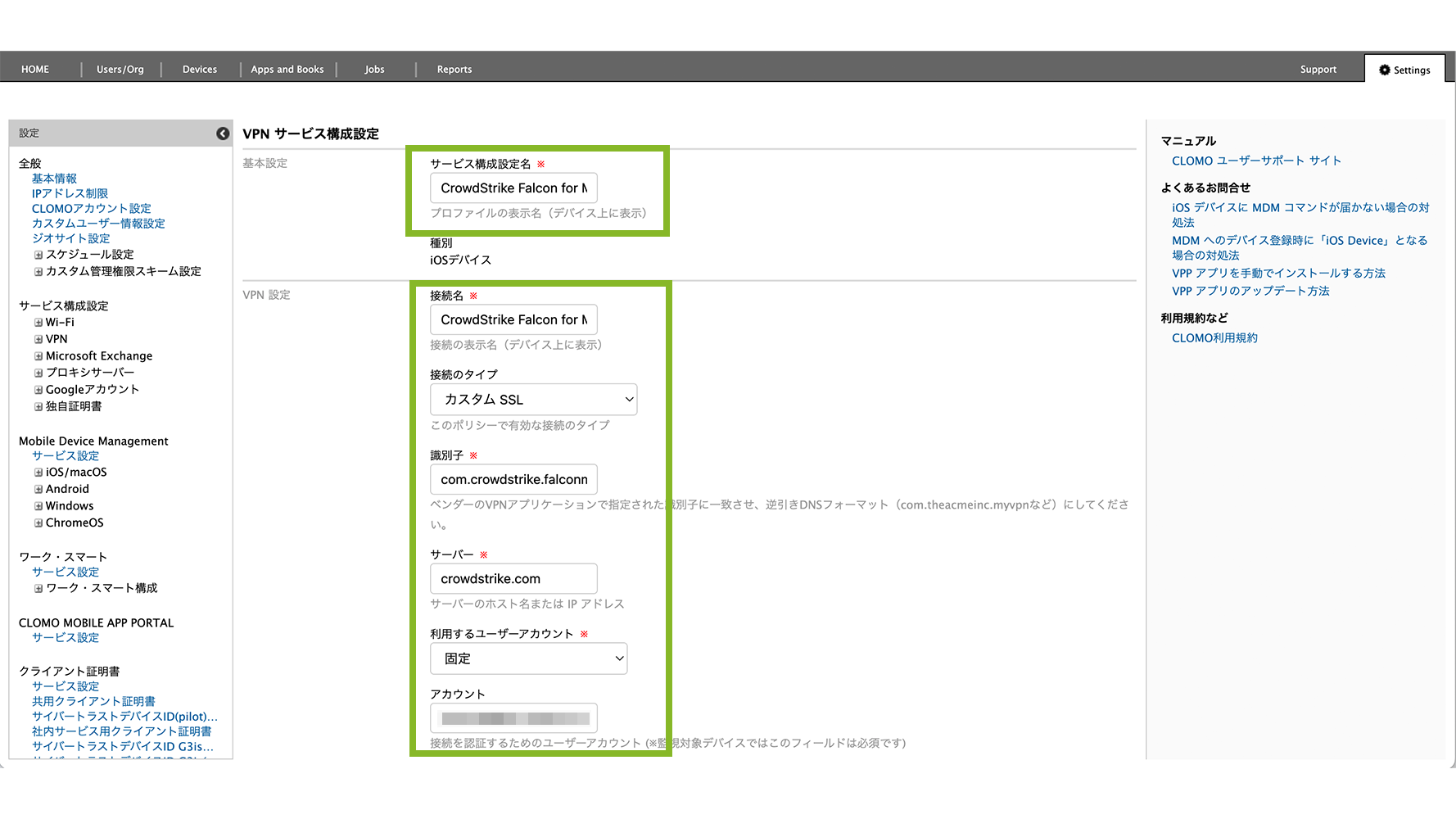
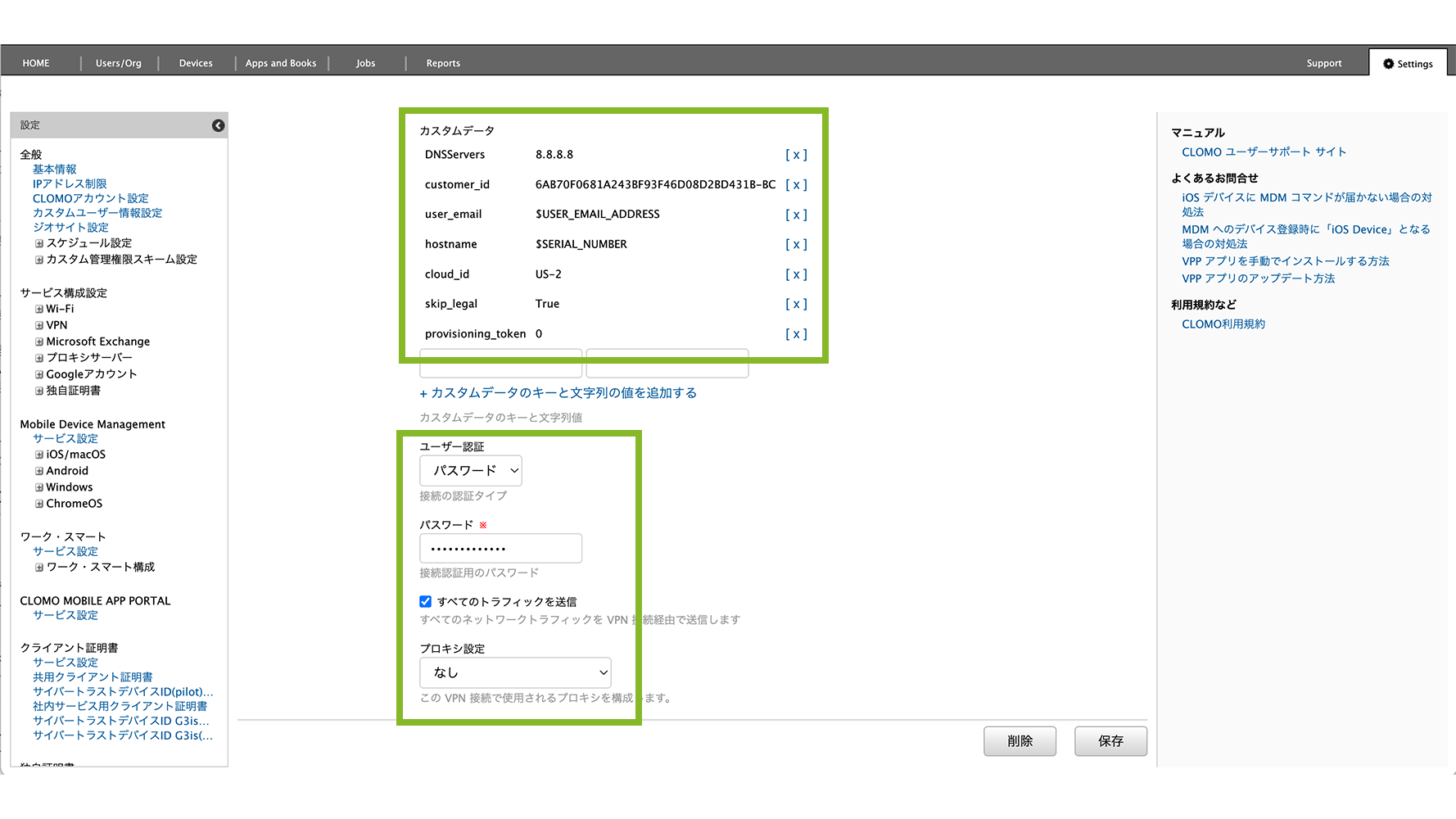
設定内容は以下の表をご参照ください。
| 項目名 | 設定 |
| サービス構成設定名 | (名前を設定してください。例:CrowdStrike Falcon for Mobile 設定) |
| 接続名 | CrowdStrike Falcon for Mobile |
| 接続のタイプ | カスタムSSL |
| 識別子 | com.crowdstrike.falconmobile |
| サーバー | crowdstrike.com |
| 利用するユーザーアカウント | 固定 |
| アカウント | (falcon 管理コンソールで作成したアカウント名を入力してください) |
| カスタムデータ | 左:DNSServers 右:8.8.8.8 |
| カスタムデータ | 左:customer_id 右:6AB70F0681A243BF93F46D08D2BD431B-BC |
| カスタムデータ | 左:user_email 右:$USER_EMAIL_ADDRESS |
| カスタムデータ | 左:hostname 右:$SERIAL_NUMBER |
| カスタムデータ | 左:cloud_id 右:US-2 |
| カスタムデータ | 左:skip_legal 右:True |
| カスタムデータ | 左:provisioning_token 右:0 |
| カスタムデータ | 左:allow_app_config_overrides 右:True |
| ユーザー認証 | パスワード |
| パスワード | (アカウントのパスワードを入力してください) |
| すべてのトラフィックを送信 | True |
| プロキシ設定 | なし |
サービス接続設定プロファイルを作成する
デバイスに配布するサービス接続設定プロファイルを作成します。
サービス接続設定プロファイルを作成するをご参照の上、前の手順で作成した VPN サービス構成設定を設定したサービス接続設定プロファイルを作成してください。
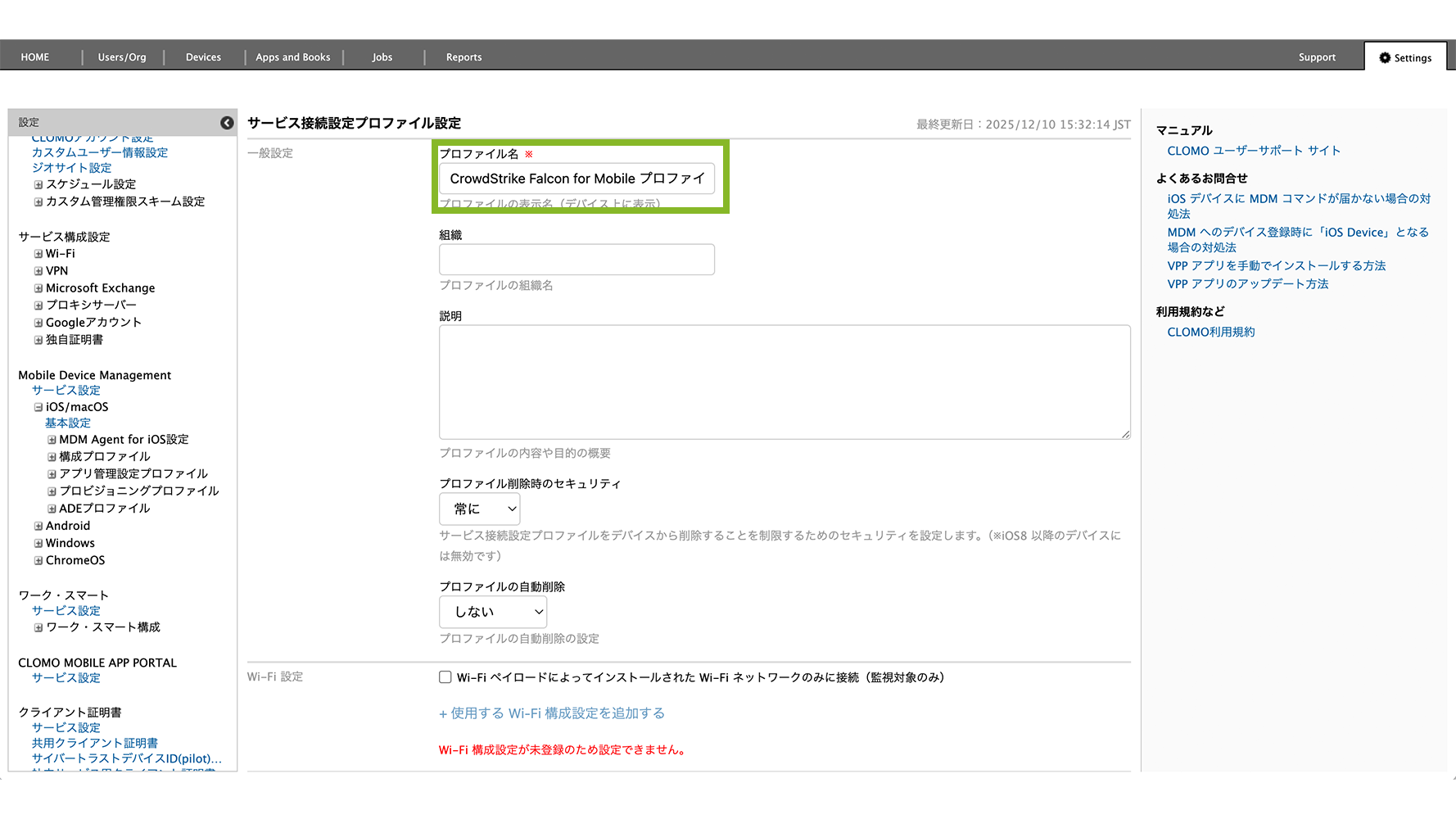
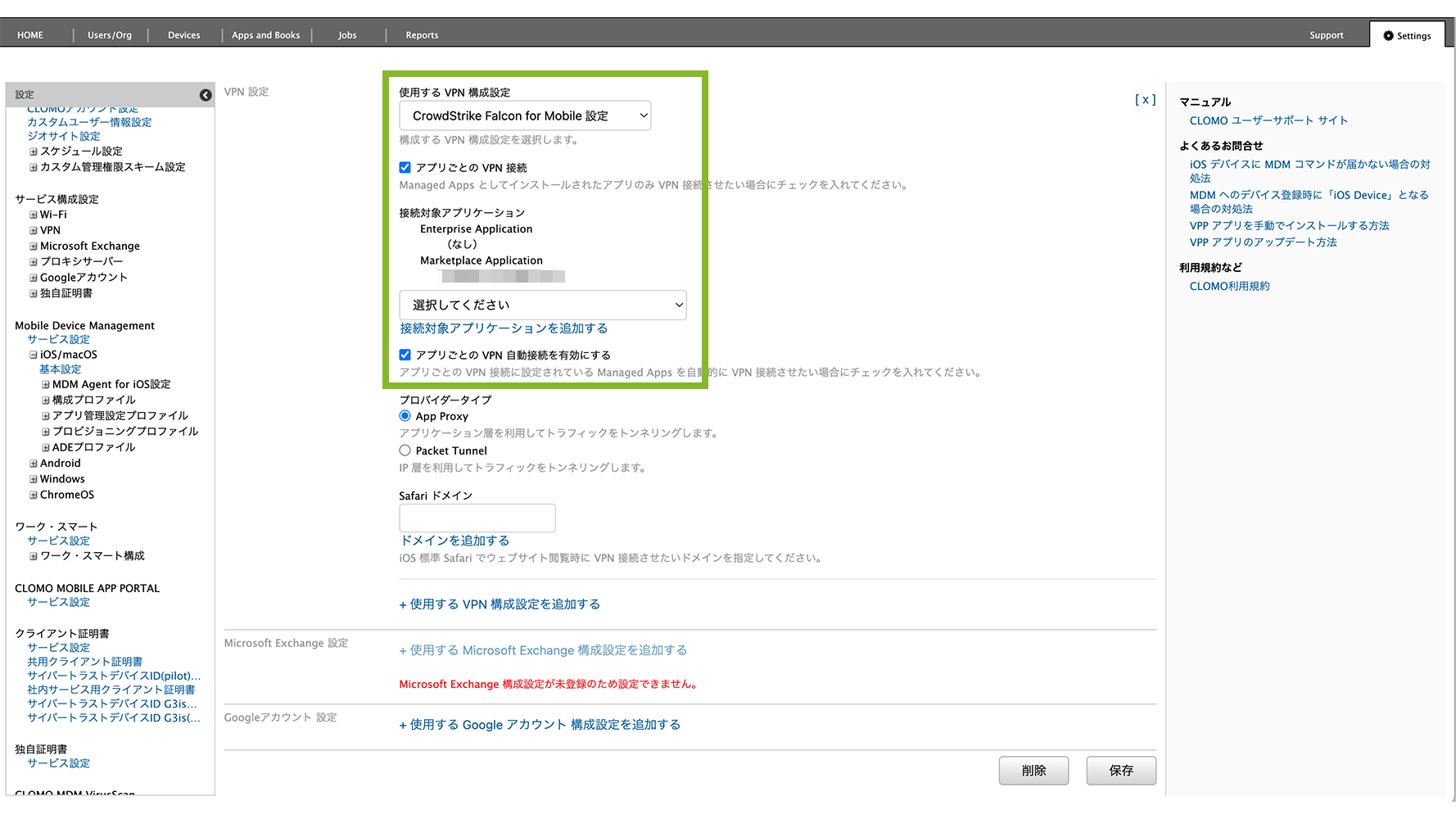
設定内容は以下の表をご参照ください。
| 項目名 | 設定 |
| プロファイル名 | (名前を設定してください。例:CrowdStrike Falcon for Mobile プロファイル) |
| 使用する VPN 構成設定 | (前の手順で作成した VPN 構成設定を選択してください) |
| アプリごとのVPN接続 | True |
| 接続対象アプリケーション | (Per-App VPN を利用するアプリを追加してください) |
| アプリごとの VPN 自動接続を有効にする | True |
CrowdStrike Falcon アプリとプロファイルをデバイスに管理配布する
1. サービス接続設定プロファイルをデバイスにインストールします。手順はプロファイルをインストールするをご参照ください。
2. CrowdStrike Falcon アプリを Apps and Books 画面に登録します。手順は一般的なアプリケーションやカスタムアプリの登録方法をご参照ください。
3. CrowdStrike Falcon アプリをデバイスにインストールします。手順は個別のデバイスにアプリケーションをインストールする場合(CLOMO側でインストール)をご参照ください。
CrowdStrike Falcon アプリの動作を確認する
1. デバイスで CrowdStrike Falcon アプリを起動します。
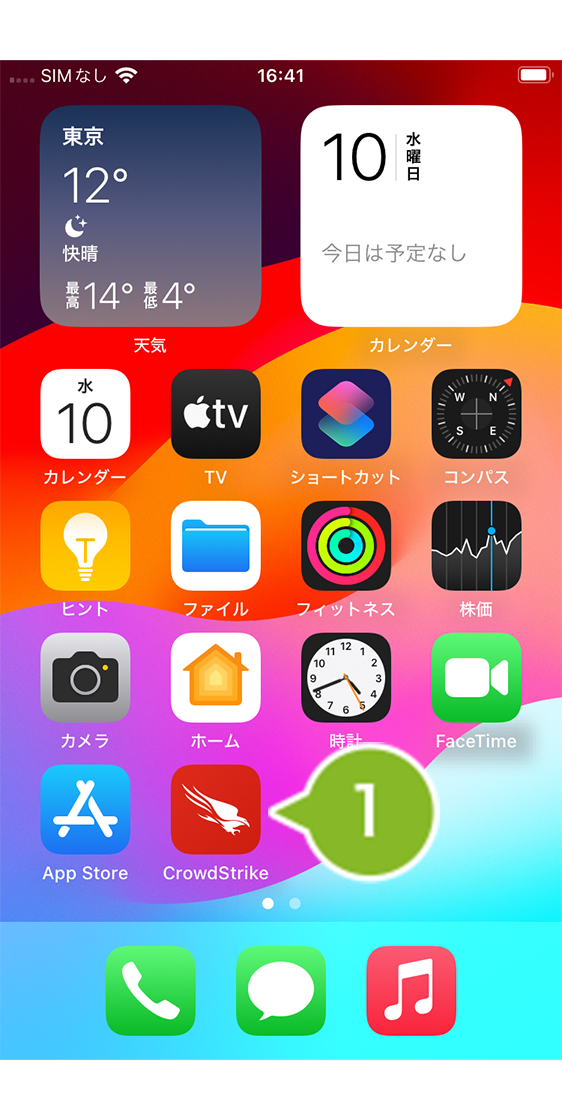
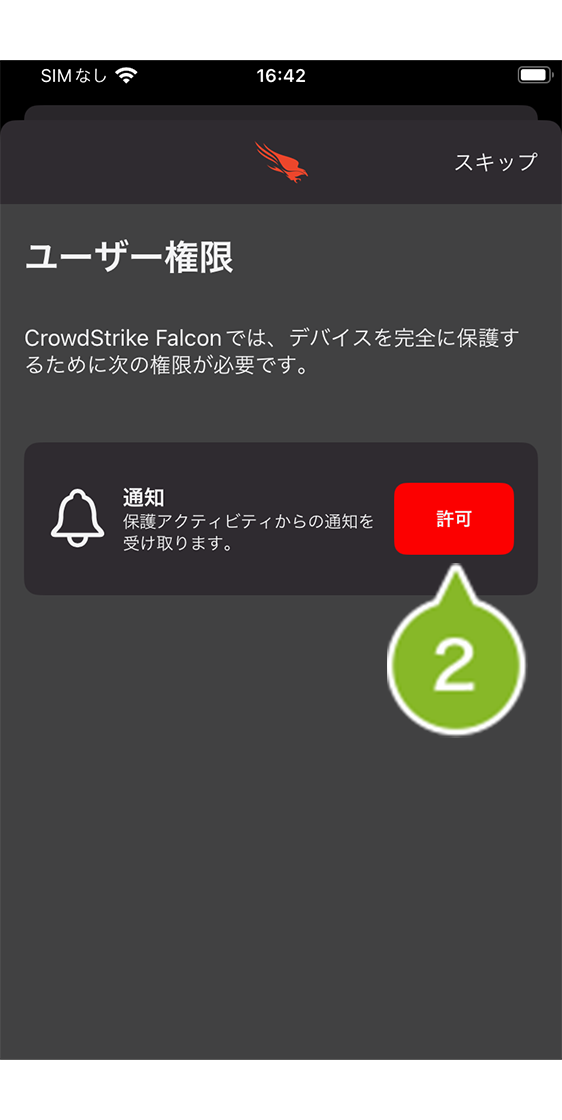
2. 通知を許可する場合は[許可]をタップします。
※ 他の画面が表示された場合は、タスクキルして再度アプリを起動してください。
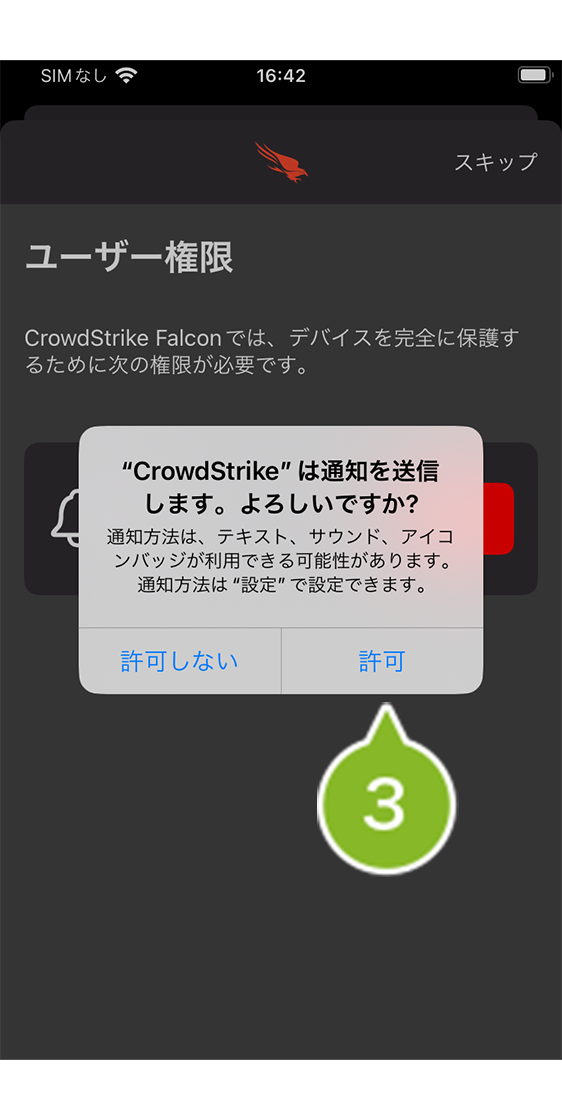
3. 通知を許可する場合は[許可]をタップします。
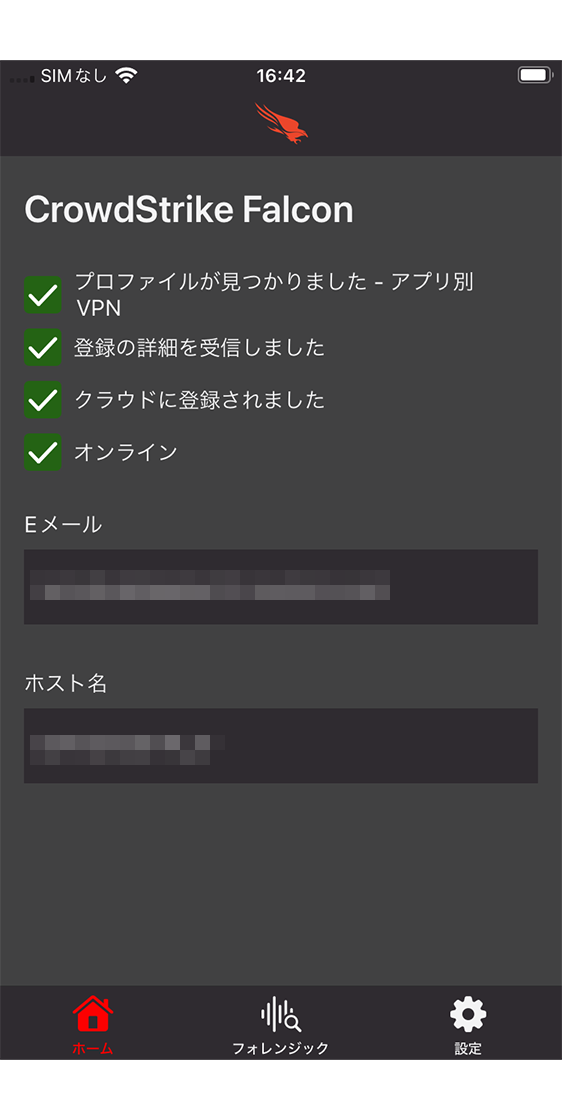
4. ホーム画面が表示されます。以下を確認します。
・4つ全てにチェックが入っていること
・「Eメール」にメールアドレスが、「ホスト名」にシリアルナンバーが入っていること
CrowdStrike Falcon の管理コンソールを確認する
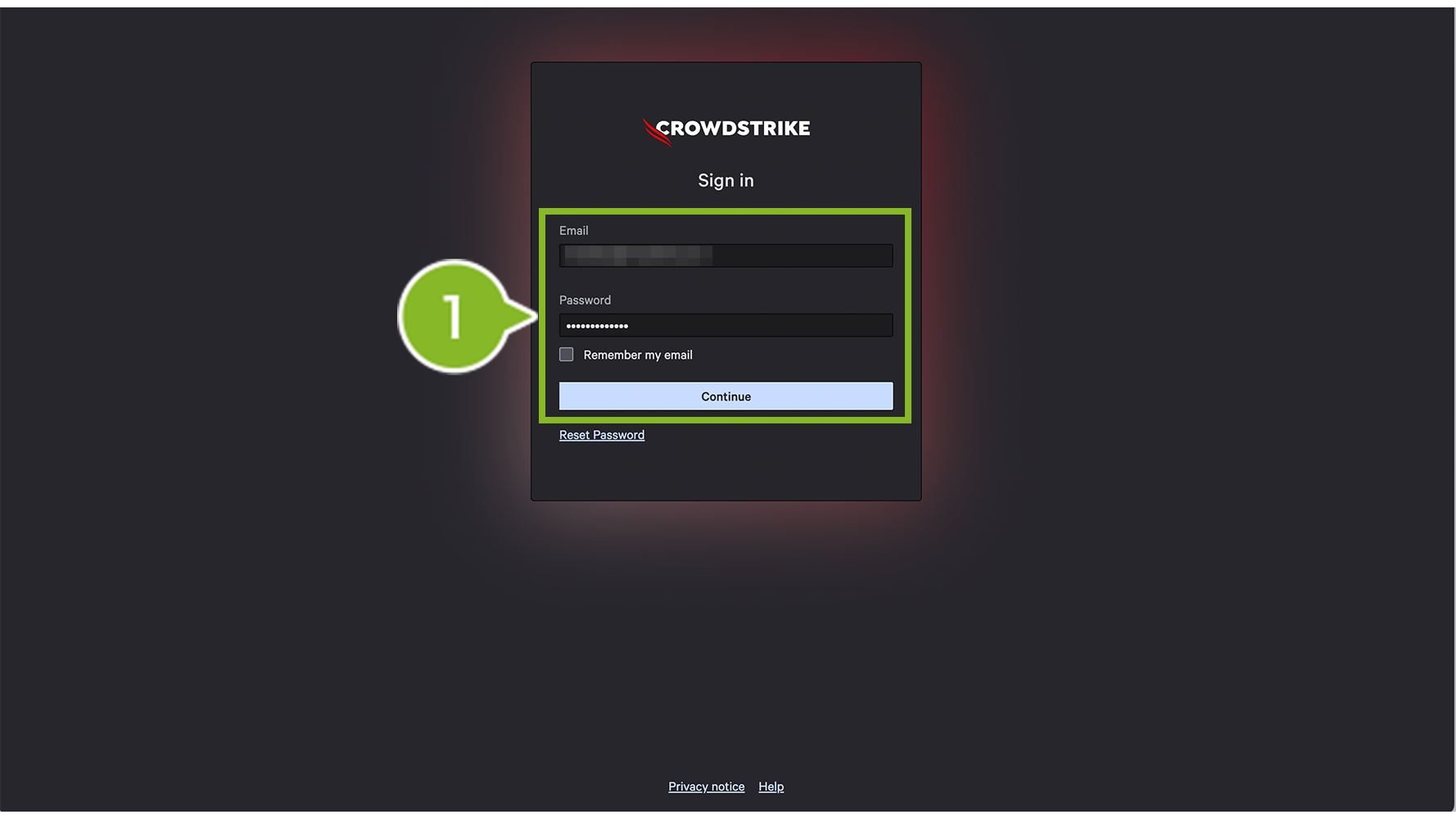
1. CrowdStrike Falcon の管理コンソールにログインします。
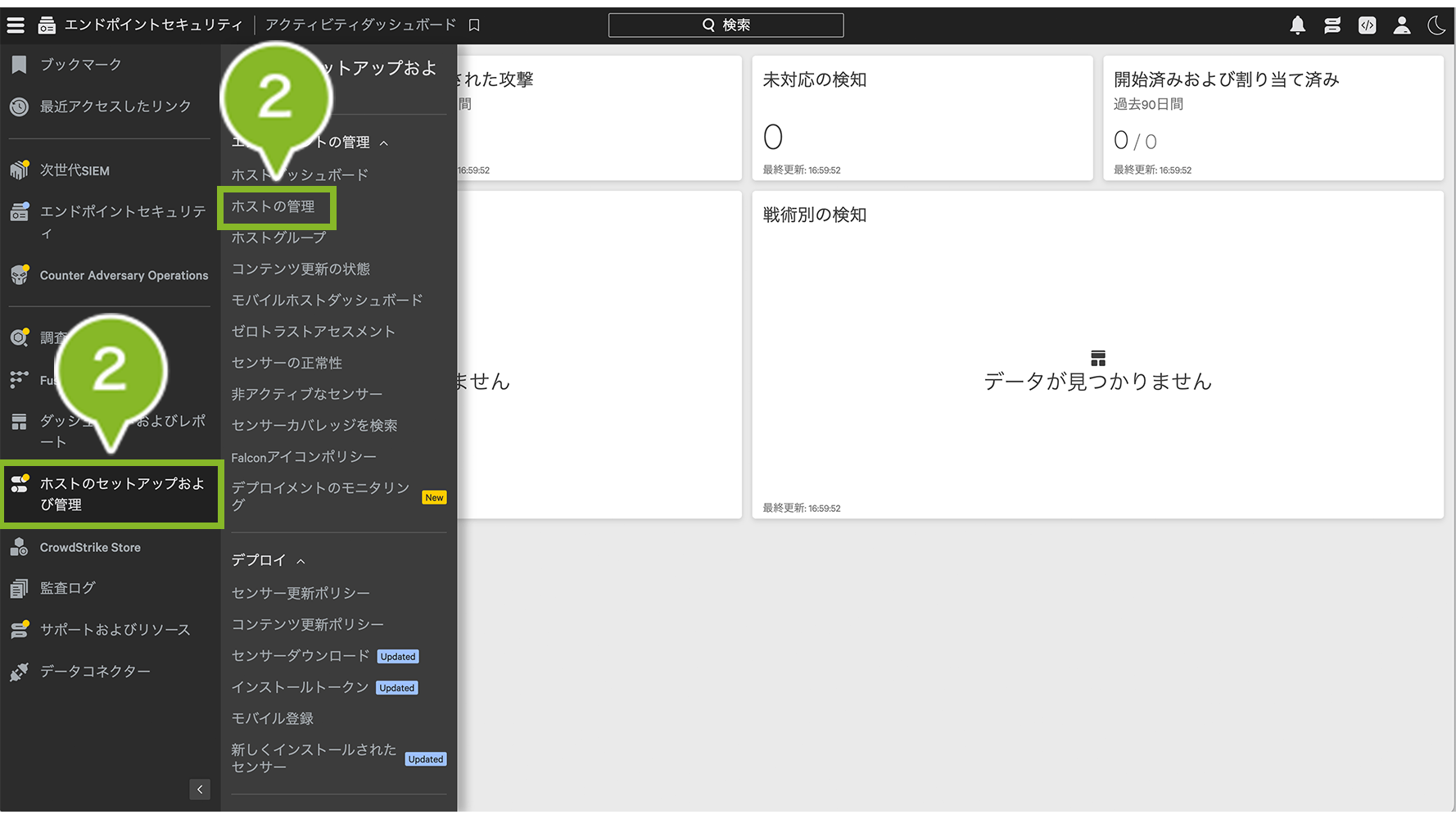
2. 左上のメニューから[ホストのセットアップおよび管理]>[ホストの管理]をクリックします。
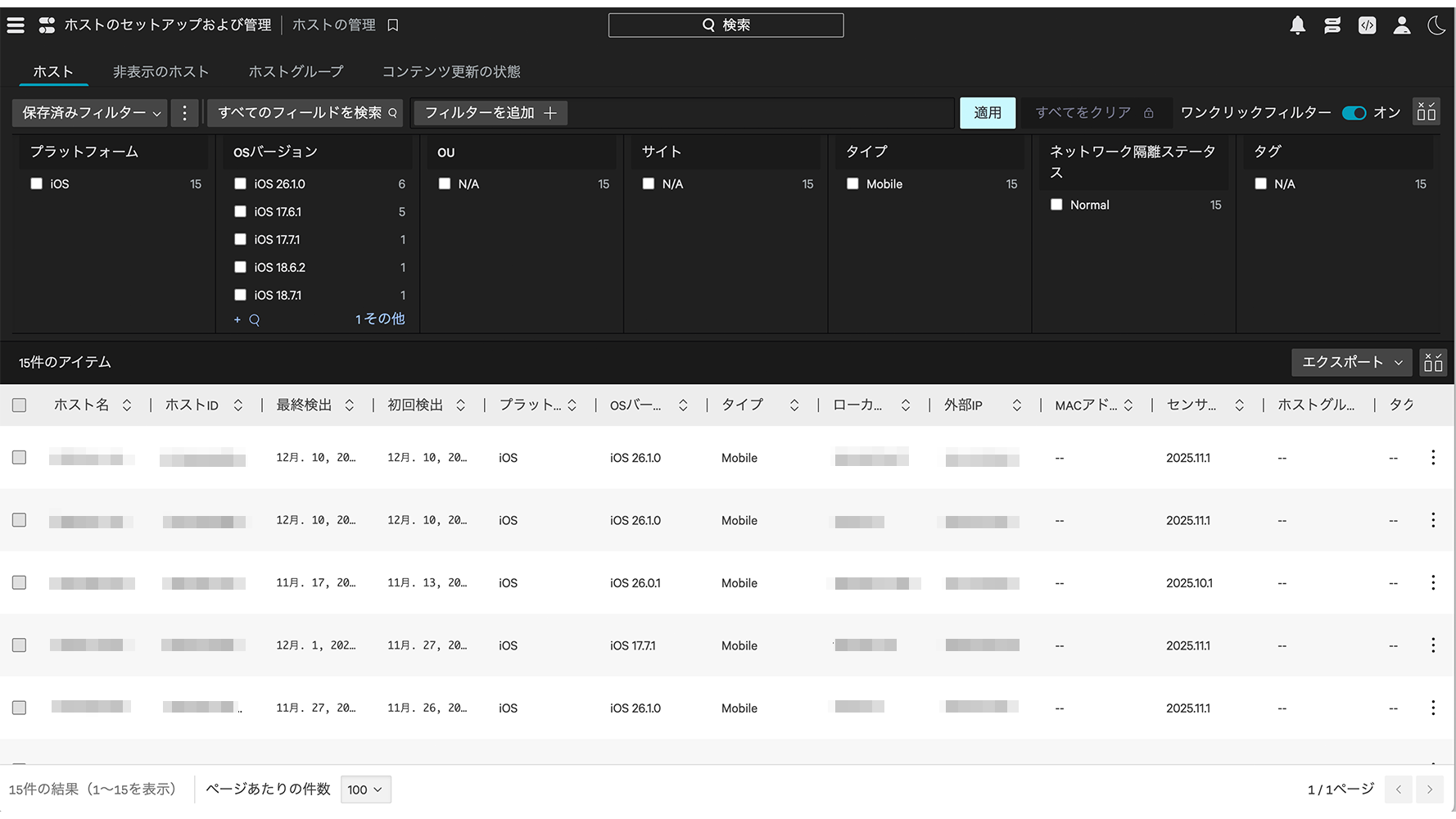
3. デバイスが登録されていることを確認します。
このページの情報は役に立ちましたか?
このページに対するフィードバック
お寄せいただいたご意見に返信はできかねますので、予めご了承ください。