本ページの利用シーン(Android)
・現在 Deep Instinct をご利用中で、Trend Vision One へ切り替えをしたい方
目次
- 1:Trend Vision One コンソールの初期設定
- 2:Apps and Books 画面に「Mobile Security for Business」を登録
- 3:アプリ管理設定プロファイルの作成
- 4:アプリ構成ポリシーの編集・適用
- 5:デバイスで「Mobile Security for Business」を起動
- 6:Trend Vision One コンソールでデバイスの登録状況を確認
- 7:DI MSP管理画面で「D-Client」をアンインストール
- 8:アプリ構成ポリシーを再編集
1:Trend Vision One コンソールの初期設定
Trend Vision One へアクセスし、ログインをします。
ログイン後、初期設定をおこないます。初期設定方法の詳細は、こちらをご参照ください。
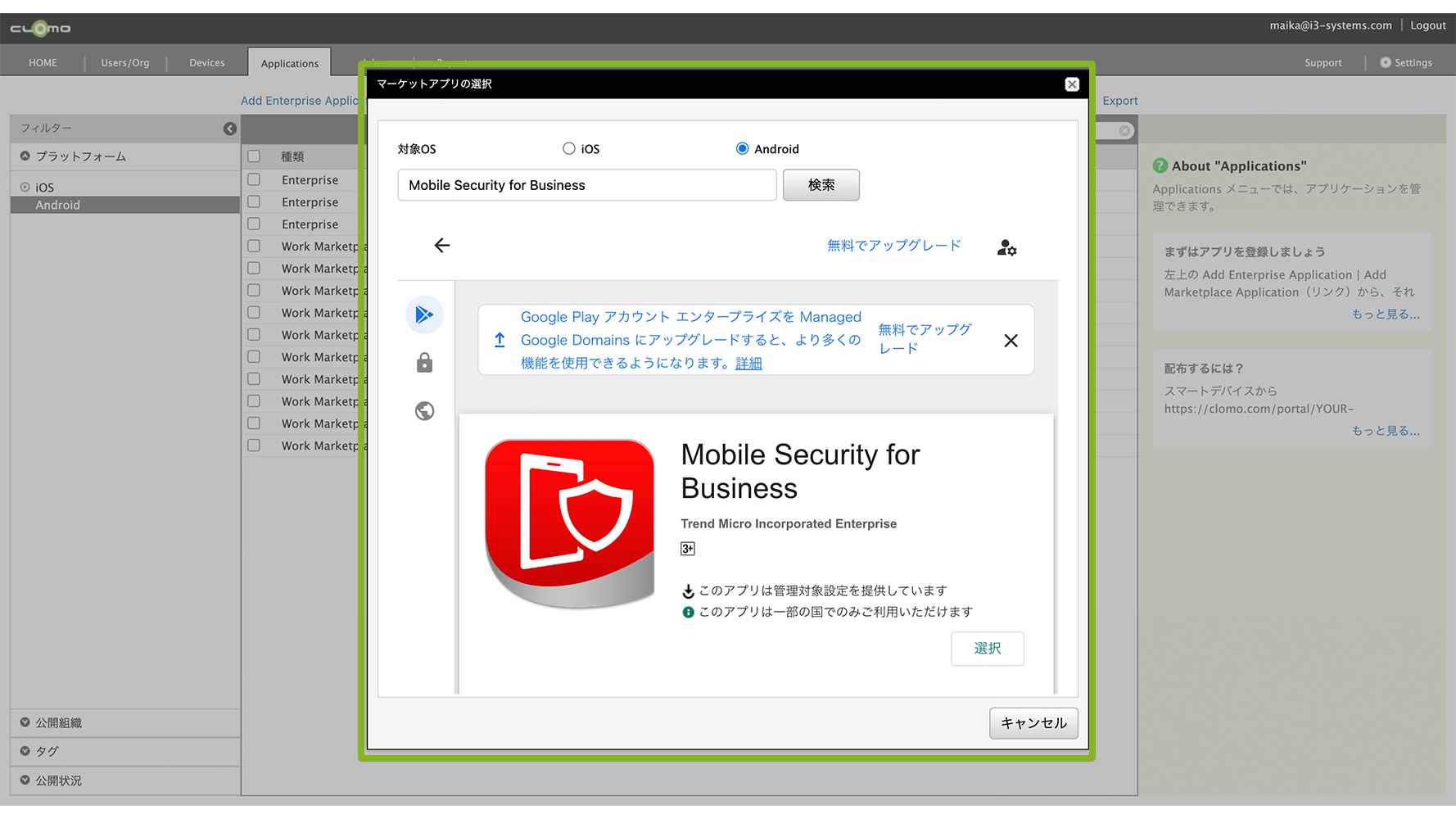
2:Apps and Books 画面に 「Mobile Security for Business」を登録
Apps and Books 画面に「Mobile Security for Business」アプリケーションを登録します。
アプリケーションの登録方法は、一般的なアプリケーションの登録方法(MarketPlace アプリケーション)をご参照ください。
3:アプリ管理設定プロファイルの作成
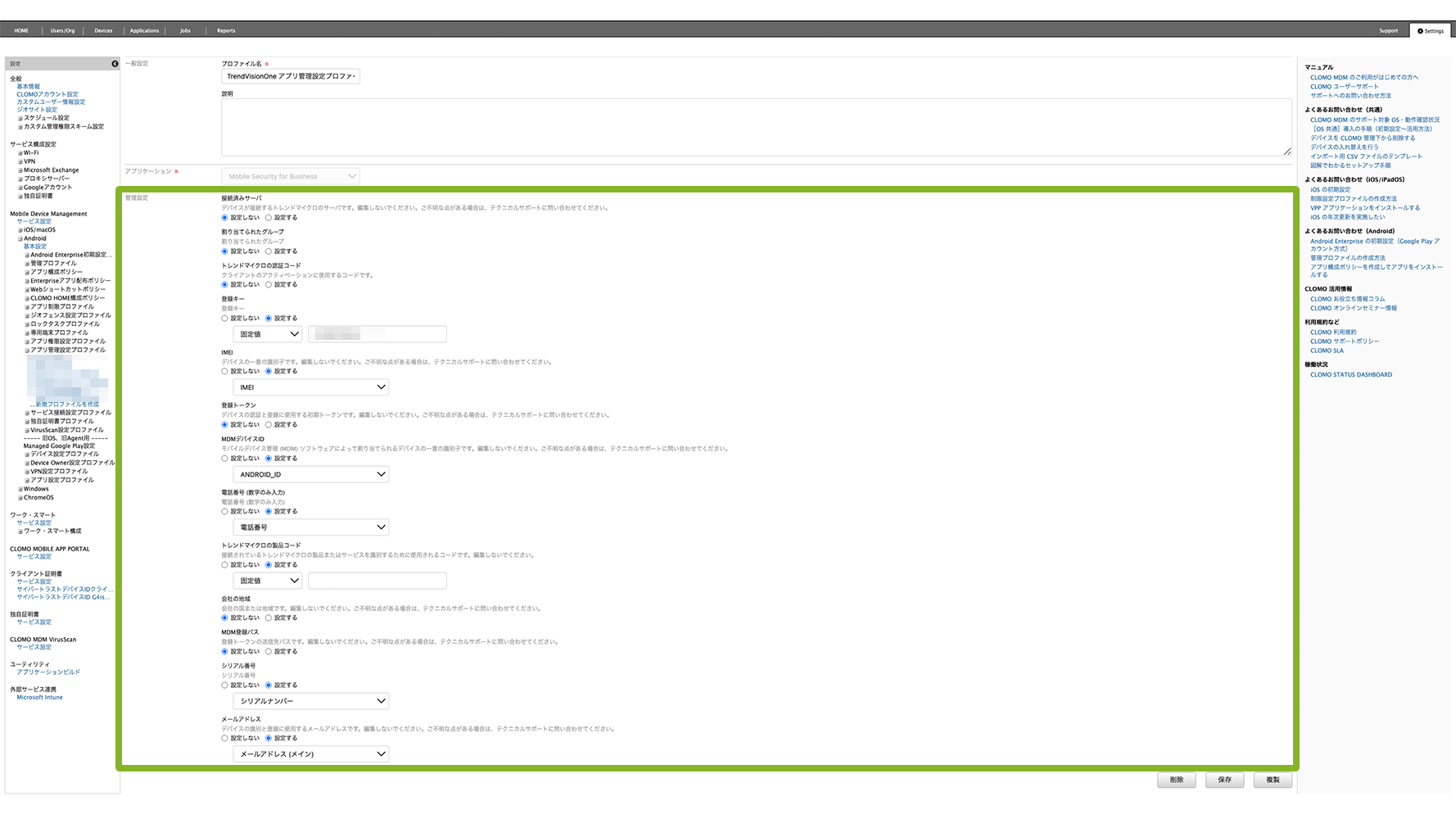
Apps and Books 画面に登録した「Mobile Security for Business」の「アプリ管理設定プロファイル」を作成します。
アプリ管理設定プロファイルの作成方法は、アプリ管理設定プロファイル作成・編集・複製・削除をご参照ください。
また、各設定値の詳細は以下をご参照ください。
| 項目名 | チェックボックス | プルダウン | 入力値 |
| 接続済みサーバ | 設定しない | ー | ー |
| 割り当てられたグループ | 設定しない | ー | ー |
| トレンドマイクロの認証コード | 設定しない | ー | ー |
| 登録キー | 設定する | 固定値 | 登録キーの確認方法は表下の「登録キーの確認方法」をクリックしてご参照ください。 |
| IMEI | 設定する | IMEI | ー |
| 登録トークン | 設定しない | ー | ー |
| MDMデバイスID | 設定する | ANDROID_ID | ー |
| 電話番号 | 設定する | 電話番号 | ー |
| トレンドマイクロの製品コード | 設定する | 固定値 | 空欄 |
| 会社の地域 | 設定しない | ー | ー |
| MDM登録パス | 設定しない | ー | ー |
| シリアル番号 | 設定する | シリアルナンバー | ー |
| メールアドレス | 設定する | メールアドレス(メイン) | ー |
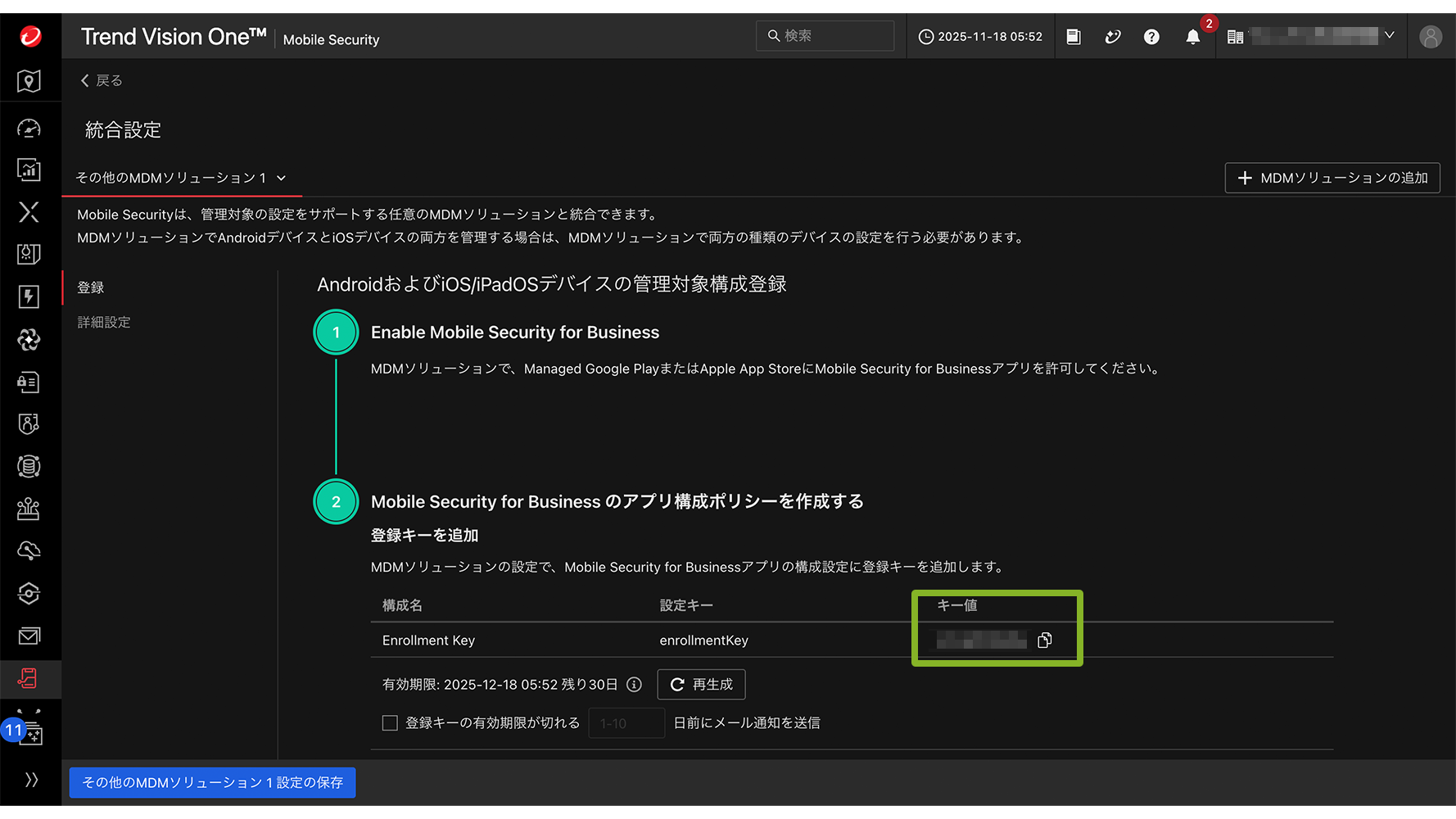
登録キーの確認方法
Trend Vision One コンソールの初期設定で開いた、[Mobile Inventory]画面に「キー値」が表示されています。
▽ 設定のイメージは以下の画像をクリックし、拡大してご参照ください。
4:アプリ構成ポリシーの編集・適用
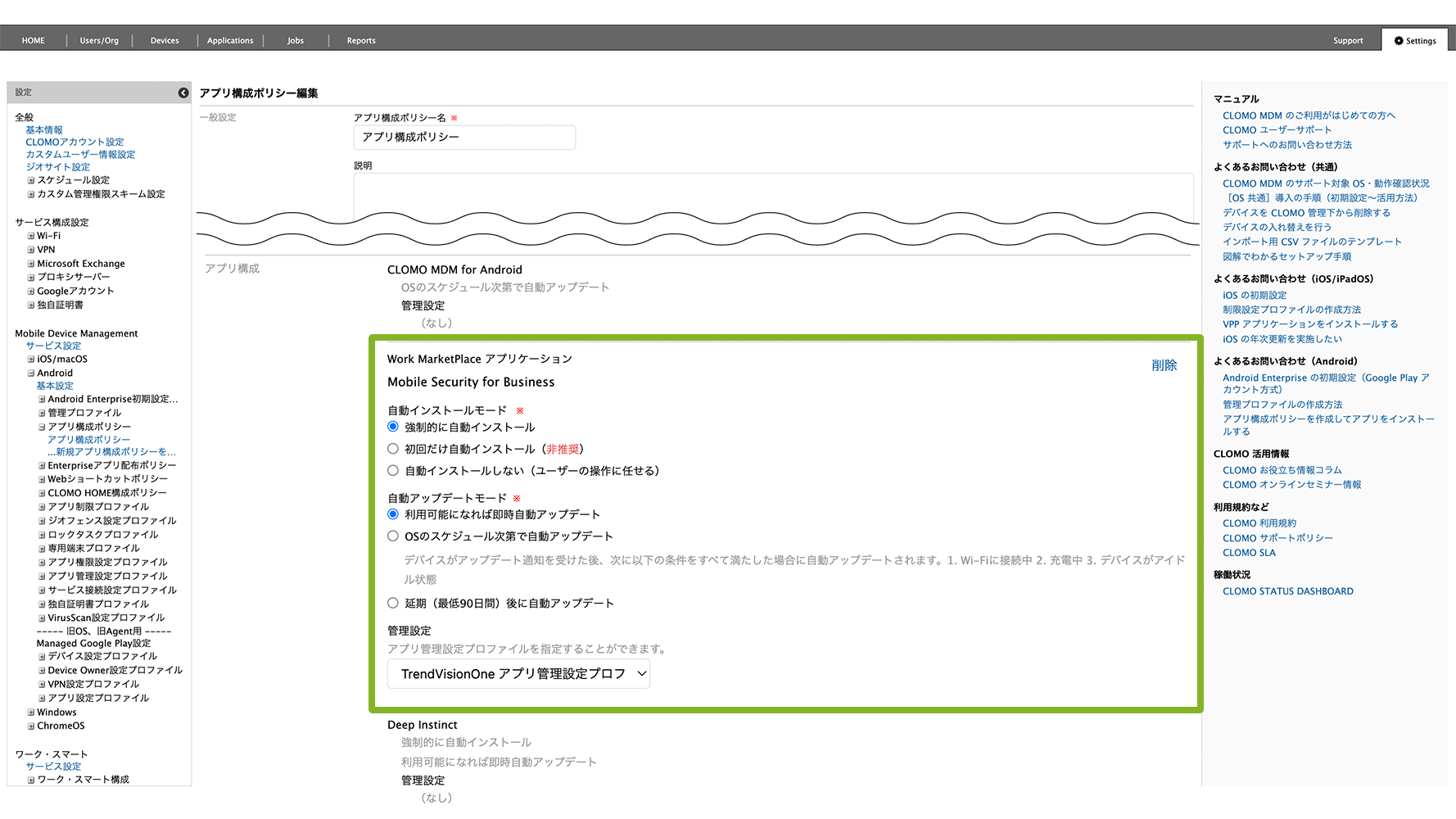
「D-Client」アプリケーションの配布設定をしているアプリ構成ポリシーを編集します。
編集方法は、アプリ構成ポリシーの作成・編集・複製・削除をご参照ください。
アプリ構成ポリシーに「Mobile Security Business」アプリケーションを追加し、先の手順で作成したアプリ管理設定プロファイルを設定します。
「自動インストールモード」および「自動アップデートモード」には推奨設定値はありません。運用方法に合わせて選択してください。
設定を保存すると、対象のアプリ構成ポリシーが適用済みのデバイスへ「Mobile Security Business」がインストールされます。
▽ 設定のイメージは以下の画像をクリックし、拡大してご参照ください。
5:デバイスで「Mobile Security for Business」を起動
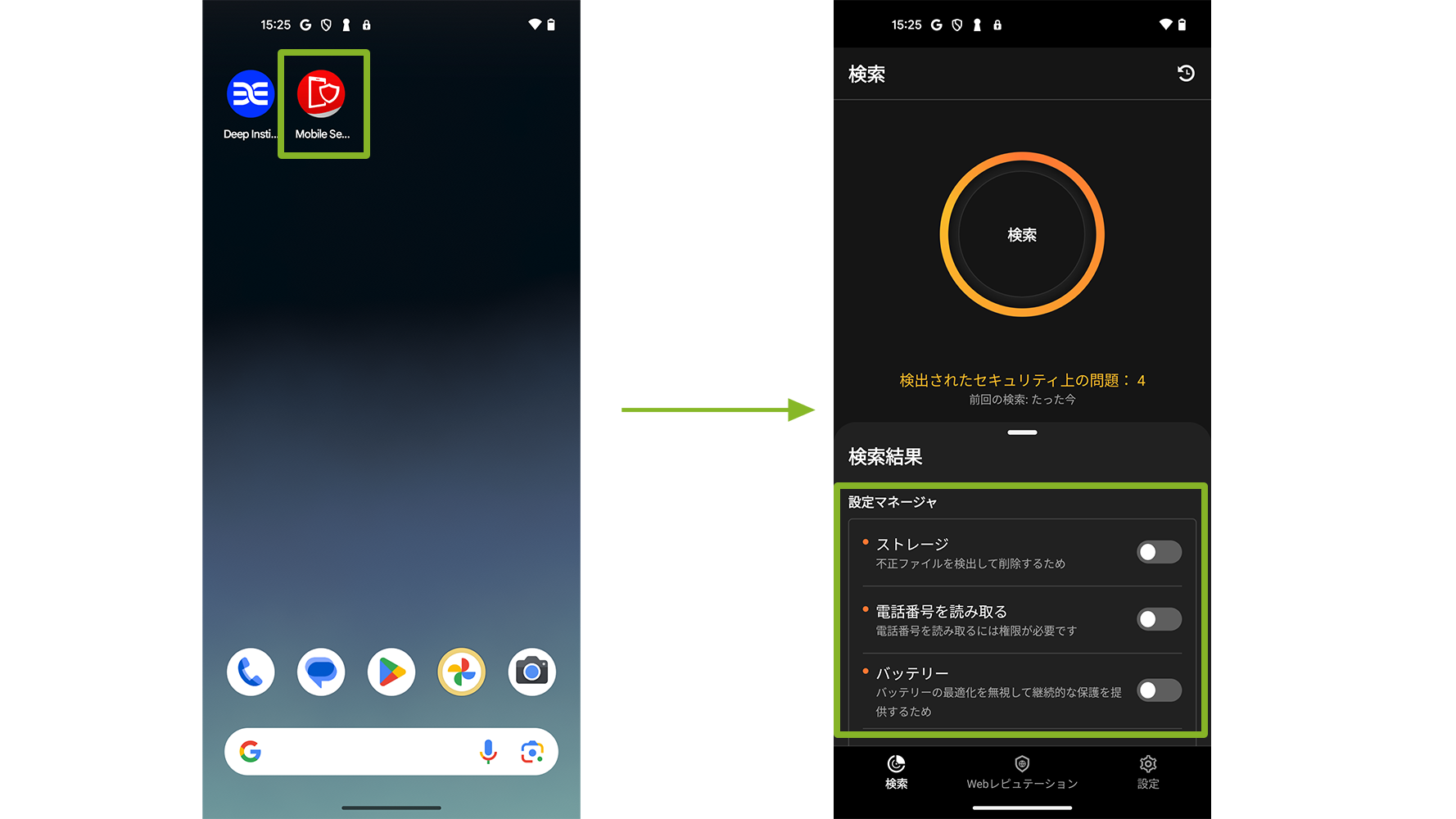
デバイスでインストールされた「Mobile Security for Business」を起動します。
必要に応じて設定マネージャに表示される機能の権限を付与します。
※表示される項目は機種や OS バージョンにより異なります。
6:Trend Vision One 管理コンソールでデバイスの登録状況を確認
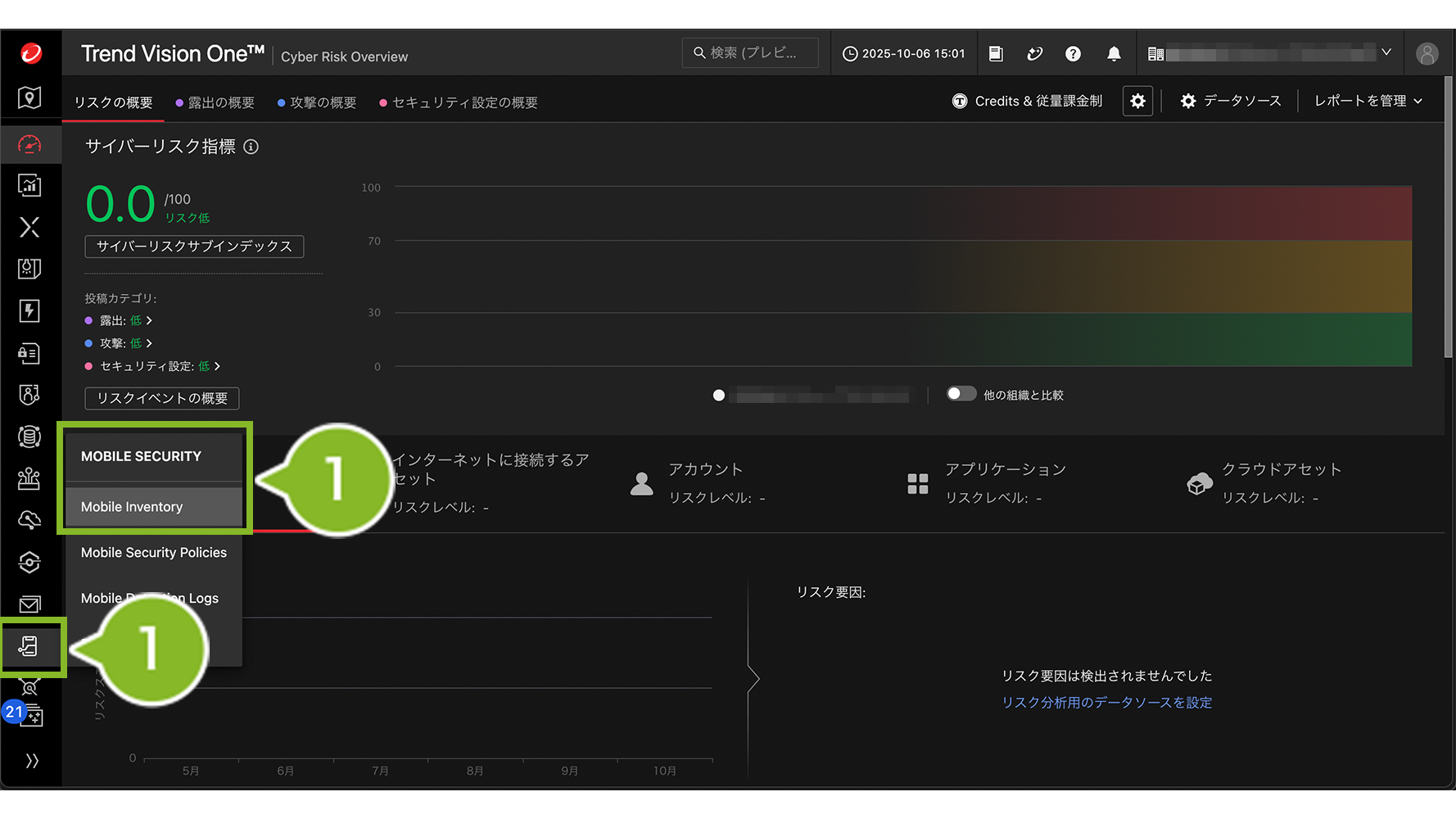
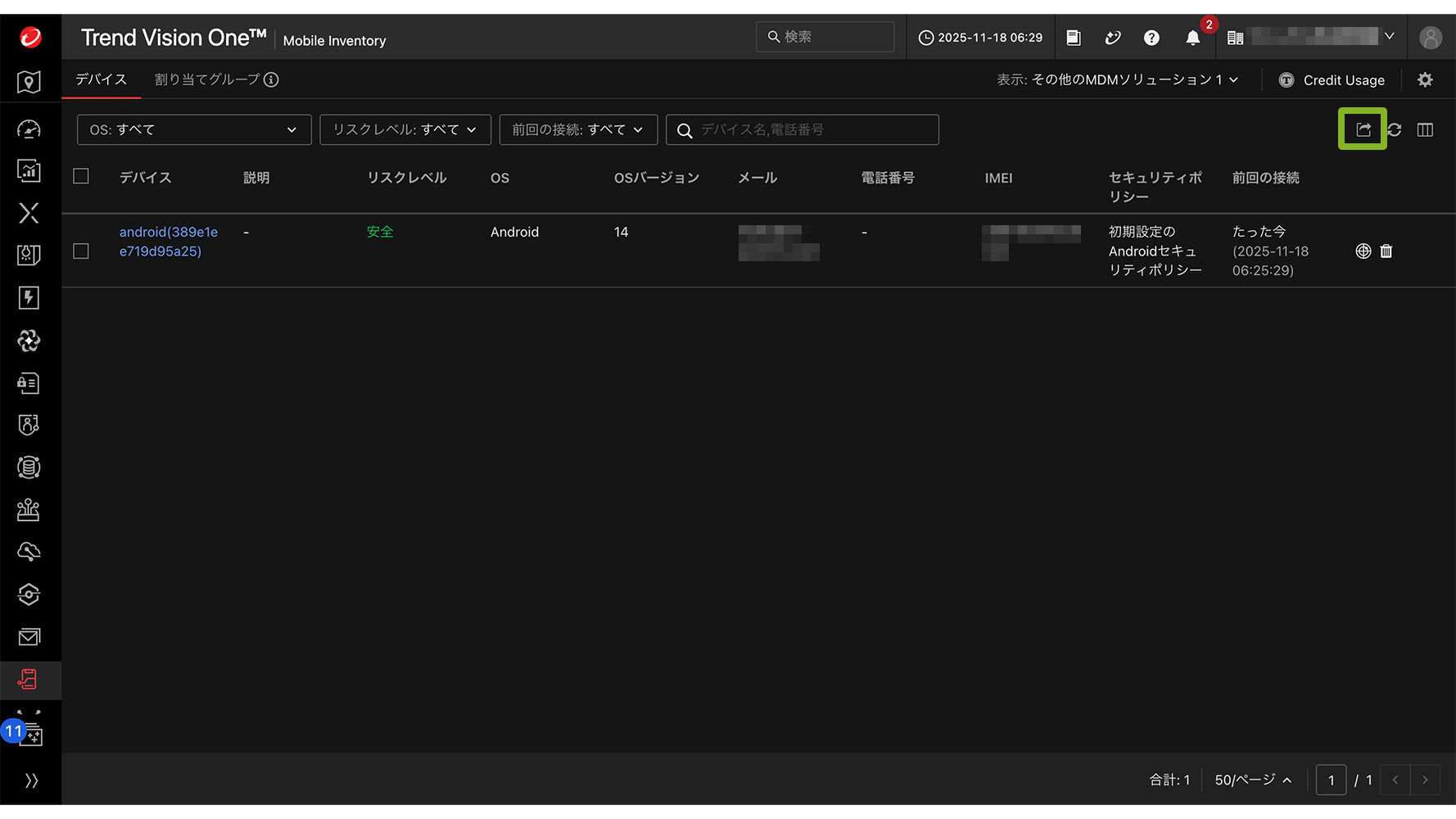
Trend Vision One コンソールで登録状況を確認します。
1. Trend Vision One 管理コンソールへログインして、MOBILE SECURITY アイコンから、[Mobile Inventory]をクリックします。
2. デバイスの登録状況が表示されます。「デバイス」のリンクをクリックすると、「基本情報」「セキュリティ」「権限とサービス」の詳細が表示されます。
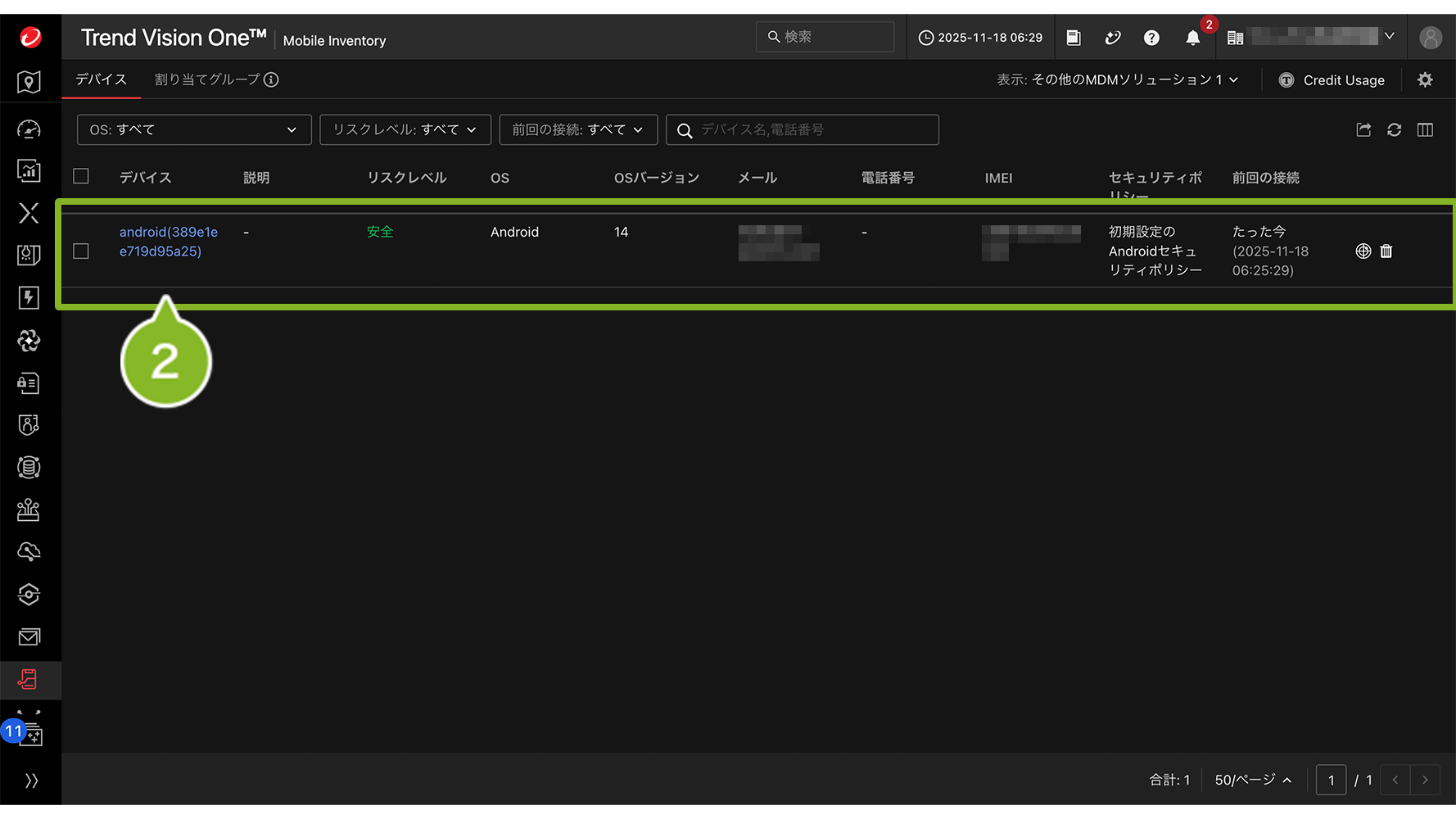
デバイスの登録状況をエクスポートして確認する場合
右上に表示されるエクスポートマークをクリックすることで、エクスポートが可能です。
7:Deep Instinct の MSP 管理画面で「D-Client」をアンインストール
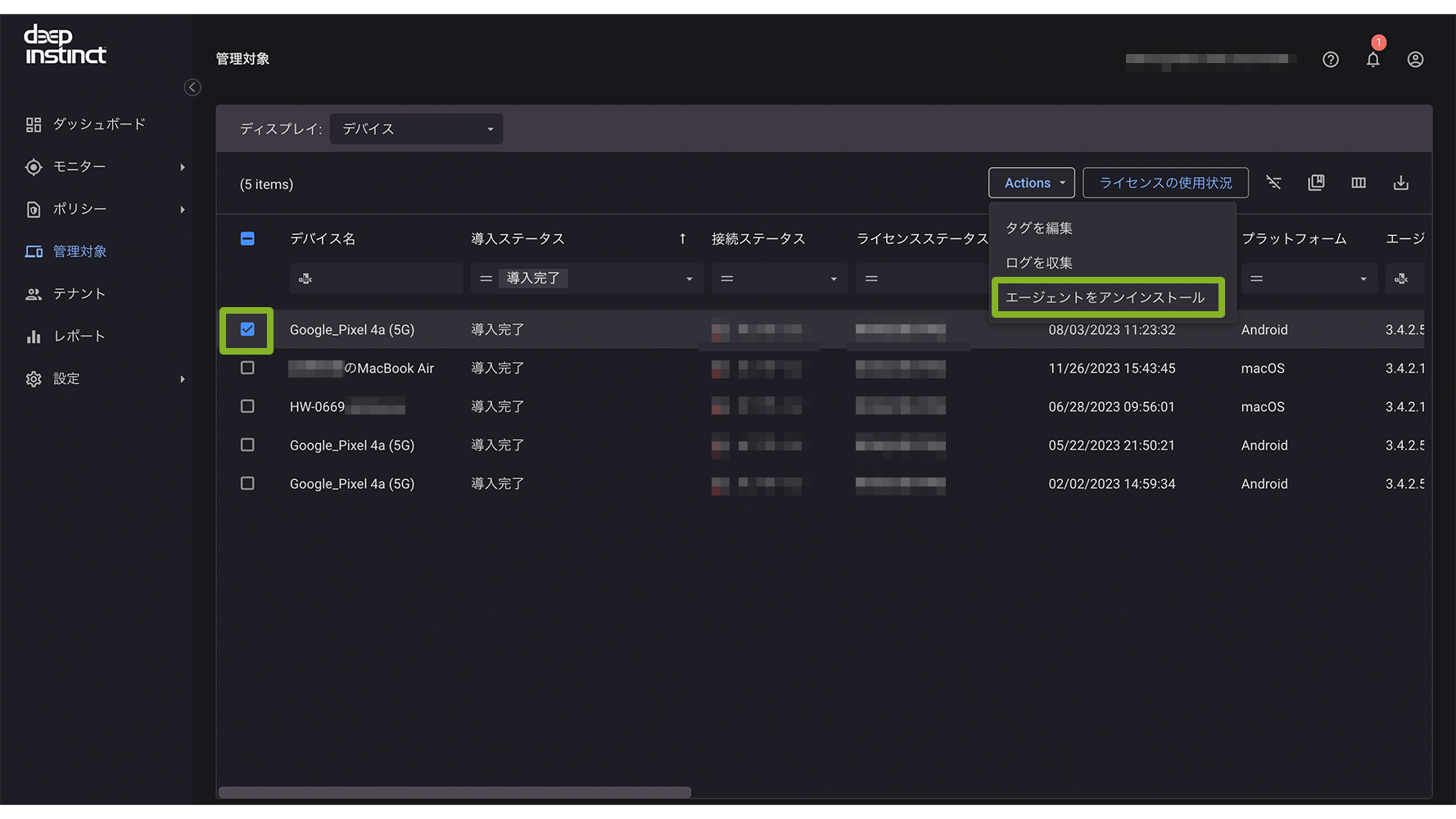
Deep Instinct の MSP 管理画面からデバイスを選択して「D-Client」をアンインストールします。
アンインストール方法は、D-Client をアンインストールするをご参照ください。
8:アプリ構成ポリシーを再編集
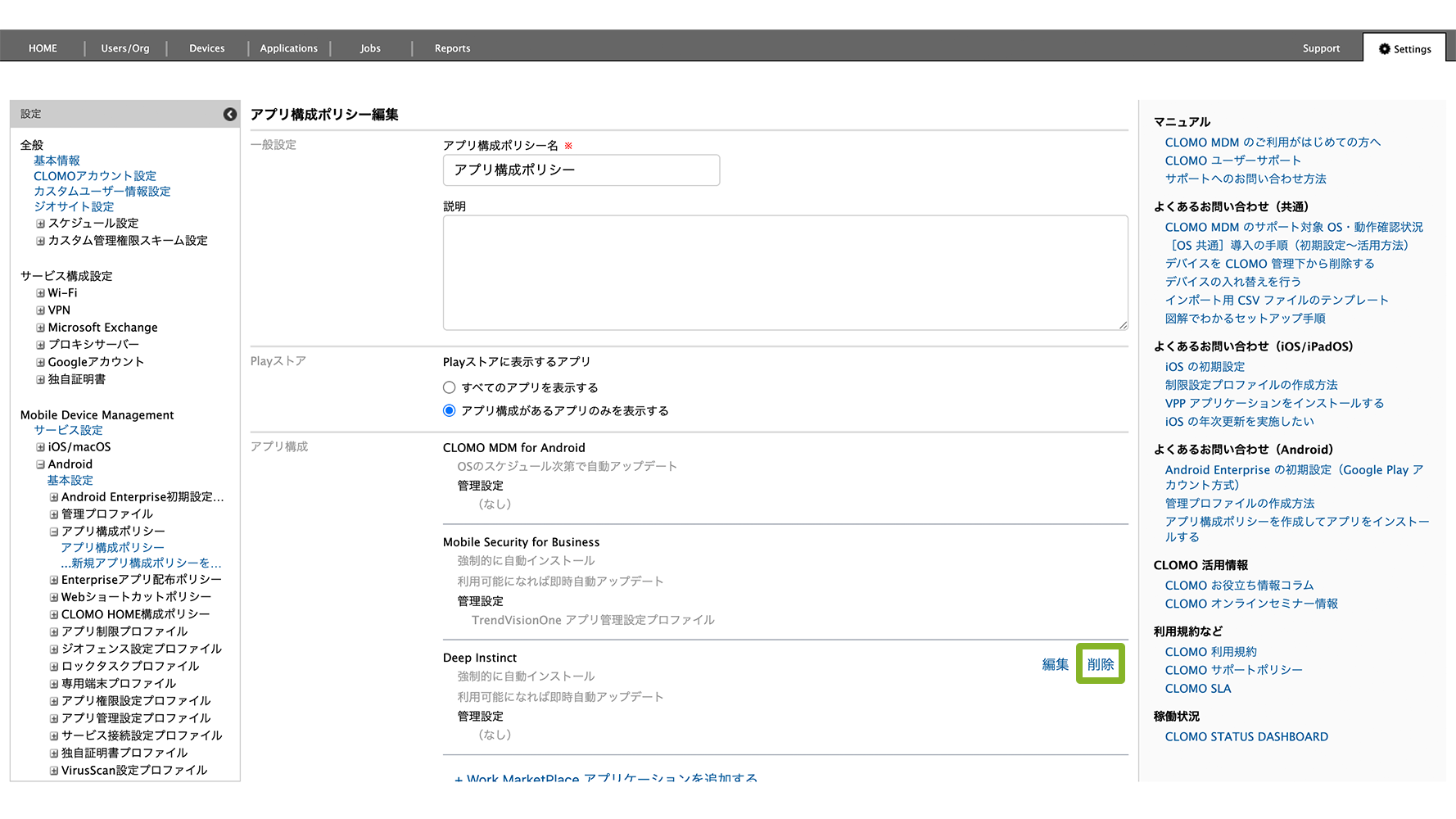
「アプリ構成ポリシーの編集・適用」で編集したアプリ構成ポリシーから「D-Client」を削除します。
削除方法は、アプリ構成ポリシーが適用されている全デバイスからアプリケーションを削除するをご参照ください。