
本ページの利用シーン(Windows)
・Microsoft Defender ファイアウォール設定プロファイルの作成手順を確認する場合
・作成済みの管理プロファイルを編集する手順を確認する場合
・作成済みの管理プロファイルを複製して編集する手順を確認する場合
・作成済みの管理プロファイルを削除する場合
目次
- Microsoft Defender ファイアウォール設定プロファイルを作成する
- Microsoft Defender ファイアウォール設定プロファイルを編集する
- Microsoft Defender ファイアウォール設定プロファイルを複製する
- Microsoft Defender ファイアウォール設定プロファイルを削除する
Microsoft Defender ファイアウォール設定プロファイルを作成する
「Microsoft Defender ファイアウォール設定プロファイル」の作成手順は、以下のとおりです。
1. CLOMO PANEL にログイン後、[Settings]をクリックします。
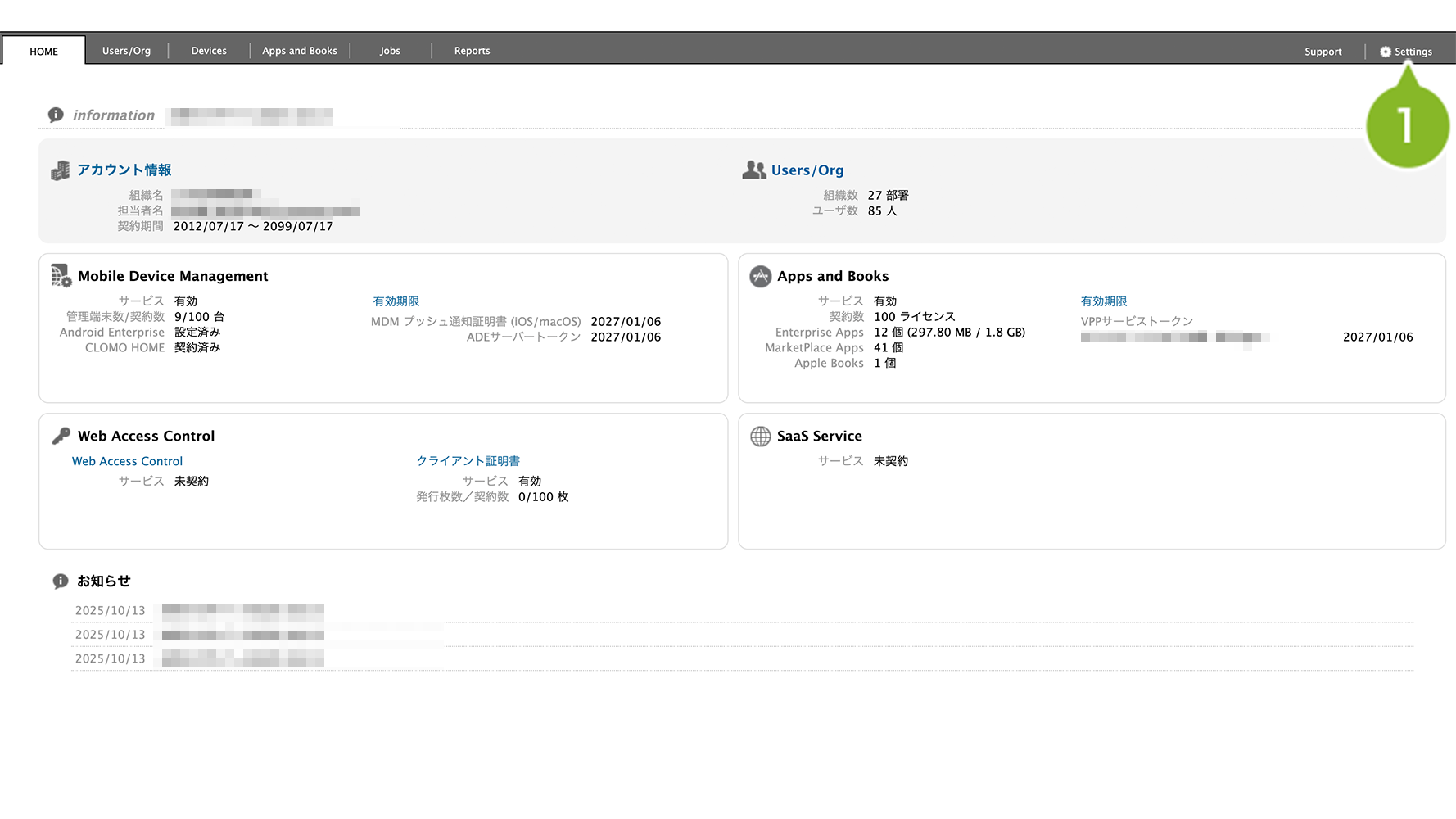
2. 「Mobile Device Management」から[Windows]をクリックします。
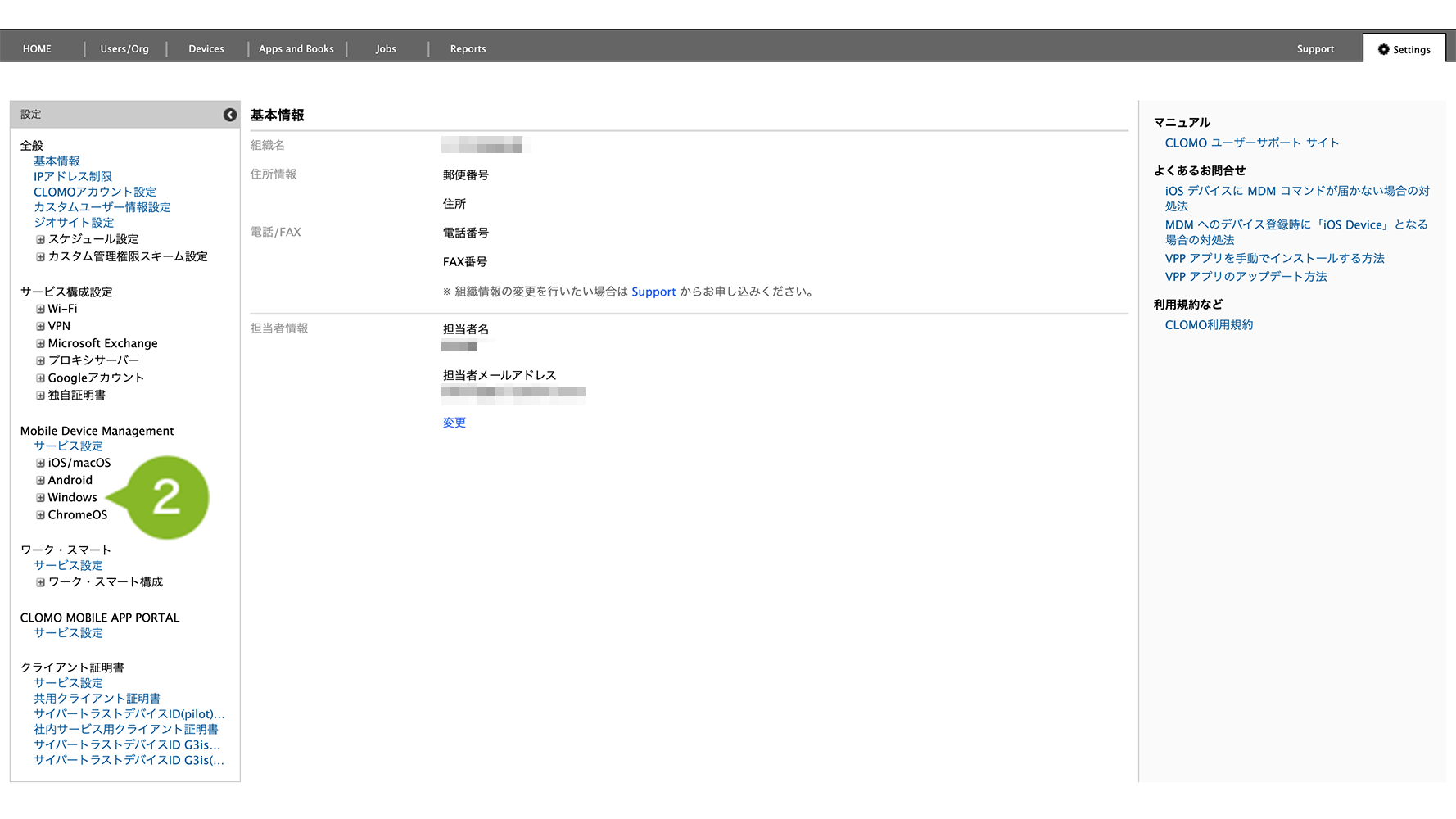
3. [プロファイル]をクリックします。
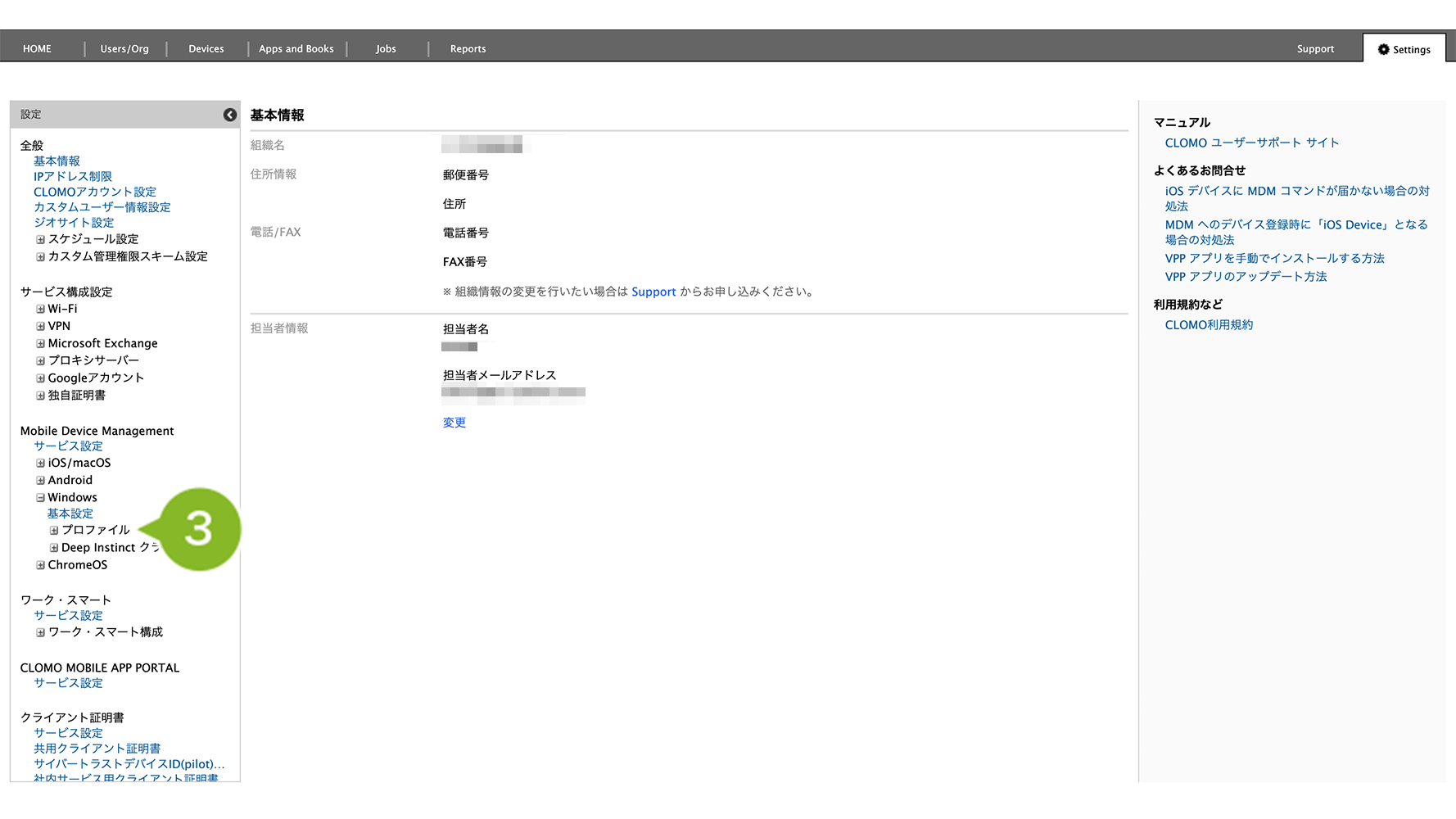
4. [新規プロファイルを作成]をクリックします。
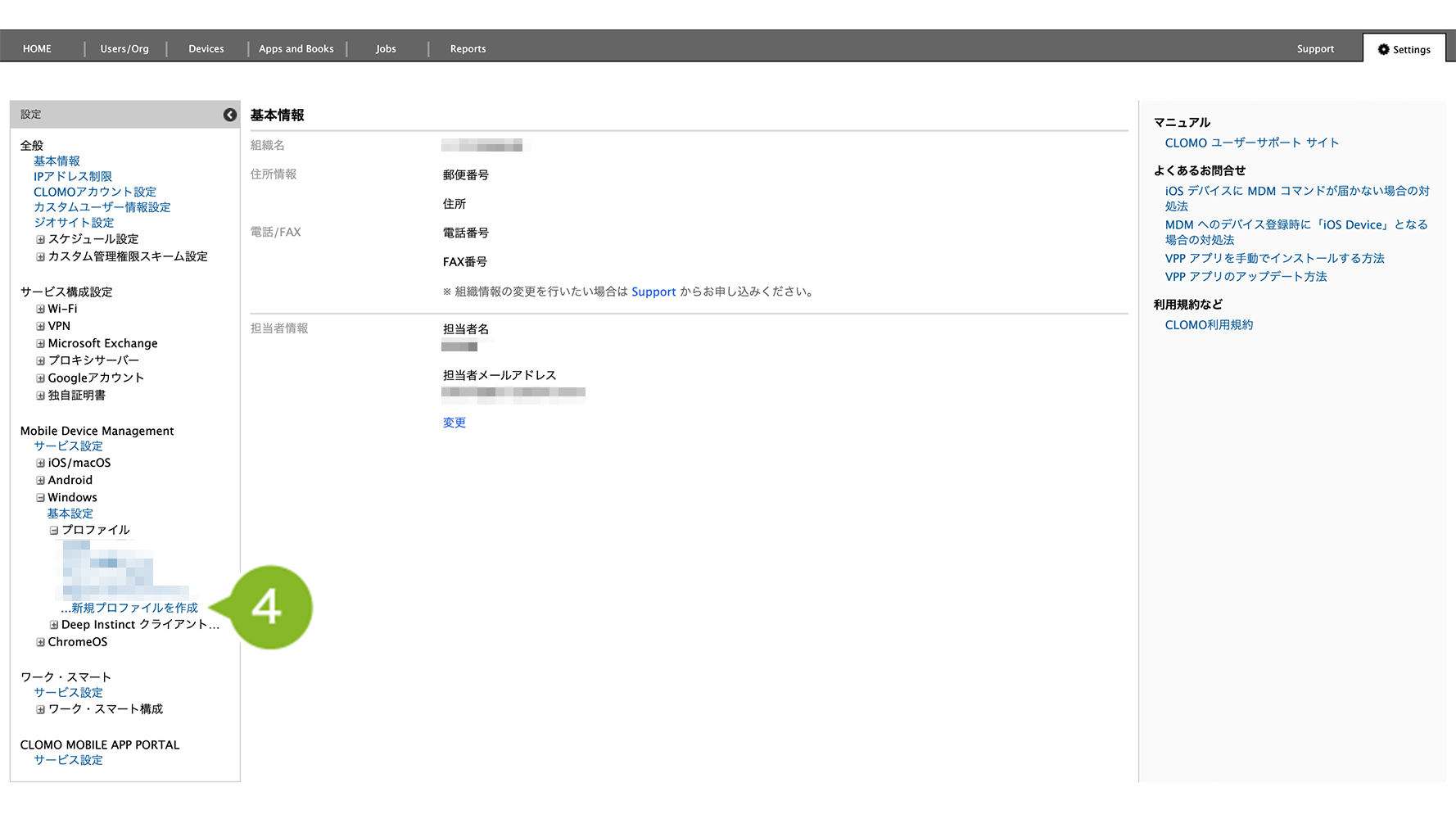
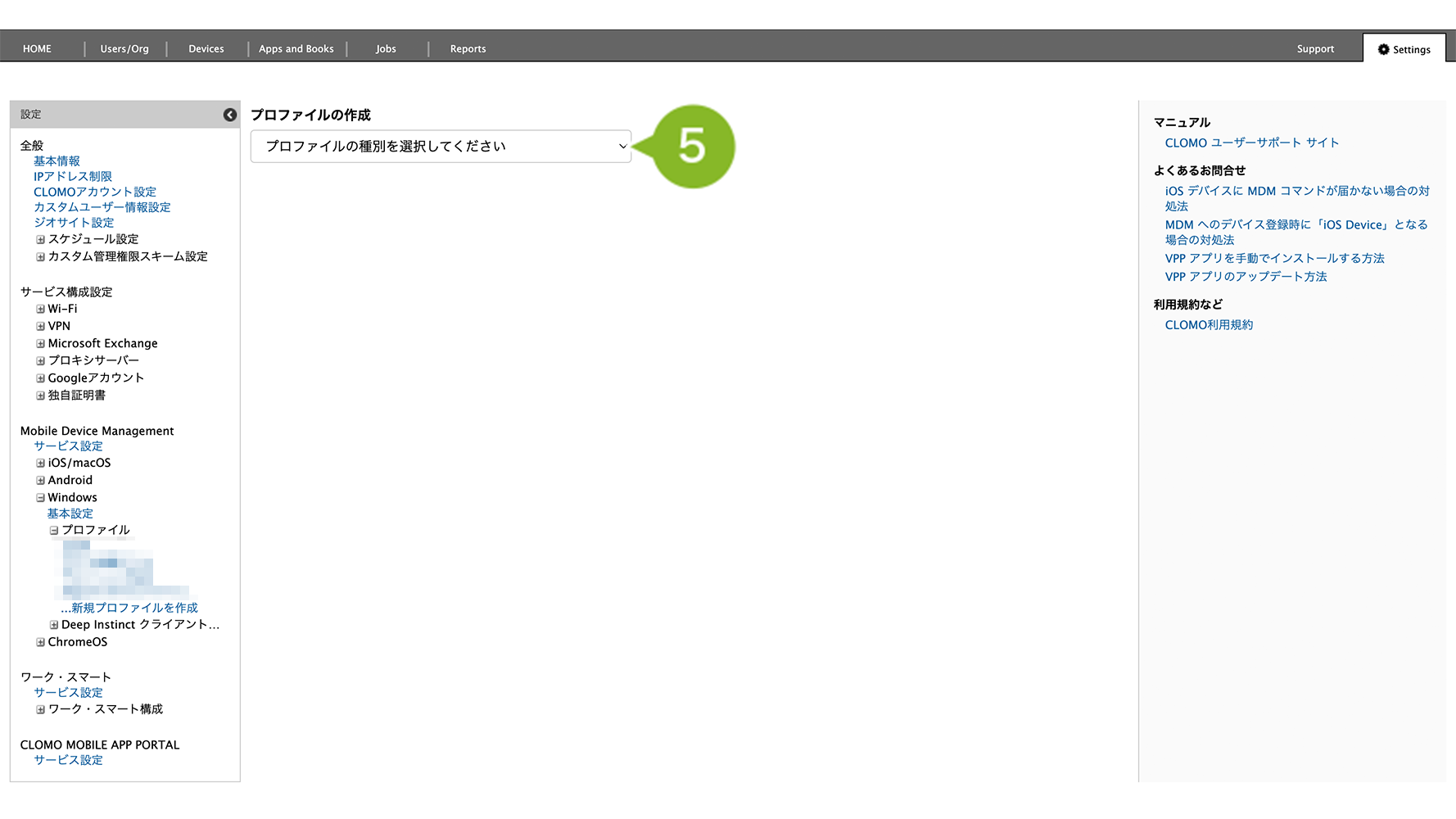
5. [Microsoft Defender ファイアウォール設定プロファイル]をクリックします。
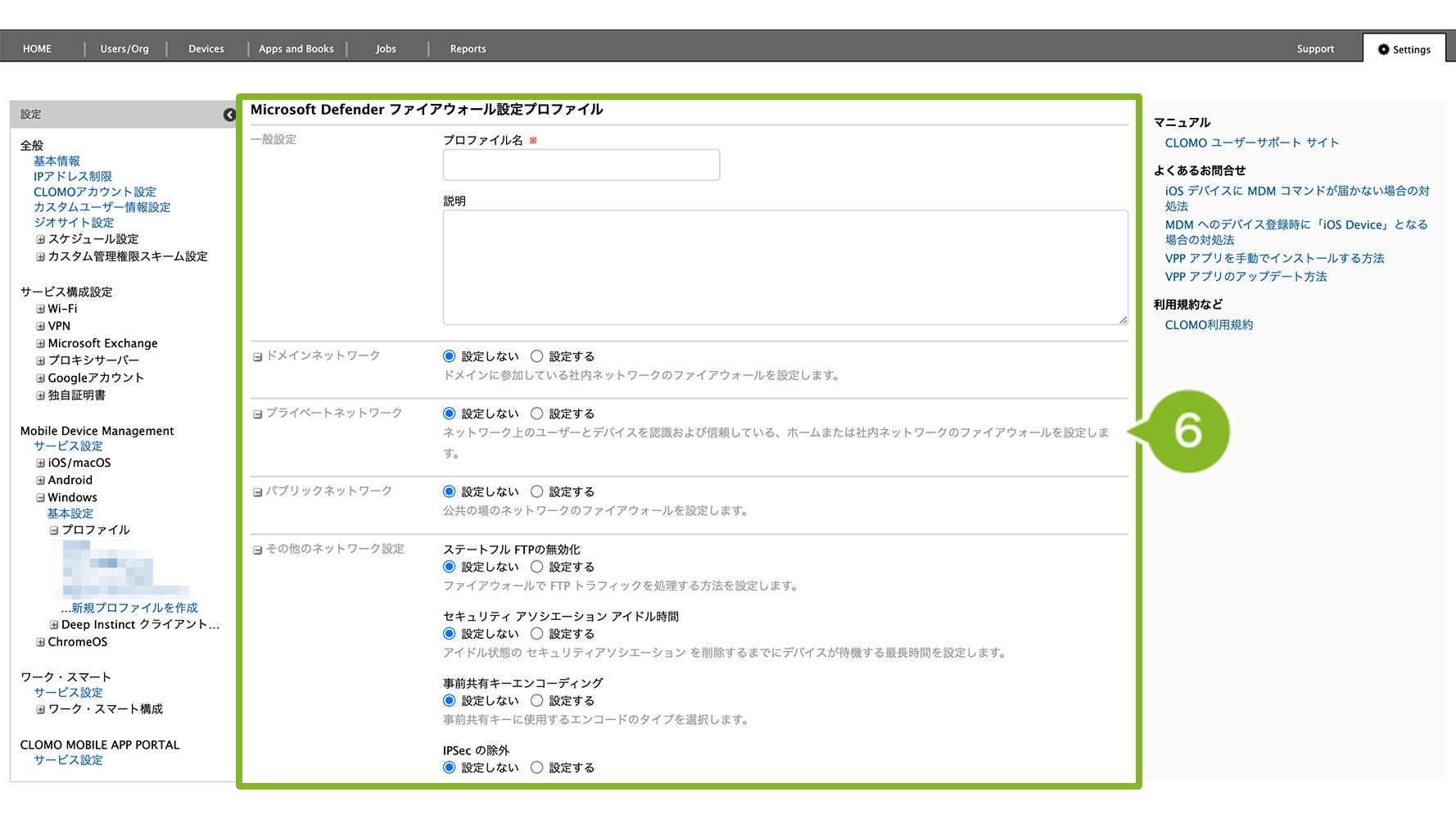
6. 各項目を設定します。項目の詳細については、以下の確認したい項目をクリックしてご参照ください。
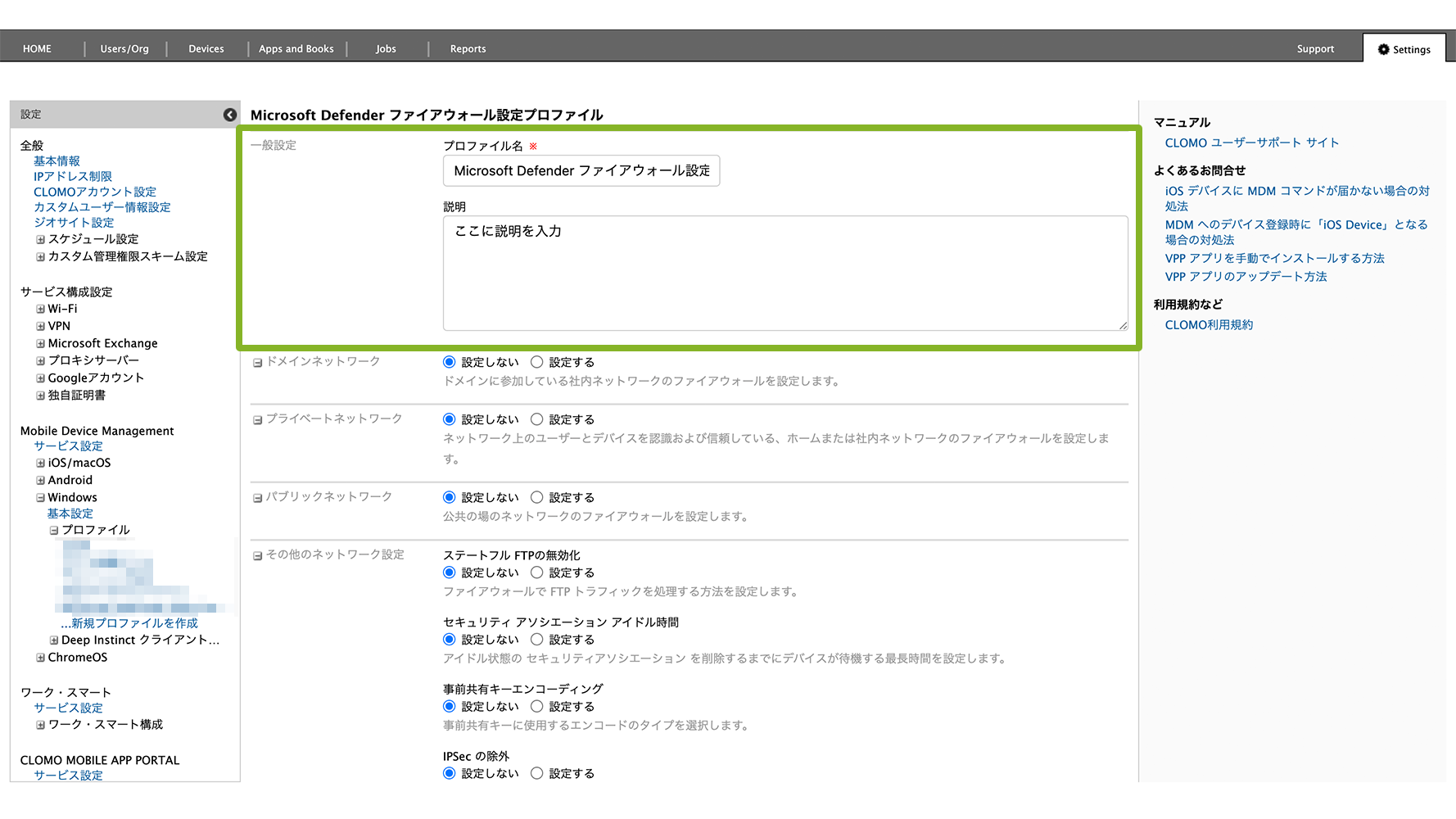
一般設定
| 項目名 | 説明 |
| プロファイル名 | プロファイル名を入力します。設定は必須です。 |
| 説明 | 必要に応じて、プロファイルの説明を入力します。 |
ドメインネットワーク / プライベートネットワーク / パブリックネットワーク
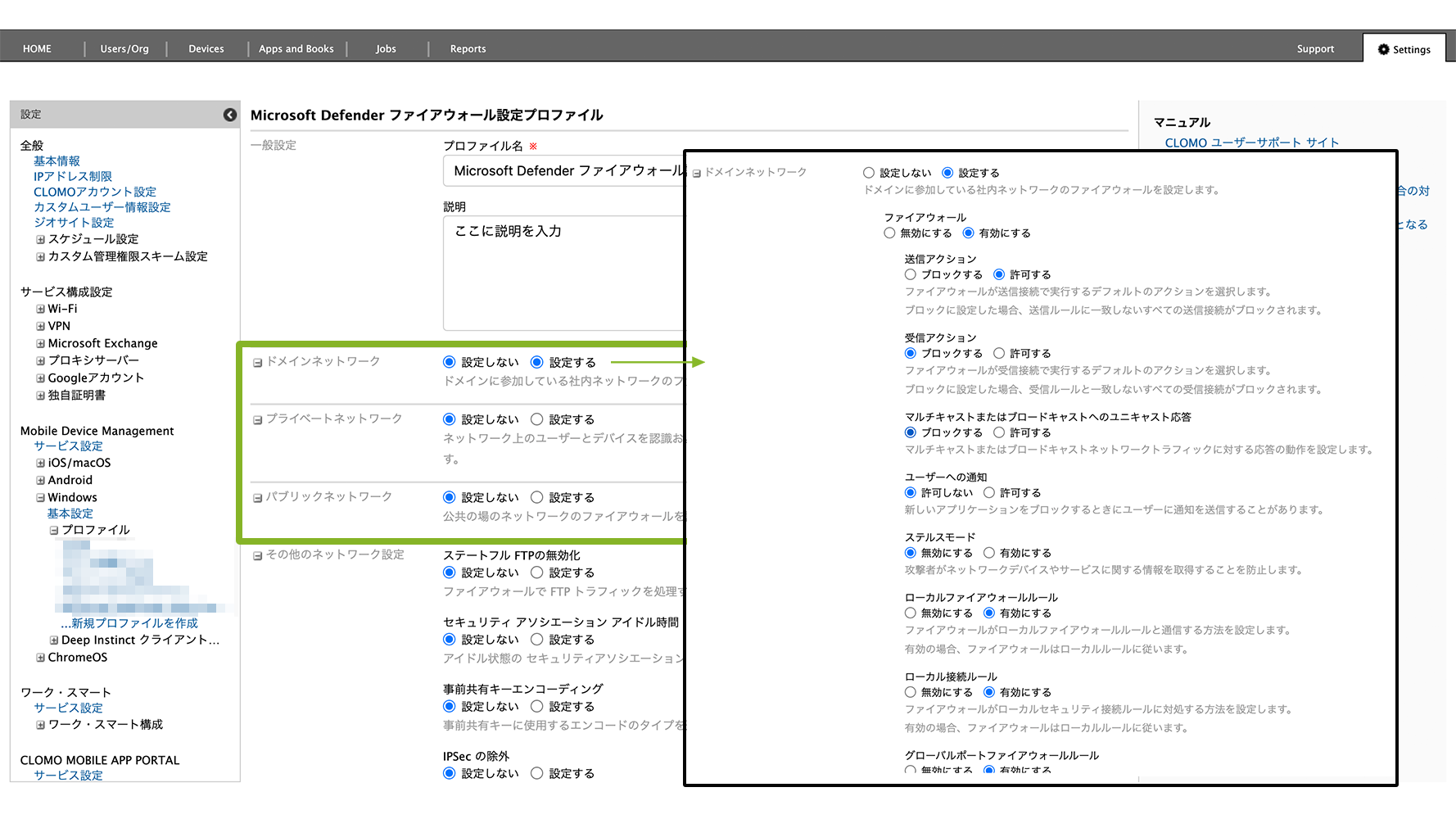
ドメインネットワーク / プライベートネットワーク / パブリックネットワークで[設定する]を選択し、ファイアウォールが[有効]となっている場合、以下の項目が表示されます。
| 項目名 | 説明 |
| 送信アクション | ファイアウォールが送信接続で実行するデフォルトのアクションを選択します。 「ブロックする」に設定した場合、送信ルールに一致しないすべての送信接続がブロックされます。 |
| 受信アクション | ファイアウォールが受信接続で実行するデフォルトのアクションを選択します。 「ブロックする」に設定した場合、受信ルールと一致しないすべての受信接続がブロックされます。 |
| マルチキャストまたはブロードキャストへのユニキャスト応答 | マルチキャストまたはブロードキャストネットワークトラフィックに対する応答の動作を設定します。 |
| ユーザーへの通知 | 「許可する」に設定した場合、新しいアプリケーションをブロックするときにユーザーに通知を送信します。 |
| ステルスモード | 攻撃者がネットワークデバイスやサービスに関する情報を取得することを防止します。 |
| IPSec ネットワークトラフィック | ステルスモードを「有効する」に設定した場合、表示されます。 IPSec によって保護されている未承諾ネットワークトラフィックを許可します。 |
| ローカルファイアウォールルール | ファイアウォールがローカルファイアウォールルールと通信する方法を設定します。 「有効にする」に設定した場合、ファイアウォールは「ローカルルール」に従います。 |
| ローカル接続ルール | ファイアウォールがローカルセキュリティ接続ルールに対処する方法を設定します。 「有効にする」に設定した場合、ファイアウォールは「ローカルルール」に従います。 |
| グローバルポートファイアウォールルール | ファイアウォールがグローバルポートのファイアウォールルールに対処する方法を設定します。 「有効にする」に設定した場合、ファイアウォールは「グローバルポートのファイアウォールルール」に従います。 |
| 認証済みアプリケーションルール | ファイアウォールがローカルの承認済みアプリケーションルールに対処する方法を設定します。 「有効にする」に設定した場合、ファイアウォールは「ローカルルール」に従います。 |
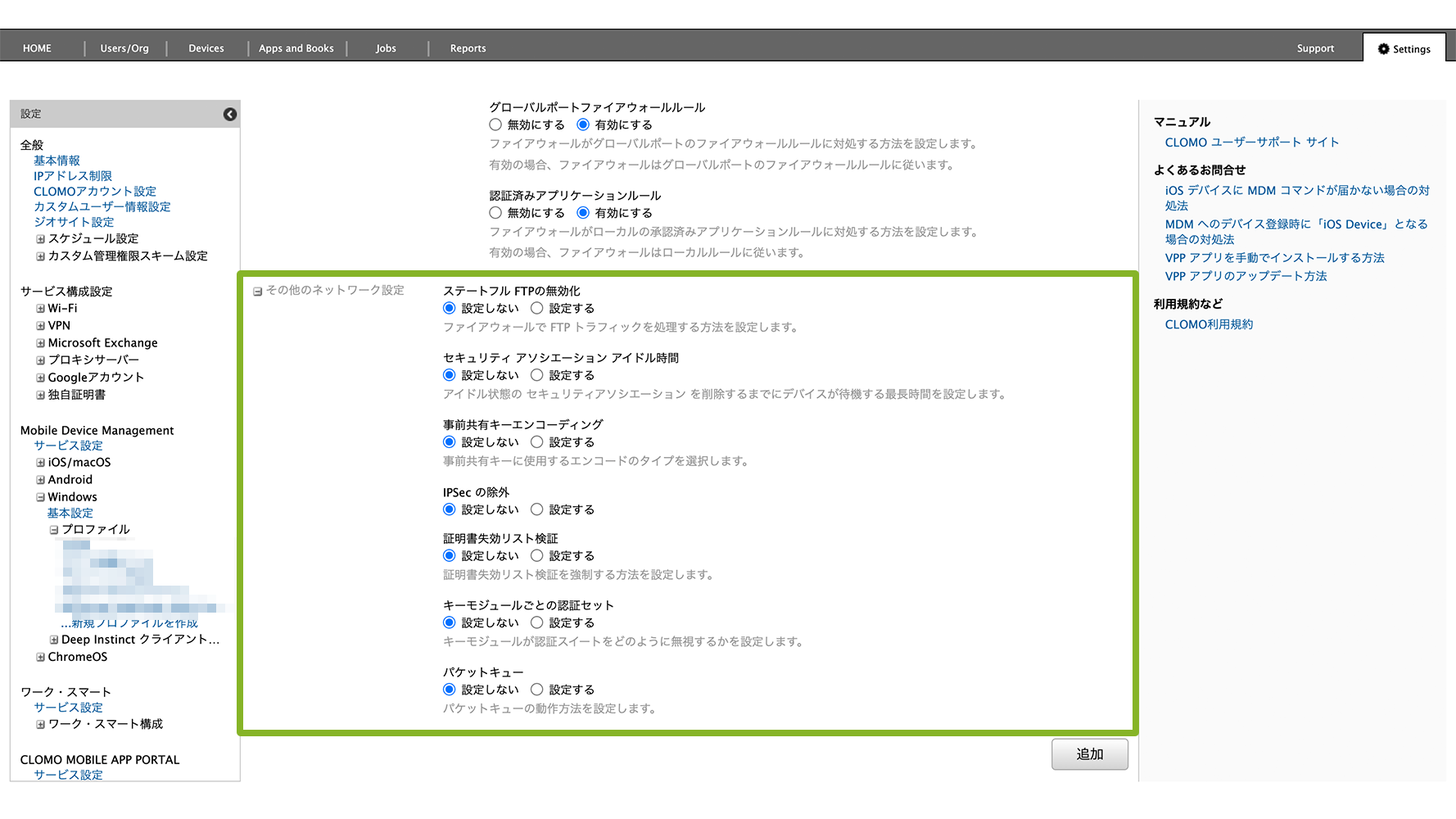
その他のネットワーク設定
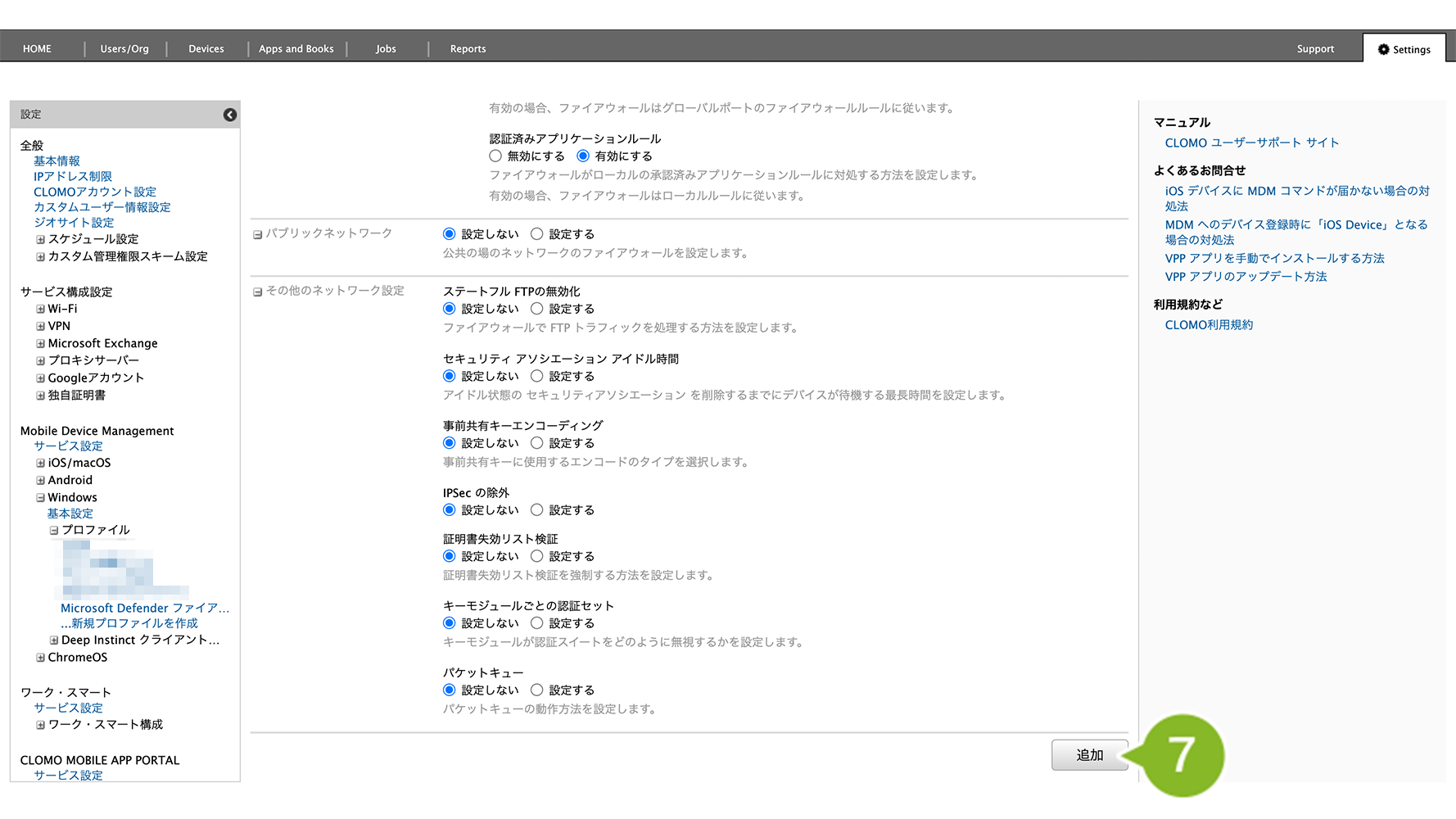
| 項目名 | 説明 |
| ステートフル FTP の無効化 | ファイアウォールで FTP トラフィックを処理する方法を設定します。 「設定する」に設定した場合、以下の選択項目が表示されます。 ・ファイアウォールは、セカンダリ接続を許可するステートフル FTP フィルターを実行 ・ステートフル FTP が無効 ※ 有効の場合、ファイアウォールはすべての FTP トラフィックを追跡します。 |
| セキュリティアソシエーションアイドル時間 | アイドル状態のセキュリティアソシエーションを削除するまでにデバイスが待機する最長時間を設定します。300〜3600秒以内で設定できます。 |
| 事前共有キーエンコーディング | 事前共有キーに使用するエンコードのタイプを設定します。 「設定する」を選択した場合、以下の選択項目が表示されます。 ・エンコードなし ・UTF-8 |
| IPSec の除外 | 「設定する」を選択した場合、以下の選択項目が表示されます。 ・除外なし ・ICMPv6近隣探索を除外 ・ICMP を除外 ・ICMPv6ルーター探索を除外 ・IPv4とIPv6の両方の DHCP トラフィックを除外 |
| 証明書失効リスト検証 | 証明書失効リスト検証を強制する方法を設定します。 「設定する」を選択した場合、以下の選択項目が表示されます。 ・CRL チェックは無効 ・CRL チェックを行い、証明書が失効した場合に検証が失敗する ・CRL チェックを行い、エラーが発生した場合に証明書の検証が失敗する |
| キーモジュールごとの認証セット | キーモジュールが認証スイートをどのように無視するかを設定します。 「設定する」を選択した場合、以下の選択項目が表示されます。 ・セット内のいずれかの認証スイートをサポートしていない場合、認証セット全体を無視 ・サポートしていない認証スイートのみを無視 |
| パケットキュー | パケットキューの動作方法を設定します。 「設定する」を選択した場合、以下の選択項目が表示されます。 ・すべてのキューを無効 ・受信した暗号化パケットをキューに入れる ・転送のために複合化が実行された後、パケットをキューに入れる |
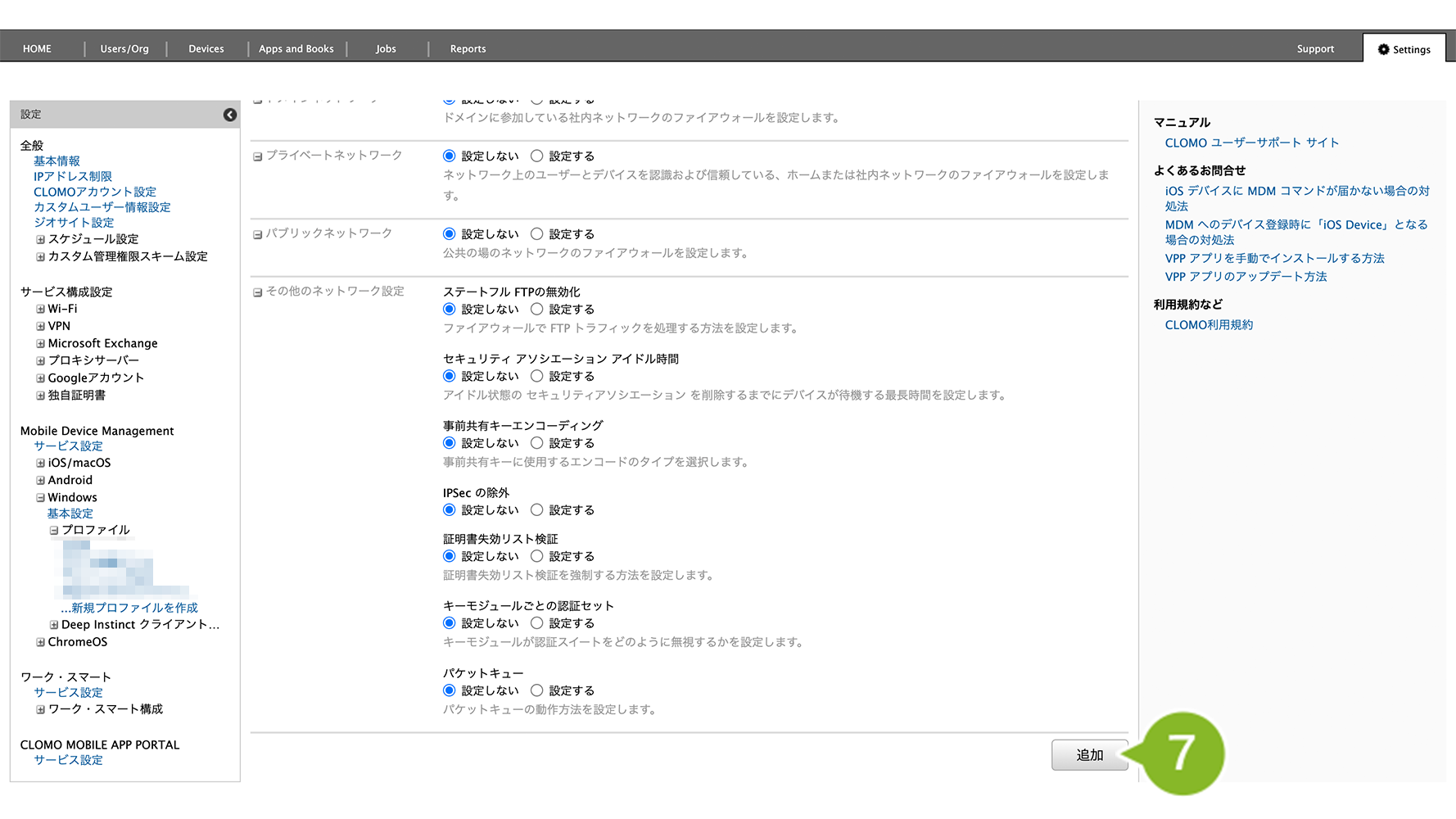
7. [追加]をクリックします。
8. 「作成完了」のお知らせが表示されたら完了です。
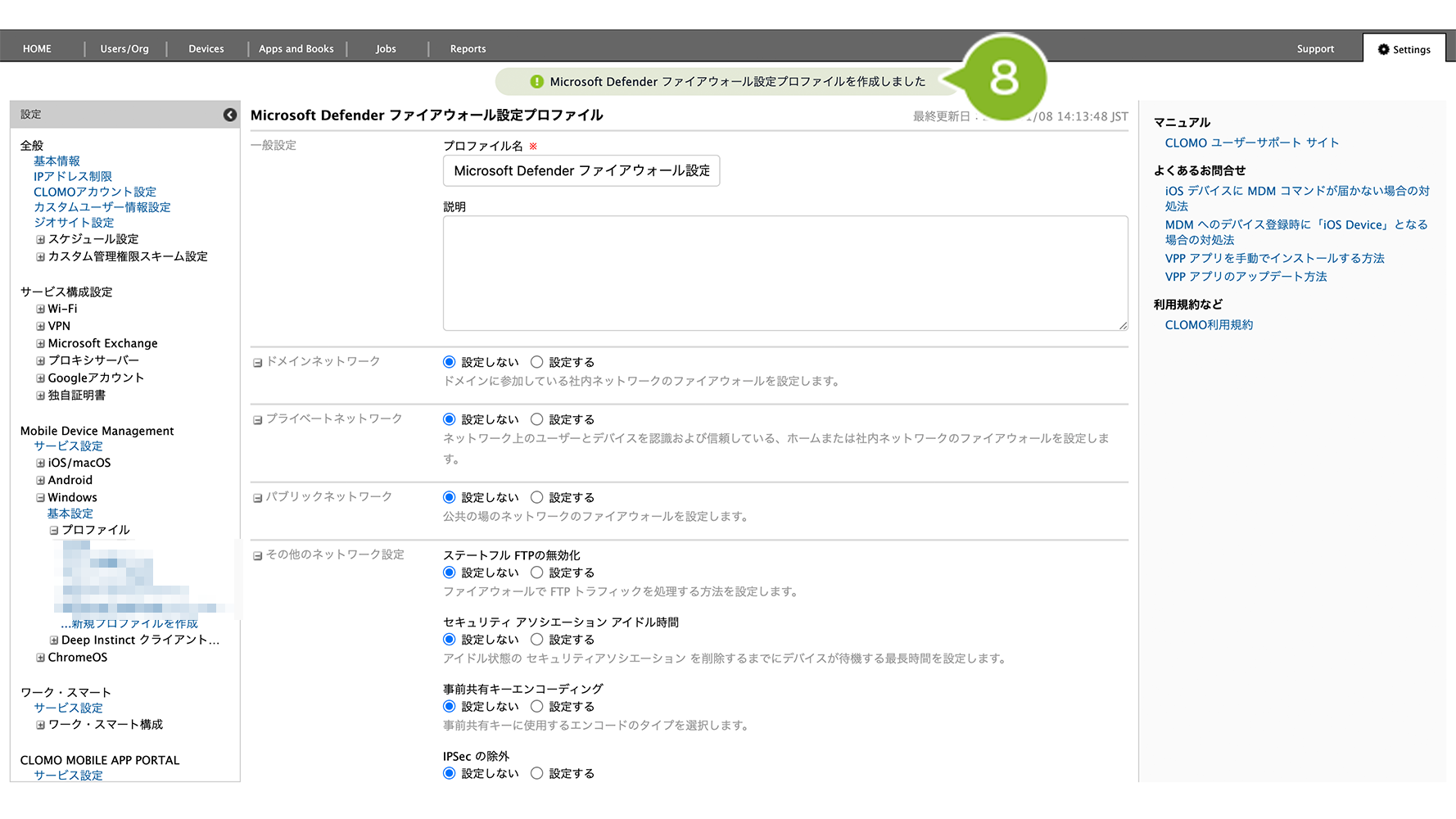
作成完了後、デバイスにプロファイルを適用する方法は以下のとおりです。
1. [Devices]画面から該当のデバイスをクリック
2. [プロファイルをインストール]コマンドを選択し、作成した Microsoft Defender ファイアウォール設定プロファイルを選んで実行します。
コマンド実行方法の詳細については、コマンドの仕組み・実行方法をご参照ください。
Microsoft Defender ファイアウォール設定プロファイルを編集する
「Microsoft Defender ファイアウォール設定プロファイル」の編集手順は、以下のとおりです。
1. CLOMO PANEL にログイン後、[Settings]をクリックします。
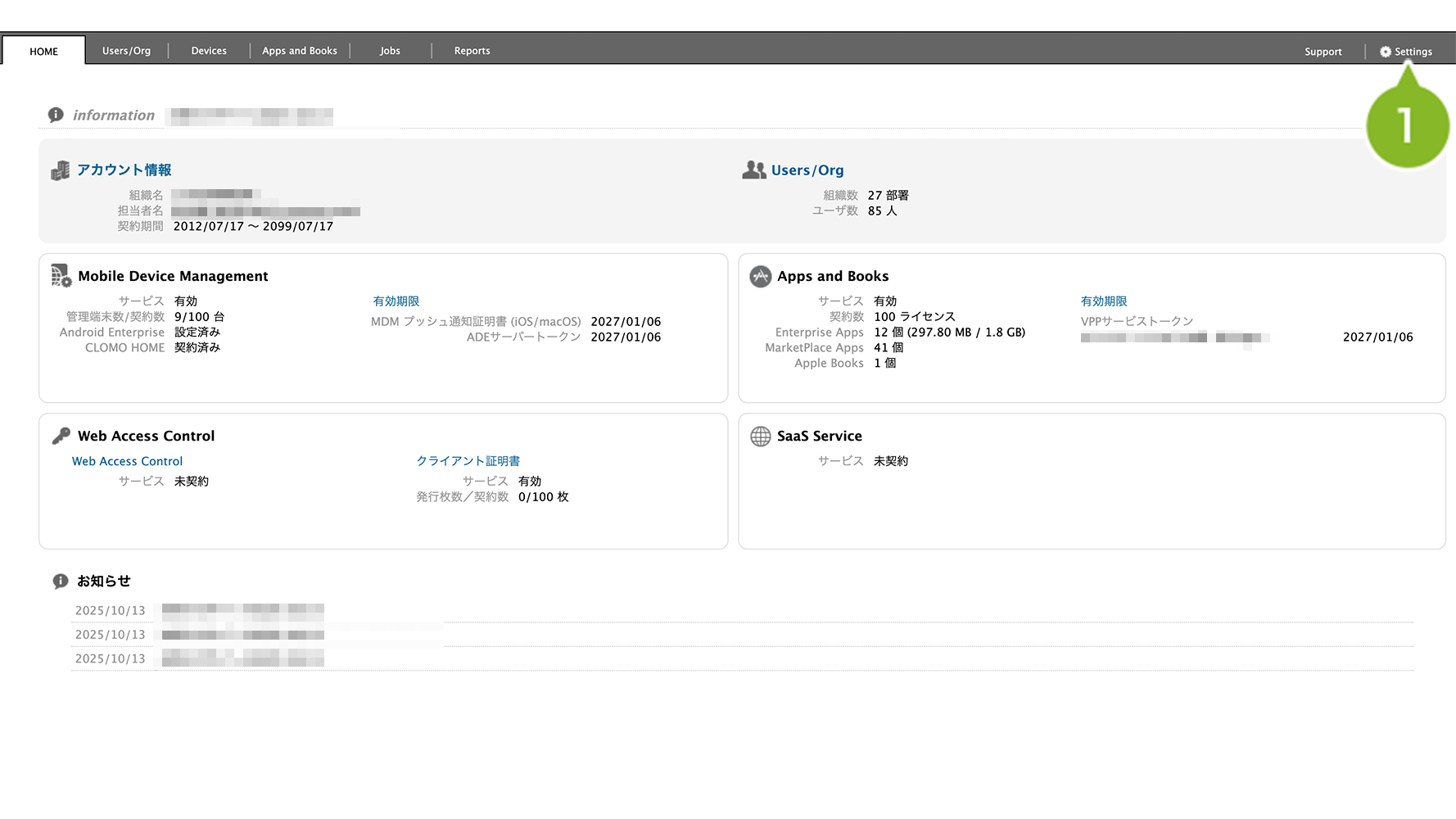
2. 「Mobile Device Management」から[Windows]をクリックします。
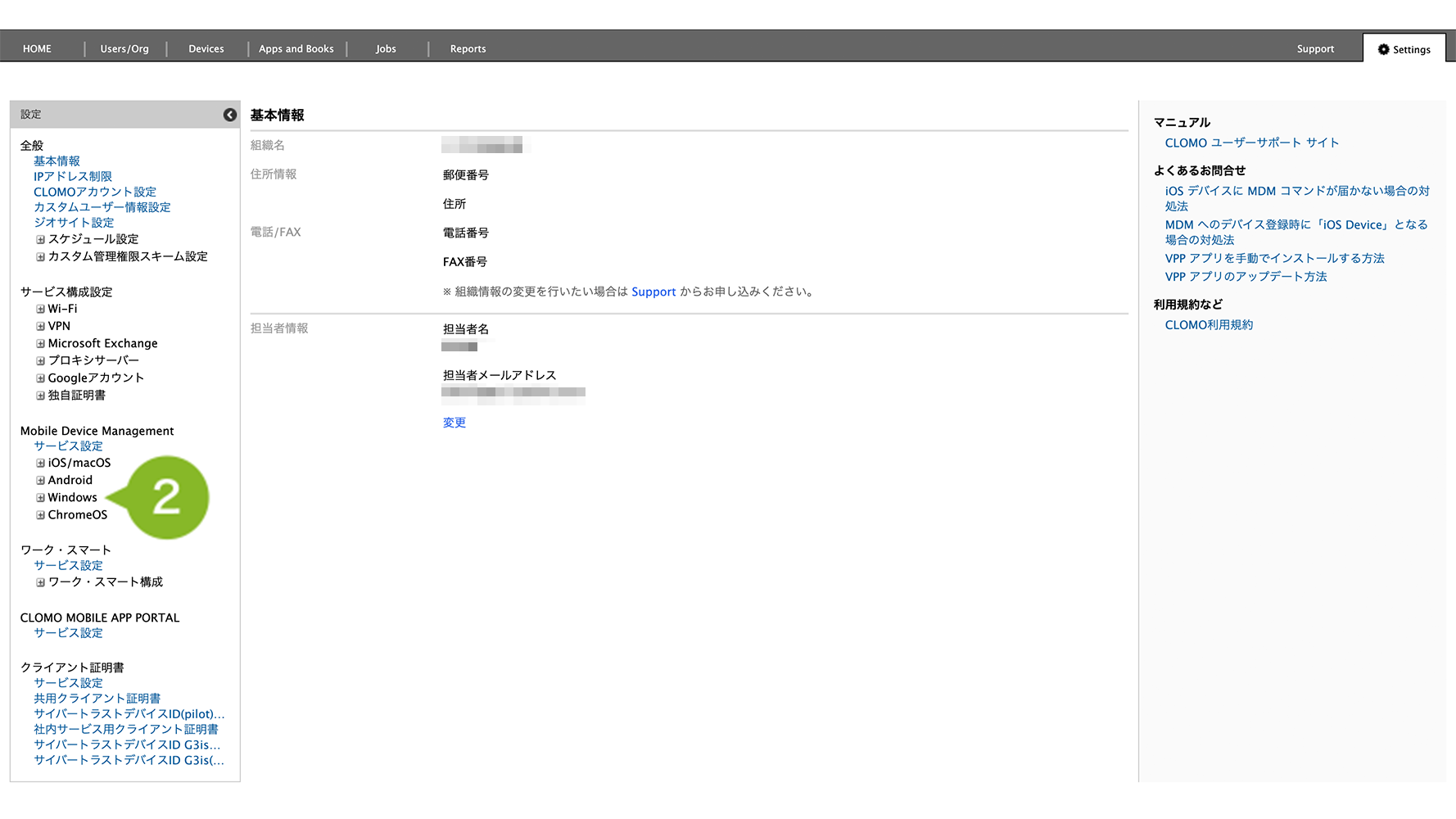
3. [プロファイル]をクリックします。
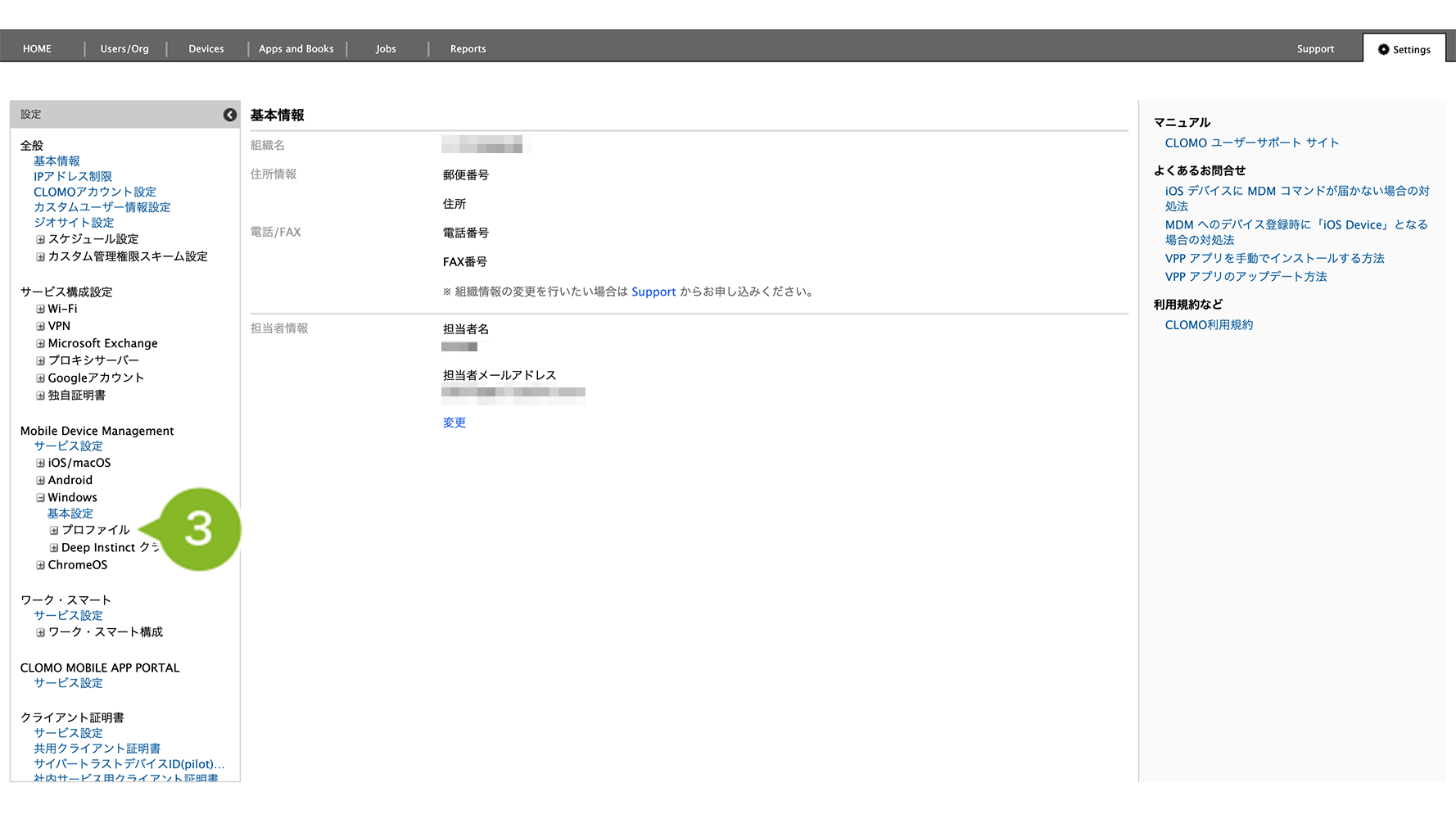
4. 編集したいプロファイルをクリックします。
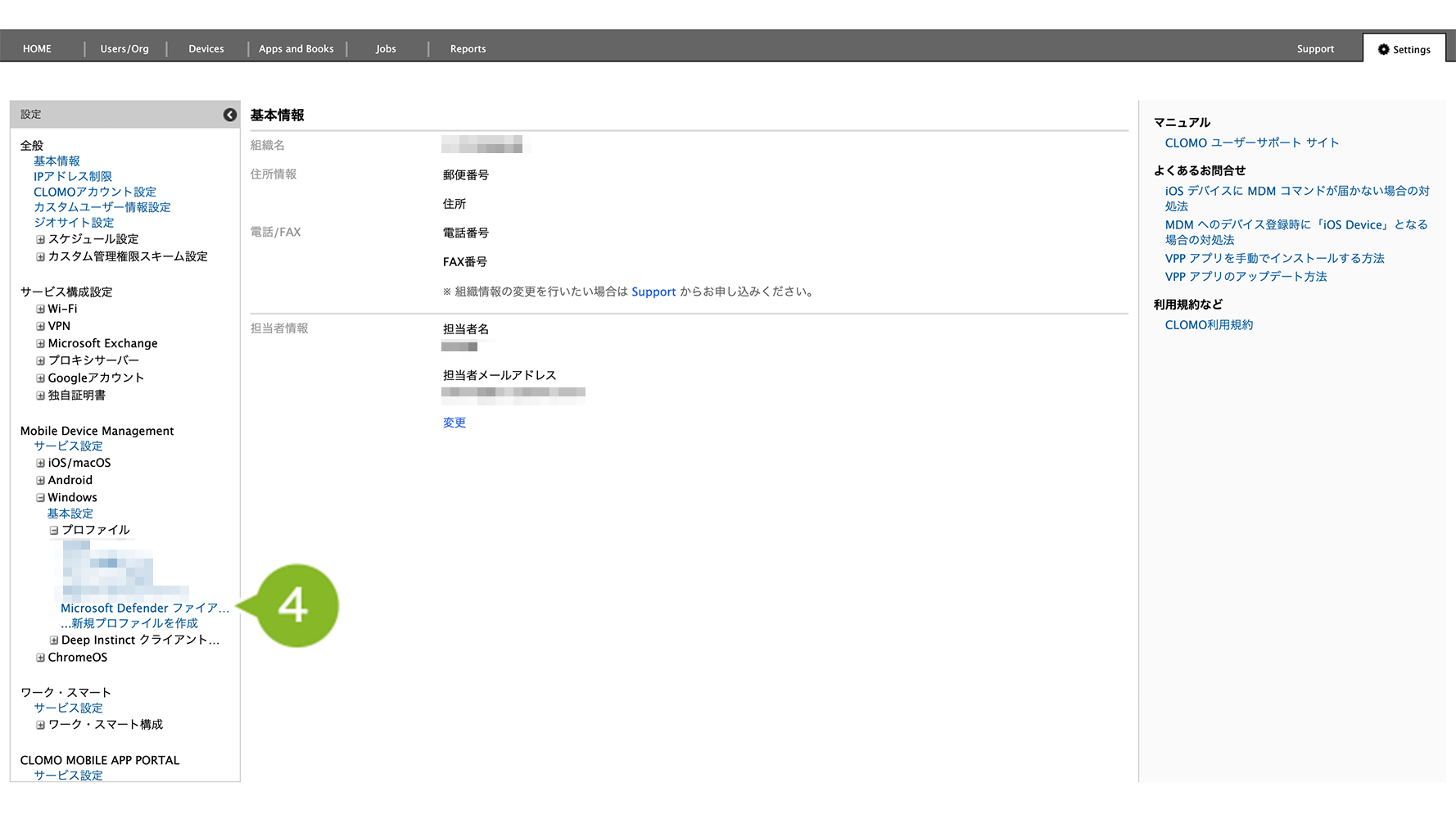
5. プロファイルを編集します。項目の詳細については、以下の確認したい項目をクリックしてご参照ください。
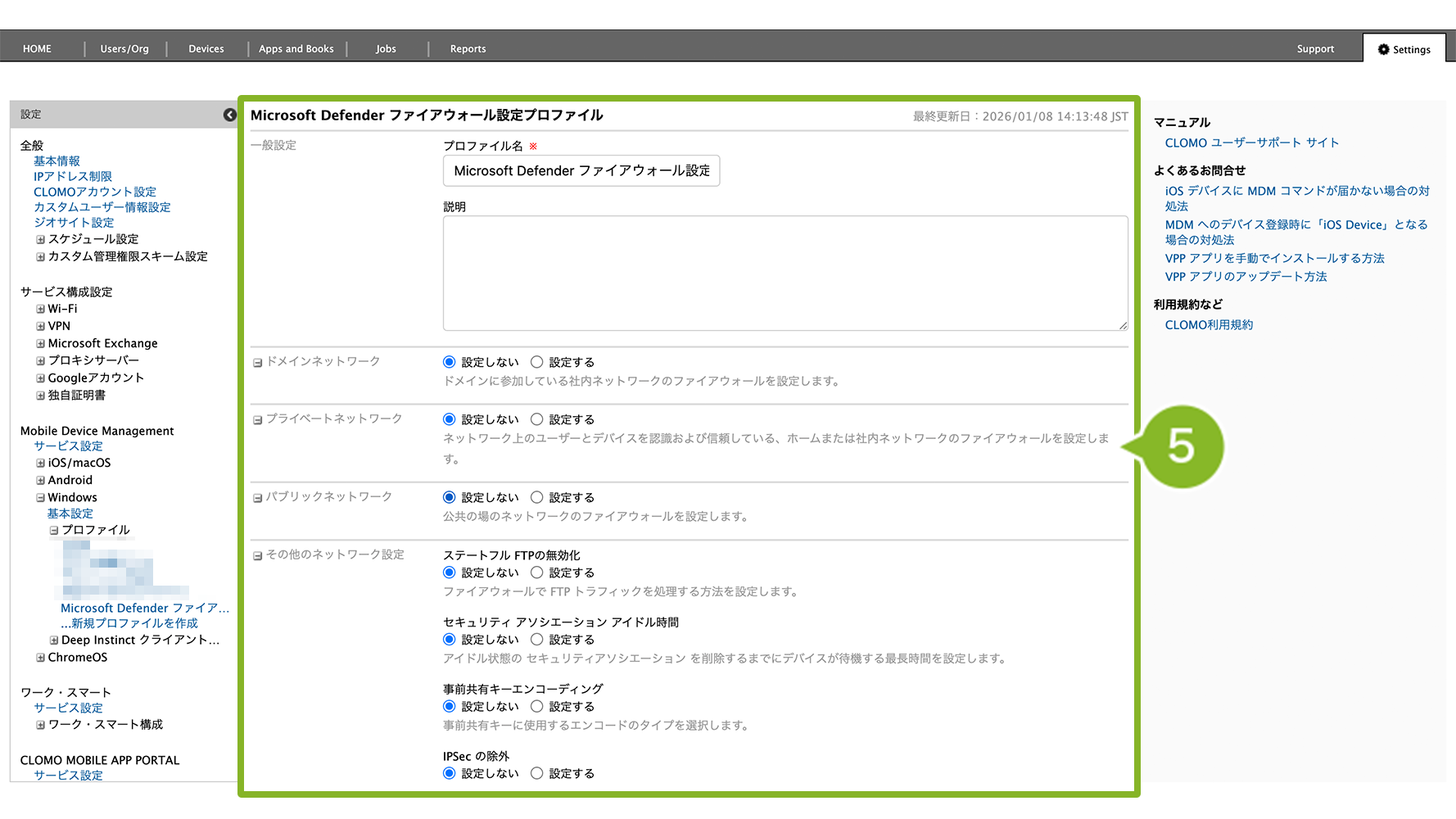
一般設定
| 項目名 | 説明 |
| プロファイル名 | プロファイル名を入力します。設定は必須です。 |
| 説明 | 必要に応じて、プロファイルの説明を入力します。 |
ドメインネットワーク / プライベートネットワーク / パブリックネットワーク
ドメインネットワーク / プライベートネットワーク / パブリックネットワークで[設定する]を選択し、ファイアウォールが[有効]となっている場合、以下の項目が表示されます。
| 項目名 | 説明 |
| 送信アクション | ファイアウォールが送信接続で実行するデフォルトのアクションを選択します。 「ブロックする」に設定した場合、送信ルールに一致しないすべての送信接続がブロックされます。 |
| 受信アクション | ファイアウォールが受信接続で実行するデフォルトのアクションを選択します。 「ブロックする」に設定した場合、受信ルールと一致しないすべての受信接続がブロックされます。 |
| マルチキャストまたはブロードキャストへのユニキャスト応答 | マルチキャストまたはブロードキャストネットワークトラフィックに対する応答の動作を設定します。 |
| ユーザーへの通知 | 「許可する」に設定した場合、新しいアプリケーションをブロックするときにユーザーに通知を送信します。 |
| ステルスモード | 攻撃者がネットワークデバイスやサービスに関する情報を取得することを防止します。 |
| IPSec ネットワークトラフィック | ステルスモードを「有効する」に設定した場合、表示されます。 IPSec によって保護されている未承諾ネットワークトラフィックを許可します。 |
| ローカルファイアウォールルール | ファイアウォールがローカルファイアウォールルールと通信する方法を設定します。 「有効にする」に設定した場合、ファイアウォールは「ローカルルール」に従います。 |
| ローカル接続ルール | ファイアウォールがローカルセキュリティ接続ルールに対処する方法を設定します。 「有効にする」に設定した場合、ファイアウォールは「ローカルルール」に従います。 |
| グローバルポートファイアウォールルール | ファイアウォールがグローバルポートのファイアウォールルールに対処する方法を設定します。 「有効にする」に設定した場合、ファイアウォールは「グローバルポートのファイアウォールルール」に従います。 |
| 認証済みアプリケーションルール | ファイアウォールがローカルの承認済みアプリケーションルールに対処する方法を設定します。 「有効にする」に設定した場合、ファイアウォールは「ローカルルール」に従います。 |
その他のネットワーク設定
| 項目名 | 説明 |
| ステートフル FTP の無効化 | ファイアウォールで FTP トラフィックを処理する方法を設定します。 「設定する」に設定した場合、以下の選択項目が表示されます。 ・ファイアウォールは、セカンダリ接続を許可するステートフル FTP フィルターを実行 ・ステートフル FTP が無効 ※ 有効の場合、ファイアウォールはすべての FTP トラフィックを追跡します。 |
| セキュリティアソシエーションアイドル時間 | アイドル状態のセキュリティアソシエーションを削除するまでにデバイスが待機する最長時間を設定します。300〜3600秒以内で設定できます。 |
| 事前共有キーエンコーディング | 事前共有キーに使用するエンコードのタイプを設定します。 「設定する」を選択した場合、以下の選択項目が表示されます。 ・エンコードなし ・UTF-8 |
| IPSec の除外 | 「設定する」を選択した場合、以下の選択項目が表示されます。 ・除外なし ・ICMPv6近隣探索を除外 ・ICMP を除外 ・ICMPv6ルーター探索を除外 ・IPv4とIPv6の両方の DHCP トラフィックを除外 |
| 証明書失効リスト検証 | 証明書失効リスト検証を強制する方法を設定します。 「設定する」を選択した場合、以下の選択項目が表示されます。 ・CRL チェックは無効 ・CRL チェックを行い、証明書が失効した場合に検証が失敗する ・CRL チェックを行い、エラーが発生した場合に証明書の検証が失敗する |
| キーモジュールごとの認証セット | キーモジュールが認証スイートをどのように無視するかを設定します。 「設定する」を選択した場合、以下の選択項目が表示されます。 ・セット内のいずれかの認証スイートをサポートしていない場合、認証セット全体を無視 ・サポートしていない認証スイートのみを無視 |
| パケットキュー | パケットキューの動作方法を設定します。 「設定する」を選択した場合、以下の選択項目が表示されます。 ・すべてのキューを無効 ・受信した暗号化パケットをキューに入れる ・転送のために複合化が実行された後、パケットをキューに入れる |
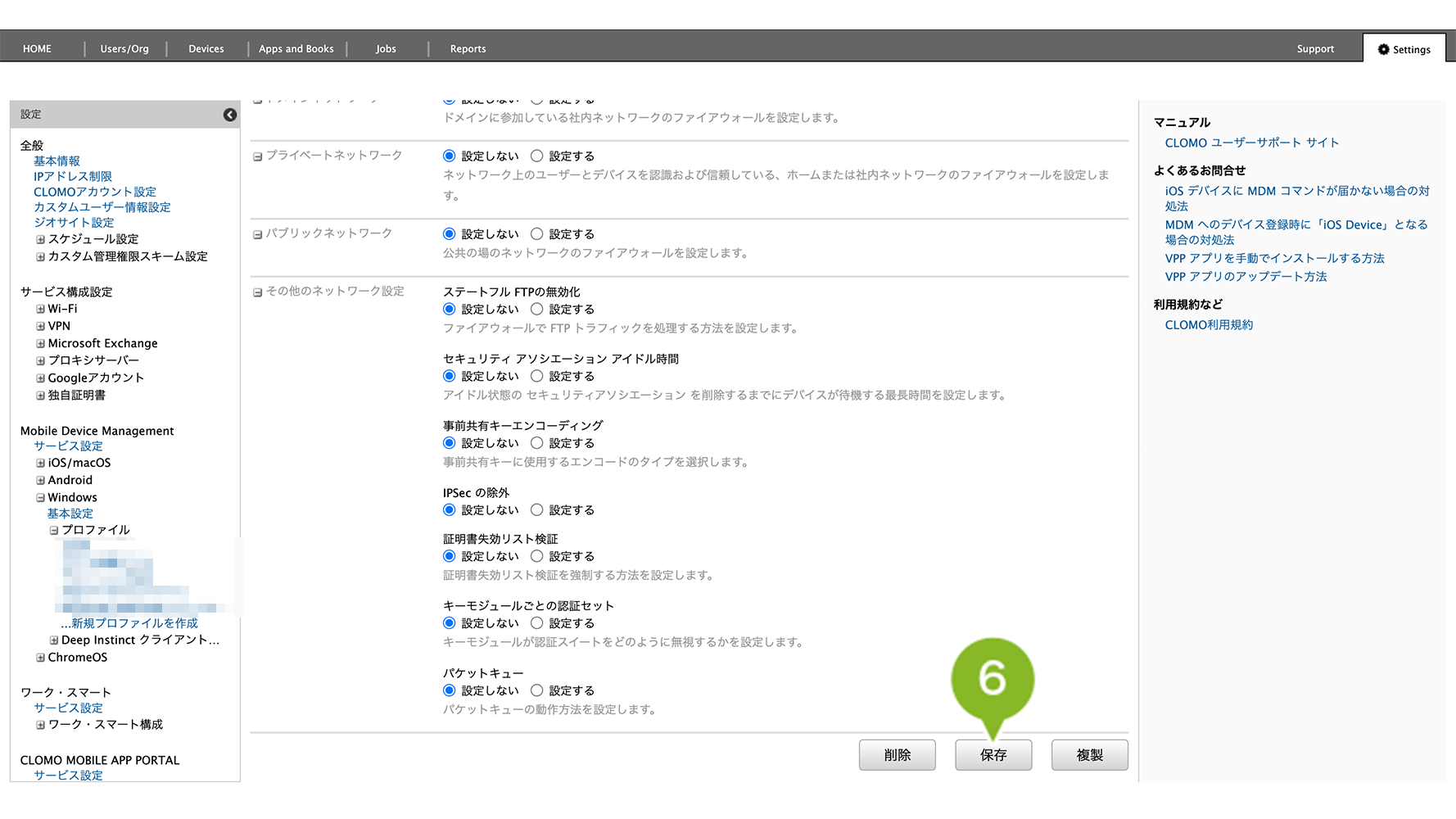
6. [保存]をクリックします。
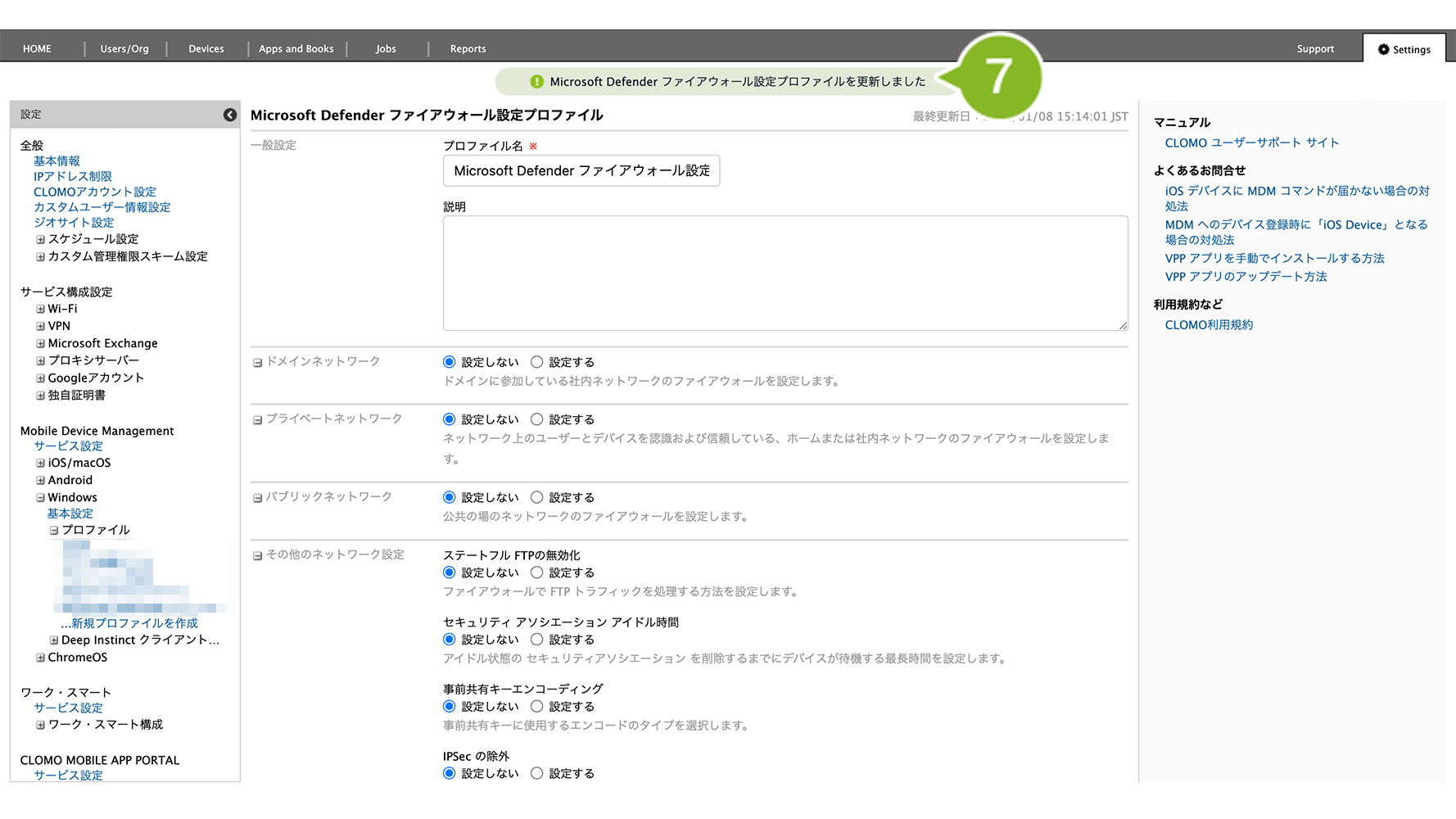
7. 「更新完了」のお知らせが表示されたら完了です。
編集完了後、該当の「サービス接続設定プロファイル」を個別適用しているデバイスには、プロファイルの再適用が必要です。
再適用方法は以下のとおりです。
1. [Devices]画面から該当のデバイスをクリック
2. [プロファイルをインストール]コマンドを選択し、作成した Microsoft Defender ファイアウォール設定プロファイルを選んで実行します。
コマンド実行方法の詳細については、コマンドの仕組み・実行方法をご参照ください。
Microsoft Defender ファイアウォール設定プロファイルを複製する
「Microsoft Defender ファイアウォール設定プロファイル」の複製手順は、以下のとおりです。
1. CLOMO PANEL にログイン後、[Settings]をクリックします。
2. 「Mobile Device Management」から[Windows]をクリックします。
3. [プロファイル]をクリックします。
4. 複製したいプロファイルをクリックします。
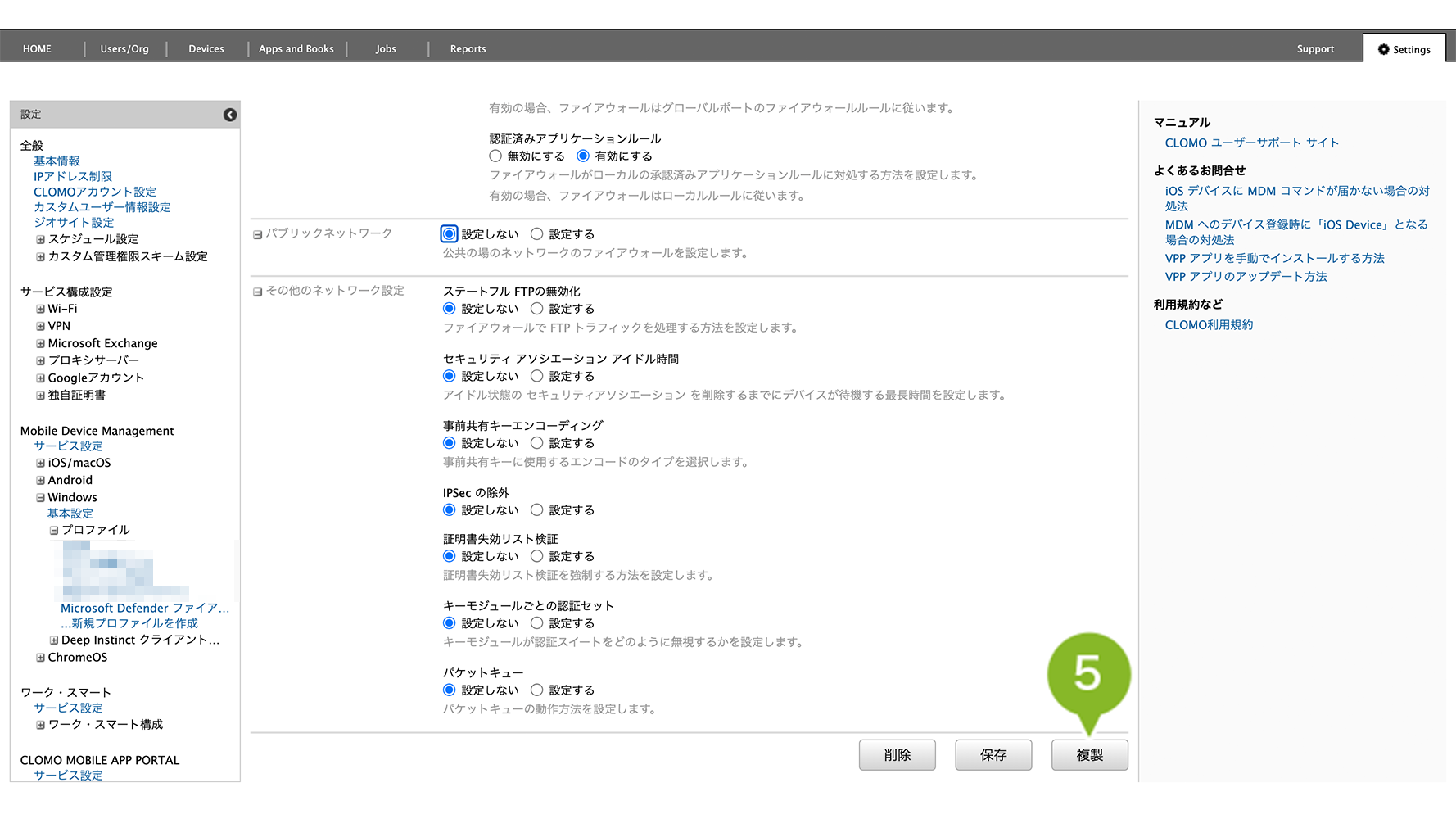
5. [複製]をクリックします。
6. 各項目を設定します。項目の詳細については、以下の確認したい項目をクリックしてご参照ください。
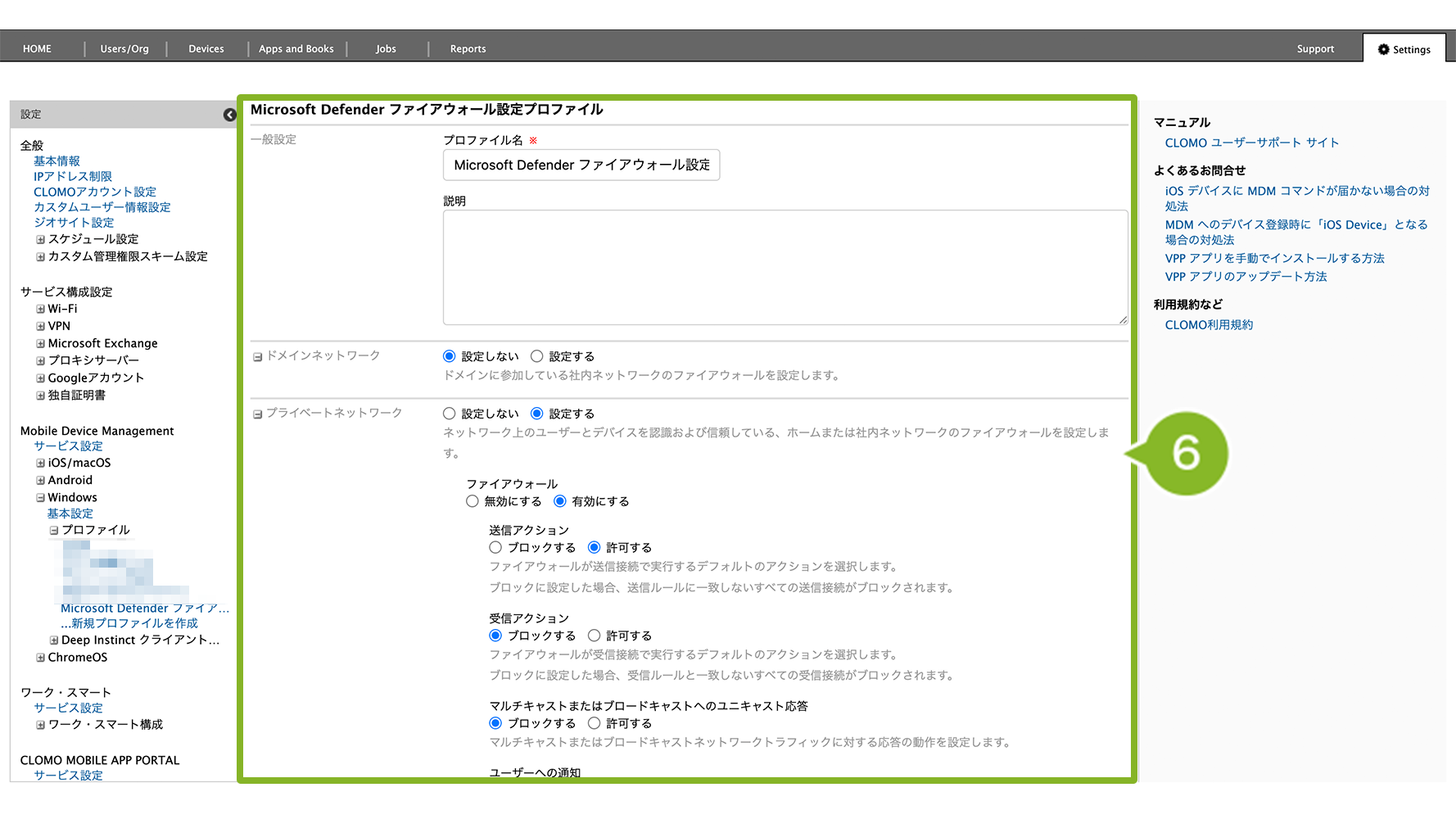
一般設定
| 項目名 | 説明 |
| プロファイル名 | プロファイル名を入力します。設定は必須です。 |
| 説明 | 必要に応じて、プロファイルの説明を入力します。 |
ドメインネットワーク / プライベートネットワーク / パブリックネットワーク
ドメインネットワーク / プライベートネットワーク / パブリックネットワークで[設定する]を選択し、ファイアウォールが[有効]となっている場合、以下の項目が表示されます。
| 項目名 | 説明 |
| 送信アクション | ファイアウォールが送信接続で実行するデフォルトのアクションを選択します。 「ブロックする」に設定した場合、送信ルールに一致しないすべての送信接続がブロックされます。 |
| 受信アクション | ファイアウォールが受信接続で実行するデフォルトのアクションを選択します。 「ブロックする」に設定した場合、受信ルールと一致しないすべての受信接続がブロックされます。 |
| マルチキャストまたはブロードキャストへのユニキャスト応答 | マルチキャストまたはブロードキャストネットワークトラフィックに対する応答の動作を設定します。 |
| ユーザーへの通知 | 「許可する」に設定した場合、新しいアプリケーションをブロックするときにユーザーに通知を送信します。 |
| ステルスモード | 攻撃者がネットワークデバイスやサービスに関する情報を取得することを防止します。 |
| IPSec ネットワークトラフィック | ステルスモードを「有効する」に設定した場合、表示されます。 IPSec によって保護されている未承諾ネットワークトラフィックを許可します。 |
| ローカルファイアウォールルール | ファイアウォールがローカルファイアウォールルールと通信する方法を設定します。 「有効にする」に設定した場合、ファイアウォールは「ローカルルール」に従います。 |
| ローカル接続ルール | ファイアウォールがローカルセキュリティ接続ルールに対処する方法を設定します。 「有効にする」に設定した場合、ファイアウォールは「ローカルルール」に従います。 |
| グローバルポートファイアウォールルール | ファイアウォールがグローバルポートのファイアウォールルールに対処する方法を設定します。 「有効にする」に設定した場合、ファイアウォールは「グローバルポートのファイアウォールルール」に従います。 |
| 認証済みアプリケーションルール | ファイアウォールがローカルの承認済みアプリケーションルールに対処する方法を設定します。 「有効にする」に設定した場合、ファイアウォールは「ローカルルール」に従います。 |
その他のネットワーク設定
| 項目名 | 説明 |
| ステートフル FTP の無効化 | ファイアウォールで FTP トラフィックを処理する方法を設定します。 「設定する」に設定した場合、以下の選択項目が表示されます。 ・ファイアウォールは、セカンダリ接続を許可するステートフル FTP フィルターを実行 ・ステートフル FTP が無効 ※ 有効の場合、ファイアウォールはすべての FTP トラフィックを追跡します。 |
| セキュリティアソシエーションアイドル時間 | アイドル状態のセキュリティアソシエーションを削除するまでにデバイスが待機する最長時間を設定します。300〜3600秒以内で設定できます。 |
| 事前共有キーエンコーディング | 事前共有キーに使用するエンコードのタイプを設定します。 「設定する」を選択した場合、以下の選択項目が表示されます。 ・エンコードなし ・UTF-8 |
| IPSec の除外 | 「設定する」を選択した場合、以下の選択項目が表示されます。 ・除外なし ・ICMPv6近隣探索を除外 ・ICMP を除外 ・ICMPv6ルーター探索を除外 ・IPv4とIPv6の両方の DHCP トラフィックを除外 |
| 証明書失効リスト検証 | 証明書失効リスト検証を強制する方法を設定します。 「設定する」を選択した場合、以下の選択項目が表示されます。 ・CRL チェックは無効 ・CRL チェックを行い、証明書が失効した場合に検証が失敗する ・CRL チェックを行い、エラーが発生した場合に証明書の検証が失敗する |
| キーモジュールごとの認証セット | キーモジュールが認証スイートをどのように無視するかを設定します。 「設定する」を選択した場合、以下の選択項目が表示されます。 ・セット内のいずれかの認証スイートをサポートしていない場合、認証セット全体を無視 ・サポートしていない認証スイートのみを無視 |
| パケットキュー | パケットキューの動作方法を設定します。 「設定する」を選択した場合、以下の選択項目が表示されます。 ・すべてのキューを無効 ・受信した暗号化パケットをキューに入れる ・転送のために複合化が実行された後、パケットをキューに入れる |
7. [追加]をクリックします。
8. 「作成完了」のお知らせが表示されたら完了です。
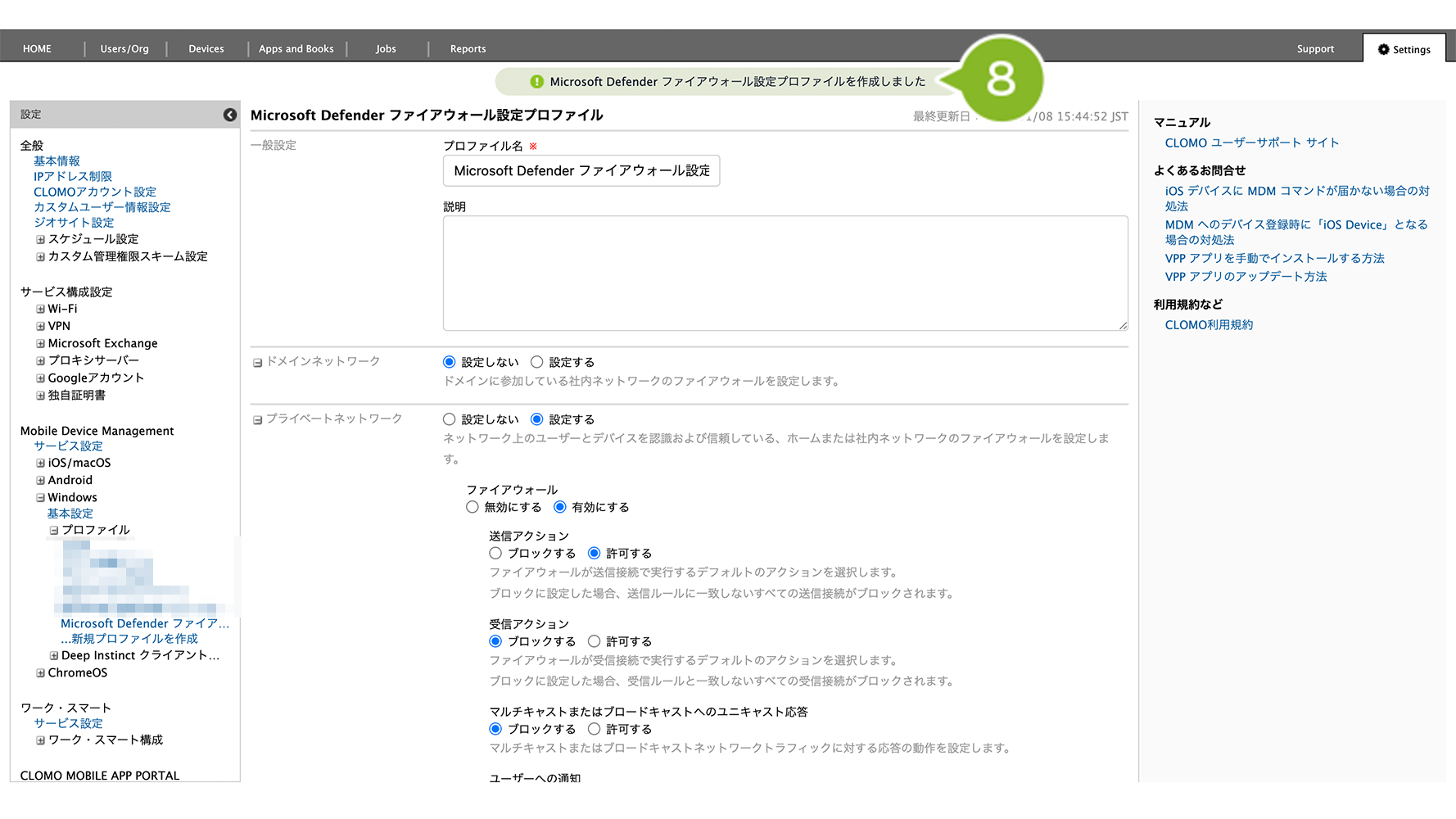
作成完了後、デバイスにプロファイルを適用する方法は以下のとおりです。
1. [Devices]画面から該当のデバイスをクリック
2. [プロファイルをインストール]コマンドを選択し、作成した Microsoft Defender ファイアウォール設定プロファイルを選んで実行します。
コマンド実行方法の詳細については、コマンドの仕組み・実行方法をご参照ください。
Microsoft Defender ファイアウォール設定プロファイルを削除する
「Microsoft Defender ファイアウォール設定プロファイル」の削除手順は、以下のとおりです。
1. CLOMO PANEL にログイン後、[Settings]をクリックします。
2. 「Mobile Device Management」から[Windows]をクリックします。
3. [プロファイル]をクリックします。
4. 削除したいプロファイルをクリックします。
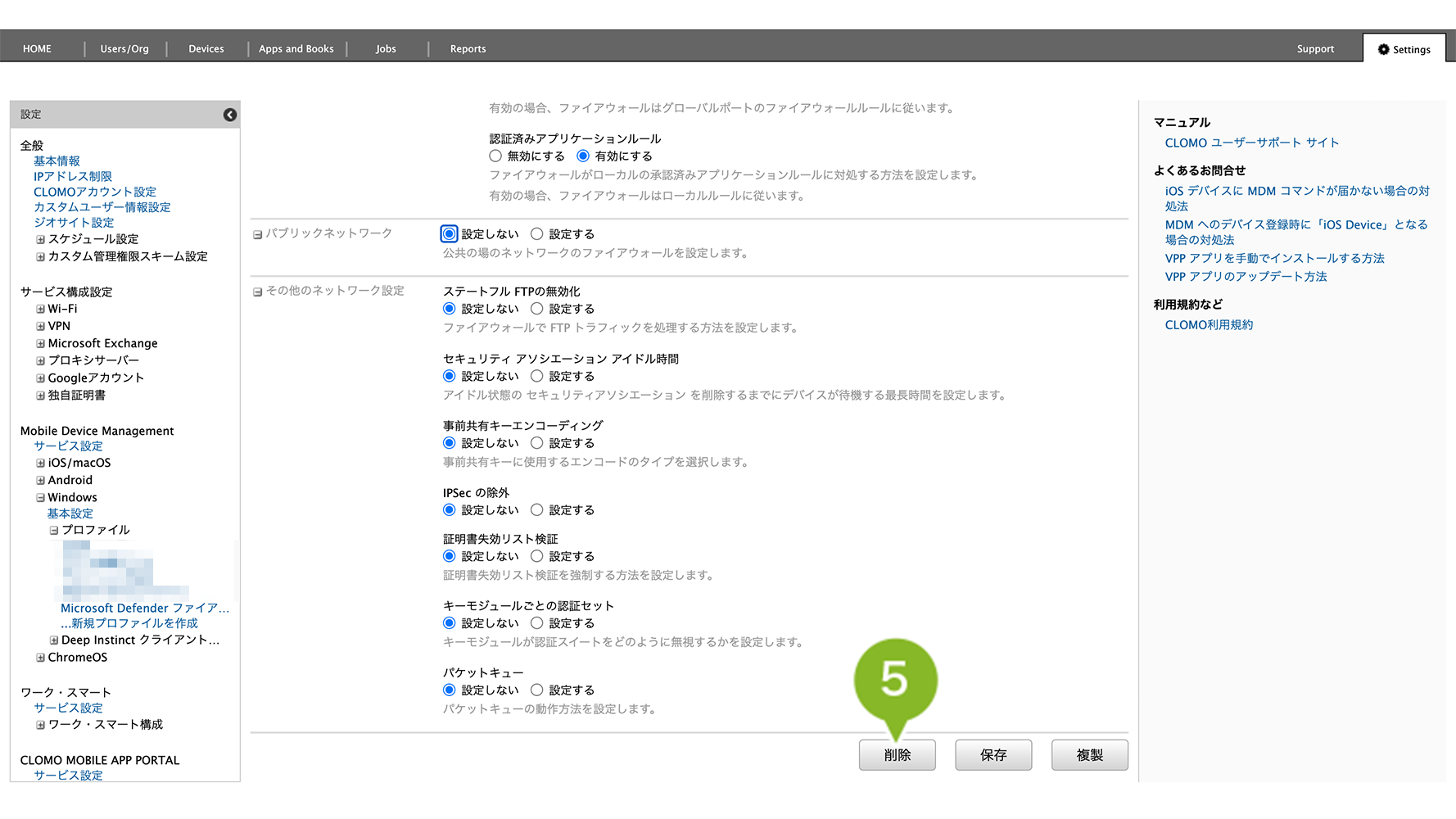
5. [削除]をクリックします。
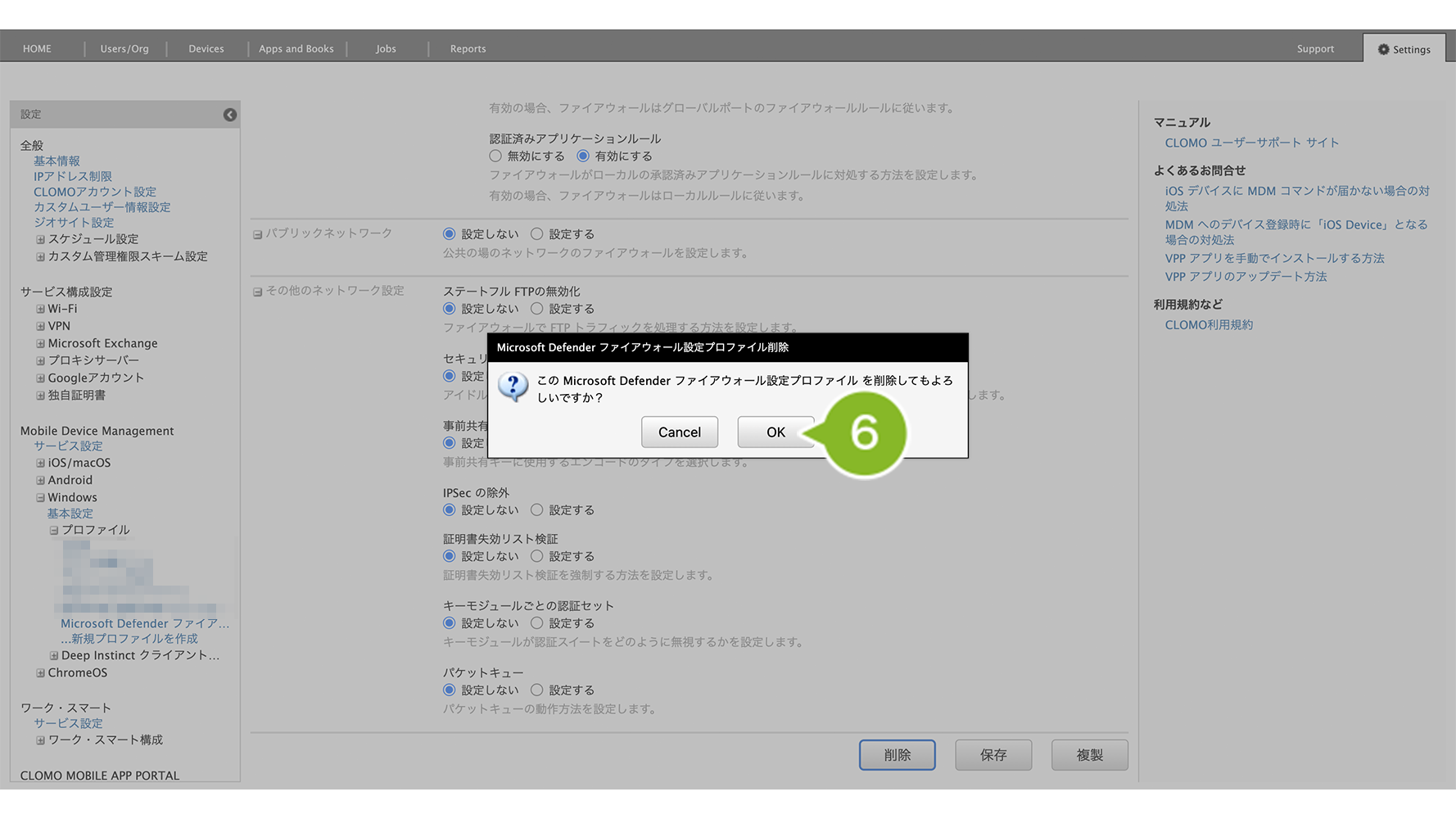
6. 確認画面が表示されたら[OK]をクリックします。
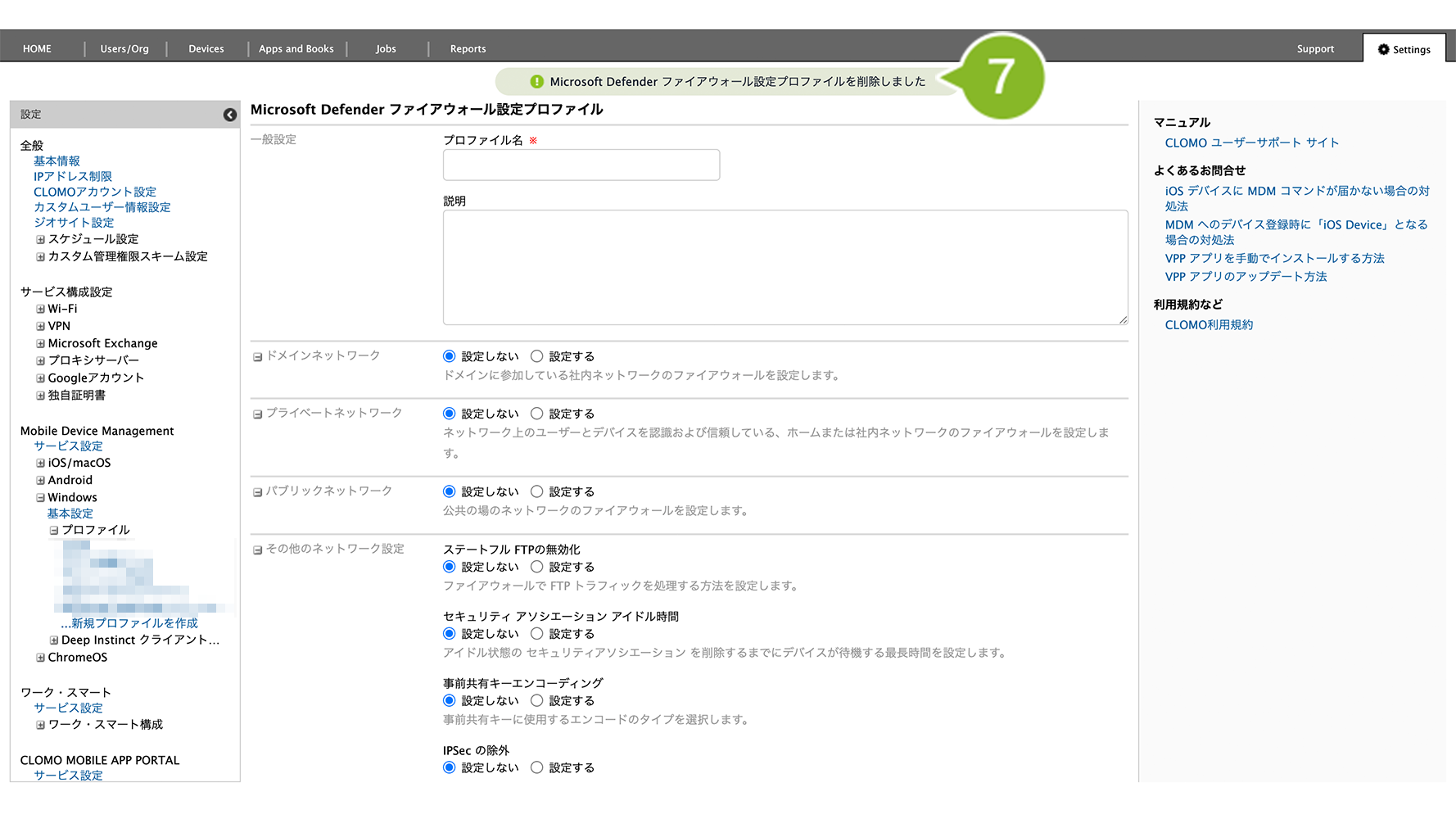
7. 「削除完了」のお知らせが表示されたら完了です。
「Microsoft Defender ファイアウォール設定プロファイル」を個別適用しているデバイスには、削除コマンドの実行が必要です。
削除方法は、以下のとおりです。
1. [Devices]画面から該当のデバイスをクリック
2. [プロファイルを削除]コマンドを選択し、削除したい Microsoft Defender ファイアウォール設定プロファイルを選んで実行します。
コマンド実行方法の詳細については、コマンドの仕組み・実行方法をご参照ください。