本ページの利用シーン(Android)
・Enterprise アプリケーションをアンインストールしたい場合
※ MarketPlace アプリケーション、プライベートアプリ(限定公開アプリ)、ウェブアプリ(特定の Web サイトを登録して配布)のアンインストール方法は、こちらをご参照ください。
目次
- はじめに
- Enterprise アプリ配布ポリシーが適用されている全デバイスからアプリケーションを削除する
- Enterprise アプリ配布ポリシーが適用されている特定のデバイスからアプリケーションを削除する
はじめに
以下を確認した上で、「Enterprise アプリ配布ポリシーが適用されている全デバイスからアプリケーションを削除する」または「Enterprise アプリ配布ポリシーが適用されている特定のデバイスからアプリケーションを削除する」いずれかの作業を実施してください。
Enterprise アプリ配布ポリシーが適用されているデバイスでは、ポリシー自体を削除することはできません。
削除するには、「アプリ構成」項目が空の Enterprise アプリ配布ポリシーを作成し、対象のデバイスに適用してください。
完全に Enterprise アプリ配布ポリシーが適用されていない状態にするには、デバイスの初期化が必要です。デバイスを初期化し、改めてセットアップを実施してください。
1. 編集対象の Enterprise アプリ配布ポリシーを確認する
デバイスからアプリケーションをアンインストールするには、
Enterprise アプリケーションの設定をまとめて管理できる「Enterprise アプリ配布ポリシー」を編集することで、アンインストールできます。
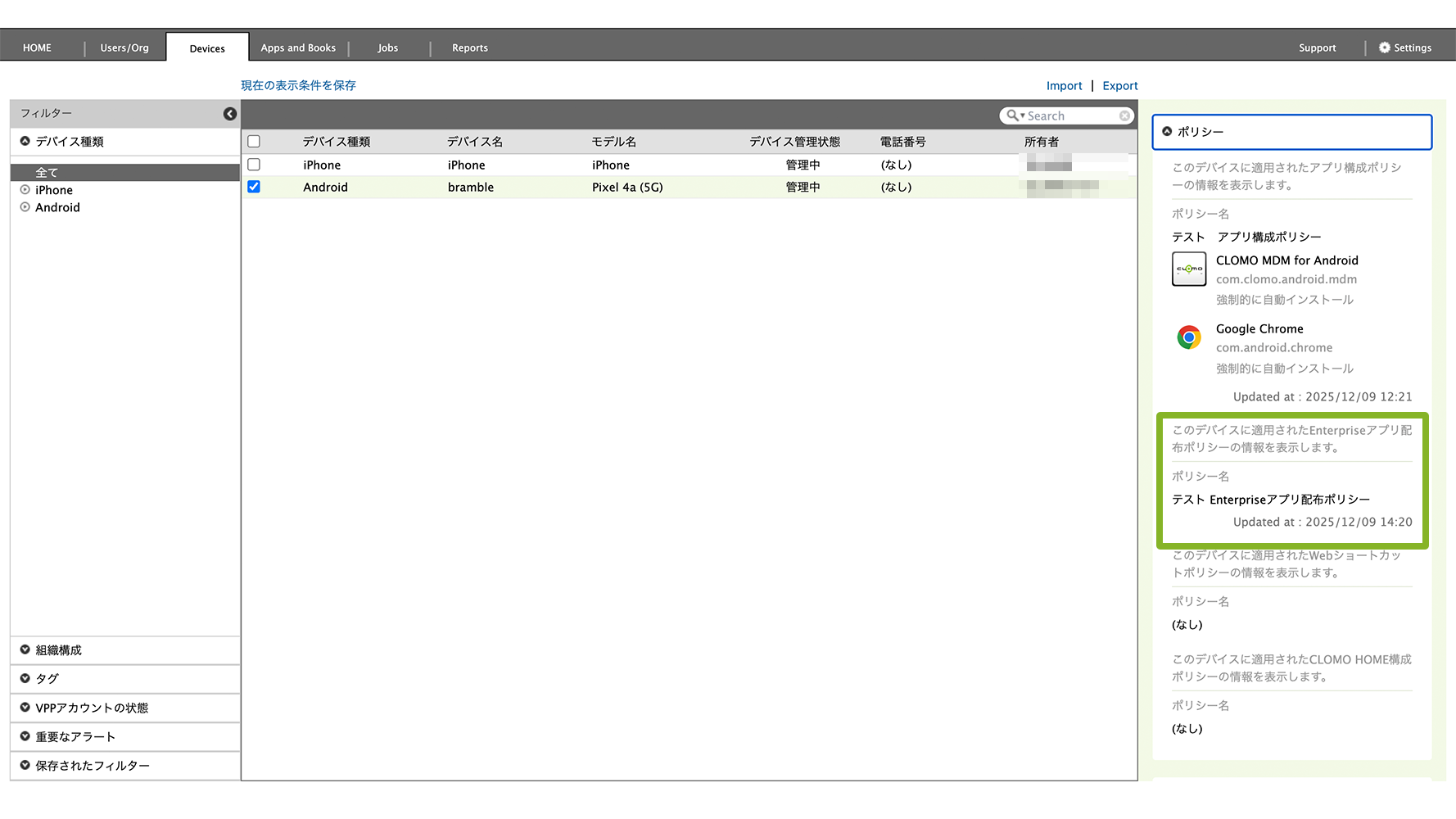
デバイスに適用済みの Enterprise アプリ配布ポリシーを確認する場合は、「Devices」画面から該当のデバイスを選択後、画面右側に表示されるポリシー欄から、適用済みのポリシーを確認できます。
2. 管理プロファイルの「アプリのアンインストール制御」を確認する
管理プロファイルで 「アプリのアンインストール制御」 が設定されている場合、アプリケーションをアンインストールすることができません。
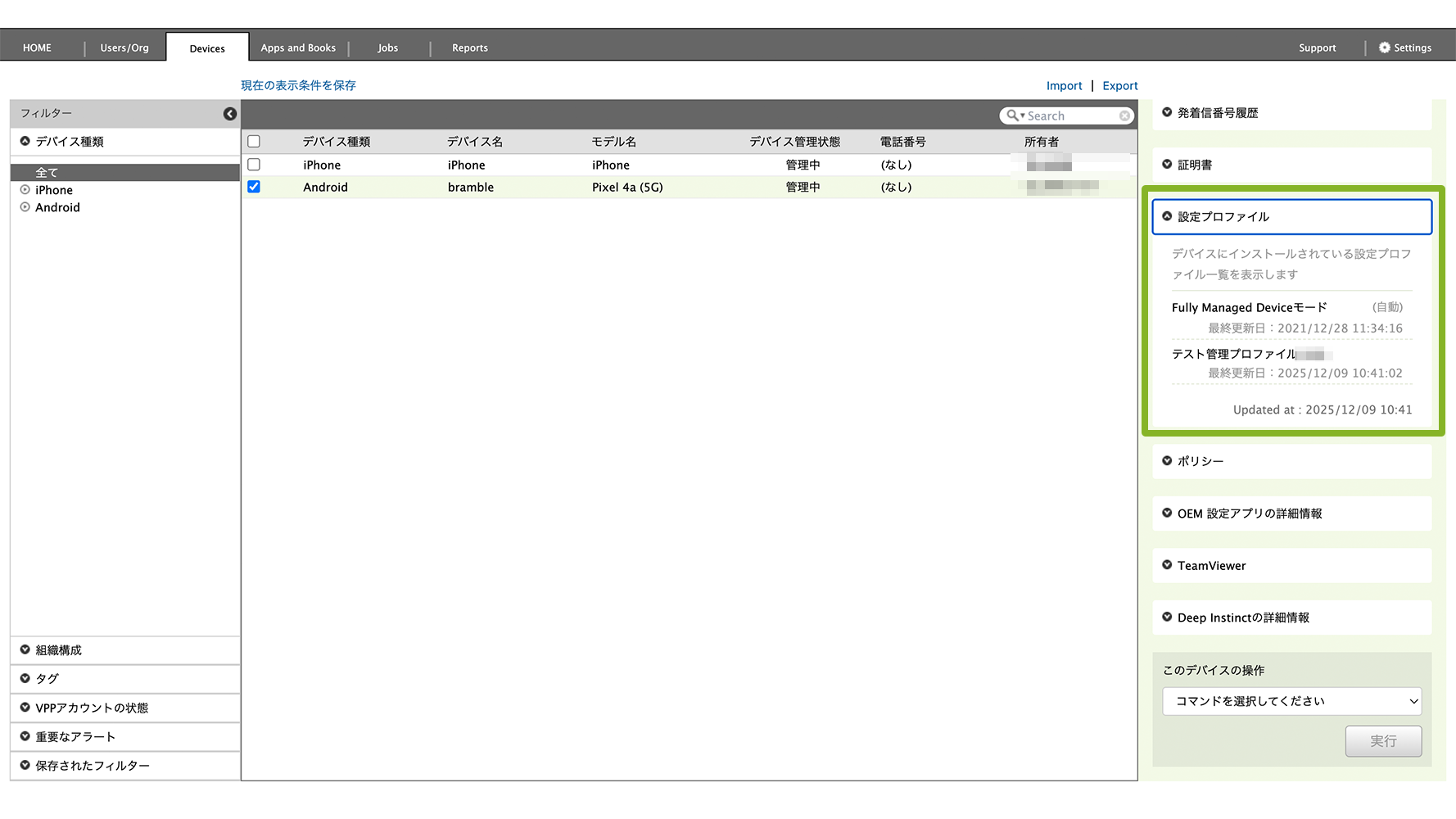
設定状況を確認するには、Devices 画面 から対象のデバイスを選択し、画面右側の 「設定プロファイル」欄 に表示されている適用済みの管理プロファイルを確認します。
アンインストール制限が設定されているプロファイルの場合は、設定を変更する必要があります。
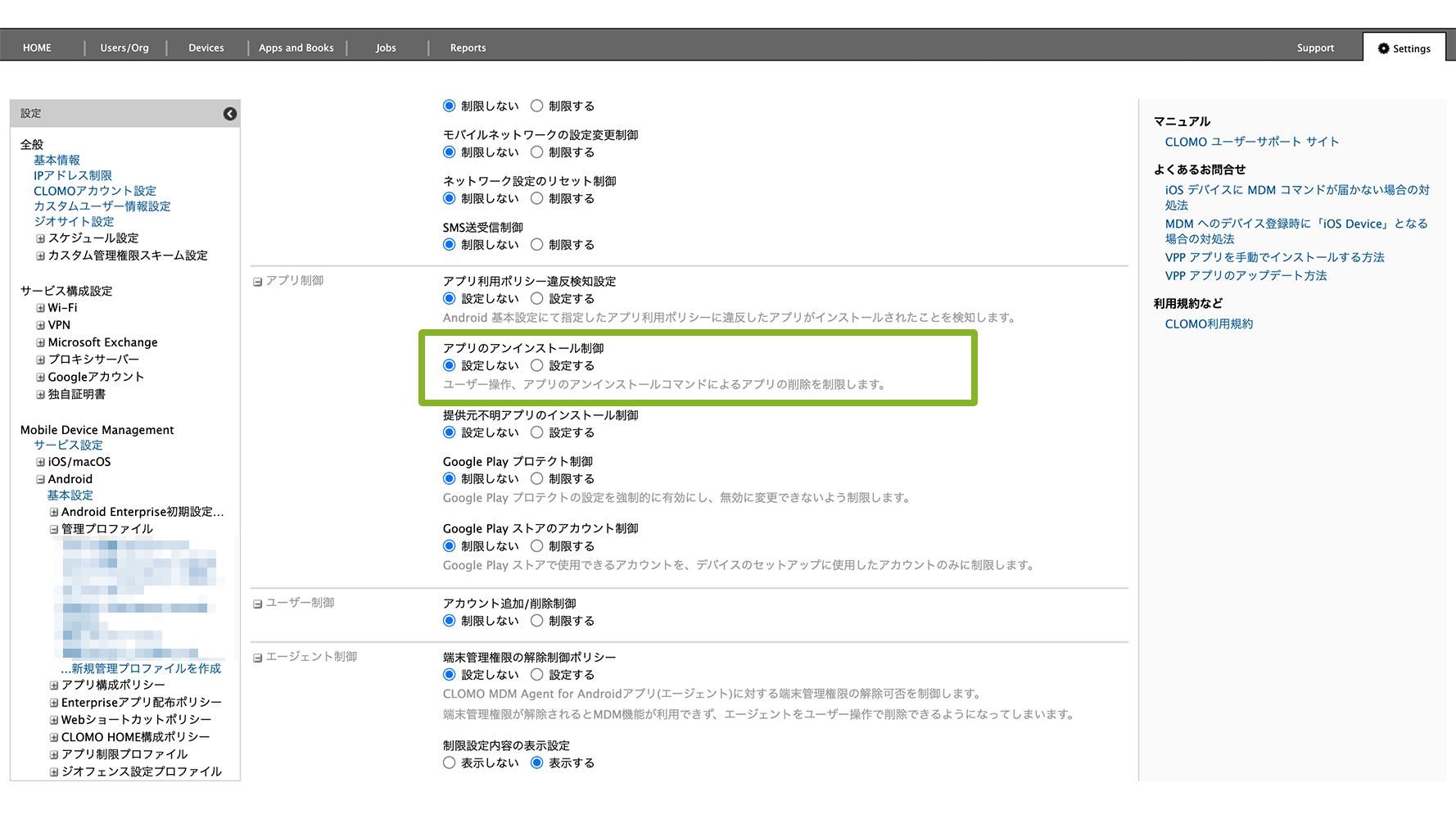
設定を変更する際は、対象の管理プロファイルをそのまま編集するのではなく、プロファイルを複製 します。
複製したプロファイル内の 「アプリ制御」 項目にある、 「アプリのアンインストール制御」 を 「設定しない」 に変更し、保存します。
設定変更後は、そのプロファイルを対象デバイスに適用することで、アプリケーションのアンインストール操作が可能になります。
管理プロファイル複製の詳細手順は、こちらをご参照ください。
Enterprise アプリ配布ポリシーが適用されている全デバイスからアプリケーションを削除する
Enterprise アプリ配布ポリシーが適用されている全デバイスからアプリケーションを削除する場合の手順は以下のとおりです。
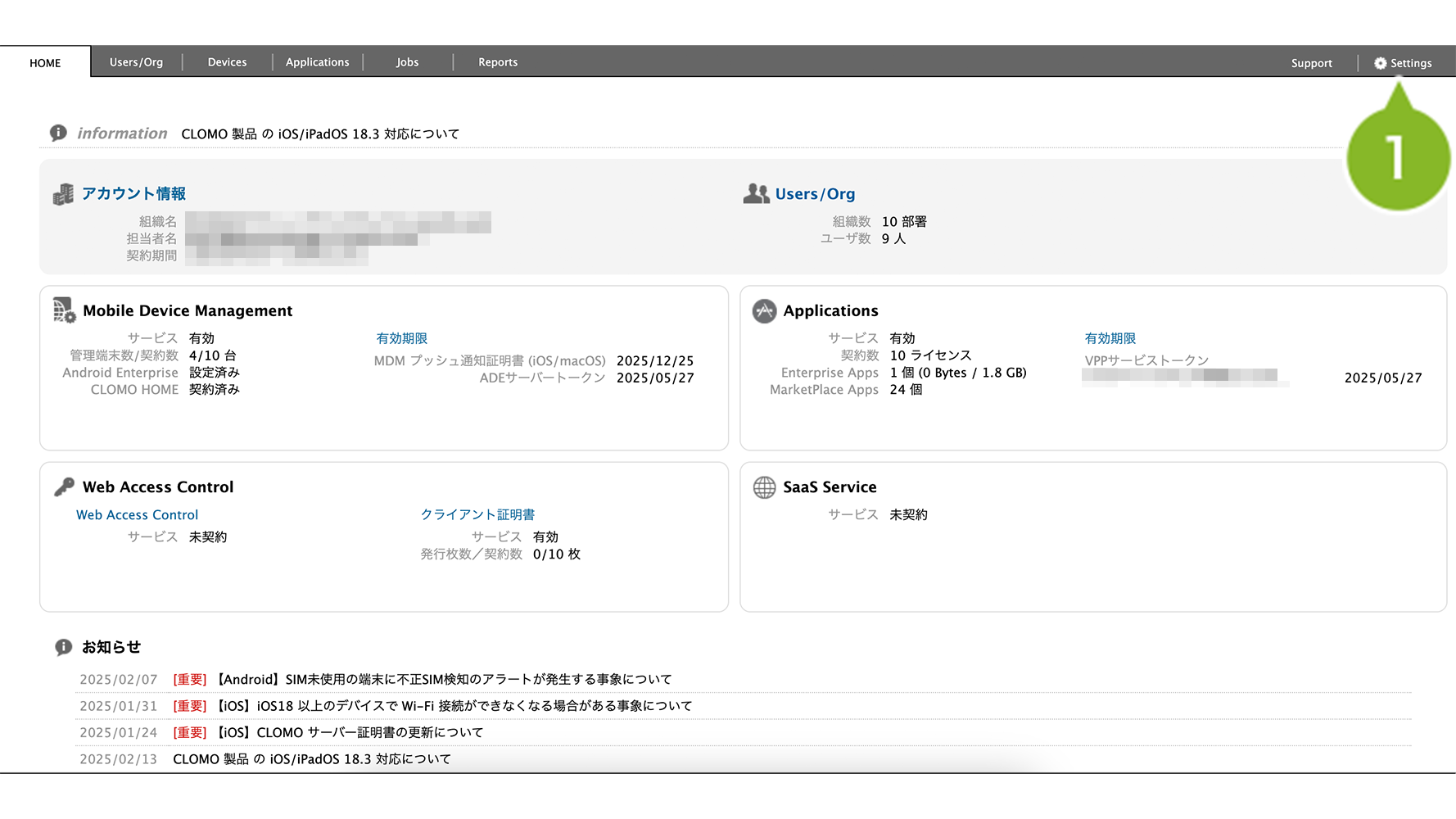
1. CLOMO PANEL にログイン後、[ Settings ] をクリックします。
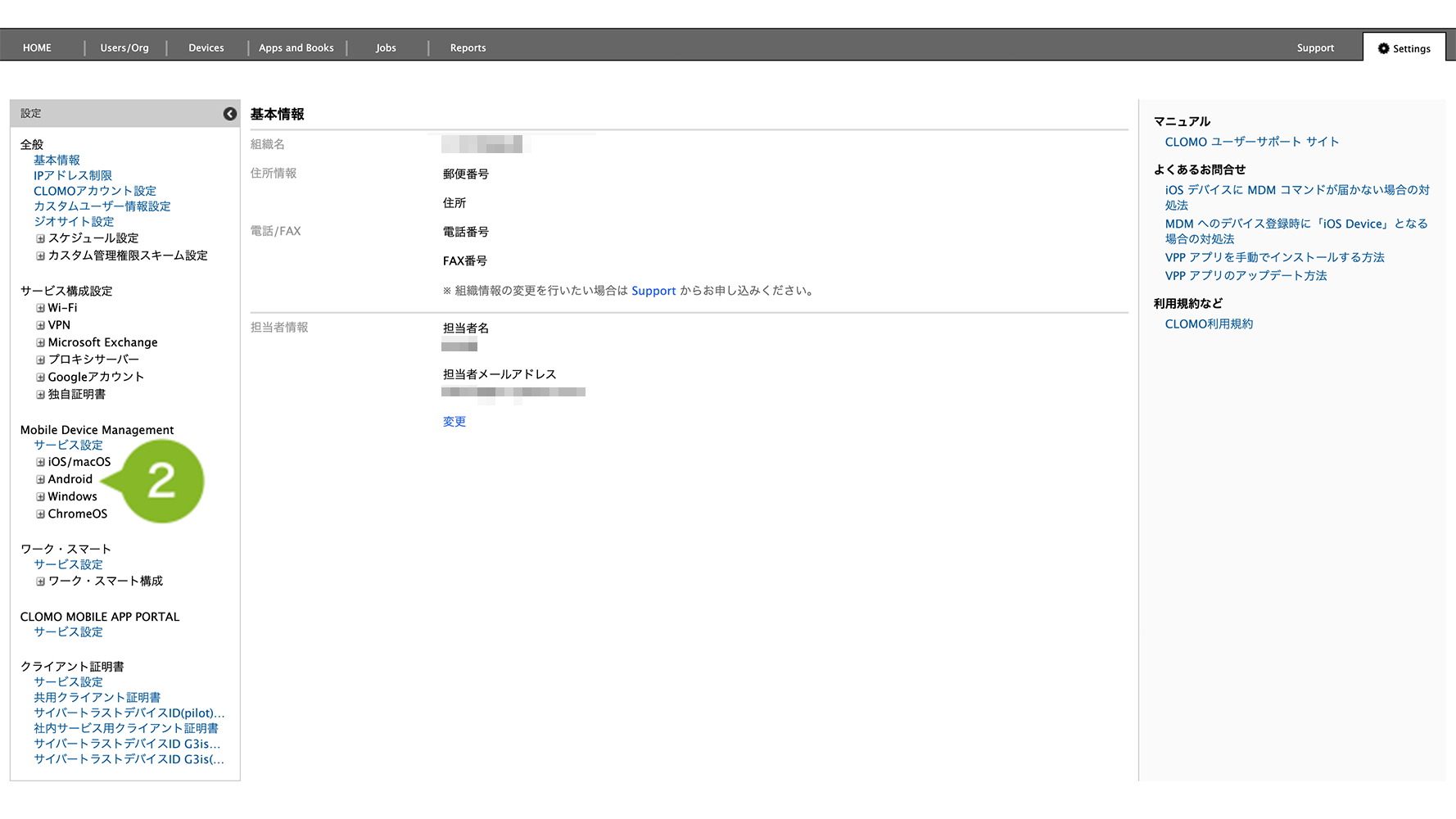
2. Mobile Device Management の [ Android ] をクリックします。
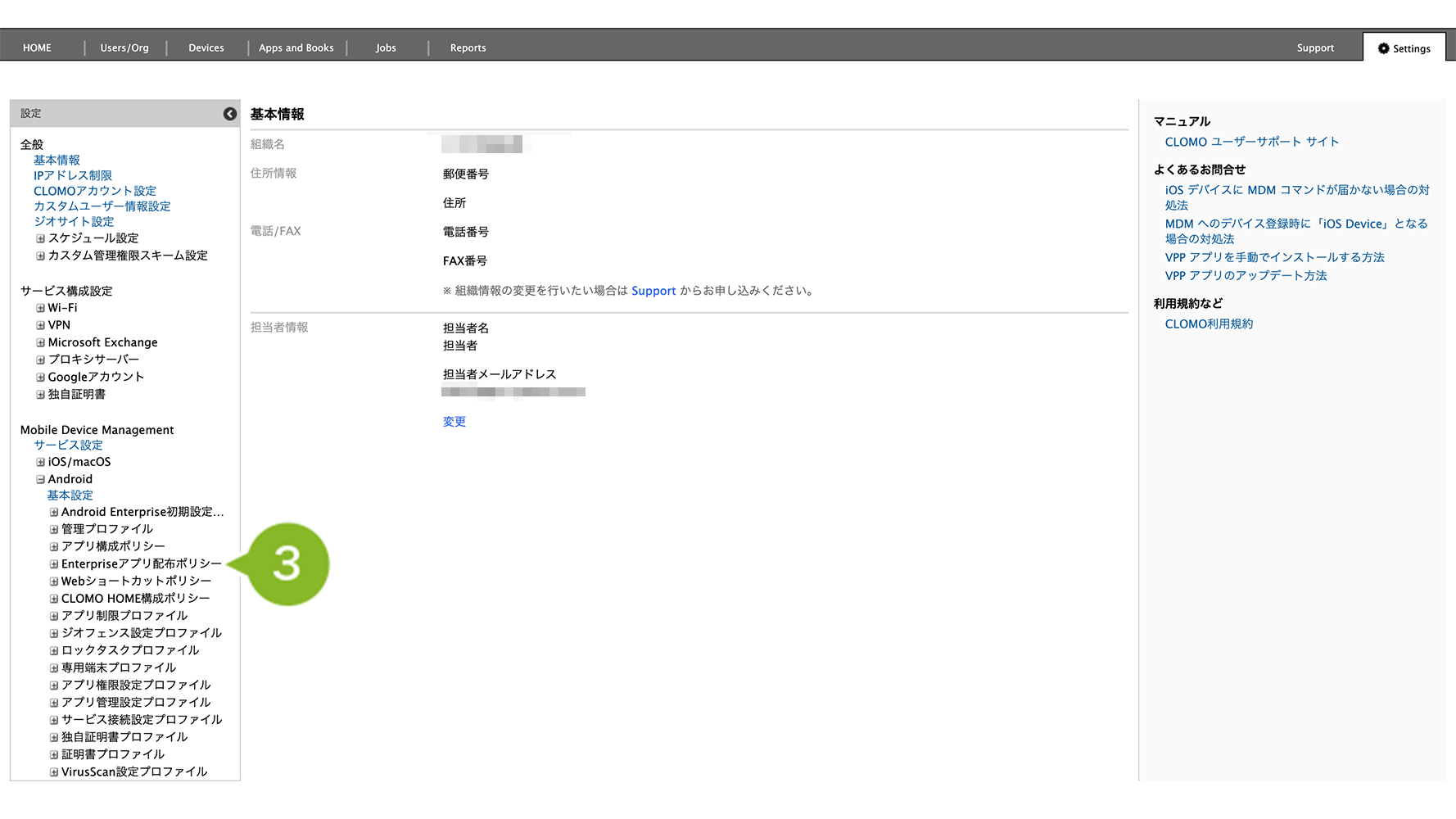
3. [Enterprise アプリ配布ポリシー]をクリックします。
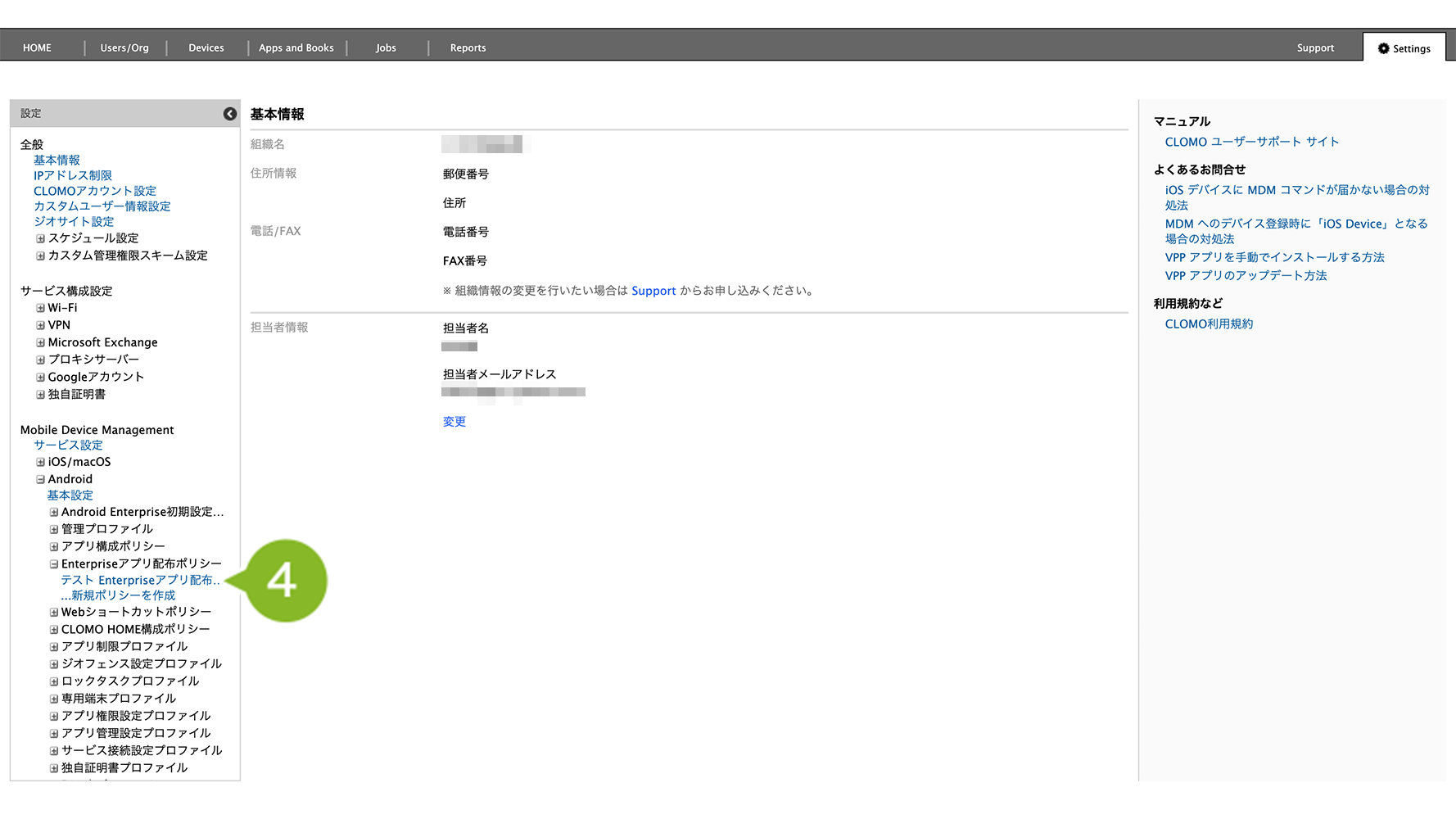
4. 編集したい Enterprise アプリ配布ポリシーをクリックします。
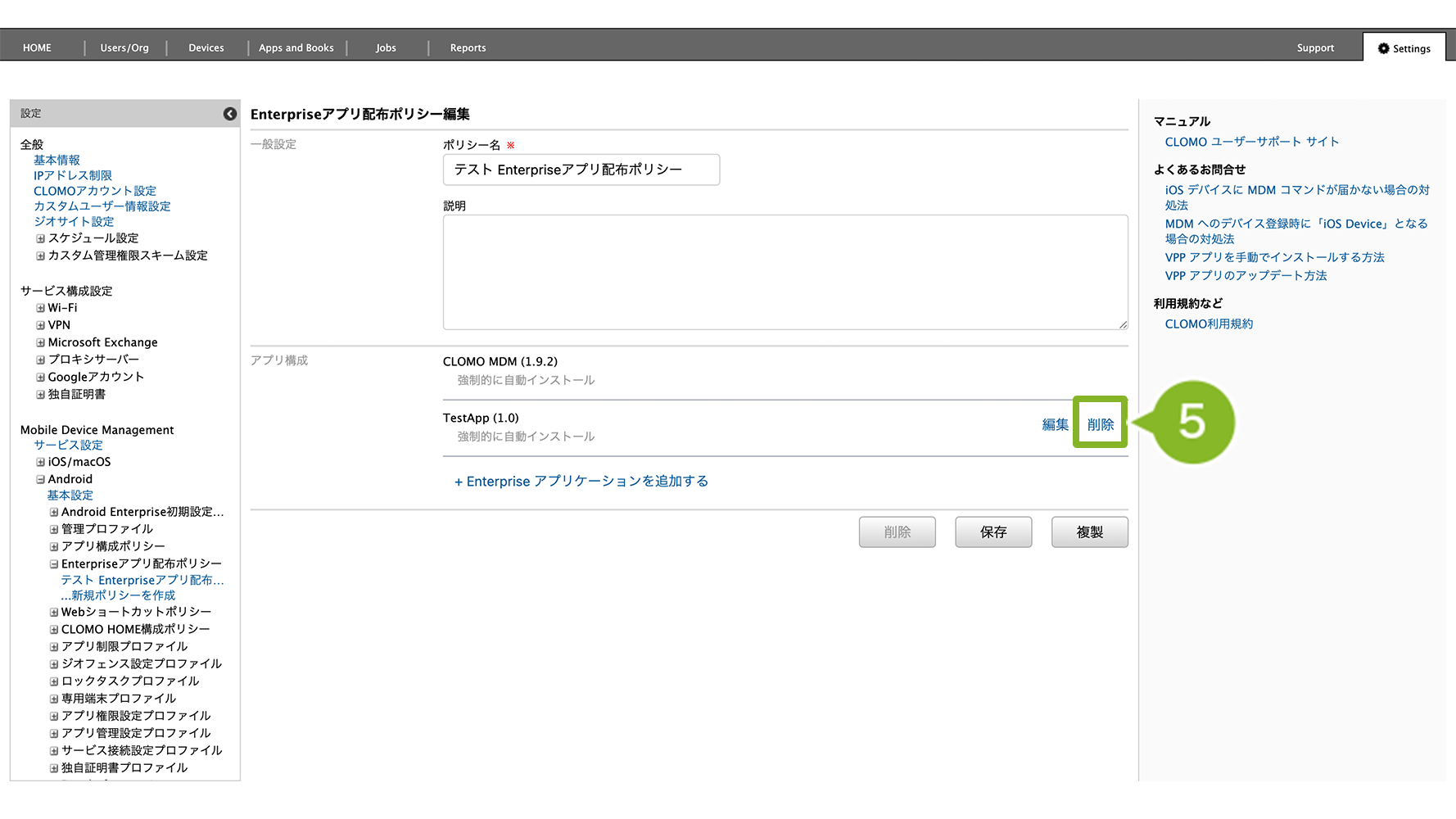
5. 「アプリ構成」欄からアンインストールしたいアプリケーションにカーソルを合わせて[削除]をクリックします。
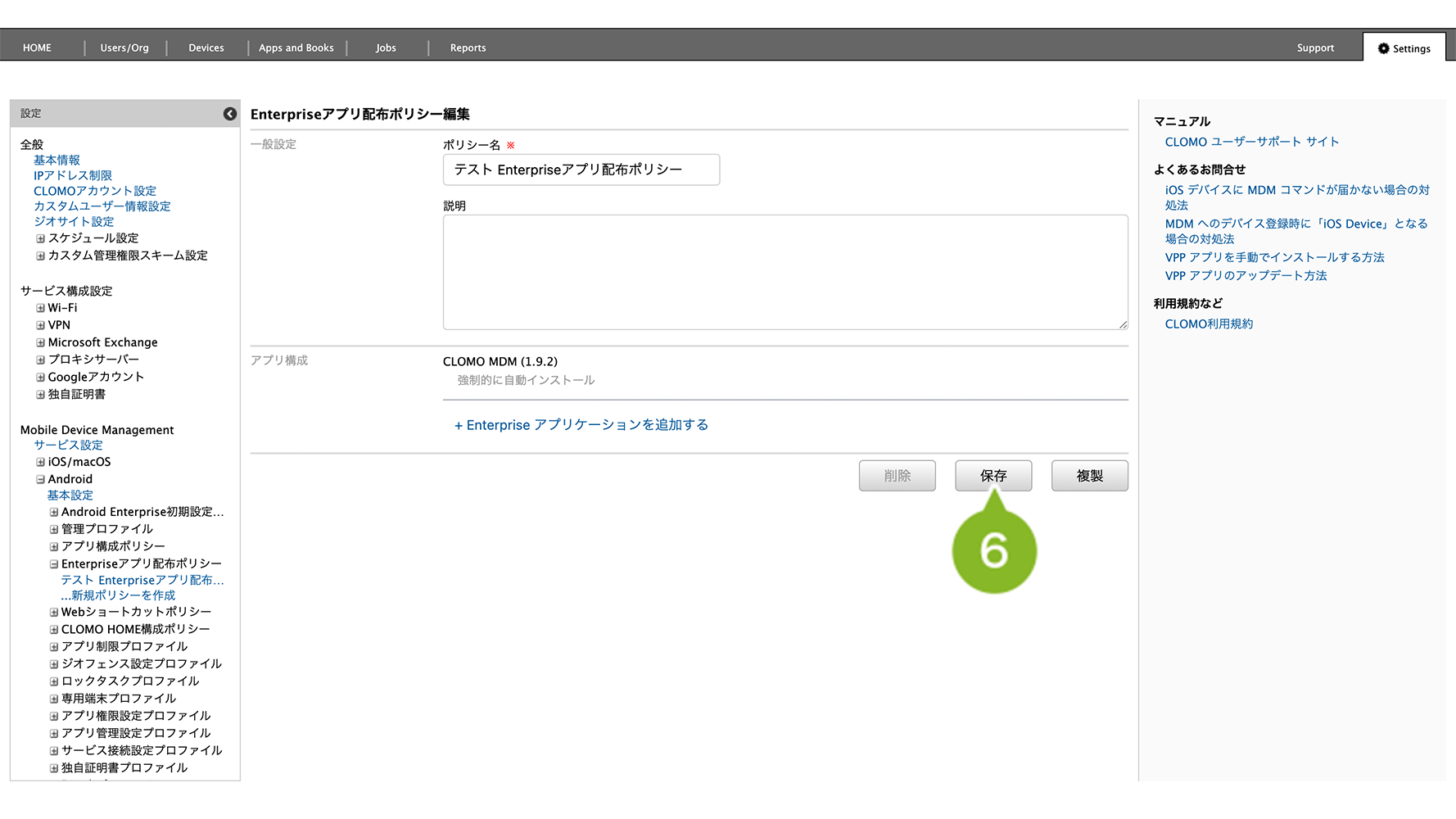
6. [保存]をクリックします。
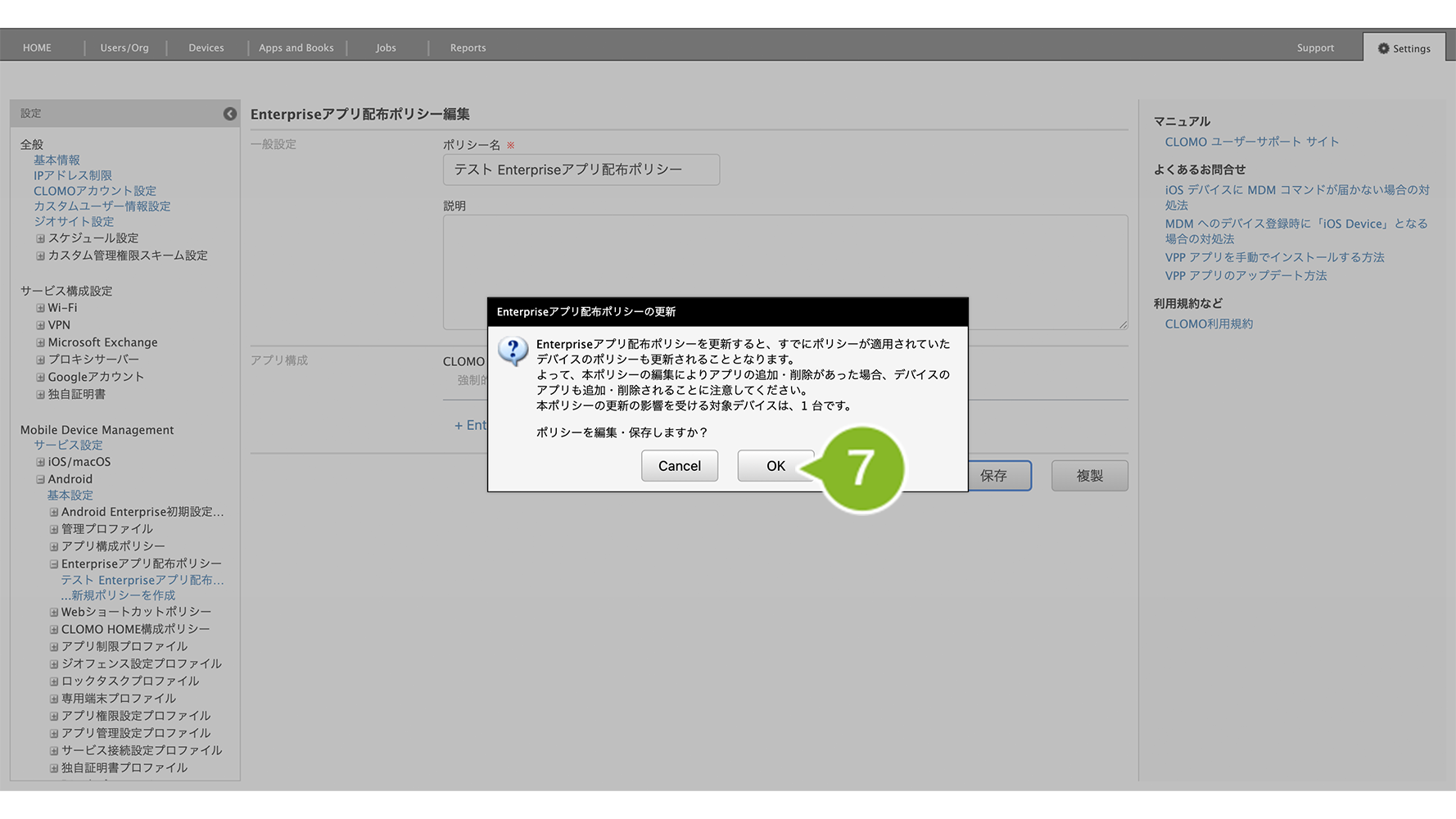
7. デバイスに適用済みの Enterprise アプリ配布ポリシーの場合、確認画面が表示されます。
アプリケーションの追加・削除を行った場合、[OK]をクリックすると、しばらくしてデバイス上でも自動的に追加・削除が反映されます。
問題ない場合は、[OK]をクリックします。
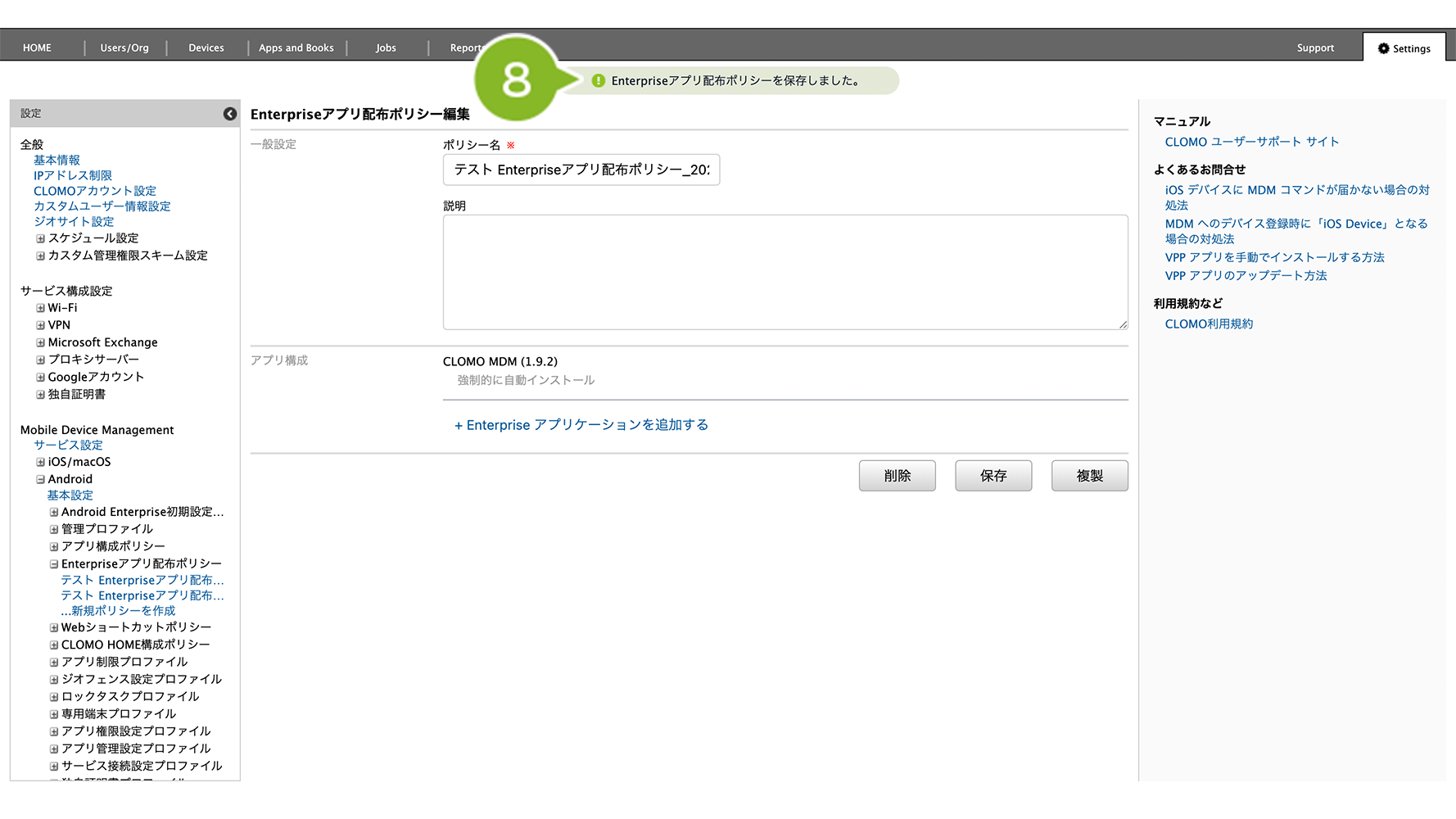
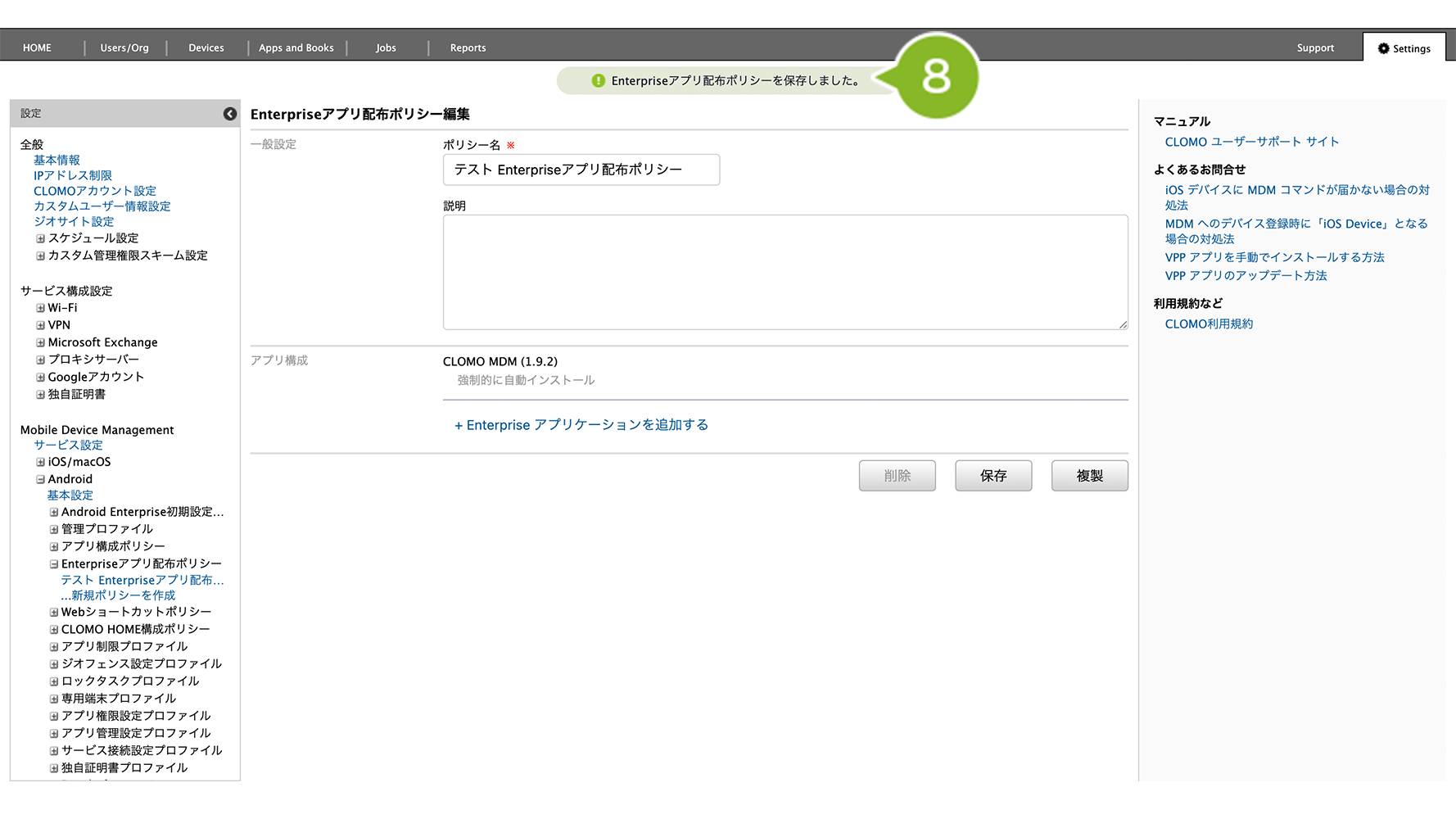
8. 「更新完了」のお知らせが表示されたら完了です。
Enterprise アプリ配布ポリシーが適用されている特定のデバイスからアプリケーションを削除する
例えば、「Enterprise アプリ配布ポリシーA」というポリシー が10台のデバイスに適用されている状況で、そのうち5台のみから対象のアプリケーションを削除したい場合、「Enterprise アプリ配布ポリシーA」 を直接編集してしまうと、10台すべてのデバイスから対象のアプリケーションがアンインストールされてしまいます。
そのため、対象のポリシーを複製し、アプリケーションをアンインストールしたいデバイスにのみ複製したポリシーを再適用する必要があります。
手順は以下のとおりです。
1. CLOMO PANEL にログイン後、[ Settings ] をクリックします。
2. Mobile Device Management の [ Android ] をクリックします。
3. [Enterprise アプリ配布ポリシー]をクリックします。
4. 複製したい Enterprise アプリ配布ポリシーをクリックします。
5. [複製]をクリックします。
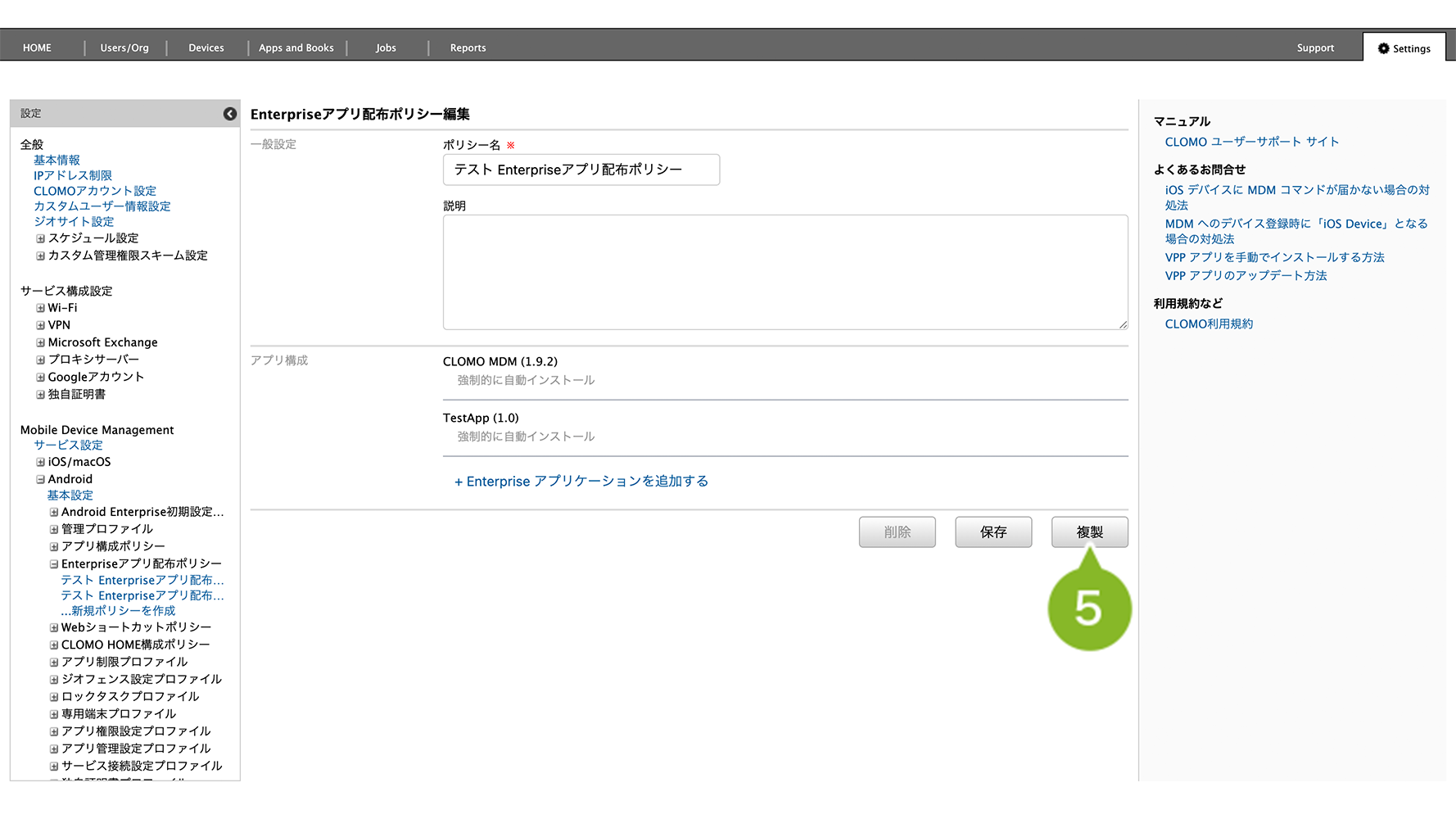
6.「アプリ構成」欄からアンインストールしたいアプリケーションにカーソルを合わせて[削除]をクリックします。
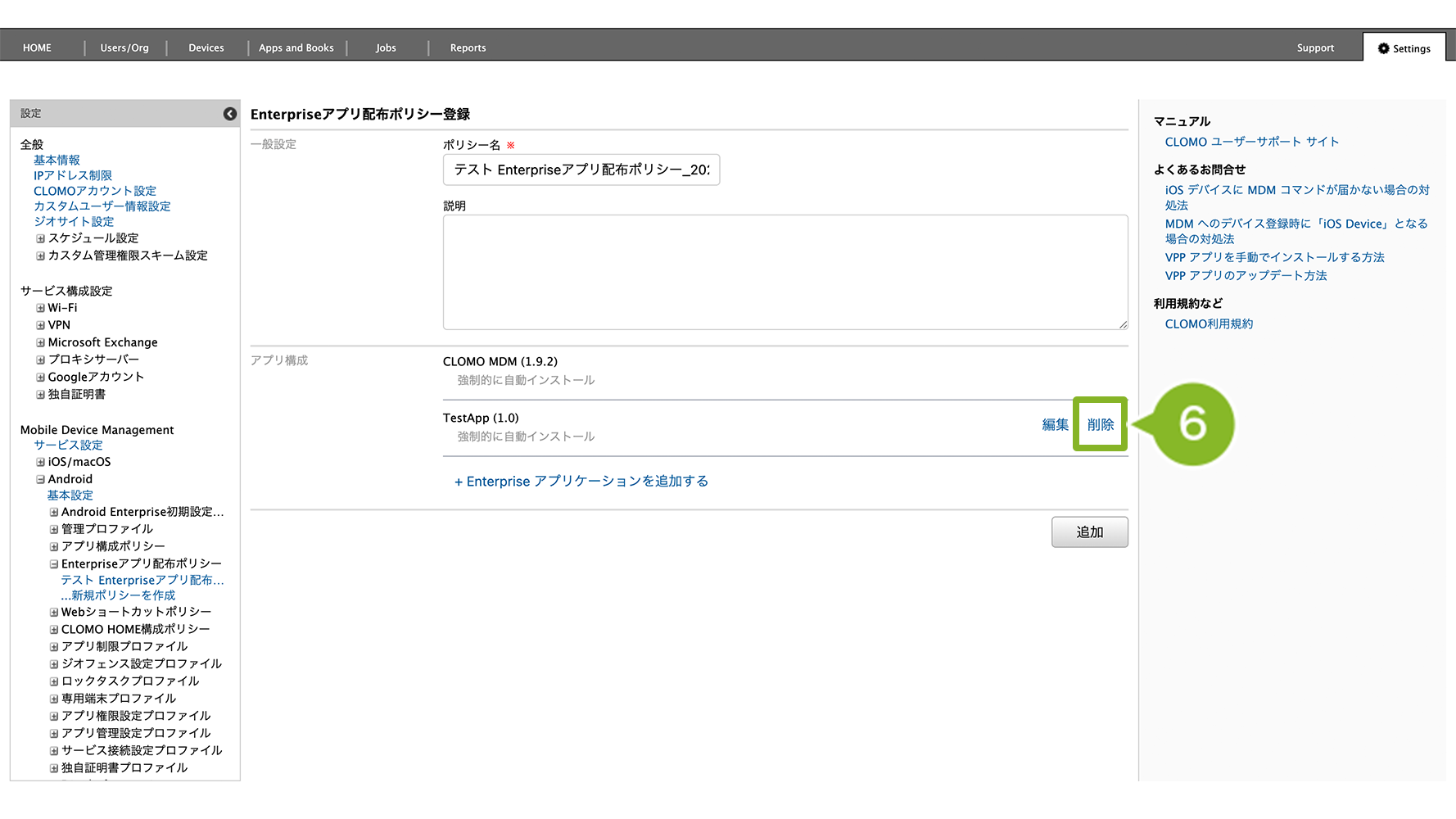
7. [追加]をクリックします。
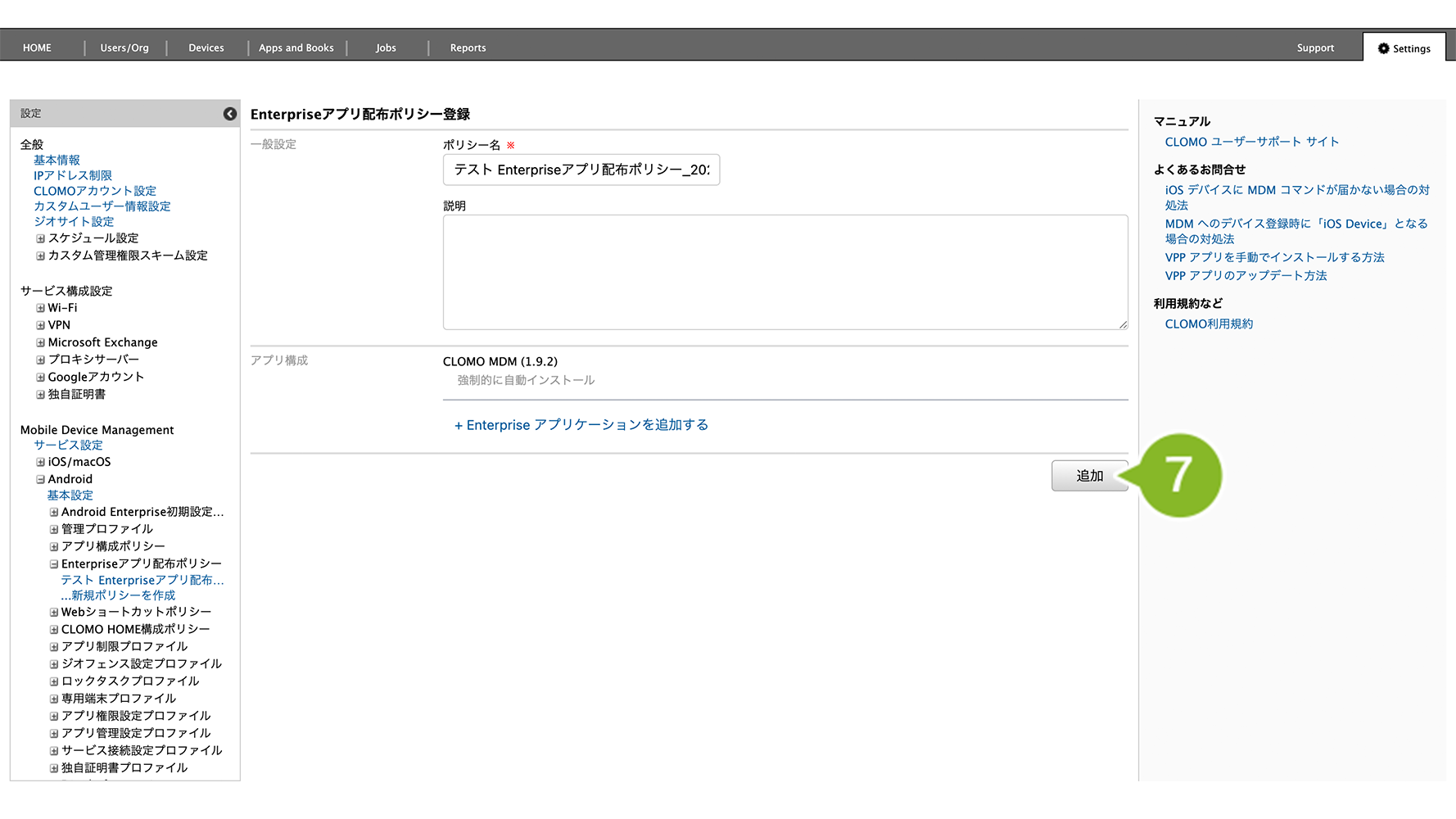
8. 「登録完了」のお知らせが表示されたら完了です。
ポリシー作成後、デバイスに作成した Enterprise アプリ配布ポリシーを適用します。詳しくは、インストールする(Enterprise アプリケーション)をご参照ください。