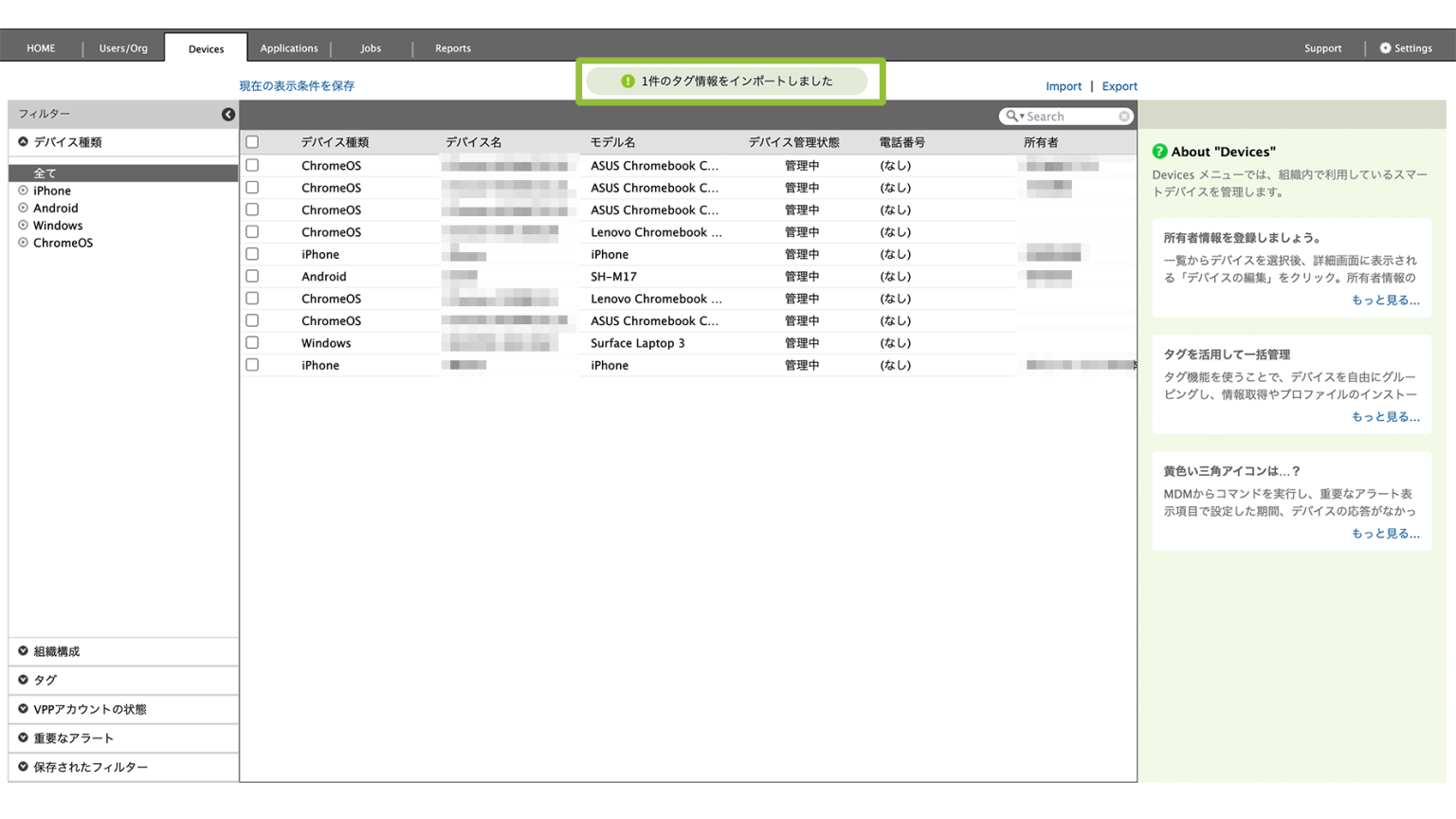
本ページの利用シーン(OS 共通)
・CLOMO PANEL で管理中のデバイスにメモを追加したい場合
・追加したメモ内容を編集したい場合
・追加したメモ内容を削除したい場合
CLOMO PANEL の Devices 画面から、デバイスごとにメモを追加することができます。
さまざまな目的で活用することができますが、デバイスの貸出状況について記載したり、注意事項や制限事項をメモとして追加しておくことでデバイスの状況を一目で確認することができます。
メモは選択したデバイスごとに追加する方法と、CSV ファイルで一括登録する方法があります。
※ メモの検索方法は、こちらをご参照ください。
目次
メモを追加する
個別のデバイスに手動でメモを追加する
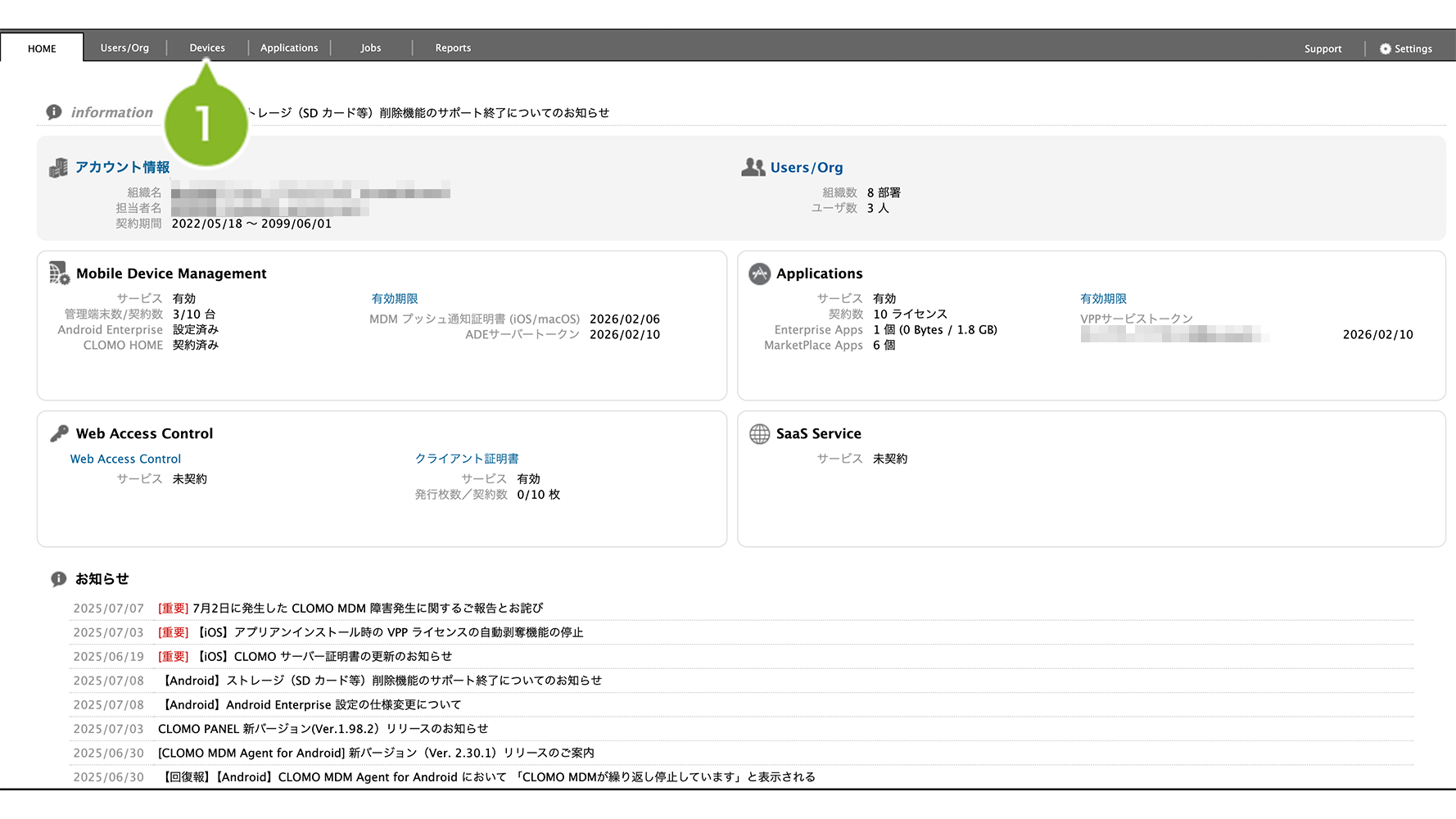
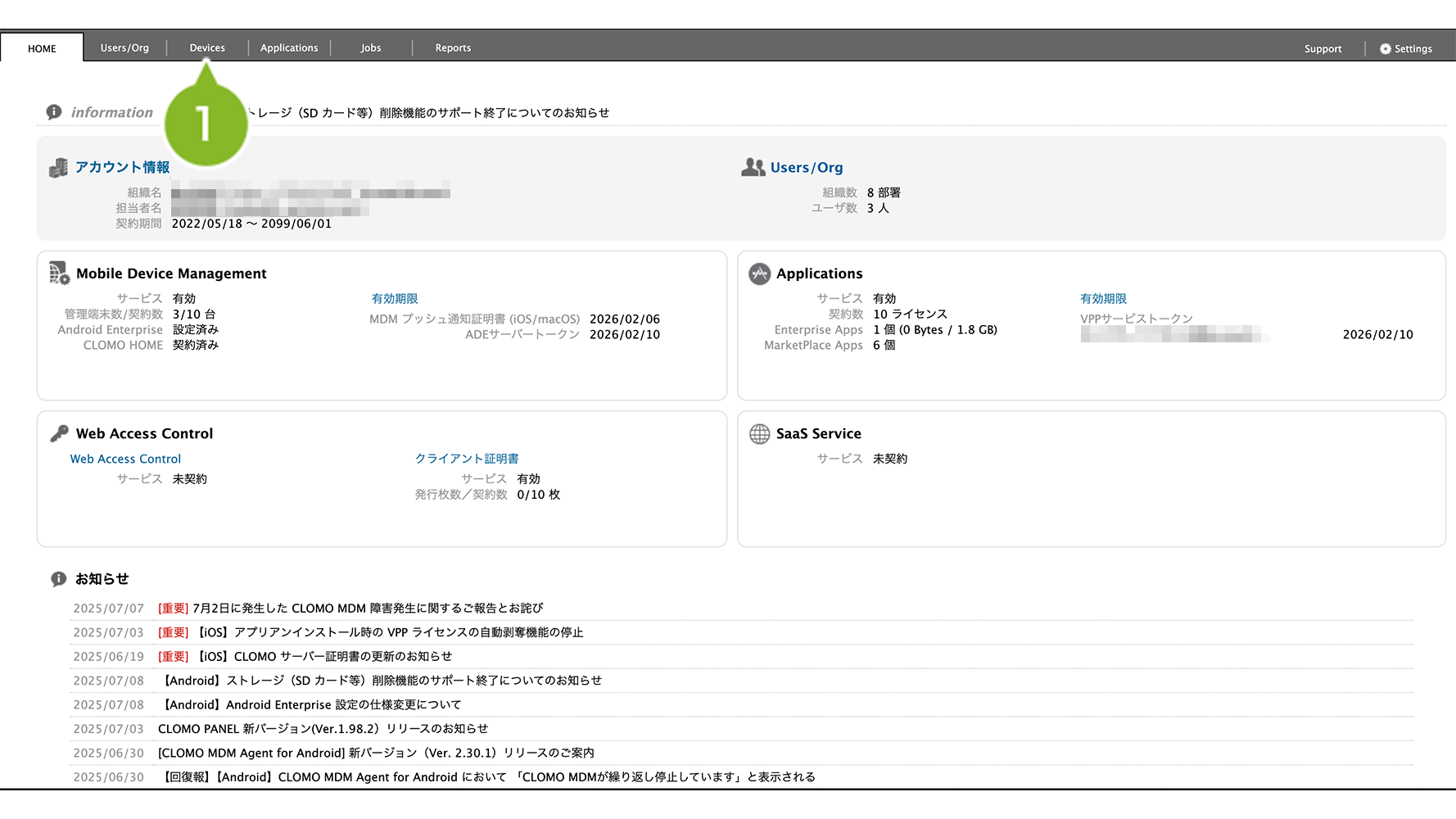
1. CLOMO PANEL にログイン後、[Devices]をクリックします。
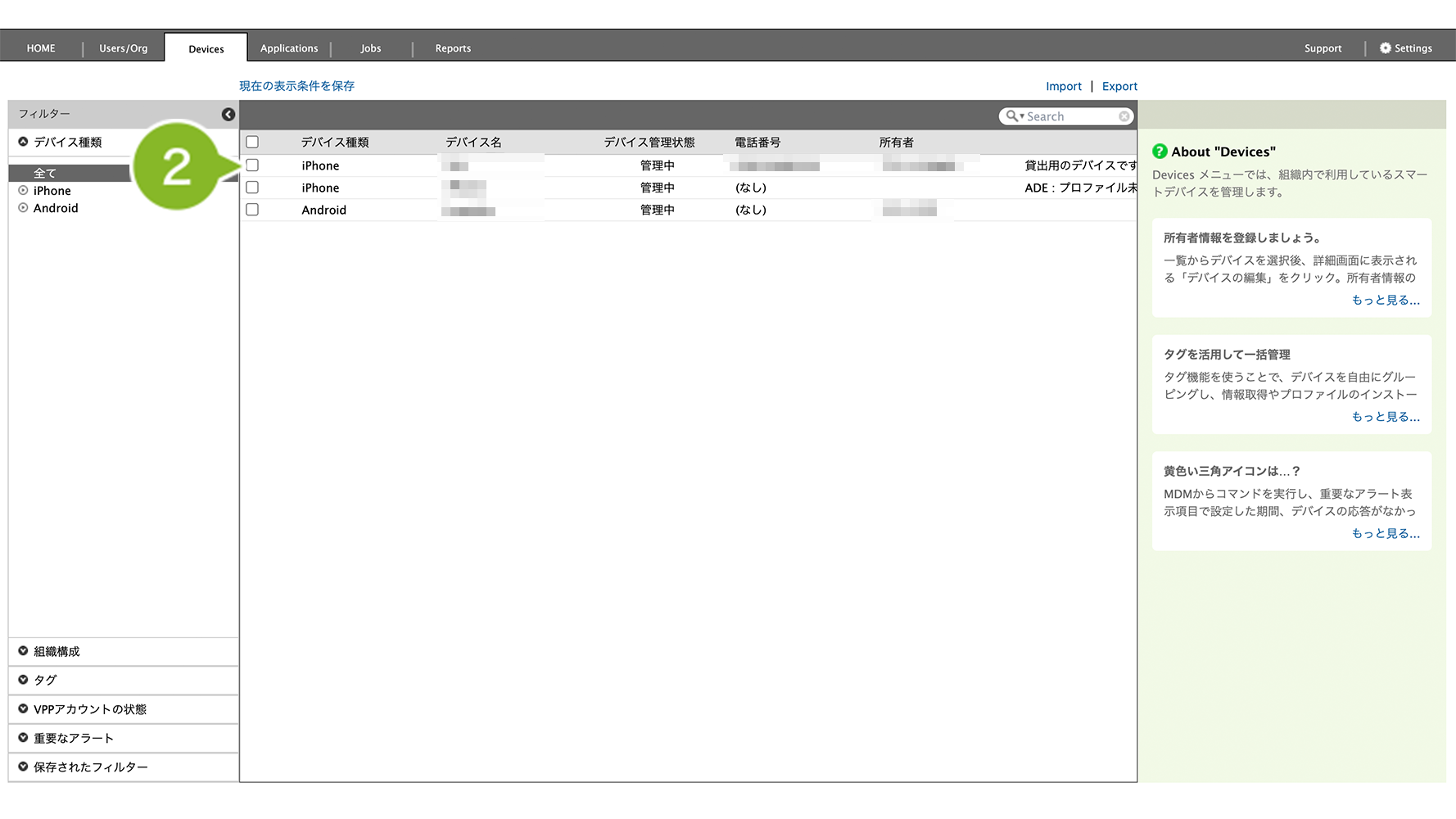
2. メモを追加したいデバイスを選択します。
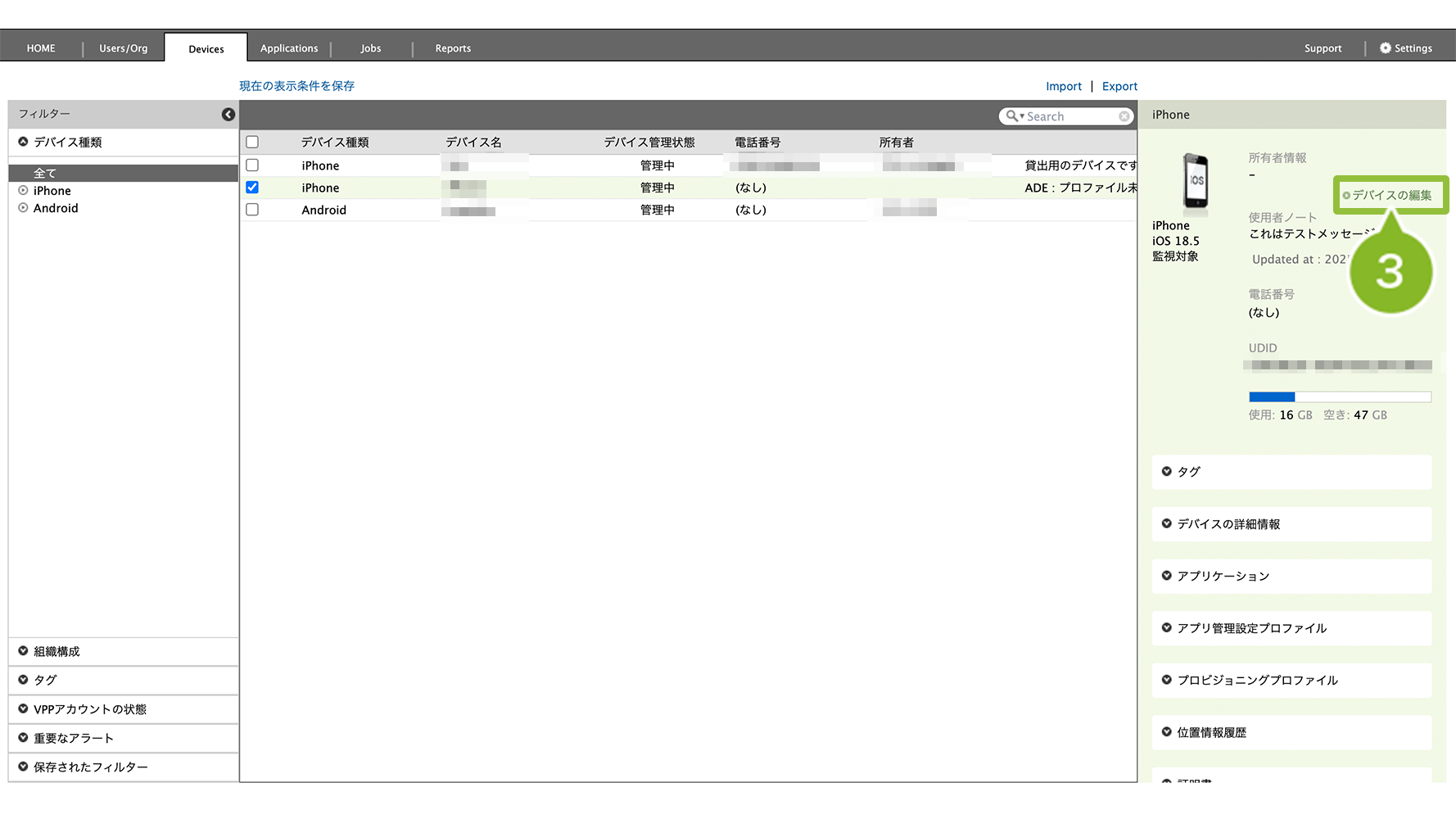
3. [デバイスの編集]をクリックします。
4. 「メモ」欄にメモを入力します。
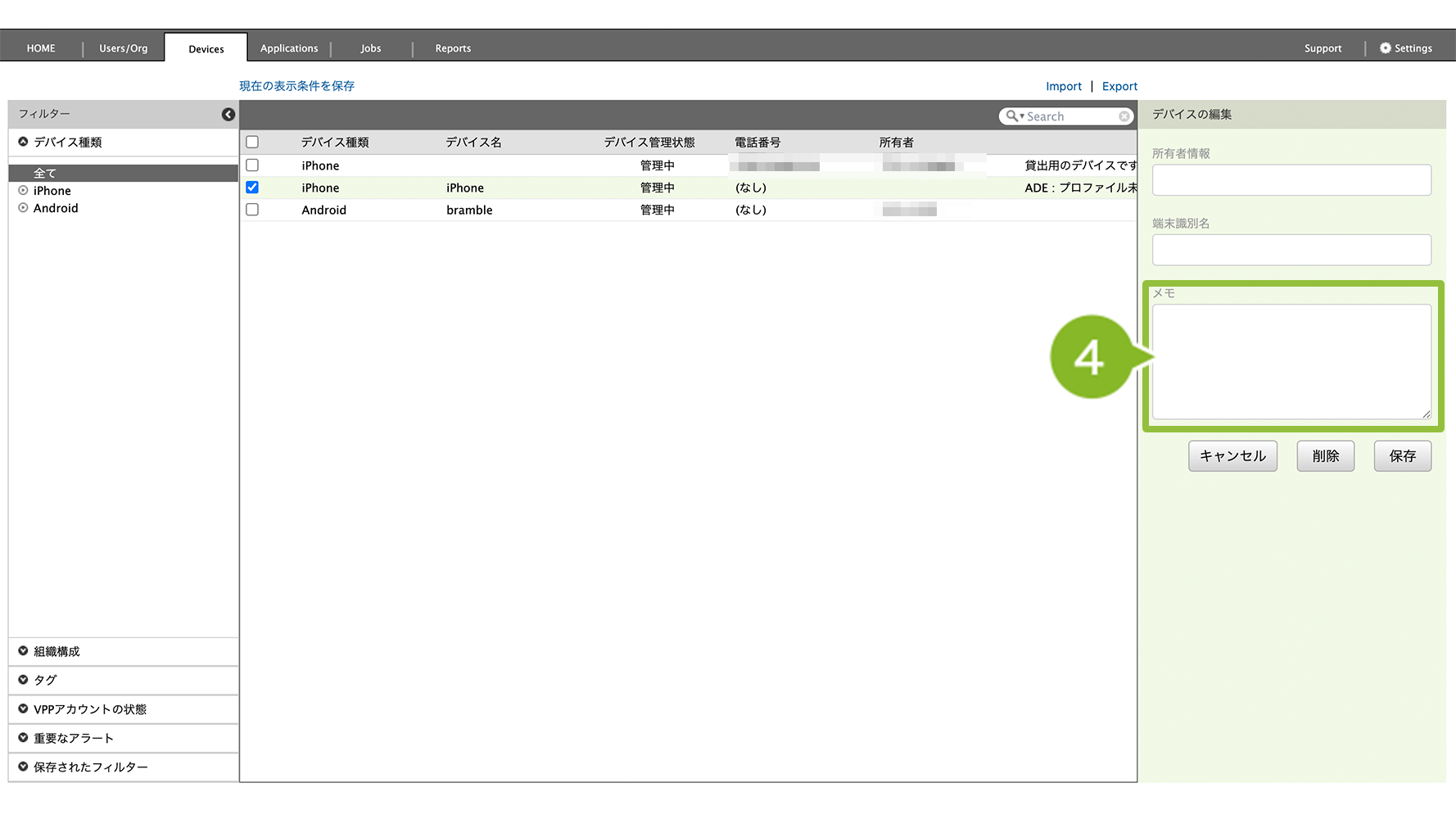
5. [保存]をクリックします。
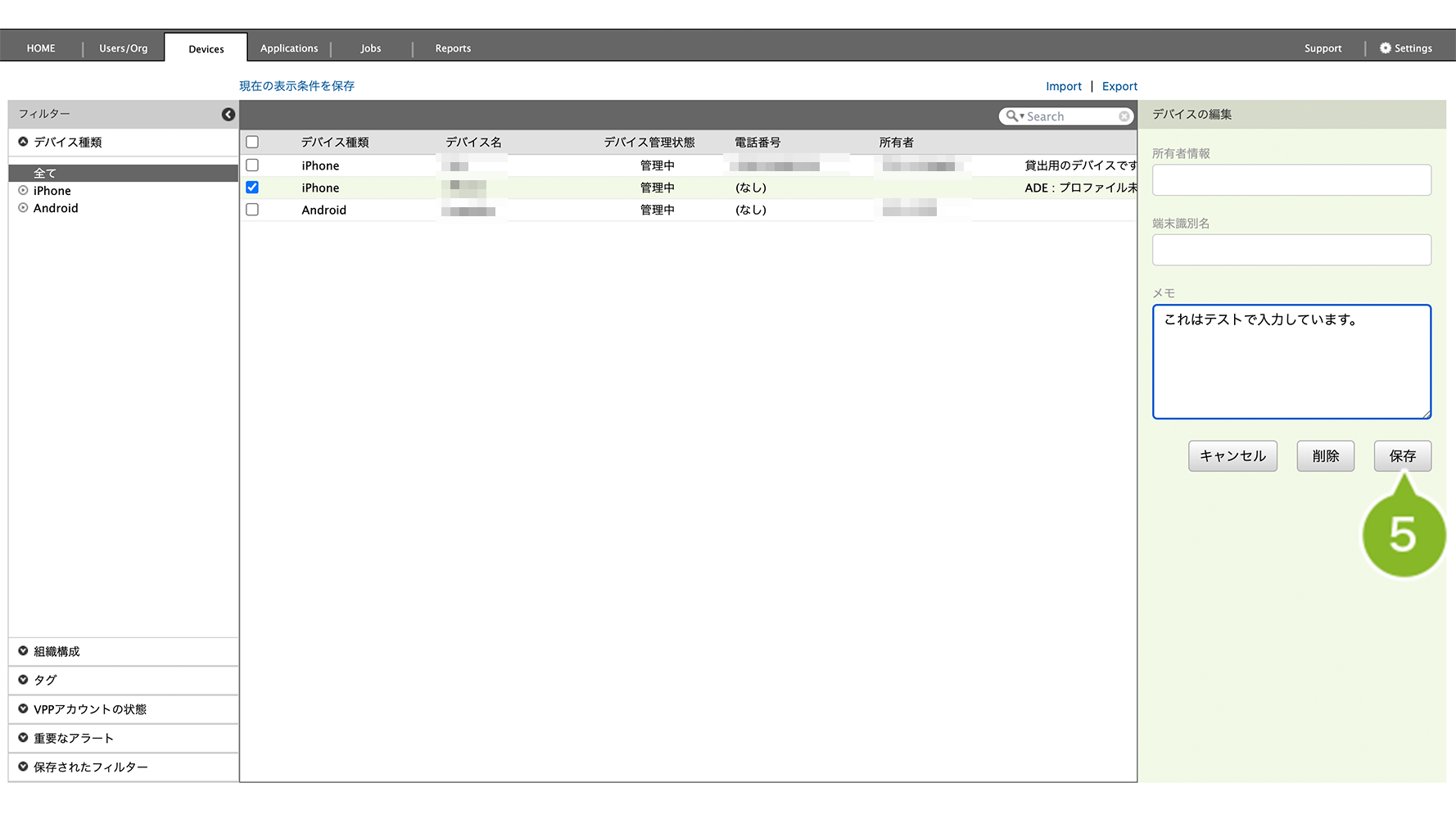
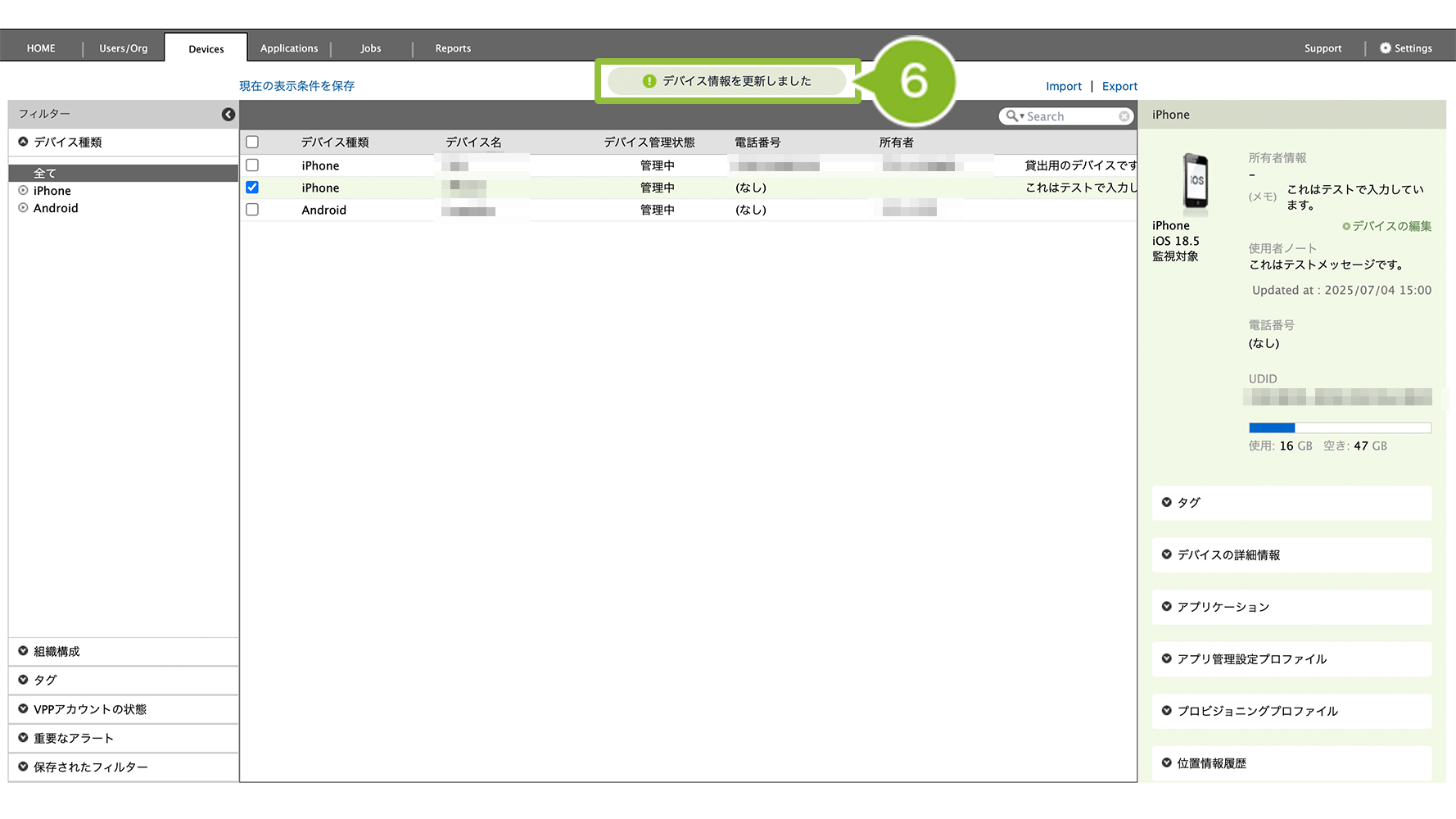
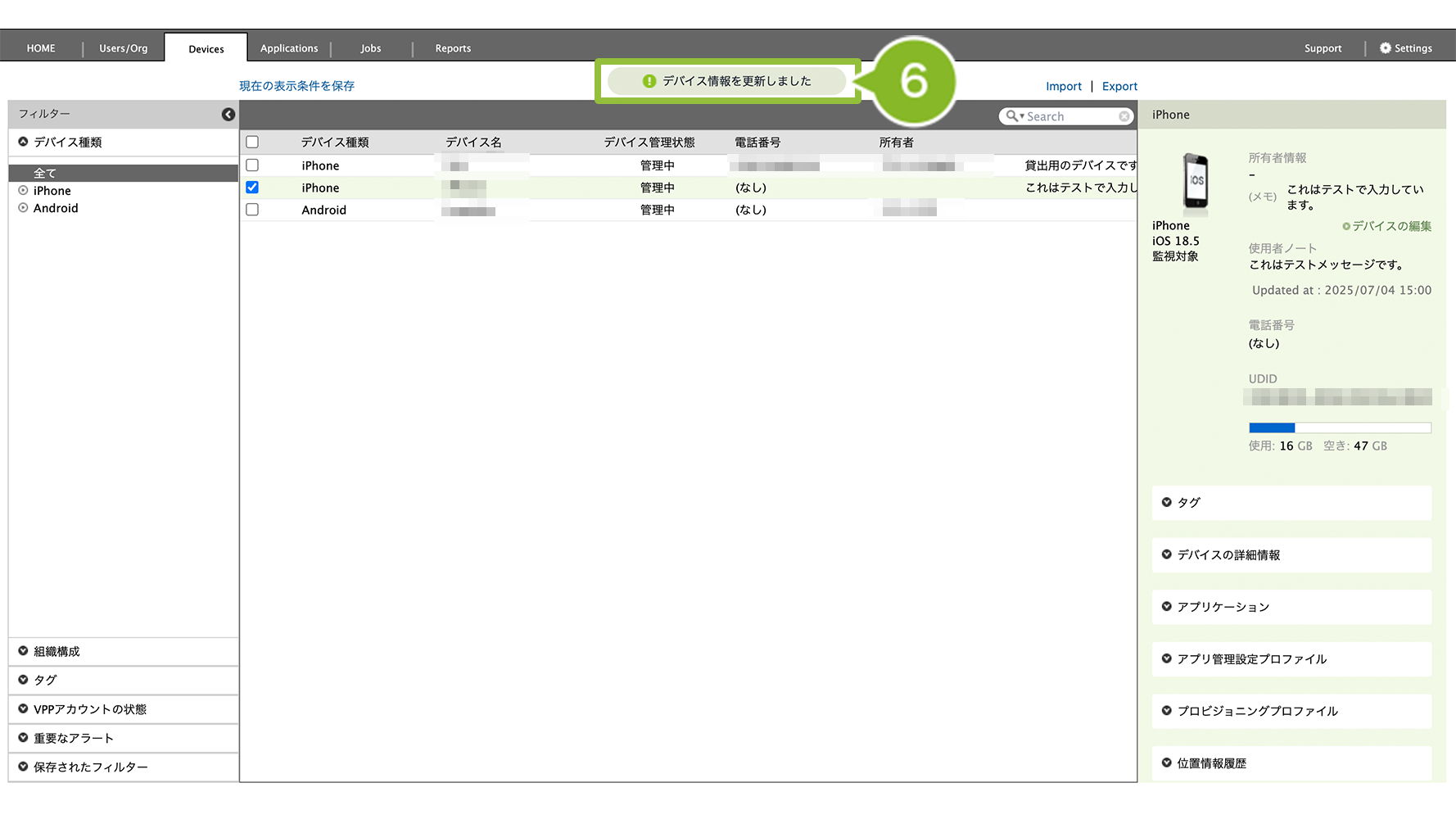
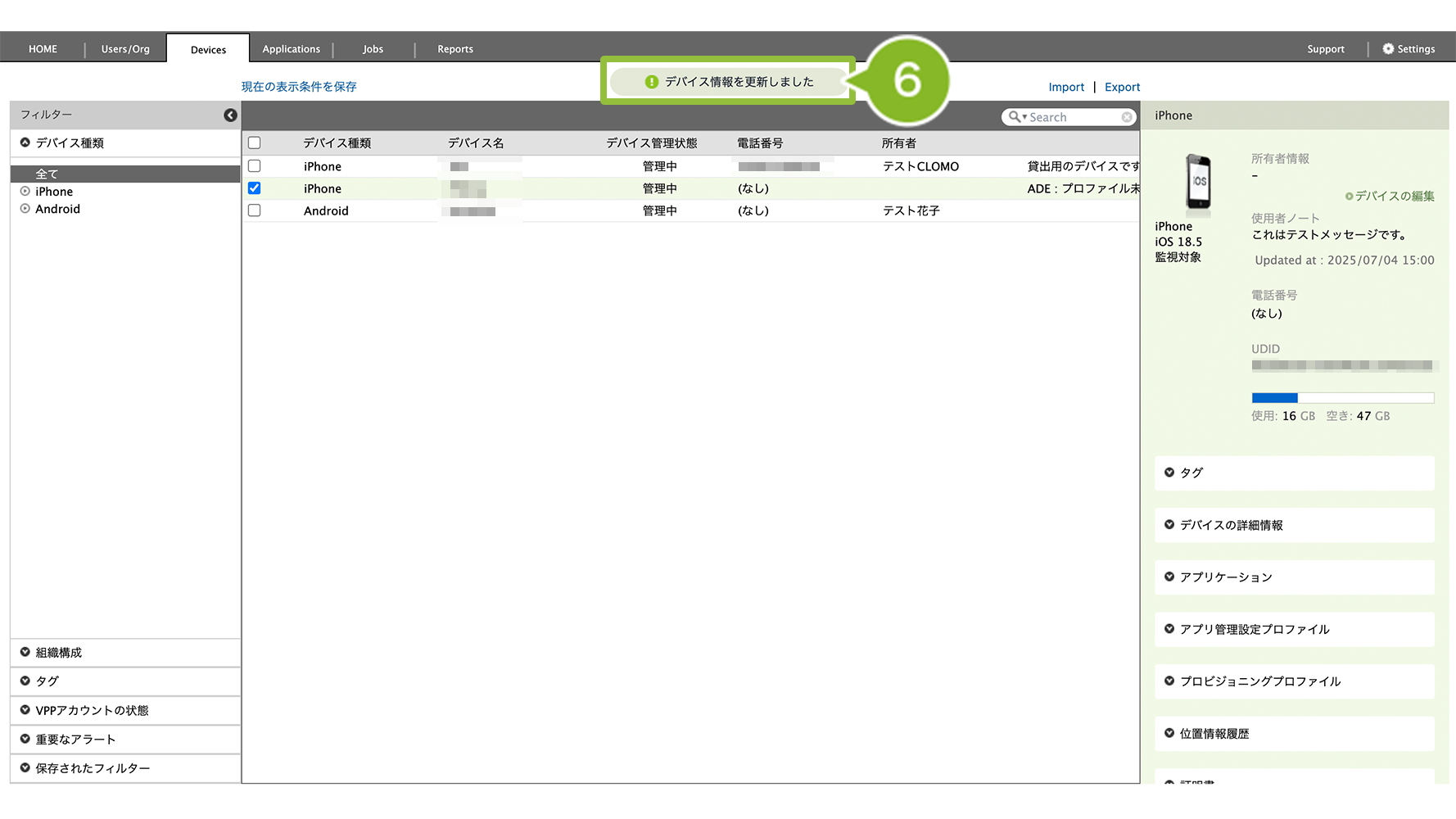
6. 「デバイス情報更新」のお知らせが表示されたら完了です。デバイスを選択した、画面右側でもメモ内容を確認することができます。
CSV ファイルを利用して一括でメモを登録する
CSV ファイルを利用して、メモを一括登録する場合は以下の「デバイスにタグとメモと関連付け」ファイルをダウンロードしてご利用ください。
CSV ファイルの書式と作成例については、こちらをご確認ください。
・CSV ファイルに未記載のデバイスは影響を受けません。
・現在のタグ・メモ情報を参照したい場合は、Devices 画面で「タグ・メモ情報」をエクスポートしてください。
・インポートすると、タグとメモの両方に影響します。
- タグは追加登録と上書き登録を選択できます。空白にしてインポートすると、追加登録では影響がなく、上書き登録では削除されます。
- メモは上書き登録です。空白にしてインポートすると削除されます。

1. CLOMO PANEL にログイン後、[Devices]をクリックします。
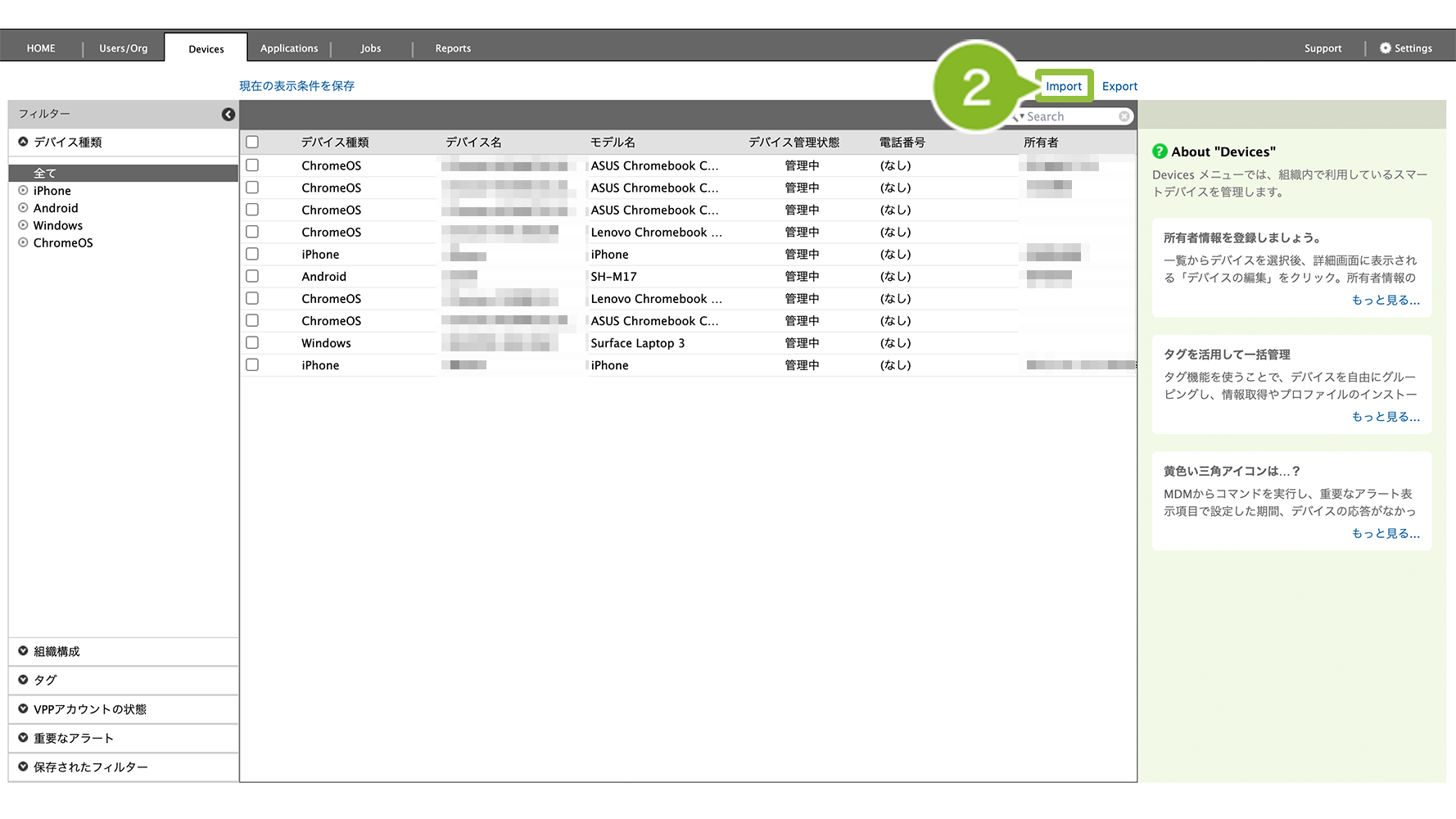
2. [Import]をクリックします。
3. 「デバイスにタグとメモを設定します。」を選択し、画像枠内の項目を編集します。項目の詳細については以下の表をご確認ください。
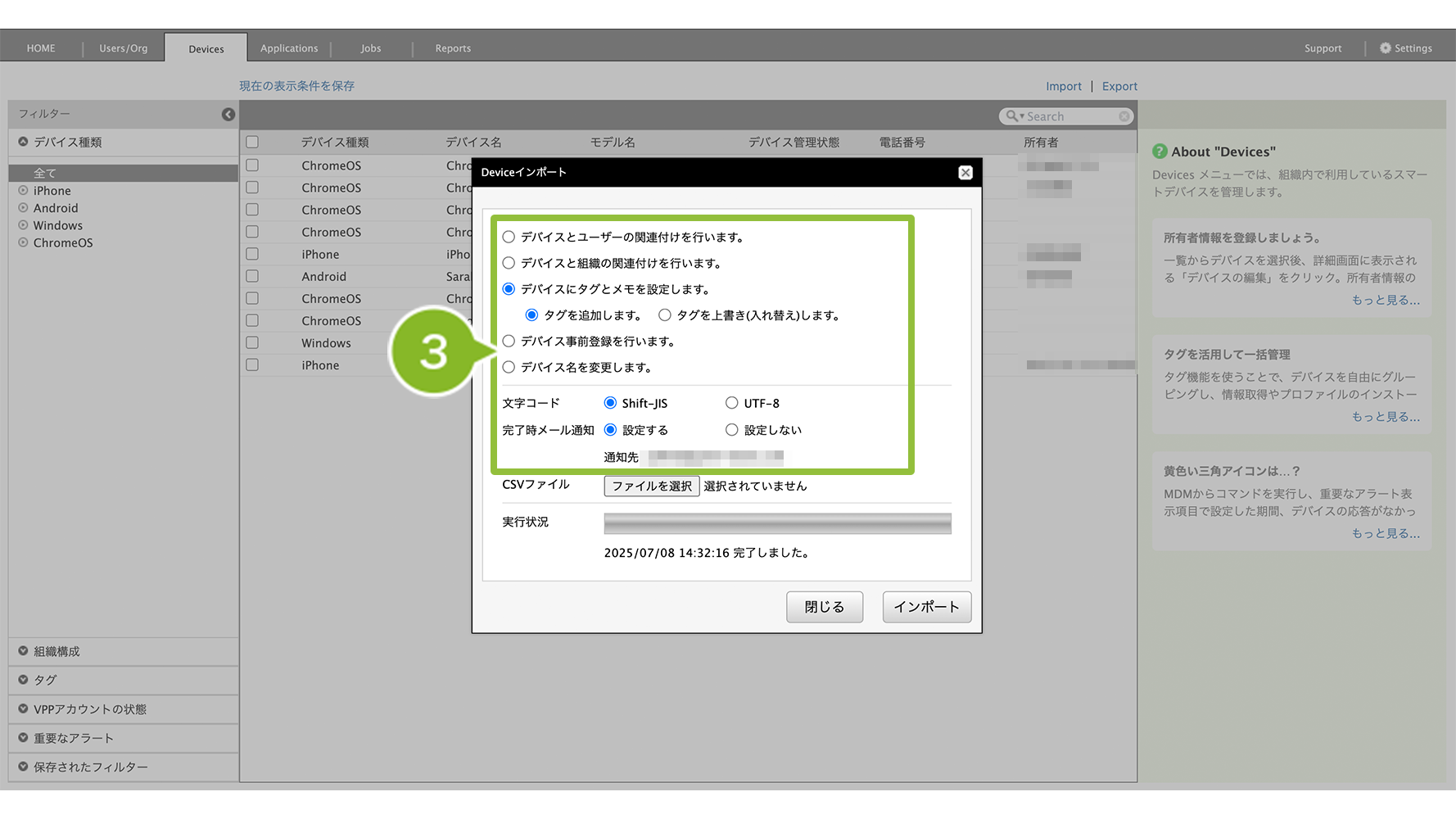
| 項目名 | 説明 |
| デバイスにタグとメモを設定します。 | 登録済みのタグ内容を保持したまま新しいタグを「追加」するか、既存のタグを「上書き(入れ替え)」するかを選択できます。 選択にかかわらず、メモは「上書き(入れ替え)」されます。 |
| 文字コード | 「Shift-JIS」と「UTF-8」に対応しています。作成した CSV ファイルの文字コードを選択します。 |
| 完了時メール通知 | CSV インポート完了時に、CLOMO PANEL でログインしているユーザーアカウントのメールアドレス宛にメール通知がおこなえます。 |
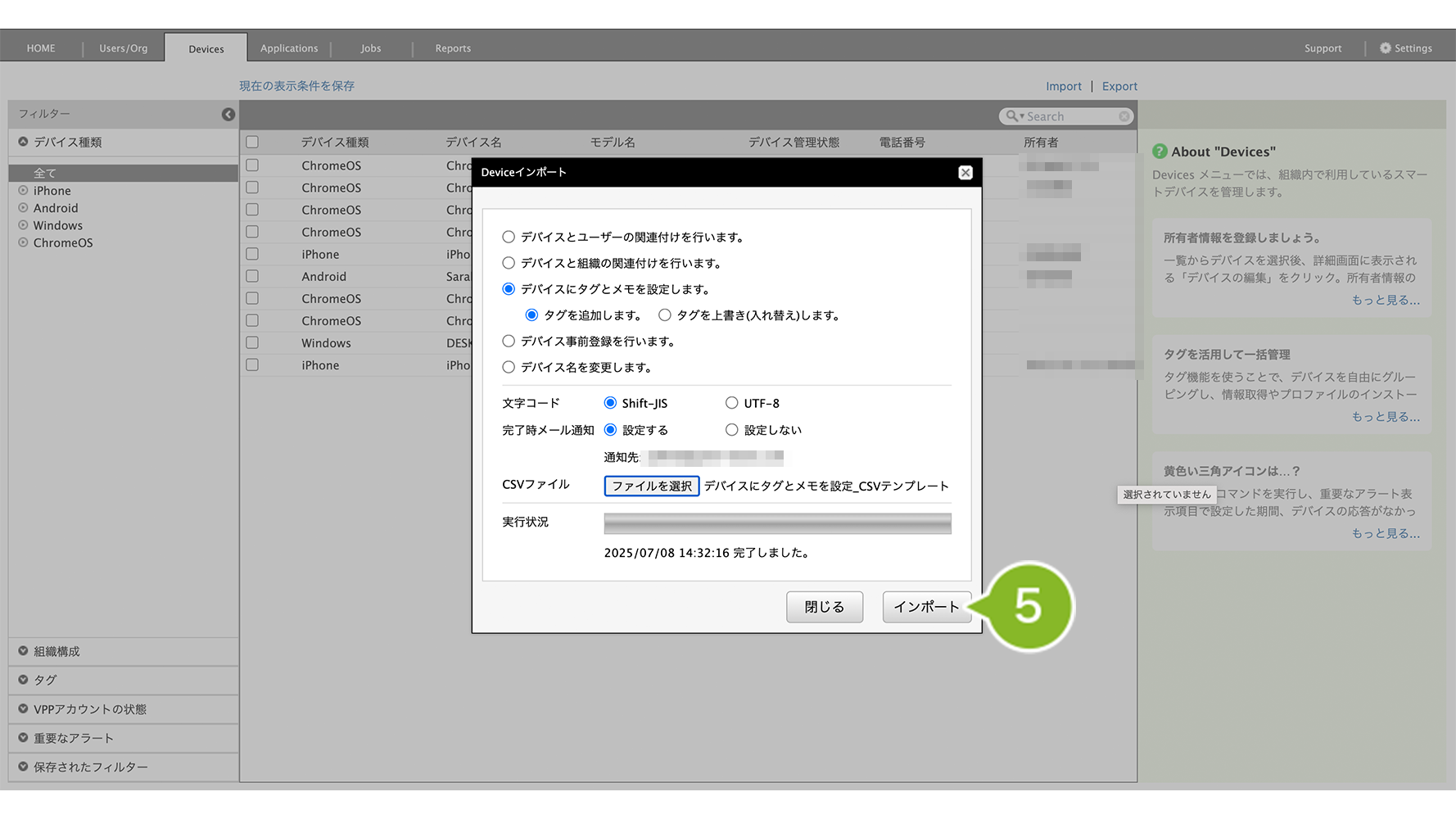
4. CSV の[ファイルを選択]をクリックし、インポートしたいCSVファイルを選択します。

5. [インポート]をクリックします。
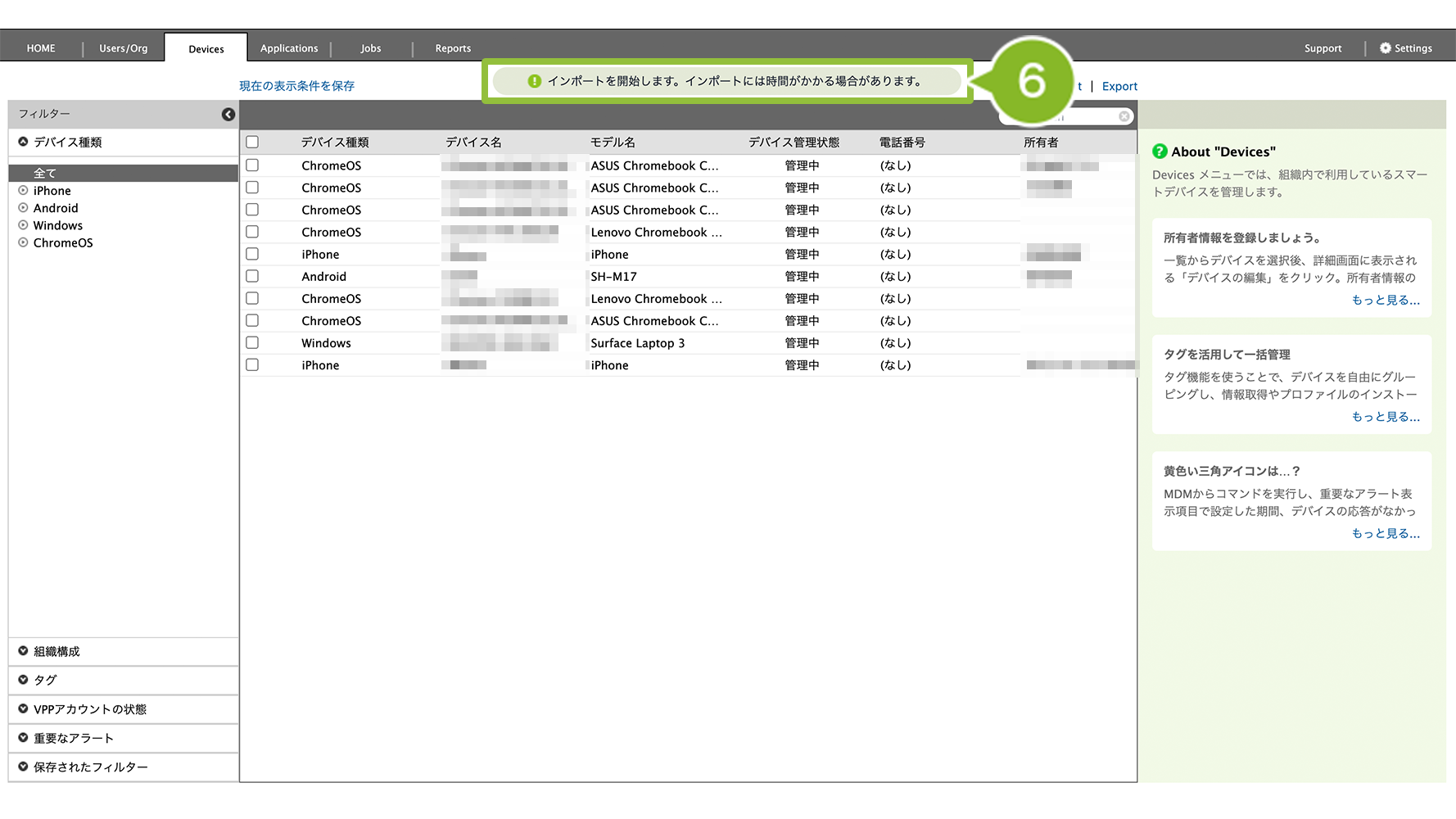
6. 「インポート開始」のお知らせ画面が表示されます。
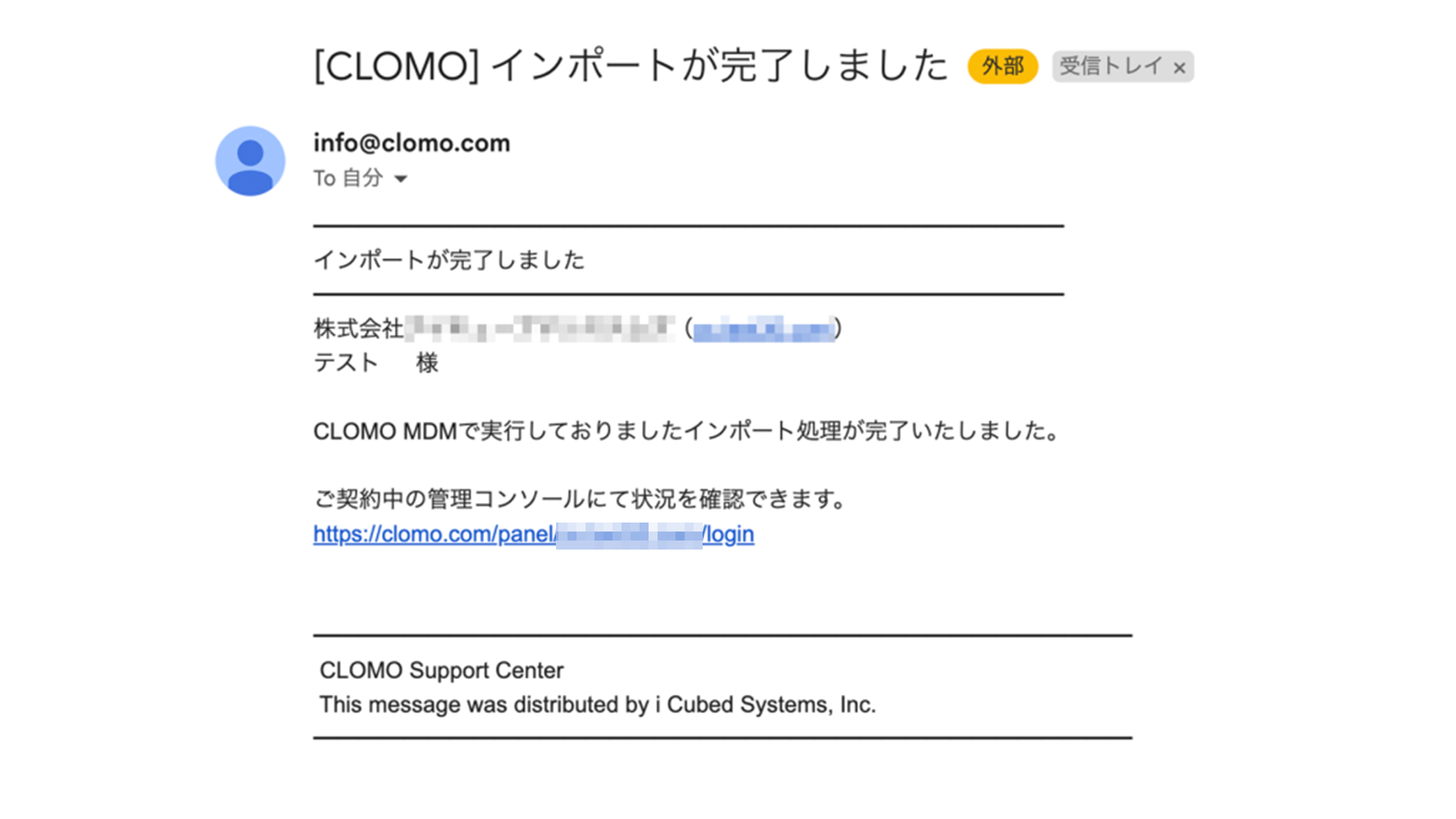
7. インポート完了後、CLOMO PANEL でログインしているユーザーアカウントのメールアドレス宛に「インポート完了」のメールが送信されます。
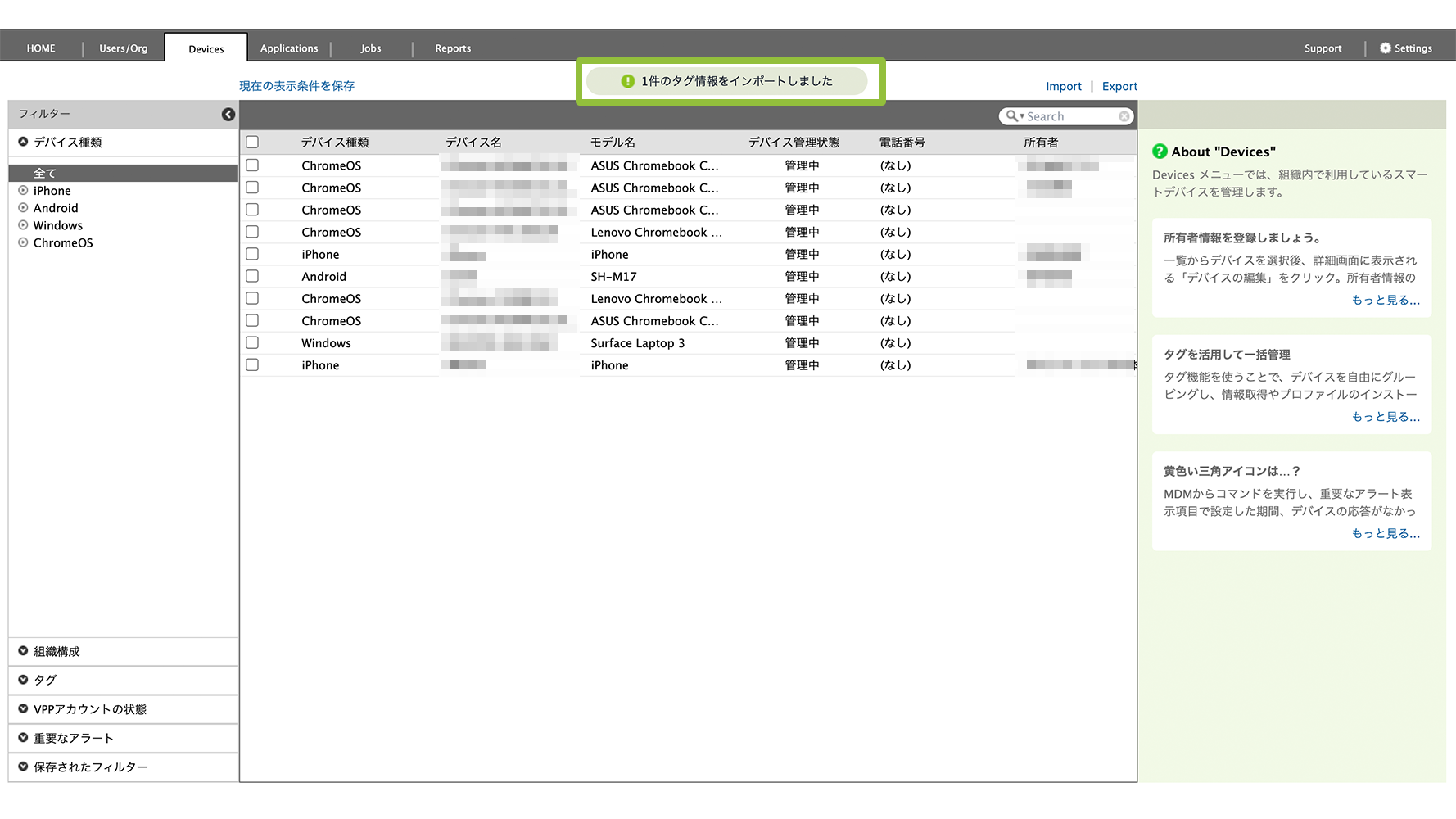
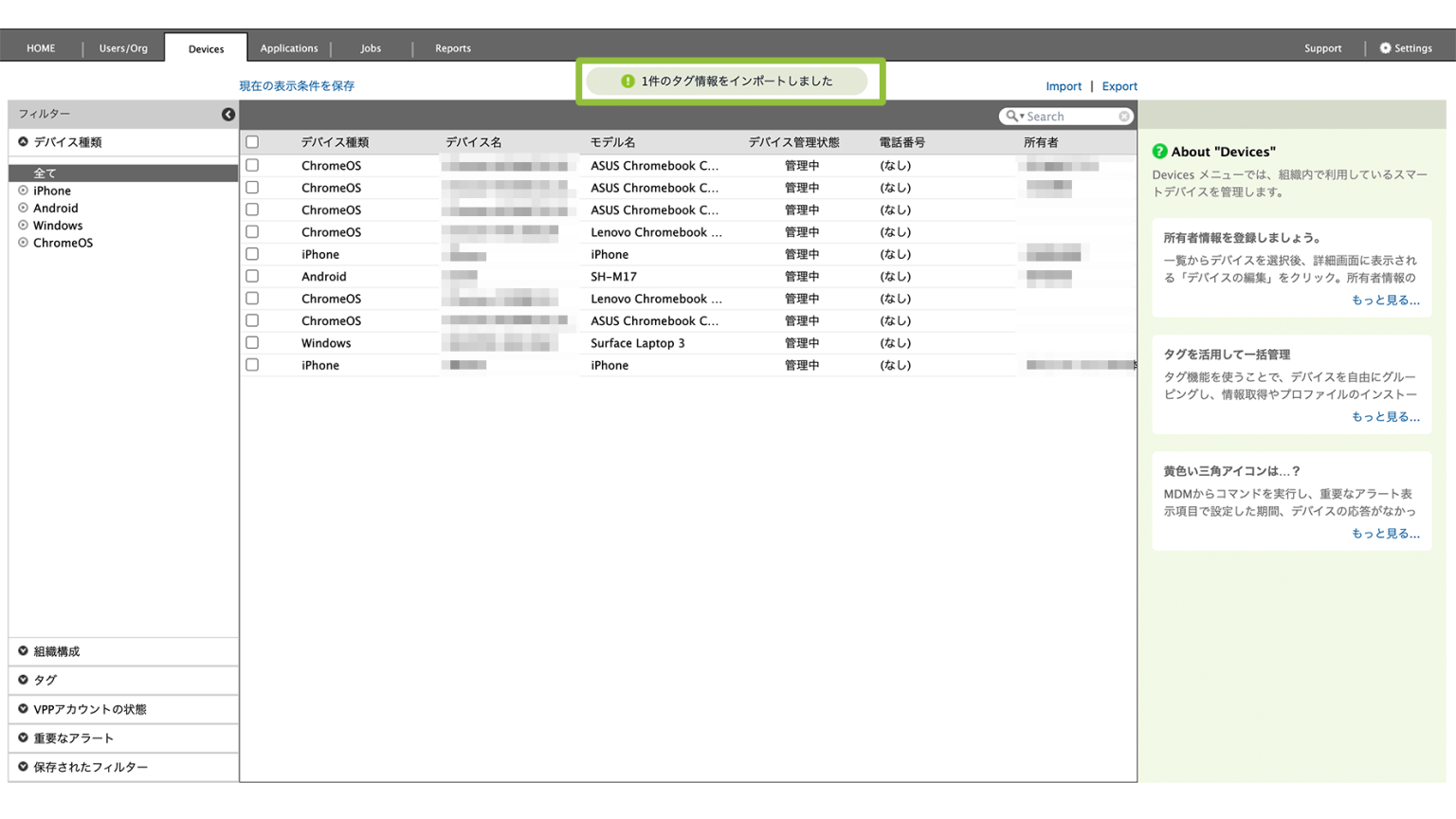
CLOMO PANEL の画面上でも「インポート完了」のお知らせが表示されます。
メモを編集する
個別のデバイスのメモを手動で編集する
1. CLOMO PANEL にログイン後、[Devices]をクリックします。
2. メモを編集したいデバイスを選択します。
3. [デバイスの編集]をクリックします。
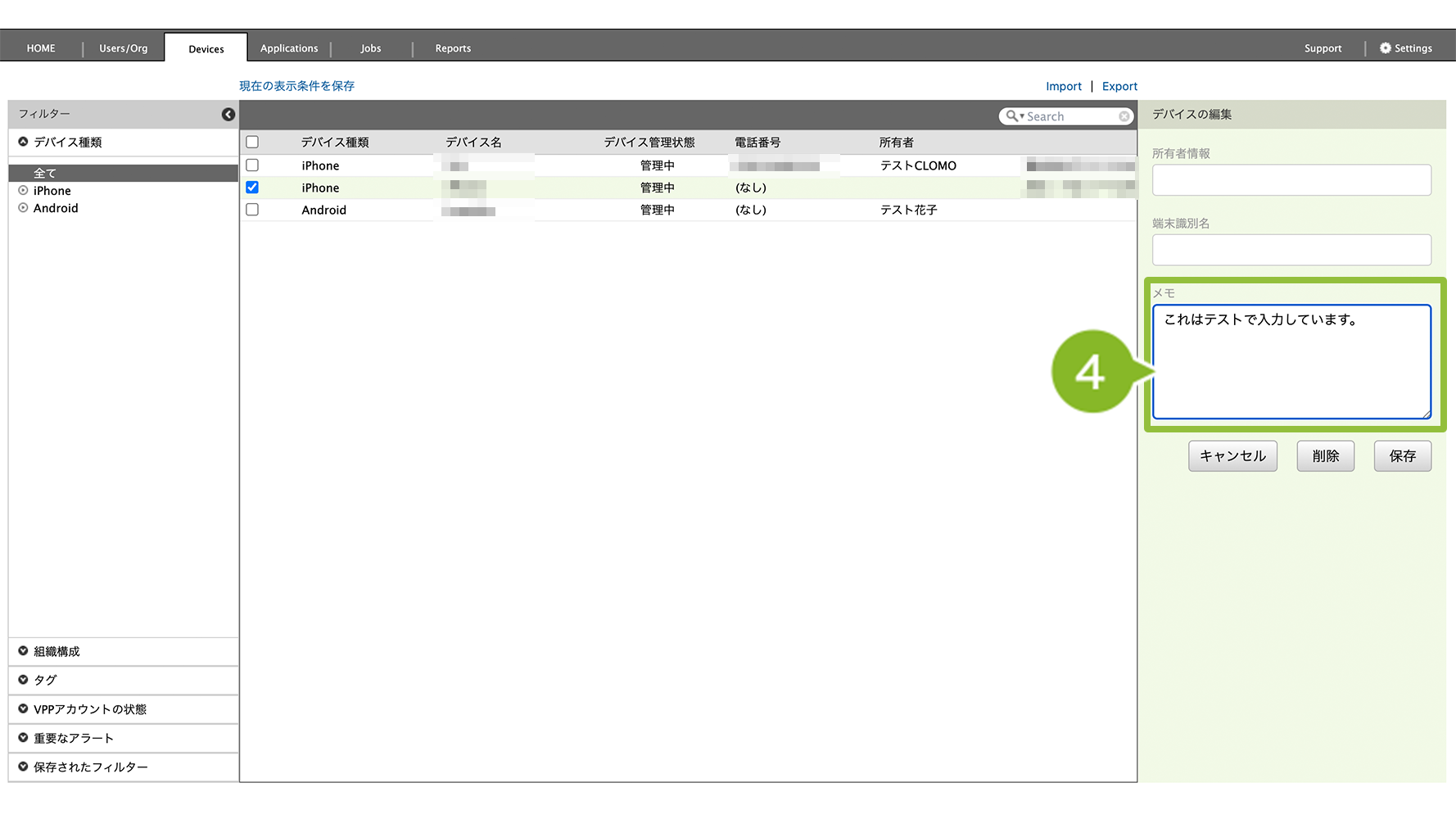
4. メモを編集します。
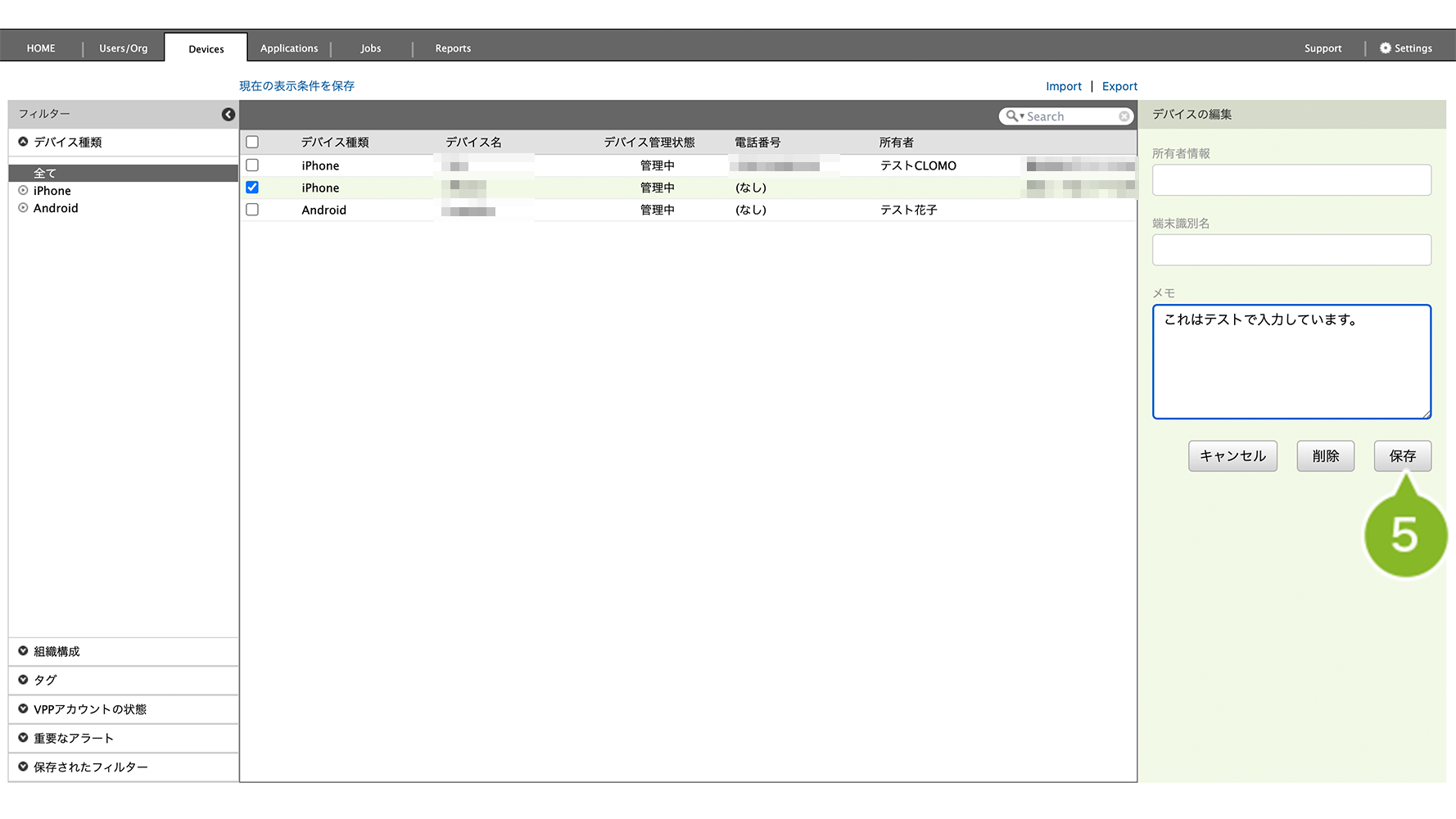
5. [保存]をクリックします。
6. 「デバイス情報の更新」が表示されたら完了です。デバイスを選択した、画面右側でもメモ内容を確認することができます。
CSV ファイルを利用して一括でメモを編集する
1. インポート用の CSV テンプレートを以下からダウンロードして、編集します。CSV ファイルの書式と作成例については、こちらをご確認ください。
・CSV ファイルに未記載のデバイスは影響を受けません。
・現在のタグ・メモ情報を参照したい場合は、Devices 画面で「タグ・メモ情報」をエクスポートしてください。
・インポートすると、タグとメモの両方に影響します。
- タグは追加登録と上書き登録を選択できます。空白にしてインポートすると、追加登録では影響がなく、上書き登録では削除されます。
- メモは上書き登録です。空白にしてインポートすると削除されます。
2. [Import]をクリックします。
3. 「デバイスにタグとメモを設定します。」を選択し、画像枠内の項目を編集します。項目の詳細については以下の表をご確認ください。
| 項目名 | 説明 |
| デバイスにタグとメモを設定します。 | 登録済みのタグ内容を保持したまま新しいタグを「追加」するか、既存のタグを「上書き(入れ替え)」するかを選択できます。 選択にかかわらず、メモは「上書き(入れ替え)」されます。 |
| 文字コード | 「Shift-JIS」と「UTF-8」に対応しています。作成した CSV ファイルの文字コードを選択します。 |
| 完了時メール通知 | CSV インポート完了時に、CLOMO PANEL でログインしているユーザーアカウントのメールアドレス宛にメール通知がおこなえます。 |
4. CSV の[ファイルを選択]をクリックし、インポートしたいCSVファイルを選択します。
5. [インポート]をクリックします。
6. 「インポート開始」のお知らせ画面が表示されます。
7. インポート完了後、CLOMO PANEL でログインしているユーザーアカウントのメールアドレス宛に「インポート完了」のメールが送信されます。
CLOMO PANEL の画面上でも「インポート完了」のお知らせが表示されます。
メモを削除する
個別のデバイスから手動でメモを削除する
1. CLOMO PANEL にログイン後、[Devices]をクリックします。
2. メモを編集したいデバイスを選択します。
3. [デバイスの編集]をクリックします。
4. 入力されているメモの内容を削除します。
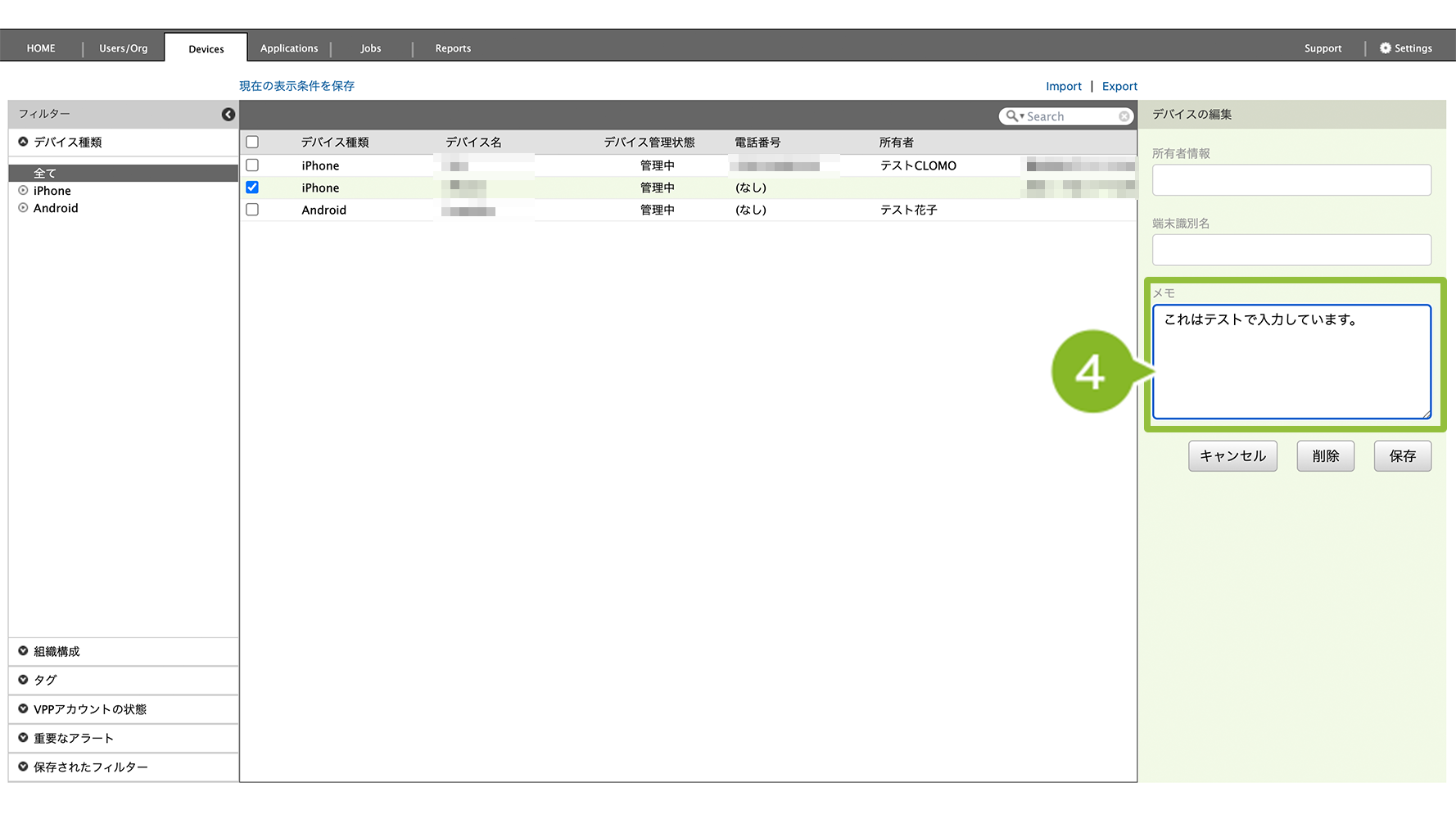
5. [保存]をクリックします。
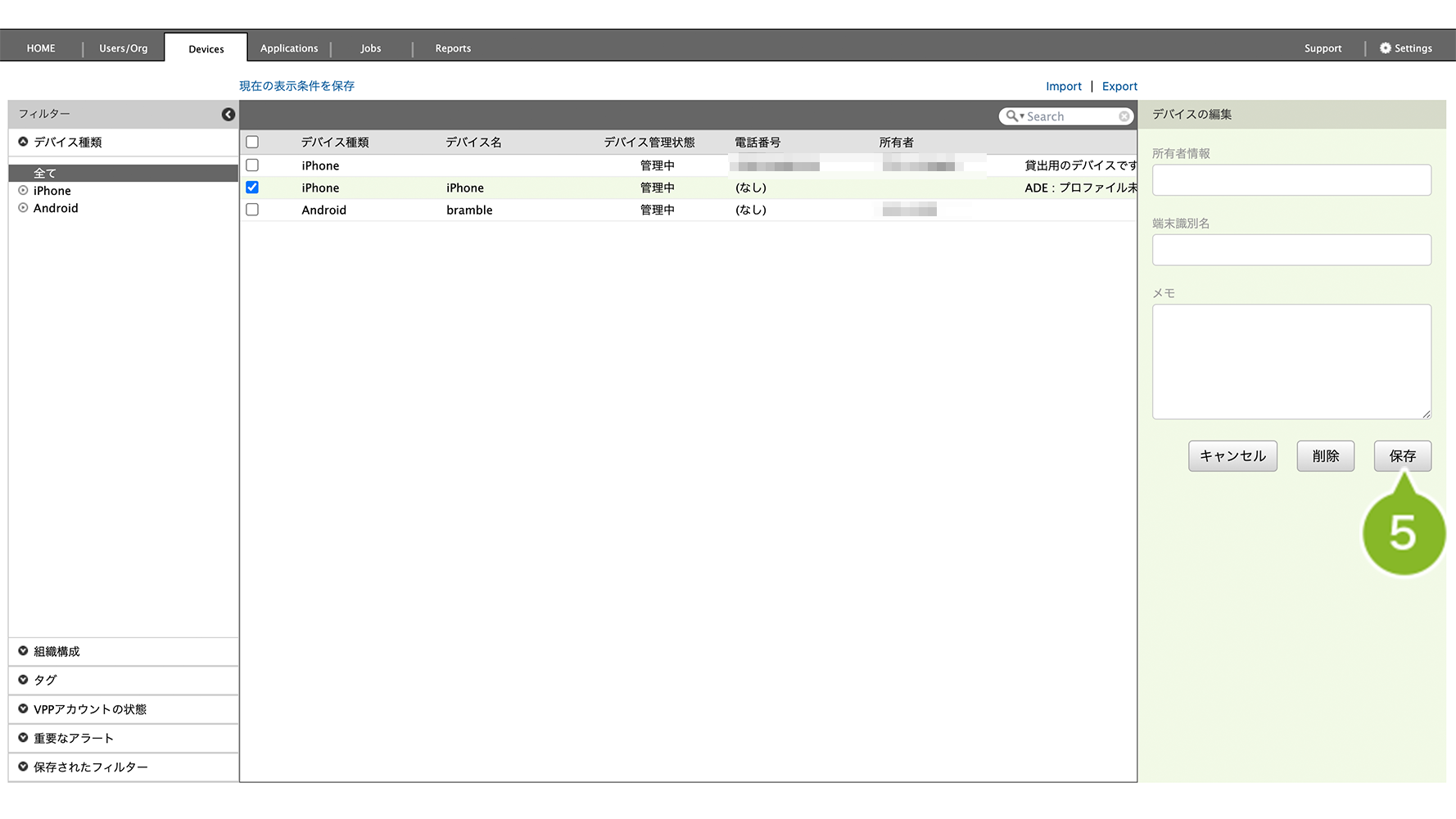
6. 「デバイス情報の更新」が表示されたら完了です。デバイスを選択した、画面右側でもメモ内容を確認することができます。
CSV ファイルを利用して一括でメモを削除する
1. インポート用の CSV テンプレートを以下からダウンロードして、編集します。CSV ファイルの書式と作成例については、こちらをご確認ください。
・CSV ファイルに未記載のデバイスは影響を受けません。
・現在のタグ・メモ情報を参照したい場合は、Devices 画面で「タグ・メモ情報」をエクスポートしてください。
・インポートすると、タグとメモの両方に影響します。
- タグは追加登録と上書き登録を選択できます。空白にしてインポートすると、追加登録では影響がなく、上書き登録では削除されます。
- メモは上書き登録です。空白にしてインポートすると削除されます。
2. [Import]をクリックします。
3. 「デバイスにタグとメモを設定します。」を選択し、画像枠内の項目を編集します。項目の詳細については以下の表をご確認ください。
| 項目名 | 説明 |
| デバイスにタグとメモを設定します。 | 登録済みのタグ内容を保持したまま新しいタグを「追加」するか、既存のタグを「上書き(入れ替え)」するかを選択できます。 選択にかかわらず、メモは「上書き(入れ替え)」されます。 |
| 文字コード | 「Shift-JIS」と「UTF-8」に対応しています。作成した CSV ファイルの文字コードを選択します。 |
| 完了時メール通知 | CSV インポート完了時に、CLOMO PANEL でログインしているユーザーアカウントのメールアドレス宛にメール通知がおこなえます。 |
4. CSV の[ファイルを選択]をクリックし、インポートしたいCSVファイルを選択します。
5. [インポート]をクリックします。
6. 「インポート開始」のお知らせ画面が表示されます。
7. インポート完了後、CLOMO PANEL でログインしているユーザーアカウントのメールアドレス宛に「インポート完了」のメールが送信されます。
CLOMO PANEL の画面上でも「インポート完了」のお知らせが表示されます。