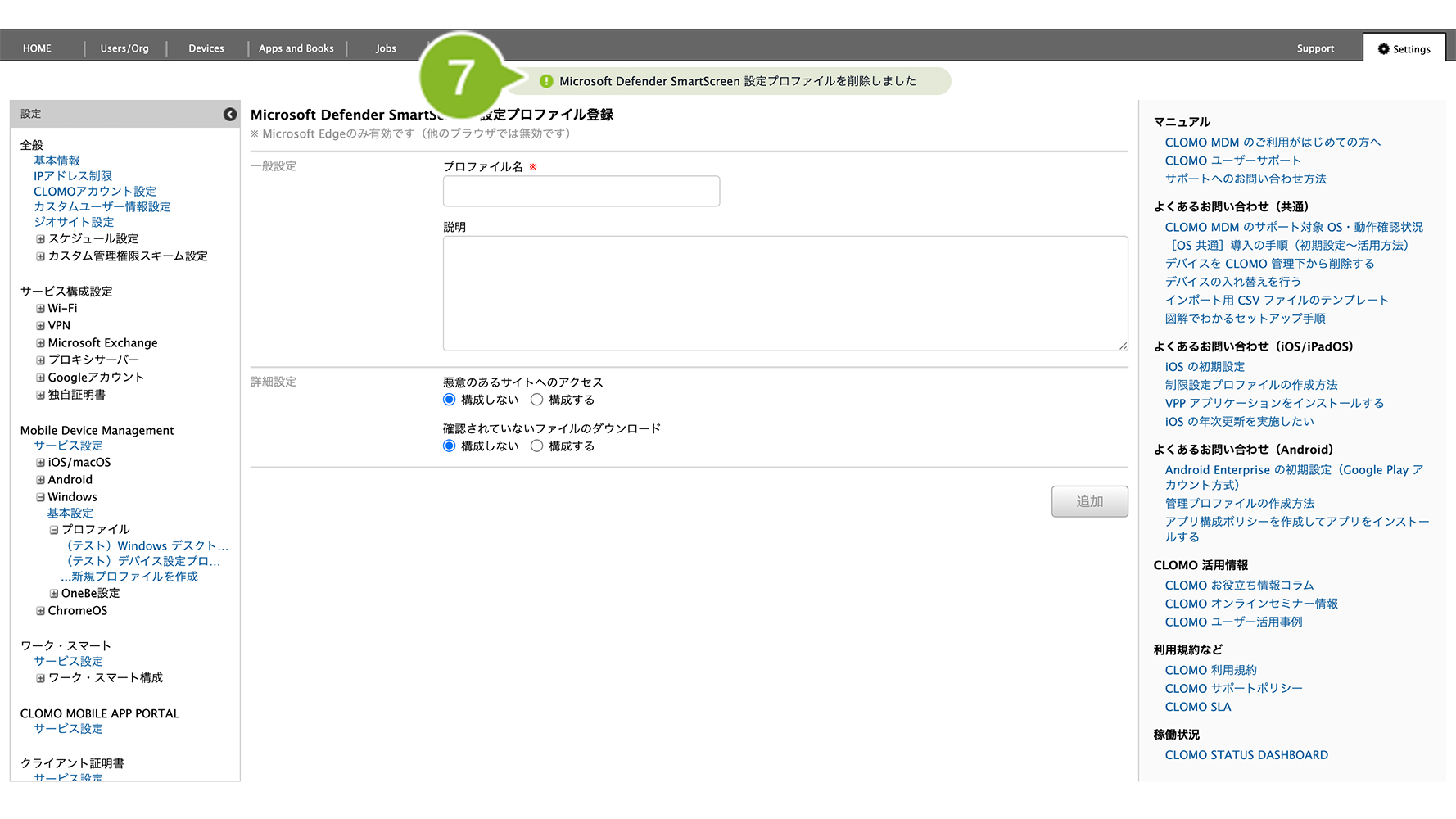
本ページの利用シーン(Windows)
・Microsoft Defender SmartScreen 設定プロファイルの作成手順を確認する場合
・作成済みの Microsoft Defender SmartScreen 設定プロファイルを編集する手順を確認する場合
・作成済みの Microsoft Defender SmartScreen 設定プロファイルを複製して編集する手順を確認する場合
・作成済みの Microsoft Defender SmartScreen 設定プロファイルを削除する場合
Microsoft Defender SmartScreen 設定プロファイルは、フィッシングやマルウェアの Web サイトやアプリケーションからユーザーを保護し、悪意があると考えられるファイルのダウンロードを防ぐMicrosoft Edge の機能に対して設定をおこないます。
目次
- Microsoft Defender SmartScreen 設定プロファイルを作成する
- Microsoft Defender SmartScreen 設定プロファイルを編集する
- Microsoft Defender SmartScreen 設定プロファイルを複製する
- Microsoft Defender SmartScreen 設定プロファイルを削除する
Microsoft Defender SmartScreen 設定プロファイルを作成する
Microsoft Defender SmartScreen 設定プロファイルの作成方法は以下のとおりです。
1. CLOMO PANEL にログイン後、[ Settings ] をクリックします。
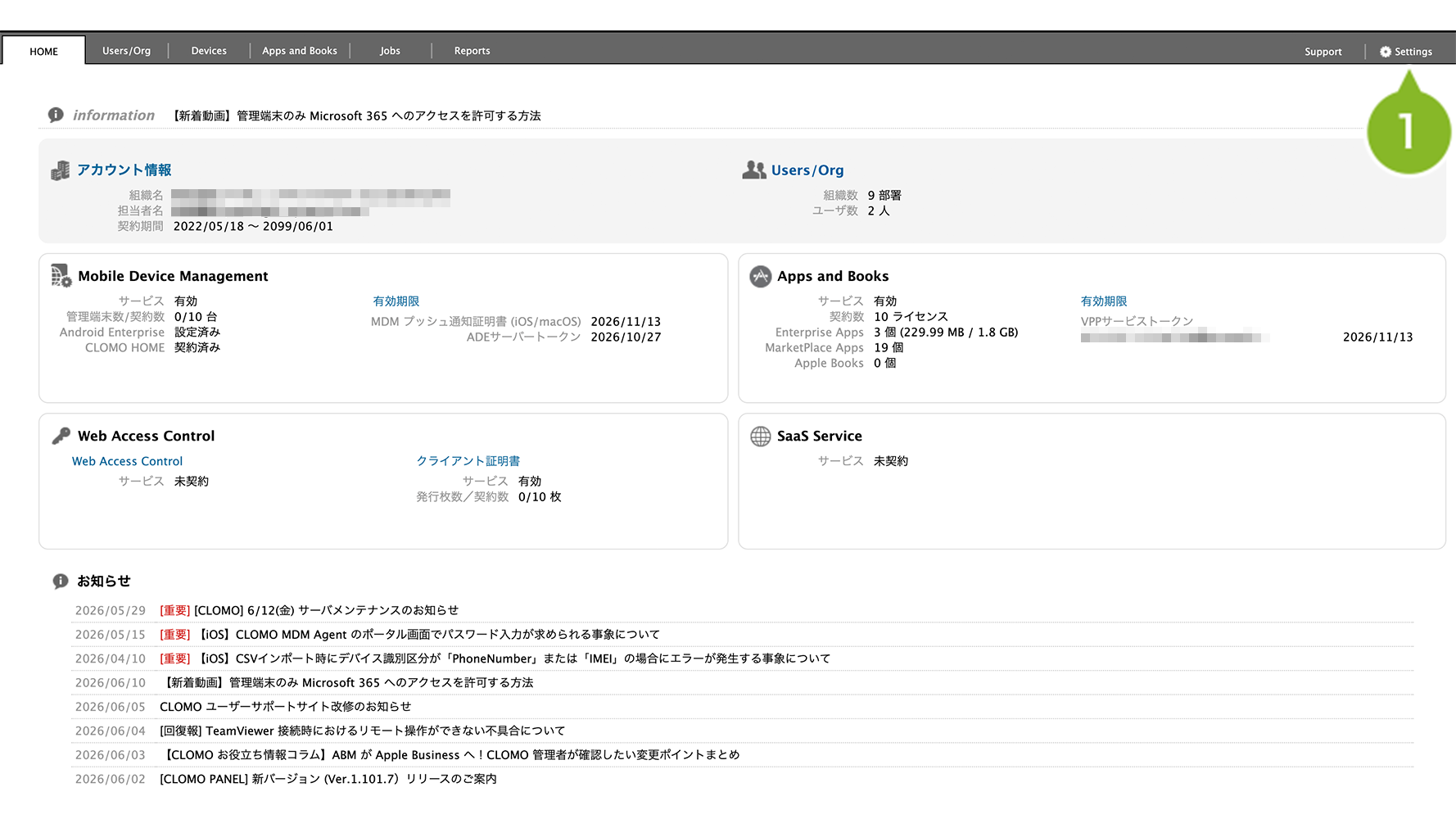
2. Mobile Device Management の [ Windows ] をクリックします。
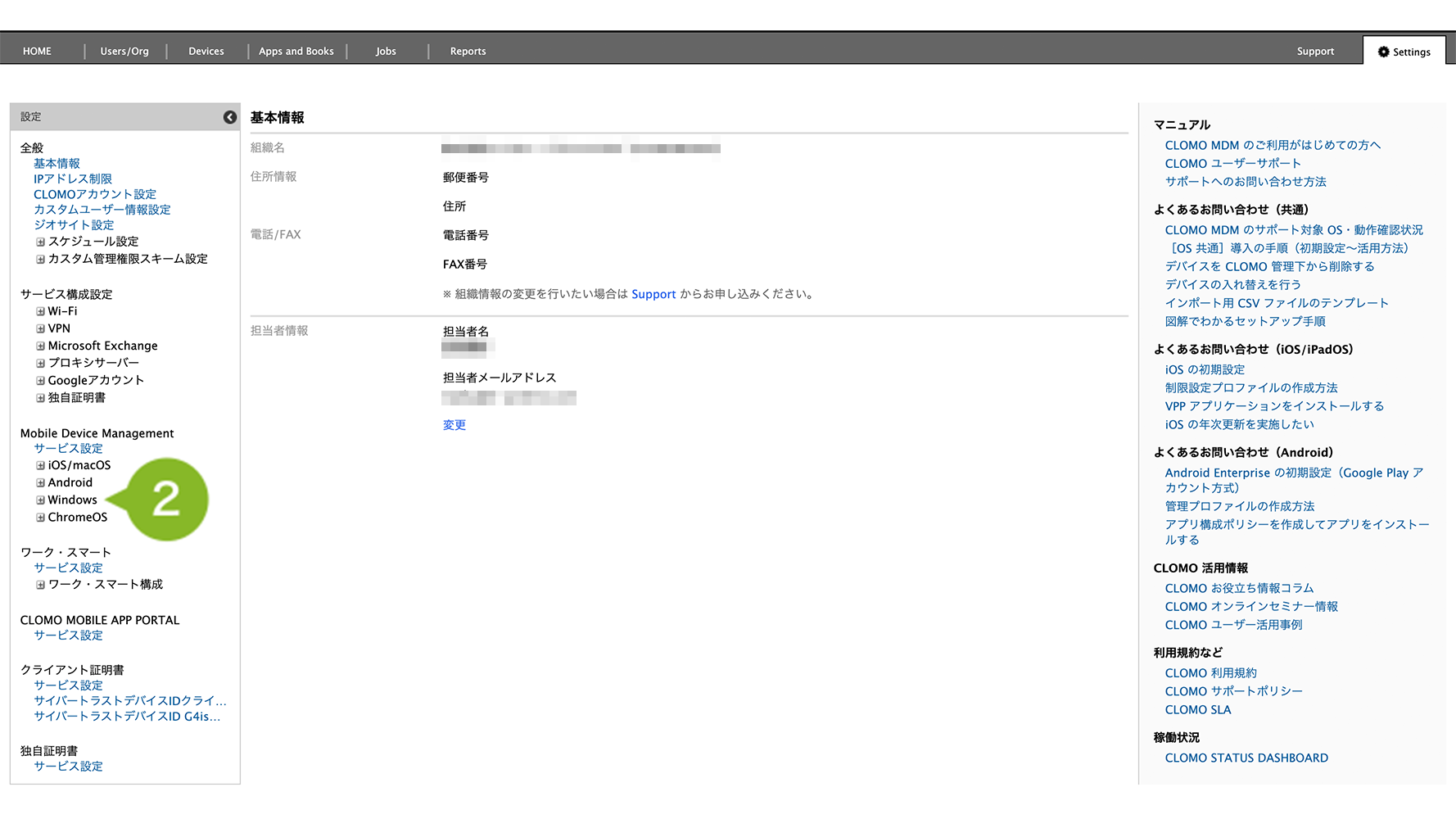
3. [プロファイル]をクリックします。
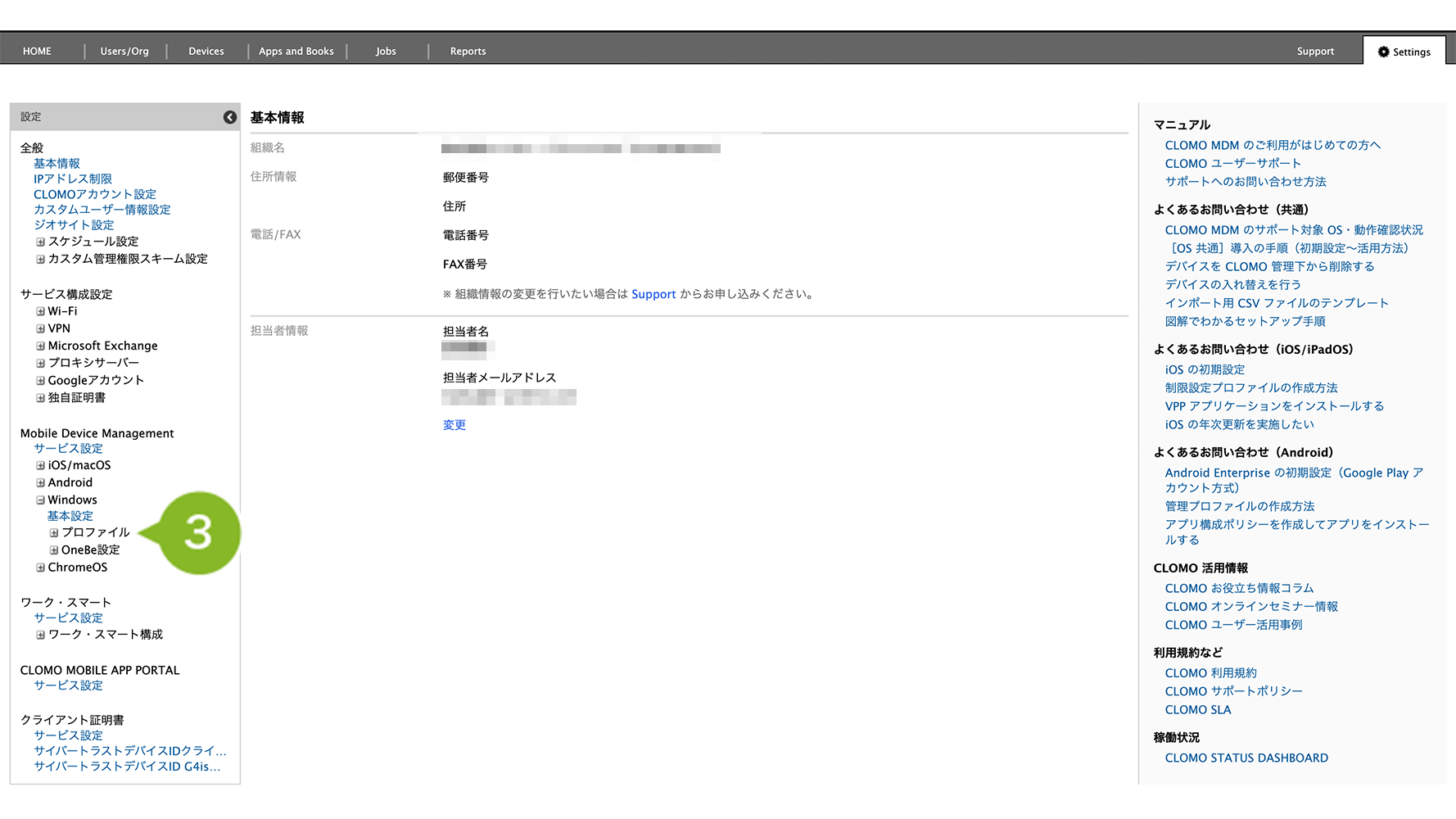
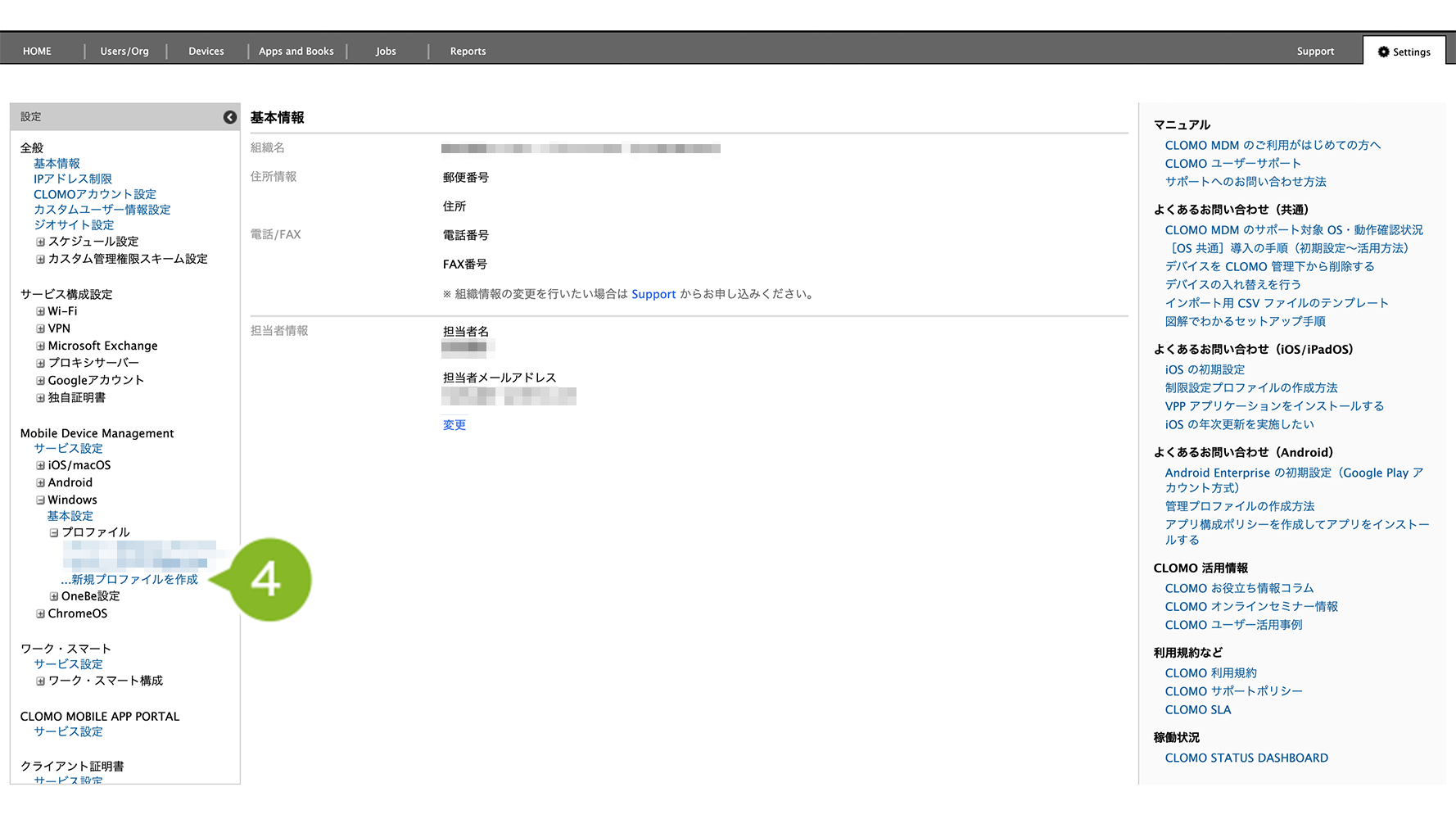
4. [新規プロファイルを作成]をクリックします。
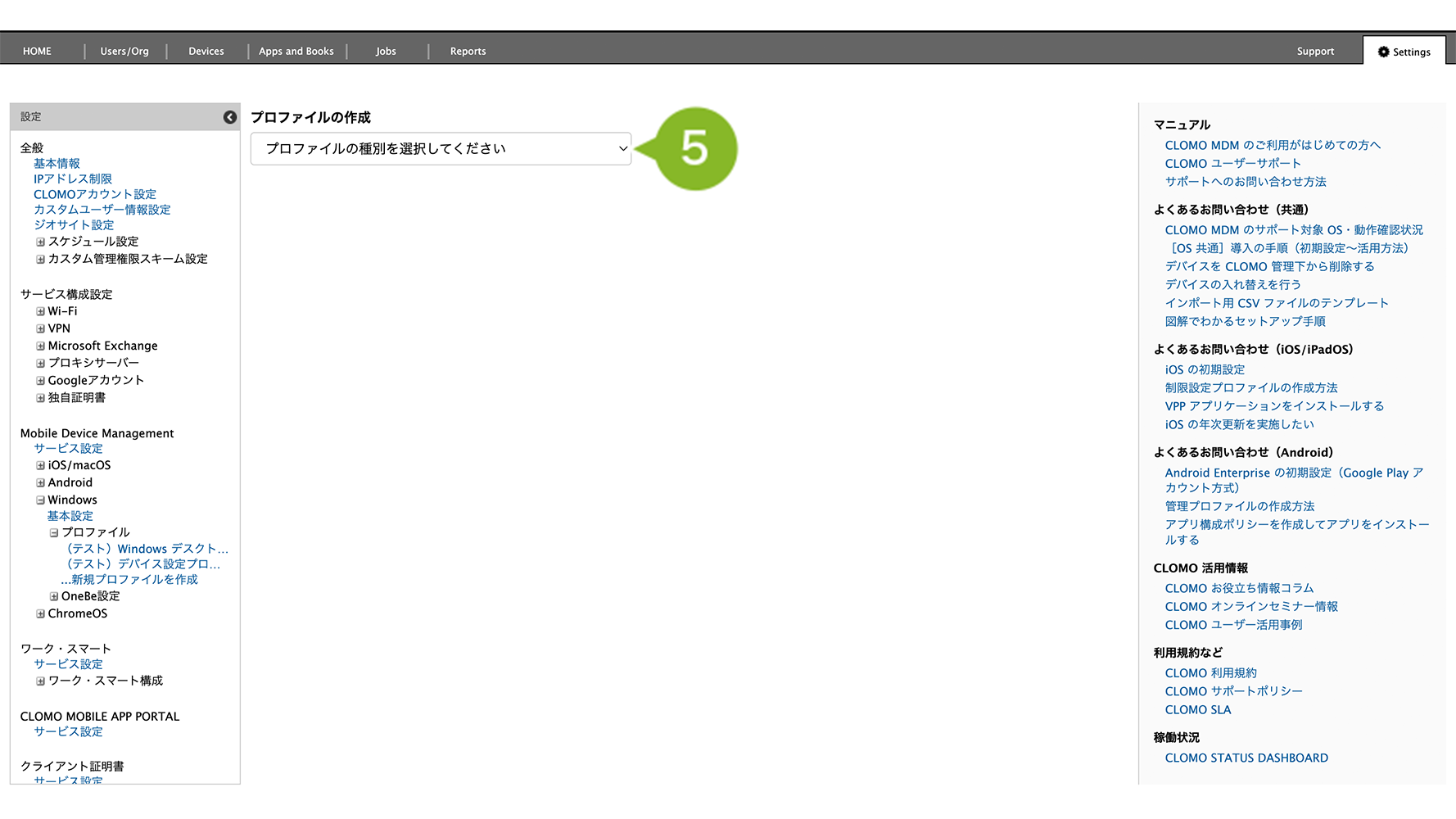
5. プルダウンから[Microsoft Defender SmartScreen 設定プロファイル]を選択します。
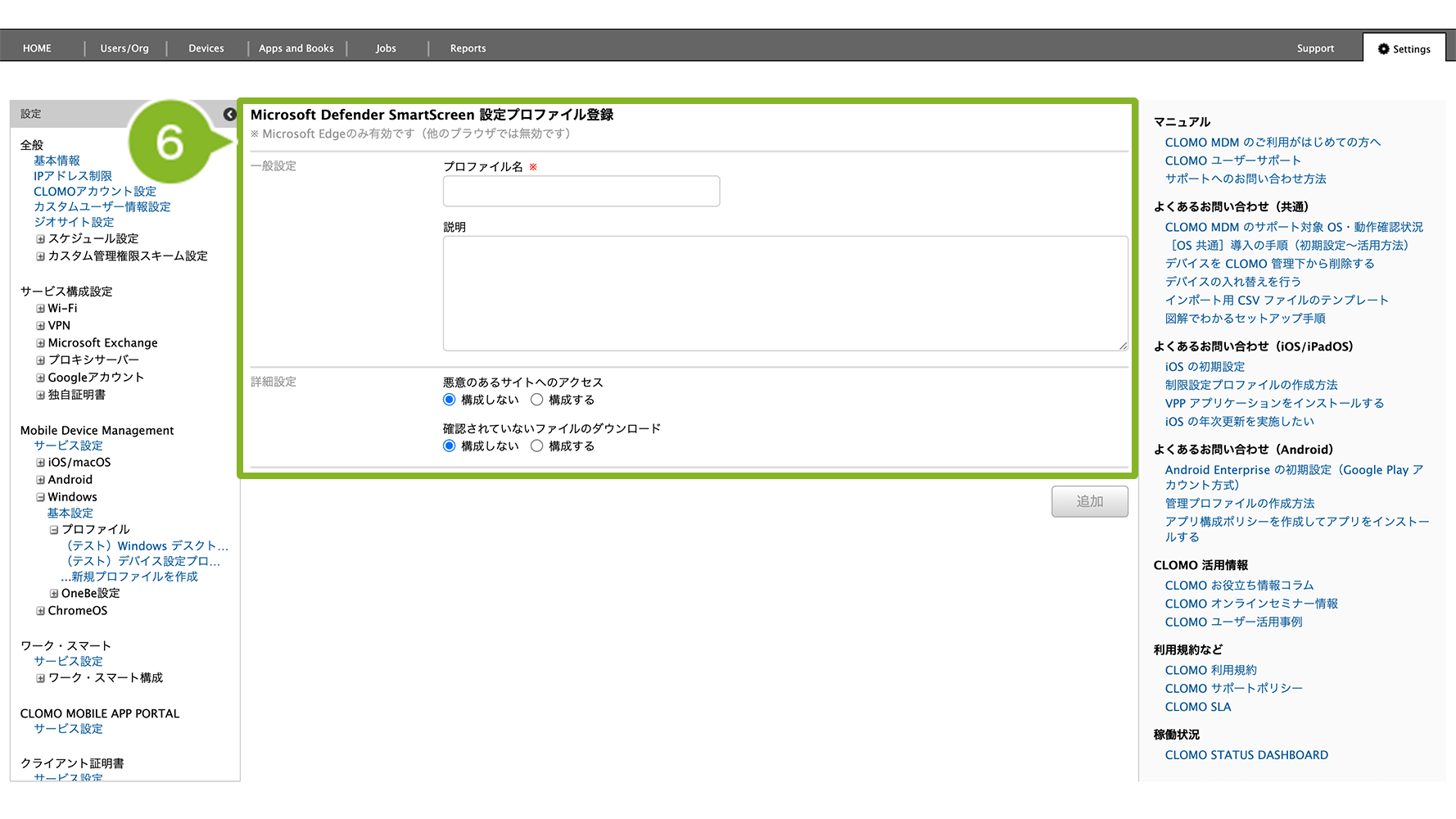
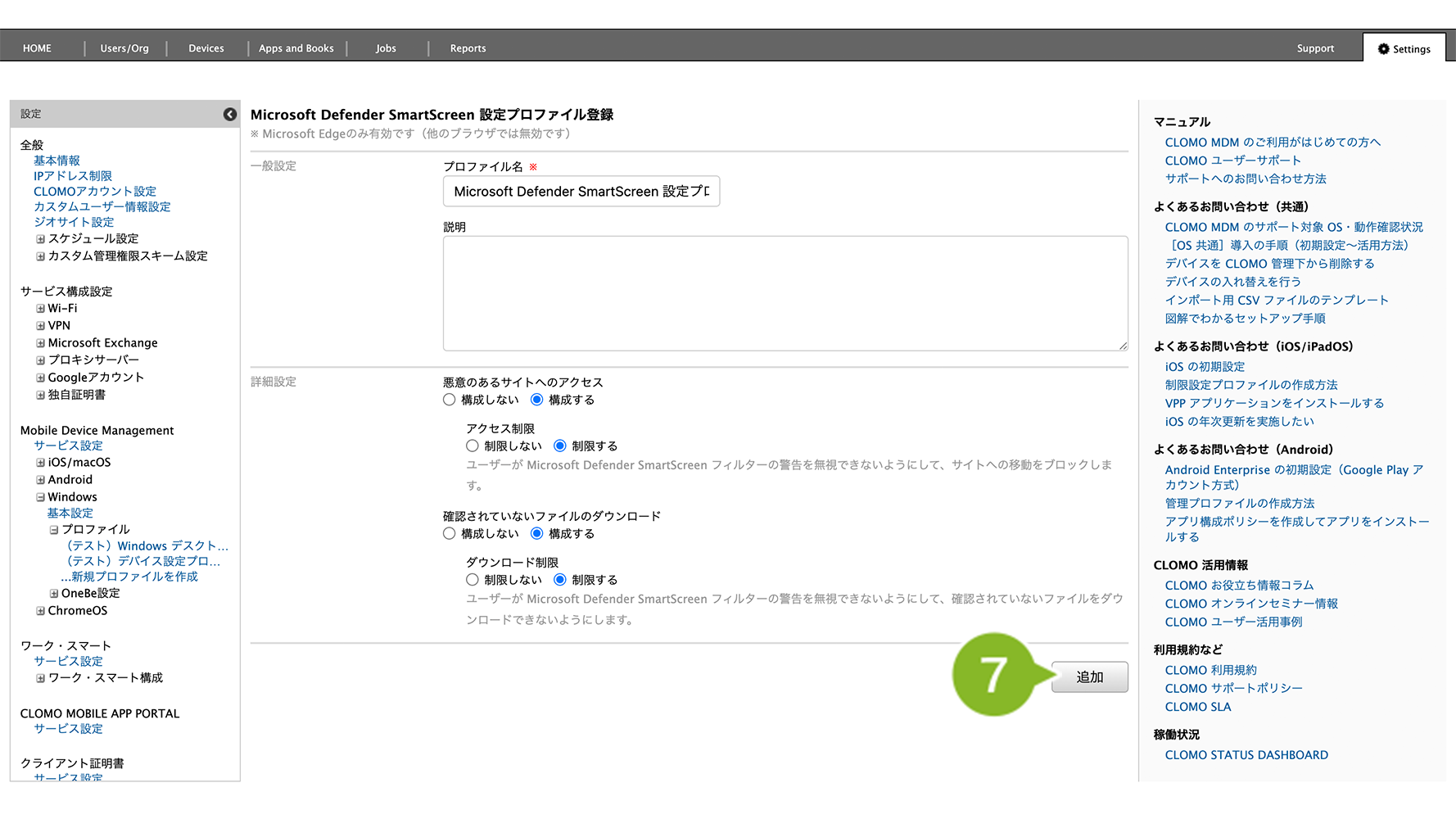
6. 各項目を設定します。設定項目の詳細は以下をご確認ください。
プロファイル名は必須です。あとから見返した際に設定内容がわかるよう、用途がひと目でわかる名前を設定することをおすすめします。
また、必要に応じてプロファイルの説明を説明欄に入力してください。
| 設定項目 | 詳細 |
|---|---|
| 悪意あるサイトへのアクセス | 「制限する」に設定した場合、ユーザーが Microsoft Defender SmartScreen フィルターの警告を無視できないようにして、サイトへの移動をブロックします。 |
| 確認されていないファイルのダウンロード | 「制限する」に設定した場合、ユーザーが Microsoft Defender SmartScreen フィルターの警告を無視できないようにして、確認されていないファイルをダウンロードできないようにします。 |
7. [追加]をクリックします。
8. 「作成完了」のお知らせが表示されたら完了です。
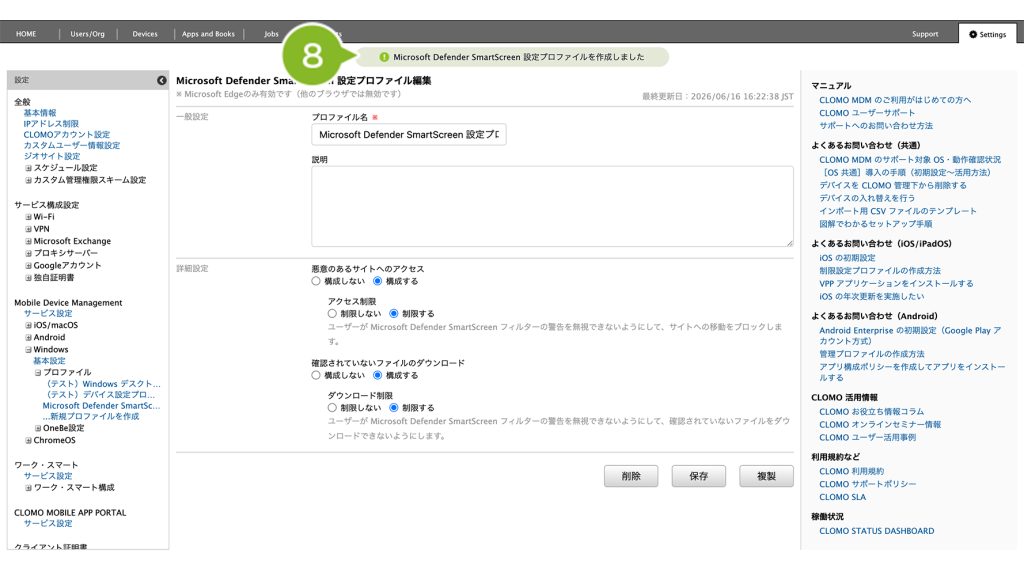
作成完了後、デバイスにプロファイルを適用する方法は以下のとおりです。
1. [Devices]画面から該当のデバイスをクリック
2. [プロファイルをインストール]コマンドを選択し、作成したプロファイルを選んで実行します。
プロファイル適用方法の詳細については、プロファイルの手動適用・解除をご参照ください。
Microsoft Defender SmartScreen 設定プロファイルを編集する
Microsoft Defender SmartScreen 設定プロファイルの編集方法は以下のとおりです。
1. CLOMO PANEL にログイン後、[ Settings ] をクリックします。
2. Mobile Device Management の [ Windows ] をクリックします。
3. [プロファイル]をクリックします。
4. 編集したい Microsoft Defender SmartScreen 設定プロファイルを選択します。
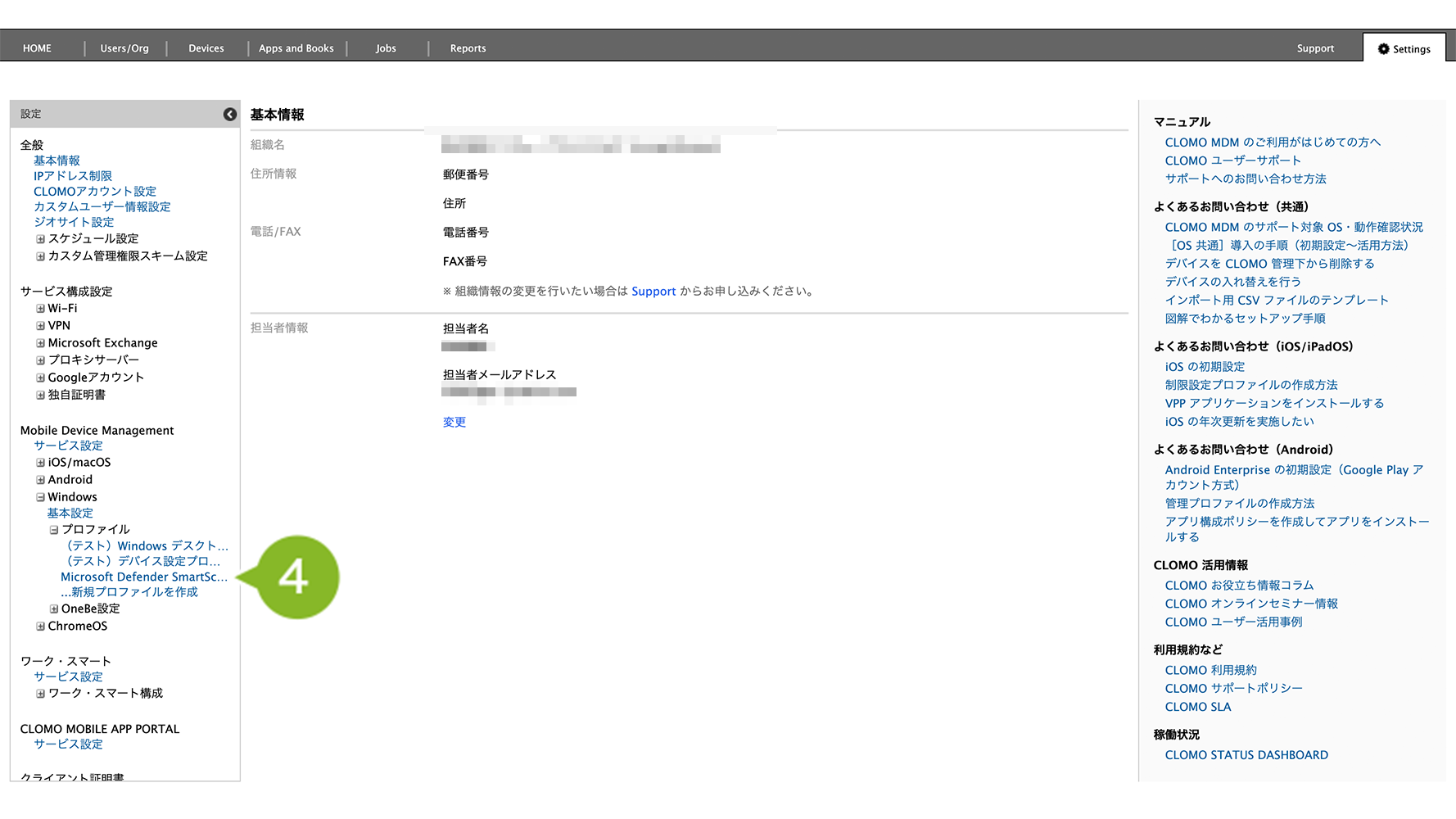
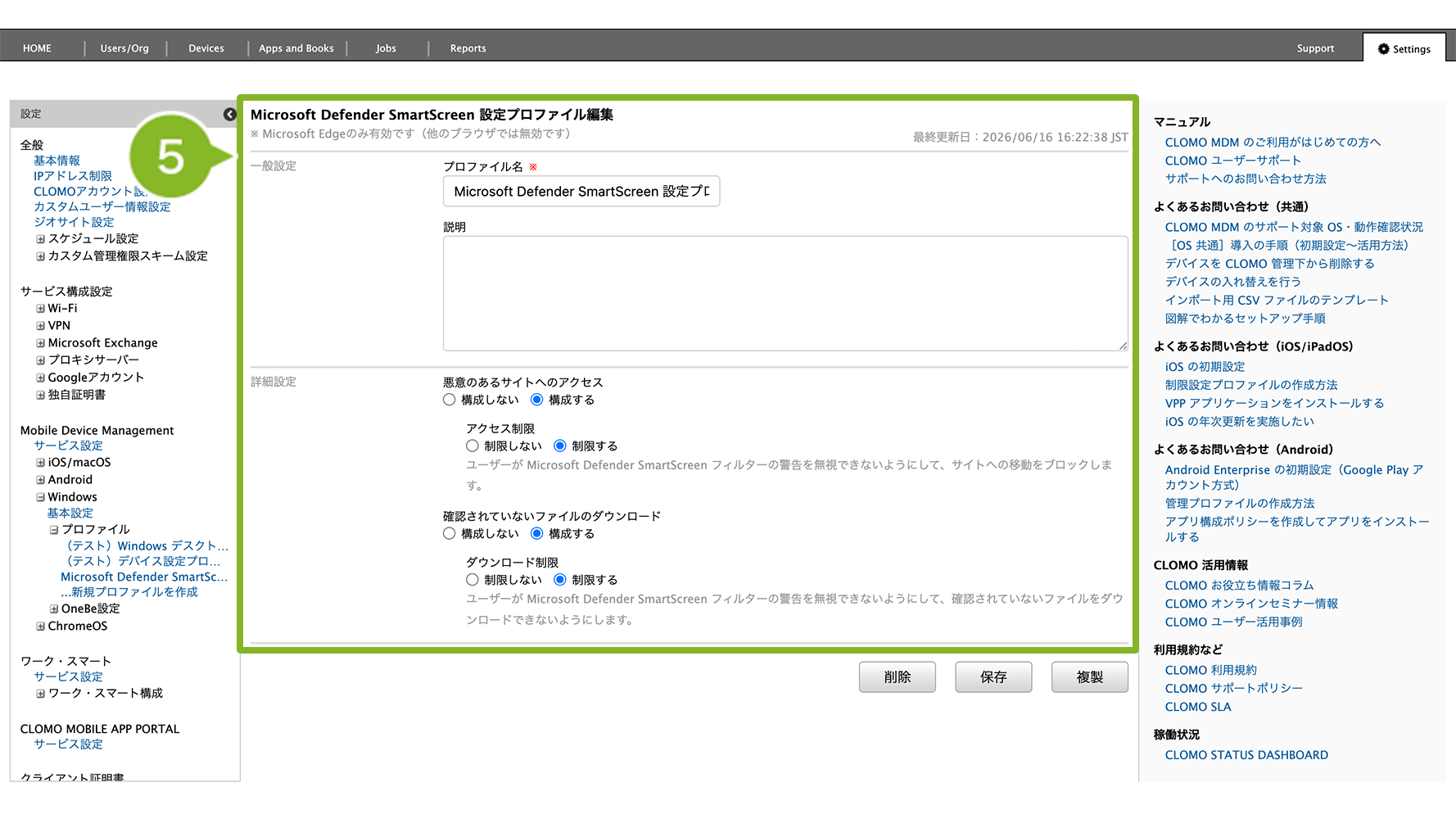
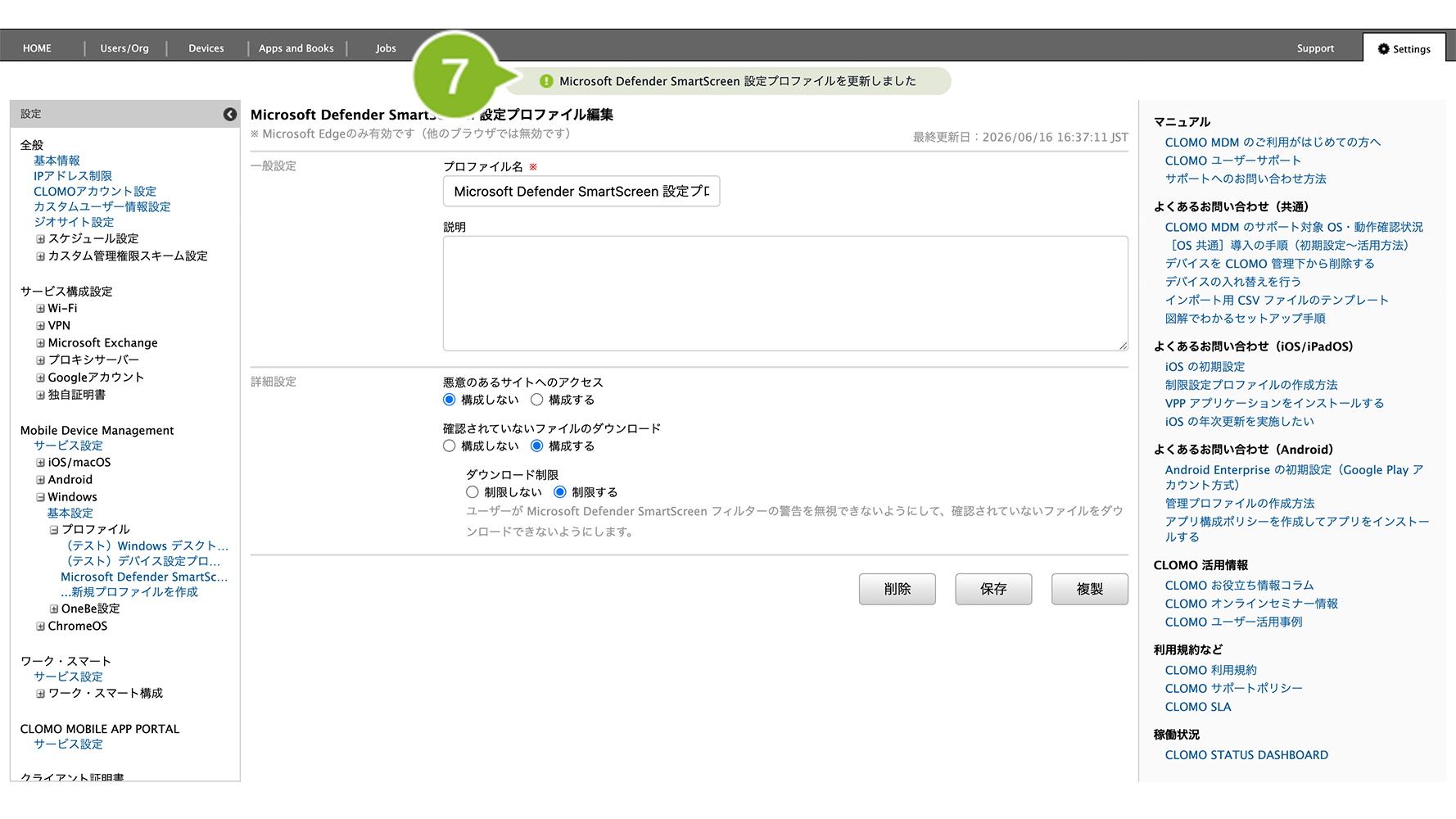
5. 設定を編集します。
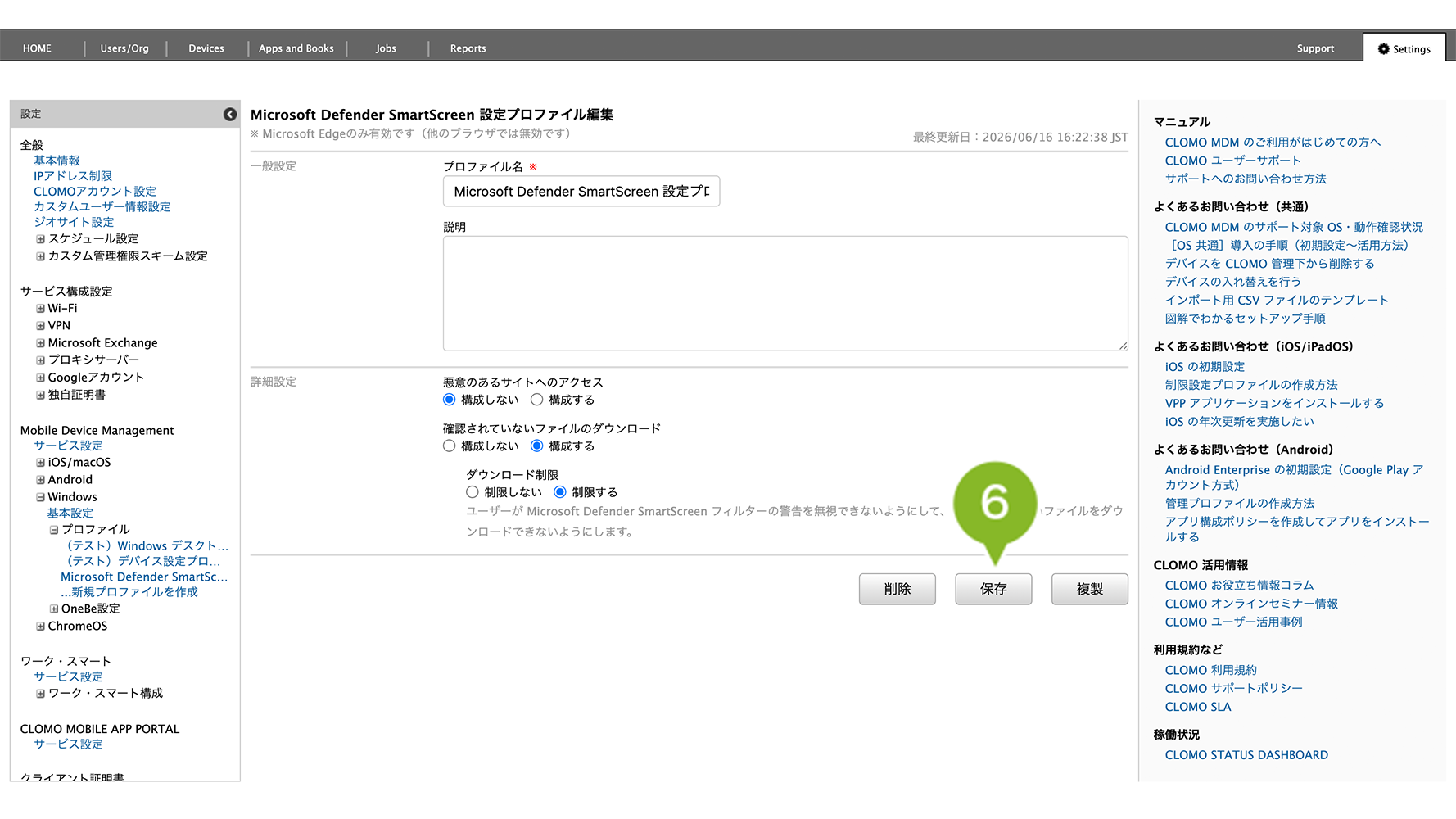
6. [保存]をクリックします。
7. 「更新完了」のお知らせが表示されたら完了です。
Microsoft Defender SmartScreen 設定プロファイルを複製する
Microsoft Defender SmartScreen 設定プロファイルを複製して編集する方法は、以下のとおりです。
1. CLOMO PANEL にログイン後、[ Settings ] をクリックします。
2. Mobile Device Management の [ Windows ] をクリックします。
3. [プロファイル]をクリックします。
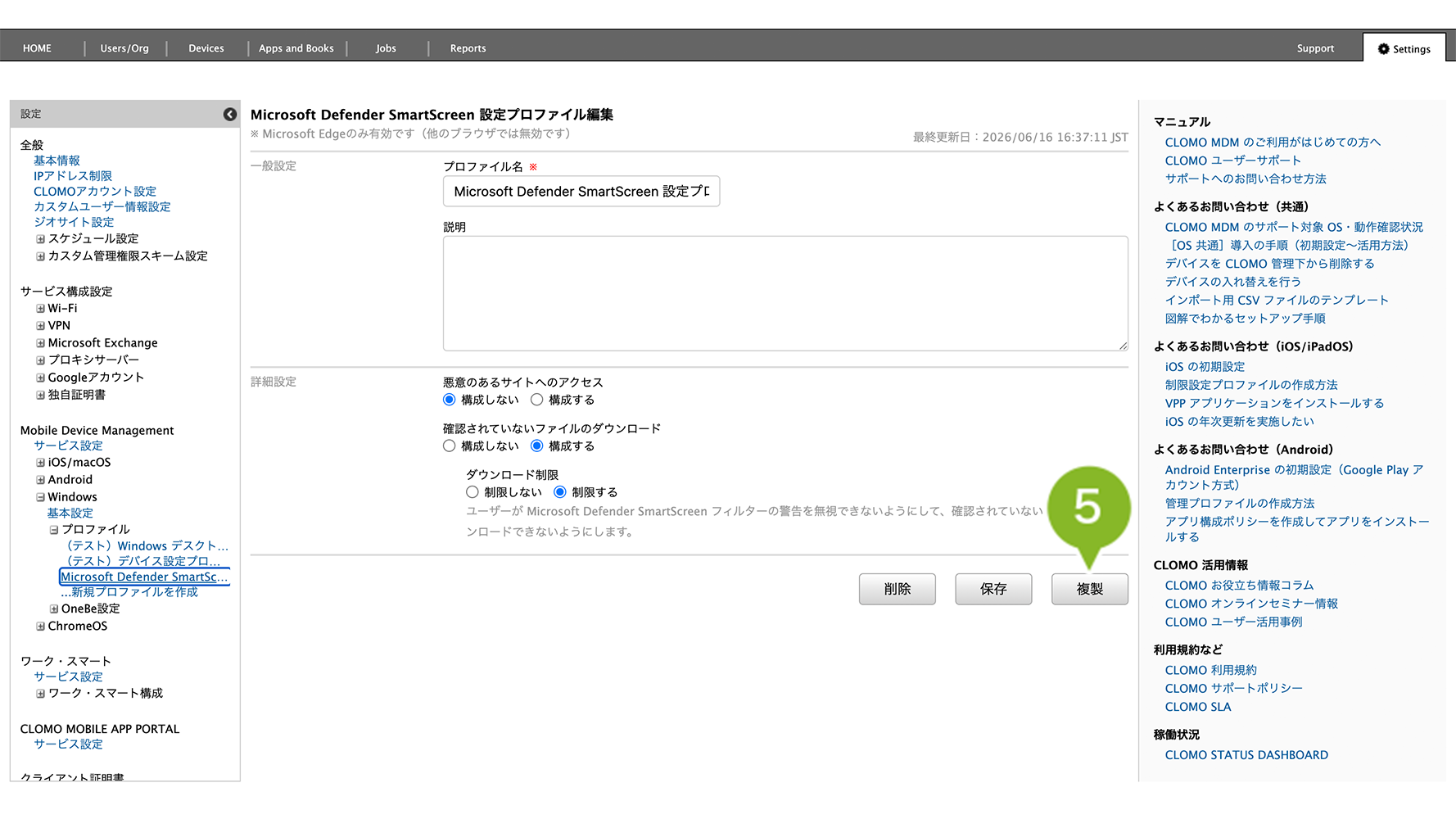
4. 複製したいプロファイル名をクリックします。
5. [複製]をクリックします。
6. 各項目を設定します。設定項目は以下をご確認ください。
複製後のプロファイル名には「元の名前_複製日時」が自動で表示されます。必要に応じて変更できます。
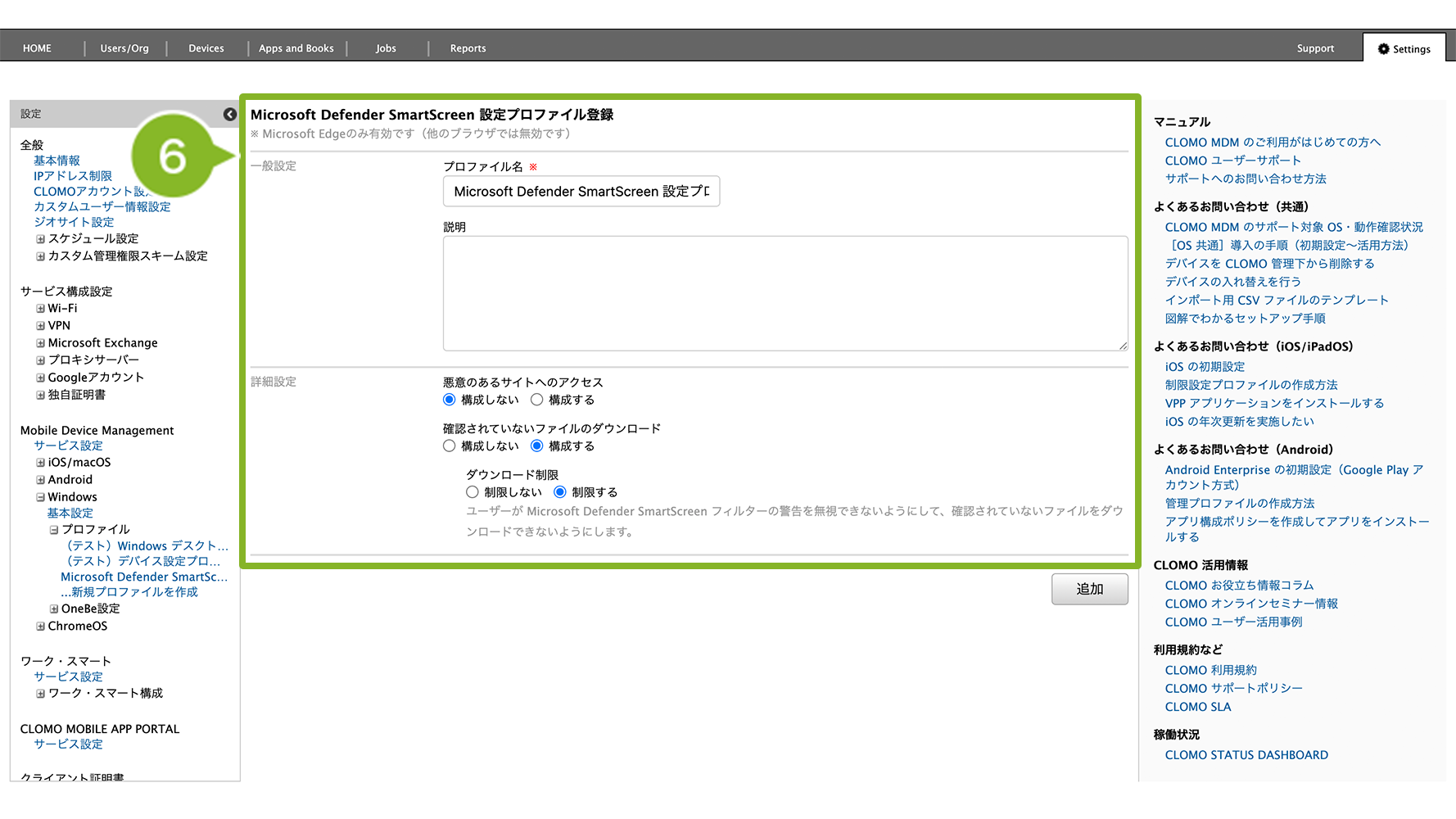
| 設定項目 | 詳細 |
|---|---|
| 悪意あるサイトへのアクセス | 「制限する」場合、ユーザーが Microsoft Defender SmartScreen フィルターの警告を無視できないようにして、サイトへの移動をブロックします。 |
| 確認されていないファイルのダウンロード | 「制限する」場合、ユーザーが Microsoft Defender SmartScreen フィルターの警告を無視できないようにして、確認されていないファイルをダウンロードできないようにします。 |
7. [追加]をクリックします。
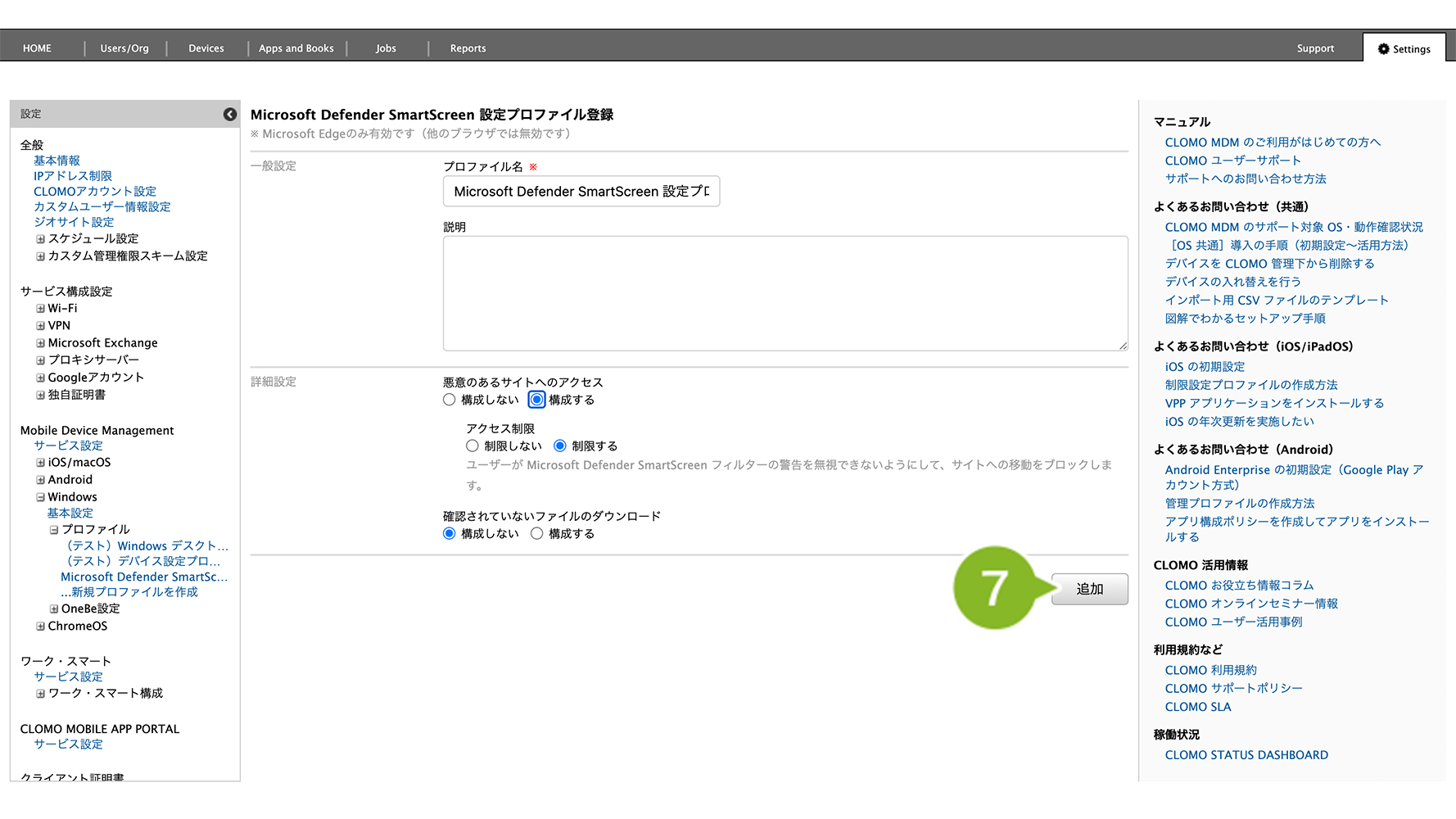
8. [作成完了]のお知らせが表示されたら完了です。
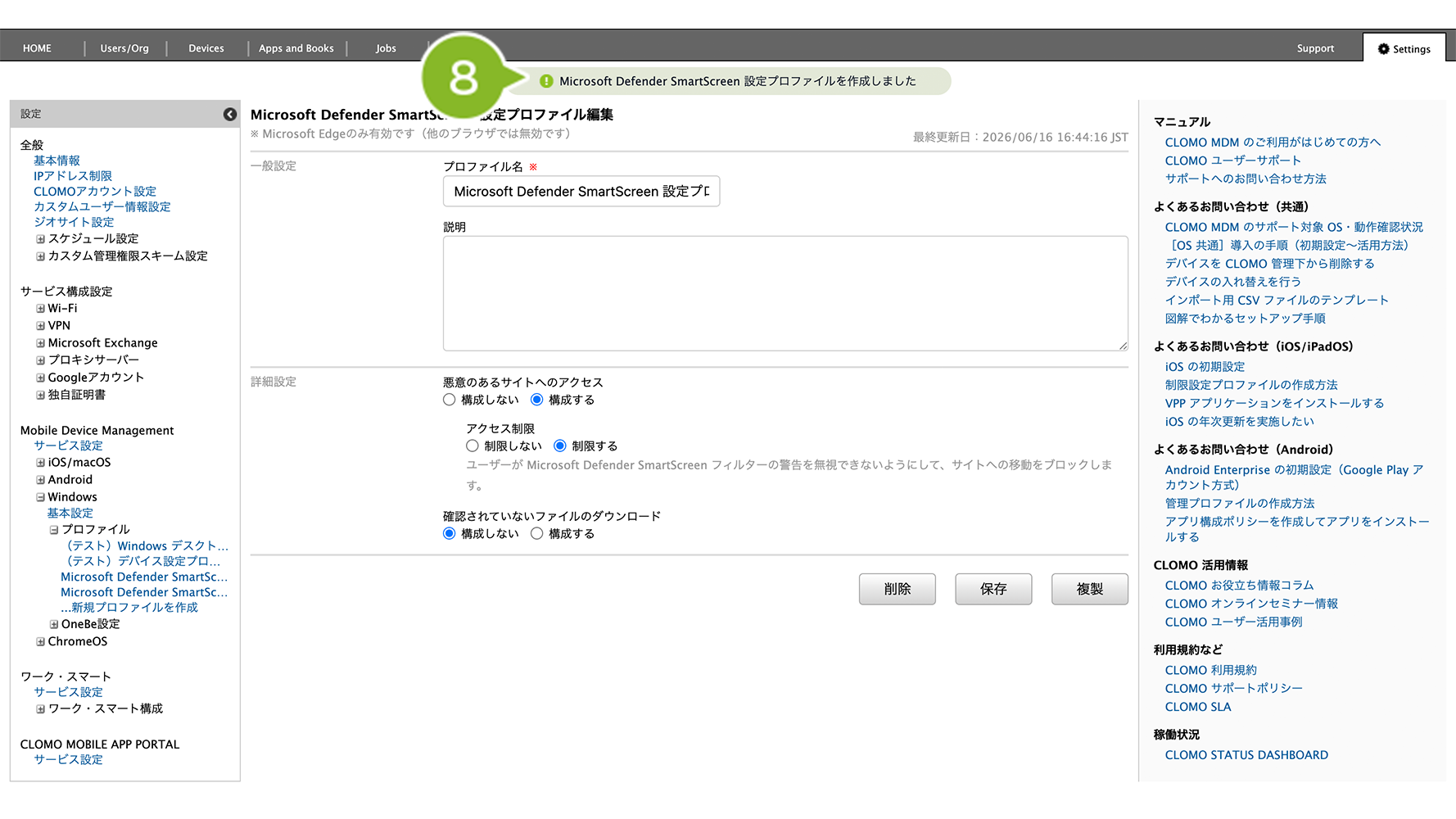
作成完了後、デバイスにプロファイルを適用する方法は以下のとおりです。
1. [Devices]画面から該当のデバイスをクリック
2. [プロファイルをインストール]コマンドを選択し、作成したプロファイルを選んで実行します。
プロファイル適用方法の詳細については、プロファイルの手動適用・解除をご参照ください。
Microsoft Defender SmartScreen 設定プロファイルを削除する
Microsoft Defender SmartScreen 設定プロファイルの削除方法は以下のとおりです。
1. CLOMO PANEL にログイン後、[ Settings ] をクリックします。
2. Mobile Device Management の [ Windows ] をクリックします。
3. [プロファイル]をクリックします。
4. 削除したいプロファイル名をクリックします。
5. [削除]をクリックします。
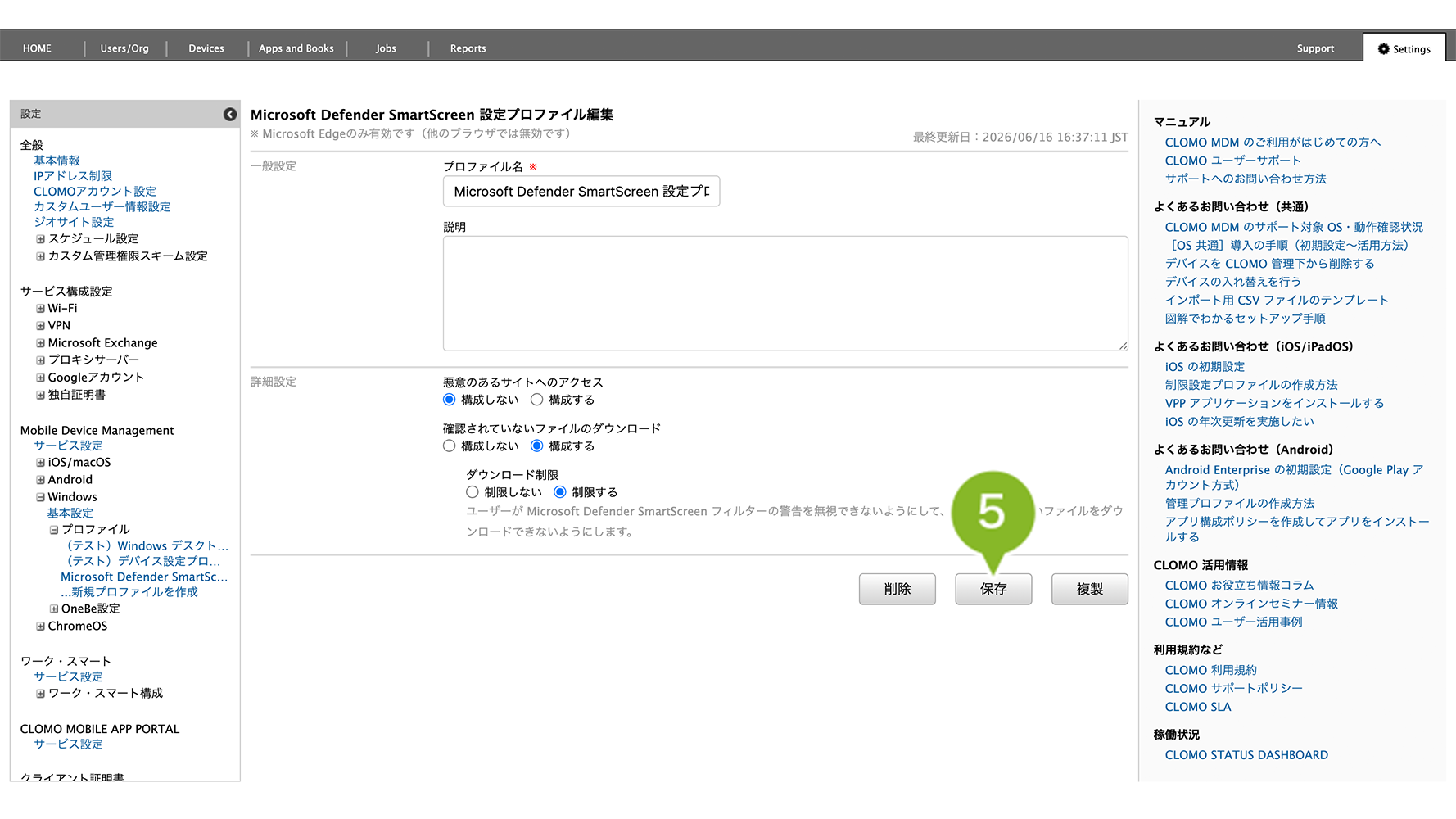
6. 確認画面が表示されたら[OK]をクリックします。
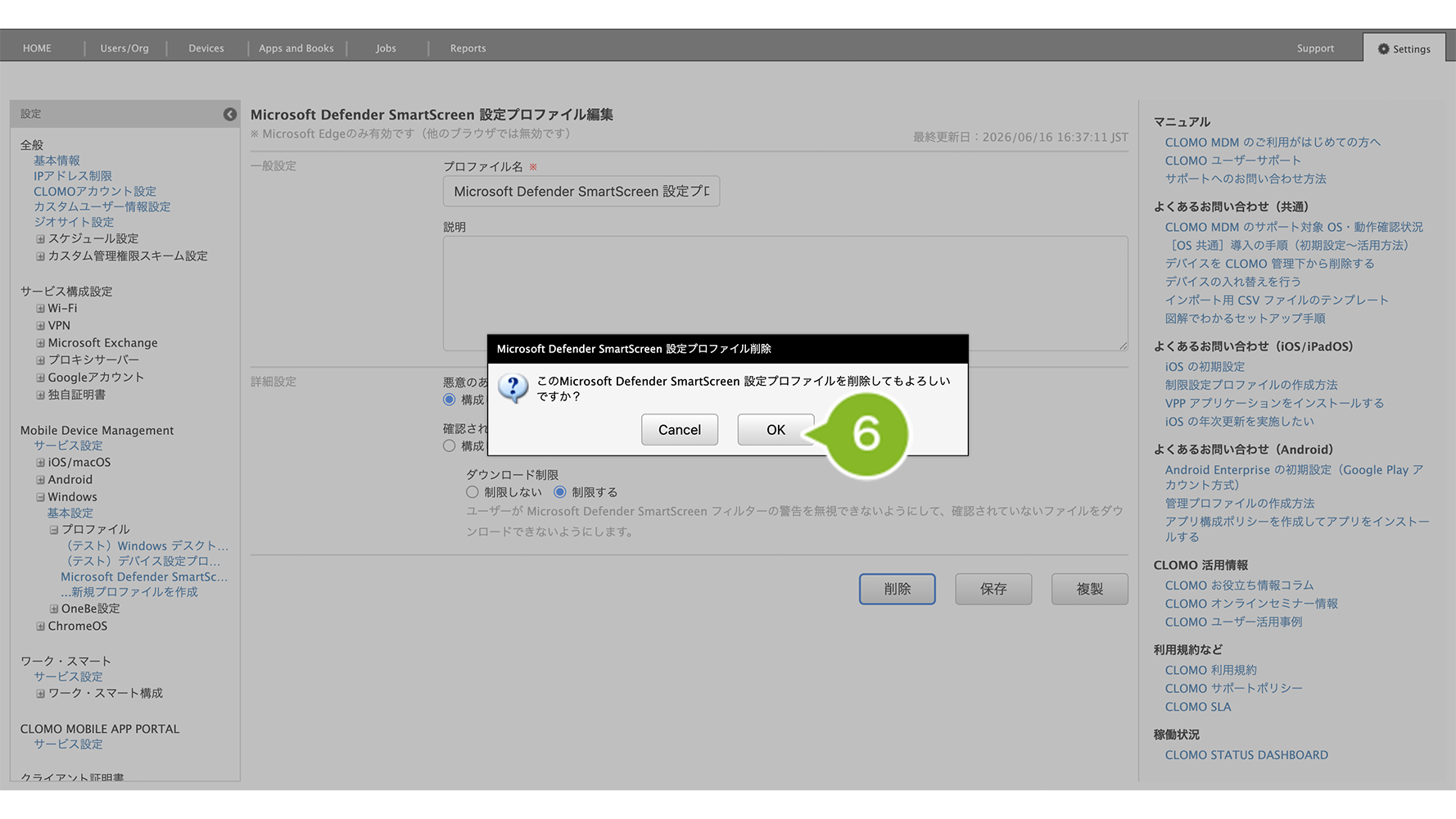
7. 「削除完了」のお知らせが表示されたら完了です。