
本ページの利用シーン(iOS)
・ホーム画面レイアウト設定プロファイルの作成・編集・複製・削除方法を確認したい方
ホーム画面レイアウト設定プロファイルは、デバイスのホーム画面および Dock の配置を変更する場合に利用するプロファイルです。
※ 監視対象モードのデバイスのみ利用可能です。
アプリ配置を指定するための CSV テンプレートの作成例についてはこちら、プロファイル作成に関する FAQ についてはこちらをご確認ください。
目次
ホーム画面レイアウト設定プロファイルを作成する
「ホーム画面レイアウト設定プロファイル」の作成手順は、以下のとおりです。
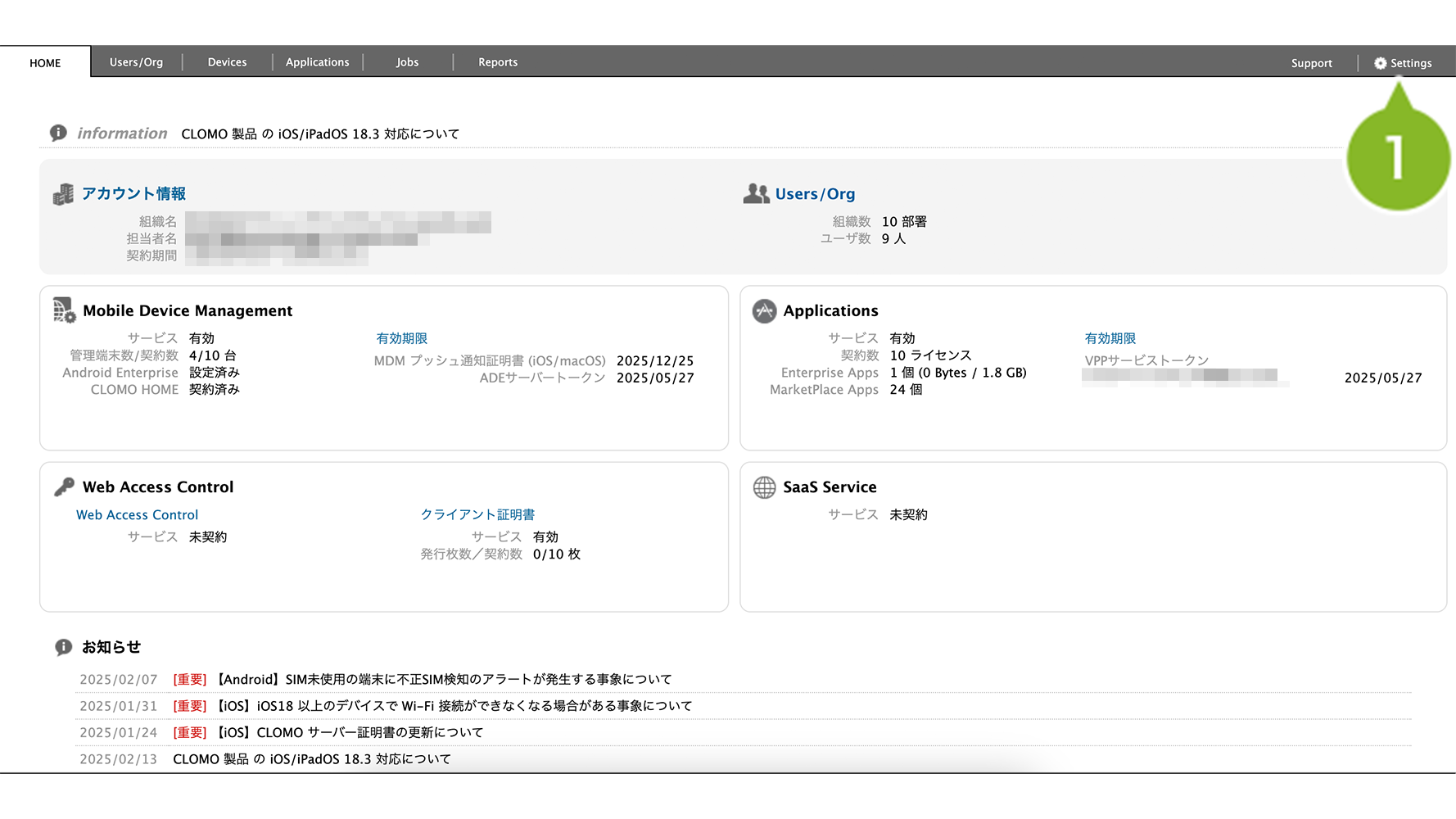
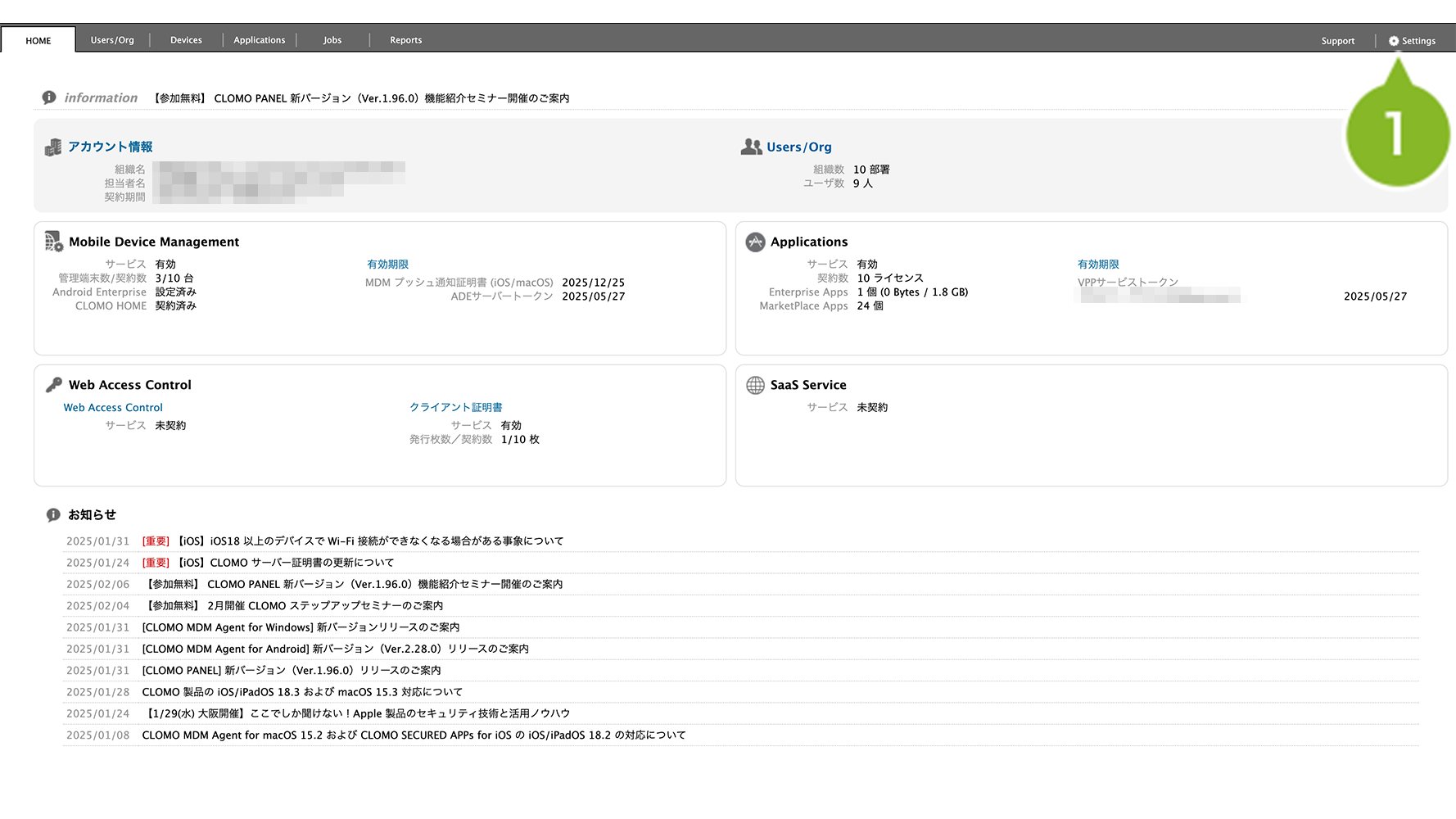
1. CLOMO PANEL にログイン後、[ Settings ] をクリックします。
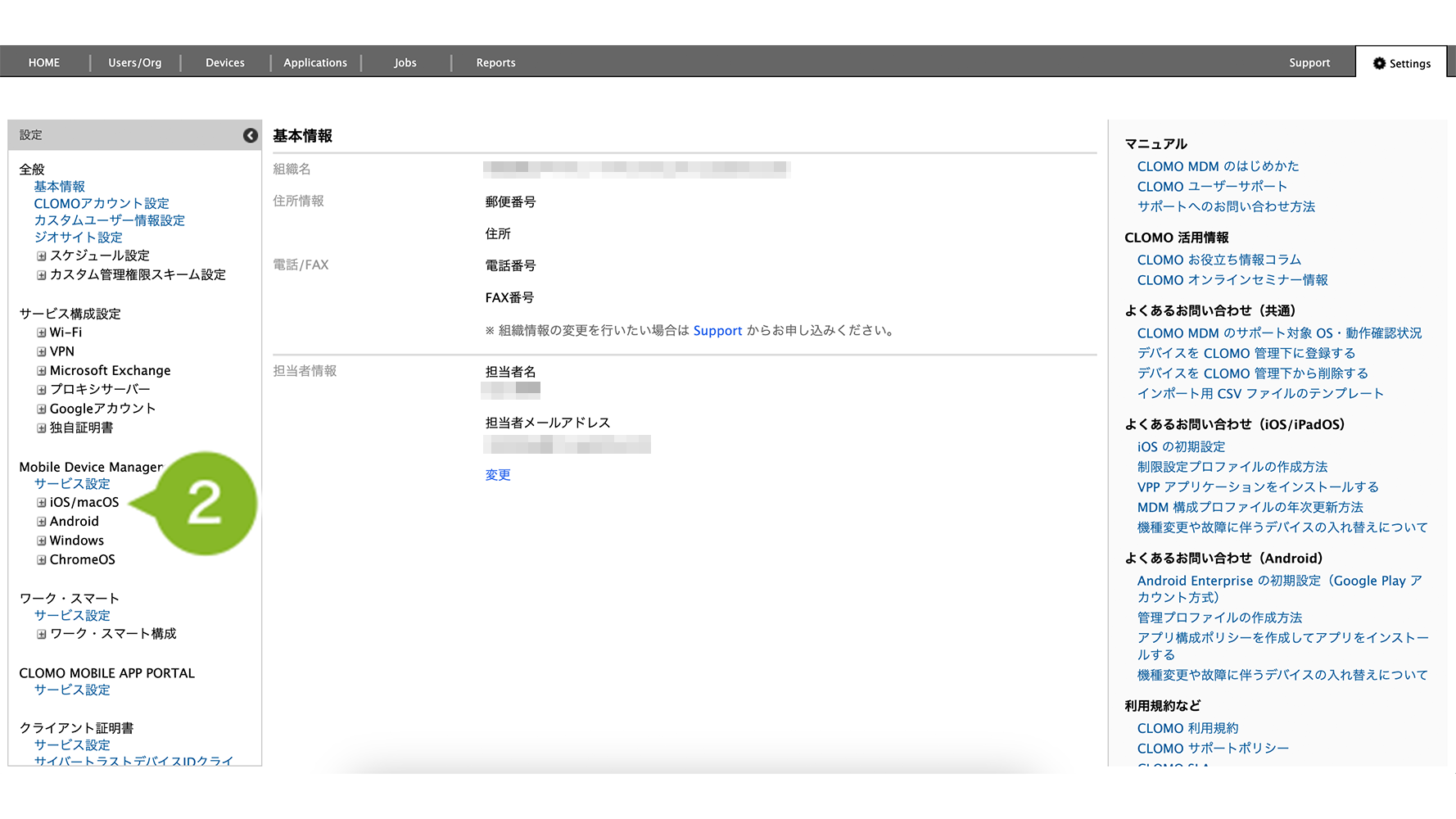
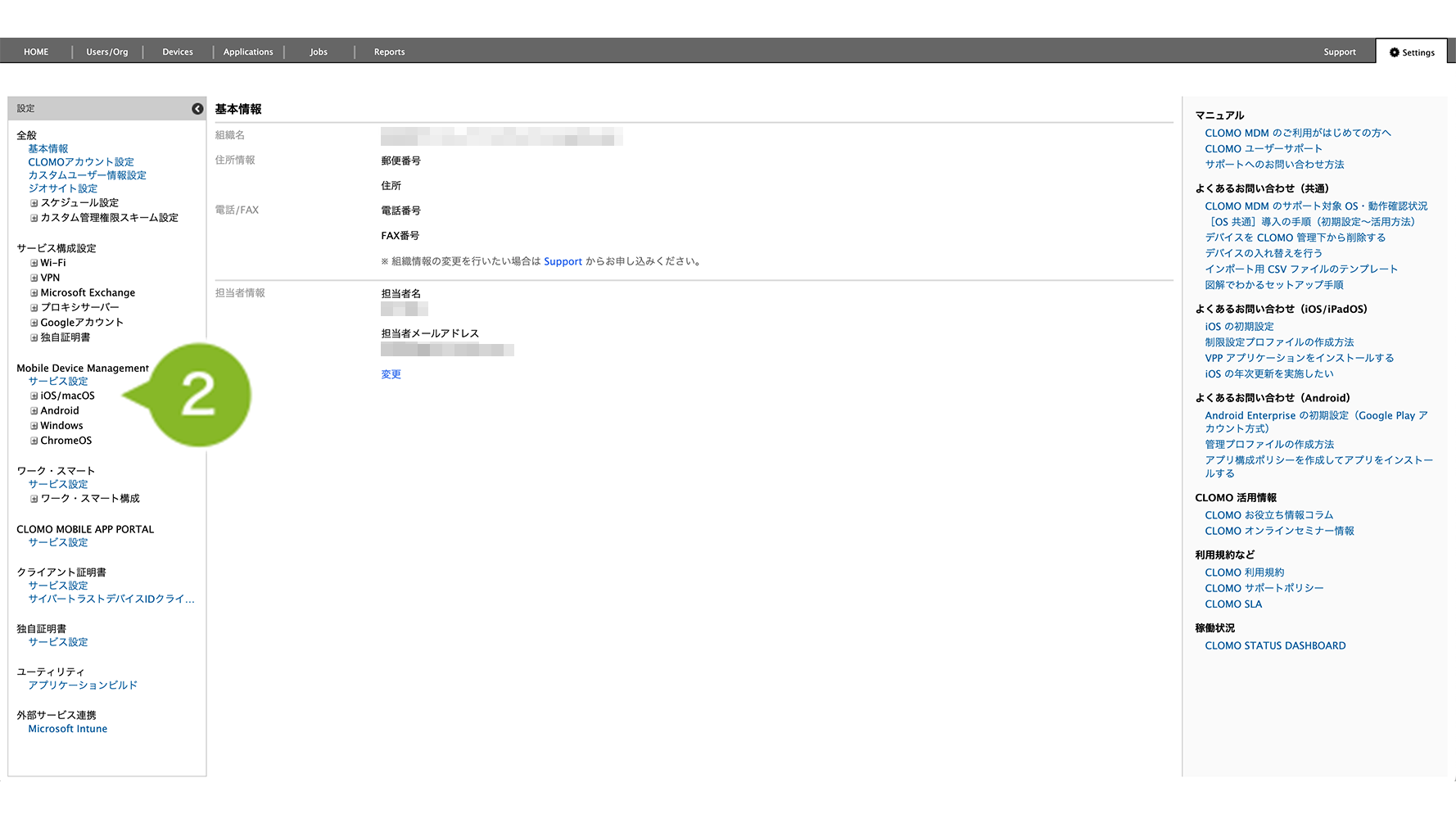
2. Mobile Device Management の [ iOS/macOS ] をクリックします。
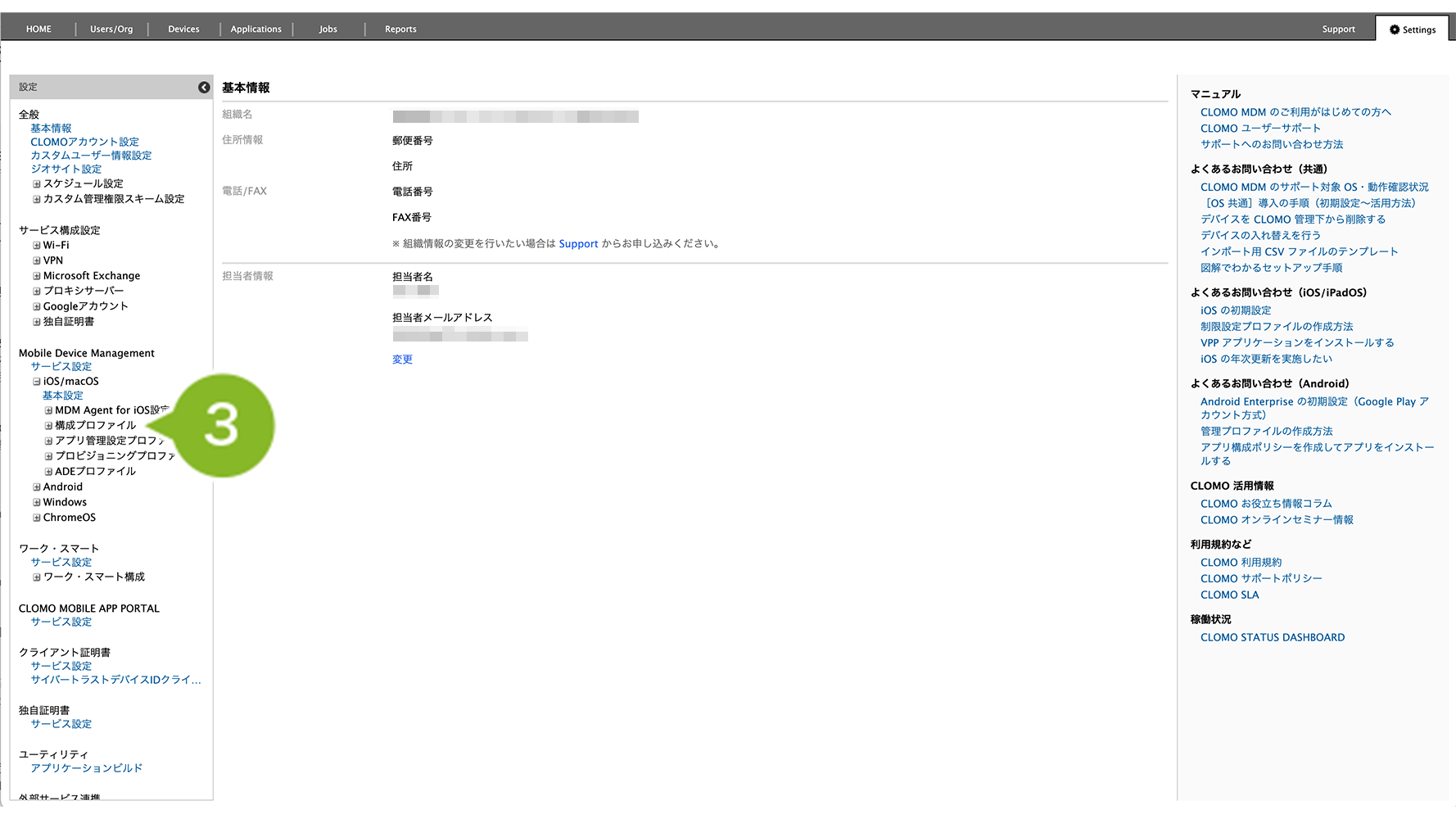
3.[構成プロファイル]をクリックします。
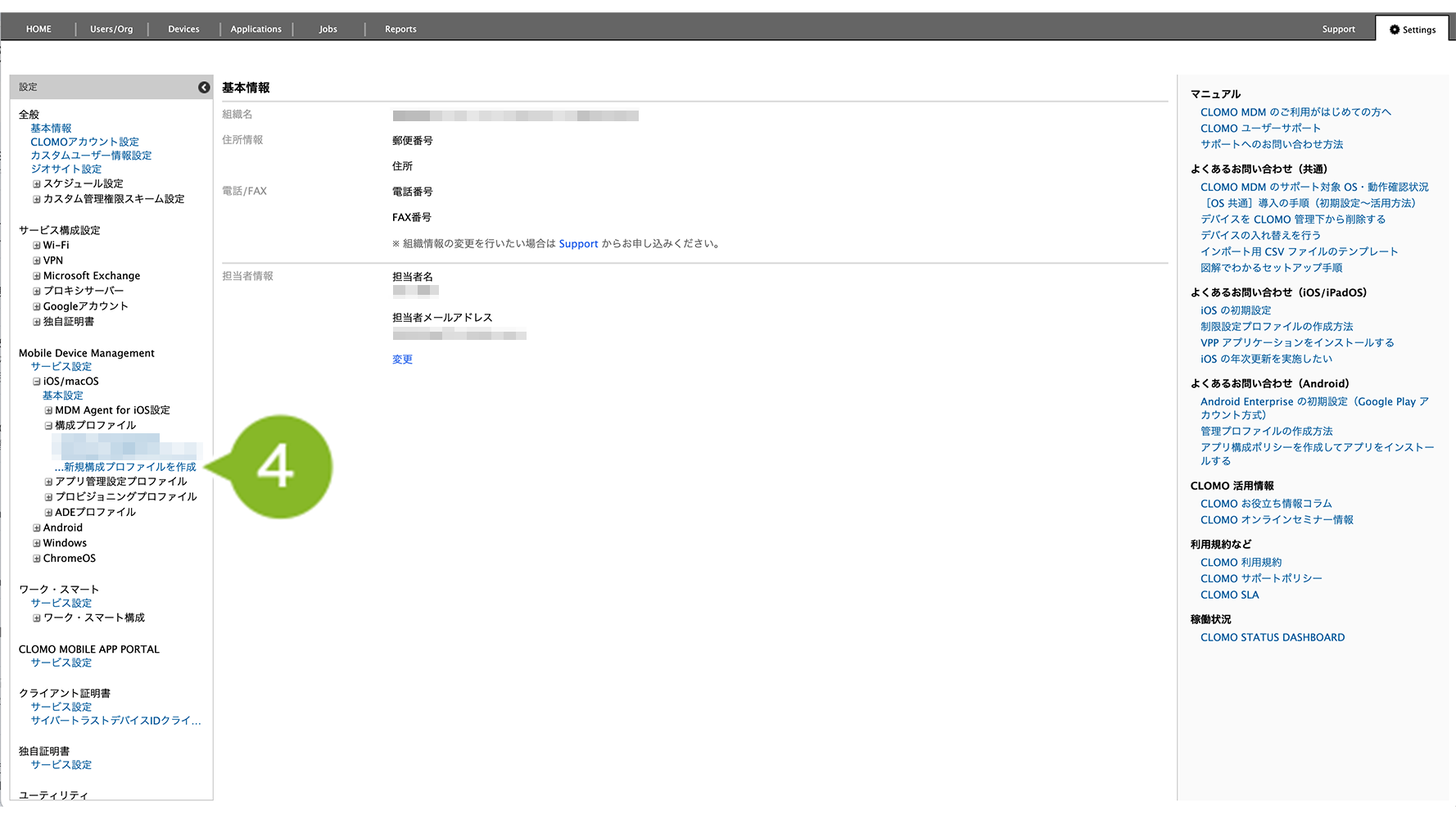
4.[新規構成プロファイルを作成]をクリックします。
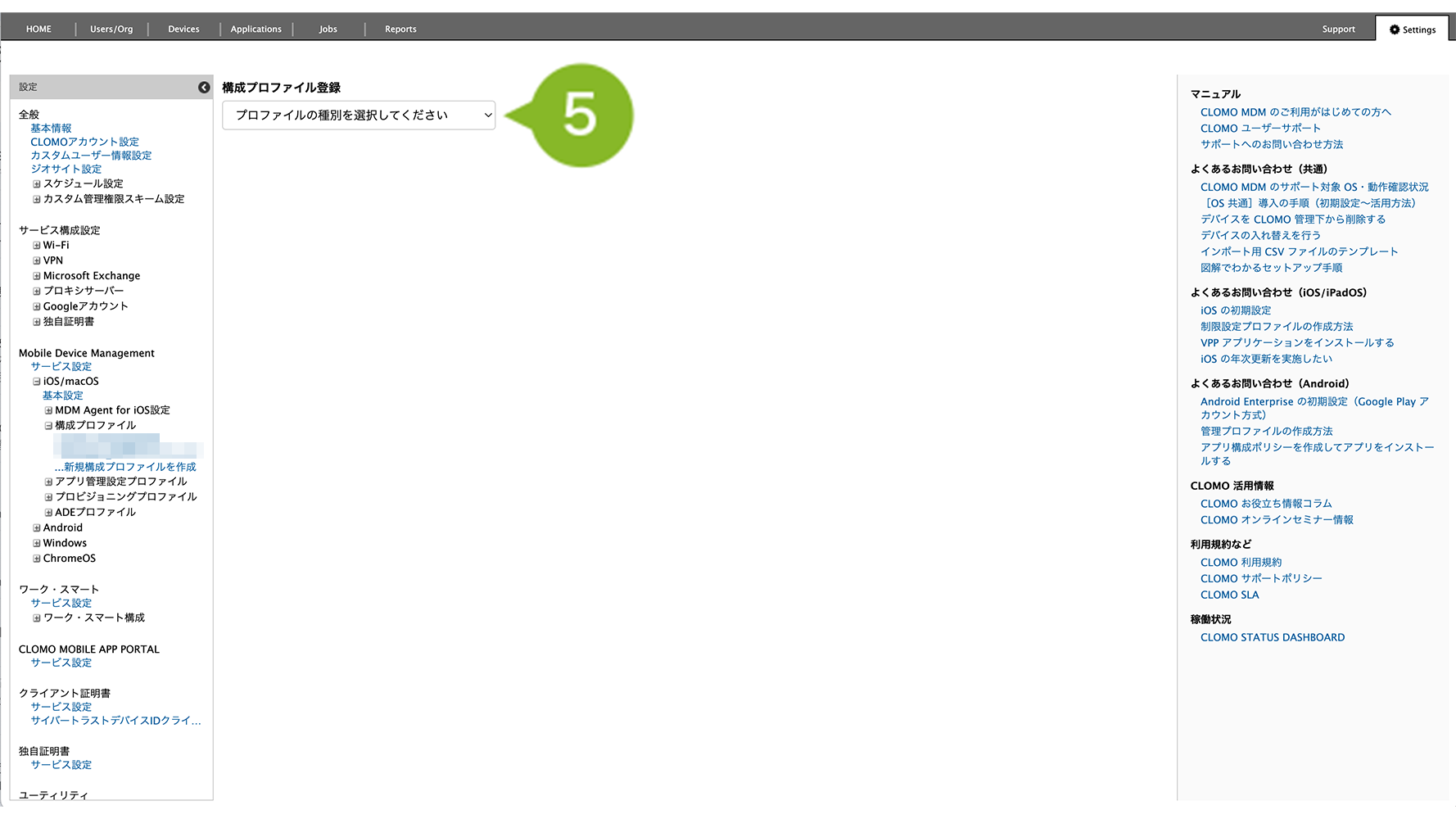
5.[プロファイルの種別を選択してください]をクリックします。
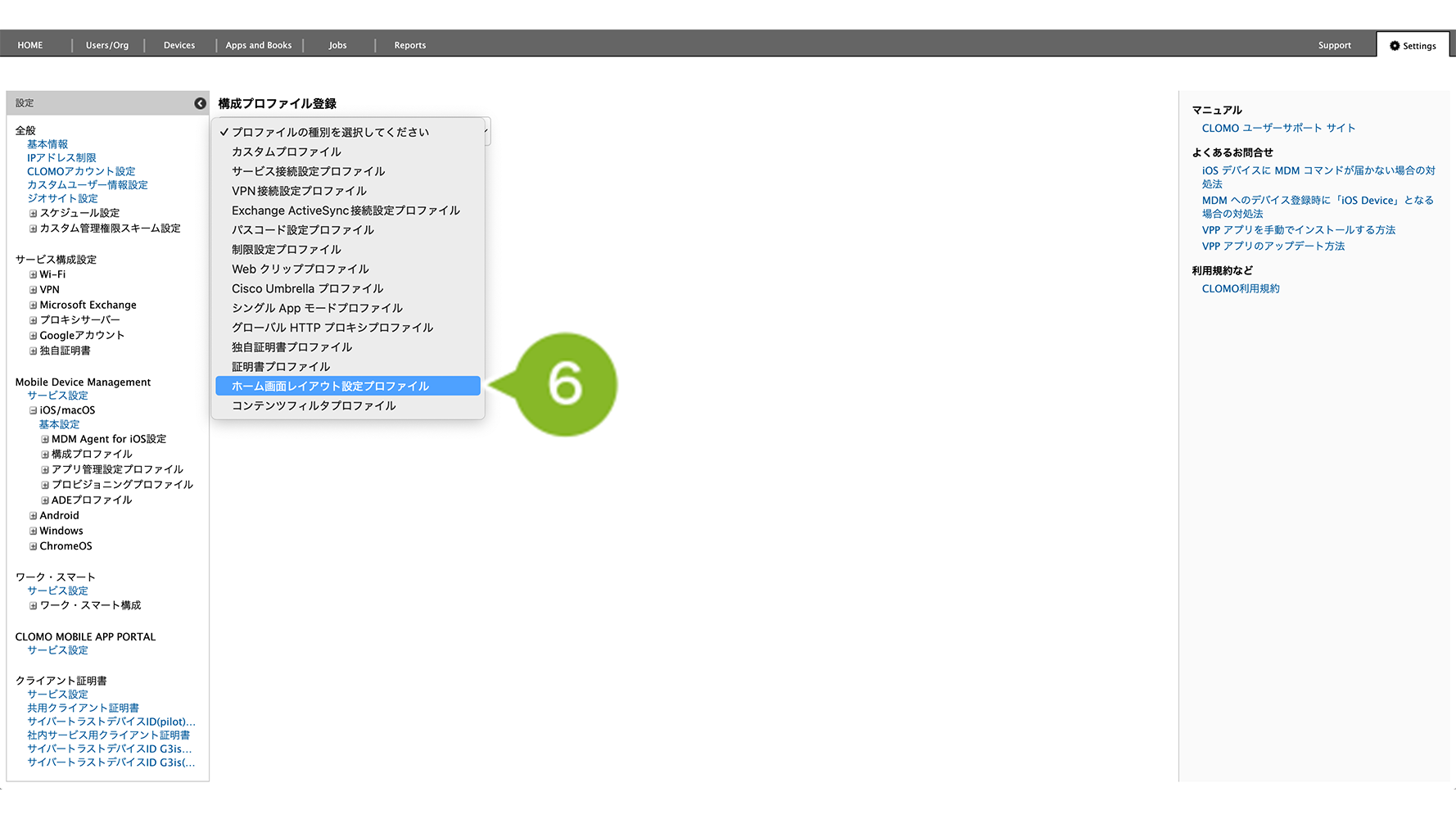
6.[ホーム画面レイアウト設定プロファイル]をクリックします。
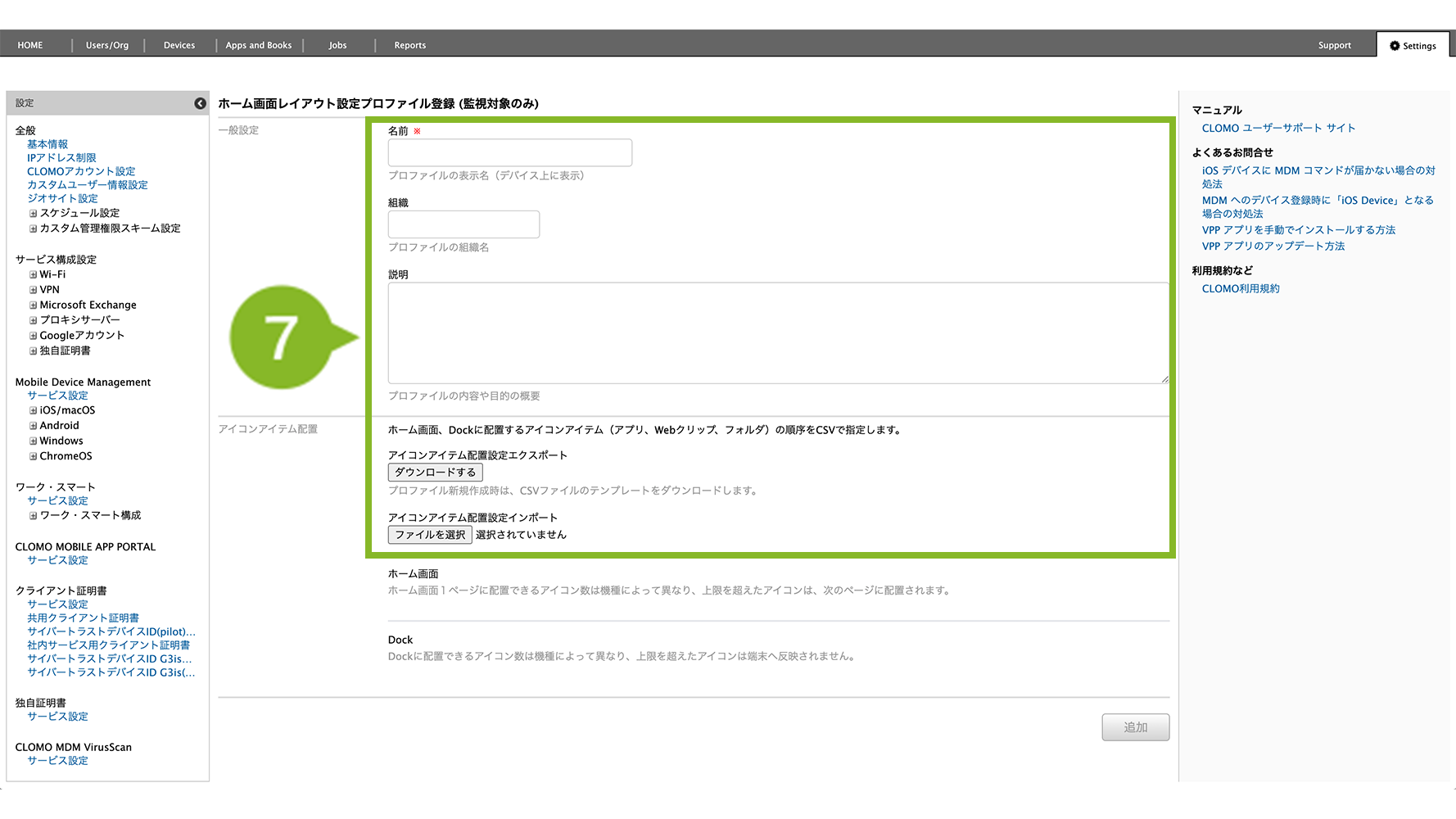
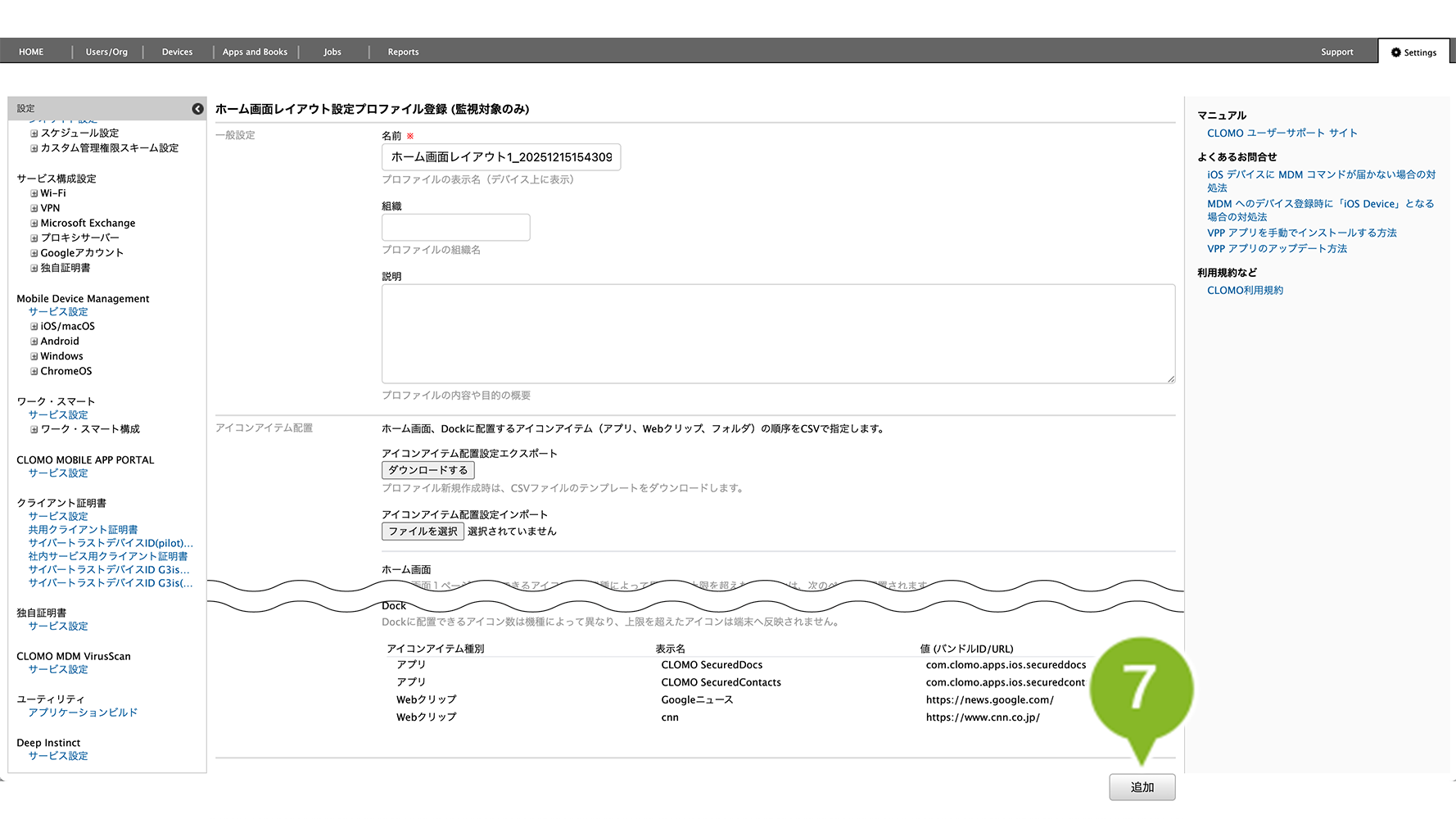
7. 各種設定を実施します。項目の詳細は以下をご確認ください。
| 項目名 | 説明 |
| 名前 | プロファイル名を設定します。設定は必須です。 |
| 組織 | プロファイルを適用する組織名を入力します。(任意) |
| 説明 | プロファイルの説明を入力します。(任意) |
| アイコンアイテム配置設定エクスポート | プロファイル新規作成時は、[ダウンロードする]をクリックして、CSV ファイルのテンプレートをエクスポートします。 CSV ファイルの書式や作成例は こちらをご参照ください。 ※ 特殊文字や絵文字が含まれているCSVファイルを、文字コード「Shift-JIS」でエクスポートした場合、これらの文字は正しく出力されず「?」に変換される場合があります。 |
| アイコンアイテム配置設定インポート | [ファイルを選択]をクリックして、作成した CSV ファイルをインポートします。 |
| ホーム画面 | インポートした CSV ファイルの内容が表示されます。 ホーム画面1ページに配置できるアイコン数は機種によって異なり、上限を超えたアイコンは次のページに配置されます。 |
| Dock | インポートした CSV ファイルの内容が表示されます。 Dock に配置できるアイコン数は機種によって異なり、上限を超えたアイコンは端末へ反映されません。 |
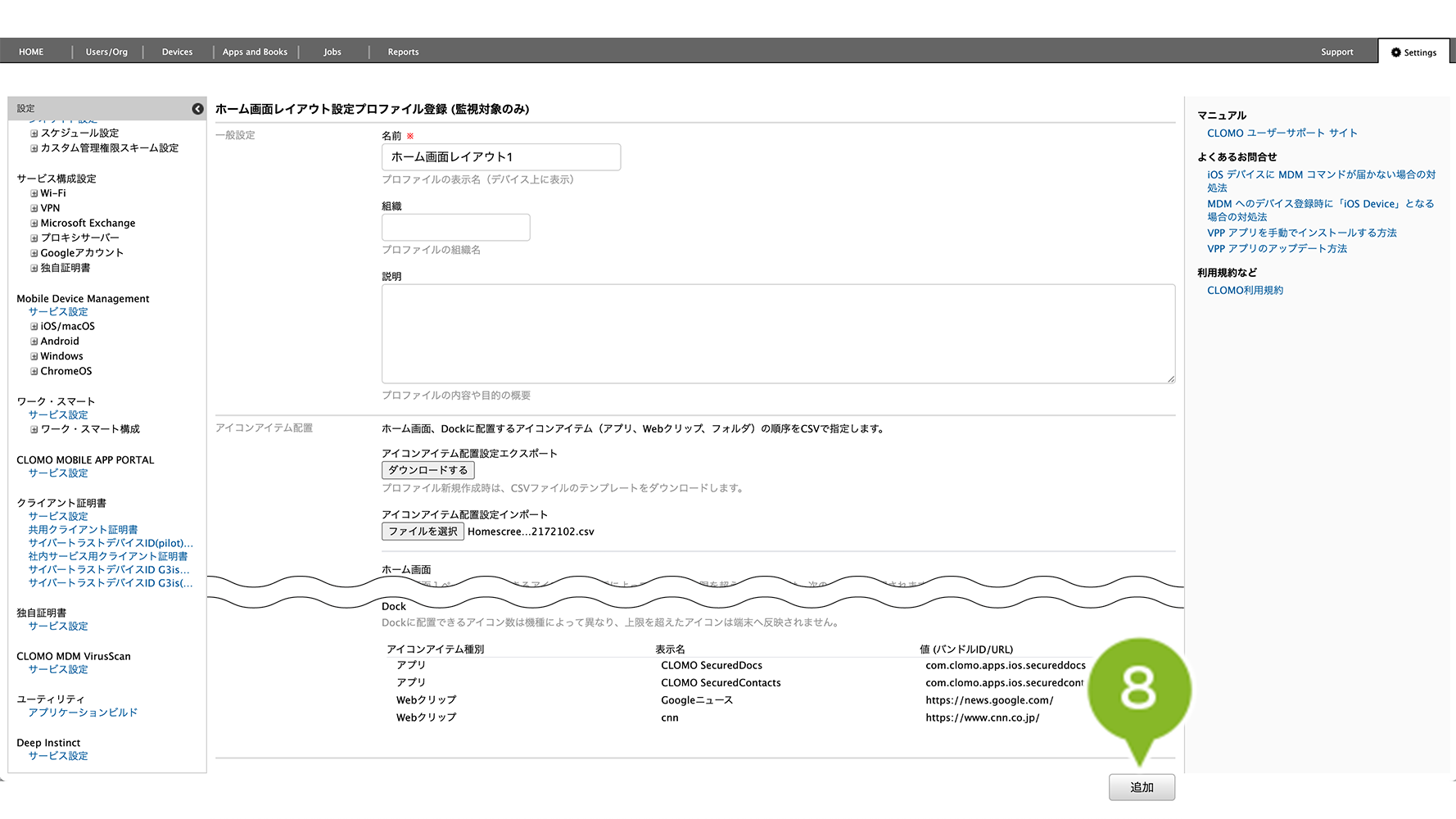
8.[追加]をクリックします。
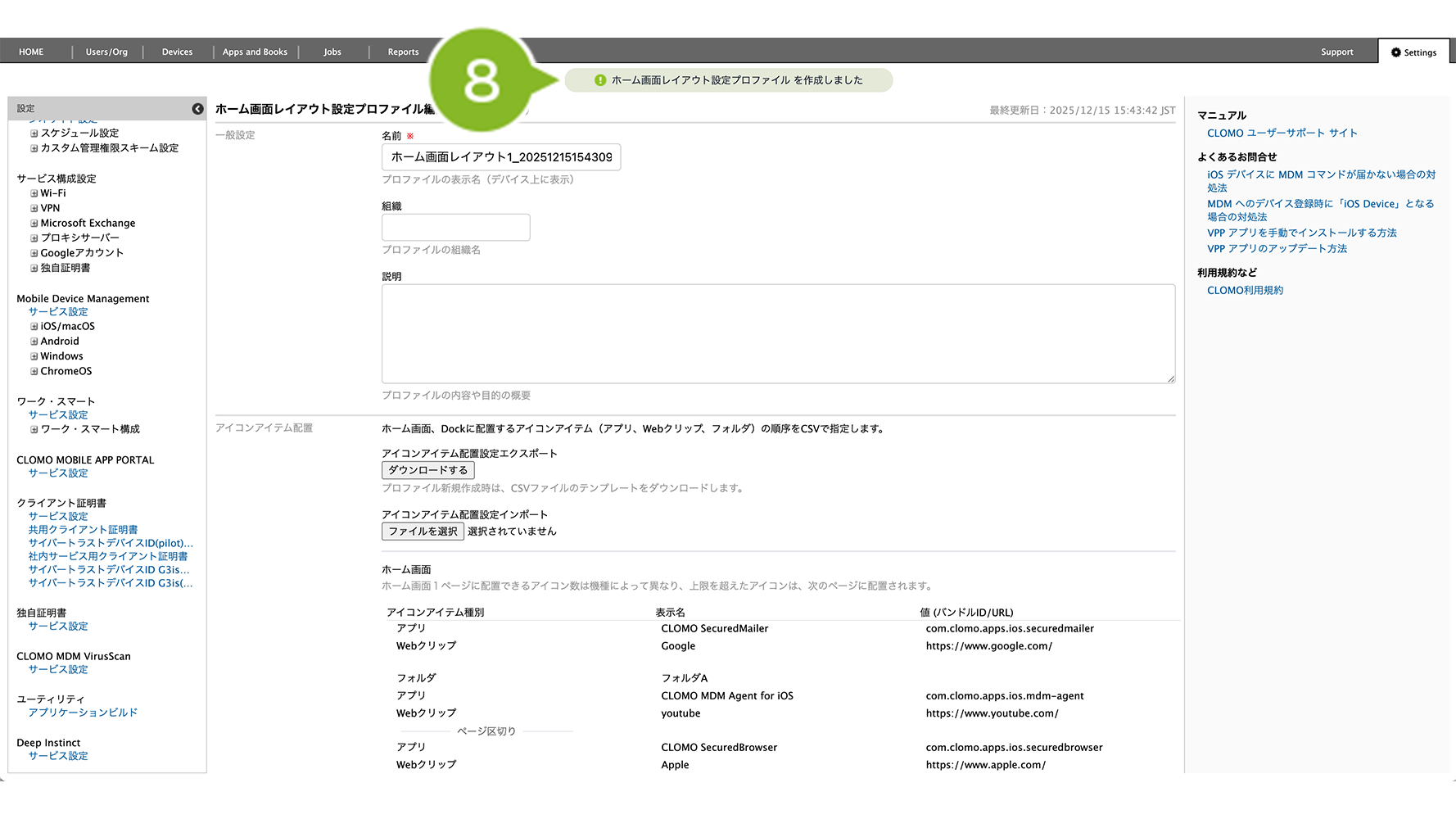
9.「作成完了」のお知らせが表示されたら完了です。
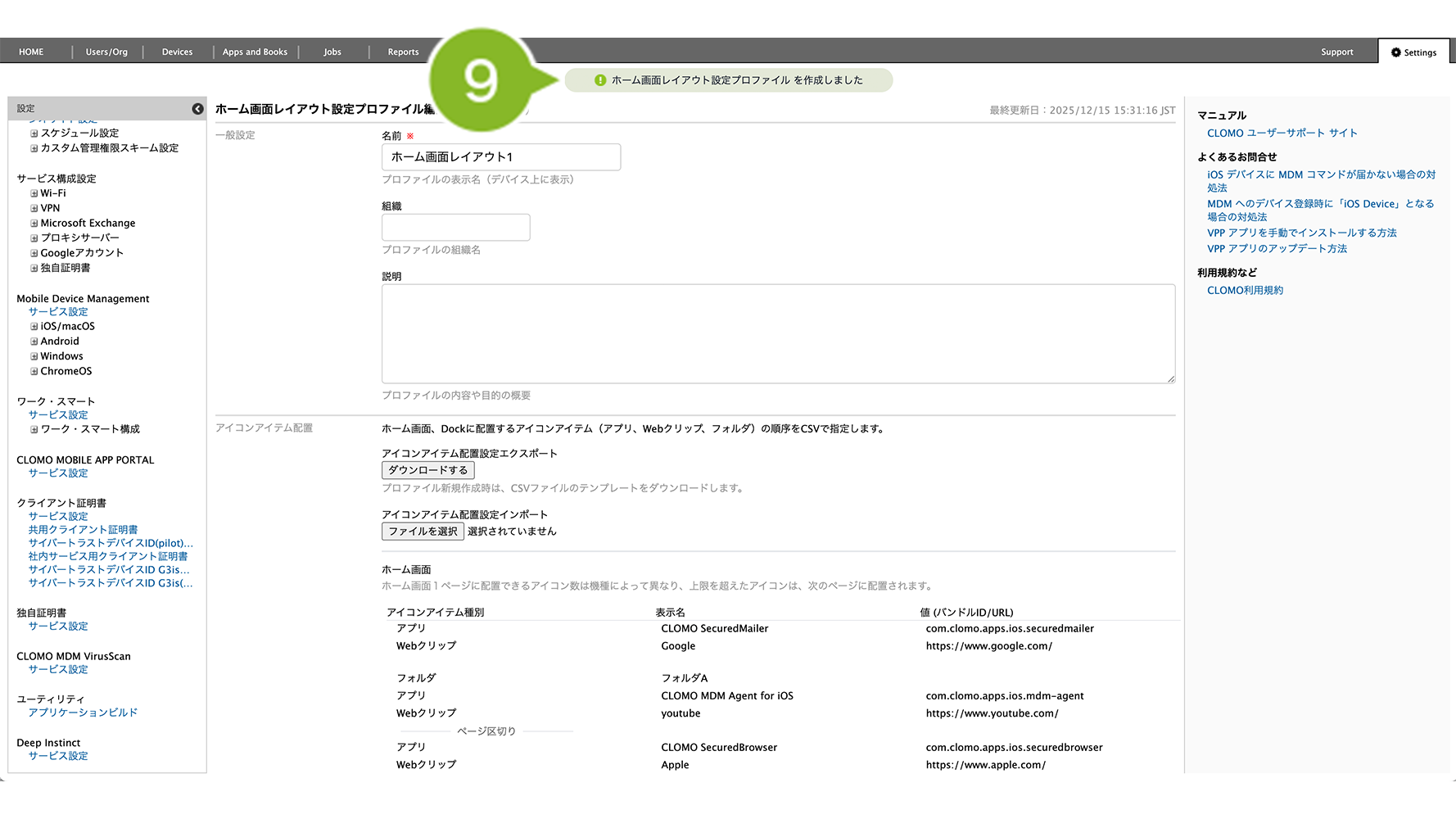
作成完了後、デバイスにプロファイルを適用する方法は以下のとおりです。
1. [Devices]画面から該当のデバイスをクリック
2. [構成プロファイルをインストール]コマンドを選択し、作成したホーム画面レイアウト設定プロファイルを選んで実行します。
コマンド実行方法の詳細については、コマンドの仕組み・実行方法をご参照ください。
※ 上記は個別適用の場合の手順です。全社や特定組織に対して自動適用設定する場合は、プロファイルの自動適用 / 解除をご参照ください。
ホーム画面レイアウト設定プロファイルを編集する
「ホーム画面レイアウト設定プロファイル」の編集手順は、以下のとおりです。
1. CLOMO PANEL にログイン後、[ Settings ] をクリックします。
2. Mobile Device Management の [ iOS/macOS ] をクリックします。
3.[構成プロファイル]をクリックします。
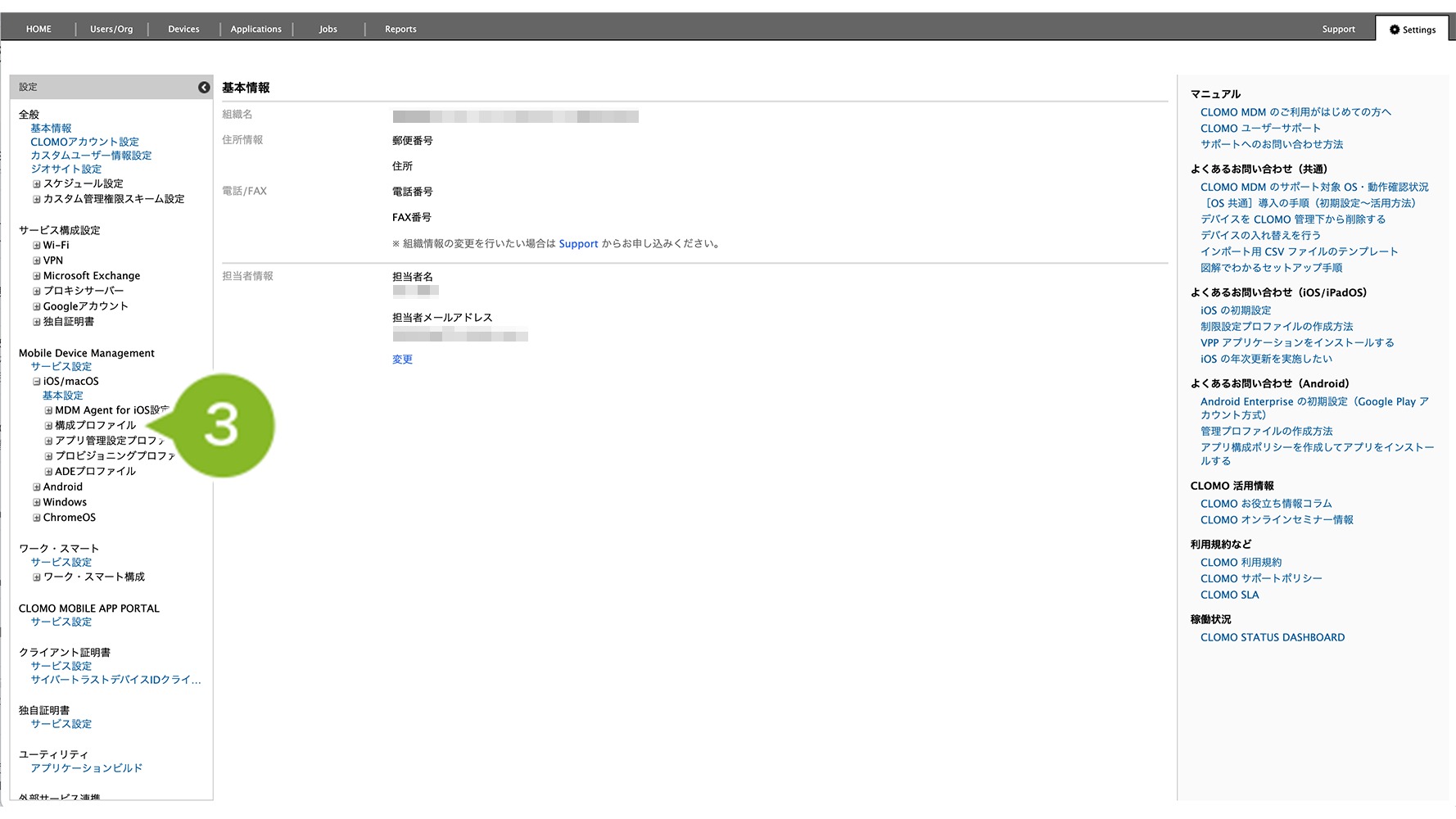
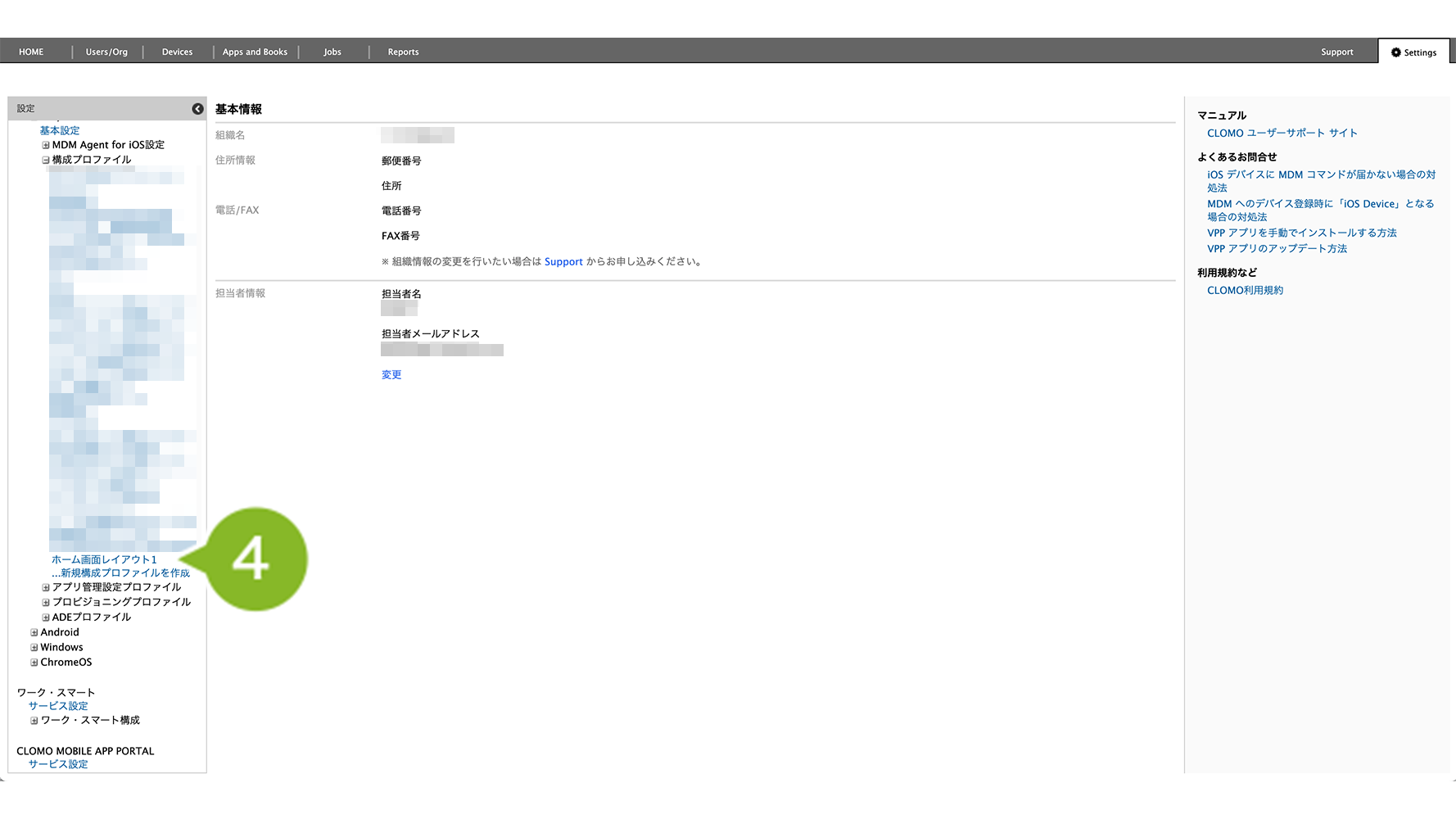
4. 編集したいプロファイル名をクリックします。
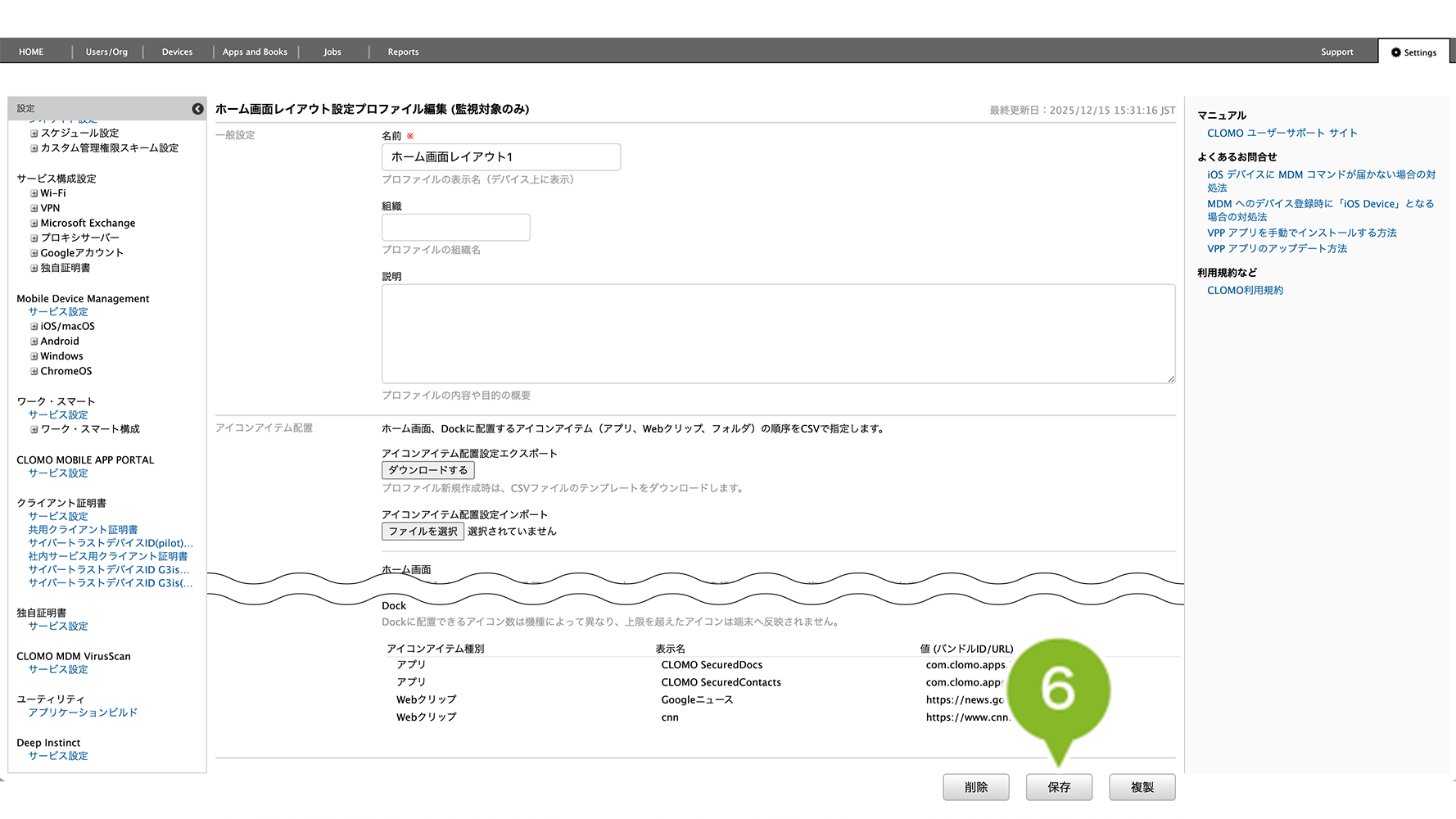
5. 設定を編集します。設定項目の詳細は以下をご確認ください。
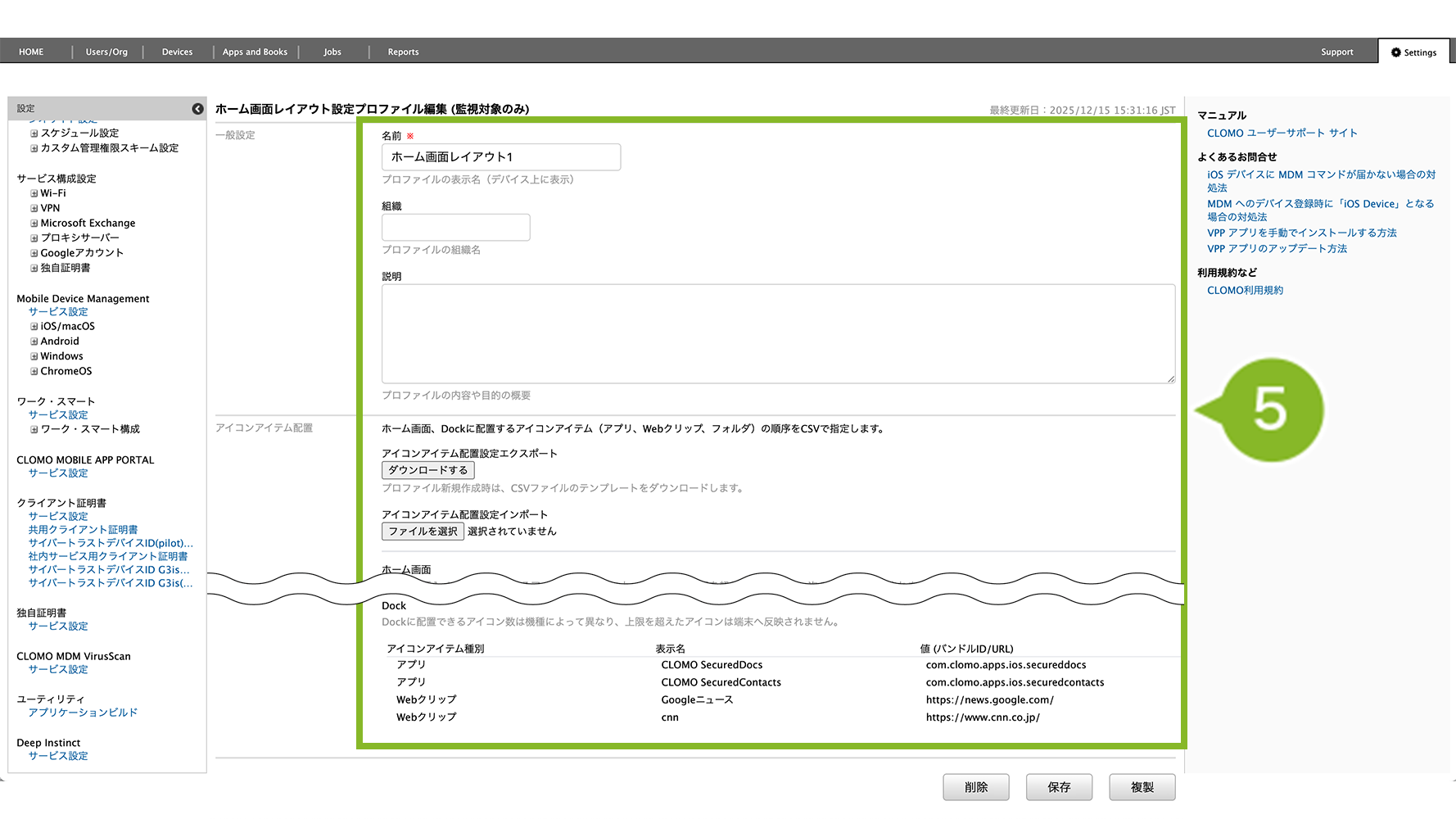
| 項目名 | 説明 |
| 名前 | プロファイル名を設定します。設定は必須です。 |
| 組織 | プロファイルを適用する組織名を入力します。(任意) |
| 説明 | プロファイルの説明を入力します。(任意) |
| アイコンアイテム配置設定エクスポート | [ダウンロードする]をクリックすると、現在設定されている CSV ファイルをエクスポートします。 CSV ファイルの書式や作成例は こちらをご参照ください。 ※ 特殊文字や絵文字が含まれているCSVファイルを、文字コード「Shift-JIS」でエクスポートした場合、これらの文字は正しく出力されず「?」に変換される場合があります。 |
| アイコンアイテム配置設定インポート | [ファイルを選択]をクリックして、作成した CSV ファイルをインポートします。 |
| ホーム画面 | インポートした CSV ファイルの内容が表示されます。 ホーム画面1ページに配置できるアイコン数は機種によって異なり、上限を超えたアイコンは次のページに配置されます。 |
| Dock | インポートした CSV ファイルの内容が表示されます。 Dock に配置できるアイコン数は機種によって異なり、上限を超えたアイコンは端末へ反映されません。 |
6.[保存]をクリックします。
7.「更新完了」のお知らせが表示されたら完了です。
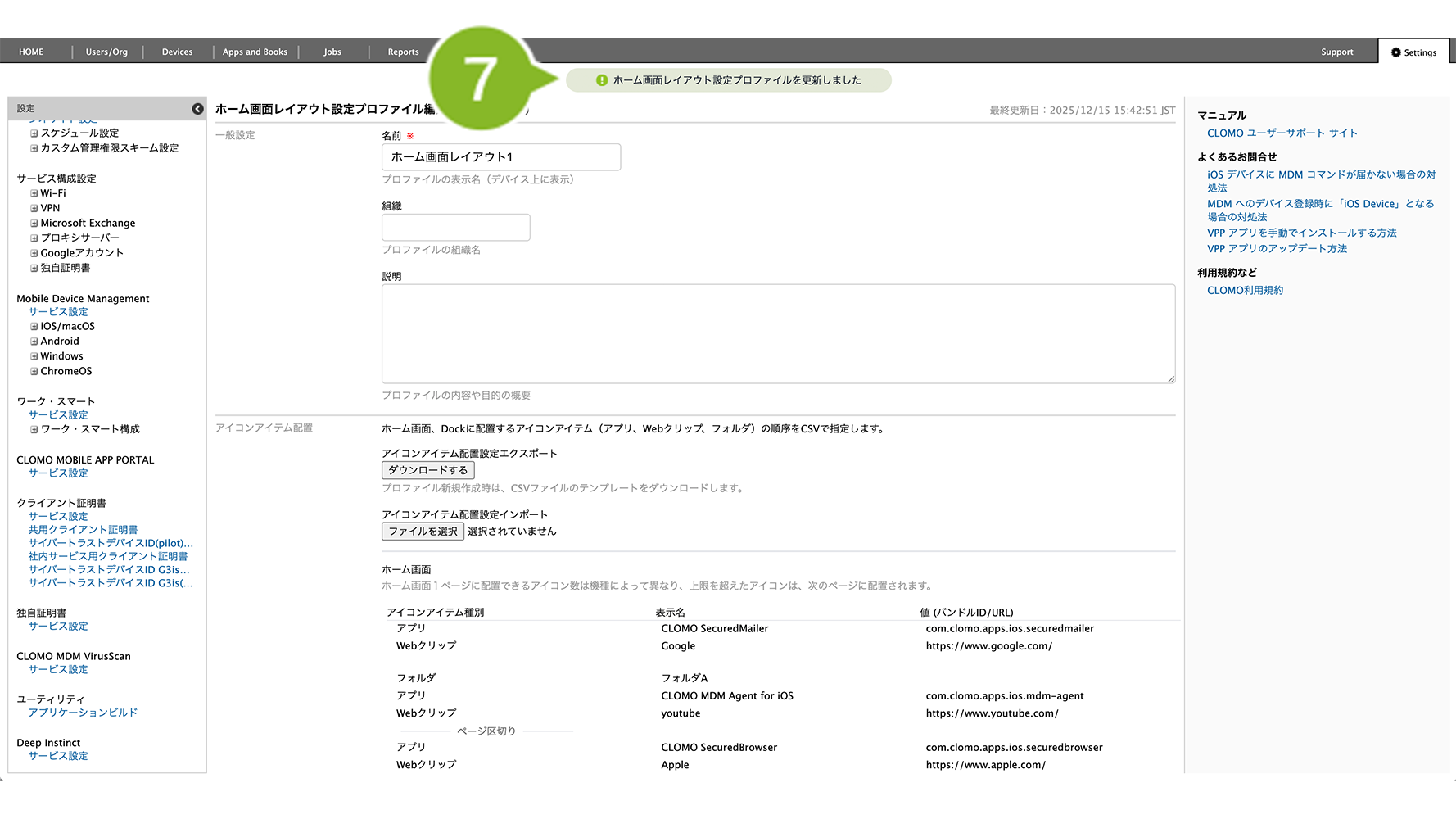
編集完了後、該当の「ホーム画面レイアウト設定プロファイル」を個別適用しているデバイスには、プロファイルの再適用が必要です。
再適用方法は以下のとおりです。
1. [Devices]画面から該当のデバイスをクリック
2. [構成プロファイルをインストール]コマンドを選択し、作成したホーム画面レイアウト設定プロファイルを選んで実行します。
コマンド実行方法の詳細については、コマンドの仕組み・実行方法をご参照ください。
全社や組織に対して自動適用設定している場合は、そのプロファイルが自動適用設定されている範囲(全社 / 組織)の全デバイスへプロファイルの上書きインストールが実施されます。
ホーム画面レイアウト設定プロファイルを複製する
「ホーム画面レイアウト設定プロファイル」の複製手順は、以下のとおりです。
1. CLOMO PANEL にログイン後、[Settings]をクリックします。
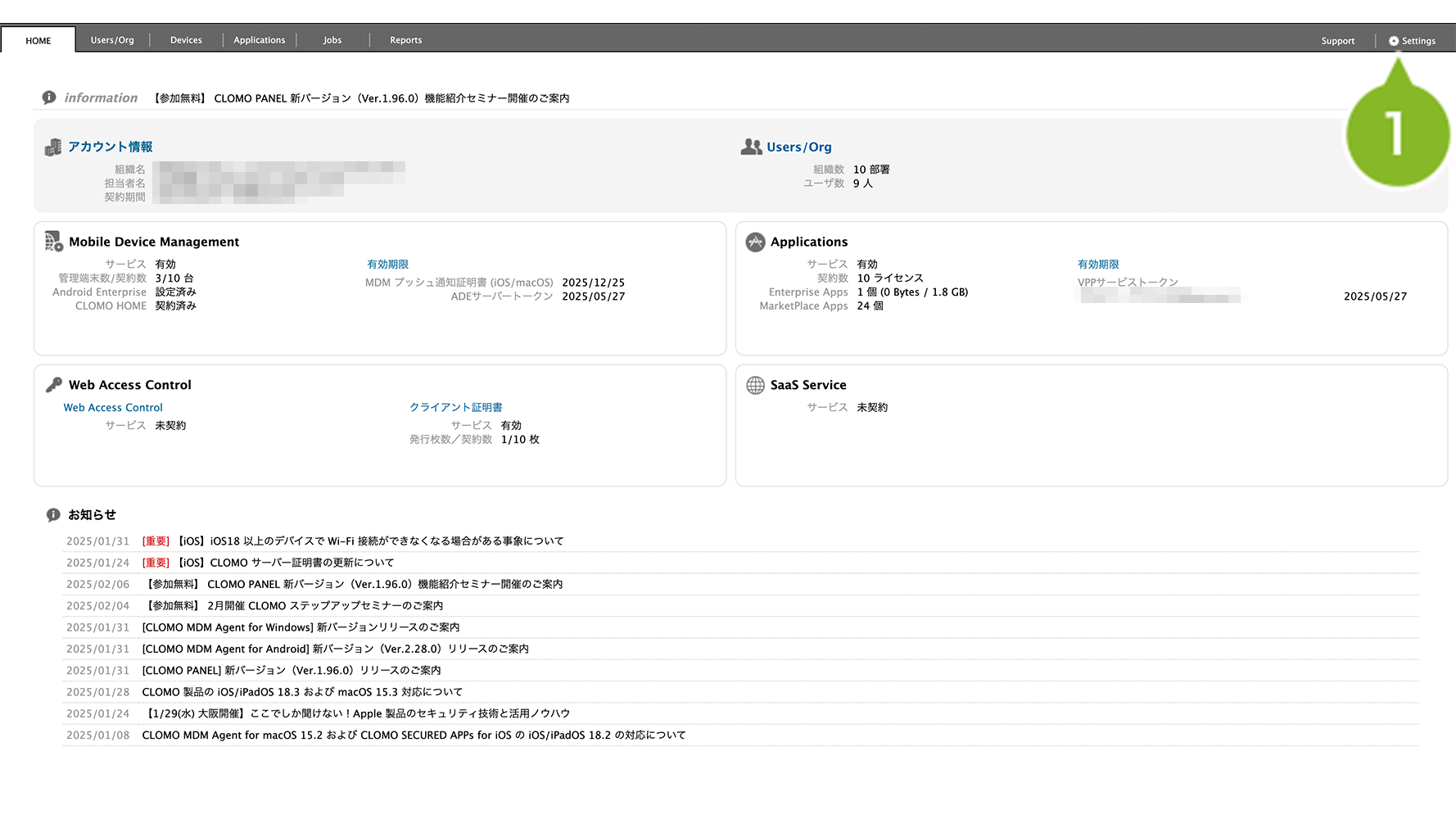
2.「Mobile Device Management」の[iOS/macOS]をクリックします。
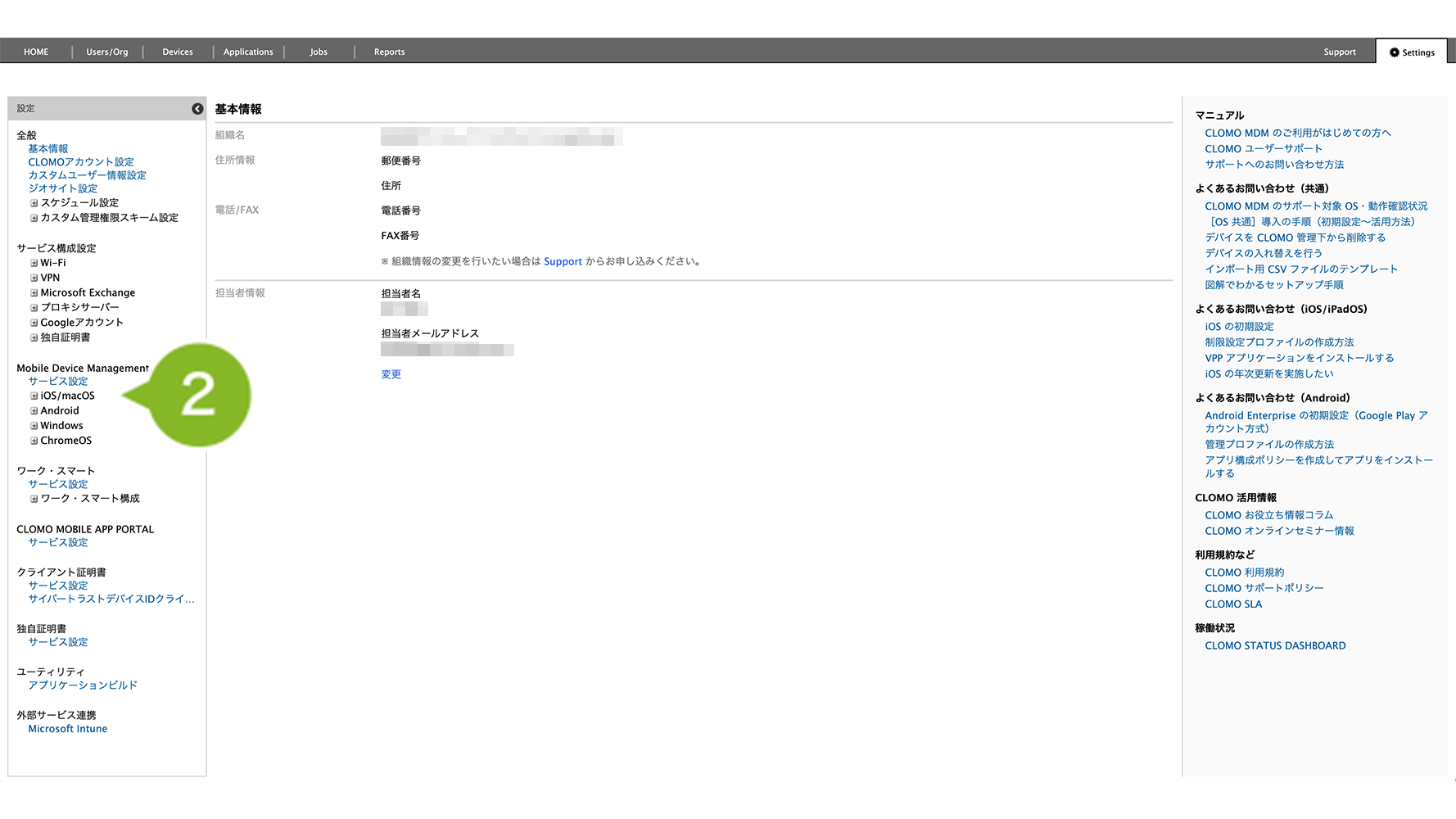
3.[構成プロファイル]をクリックします。
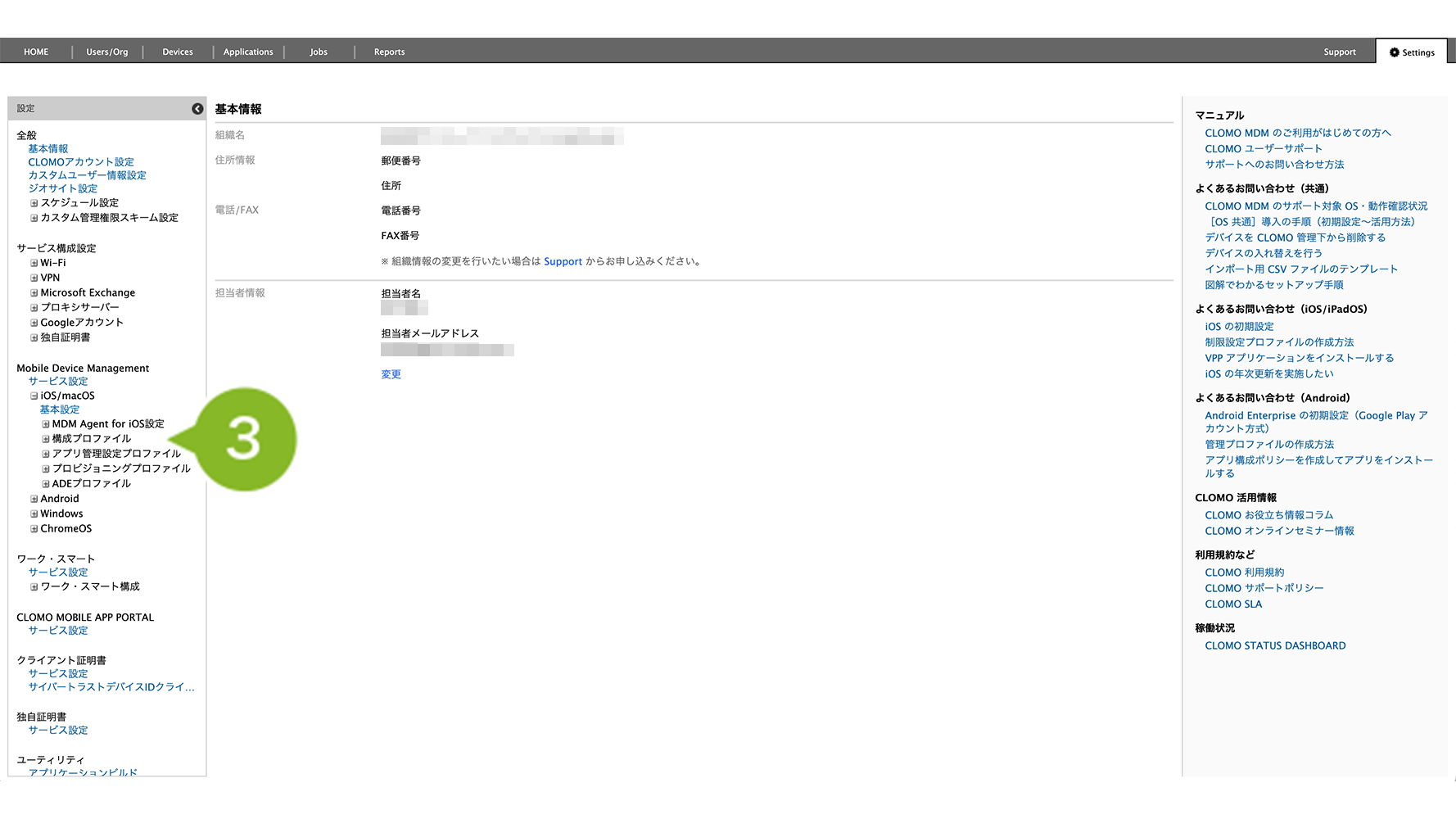
4. 複製したいプロファイル名を選択します。
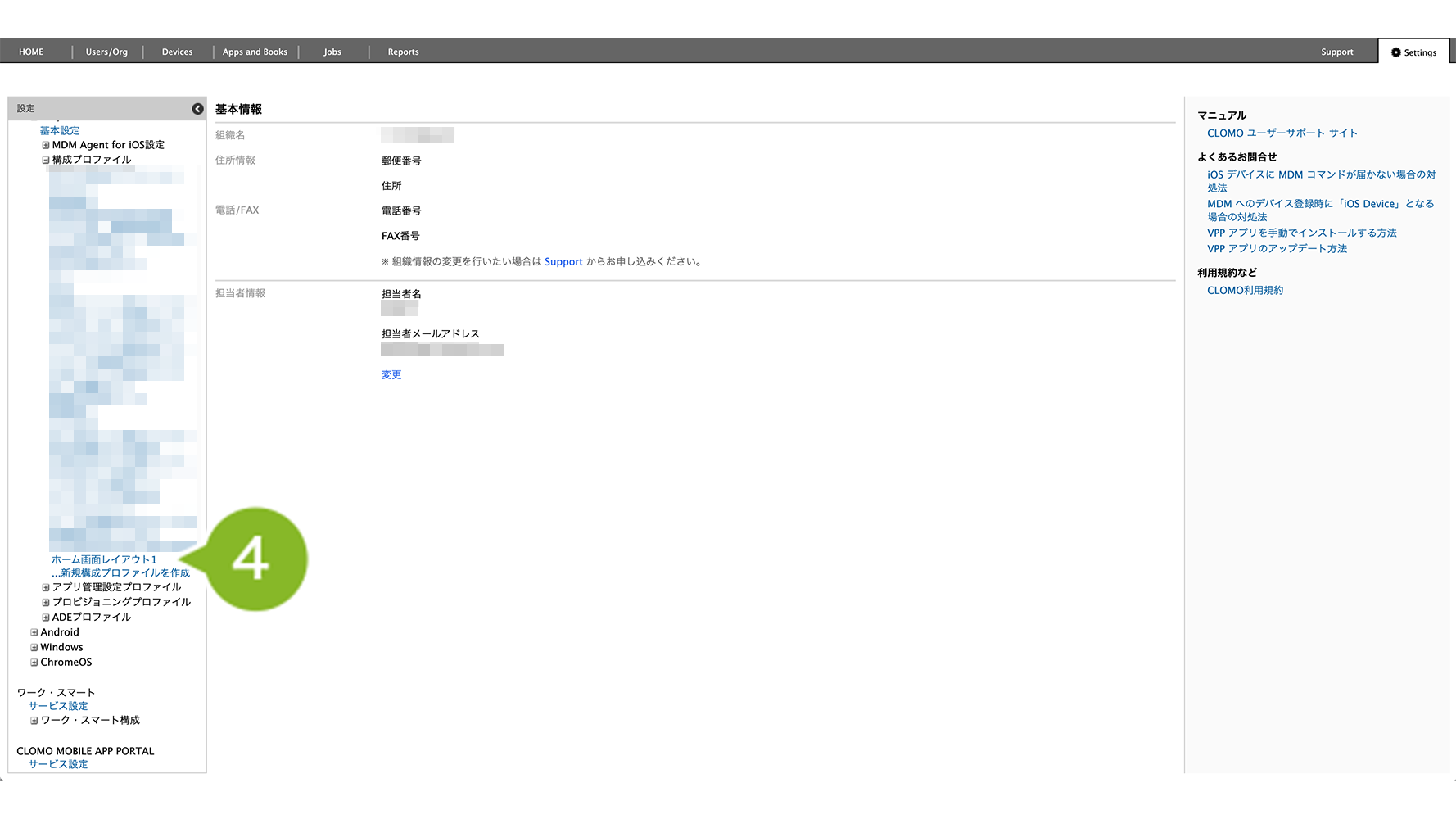
5.[複製]をクリックします。
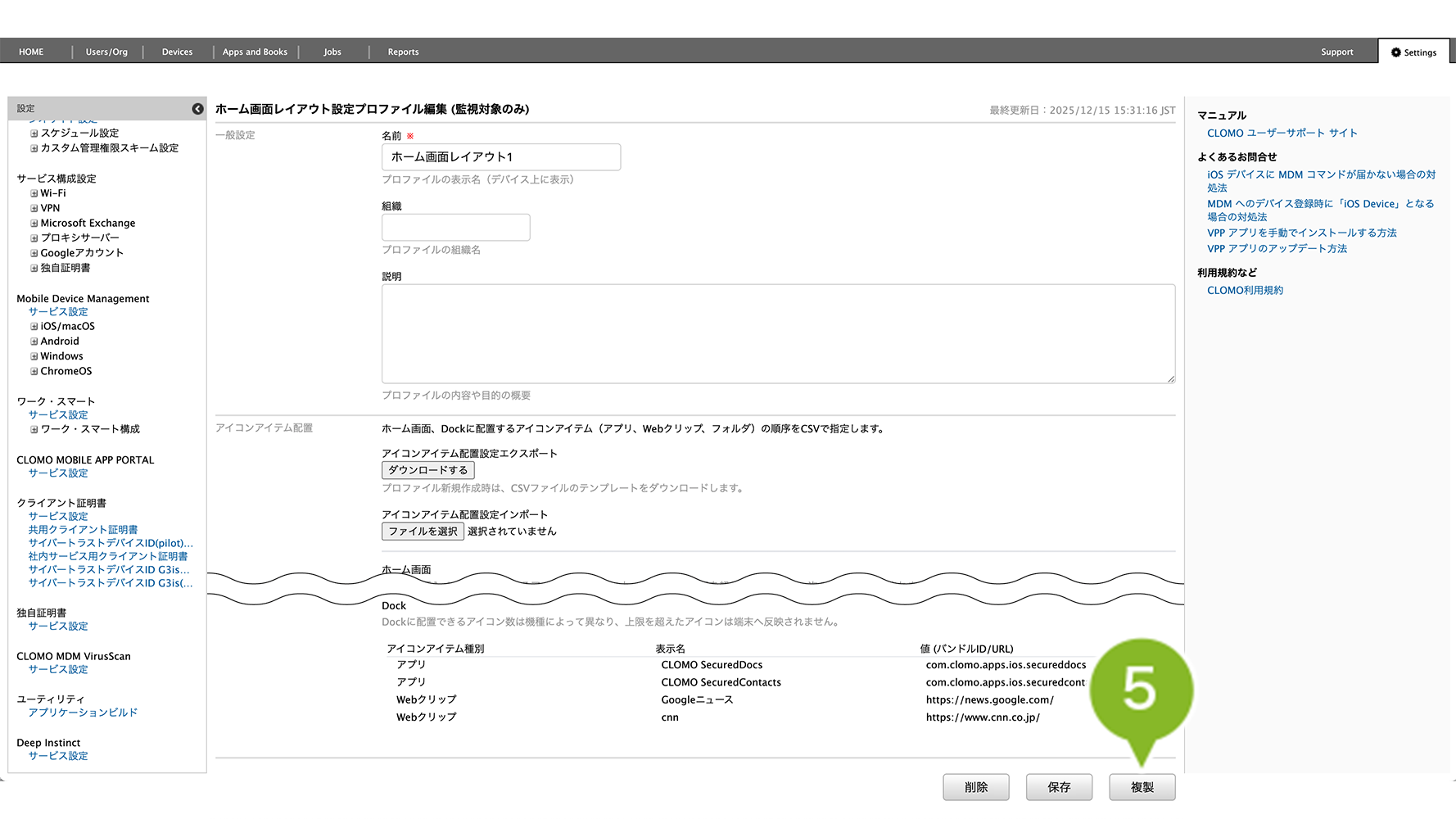
6. 設定を編集します。設定項目の詳細は以下をご確認ください。
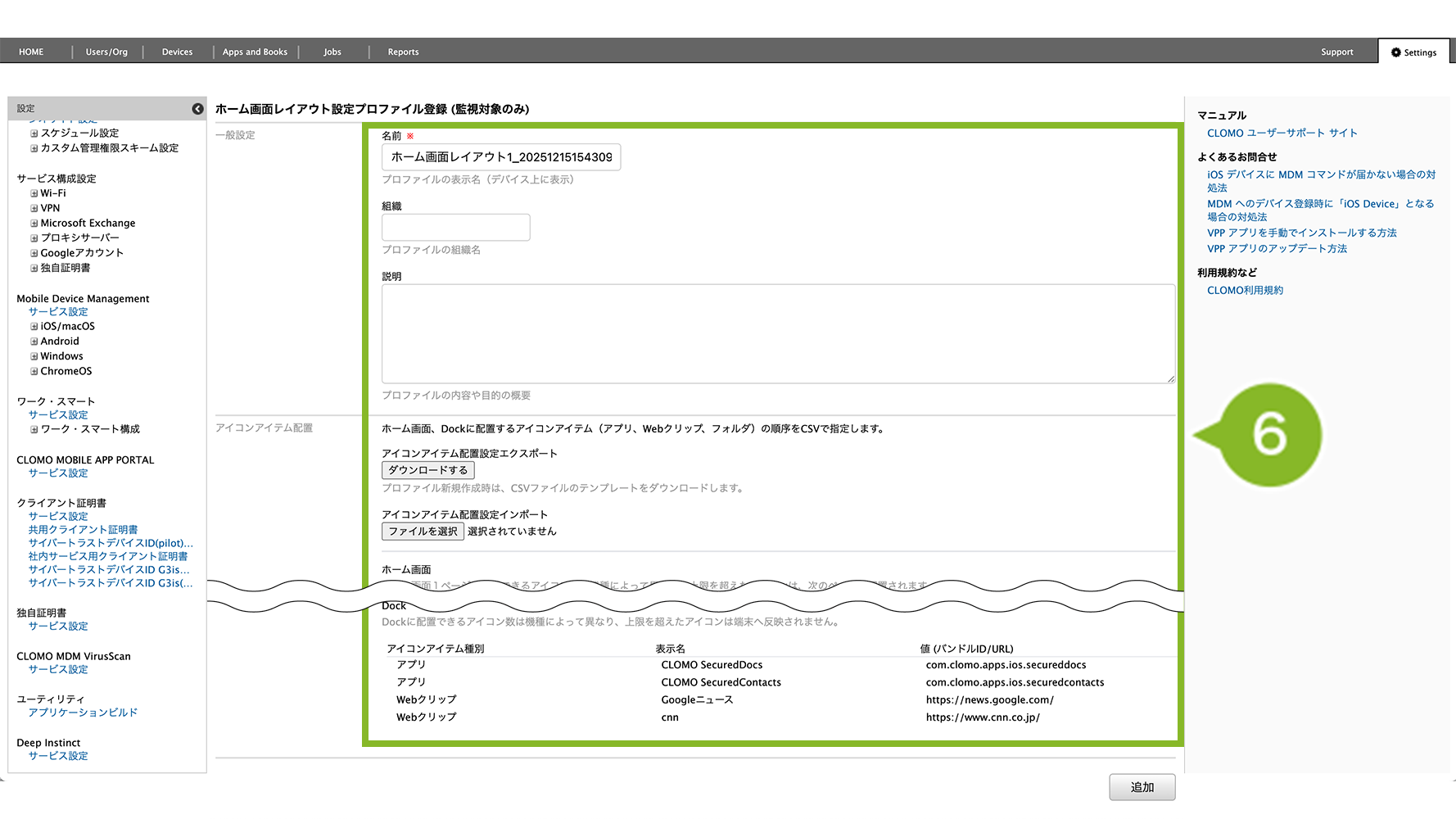
| 項目名 | 説明 |
| 名前 | プロファイル名を設定します。設定は必須です。 |
| 組織 | プロファイルを適用する組織名を入力します。(任意) |
| 説明 | プロファイルの説明を入力します。(任意) |
| アイコンアイテム配置設定エクスポート | [ダウンロードする]をクリックすると、現在設定されている CSV ファイルをエクスポートします。 CSV ファイルの書式や作成例は こちらをご参照ください。 ※ 特殊文字や絵文字が含まれているCSVファイルを、文字コード「Shift-JIS」でエクスポートした場合、これらの文字は正しく出力されず「?」に変換される場合があります。 |
| アイコンアイテム配置設定インポート | [ファイルを選択]をクリックして、作成した CSV ファイルをインポートします。 |
| ホーム画面 | インポートした CSV ファイルの内容が表示されます。 ホーム画面1ページに配置できるアイコン数は機種によって異なり、上限を超えたアイコンは次のページに配置されます。 |
| Dock | インポートした CSV ファイルの内容が表示されます。 Dock に配置できるアイコン数は機種によって異なり、上限を超えたアイコンは端末へ反映されません。 |
7.[追加]をクリックします。
8.[作成完了]のお知らせが表示されたら完了です。
作成完了後、デバイスにプロファイルを適用する方法は以下のとおりです。
1. [Devices]画面から該当のデバイスをクリック
2. [構成プロファイルをインストール]コマンドを選択し、作成したホーム画面レイアウト設定プロファイルを選んで実行します。
コマンド実行方法の詳細については、コマンドの仕組み・実行方法をご参照ください。
※ 上記は個別適用の場合の手順です。全社や特定組織に対して自動適用設定する場合は、プロファイルの自動適用 / 解除をご参照ください。
ホーム画面レイアウト設定プロファイルを削除する
「ホーム画面レイアウト設定プロファイル」の削除手順は、以下のとおりです。
1. CLOMO PANEL にログイン後、[ Settings ] をクリックします。
2.「Mobile Device Management」の[ iOS/macOS ]をクリックします。
3. [ 構成プロファイル ] をクリックします。
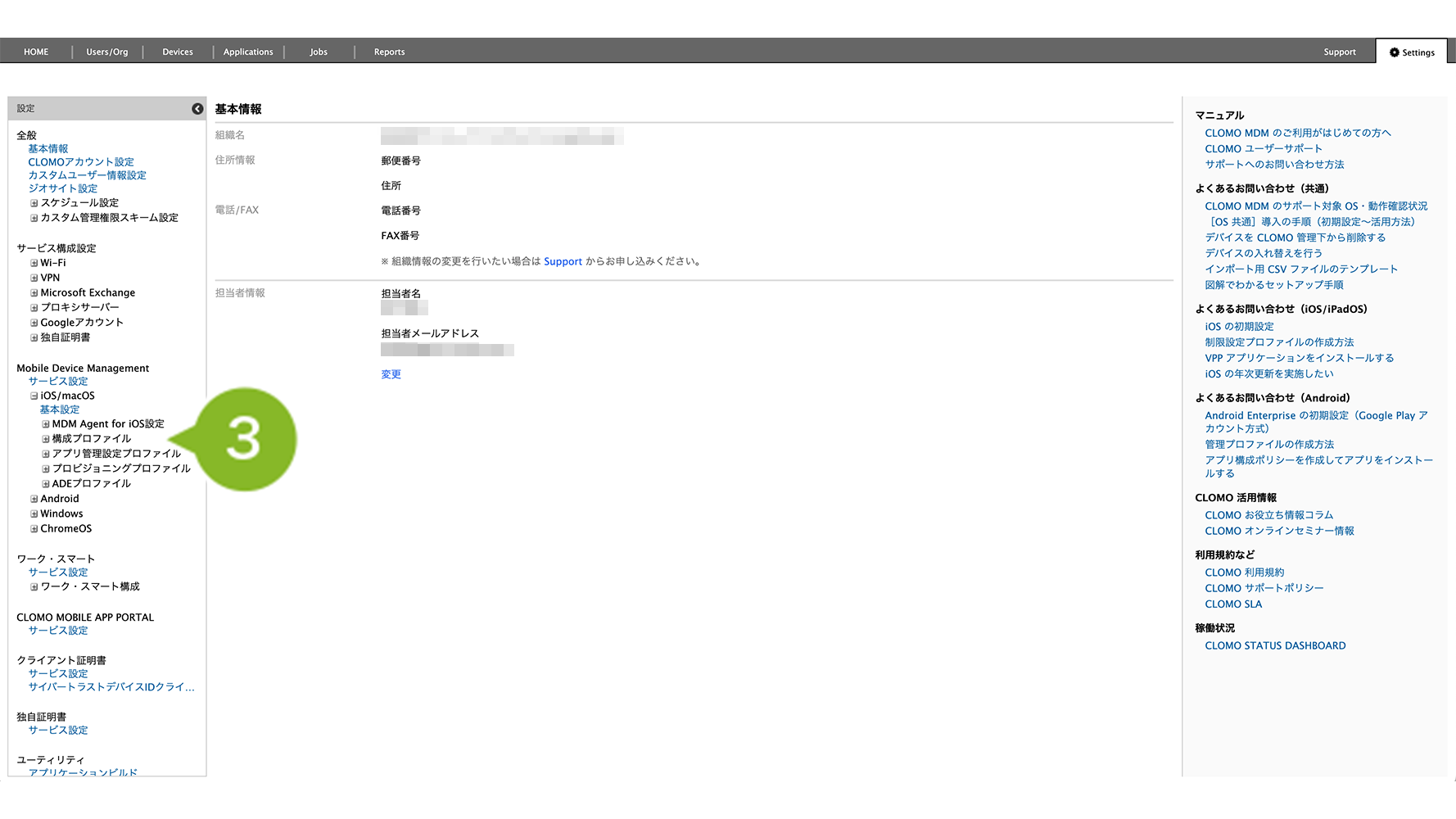
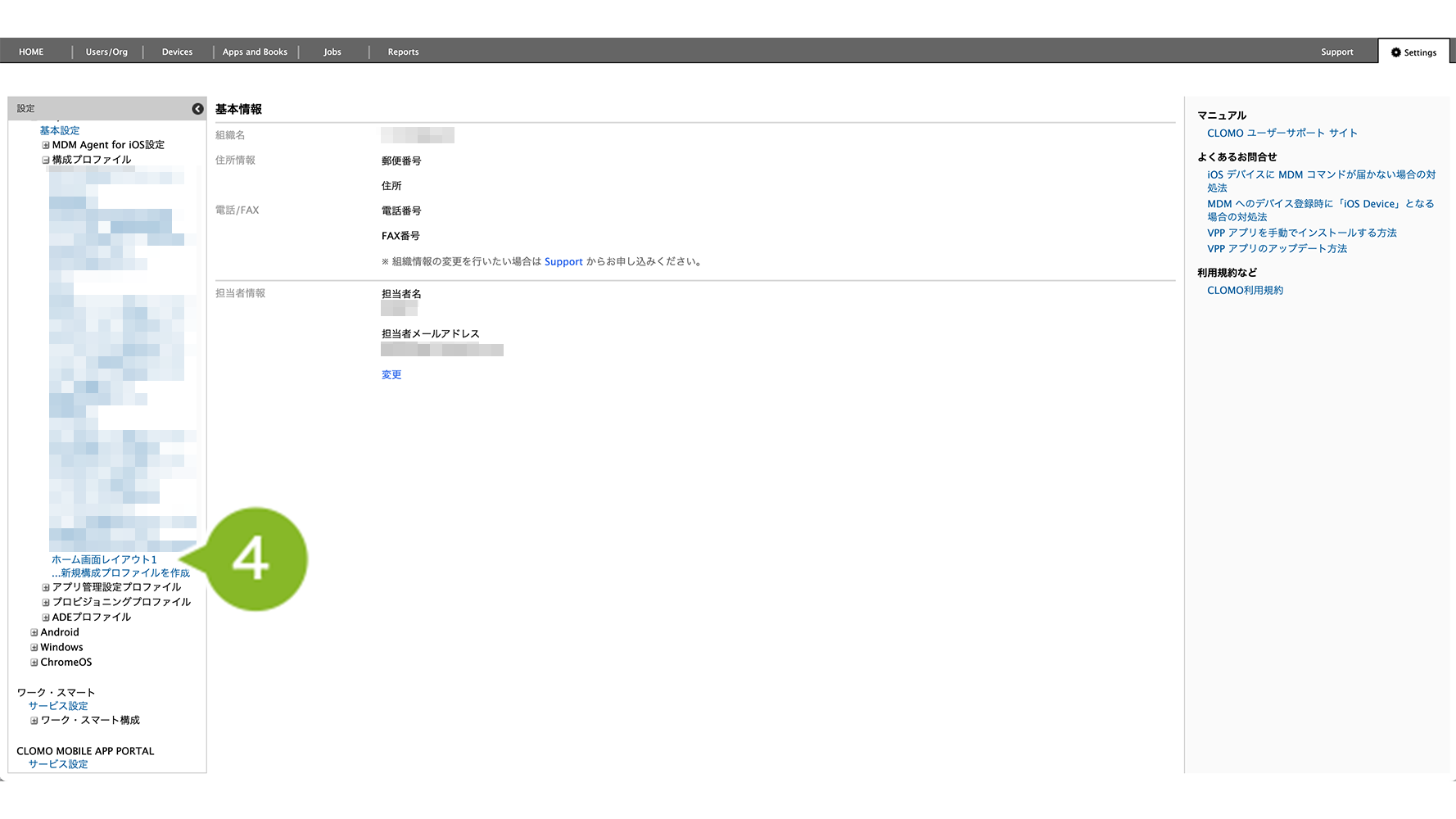
4. 削除したいプロファイル名をクリックします。
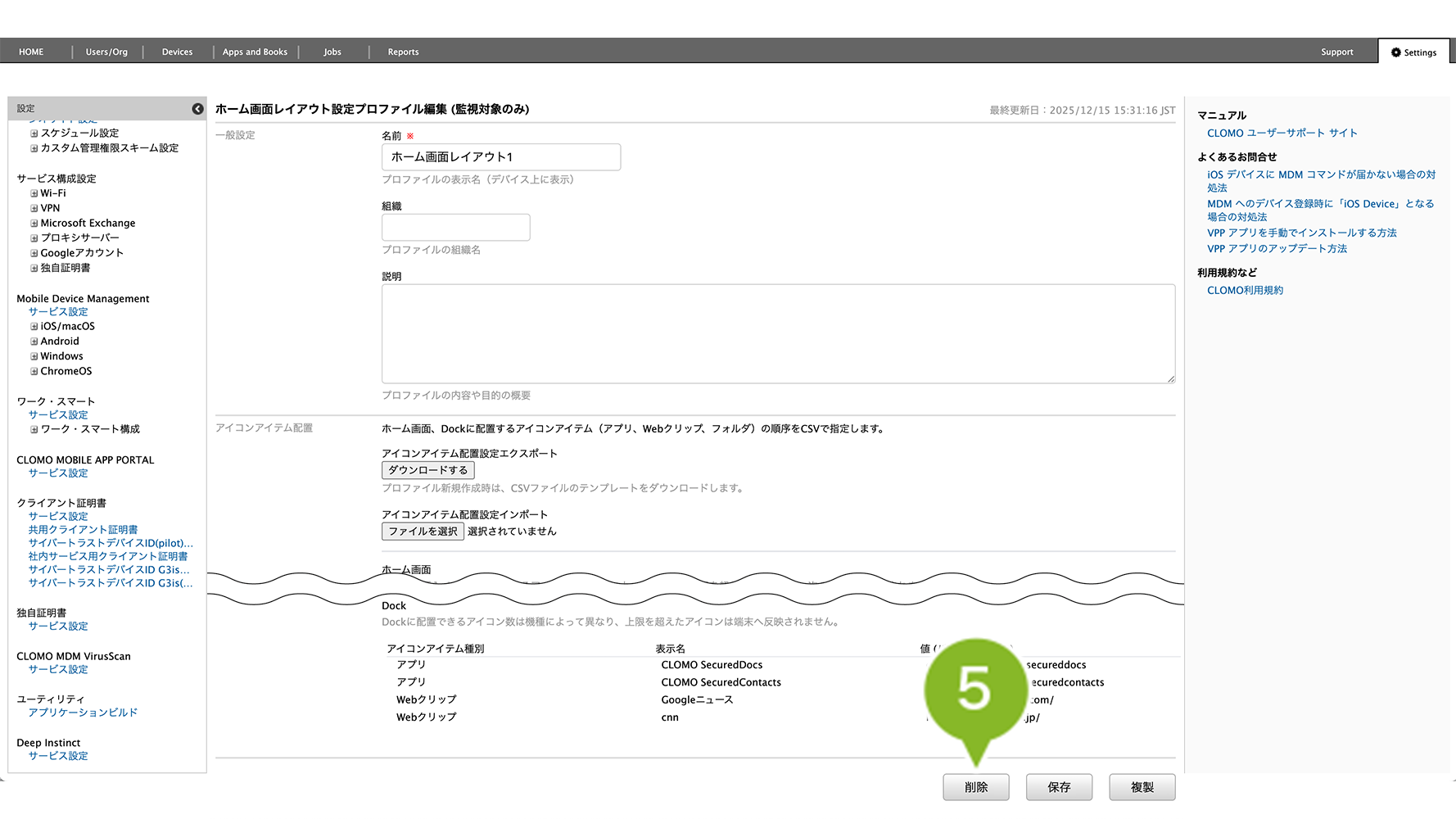
5.[削除]をクリックします。
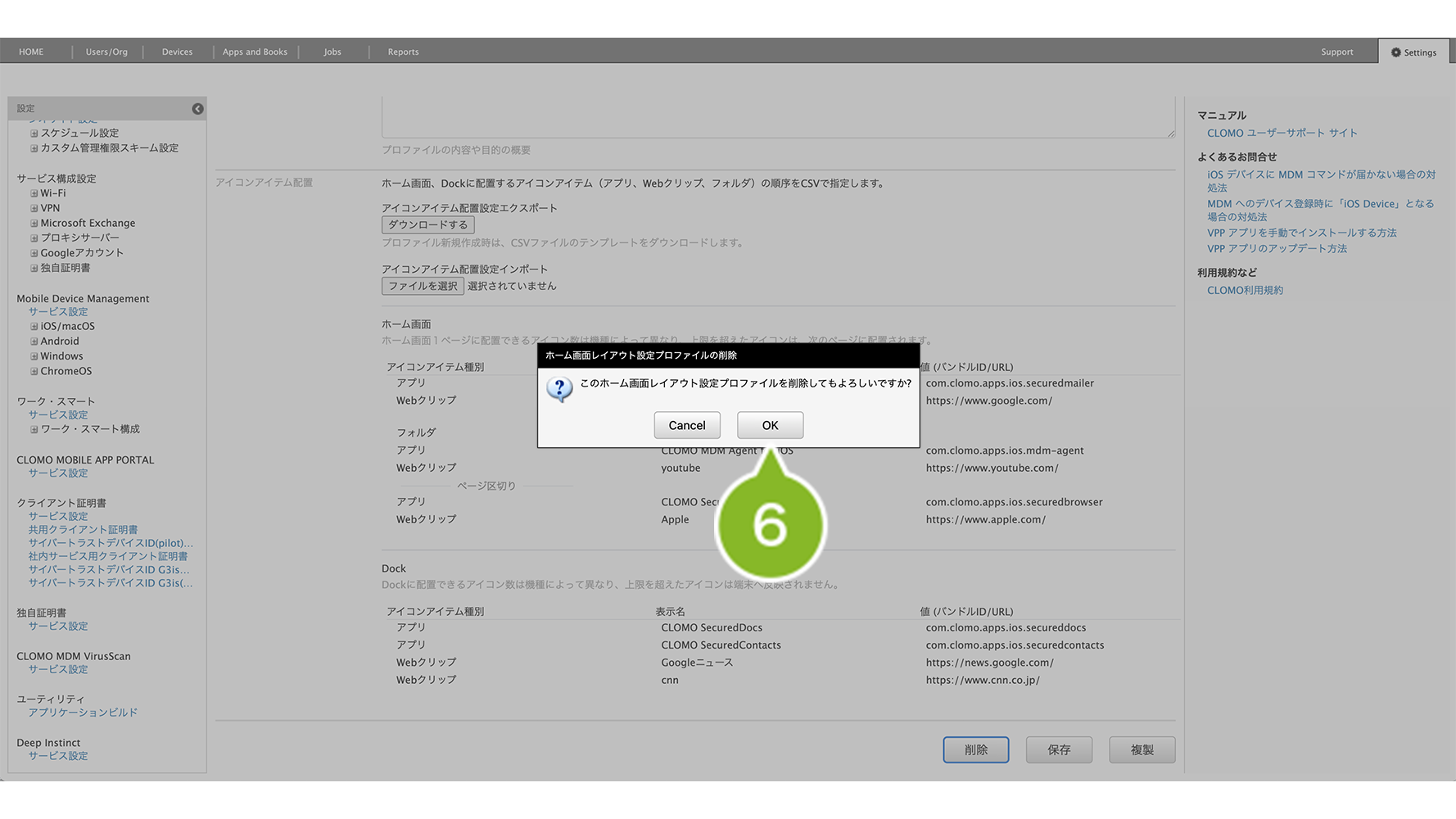
6. 確認画面が表示されたら[OK]をクリックします。
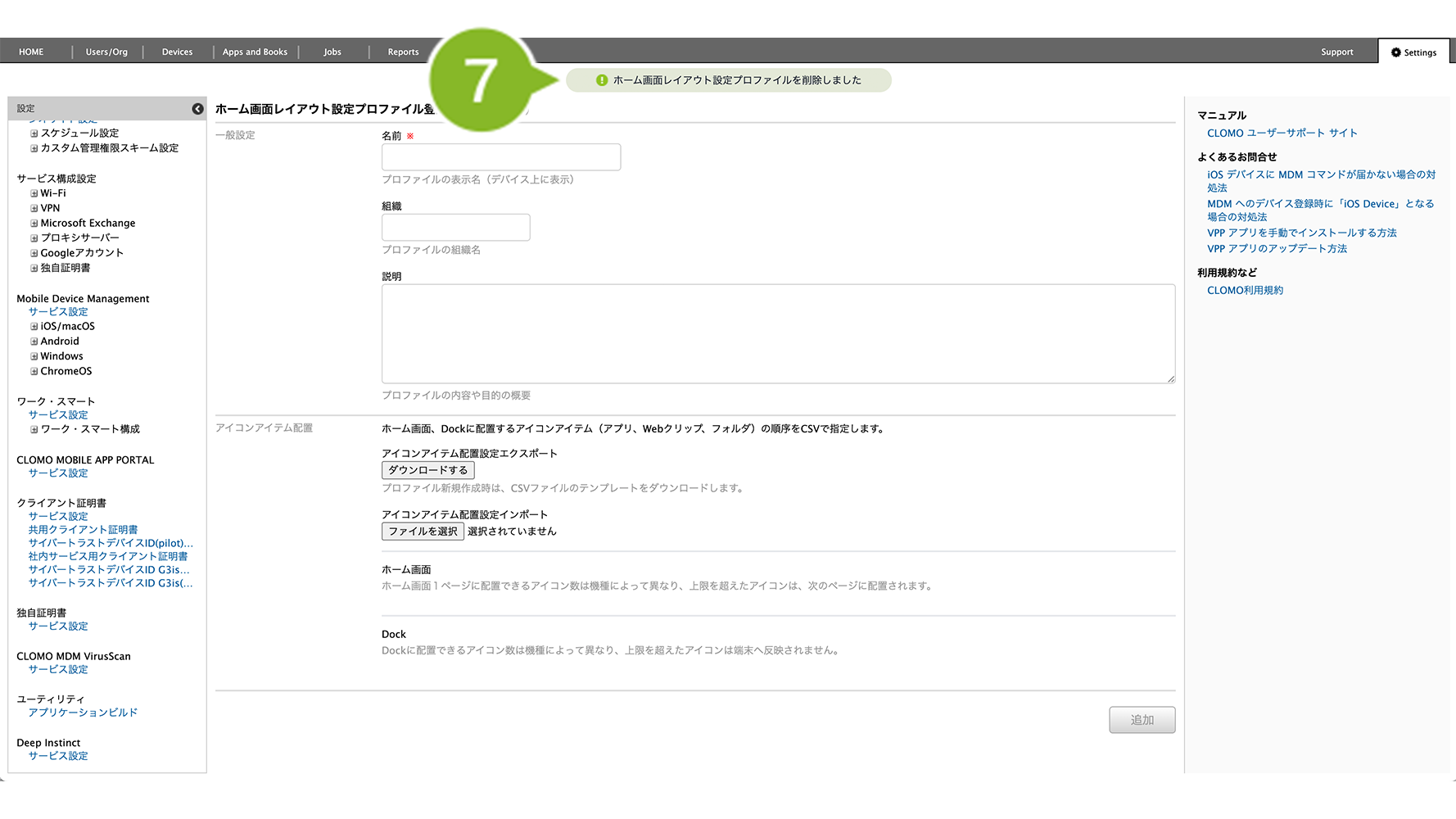
7.「削除完了」のお知らせが表示されたら完了です。
「ホーム画面レイアウト設定プロファイル」を個別適用しているデバイスには、削除コマンドの実行が必要です。
削除方法は、以下のとおりです。
1. [Devices]画面から該当のデバイスをクリック
2. [構成プロファイルを削除]コマンドを選択し、削除したいホーム画面レイアウト設定プロファイルを選んで実行します。
コマンド実行方法の詳細については、コマンドの仕組み・実行方法をご参照ください。
全社や組織に対して自動適用設定している場合は、対象デバイスへプロファイルの削除が自動実施されます。