
本ページの利用シーン(全 OS 共通)
・コマンドの仕組みについて知りたい方
・コマンド実行から反映までの挙動を知りたい方
・コマンドの実行・予約登録方法について知りたい方
目次
- コマンドとは
- コマンド実行から反映までの挙動
- 個別のデバイスにコマンドを実行・予約登録する
- 複数 / 全てのデバイスにコマンドを実行・予約登録する
- 予約登録したコマンドをキャンセルする
- よくあるコマンド実行例
コマンドとは
「コマンド」とは、CLOMO MDM の管理者が遠隔でデバイスに対して実施する指示や操作のことです。
例えば、社員のスマートフォンの位置情報を確認したいときや、端末をロックしたいときなどに、CLOMO MDM から「コマンド」を送ることで、離れた場所にあるデバイスにも遠隔操作を実施することができます。
CLOMO MDM では、こうしたコマンドを使うことで、端末の管理やトラブル対応をスムーズに実施できます。
コマンド実行から反映までの挙動
ここでは、コマンド実行からデバイスに反映するまでの挙動をご案内します。
管理者が CLOMO PANEL からコマンド(例:デバイス情報を取得など)を実行すると、デバイスに対して段階的に処理が行われ、実行結果がレポートに記録されます。
以下の画像と説明は、コマンドがどのようにデバイスへ届けられ、どのようにログに記録されるかを示しています。

以下をクリックして詳細をご確認ください。
① CLOMO PANEL でコマンドを実行
管理者が CLOMO PANEL の画面から対象のデバイスに対してコマンドを実行します。(例:デバイス情報を取得など)

② CLOMO MDM にコマンドを登録
CLOMO PANEL の Reports 画面では、以下のようなログ(履歴)が表示されます。
ログ表示:[Registered] Command DeviceInformation was registered.

③ APNs(Apple Push Notification Service)/ FCM(Firebase Cloud Messaging)に通知依頼
CLOMO PANEL の Reports 画面では、以下のようなログ(履歴)が表示されます。
iOS の場合
ログ表示:[APNS push] Command DeviceInformation was pushed to APNs.

Android の場合
ログ表示:[FCM Push] Command DeviceInformation was pushed to FCM.
※ デバイスによっては「[GCM Push] Command DeviceInformation was pushed to GCM.」が表示される場合があります。

④ APNs / FCM 経由でデバイスにコマンドを受け取りにいくよう通知
この段階のログは表示されません。
⑤ デバイスが CLOMO MDM にアクセスしてコマンドを取得
CLOMO PANEL の Reports 画面では、以下のようなログ(履歴)が表示されます。
ログ表示:[Send Command] Command DeviceInformation was sending to device.

⑥ コマンドが正常に実行され、成功通知が送信される
CLOMO PANEL の Reports 画面では、以下のようなログ(履歴)が表示されます。
ログ表示:[Success] Command DeviceInformation execute successful.

⑦ 実行結果が PANEL に反映される
実行結果が CLOMO PANEL に反映されます。この段階のログは表示されません。
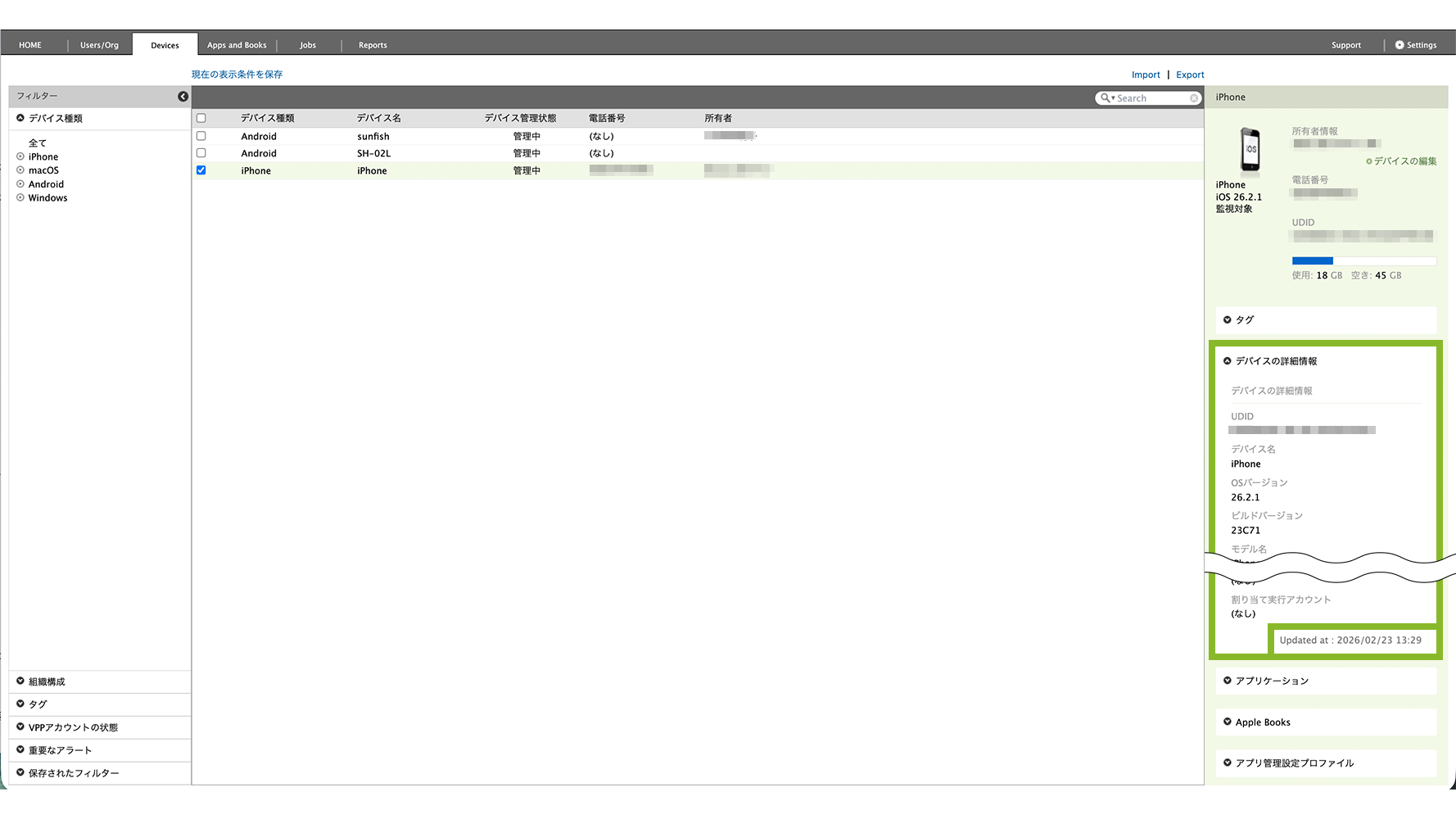
※ デバイスがオフラインの場合、コマンドは最大7日間保留されます。8日を経過するとサーバ側で自動削除されます。ただし「紛失モード」は保留期間に制限はありません。
※ Windows 8.1 の場合、MDMプロファイルが未適用のデバイスでは、コマンド取得の間隔は初期設定で10分です。WNS(Windows Push Notification Service)経由での通知は即時となります。
個別のデバイスにコマンドを実行・予約登録する
個別のデバイスに対してコマンドを実行・予約登録する方法をご案内します。
ここでは、iOS デバイスでコマンドを実行した場合を想定していますが、他 OS でも手順は同様です。
各コマンドの種類については、コマンドの種類を確認するをご確認ください。
1. CLOMO PANEL にログイン後、[Devices]をクリックします。

2. コマンドを実行したいデバイスを選択します。

3. 「このデバイスの操作」から実行したいコマンドをリストから選択します。

選択したコマンドによって、コマンドの実行内容を選択する画面が表示される場合がありますので、選択してください。

4. [実行]をクリックします。

5. コマンド実行の確認画面が表示されたら[OK]をクリックします。

選択したコマンドによって、コマンドの実行内容を選択する画面が表示される場合がありますので、選択してください。
「コマンドを予約登録する」が表示されている場合
コマンド実行を予約できます。30分刻みで設定可能です。
例えば、大量のデバイスをセットアップする際のネットワーク負荷軽減のため、デバイスの利用頻度が少ない夜間などの日時を指定する使い方が可能です。
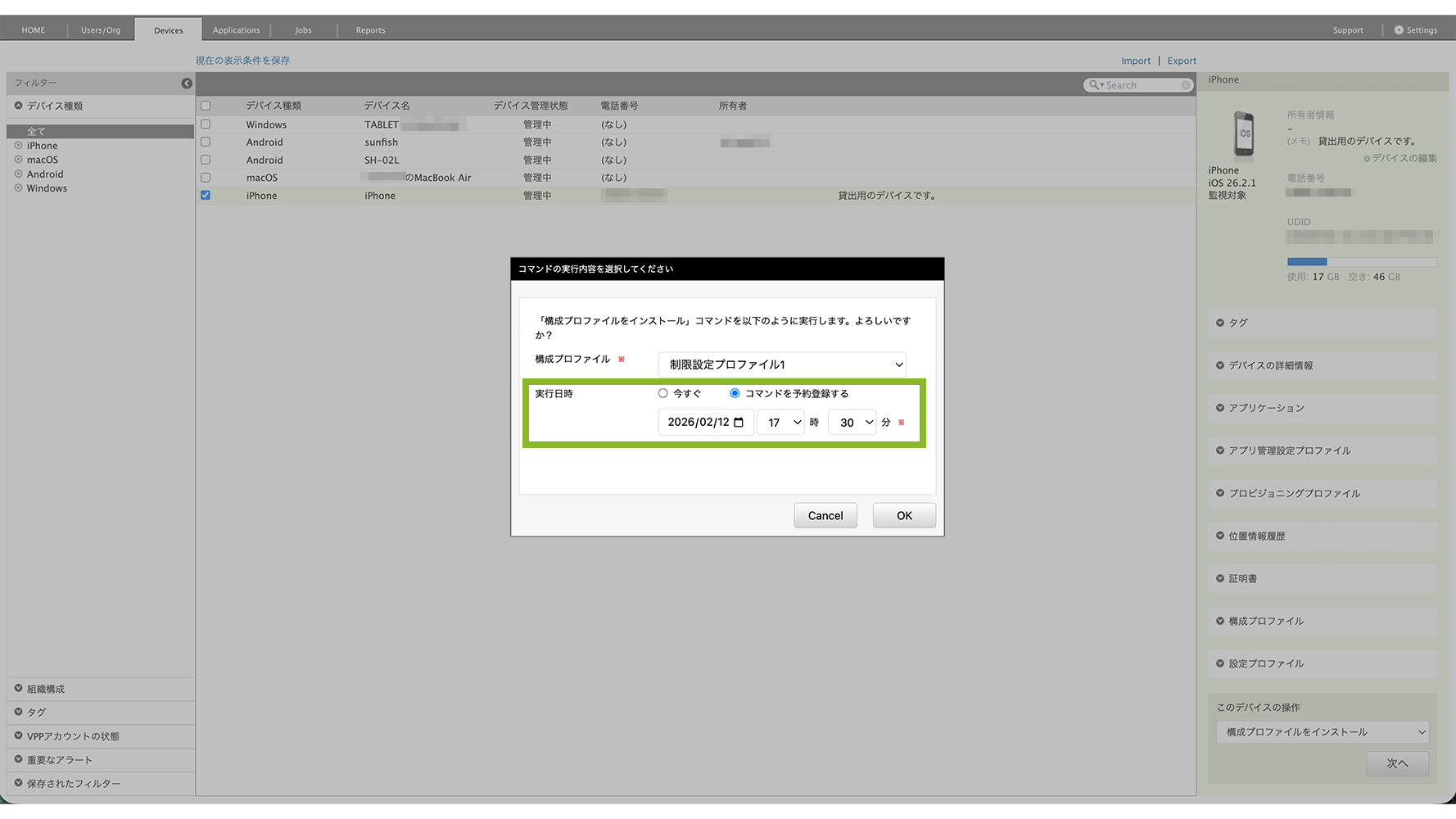
登録したコマンドは、Jobs 画面から確認・キャンセルすることができます。
詳細は予約登録したコマンドをキャンセルするをご参照ください。
予約登録ができるコマンドは現在、以下のとおりです。
※ iOS・Android・macOS の一部コマンドが対応しています。Windows、ChromeOS のコマンドには対応しておりません。
※ 目安として1000台分のコマンド予約を登録した場合、デバイスに適用されるまで約10分程度かかります。
iOS
- アプリケーションのインストールを通知
- OS アップデートをダウンロード※1
- ダウンロード済の OS アップデートを適用※1
- パスコードを解除
- 構成プロファイルをインストール※2
- 構成プロファイルを削除※2
- eSIM プロファイルを更新
※1:コマンド予約登録が可能なデバイスは OS バージョン 10.3以降となります。macOS は対象外です。
※1:対象のデバイスは監視対象モードである必要があります。
※1:コマンド予約登録中に新規の OS アップデートがリリースされた場合、予約登録中のアップデートコマンドはデバイスに適用されません。
※1:「OS アップデートをダウンロード」が実施されていないデバイスに対して「ダウンロード済の OS アップデートを適用」コマンドを実行してもデバイスには適用されません。
※1:制限設定プロファイルにて「ソフトウェア・アップデート遅延」設定を適用しているデバイスで、「OS アップデートのダウンロード」や
「 ダウンロード済のOSアップデートを適用」コマンド実行中に、デバイスで「ソフトウェア・アップデート」画面を開いた場合、実行しているコマンドがキャンセル扱いになる場合があります。
※2:サービス接続設定プロファイル、独自証明書プロファイル、VPN 設定プロファイル、Exchange ActiveSync接続プロファイルはコマンドの予約登録ができません。
Android
- アプリ構成ポリシーを適用
- Enterpriseアプリ配布ポリシーを適用
- 管理プロファイルをインストール
- 管理プロファイルを削除
macOS
- アプリケーションのインストールを通知
- 構成プロファイルをインストール
- 構成プロファイルを削除

6. 「コマンド実行完了」のお知らせが表示されたら完了です。

複数 / 全てのデバイスにコマンドを実行・予約登録する
個別のデバイスだけでなく、選択した複数のデバイスや全てのデバイスに対してコマンドを実行することもできます。
ただし、個別デバイスを選択した時と比較して実行できるコマンドの種類は限られる場合がありますのでご注意ください。
各コマンドの種類については、コマンドの種類を確認するをご確認ください。
1. CLOMO PANEL にログイン後、[Devices]をクリックします。
2. コマンドを実行したいデバイスを選択します。登録済みのデバイス全てを選択する場合は、四角枠をクリックすることで全てのデバイスを選択することができます。

3. 「このデバイスの操作」から実行したいコマンドをリストから選択します。
デバイスを全選択時、「デバイスを削除」コマンドしか表示されない場合
MDM 構成プロファイルが削除されたデバイス(グレーの取り消し線)や、事前登録デバイス(黄色いデバイスアイコン)は、仕様上「デバイスを削除」以外のコマンドの実行対象となりません。
※ ADEデバイスが含まれる場合には「ADEプロファイルの割り当て・解除」コマンドも対象です。
そのため、MDM 構成プロファイルが削除されたデバイスや、事前登録デバイスを含めた形で複数のデバイスを選択した場合には「デバイスを削除」のコマンドのみ表示されます。
その要因となっている MDM 構成プロファイルが削除されたデバイスや、事前登録デバイスの選択を除外することで、他のコマンドも含めて表示されます。
また、同様に複数のデバイスとして異なる OS 種別(iOS / Android / Windows 等)に渡って選択した場合も「デバイスを削除」のコマンドのみ表示されますので、同一の OS 種別を選択してください。

選択したコマンドによって、コマンドの実行内容を選択する画面が表示される場合がありますので、選択してください。
4. [実行]をクリックします。

5. コマンド実行の確認画面が表示されたら[OK]をクリックします。

選択したコマンドによって、コマンドの実行内容を選択する画面が表示される場合がありますので、選択してください。
「コマンドを予約登録する」が表示されている場合
コマンド実行を予約できます。30分刻みで設定可能です。
例えば、大量のデバイスをセットアップする際のネットワーク負荷軽減のため、デバイスの利用頻度が少ない夜間などの日時を指定する使い方が可能です。
登録したコマンドは、Jobs 画面から確認・キャンセルすることができます。
詳細は予約登録したコマンドをキャンセルするをご参照ください。
予約登録ができるコマンドは現在、以下のとおりです。
※ iOS・Android・macOS の一部コマンドが対応しています。Windows、ChromeOS のコマンドには対応しておりません。
※ 目安として1000台分のコマンド予約を登録した場合、デバイスに適用されるまで約10分程度かかります。
iOS
- アプリケーションのインストールを通知
- OS アップデートをダウンロード※1
- ダウンロード済の OS アップデートを適用※1
- パスコードを解除
- 構成プロファイルをインストール※2
- 構成プロファイルを削除※2
- eSIM プロファイルを更新
※1:コマンド予約登録が可能なデバイスは OS バージョン 10.3以降となります。macOS は対象外です。
※1:対象のデバイスは監視対象モードである必要があります。
※1:コマンド予約登録中に新規の OS アップデートがリリースされた場合、予約登録中のアップデートコマンドはデバイスに適用されません。
※1:「OS アップデートをダウンロード」が実施されていないデバイスに対して「ダウンロード済の OS アップデートを適用」コマンドを実行してもデバイスには適用されません。
※1:制限設定プロファイルにて「ソフトウェア・アップデート遅延」設定を適用しているデバイスで、「OS アップデートのダウンロード」や
「 ダウンロード済のOSアップデートを適用」コマンド実行中に、デバイスで「ソフトウェア・アップデート」画面を開いた場合、実行しているコマンドがキャンセル扱いになる場合があります。
※2:サービス接続設定プロファイル、独自証明書プロファイル、VPN 設定プロファイル、Exchange ActiveSync接続プロファイルはコマンドの予約登録ができません。
Android
- アプリ構成ポリシーを適用
- Enterpriseアプリ配布ポリシーを適用
- 管理プロファイルをインストール
- 管理プロファイルを削除
macOS
- アプリケーションのインストールを通知
- 構成プロファイルをインストール
- 構成プロファイルを削除
6. 「コマンド実行完了」のお知らせが表示されたら完了です。

予約登録したコマンドをキャンセルする
予約登録したコマンドをキャンセルする方法は、以下のとおりです。
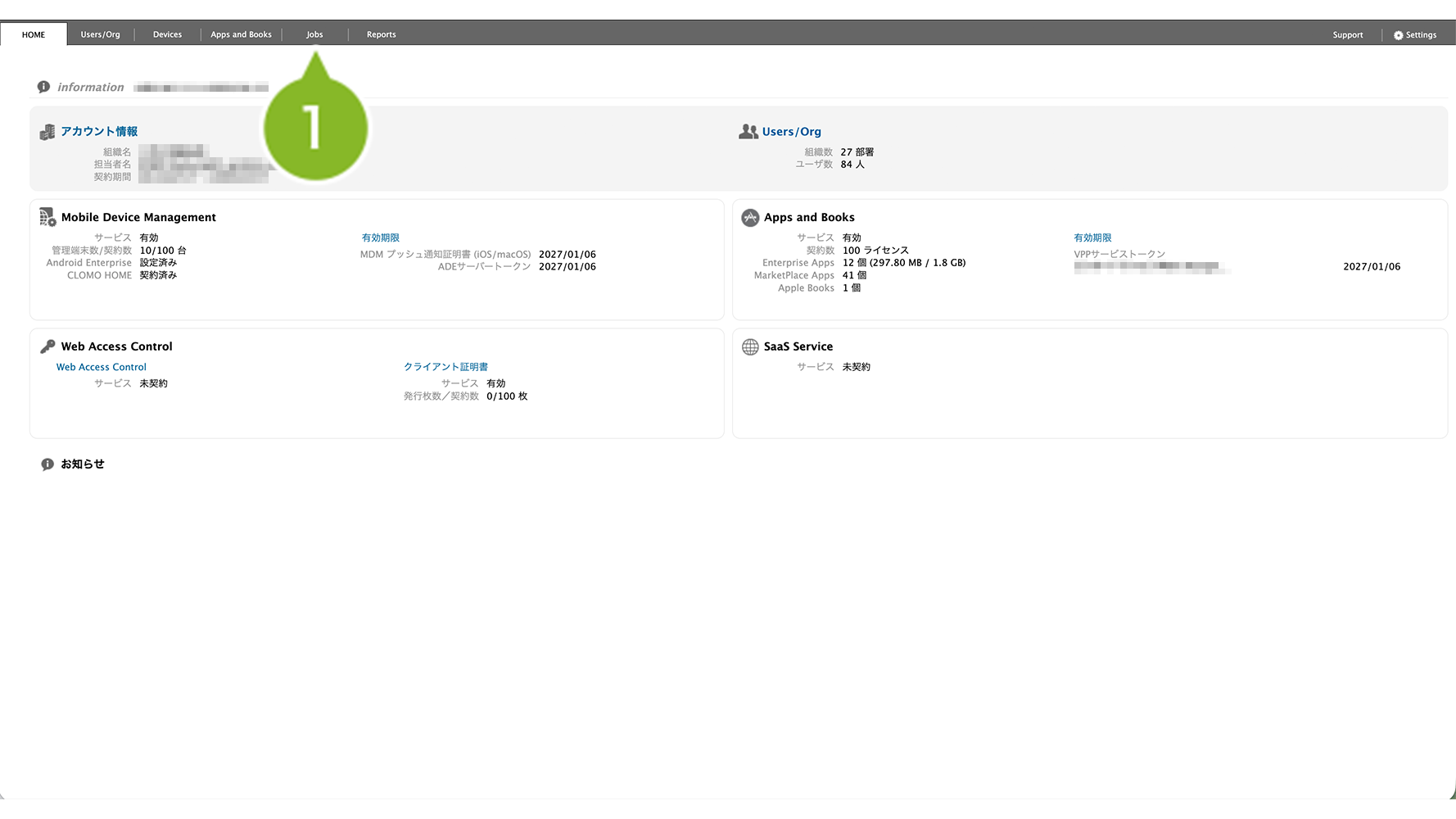
1. CLOMO PANEL にログイン後、[ Jobs ] をクリックします。
※ 予約可能コマンドの実行権限を持つ管理者に限り「Jobs」画面を表示することができます。
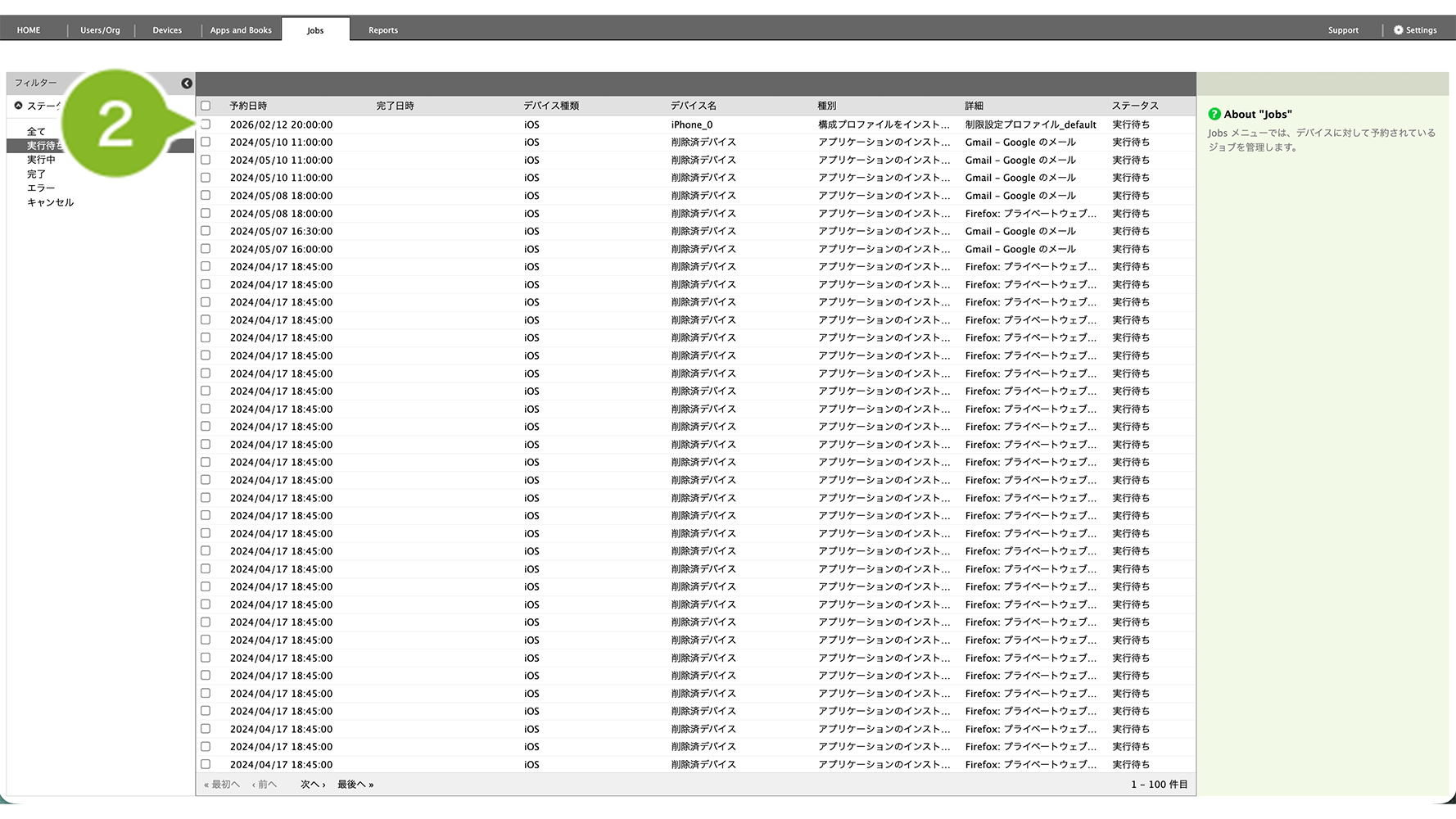
2. キャンセルしたいコマンド予約を選択します。
※ ステータス「実行待ち」以外のコマンド予約はキャンセルできません。
※ 予約日時の5分前を過ぎたジョブはキャンセルできません。
※ 複数選択した場合は、ステータスにかかわらず「このジョブの操作」が表示されます。なお、ステータス「実行待ち」以外のものをキャンセルしても、キャンセルは反映されません。
3. [ 選択してください ] から [ キャンセル ] をクリックします。
※ 選択中のジョブと同時に予約したジョブを、全てキャンセルしたい場合は、[同時に予約されたジョブをすべてキャンセル]をクリックしてください。
※ 「同時」とは、1回の予約登録操作でまとめて予約されたジョブを指します。
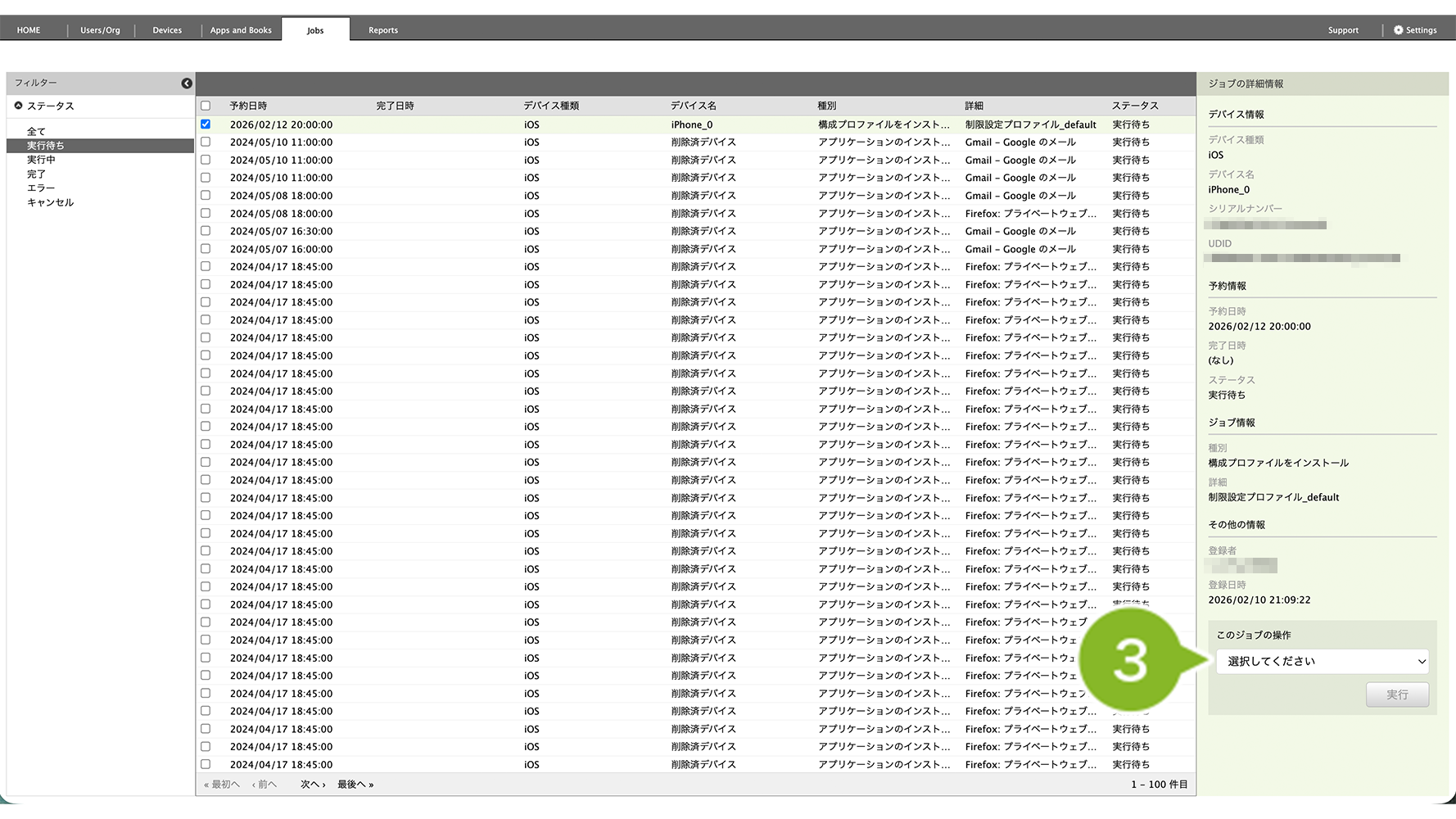
4. [ 実行 ] をクリックします。
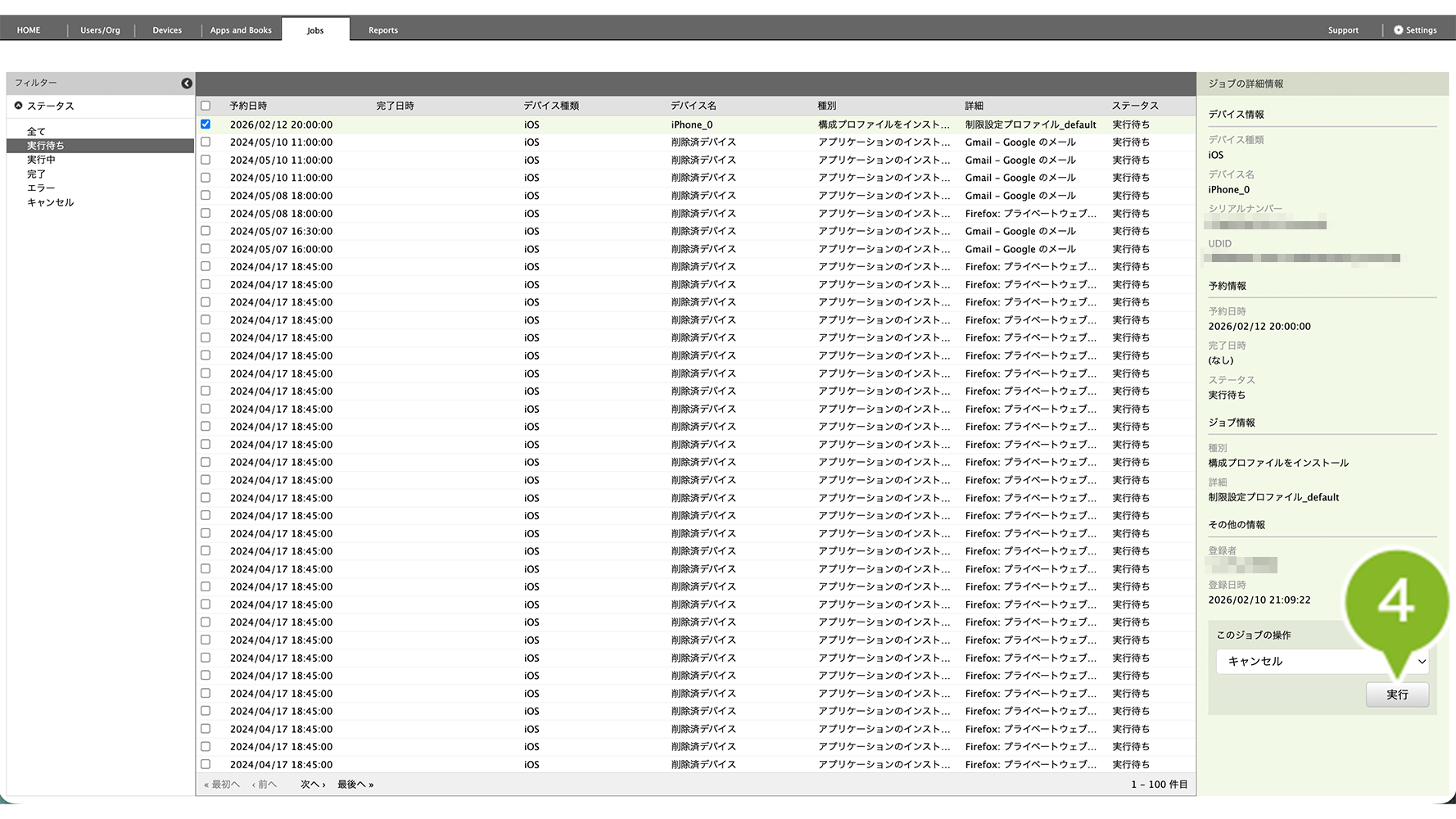
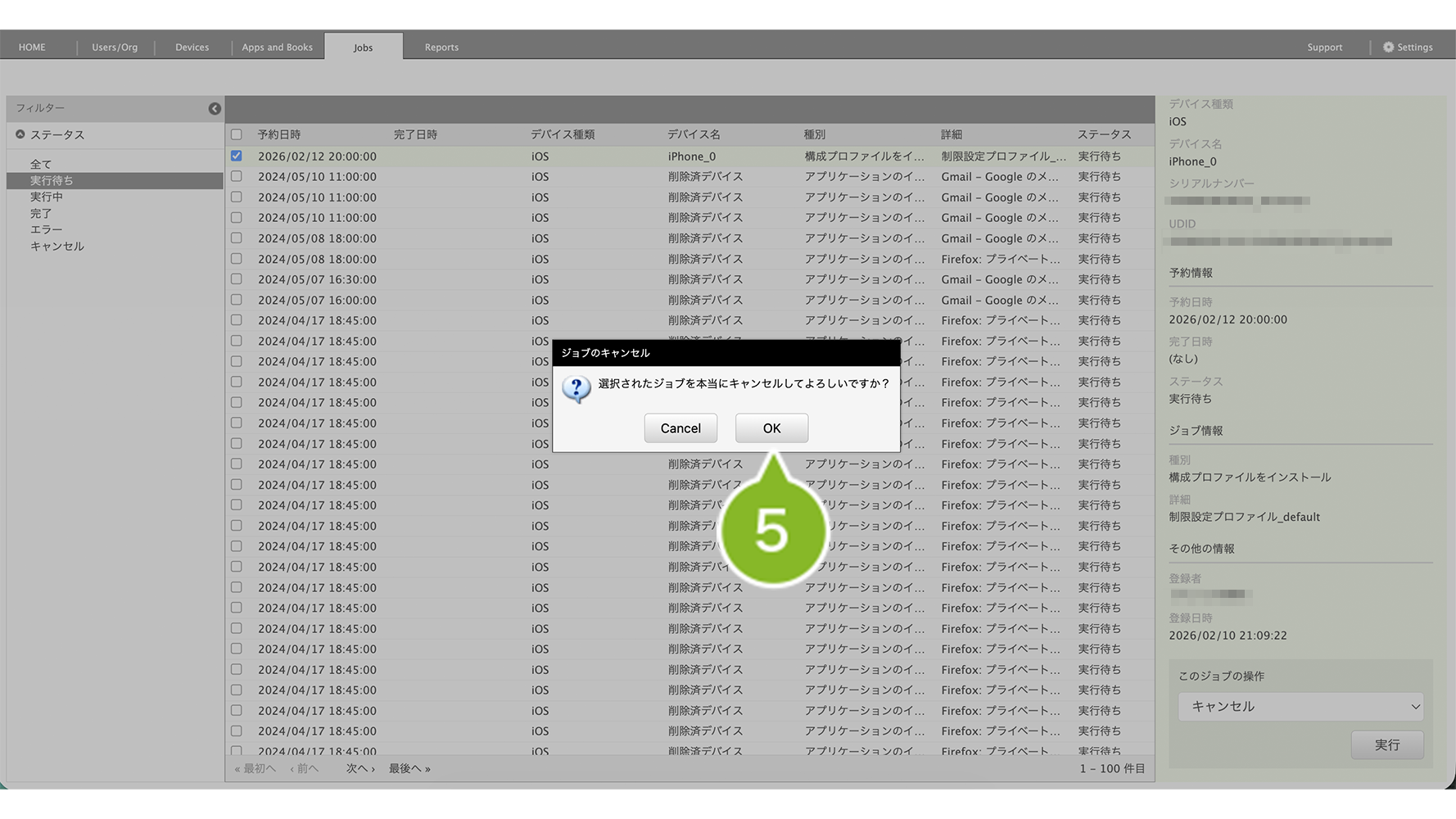
5. [ OK ] をクリックします。
6. 画面上部にお知らせが表示されたら完了です。
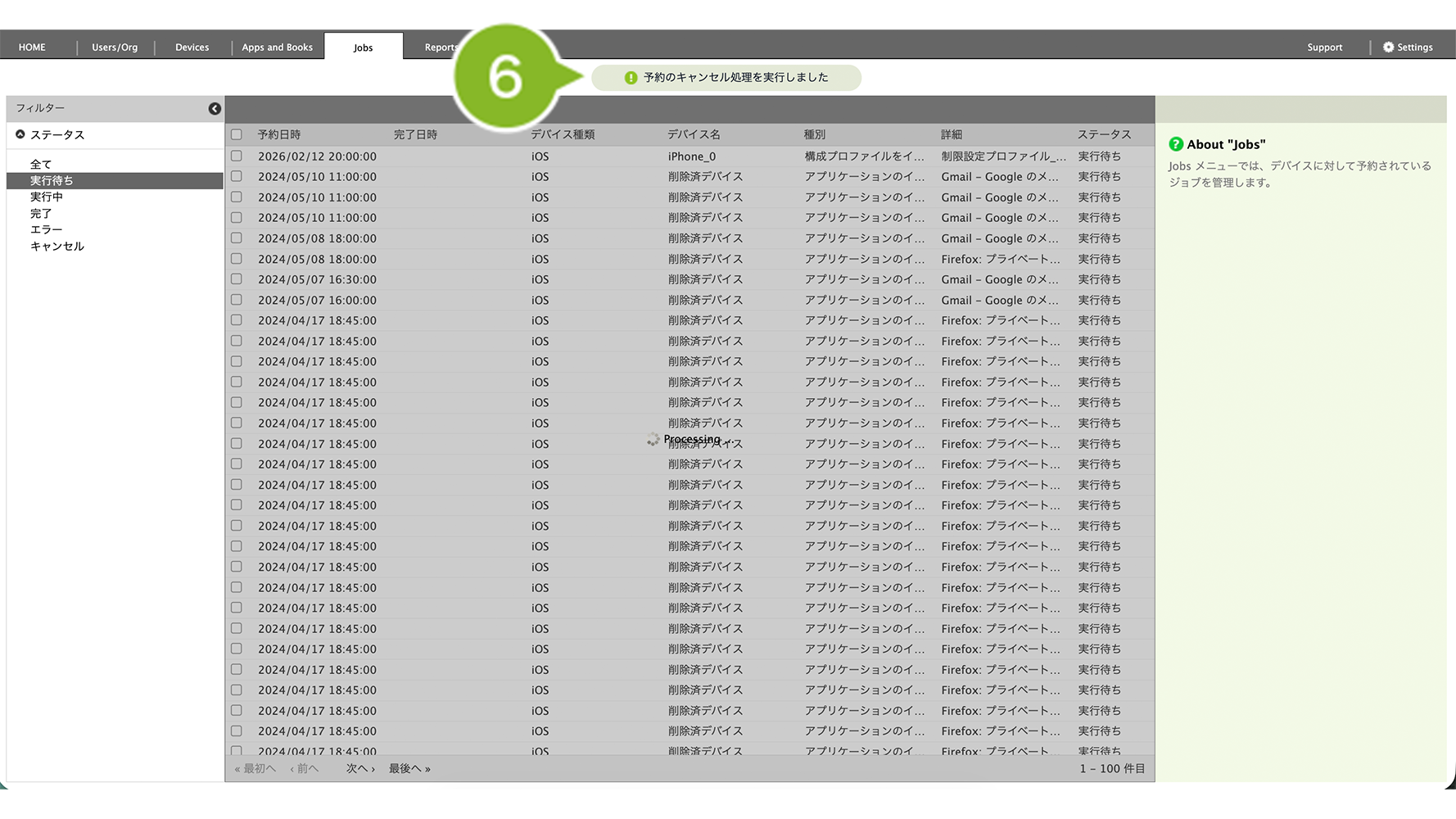
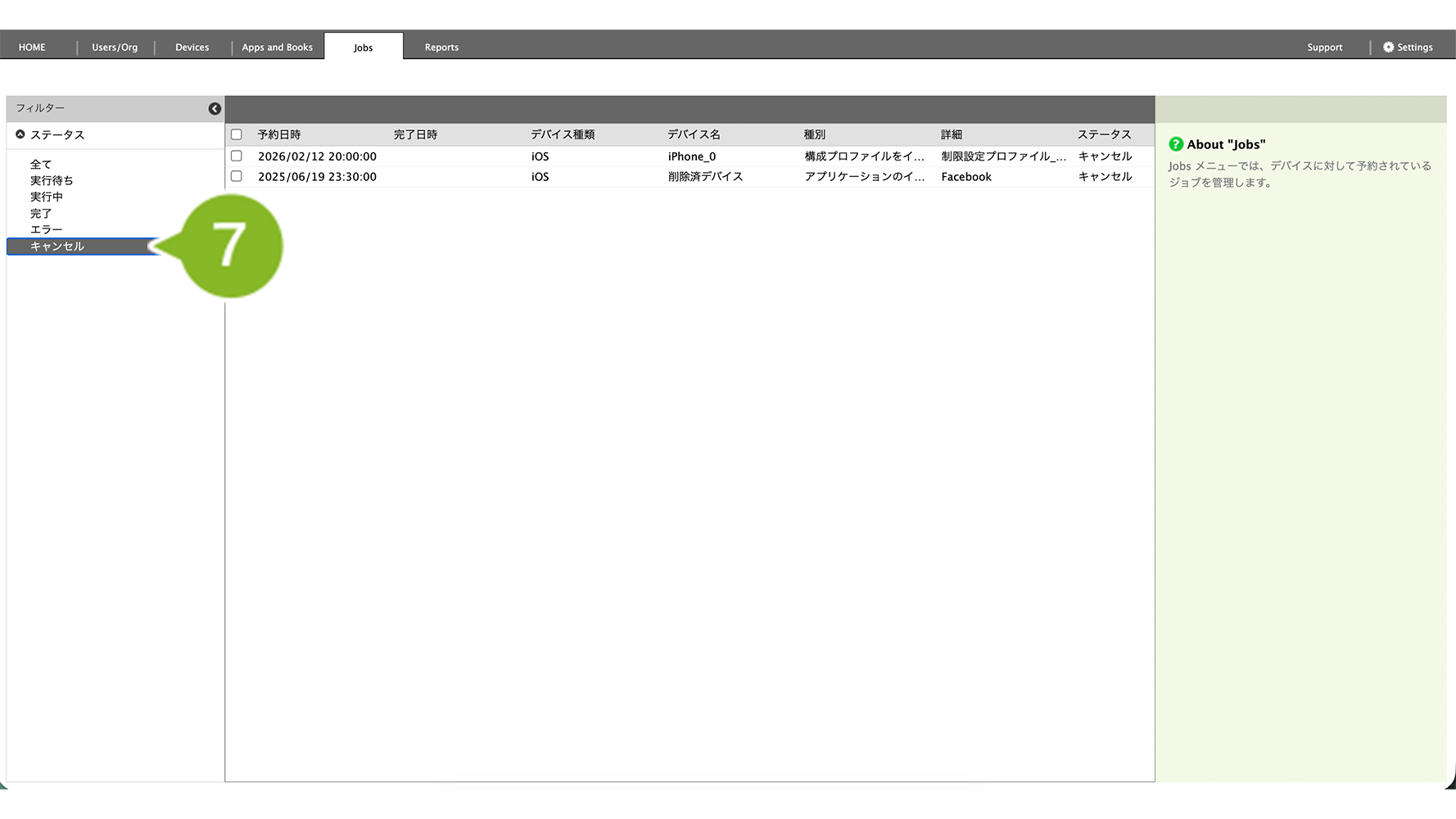
7. フィルターの「ステータス」から [ キャンセル ] をクリックすると、キャンセルしたコマンド予約が表示されます。
※ キャンセルしたコマンド予約を復活させることはできません。再度 Devices 画面からコマンドを予約登録する必要があります。
よくあるコマンド実行例
アプリケーション情報を取得する
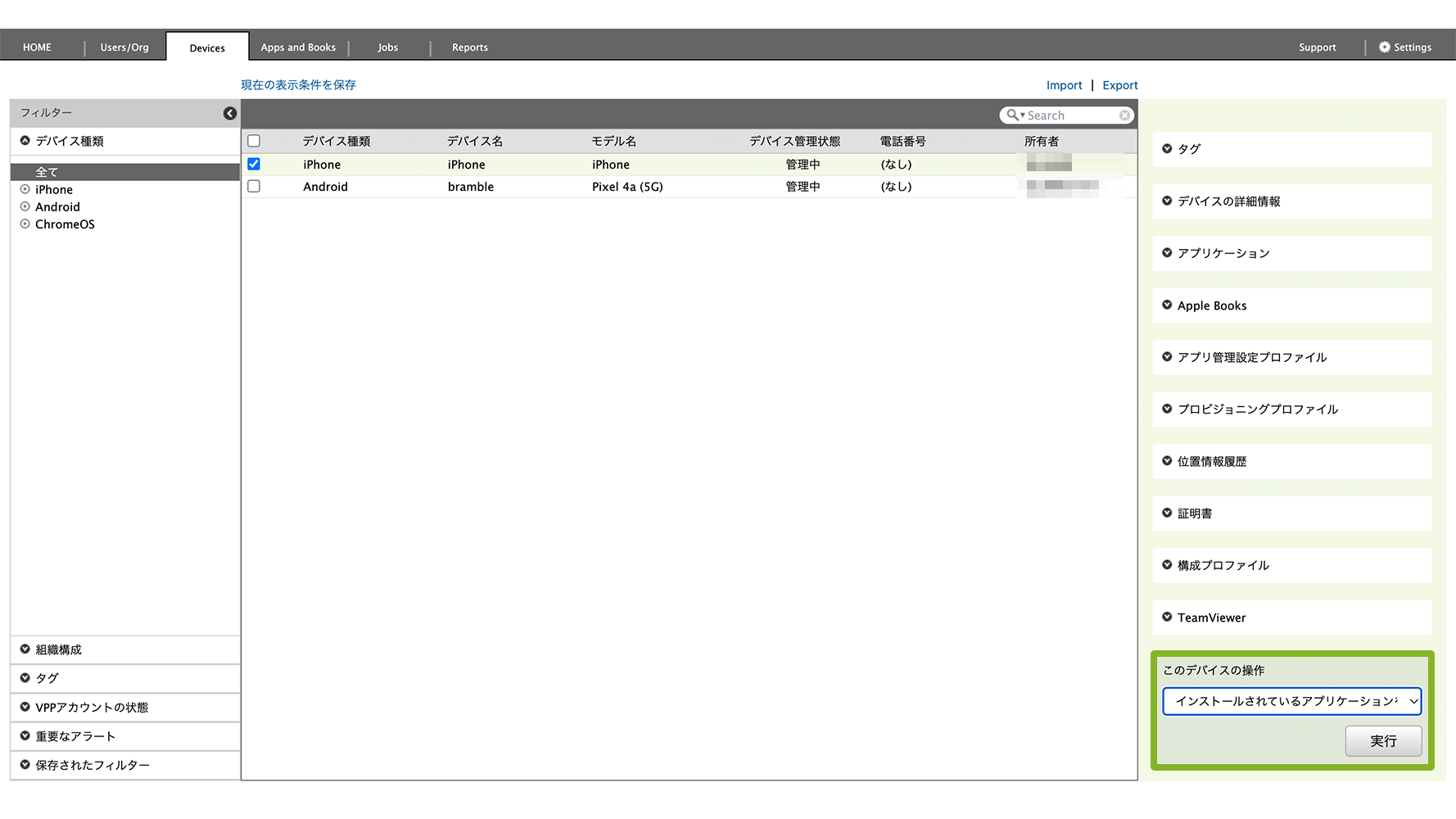
Devices 画面から対象のデバイスを選択後、[インストールされているアプリケーションを取得]コマンドを実行することで、デバイスにインストール済みのアプリケーション情報を取得することができます。
アプリケーション情報を定期的に取得することがある場合、定期取得設定をすることができます。
設定方法は、定期的にアプリケーション情報を取得するをご参照ください。
※ 定期取得は日次取得のため、急ぎで確認する場合は Devices 画面からのコマンド操作をおすすめします。
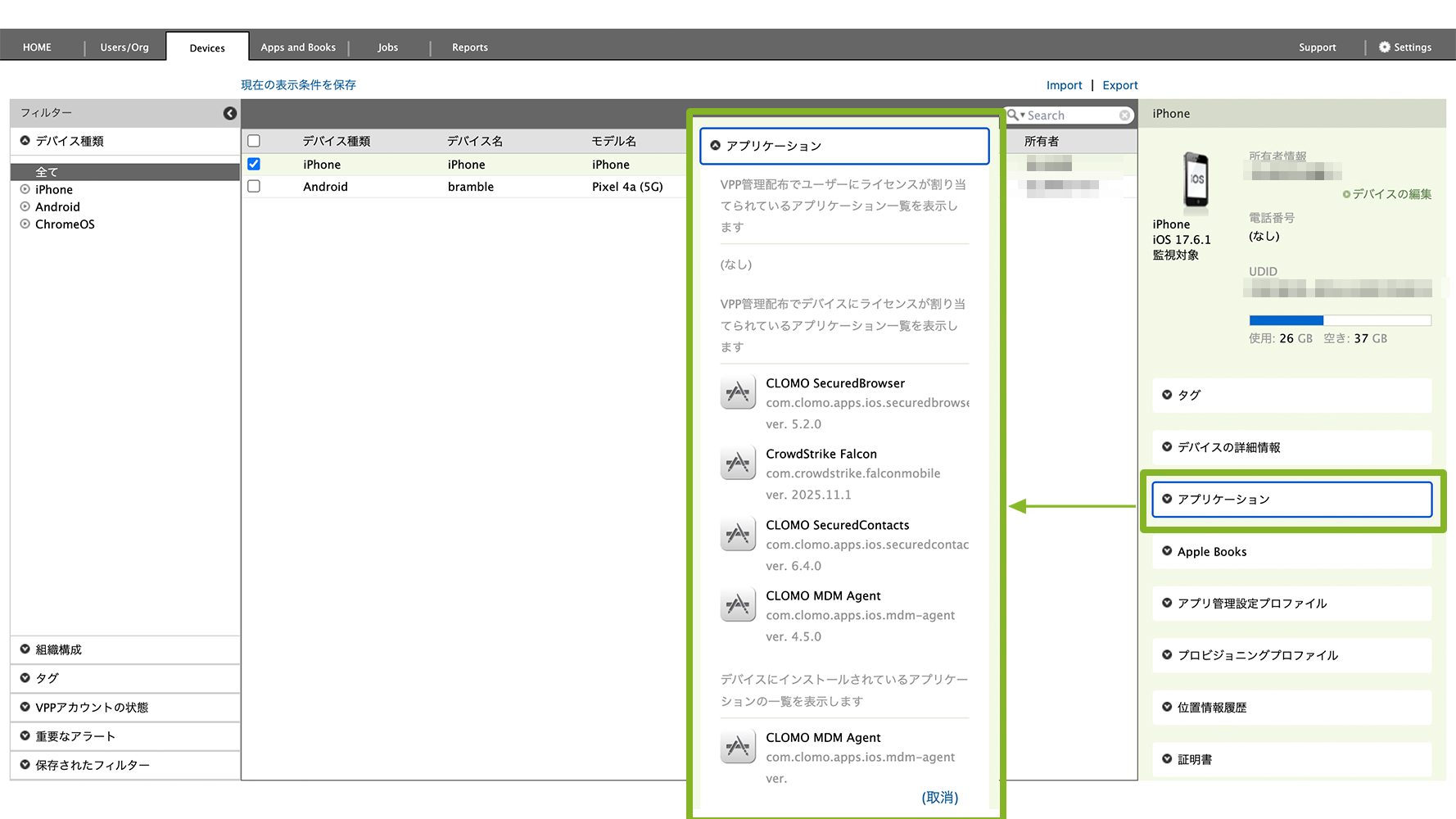
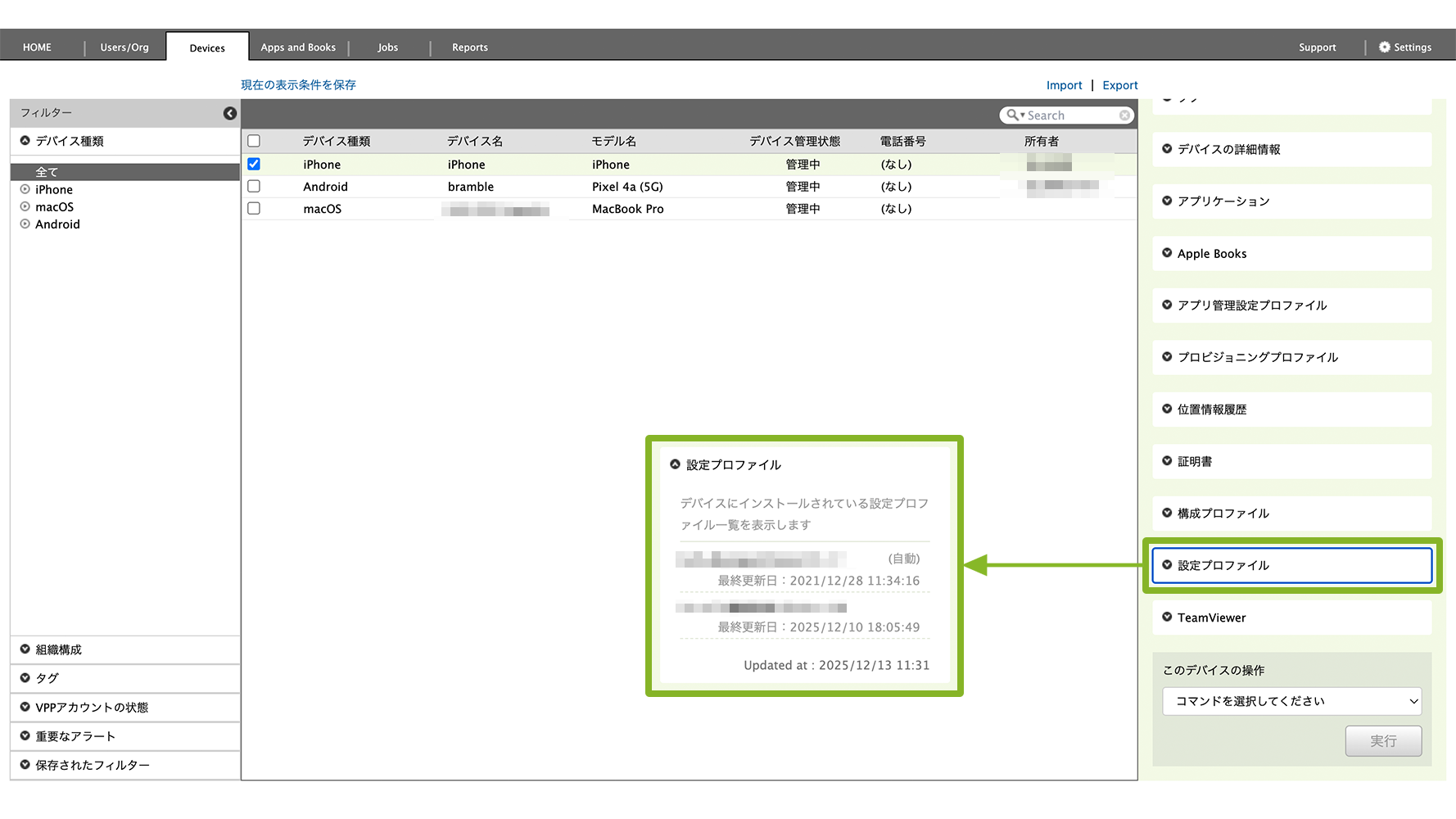
取得したアプリケーション情報は、Devices 画面でコマンド実行をしたデバイスを選択後、画面右側の「アプリケーション」をクリックすることで確認できます。
プロファイル情報を取得する
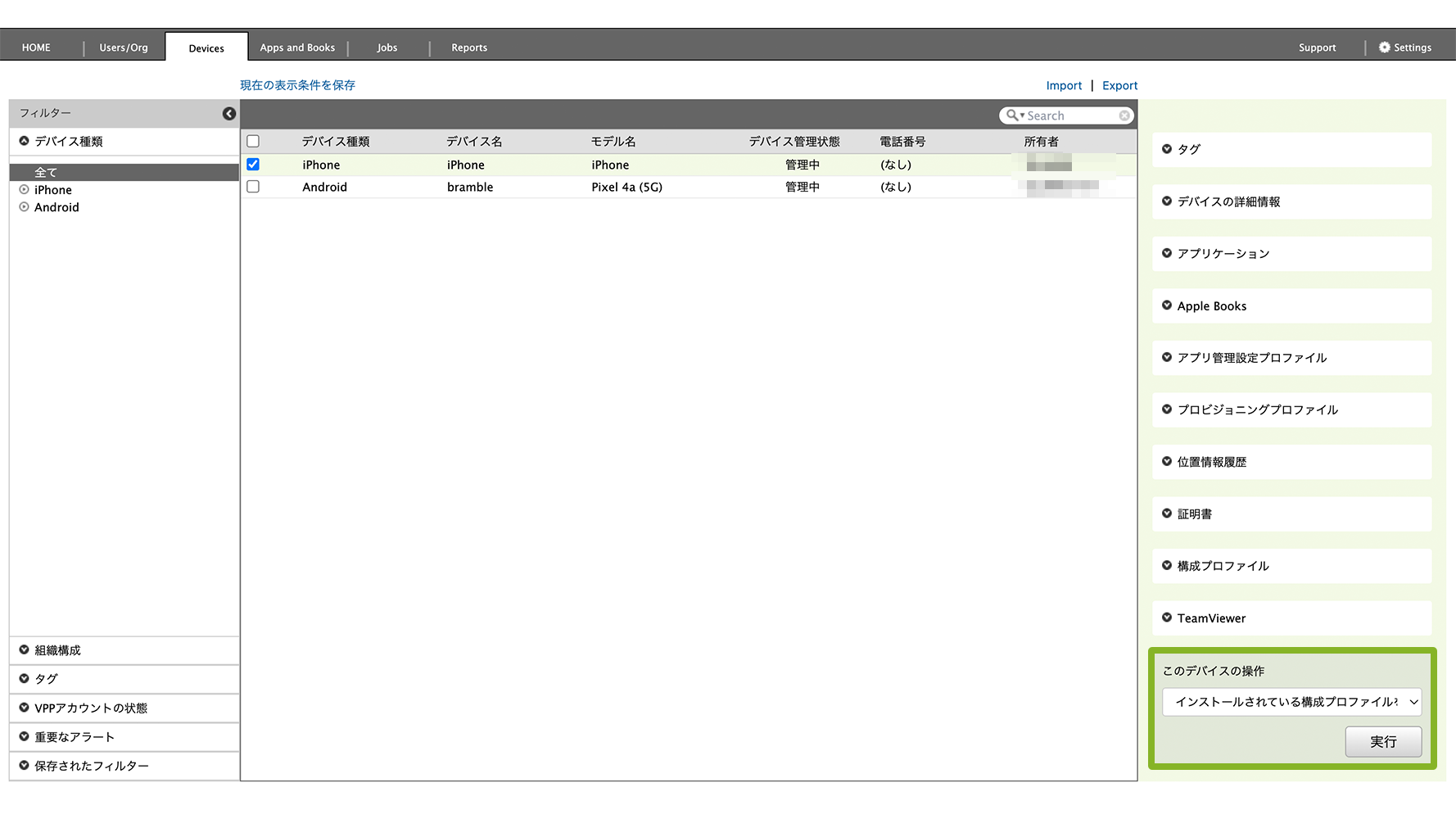
Devices 画面から対象のデバイスを選択後、以下のコマンドを実行することでプロファイル情報を取得できます。
- iOS:[インストールされている構成プロファイルを取得]
- Android・Windows・macOS:[インストールされているプロファイルを取得]
※ iOS でプロビジョニングプロファイル情報を取得する場合は、[インストールされているプロビジョニングプロファイルを取得]を選択してください。
※ MDM Agent for iOS 設定プロファイルは、[プロファイル情報を取得する]コマンドの対象外です。「MDM Agent for iOS 設定プロファイル情報を取得する場合は、[MDM Agent for iOS 設定を取得]を選択してください。
※ Android でアプリ管理設定プロファイルをアプリ構成ポリシーに設定してインストールした場合、「設定プロファイル」欄に「アプリ管理設定プロファイル」は表示されません。
取得したプロファイル情報は、Devices 画面でコマンド実行をしたデバイスを選択後、画面右側の「設定プロファイル」をクリックすることで確認できます。
発着信履歴情報を取得する
Android で有効なコマンドです。
Devices 画面から対象のデバイスを選択後、[発着信履歴情報を取得]コマンドを実行することで、デバイスの発着信番号履歴を取得することができます。
発着信履歴情報を定期的に取得することがある場合、定期取得設定をすることができます。
設定方法は、発着信履歴情報を定期取得するをご参照ください。
※ Work Profile on company-owned モードおよび Work Profile on personally-owned モードでは利用できません。
※ エクスポートを利用すると、先々月の 1 日から現在まで(最大 3 か月分)の発着信履歴を、件数の上限なく確認できます。エクスポート時は、「発着信履歴情報」を選択してください。操作手順の詳細は、デバイス情報をエクスポートするをご参照ください。
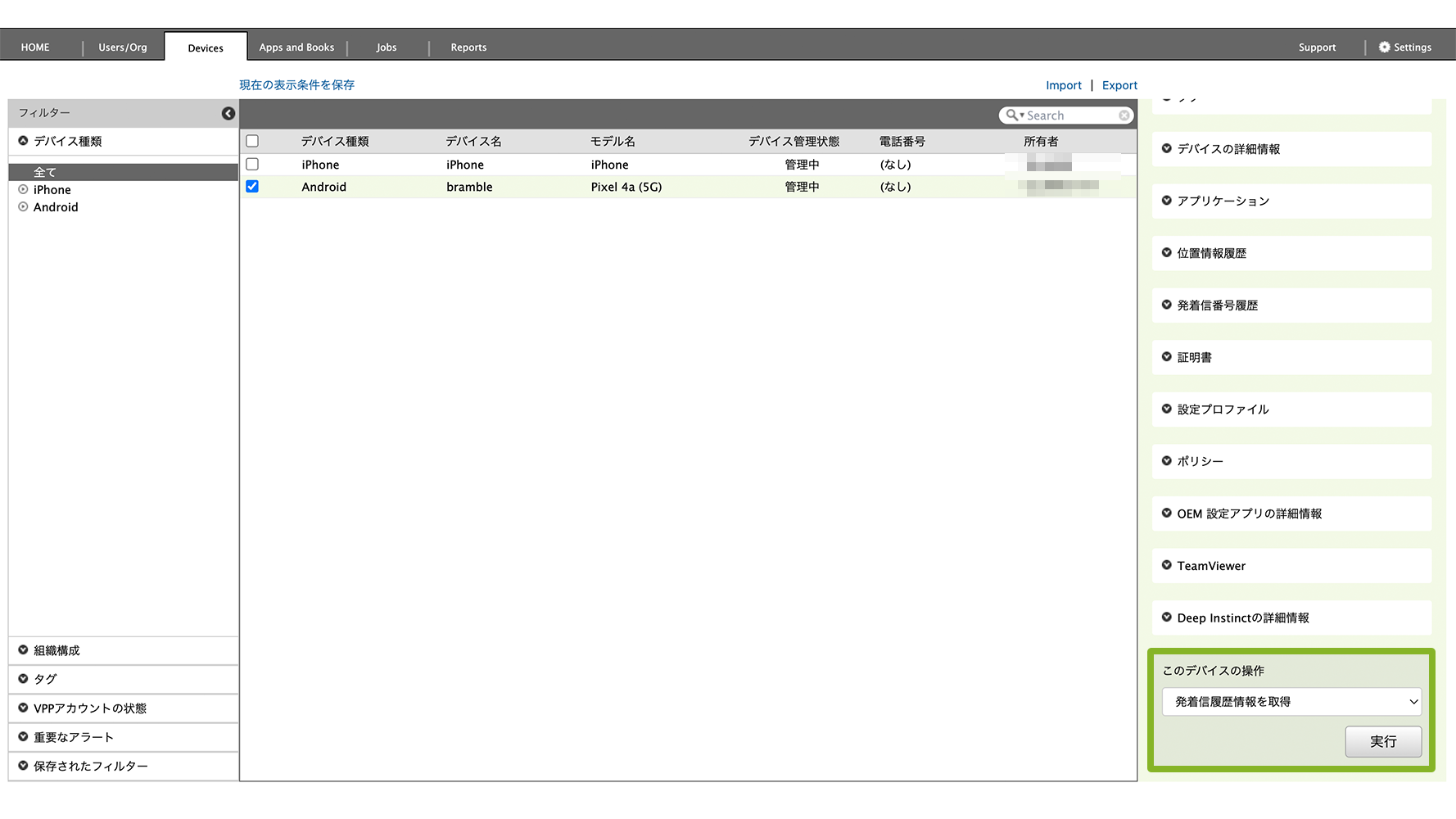
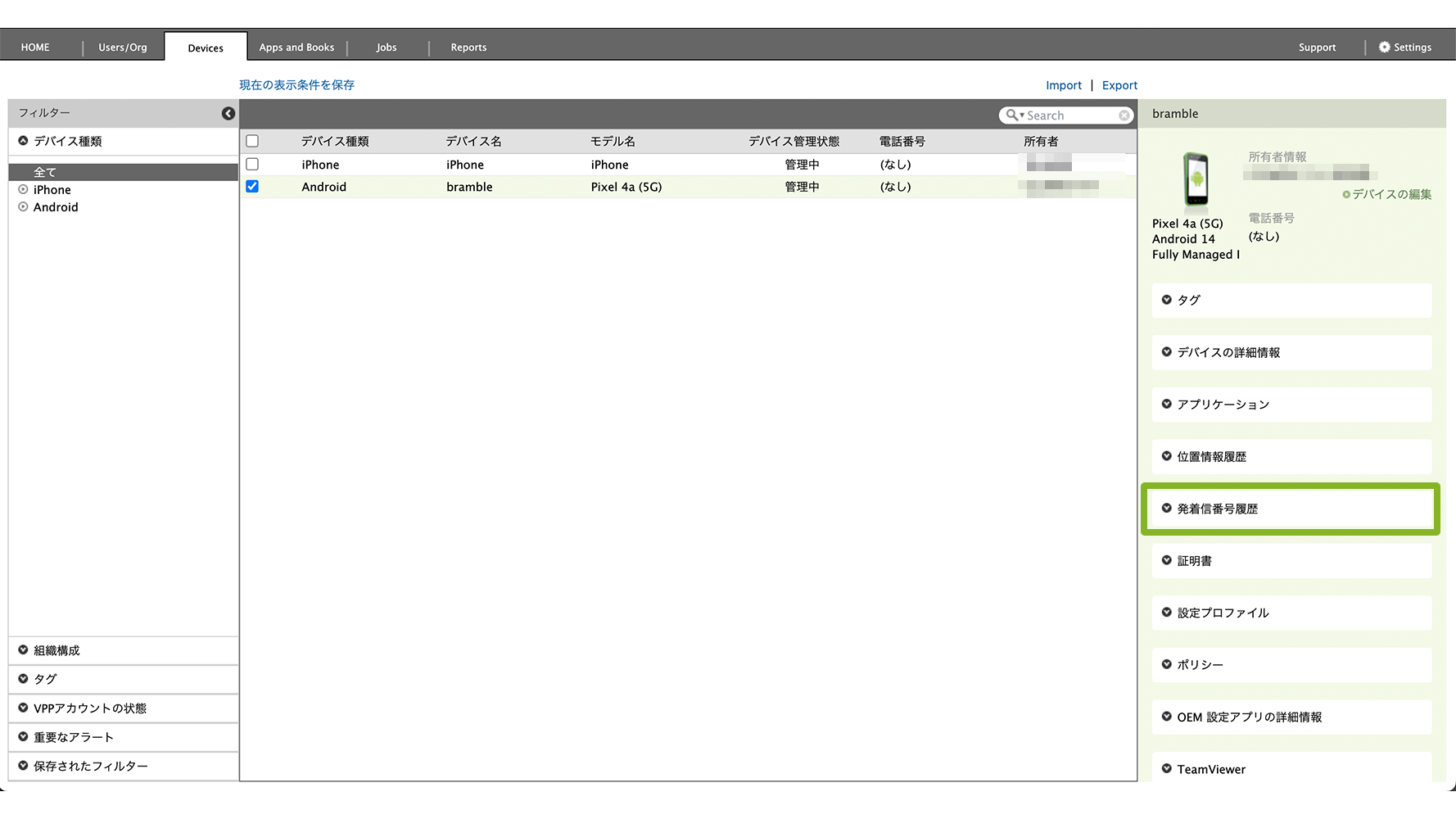
取得した発着信履歴情報は、Devices 画面でコマンド実行をしたデバイスを選択後、画面右側の「発着信番号履歴」をクリックすることで確認できます。
画面上では、期間の制限はなく直近 5 件まで表示されます。
デバイスを初期化する
「デバイスを初期化」コマンドは、デバイス内のデータをすべて消去し、工場出荷状態に戻すコマンドです。初期化時のオプションは、OS ごとに異なります。
以下をクリックしてご確認ください。
※ デバイスを初期化すると、CLOMO MDM 管理下から外れ、コマンドがデバイスに届かなくなりますのでご注意ください。
iOS の場合
デバイスを入れ替える(機種変更など)場合は、以下のページで一連の流れをご確認ください。
・【iOS】ADE デバイスを入れ替える場合の流れ
・【iOS】監視対象モードのデバイスを入れ替える場合の流れ
デバイスを CLOMO MDM 管理下から削除する場合は、以下のページで一連の流れをご確認ください。
・ iOS デバイスを CLOMO MDM 管理下から削除する
iOS デバイスの初期化手順は以下のとおりです。
事前に iTunes でバックアップを取得しておくことで、初期化後にデータを復元できます。
1. Devices 画面から初期化したいデバイスを選択後、[デバイスを初期化]を選択します。
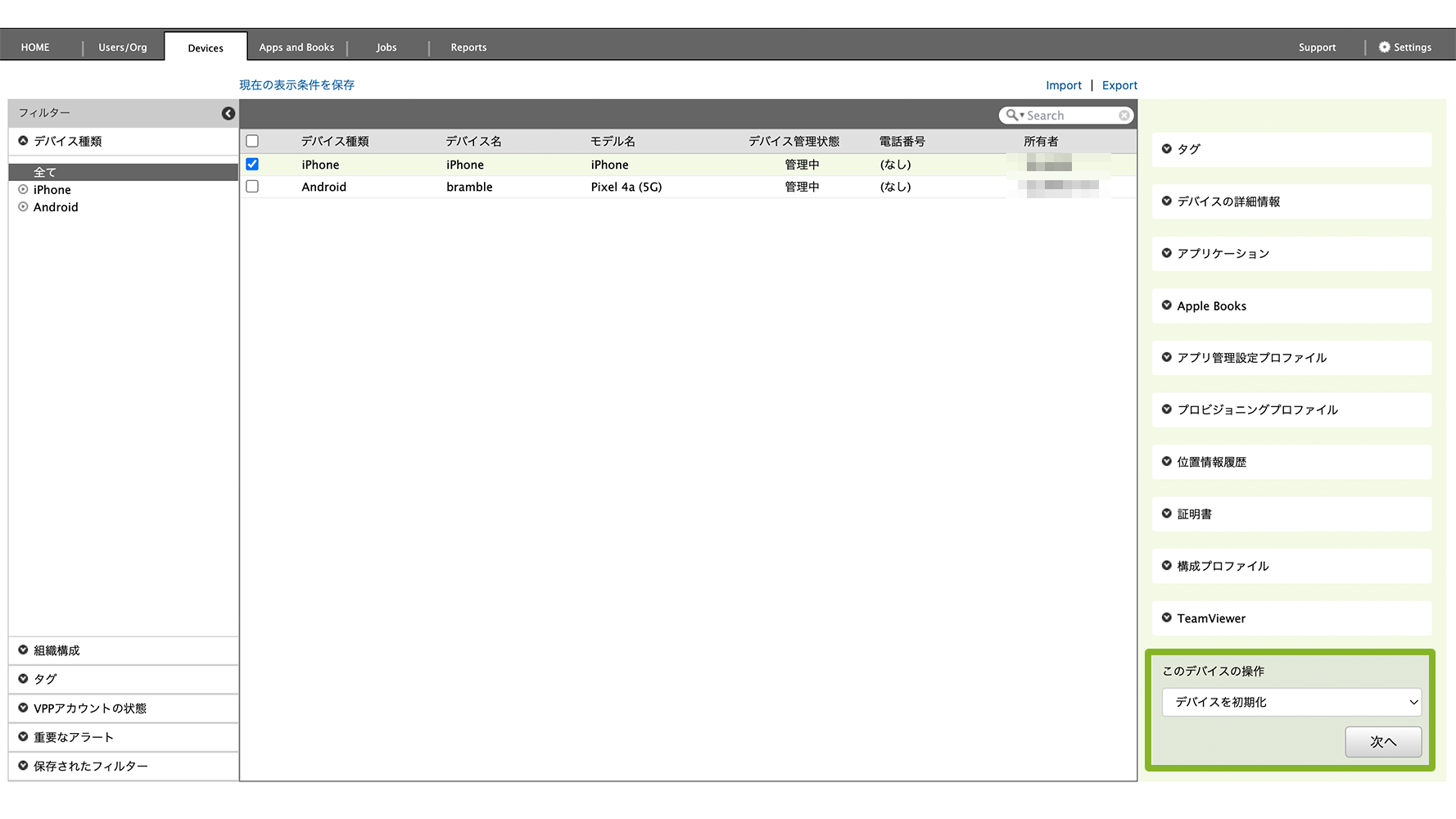
2. 各種設定をして、[OK]をクリックします。設定項目の詳細は、以下の表をご参照ください。
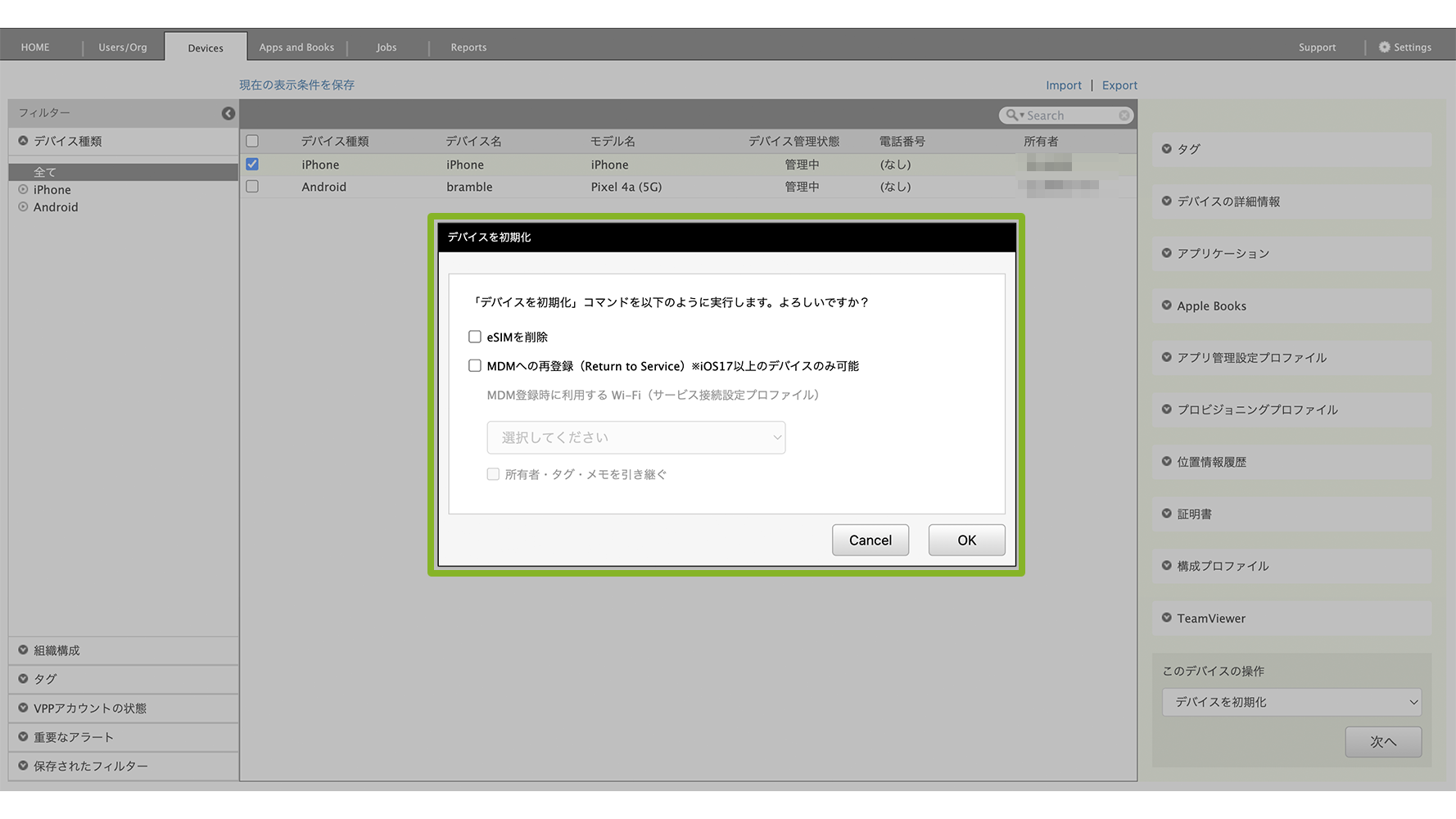
| 項目名 | 説明 |
| eSIMを削除 | チェックを入れると、eSIM を削除します。 |
| MDMへの再登録(Return to Service) | デバイスを再キッティングする場合に使用する項目です。 詳細は Return to Service について (◁こちらをクリック)をご参照ください。 |
| MDM登録時に利用する Wi-Fi(サービス接続設定プロファイル) | 「MDMへの再登録(Return to Service)」を使う場合に設定する項目です。サービス接続設定プロファイルのうち、Wi-Fi 設定を1つだけ含んでいるものを設定できます。 |
| 所有者・タグ・メモを引き継ぐ | 「MDMへの再登録(Return to Service)」を使う場合に設定できる項目です。デバイスに設定されている所有者・タグ・メモを自動で引き継ぐことができます。 |
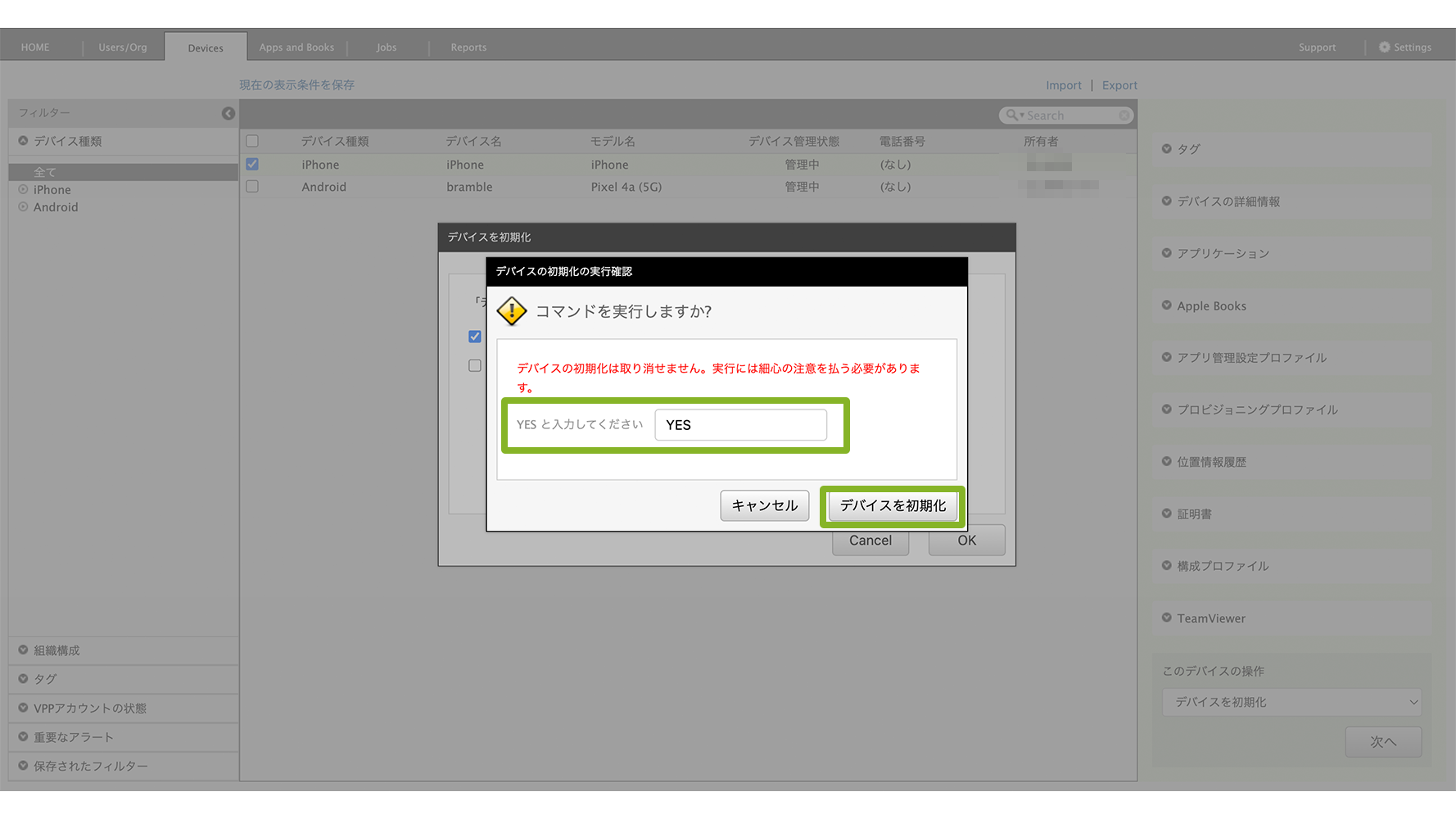
3. 確認画面が表示されたら「YES」と入力し、[デバイスを初期化]をクリックします。
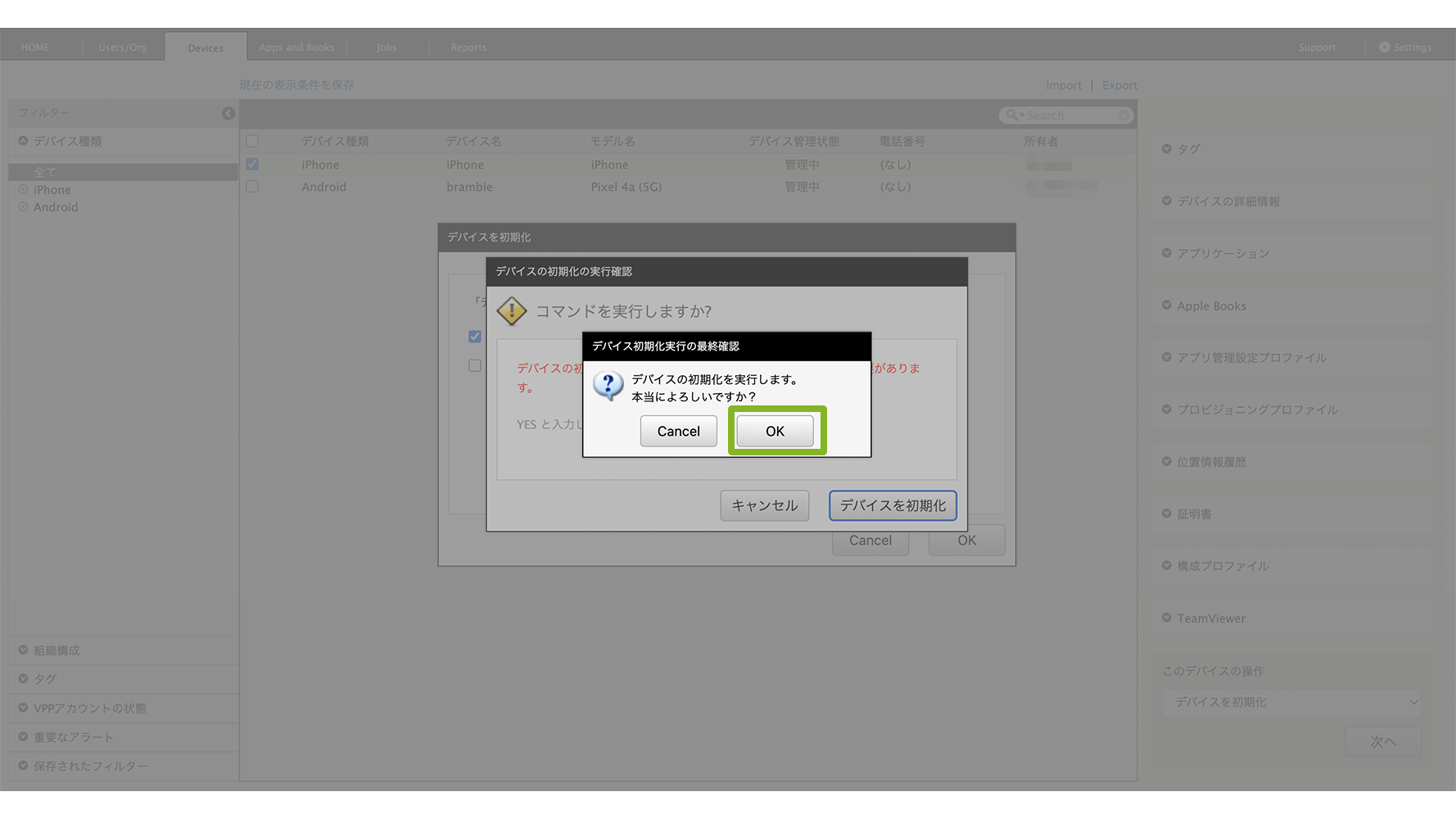
4. 最終確認画面が表示されたら[OK]をクリックします。
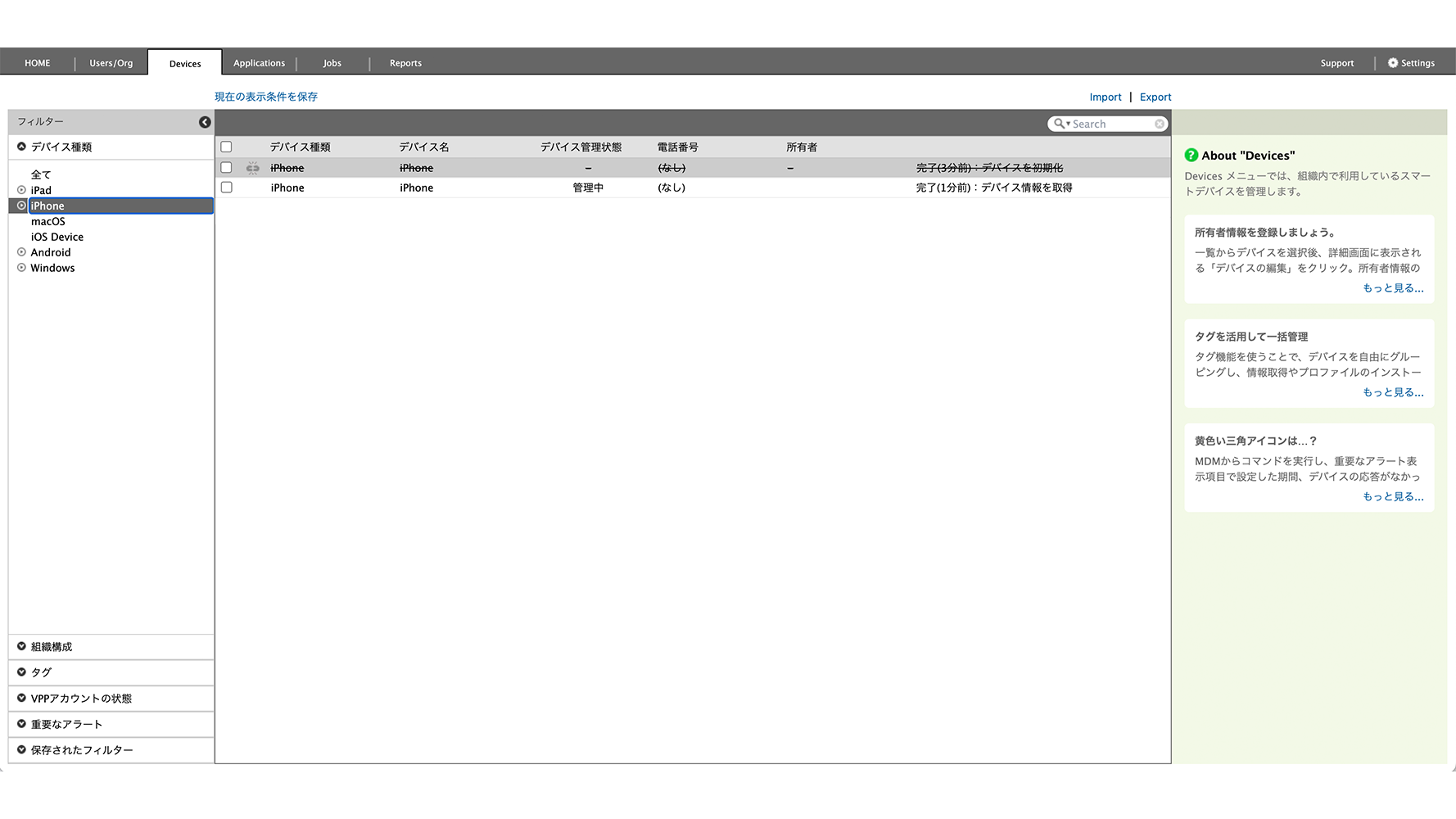
「MDM への再登録(Return to Service)」を選択した場合は、デバイスが MDM に再登録され、Devices 画面に再表示されます。
※ ADE デバイスの再登録後、「デバイスの詳細情報」に「ADE デバイス情報」が表示されていない場合は、「ADE デバイスの一覧を更新する」を実施してください。手順はこちらをご確認ください。
Android の場合
デバイスを入れ替える(機種変更など)場合は、以下のページで一連の流れをご確認ください。
・【Android】Google Play 方式で Fully Managed Device モードのデバイスを入れ替える場合の流れ
デバイスを CLOMO MDM 管理下から削除する場合は、以下のページで一連の流れをご確認ください。
・Android デバイスを CLOMO 管理下から削除する
Android デバイスの初期化手順は以下のとおりです。
初期化によって eSIM の情報が削除される場合があります。eSIM を設定しているデバイスを初期化する場合は、デバイス本体からの初期化を推奨いたします。
1. Devices 画面から初期化したいデバイスを選択後、[デバイスを初期化]を選択します。
その際、「初期化と同時に消去するデータ」を選択します。選択すると、初期化時に SD カードの内容とファクトリーリセットプロテクションデータ※もフォーマットされます。
※ ファクトリーリセットプロテクションデータとは、デバイスの所有者となる Google アカウント情報など、通常の初期化では残ってしまうデータのことです。Android 6.0 以降の Android Enterprise デバイスでのみ選択、実行が可能です。
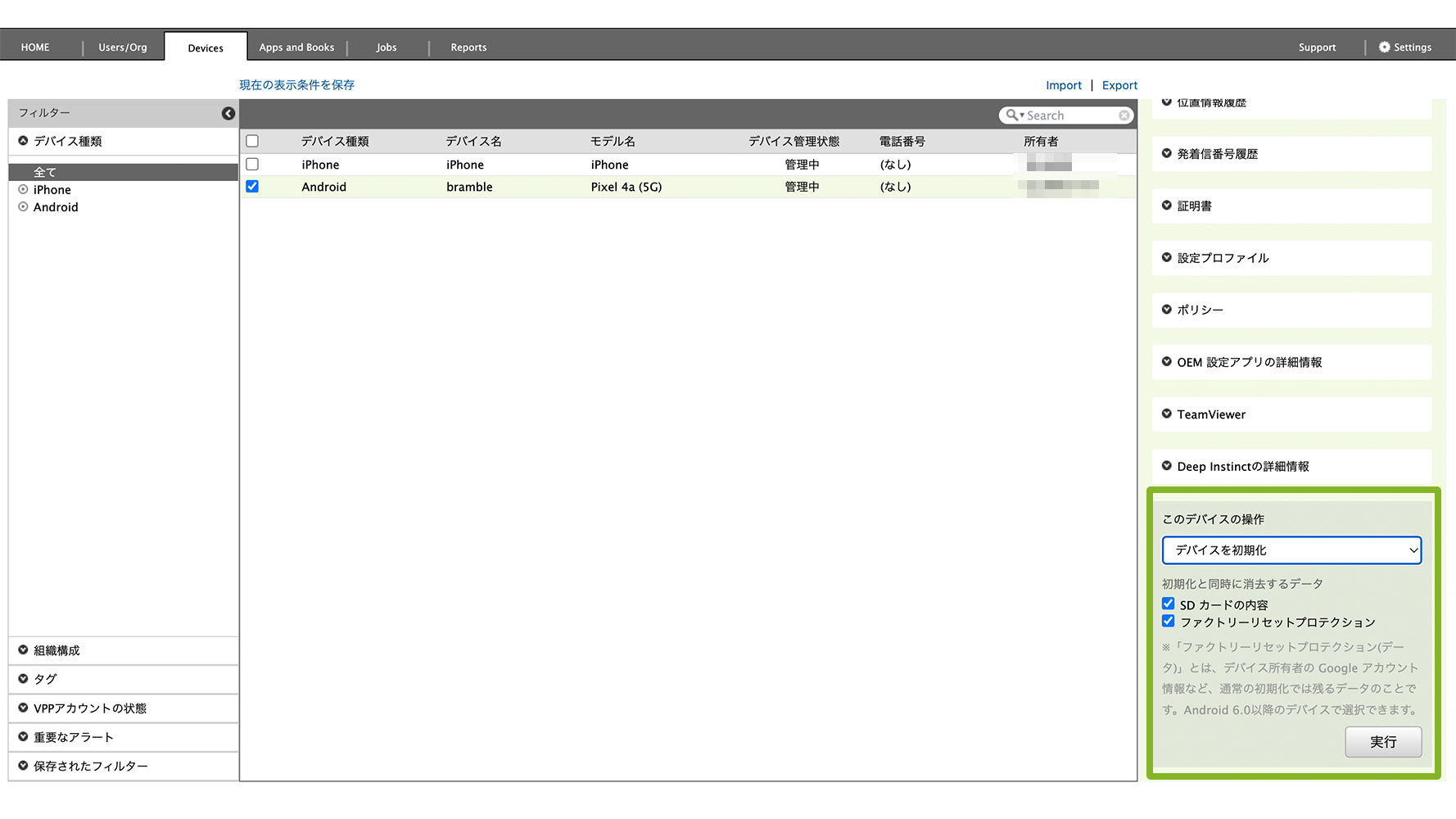
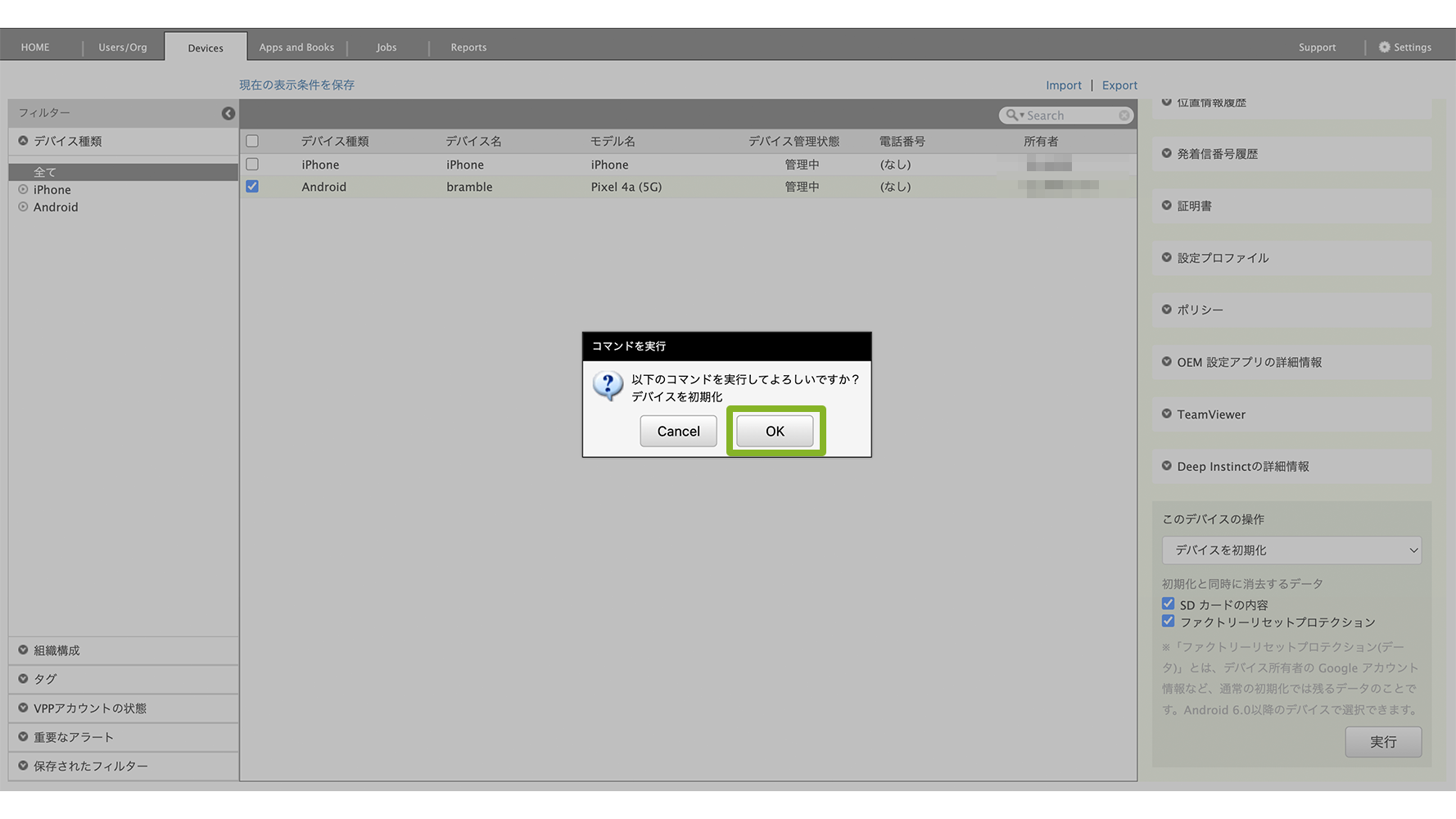
2. 確認画面が表示されたら[OK]をクリックします。
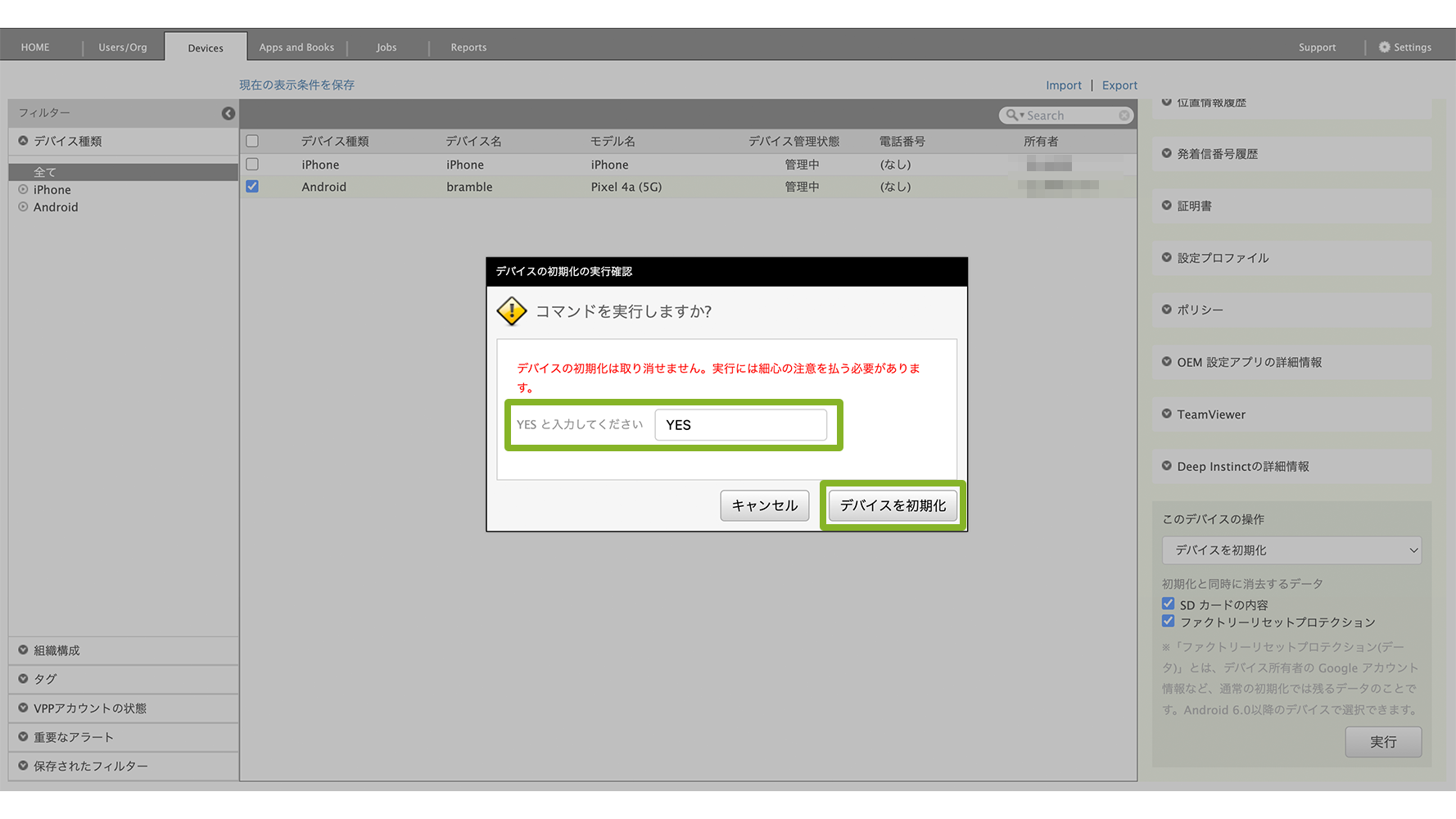
3. 確認画面が表示されたら「YES」と入力し、[デバイスを初期化]をクリックします。
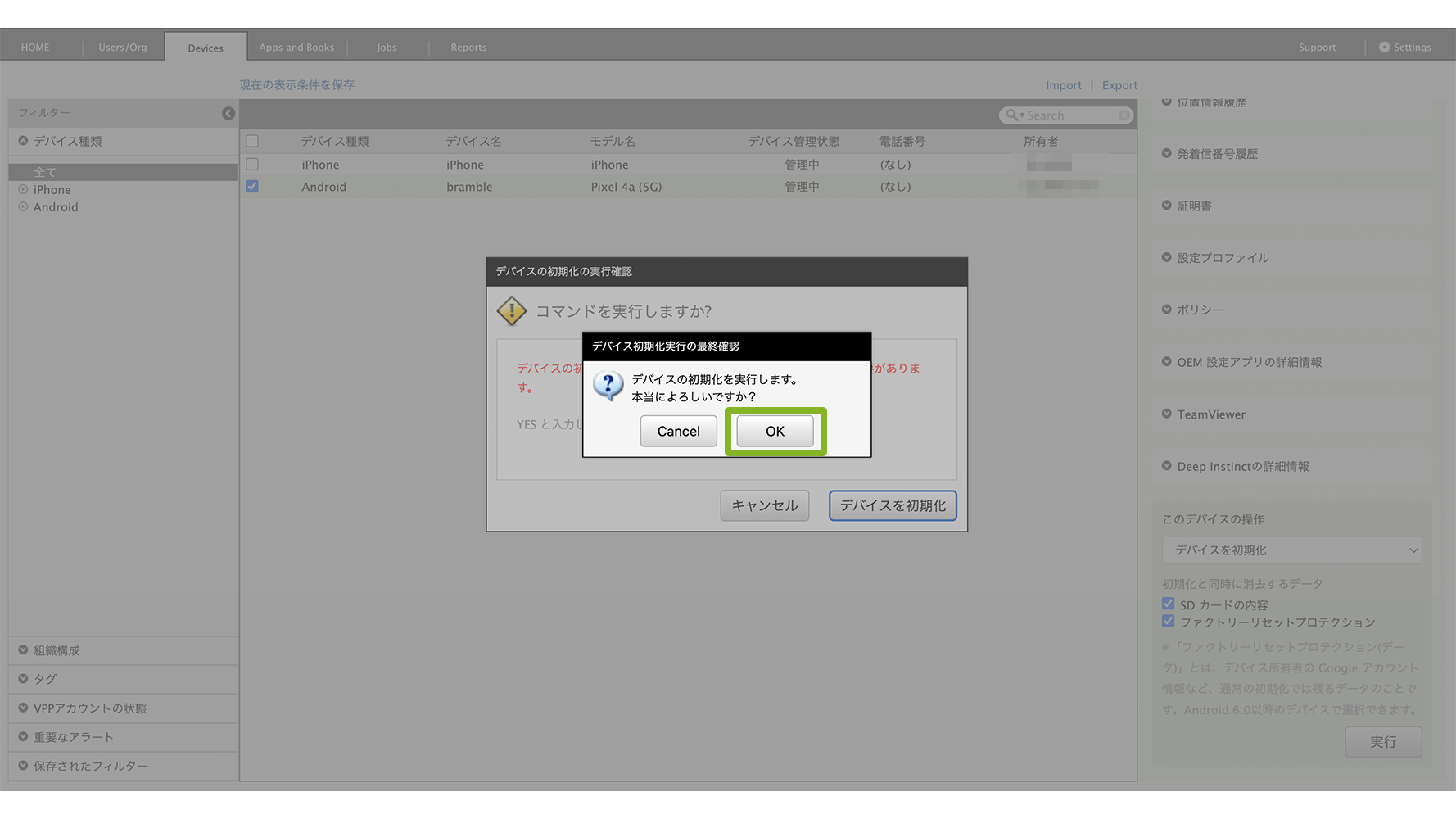
4. 最終確認画面が表示されたら[OK]をクリックします。
Windows の場合
Windows デバイスの初期化手順は以下のとおりです。
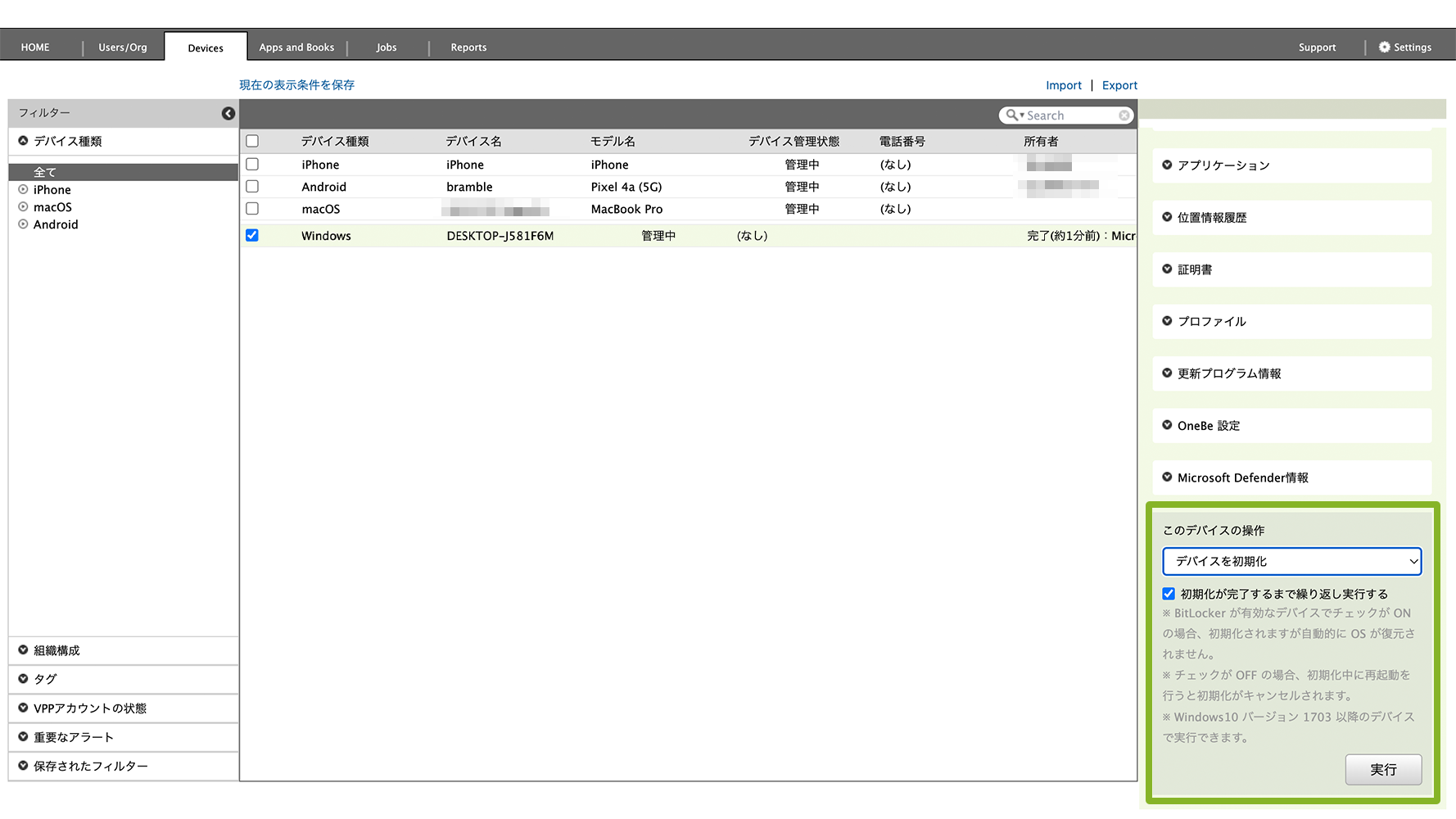
Devices 画面から初期化したいデバイスを選択後、[デバイスを初期化]を選択します。
「初期化が完了するまで繰り返し実行する」を選択することで、初期化中に再起動をおこなうと、初期化がキャンセルされてしまう事象を回避できます。
設定後、[実行]します。
※ Windows 10 の場合は Windows 回復環境 (Windows RE) の構成が必要です。また、最新メジャーアップデートを適用した初期化となります。
macOS の場合
macOS デバイスの初期化手順は以下のとおりです。
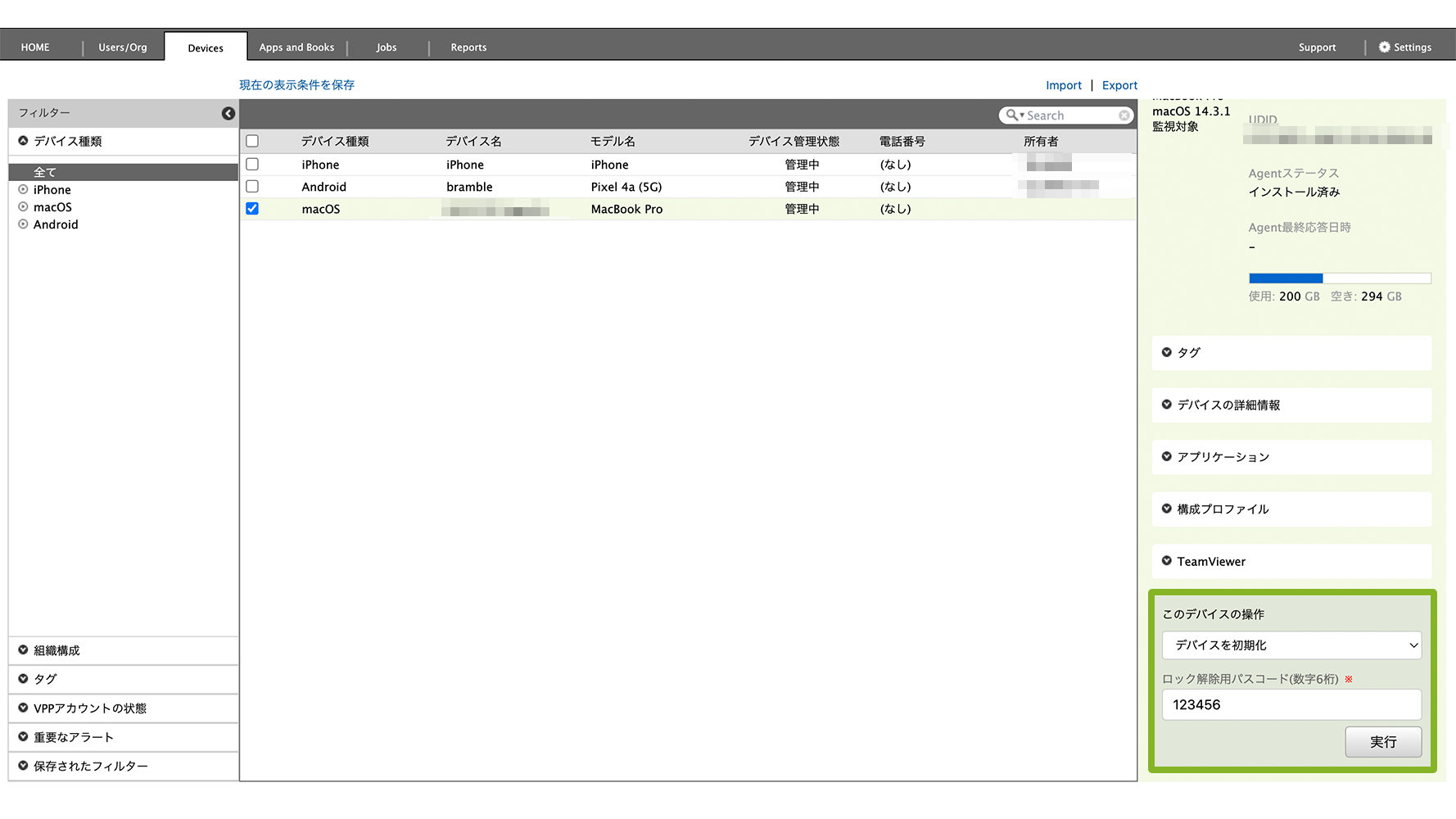
Devices 画面から初期化したいデバイスを選択後、[デバイスを初期化]を選択します。
ロック解除用パスコードが表示されたら、初期化後に OS を再インストールするための回復コードを任意の数字6桁で入力して[実行]します。
パスコードを解除する
デバイスにパスコードを設定している場合、
パスコードを忘れてしまった際でも、CLOMO PANEL から遠隔で解除することが可能です。
パスコード解除コマンドの操作方法については、以下をご確認ください。
iOS の場合
本コマンドを実行すると、指紋情報および顔認証情報を含むすべてのパスコードがリセットされ、再設定が必要になります。
詳細は【iOS / Android】パスコード解除のコマンドを実行した場合のデバイスへ登録済みの指紋情報・顔認証情報の削除についてをご参照ください。
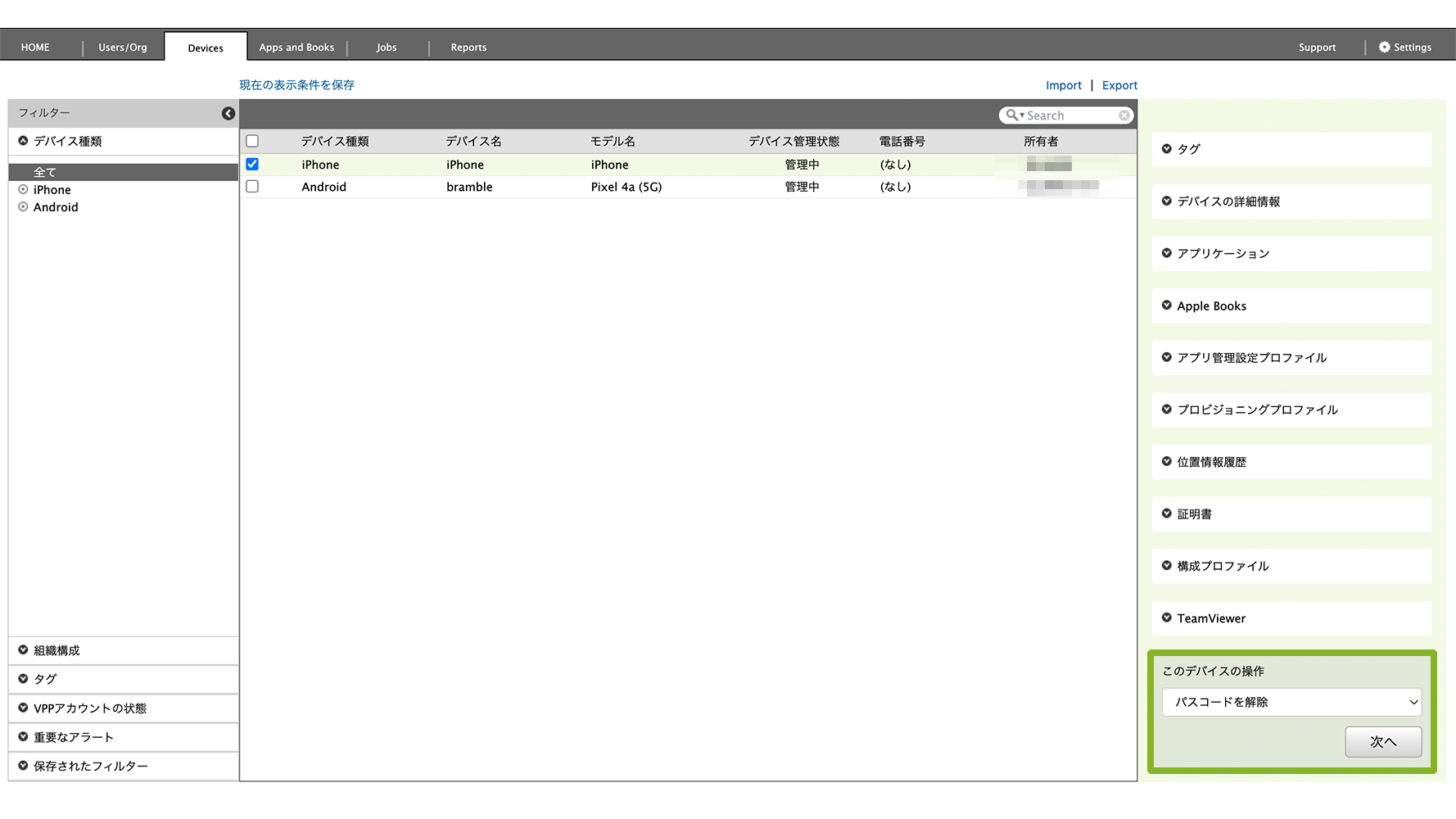
Devices 画面から対象のデバイスを選択後、[パスコードを解除]コマンドを実行することで、デバイスのパスコードを解除することができます。
パスコードが解除できない場合
コマンド操作でパスコード解除ができない原因の一つとして、デバイスがネットワークに接続されていない可能性があります。
デバイスがネットワークに接続されていない場合、コマンドを受信できません。
何らかの理由でデバイス側がコマンドを受信できない場合は、ロックを解除できないため初期化が必要になります。
その場合は、Mac または Windows のコンピューターを使用してデバイスをリカバリーモードにし、
iTunes または Finder から初期化を行ってください。
詳しい手順は、Apple 社のマニュアルをご確認ください。
Android の場合
本コマンドを実行すると、指紋情報および顔認証情報を含むすべてのパスコードがリセットされ、再設定が必要になります。
詳細は【iOS / Android】パスコード解除のコマンドを実行した場合のデバイスへ登録済みの指紋情報・顔認証情報の削除についてをご参照ください。
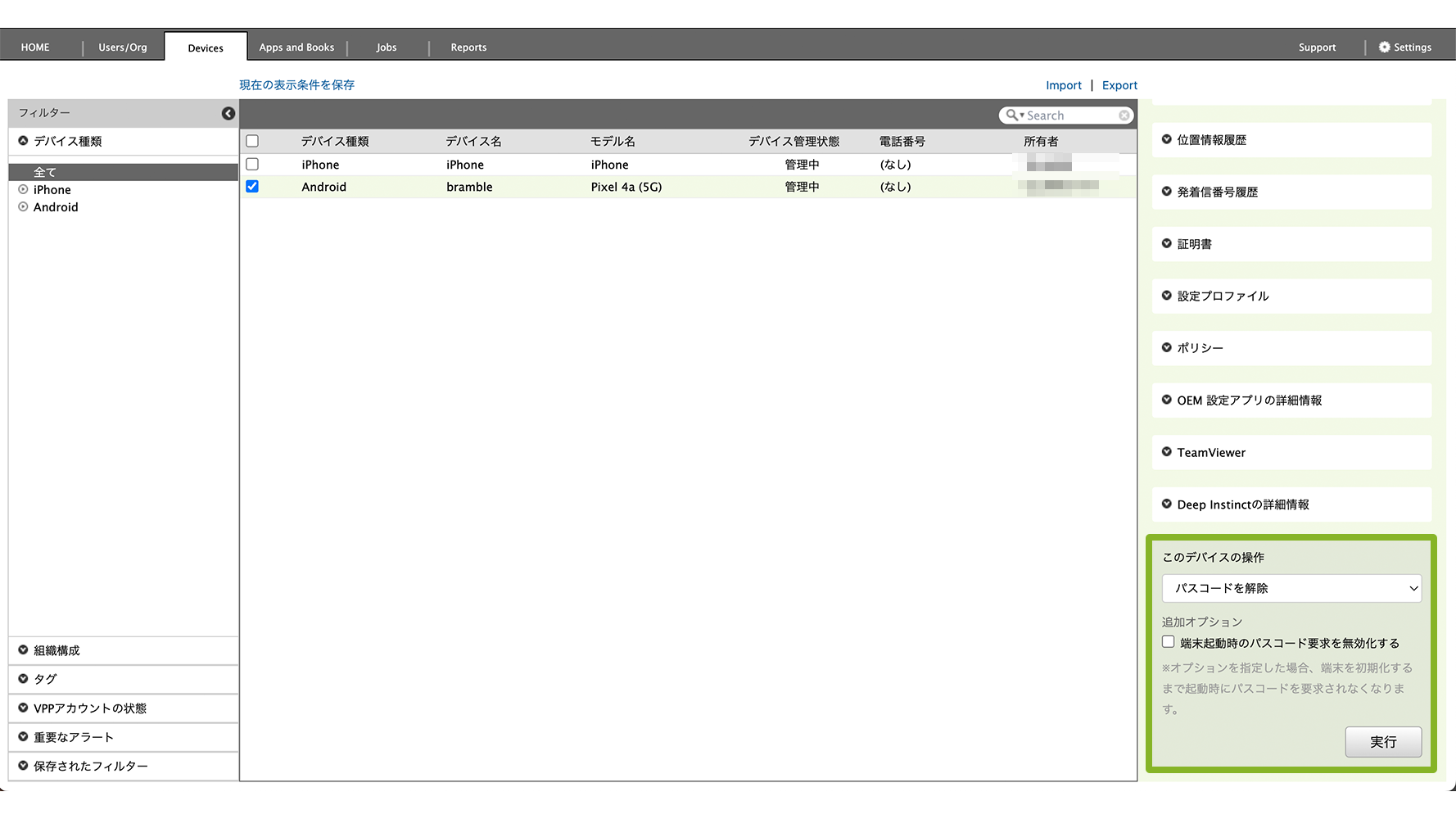
Devices 画面から対象のデバイスを選択後、[パスコードを解除]コマンドを実行することで、デバイスのパスコードを解除することができます。
追加オプション 「端末起動時のパスコード要求を無効化する」 を有効にすると、
デバイスが初期化されるまで、端末起動時の保護パスコードが無効になります。
このオプションは、パスコードの解除を実行しても、端末起動時のパスコード設定を変更できない一部の端末に対して有効です。
※ 暗号化されているデバイスでは利用できません。
※「起動の保護」設定でパスコードを必要としない設定にしている Android Enterprise デバイスでは、本機能を利用できる場合があります。
※ 追加オプション「端末起動時のパスコード要求を無効化する」を実行すると、デバイスを初期化するまで「起動の保護」機能を利用できなくなります。
デバイスをロックする
CLOMO PANEL から 「デバイスをロック」 コマンドを実行すると、
デバイスは一度スリープ状態になり、利用中であっても ロック解除画面に切り替わります。
第三者が画面ロックを解除して操作できないようにするには、事前にパスコードの設定が必要です。
パスコードが設定されていない場合、画面ロック解除時に パスコードは要求されません。
iOS の場合
盗難・紛失時など、画面操作を制限したい場合は、紛失モードをご利用ください。
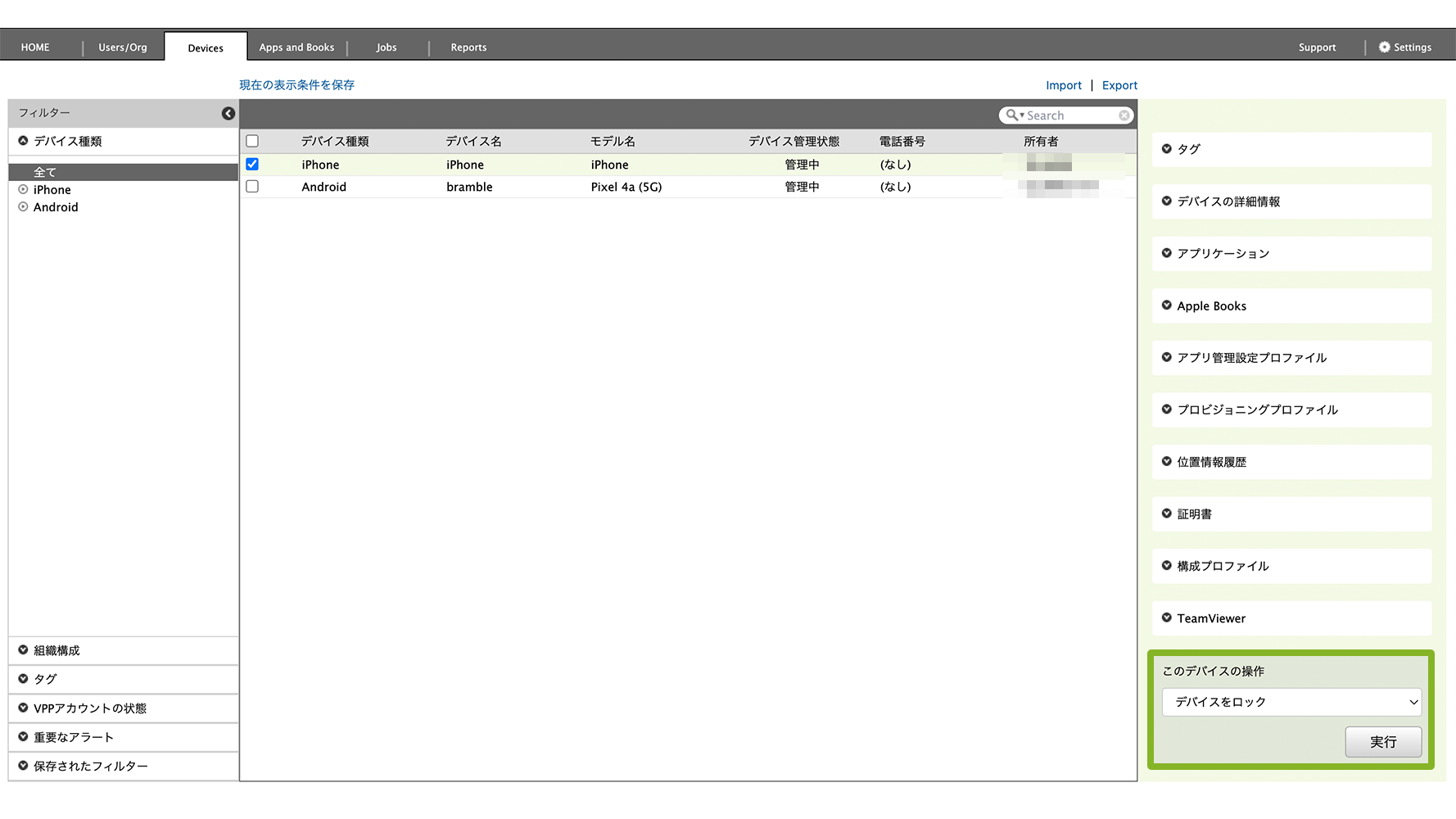
Devices 画面で対象のデバイスを選択し、[デバイスをロック]コマンドを実行すると、デバイスはロック解除画面に切り替わります。
CLOMO PANEL から 強制的にパスコードを設定することはできません。
Android の場合
盗難・紛失時など、画面操作を制限したい場合は、紛失モードをご利用ください。
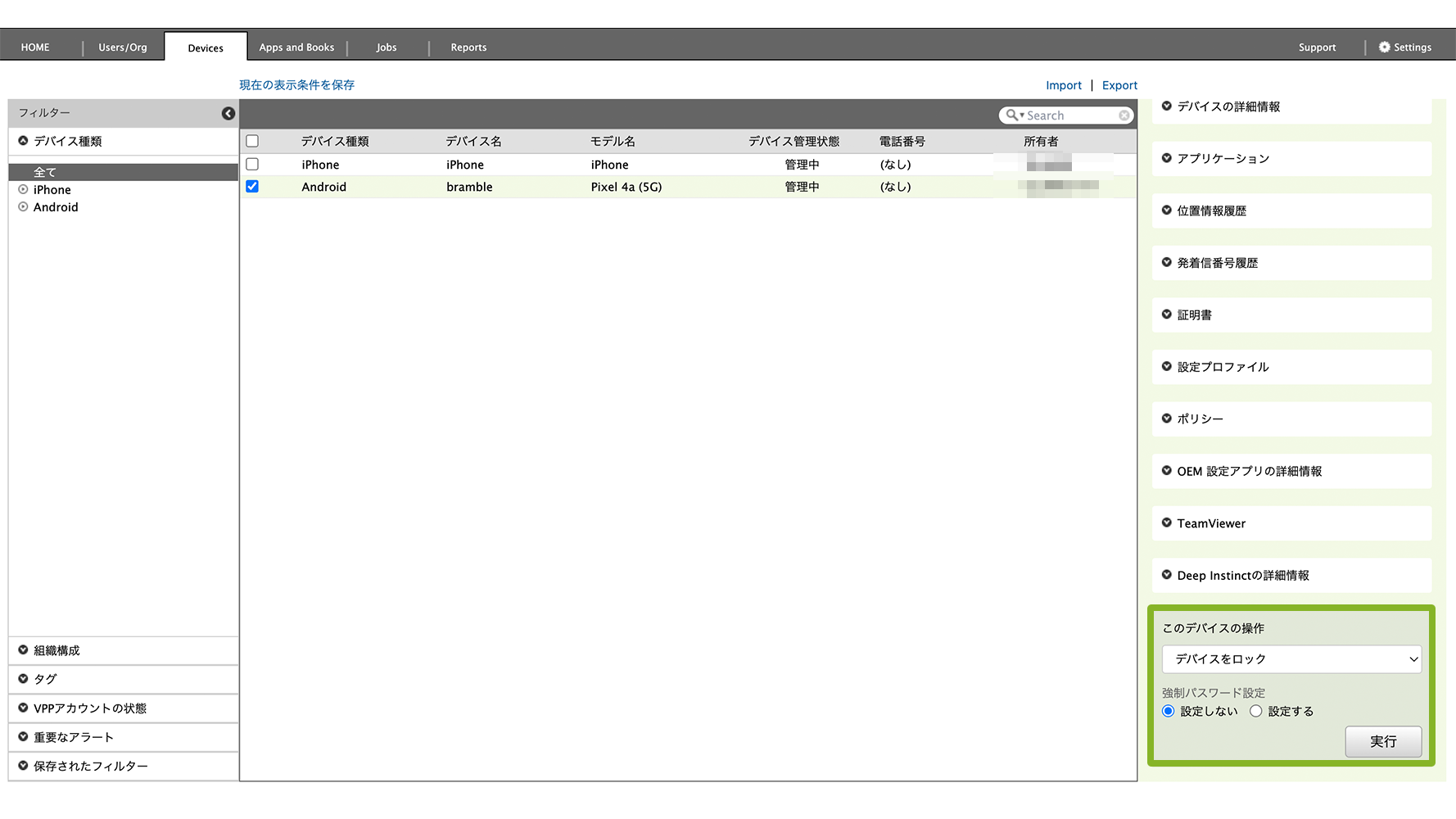
「デバイスをロック」コマンド実行時に「強制パスワード設定」を行うと、第三者による解除や操作を防止できます。
Devices 画面から対象のデバイスを選択後、[デバイスをロック]コマンドを選択して[実行]します。
強制パスワードを設定する場合は、実行前に[設定する]をクリックします。
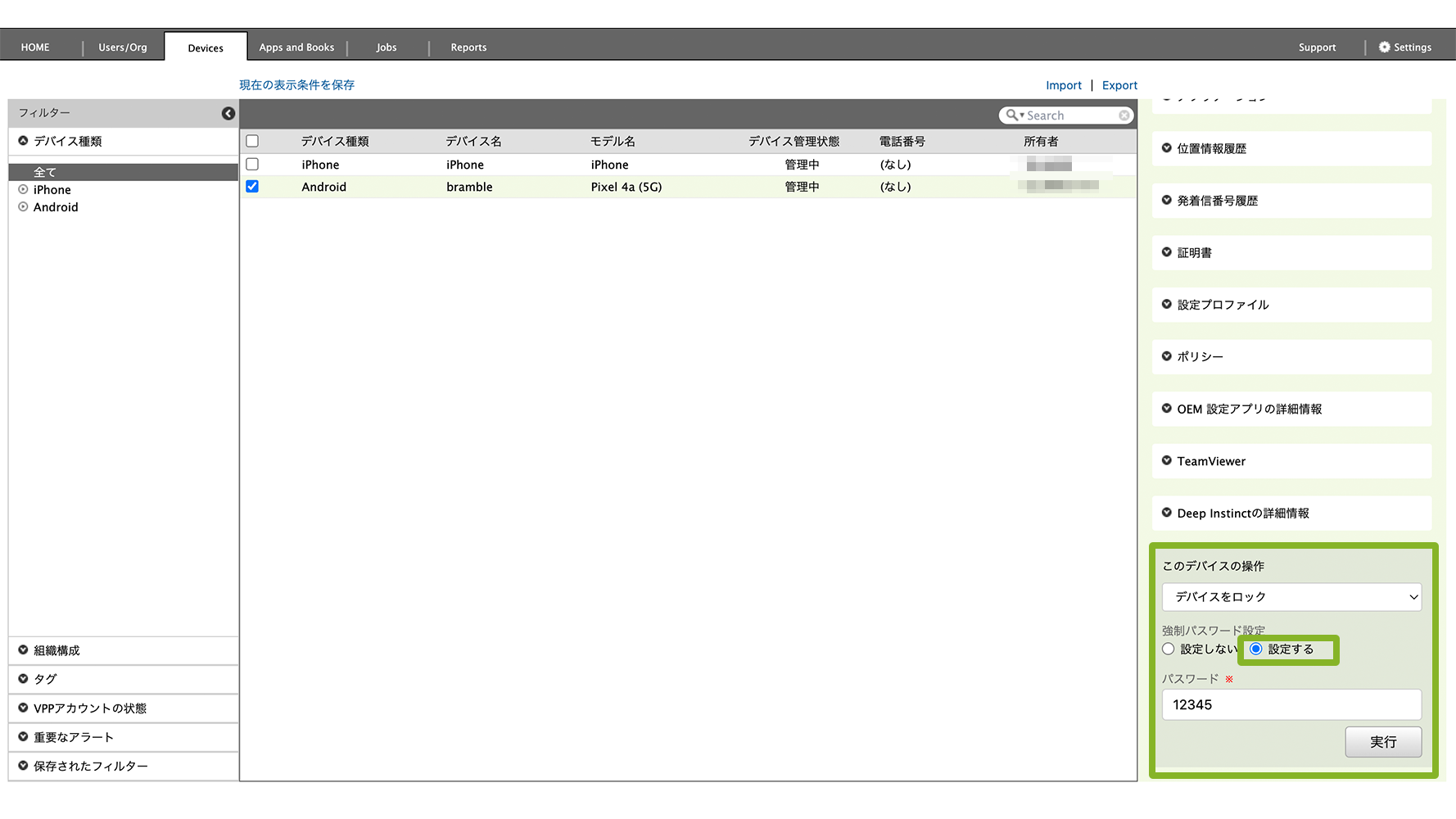
強制パスワードを[設定する]で選択した場合、パスワード入力画面が表示されます。
設定するパスワードを入力してコマンドを[実行]してください。
Windows の場合
注意事項
パスコードが設定されていない場合、画面ロック解除時に パスコードは要求されません。
また、以下の項目に該当している場合「デバイスをロック」コマンドを実行できない場合がありますのでご注意ください。
- プロキシサーバーに接続している
プロキシサーバー接続時は、「デバイスをロック」コマンドを利用できません。
Wi-Fi ネットワークなどを利用する場合の注意点についてはこちらをご参照ください。 - CLOMO MDM Agent をインストールしていない
「デバイスをロック」のコマンドは、Windows デバイスにインストールされているCLOMO MDM Agent の機能を利用します。そのため、CLOMO MDM Agent をインストールしている場合のみ実行できます。CLOMO MDM Agent for Windows をインストールすることで便利な機能が利用できるようになります。Windows 機能比較表はこちら、MDM Agent for Windows セットアップ手順はこちらをご参照ください。 - デバイス設定プロファイルのコマンド設定(コマンド取得間隔)で設定している間隔が長い
デバイス設定プロファイルにてCLOMO MDM Agent for Windows がプッシュ通知をサーバーへ取得する間隔の設定が可能です。設定時間は最長60分まで設定できるため、間隔が長い場合はコマンドを実行後、すぐに反映されません。
設定できる最短時間は5分〜(5分以下での設定は不可)となります。設定手順については、Windows「デバイス設定プロファイル」の「コマンド設定」のコマンド取得間隔についてをご参照ください。
操作方法
盗難・紛失時など、画面操作を制限したい場合は、紛失モードをご利用ください。
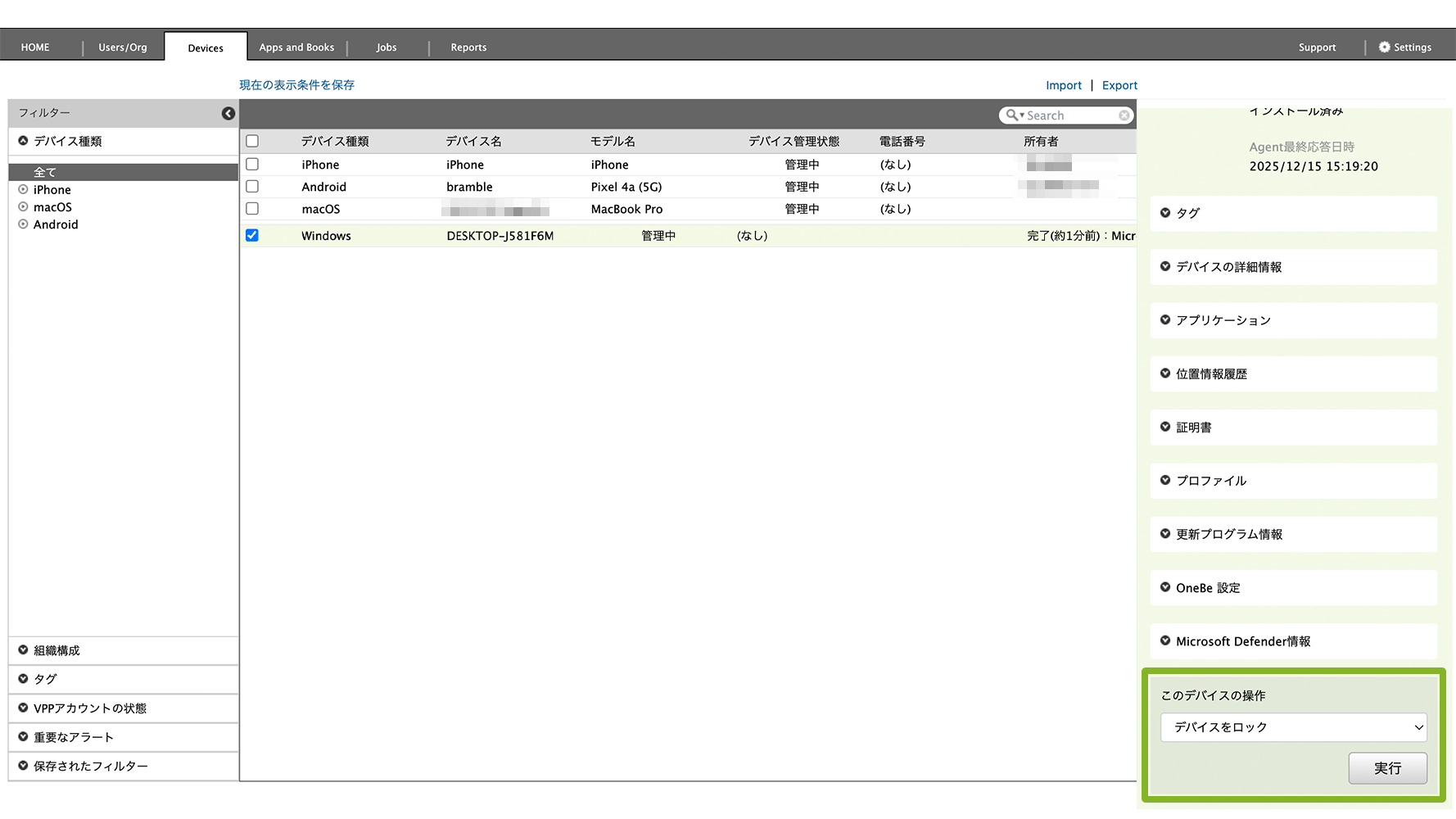
Devices 画面で対象のデバイスを選択し、[デバイスをロック]コマンドを実行すると、デバイスはロック解除画面に切り替わります。
macOS の場合
注意事項
CLOMO から macOS に対して実行する 「デバイスをロック」 コマンドは、iPhone/iPad(iOS)向けの同名コマンドとは 仕様が異なります。
PC を紛失した際に、デバイス内のデータを保護することを目的としたコマンドです。
本コマンドを実行すると、見た目上はスリープ状態になりますが、実際には 画面上の操作が必要なロック状態となります。
- 重要な注意事項
コマンド実行時に設定した 「ロック解除用パスコード」 の入力に 複数回失敗すると、内部データ保護のため ファームウェアロック がかかります。
ファームウェアロックがかかると、ロック解除はできず、最終的に Apple Store での修理が必要となります。
※ 当社で確認している範囲では、パスコードの入力を 7 回以上誤るとファームウェアロックがかかる場合があります。 - 修理が必要となる場合
ファームウェアロックによりロック解除ができない場合は、購入証明書(納品書・領収書・レシートなど)を持参のうえ、Apple 正規サービスプロバイダまたは Apple Store 直営店での有償修理が必要となります。
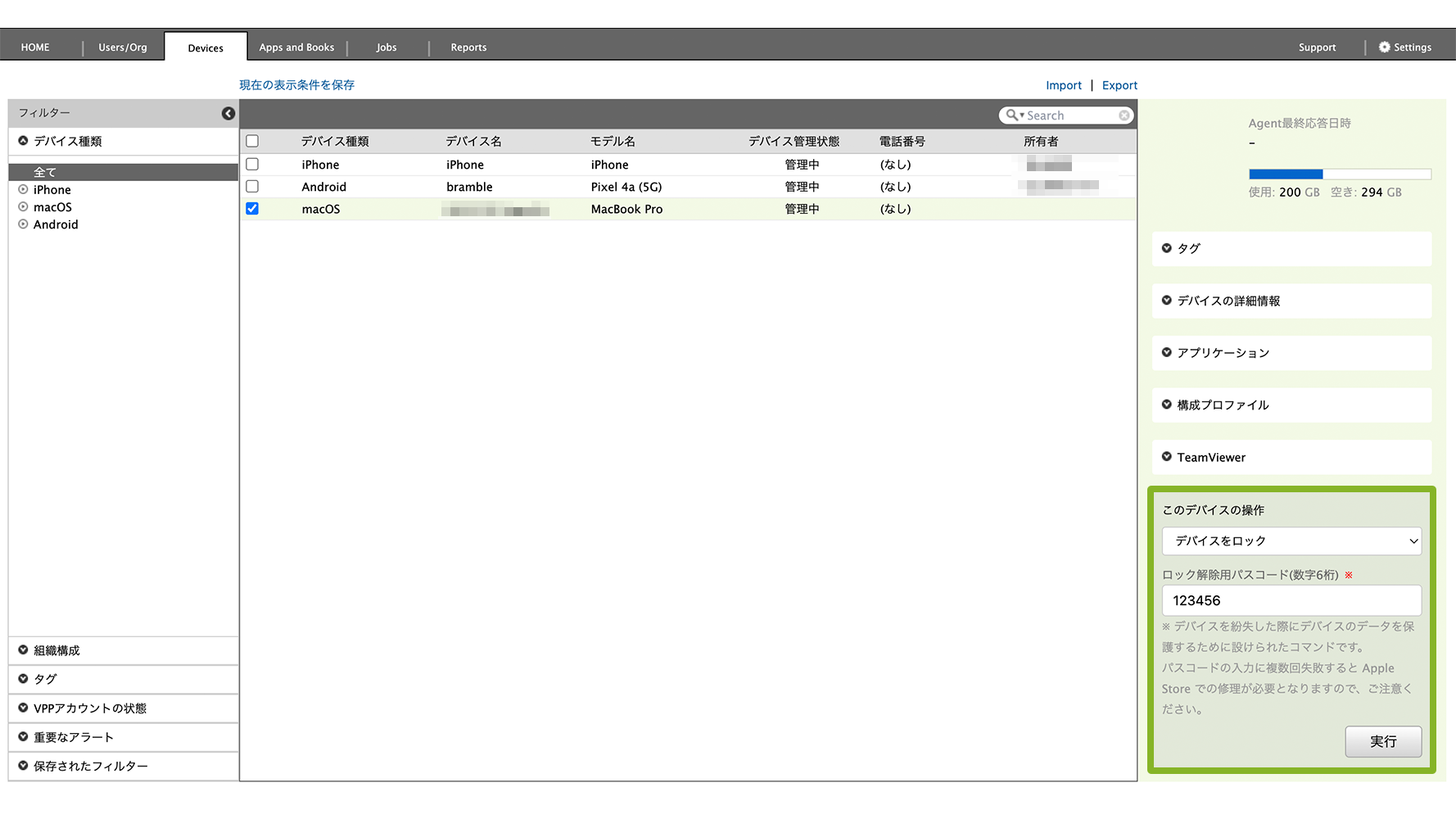
※ ロック解除用パスコードとは、macOS 復旧時に入力が必要な 6 桁の数字のパスコードです。
操作方法
Devices 画面から対象のデバイスを選択後、[デバイスをロック]コマンドを選択します。
mac OS 復旧時に求められる「ロック解除用パスコード」の数字6桁を設定して[実行]します。
※ 画面ロック解除時、複数回入力に失敗すると Apple Store での修理が必要となりますのでご注意ください。
紛失モードに設定する
「紛失モードに設定」コマンドを使用すると、デバイスを遠隔でロックして、第三者による操作を防ぐことができます。
また、ロック画面に電話番号やメッセージを表示させたり、位置情報の取得をしたりすることも可能です。
iOS の場合
詳細な操作方法や利用条件、活用方法など、詳細を確認したい場合は iOS デバイスを紛失モードに設定するをご参照ください。
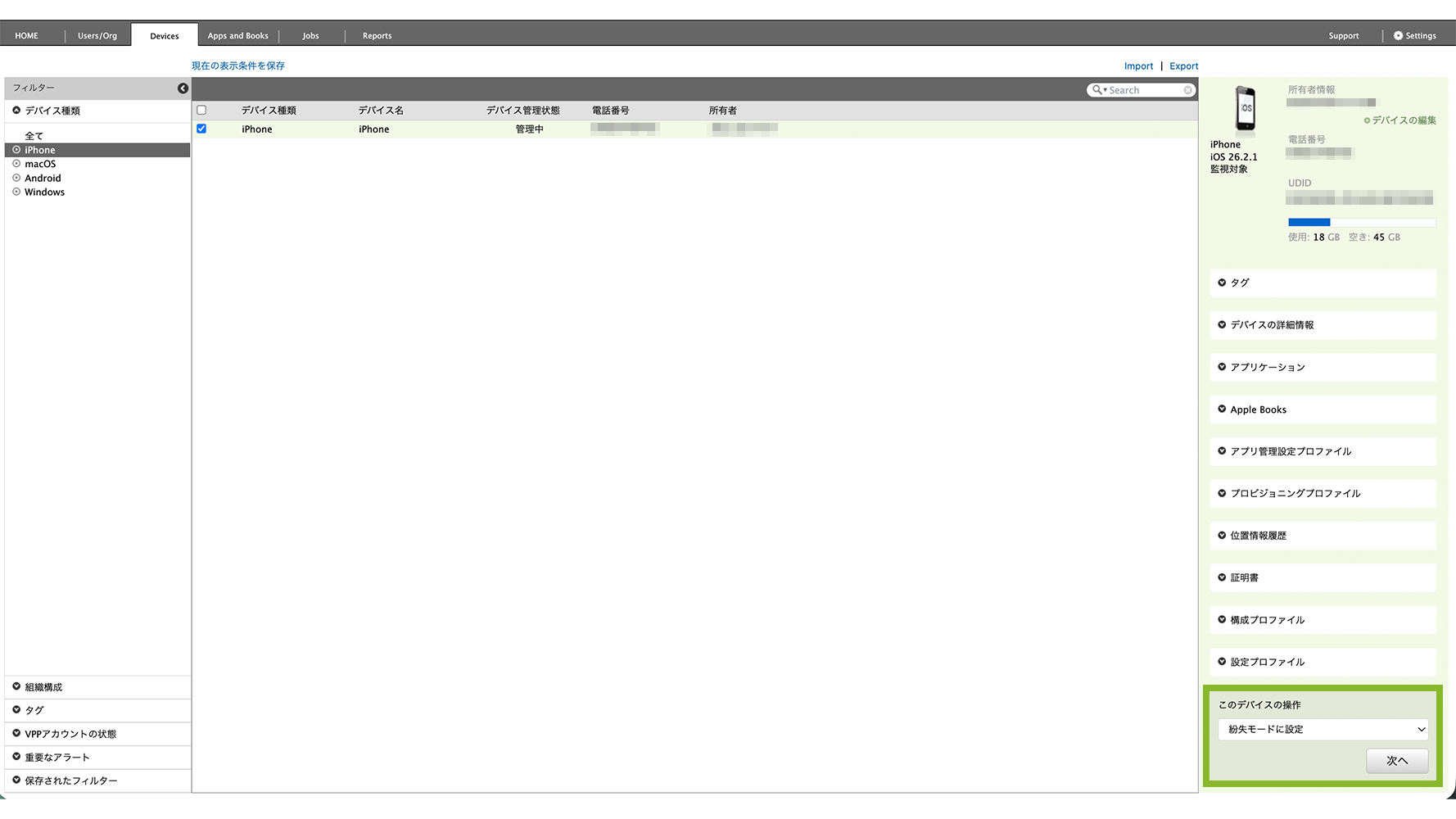
1. Devices 画面から紛失モードにしたいデバイスを選択後、[紛失モードに設定]を選択して[次へ]をクリックします。
2. 紛失モード設定中に表示する内容を入力します。設定する項目の詳細は以下の表をご確認ください。
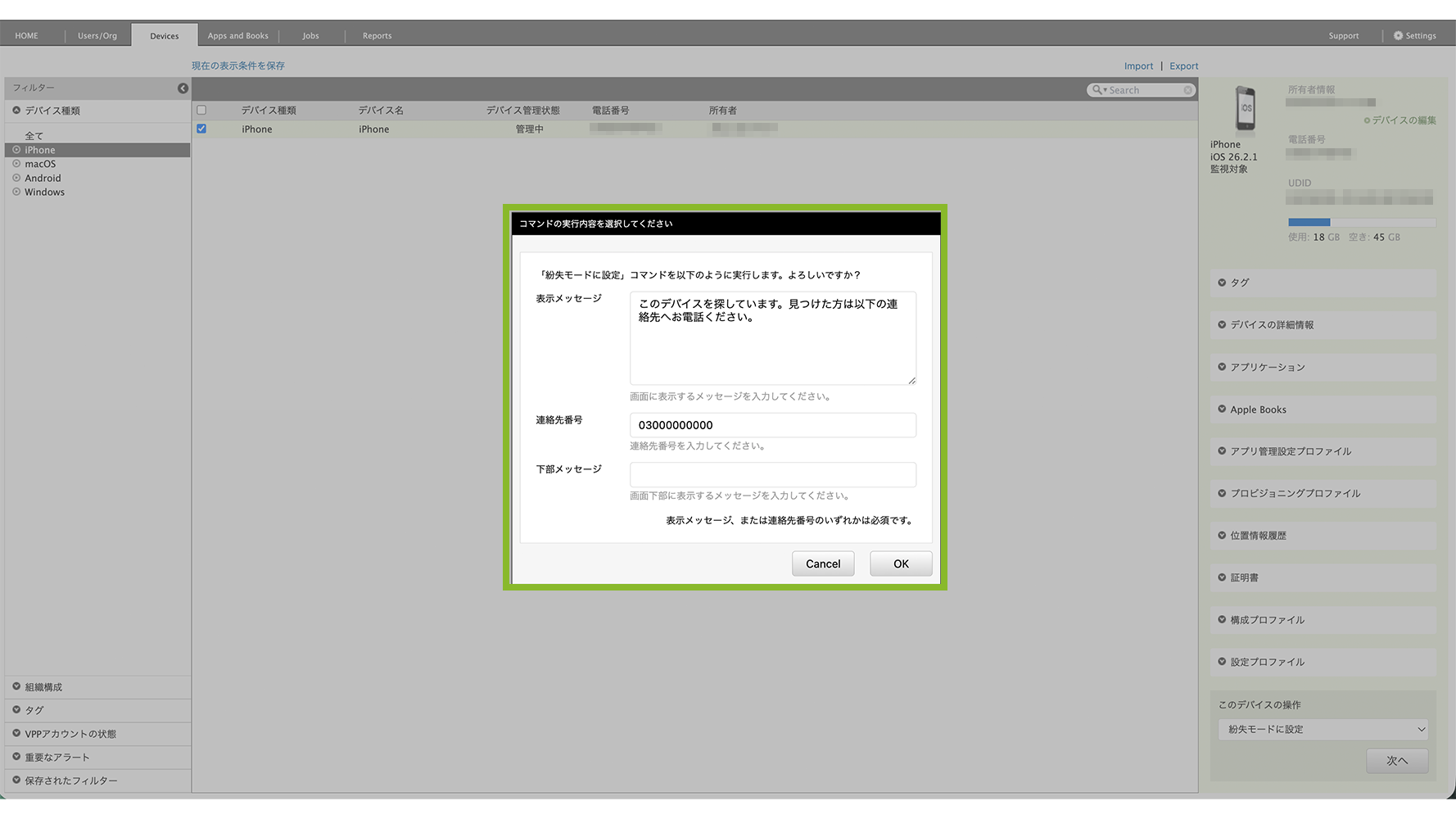
| 項目 | 詳細 |
| 表示メッセージ | 紛失モード設定中に、画面に表示するメッセージを入力します。初期表示されているメッセージを削除し、空欄でコマンドを実行した場合、iOS 9 以下のデバイスでは「持ち主に連絡」と表示され、iOS 10 以上のデバイスではメッセージは表示されません。 |
| 連絡先番号 | 紛失モード設定中に、画面に表示する連絡先番号を入力します。 |
| 下部メッセージ | 紛失モード設定中に、画面下部に表示するメッセージを入力します。 |
※ 表示メッセージ、または連絡先番号のいずれかは必須入力です。
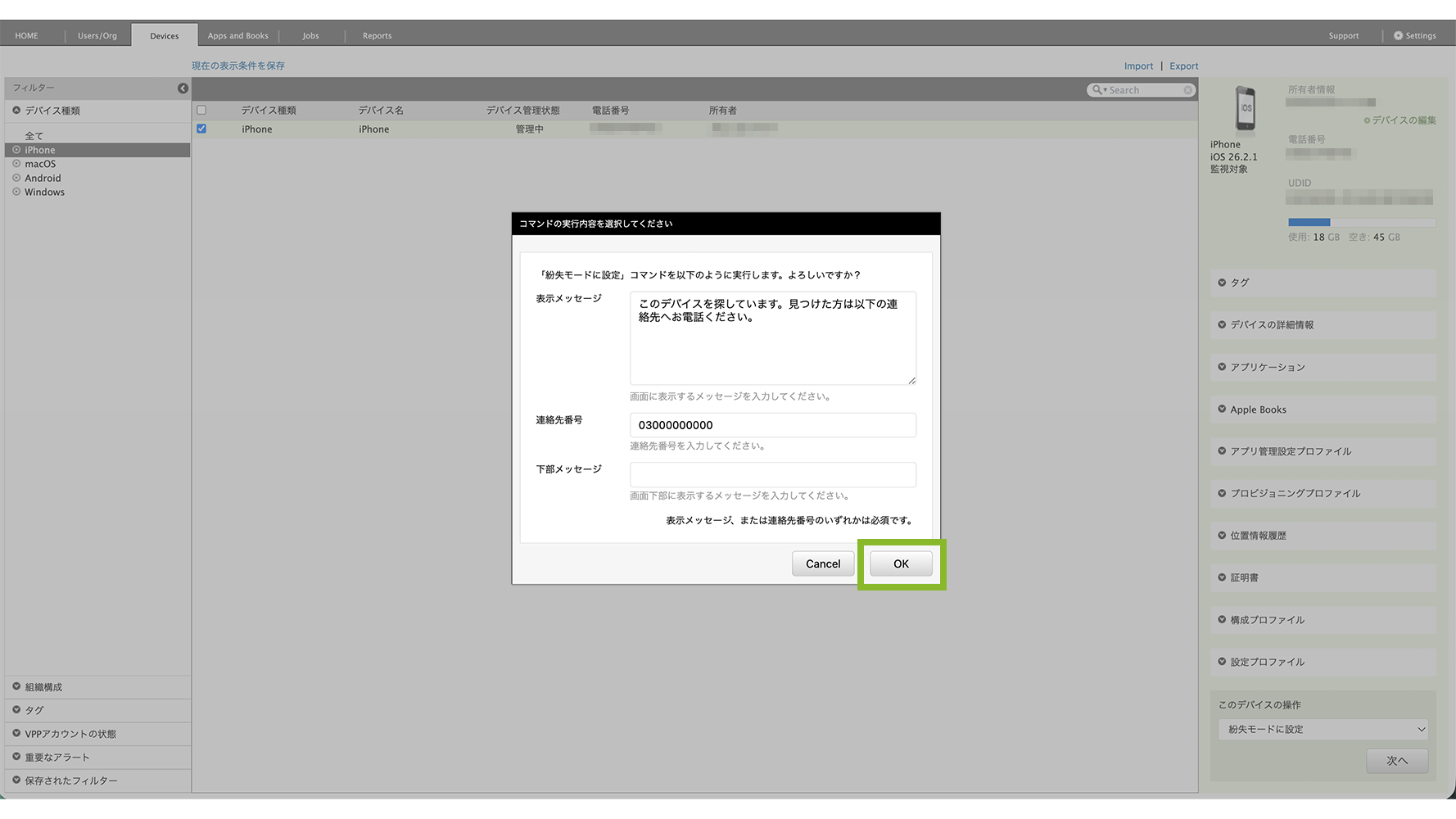
3.[OK]をクリックします。
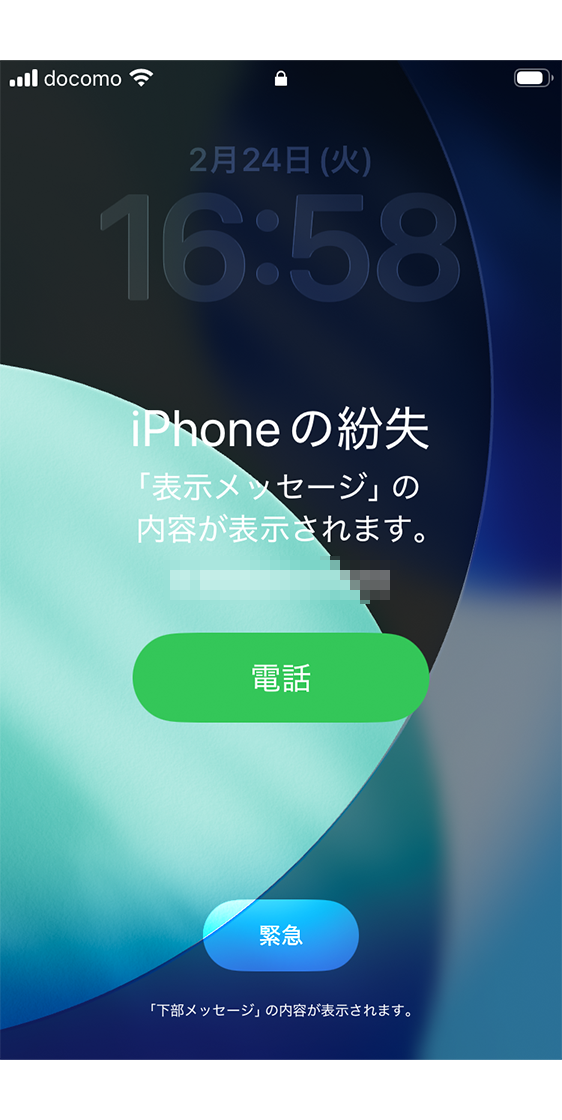
紛失モード中のデバイスの画面は、このように表示されます。
画像加工部分には電話番号が表示されています。
こちらは iOS 26.2.1 の画面です。
他の OS バージョンの画面は、iPhoneの「探す」でデバイスを紛失としてマークする(Apple 社サイト)にて、「バージョンを選択」を切り替えてご確認ください。
Android の場合
詳細な操作方法や利用条件、活用方法など、詳細を確認したい場合は Android デバイスを紛失モードに設定するをご参照ください。
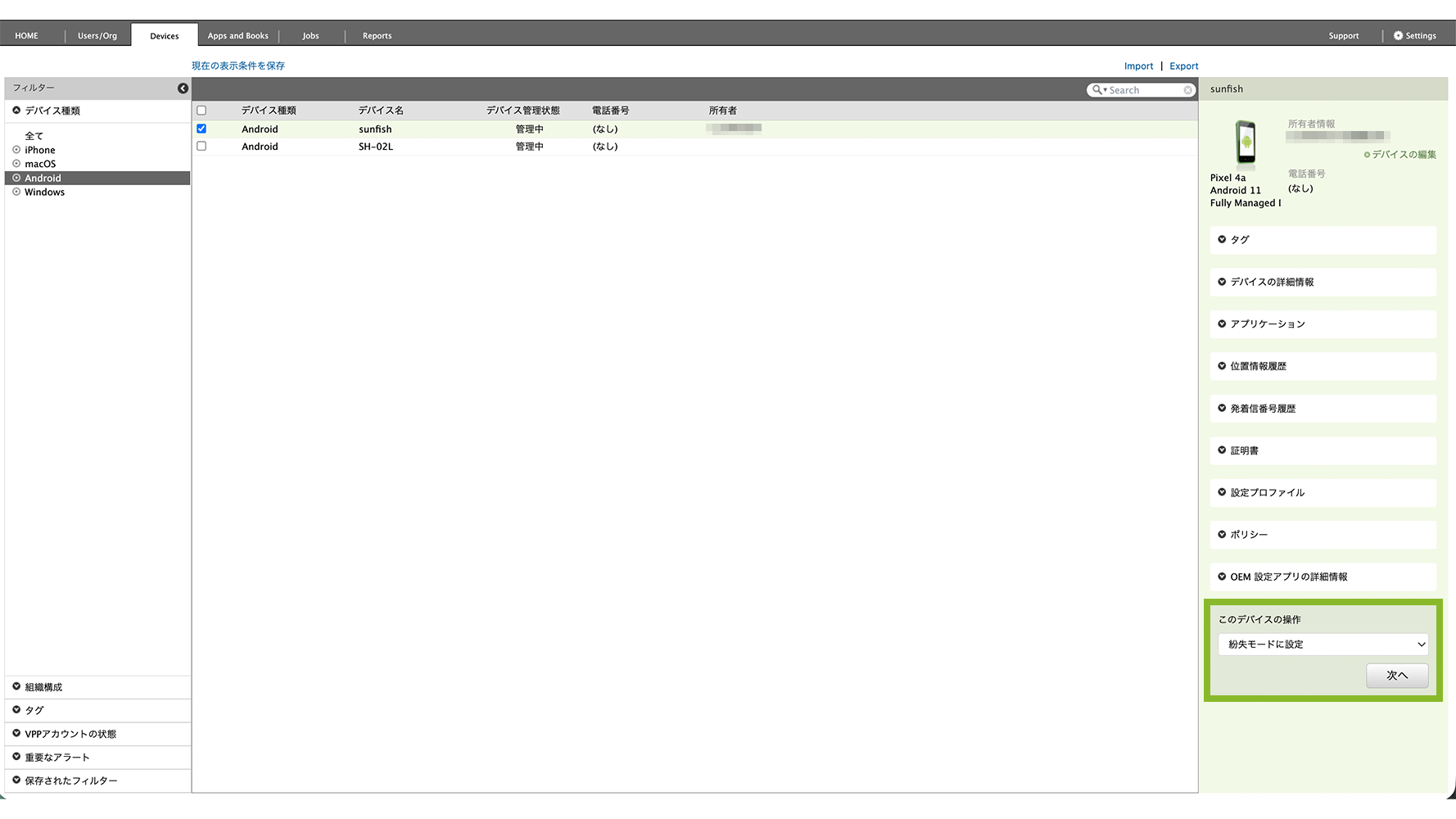
1. Devices 画面から紛失モードにしたいデバイスを選択後、[紛失モードに設定]を選択して[次へ]をクリックします。
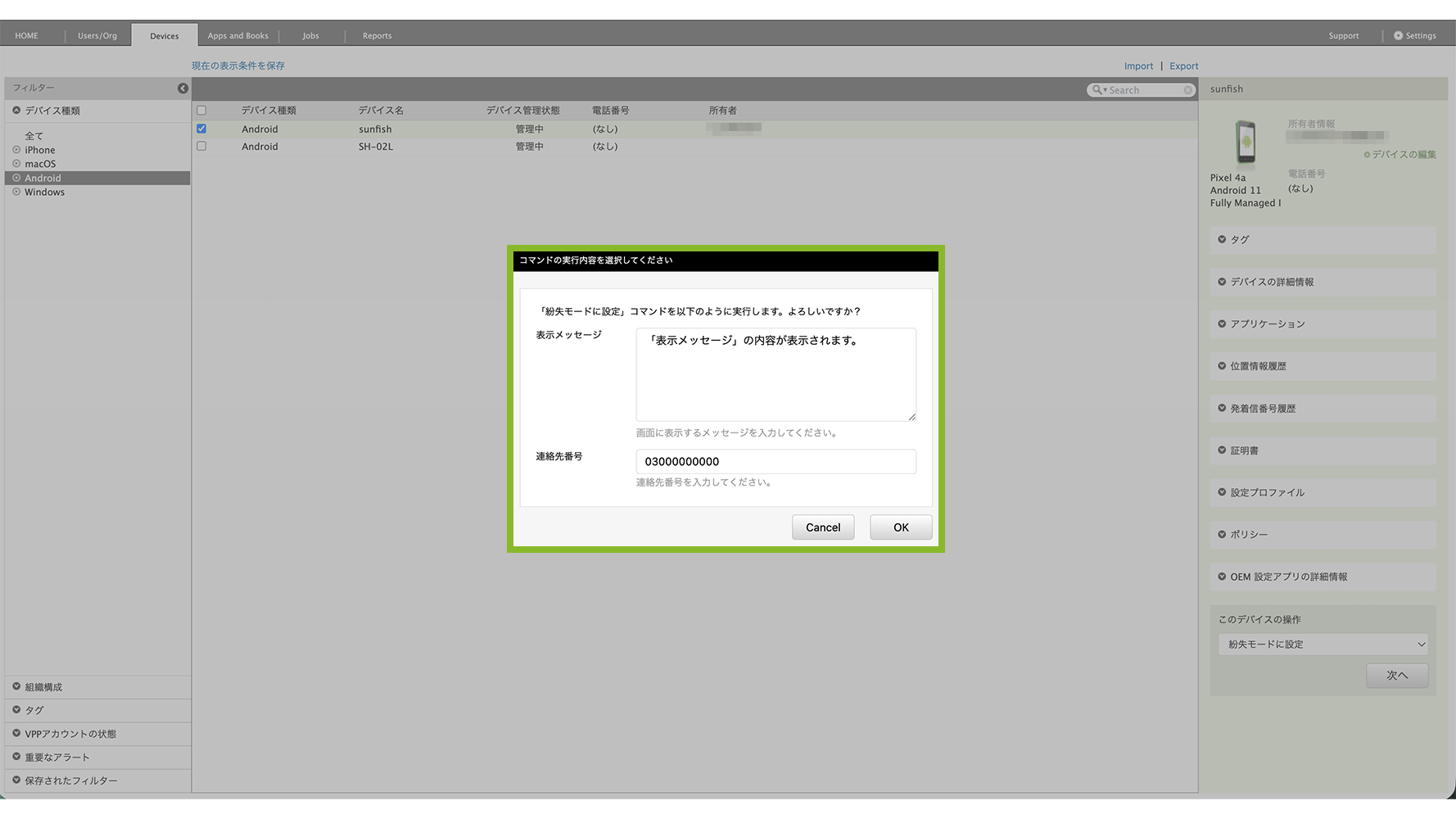
2. 紛失モード設定中に表示する内容を入力します。設定する項目の詳細は以下の表をご確認ください。
| 項目名 | 詳細 |
| 表示メッセージ | 紛失モード設定中に、画面に表示するメッセージを入力します。 初期表示メッセージを削除し、空欄でコマンドを実行した場合、メッセージは表示されません。 |
| 連絡先番号 | 紛失モード設定中に、画面に表示する連絡先番号を入力します。 -(ハイフン)は入力できません。 |
※ 表示メッセージ、または連絡先番号のいずれかは必須入力です。
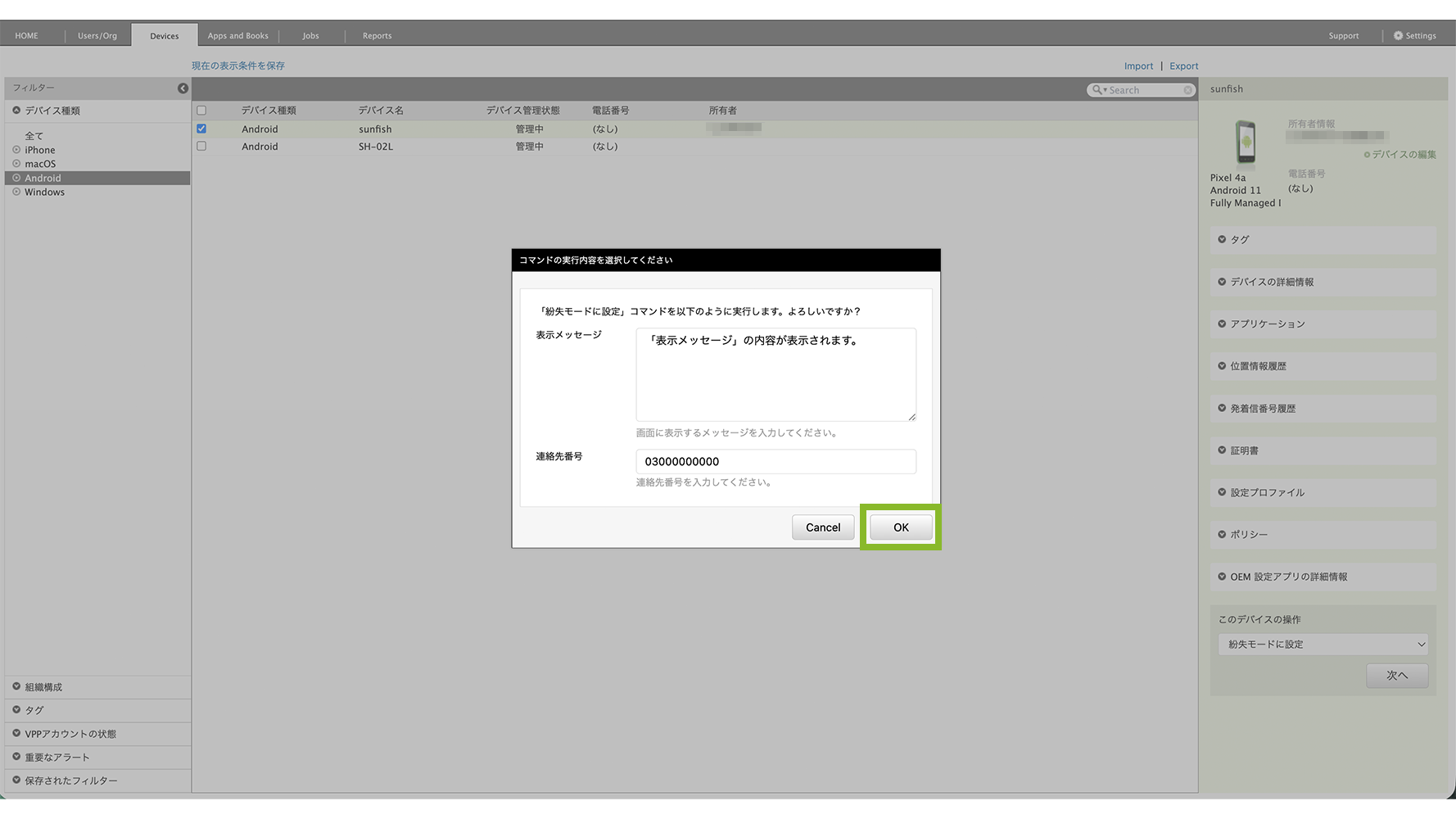
3.[OK]をクリックします。
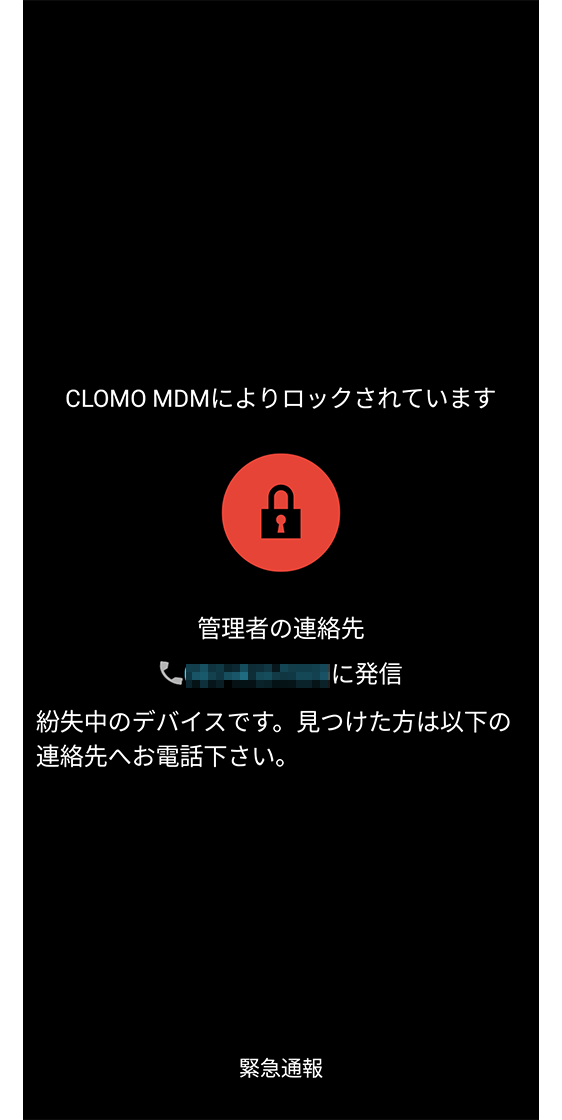
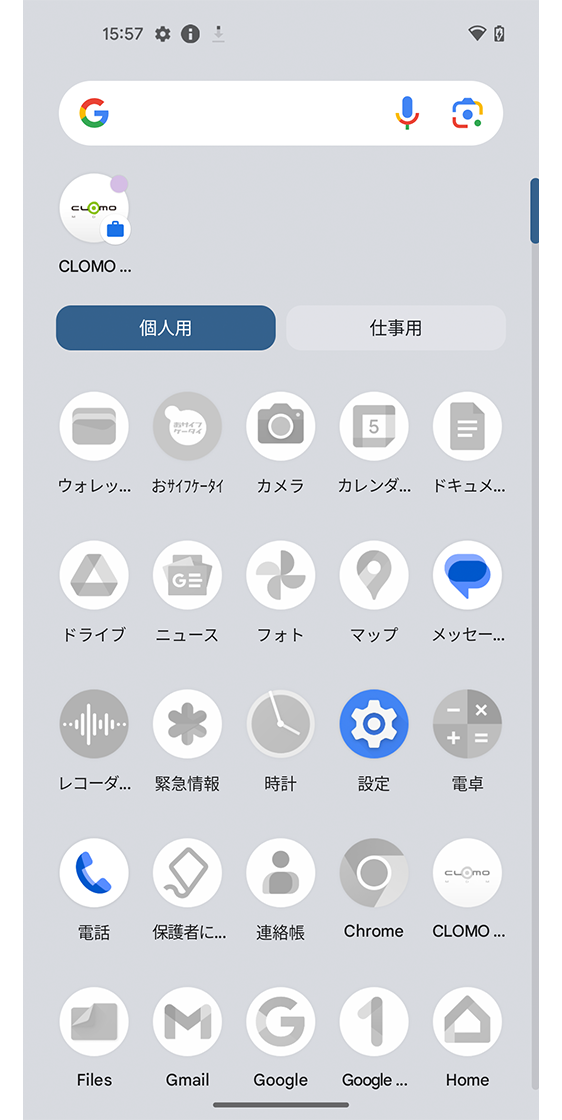
デバイスに紛失モードコマンドが届くと、以下の画面表示に切り替わります。
デバイスが Fully Managed Device モードの場合
設定したメッセージや連絡先番号が表示されます。
デバイスが Work Profile on company-owned モードの場合
個人領域と仕事領域のアプリケーションのアイコンがグレーアウト表示となり、利用が制限されます。
▽ 個人領域画面
▽ 仕事領域画面

デバイスが Work Profile on personally-owned モードの場合
仕事領域のアプリケーションのアイコンがグレーアウト表示となり、利用が制限されます。
▽ 個人領域画面

▽ 仕事領域画面

Windows の場合
詳細な操作方法や利用条件、活用方法など、詳細を確認したい場合は Windows デバイスを紛失モードに設定するをご参照ください。
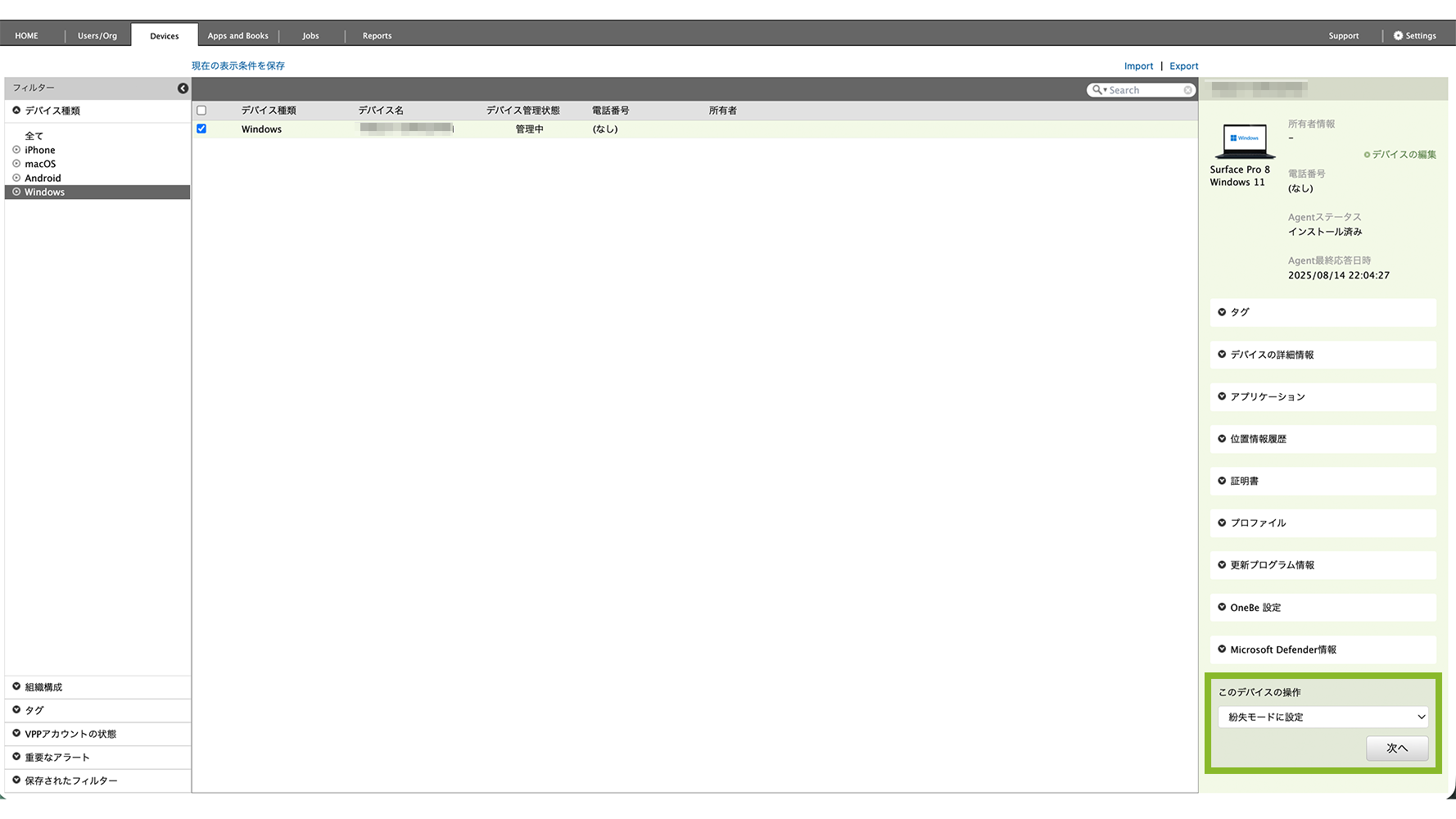
1. Devices 画面から紛失モードにしたいデバイスを選択後、[紛失モードに設定]を選択して[次へ]をクリックします。
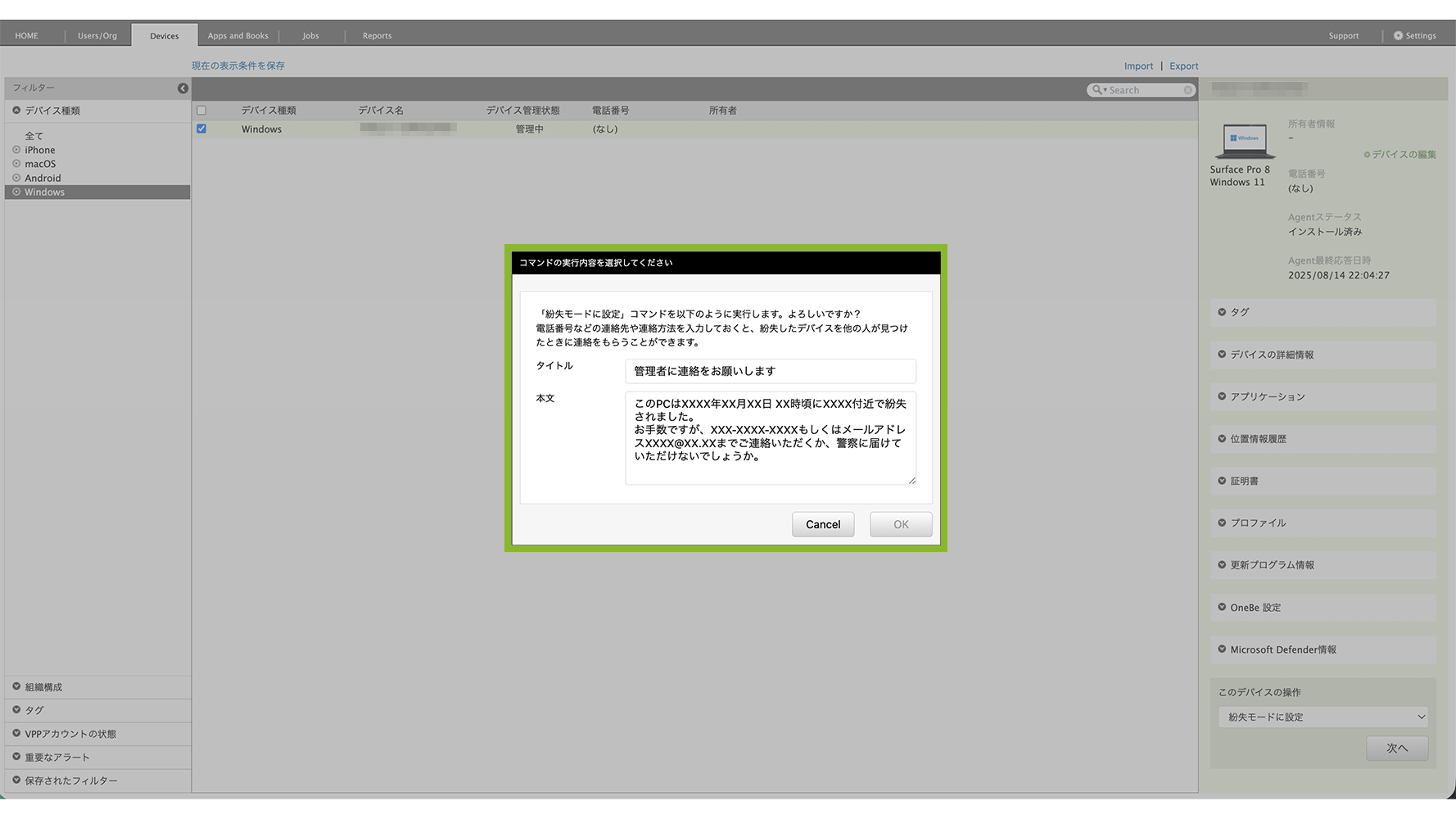
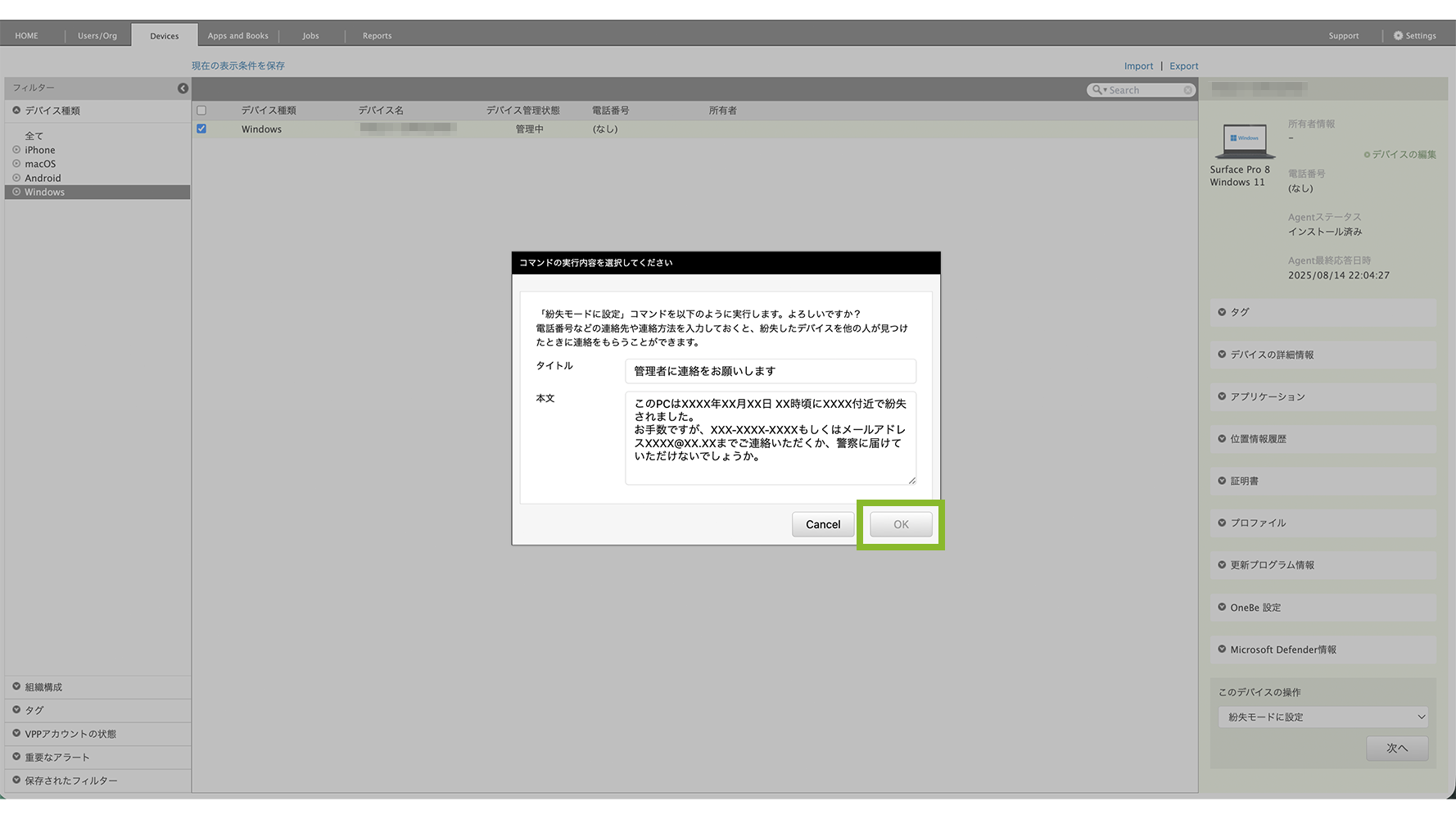
2. 紛失モード設定中に表示する内容を入力します。設定する項目の詳細は以下の表をご確認ください。
| 項目名 | 詳細 |
| タイトル | 初期表示でタイトルが表示されていますが、任意のタイトルに変更することができます。 タイトルは20文字以内で入力してください。 |
| 本文 | 初期表示で本文が表示されていますが、任意の本文に変更することができます。 本文は160文字以内で入力してください。 以下の初期表示で使用されている文言を書き換えない場合は、エラーが表示されます。 ・XXXX年XX月XX日 ・XX時頃 ・XXXX付近 ・XXX-XXXX-XXXX ・XXX@XX.XX |
3.[OK]をクリックします。
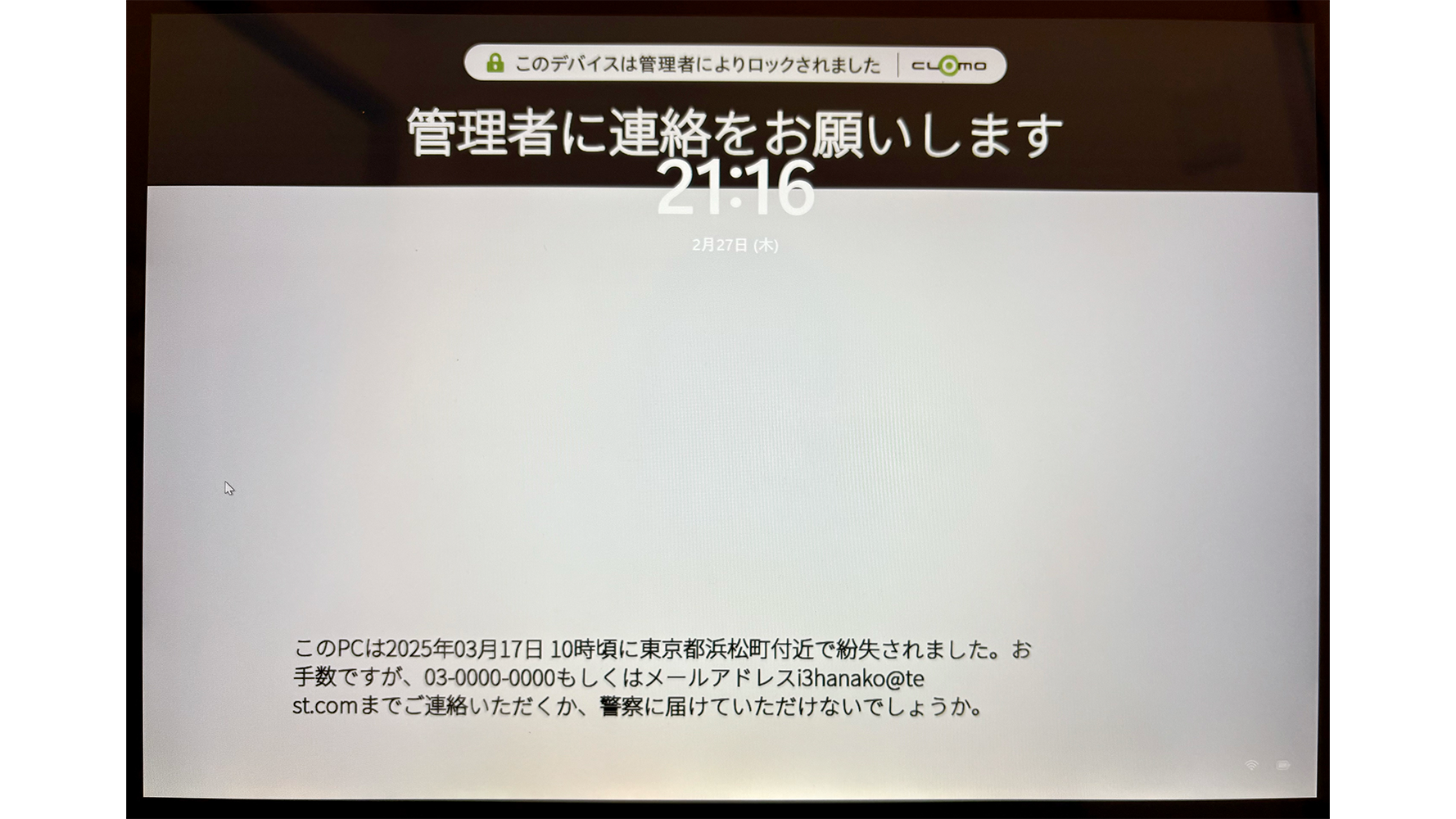
紛失モードがデバイスで有効化されると、以下のようにデバイスで表示されます。
紛失モードが有効化されているあいだは、デバイスで設定しているパスワードを入力してもロックされます。
壁紙を変更する
監視対象モードの iOS デバイスのみ対象です。
画像ファイルはデバイス種別毎に解像度が異なりますので、Apple サポートサイトの「技術仕様」でご確認ください。
Devices 画面から対象のデバイスを選択後、[壁紙を設定]コマンドを実行することで、管理者が指定した画像をデバイスのロック画面やホーム画面に設定できます。
※ CLOMO PANEL に画像データを保存することはできず、配布された壁紙はデバイスから削除できませんのでご留意ください。
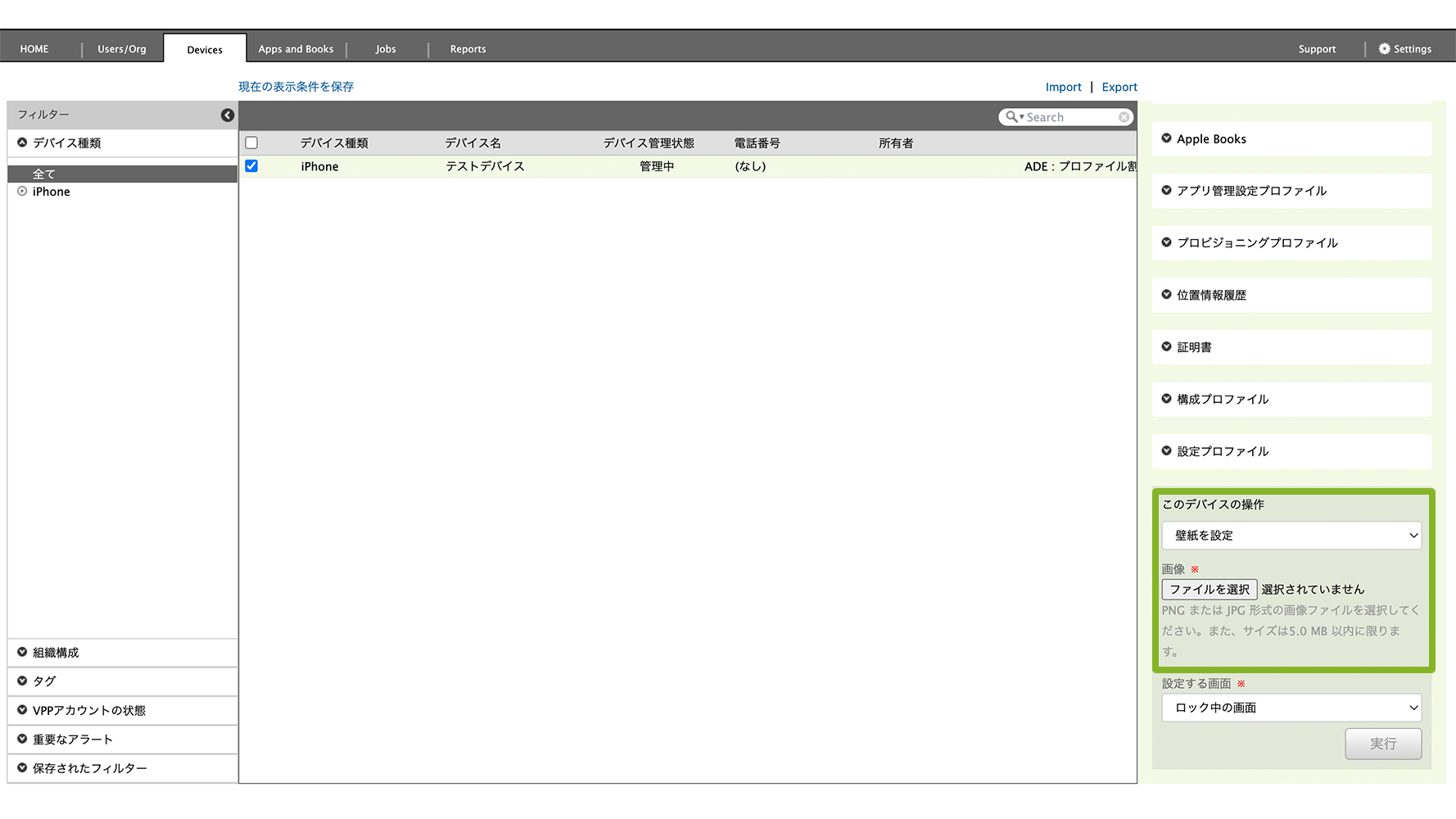
「設定する画面」から壁紙を設定したい画面を選択します。項目の詳細は以下の表をご参照ください。
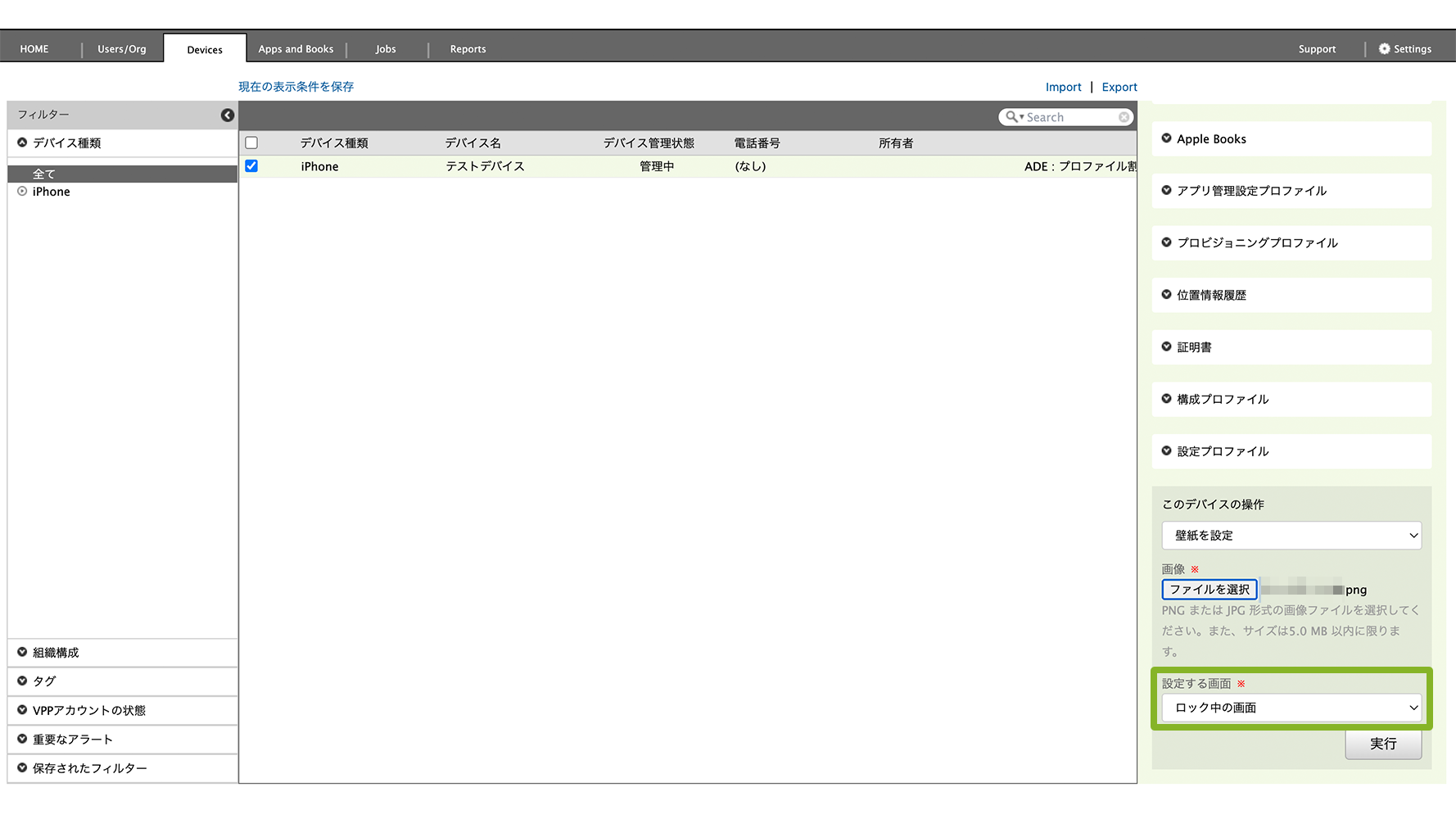
| 項目名 | 内容 |
| ロック中の画面 | デバイスがロック中の画面で壁紙設定がされます。 |
| ホーム画面 | デバイスのホーム画面で壁紙設定がされます。 |
| 両方 | ロック中の画面およびホーム画面の療法で壁紙設定がされます。 |