本ページの利用シーン(iOS / Android)
・Trend Vision One にデバイスを登録後、オリジナルのコンプライアンスポリシーを作成して管理をする場合
・Trend Vision One で作成したグループを編集・削除したい場合
※ Trend Vision One へのデバイス登録がお済みでない場合は、以下のページををご参照ください。
初期設定:https://support.clomo.com/?page_id=73747
デバイス登録:https://support.clomo.com/?page_id=73847
デバイスの登録が完了すれば、そのまま利用を開始できますが、「グループ」を作成しオリジナルのポリシーを各グループに適用すると、より細かく管理できます。
グループごとに異なるポリシーを設定できるため、用途や部署に応じた管理が可能です。
目次
グループの作成
グループの作成方法は以下のとおりです。
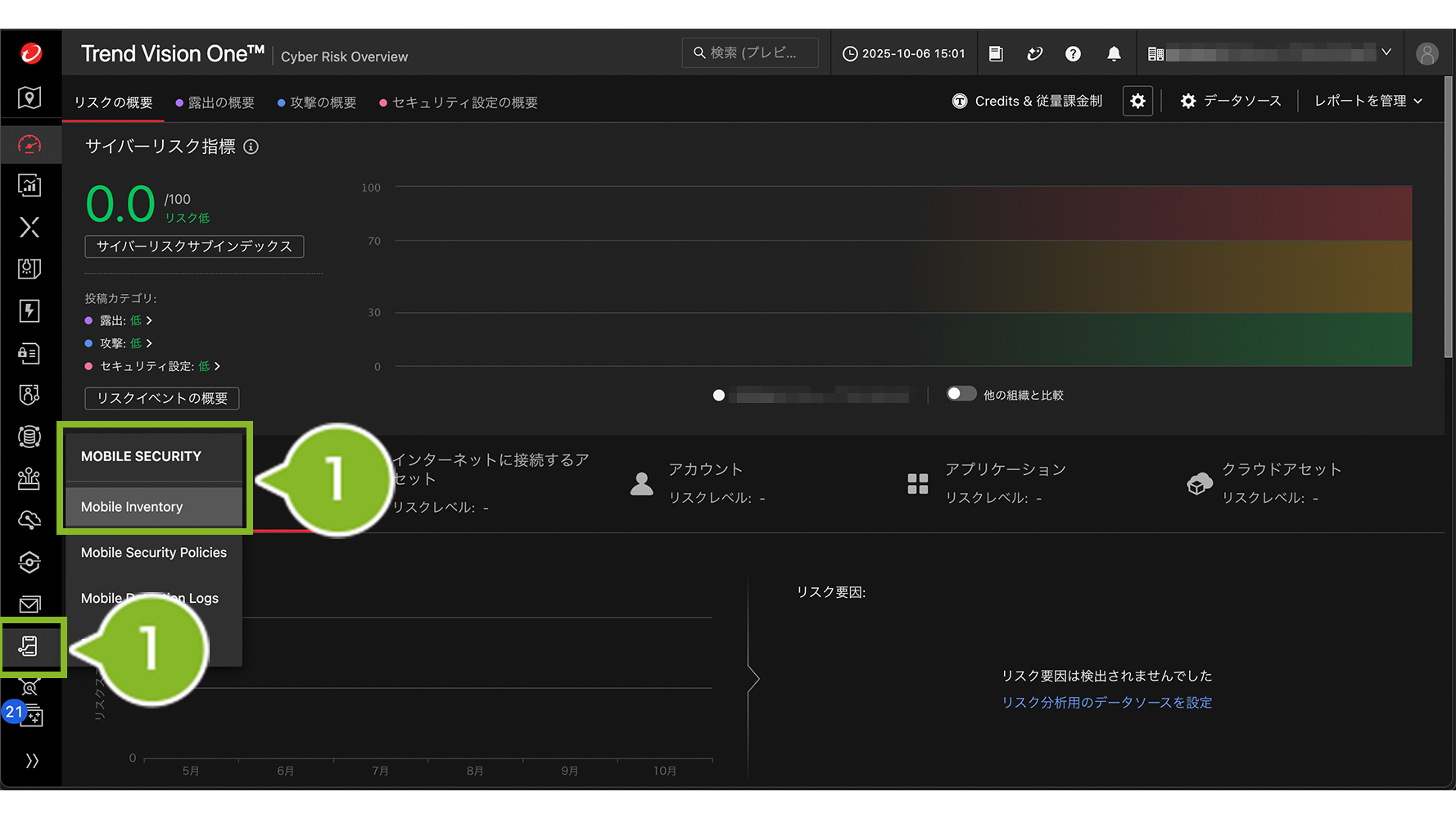
1. Trend Vision One 管理コンソールへログインして、MOBILE SECURITY アイコンから、[Mobile Inventory]をクリックします。
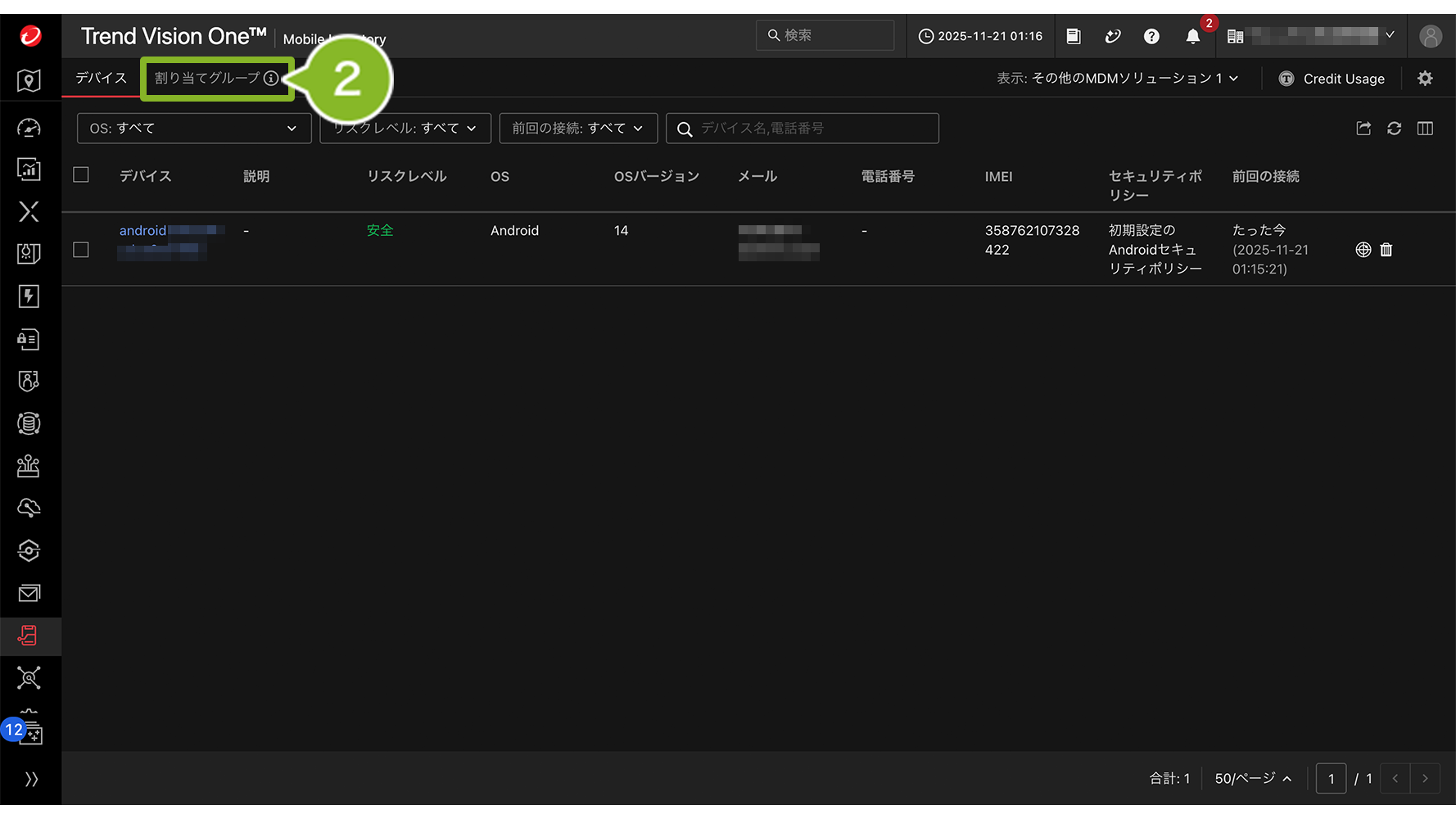
2. [割り当てグループ]をクリックします。
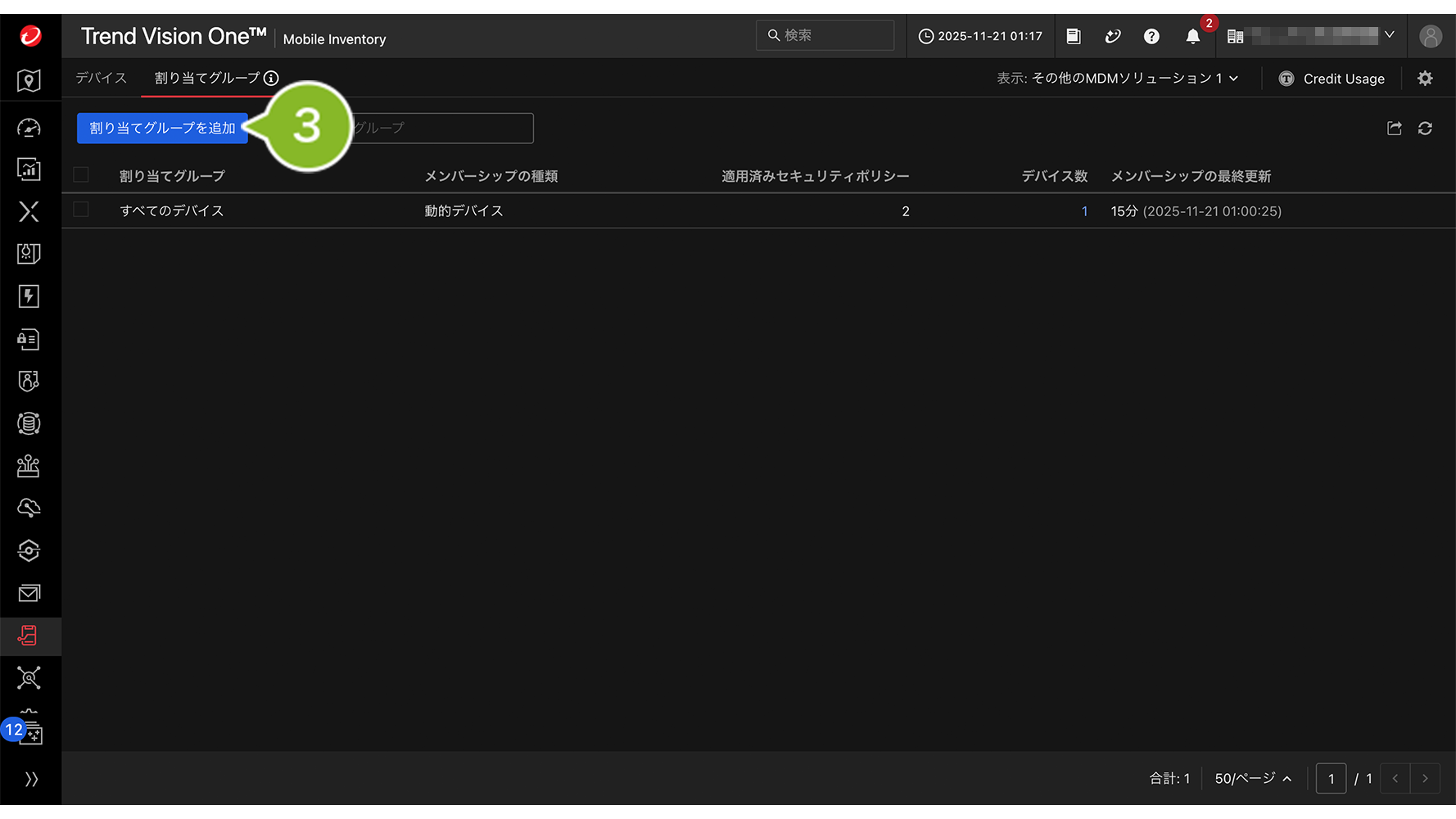
3. [割り当てグループを追加]をクリックします。
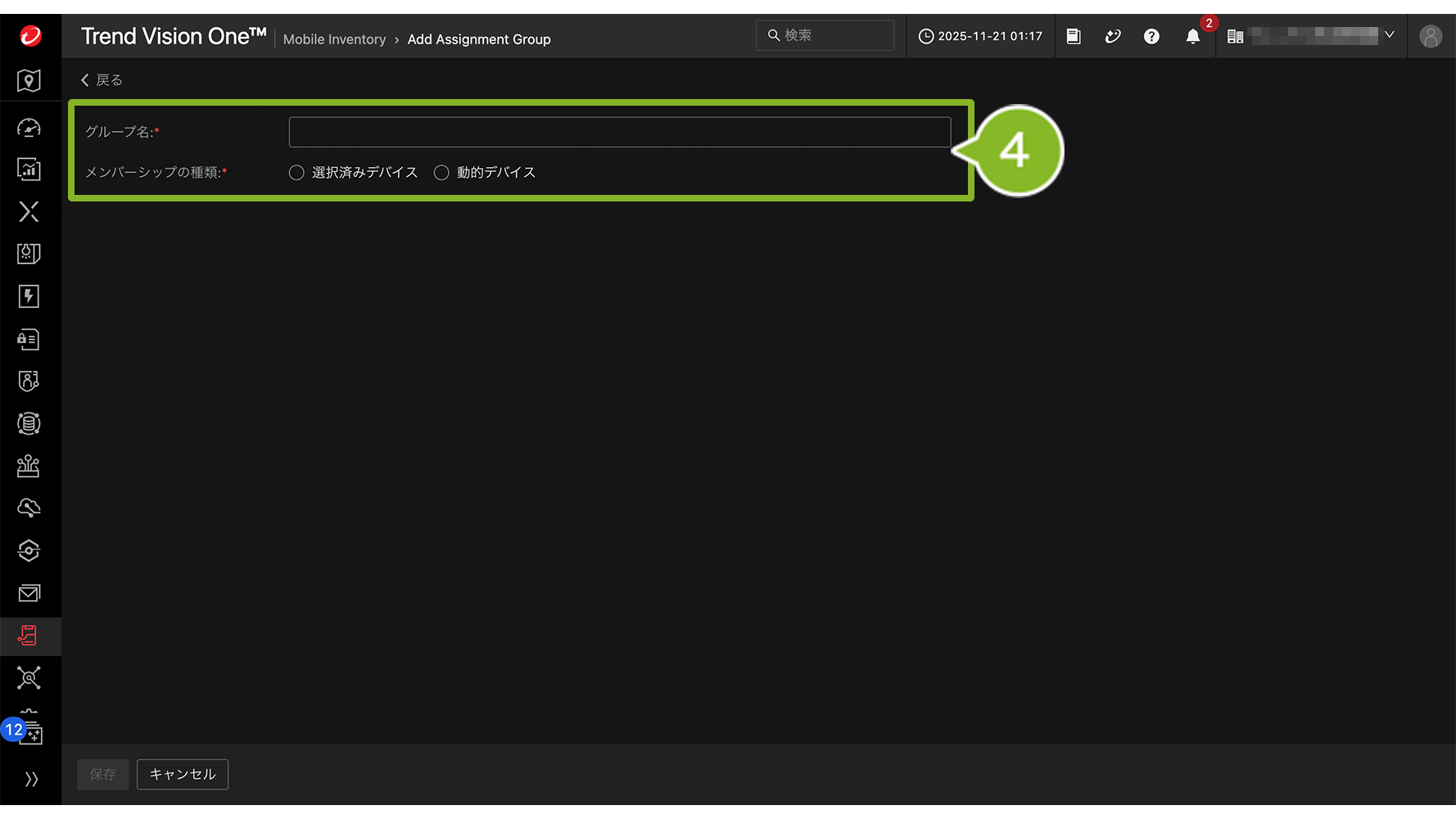
4. 「グループ名」と「メンバーシップ」の種類を設定します。どちらも必須設定です。
メンバーシップの種類についての詳細は、画像下の項目をタップして詳細をご確認ください。
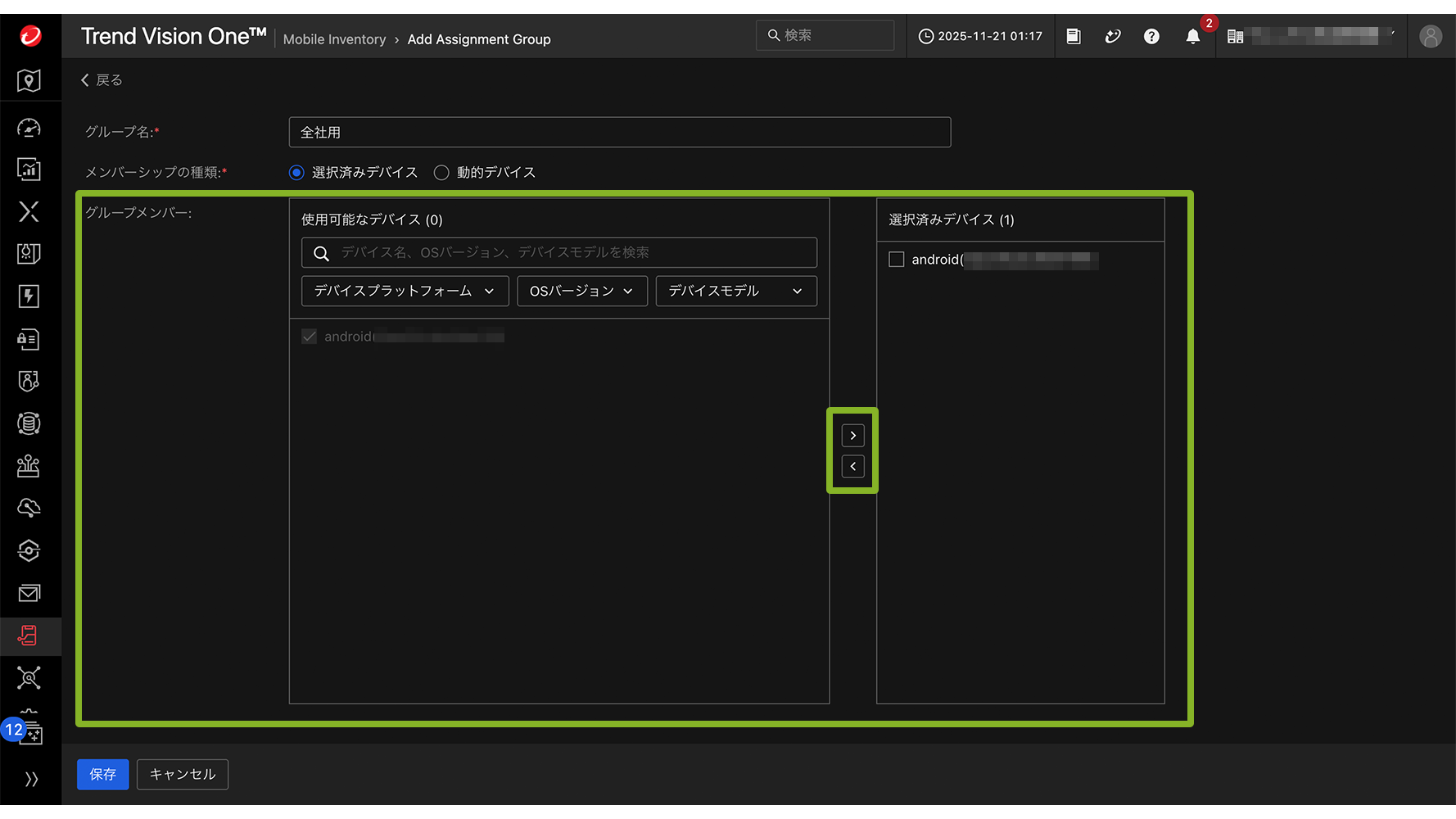
「選択済みデバイス」を選択した場合
Trend Vision One に登録済みのデバイスを「使用可能なデバイス」一覧から選択します。
選択後、矢印をクリックすることで「選択済みデバイス」に登録されます。
OS や OS バージョン、デバイスモデルで絞り込みをすることもできます。
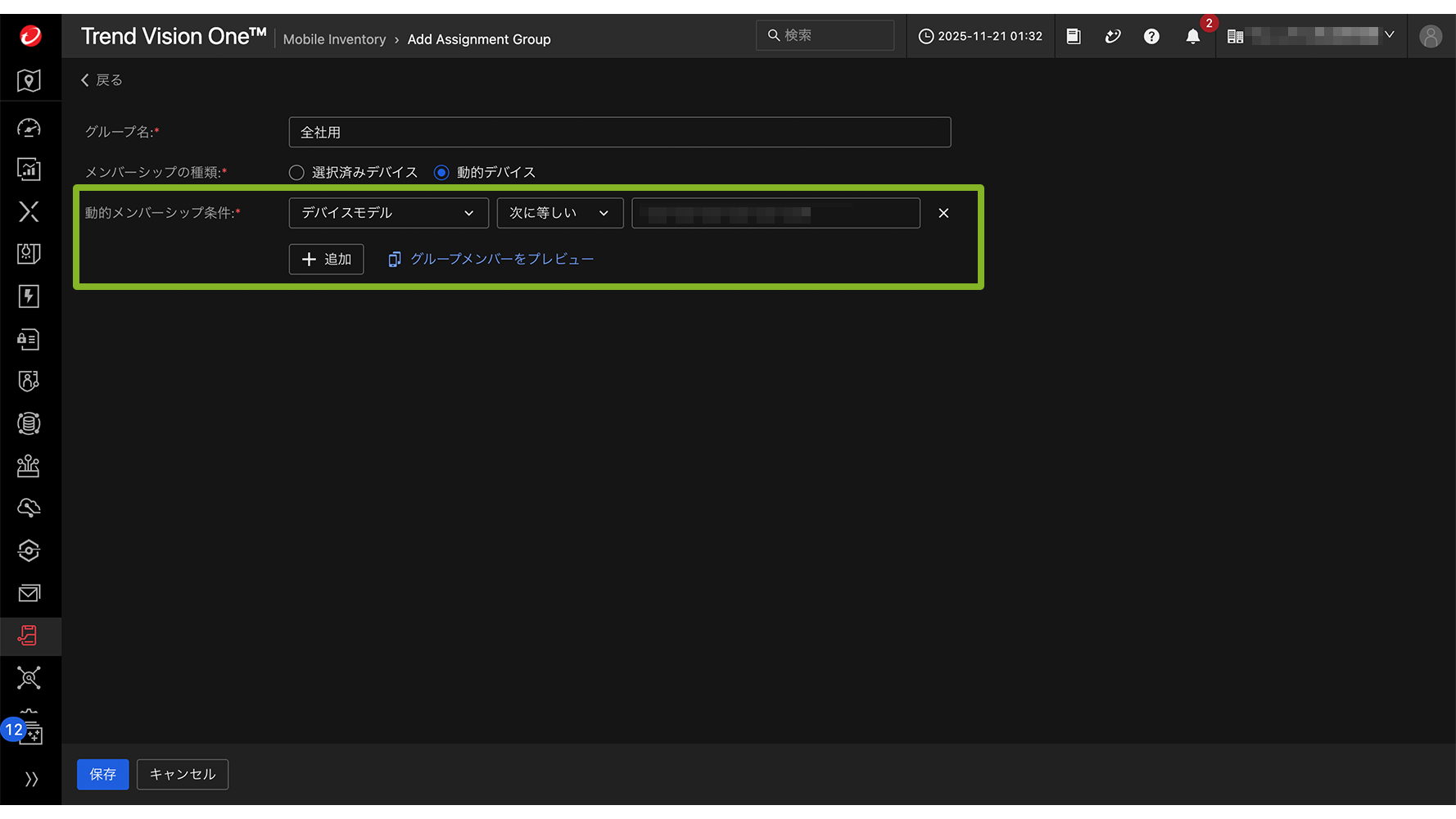
「動的デバイス」を選択した場合
[+追加]をクリックすることで条件を追加することができます。
OS やデバイスモデル、OS バージョンなどの動的条件を追加し、Trend Vision One に登録されたデバイスを自動的にグループに割り当てることができます。
「グループメンバーをプレビュー」をクリックすると、設定した条件に該当した対象のデバイスが一覧で表示されます。
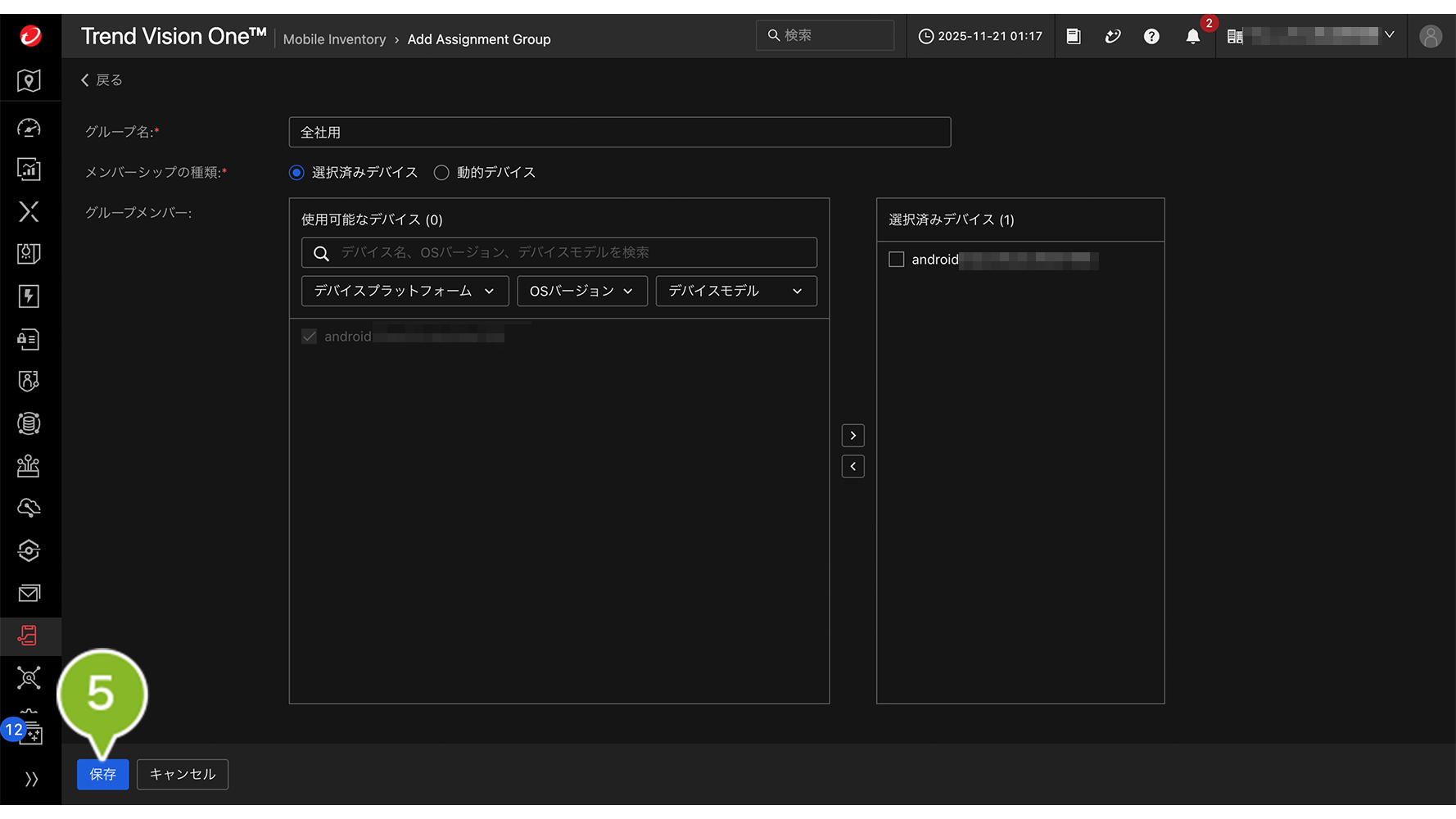
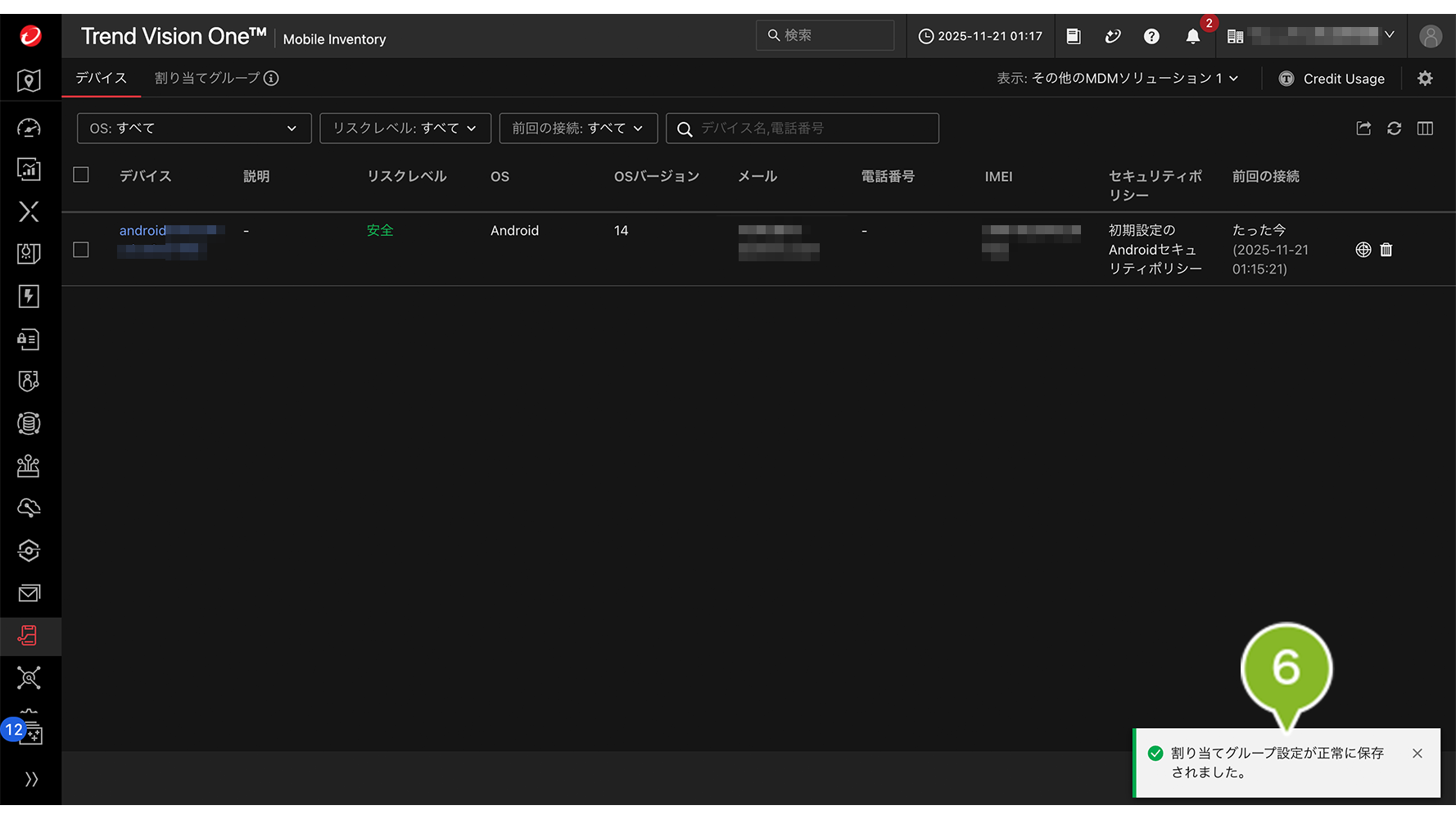
5. [保存]をクリックします。
6. 「保存完了」のお知らせが表示されたら完了です。
グループの編集
グループの編集方法は以下のとおりです。
1. Trend Vision One 管理コンソールへログインして、MOBILE SECURITY アイコンから、[Mobile Inventory]をクリックします。
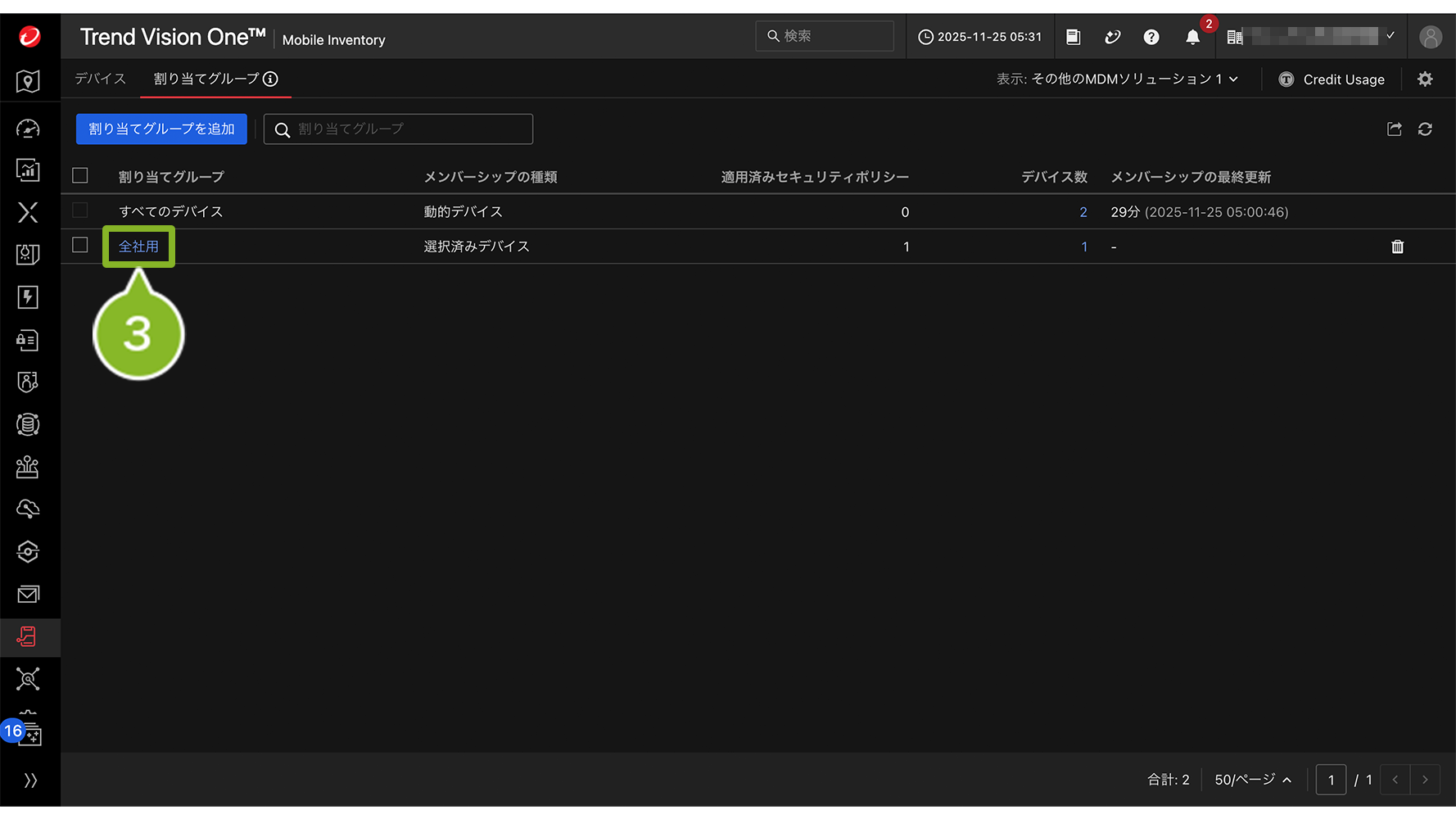
2. [割り当てグループ]をクリックします。
3. グループ名をクリックします。
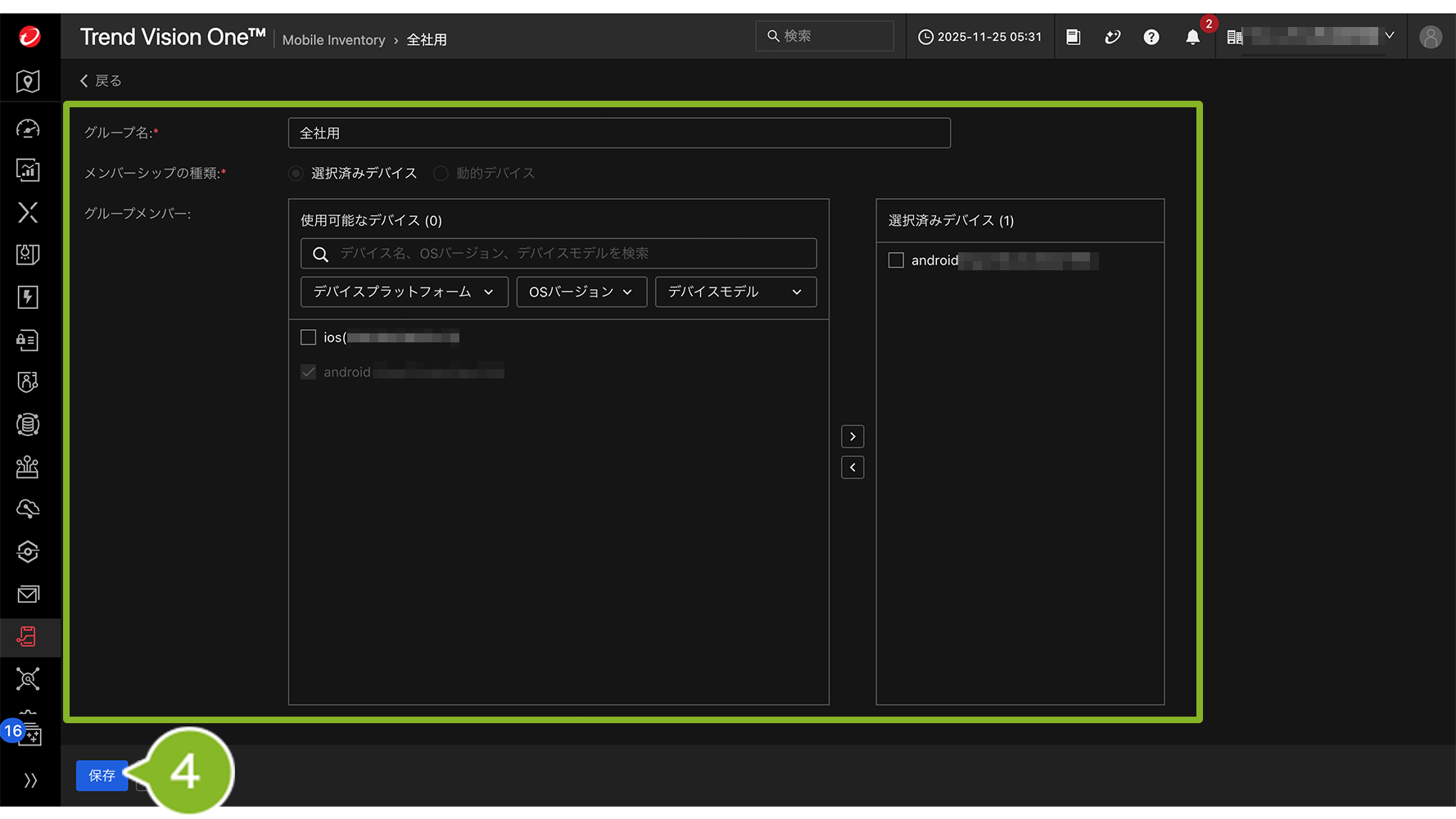
4. グループ名やグループメンバーを編集し、[保存]をクリックします。
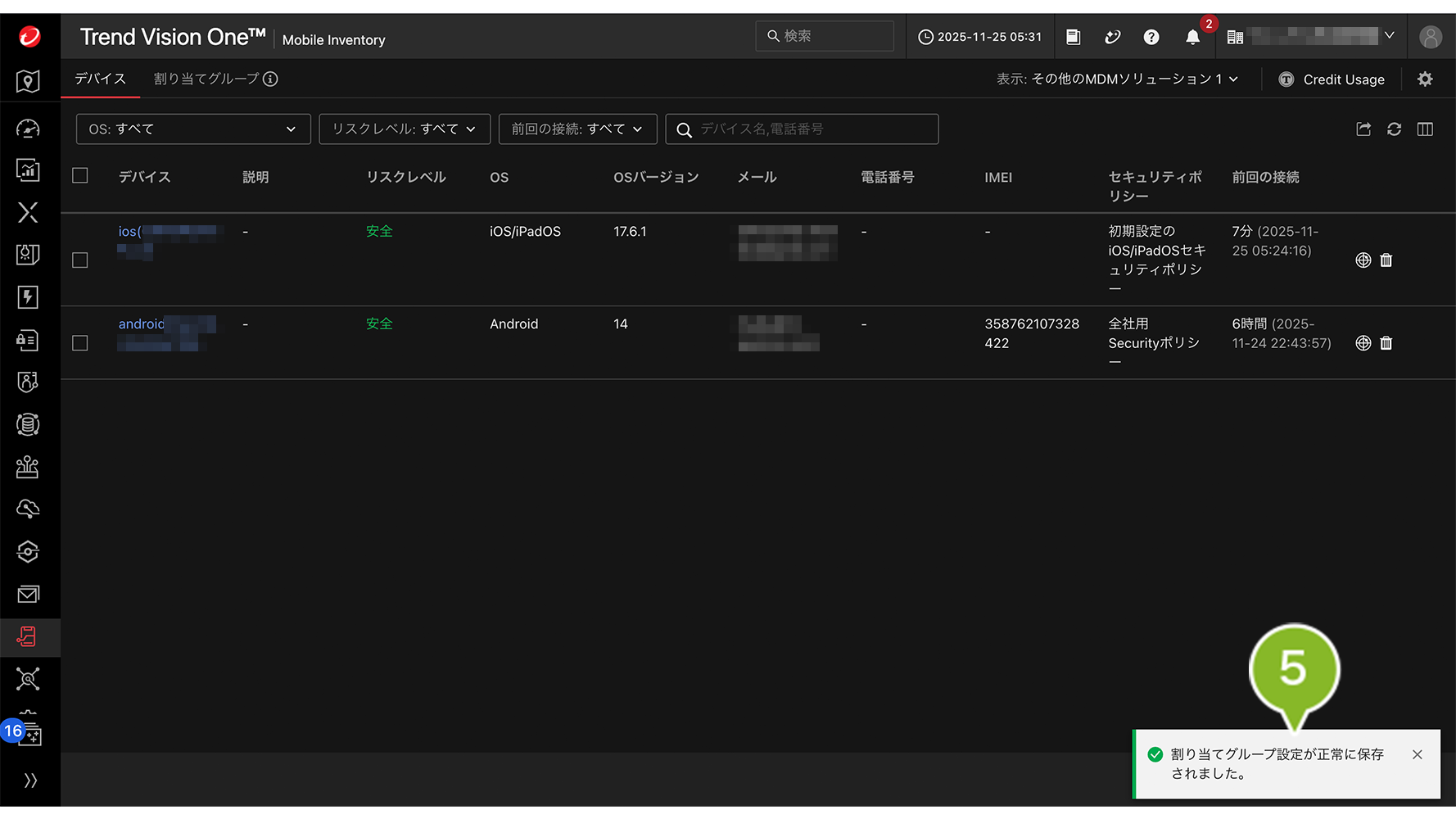
5. 「保存完了」のお知らせが表示されたら完了です。
グループの削除
グループの削除方法は以下のとおりです。
1. Trend Vision One 管理コンソールへログインして、MOBILE SECURITY アイコンから、[Mobile Inventory]をクリックします。
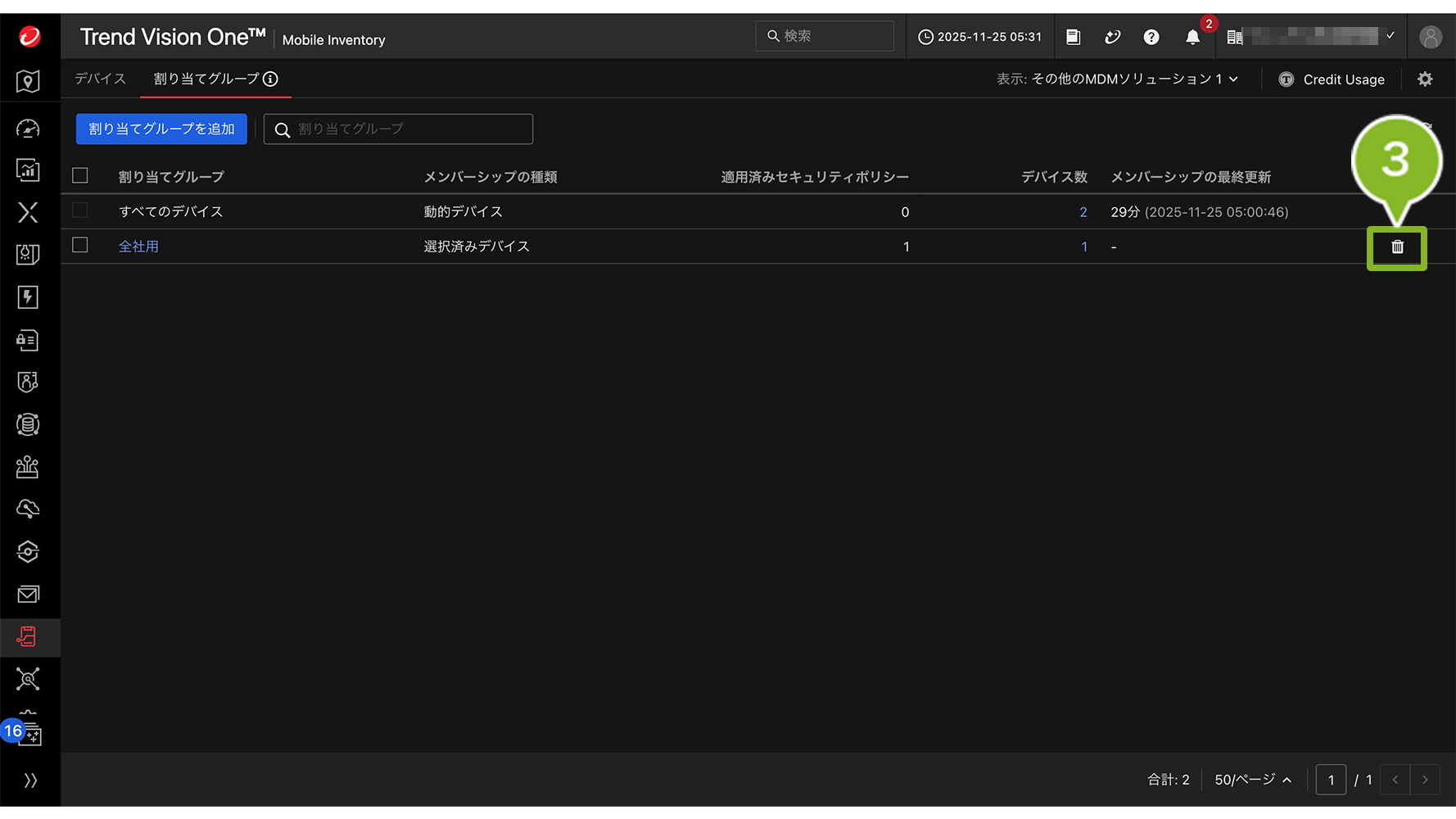
2. [割り当てグループ]をクリックします。
3. 削除マークをクリックします。
4. [削除]をクリックします。
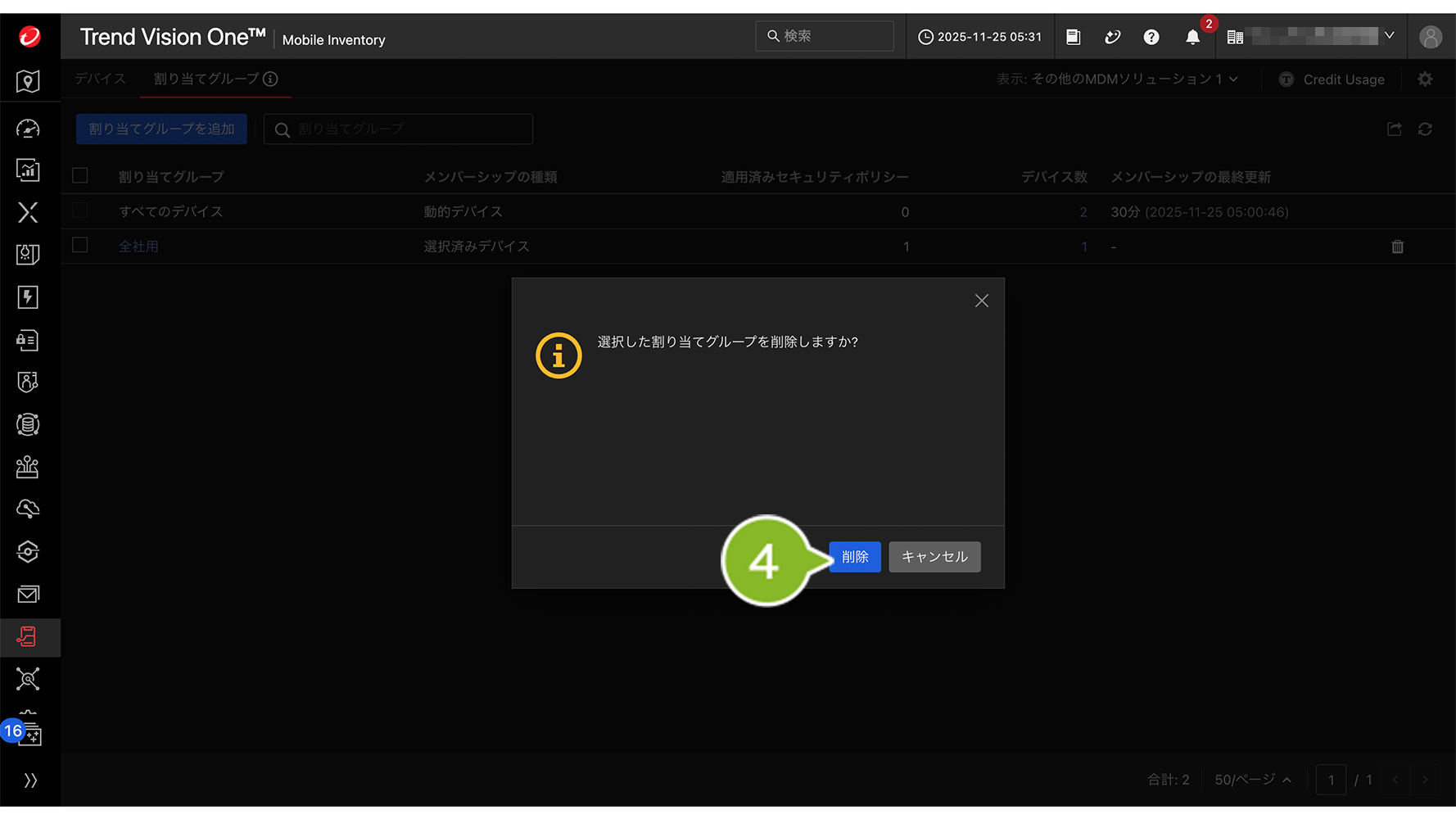
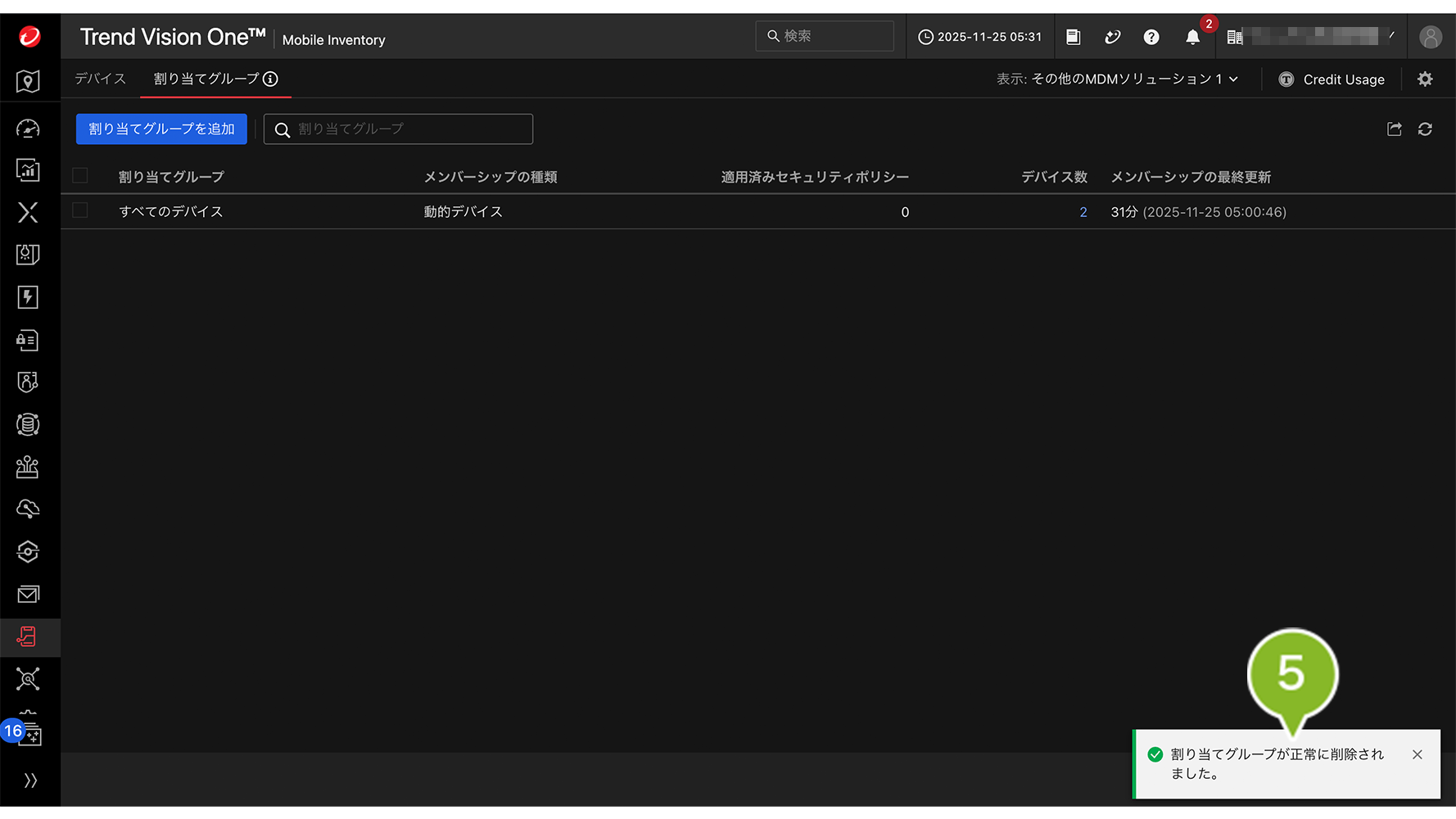
5. 「削除完了」のお知らせが表示されたら完了です。