
本ページの利用シーン(iOS)
・「MDM Agent for iOS 設定プロファイル」の作成・編集・削除方法を確認したい方
「MDM Agent for iOS 設定プロファイル」を作成してデバイスに適用すると、以下のことが可能です。
- 設定した時間に、位置情報を定期取得できる
- 「CLOMO MDM Agent for iOS」のポータル画面を開くと、指定した WEB ページを表示できる
- デバイスの現地点の位置情報を、CLOMO PANEL に送信できる
- Jailbreak を監視できる
動画で作成方法を確認したい場合は、CLOMO ステップアップセミナー動画をご参照ください。
目次
MDM Agent for iOS 設定プロファイルを作成する
「MDM Agent for iOS 設定プロファイル」の作成手順は、以下のとおりです。
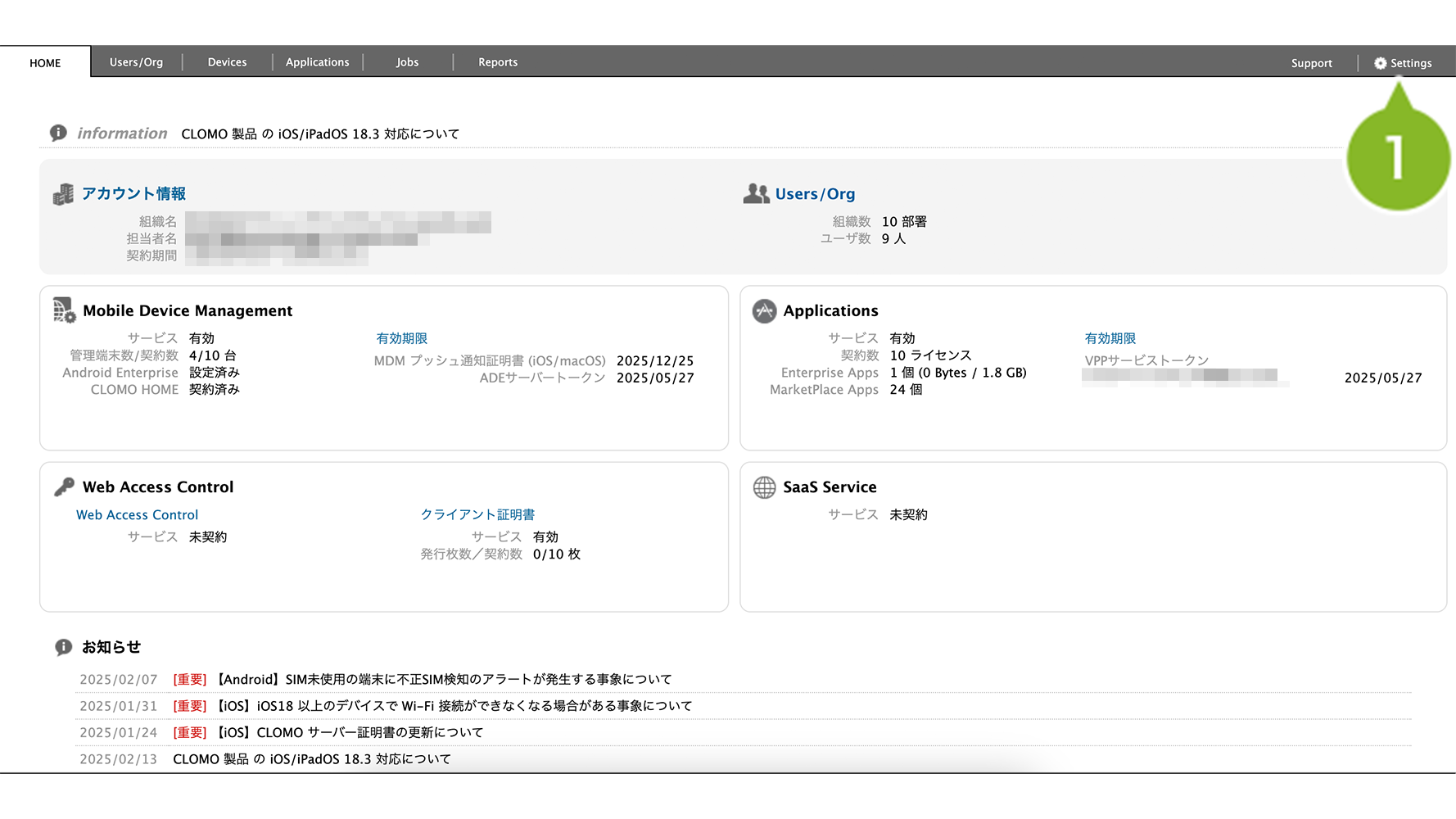
1. CLOMO PANEL にログイン後、[ Settings ] をクリックします。
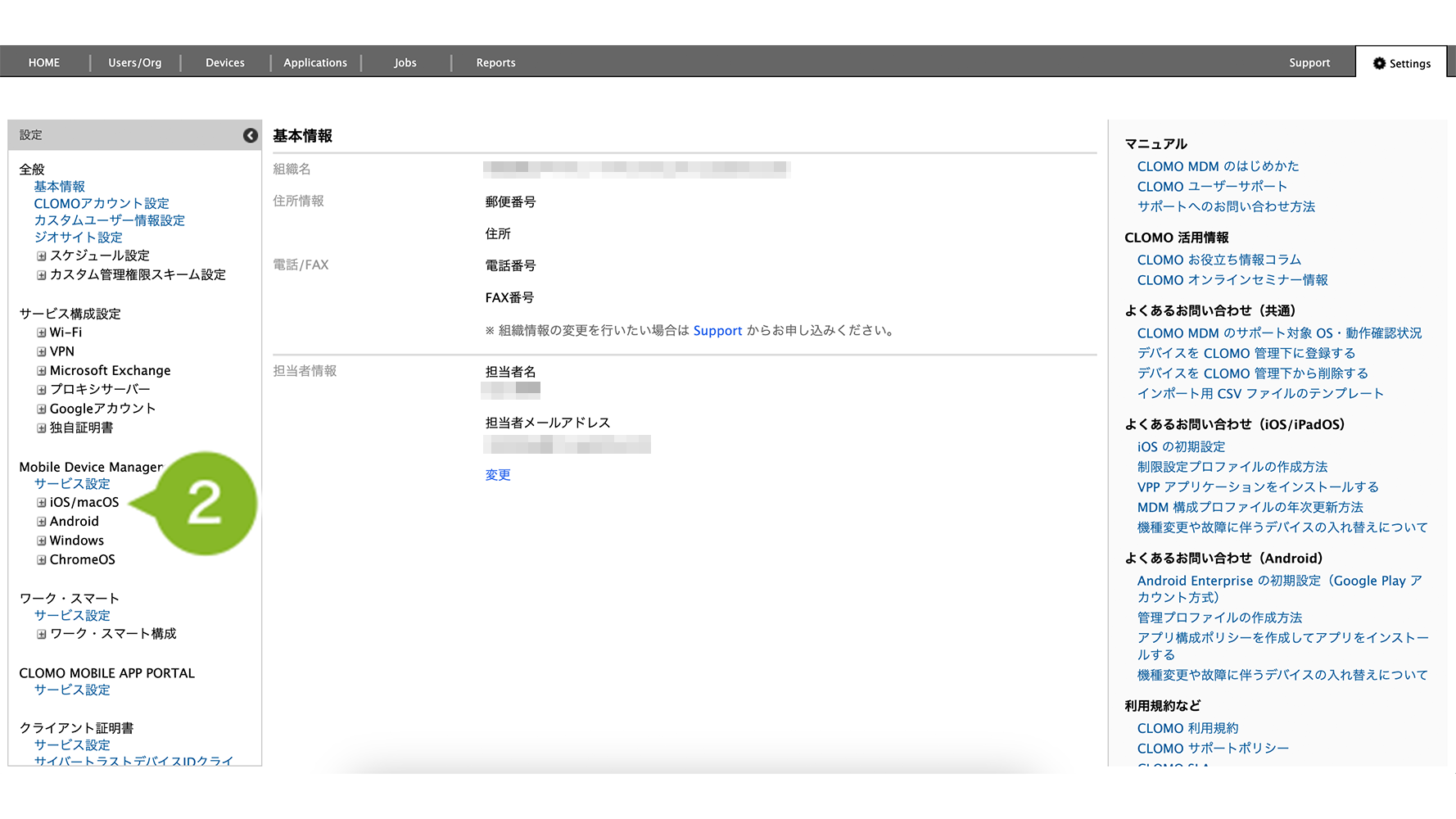
2. Mobile Device Management の [ iOS/macOS ] をクリックします。
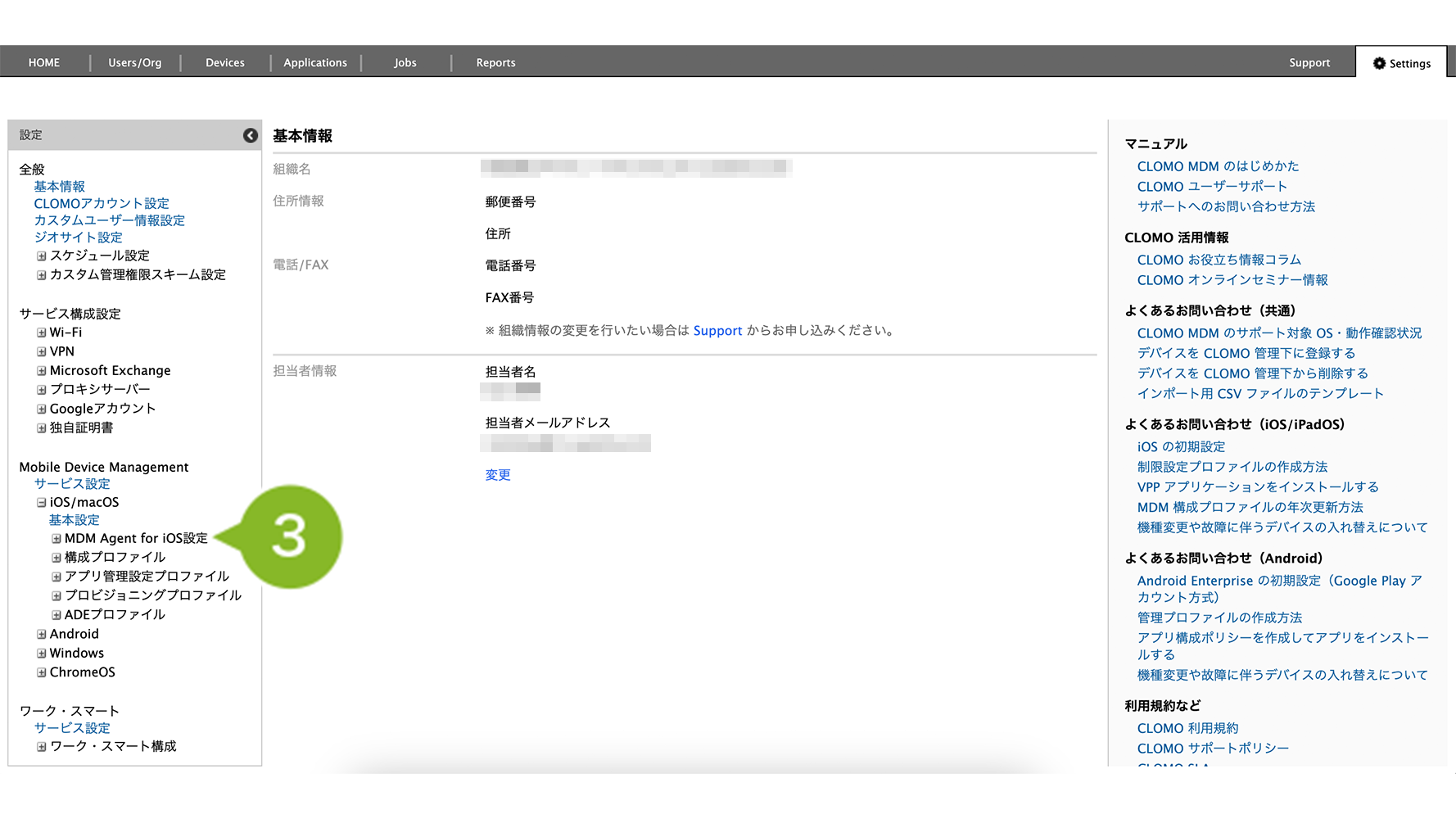
3. [ MDM Agent for iOS 設定 ] をクリックします。
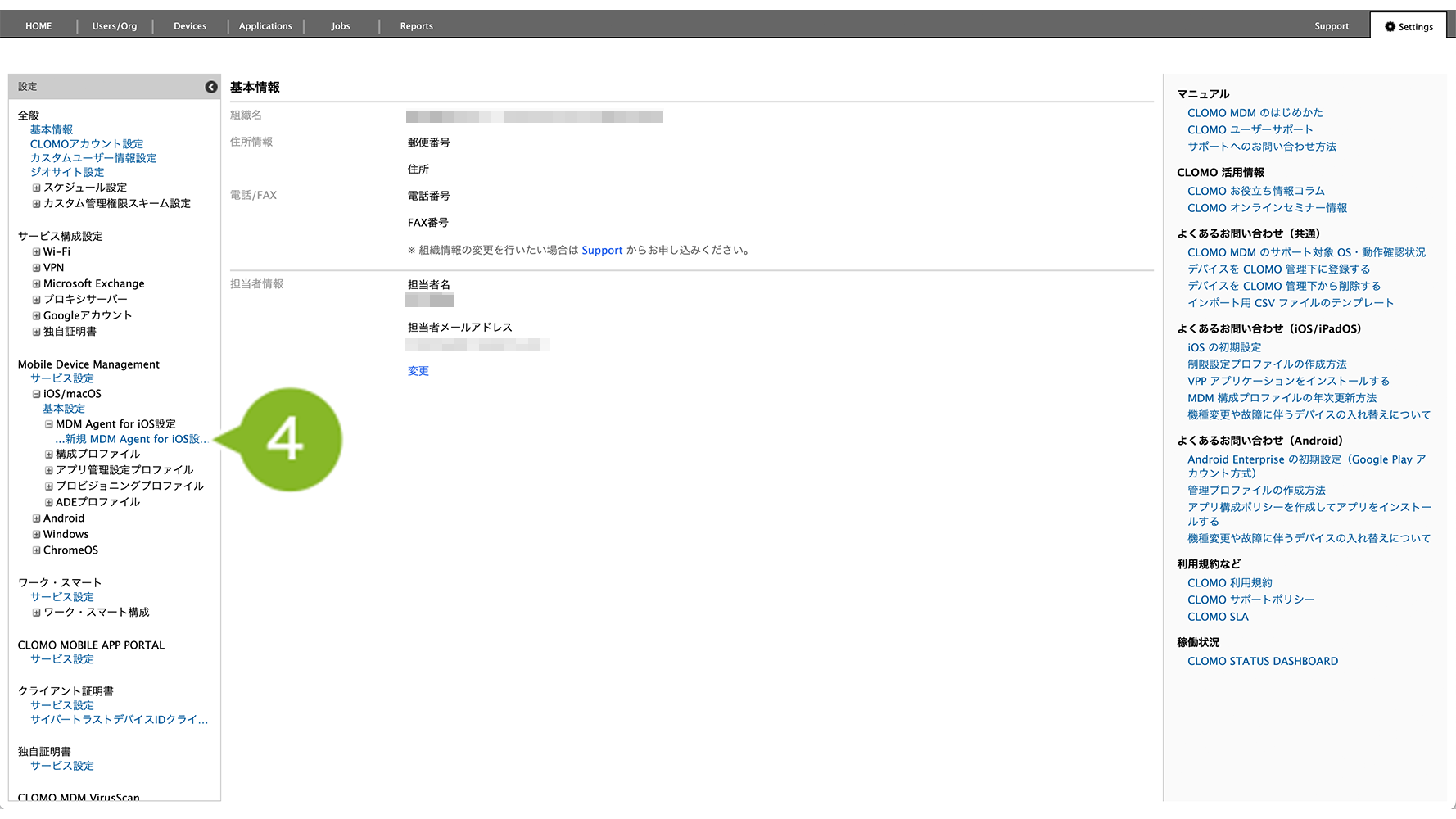
4. [ 新規 MDM Agent for iOS 設定を作成 ] をクリックします。
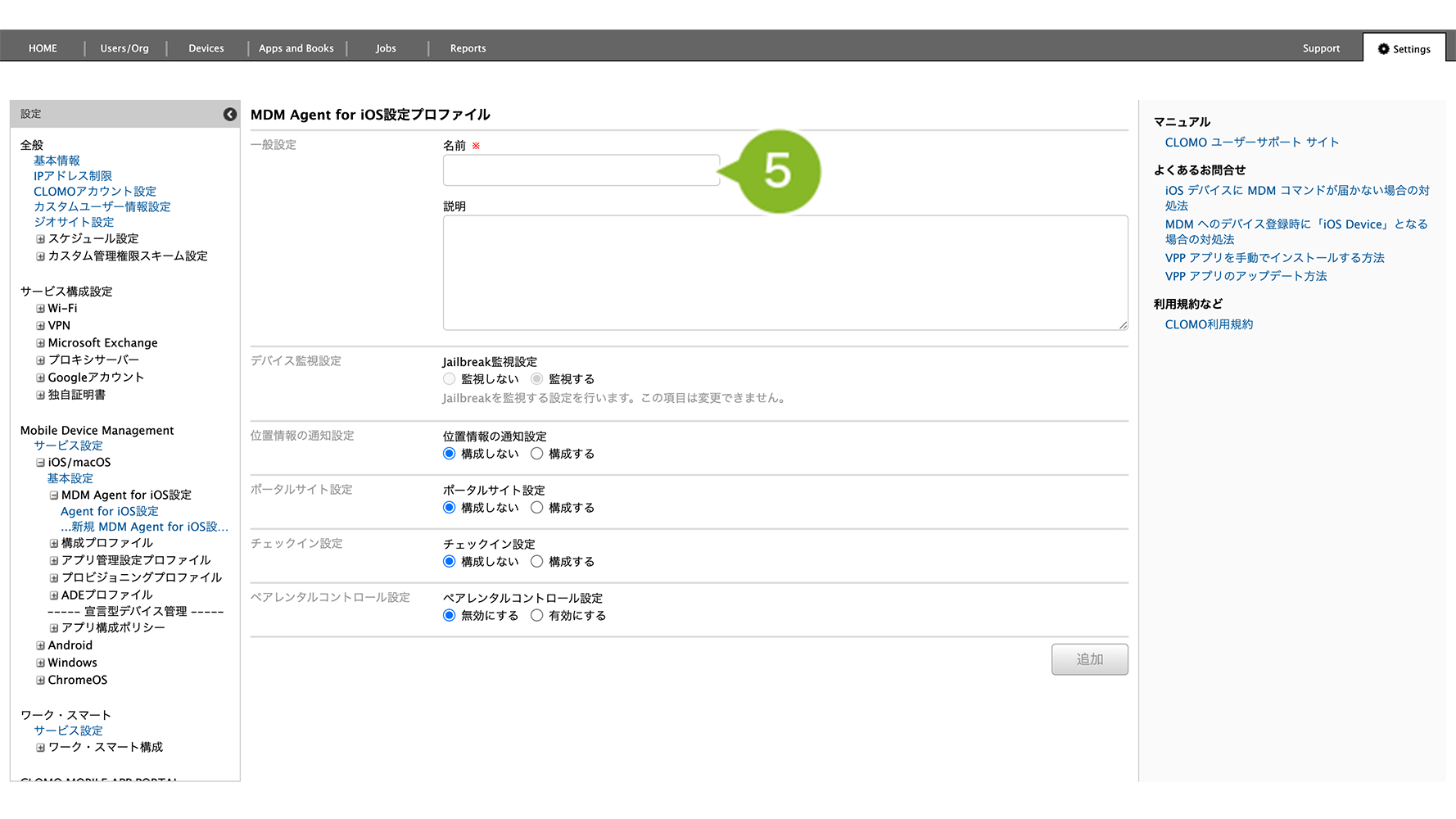
5. プロファイル名を入力します。設定は必須です。また、必要に応じてプロファイルの説明を「説明欄」に入力します。
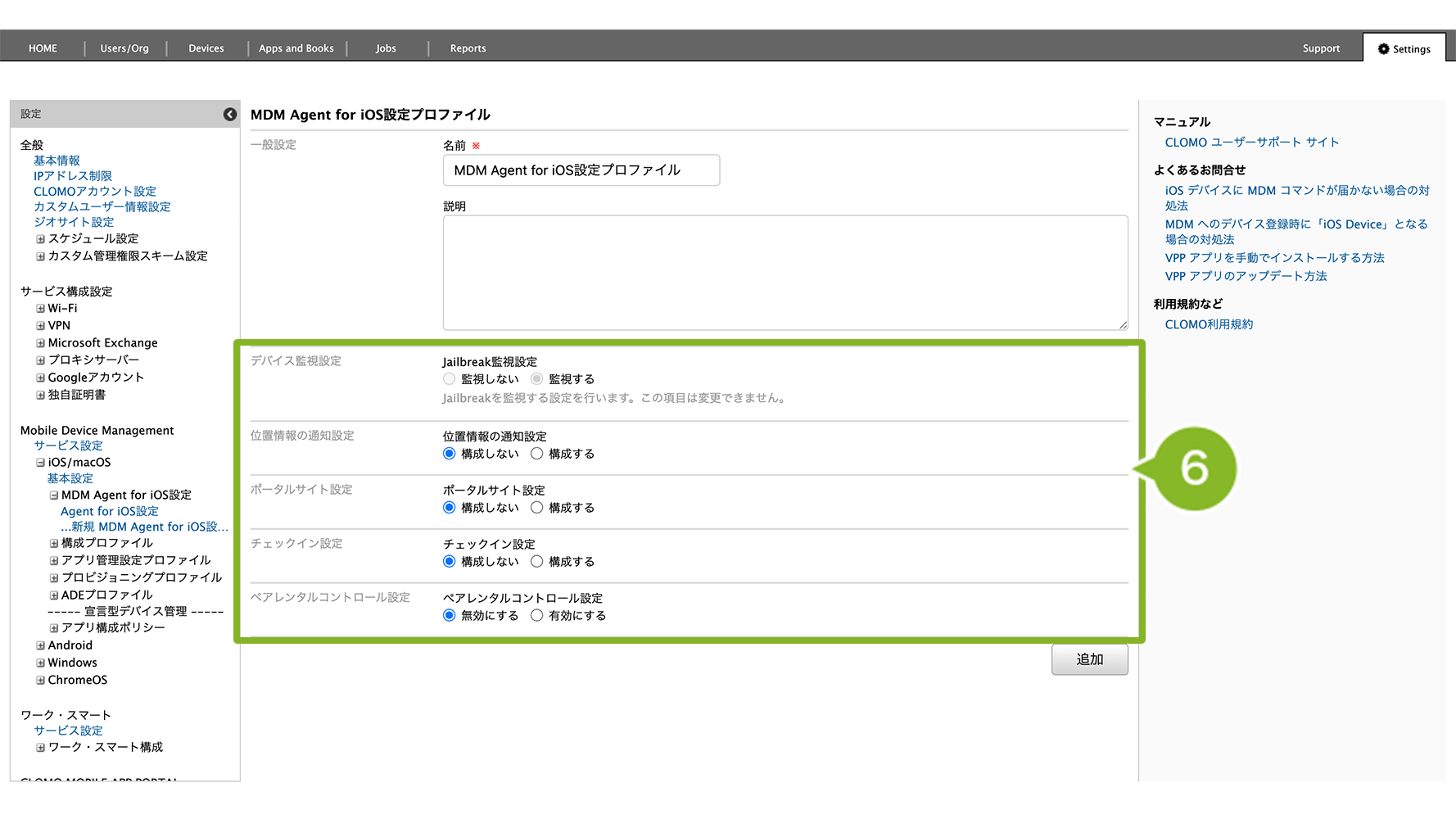
6. 各項目を設定します。設定項目の詳細は以下の表をご確認ください。
| 設定項目 | 詳細 |
| デバイス監視設定 | Jailbreak 監視の設定は、設定を変更することはできません。 |
| 位置情報の通知設定 | 位置情報の通知を設定します。 デバイスの位置情報を定期的に取得したい場合は、[構成する]を選択します。 [構成する]を選択すると、通知間隔を設定できます。設定項目は、以下の2つです。 定期的に取得する:取得開始時刻と取得間隔を設定できます。 任意時刻に取得する:取得時刻を最大5件まで設定できます。 |
| ポータルサイト設定 | CLOMO Agent for iOS の「ポータル」画面では、管理者が指定した Web サイトを表示することができます。なお「構成しない」とすることで CLOMO MOBILE APP PORTAL が表示されます。 ・[構成しない]を選択した場合 CLOMO MDM Agent for iOS の「ポータル」画面に CLOMO MOBILE APP PORTAL が表示されます。 これにより、アプリケーションのインストールやアップデート作業をデバイス所有者がおこなえます。(アプリ構成ポリシーでインストールしたアプリケーションを除く) 画面の仕様について詳しくは、こちらをご参照ください。 ・[構成する]を選択した場合 CLOMO Agent for iOS の「ポータル」画面で、指定した URL ページを表示するように設定できます。 [表示するURL]に遷移先の URL を入力します。 表示される画面のイメージは、こちらをご参照ください。 |
| チェックイン設定 | [構成する]を選択すると、CLOMO MDM Agent for iOS の「位置情報」画面から、位置情報共有機能(チェックイン機能)を利用できます。 現地点の位置情報を CLOMO PANEL に送信でき、定期取得した位置情報と、位置情報共有機能で取得した位置情報は、CLOMO MDM Agent for iOS の「位置情報」画面から参照できます。 操作方法の詳細は、ユーザーがデバイスで取得した位置情報を送信するをご参照ください。 |
| ペアレンタルコントロール設定 | [有効にする]を選択すると、子どもが利用するデバイスのアプリやWebサイトなどの利用を、保護者が制限・管理することができます。 利用方法については以下のページをご参照ください。 ・【iOS】ペアレンタルコントロール機能の設定方法 ・【iOS】ペアレンタルコントロール機能を利用する/制限ルールを作成する ※ ペアレンタルコントロール機能は2026年10月中旬以降利用可能予定です。 |
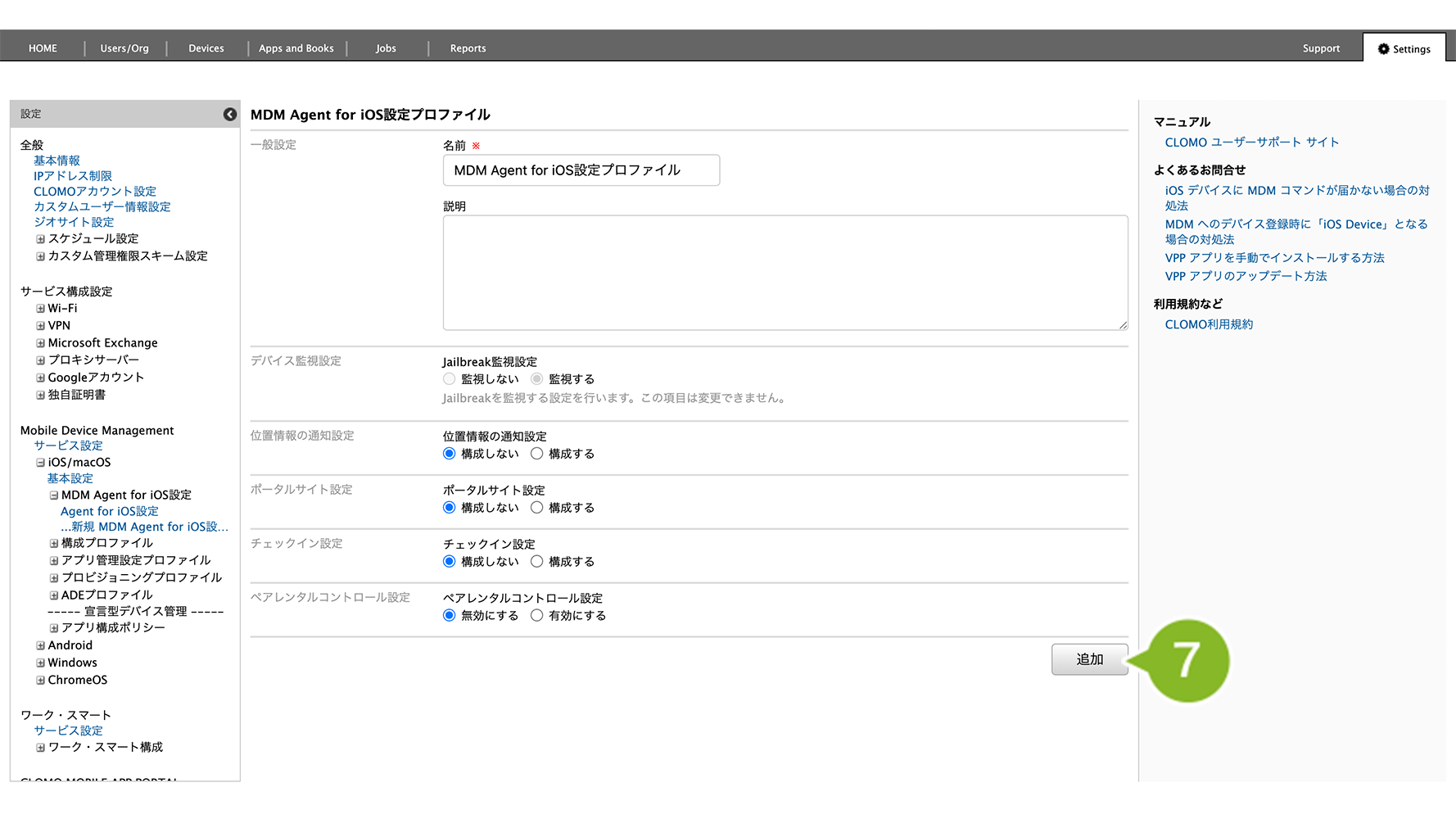
7. [追加]をクリックします。
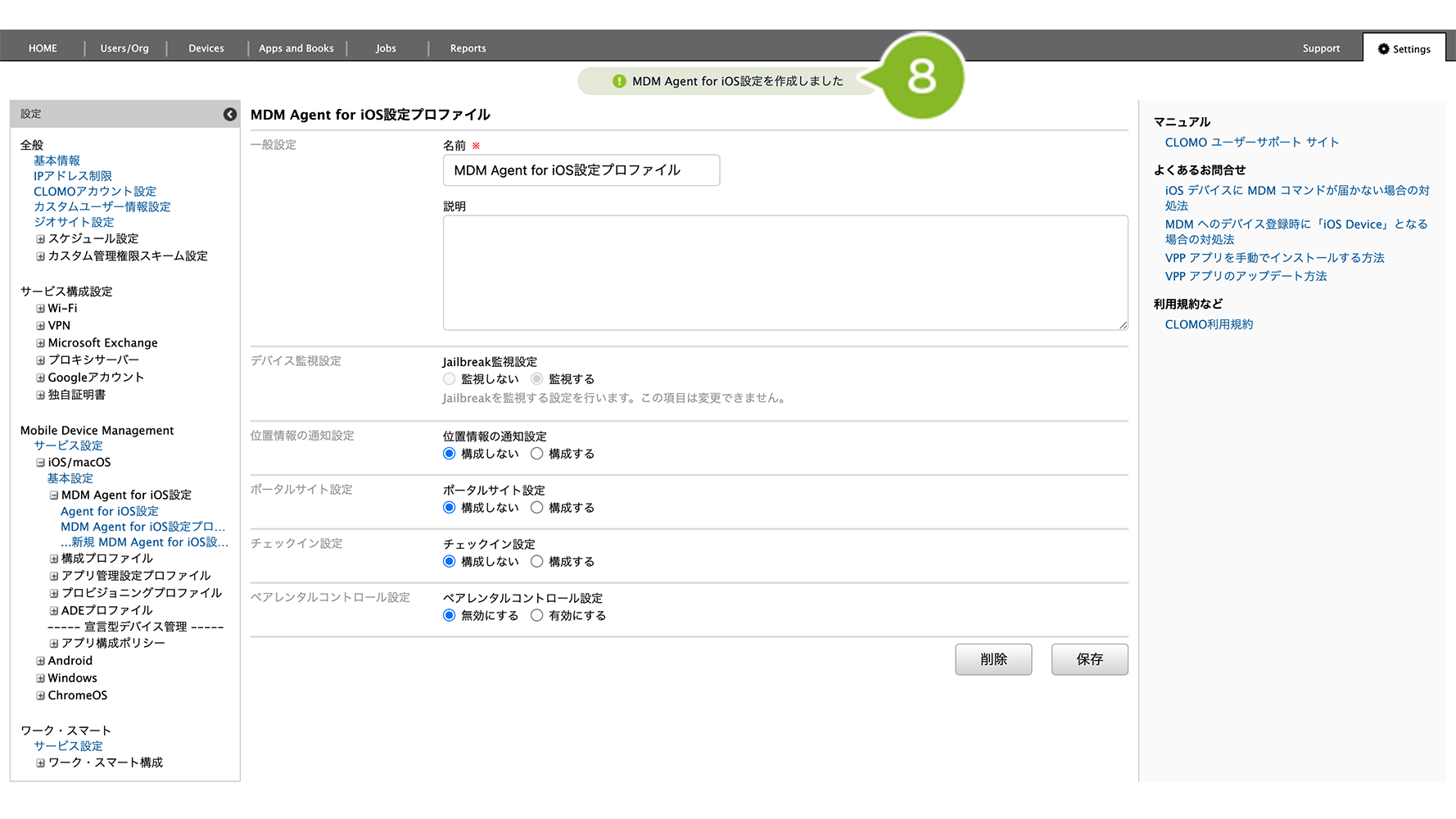
8. 「作成完了」のお知らせが表示されたら完了です。
作成完了後、デバイスにプロファイルを適用する方法は以下のとおりです。
1. [Devices]画面から該当のデバイスをクリック
2. 「インストールされているアプリケーション情報を取得」コマンドを実行
コマンド実行後、該当のデバイスをクリックして「アプリケーション情報」欄に「CLOMO MDM Agent for iOS」が表示されていることを確認してください。表示されていない場合は CLOMO MDM Agent for iOS セットアップ手順からインストール方法をご参照ください。
3. 「MDM Agent for iOS 設定を配布」コマンドを実行
コマンド実行方法の詳細については、コマンドの仕組み・実行方法をご参照ください。
「MDM Agent for iOS 設定」を配布後、一度も「CLOMO MDM Agent for iOS」を起動していない場合は、設定が有効になりません。配布後は、一度アプリケーションを起動するようデバイス所有者に案内してください。
※ 上記は個別適用の場合の手順です。全社や特定組織に対して自動適用設定する場合は、プロファイルの自動適用 / 解除をご参照ください。
MDM Agent for iOS 設定プロファイルを編集する
「MDM Agent for iOS 設定プロファイル」の編集手順は、以下のとおりです。
1. CLOMO PANEL にログイン後、[ Settings ] をクリックします。
2. Mobile Device Management の [ iOS/macOS ] をクリックします。
3. [ MDM Agent for iOS 設定 ] をクリックします。
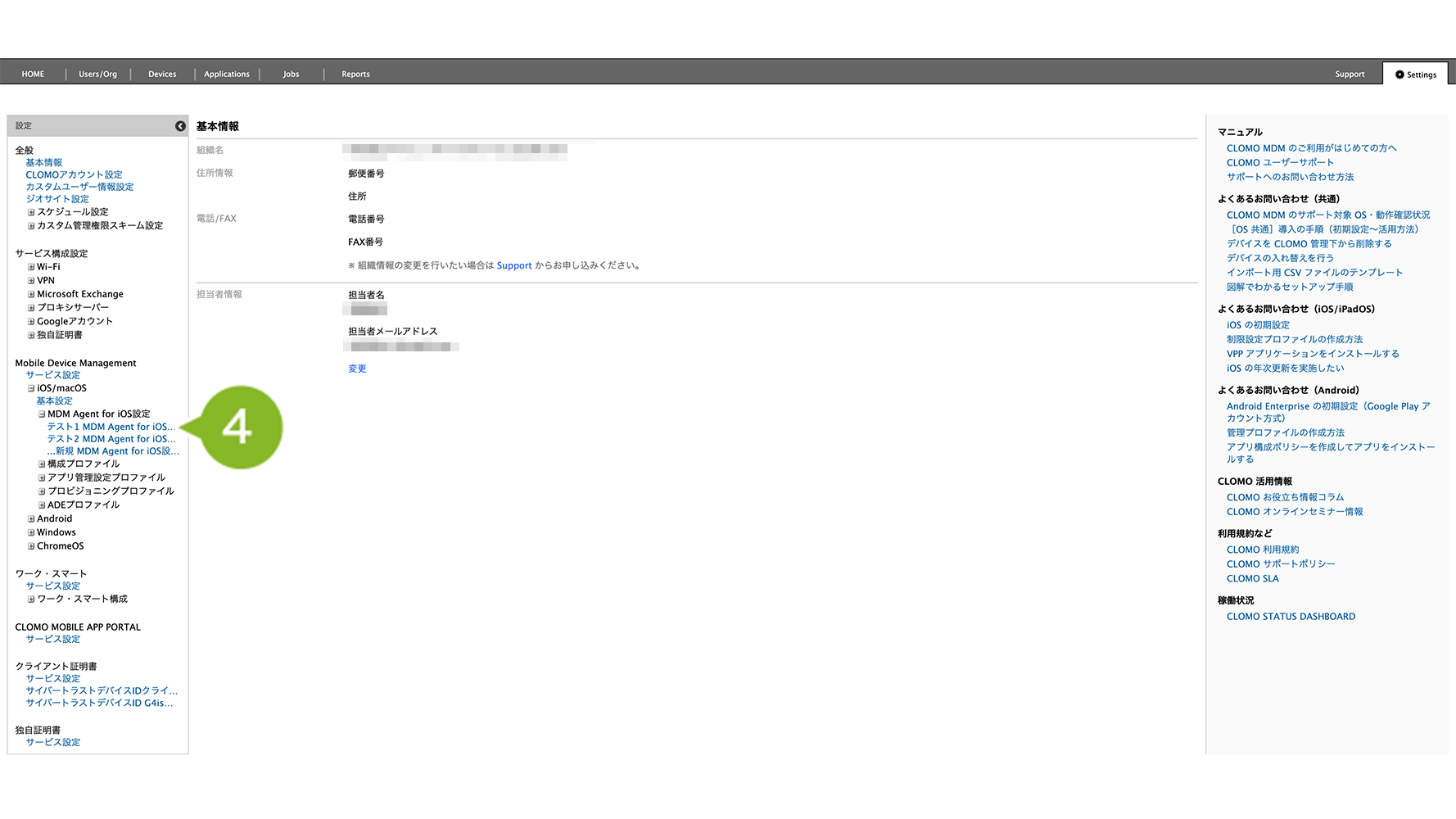
4. 編集したいプロファイル名をクリックします。
5. 設定を編集します。設定項目の詳細は以下の表をご確認ください。
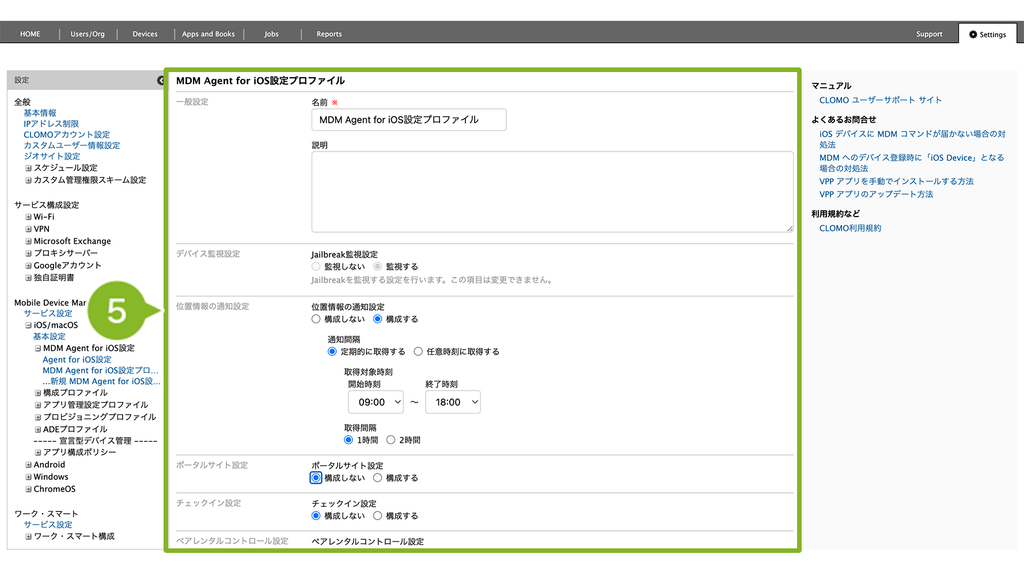
| 設定項目 | 詳細 |
| デバイス監視設定 | Jailbreak 監視の設定は、設定を変更することはできません。 |
| 位置情報の通知設定 | 位置情報の通知を設定します。 デバイスの位置情報を定期的に取得したい場合は、[構成する]を選択します。 [構成する]を選択すると、通知間隔を設定できます。設定項目は、以下の2つです。 定期的に取得する:取得開始時刻と取得間隔を設定できます。 任意時刻に取得する:取得時刻を最大5件まで設定できます。 |
| ポータルサイト設定 | CLOMO Agent for iOS の「ポータル」画面では、管理者が指定した Web サイトを表示することができます。なお「構成しない」とすることで CLOMO MOBILE APP PORTAL が表示されます。 ・[構成しない]を選択した場合 CLOMO MDM Agent for iOS の「ポータル」画面に CLOMO MOBILE APP PORTAL が表示されます。 これにより、アプリケーションのインストールやアップデート作業をデバイス所有者がおこなえます。(アプリ構成ポリシーでインストールしたアプリケーションを除く) 画面の仕様について詳しくは、こちらをご参照ください。 ・[構成する]を選択した場合 CLOMO Agent for iOS の「ポータル」画面で、指定した URL ページを表示するように設定できます。 [表示するURL]に遷移先の URL を入力します。 表示される画面のイメージは、こちらをご参照ください。 |
| チェックイン設定 | [構成する]を選択すると、CLOMO MDM Agent for iOS の「位置情報」画面から、位置情報共有機能(チェックイン機能)を利用できます。 現地点の位置情報を CLOMO PANEL に送信でき、定期取得した位置情報と、位置情報共有機能で取得した位置情報は、CLOMO MDM Agent for iOS の「位置情報」画面から参照できます。 操作方法の詳細は、ユーザーがデバイスで取得した位置情報を送信するをご参照ください。 |
| ペアレンタルコントロール設定 | [有効にする]を選択すると、子どもが利用するデバイスのアプリやWebサイトなどの利用を、保護者が制限・管理することができます。 利用方法については以下のページをご参照ください。 ・【iOS】ペアレンタルコントロール機能の設定方法 ・【iOS】ペアレンタルコントロール機能を利用する/制限ルールを作成する |
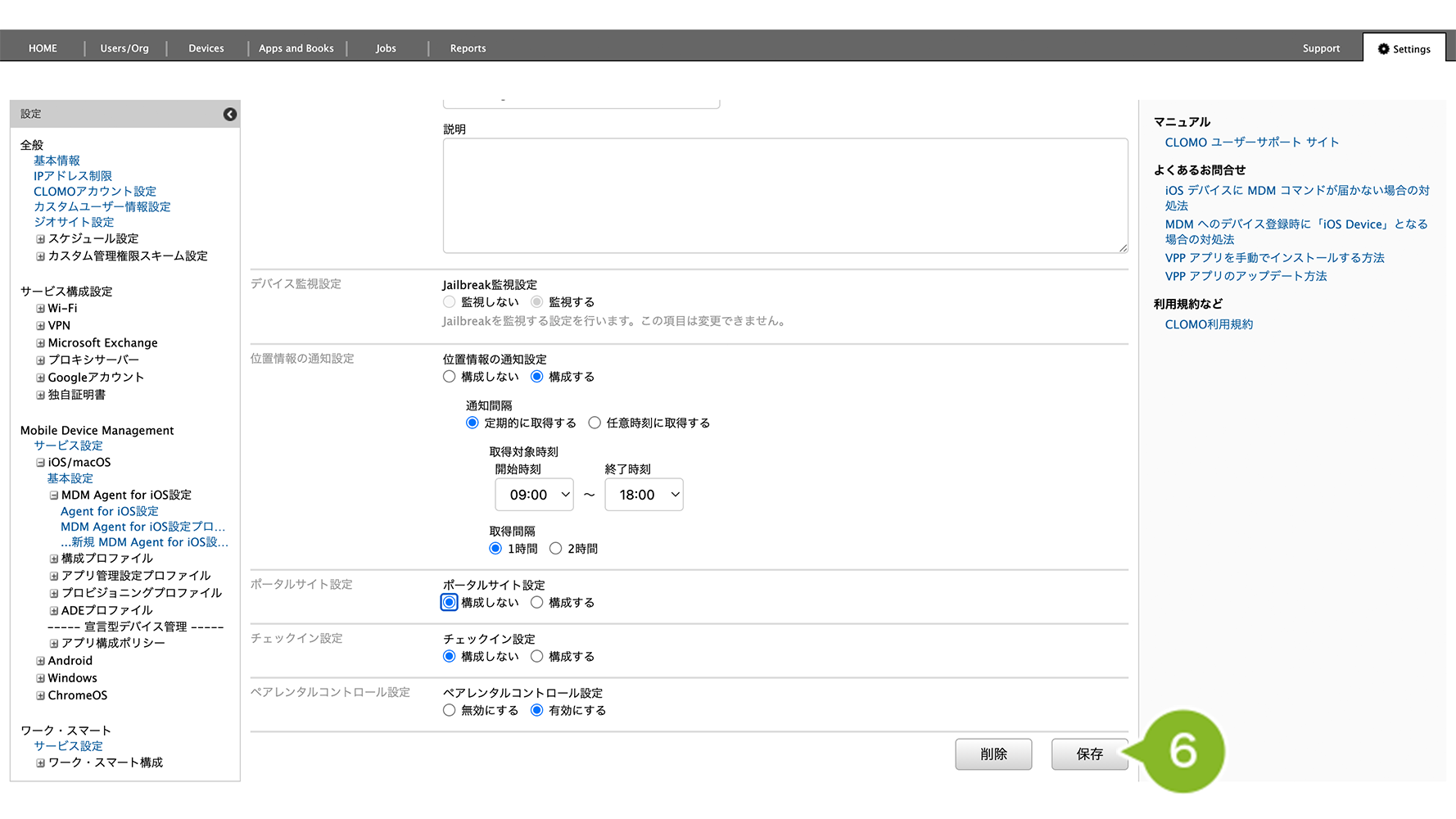
6. [保存]をクリックします。
※ 編集したプロファイルが自動適用設定になっている場合、更新確認画面が表示されます。
全社や組織に対して自動適用設定している場合は、対象デバイスへプロファイルの更新が自動実施されます。問題ない場合は[OK]をクリックしてください。
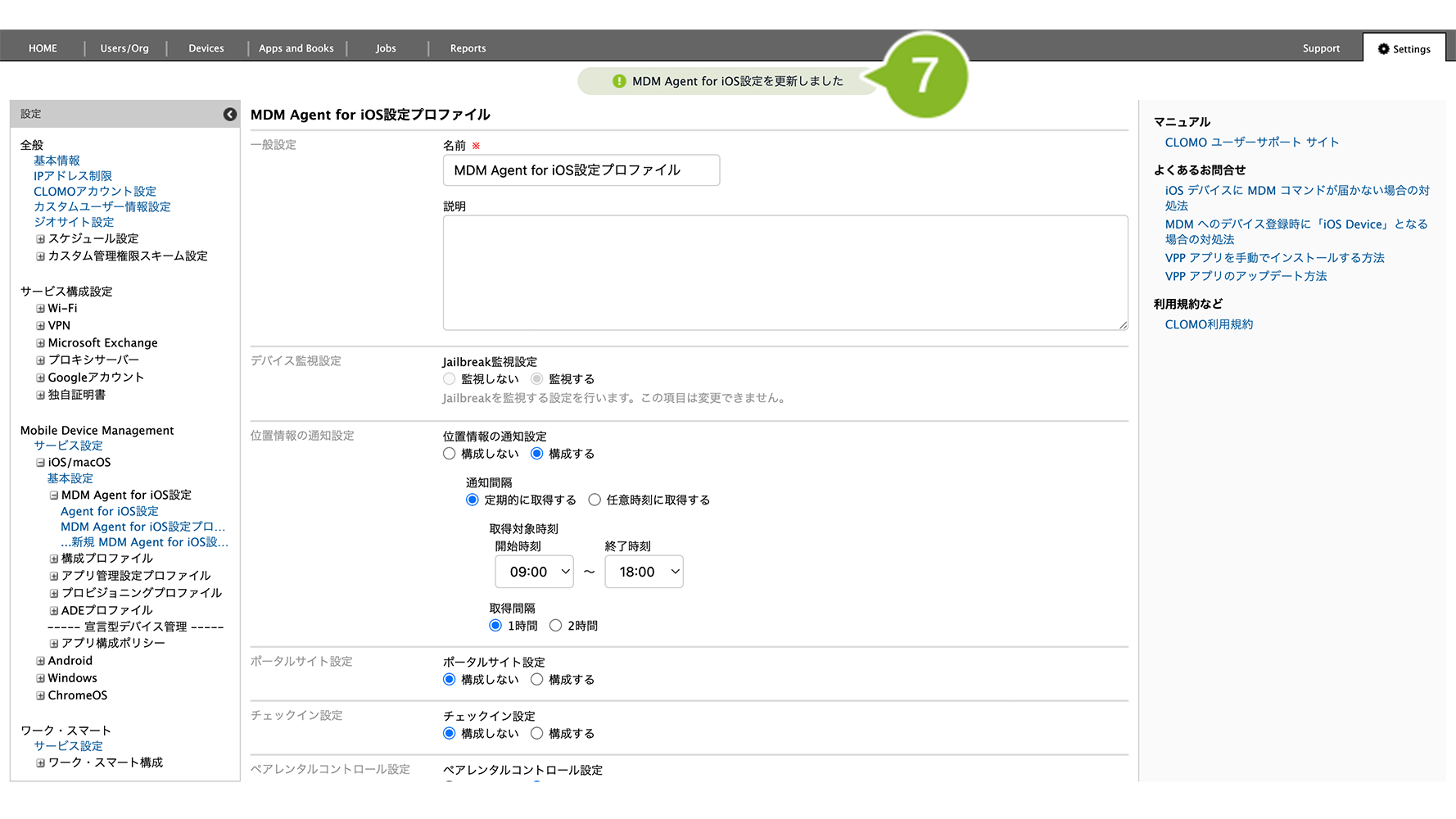
7. 「更新完了」のお知らせが表示されたら完了です。
編集完了後、該当の「MDM Agent for iOS 設定プロファイル」を個別適用しているデバイスには、プロファイルの再適用が必要です。
再適用方法は以下のとおりです。
1. [Devices ]画面から該当のデバイスをクリック
2. 「MDM Agent for iOS 設定を配布」コマンドを実行
コマンド実行方法の詳細については、コマンドの仕組み・実行方法をご参照ください。
全社や組織に対して自動適用設定している場合は、対象デバイスへプロファイルの更新が自動実施されます。
MDM Agent for iOS 設定プロファイルを削除する
「MDM Agent for iOS 設定プロファイル」の削除手順は、以下のとおりです。
1. CLOMO PANEL にログイン後、[ Settings ] をクリックします。
2. Mobile Device Management の [ iOS/macOS ] をクリックします。
3. [ MDM Agent for iOS 設定 ] をクリックします。
4. 削除したいプロファイル名をクリックします。
5. [削除]をクリックします。
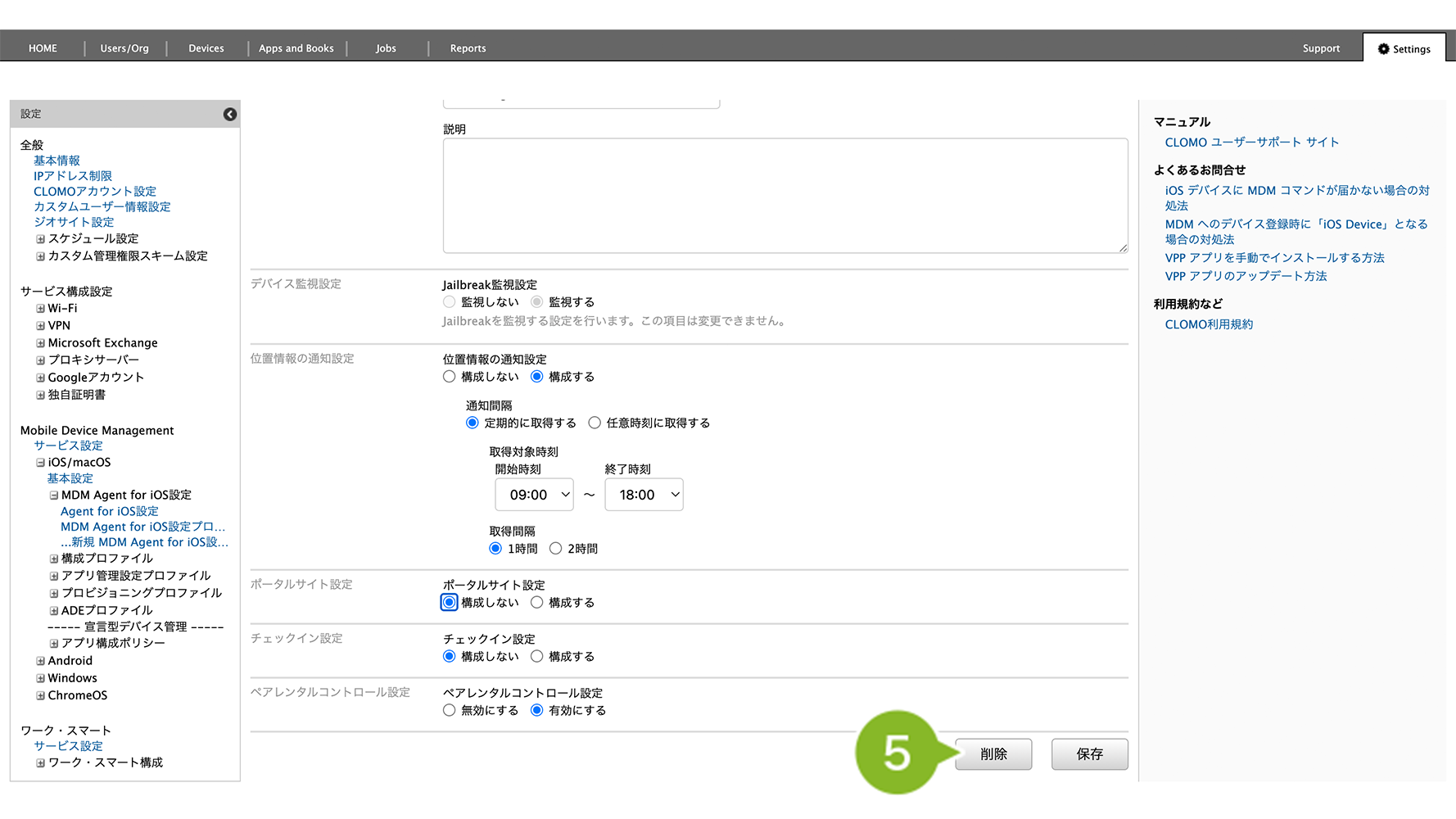
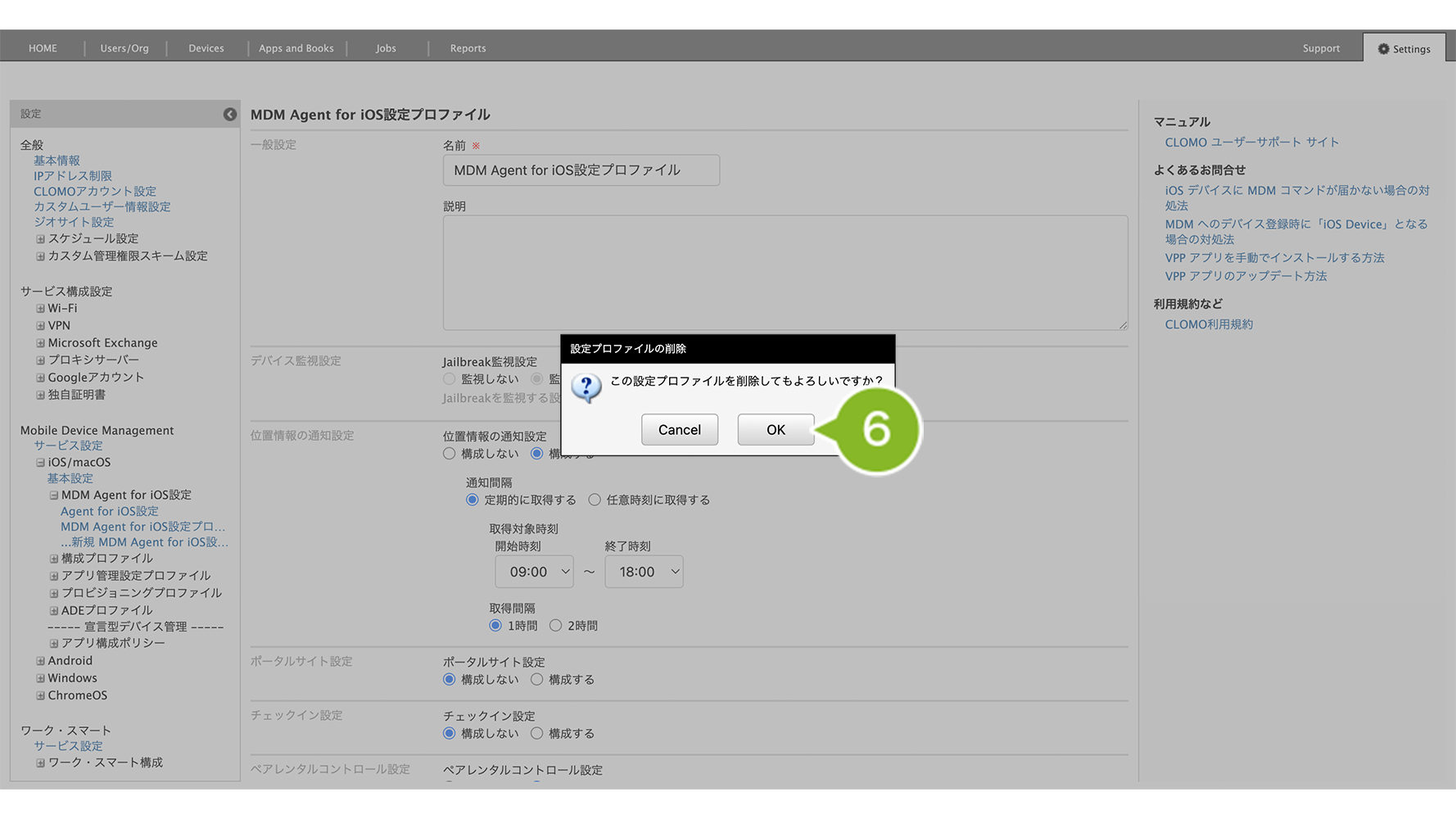
6. 確認画面が表示されたら[OK]をクリックします。
※ 全社や組織に対して自動適用設定している場合は、対象デバイスへプロファイルの削除が自動実施されます。
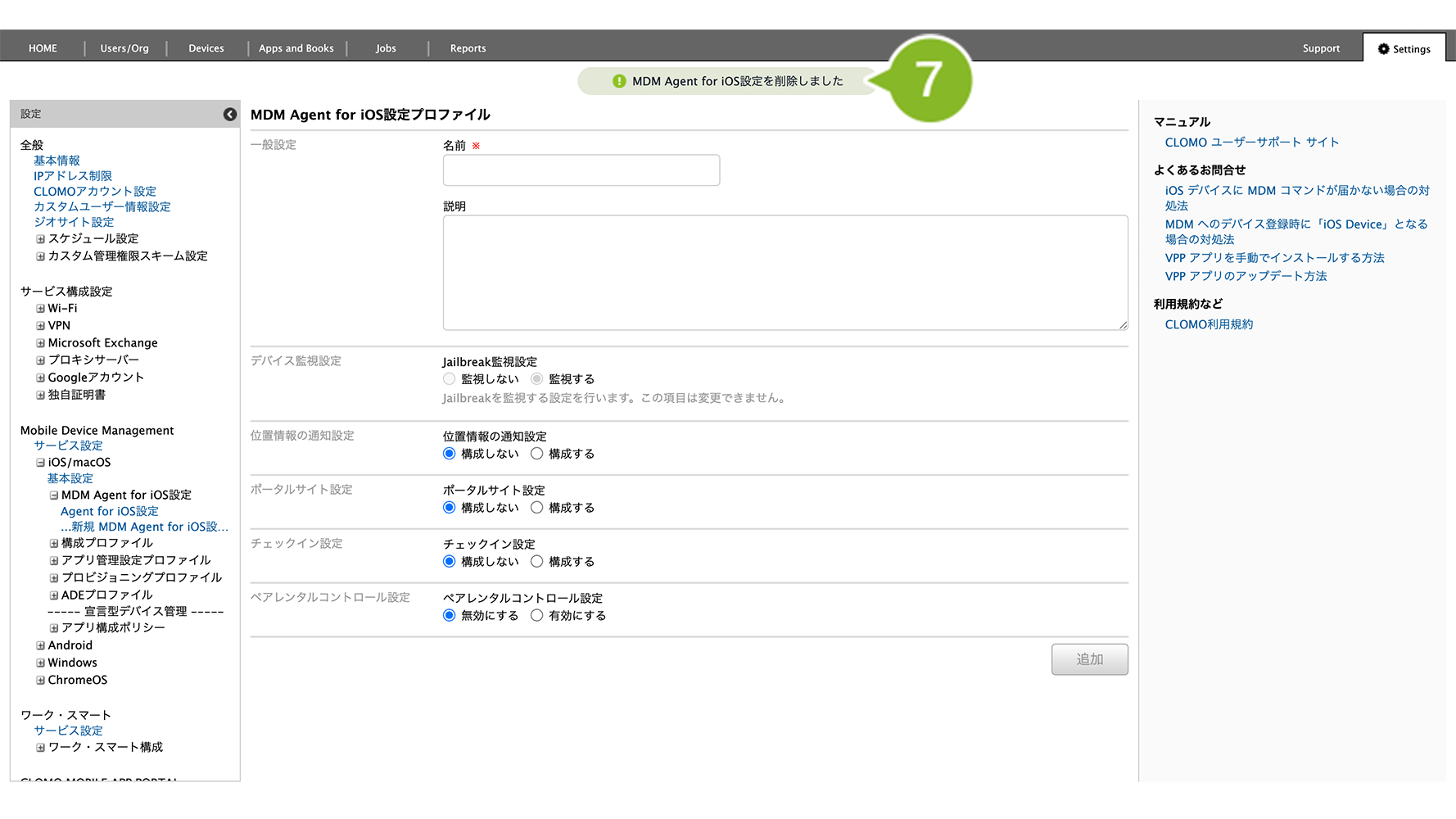
7. 「削除完了」のお知らせが表示されたら完了です。
「MDM Agent for iOS 設定プロファイル」を個別適用しているデバイスには、削除コマンドの実行が必要です。
削除方法は、以下のとおりです。
1. Devices 画面から該当のデバイスをクリック
2. 「MDM Agent for iOS 設定プロファイル」コマンドを実行
コマンド実行方法の詳細については、コマンドの仕組み・実行方法をご参照ください。
全社や組織に対して自動適用設定している場合は、対象デバイスへプロファイルの削除が自動実施されます。