本ページの利用シーン(iOS)
・ADE プロファイルの作成・削除・適用方法を確認したい方
ADE プロファイルは、ADE デバイスをセットアップしたい場合に利用するプロファイルです。
MDM 構成プロファイルの削除を禁止したり、デバイスセットアップ時に表示される項目をコントロールしたりできます。
目次
ADE プロファイルについて
- 必ずデバイスのセットアップより前に作成・適用してください。セットアップ後のデバイスには適用できません。
- 一度適用すると、デバイスを初期化するまで入れ替え・削除できません。
- 他のプロファイルと異なり、編集・複製はできません。自動適用は可能ですが、複数適用はできません。
- ADE を利用しない場合、ADE プロファイルの作成は不要です。
ADE プロファイルを作成する
「ADE プロファイル」の作成手順は、以下のとおりです。
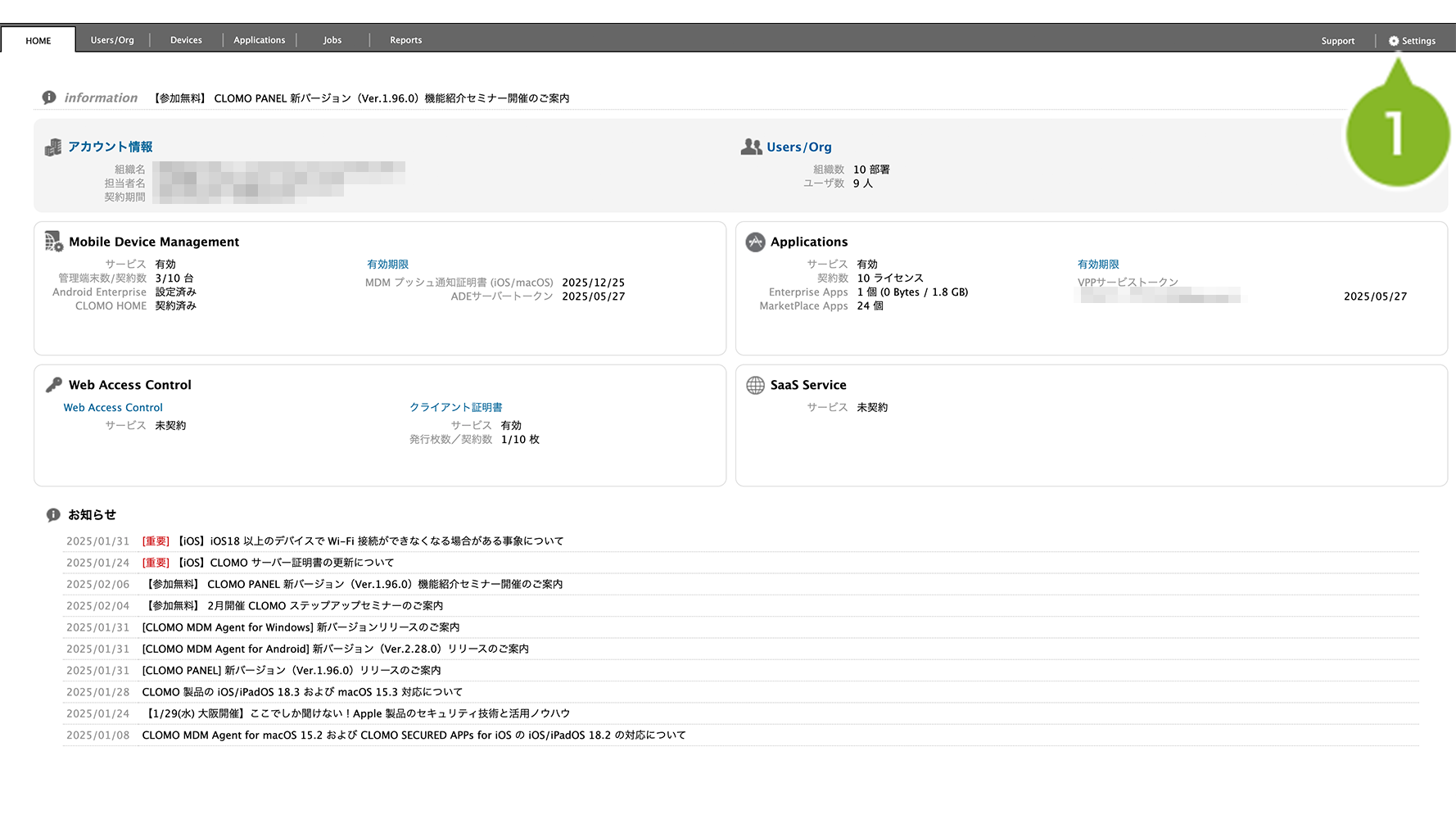
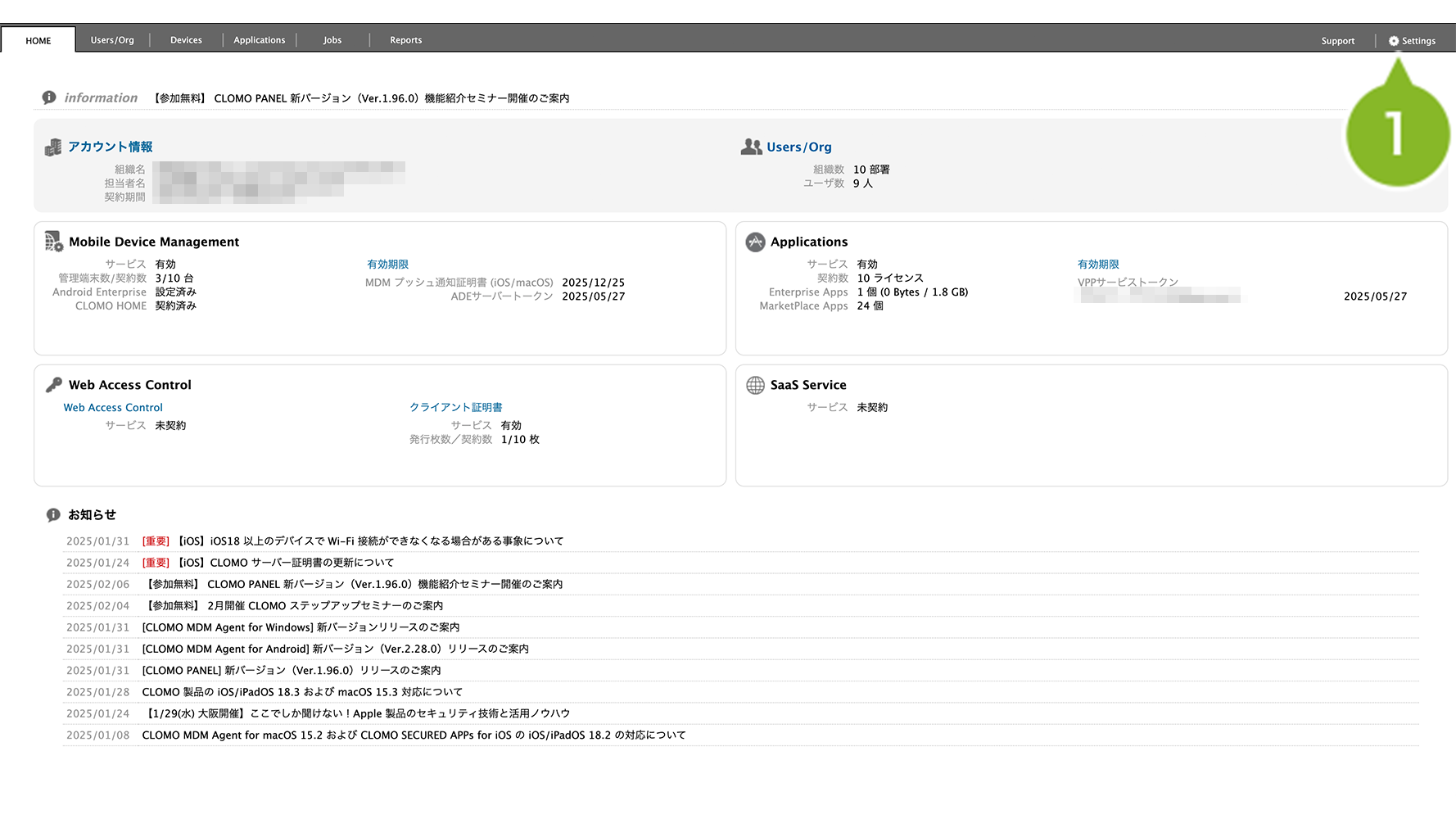
1. CLOMO PANEL にログイン後、[ Settings ] をクリックします。
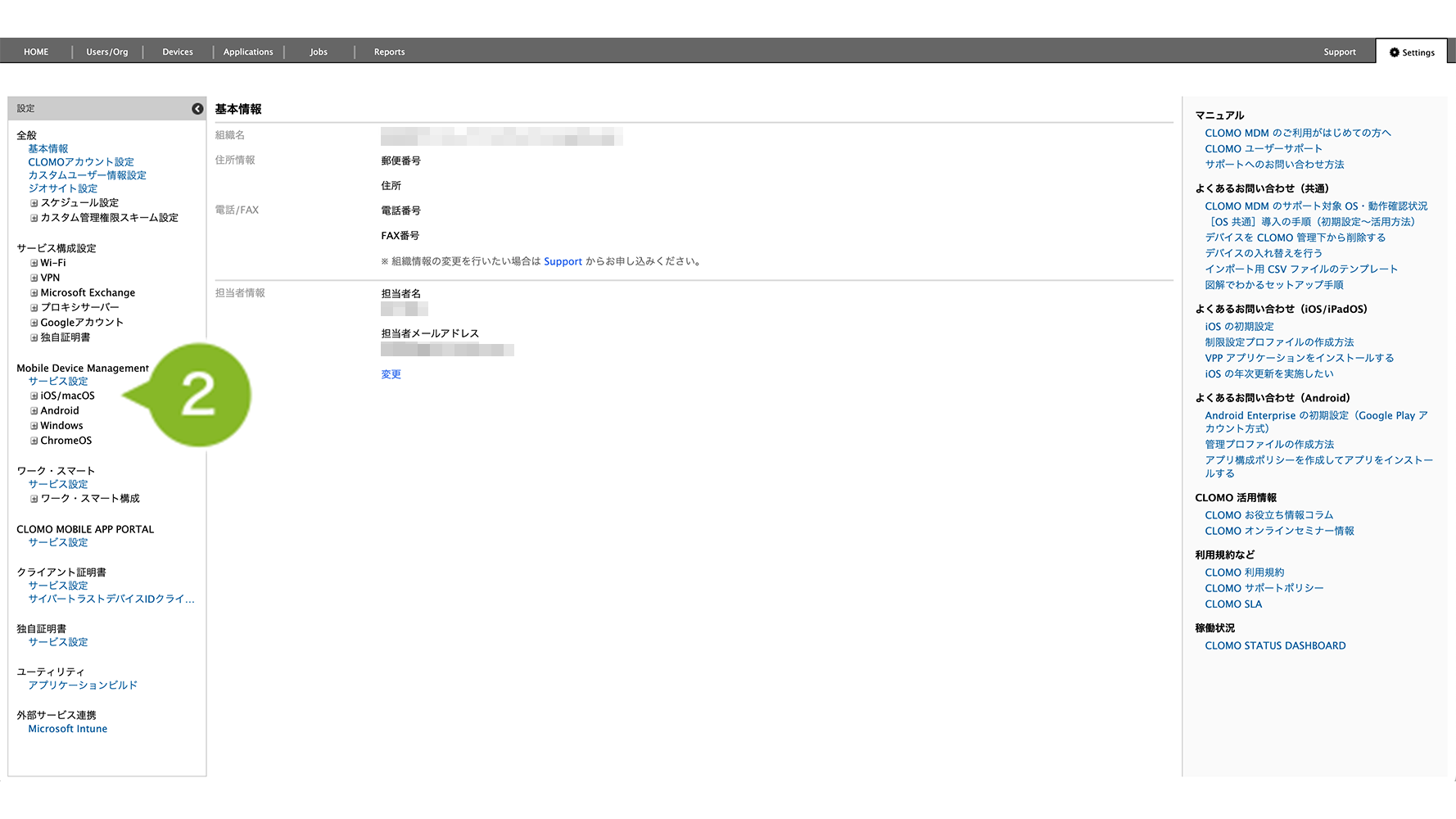
2. Mobile Device Management の [ iOS/macOS ] をクリックします。
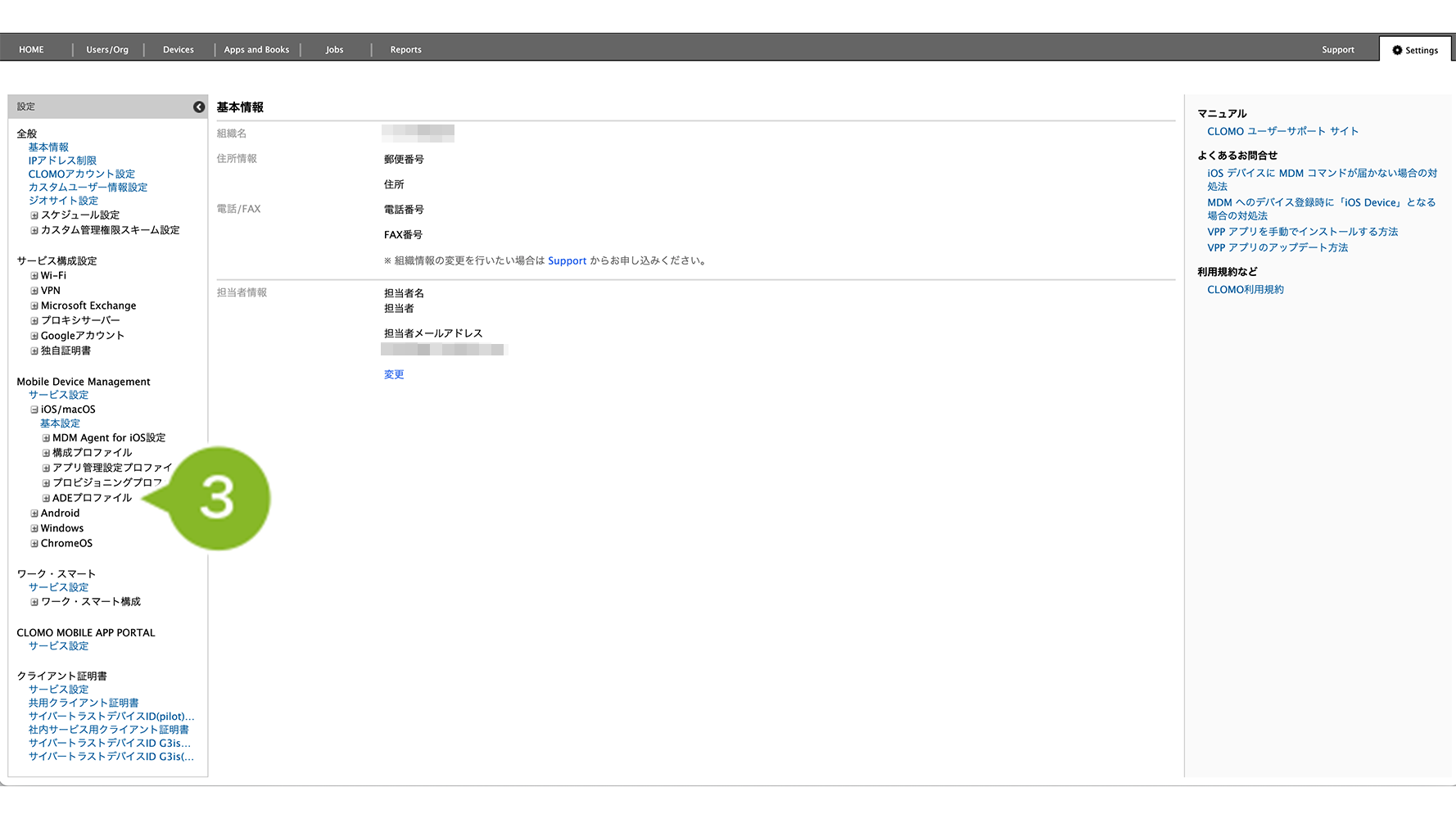
3.[ADE プロファイル]をクリックします。
4.[新規構成プロファイルを作成]をクリックします。
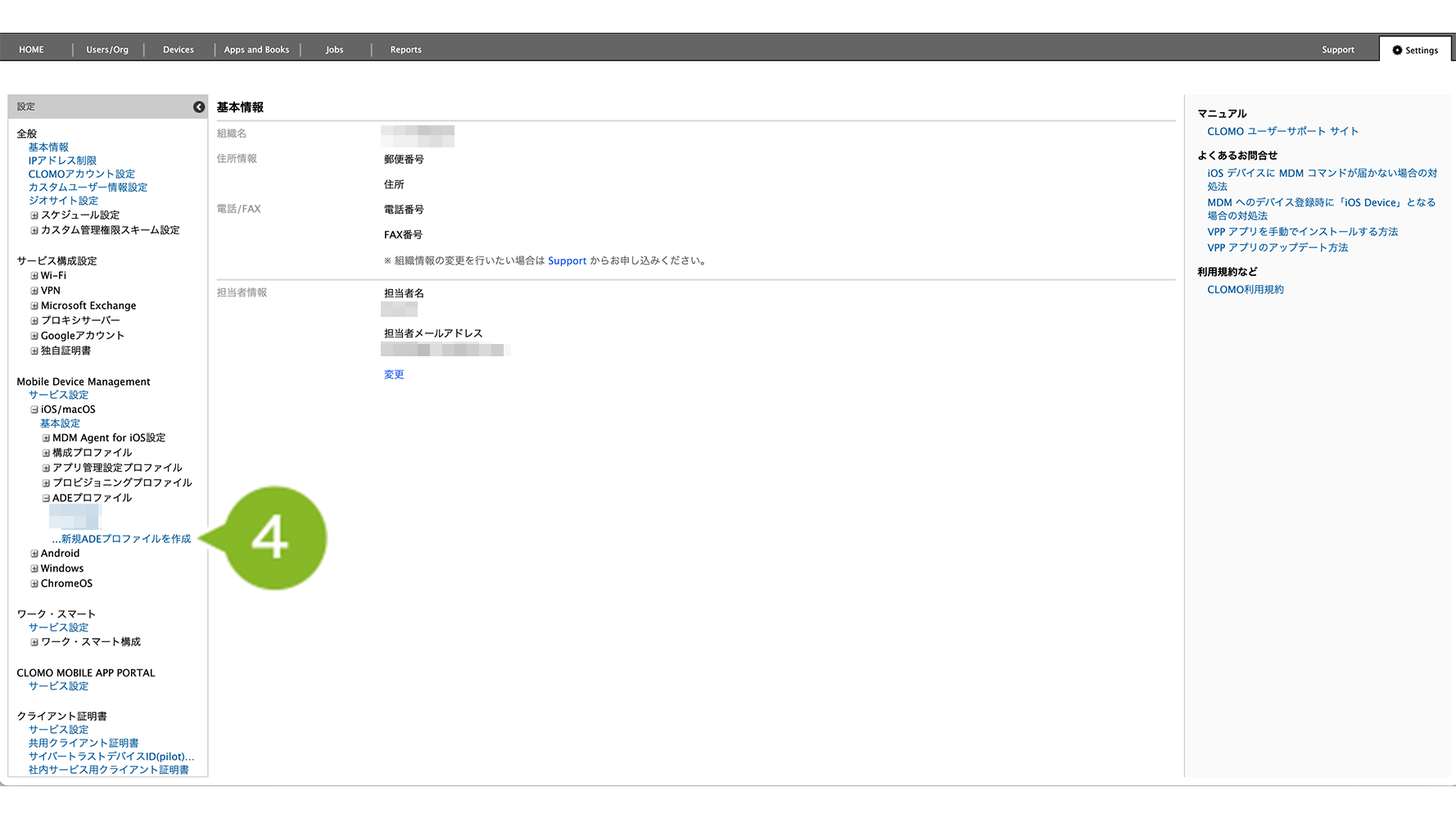
5. 各種設定を実施します。項目の詳細は以下をご確認ください。
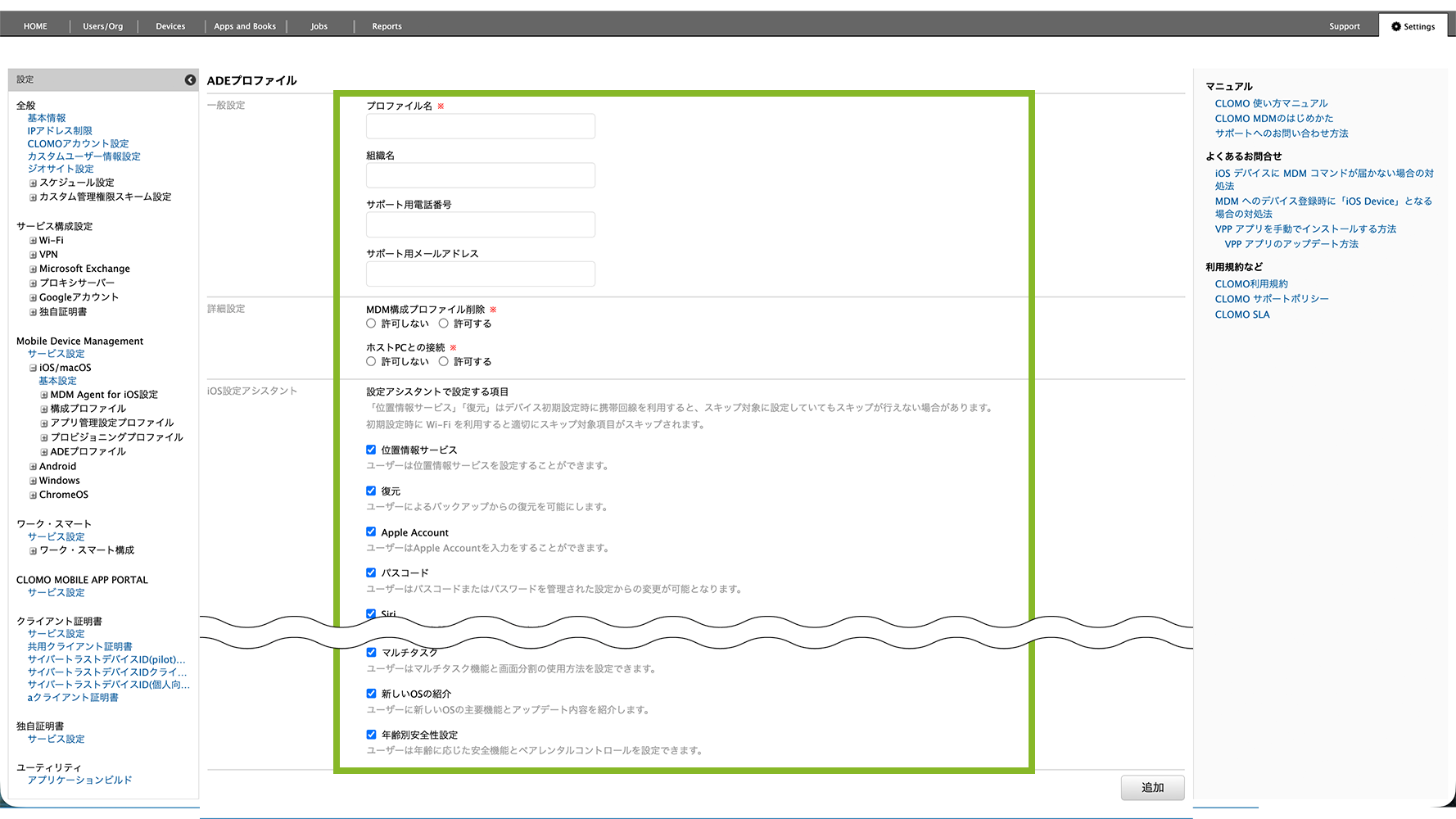
一般設定
| 項目名 | 説明 |
| プロファイル名 | プロファイル名を設定します。設定は必須です。 |
| 組織名 | プロファイルを適用する組織名を入力します。(任意) |
| サポート電話番号 | サポート用の電話番号を入力します。※ |
| サポート用メールアドレス | サポート用のメールアドレスを入力します。※ |
※ 空白設定でも問題ありません。入力した値は、 CLOMO PANEL および デバイス側の画面上に表示されません。
詳細設定
| 項目名 | 説明 |
| MDM構成プロファイル削除 | ユーザーが勝手に CLOMO 管理下からデバイスを外すことを防止したい場合は、「許可しない」に設定します。設定は必須です。 |
| ホストPCとの接続 | PC への接続の許可・不許可を設定します。必須設定です。 この内容は、制限設定プロファイルで不許可とすることもできます。(ご参考:設定項目一覧 > Configurator 以外のホストとのペアリングを許可(監視対象のみ)) |
iOS設定アシスタント
| 項目名 | 説明 |
| 位置情報サービス | チェックが入っていると、セットアップ時に位置情報サービスの設定画面が表示されます。 |
| 復元 | チェックが入っていると、セットアップ時にバックアップから復元することが可能です。 |
| Apple Account | チェックが入っていると、セットアップ時に Apple Account の設定画面が表示されます。 |
| パスコード | チェックが入っていると、セットアップ時にパスコードの設定画面が表示されます。 |
| Siri | チェックが入っていると、セットアップ時に Siri の設定画面が表示されます。 |
| Touch ID / Face ID | チェックが入っていると、セットアップ時に Touch ID / Face ID の設定画面が表示されます。 |
| Apple Pay | チェックが入っていると、セットアップ時に Apple Pay の設定画面が表示されます。 |
| App 解析 | チェックが入っていると、セットアップ時に App の解析情報をデベロッパに送信するかどうか設定できます。 |
| 利用条件 | チェックが入っていると、セットアップ時に利用条件(利用規約)の画面が表示されます。 |
| 画面表示の拡大 | チェックが入っていると、セットアップ時に画面表示の拡大の設定画面が表示されます。 |
| モバイル通信を設定 | チェックが入っていると、セットアップ時にモバイル通信の設定画面が表示されます。 |
| Appとデータ | チェックが入っていると、セットアップ時に iCloud バックアップや他機種からデータを転送するかどうか選択できます。 |
| Android から移行 | チェックが入っていると、セットアップ時に Android デバイスからデータを移行することができます。 |
| スクリーンタイム | チェックが入っていると、セットアップ時にスクリーンタイムの設定画面が表示されます。 |
| デバイスを最新の状態に保つ | チェックが入っていると、セットアップ時にソフトウェアアップデートの設定画面が表示されます。 |
| iMessage と FaceTime | チェックが入っていると、セットアップ時に iMessage と Facetime の設定画面が表示されます。 |
| アピアランス | チェックが入っていると、セットアップ時に外観モードの設定画面が表示されます。 |
| iMessage | チェックが入っていると、セットアップ時に iMessage の設定画面が表示されます。 |
| Apple Watch の移行 | チェックが入っていると、セットアップ時に Apple Watch のデータ移行画面が表示されます。 |
| ようこそ | チェックが入っていると、セットアップ時の各種設定完了後に「ようこそ iPhoneへ」という画面が表示されます。 |
| アップデートが完了しました | チェックが入っていると、セットアップ時にソフトウェア・アップデートが実行されたかどうかを確認することができます。 |
| プライバシー | チェックが入っていると、アプリによるデータアクセスとプライバシー設定を確認する画面が表示されます。 |
| キーボード | チェックが入っていると、キーボードレイアウトと入力言語の設定画面が表示されます。 |
| 音声入力言語 | チェックが入っていると、音声入力とディクテーション機能の言語の設定画面が表示されます。 |
| 復元完了 | チェックが入っていると、バックアップからの復元が完了したことを通知する画面が表示されます。 |
| App Store | チェックが入っていると、App Store へのサインインと利用規約への同意画面が表示されます。 |
| 安全性 | チェックが入っていると、緊急 SOS や安全機能の設定方法を説明する画面が表示されます。 |
| アクションボタン | チェックが入っていると、iPhone 15 Pro 以降のアクションボタンの動作の設定画面が表示されます。 |
| ロックダウンモード | チェックが入っていると、高度なセキュリティ保護のためのロックダウンモードの設定画面が表示されます。 |
| カメラボタン | チェックが入っていると、iPhone 16 以降のカメラコントロールボタンの設定画面が表示されます。 |
| Apple Intelligence | チェックが入っていると、Apple Intelligence の AI 機能を有効化する画面が表示されます。 |
| タップで設定 | チェックが入っていると、iPhone を使って Apple TV を簡単にセットアップする画面が表示されます。 |
| Webコンテンツフィルタリング | チェックが入っていると、不適切な Web サイトへのアクセスを制限する画面が表示されます。 |
| 安全性と取り扱い | チェックが入っていると、デバイスの安全な使用方法と取り扱い注意事項の画面が表示されます。 |
| 追加のプライバシー設定 | チェックが入っていると、高度なプライバシーとセキュリティのオプションの設定画面が表示されます。 |
| マルチタスク | チェックが入っていると、マルチタスク機能と画面分割の使用方法の設定画面が表示されます。 |
| 新しいOSの紹介 | チェックが入っていると、新しい OS の主要機能とアップデート内容を紹介する画面が表示されます。 |
| 年齢別安全性設定 | チェックが入っていると、年齢に応じた安全機能とペアレンタルコントロールの設定画面が表示されます。 |
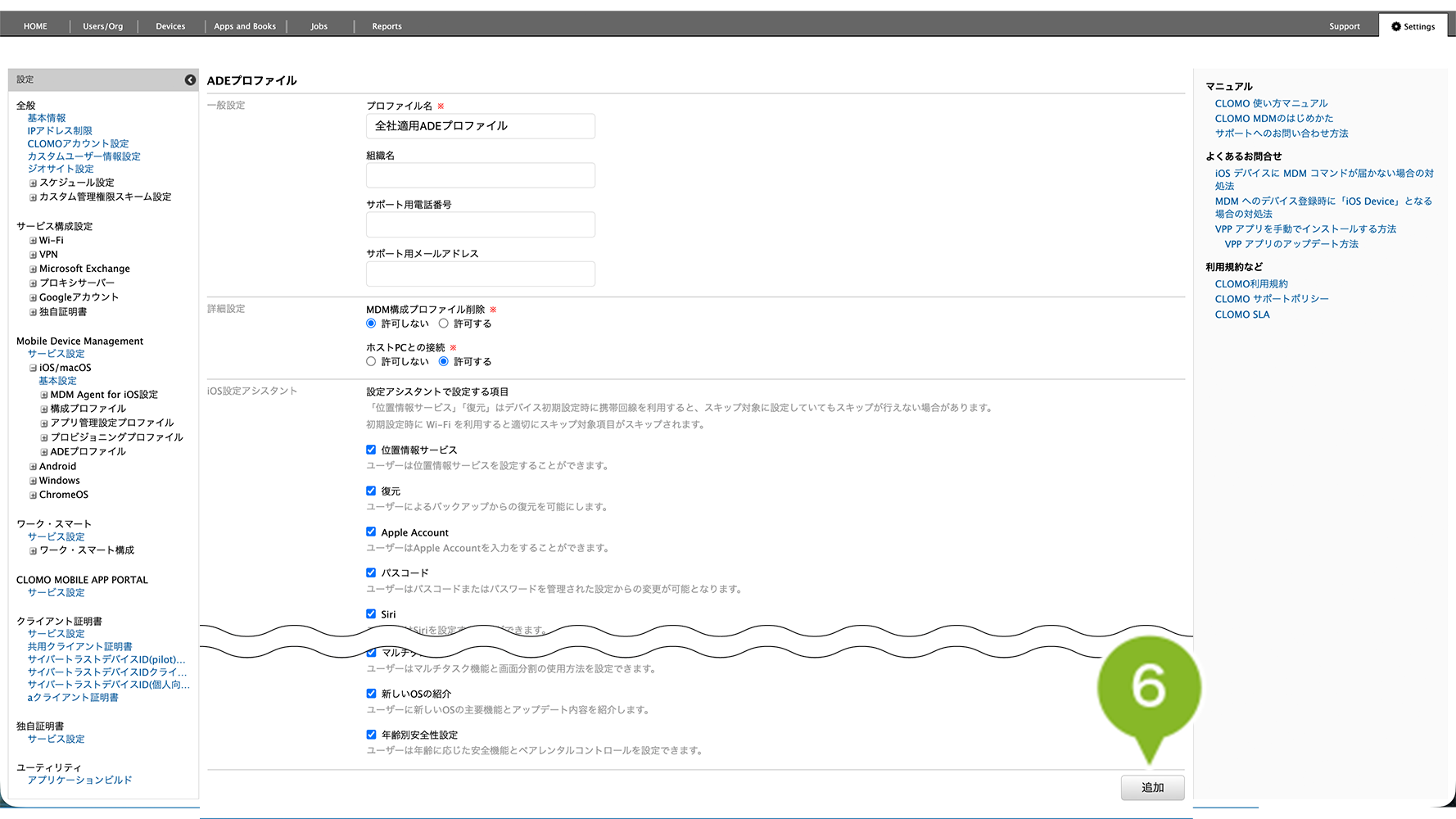
6.[追加]をクリックします。
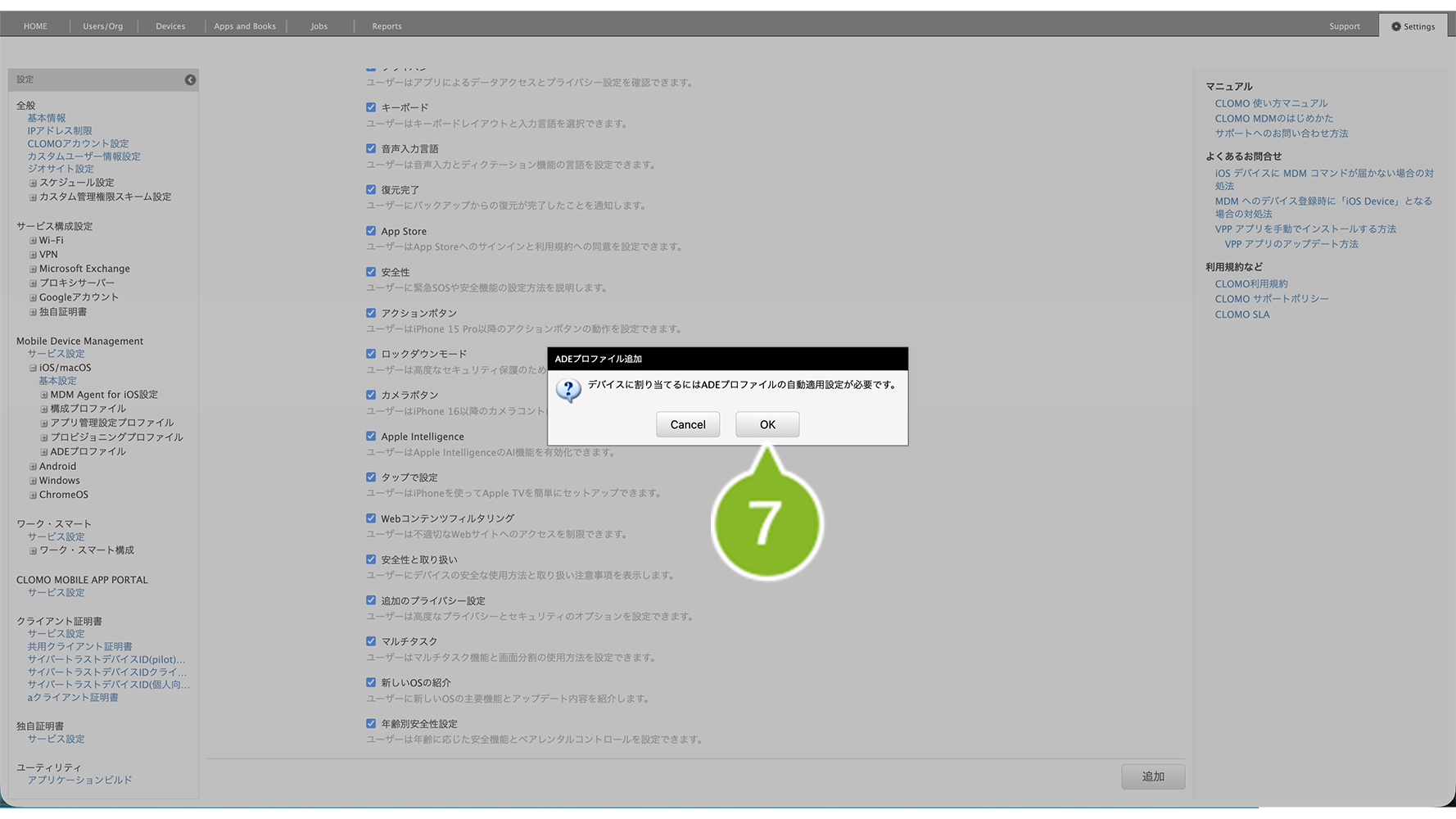
7. 適用についてのポップアップが表示されます。[OK]をクリックします。
8.「作成完了」のお知らせが表示されたら完了です。
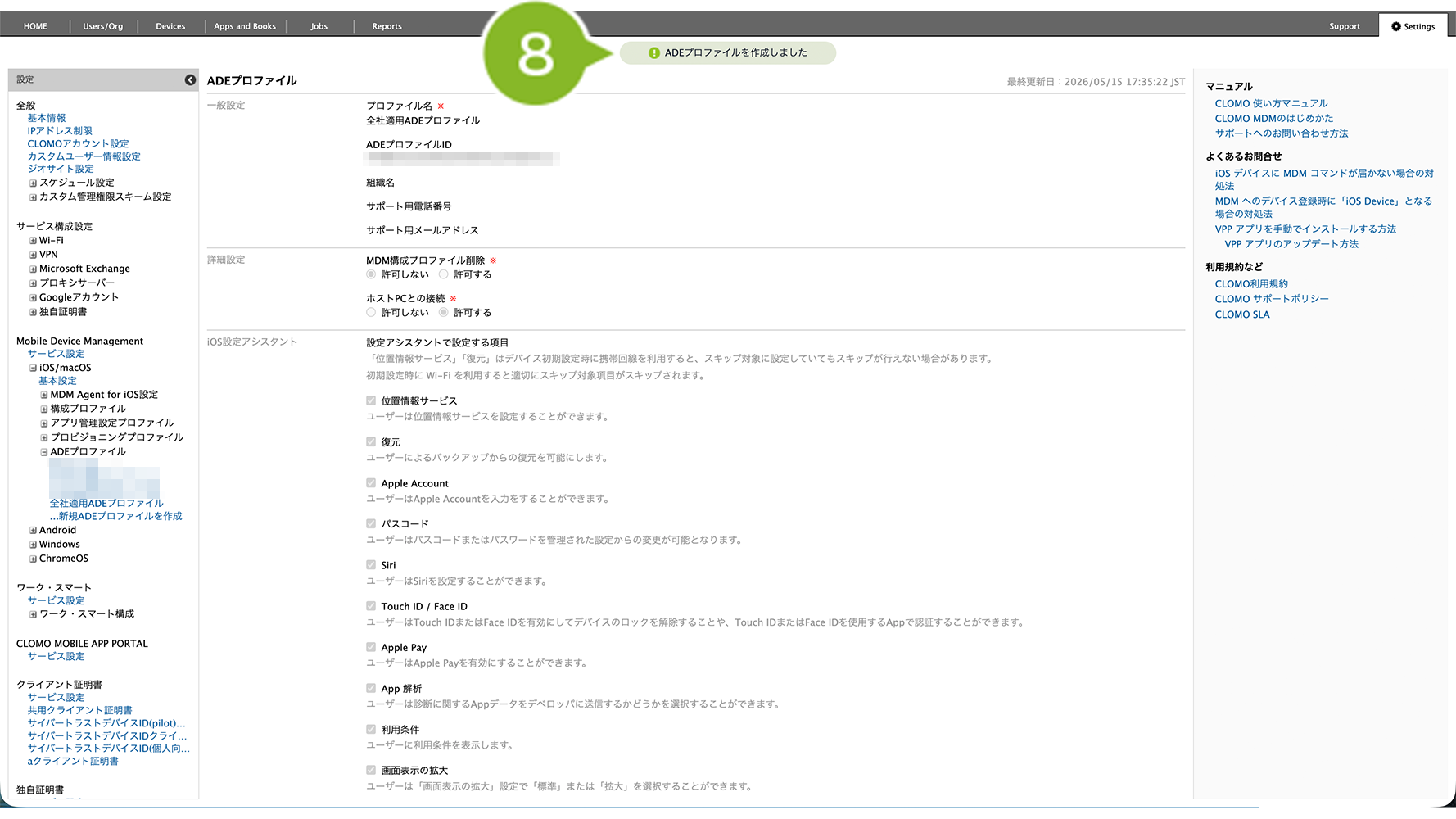
ADE プロファイルは、セットアップ前のデバイスに対してのみ適用できます。
適用方法は ADE プロファイルを適用するをご参照ください。
ADE プロファイルを削除する
「ADE プロファイル」の削除手順は、以下のとおりです。
1. CLOMO PANEL にログイン後、[ Settings ] をクリックします。
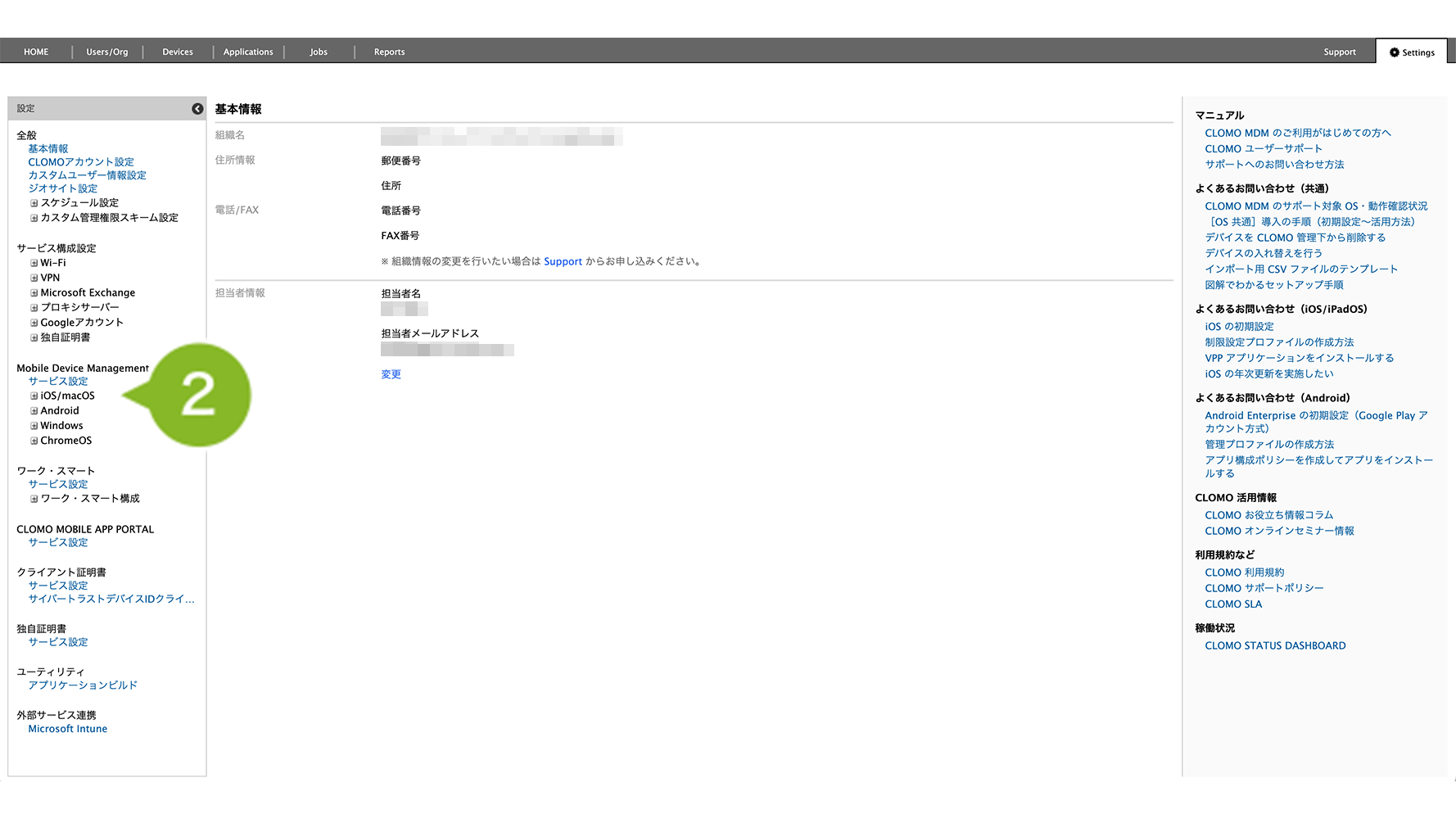
2.「Mobile Device Management」の[ iOS/macOS ]をクリックします。
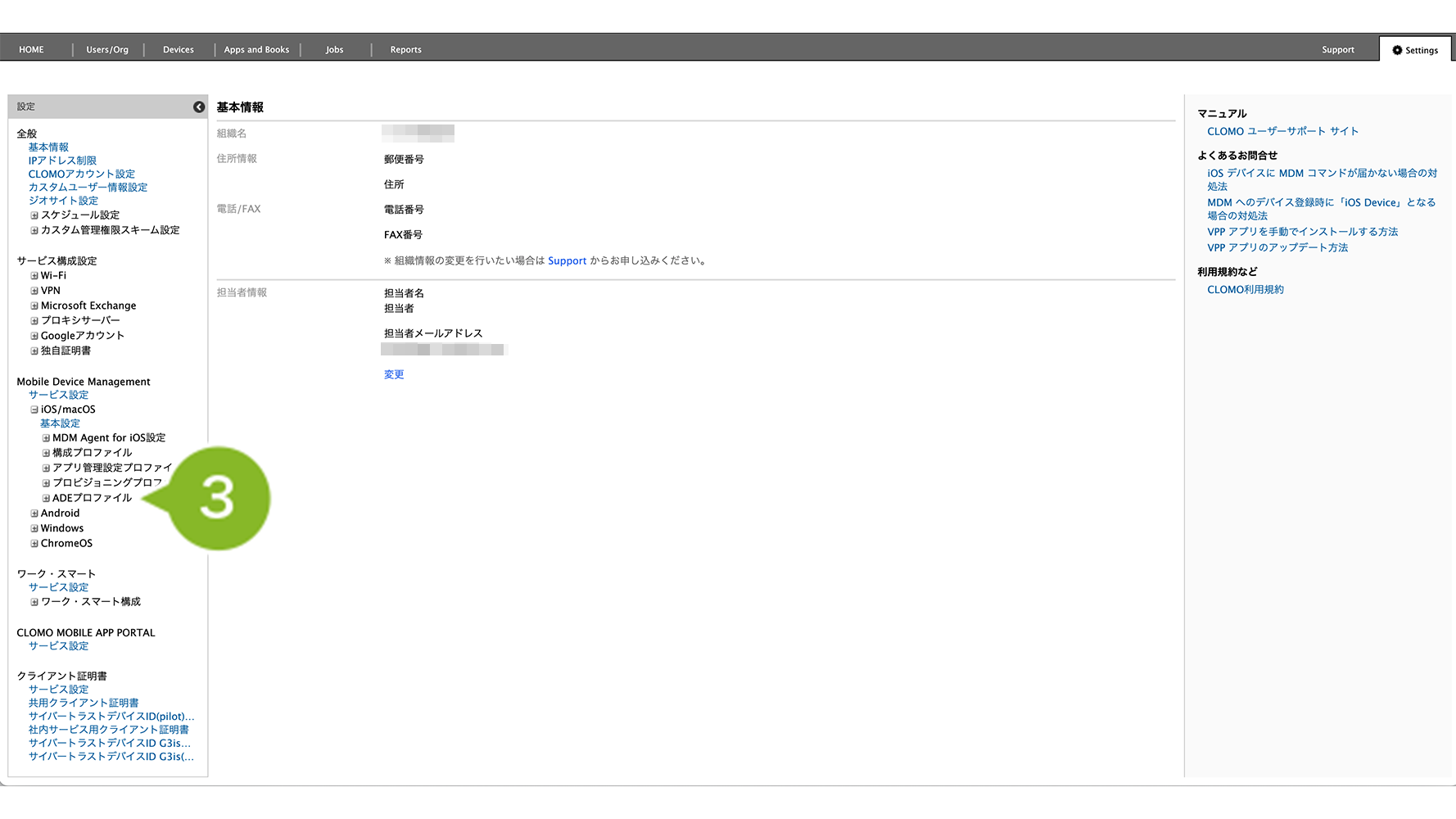
3. [ ADE プロファイル ] をクリックします。
4. 削除したいプロファイル名をクリックします。
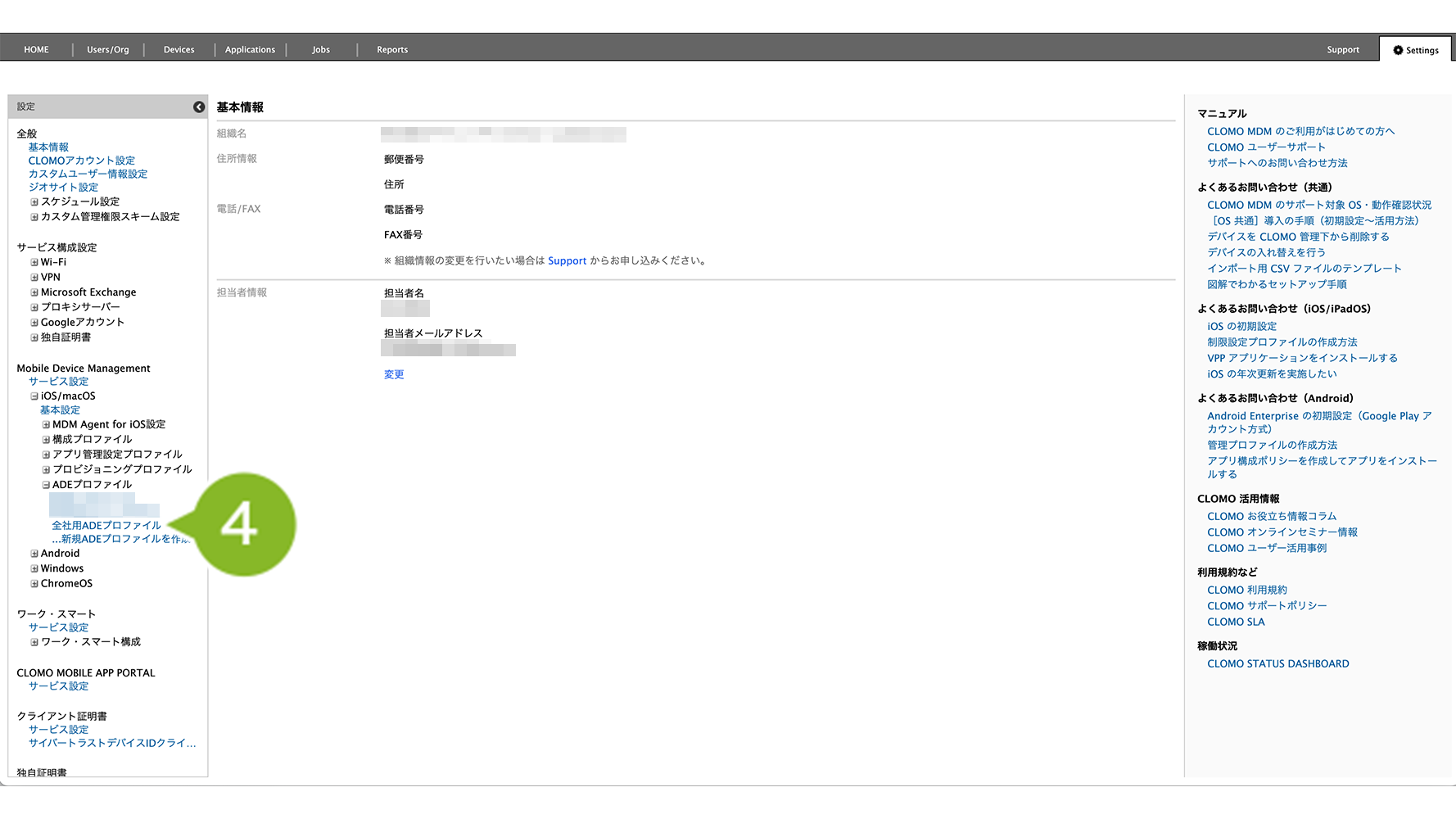
5.[削除]をクリックします。
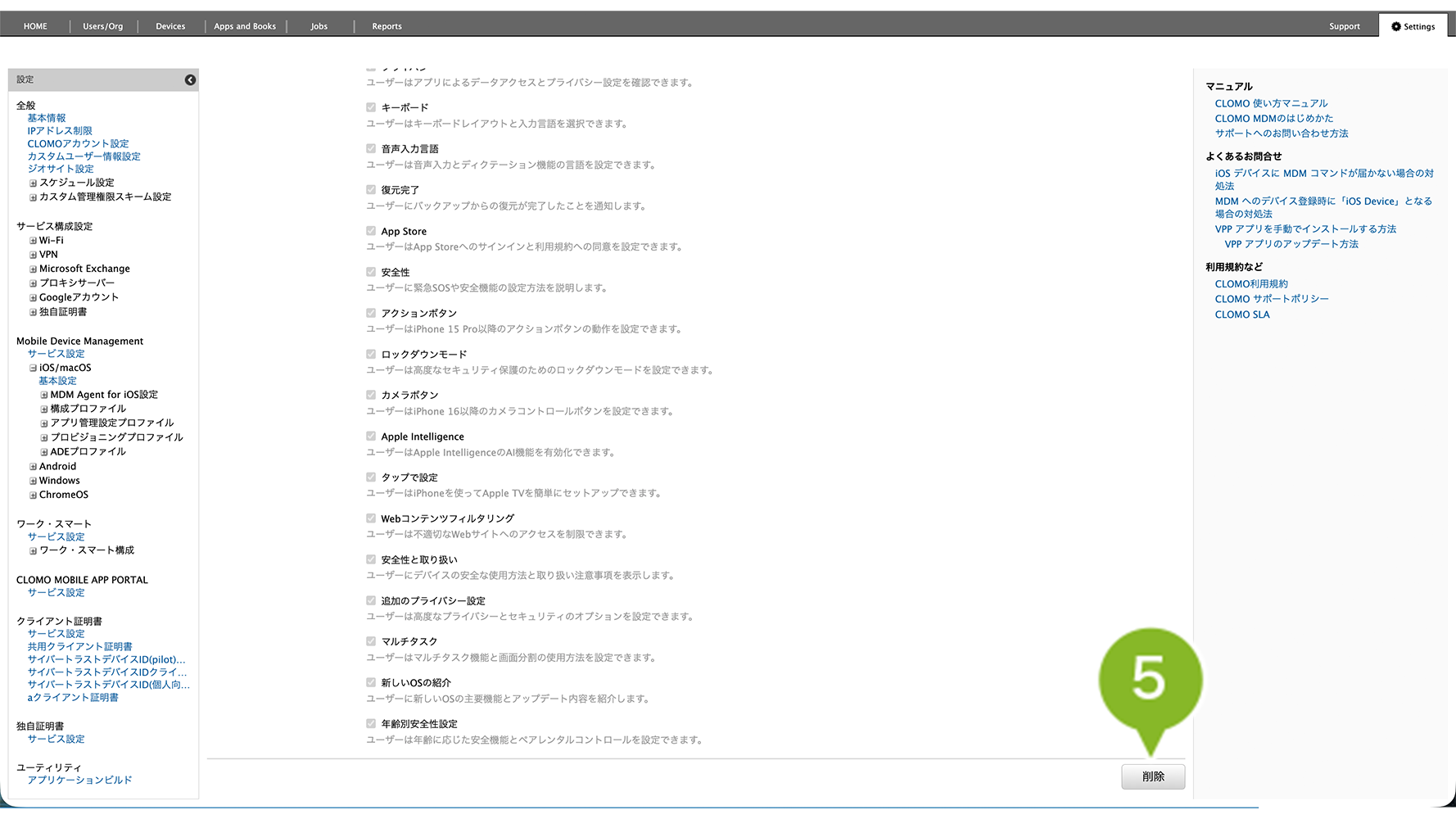
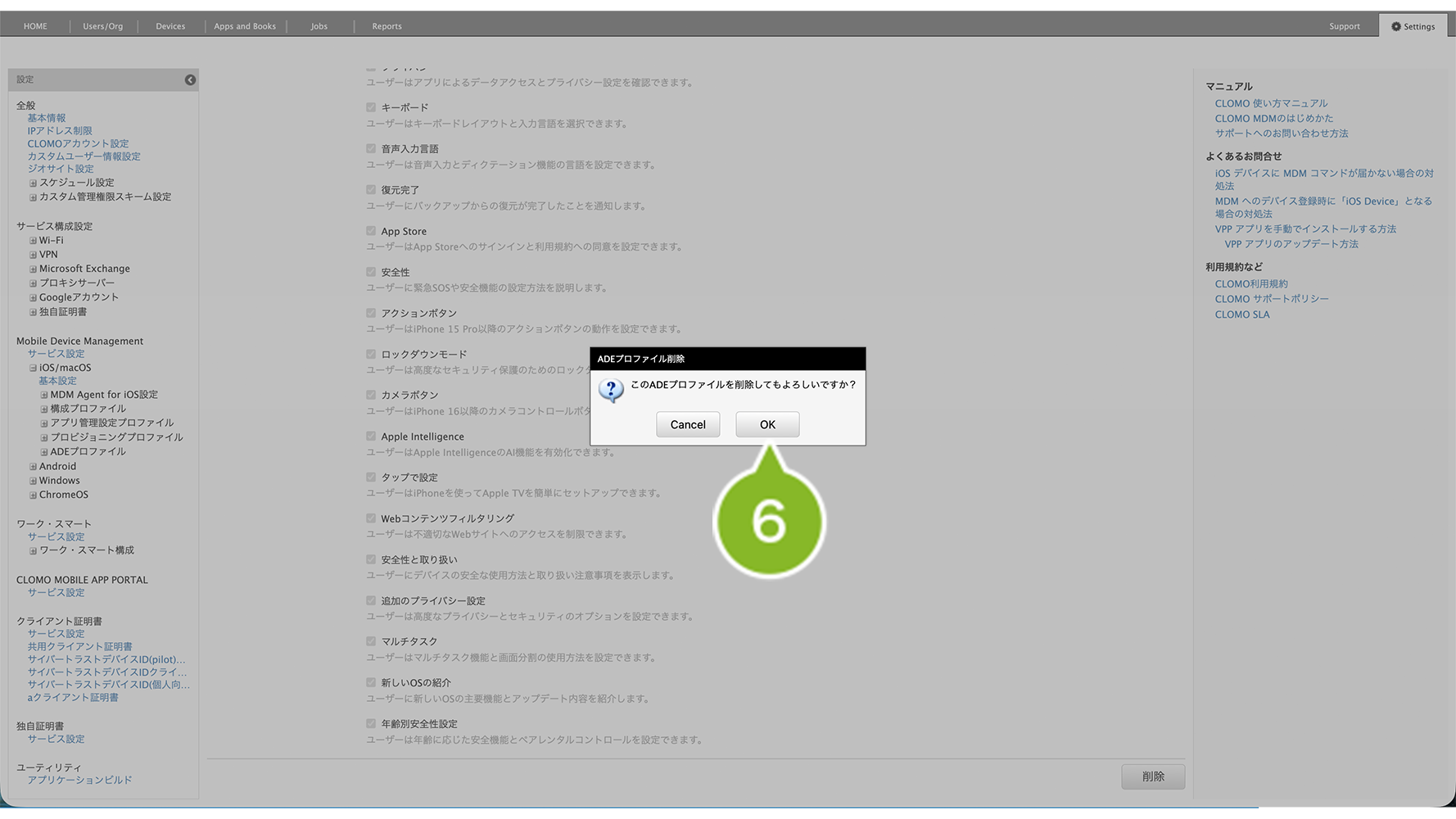
6. 確認画面が表示されたら[OK]をクリックします。
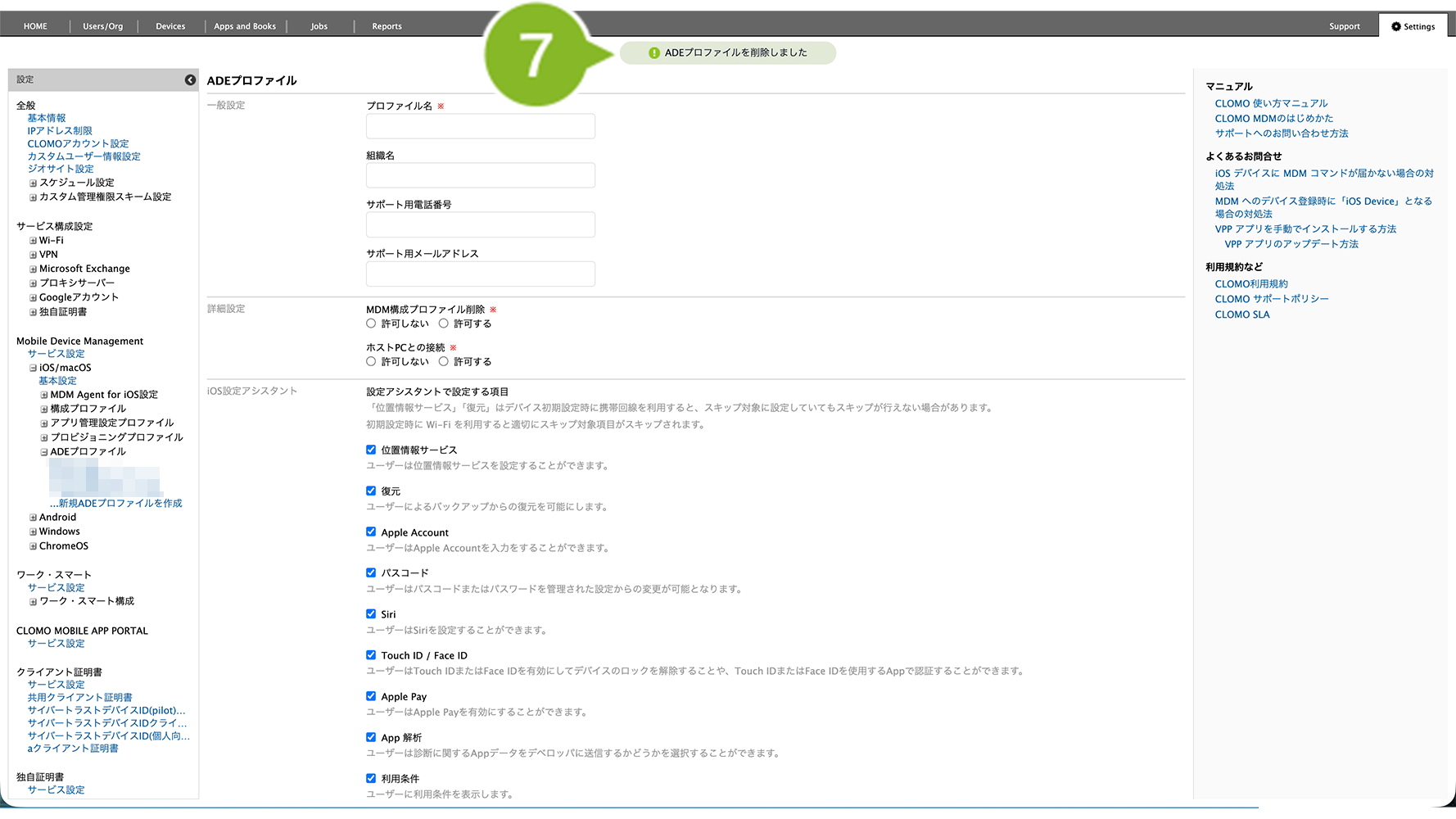
7.「削除完了」のお知らせが表示されたら完了です。
ADE プロファイルを適用する
一度適用した ADE プロファイルをデバイスから削除するには、初期化が必要です。ご注意ください。
ADE プロファイルの適用手順をご案内します。
全デバイスに同じ内容を適用したい場合
他のプロファイルと同様の手順で自動適用設定をおこないます。
詳細は、CLOMO MDM に登録する iOS デバイスすべてに自動適用設定をしたい場合をご参照ください。
組織ごとに設定を分けたい場合
他のプロファイルと同様の手順で自動適用設定をおこないます。
詳細は、選択した組織の iOS デバイスに自動適用設定をしたい場合をご参照ください。
個別デバイスに適用したい場合
条件を満たしたデバイスのみ、ADE プロファイルの個別適用が可能です。
以下をご確認ください。
Apple Business / Apple School Manager(ASM)
デバイスが登録されていて、場所(MDM サーバ)に割り当て済みであることが条件です。
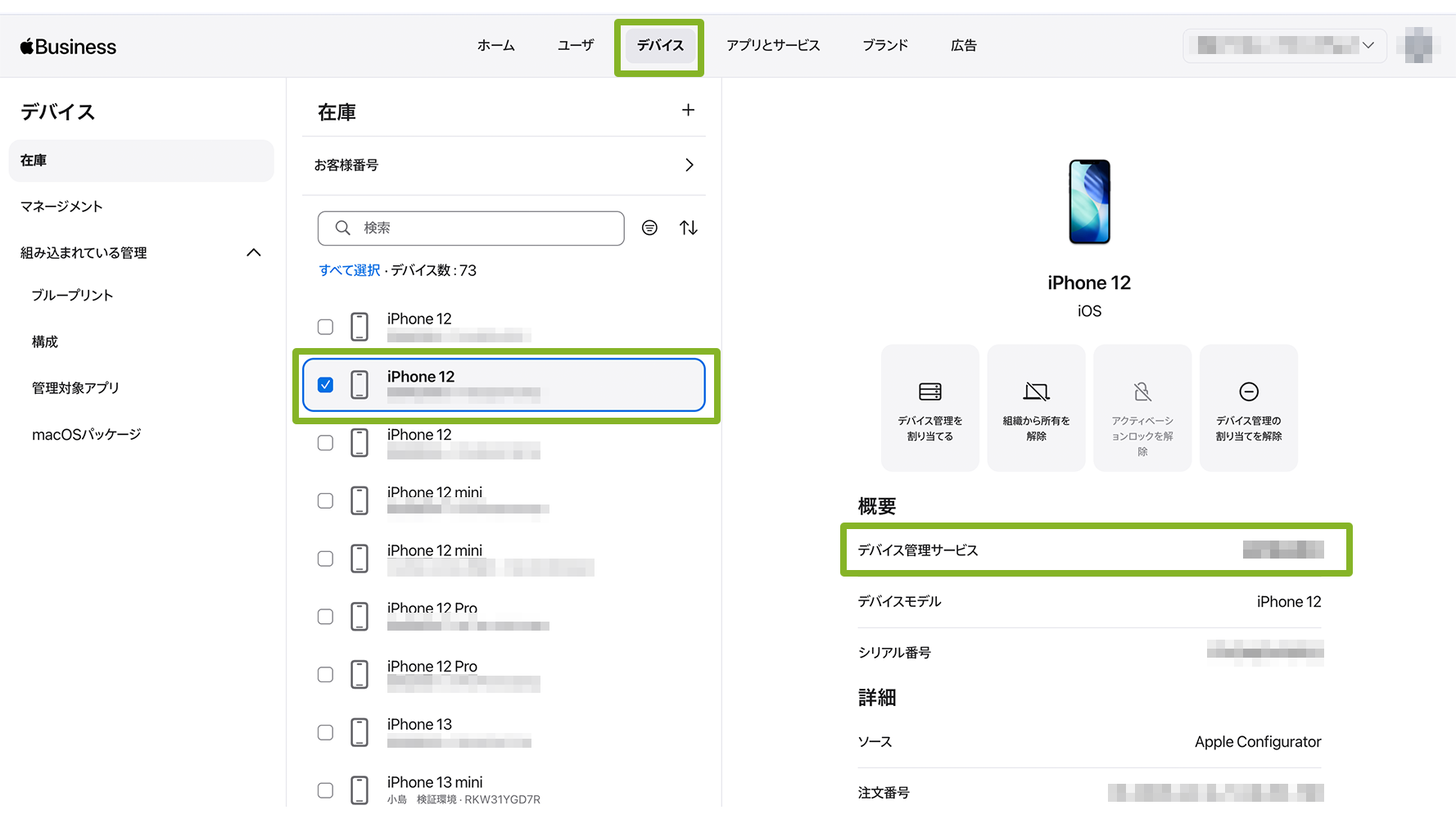
Apple Business / Apple School Manager にログインして、「デバイス」から該当デバイスを検索します。
画像のように、「概要」>「デバイス管理サービス」に、割り当てた場所名が表示されていれば問題ありません。
「未割り当て」と表示されている場合は、2-2:Apple Business / ASMで ADE デバイスを MDM サーバーに割り当てるを実施してください。
デバイスが登録されていない場合や、「所有解除済み」と表示されている場合は、【iOS】ADE デバイスとして登録されていないデバイスを ADE 化する場合のセットアップをご参照の上、2-2まで完了させてください。
CLOMO PANEL の Devices 画面
デバイスが利用予約状態で表示されていることが条件です。
以下の画面のように、グレーの文字で、オレンジのアイコンが表示されていれば問題ありません。
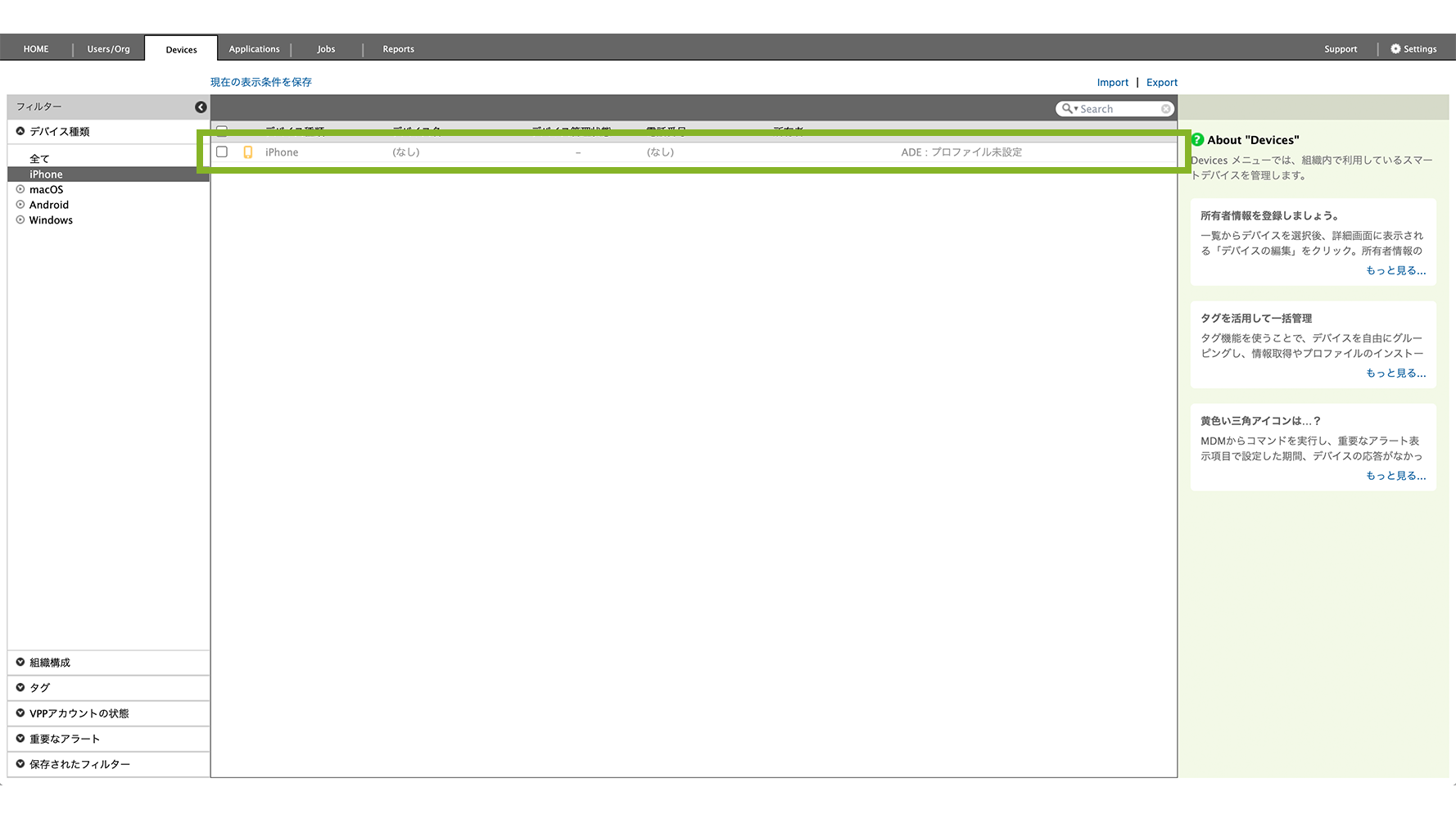
Devices 画面に表示されていない場合は、同期をお試しください。
同期方法は、2-3:CLOMO PANEL で ADE デバイスの一覧を更新するをご参照ください。
同期しても表示されない場合は、上のチェックポイント「Apple Business / Apple School Manager(ASM)」にて、割り当てが完了しているかご確認ください。
黒文字で表示されている場合は、デバイスが管理中のため、初期化と再登録が必要です。
【iOS】ADE デバイスとして登録されていないデバイスを ADE 化する場合のセットアップをご参照の上、2-4までを完了させてください。
利用予約デバイスに ADE プロファイルを適用する手順は以下の通りです。
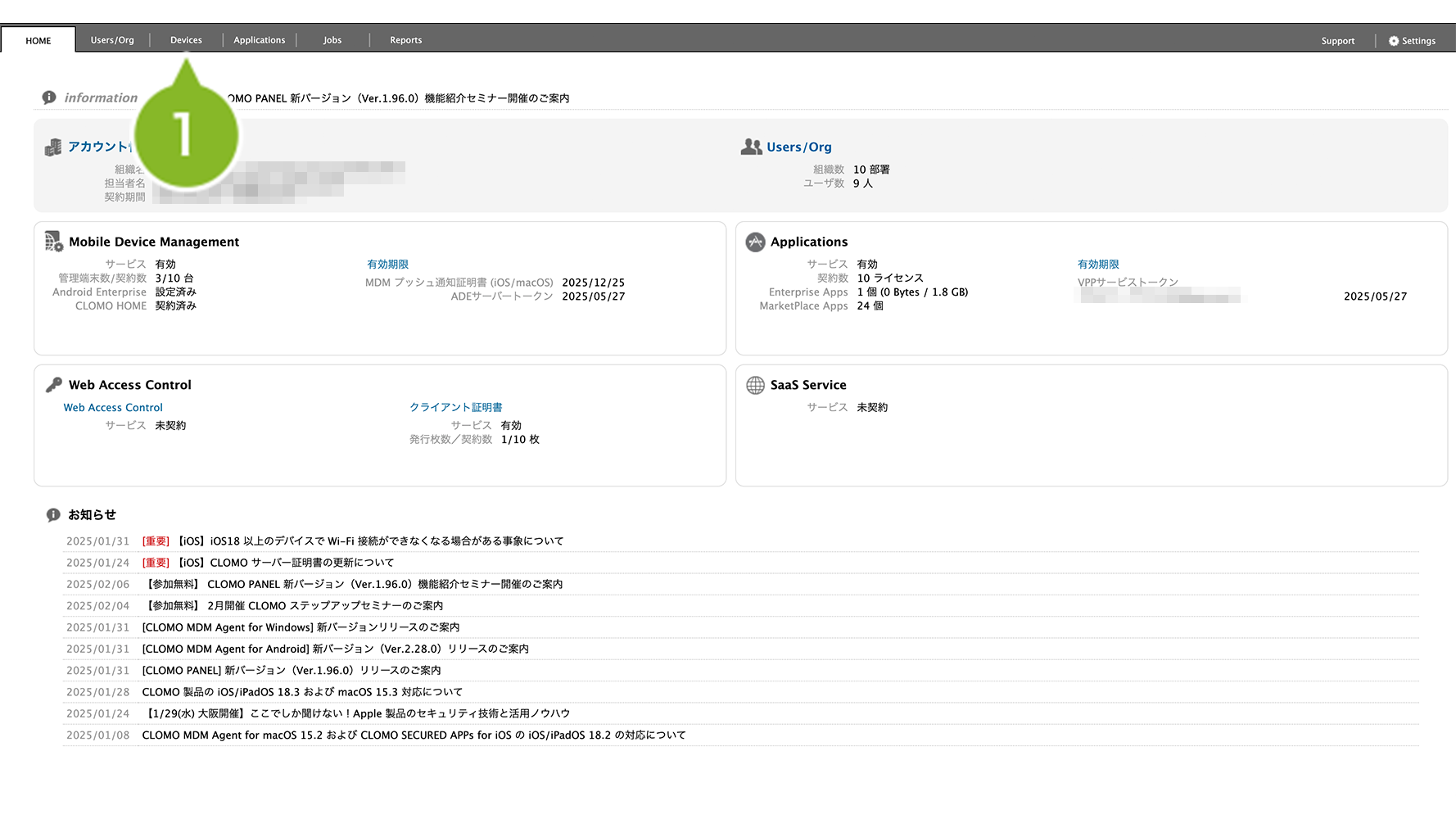
1. CLOMO PANEL にログイン後、[Devices]をクリックします。
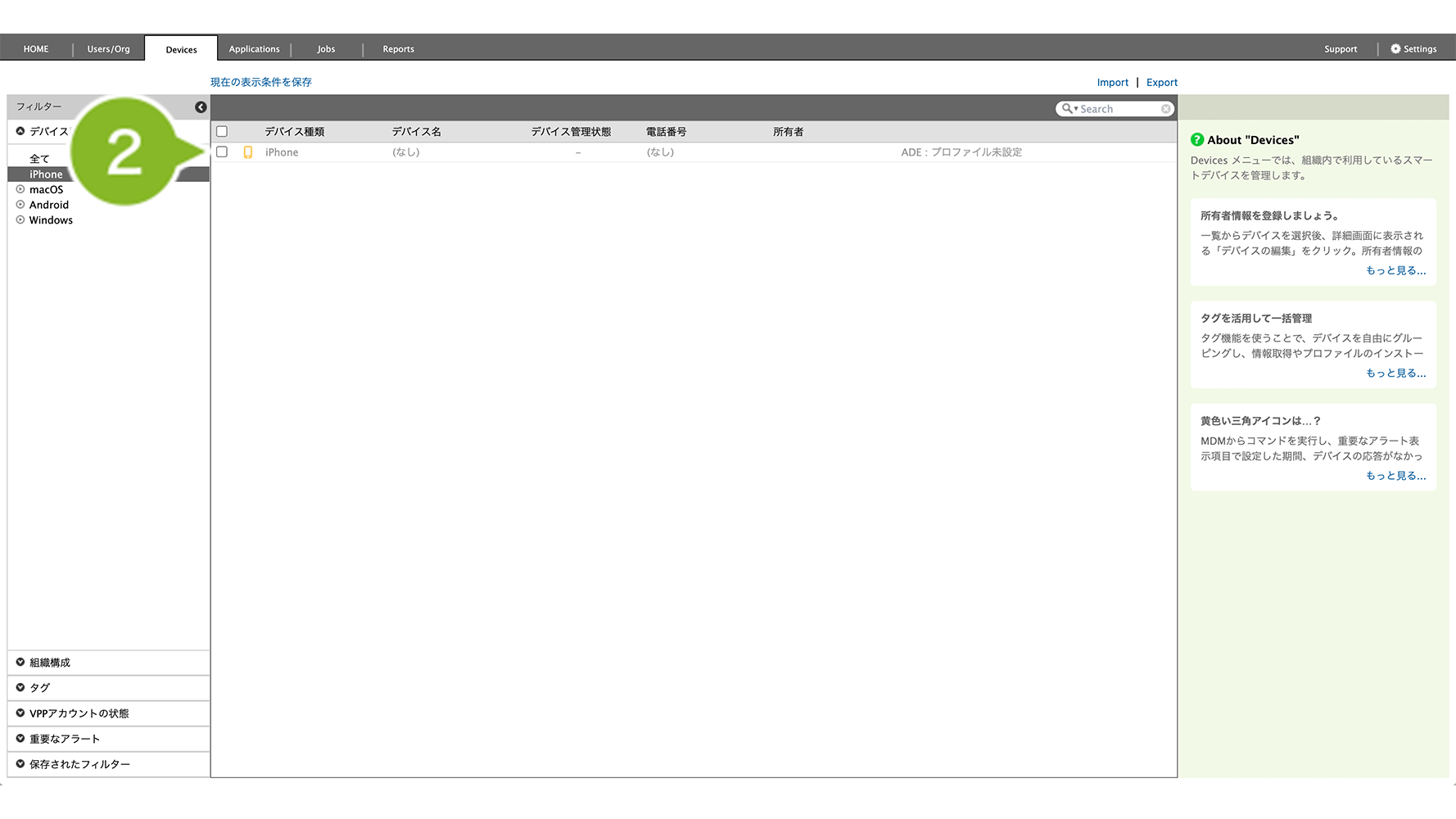
2. ADE プロファイルを適用したいデバイスを選択します。
3. [コマンドを選択してください]から[ADE プロファイルの割り当て・解除]をクリックします。
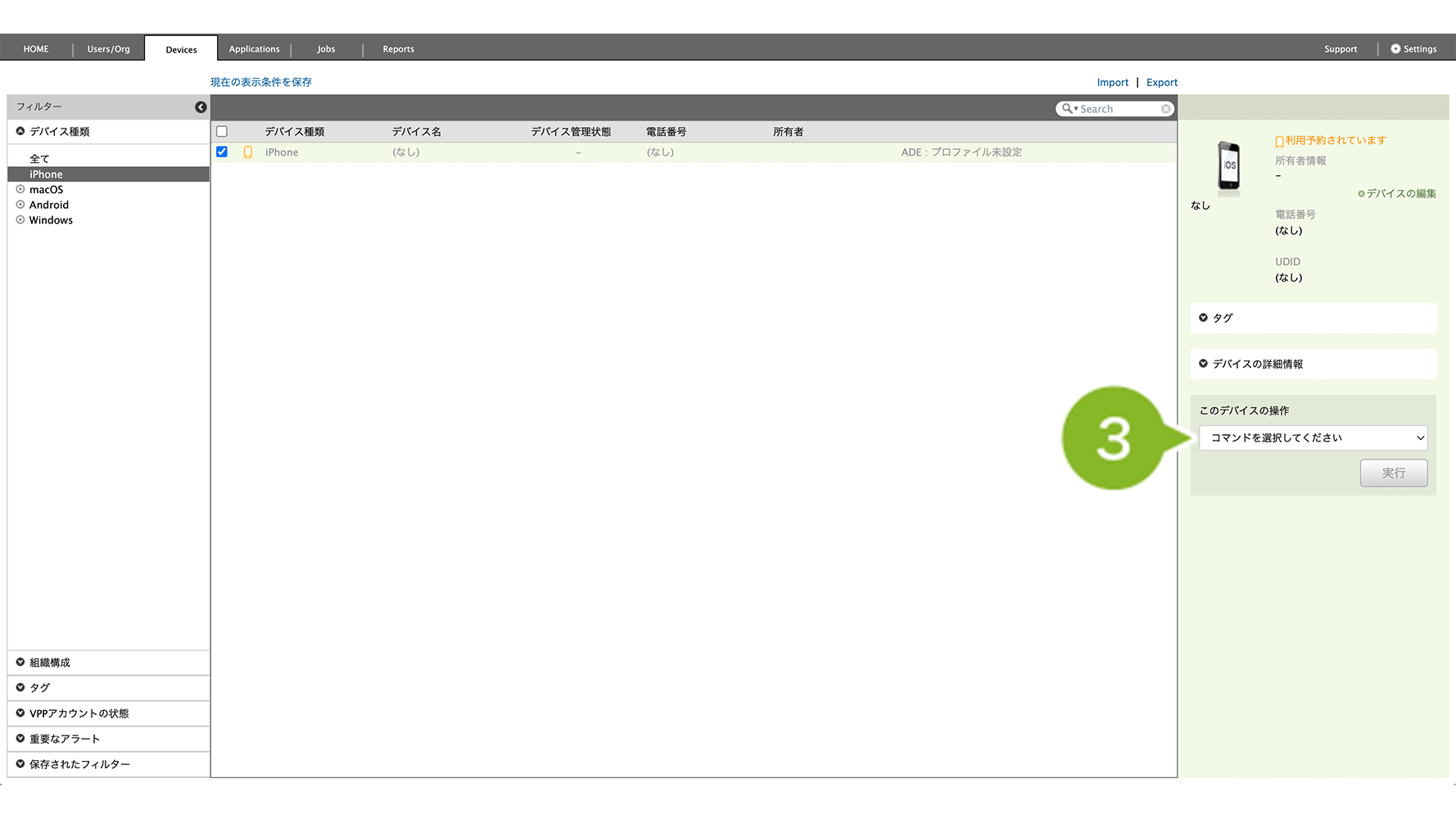
4. [選択してください]をクリックして、ADE プロファイルを選択します。
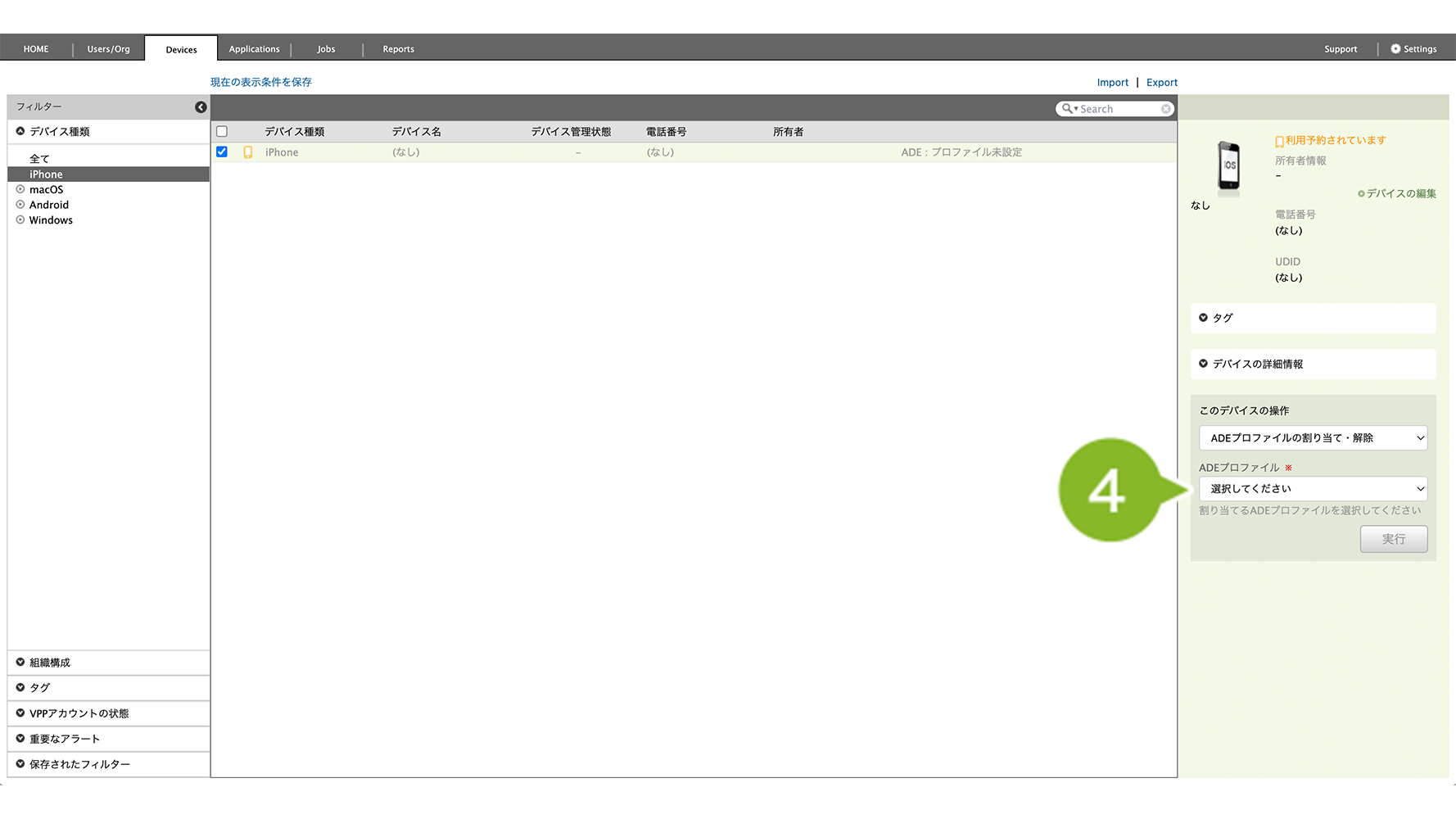
5.[実行]をクリックします。
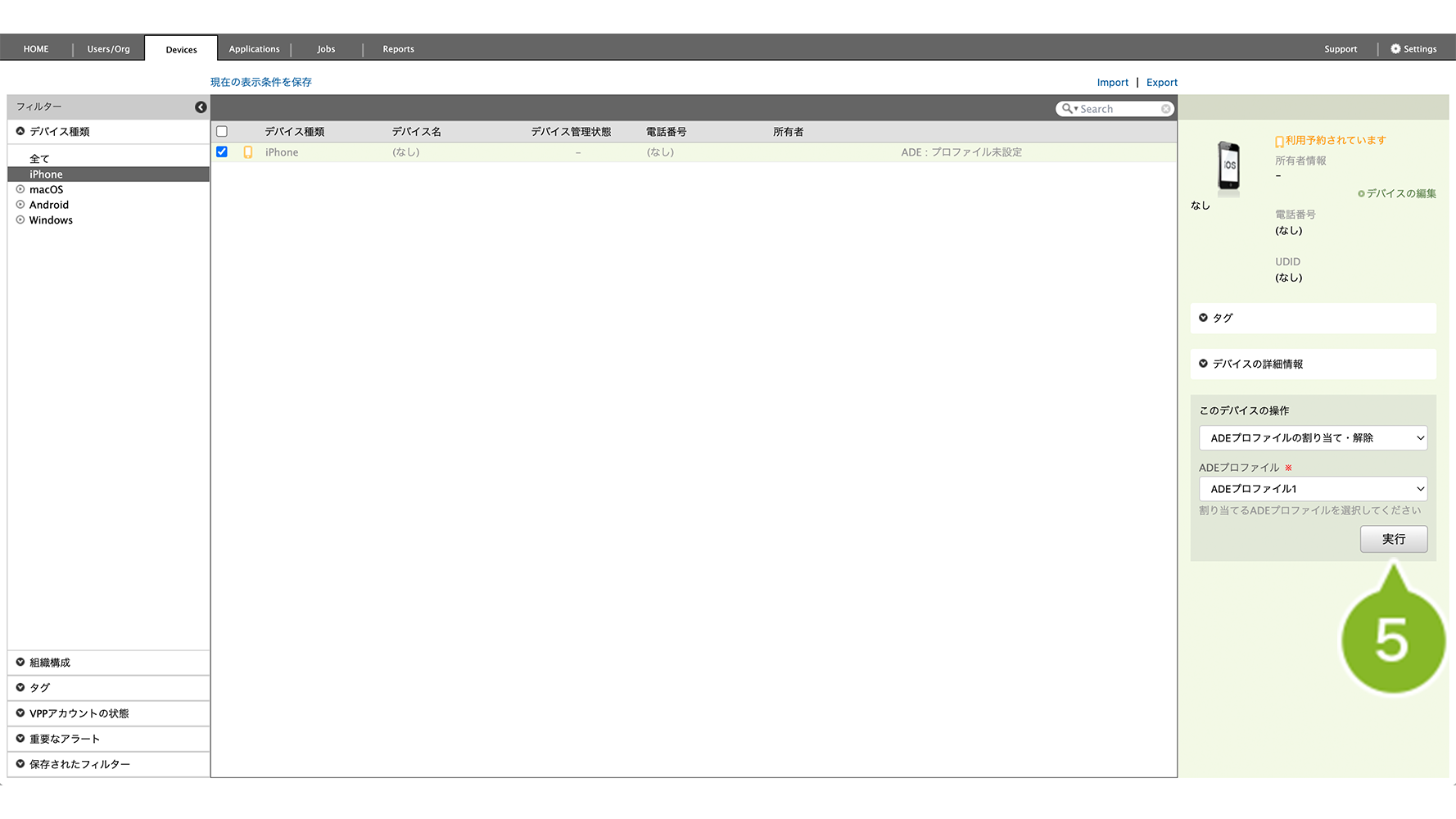
6. 確認画面が表示されたら[OK]をクリックします。
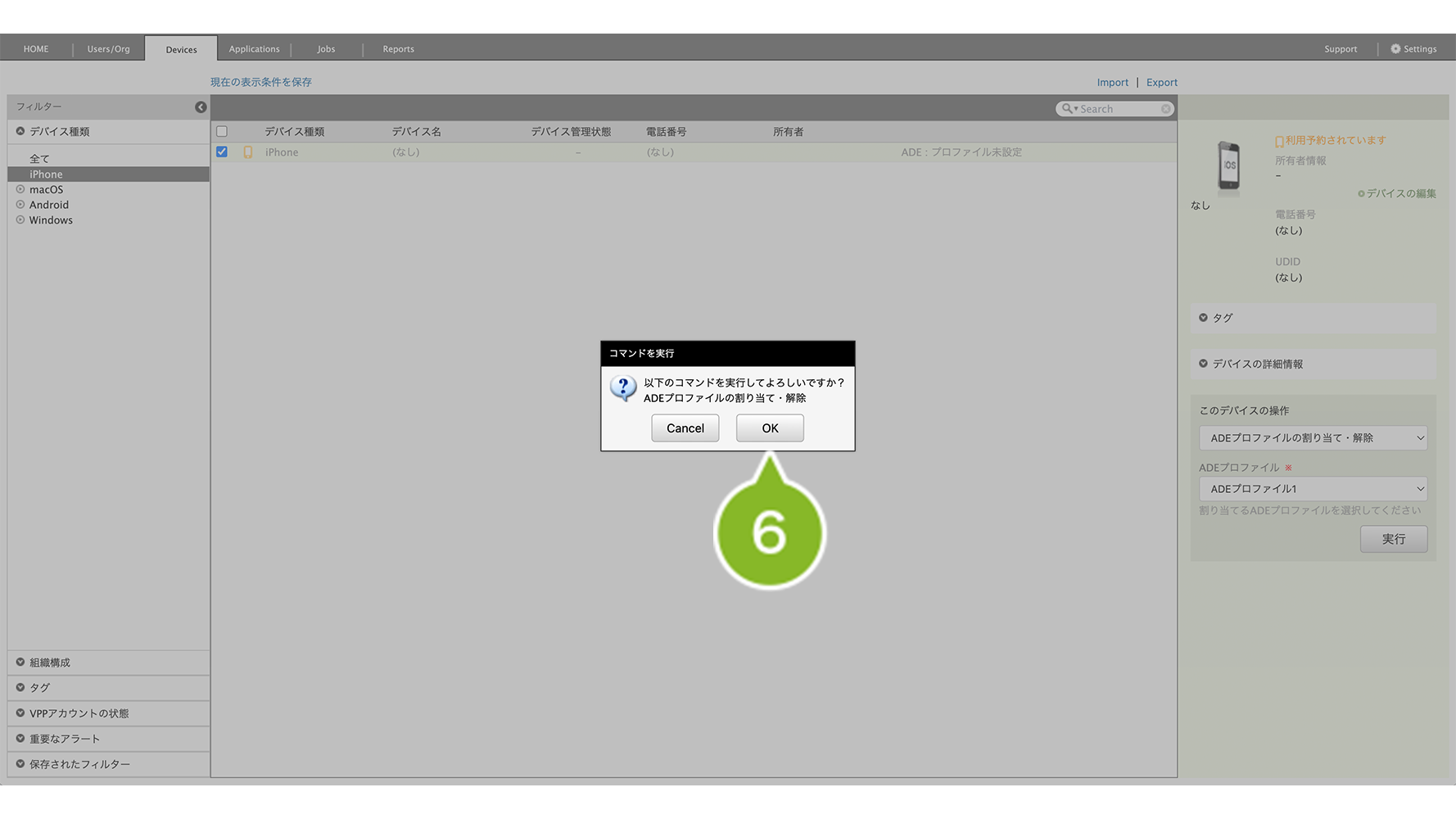
7. 画面上部にお知らせが表示されます。
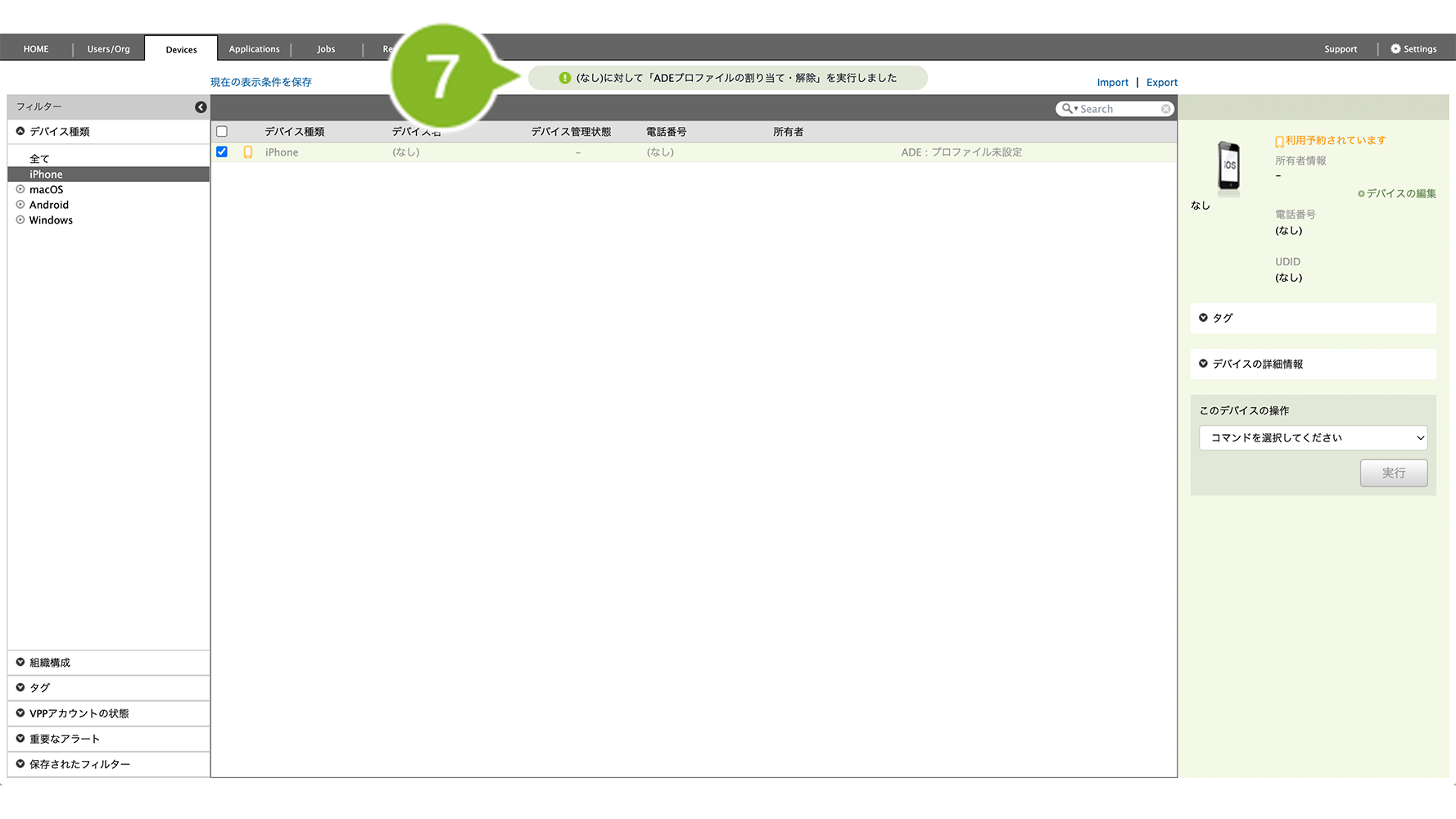
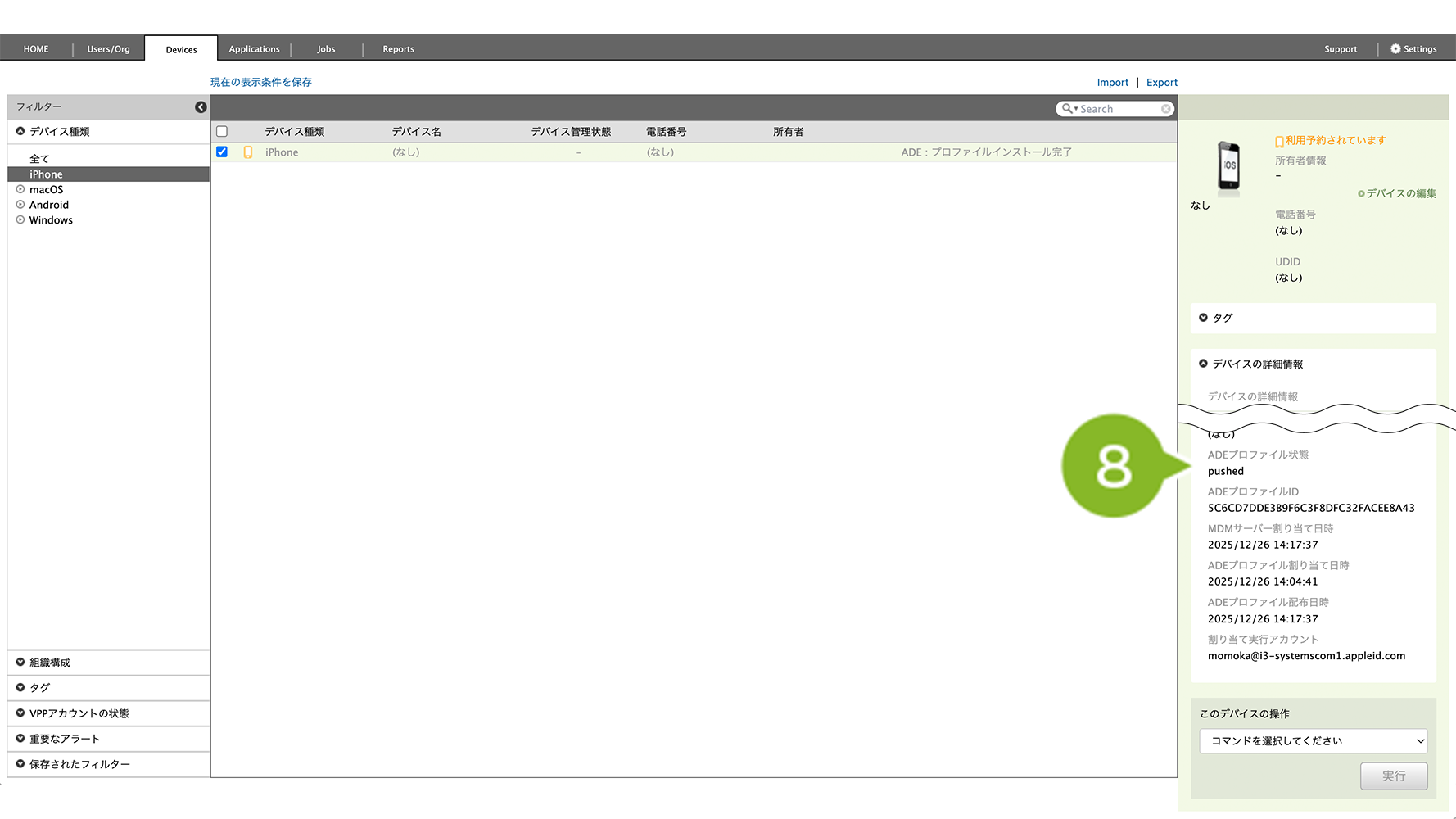
8.[デバイスの詳細情報]をクリックして、「ADE プロファイル状態」が「assigned」もしくは「pushed」となっていることを確認したら完了です。
※ 各 ADE プロファイル状態は、【iOS】「ADE プロファイル状態」のステータスをご参照ください。