
本ページの利用シーン(Android)
・「ロックタスクプロファイル」の作成・編集・複製・削除方法を確認したい方
ロックタスクプロファイルは、Android デバイスで特定のアプリケーションだけ操作できるように制限するための設定です。
デバイスにプロファイルを適用すると、ユーザーは指定されたアプリケーション以外を開いたり、ホーム画面に戻ったりすることができなくなります。
使用用途としては、展示会で製品デモをおこなうデバイスや、業務専用アプリケーションだけを使わせたい社内用デバイスなど、利用できるアプリケーションを限定したい場合に適しています。
※ ロックタスクプロファイルは、「Fully Managed Device モード」および「COMP モード」デバイスで、MDM Agent for Android ver.2.9.0 以上で利用可能です。
※ ロックタスク用に設計されたアプリケーションのみ動作します。対象のアプリケーションがロックタスクプロファイルに対応しているかどうかは、事前にアプリケーション提供元へご確認ください。
Dedicated device モードとの違い
どちらも業務専用端末向けの設定ですが、制御の範囲や目的が異なります。
- ロックタスクプロファイル
「特定のアプリだけを一時的に固定」するのに向いています。
例:一時的にアプリケーションを固定して操作させたい場合 - Dedicated device モード
「デバイス全体を業務専用として常に制限」するのに向いています。
Dedicated device モードでデバイスを登録する方法は、こちらをご参照ください。
例:店舗や工場などで常に業務専用端末として運用する場合
目次
ロックタスクプロファイルの作成
「ロックタスクプロファイル」の作成手順は、以下のとおりです。
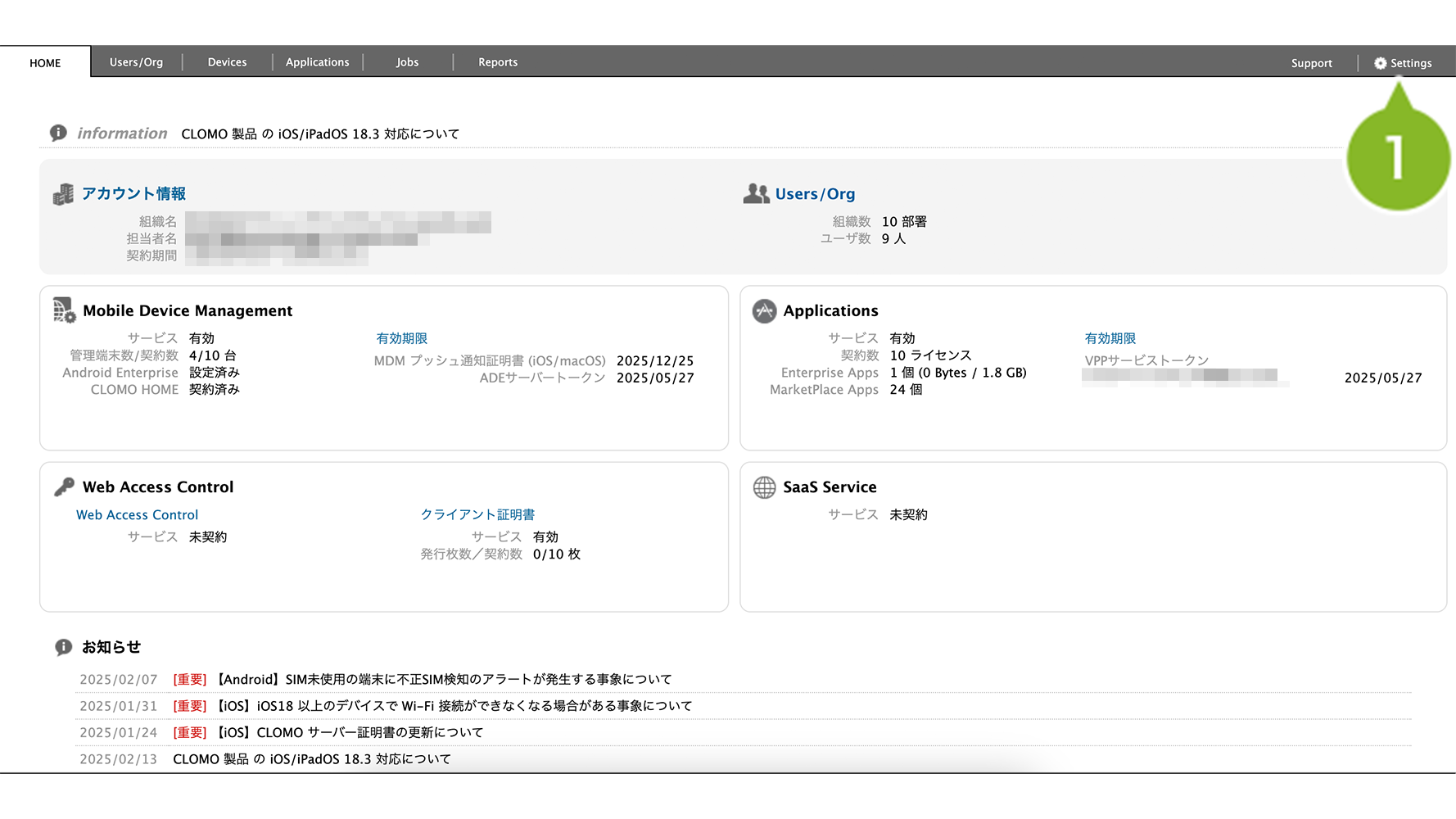
1. CLOMO PANEL にログイン後、[ Settings ] をクリックします。
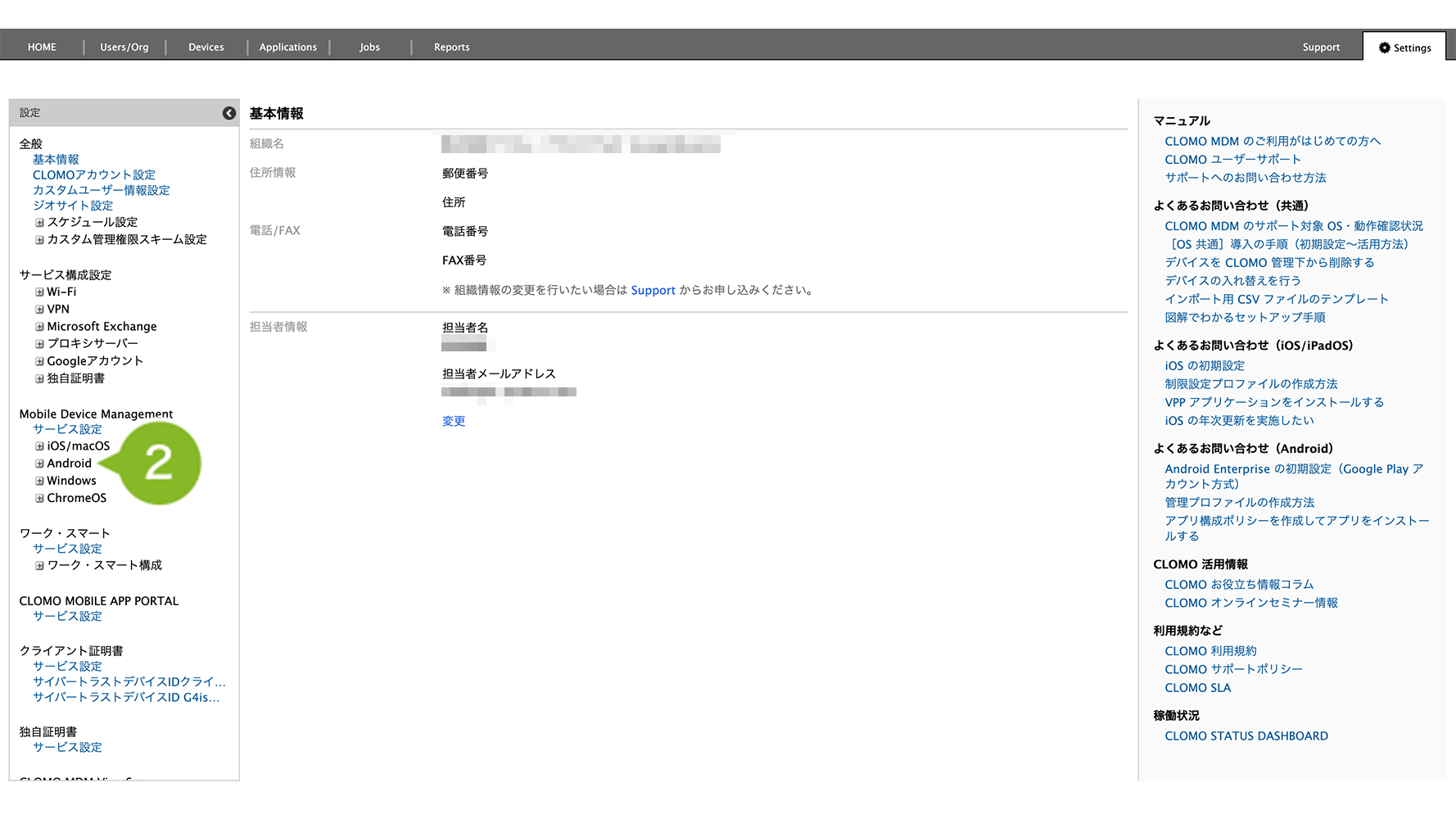
2. Mobile Device Management の [ Android ] をクリックします。
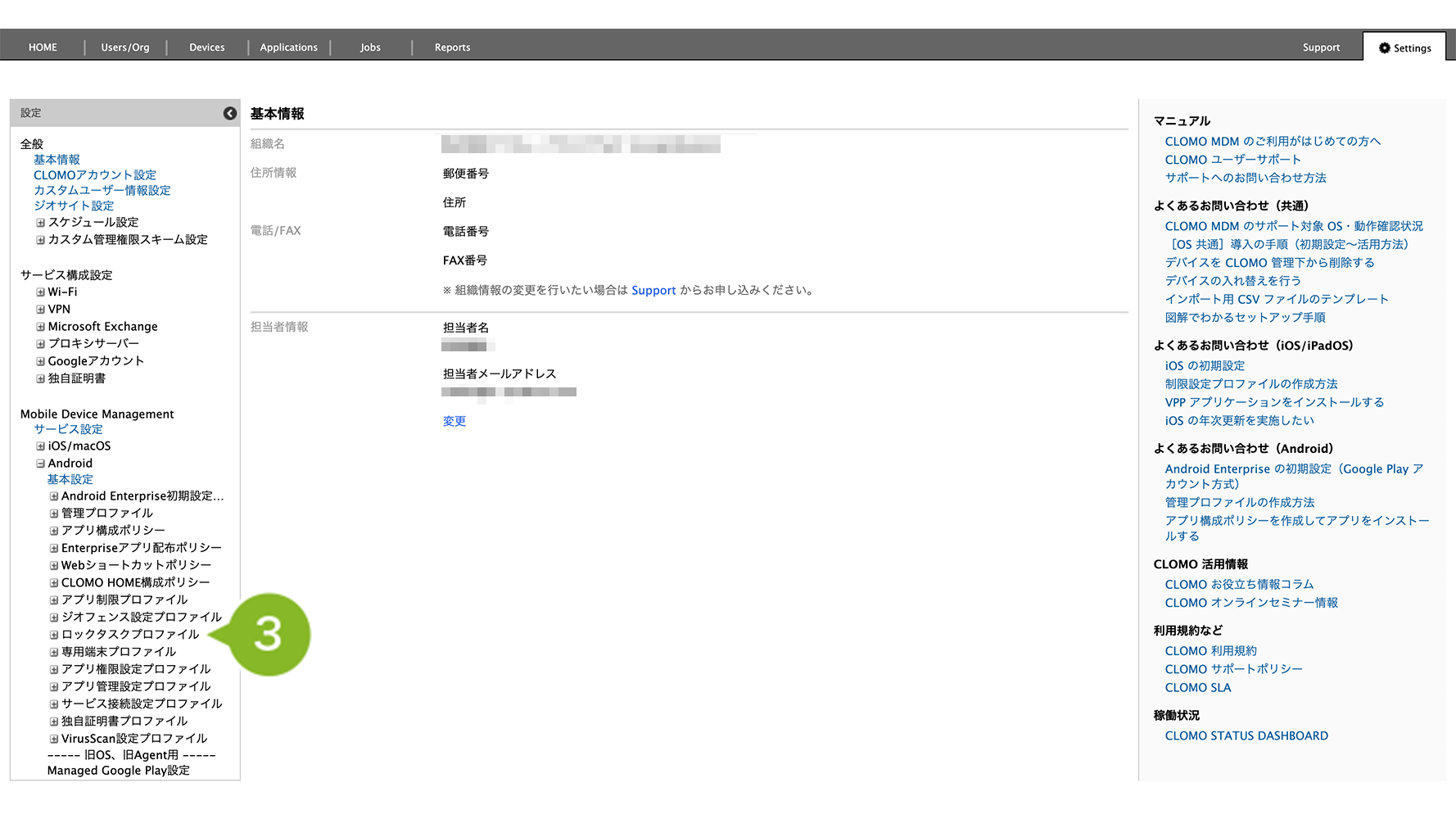
3. [ロックタスクプロファイル]をクリックします。
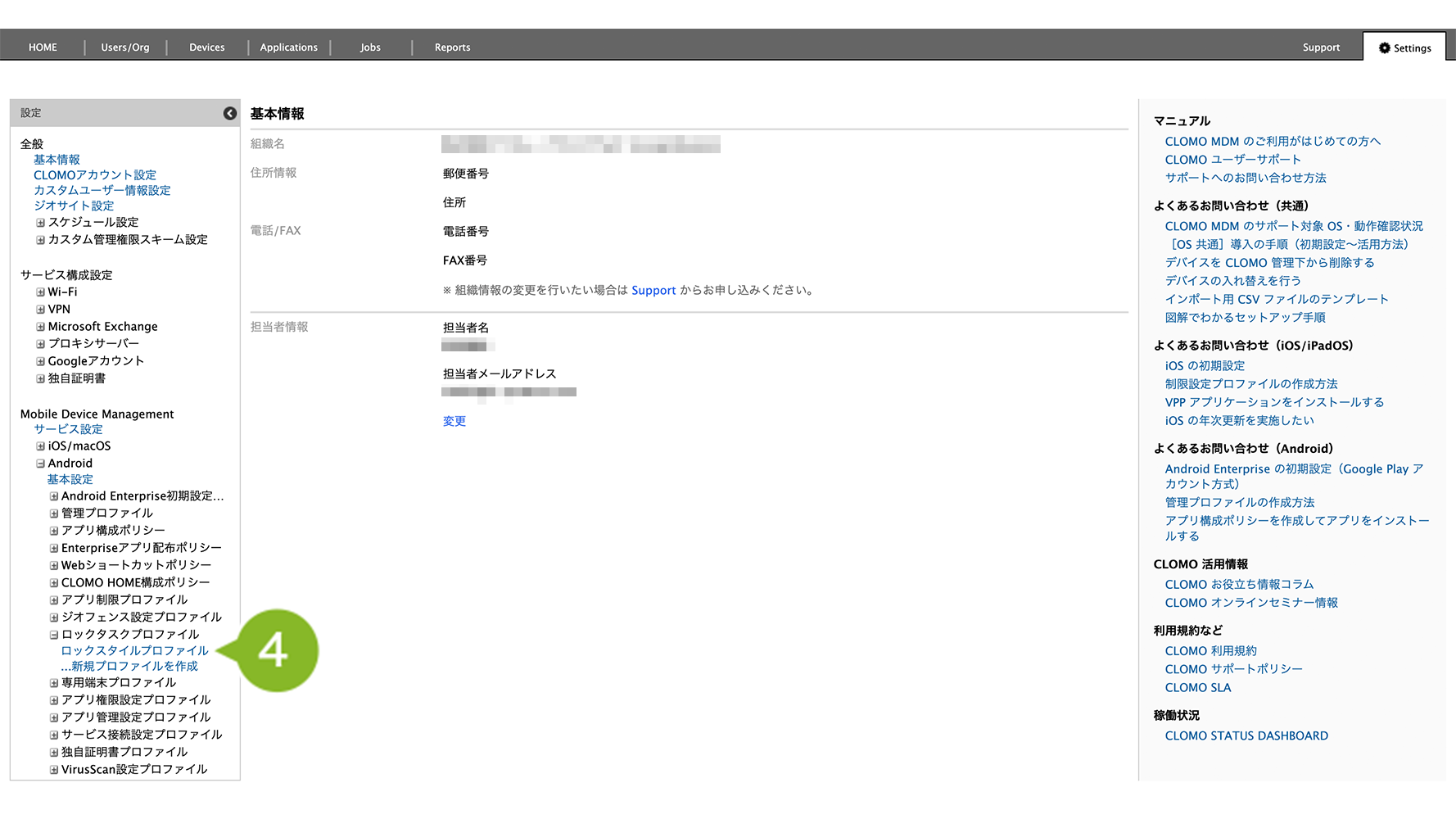
4. [新規プロファイルを作成]をクリックします。
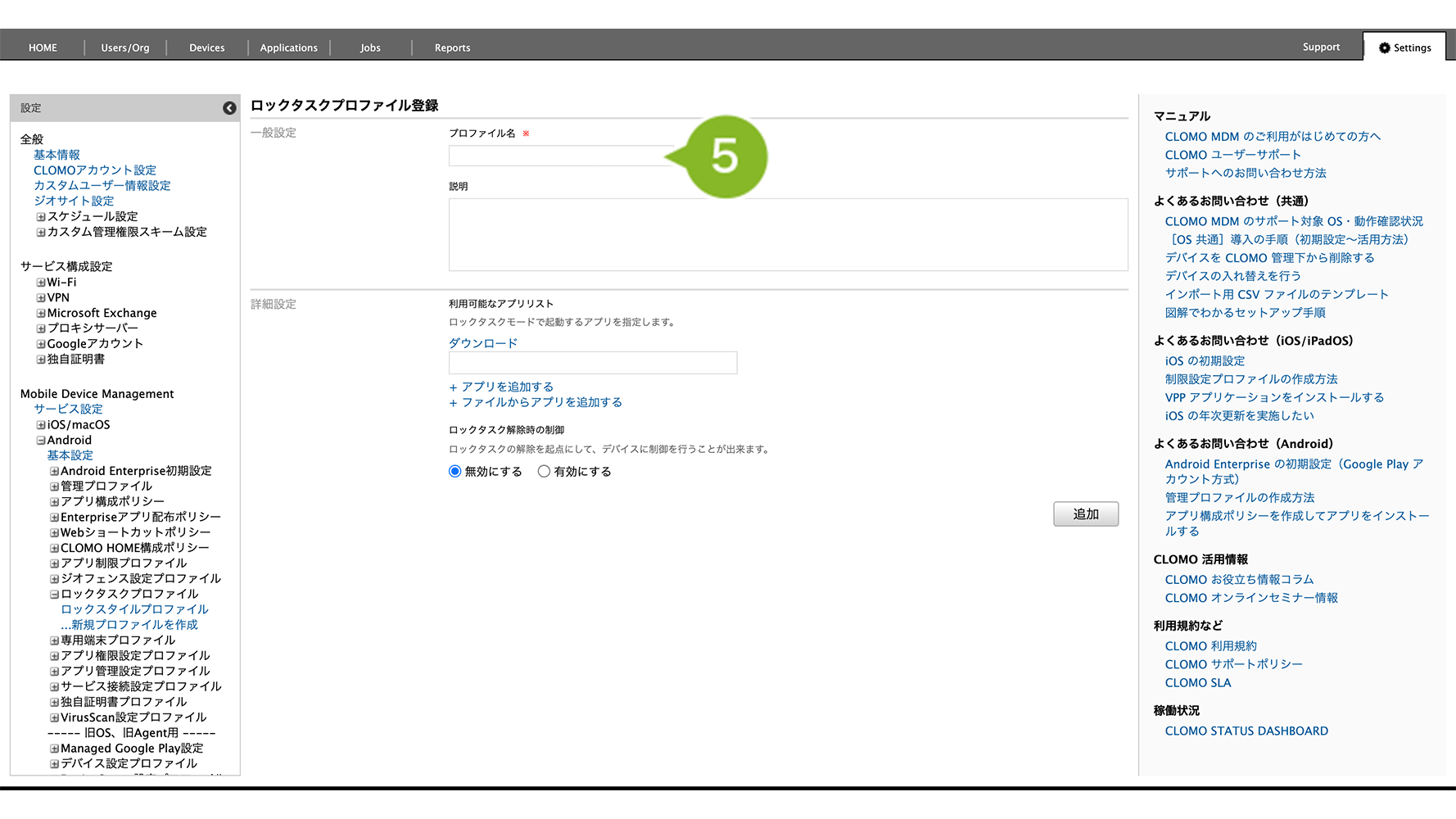
5. プロファイル名を入力します。設定は必須です。また、必要に応じてプロファイルの説明を「説明欄」に入力します。
6. 各項目を設定します。設定項目の詳細は以下をご確認ください。
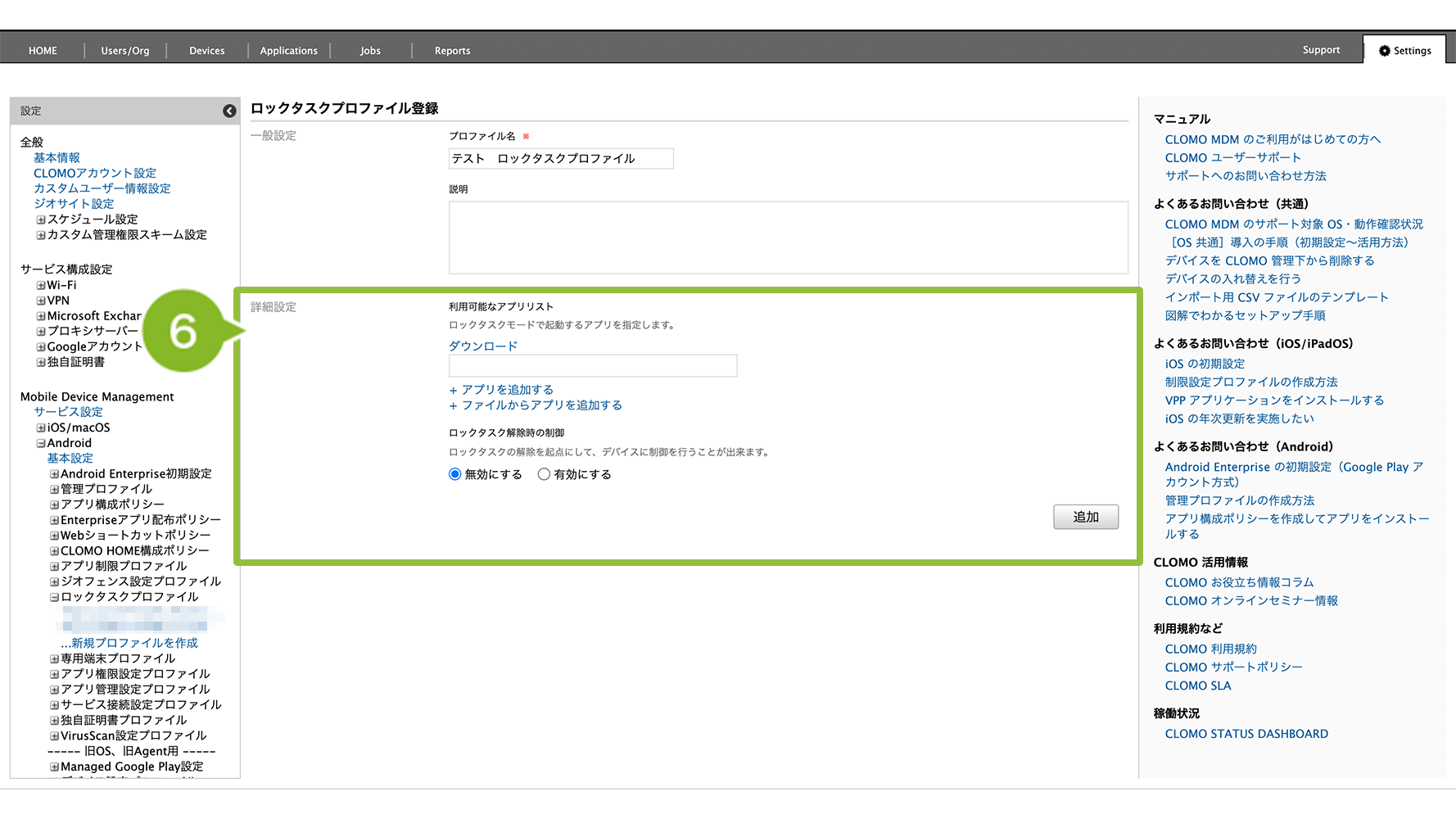
| 項目名 | 説明 |
| 利用可能なアプリリスト | ロックタスクモードで起動するアプリケーションを指定します。 入力欄に、対象アプリケーションのパッケージ名を入力し「+アプリを追加する」をクリックします。パッケージ名の確認方法は、パッケージ名を確認したいをご参照ください。 ダウンロード: 「利用可能なアプリリスト」に登録されているアプリケーションの一覧を CSV 形式でダウンロードできます。 +ファイルからアプリを追加する: CSV ファイルをアップロードしてアプリケーションを追加できます。フォーマットとして、[ダウンロード]からダウンロードした CSV ファイルをご利用ください。 |
| ロックタスク解除時の制御 | [有効にする]にチェックを入れると、ロックタスクが解除された際に、デバイスに設定されたパスコードでロックする設定ができます。 デバイスの所有者以外によってロックタスクが解除され、他のアプリなどを操作されてしまうことを防ぎます。 |
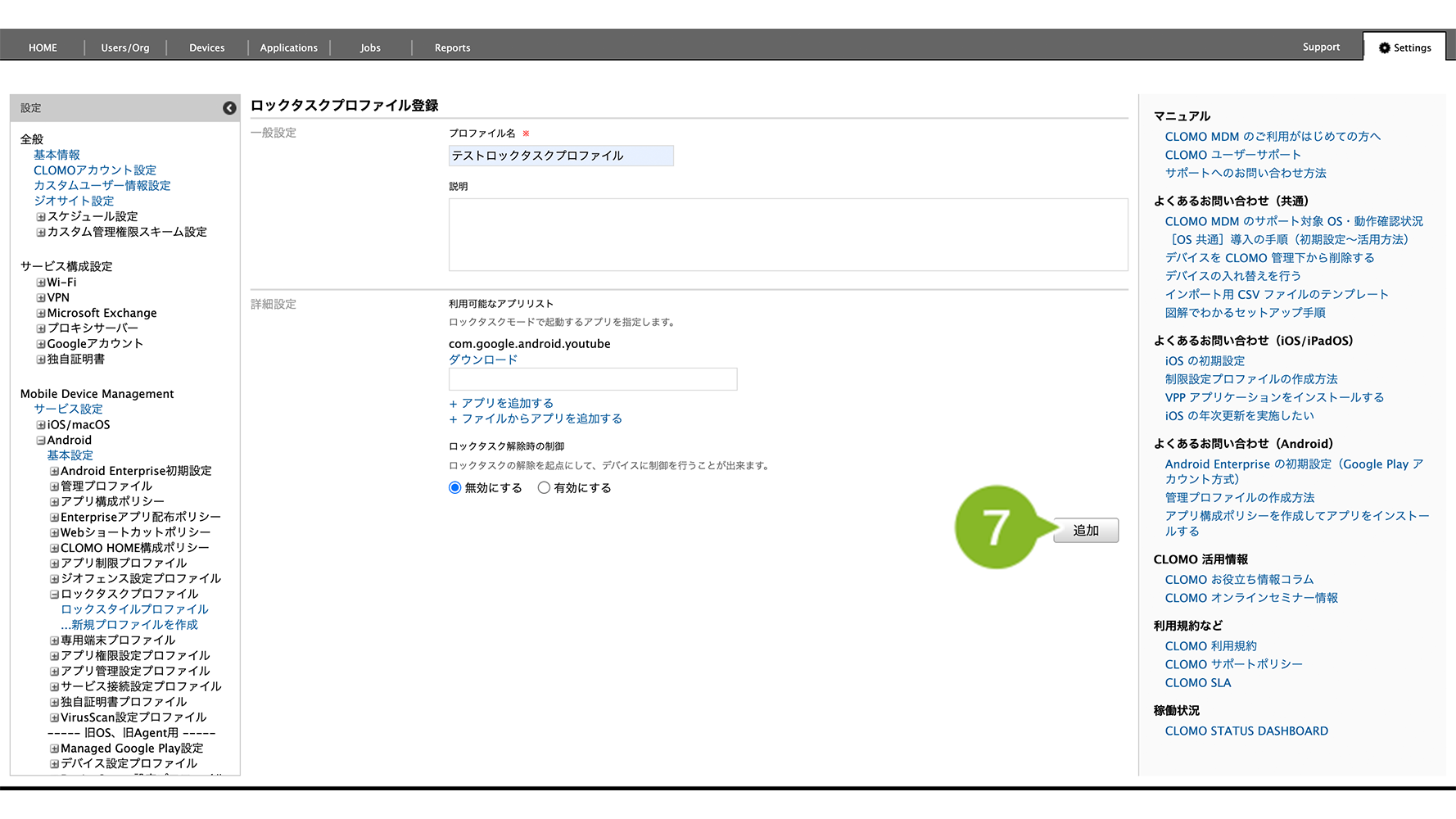
7. [追加]をクリックします。
8. 「作成完了」のお知らせが表示されたら完了です。
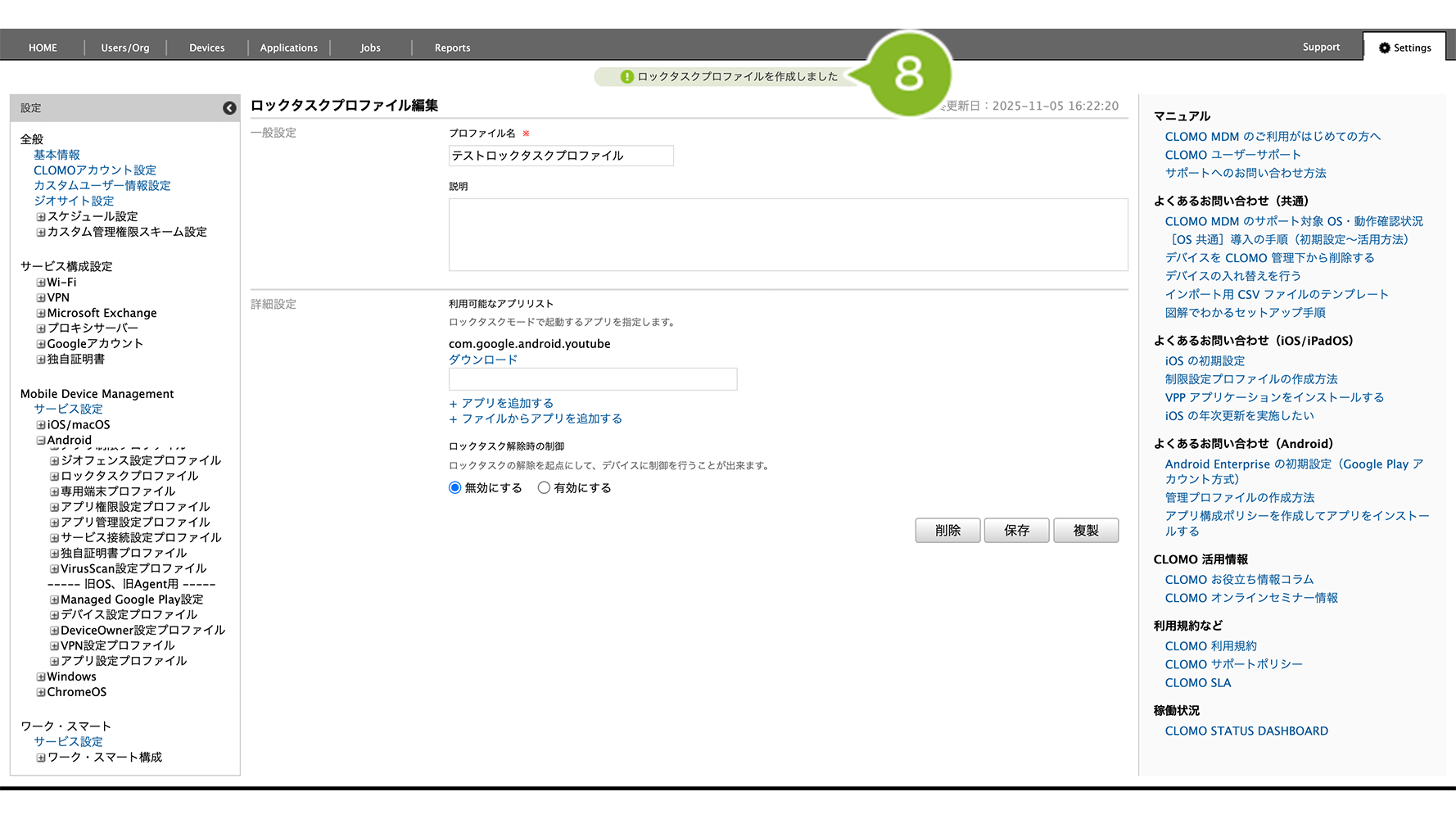
作成完了後、デバイスにプロファイルを適用する方法は以下のとおりです。
1. [Devices]画面から該当のデバイスをクリック
2. [ロックタスクプロファイルをインストール]コマンドを実行
コマンド実行方法の詳細については、コマンドの仕組み・実行方法をご参照ください。
※ 上記は個別適用の場合の手順です。全社や特定組織に対して自動適用設定する場合は、プロファイルの自動適用 / 解除をご参照ください。
ロックタスクプロファイルの編集
「ロックタスクプロファイル」の編集手順は、以下のとおりです。
1. CLOMO PANEL にログイン後、[ Settings ] をクリックします。
2. Mobile Device Management の [ Android ] をクリックします。
3. [ロックタスクプロファイル]をクリックします。
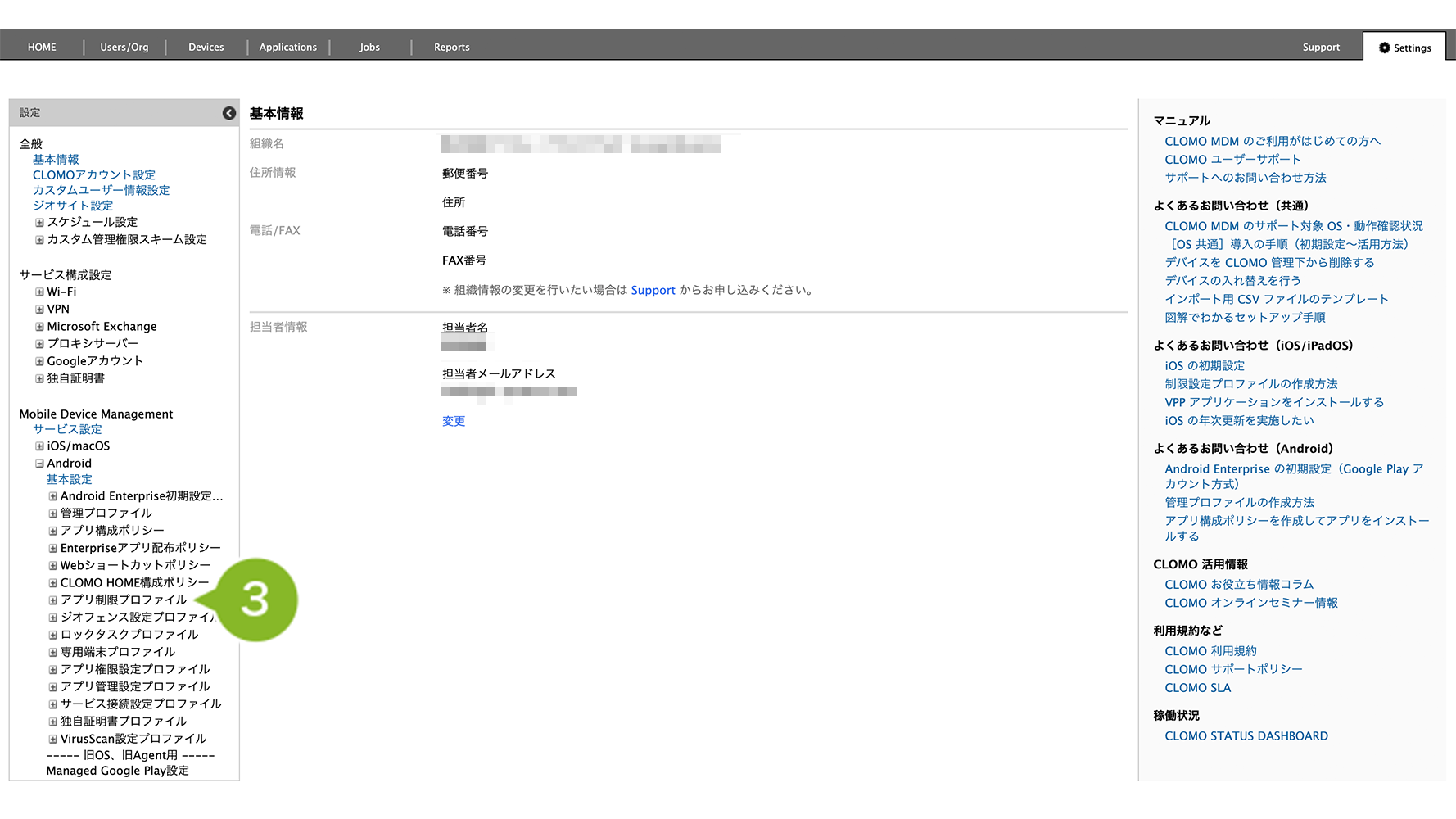
4. 編集したいロックタスクプロファイルをクリックします。
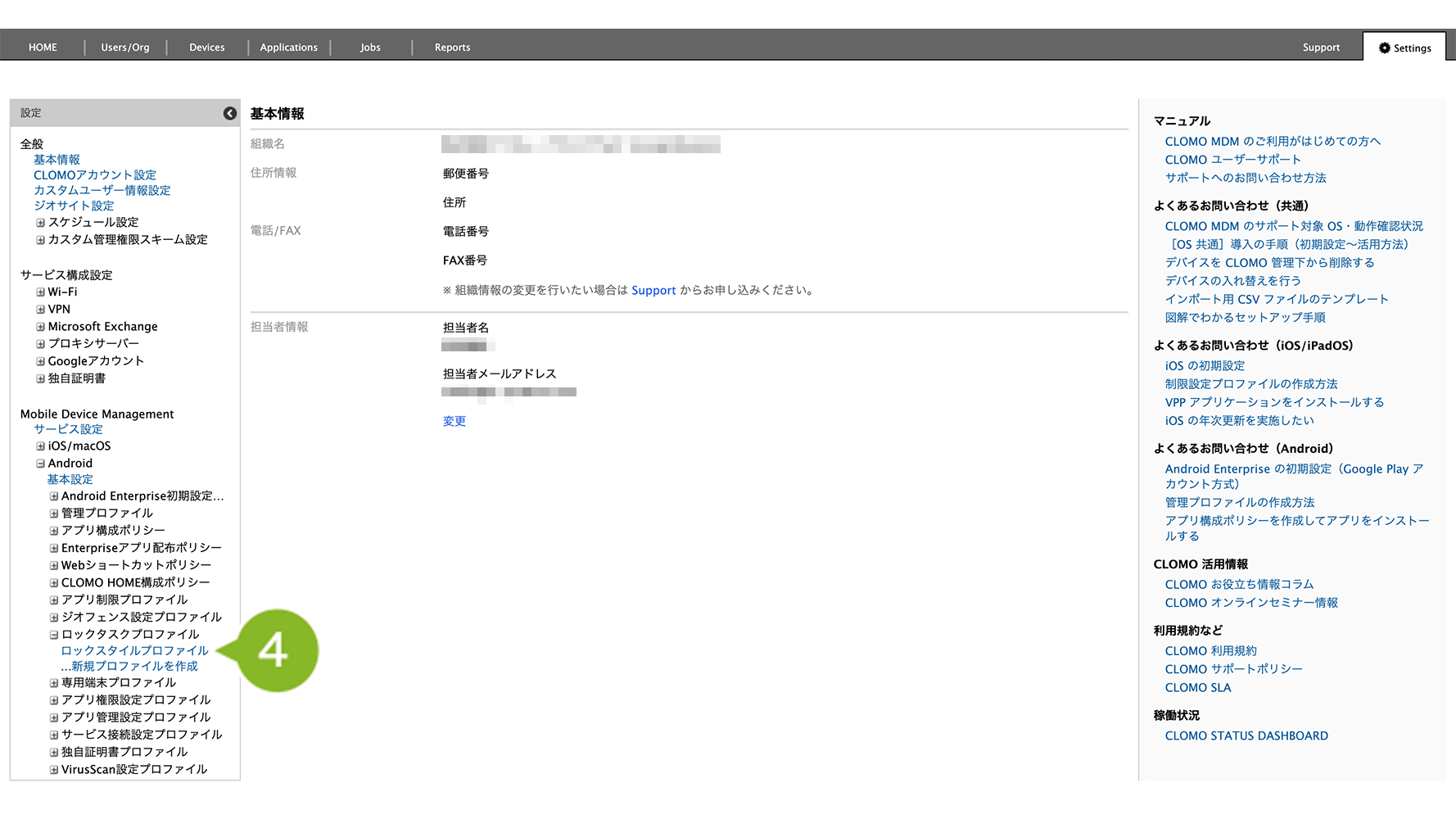
5. 設定を編集します。設定項目の詳細は以下をご確認ください。
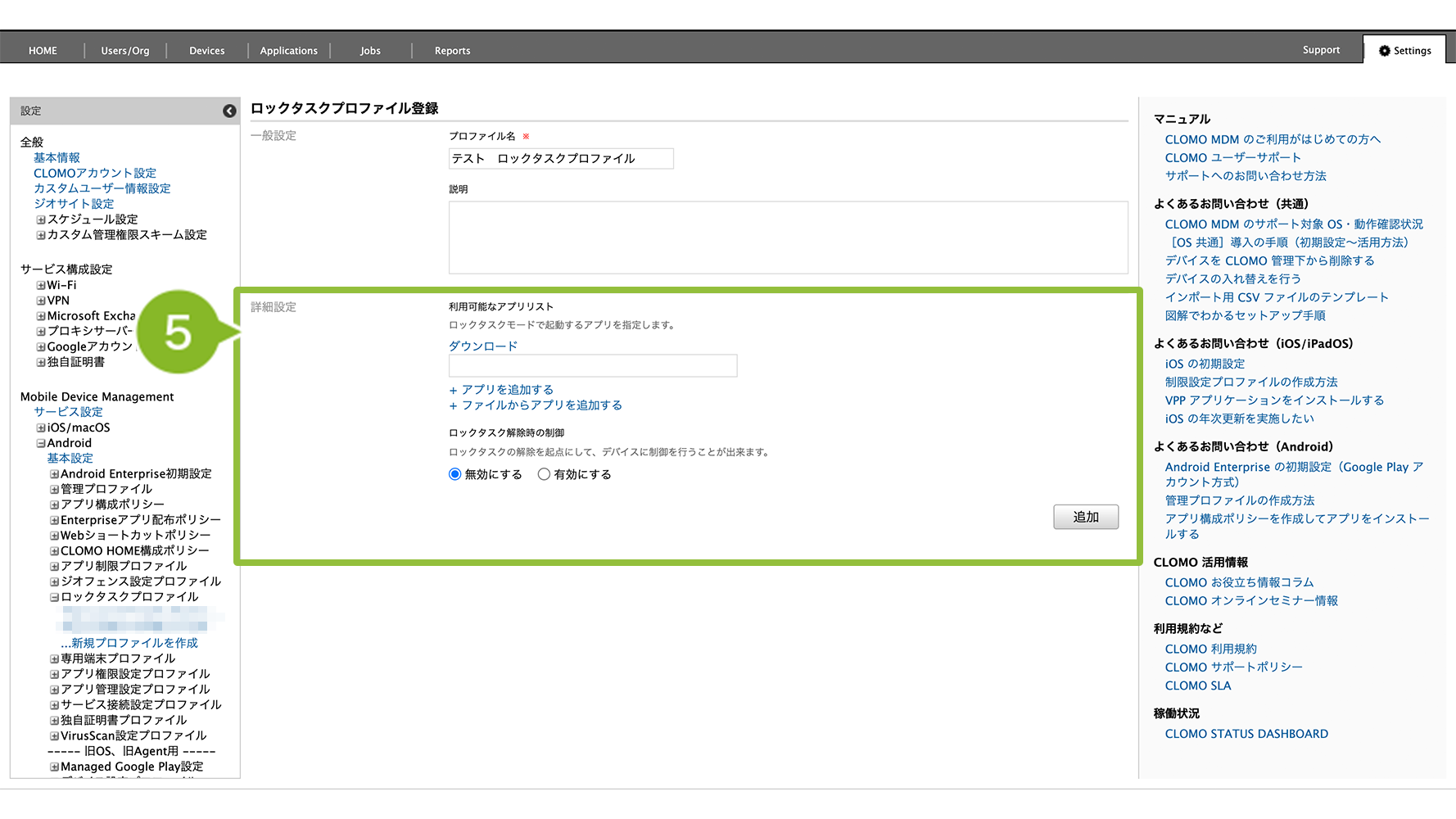
| 項目名 | 説明 |
| 利用可能なアプリリスト | ロックタスクモードで起動するアプリケーションを指定します。 入力欄に、対象アプリケーションのパッケージ名を入力し「+アプリを追加する」をクリックします。パッケージ名の確認方法は、パッケージ名を確認したいをご参照ください。 ダウンロード: 「利用可能なアプリリスト」に登録されているアプリケーションの一覧を CSV 形式でダウンロードできます。 +ファイルからアプリを追加する: CSV ファイルをアップロードしてアプリケーションを追加できます。フォーマットとして、[ダウンロード]からダウンロードした CSV ファイルをご利用ください。 |
| ロックタスク解除時の制御 | [有効にする]にチェックを入れると、ロックタスクが解除された際に、デバイスに設定されたパスコードでロックする設定ができます。 デバイスの所有者以外によってロックタスクが解除され、他のアプリなどを操作されてしまうことを防ぎます。 |
6. [保存]をクリックします。
※ 全社や組織に対して自動適用設定している場合は、対象デバイスへプロファイルの更新が自動実施されます。問題ない場合は[OK]をクリックしてください。
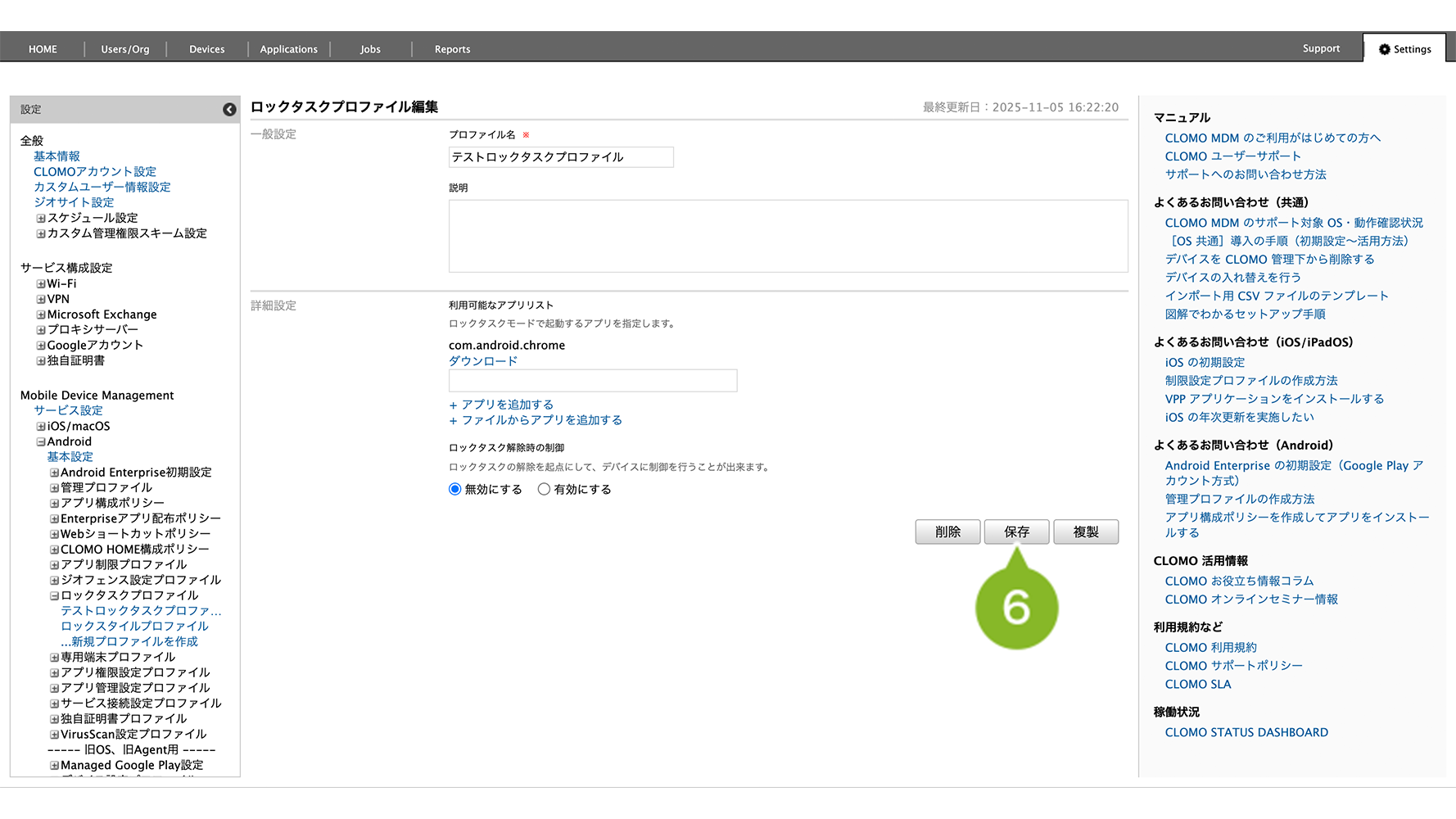
7. 「更新完了」のお知らせが表示されたら完了です。
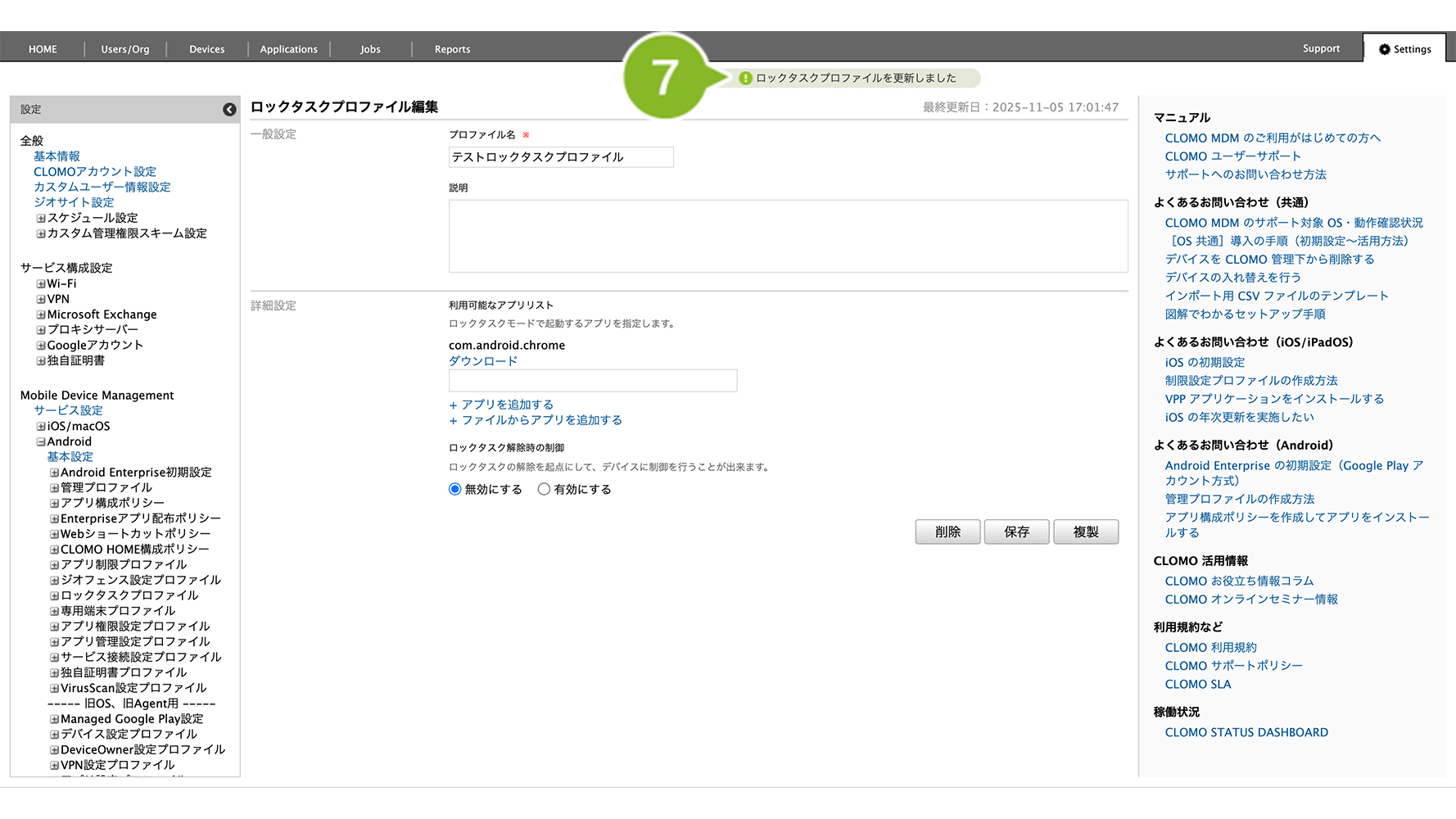
編集完了後、該当の「ロックタスクプロファイル」を個別適用しているデバイスには、プロファイルの再適用が必要です。
再適用方法は以下のとおりです。
1. [Devices]画面から該当のデバイスをクリック
2. [ロックタスクプロファイルをインストール]コマンドを実行
コマンド実行方法の詳細については、コマンドの仕組み・実行方法をご参照ください。
全社や組織に対して自動適用設定している場合は、対象デバイスへプロファイルの更新が自動実施されます。
ロックタスクプロファイルの複製
「ロックタスクプロファイル」の複製手順は、以下のとおりです。
1. CLOMO PANEL にログイン後、[ Settings ] をクリックします。
2. Mobile Device Management の [ Android ] をクリックします。
3. [ロックタスクプロファイル]をクリックします。
4. 複製したいロックタスクプロファイルをクリックします。
5. [複製]をクリックします。
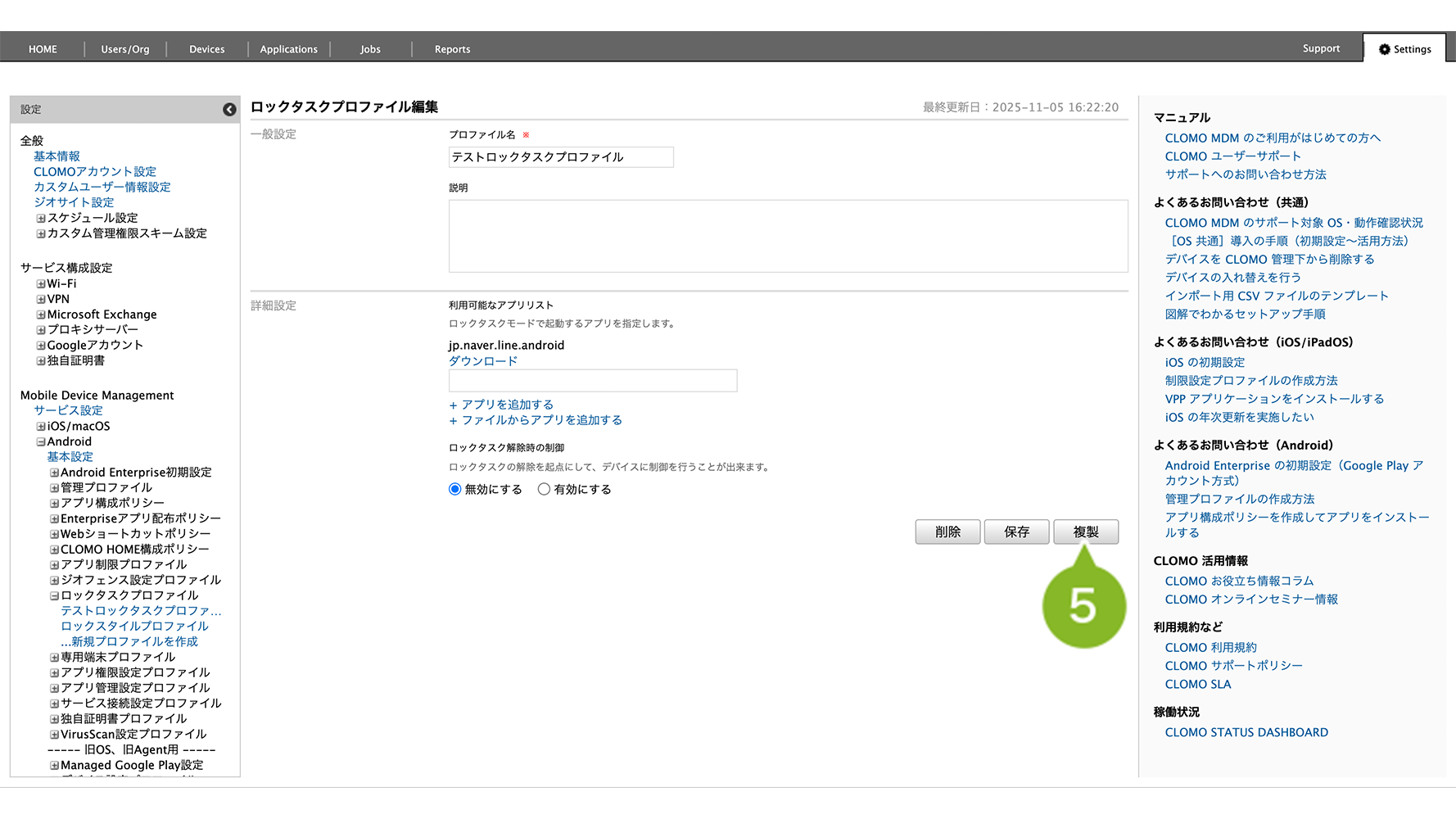
6. 設定を編集します。設定項目の詳細は以下をご確認ください。
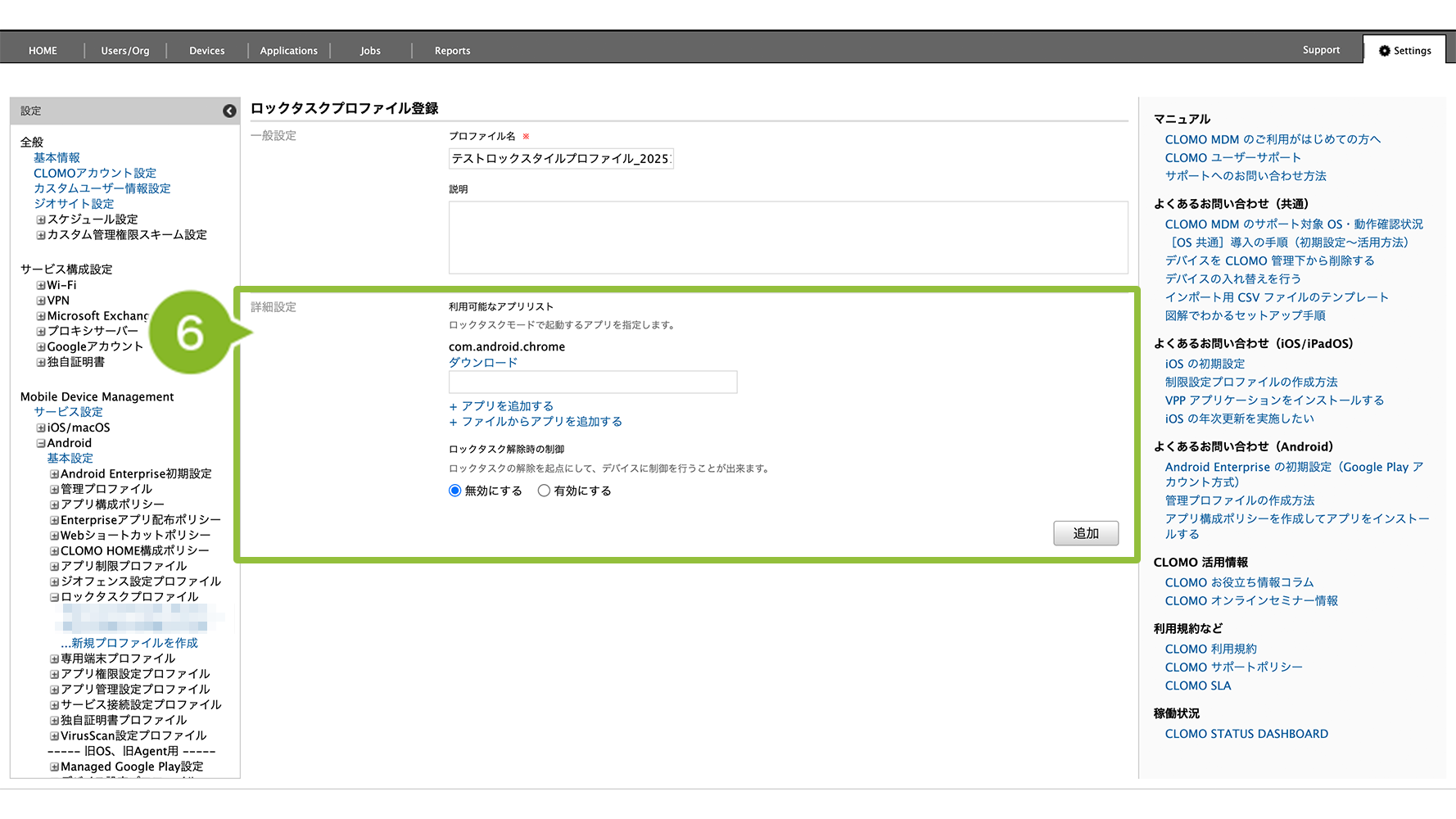
| 項目名 | 説明 |
| 利用可能なアプリリスト | ロックタスクモードで起動するアプリケーションを指定します。 入力欄に、対象アプリケーションのパッケージ名を入力し「+アプリを追加する」をクリックします。パッケージ名の確認方法は、パッケージ名を確認したいをご参照ください。 ダウンロード: 「利用可能なアプリリスト」に登録されているアプリケーションの一覧を CSV 形式でダウンロードできます。 +ファイルからアプリを追加する: CSV ファイルをアップロードしてアプリケーションを追加できます。フォーマットとして、[ダウンロード]からダウンロードした CSV ファイルをご利用ください。 |
| ロックタスク解除時の制御 | [有効にする]にチェックを入れると、ロックタスクが解除された際に、デバイスに設定されたパスコードでロックする設定ができます。 デバイスの所有者以外によってロックタスクが解除され、他のアプリなどを操作されてしまうことを防ぎます。 |
7. [追加]をクリックします。
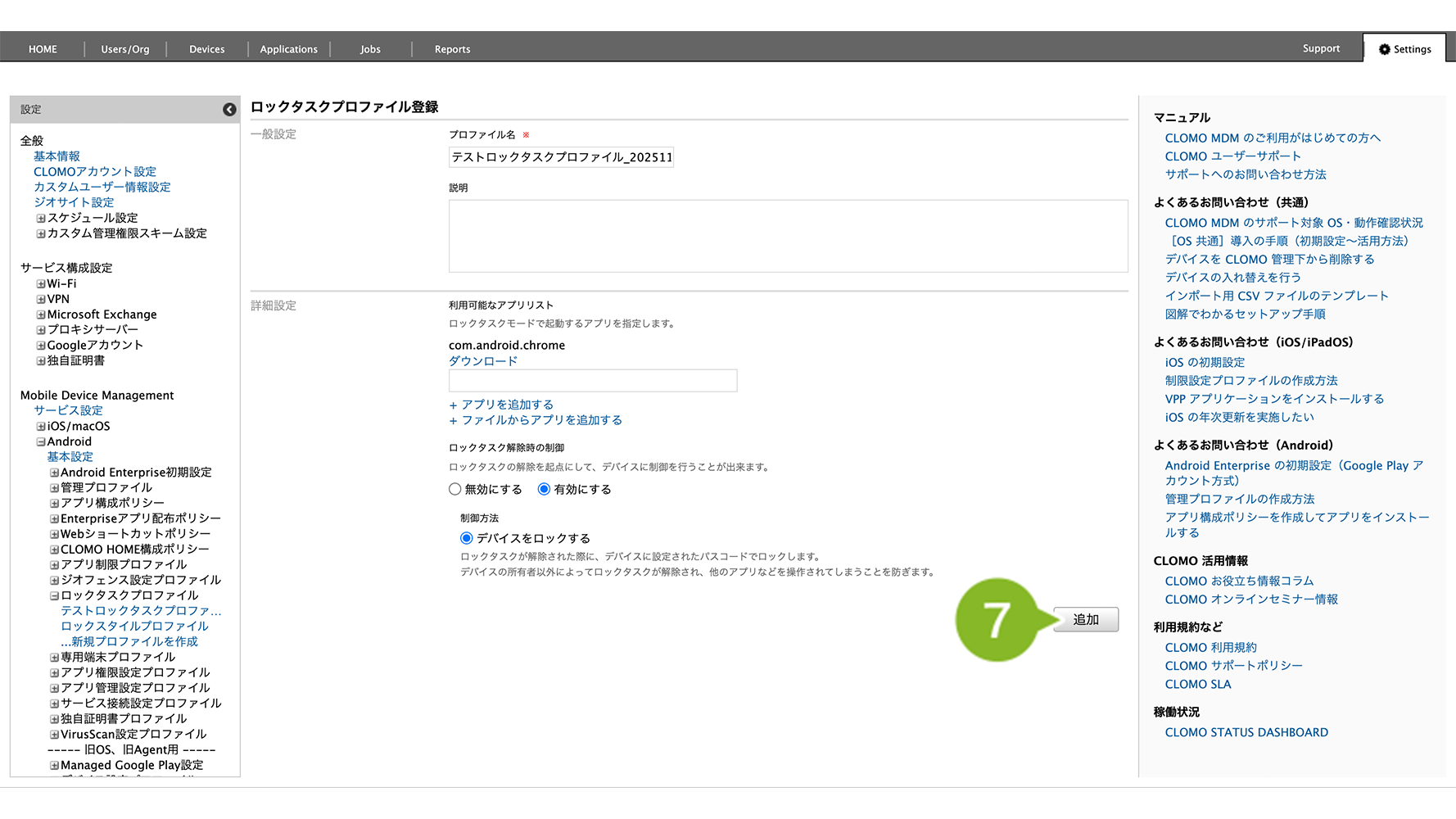
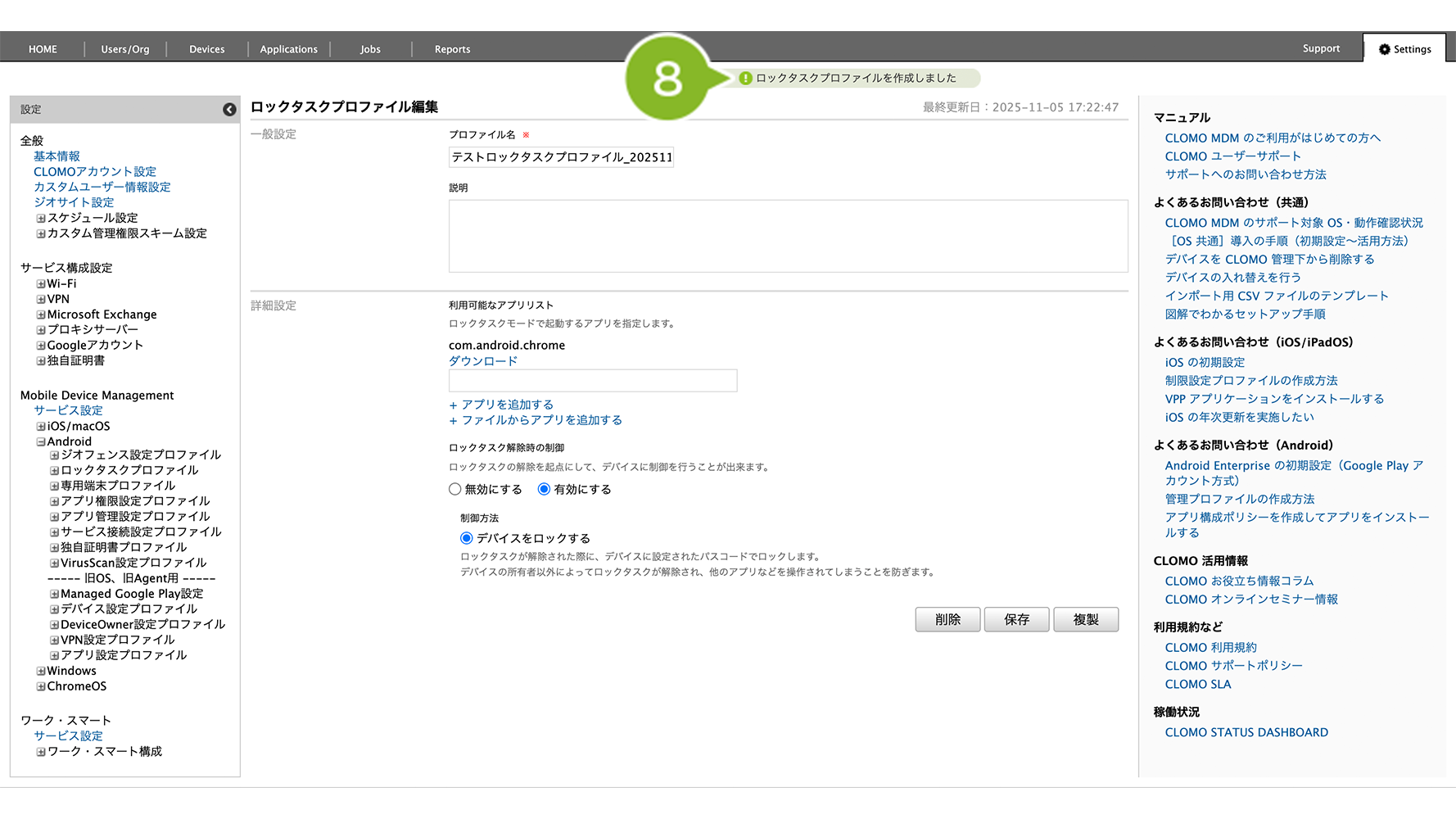
8. 「登録完了」のお知らせが表示されたら完了です。
作成完了後、デバイスにプロファイルを適用する方法は以下のとおりです。
1. [Devices]画面から該当のデバイスをクリック
2. [ロックタスクプロファイルをインストール]コマンドを実行
コマンド実行方法の詳細については、コマンドの仕組み・実行方法をご参照ください。
上記は個別適用の場合の手順です。全社や特定組織に対して自動適用設定する場合は、プロファイルの自動適用 / 解除をご参照ください。
ロックタスクプロファイルの削除
「ロックタスクプロファイル」の削除手順は、以下のとおりです。
1. CLOMO PANEL にログイン後、[ Settings ] をクリックします。
2. Mobile Device Management の [ Android ] をクリックします。
3. [ロックタスクプロファイル]をクリックします。
4. 削除したいロックタスクプロファイルをクリックします。
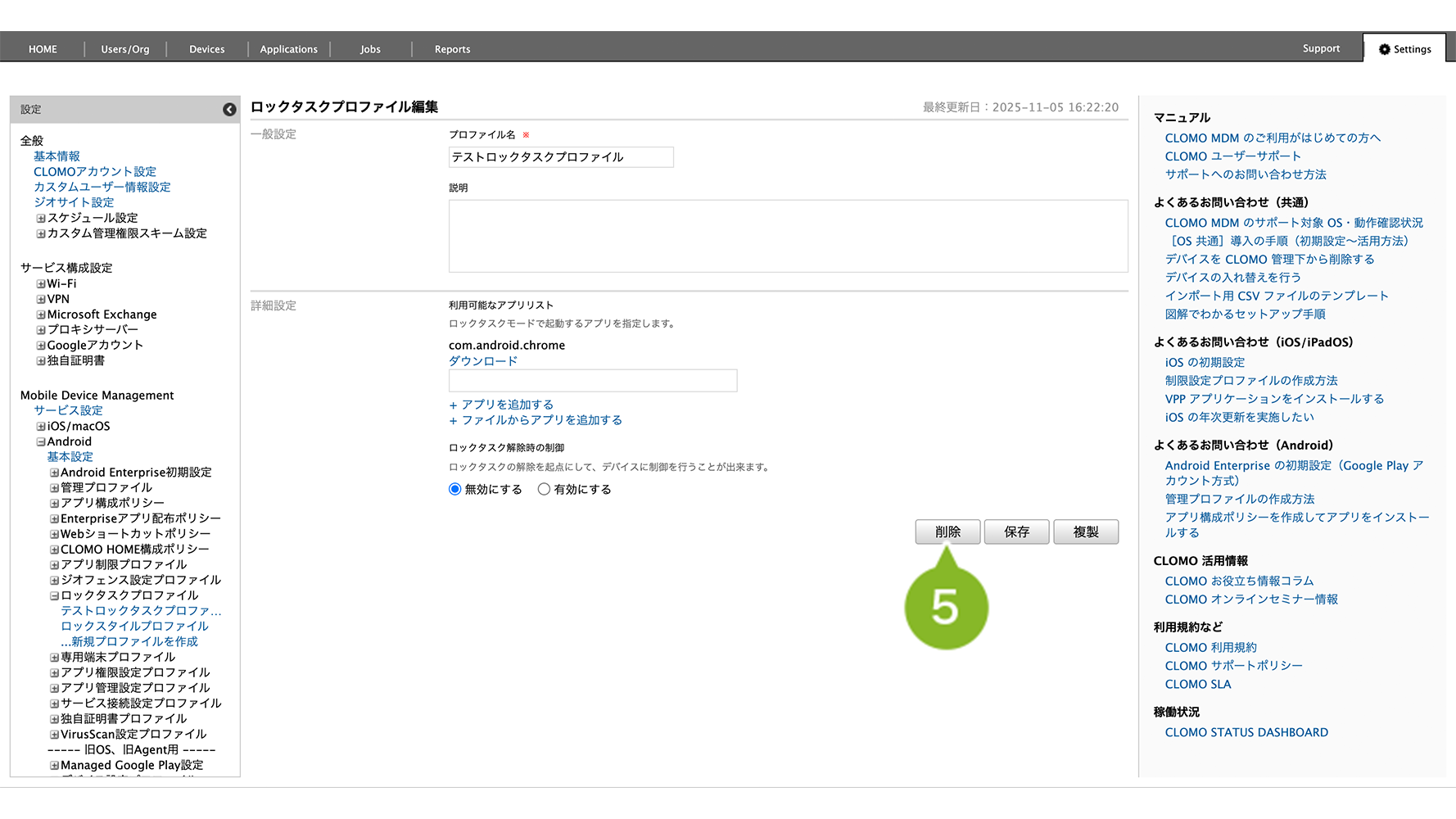
5. [削除]をクリックします。
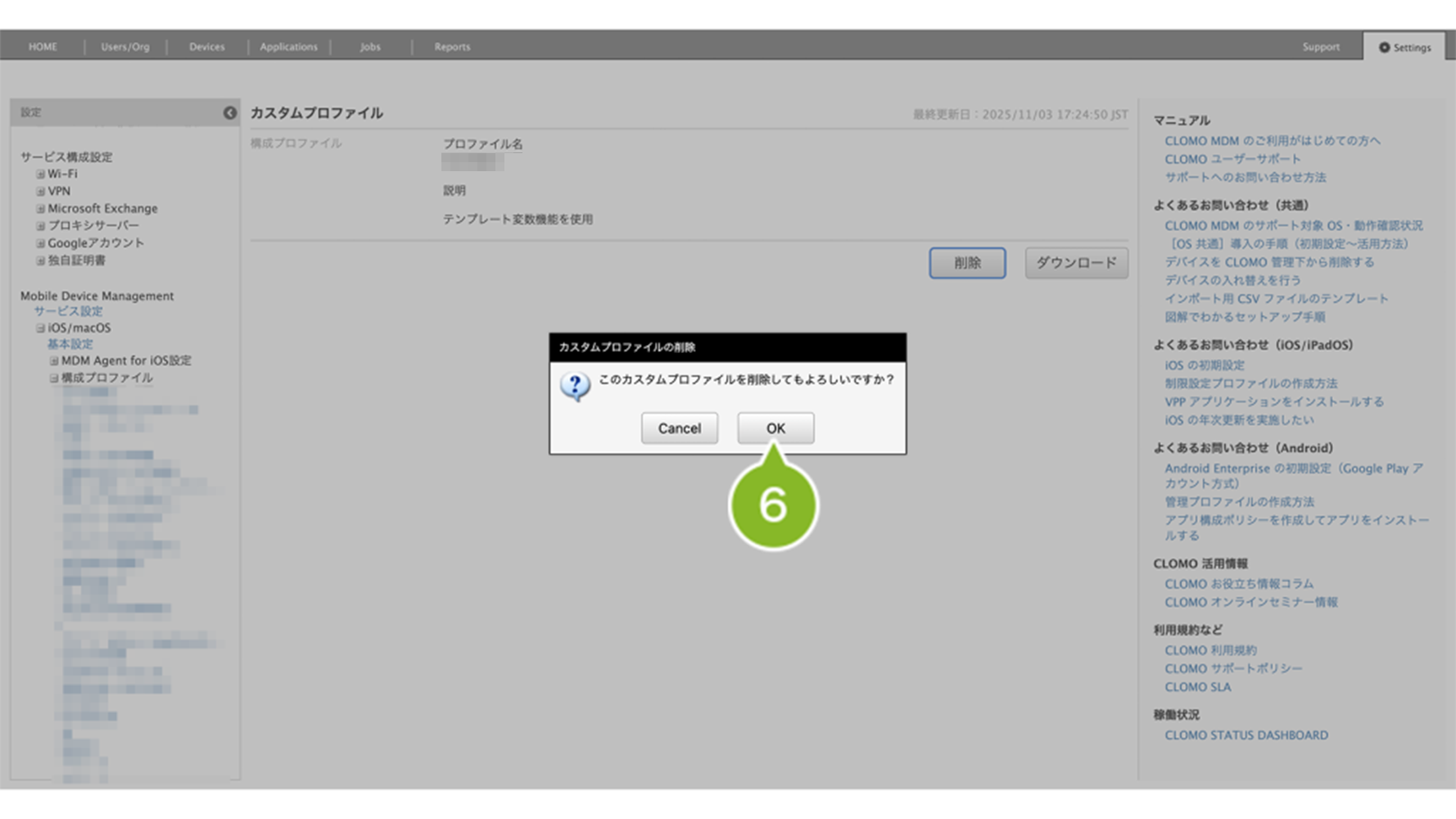
6. 確認画面が表示されたら[OK]をクリックします。
※ 全社や組織に対して自動適用設定している場合は、対象デバイスへプロファイルの削除が自動実施されます。
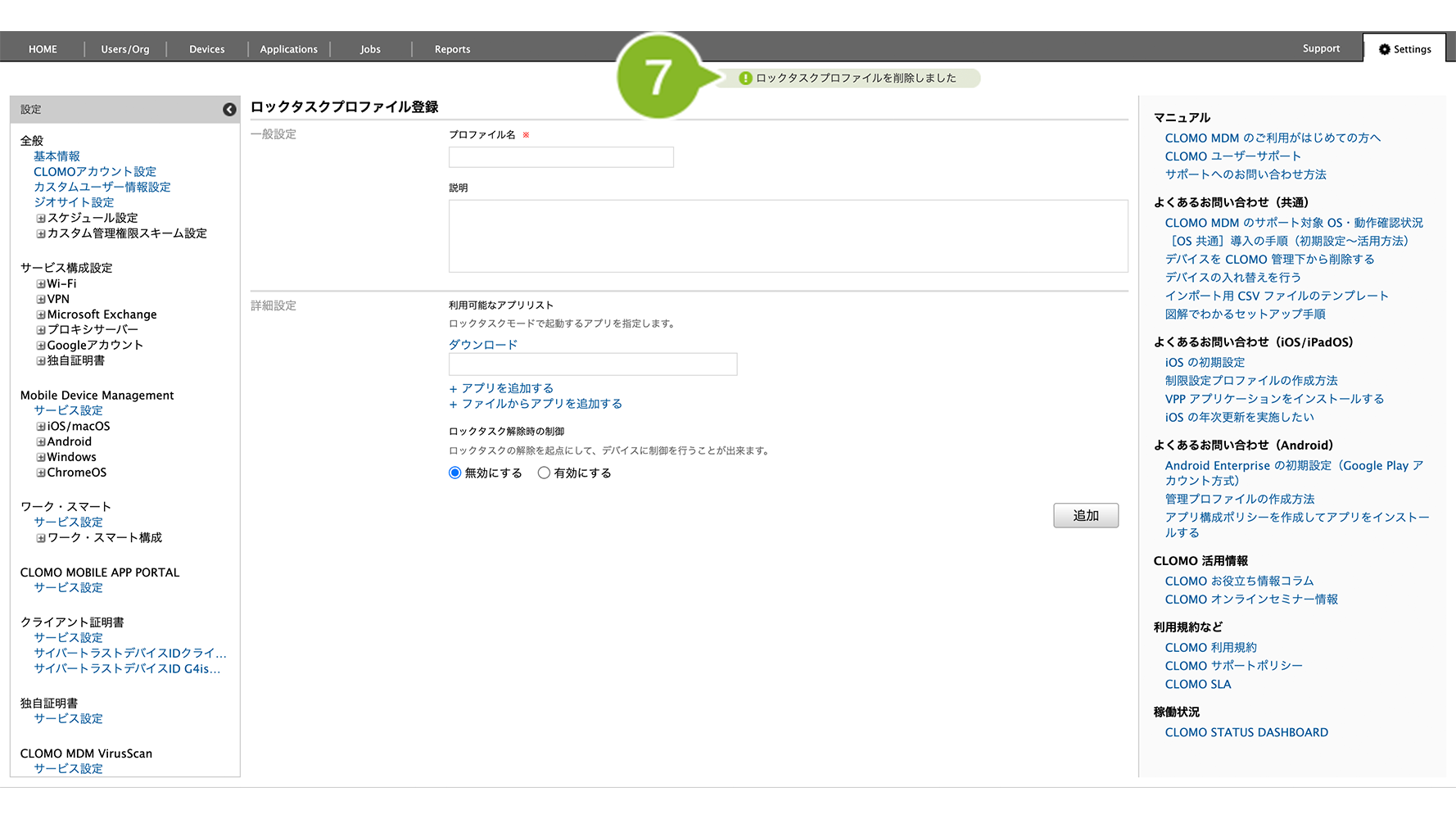
7. 「削除完了」のお知らせが表示されたら完了です。
「ロックタスクプロファイル」を個別適用しているデバイスには、削除コマンドの実行が必要です。
削除方法は、以下のとおりです。
1. [Devices]画面から該当のデバイスをクリック
2. [ロックタスクプロファイルを削除]コマンドを実行
コマンド実行方法の詳細については、コマンドの仕組み・実行方法をご参照ください。
全社や組織に対して自動適用設定している場合は、対象デバイスへプロファイルの削除が自動実施されます。