
本ページの利用シーン(iOS)
・VPN 接続設定プロファイルの作成・編集・削除方法を確認したい方
VPN 接続設定プロファイルは、デバイスで使用する VPN を指定するプロファイルです。
このプロファイルをインストールすると、登録した設定に基づいて自動的に接続が行われます。
※ macOS のデバイスは利用できません。
※ VPN 用構成プロファイルにて証明書を発行する場合は、証明書の失効に注意してください。
目次
VPN 接続設定プロファイルを作成する
「VPN 接続設定プロファイル」の作成手順は、以下のとおりです。
1. CLOMO PANEL にログイン後、[ Settings ] をクリックします。
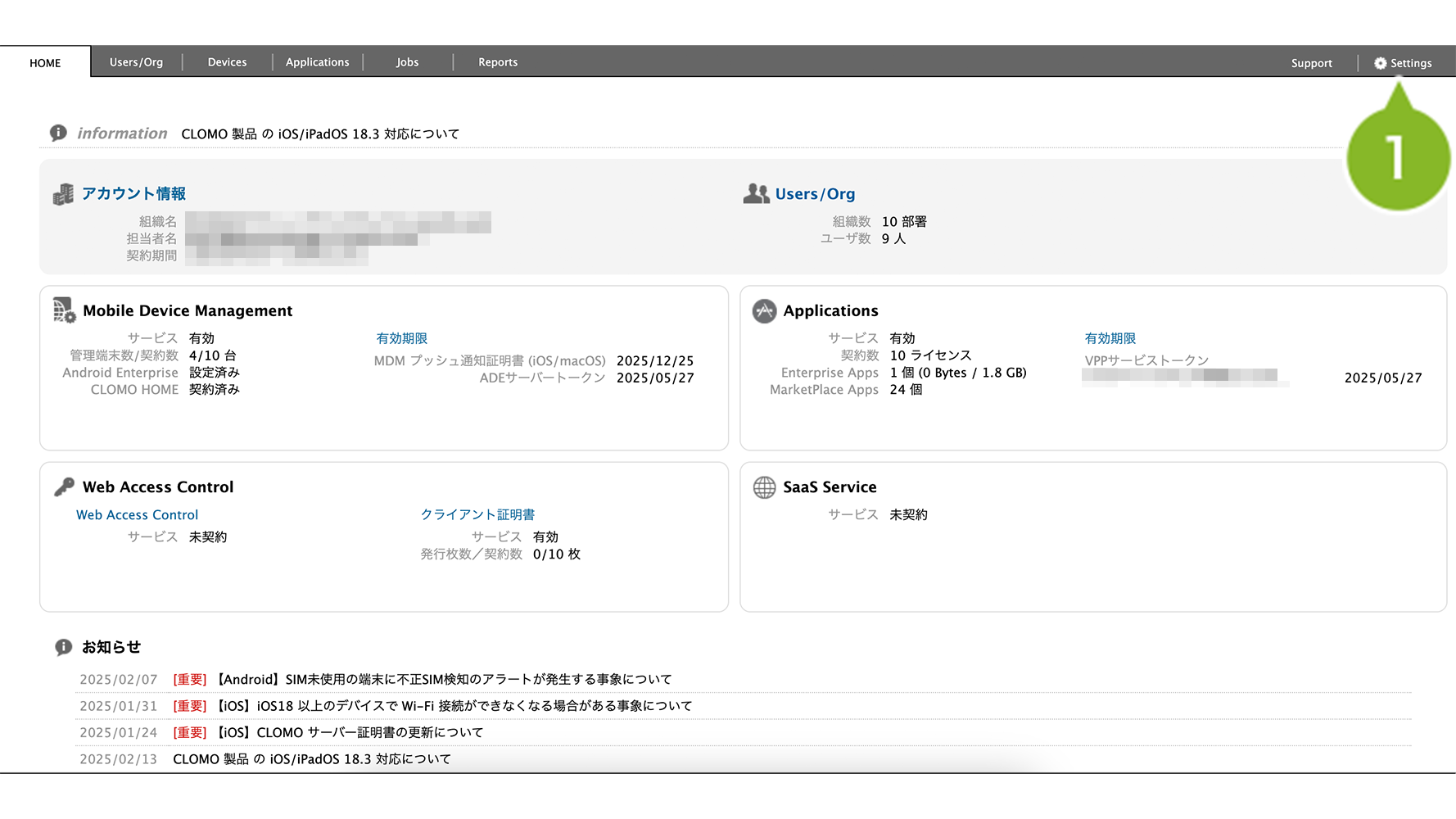
2. Mobile Device Management の [ iOS/macOS ] をクリックします。
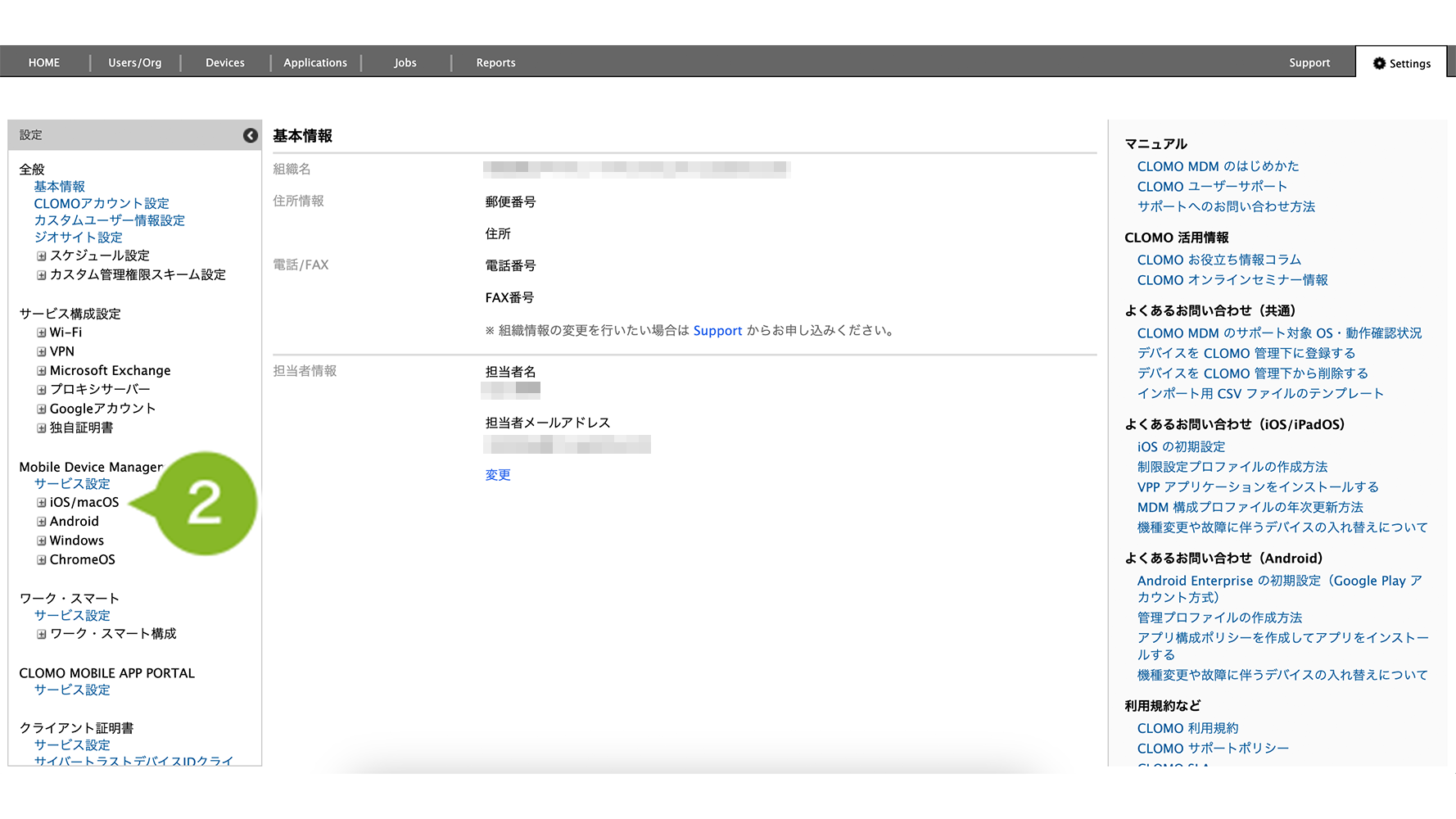
3.[構成プロファイル]をクリックします。
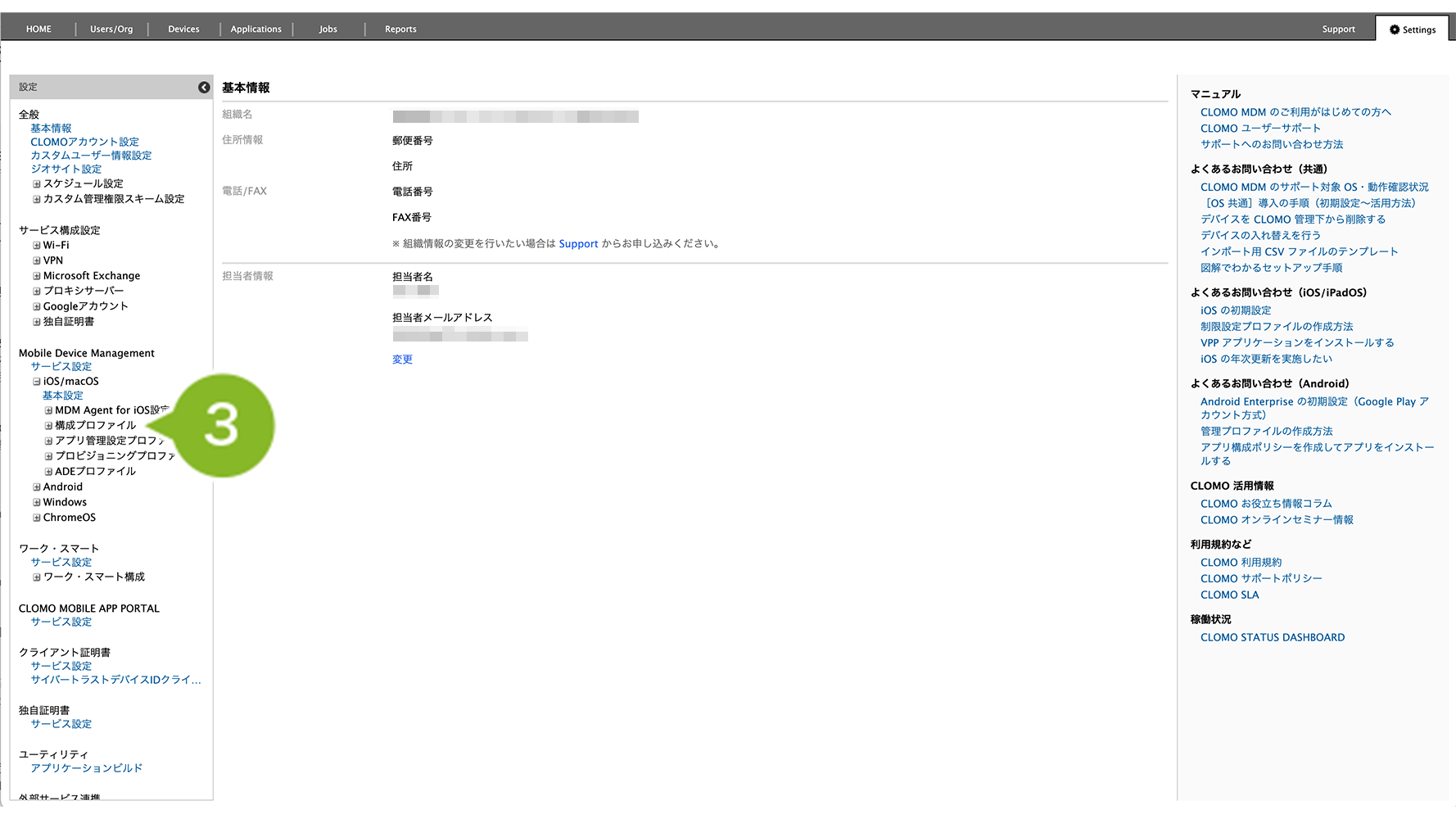
4.[新規構成プロファイルを作成]をクリックします。
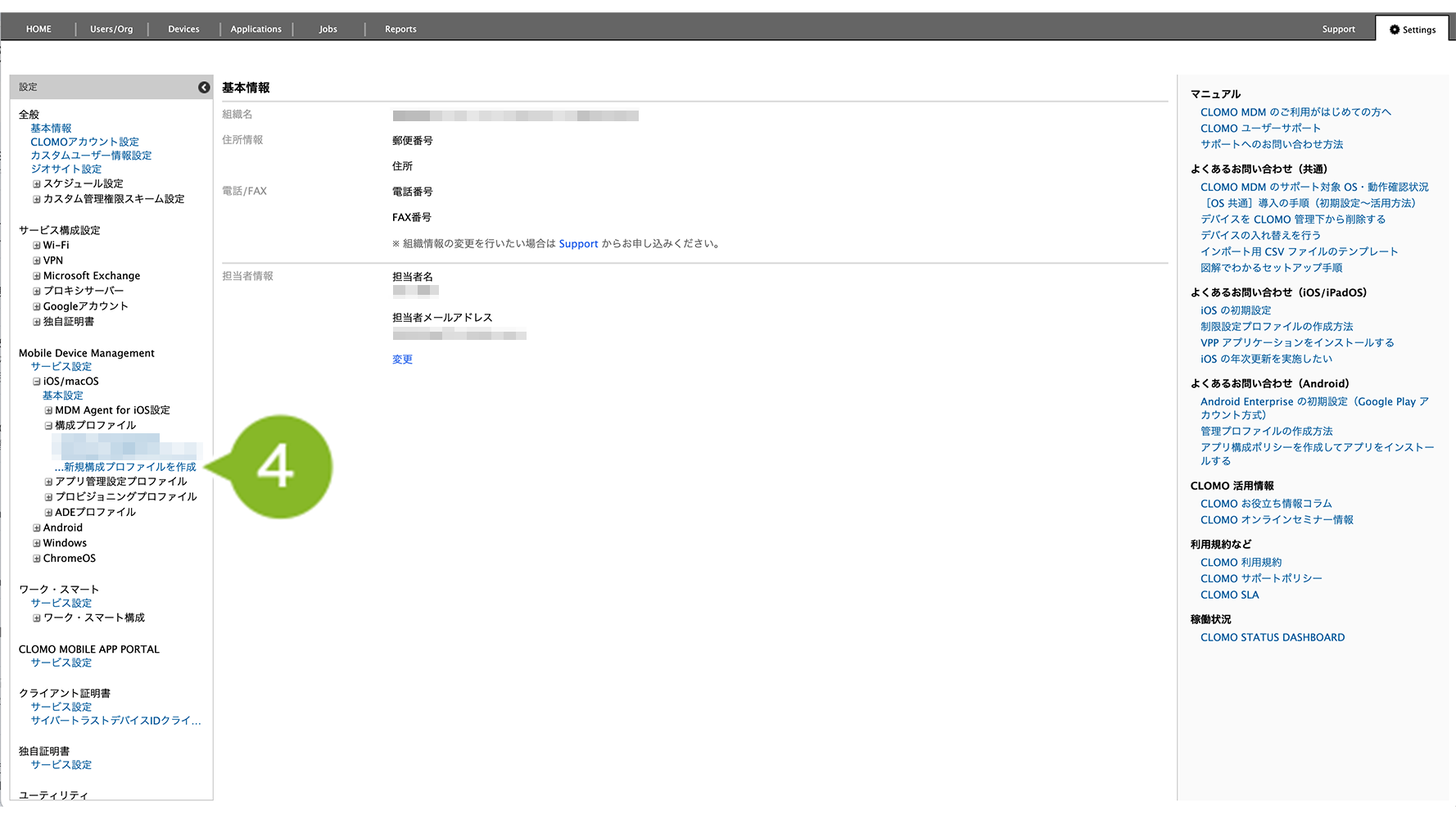
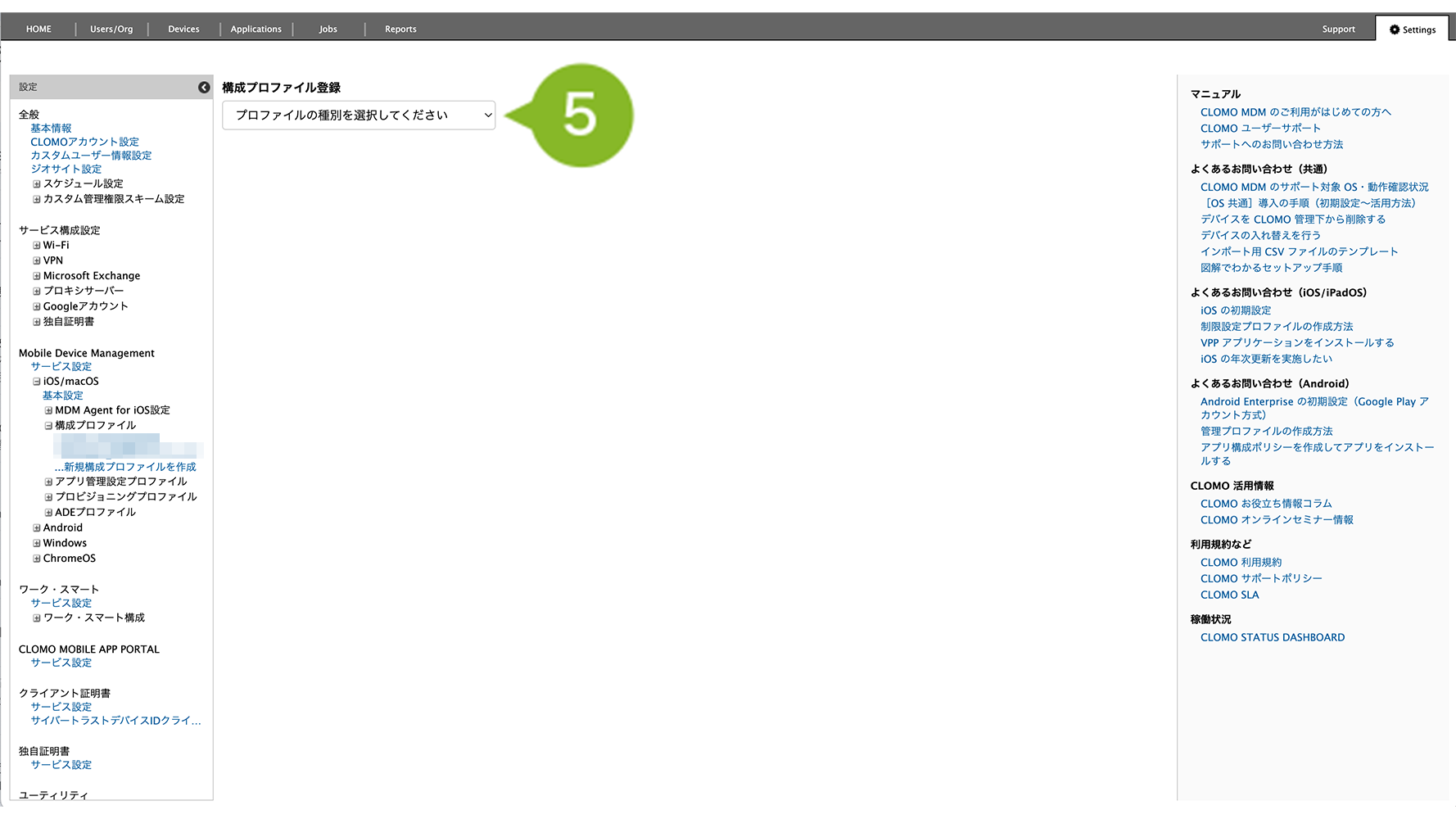
5.[プロファイルの種別を選択してください]をクリックします。
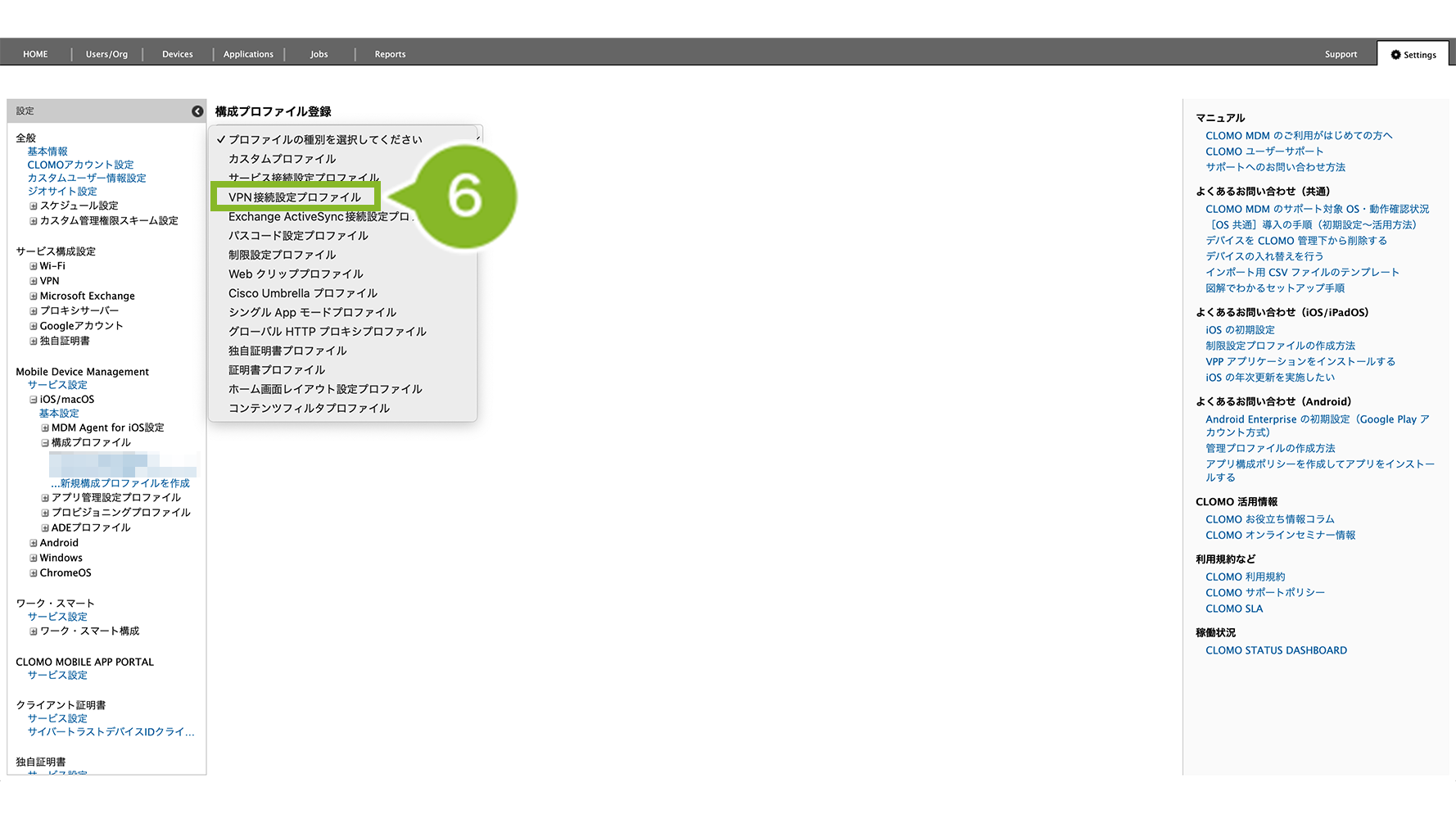
6.[VPN 接続設定プロファイル]をクリックします。
7. 設定を編集します。設定項目の詳細は以下をご確認ください。
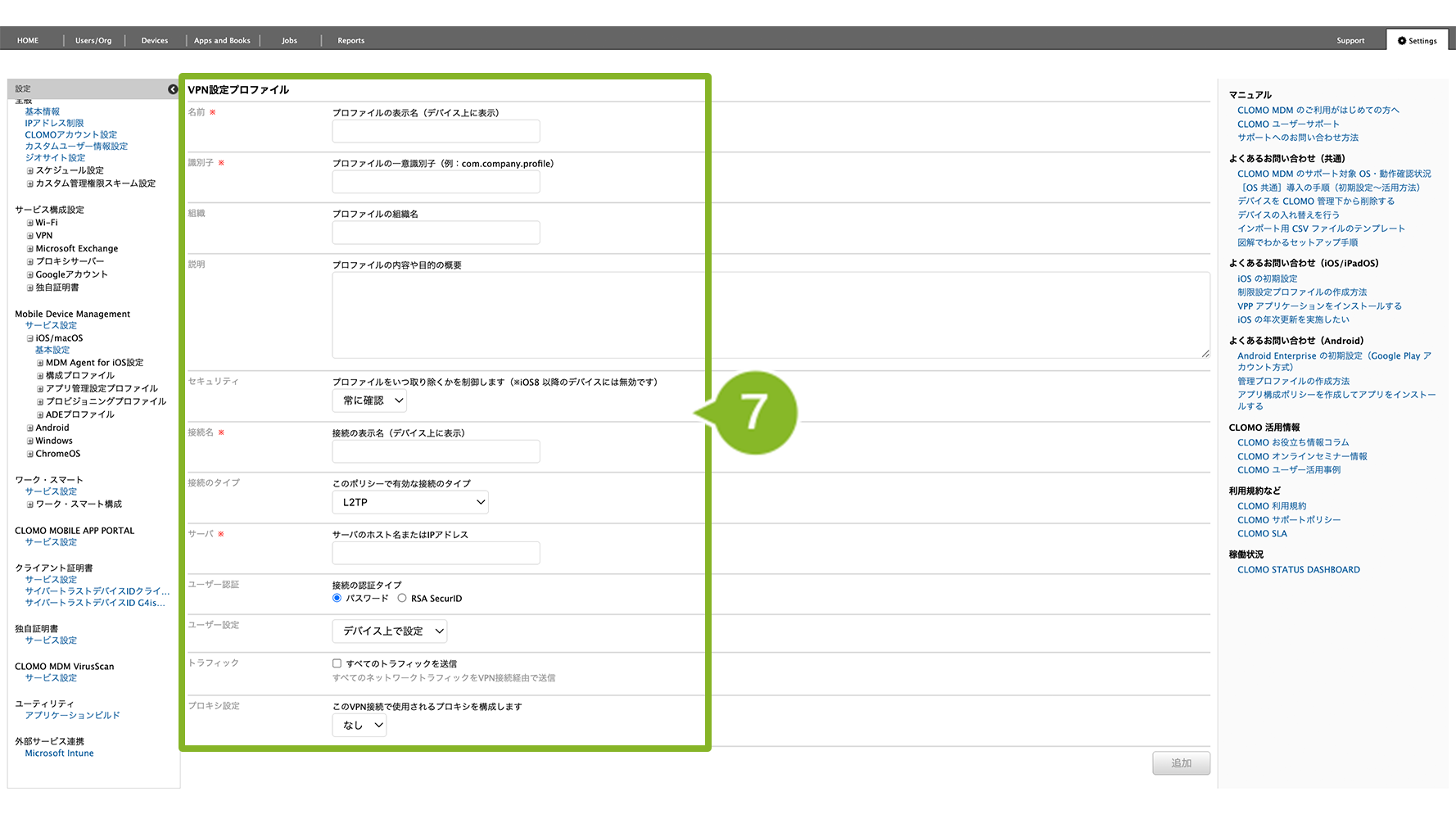
| 項目名 | 説明 |
| 名前 | プロファイル名を設定します。設定は必須です。 |
| 識別子 | プロファイルを一意に識別するための識別子を設定します。255文字まで入力可能です。設定は必須です。 |
| 組織 | プロファイルを適用する組織名を入力します。 |
| 説明 | プロファイルの説明を入力します。 |
| セキュリティ | VPN 接続設定プロファイルをデバイスから削除することを制限するためのセキュリティを設定します。 iOS8 以降のデバイスには無効です。 |
| 接続名 | デバイス上に表示する接続の名前を入力します。設定は必須です。 |
| 接続のタイプ | このポリシーで有効にする接続のタイプを選択します。 ※ 選択肢に表示されているもののみ設定できます。IKEv2 などその他のものは、CLOMO PANEL からは設定できません。 |
| VPN識別子 | 接続のタイプを「カスタム SSL」にした場合に表示されます。利用する VPN アプリを特定するための識別子を入力してください。設定は必須です。 |
| サーバ | サーバーのホスト名、または IP アドレスを入力します。設定は必須です。 |
| ユーザ認証 | 接続のタイプを「L2TP」「PPTP」にした場合に表示されます。認証タイプを「パスワード」「RSA SecurID」から選択します。 |
| コンピュータ認証 | 接続のタイプを「IPsec」にした場合に表示されます。デバイスの認証タイプを「証明書」「共有シークレット/グループ名」から選択します。 |
| グループ | 接続のタイプを「Cisco Legacy AnyContact」にした場合に表示されます。接続認証用のグループを入力します。 |
| 保護領域 | 接続のタイプを「Juniper SSL」にした場合に表示されます。接続認証用の保護領域を入力します。 |
| 役割 | 接続のタイプを「Juniper SSL」にした場合に表示されます。接続認証用の役割を入力します。 |
| カスタムデータ | 接続のタイプを「カスタム SSL」にした場合に表示されます。追加の設定情報がある場合は、キーと文字列の値を入力します。 |
| ユーザー認証 | 接続のタイプを「Cisco Legacy AnyContact」「Juniper SSL」「F5 SSL」「カスタム SSL」にした場合に表示されます。接続の認証タイプを「パスワード」「証明書」から選択します。 |
| ユーザー設定 | 接続に利用するユーザーの設定方法を「デバイス上で設定」「CSVによる設定※1」「固定設定」から選択します。 |
| 資格情報 | コンピュータ認証を「証明書」にした場合に表示されます。接続を認証するための資格情報を発行する認証局を選択します。 |
| 証明書認証オプション | コンピュータ認証を「証明書」にした場合に表示されます。チェックを入れると、接続中および認証あり送信で PIN が要求されます。 |
| オンデマンドVPN | コンピュータ認証を「証明書」にした場合に表示されます。チェックを入れると、VPN を確立するドメインとホストの名前を追加できます。 |
| 暗号化レベル | 接続のタイプを「PPTP」にした場合に表示されます。接続に適用される暗号化のレベルを「なし」「自動」「最大(128ビット)」から選択します。 |
| トラフィック | すべてのネットワークトラフィックを VPN 接続経由で送信する場合はチェックを付けます。 ※「接続のタイプ」が「IPsec」の場合は表示されません。 |
| グループ名 | コンピュータ認証を「共有シークレット/グループ名」にした場合に表示されます。接続のためのグループ識別子を入力します。 |
| 認証オプション | コンピュータ認証を「共有シークレット/グループ名」にした場合に表示されます。ハイブリッド認証を使用する場合はチェックを入れます。 |
| パスワードオプション | コンピュータ認証を「共有シークレット/グループ名」にした場合に表示されます。デバイスユーザにパスワードの入力を要求する場合はチェックを入れます。 |
| プロキシ設定 | この VPN 接続で使用されるプロキシを設定します。 |
| サーバーおよびポート | プロキシ設定を「手動」にした場合に表示されます。プロキシサーバのホスト名またはIPアドレス、およびポート番号を入力します。 |
| プロキシユーザー設定 | プロキシ設定を「手動」にした場合に表示されます。「デバイス上で設定」「CSVによる設定」「固定設定」から選択します。 |
| プロキシサーバのURL | プロキシ設定を「自動」にした場合に表示されます。プロキシ設定を取得するために使用する URL を入力します。 |
※1「CSV による設定」につきまして
CSV ファイルの記載内容は、以下の表をご参照ください。
今後ユーザーを追加する場合、すでに配布済みのユーザーの情報も CSV ファイル内に含めて作成する必要があります。「作成済みの VPN 接続設定プロファイルから現在の設定 CSV ファイルをエクスポートする」ということはできないため、必要に応じてインポート前の CSV ファイルをお手元に残しておくことをおすすめします。
| 項目名 | 必須情報 | 説明 |
| 氏名 | ー | 必須ではありません。CSV ファイルを管理しやすくするため、任意で入力できます。 |
| 識別区分 | ⚪︎ | デバイスを識別する際の区分を入力してください。(SERIAL/UDID/IMEI など) |
| 識別情報 | ⚪︎ | 識別区分で指定した区分に対応する情報を入力してください。 |
| メールアドレス | ⚪︎ | 入力は必須です。ダミーのメールアドレスでも問題ありません。 |
| ドメイン | ー | 入力は不要です。 |
| ユーザ | ⚪︎ | VPN 側の設定情報を入力してください。 |
| パスワード | ⚪︎ | VPN 側の設定情報を入力してください。 ※ CSV ファイルで「共有シークレット」の設定をする場合は、「パスワード」の欄に入力してください。 なお、この場合はプロファイルにてユーザーのパスワードを指定できないため、デバイス側で入力する必要があります。 |
| 備考 | ー | 必須ではありません。CSV ファイルを管理しやすくするため、任意で入力できます。 |
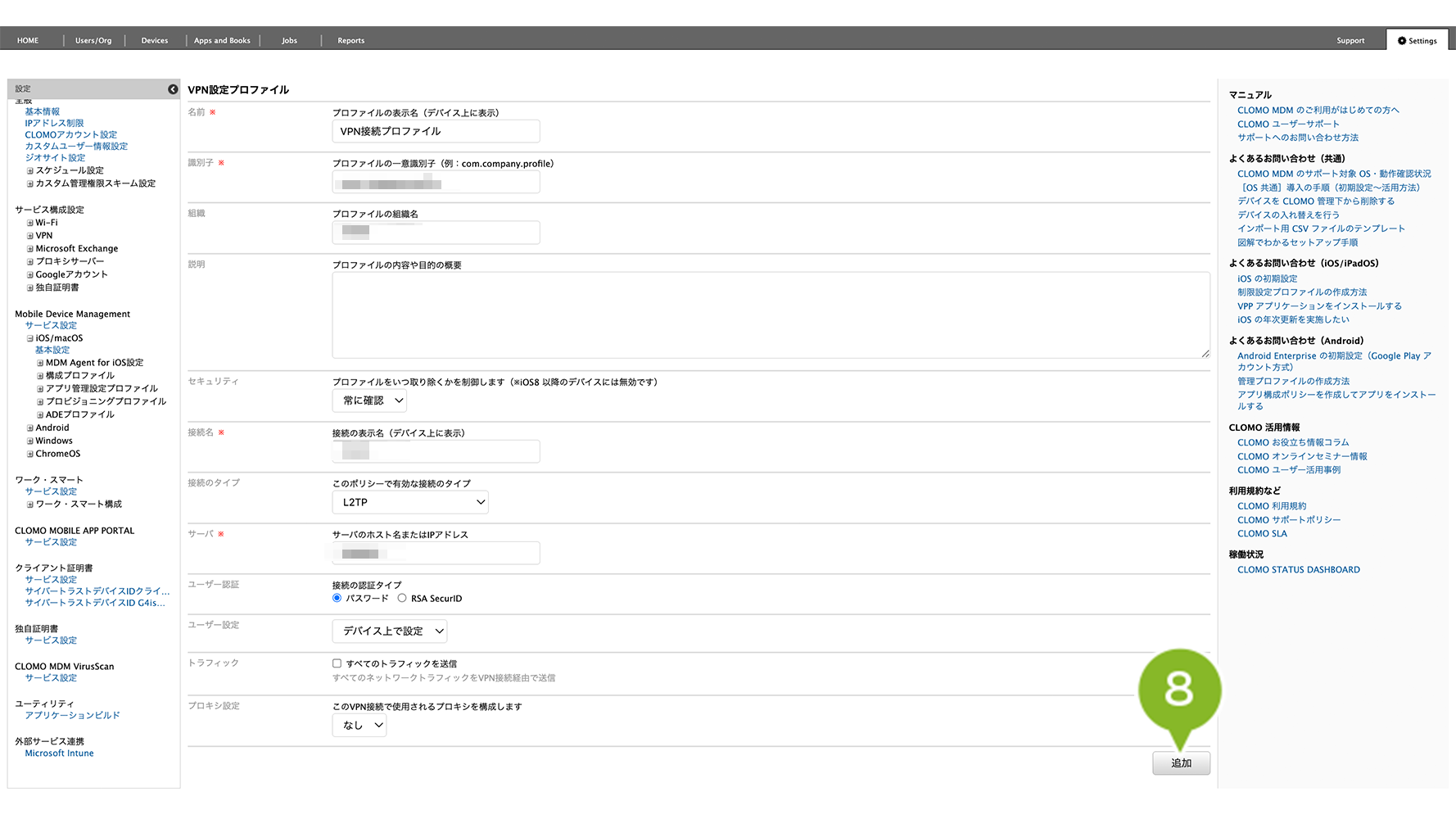
8.[追加]をクリックします。
9.「作成完了」のお知らせが表示されたら完了です。
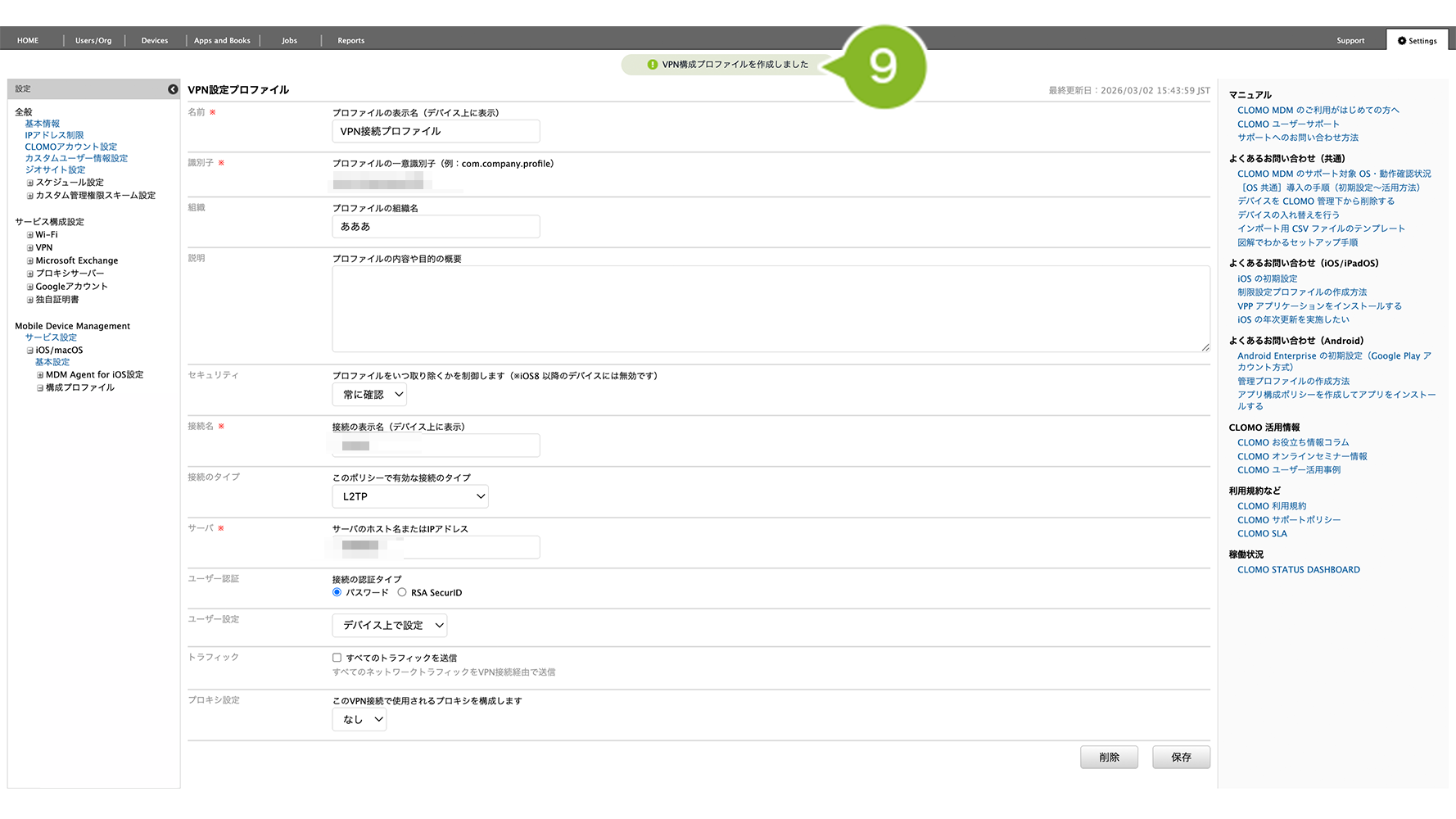
作成完了後、デバイスにプロファイルを適用する方法は以下のとおりです。
1. [Devices]画面から該当のデバイスをクリック
2. [構成プロファイルをインストール]コマンドを選択し、作成した VPN 接続設定プロファイルを選んで実行します。
コマンド実行方法の詳細については、コマンドの仕組み・実行方法をご参照ください。
※ 上記は個別適用の場合の手順です。全社や特定組織に対して自動適用設定する場合は、プロファイルの自動適用 / 解除をご参照ください。
VPN 接続設定プロファイルを編集する
「VPN 接続設定プロファイル」の編集手順は、以下のとおりです。
ユーザーを追加する場合、すでに配布済みのユーザーの情報も CSV ファイル内に含めて作成してください。なお、「作成済みの VPN 接続設定プロファイルから現在の設定 CSV ファイルをエクスポートする」ということはできないため、必要に応じてインポート前の CSV ファイルをお手元に残しておくことをおすすめします。
1. CLOMO PANEL にログイン後、[ Settings ] をクリックします。
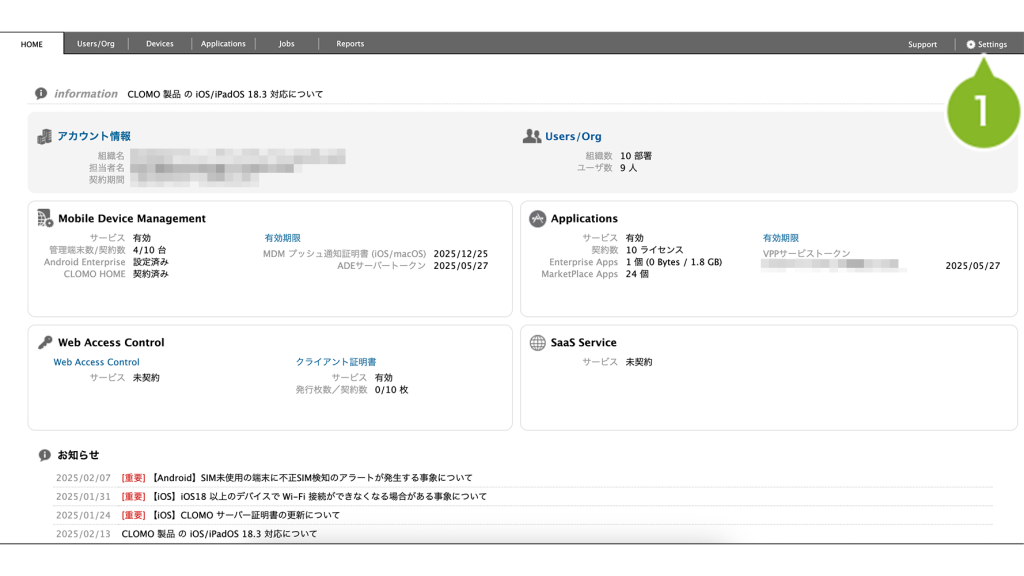
2. Mobile Device Management の [ iOS/macOS ] をクリックします。
3.[構成プロファイル]をクリックします。
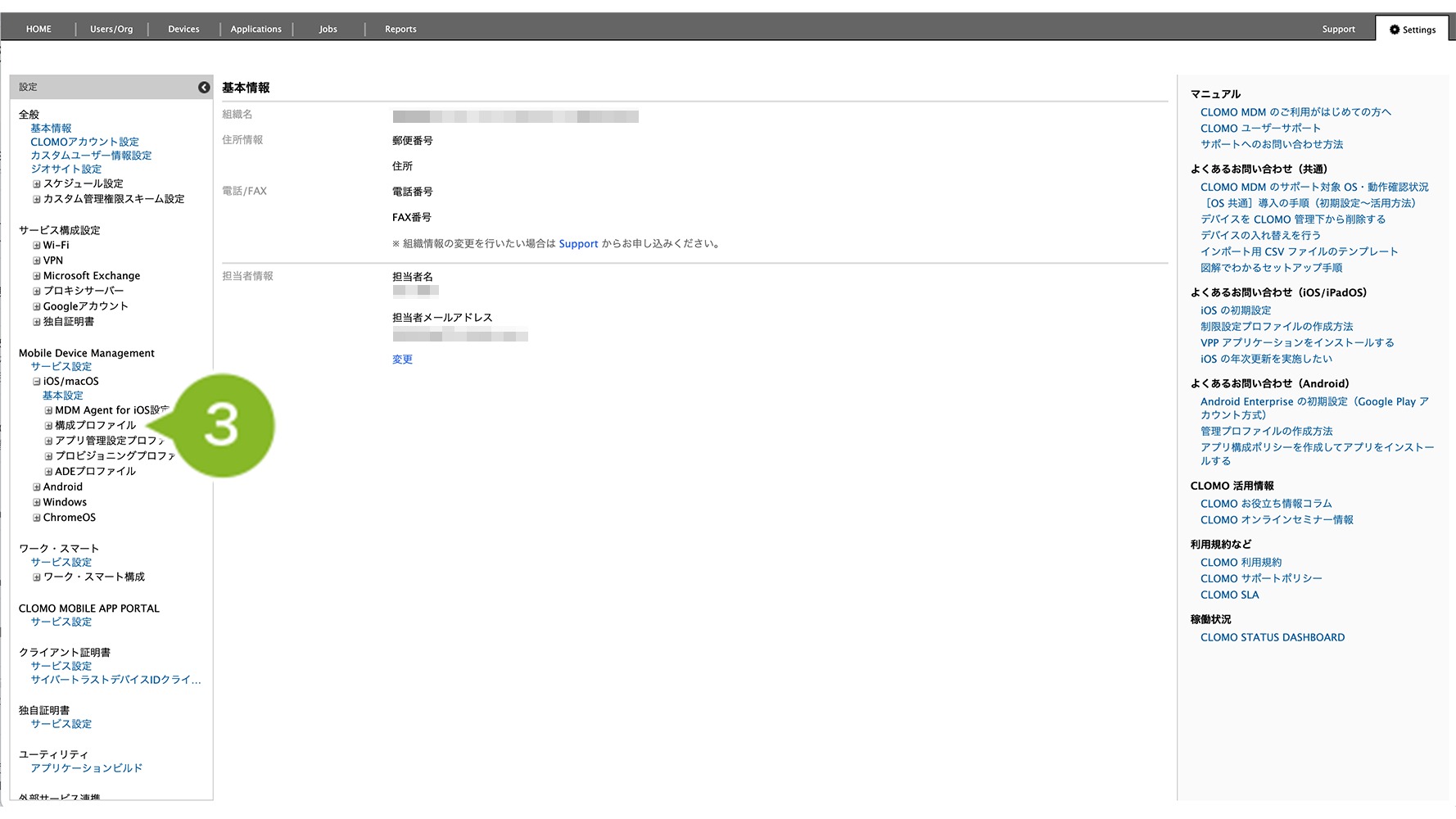
4. 編集したいプロファイル名をクリックします。
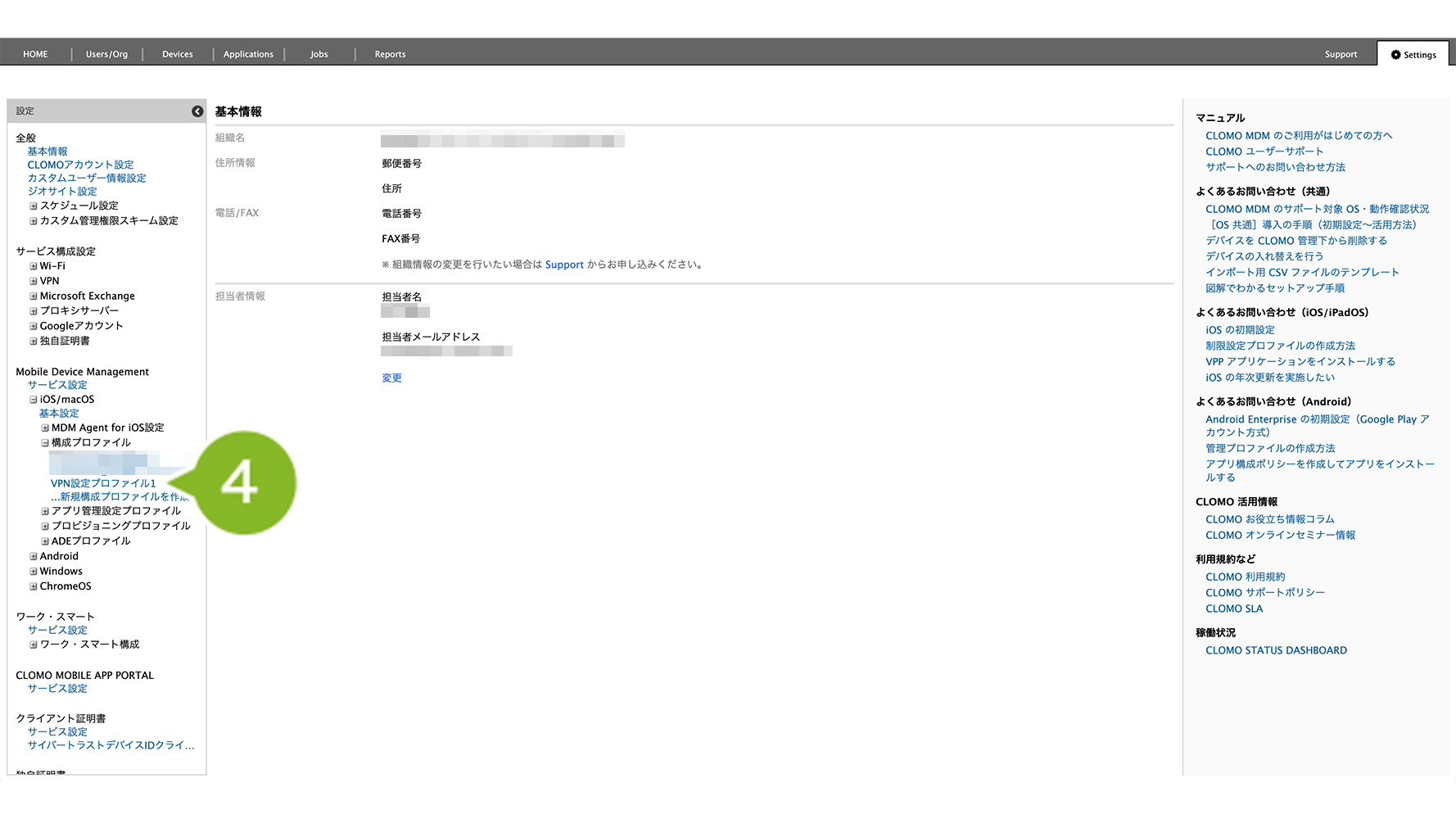
5. 設定を編集します。設定項目の詳細は以下をご確認ください。
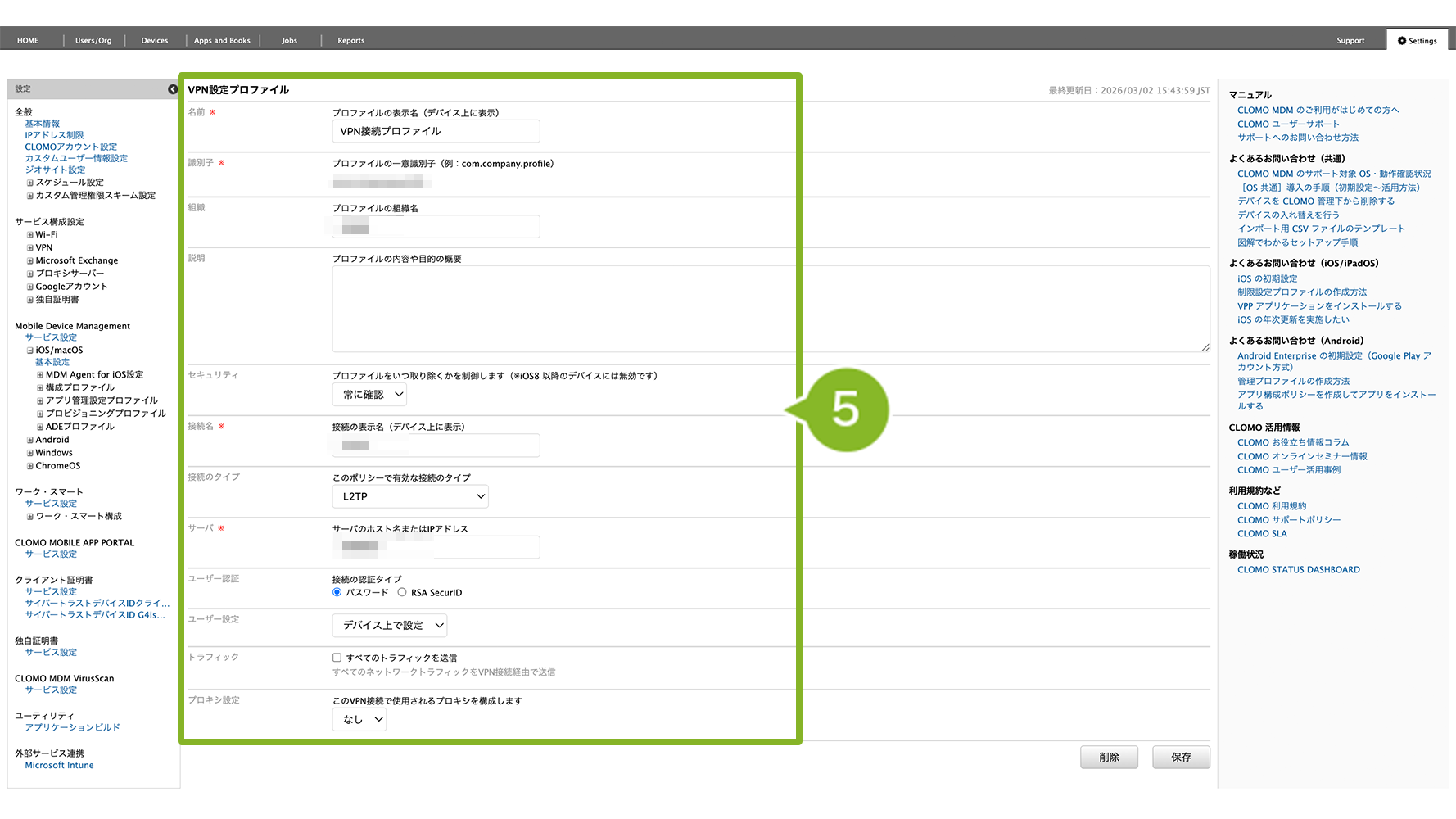
| 項目名 | 説明 |
| 名前 | プロファイル名を設定します。設定は必須です。 |
| 識別子 | プロファイルを一意に識別するための識別子を設定します。255文字まで入力可能です。編集できません。 |
| 組織 | プロファイルを適用する組織名を入力します。 |
| 説明 | プロファイルの説明を入力します。 |
| セキュリティ | VPN 接続設定プロファイルをデバイスから削除することを制限するためのセキュリティを設定します。 iOS8 以降のデバイスには無効です。 |
| 接続名 | デバイス上に表示する接続の名前を入力します。設定は必須です。 |
| 接続のタイプ | このポリシーで有効にする接続のタイプを選択します。 ※ 選択肢に表示されているもののみ設定できます。そのほかのものは、CLOMO PANEL からは設定できません。 |
| VPN識別子 | 接続のタイプを「カスタム SSL」にした場合に表示されます。利用する VPN アプリを特定するための識別子を入力してください。設定は必須です。 |
| サーバ | サーバーのホスト名、または IP アドレスを入力します。設定は必須です。 |
| ユーザ認証 | 接続のタイプを「L2TP」「PPTP」にした場合に表示されます。認証タイプを「パスワード」「RSA SecurID」から選択します。 |
| コンピュータ認証 | 接続のタイプを「IPsec」にした場合に表示されます。デバイスの認証タイプを「証明書」「共有シークレット/グループ名」から選択します。 |
| グループ | 接続のタイプを「Cisco Legacy AnyContact」にした場合に表示されます。接続認証用のグループを入力します。 |
| 保護領域 | 接続のタイプを「Juniper SSL」にした場合に表示されます。接続認証用の保護領域を入力します。 |
| 役割 | 接続のタイプを「Juniper SSL」にした場合に表示されます。接続認証用の役割を入力します。 |
| カスタムデータ | 接続のタイプを「カスタム SSL」にした場合に表示されます。追加の設定情報がある場合は、キーと文字列の値を入力します。 |
| ユーザー認証 | 接続のタイプを「Cisco Legacy AnyContact」「Juniper SSL」「F5 SSL」「カスタム SSL」にした場合に表示されます。接続の認証タイプを「パスワード」「証明書」から選択します。 |
| ユーザー設定 | 接続に利用するユーザーの設定方法を「デバイス上で設定」「CSVによる設定※1」「固定設定」から選択します。 |
| 資格情報 | コンピュータ認証を「証明書」にした場合に表示されます。接続を認証するための資格情報を発行する認証局を選択します。 |
| 証明書認証オプション | コンピュータ認証を「証明書」にした場合に表示されます。チェックを入れると、接続中および認証あり送信で PIN が要求されます。 |
| オンデマンドVPN | コンピュータ認証を「証明書」にした場合に表示されます。チェックを入れると、VPN を確立するドメインとホストの名前を追加できます。 |
| 暗号化レベル | 接続のタイプを「PPTP」にした場合に表示されます。接続に適用される暗号化のレベルを「なし」「自動」「最大(128ビット)」から選択します。 |
| トラフィック | すべてのネットワークトラフィックを VPN 接続経由で送信する場合はチェックを付けます。 ※「接続のタイプ」が「IPsec」の場合は表示されません。 |
| グループ名 | コンピュータ認証を「共有シークレット/グループ名」にした場合に表示されます。接続のためのグループ識別子を入力します。 |
| 認証オプション | コンピュータ認証を「共有シークレット/グループ名」にした場合に表示されます。ハイブリッド認証を使用する場合はチェックを入れます。 |
| パスワードオプション | コンピュータ認証を「共有シークレット/グループ名」にした場合に表示されます。デバイスユーザにパスワードの入力を要求する場合はチェックを入れます。 |
| プロキシ設定 | この VPN 接続で使用されるプロキシを設定します。 |
| サーバーおよびポート | プロキシ設定を「手動」にした場合に表示されます。プロキシサーバのホスト名またはIPアドレス、およびポート番号を入力します。 |
| プロキシユーザー設定 | プロキシ設定を「手動」にした場合に表示されます。「デバイス上で設定」「CSVによる設定」「固定設定」から選択します。 |
| プロキシサーバのURL | プロキシ設定を「自動」にした場合に表示されます。プロキシ設定を取得するために使用する URL を入力します。 |
※1「CSV による設定」につきまして
CSV ファイルの記載内容は、以下の表をご参照ください。
| 項目名 | 必須情報 | 説明 |
| 氏名 | ー | 必須ではありません。CSV ファイルを管理しやすくするため、任意で入力できます。 |
| 識別区分 | ⚪︎ | デバイスを識別する際の区分を入力してください。(SERIAL/UDID/IMEI など) |
| 識別情報 | ⚪︎ | 識別区分で指定した区分に対応する情報を入力してください。 |
| メールアドレス | ⚪︎ | 入力は必須です。ダミーのメールアドレスでも問題ありません。 |
| ドメイン | ー | 入力は不要です。 |
| ユーザ | ⚪︎ | VPN 側の設定情報を入力してください。 |
| パスワード | ⚪︎ | VPN 側の設定情報を入力してください。 ※ CSV ファイルで「共有シークレット」の設定をする場合は、「パスワード」の欄に入力してください。 なお、この場合はプロファイルにてユーザーのパスワードを指定できないため、デバイス側で入力する必要があります。 |
| 備考 | ー | 必須ではありません。CSV ファイルを管理しやすくするため、任意で入力できます。 |
6.[保存]をクリックします。
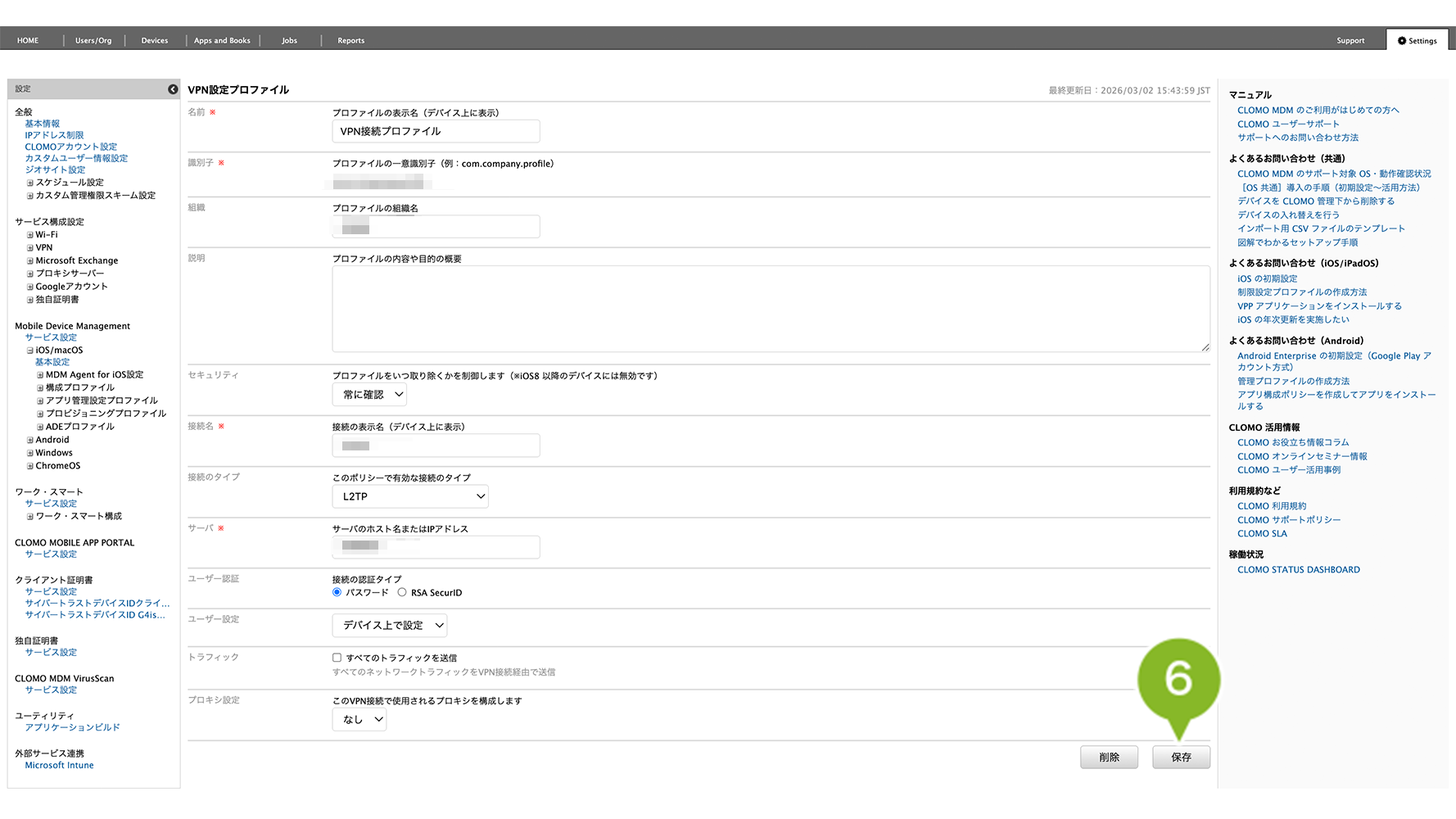
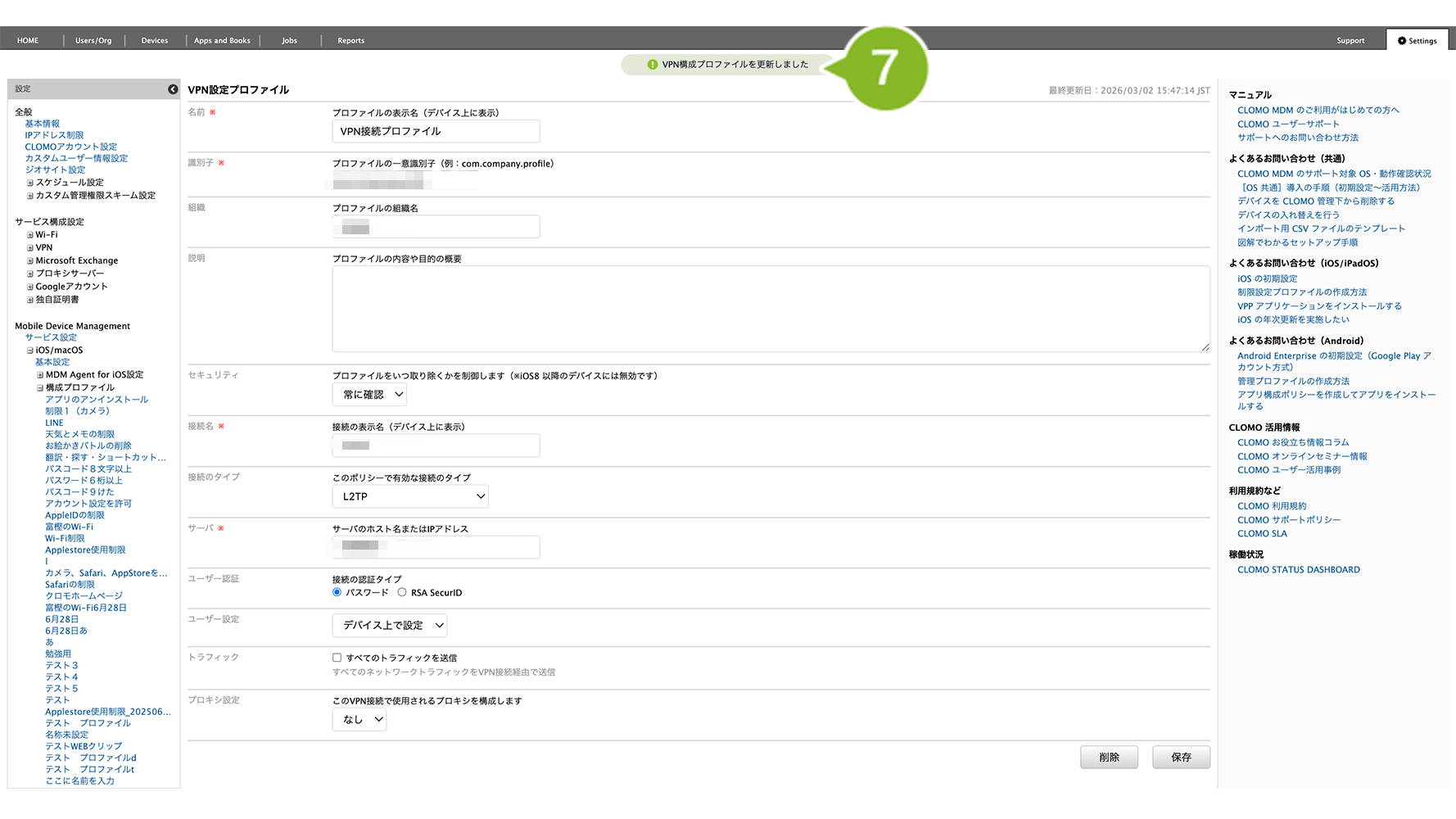
7.「更新完了」のお知らせが表示されたら完了です。
編集完了後、該当の「VPN 接続設定プロファイル」を個別適用しているデバイスには、プロファイルの再適用が必要です。
再適用方法は以下のとおりです。
1. [Devices]画面から該当のデバイスをクリック
2. [構成プロファイルをインストール]コマンドを選択し、作成した VPN 接続設定プロファイルを選んで実行します。
コマンド実行方法の詳細については、コマンドの仕組み・実行方法をご参照ください。
全社や組織に対して自動適用設定している場合は、そのプロファイルが自動適用設定されている範囲(全社 / 組織)の全デバイスへプロファイルの上書きインストールが実施されます。
VPN 接続設定プロファイルを削除する
「VPN 接続設定プロファイル」の削除手順は、以下のとおりです。
VPN 接続設定プロファイルにて証明書を発行している場合、プロファイルをデバイスから削除すると、プロファイルと一緒に証明書の失効もおこなわれます。
証明書の失効がおこなわれると、CLOMO PANEL 上でも証明書の発行数がカウントダウンされますが、証明書自体はデバイスに残ったままとなります。
証明書の削除は、デバイス側からの操作が必要です。
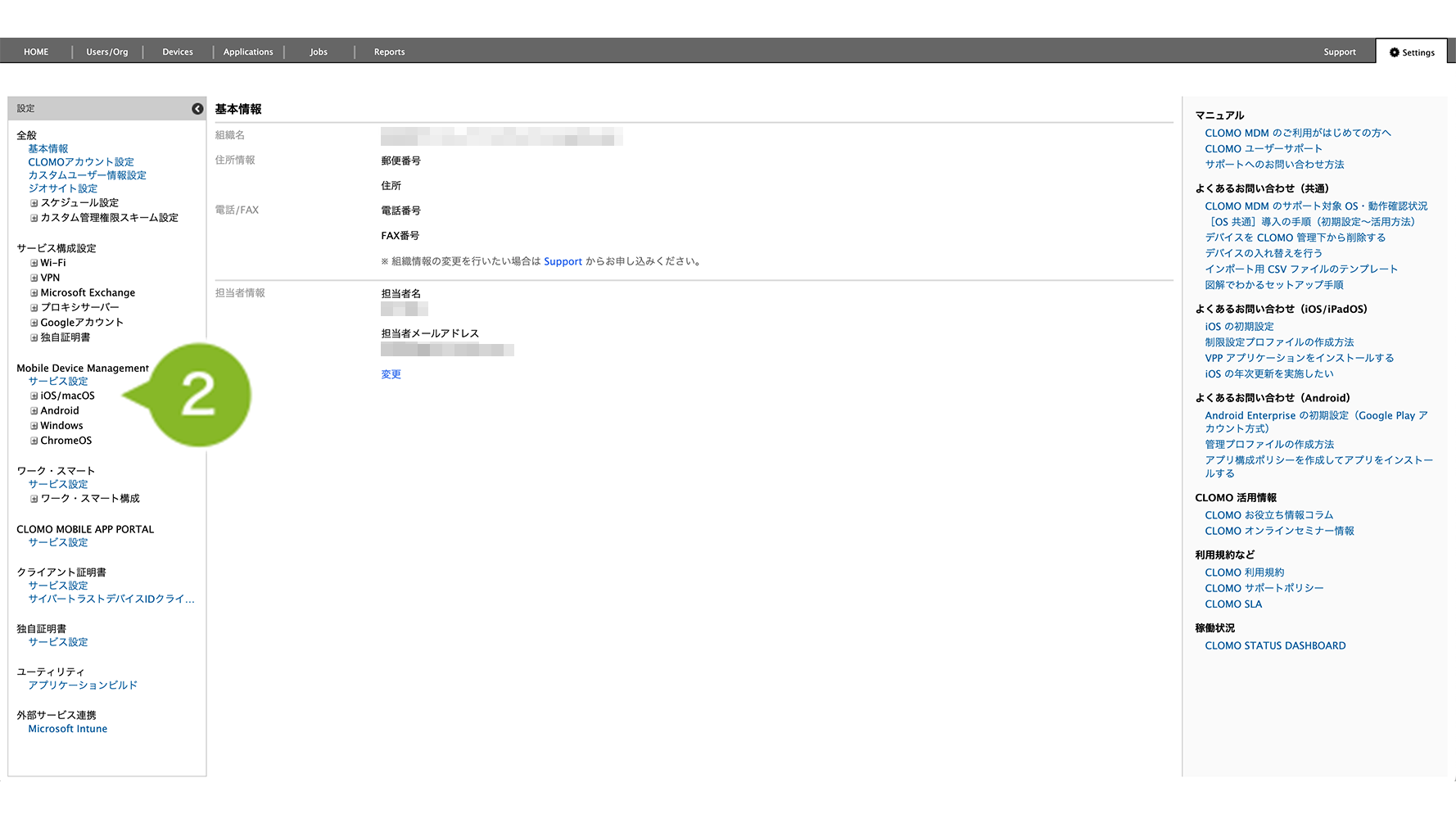
1. CLOMO PANEL にログイン後、[ Settings ] をクリックします。
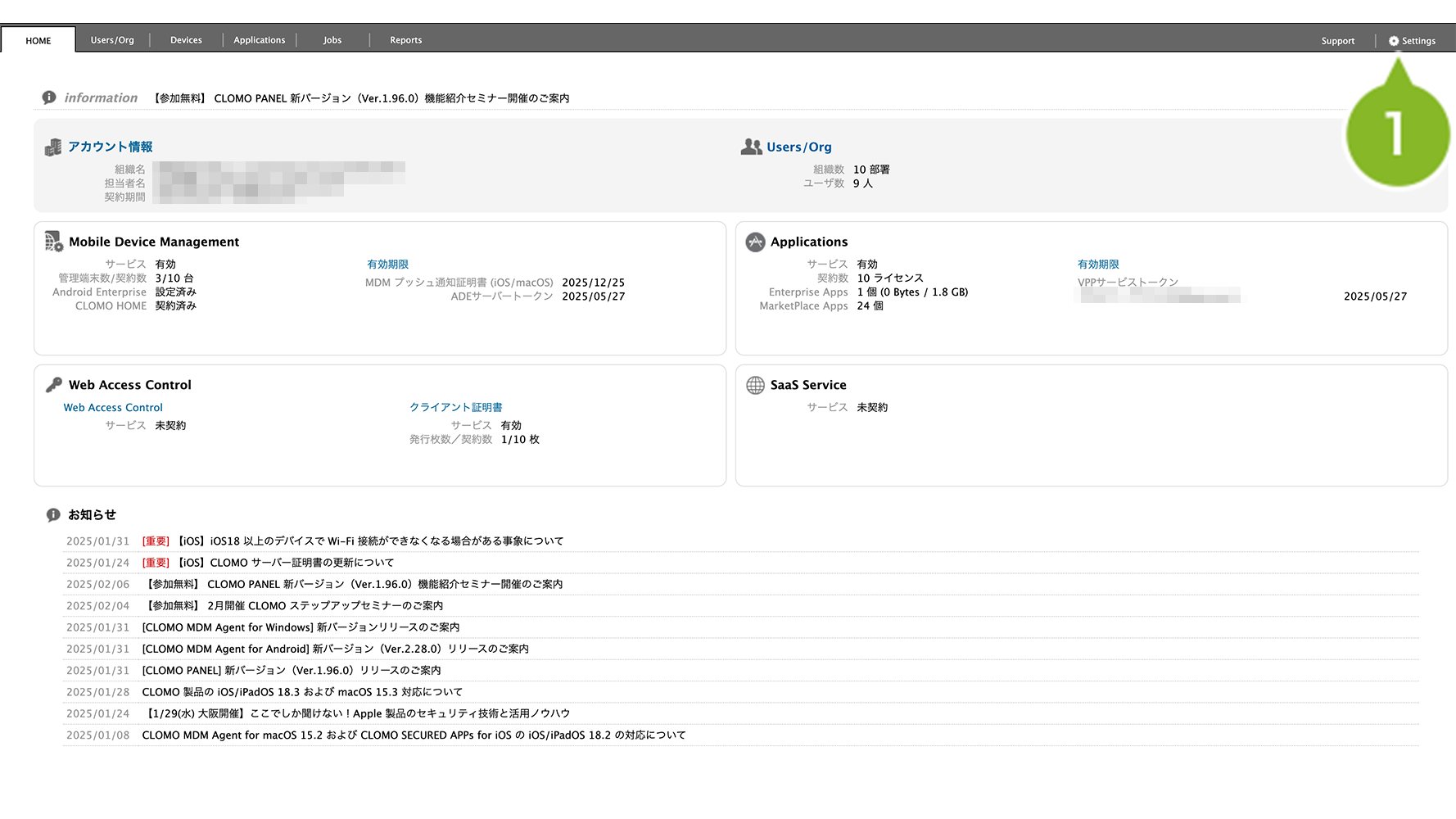
2.「Mobile Device Management」の[ iOS/macOS ]をクリックします。
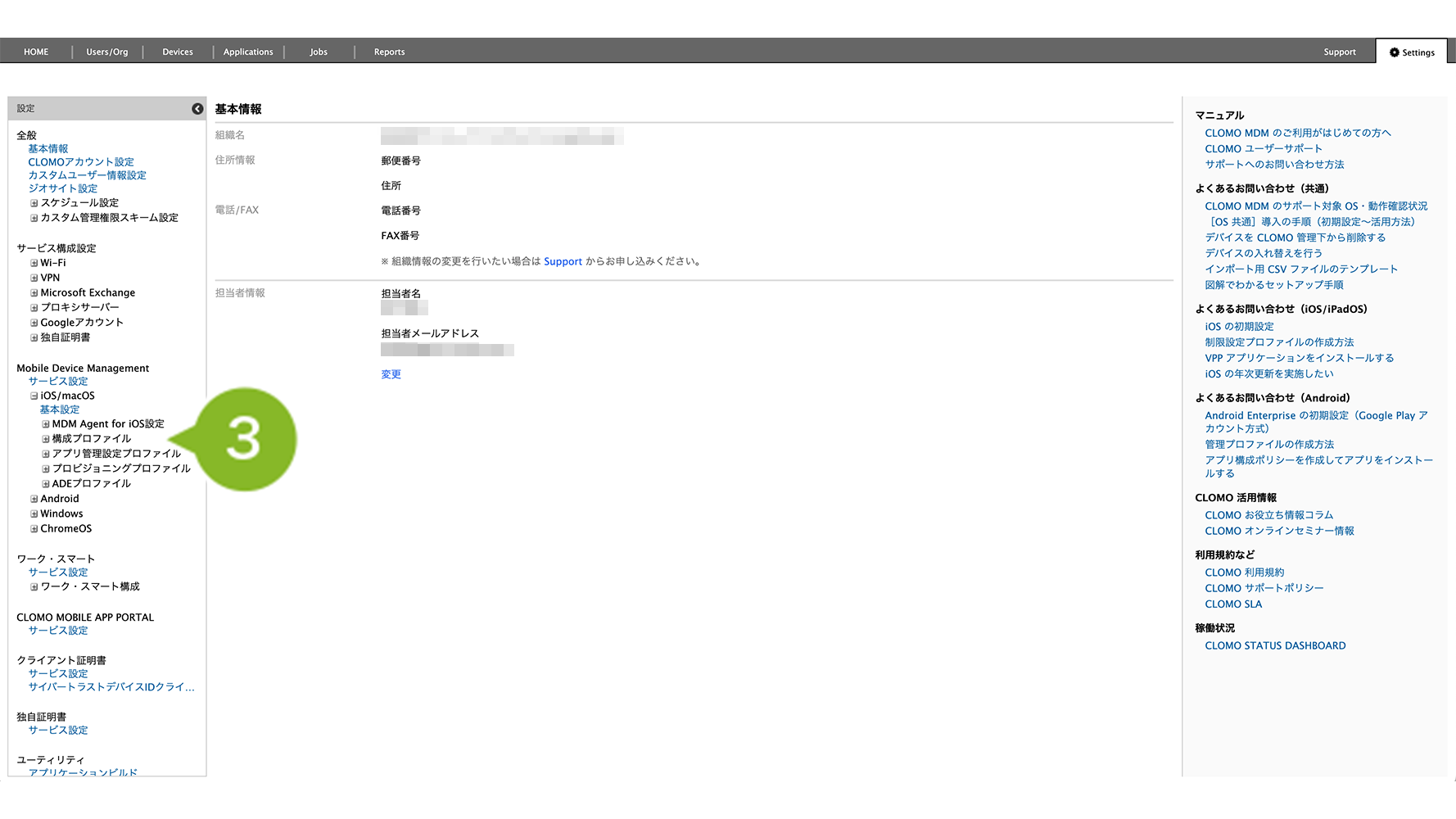
3. [ 構成プロファイル ] をクリックします。
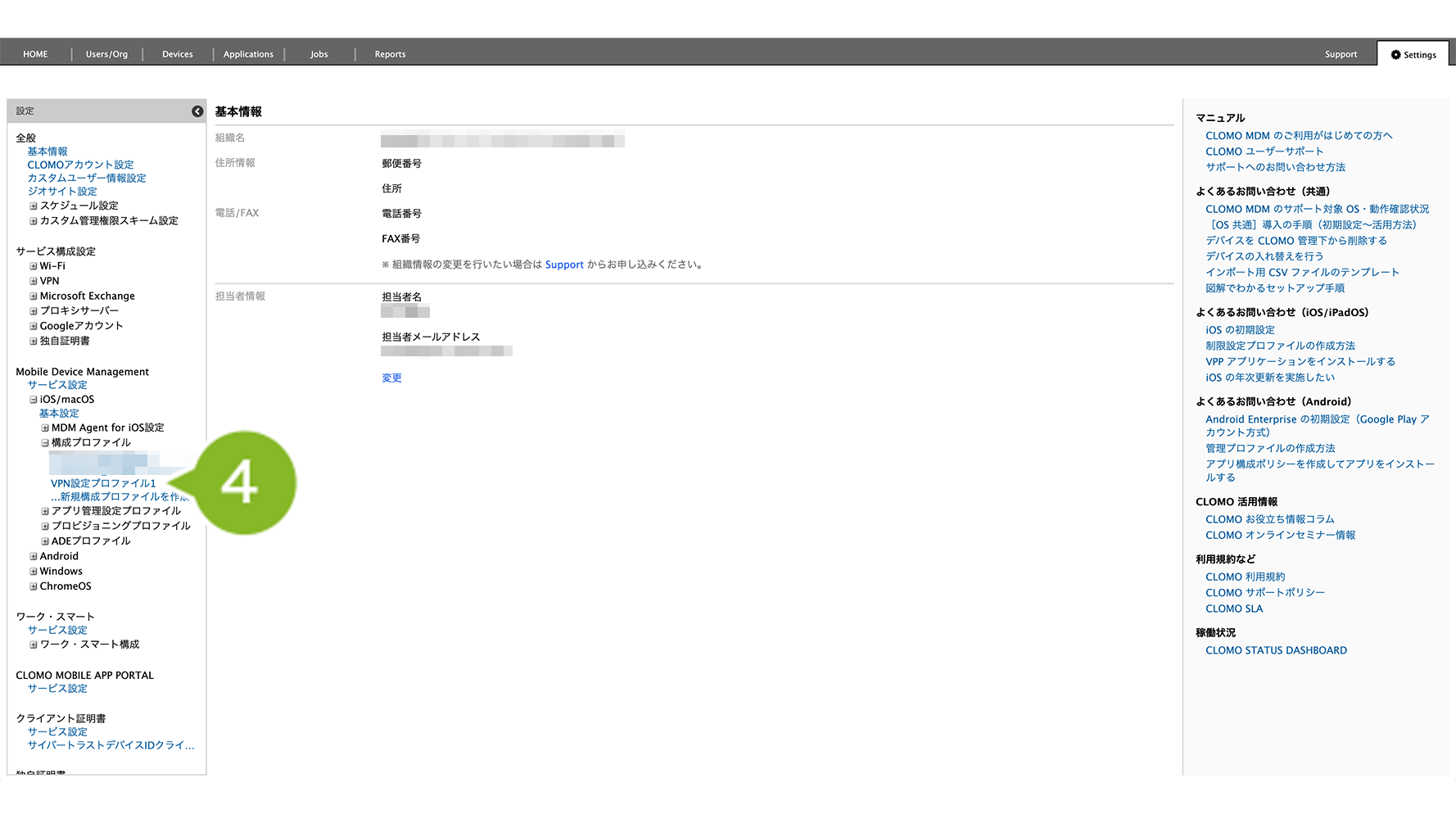
4. 削除したいプロファイル名をクリックします。
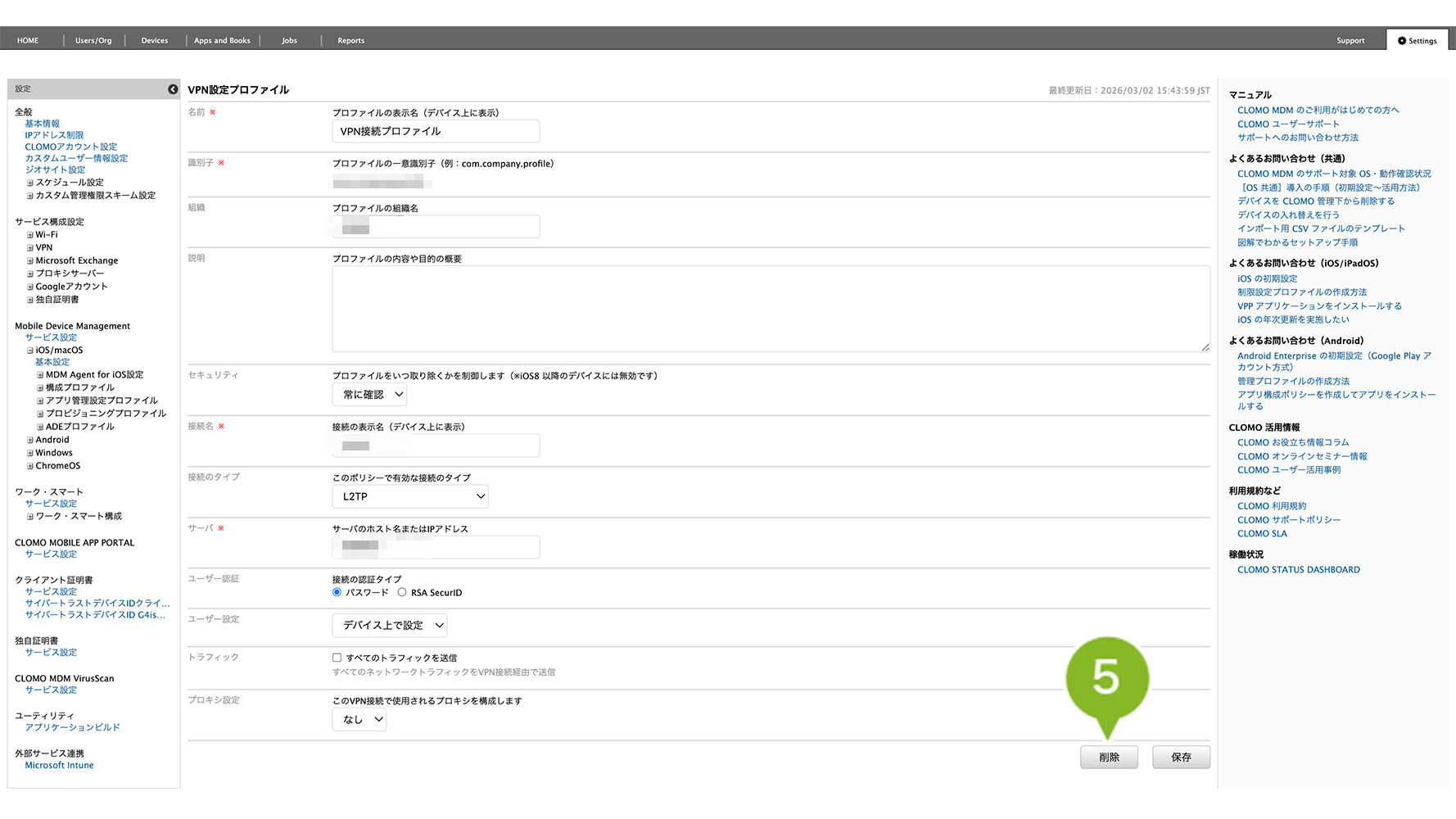
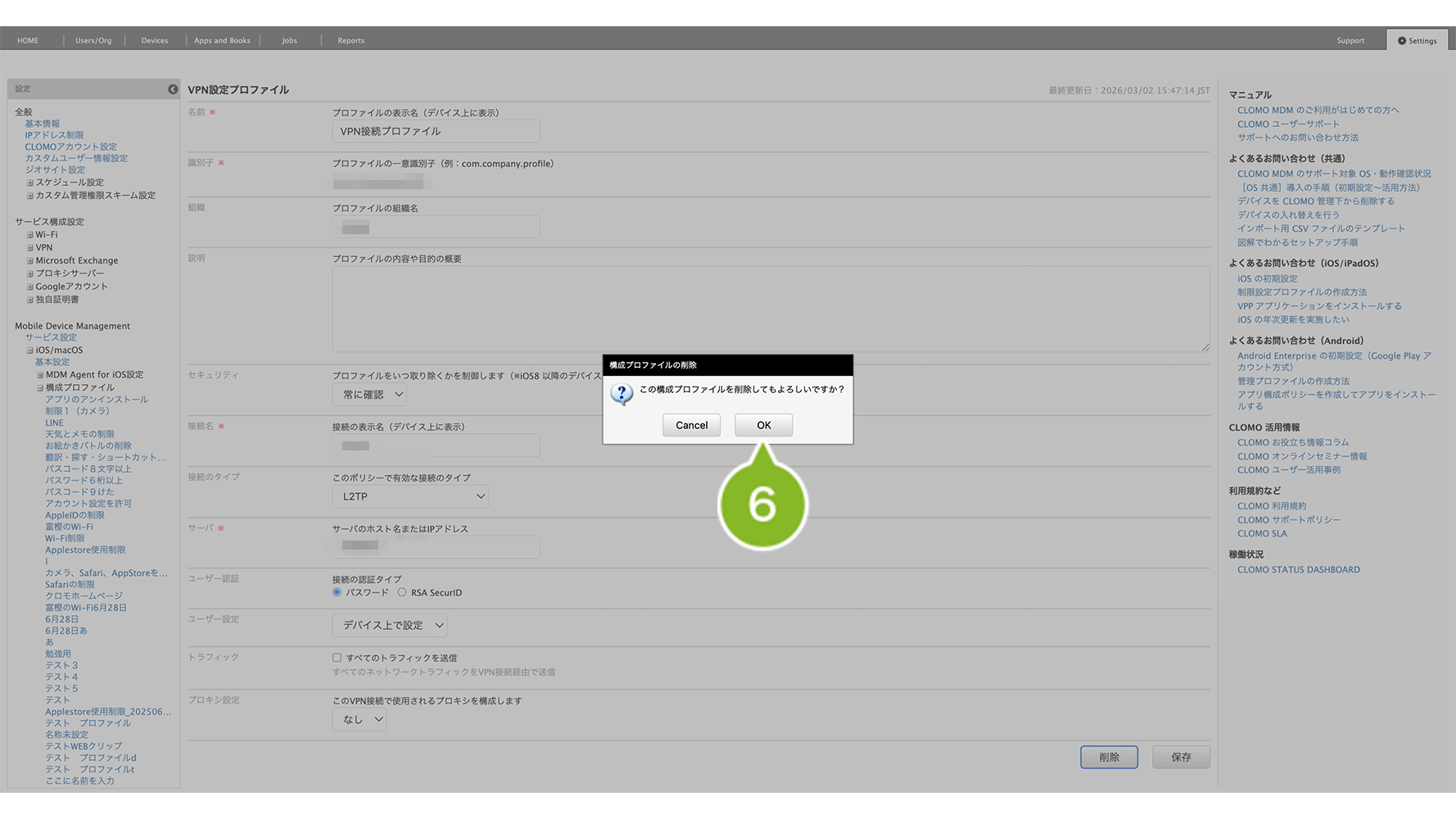
5.[削除]をクリックします。
6. 確認画面が表示されたら[OK]をクリックします。
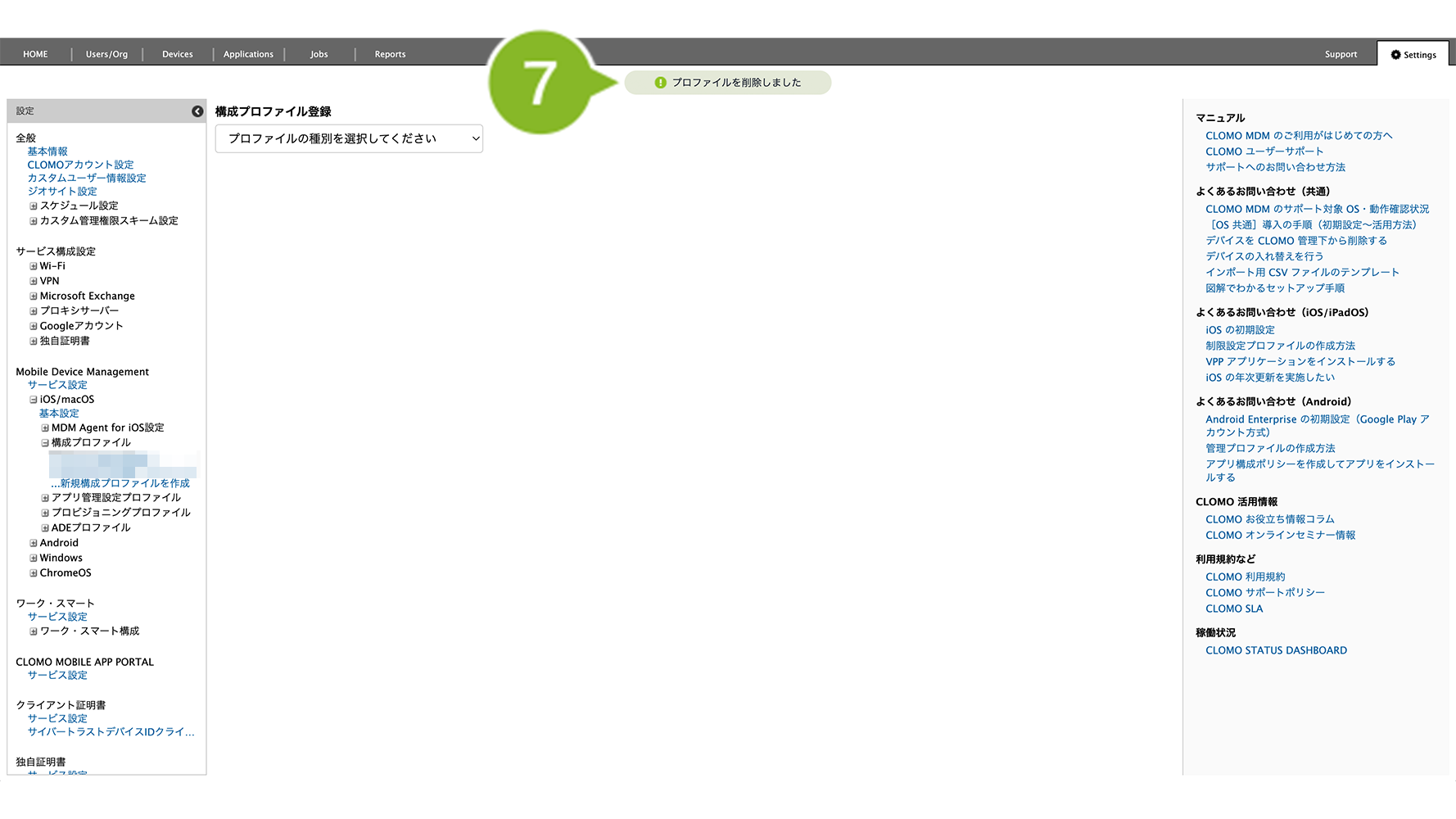
7.「削除完了」のお知らせが表示されたら完了です。
「VPN 接続設定プロファイル」を個別適用しているデバイスには、削除コマンドの実行が必要です。
削除方法は、以下のとおりです。
1. [Devices]画面から該当のデバイスをクリック
2. [構成プロファイルを削除]コマンドを選択し、削除したい VPN 接続設定プロファイルを選んで実行します。
コマンド実行方法の詳細については、コマンドの仕組み・実行方法をご参照ください。
全社や組織に対して自動適用設定している場合は、対象デバイスへプロファイルの削除が自動実施されます。