本ページの利用シーン(iOS)
・VPP ライセンスを個別で付与・剥奪したい場合
以下のいずれかに当てはまる場合は、本ページに記載の「ライセンスの付与・剥奪」操作は不要です。
・ CLOMO MOBILE APP PORTAL(MAP)を利用する場合(自動で付与・剥奪されます)
・アプリの自動インストールを利用する場合(自動で付与・剥奪されます)
・Devices 画面や Apps and Books 画面からインストールする場合(アプリのインストール・アンインストールと同時に VPP ライセンスを付与・剥奪することができます)
・宣言型(アプリ構成ポリシー)を利用しており、VPP 設定の「割り当て可能な VPP ライセンスがある場合、自動付与を行う」にチェックを入れている場合(自動で付与・剥奪されます)
VPP を利用してアプリケーションを配布する方法には、「デバイス向け VPP」と「ユーザー向け VPP」があります。
本ページでは「デバイス向け VPP」によるライセンス付与・剥奪方法をご案内します。
「ユーザー向け VPP」を利用したい場合は、ユーザー向け VPP を利用してアプリケーションをインストール・アンインストールをご参照ください。
※「デバイス向け VPP」と「ユーザー向け VPP」の違いはこちらをご参照ください。
目次
VPP アプリケーションライセンスを付与する
2種類の方法があります。運用に応じて選択してください。
個別のデバイスへ実行
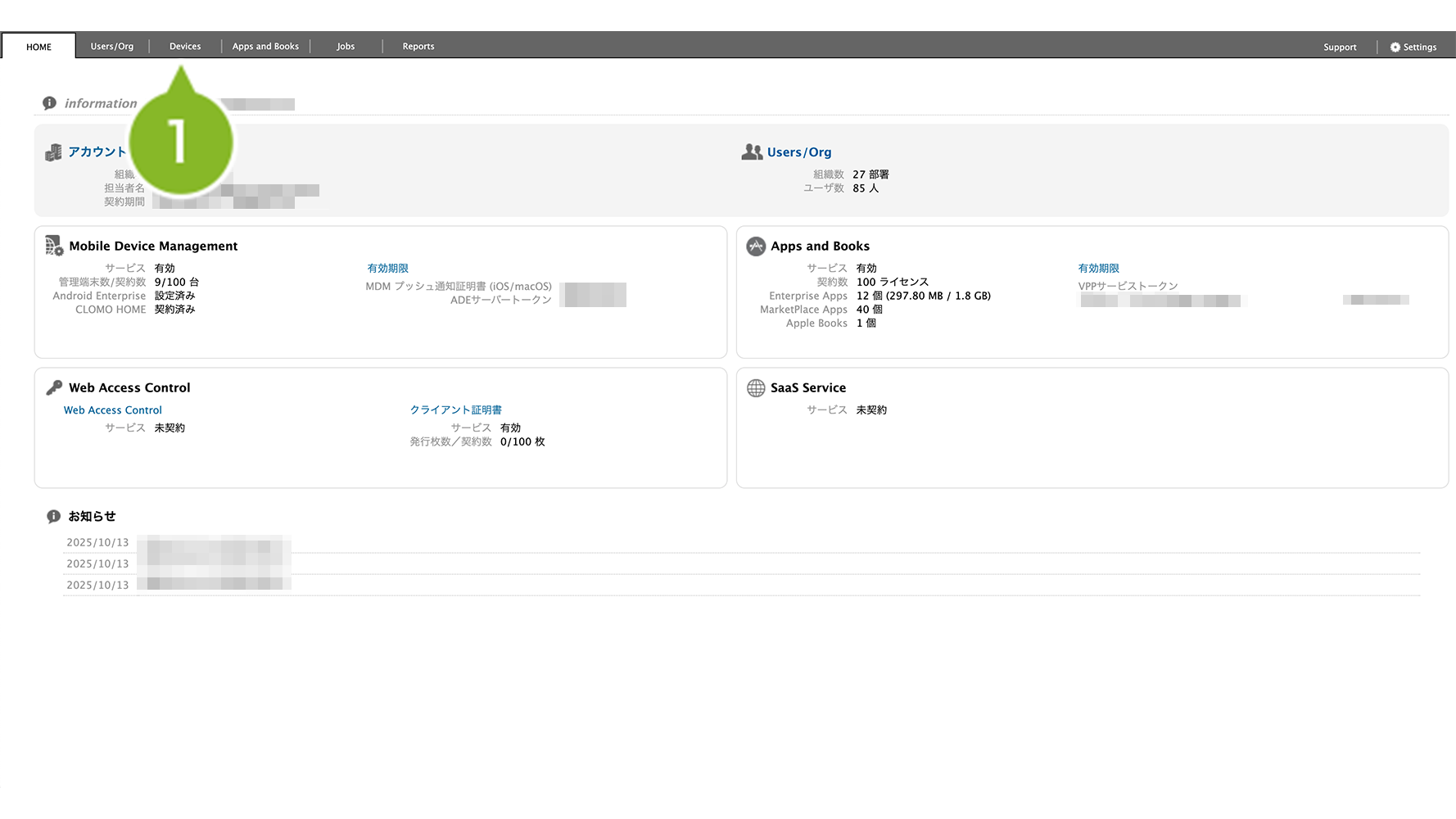
1. CLOMO PANEL にログイン後、[Devices]をクリックします。
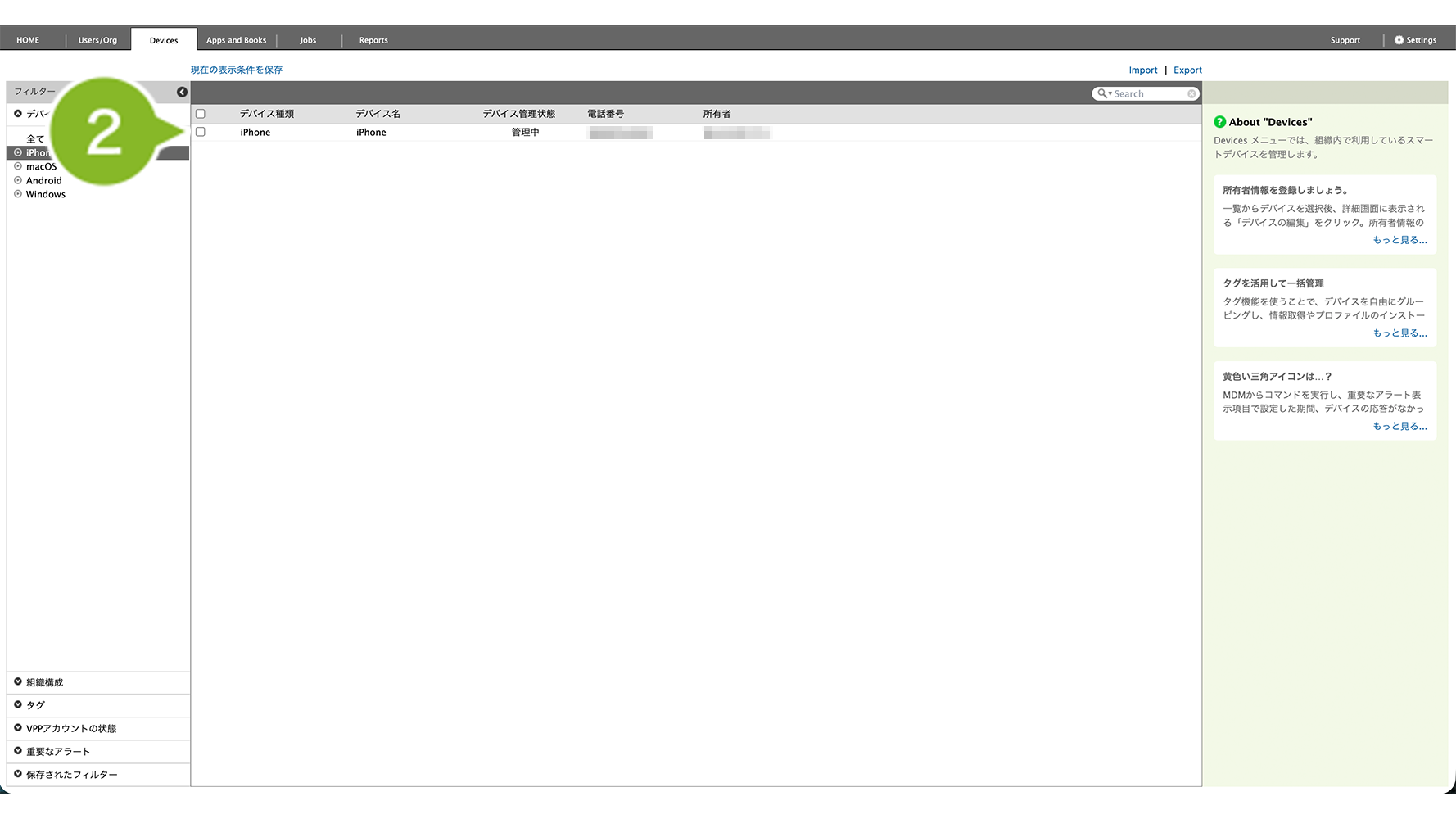
2. VPP ライセンスを付与したいデバイスを選択します。
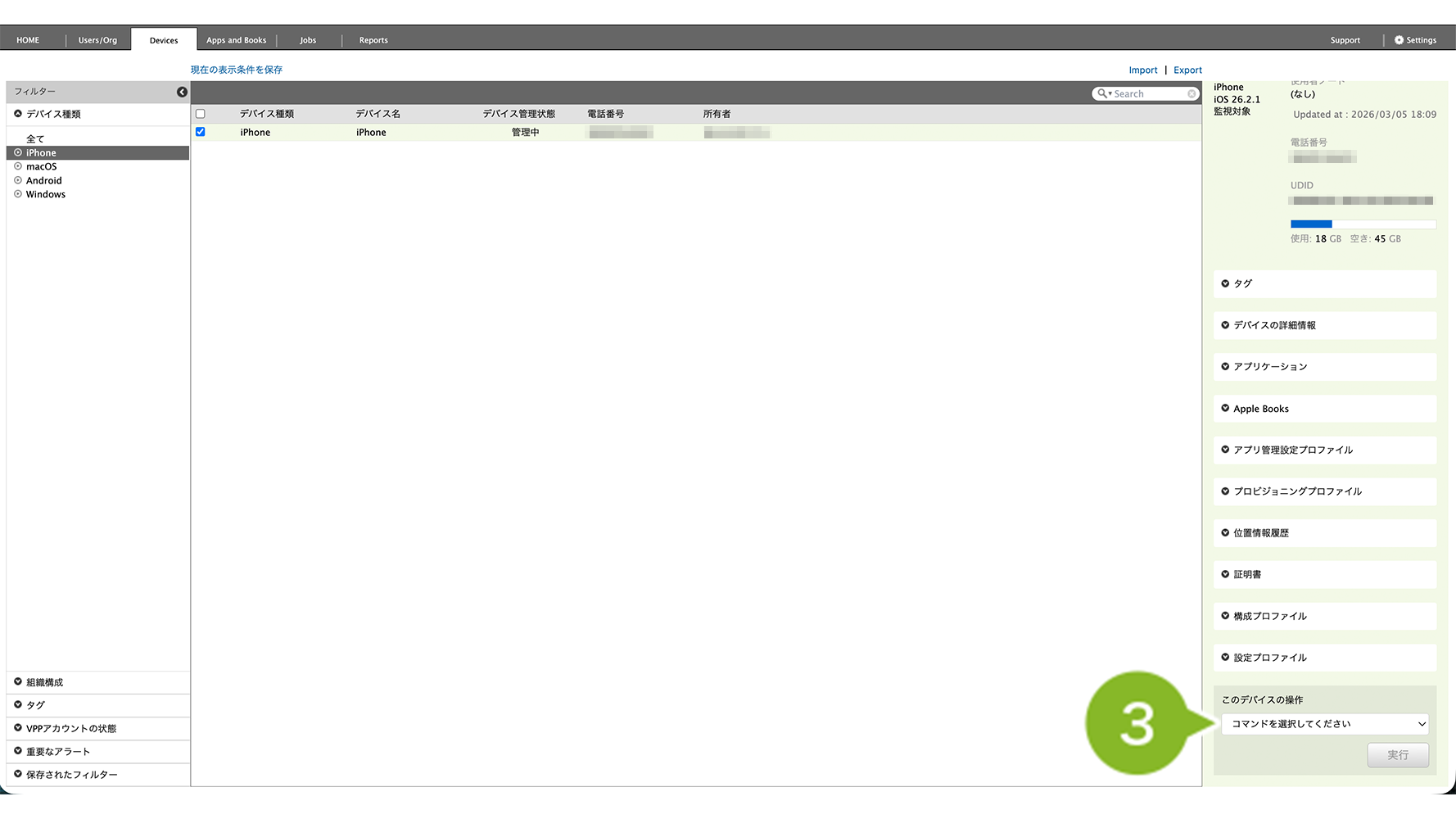
3.[コマンドを選択してください]から[VPP アプリケーションライセンスの付与(デバイス向け)]をクリックします。
4. [選択してください]から VPP ライセンスを付与したいアプリケーションを選択します。
※ アプリケーションが一覧に表示されない場合は、Apps and Books 画面に登録されていない可能性があります。
※ 付与できない場合は、VPP ライセンス数が不足している可能性があります。Apps and Books 画面から VPP ライセンス数を同期して確認し、不足している場合は VPP ライセンスを購入してください。
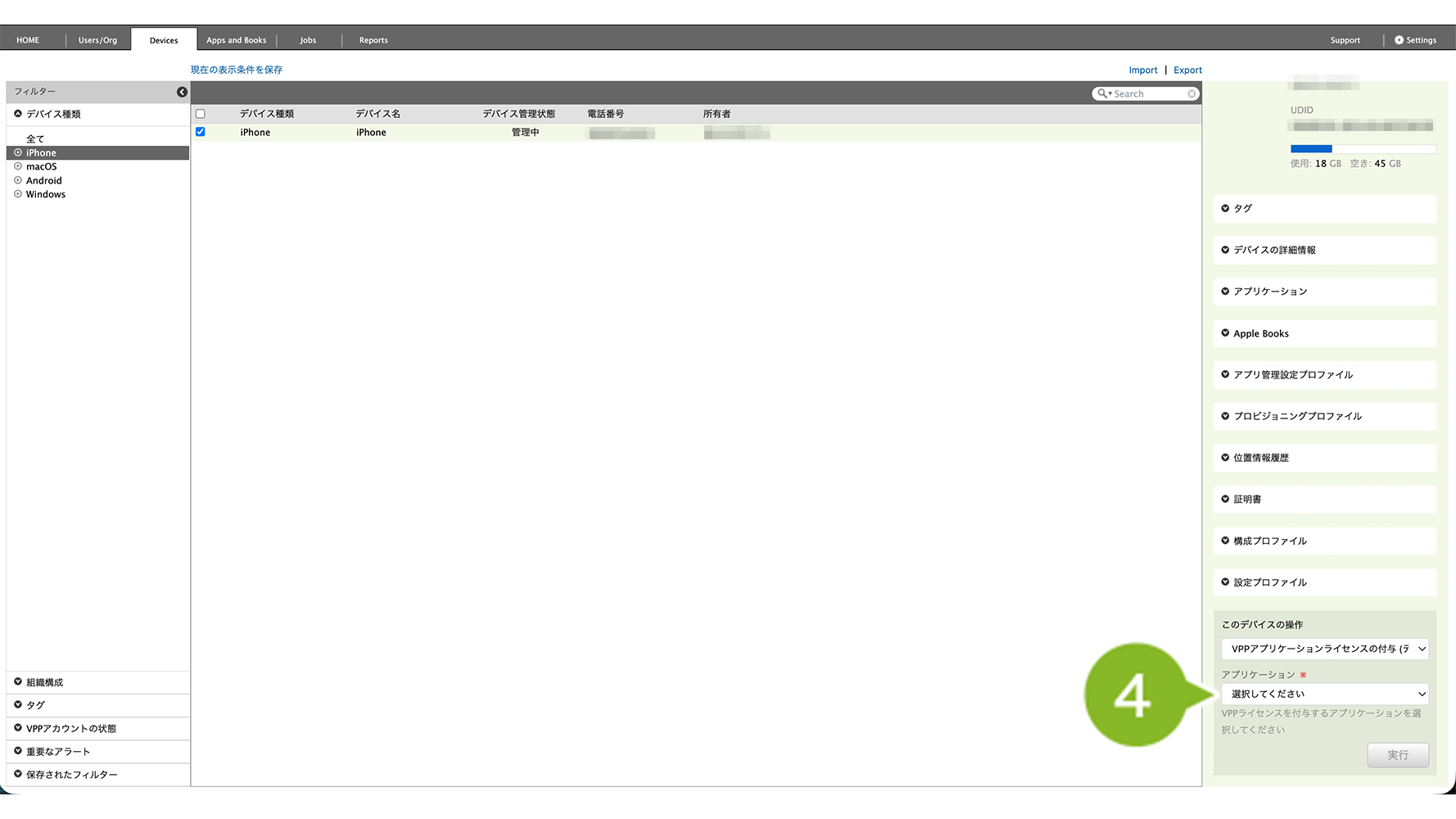
5.[実行]をクリックします。
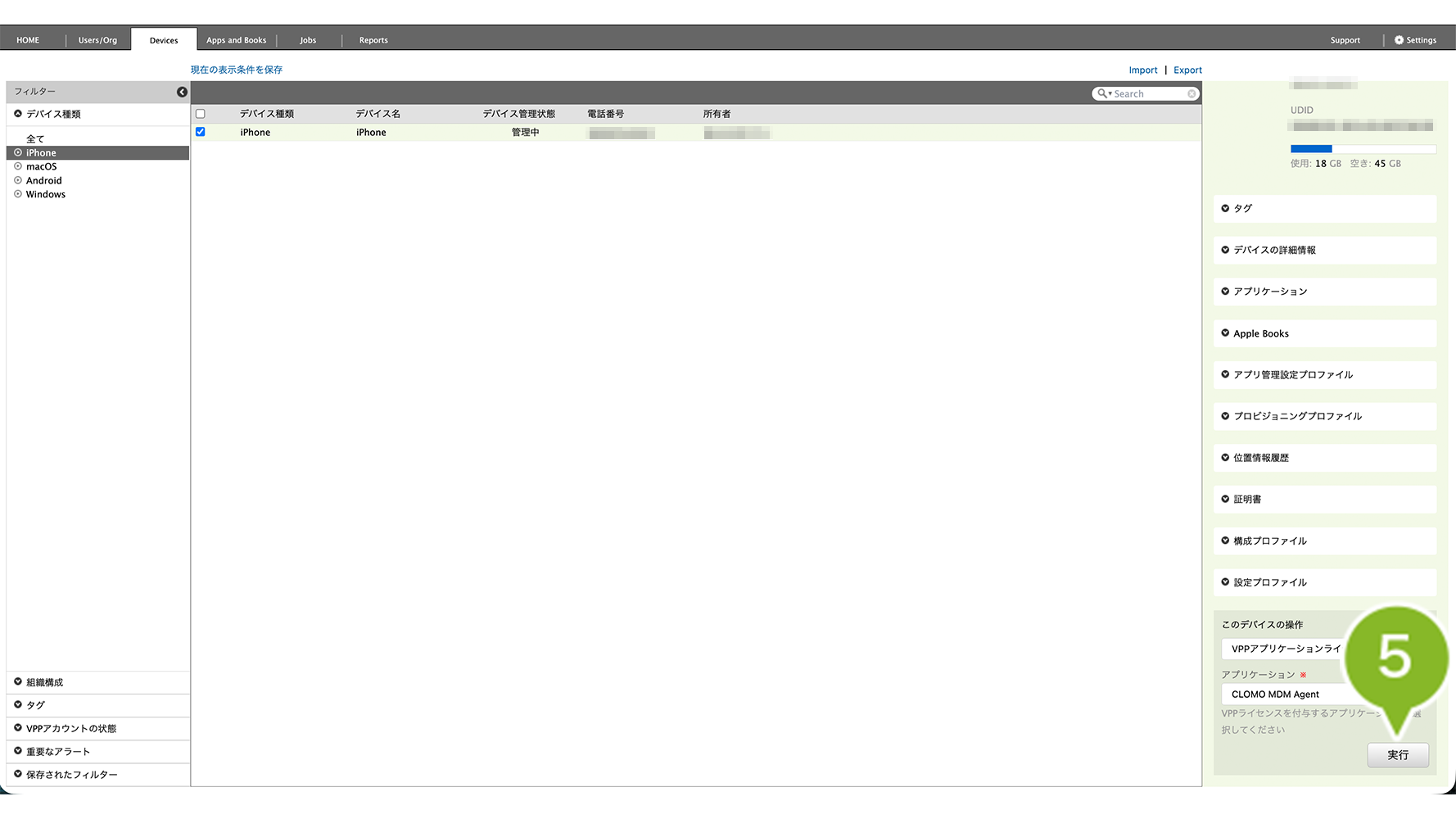
6. 確認画面が表示されたら[OK]をクリックします。
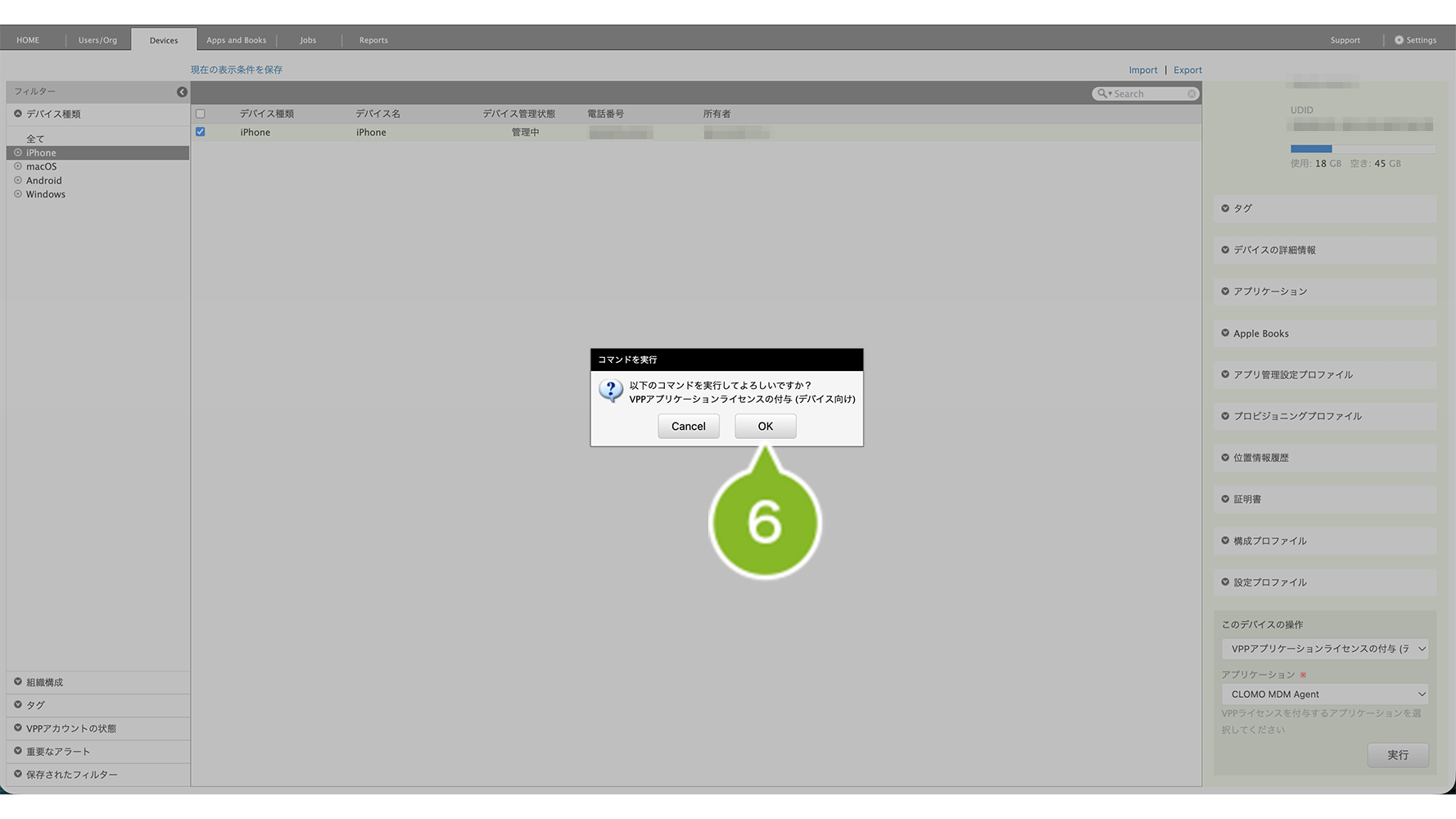
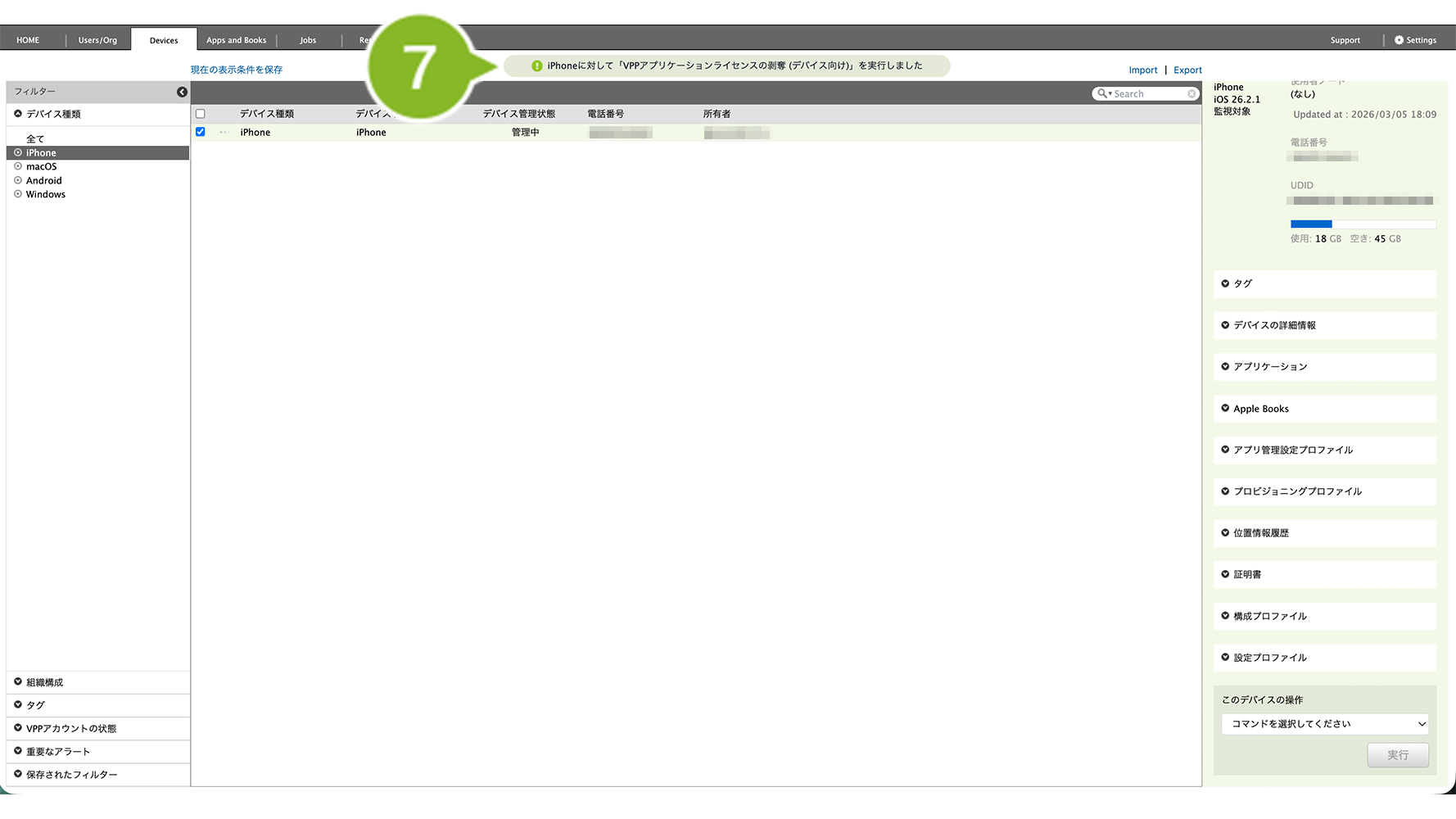
7. 画面上部にお知らせが表示されたら完了です。
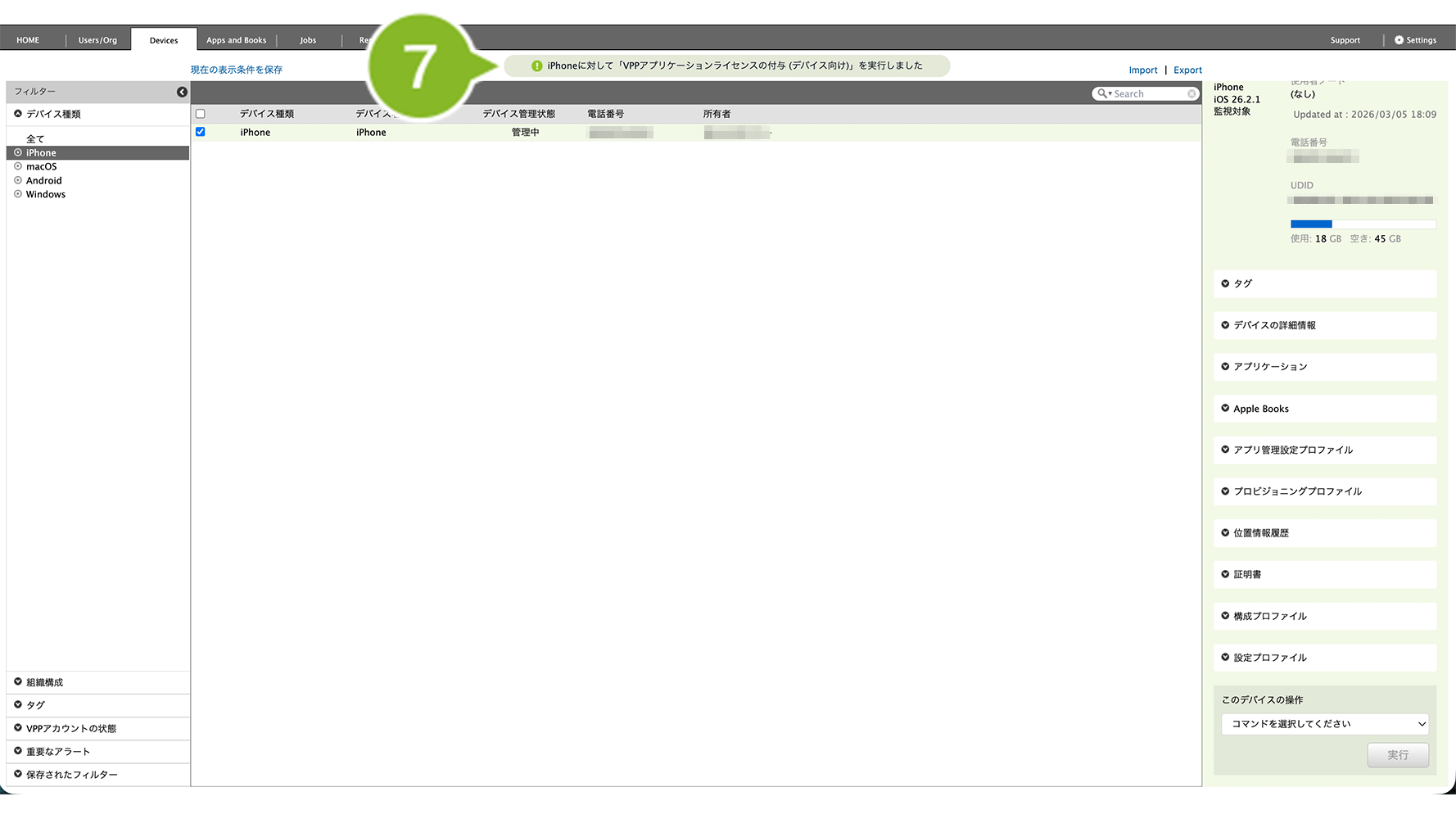
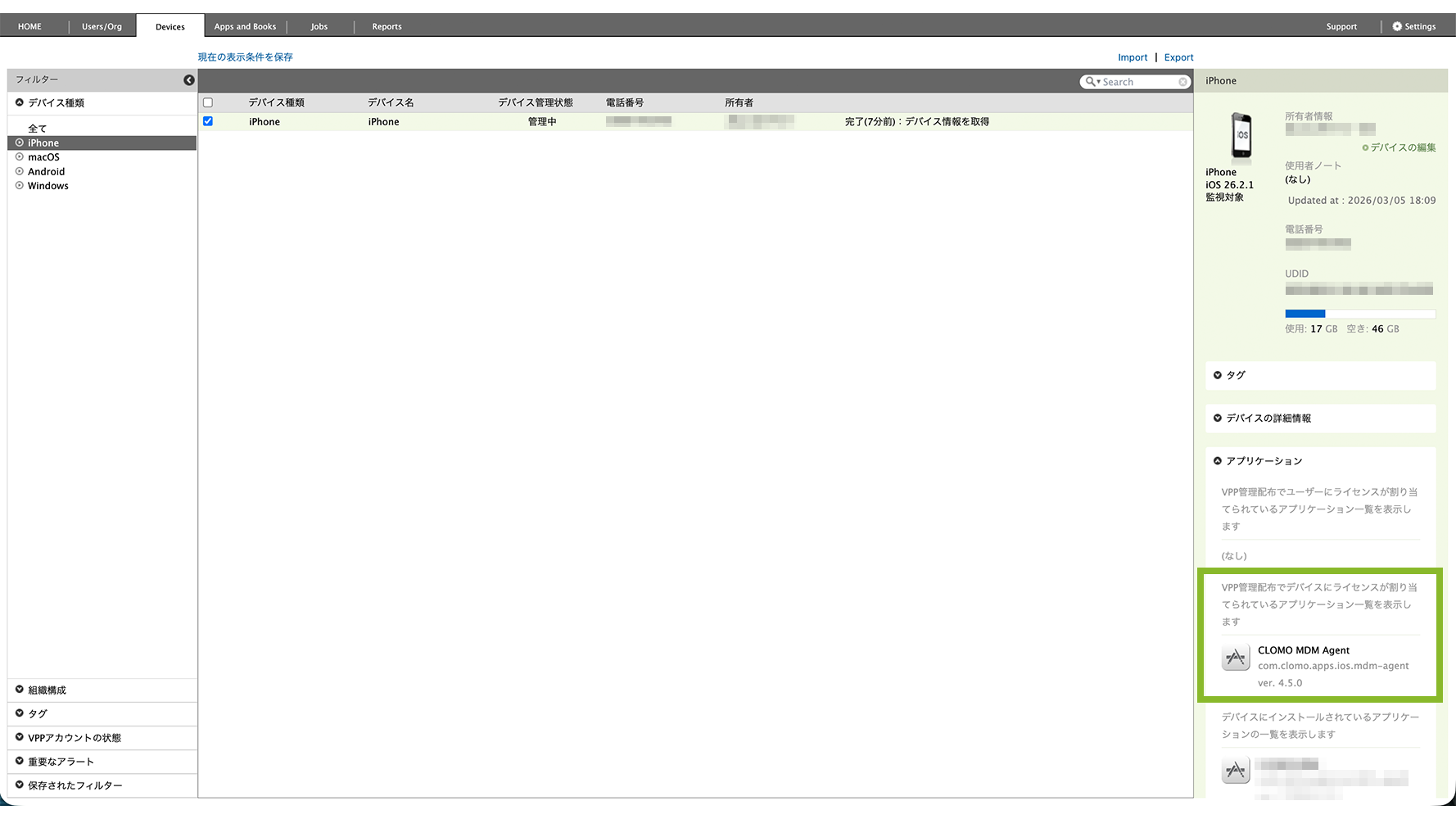
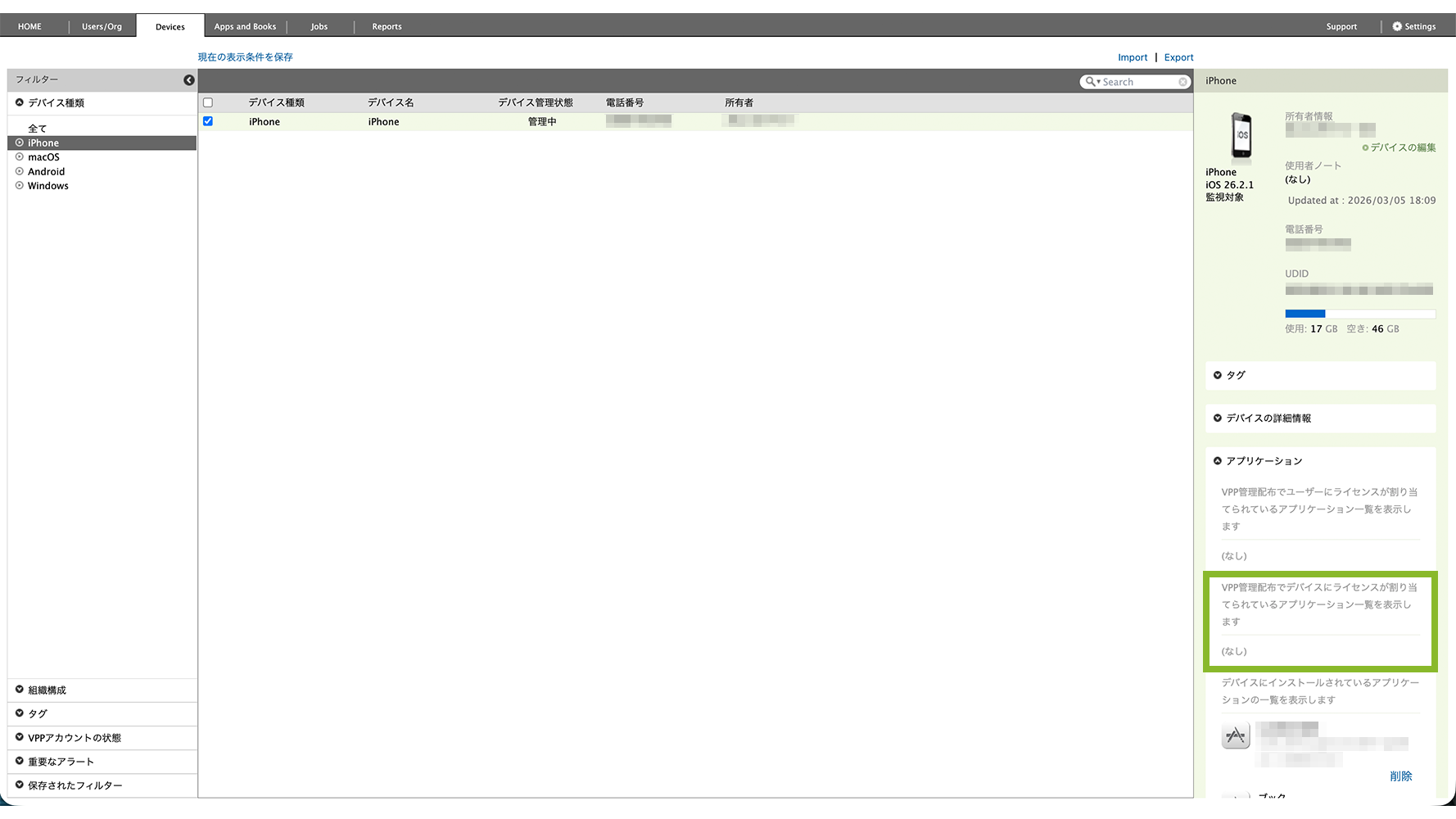
付与が完了すると、「アプリケーション」欄の「VPP 管理配布でデバイスにライセンスが割り当てられているアプリケーション一覧」に表示されます。
アプリケーションごとに実行
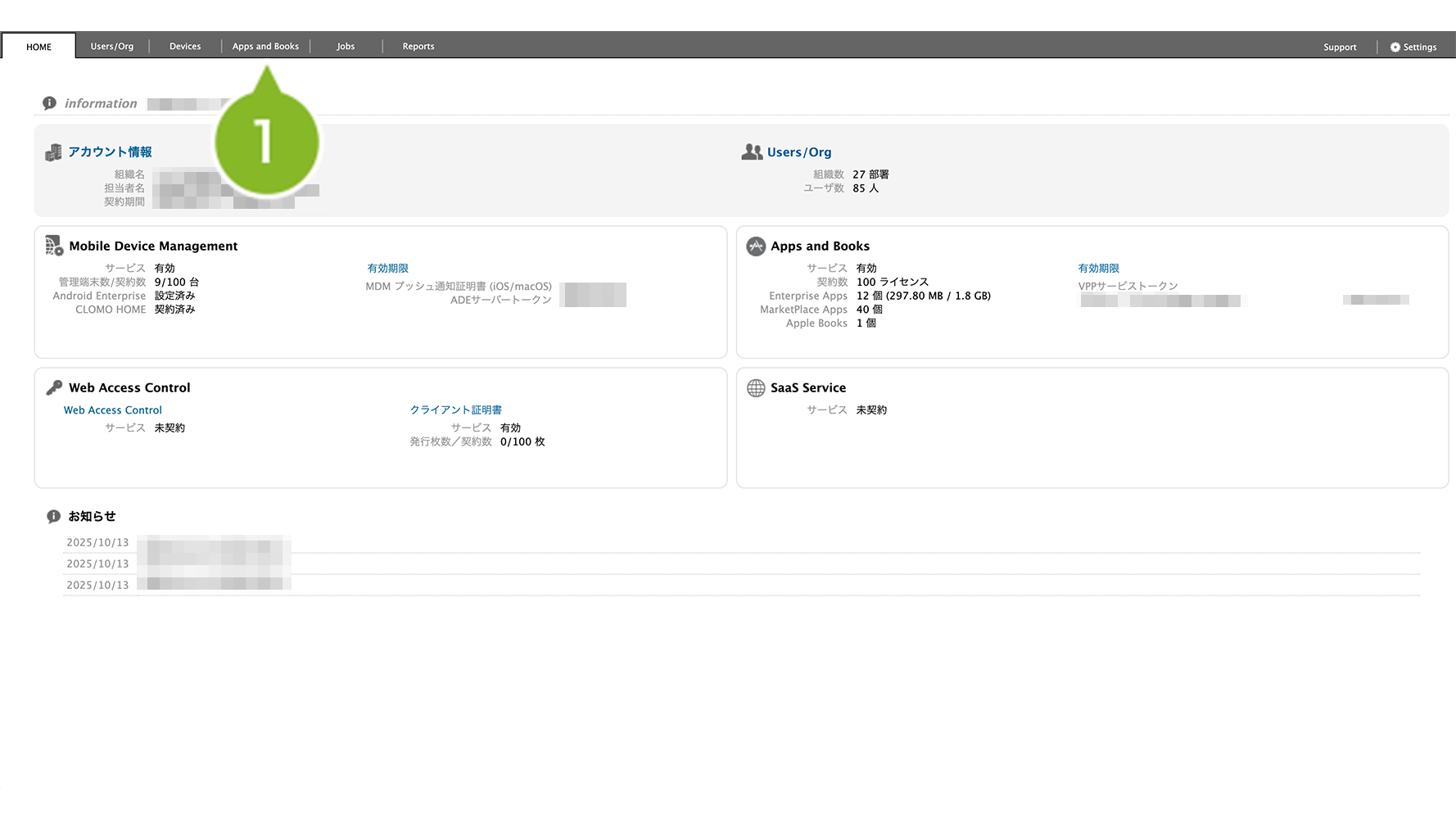
1. CLOMO PANEL にログイン後、[Apps and Books]をクリックします。
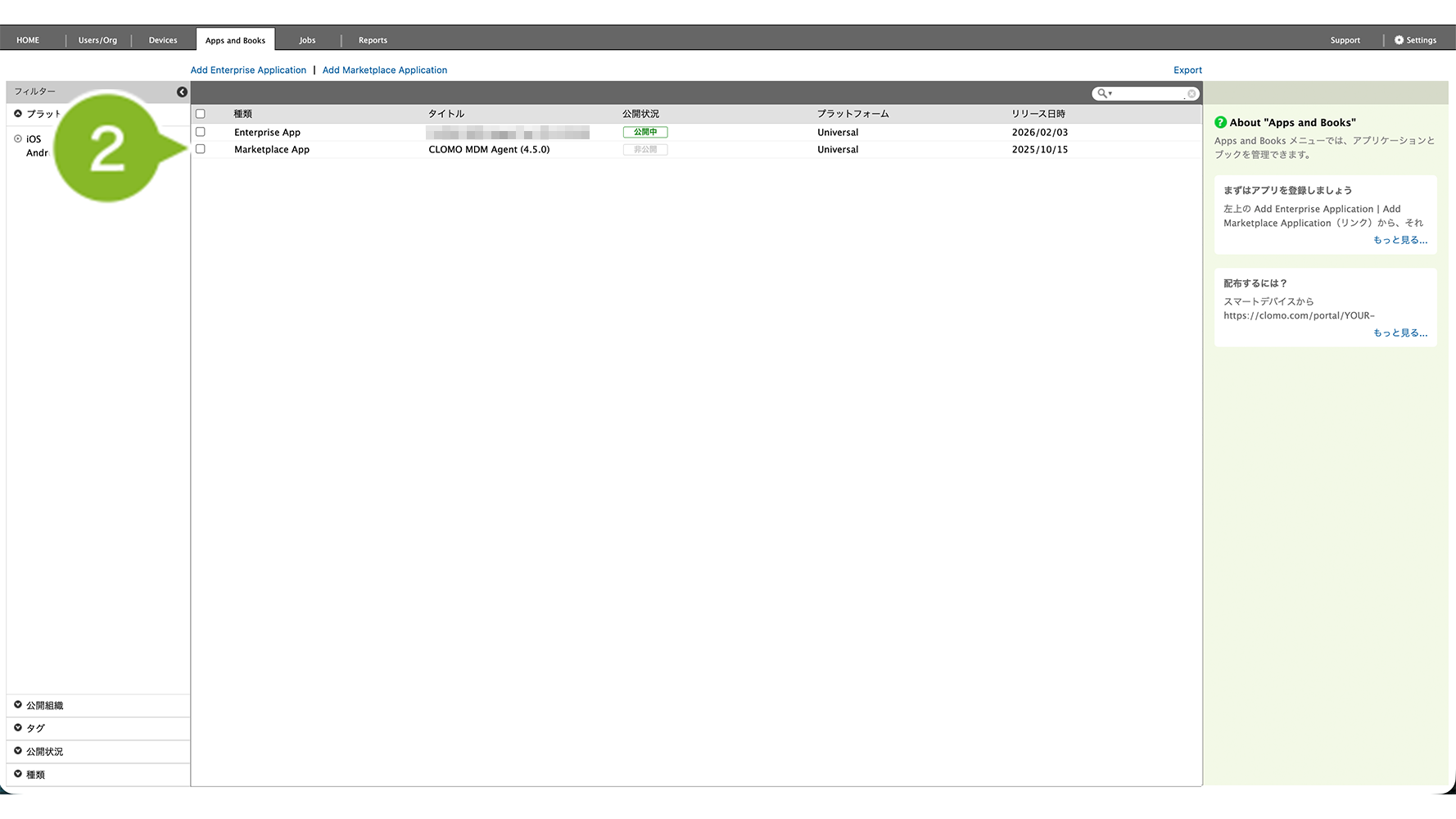
2. VPP ライセンスを付与したいアプリケーションを選択します。
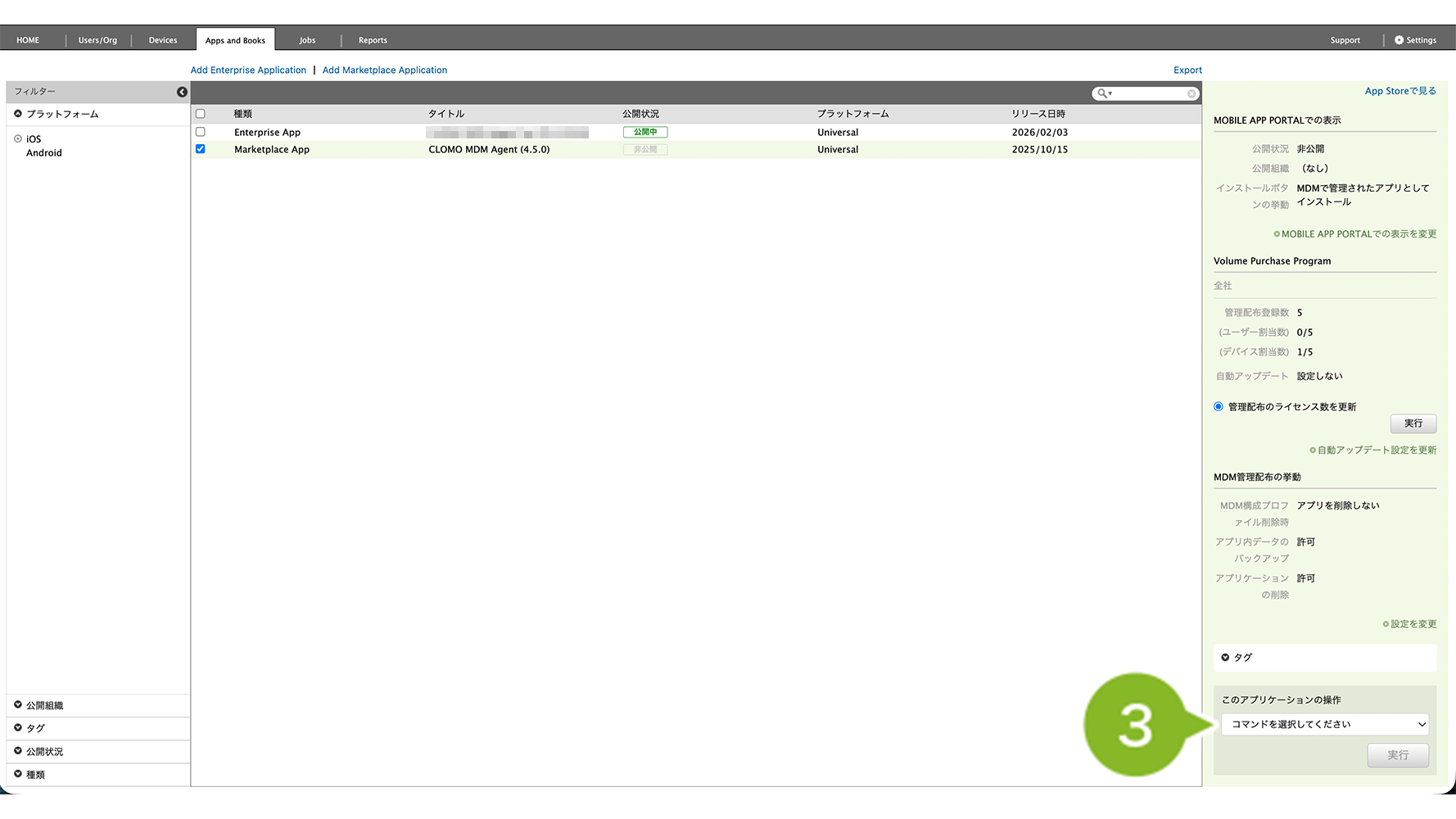
3.[コマンドを選択してください]から[VPP アプリケーションライセンスの付与(デバイス向け)]をクリックします。
4.[選択してください]から組織を選択します。
※ 全てのデバイスに付与したい場合は、[全社]を選択します。
※「公開されている組織」には、通常はアプリの「公開組織」に含まれる組織が表示されます。
ただし、部門管理者やカスタム管理者の場合は、「公開組織」に含まれていて、かつ管理者の「管理対象組織」にも含まれる組織のみが表示されます。
※「公開されていない組織」には、「公開されている組織」に該当しない組織が表示されます。
アプリの公開組織や管理者の管理対象組織の設定に基づき、インストールを推奨しないと判断される組織が表示されます。
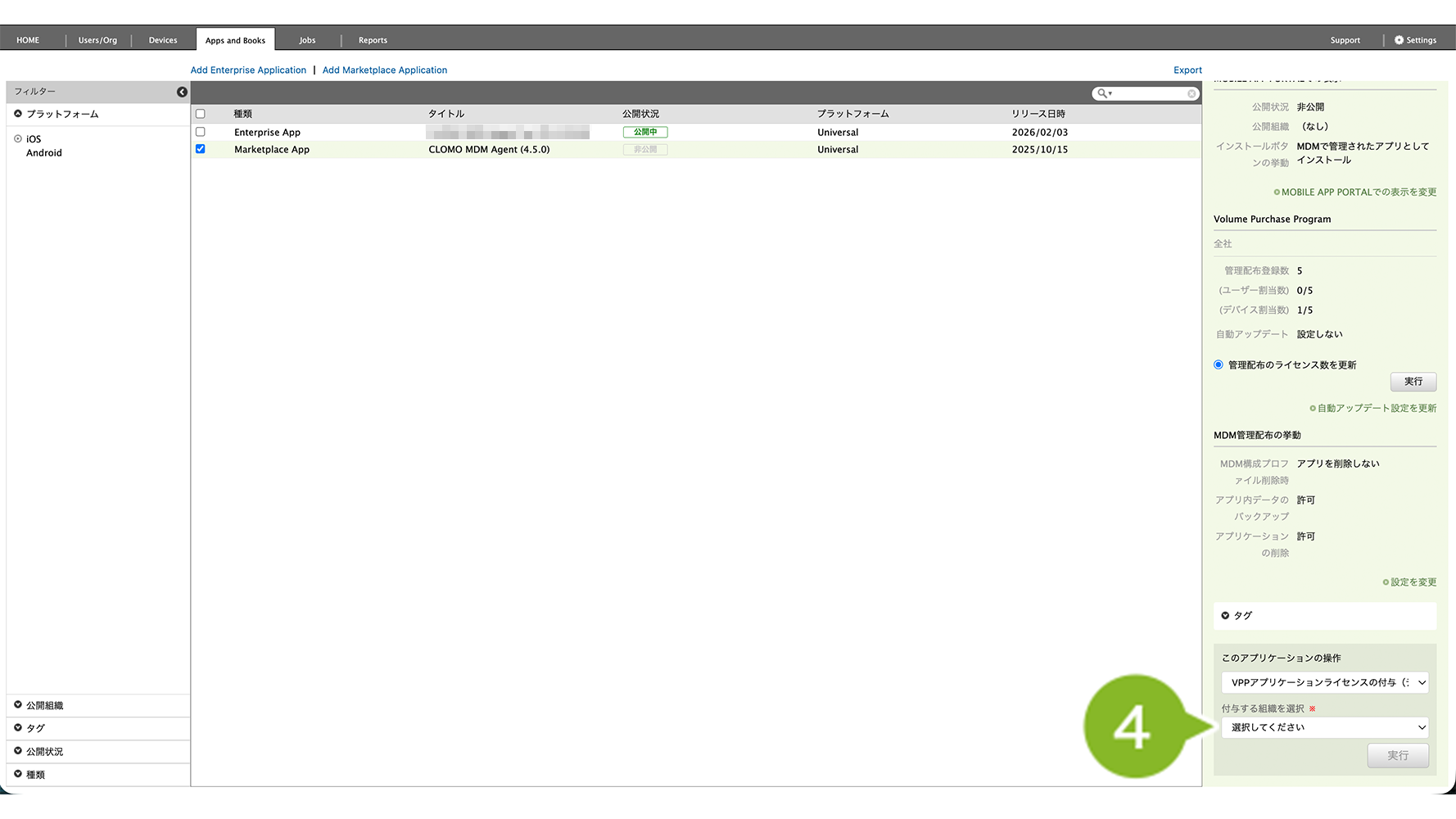
5.[実行]をクリックします。
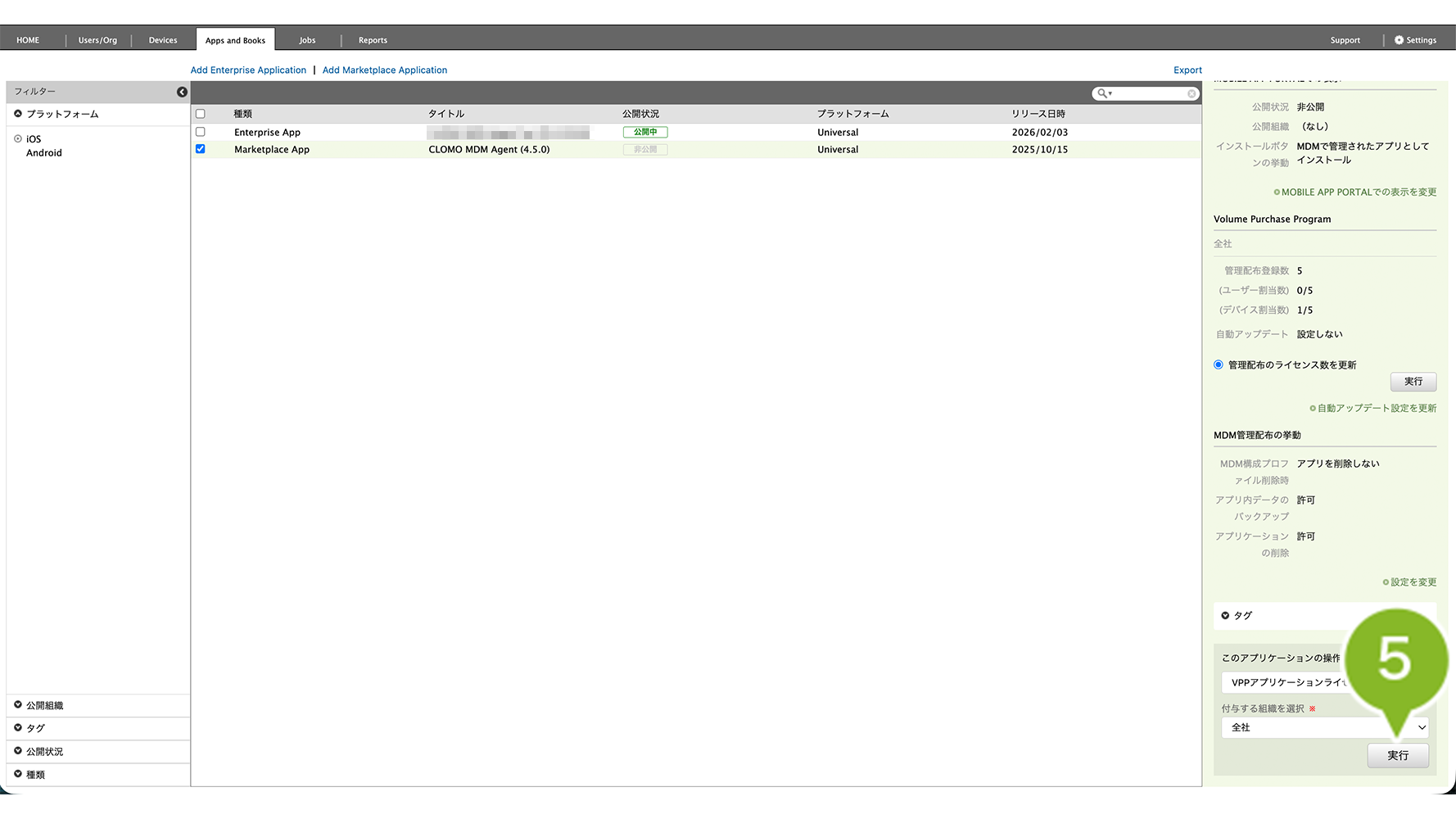
6. 確認画面が表示されたら[OK]をクリックします。
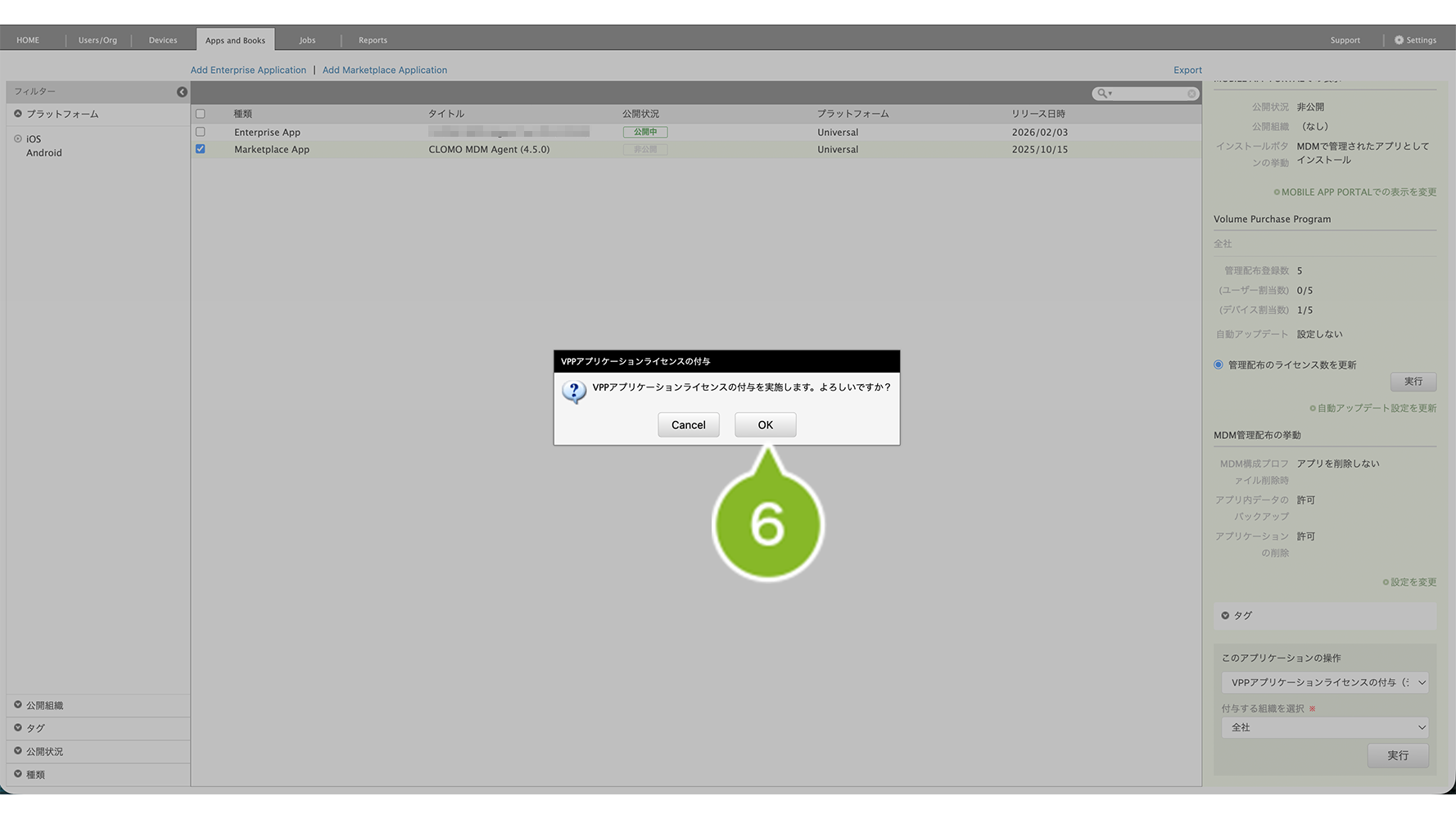
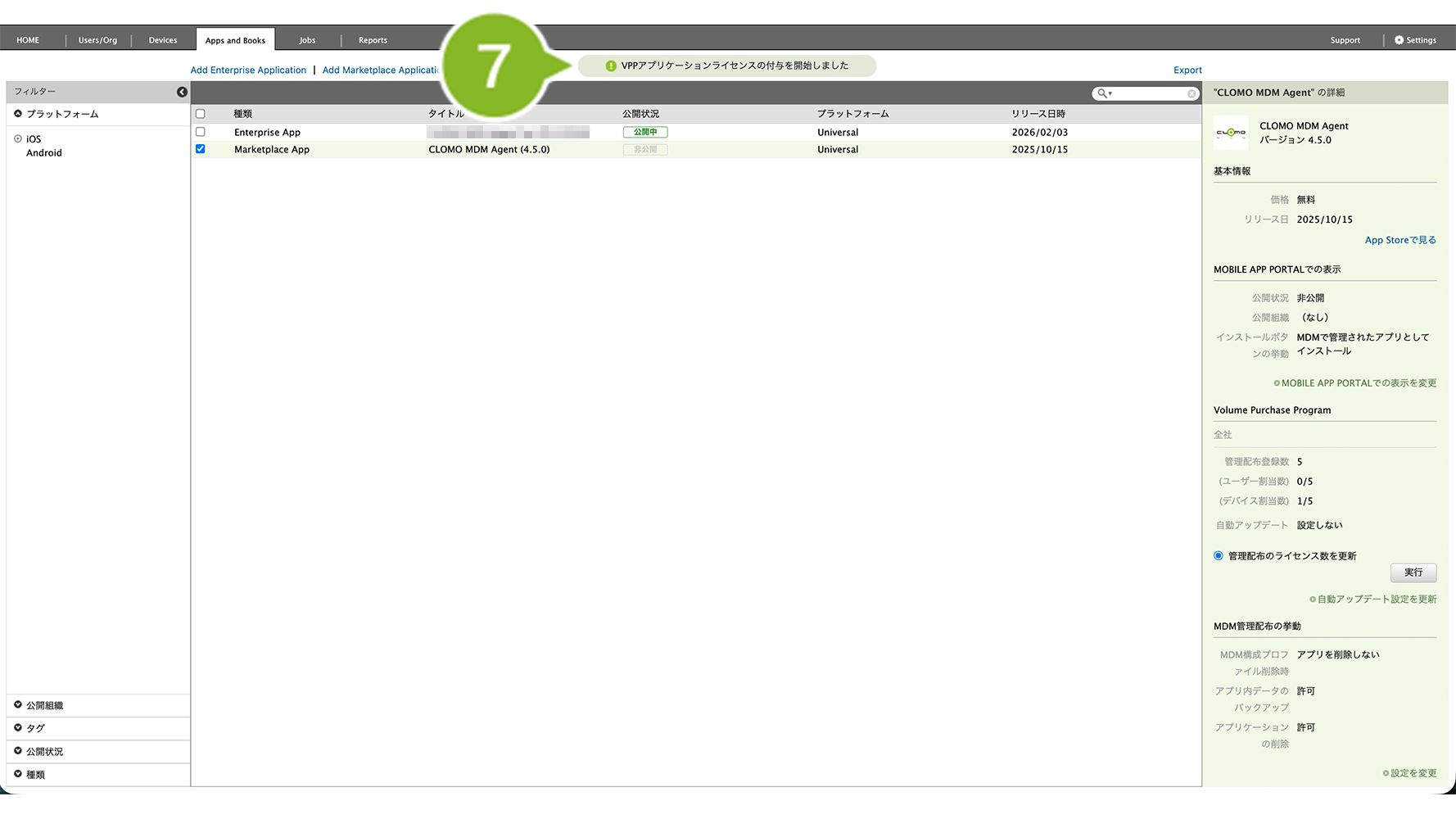
7. 画面上部にお知らせが表示されたら完了です。
VPP アプリケーションライセンスを剥奪する
2種類の方法があります。運用に応じて選択してください。
個別のデバイスへ実行
1. CLOMO PANEL にログイン後、[Devices]をクリックします。
2. VPP ライセンスを剥奪したいデバイスを選択します。
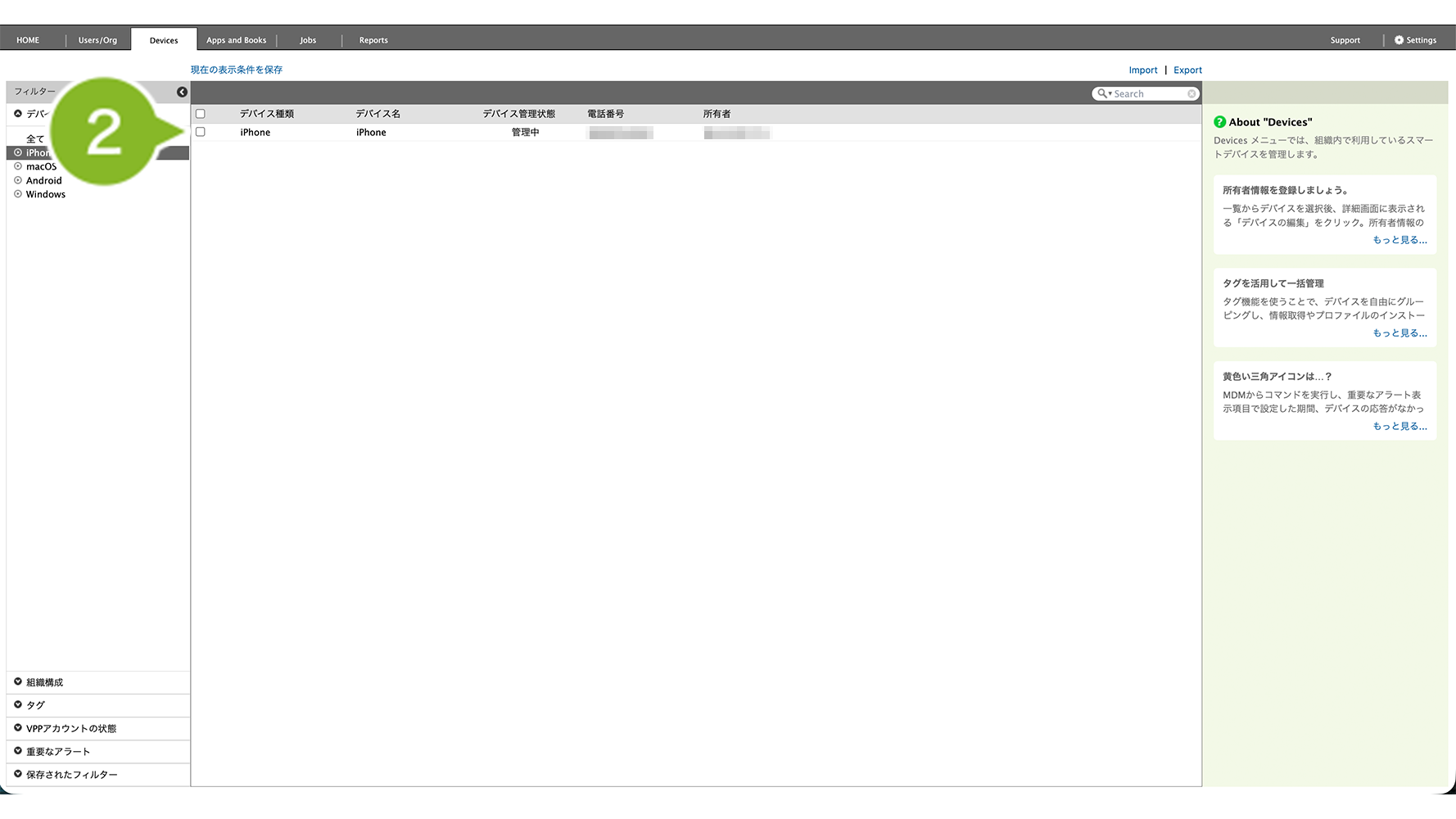
3.[コマンドを選択してください]から[VPP アプリケーションライセンスの剥奪(デバイス向け)]をクリックします。
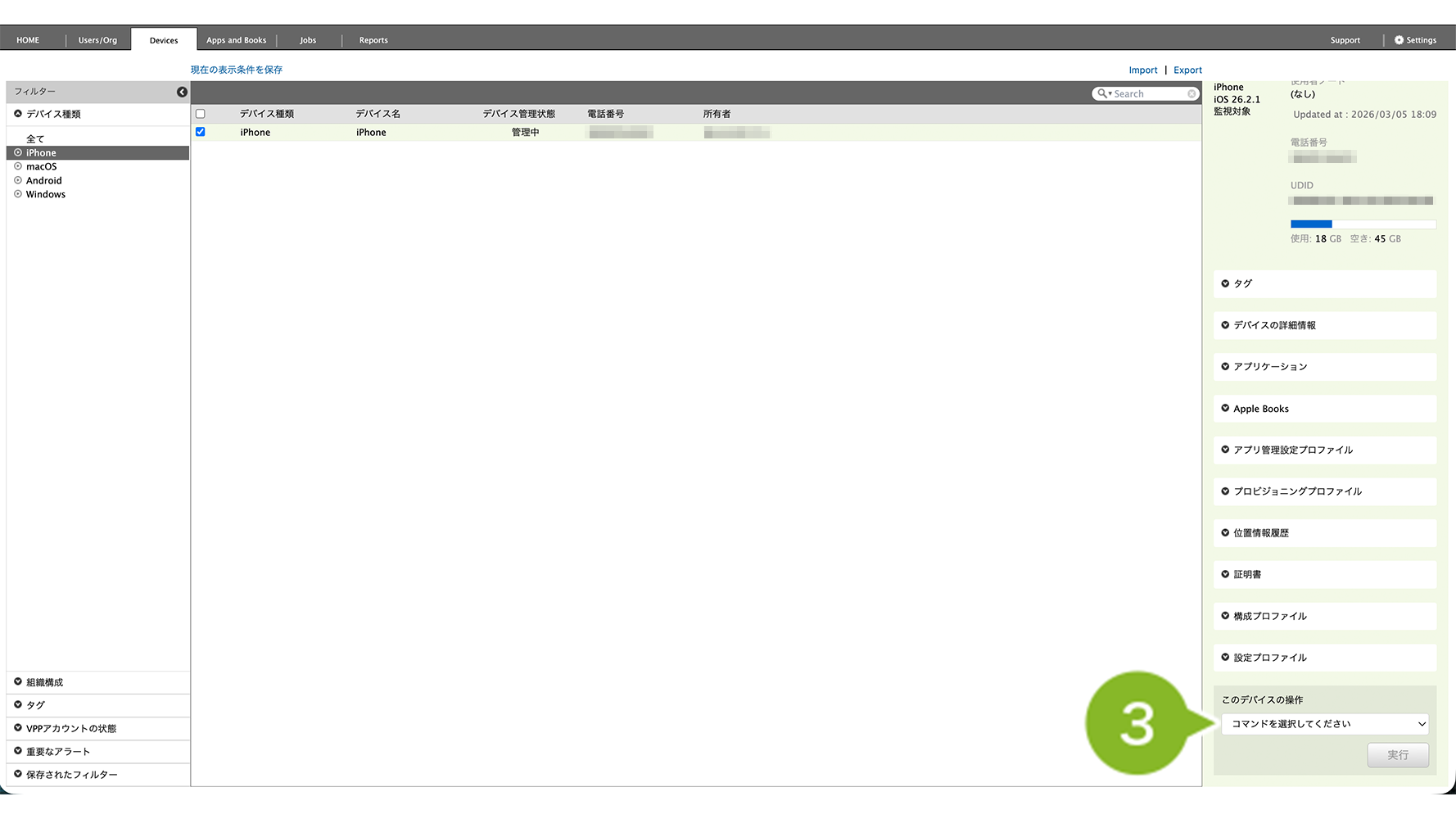
4.[選択してください]から VPP ライセンスを剥奪したいアプリケーションを選択します。
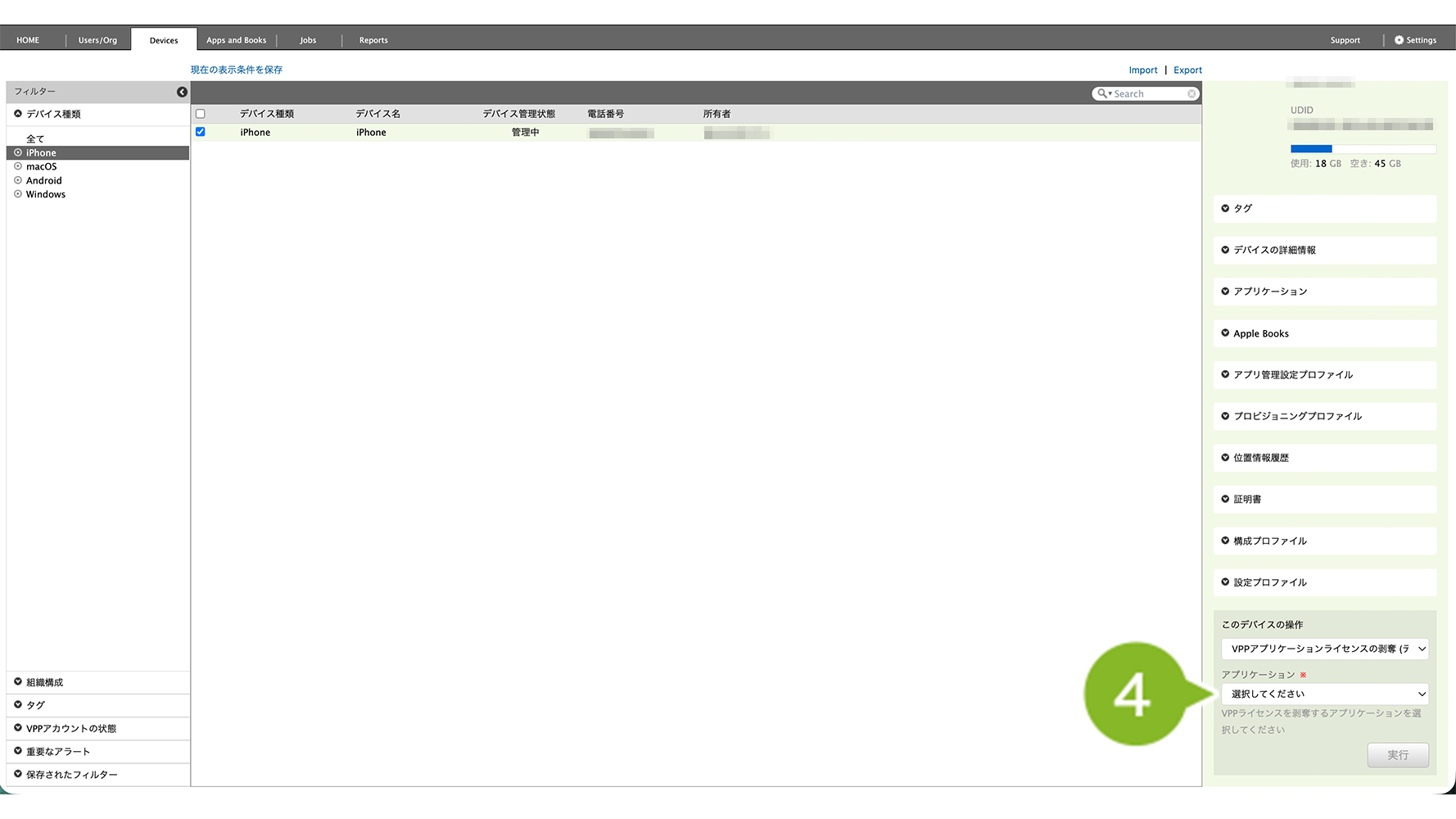
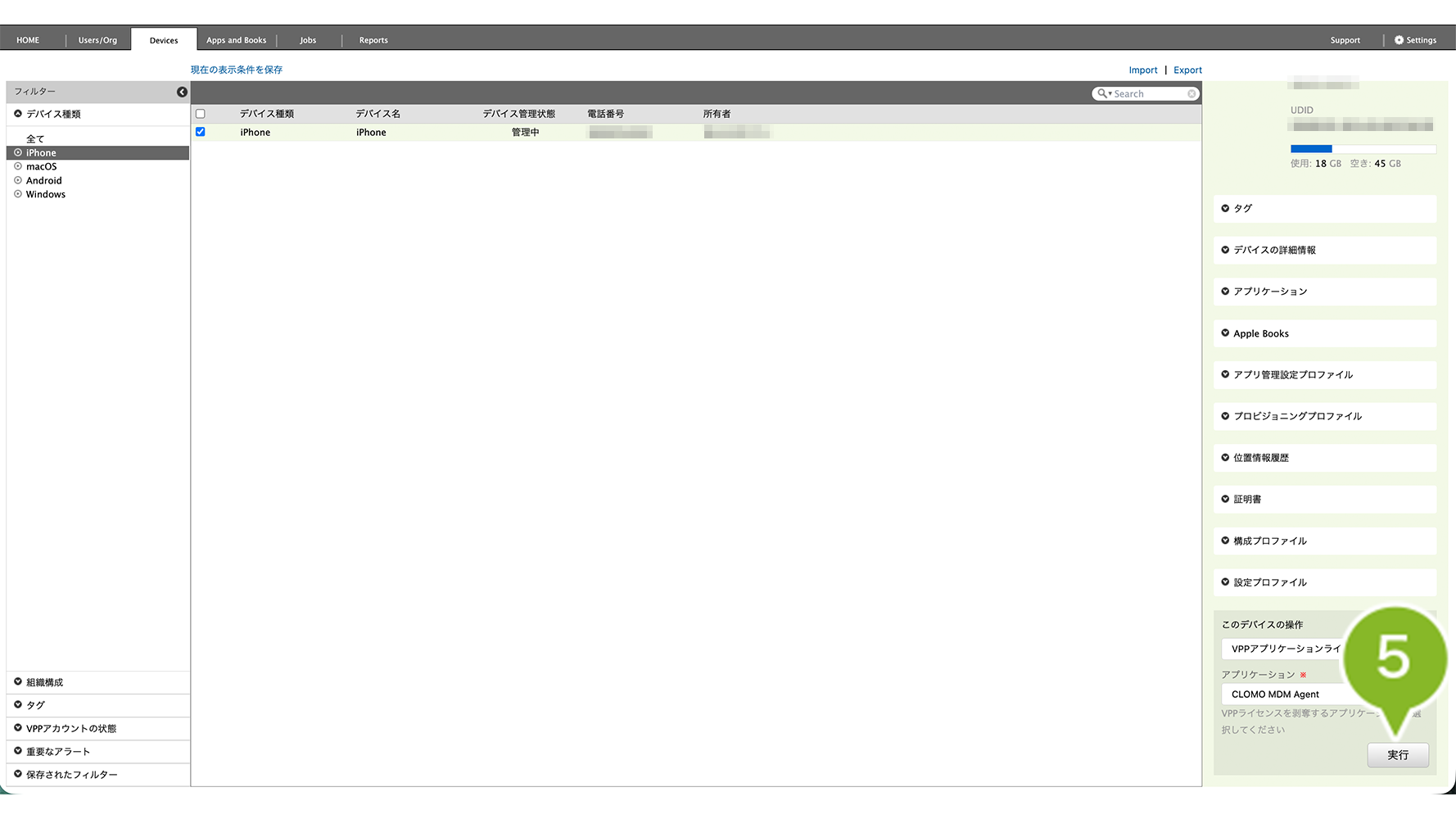
5.[実行]をクリックします。
6. 確認画面が表示されたら[OK]をクリックします。
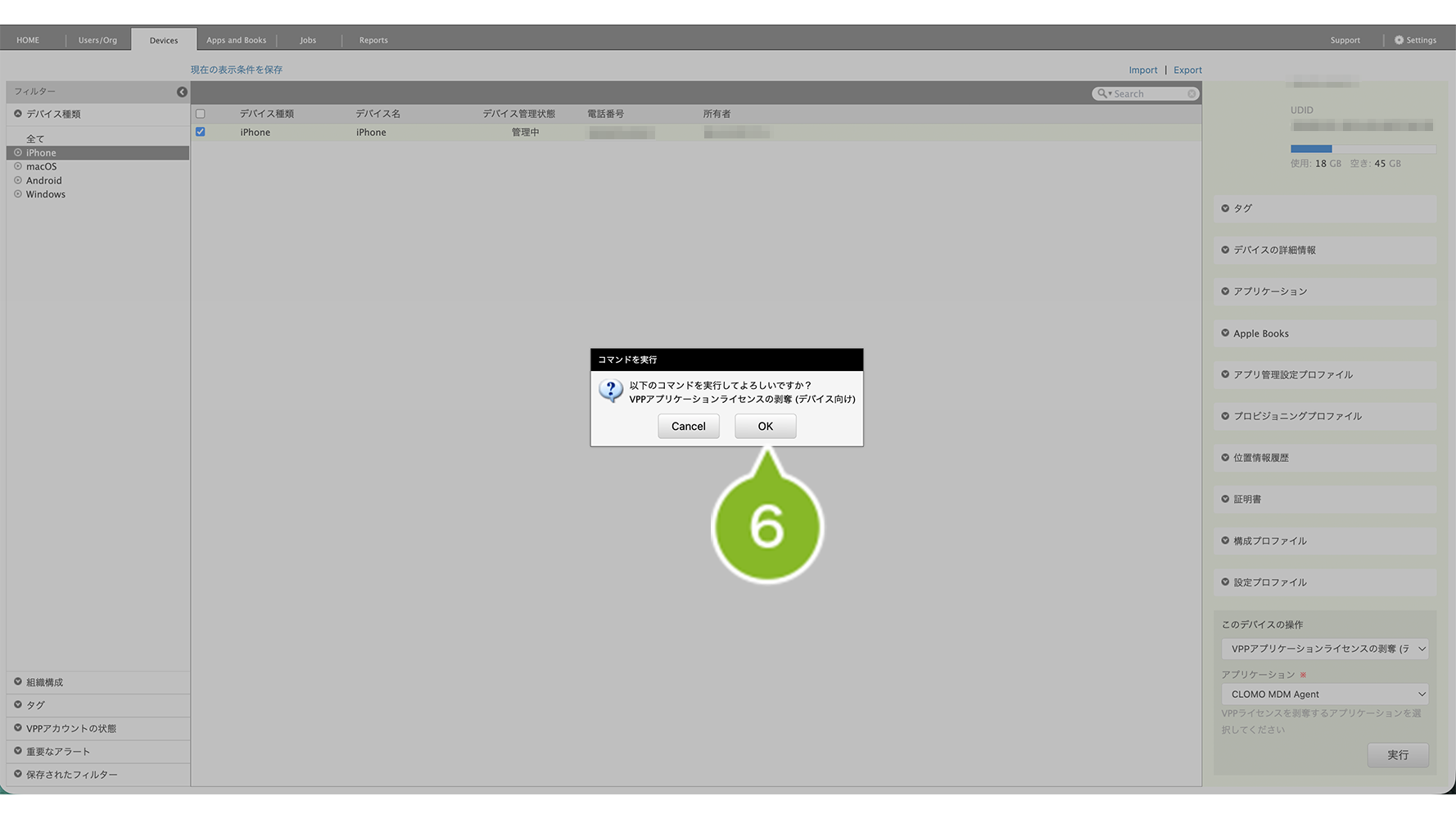
7. 画面上部にお知らせが表示されたら完了です。
剥奪が完了すると、「アプリケーション」欄の「VPP 管理配布でユーザーにライセンスが割り当てられているアプリケーション一覧」から削除されます。
アプリケーションごとに実行
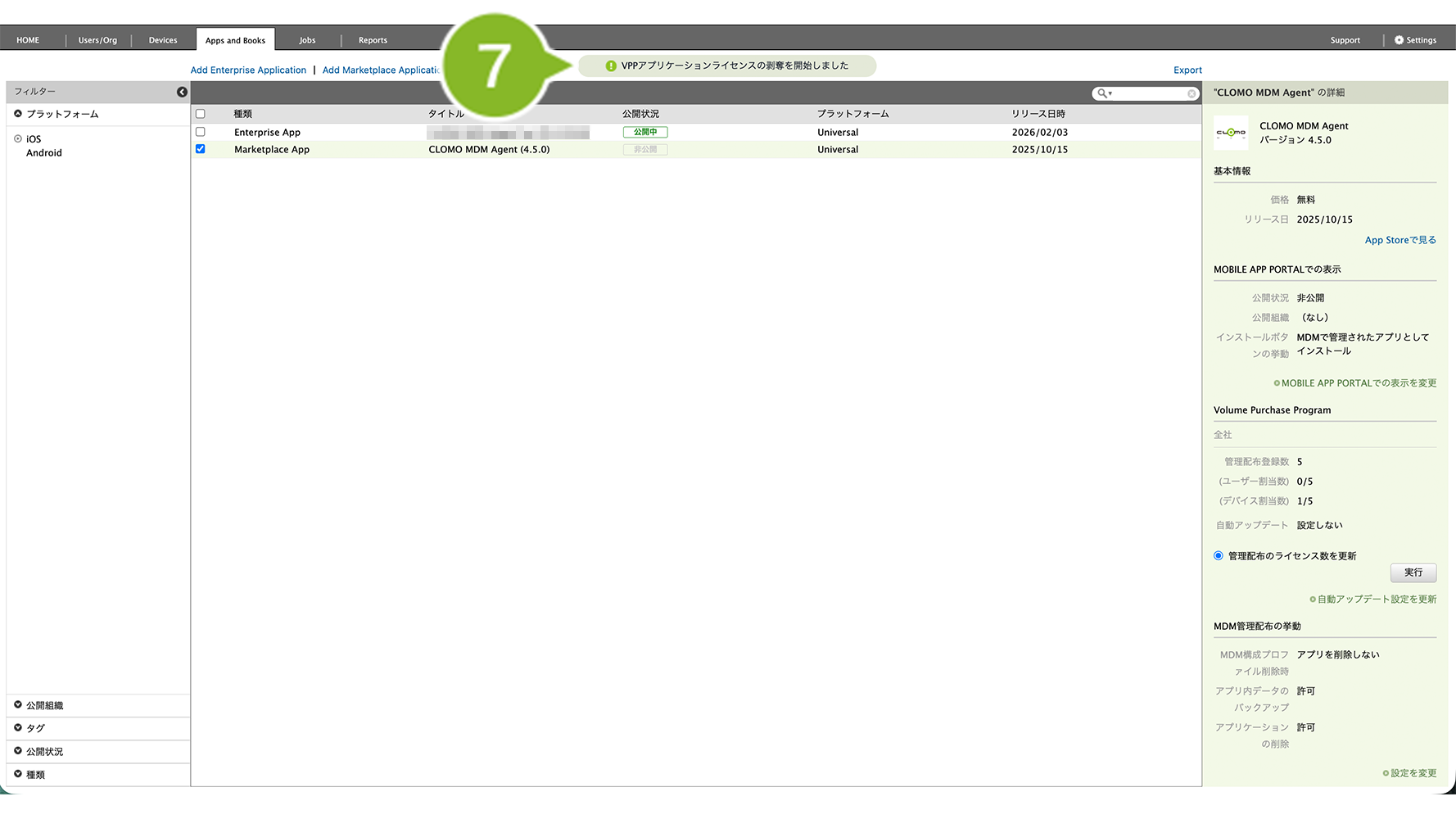
1. CLOMO PANEL にログイン後、[Apps and Books]をクリックします。
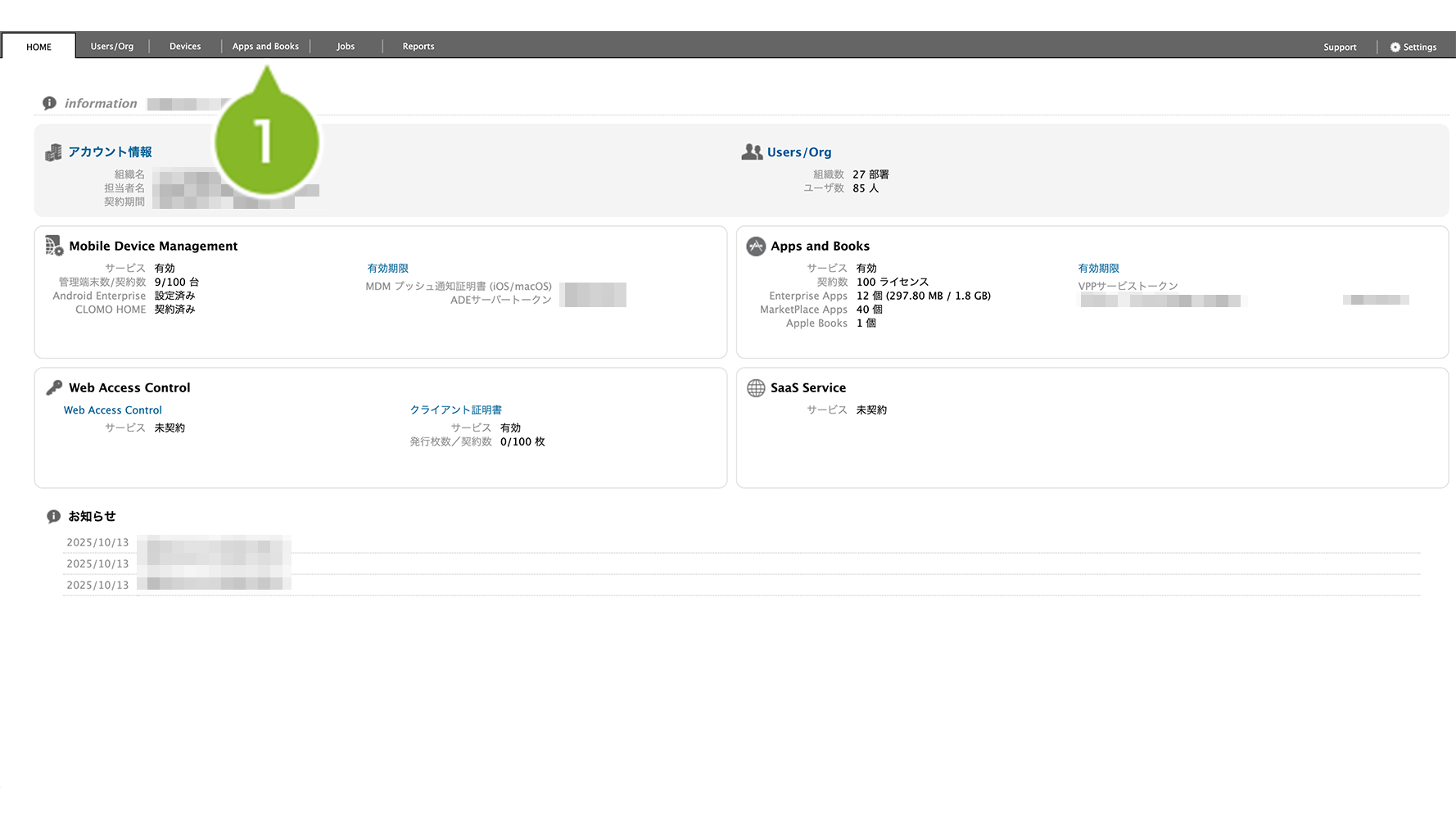
2. VPP ライセンスを剥奪したいアプリケーションを選択します。
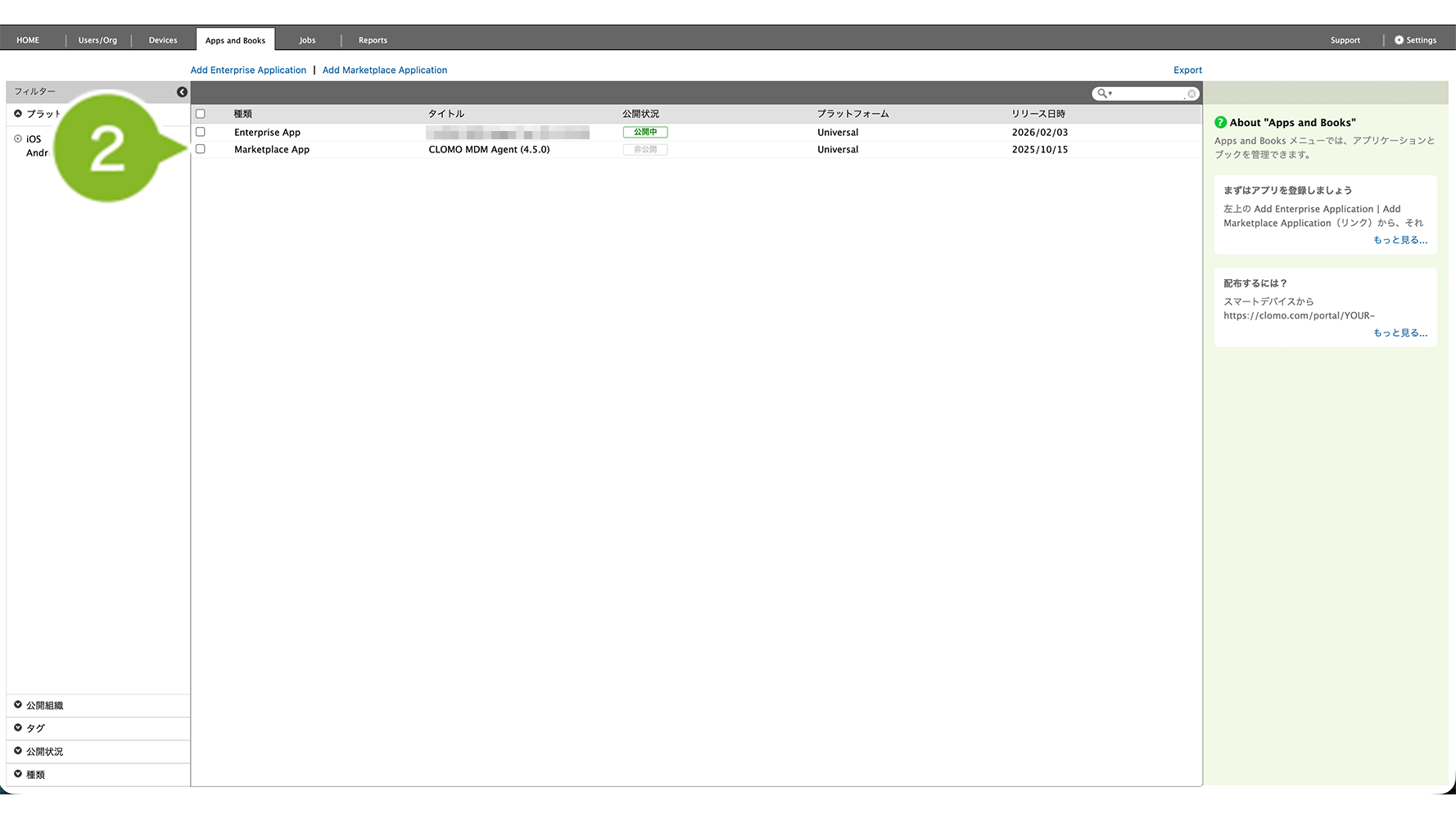
3.[コマンドを選択してください]から[VPP アプリケーションライセンスの剥奪(デバイス向け)]をクリックします。
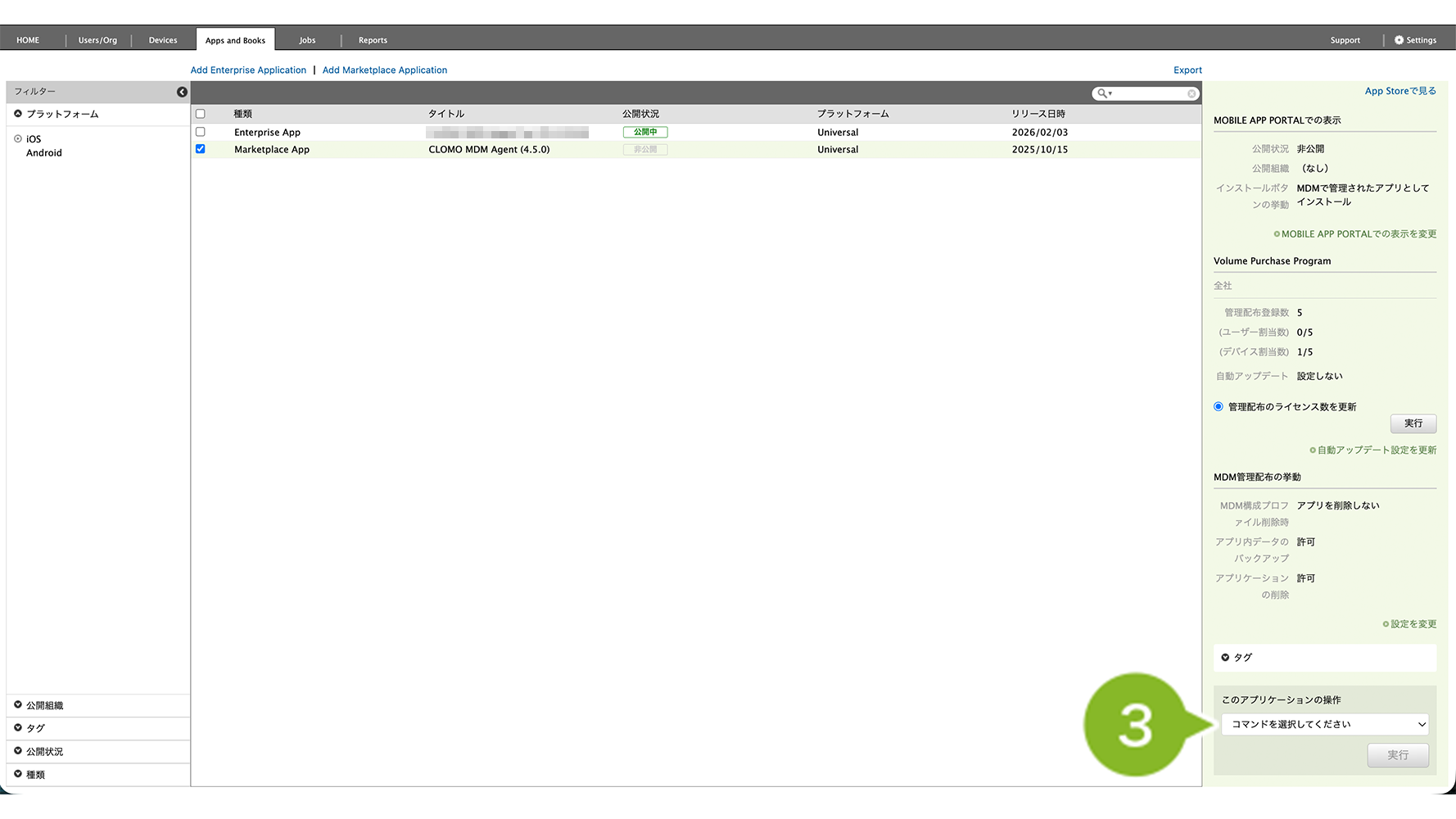
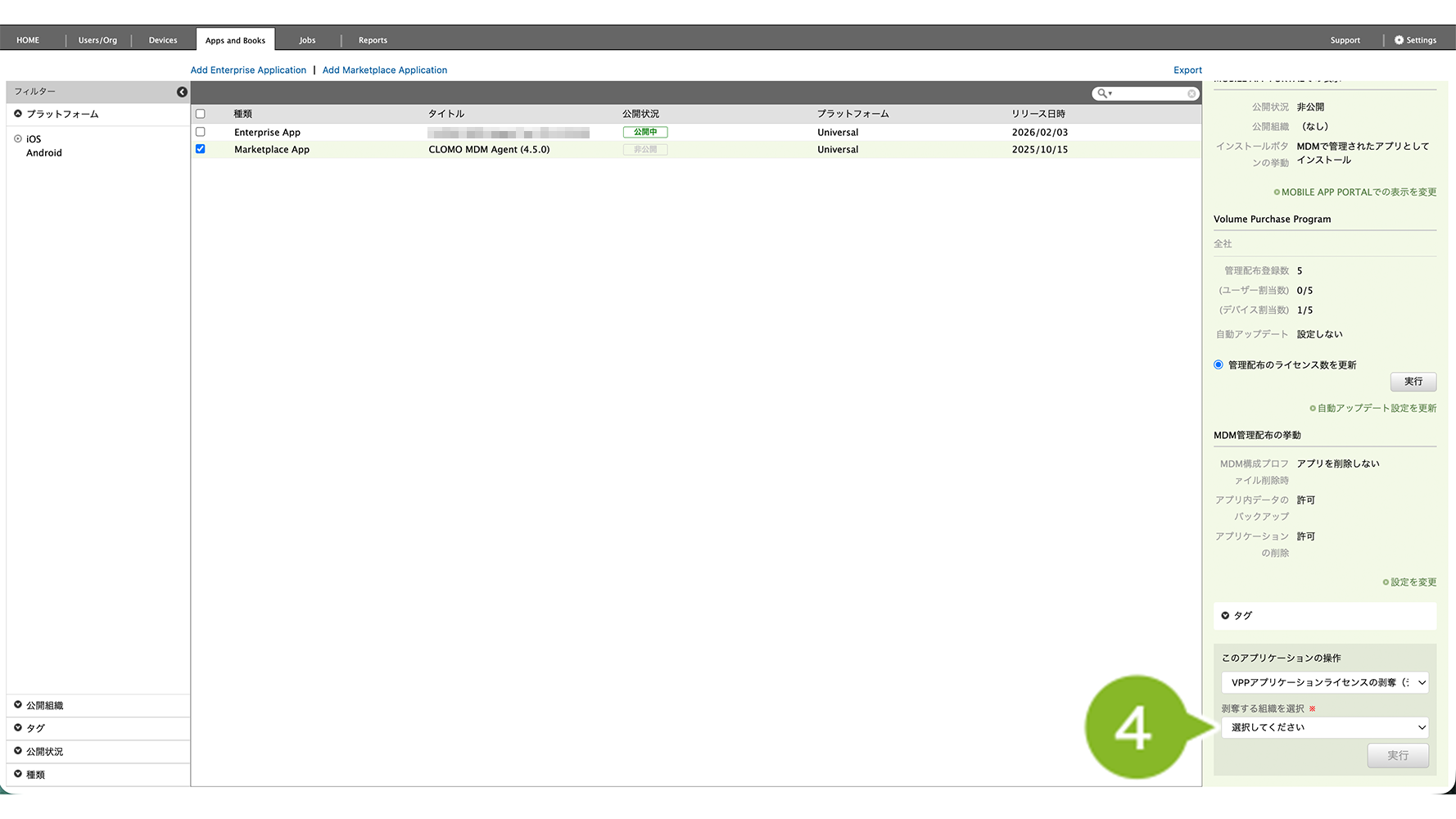
4.[選択してください]から組織を選択します。
※ 全てのデバイスから剥奪したい場合は、[全社]を選択します。
※「公開されている組織」には、通常はアプリの「公開組織」に含まれる組織が表示されます。
ただし、部門管理者やカスタム管理者の場合は、「公開組織」に含まれていて、かつ管理者の「管理対象組織」にも含まれる組織のみが表示されます。
※「公開されていない組織」には、「公開されている組織」に該当しない組織が表示されます。
アプリの公開組織や管理者の管理対象組織の設定に基づき、インストールを推奨しないと判断される組織が表示されます。
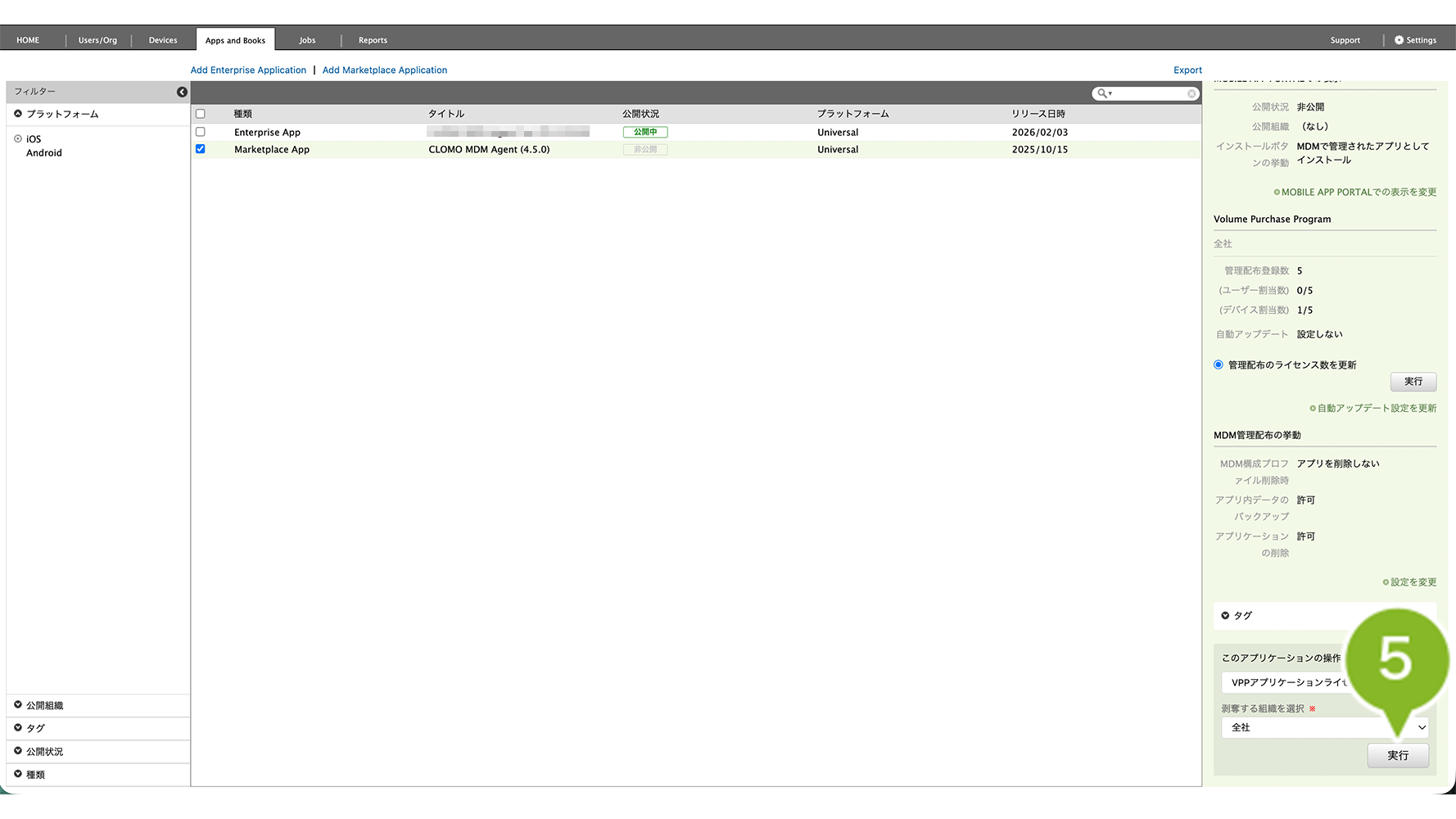
5.[実行]をクリックします。
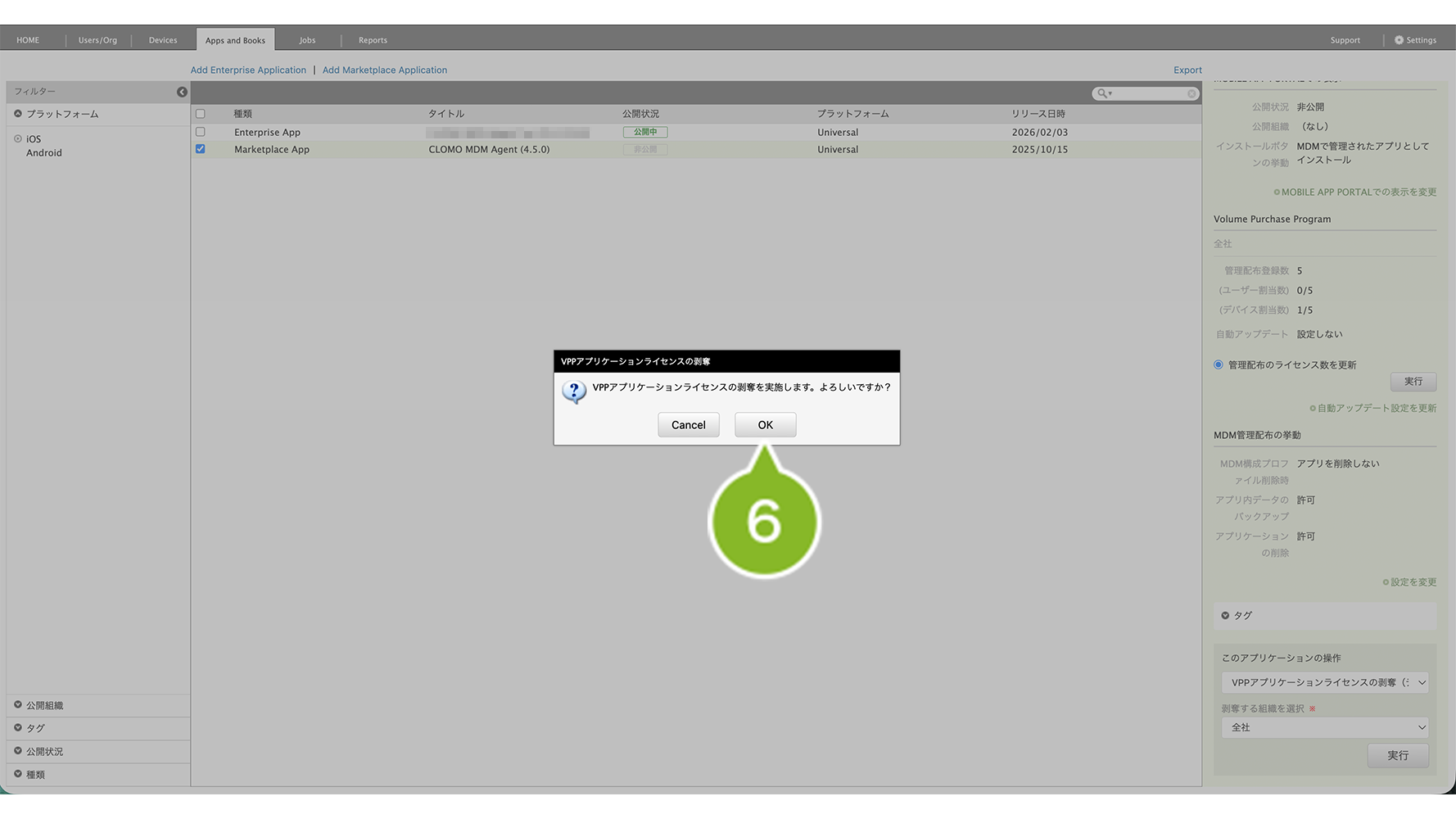
6. 確認画面が表示されたら[OK]をクリックします。
7. 画面上部にお知らせが表示されたら完了です。