
SECURED APPsは、アプリケーションを削除しただけではライセンスが解除されません。
デバイスの利用停止や機種変更の際は、必ず事前に以下のいずれかの手順でライセンスの解除をおこなってください。
1 デバイス情報を削除してライセンスを解放する場合
1-1:アプリケーションからサインアウトする
デバイス側でアプリケーションの[設定]を開き、「ユーザー情報」からサインアウトをタップします。
サインアウト完了後、アプリケーションを長押しして削除します。
1-2:SECURED APPs MANAGER からデバイスを削除する
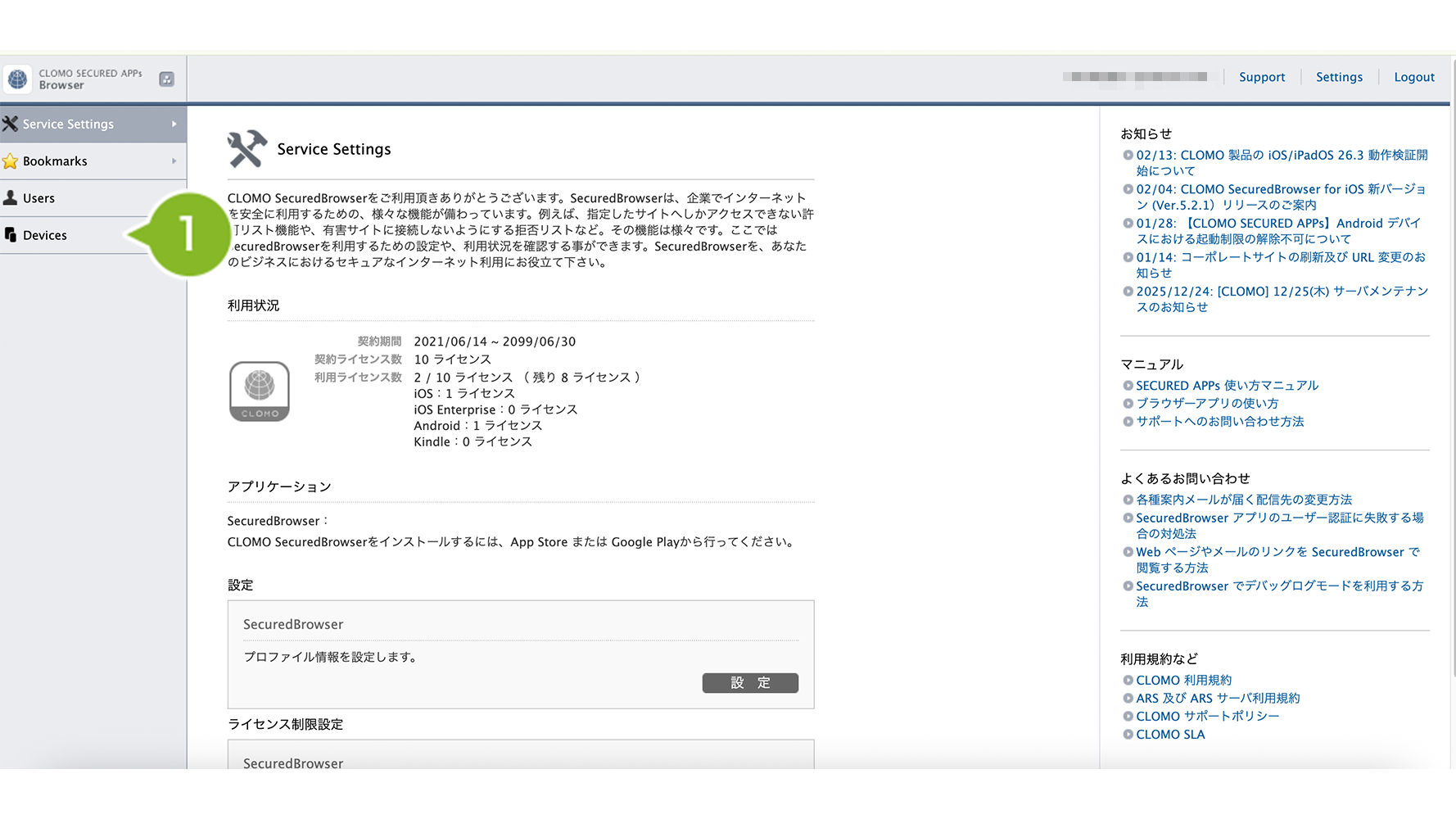
1. SECURED Apps MANAGER ログイン後、[Devices]をクリックします。
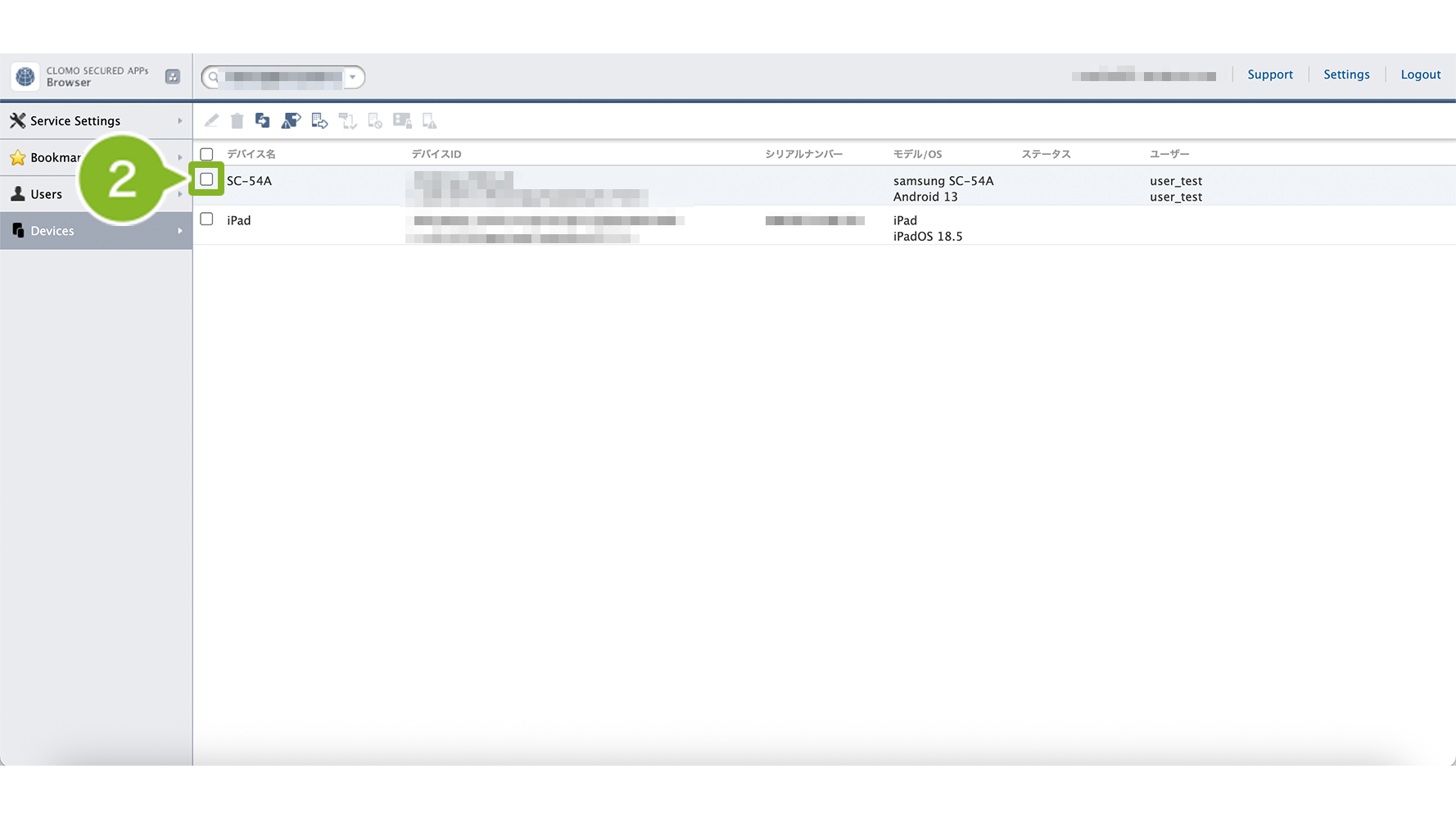
2. 削除したいデバイスのチェックボックスをクリックします。
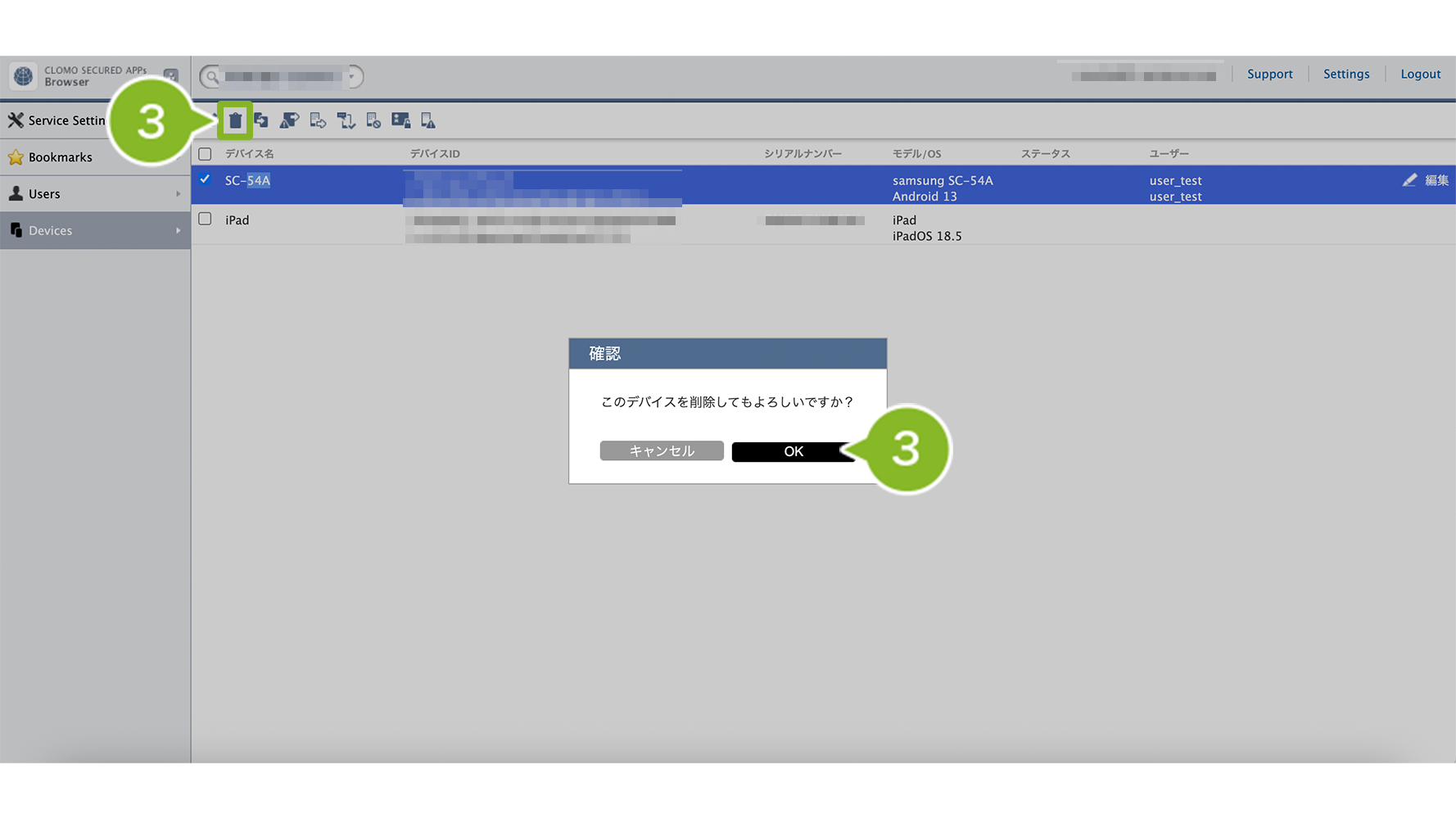
3. ゴミ箱マークをクリックし、確認画面が表示されたら削除対象のデバイスが選択されていることを確認し[OK]をクリックします。
SECURED APPs MANAGER からデバイス情報を削除しても、そのデバイスから再度サインインが行われると、情報は再表示されライセンスも消費されます。
特定のデバイスからのアクセスを防ぐには、デバイス情報だけでなく対象のユーザー情報も併せて削除してください。
2.デバイス情報を保持したままライセンスを解放する場合
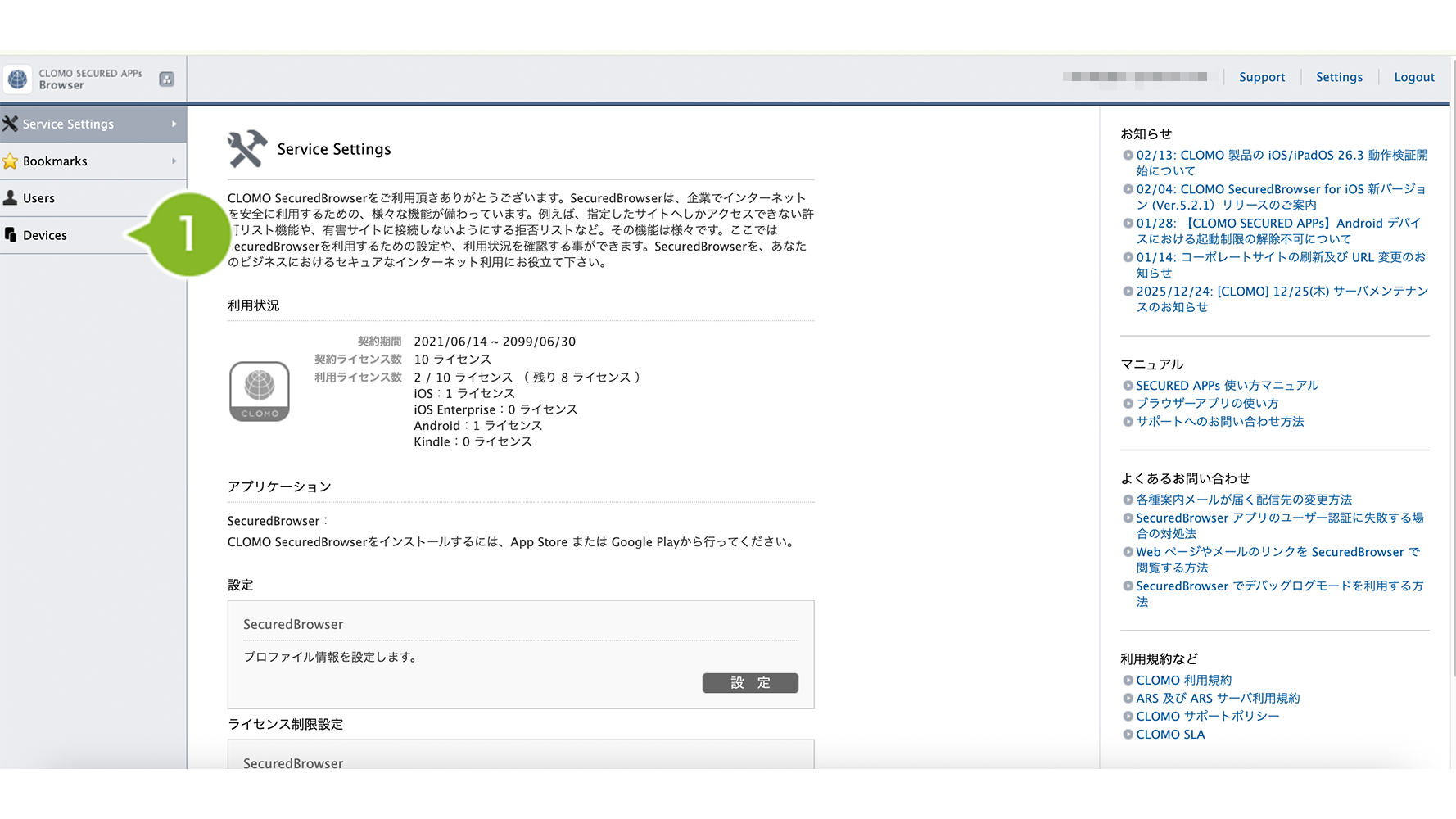
1. SECURED Apps MANAGER にログイン後、[Devices]をクリックします。
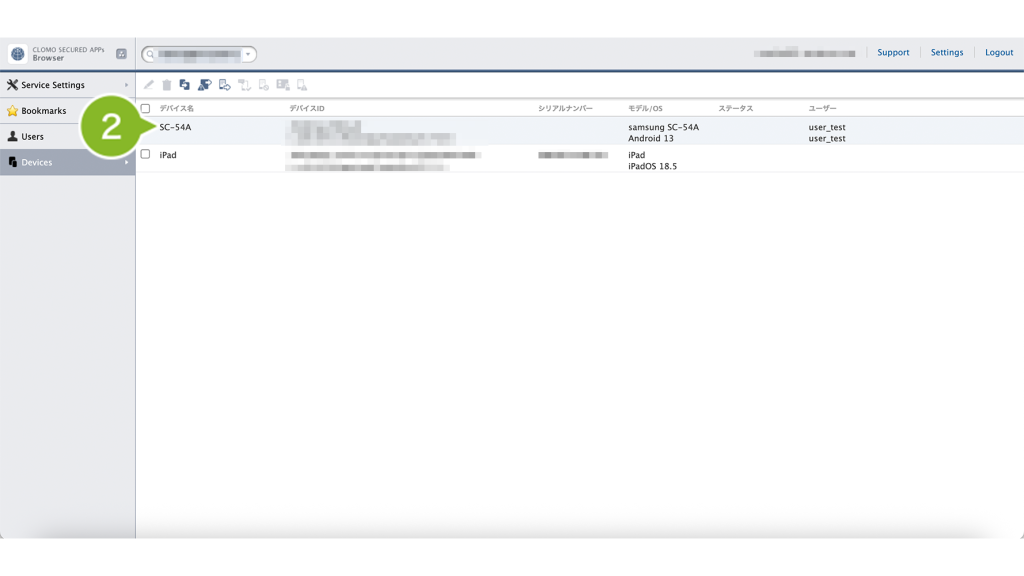
2. 削除したいデバイスを選択します。
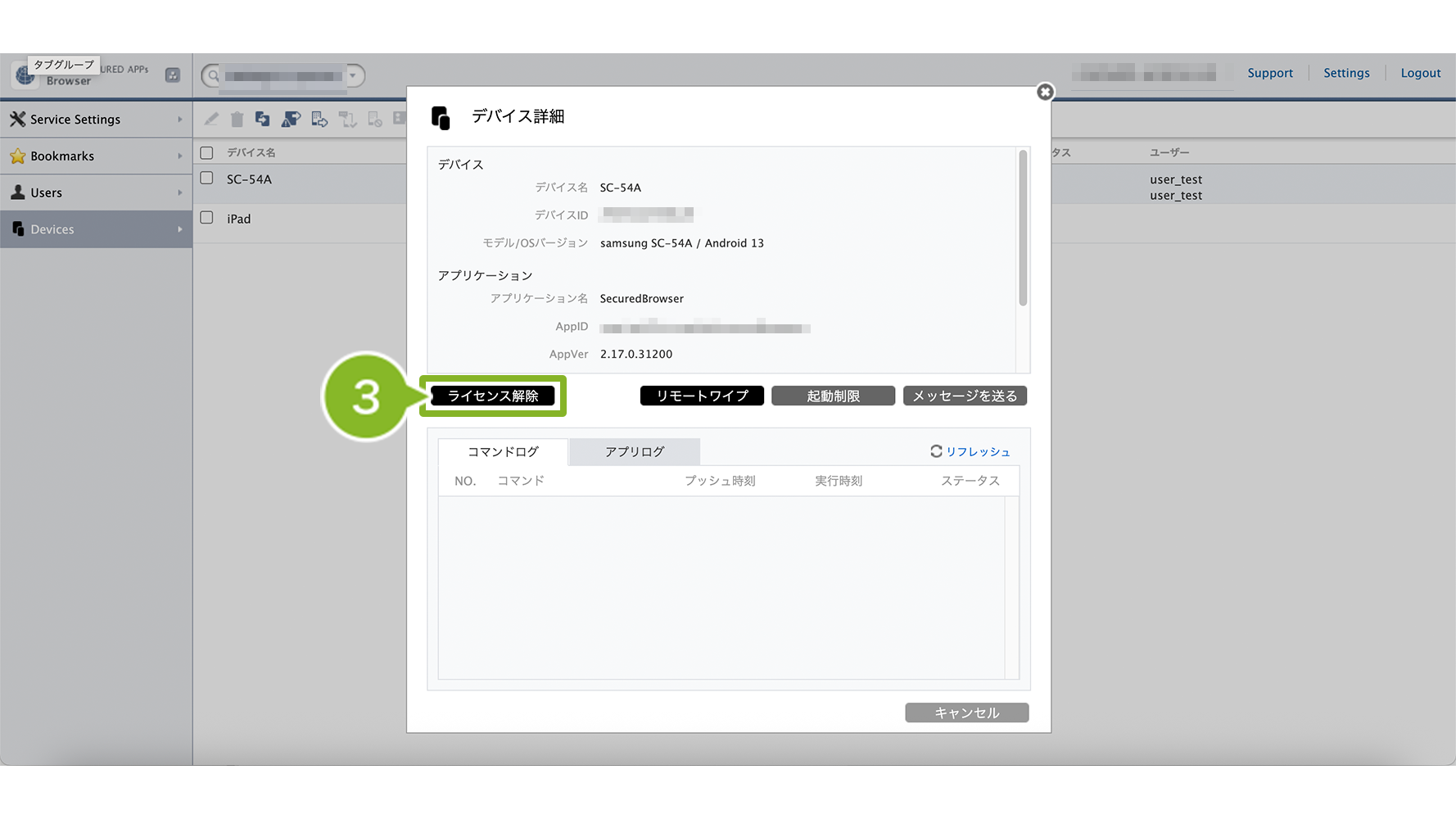
3.[ライセンス解除]をクリックします。
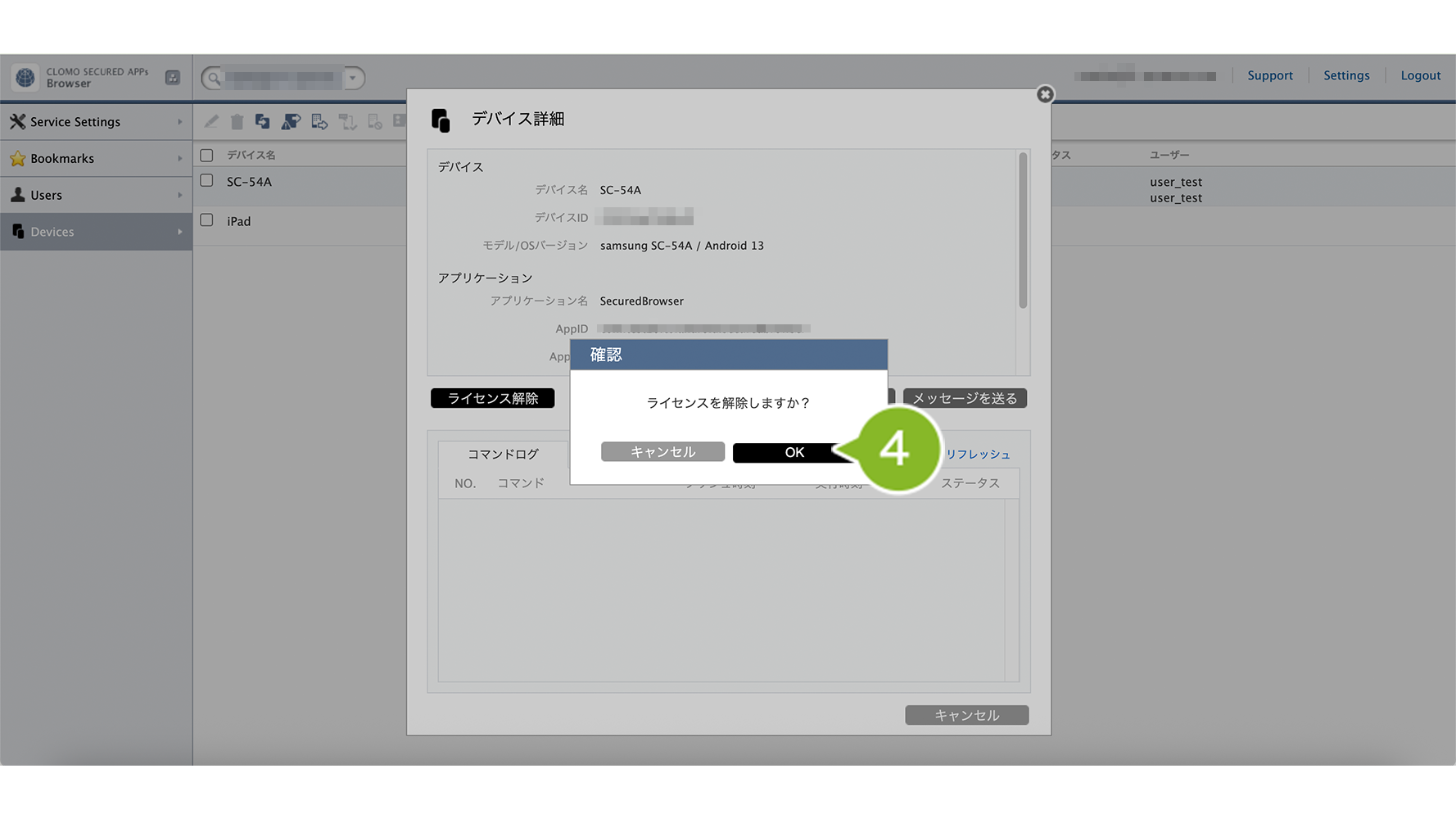
4. 確認画面が表示されたら対象のデバイスが選択されていることを確認し[OK]をクリックします。
ライセンスを解除した場合、対象のデバイスではアプリからの同期ができなくなりますが
強制的にサインアウトされることはありません。
また、新たにサインインを行うことはできません。
別のアカウントで再利用する場合も、ライセンスの有効化を行ってください。
このページに対するフィードバック
お寄せいただいたご意見に返信はできかねますので、予めご了承ください。