本ページの利用シーン(iOS)
・iOS デバイスからアプリケーションをアンインストールしたい場合
※ MarketPlace アプリ、Enterprise アプリともに本ページをご参照ください。
こちらは旧方式の手順です。宣言型(アプリ構成ポリシー)で配布したアプリケーションをアンインストールする場合は、以下のページをご参照ください。
アプリケーションをデバイスにインストール・アンインストール(宣言型)
目次
アンインストール前に確認すること
事前に、デバイスにインストールされているアプリケーションの一覧を確認したい場合は、以下の手順を実施してください。
- 最新情報を取得するため、「インストールされているアプリケーションを取得」コマンドを実行(コマンドの仕組み・実行方法)
- 特定の1台を確認したい場合は、Devices 画面右側「アプリケーション」欄を確認(デバイス情報を取得・確認)
- 全台を確認したい場合は、Devices 画面で「アプリケーション情報」をエクスポート(デバイス情報をエクスポート)
なお、「MDM で管理されたアプリケーション」のみ、CLOMO PANEL からアンインストールが可能です。
App Store からインストールしたアプリケーションは、MDM で管理されたアプリケーションではありません。
必要に応じて【iOS】デバイスにインストール済みのアプリケーションを MDM で管理されたアプリにしたいを実施してください。
アプリケーションを手動でアンインストールする
1台のデバイスから
デバイス本体の操作でアンインストールする
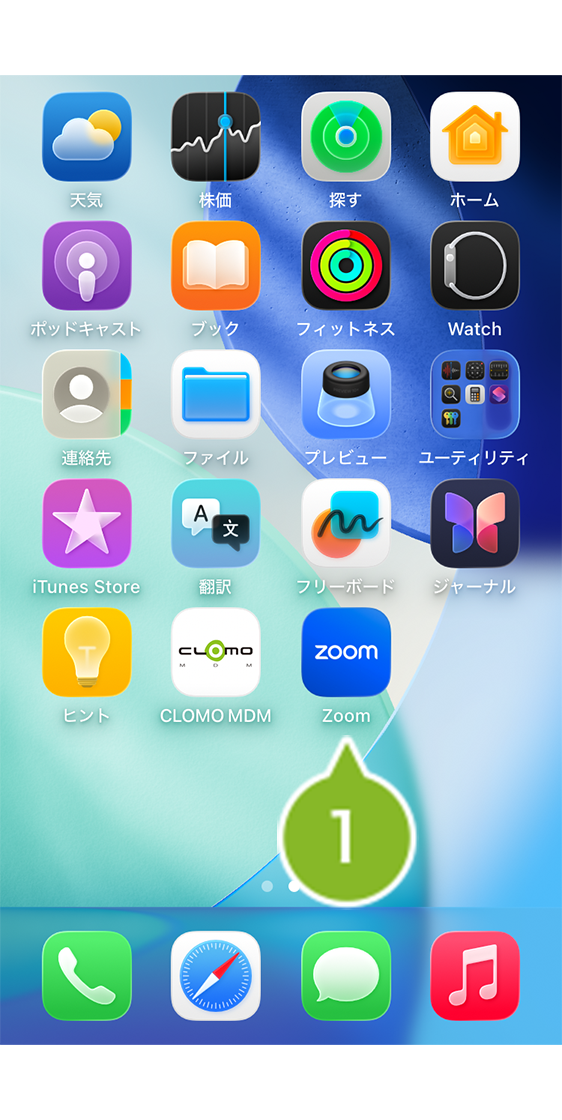
1. ホーム画面で、アンインストールしたいアプリを長押しします。
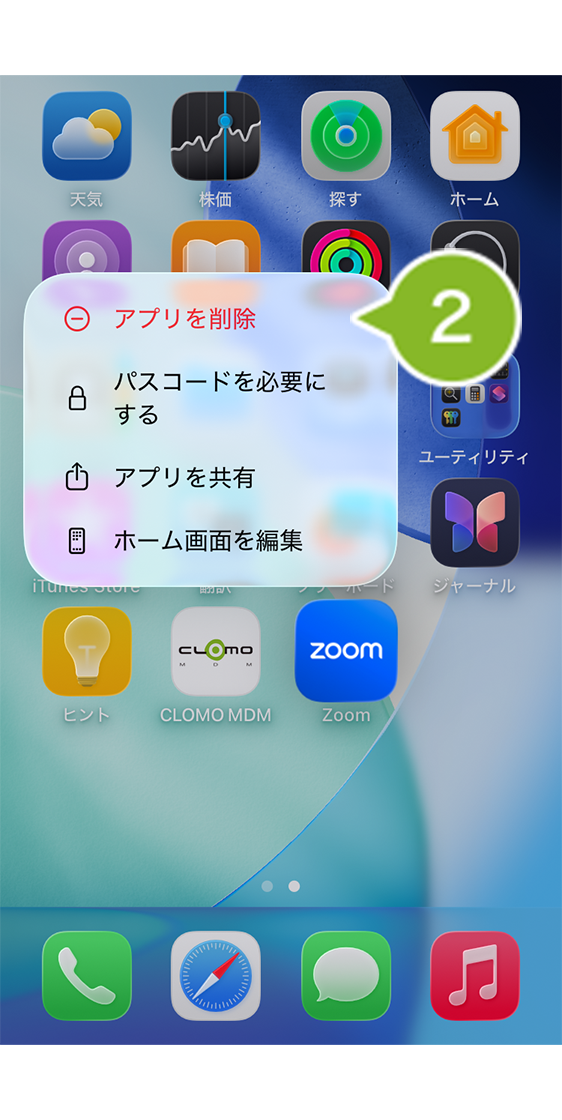
2.[アプリを削除]をタップします。
※[アプリを削除]が表示されない場合は、制限設定プロファイルの「App の削除を許可」が制限されている可能性があります。詳細はこちらをご参照ください。
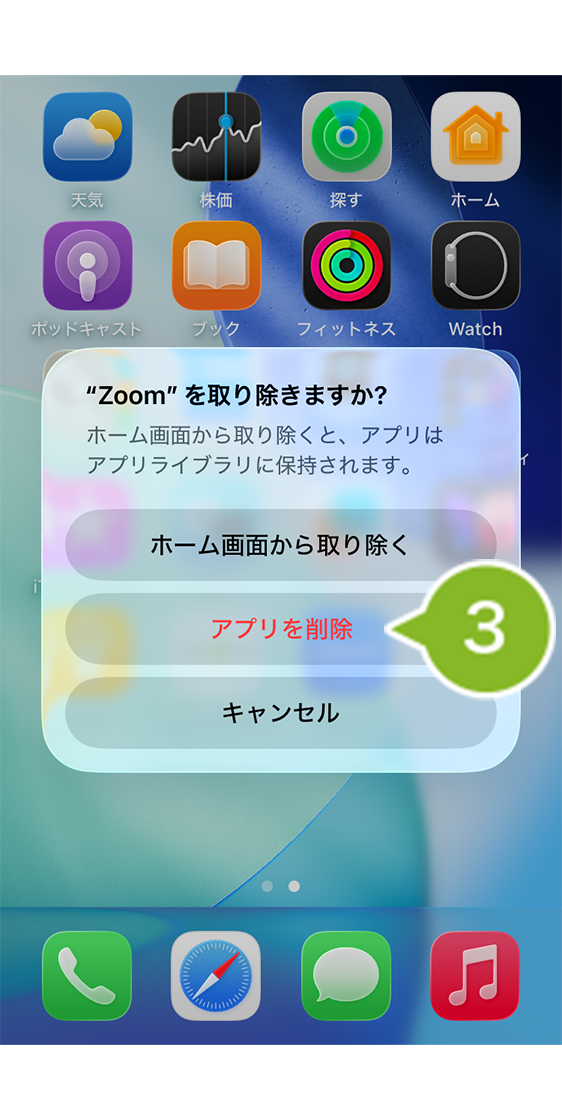
3.[アプリを削除]をタップします。
4.[削除]をタップすると、アプリケーションがアンインストールされます。
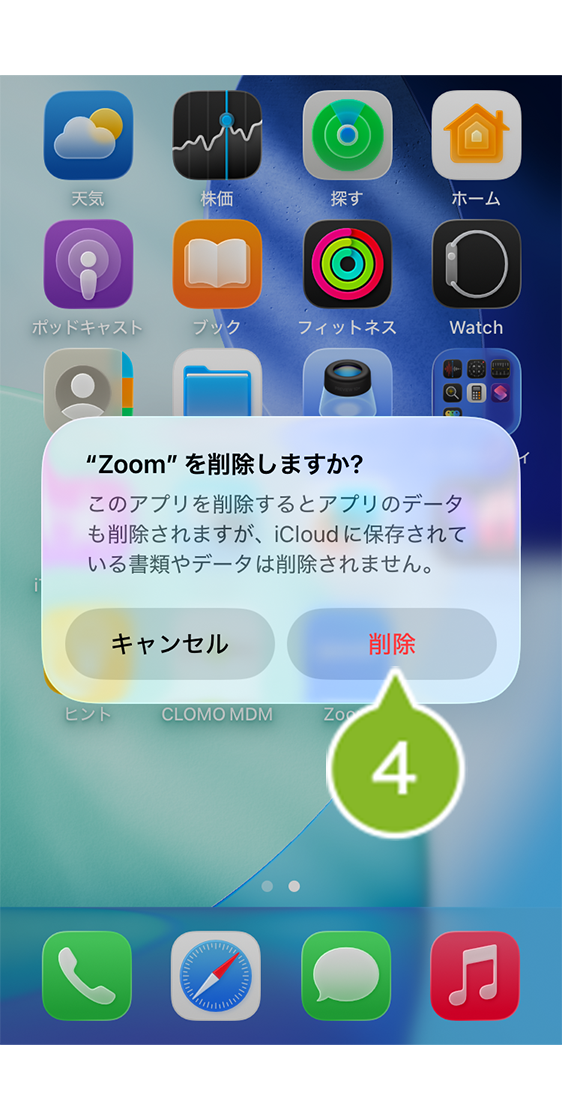
削除したアプリを CLOMO MDM Agent のポータル画面から再インストールする場合は、画面右上の「情報の更新」をタップして、アプリの状態を最新化してください。
CLOMO PANEL の操作でアンインストールする
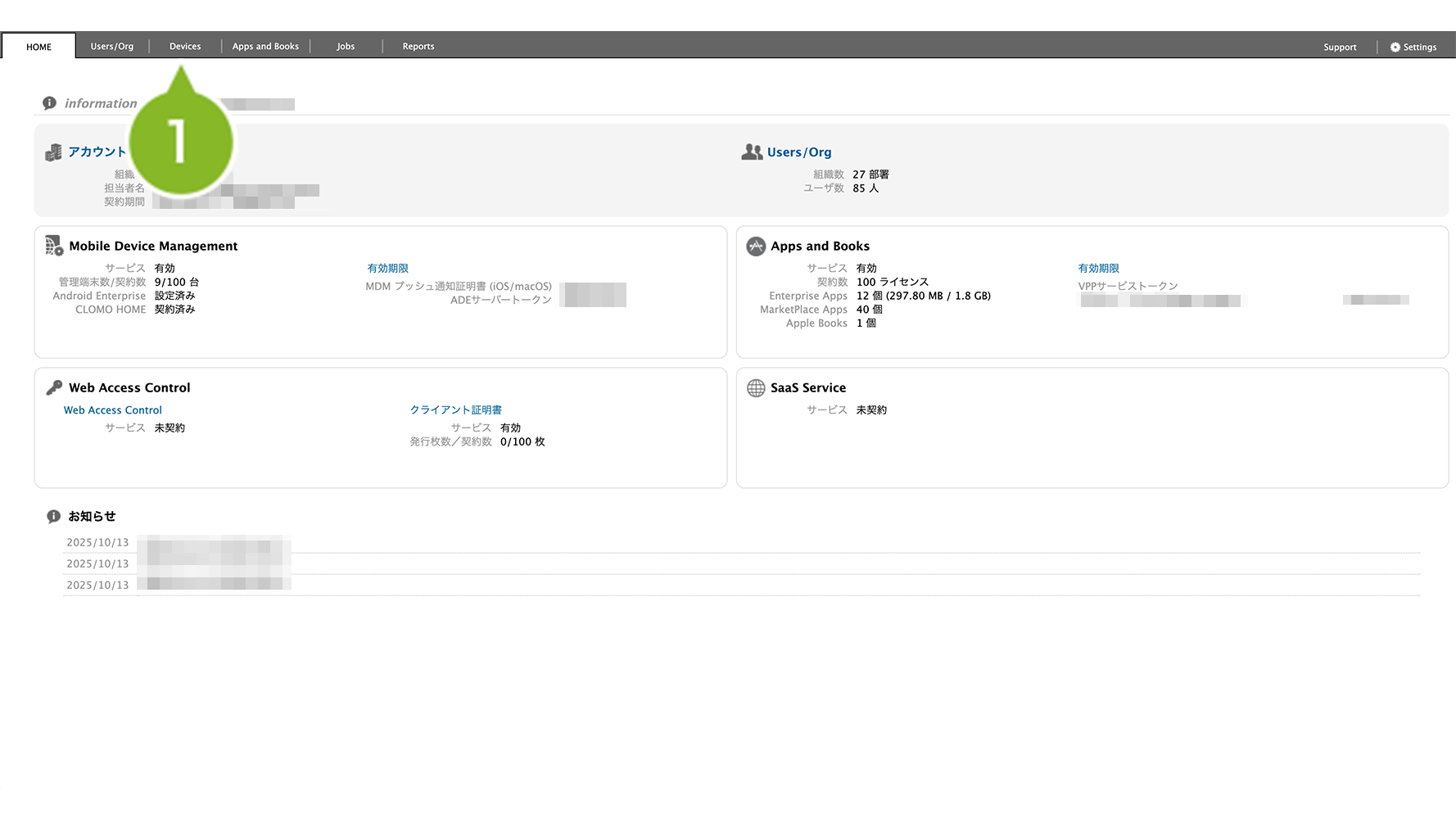
1. CLOMO PANEL にログイン後、[Devices]をクリックします。
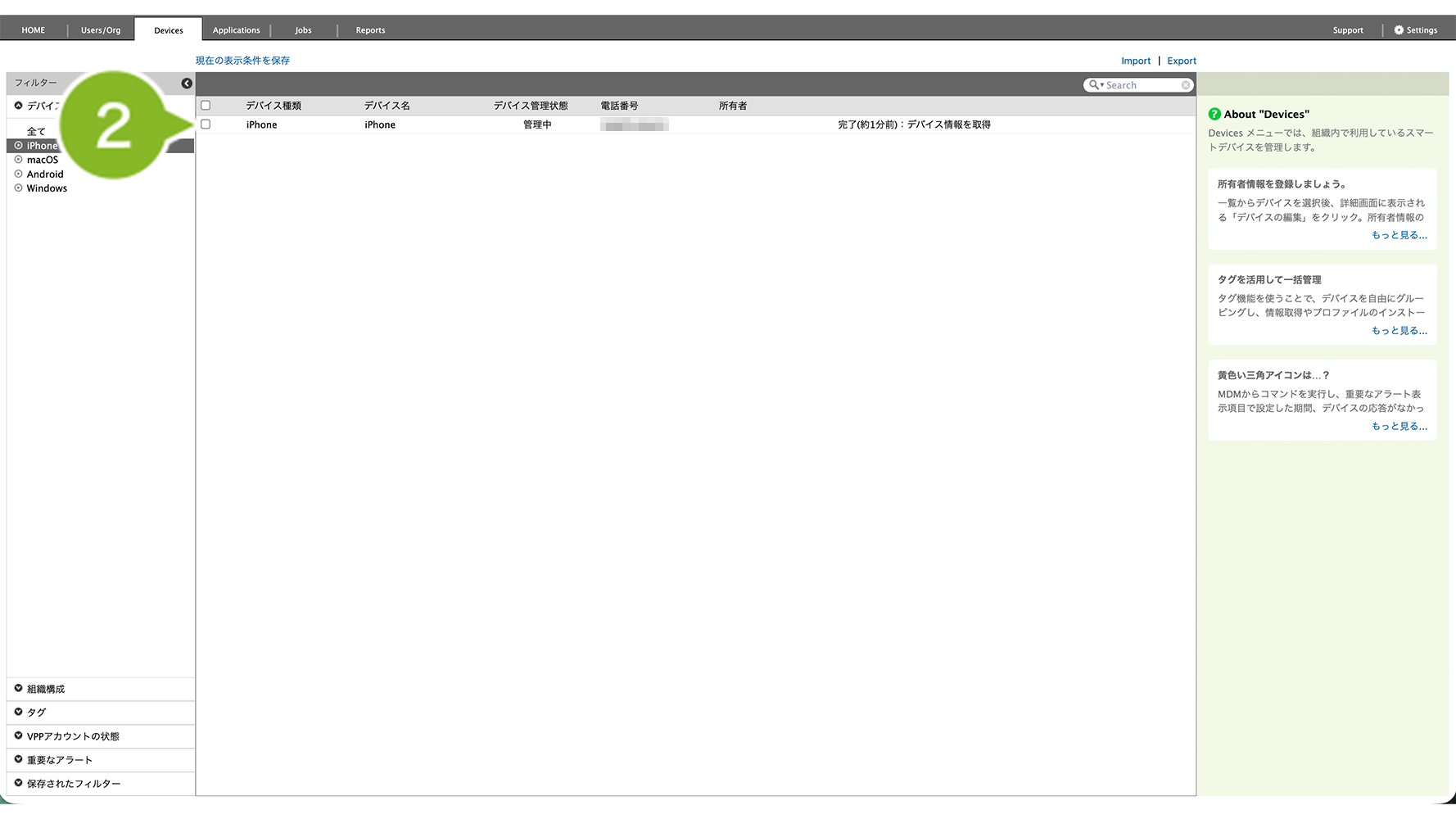
2. 対象のデバイスを選択します。
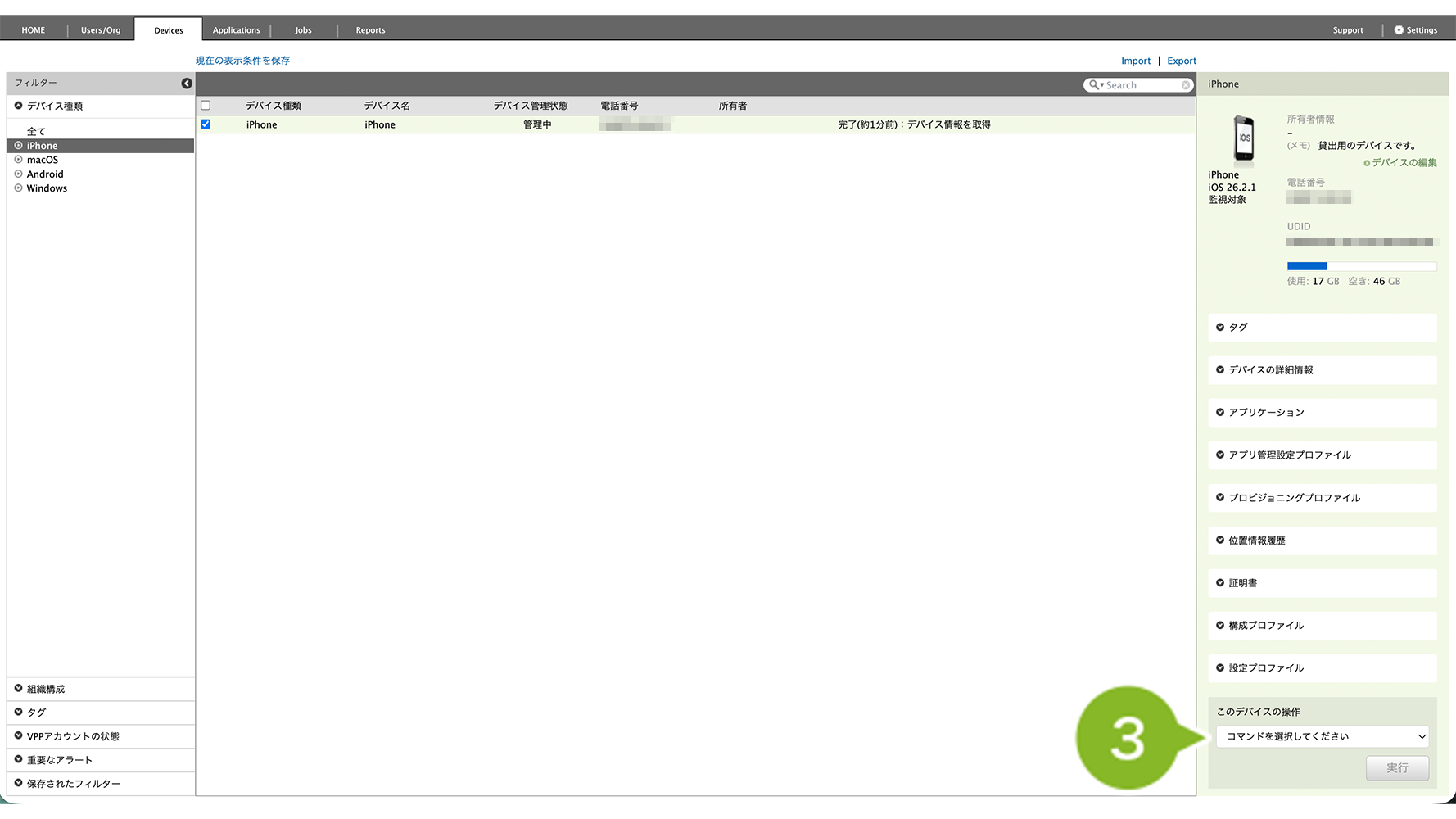
3.[コマンドを選択してください]から[アプリケーションをアンインストール]をクリックします。
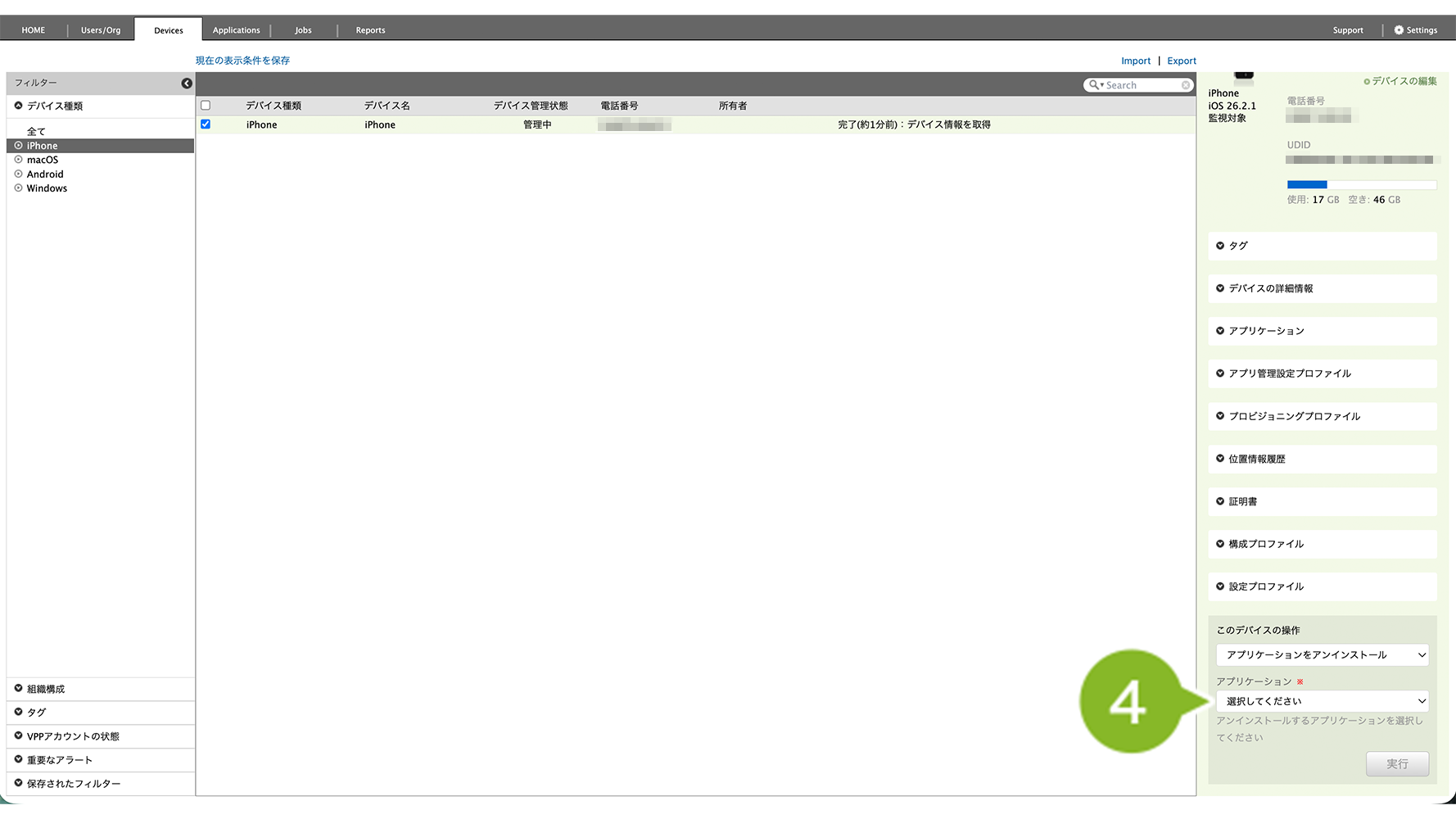
4. [ 選択してください ] からアプリケーションを選択します。
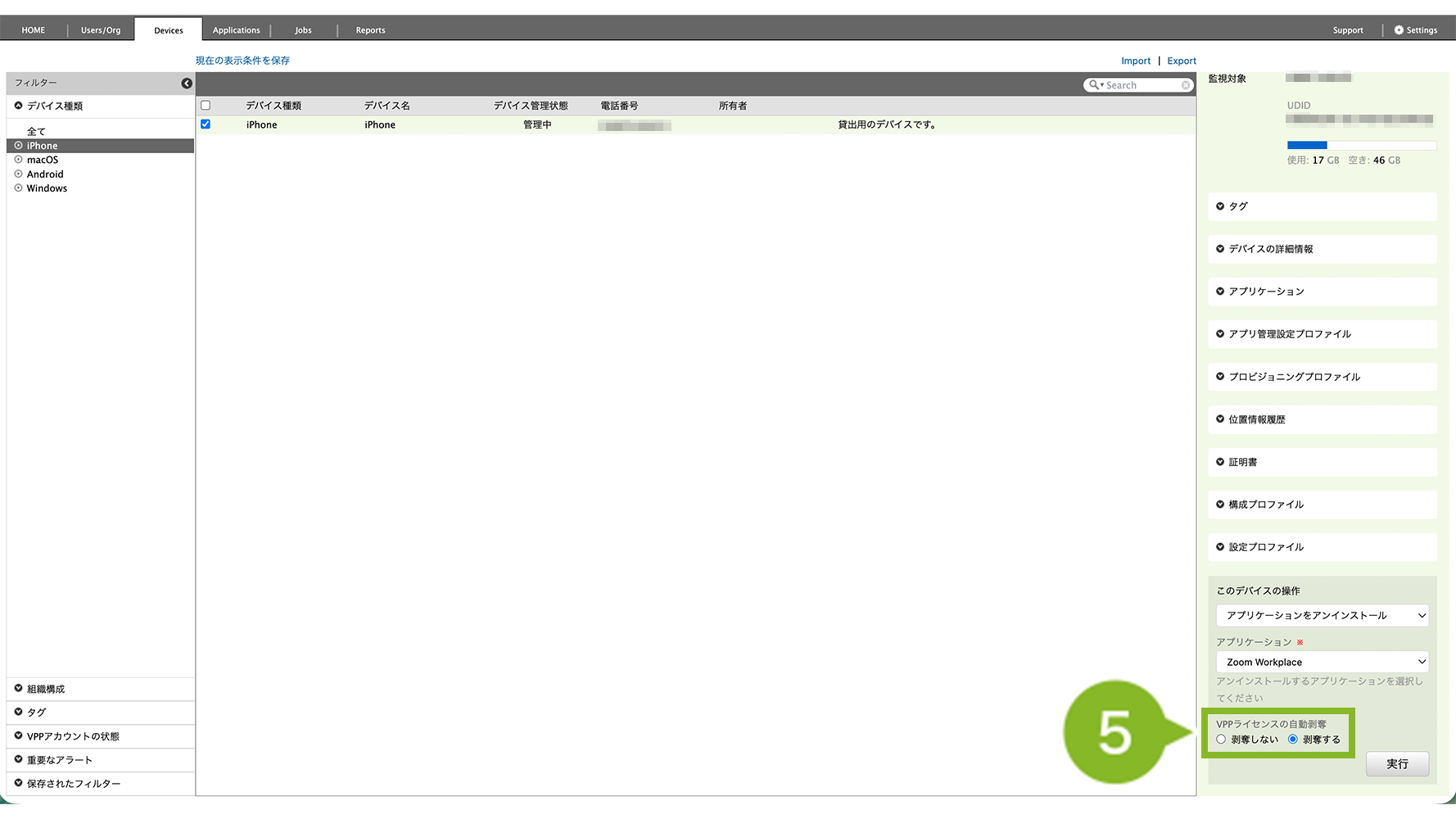
5. MarketPlace アプリケーションの場合は、「VPPライセンスの自動剥奪」を設定します。今後配布予定がないアプリケーションの場合は、[ 剥奪する ] に設定してください。
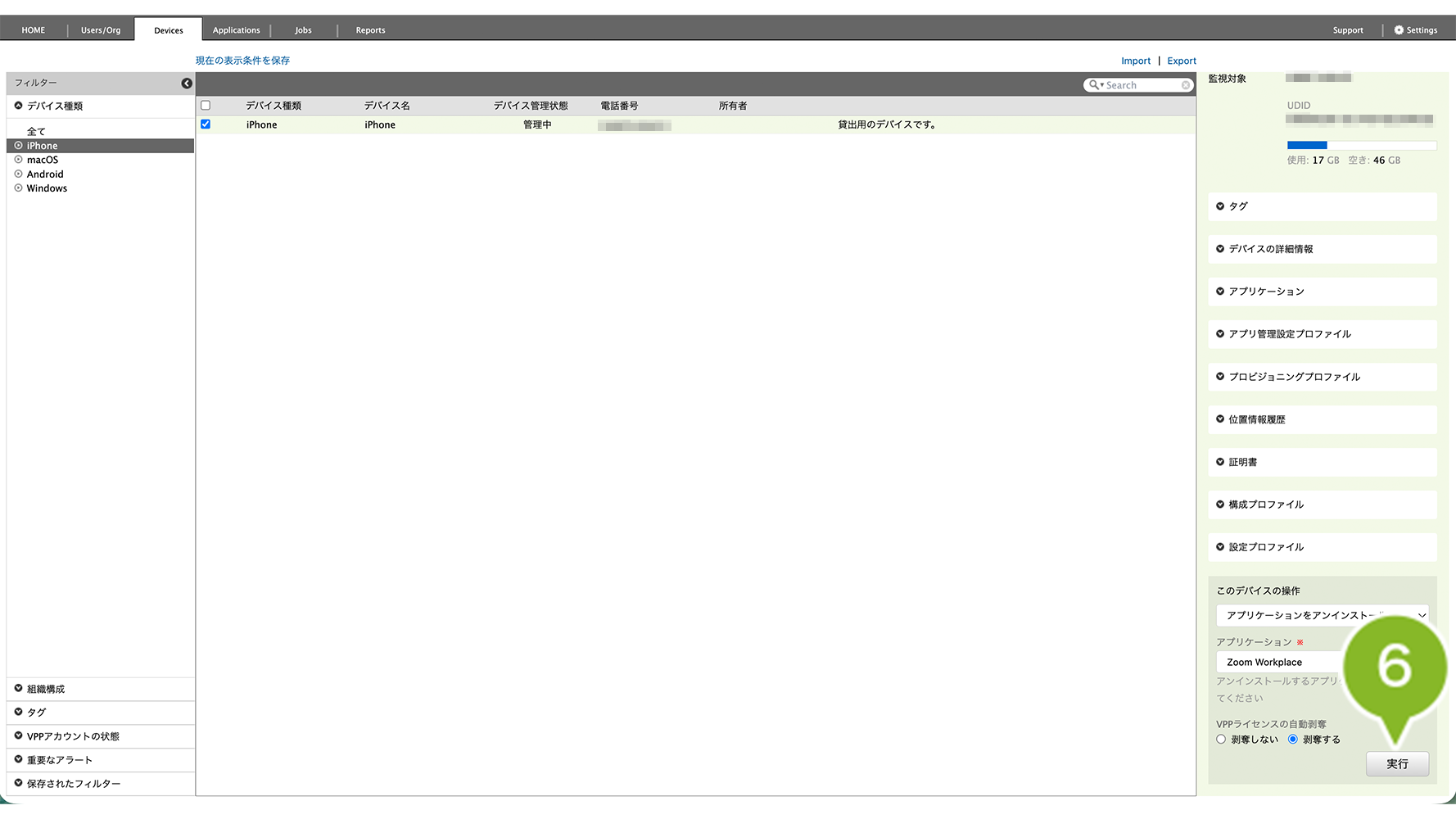
6.[実行]をクリックします。
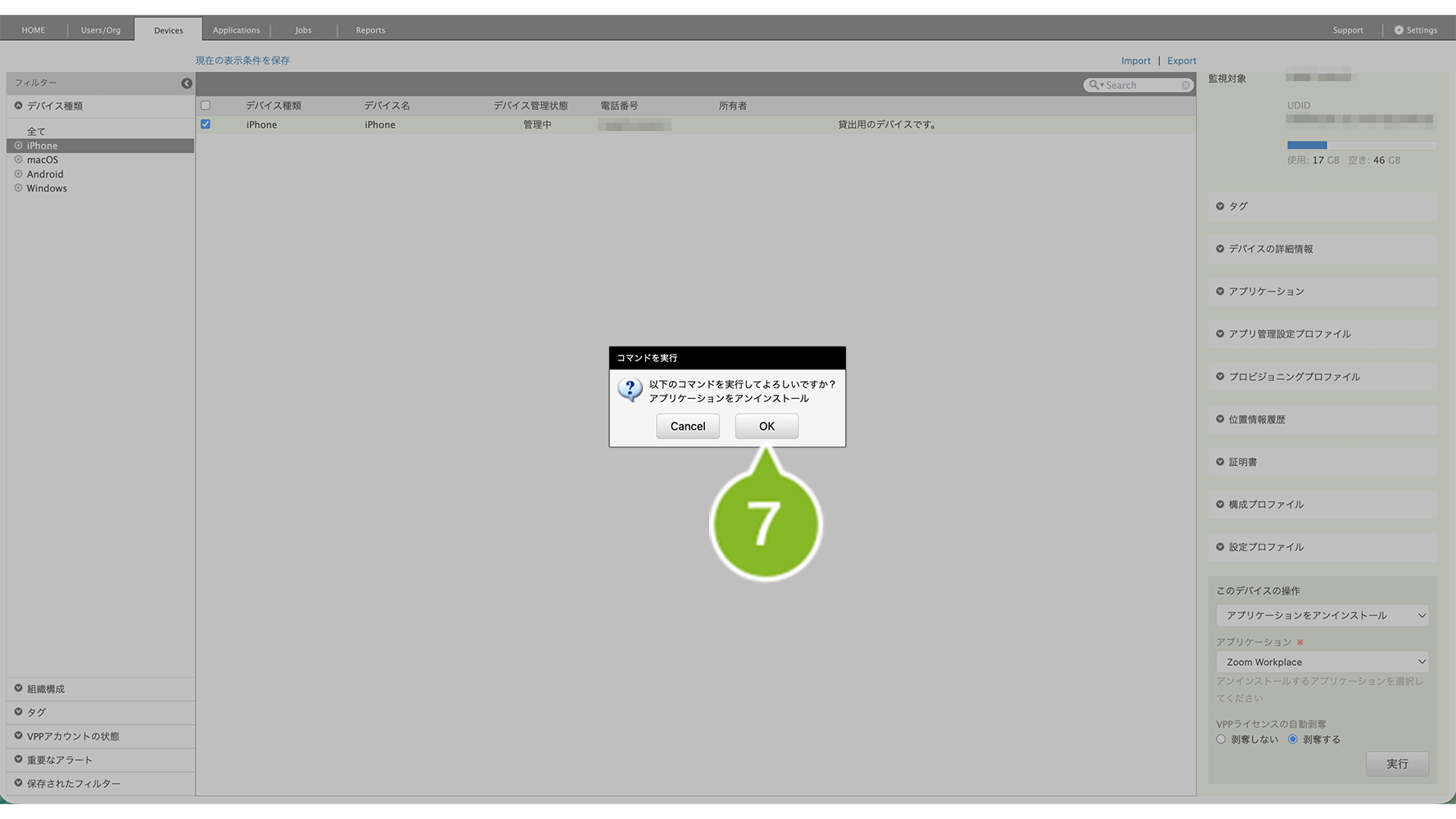
7.[OK]をクリックします。
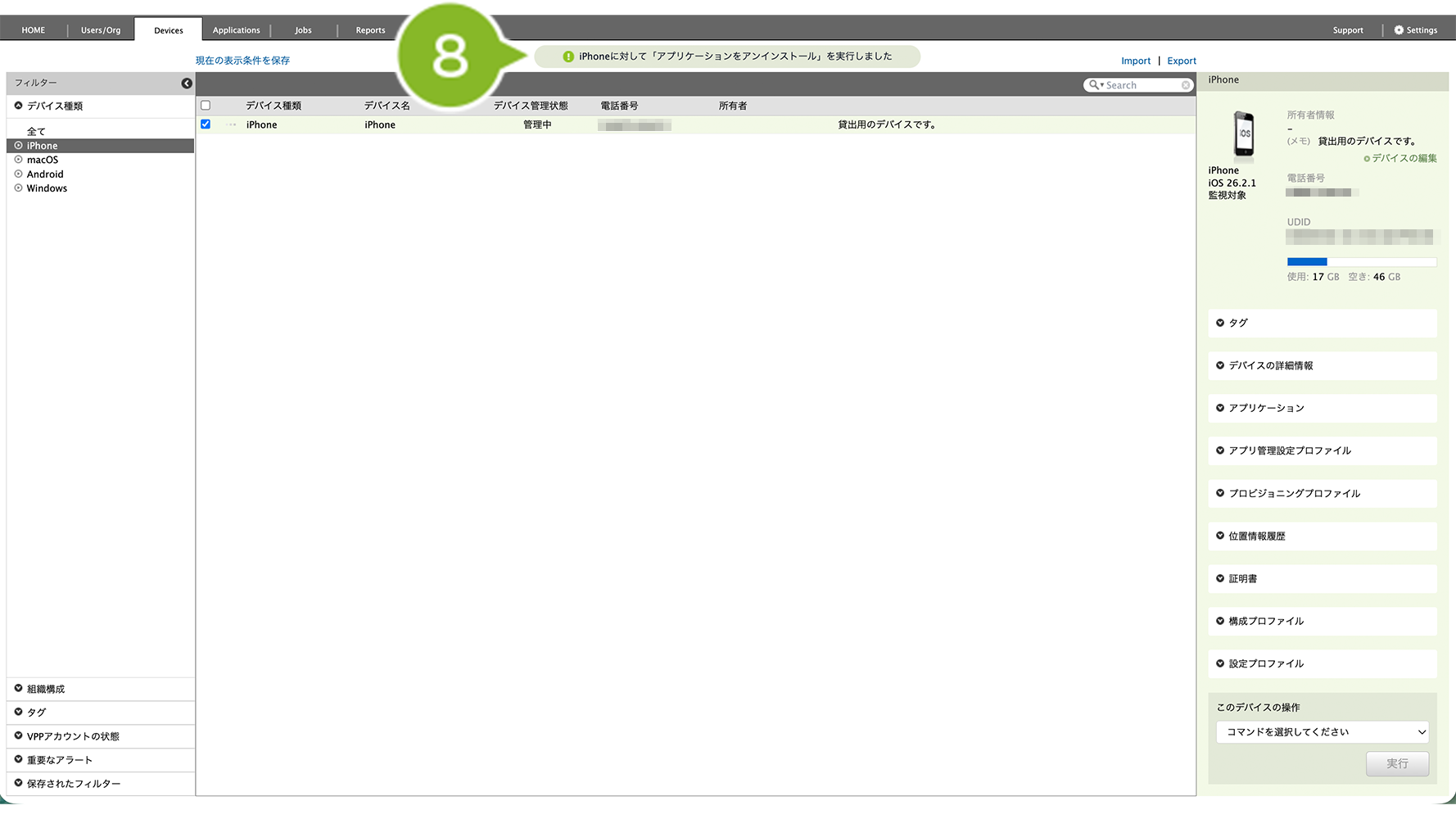
8. 画面上部にお知らせが表示されたら完了です。
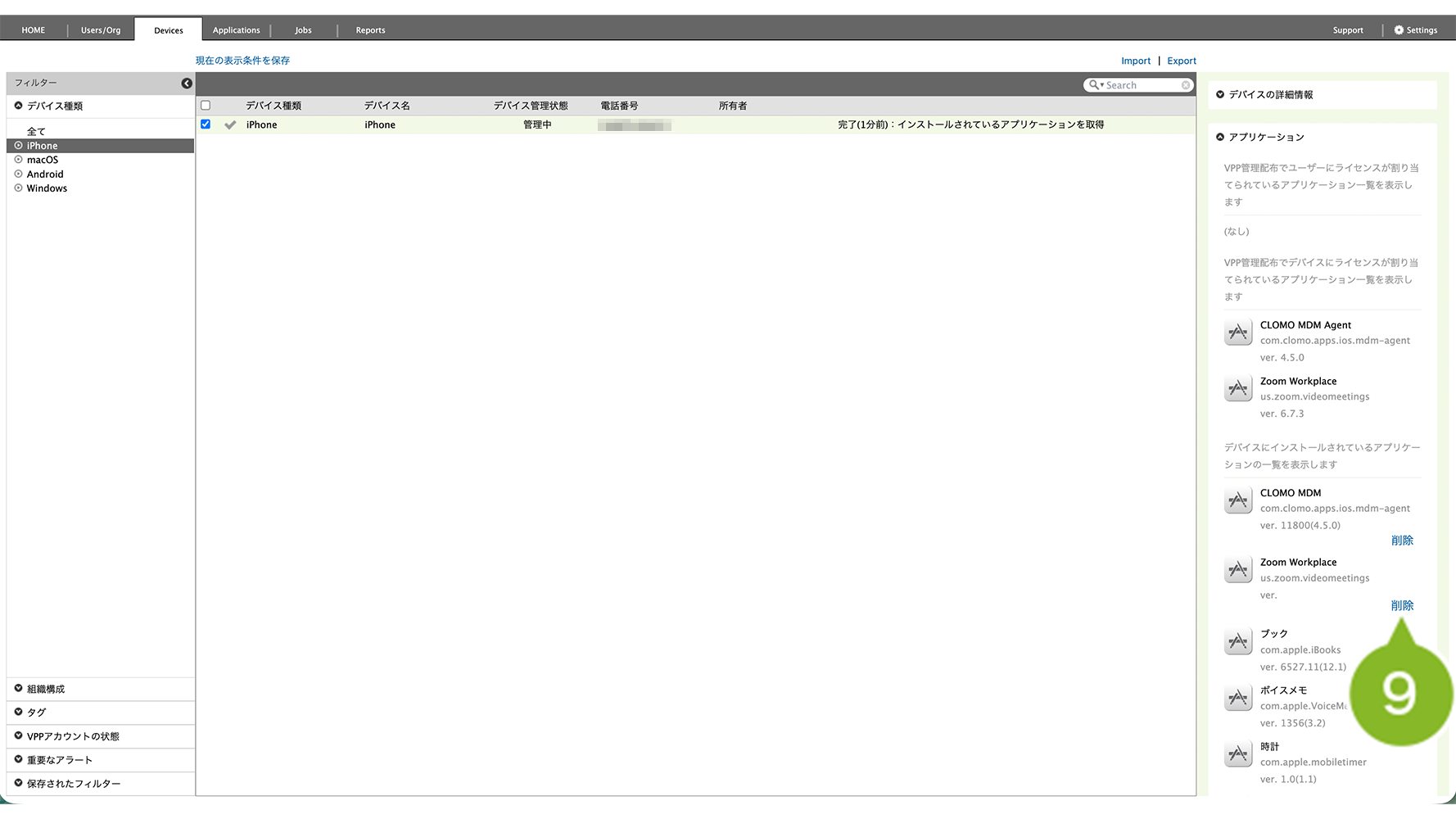
9. 他の方法として、「アプリケーション」内の [ 削除 ] をクリックするとアプリケーションがアンインストールされます。ただし、同時に VPP ライセンスの剥奪を行うことはできません。
※「アプリケーション」の最新情報を取得したい場合は、「インストールされているアプリケーションを取得」コマンドを実行してください。
複数のデバイス(組織のデバイス・全デバイス)から
Devices 画面でアンインストールする
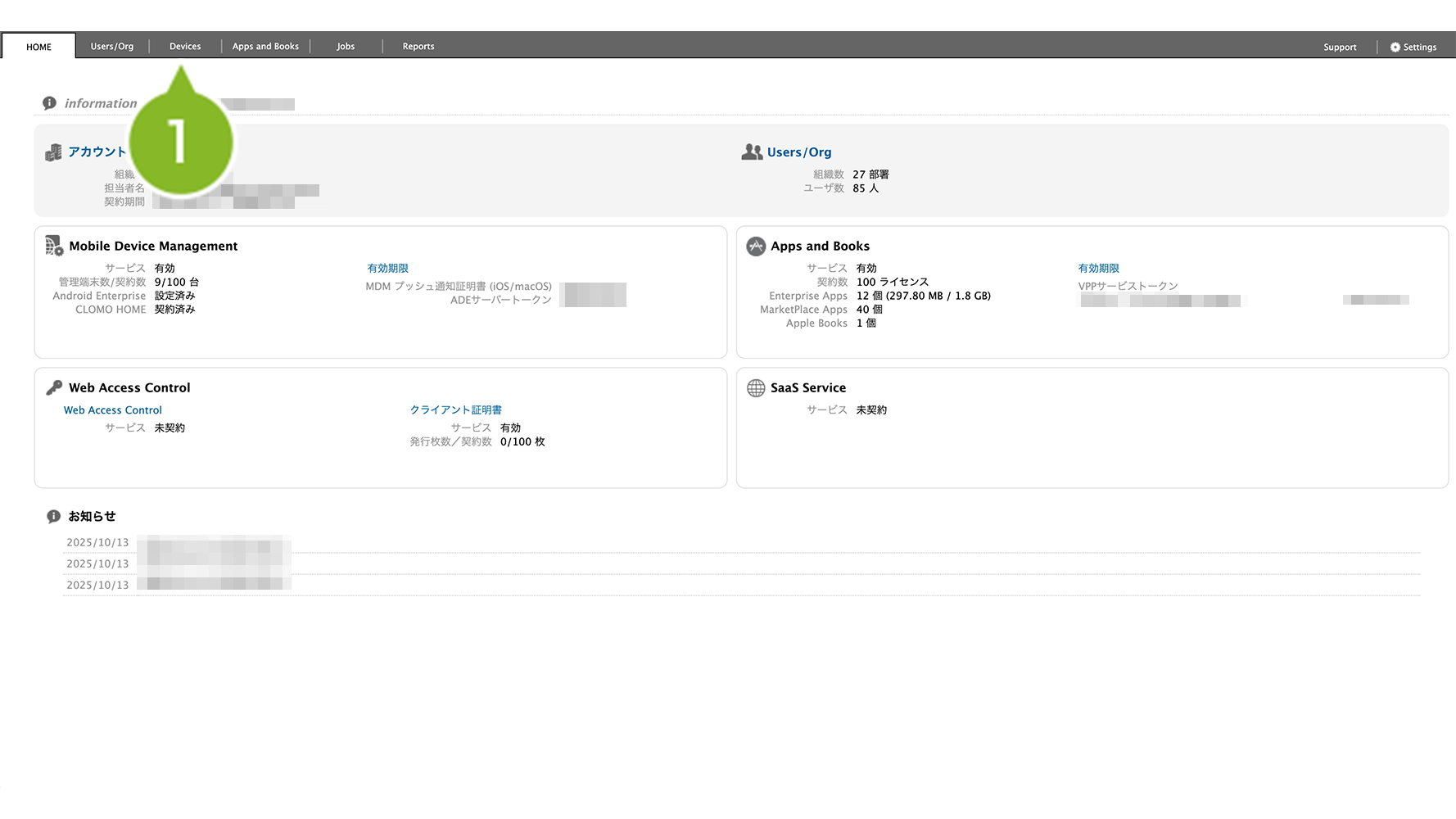
1. CLOMO PANEL にログイン後、[Devices]をクリックします。
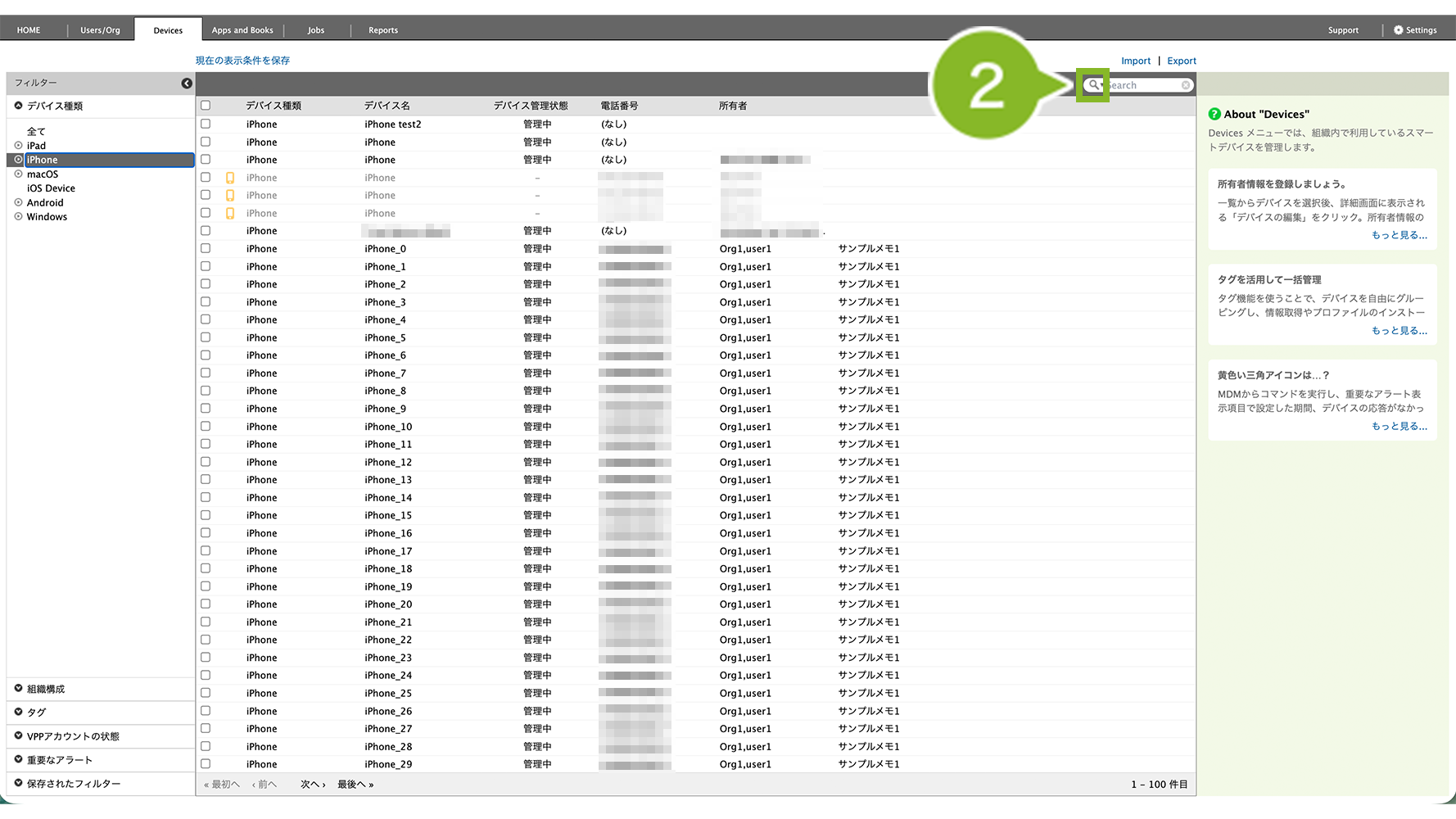
2. 対象のデバイスを検索するため、虫眼鏡マークをクリックします。
3.[詳細検索]をクリックします。
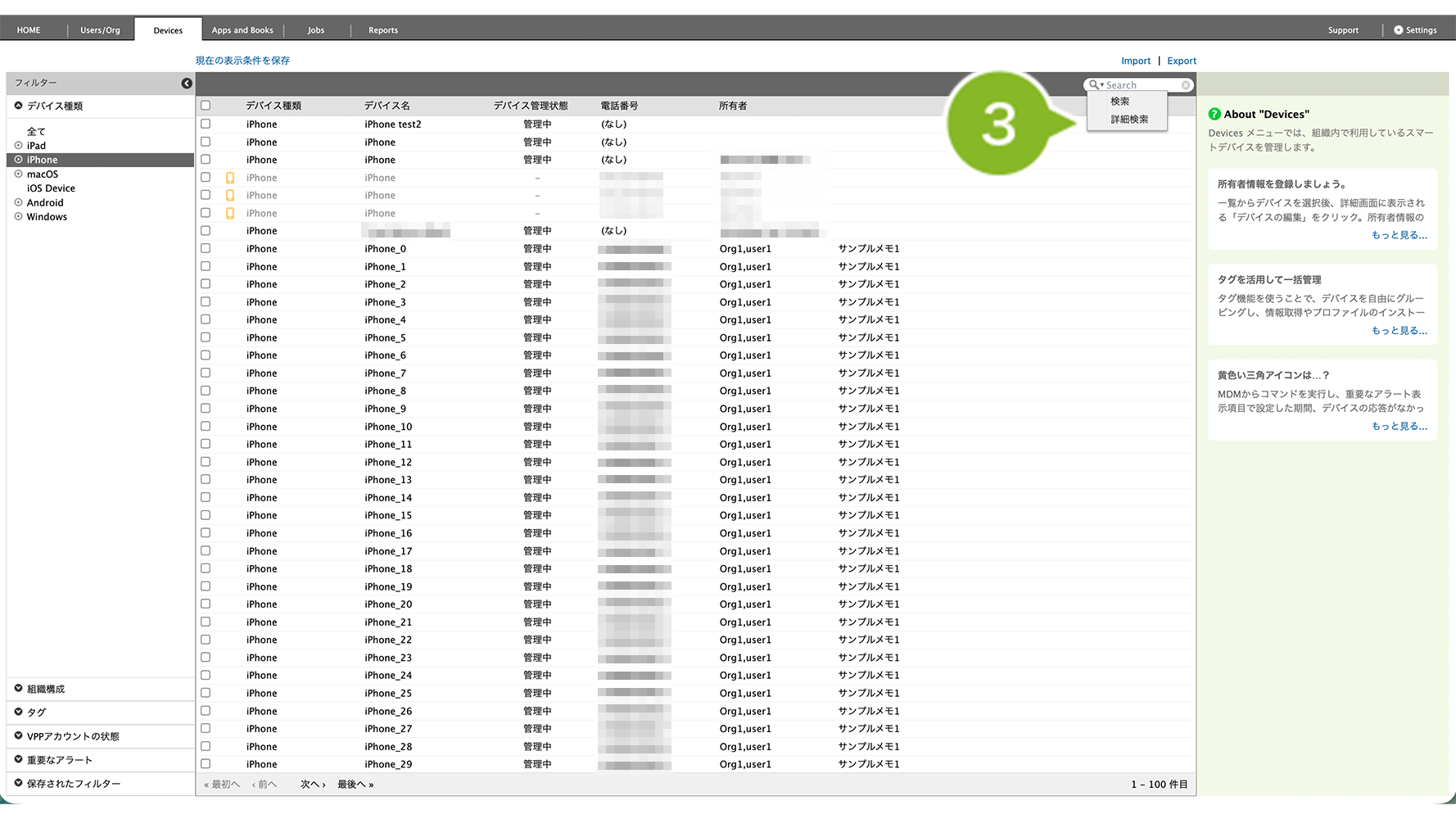
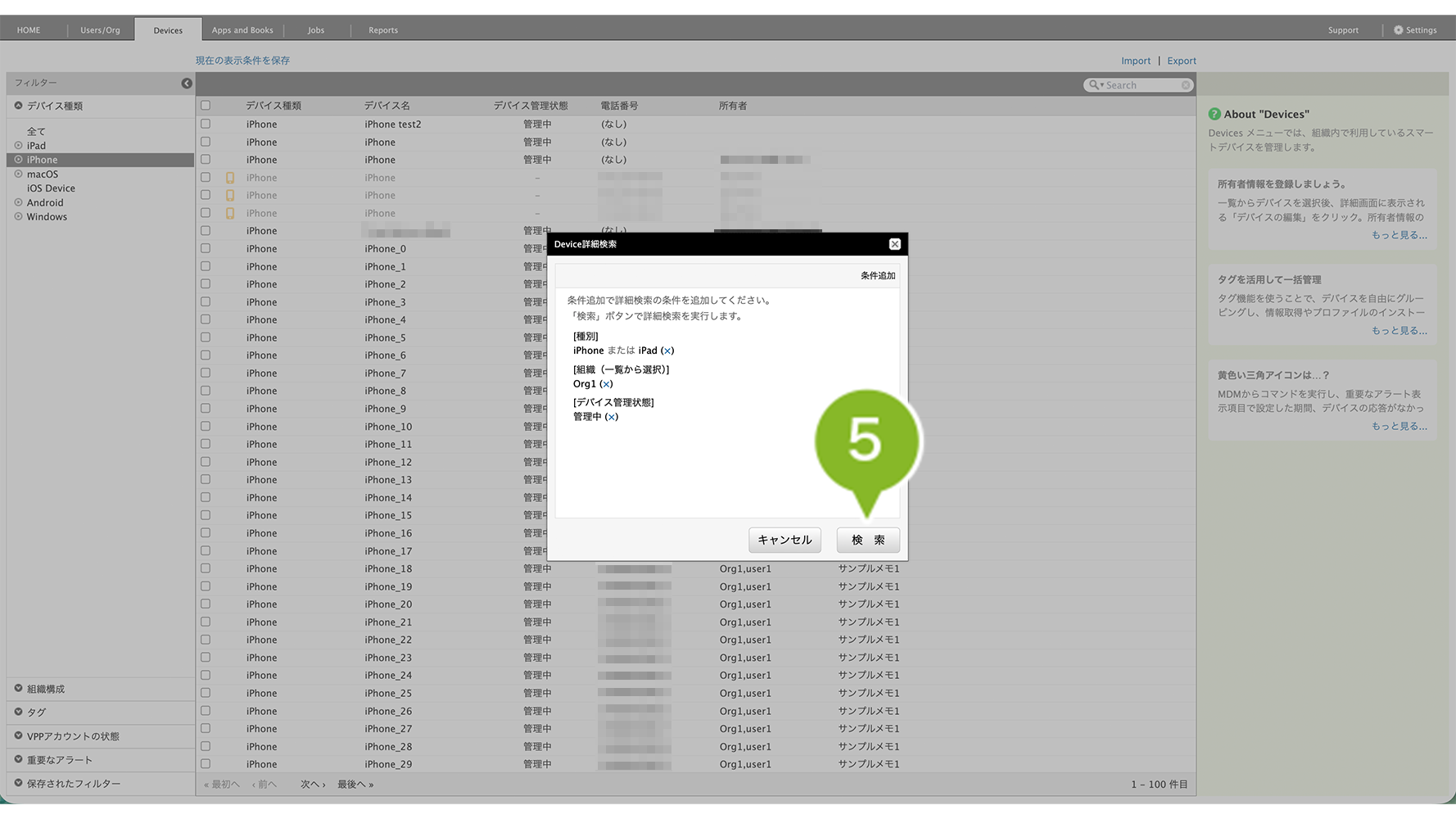
4. 以下の条件を設定します。
詳細検索について、詳しくは詳細検索をするをご参照ください。
| 検索条件 | 説明 |
| 種別:iPhone または iPad | iOS デバイスを絞り込むための項目です。 |
| 組織(一覧から選択):(アンインストールしたい組織名を選択) ※ 全デバイスを対象にしたい場合は、本項目は設定不要です。 | 特定の組織の iOS デバイスを検索したい場合は、本項目を追加してください。 |
| デバイス管理状態:管理中 | MDM 構成プロファイルが削除されたデバイスや、事前予約デバイスを除くための項目です。 |
5. 条件を設定したら、[検索]をクリックします。
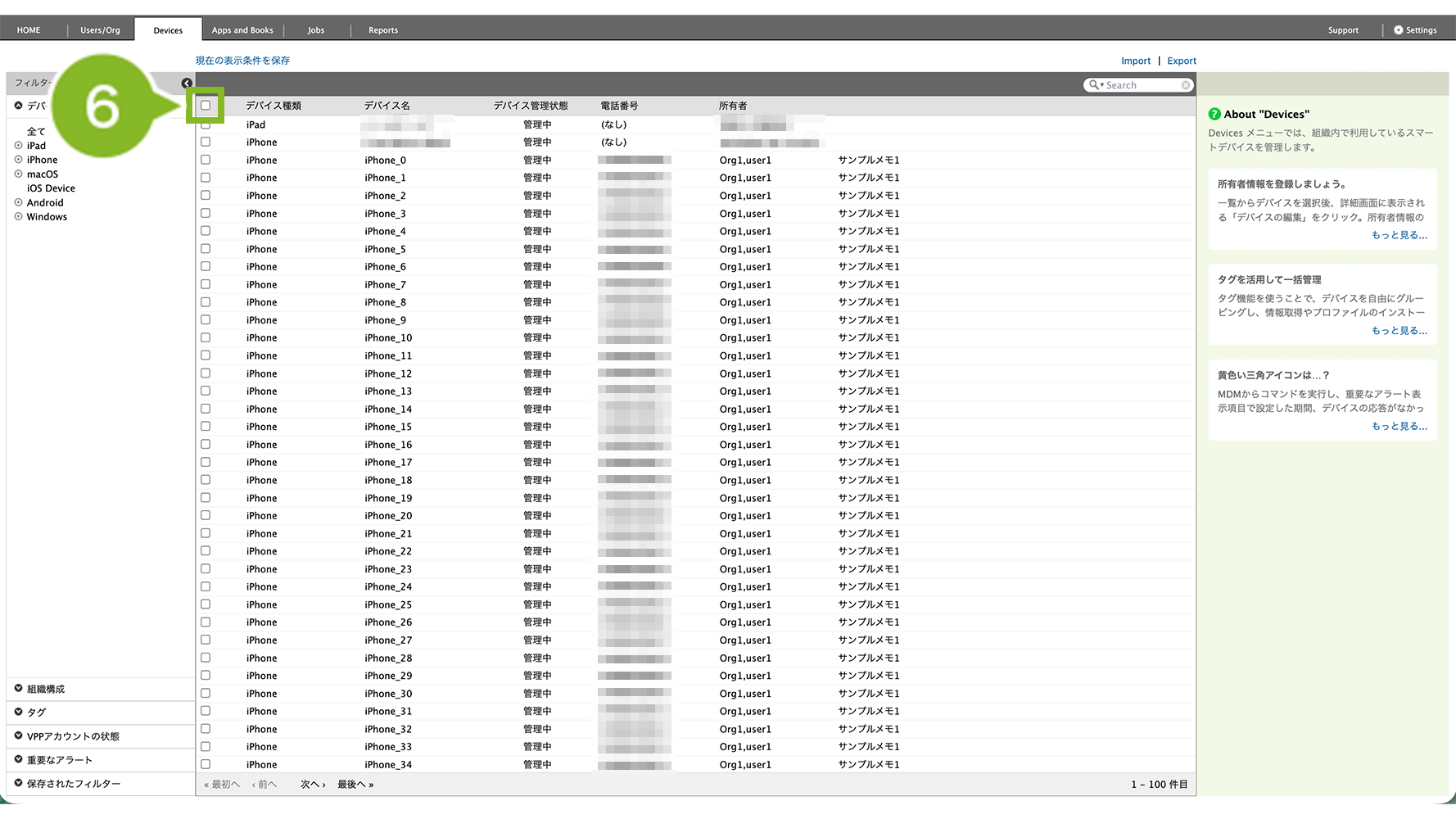
6. 検索結果が表示されます。デバイスを全選択します。
7.[コマンドを選択してください]から[アプリケーションをアンインストール]をクリックします。
※ 当該コマンドが表示されない場合は、以下に当てはまる可能性があります。
・MDM 構成プロファイルが削除されたデバイス(グレーの取り消し線)や、事前登録デバイス(黄色いアイコン)が含まれている
・異なる OS 種別のデバイスを選択している
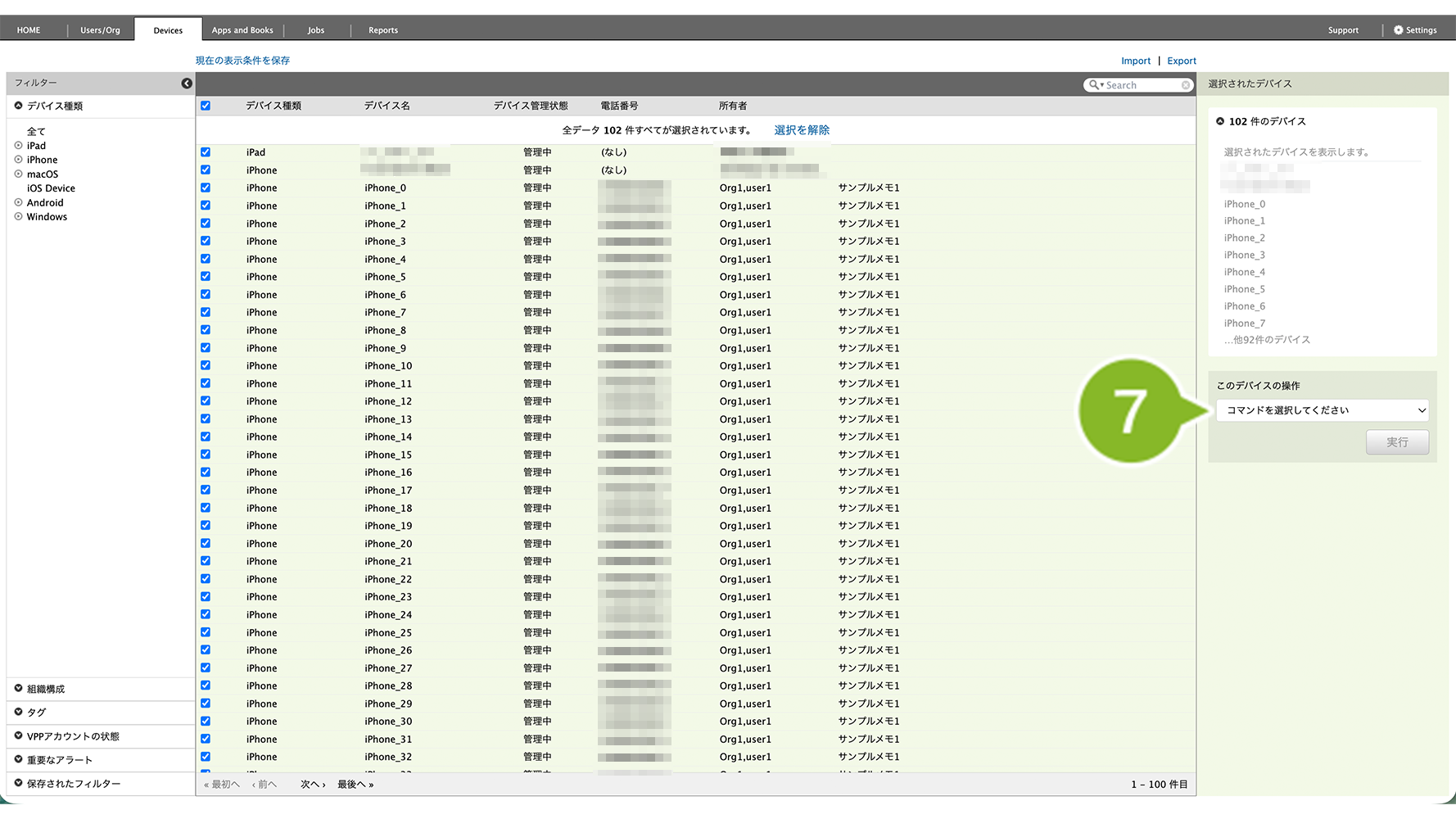
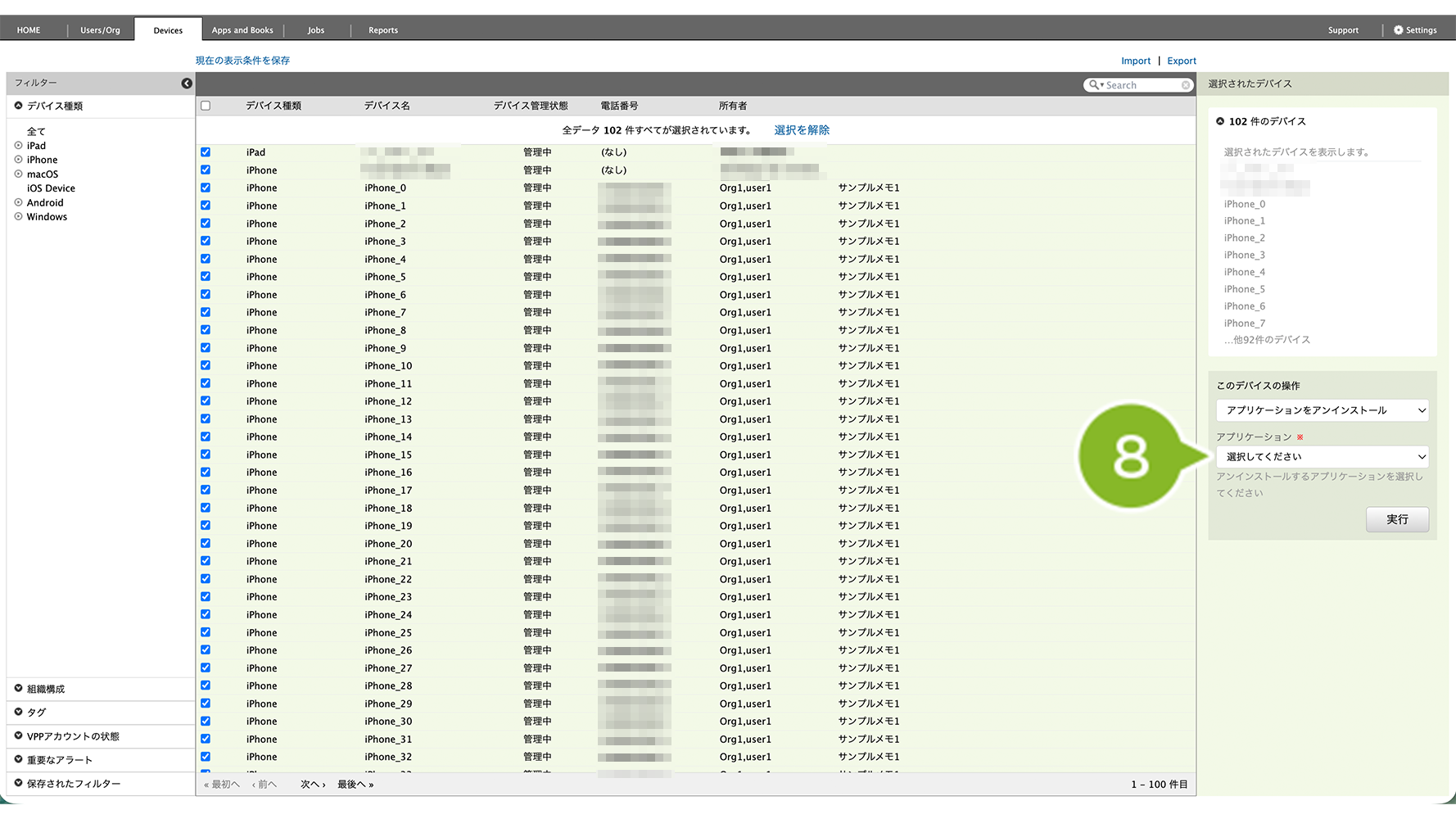
8. [ 選択してください ] からアプリケーションを選択します。
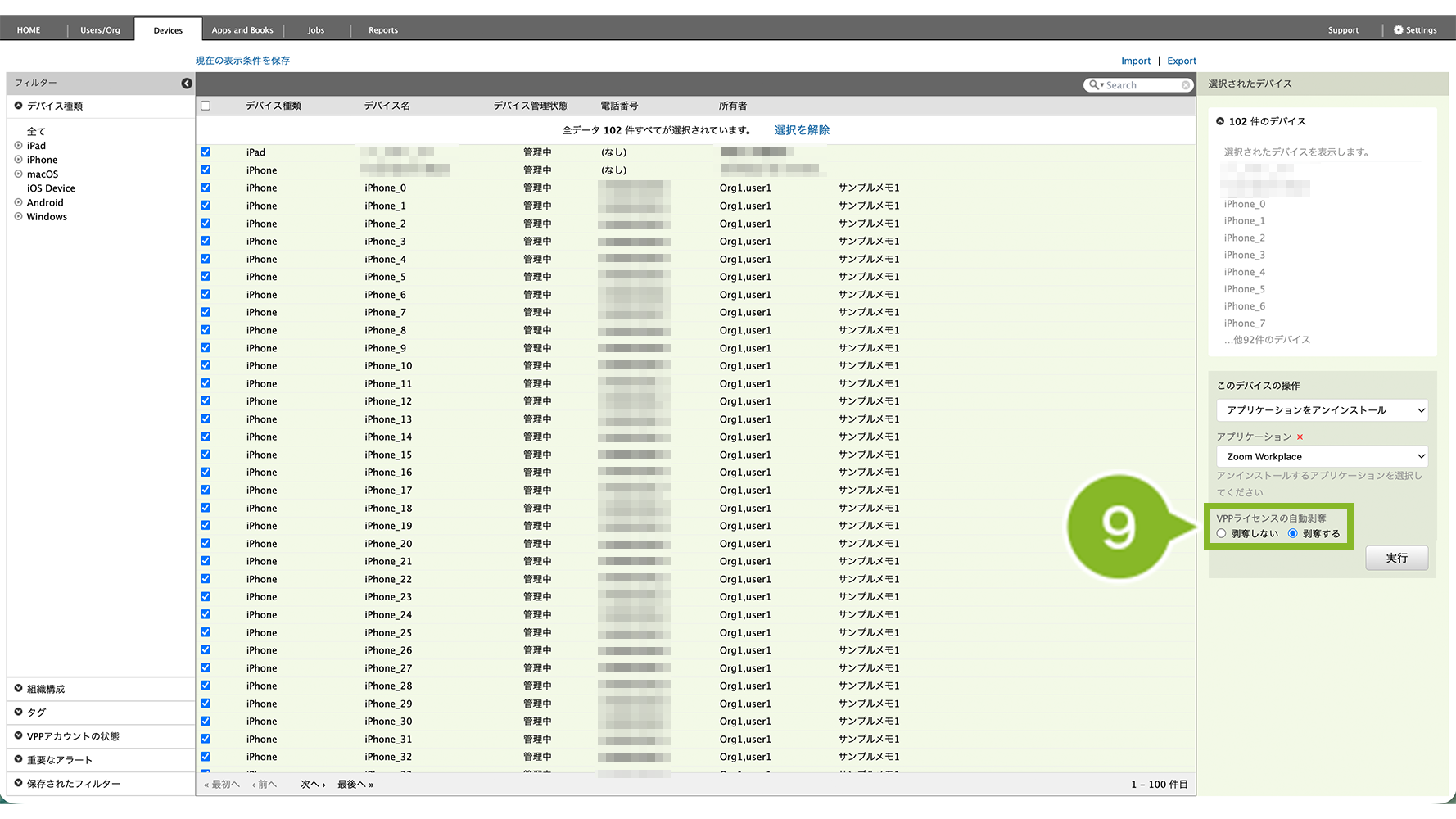
9. MarketPlace アプリの場合は、「VPPライセンスの自動剥奪」を設定します。今後配布予定がないアプリケーションの場合は、[ 剥奪する ] に設定してください。
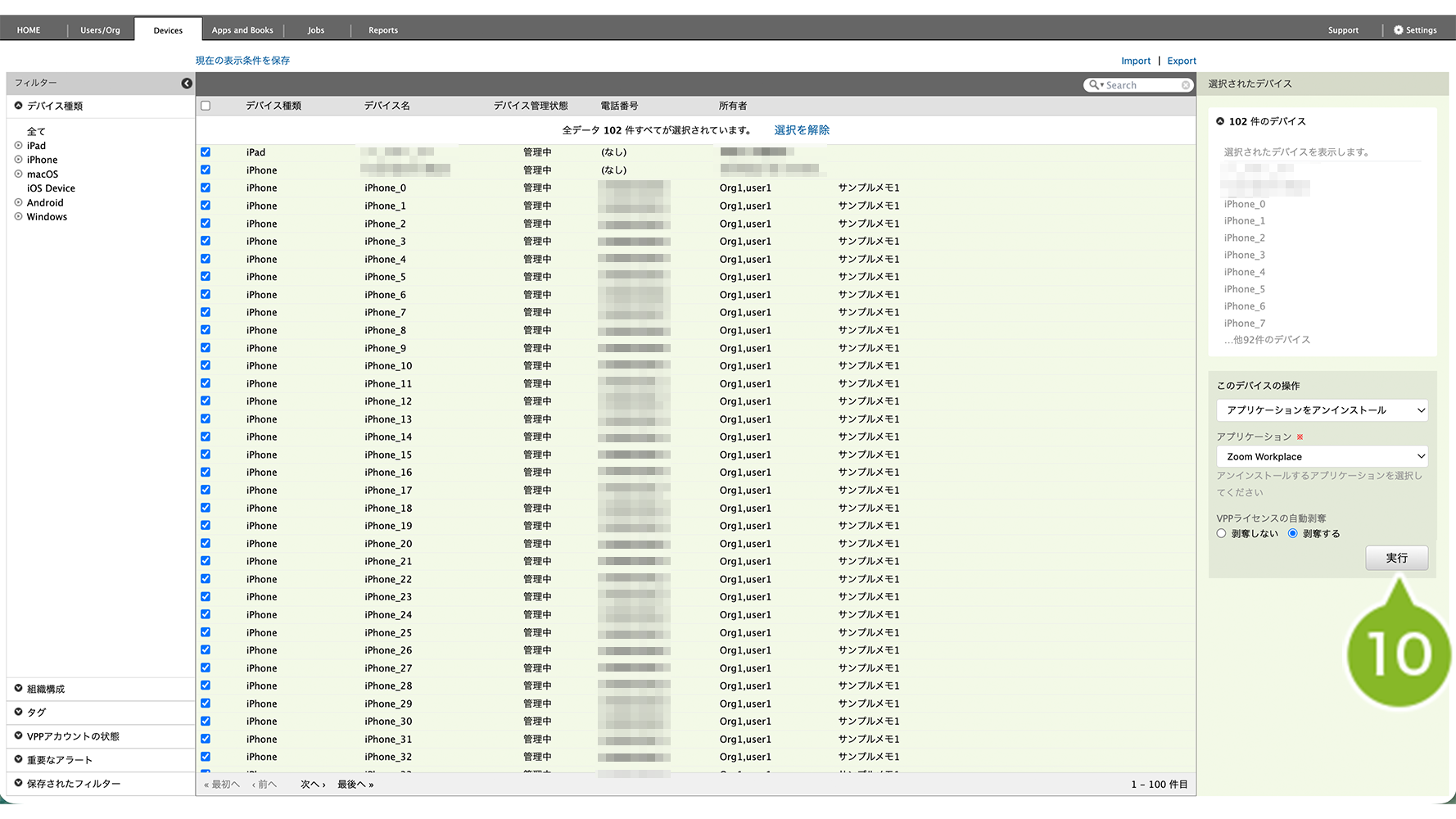
10.[実行]をクリックします。
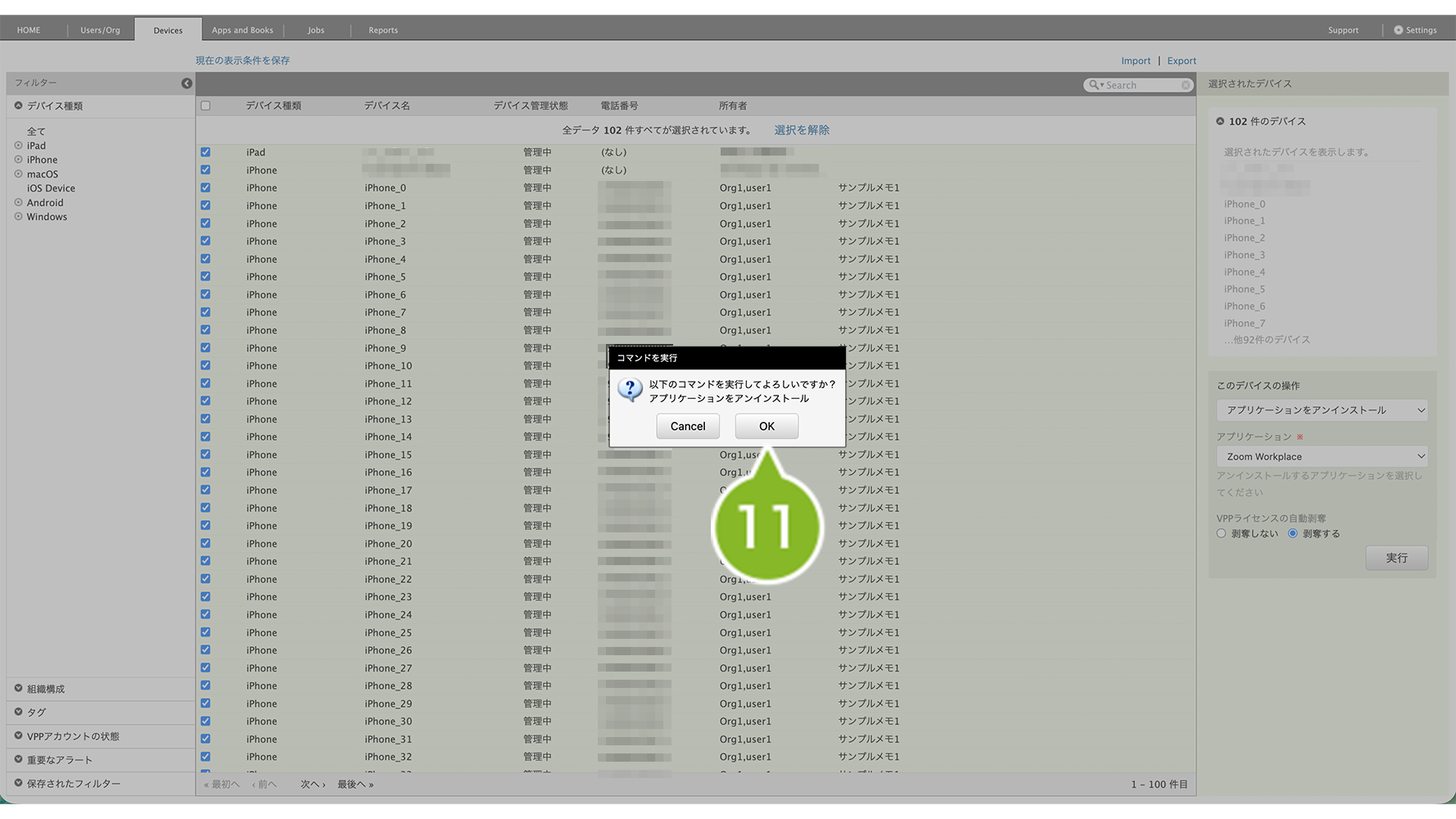
11.[OK]をクリックします。
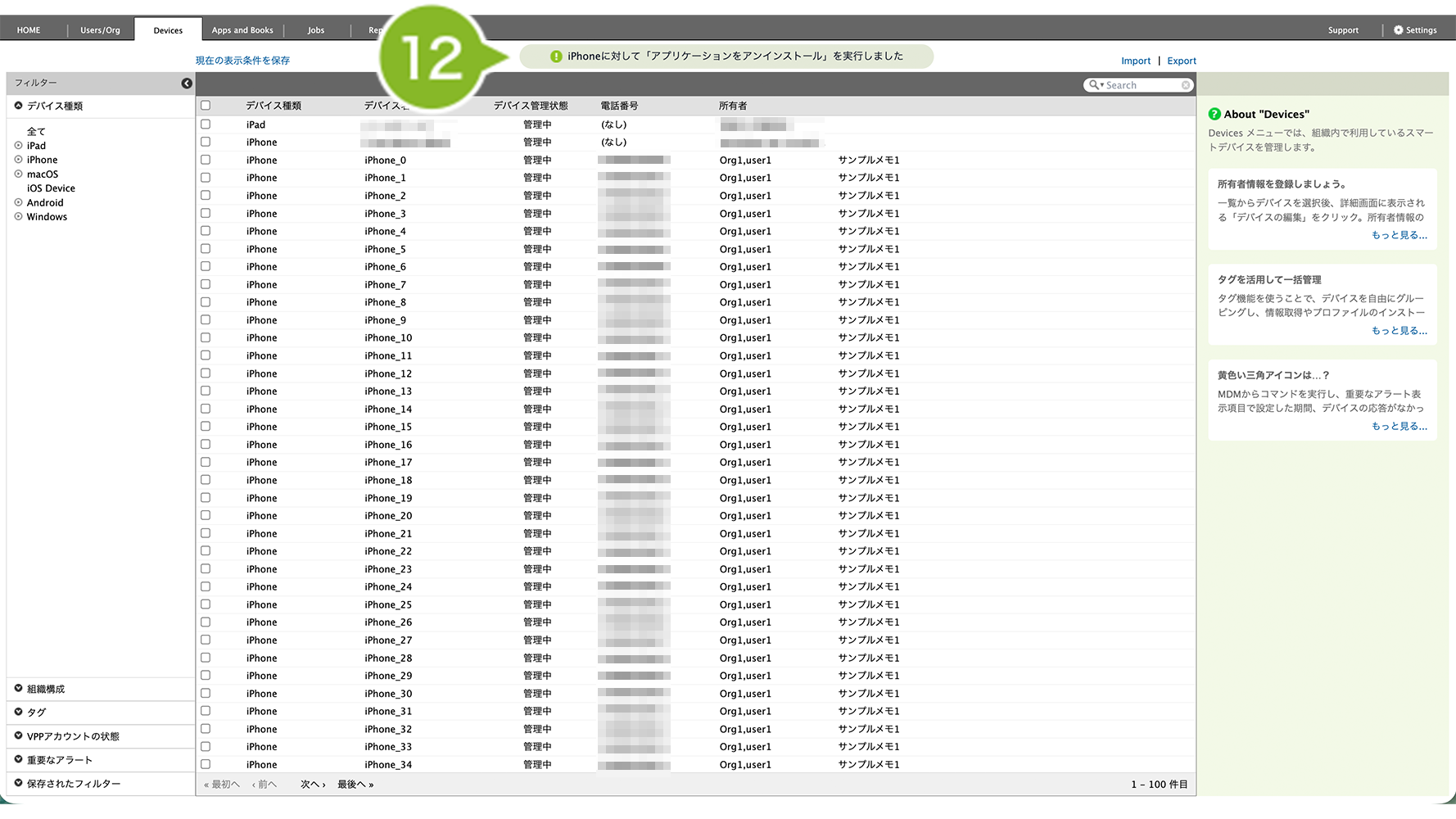
12. 画面上部にお知らせが表示されたら完了です。
Apps and Books 画面でアンインストールする
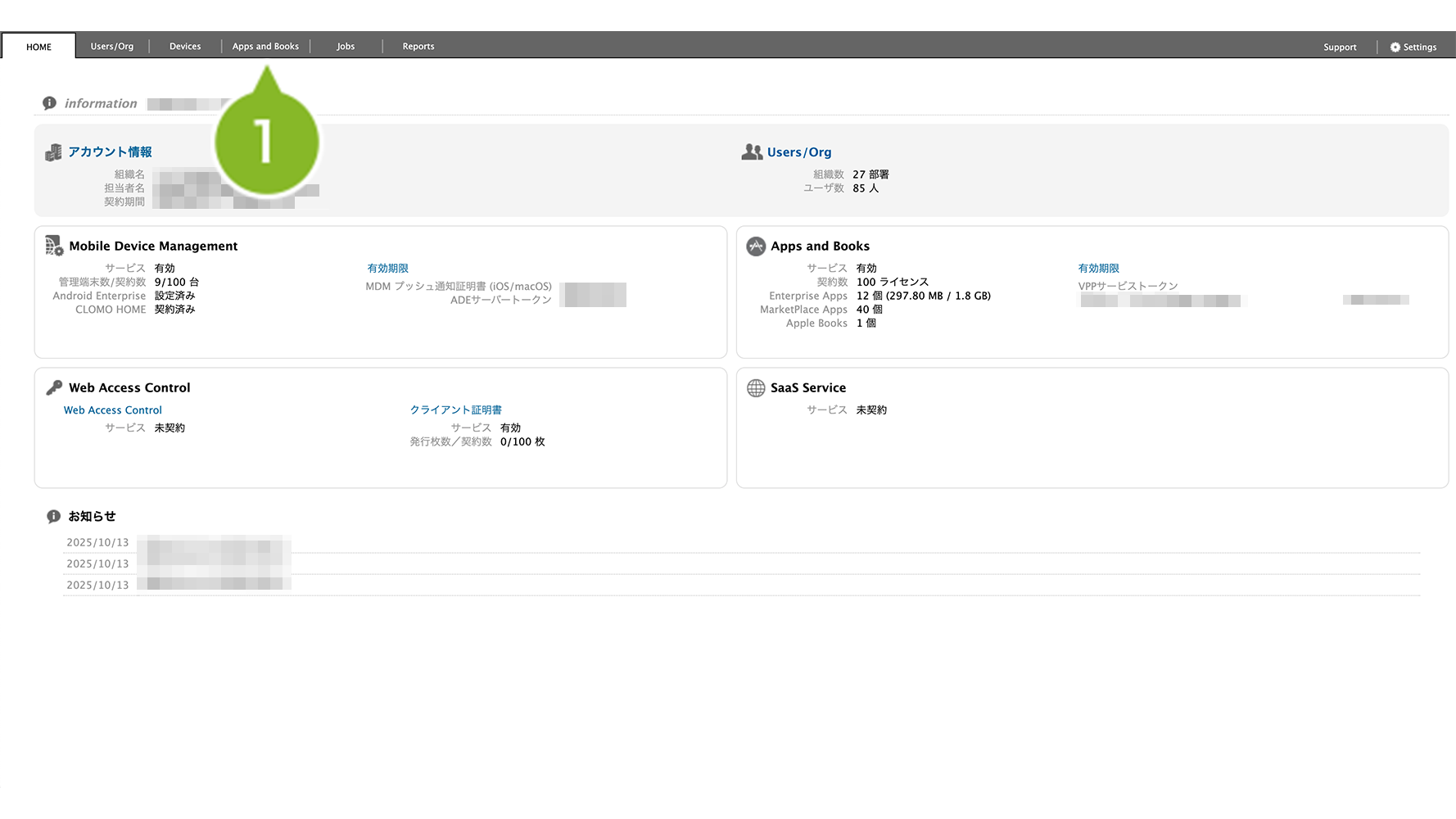
1. CLOMO PANEL にログイン後、[Apps and Books]をクリックします。
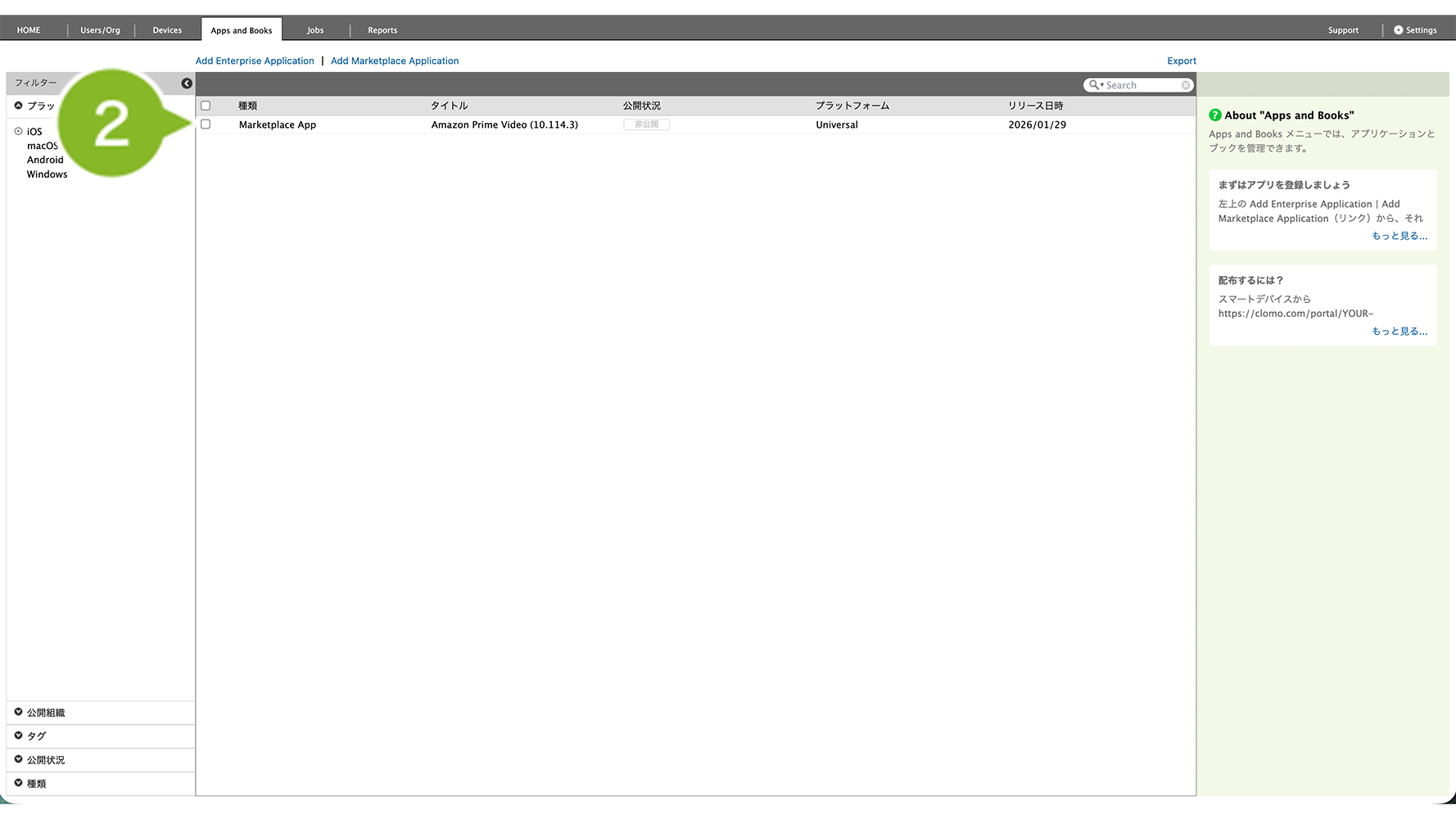
2. アンインストールしたいアプリケーションを選択します。
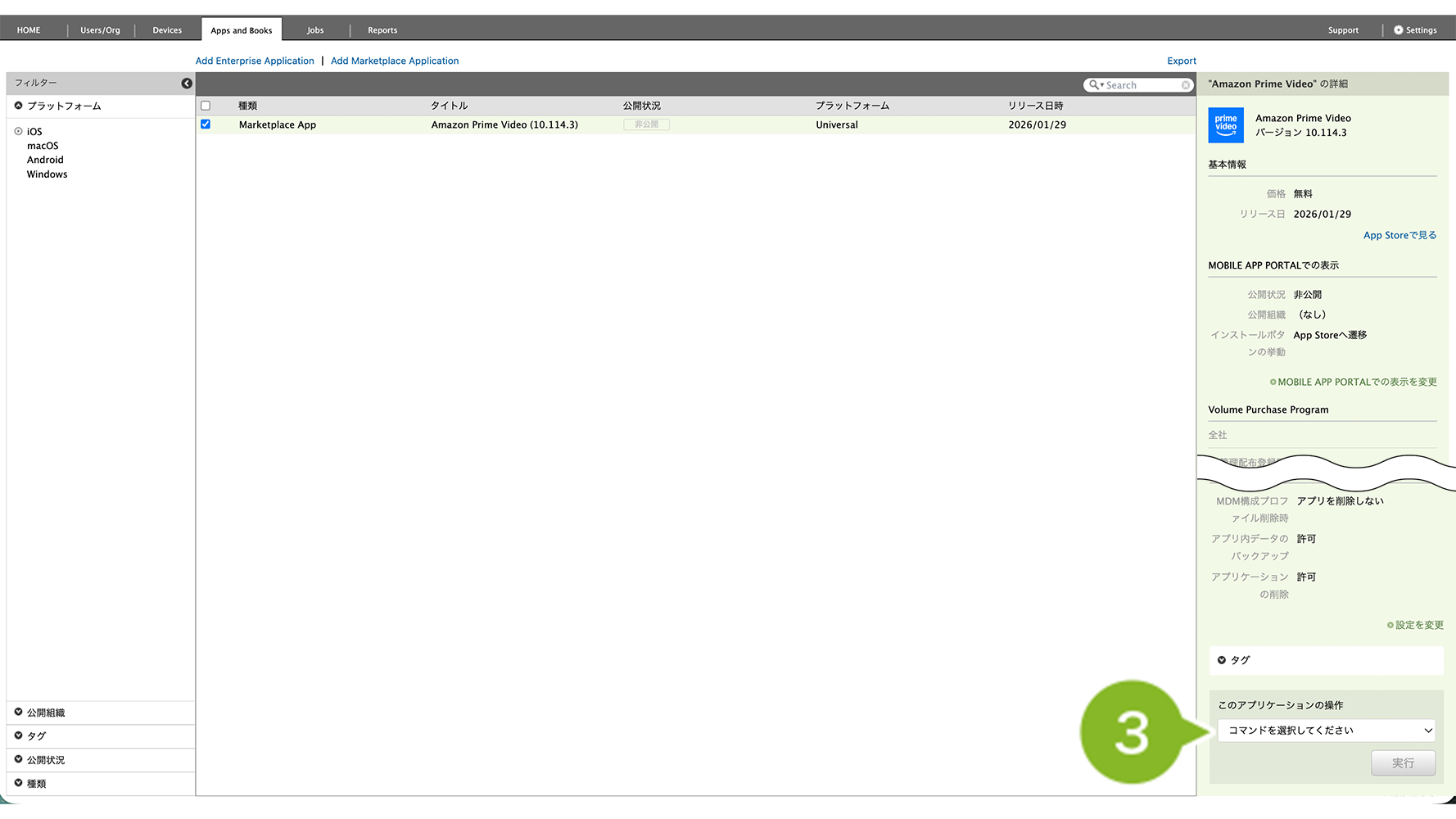
3.[コマンドを選択してください]から[デバイスからアンインストールする]をクリックします。
4. 各項目を設定します。
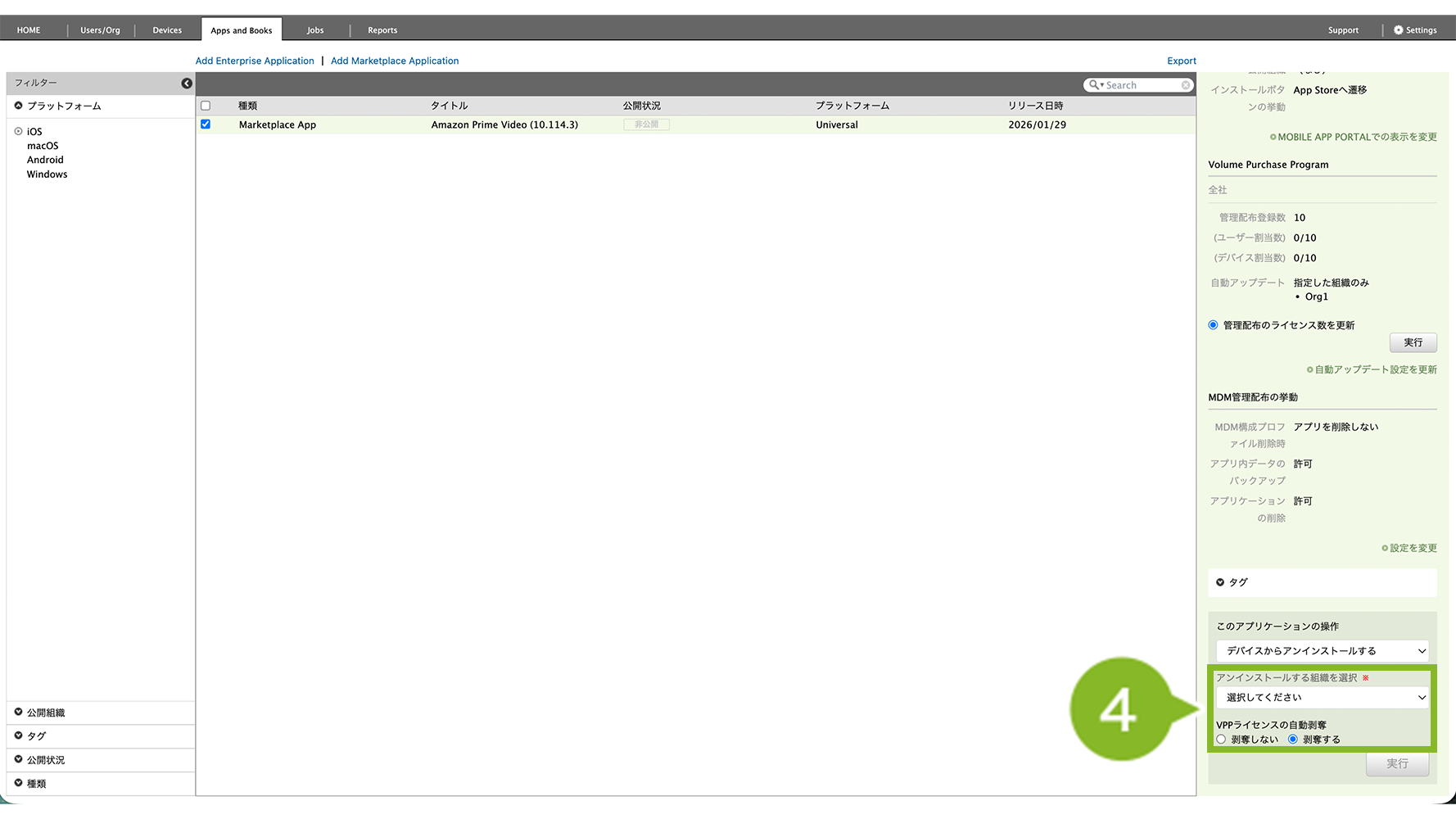
| 項目名 | 詳細 |
| アンインストールする組織を選択 | 管理下の全てのデバイスからアンインストールしたい場合は「全社」を、特定の組織からアンインストールしたい場合は組織名を選択します。 ※「公開されている組織」には、通常はアプリの「公開組織」に含まれる組織が表示されます。 ただし、部門管理者やカスタム管理者の場合は、「公開組織」に含まれていて、かつ管理者の「管理対象組織」にも含まれる組織のみが表示されます。 ※「公開されていない組織」には、「公開されている組織」に該当しない組織が表示されます。 アプリの公開組織や管理者の管理対象組織の設定に基づき、インストールを推奨しないと判断される組織が表示されます。 |
| VPPライセンスの自動剥奪 | MarketPlace アプリの場合は、VPP ライセンスを自動剥奪するかどうか設定できます。今後配布予定がないアプリケーションの場合は、「剥奪する」に設定してください。 |
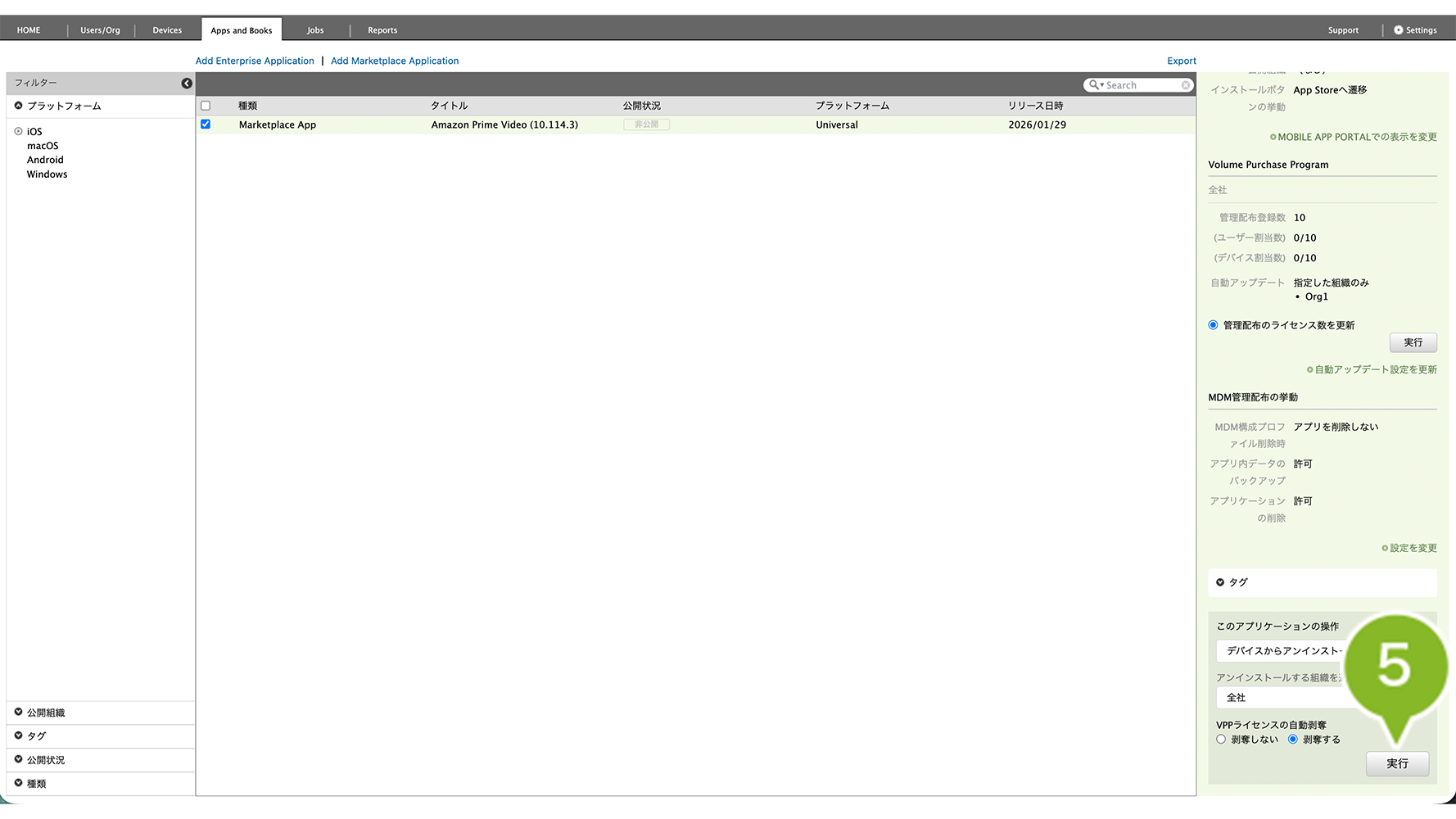
5.[実行]をクリックします。
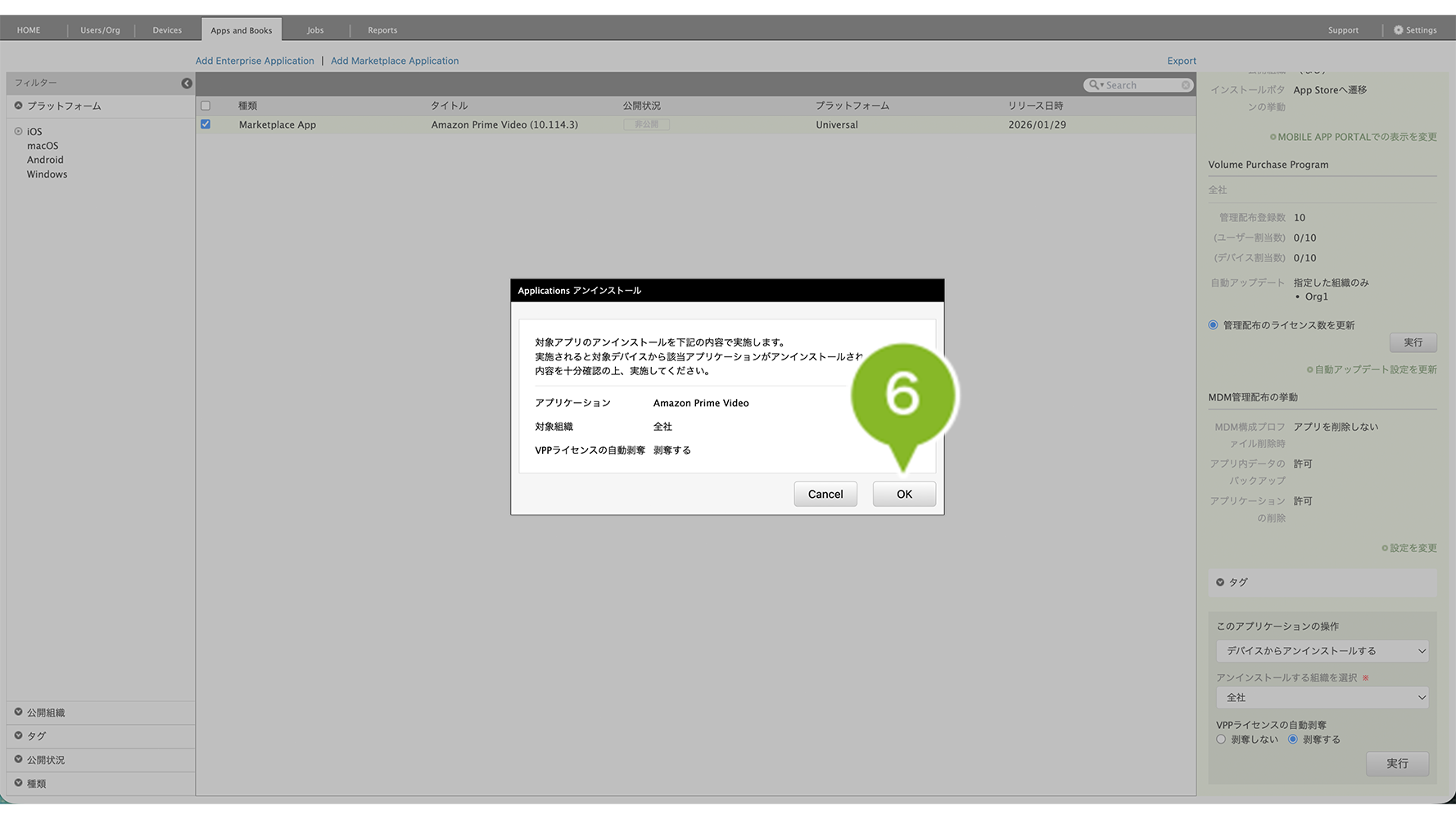
6. 確認画面が表示されたら[OK]をクリックします。
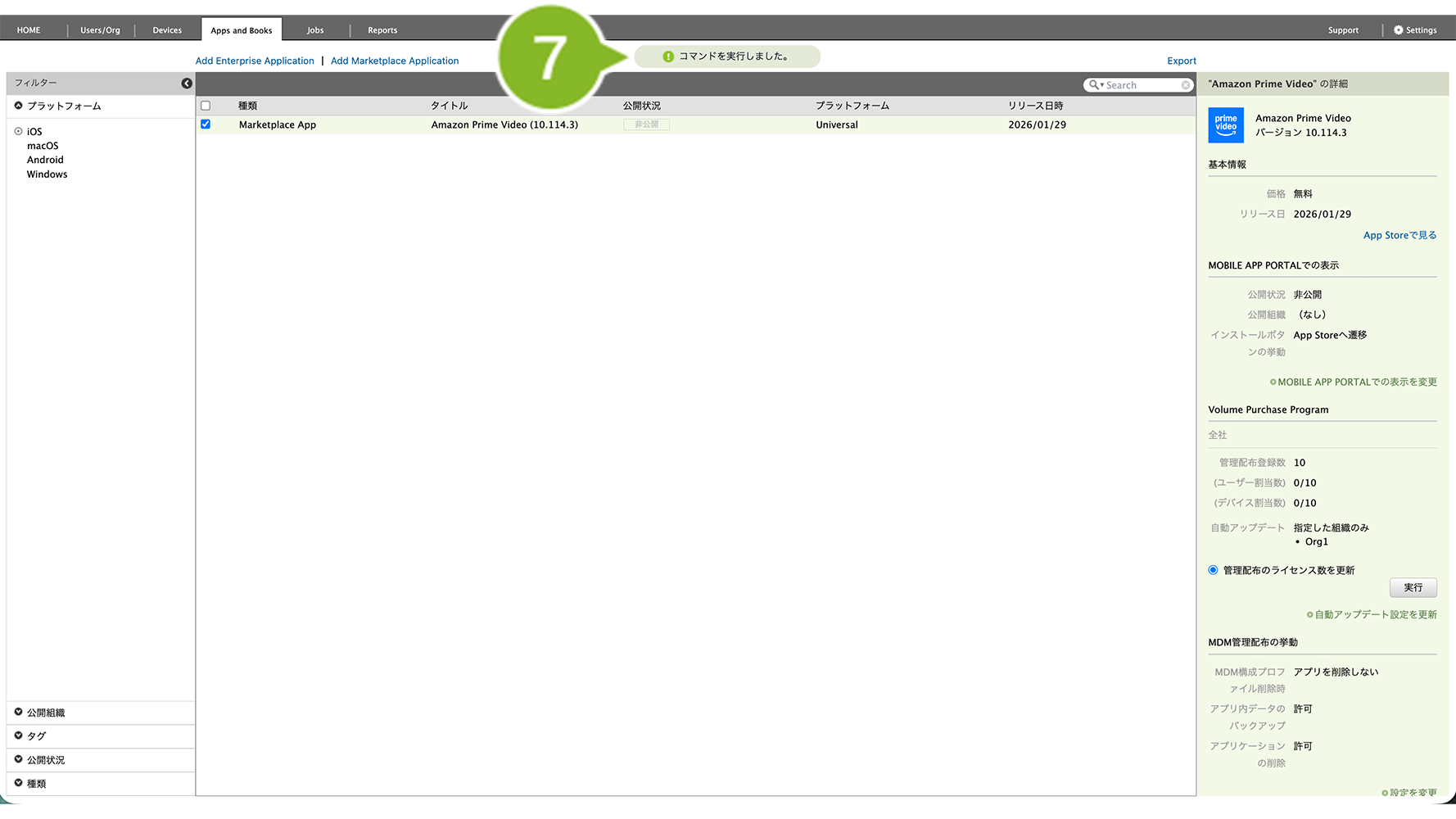
7. 画面上部にお知らせが表示されたら完了です。
アプリケーションの自動インストール設定を解除する
組織の自動インストール設定を解除する
※ 設定を保存すると、すでに組織に関連づけられている全デバイスに対して、設定内容が反映されますのでご注意ください。
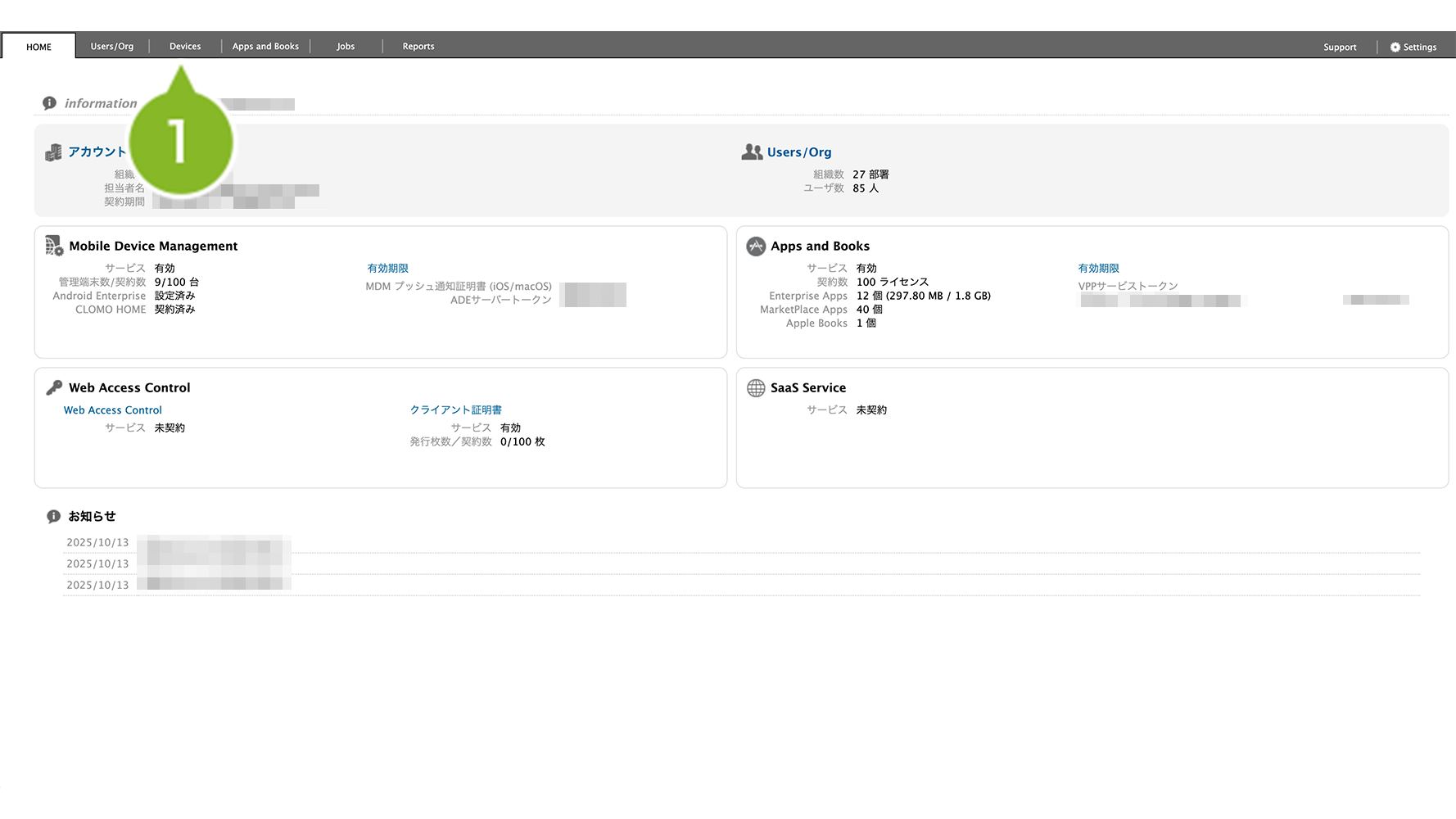
1. CLOMO PANEL にログイン後、[Devices]をクリックします。
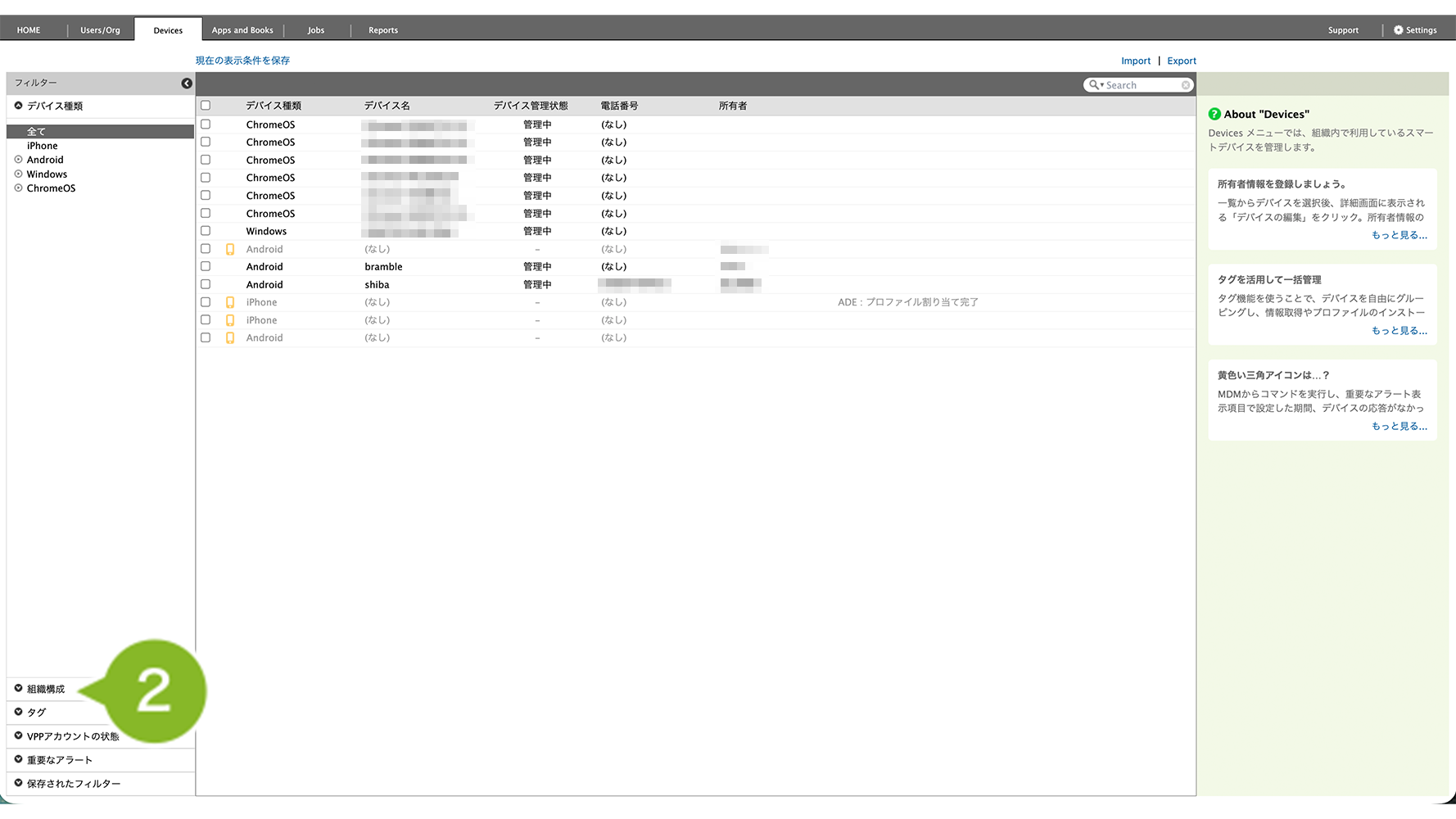
2.[組織構成]をクリックします。
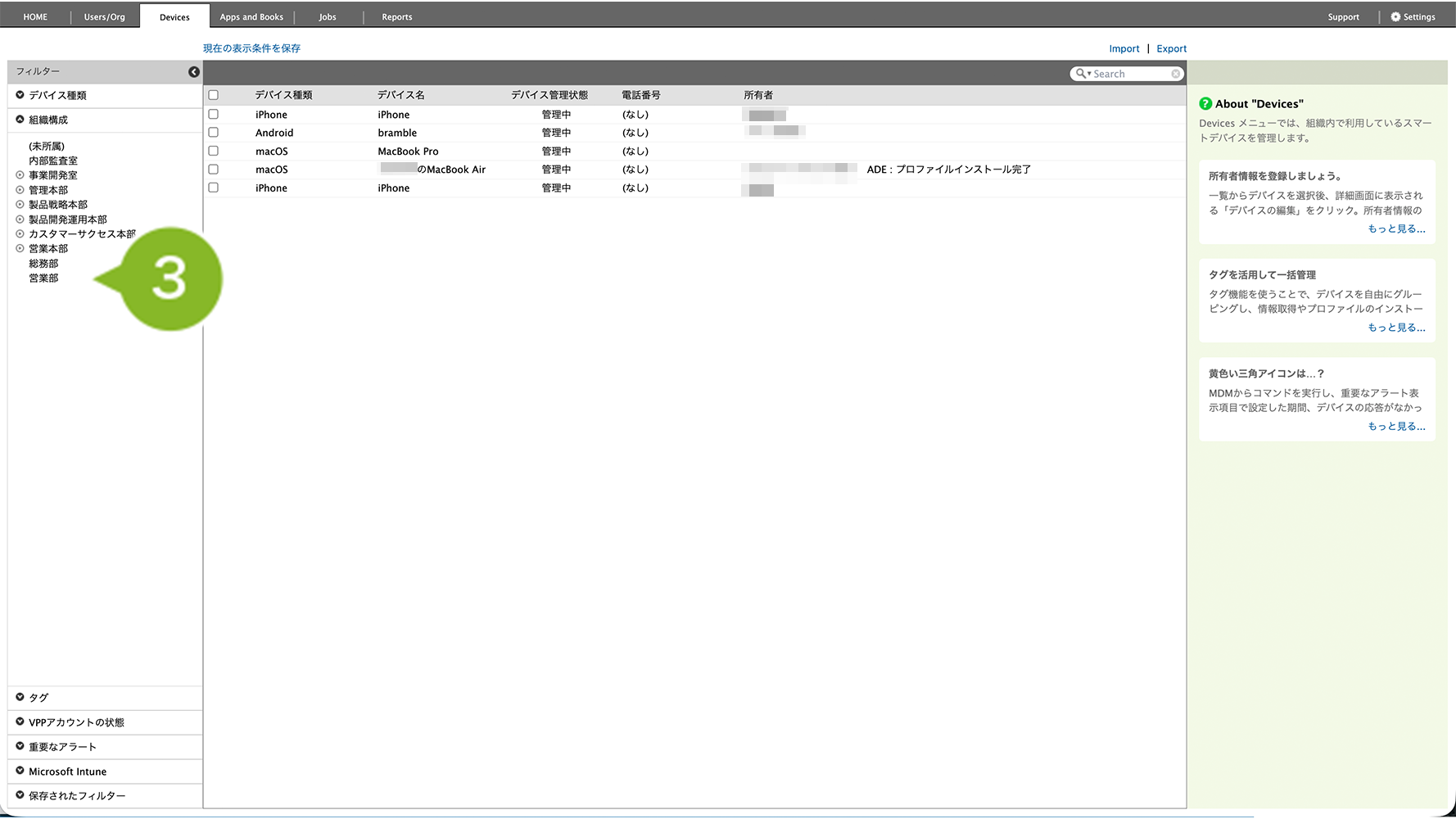
3. 該当の組織を選択します。
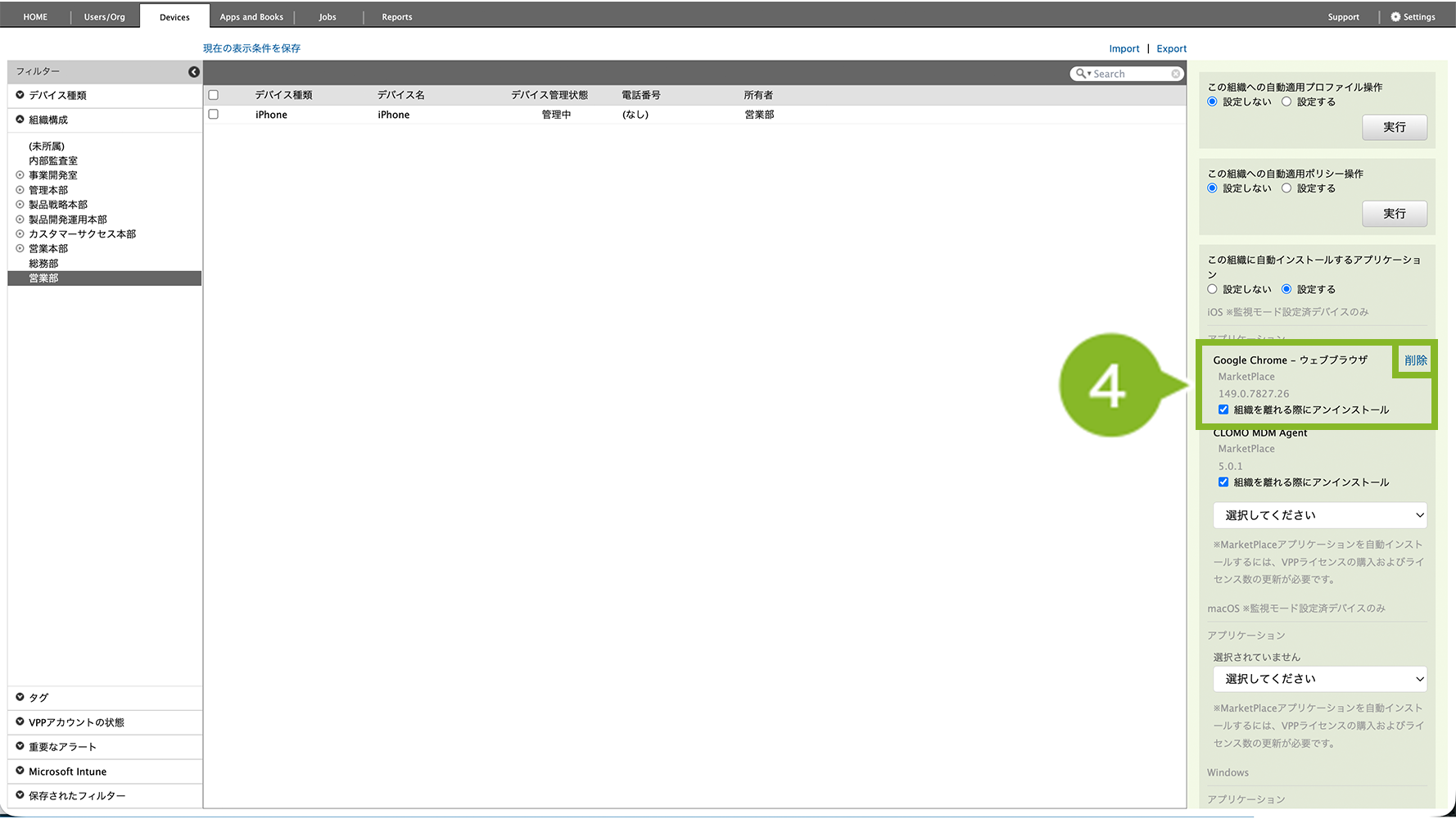
4.「この組織に自動インストールするアプリケーション」>「iOS」から、設定を解除したいアプリケーションにカーソルを合わせて[削除]をクリックします。
一度に複数のアプリケーションを削除することも可能です。
5.[実行]をクリックします。
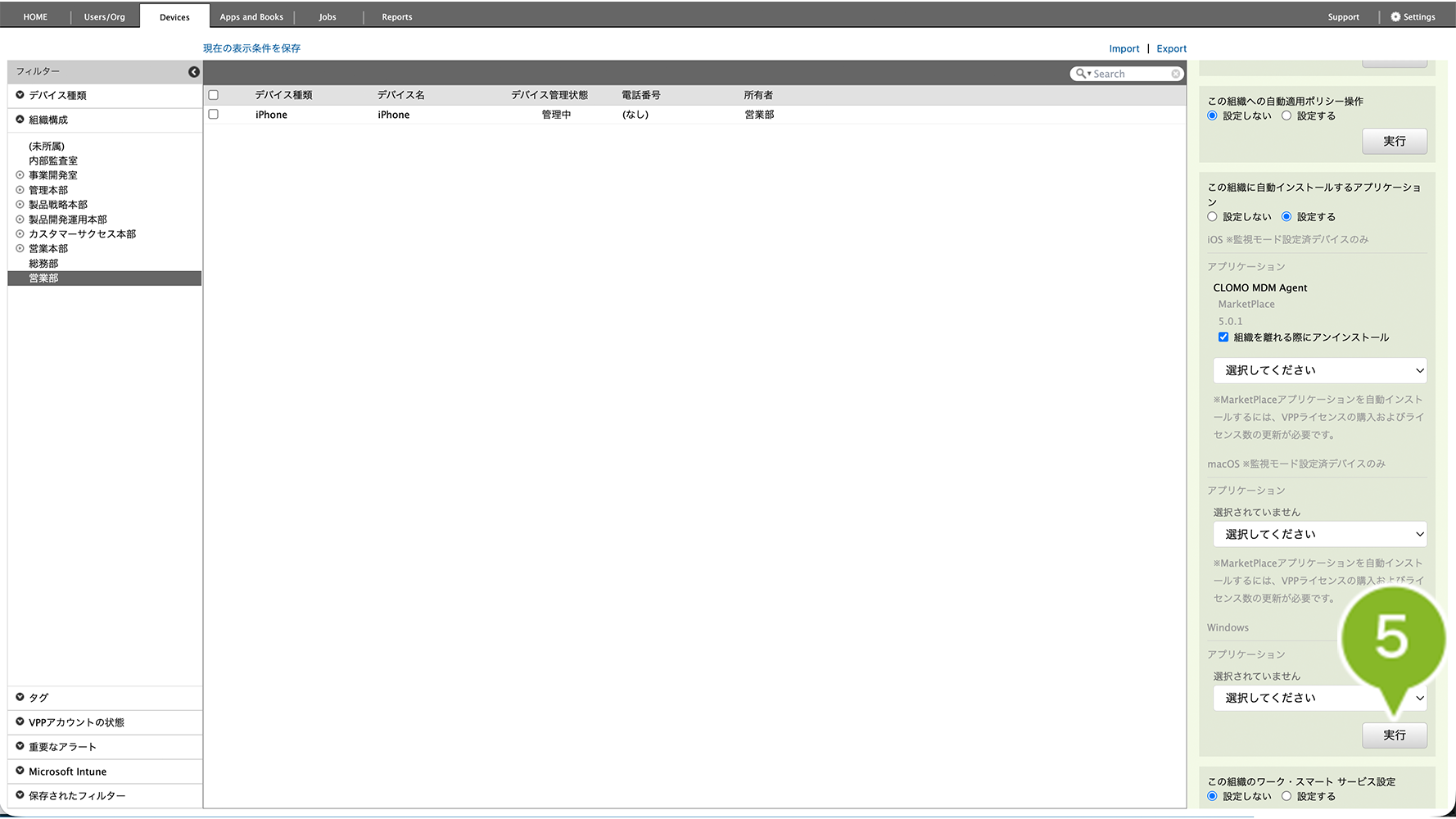
6. 確認画面が表示されます。「インストール済みのアプリケーションをアンインストールする」にチェックを入れます。
※ 設定を解除したい場合でも、アプリ自体をアンインストールしたくない場合は、チェックを入れないでください。
※ MarketPlace アプリケーションのアンインストール時には、VPP ライセンスの剥奪も自動でおこなわれます。
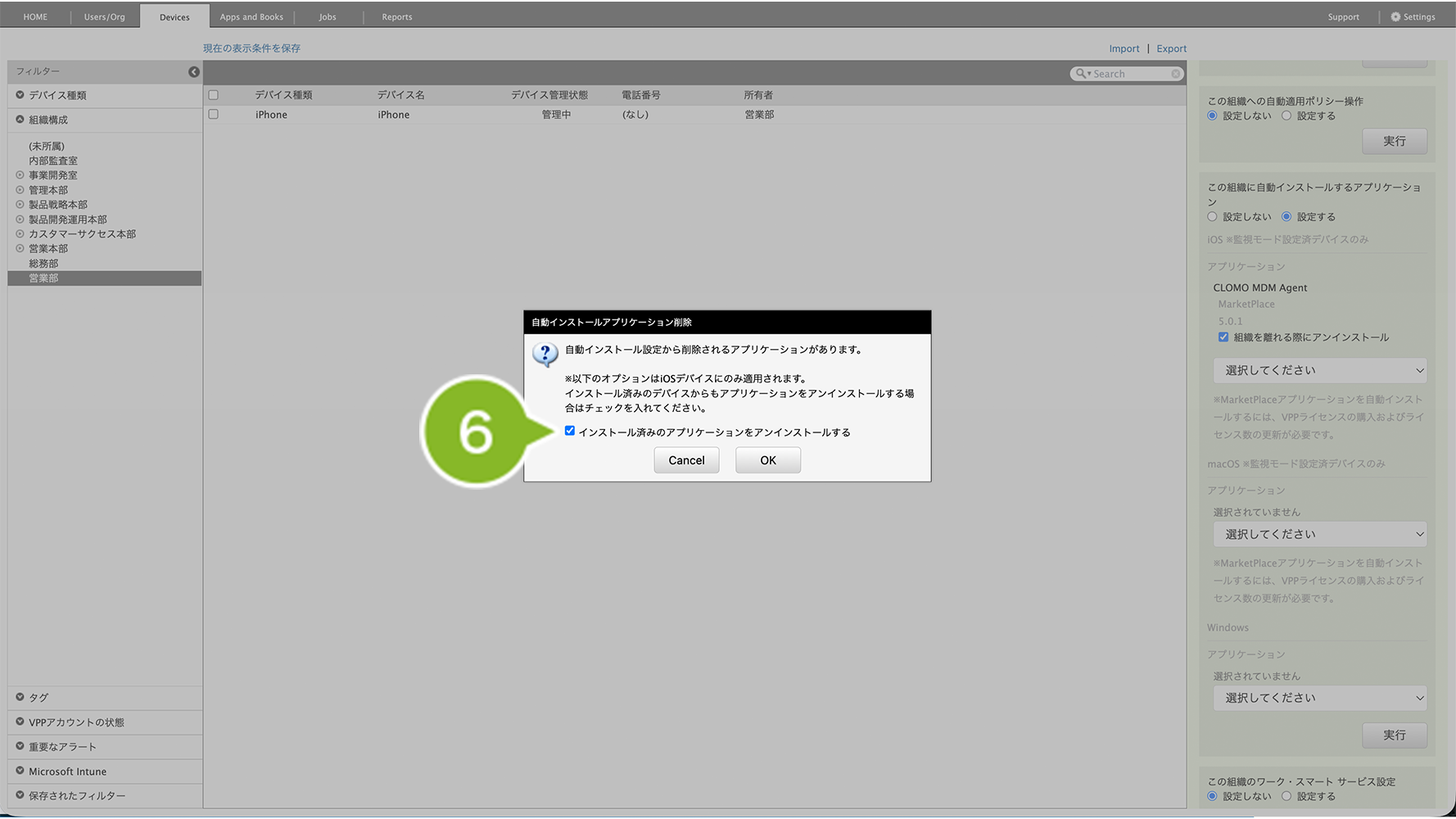
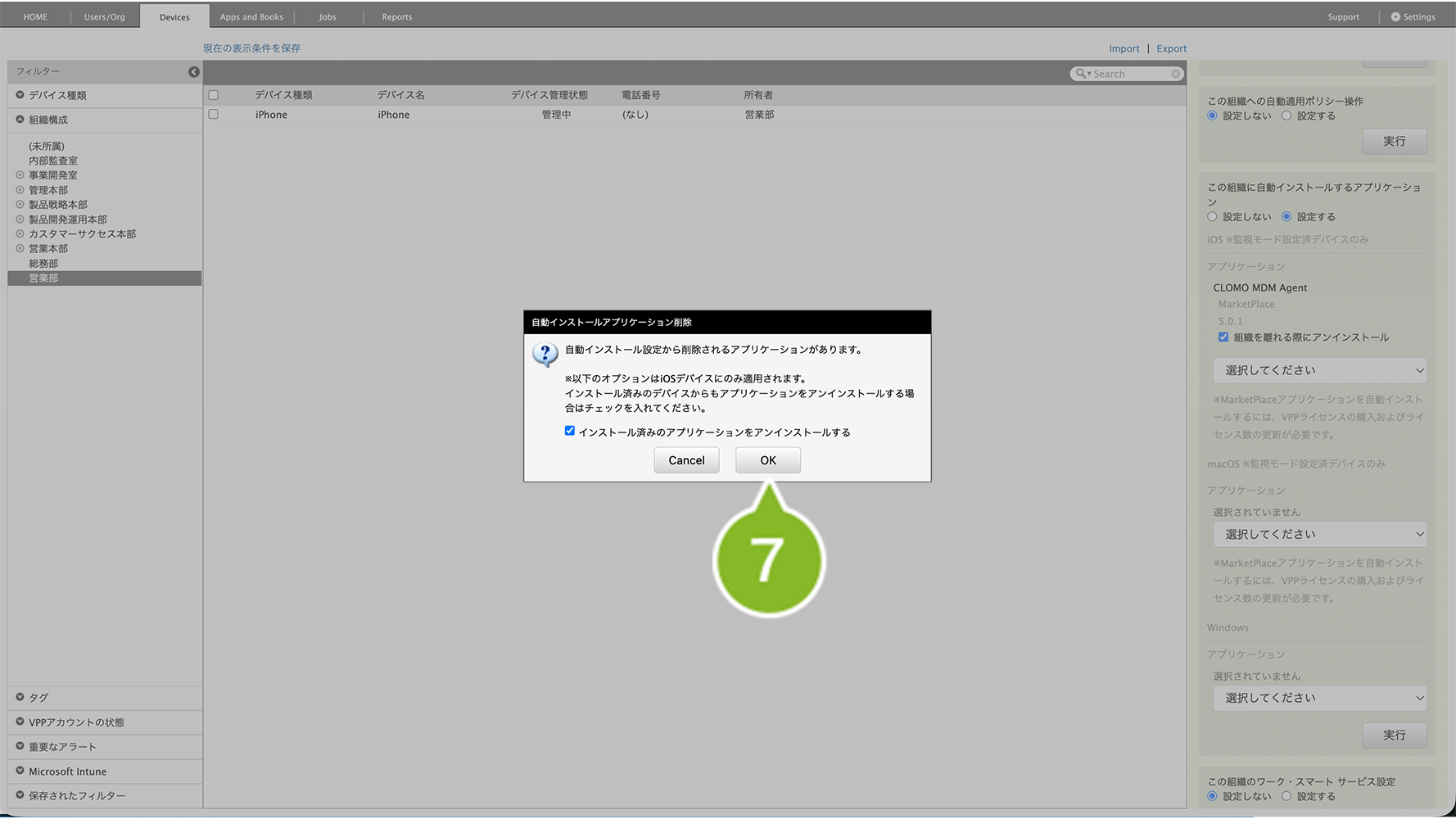
7.[OK]をクリックします。
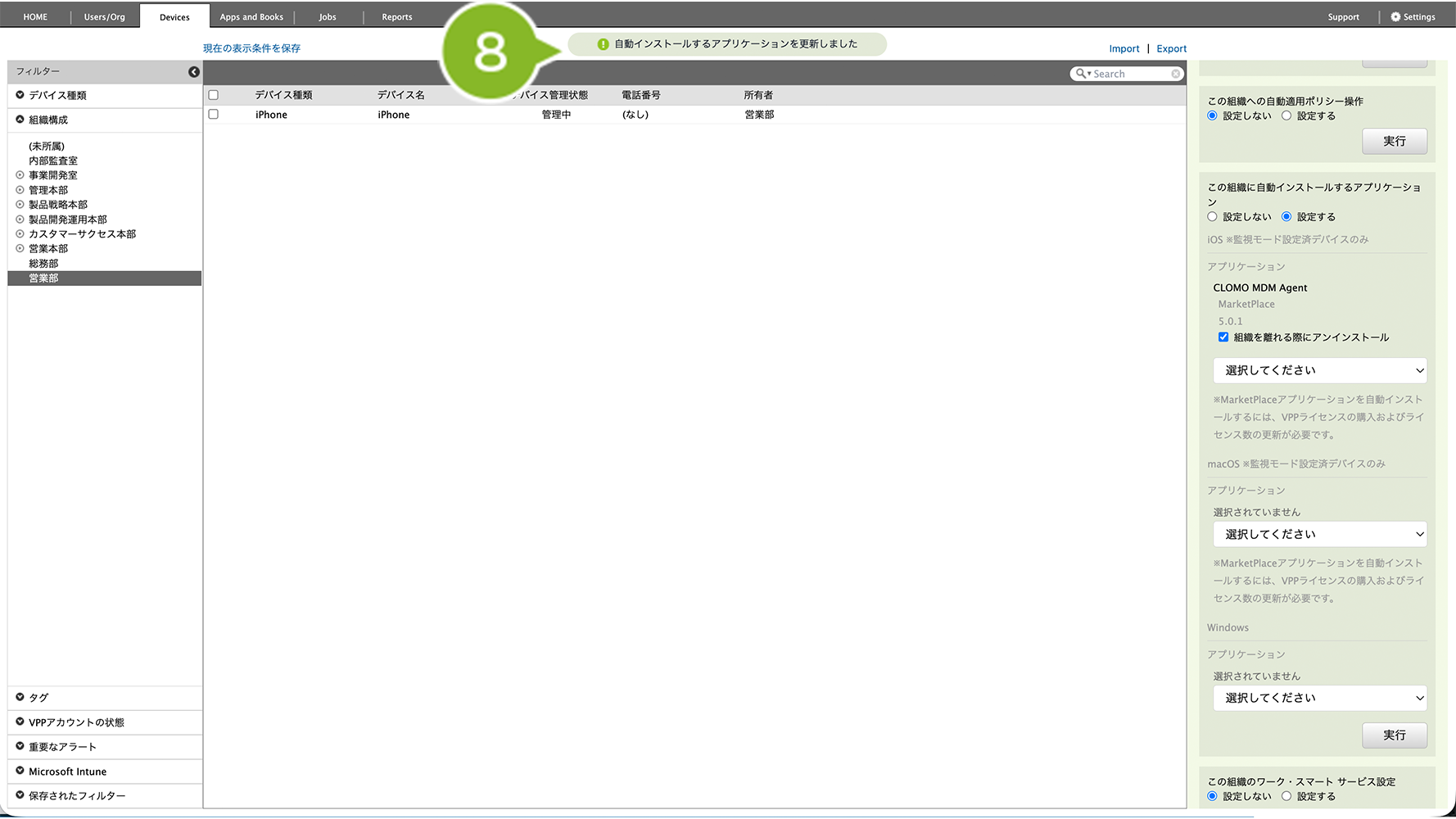
8. 画面上部にお知らせが表示されたら完了です。
全デバイスの自動インストール設定を解除する
※ 設定を保存すると、すでに管理下に登録済みの全デバイスに対して、設定内容が反映されますのでご注意ください。
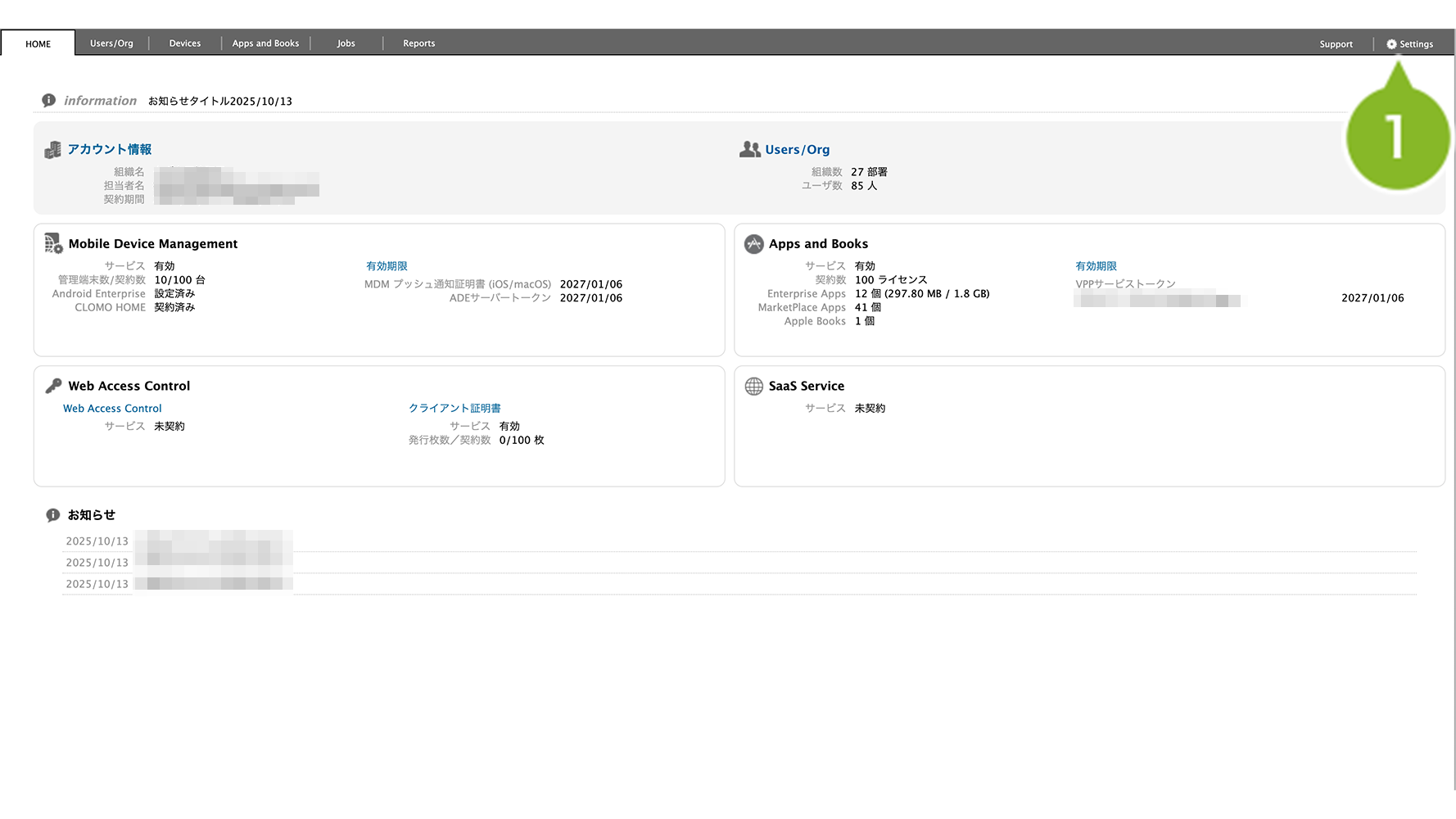
1. CLOMO PANEL にログイン後、[Settings]をクリックします。
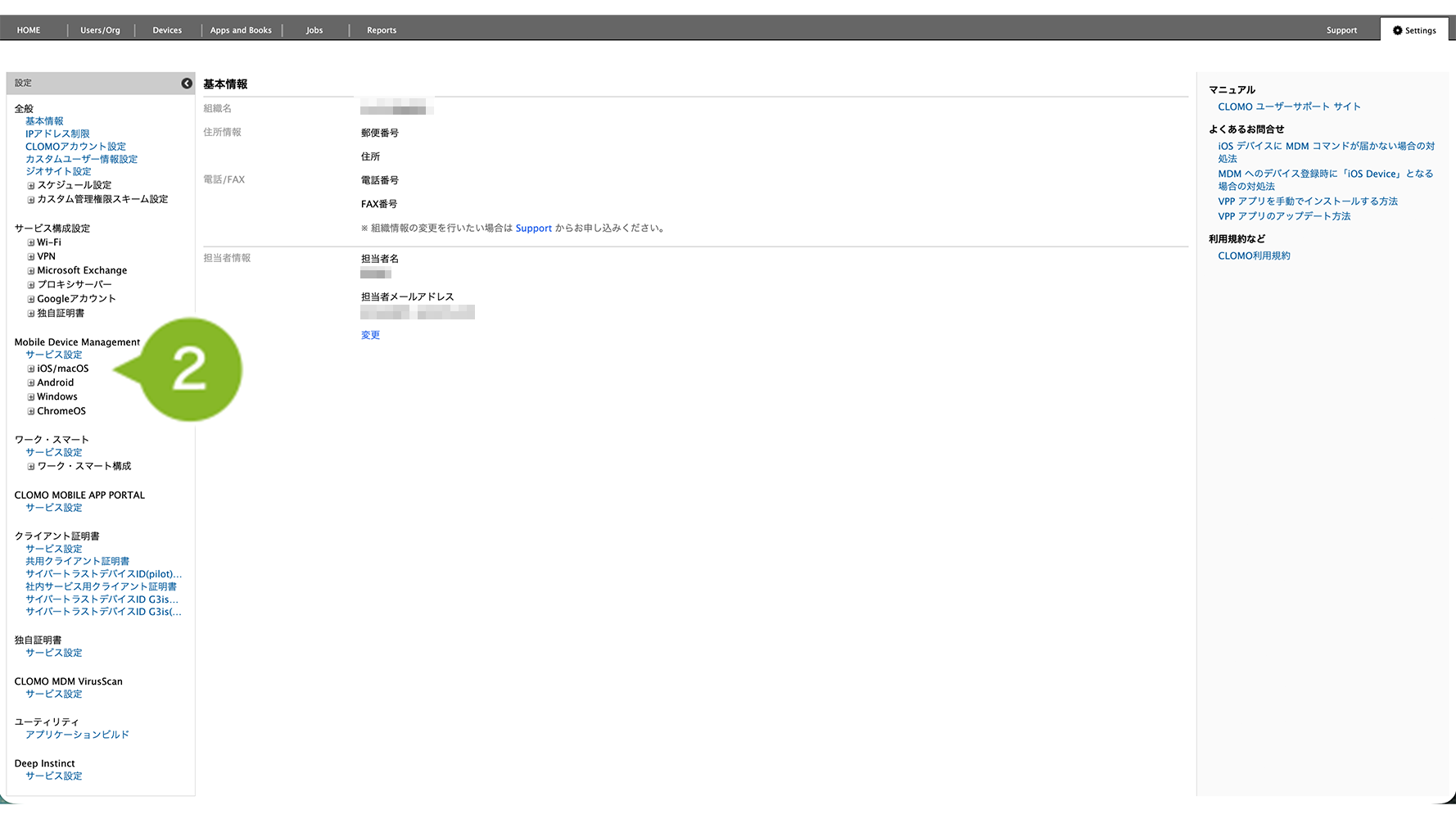
2.「Mobile Device Management」の[iOS/macOS]をクリックします。
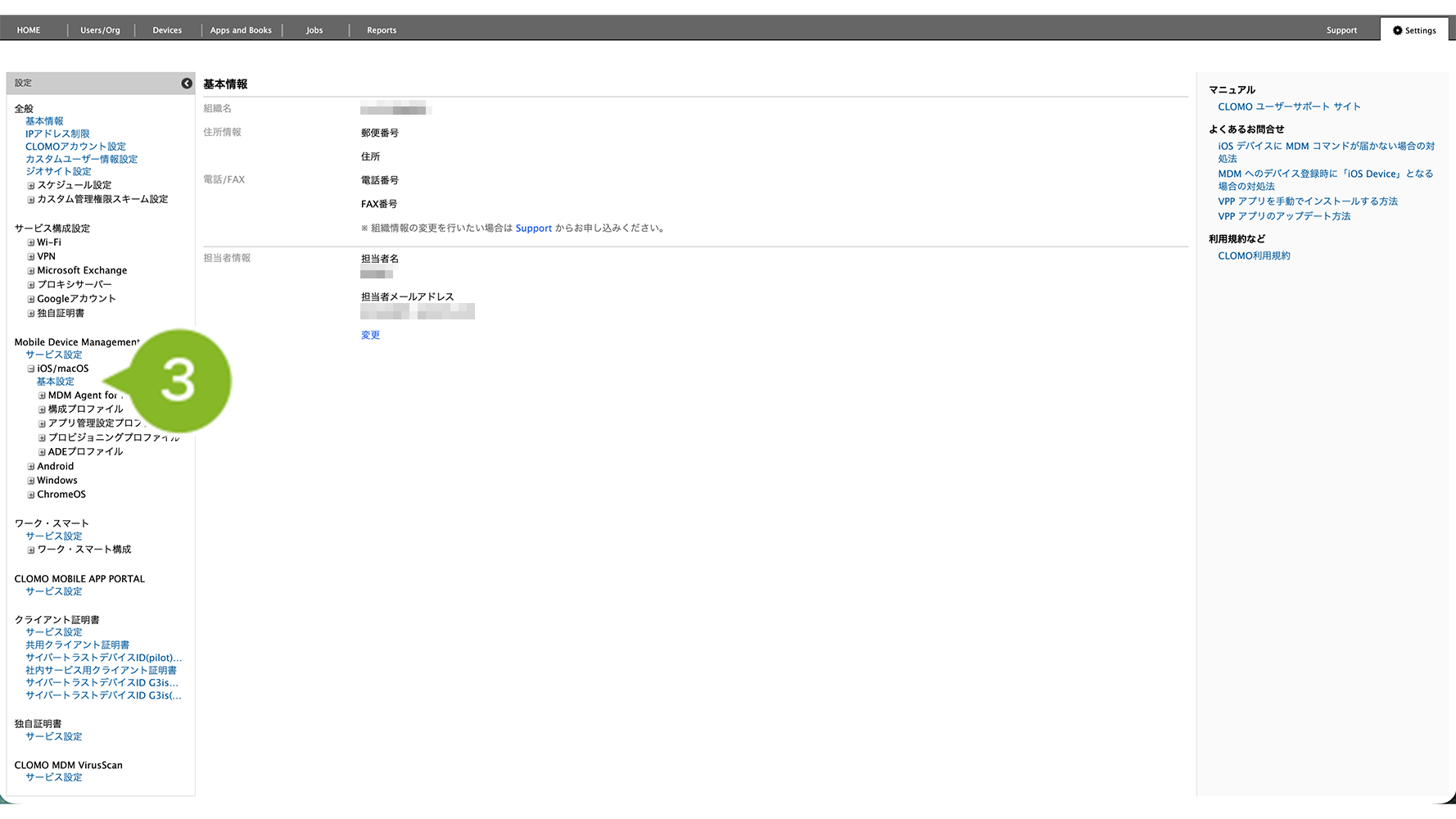
3.[基本設定]をクリックします。
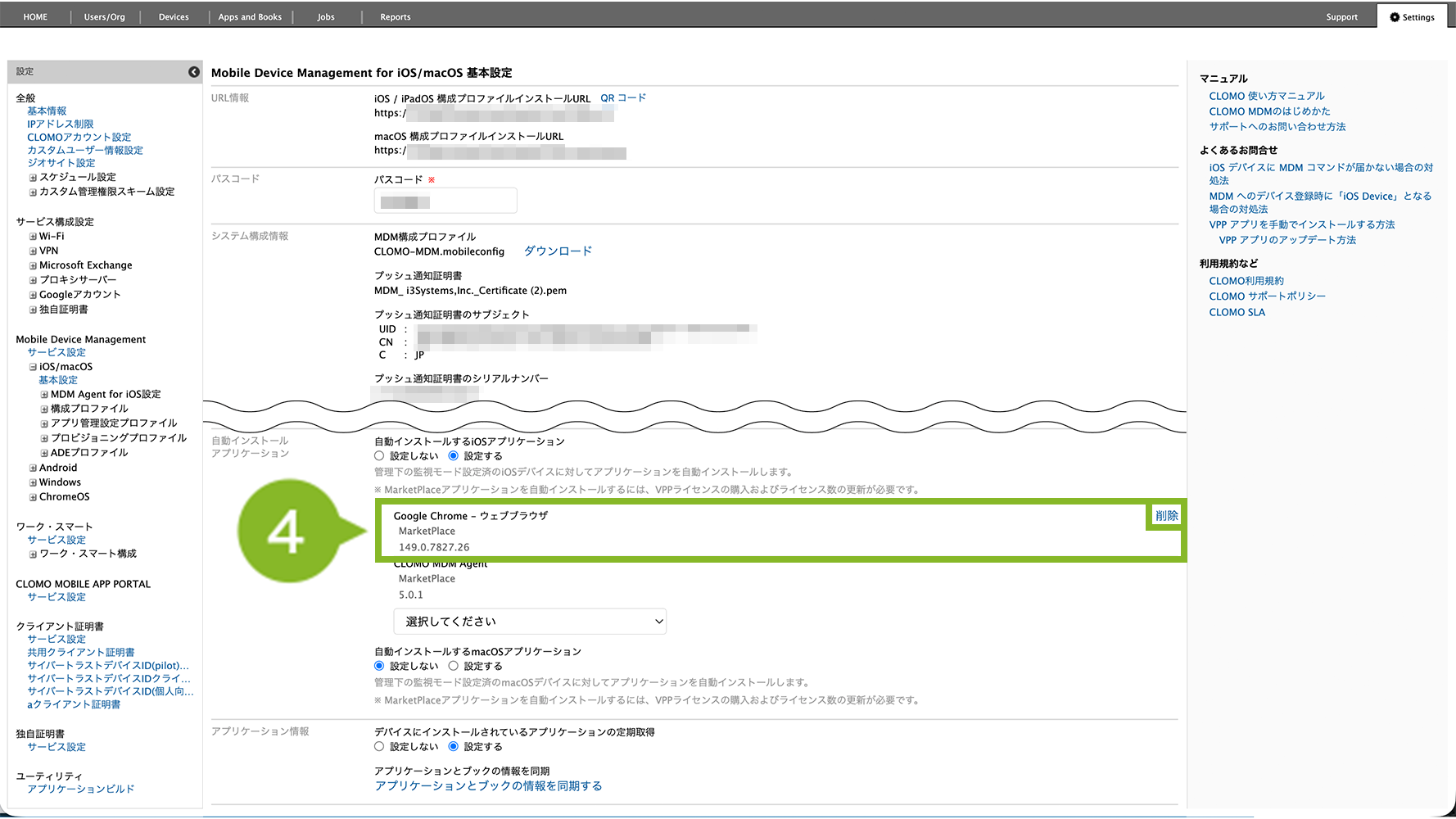
4.「自動インストールアプリケーション」で、設定を解除したいアプリケーションにカーソルを合わせて[削除]をクリックします。
一度に複数のアプリケーションを削除することも可能です。
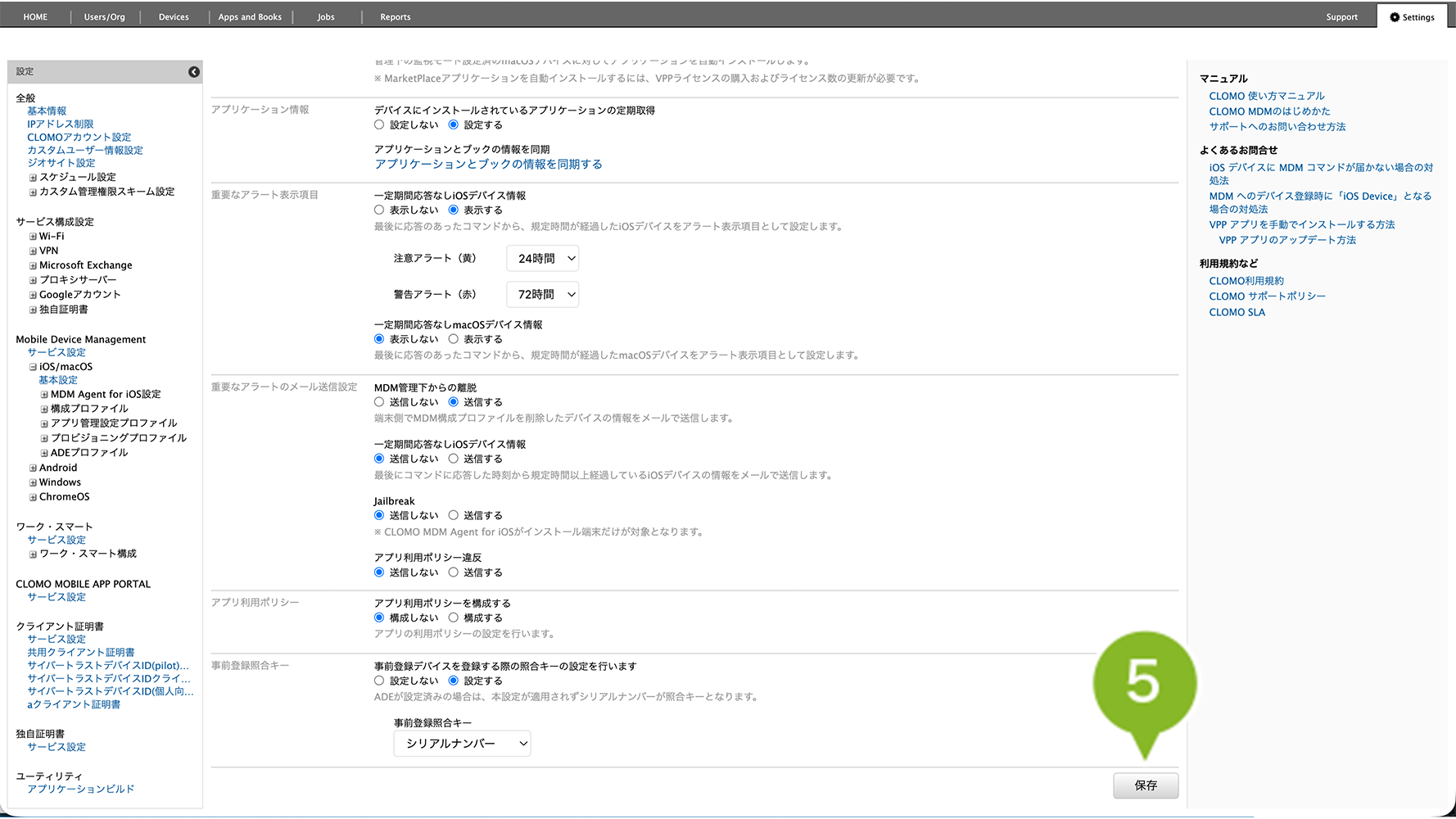
5.[保存]をクリックします。
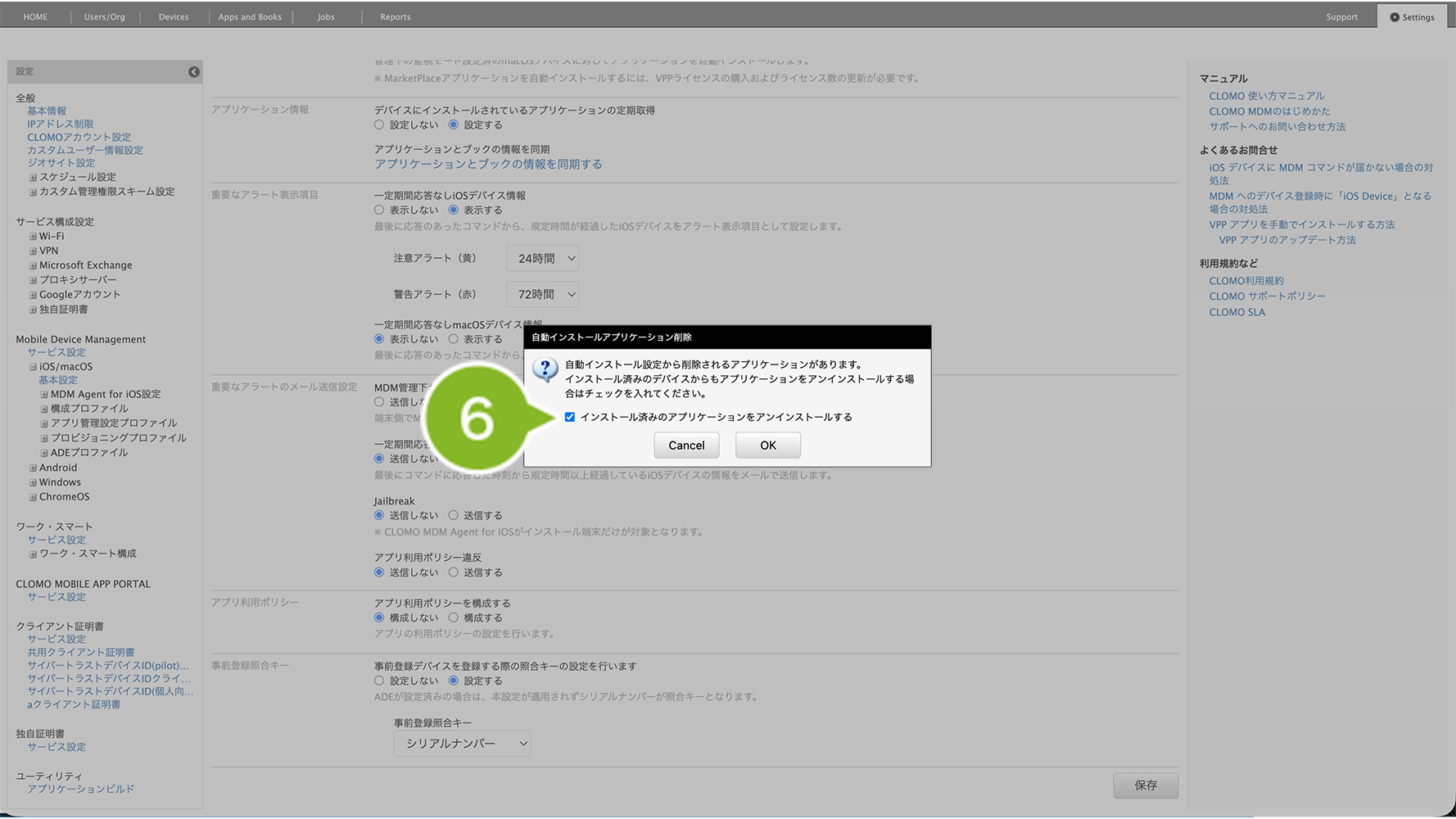
6. 確認画面が表示されます。「インストール済みのアプリケーションをアンインストールする」にチェックを入れます。
※ 設定を解除したい場合でも、アプリ自体をアンインストールしたくない場合は、チェックを入れないでください。
※ MarketPlace アプリケーションのアンインストール時には、VPP ライセンスの剥奪も自動でおこなわれます。
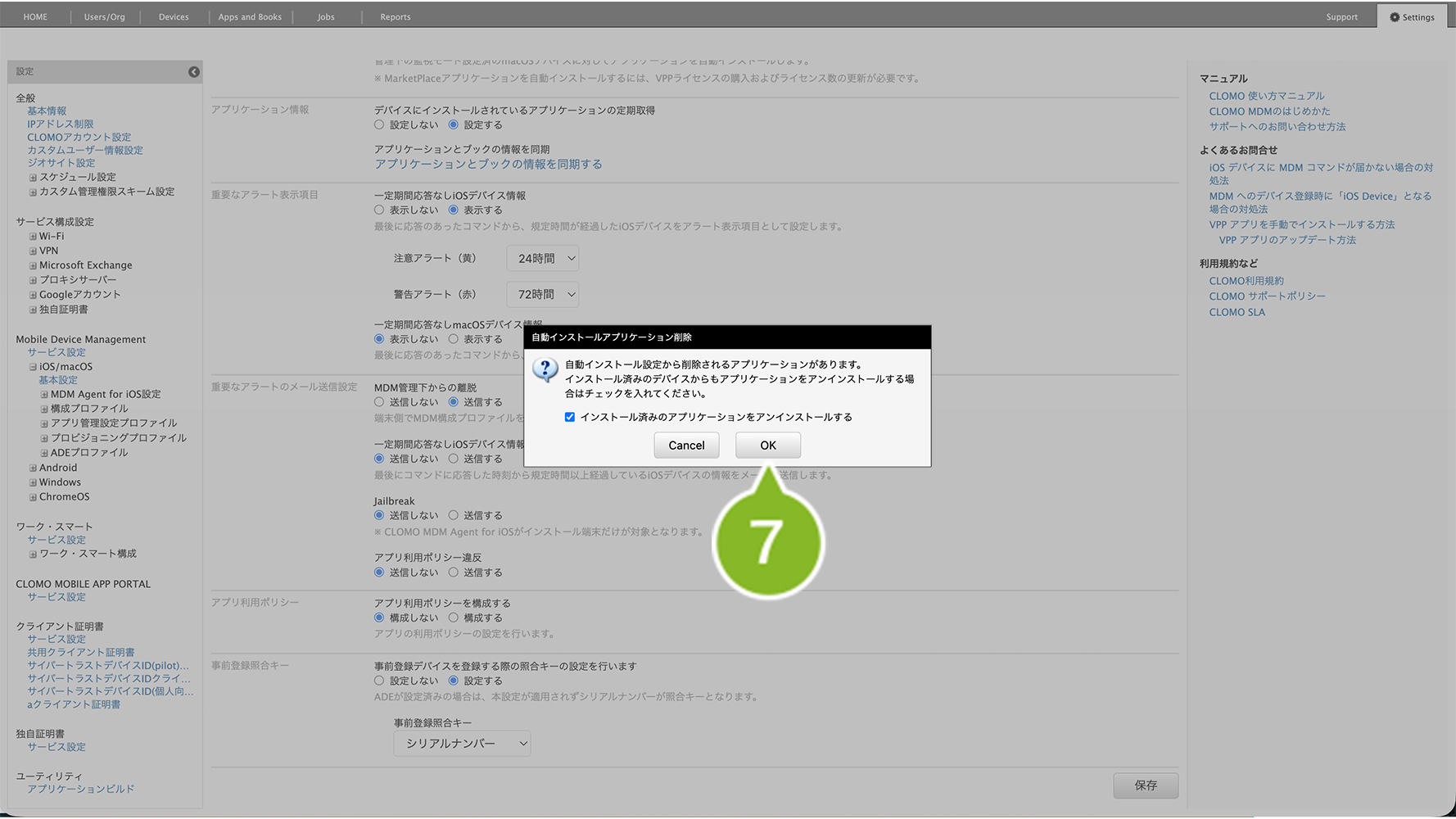
7.[OK]をクリックします。
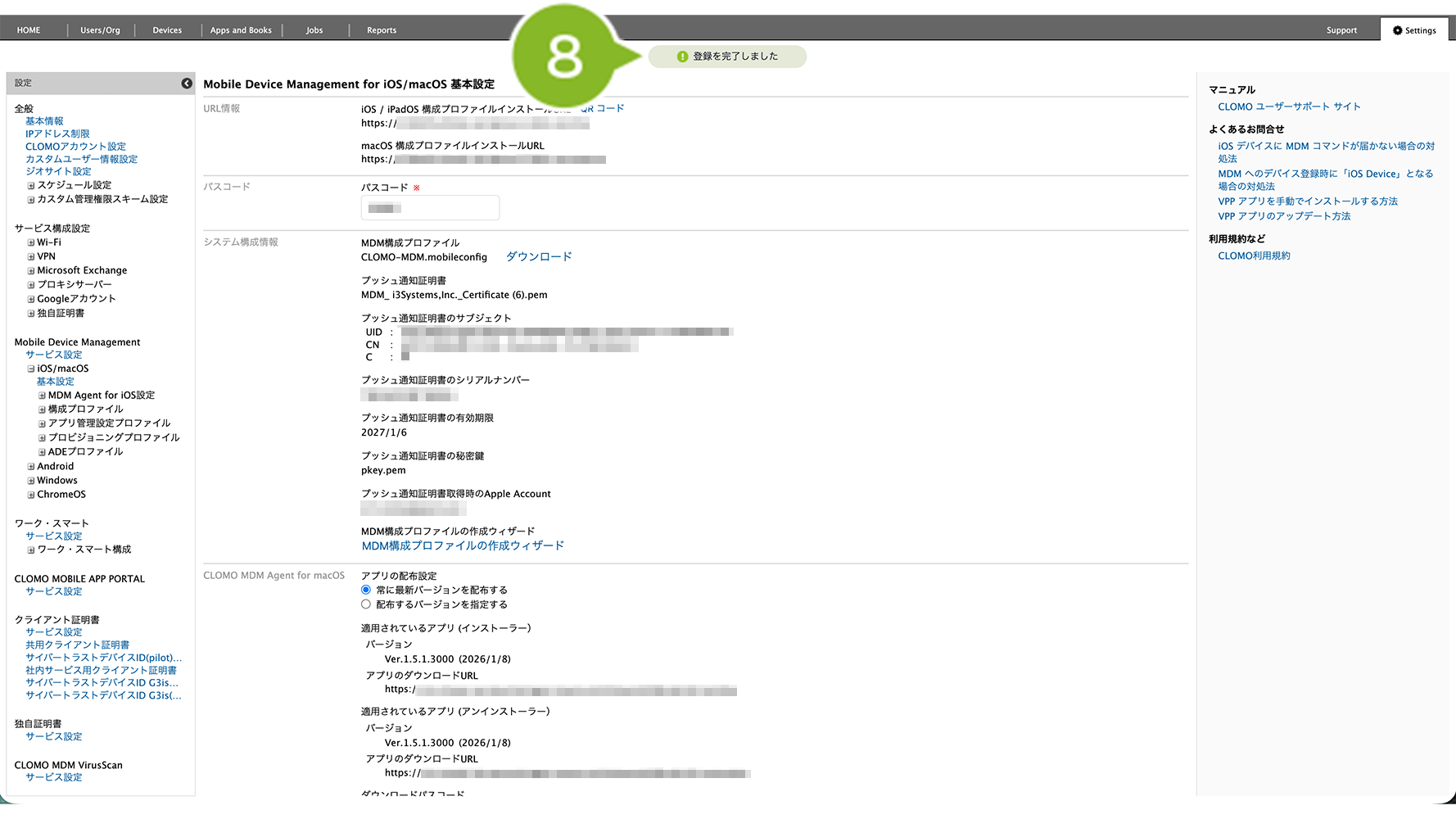
8. 画面上部にお知らせが表示されたら完了です。