本ページの利用シーン(iOS)
・Enterprise アプリケーション(インハウス・社内アプリ)の登録方法を確認したい場合
・登録済みの Enterprise アプリケーション(インハウス・社内アプリ)の CLOMO MOBILE APP PORTAL での表示情報を編集したい場合
通常のアプリケーションを登録したい場合は、Apps and Books 画面にアプリケーションを登録する(Work MarketPlace アプリケーション)をご参照ください。
CLOMO で配布したいアプリケーションは、まず Apps and Books 画面に登録する必要があります。
本ページでは登録のための操作手順をご案内します。
目次
Enterprise アプリケーション(インハウス・社内アプリ)の登録
Enterprise アプリケーション(インハウス・社内アプリ)の登録方法は以下のとおりです。
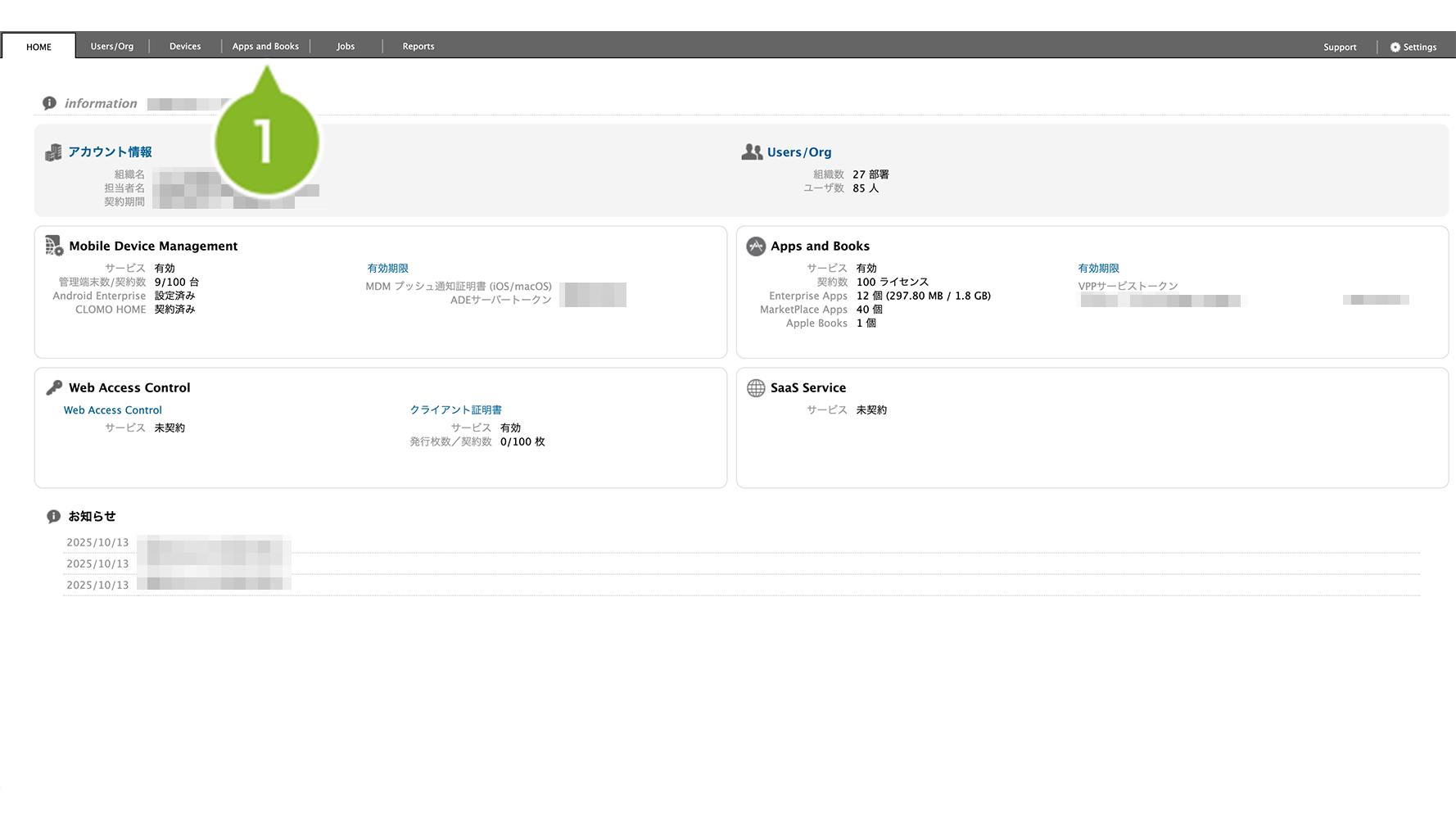
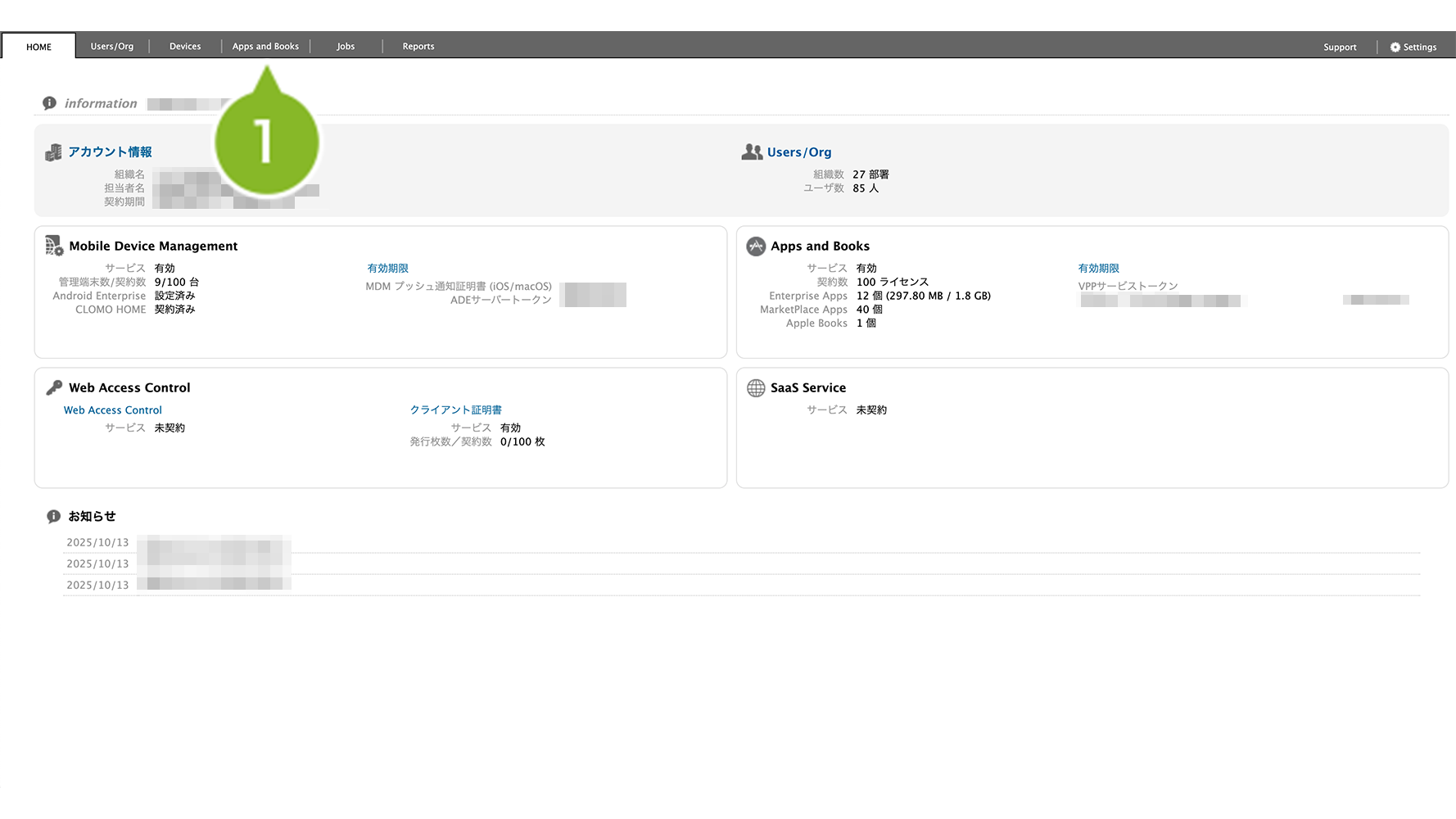
1. CLOMO PANEL にログイン後、[Apps and Books]をクリックします。
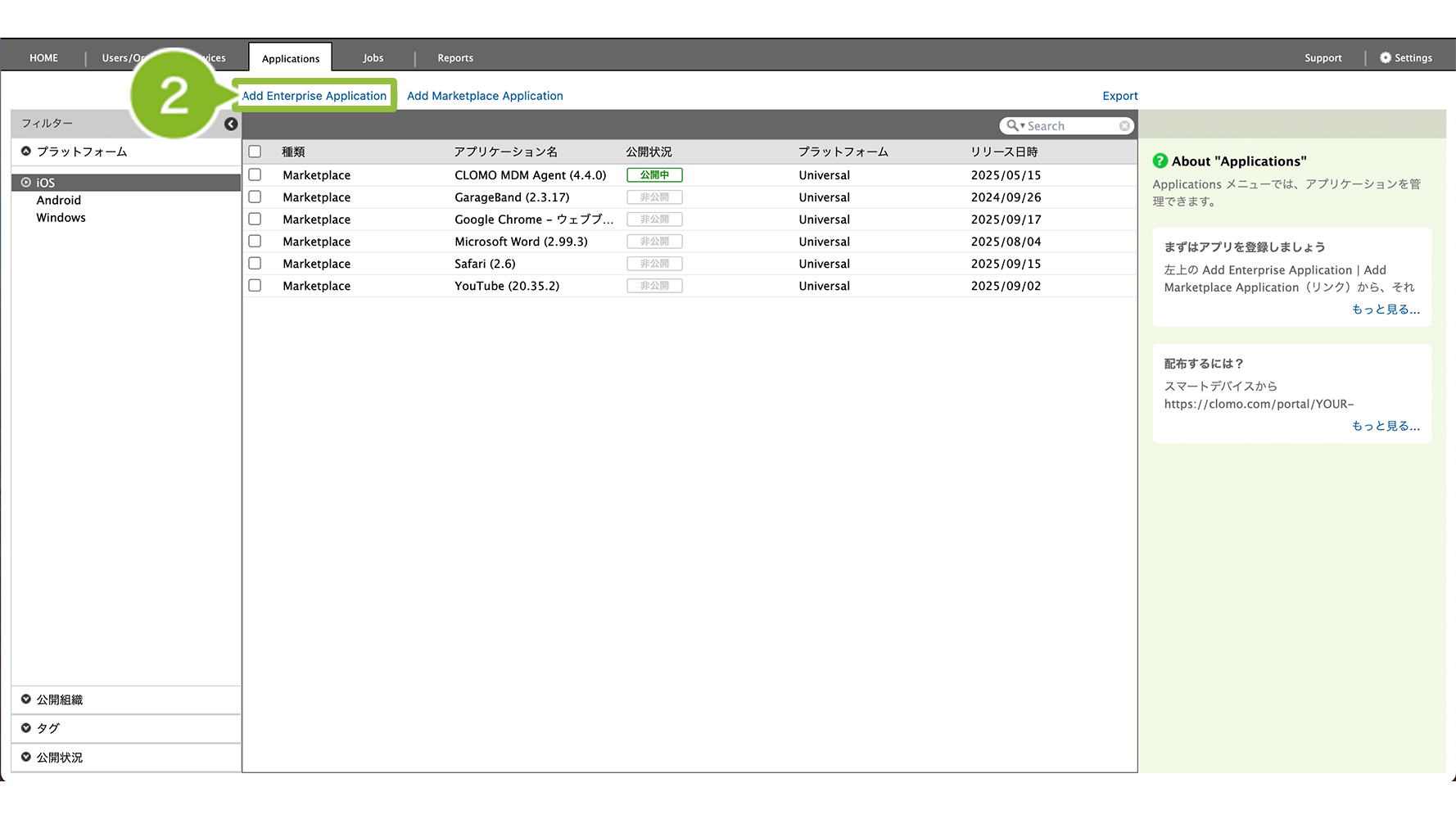
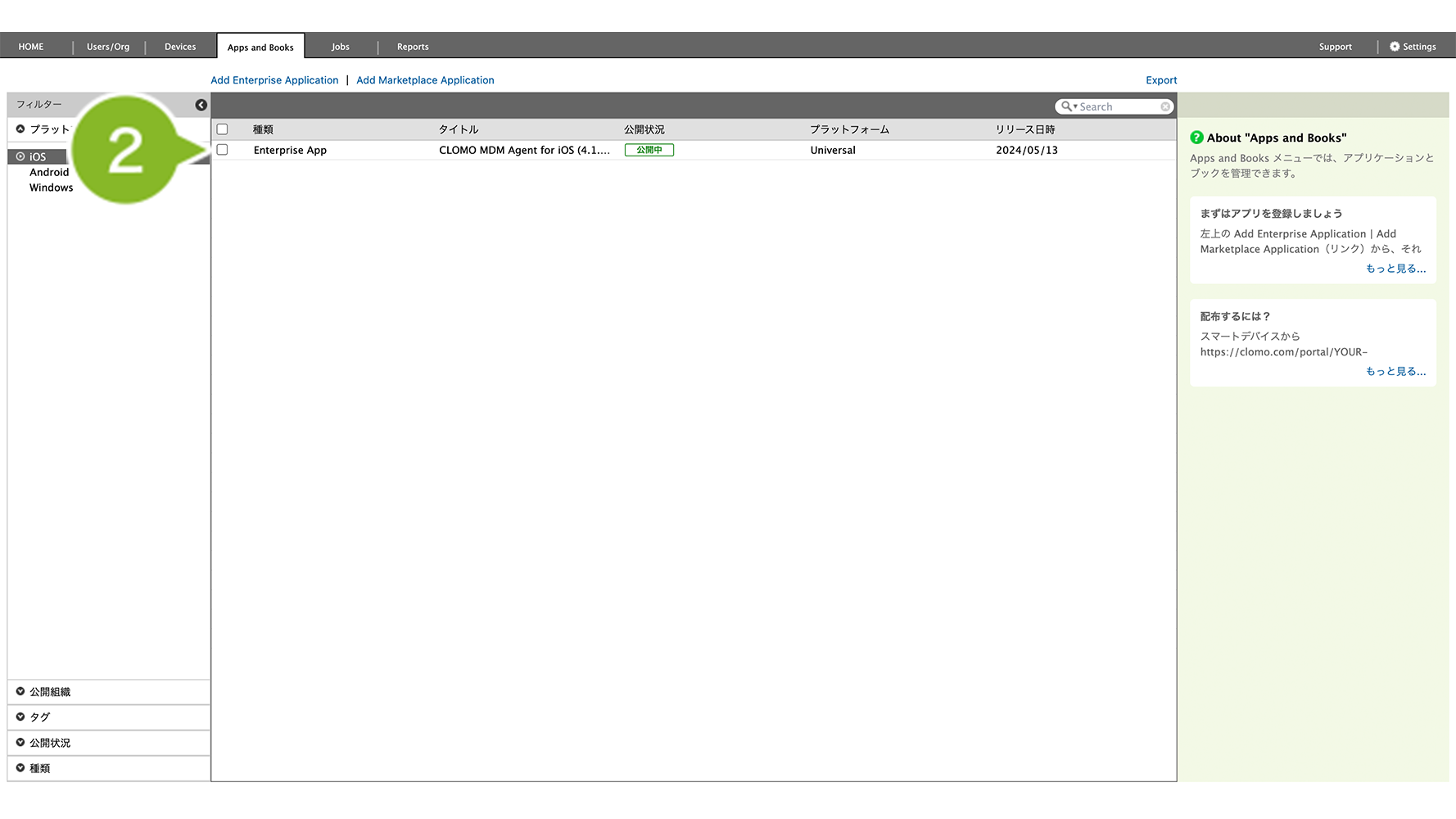
2. [Add Enterprise Application]をクリックします。
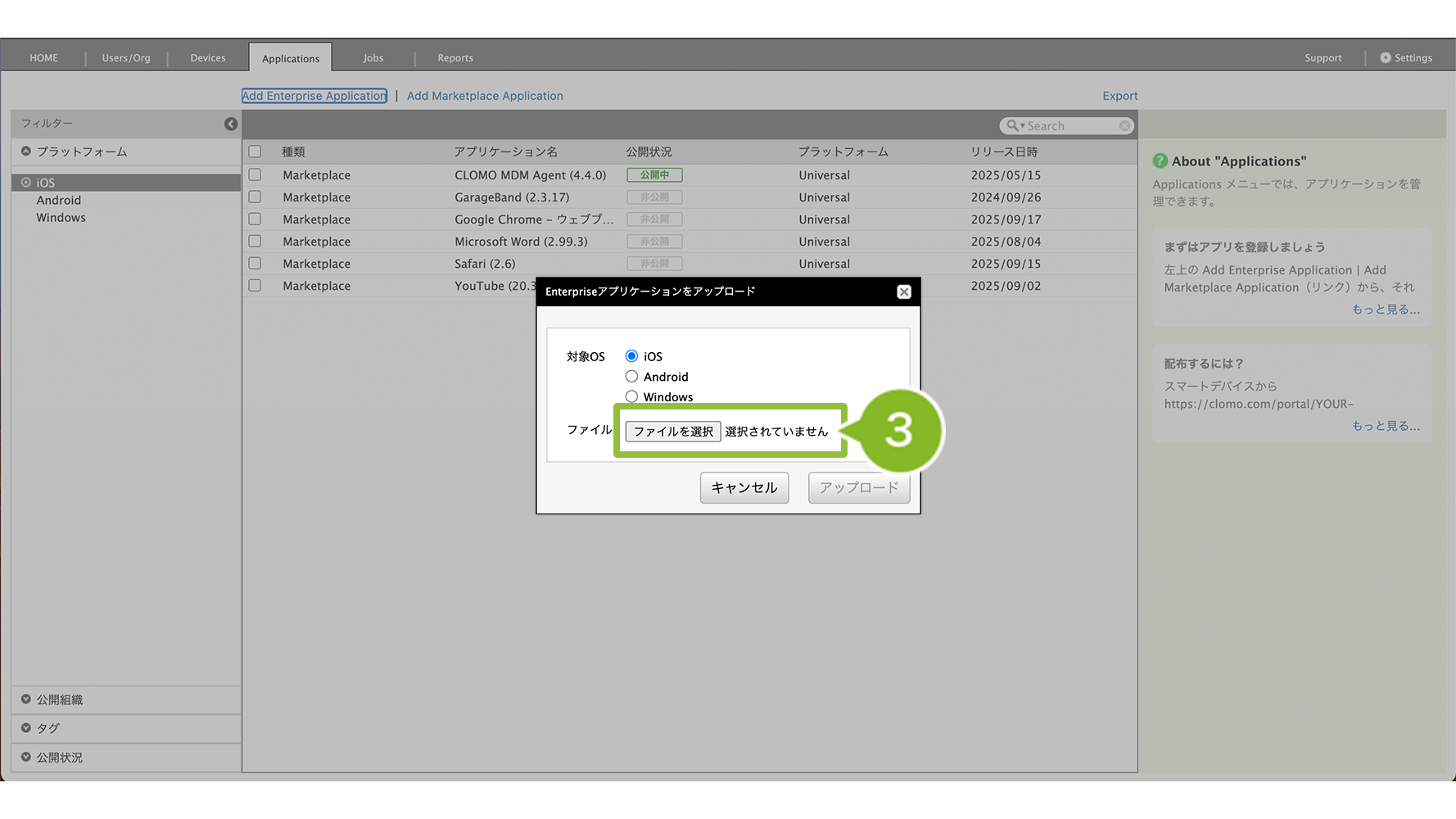
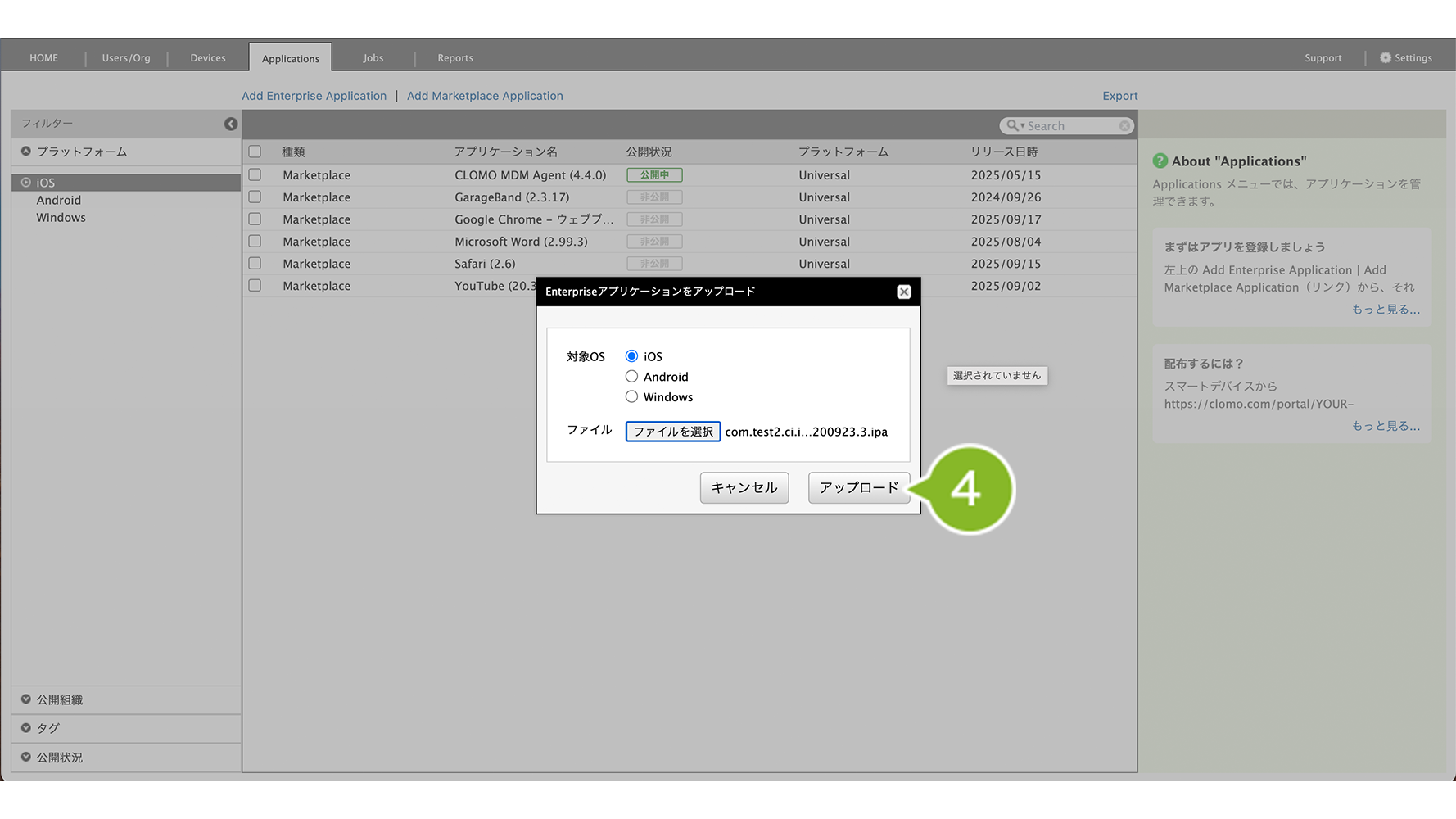
3. 「対象OS」は[iOS]のまま、[ファイルを選択]をクリックして、ipa ファイルをアップロードします。
4.[アップロード]をクリックします。
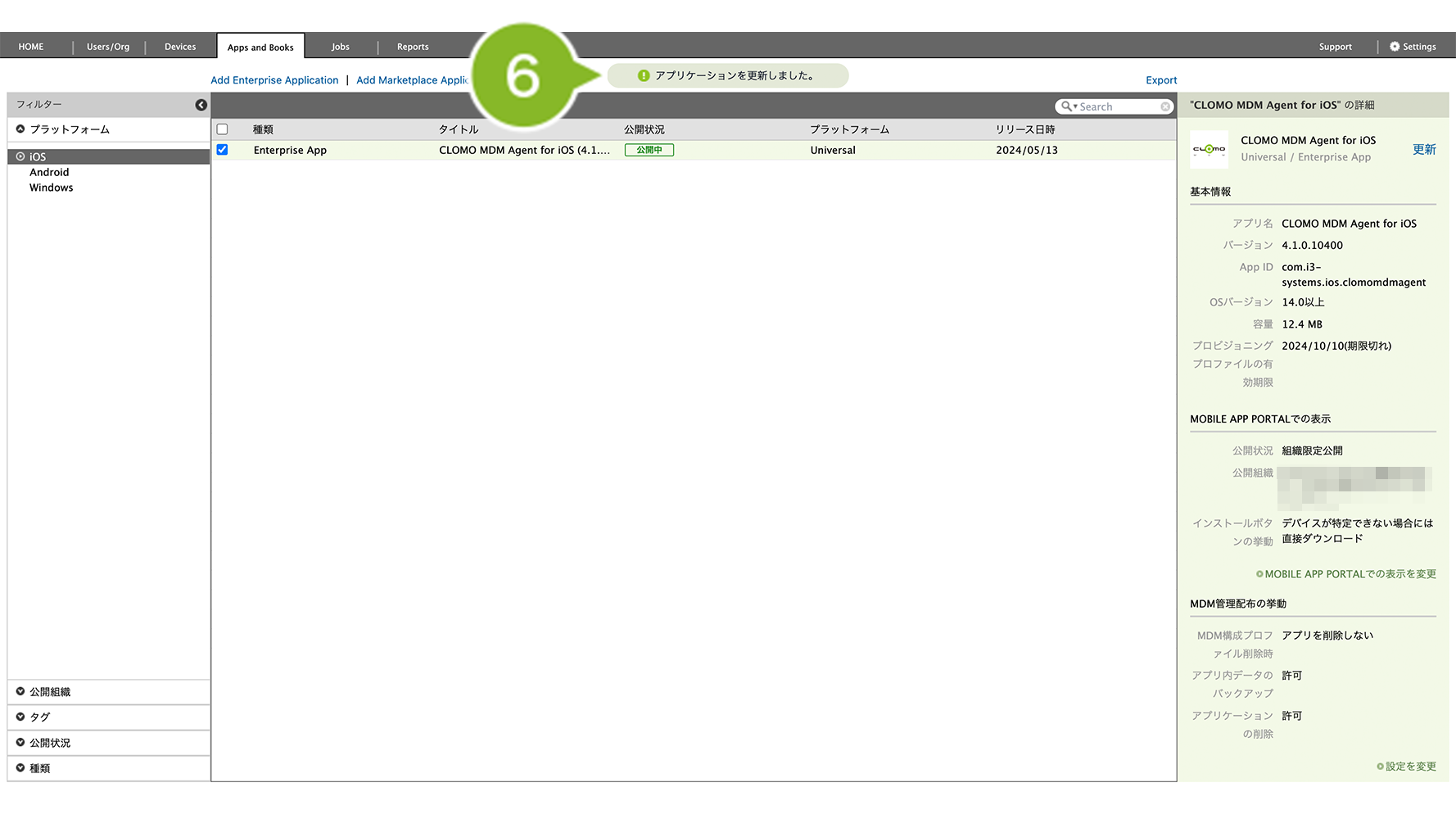
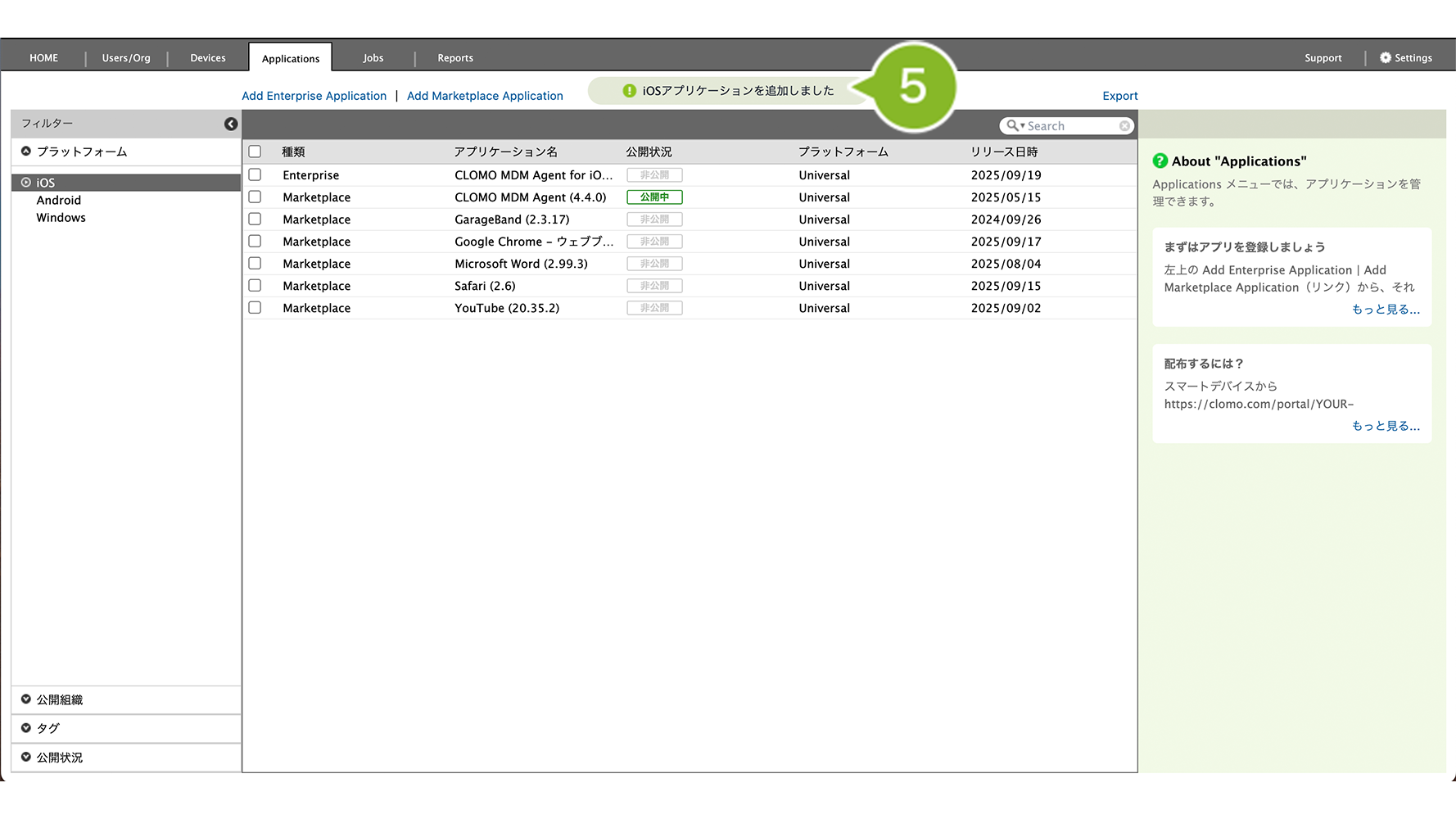
5. 画面上部にお知らせが表示されたら完了です。
登録したアプリケーションの各種設定を編集する
登録したアプリケーションは、各種設定が初期値の状態で登録されています。
アプリケーションを配布する前に一度、設定を確認することをおすすめします。
設定可能な項目の一覧は以下の表をご参照ください。
| 項目名 | 説明 | サポートサイトの参照箇所 |
| 公開状況 | CLOMO MOBILE APP PORTAL 上にアプリケーションを表示させるかどうか設定できます。 | 「MOBILE APP PORTALでの表示を変更」について |
| 公開組織 | CLOMO MOBILE APP PORTAL 上で、特定の組織にのみアプリケーションを表示させたい場合に設定します。 | 「MOBILE APP PORTALでの表示を変更」について |
| インストールボタンの挙動 | CLOMO MOBILE APP PORTAL 上でアプリケーションのインストールボタンがタップされた際の挙動について設定できます。 | 「MOBILE APP PORTALでの表示を変更」について |
| MDM構成プロファイルを削除時に強制アンインストール | デバイスが MDM 構成プロファイルを削除した際に、アプリケーションを強制アンインストールするかを設定できます。 | 「設定を変更」について |
| アプリ内データのバックアップを禁止 | iTunes や iCloud でのバックアップを許可するかどうかを設定できます。 | 「設定を変更」について |
| アプリケーションの削除を禁止 | 利用者によるアプリケーションの削除を制限できます。 | 「設定を変更」について |
「MOBILE APP PORTALでの表示を変更」について
CLOMO MOBILE APP PORTAL 上の表示やインストールの挙動を設定できます。
1. CLOMO PANEL にログイン後、[Apps and books]をクリックします。
2. 設定を変更したいアプリケーションをクリックします。
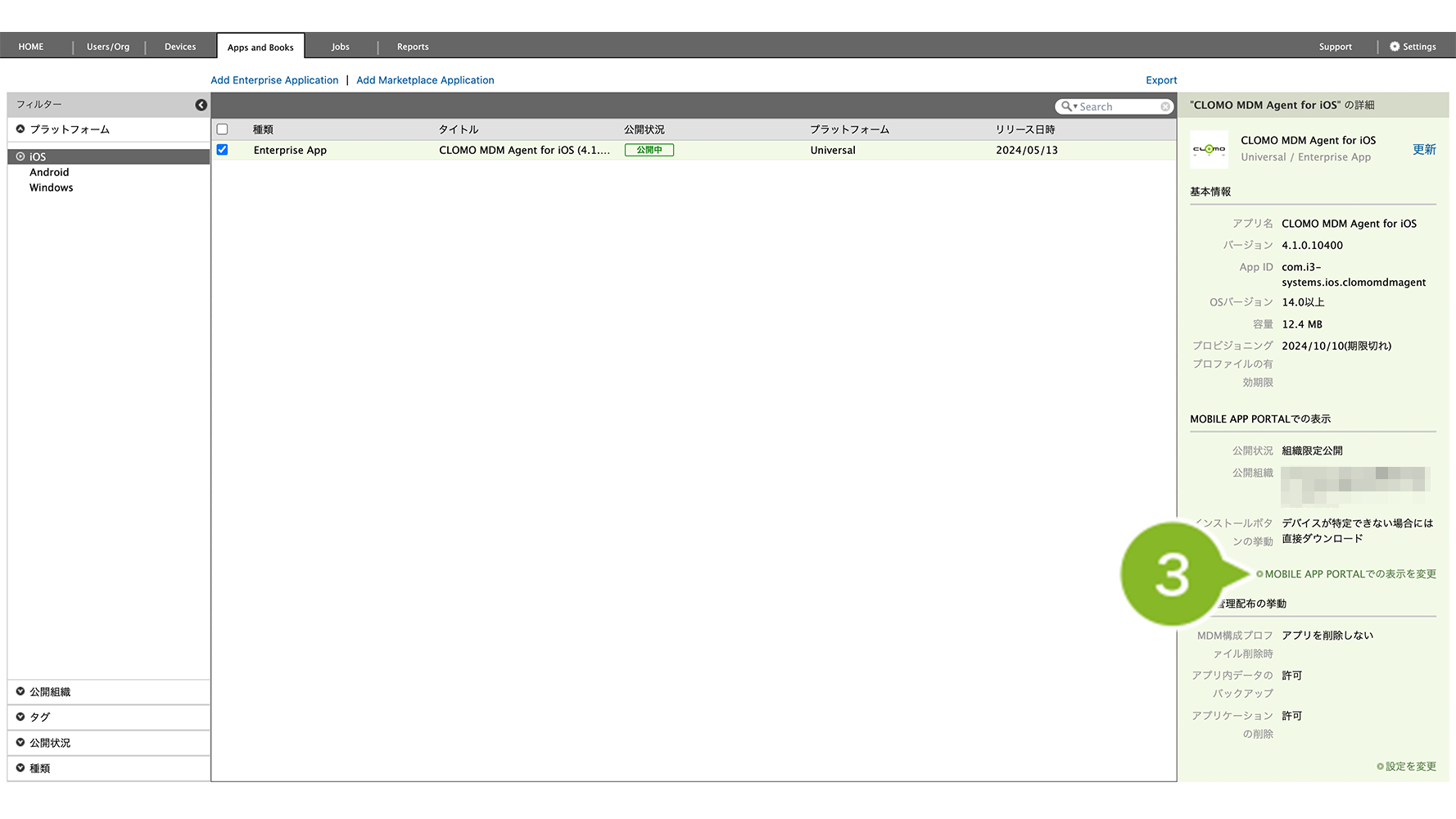
3.[MOBILE APP PORTALでの表示を変更]をクリックします。
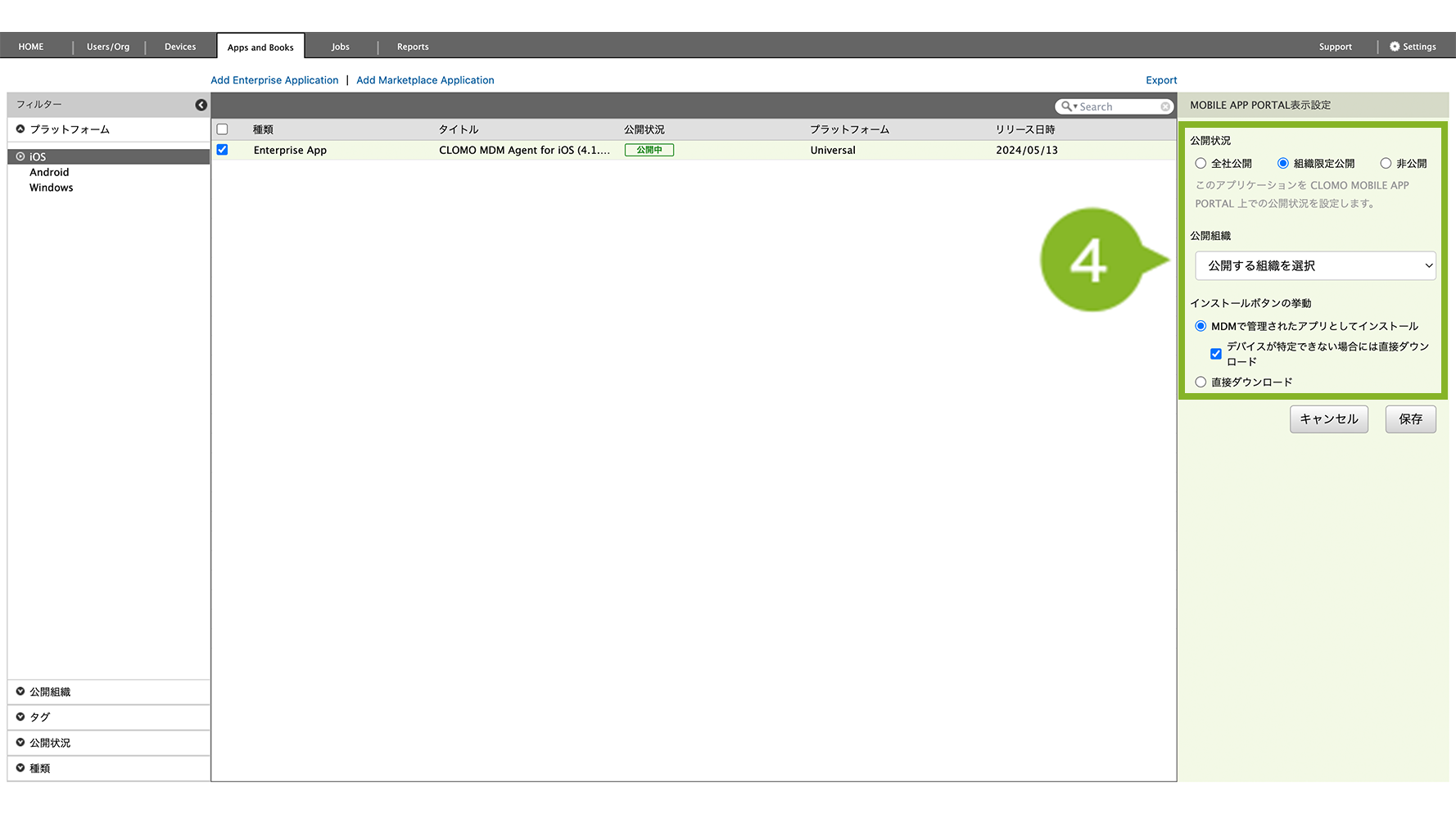
4. 各種設定を変更します。
| 項目名 | 説明 |
| 公開状況 | CLOMO MOBILE APP PORTAL 上にアプリケーションを公開するかどうか設定できます。 「全社公開」:CLOMO 管理下の全デバイスに公開します。 「組織限定公開」:特定の組織に所属しているデバイスのみに公開します。 「非公開」:いずれのデバイスにも公開しません。 |
| 公開組織 | 「公開状況」にて「組織限定公開」を選択した場合にのみ表示されます。 CLOMO MOBILE APP PORTAL 上にアプリケーションを公開したい組織名を選択してください。 プルダウンをクリックして、組織名や組織コードで検索、選択することも可能です。 |
| インストールボタンの挙動 | CLOMO MOBILE APP PORTAL 上でアプリケーションのインストールボタンがタップされた際の挙動について設定できます。
「MDMで管理されたアプリとしてインストール」:CLOMO MOBILE APP PORTAL に対応しているブラウザ※1からのみ、アプリのインストールが可能になります。 「デバイスが特定できない場合には直接ダウンロード」:CLOMO MOBILE APP PORTAL に対応しているブラウザ※1 からインストールした場合は、MDM で管理されたアプリになるため、CLOMO PANEL からアップデートやアンインストールなど各種操作が可能になります。 「直接ダウンロード」:アプリケーションがインストールされます。ただし、MDM で管理されたアプリにはなりません。※2 |
※1 につきまして
CLOMO MOBILE APP PORTAL に対応しているブラウザは、「CLOMO MDM Agent for iOS」「CLOMO SecuredBrowser for iOS」「Safari」です。
詳細につきましては以下の表をご参照ください。
| ブラウザ名 | 詳細 |
| CLOMO MDM Agent for iOS | CLOMO MDM Agent for iOS アプリの「ポータル」画面から CLOMO MOBILE APP PORTAL にアクセス可能です。 なお、MDM Agent for iOS 設定プロファイルにてポータルサイト設定を「構成する」に設定している場合は、CLOMO MOBILE APP PORTAL にアクセスできません。 |
| CLOMO SecuredBrowser for iOS | 別契約が必要です。 CLOMO SECURED APPs MANAGER のプロファイル設定 にて HTTP ヘッダー情報の送信を許可する必要があります。 |
| Safari | 別契約が必要です。 デバイス証明書インストール済みのものが対象です。 |
※2 「MDM で管理されたアプリ」ではない場合、以下の点にご注意ください。
・CLOMO PANEL から遠隔でアプリケーションのアンインストールができない
・「設定を変更」についてで設定した内容は「MDM で管理されたアプリ」向けであるため、適用されない
・アプリを起動する前に、エンタープライズの信頼・再起動のエンドユーザの操作が必要になる(外部サイト:Appleデバイスに社内専有アプリを配付する)
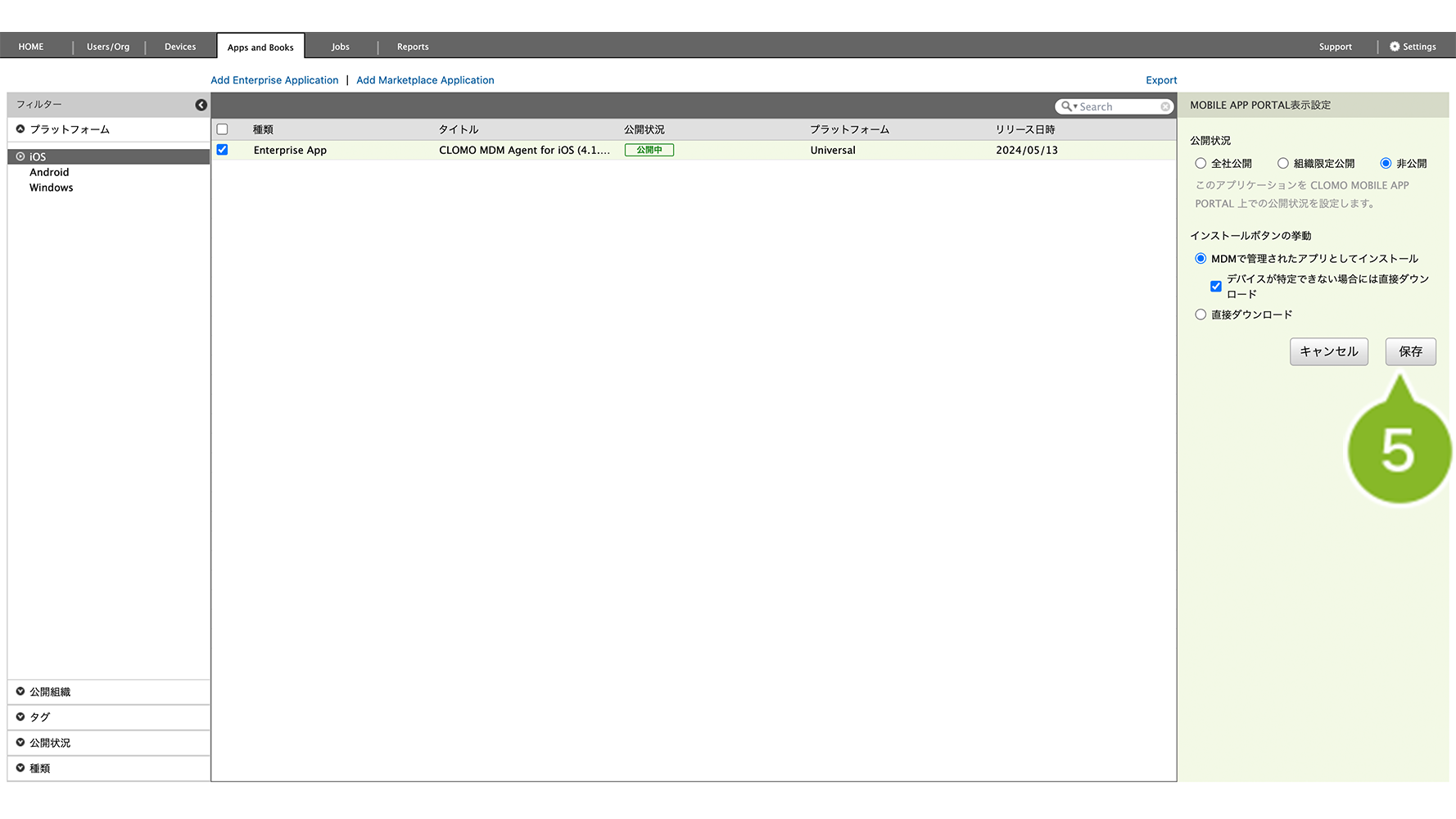
5.[保存]をクリックします。
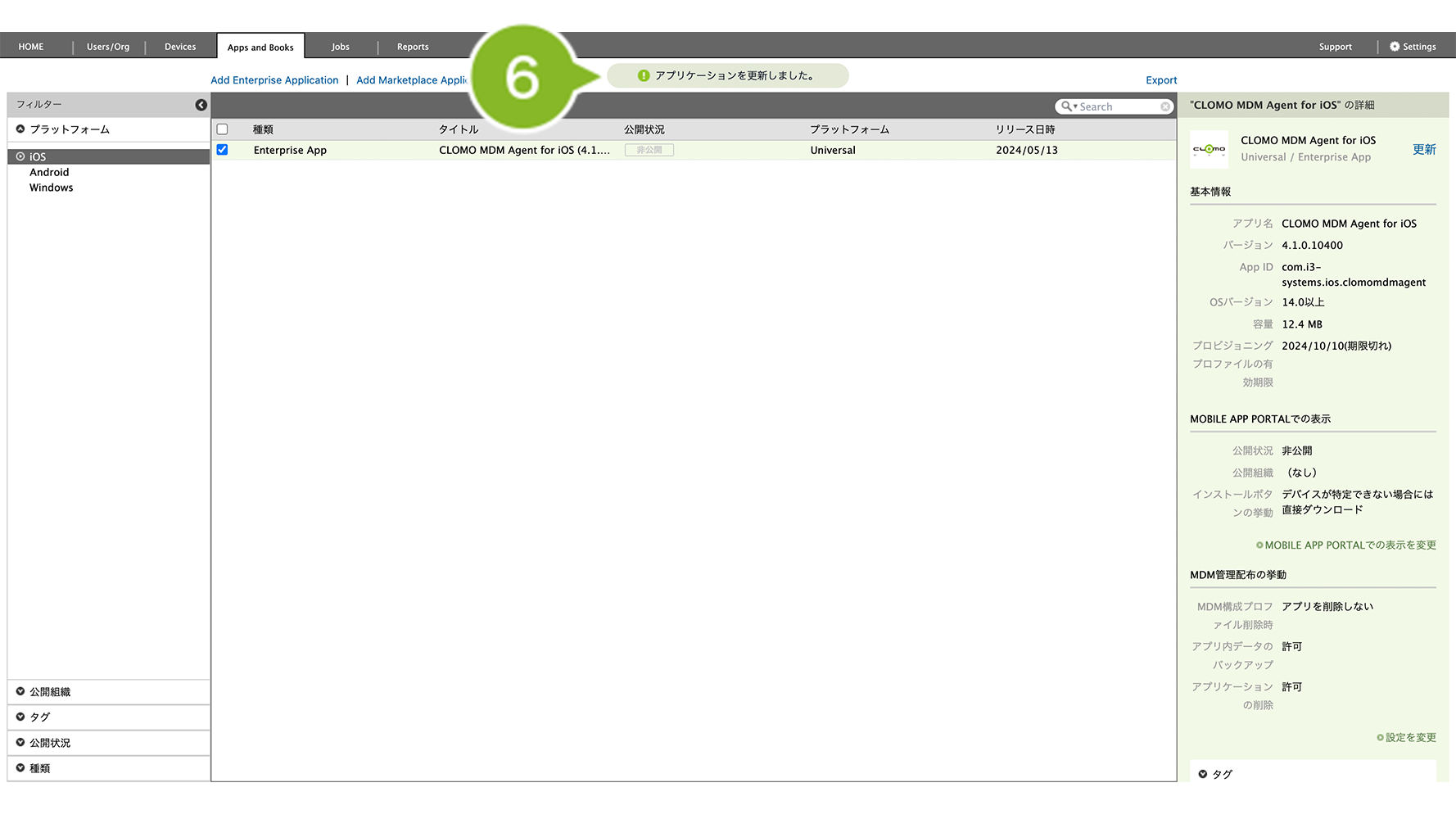
6. 画面上部にお知らせが表示されたら完了です。
「設定を変更」について
MDM 構成プロファイル削除時の挙動や、アプリ内データのバックアップについて設定できます。
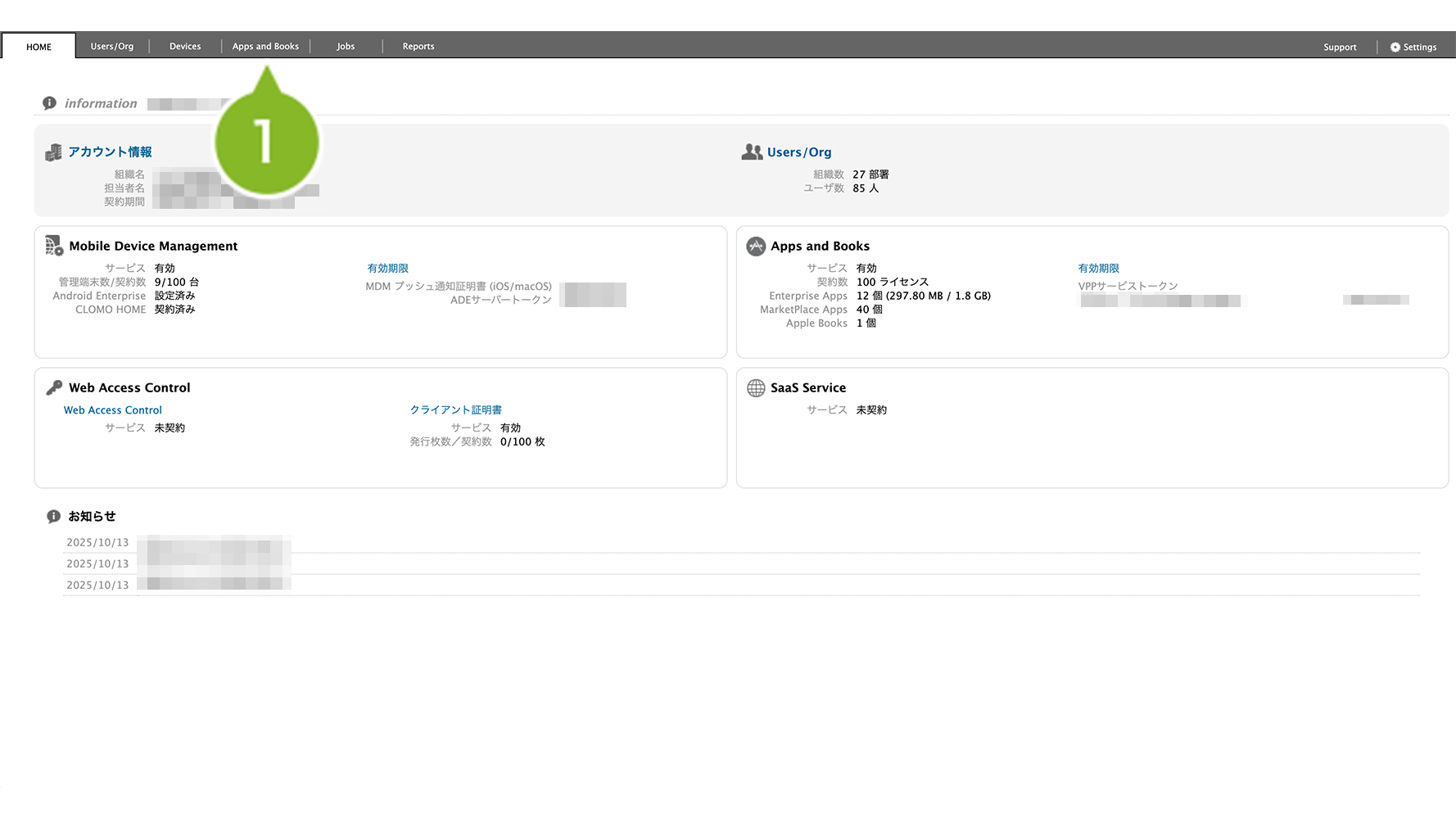
1. CLOMO PANEL にログイン後、[Apps and Books]をクリックします。
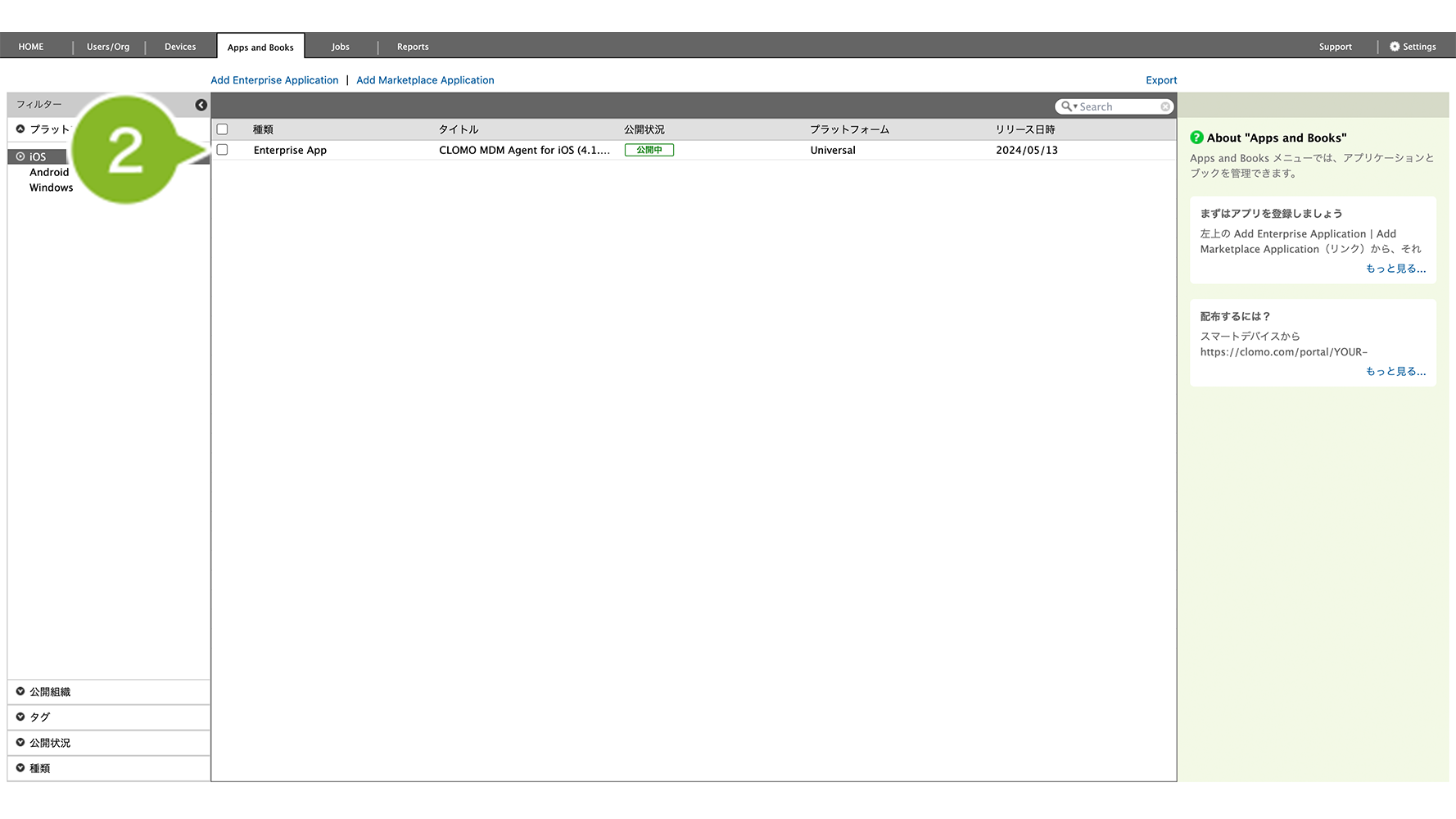
2. 設定を変更したいアプリケーションをクリックします。
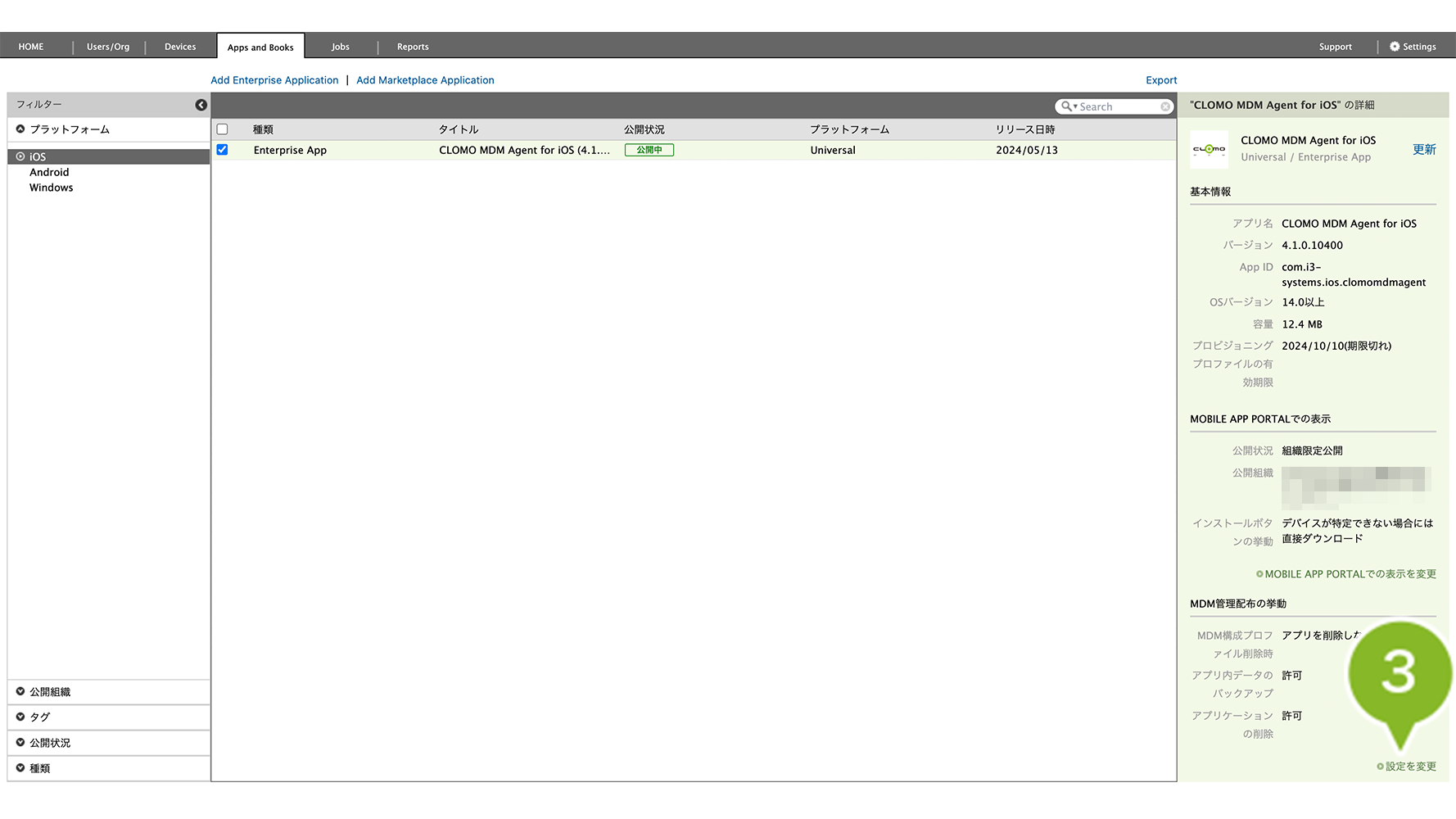
3.[設定を変更]をクリックします。
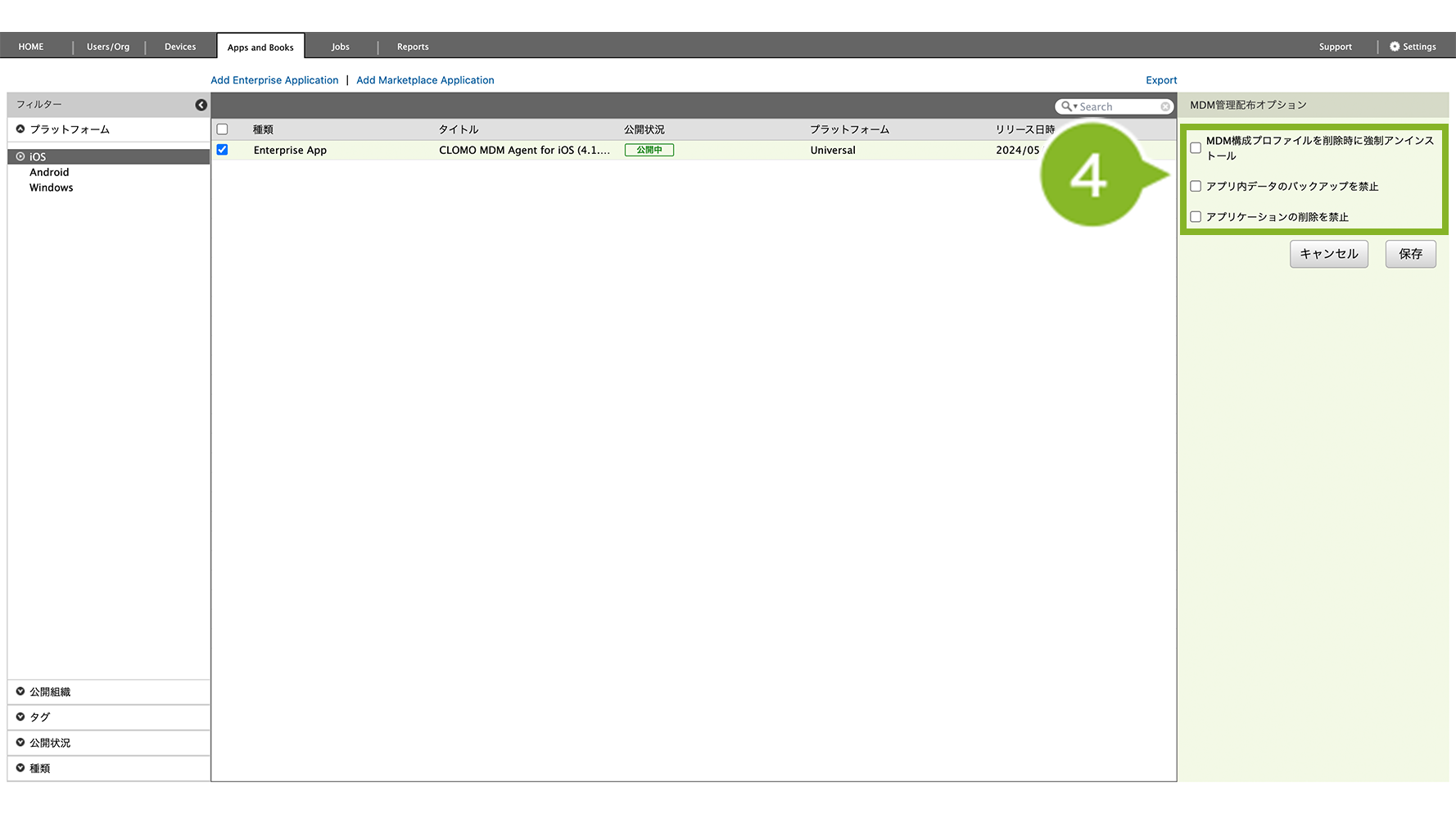
4. 各種設定を変更します。
| 項目名 | 説明 |
| MDM構成プロファイルを削除時に強制アンインストール | チェックを入れると、デバイスが MDM 構成プロファイルを削除した際に、アプリケーションが強制アンインストールされます。 |
| アプリ内データのバックアップを禁止 | チェックを入れると、iTunes や iCloud でのバックアップを禁止します。 禁止した場合は、アプリファイル自体のバックアップはおこなわれますが、該当アプリ内に保存された設定やデータのバックアップはおこなわれません。 |
| アプリケーションの削除を禁止 | チェックを入れると、利用者によるアプリケーションの削除を制限できます。 |
5.[保存]をクリックします。
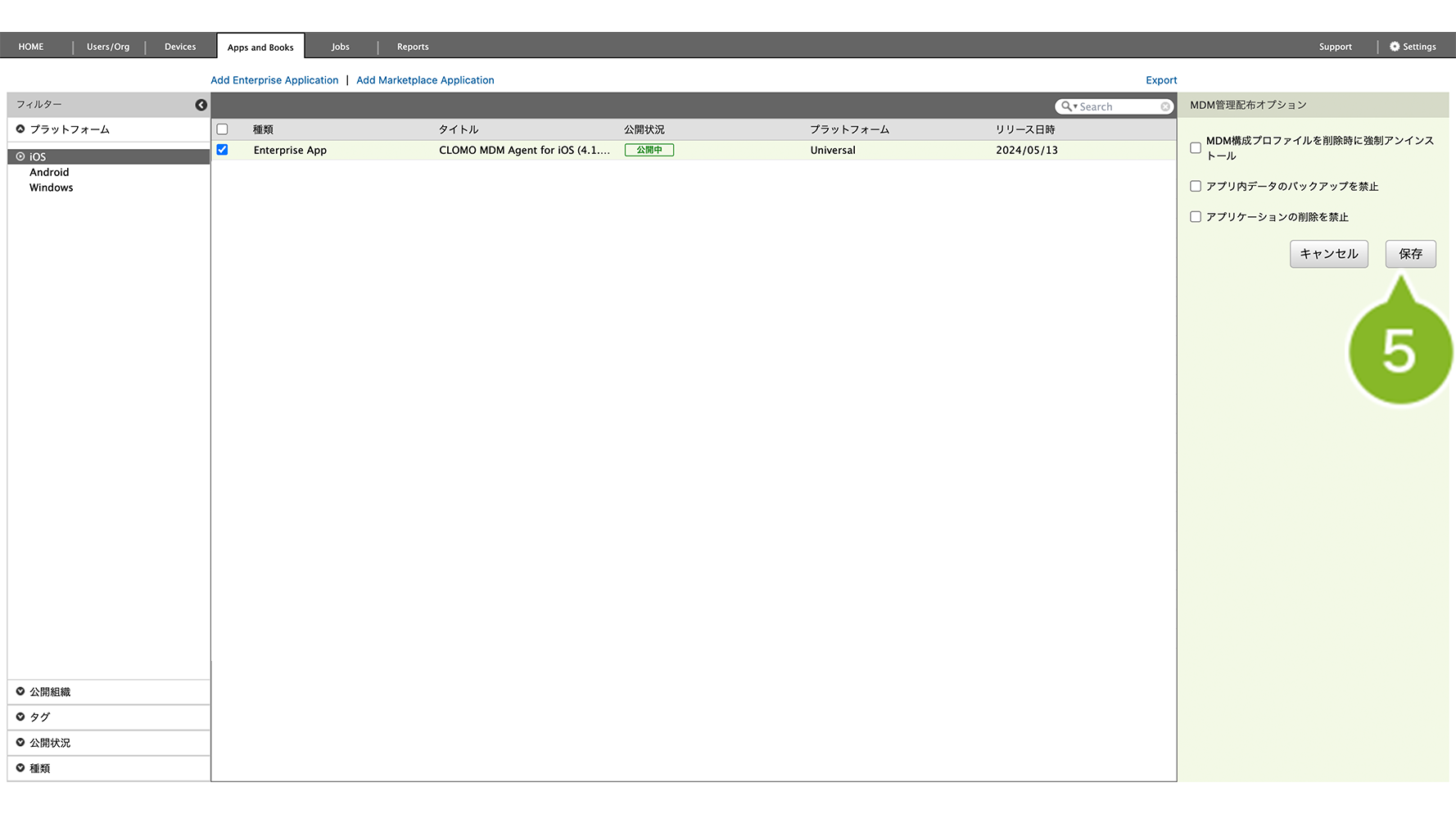
6. 画面上部にお知らせが表示されたら完了です。