本ページの利用シーン(Android)
・「アプリ管理設定プロファイル」の作成・編集・複製・削除方法を確認したい方
※ iOS のアプリ管理設定プロファイルは、こちらをご参照ください。
アプリ管理設定プロファイルは、アプリケーションの設定内容を管理者が一括で配布・適用できるプロファイルです。
アプリケーションの初期設定を自動化し、利用者の設定ミスや作業負担を減らします。
※ CLOMO MDM Agent for Android ver2.3.0 以降でご利用いただけます。
※ Android Enterprise をご利用ではない場合、プロファイルは作成できますが適用できません。
※ 本プロファイルが利用できるか、設定値の詳細や入力すべき内容については、アプリケーションベンダーにご確認ください。
例)
アプリケーションに必要な設定を「アプリ管理設定プロファイル」に設定しておくと、
そのプロファイルをデバイスに適用するだけで、設定が自動で反映されます。
・ログイン ID / パスワード
・サーバーの接続先 URL
・認証方式 など
各アプリケーションの設定例は、以下をご参照ください。
- CLOMO MDM 管理下の Android デバイスのみ LINE WORKS アプリの利用を許可する方法
- Microsoft Outlook アプリのアカウントを制限する方法
- 【Android】Google Chrome の許可リストまたは拒否リストの設定方法
- 【Android】Google Chrome のブックマーク追加について
目次
アプリ管理設定プロファイルの作成
「アプリ管理設定プロファイル」の作成手順は、以下のとおりです。
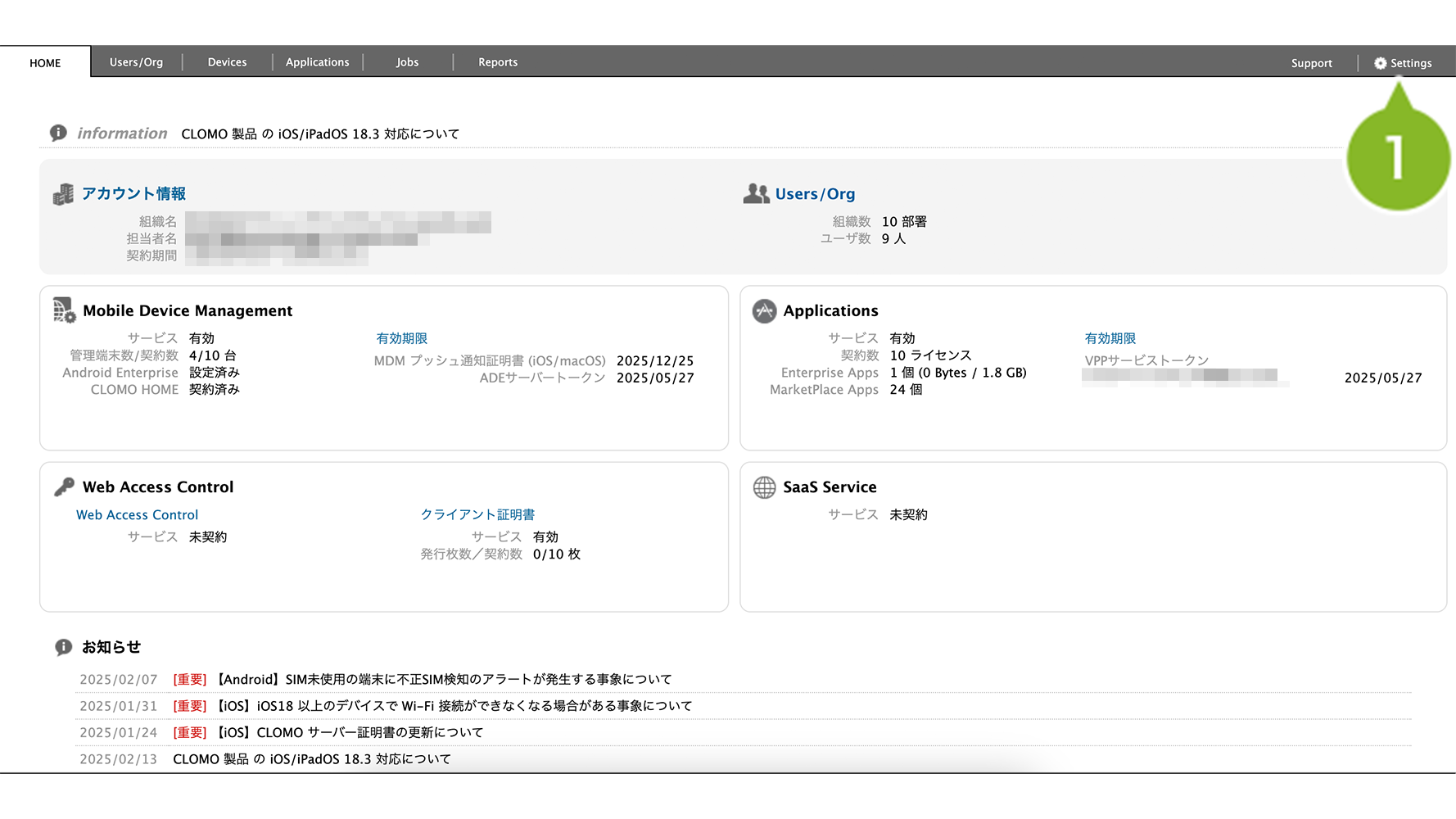
1. CLOMO PANEL にログイン後、[ Settings ] をクリックします。
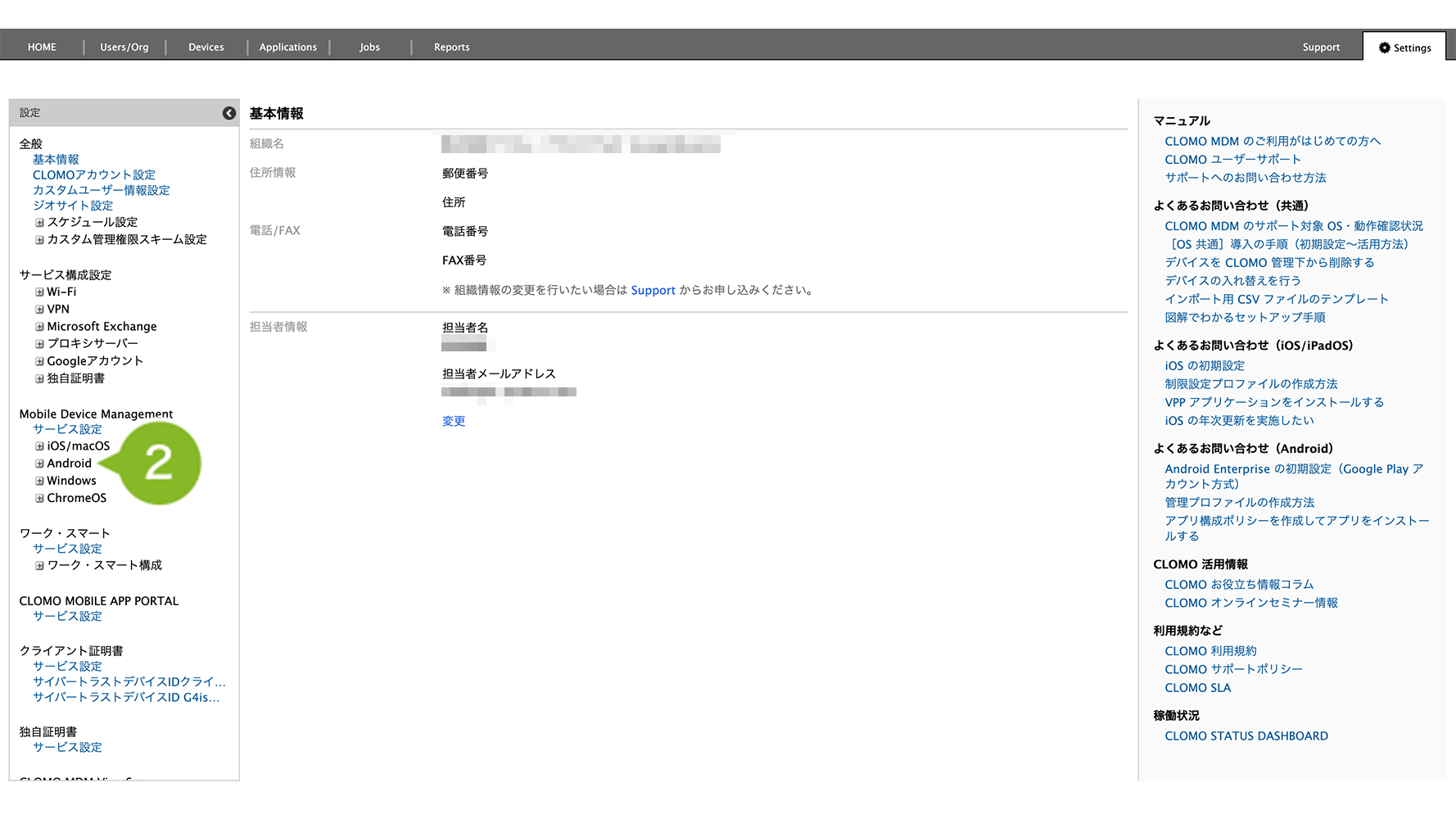
2. Mobile Device Management の [ Android ] をクリックします。
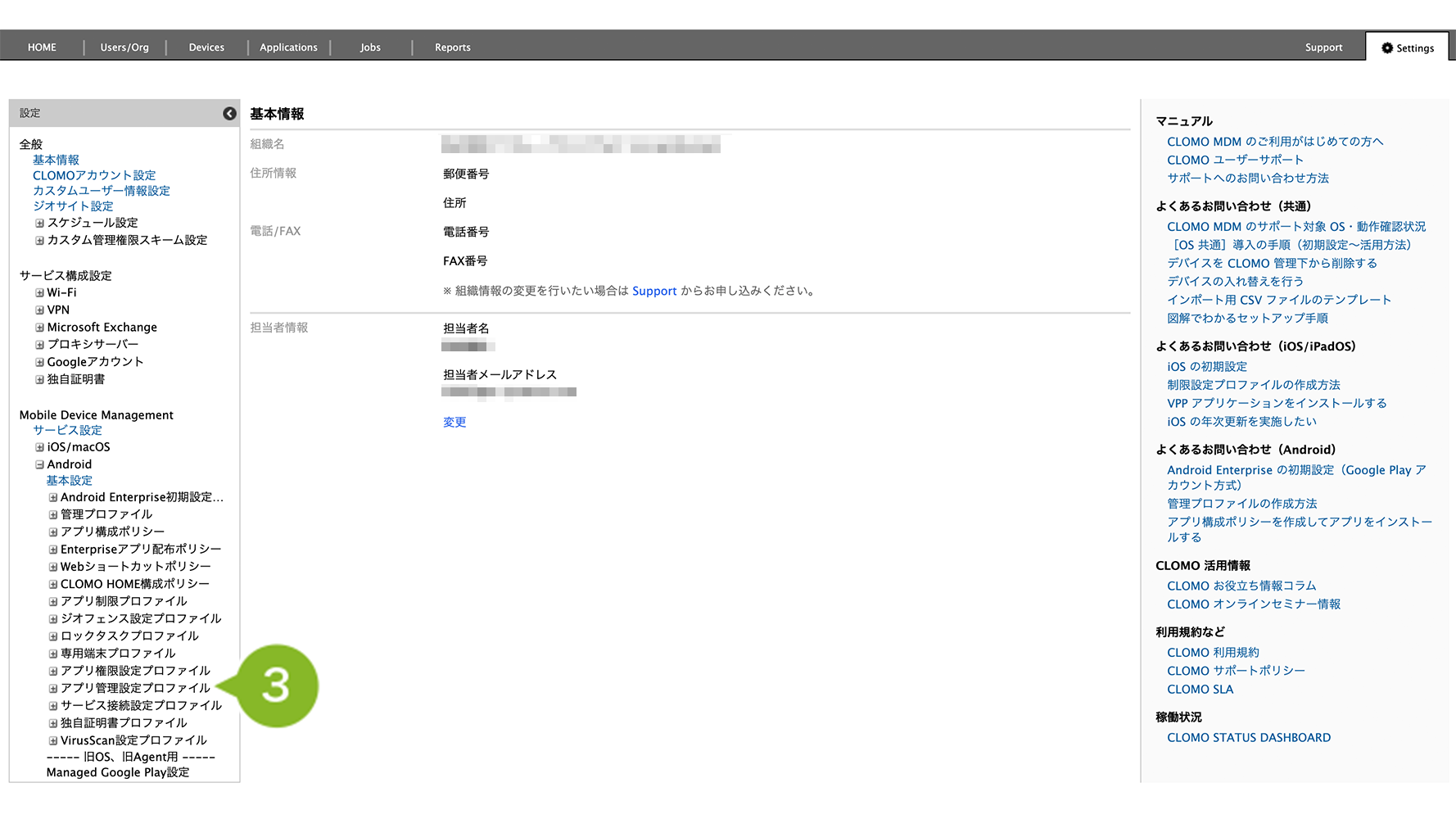
3. [アプリ管理設定プロファイル]をクリックします。
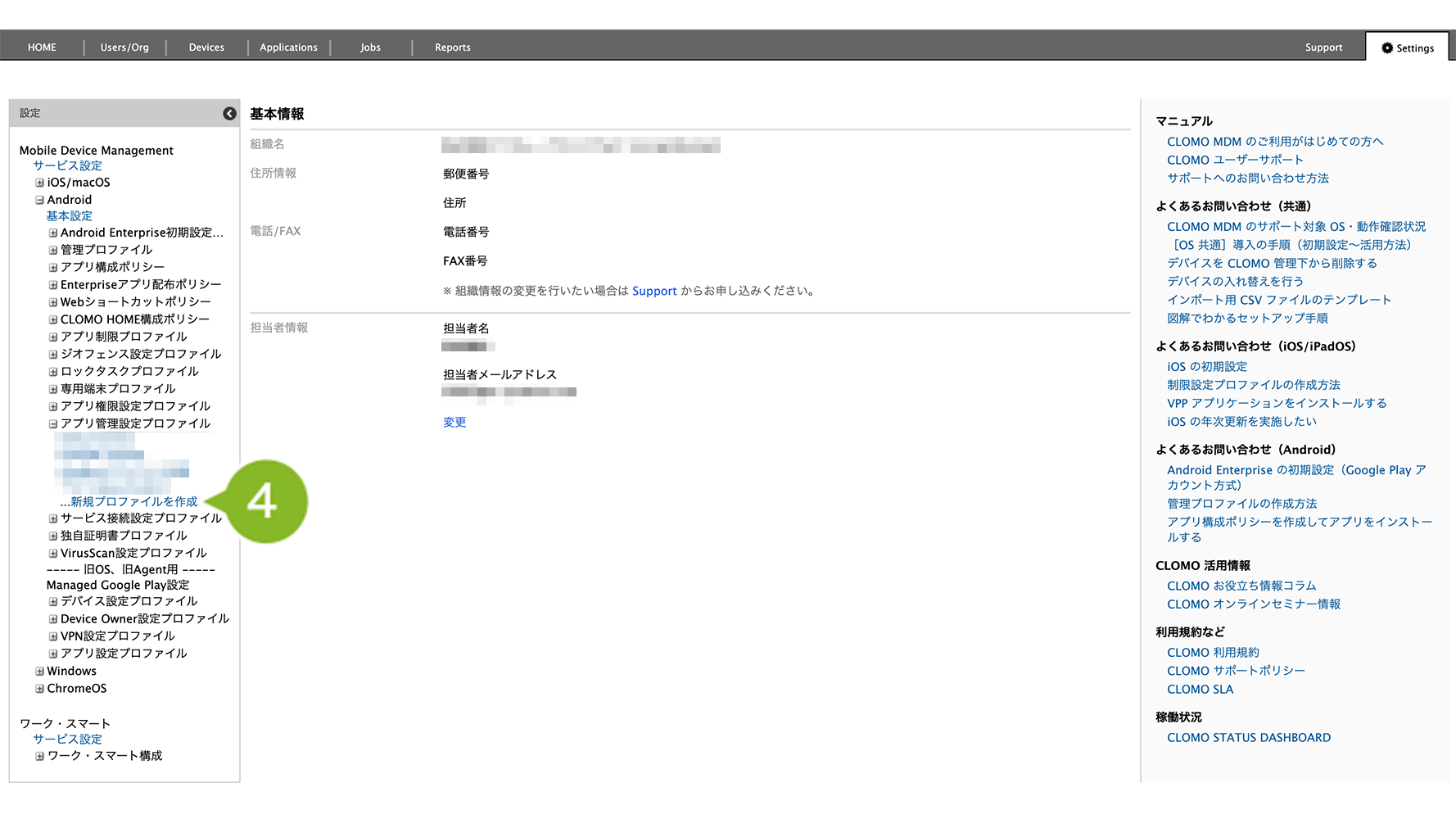
4. [新規プロファイルを作成]をクリックします。
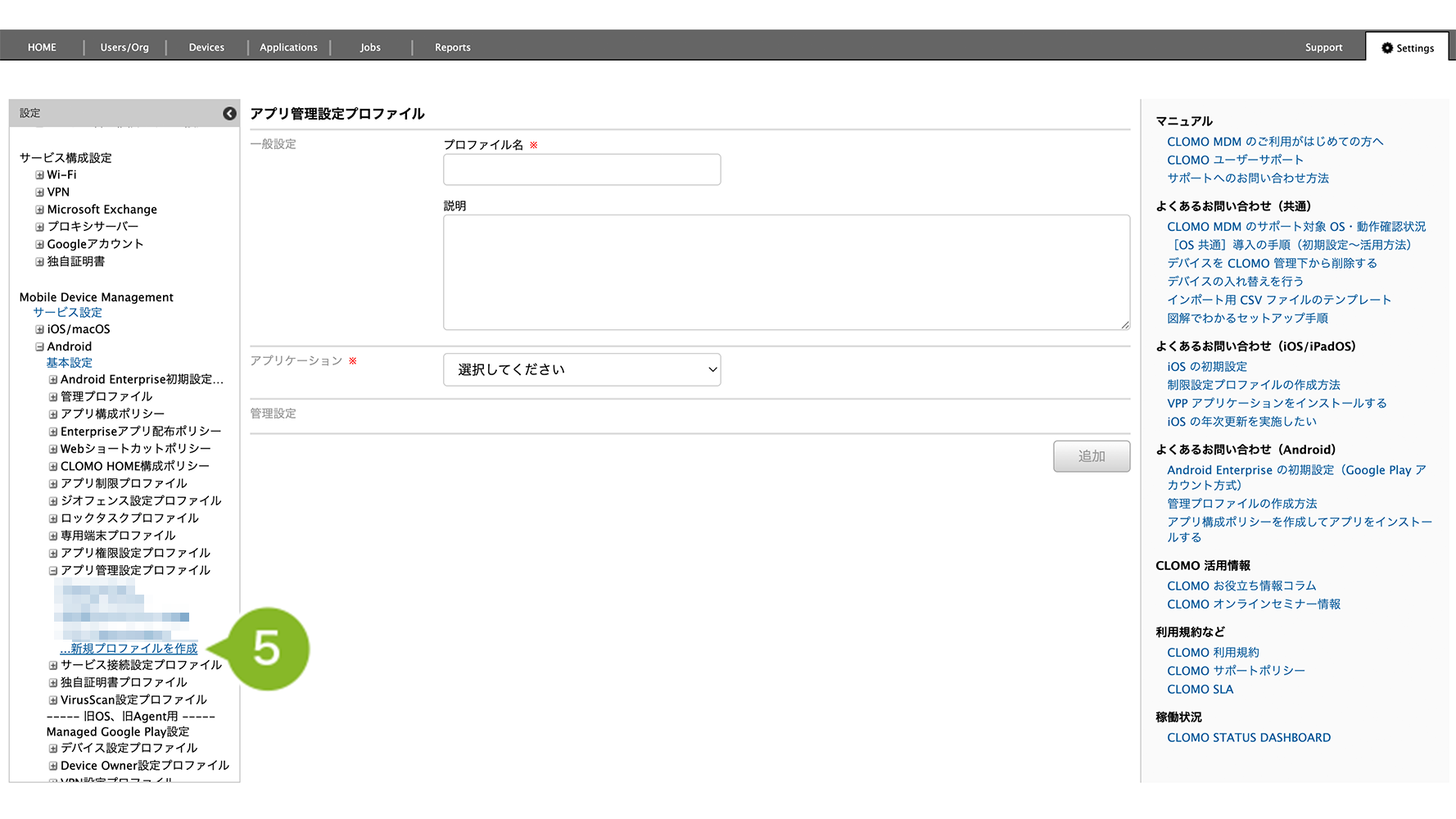
5. プロファイル名を入力します。設定は必須です。また、必要に応じてプロファイルの説明を「説明欄」に入力します。
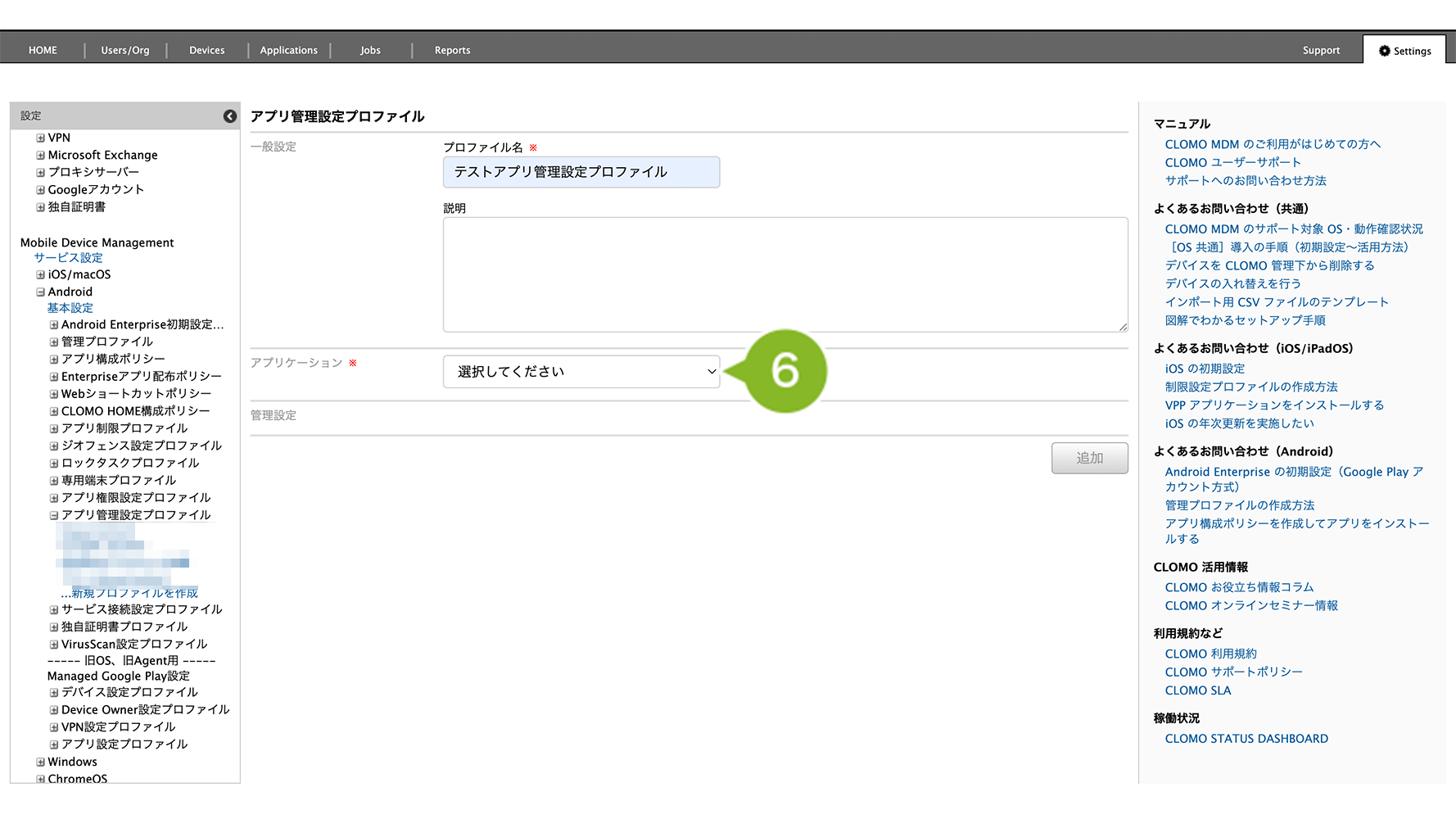
6. 設定をしたいアプリケーションを選択します。
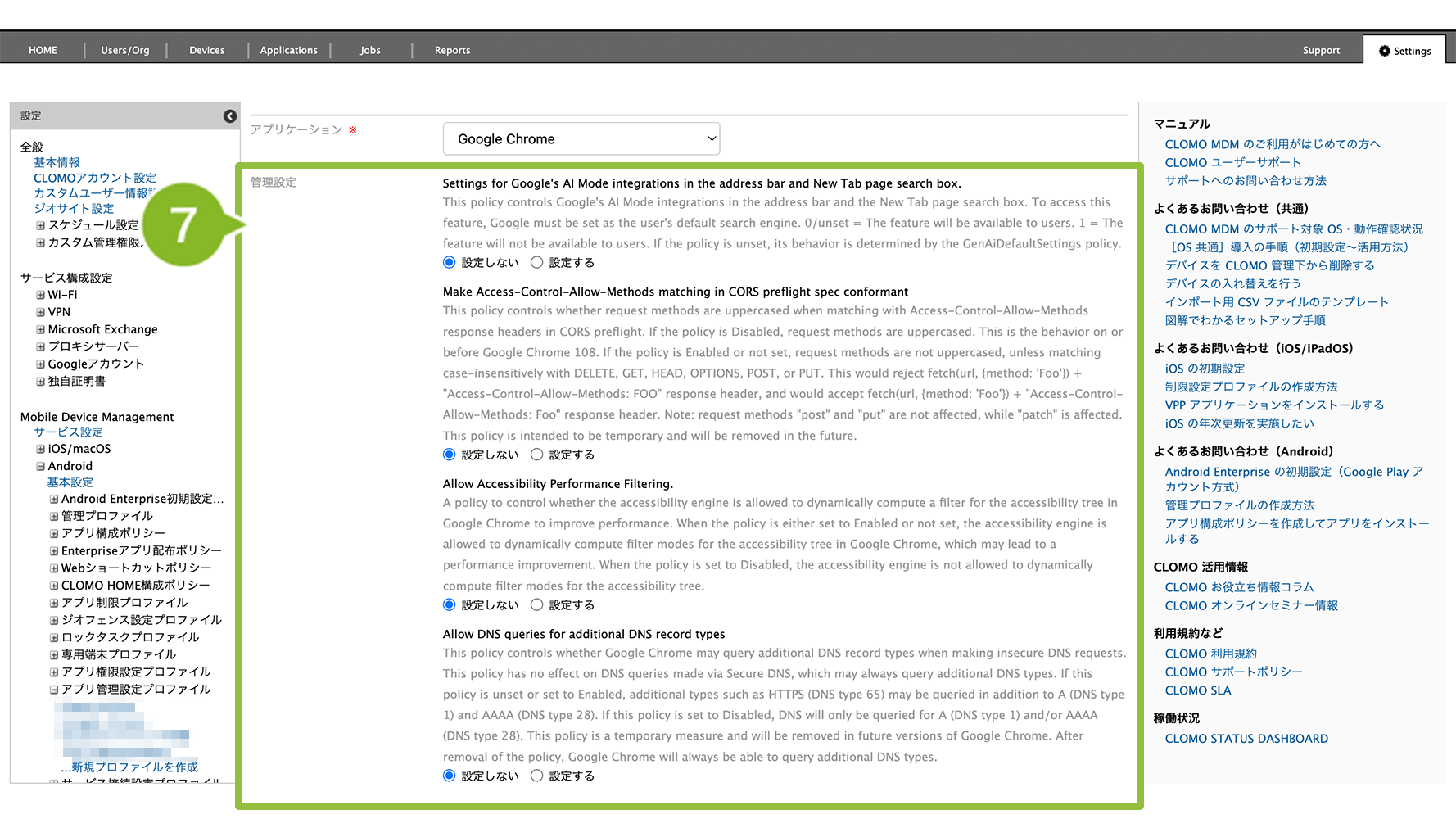
7. 管理設定欄に設定項目が表示されます。設定項目は選択したアプリケーションによって表示が異なります。
設定例については、以下のナレッジをご参照ください。
- CLOMO MDM 管理下の Android デバイスのみ LINE WORKS アプリの利用を許可する方法
- Microsoft Outlook アプリのアカウントを制限する方法
- 【Android】Google Chrome の許可リストまたは拒否リストの設定方法
- 【Android】Google Chrome のブックマーク追加について
8. [追加]をクリックします。
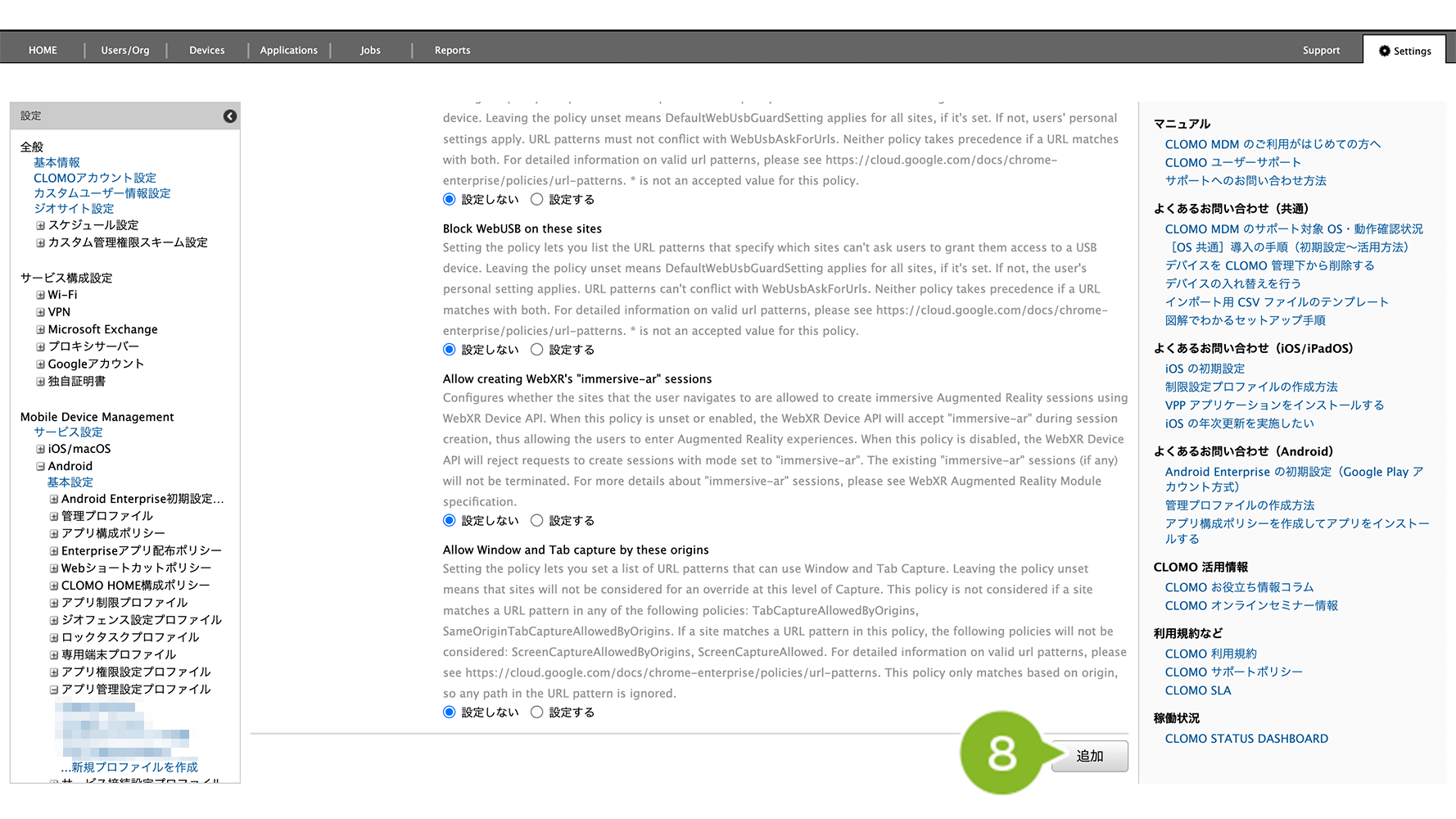
9. 「作成完了」のお知らせが表示されたら完了です。

作成完了後、デバイスにプロファイルを適用するためには作成したアプリ管理設定プロファイルを該当アプリが追加されたアプリ構成ポリシーに追加した上で、アプリ構成ポリシーをデバイスに適用する必要があります。
アプリ構成ポリシーの作成・適用手順については下記ページをご参考ください。
作成手順:アプリ構成ポリシーの作成
適用手順:デバイスにインストールする(MarketPlace アプリケーション)
アプリ管理設定プロファイルの編集
「アプリ管理設定プロファイル」の編集手順は、以下のとおりです。
1. CLOMO PANEL にログイン後、[ Settings ] をクリックします。
2. Mobile Device Management の [ Android ] をクリックします。
3. [アプリ管理設定プロファイル]をクリックします。
4. 編集したいアプリ管理設定プロファイルをクリックします。
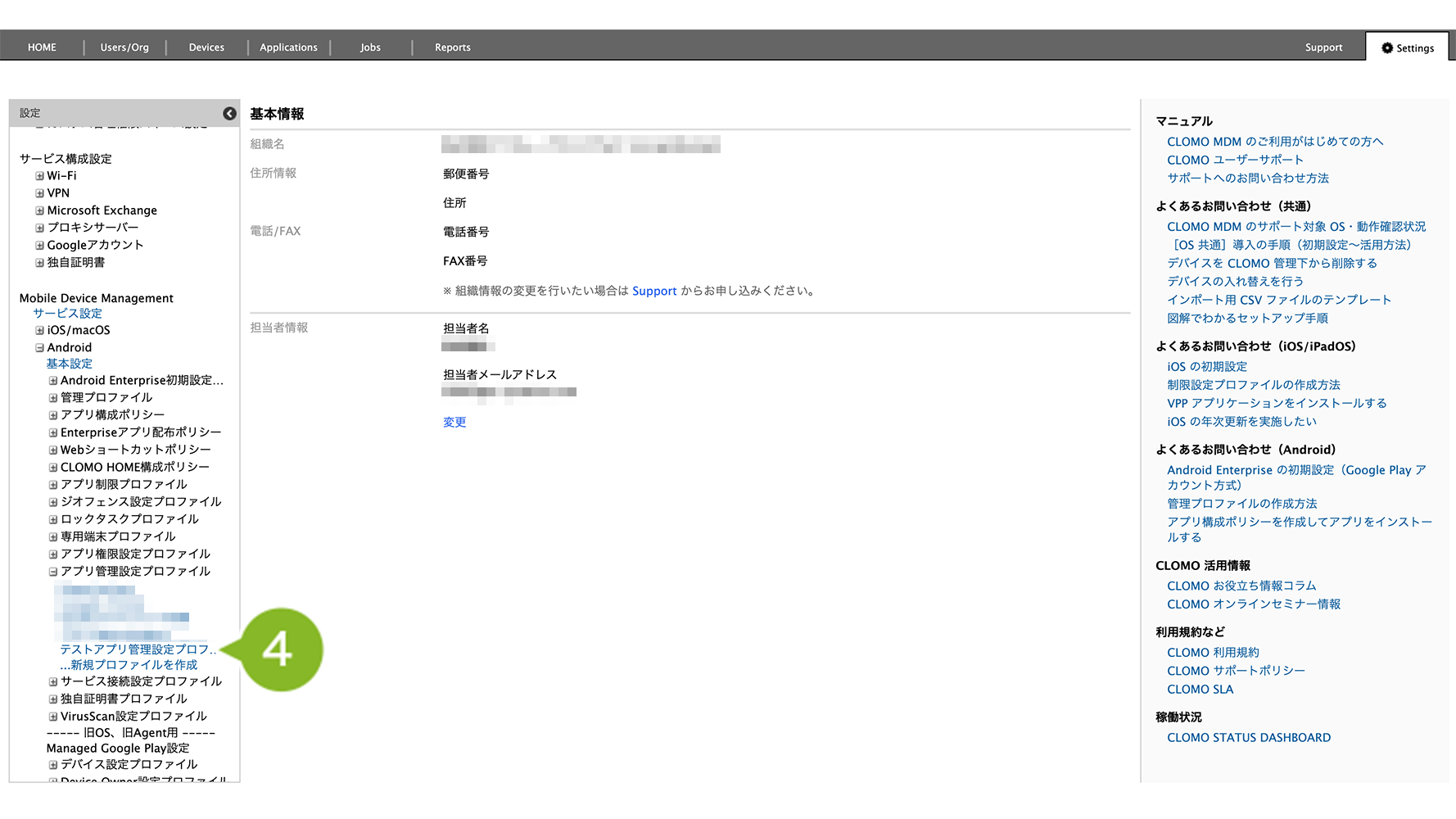
5. 設定を編集します。「管理設定」の設定項目は選択したアプリケーションによって表示が異なります。
設定例については、以下のナレッジをご参照ください。
- CLOMO MDM 管理下の Android デバイスのみ LINE WORKS アプリの利用を許可する方法
- Microsoft Outlook アプリのアカウントを制限する方法
- 【Android】Google Chrome の許可リストまたは拒否リストの設定方法
- 【Android】Google Chrome のブックマーク追加について
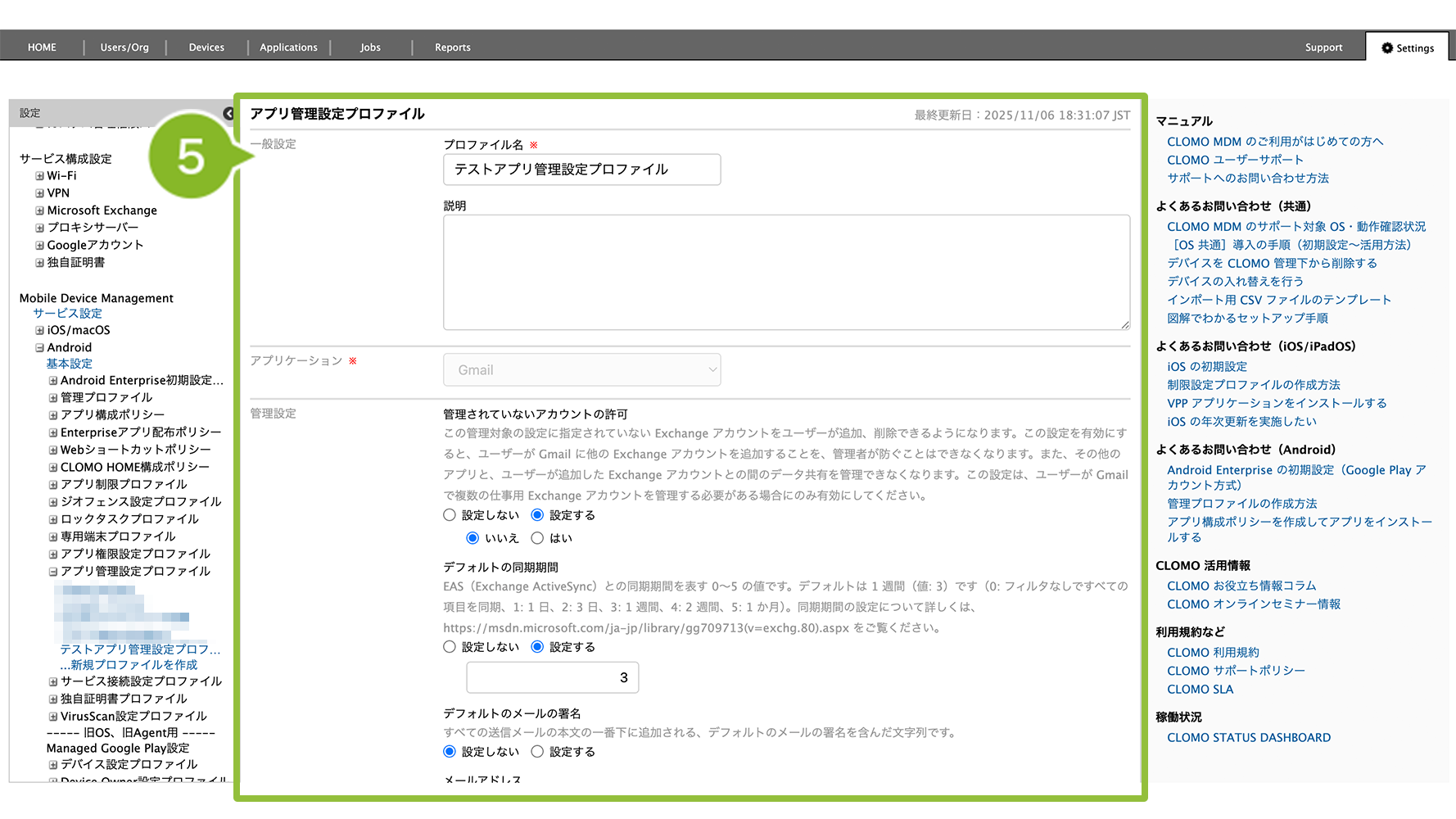
6. [保存]をクリックします。
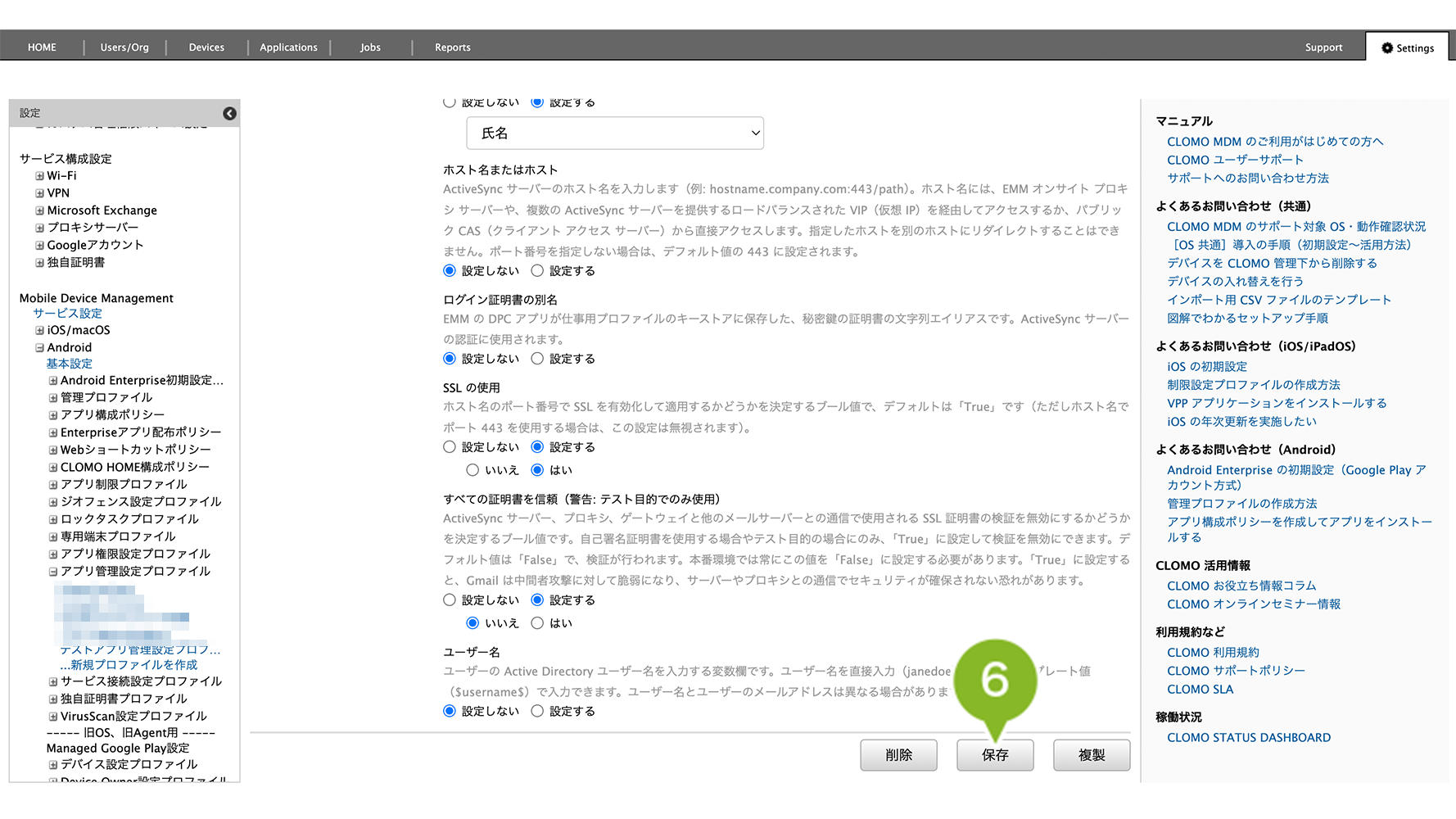
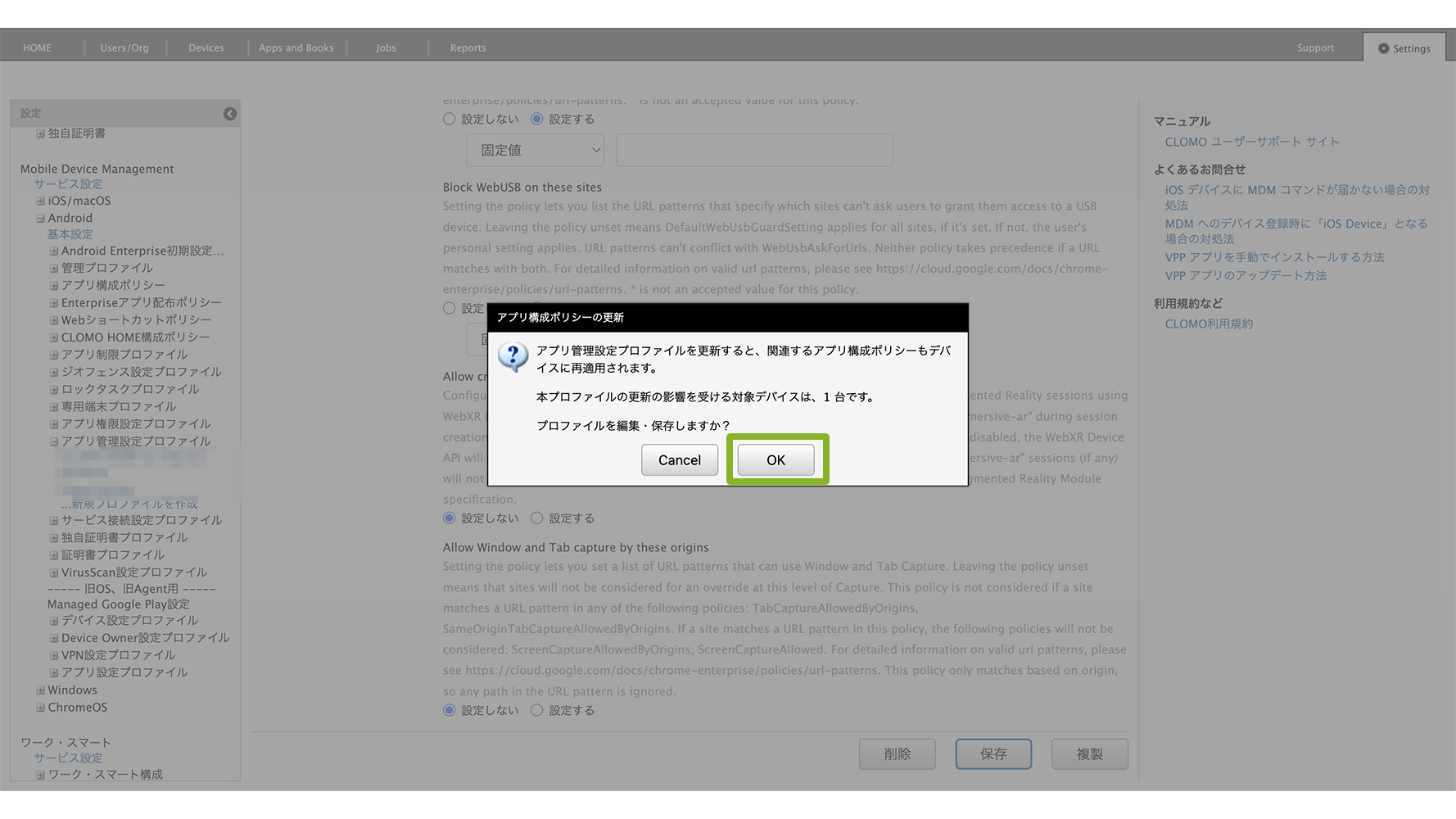
デバイスに適用済みのアプリ管理設定プロファイルを編集すると、確認画面が表示されます。
[OK]をクリックすると、該当するアプリ管理設定プロファイルが設定されたアプリ構成ポリシーが、適用済みのデバイスに自動的に反映されます。
反映までには、しばらく時間がかかる場合があります。
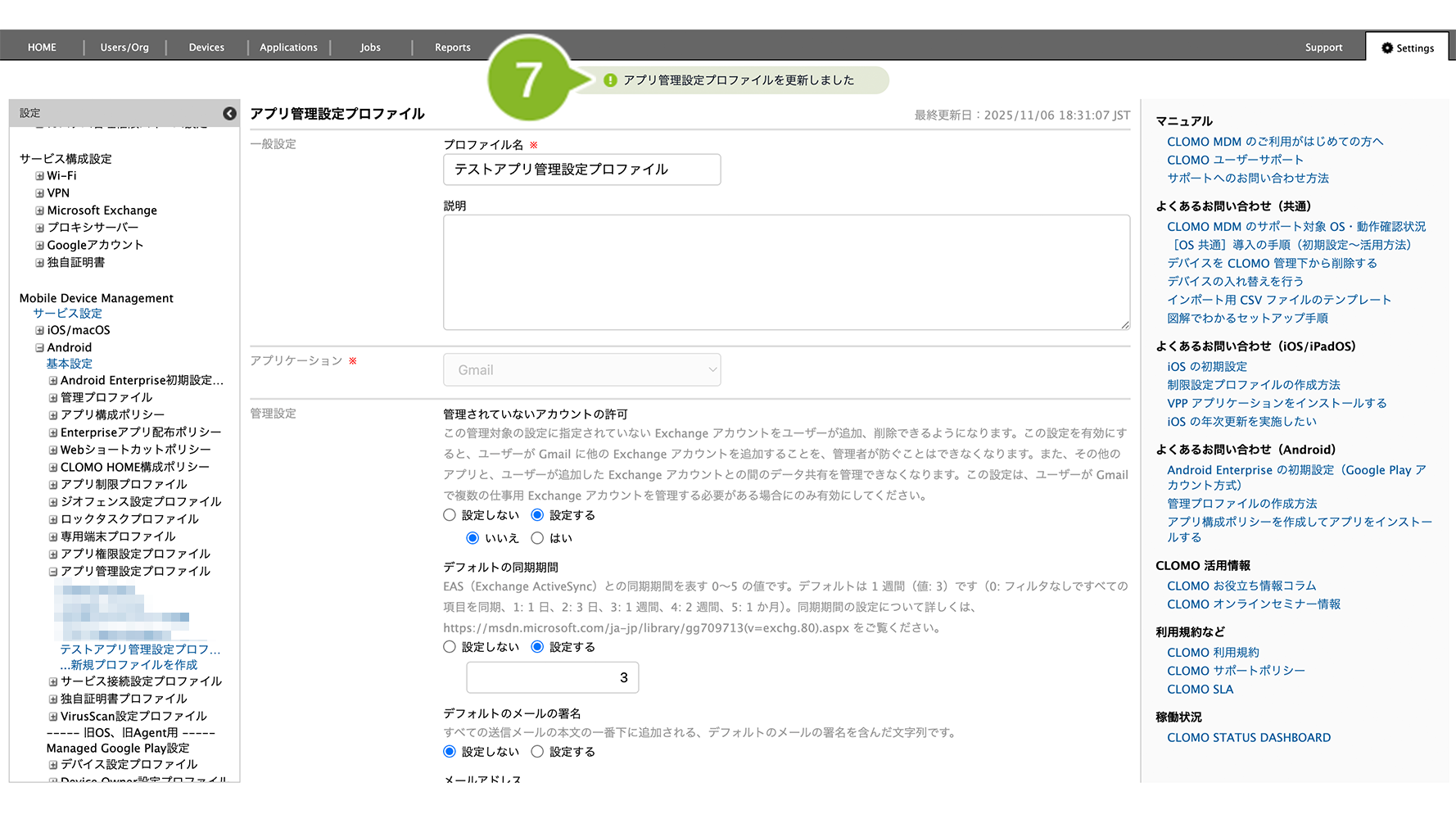
7. 「更新完了」のお知らせが表示されたら完了です。
アプリ管理設定プロファイルの複製
「アプリ管理設定プロファイル」の複製手順は、以下のとおりです。
1. CLOMO PANEL にログイン後、[ Settings ] をクリックします。
2. Mobile Device Management の [ Android ] をクリックします。
3. [アプリ管理設定プロファイル]をクリックします。
4. 複製したいアプリ管理設定プロファイルをクリックします。
5. [複製]をクリックします。
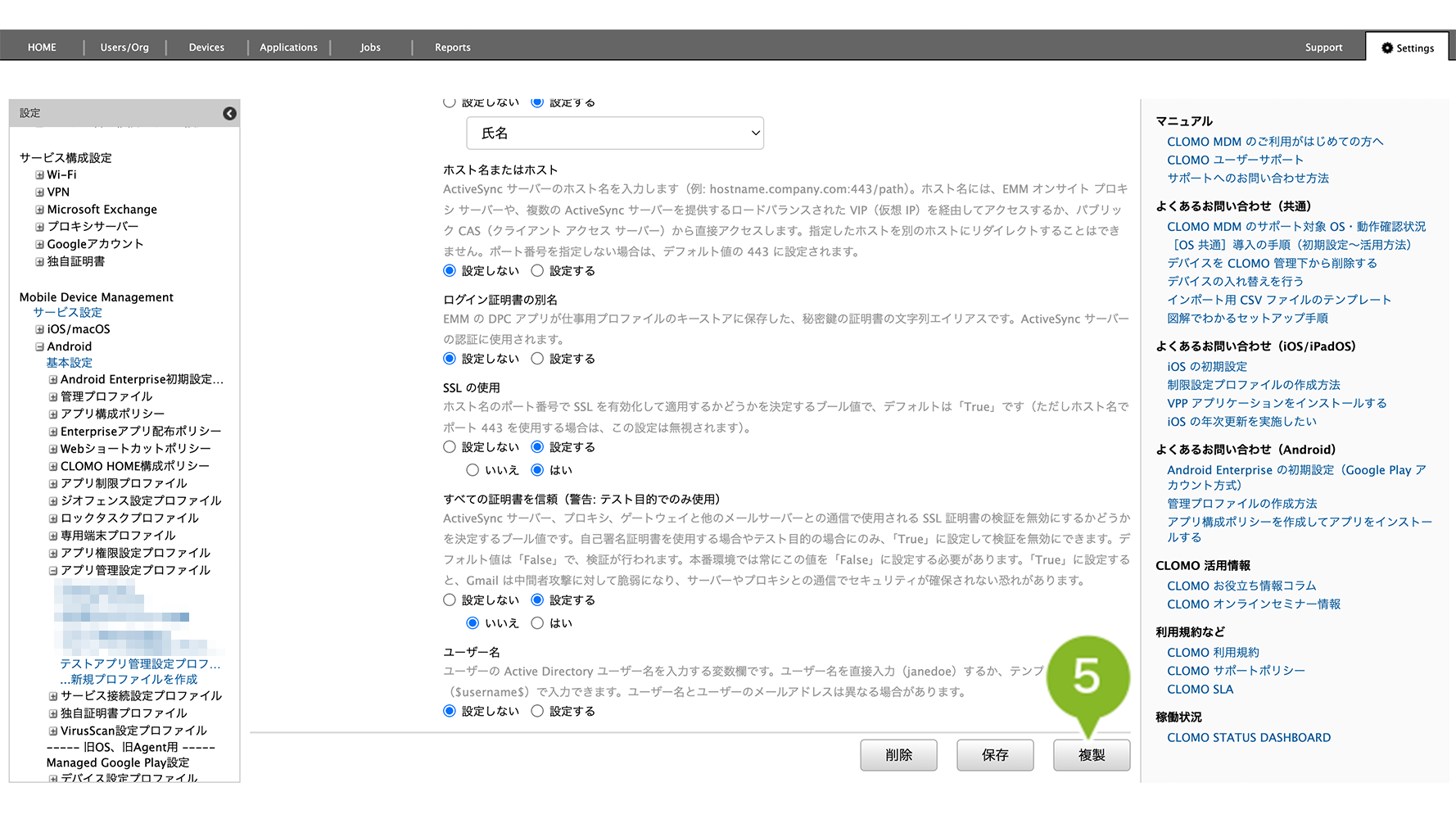
6. 設定を編集します。アプリケーション選択後の「管理設定」の設定項目は選択したアプリケーションによって表示が異なります。
設定例については、以下のナレッジをご参照ください。
- CLOMO MDM 管理下の Android デバイスのみ LINE WORKS アプリの利用を許可する方法
- Microsoft Outlook アプリのアカウントを制限する方法
- 【Android】Google Chrome の許可リストまたは拒否リストの設定方法
- 【Android】Google Chrome のブックマーク追加について
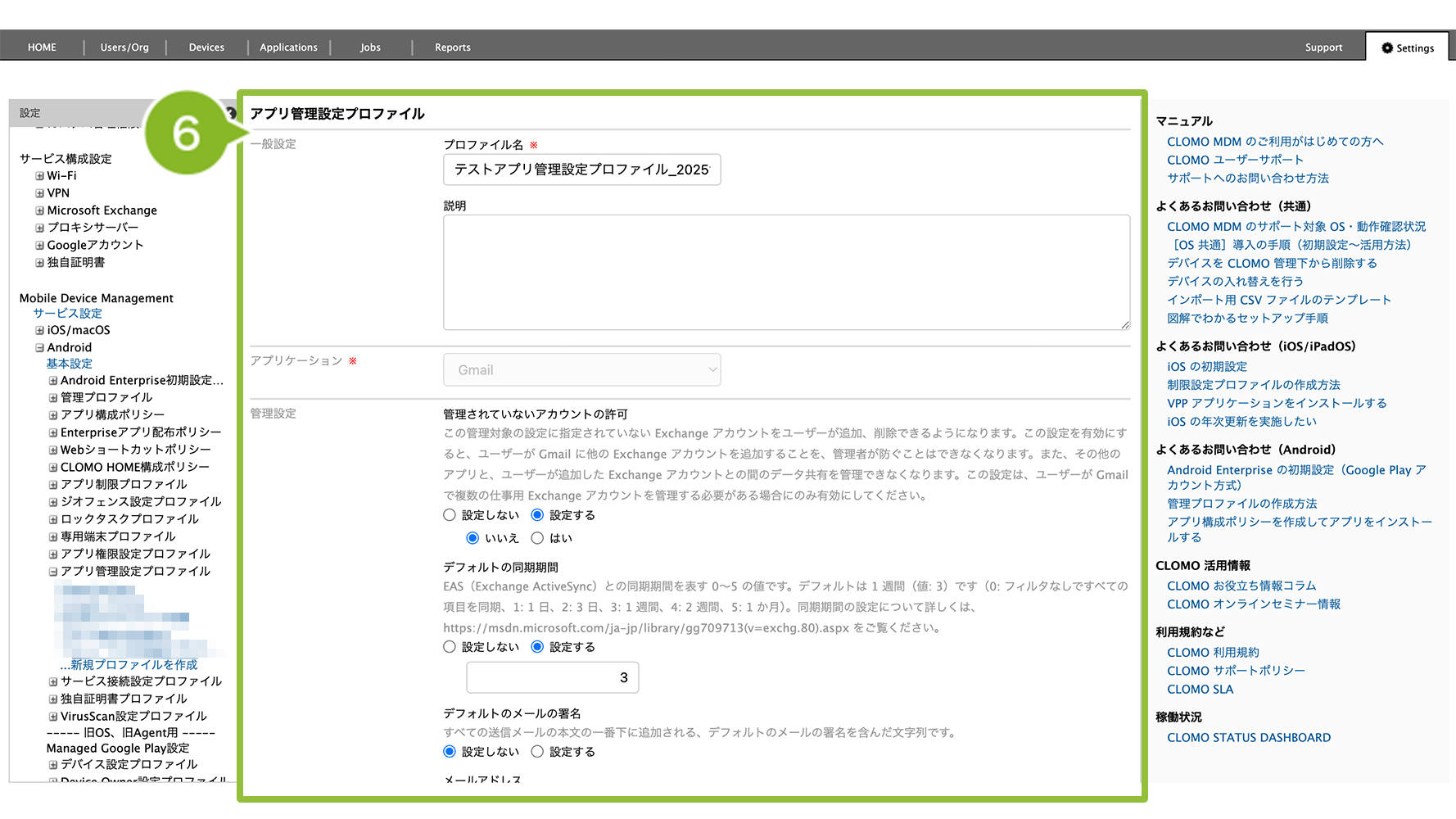
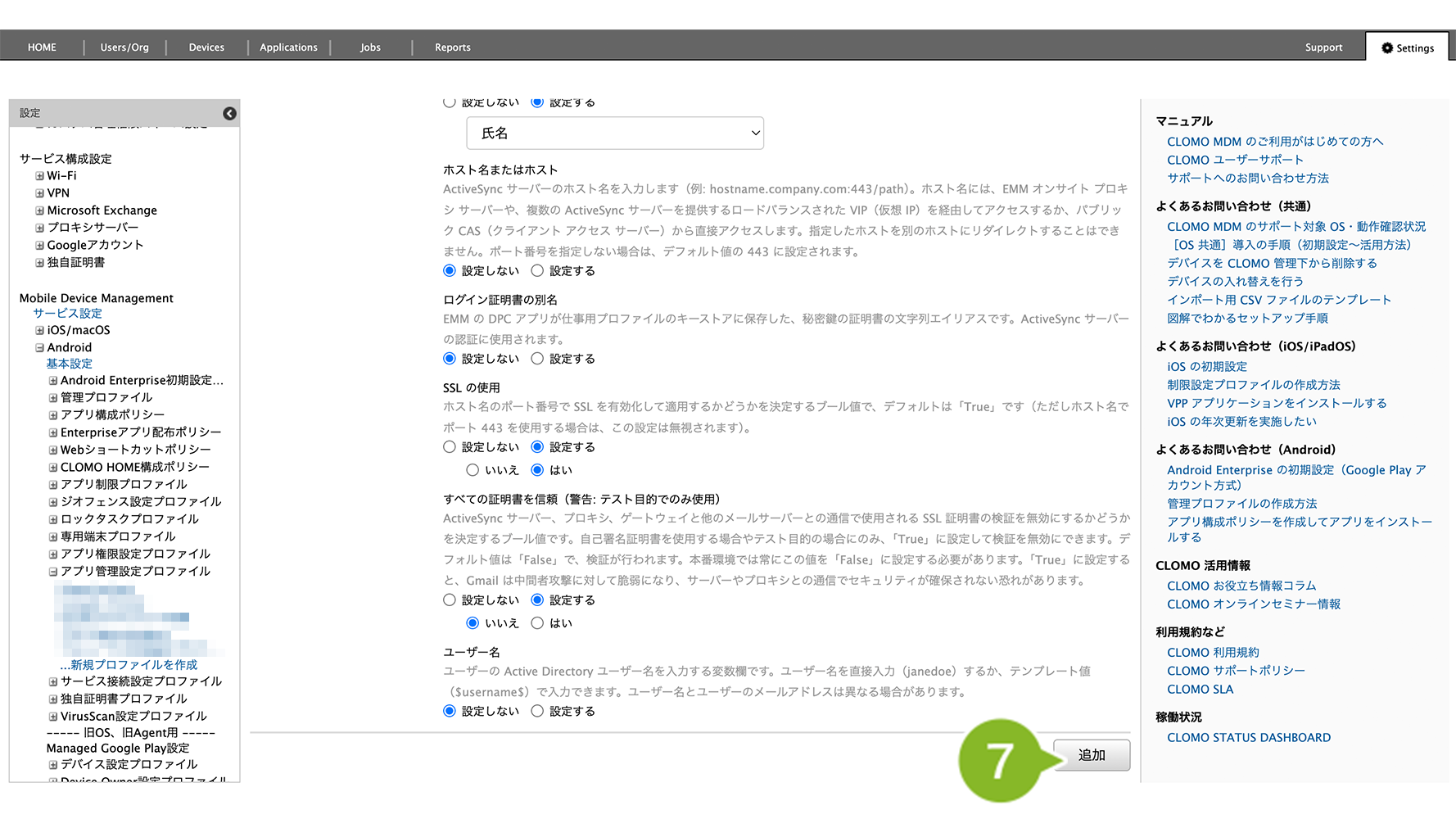
7. [追加]をクリックします。
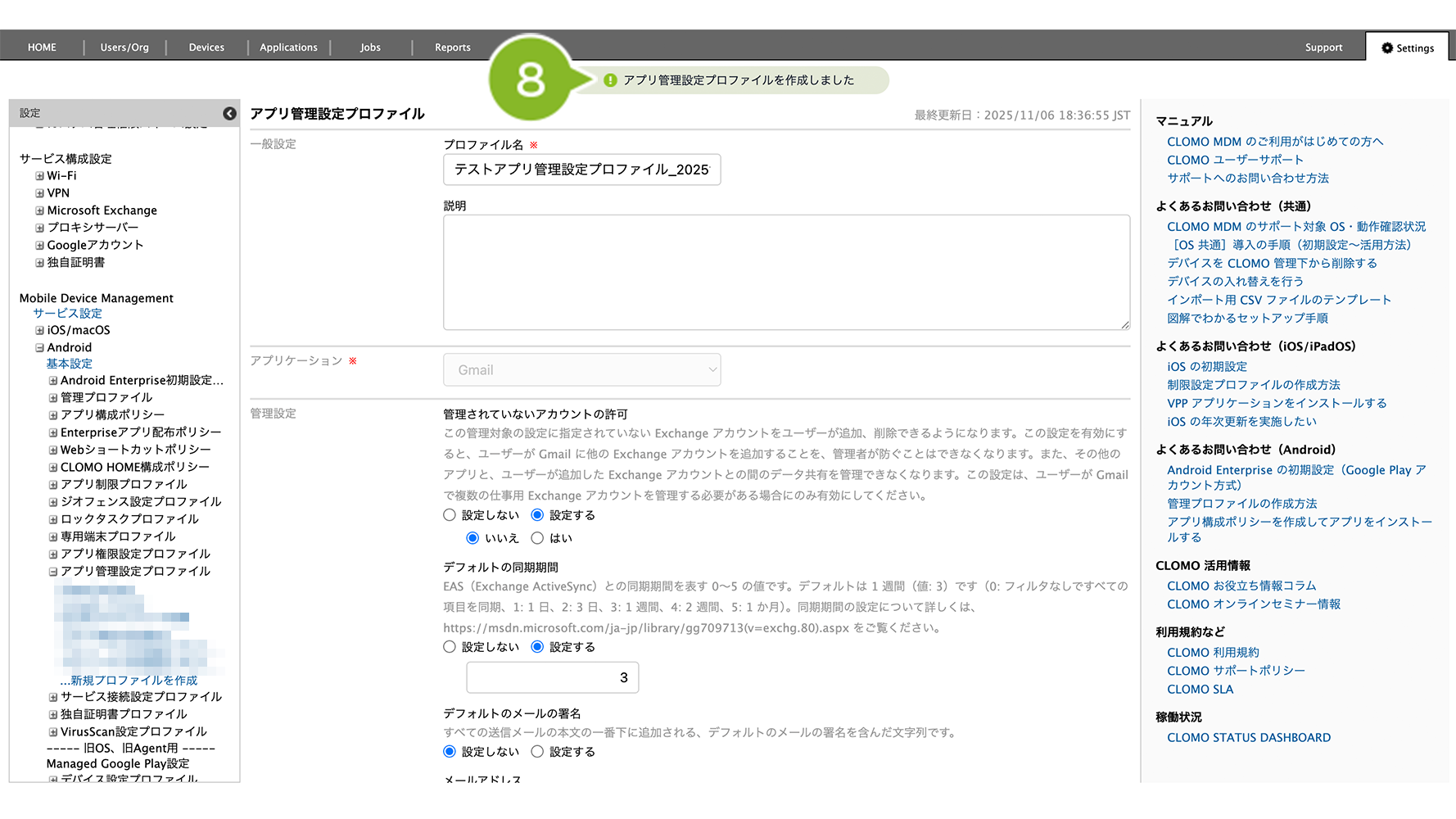
8. 「登録完了」のお知らせが表示されたら完了です。
アプリ管理設定プロファイルの削除
「アプリ管理設定プロファイル」の削除手順は、以下のとおりです。
1. CLOMO PANEL にログイン後、[ Settings ] をクリックします。
2. Mobile Device Management の [ Android ] をクリックします。
3. [アプリ管理設定プロファイル]をクリックします。
4. 削除したいアプリ管理設定プロファイルをクリックします。
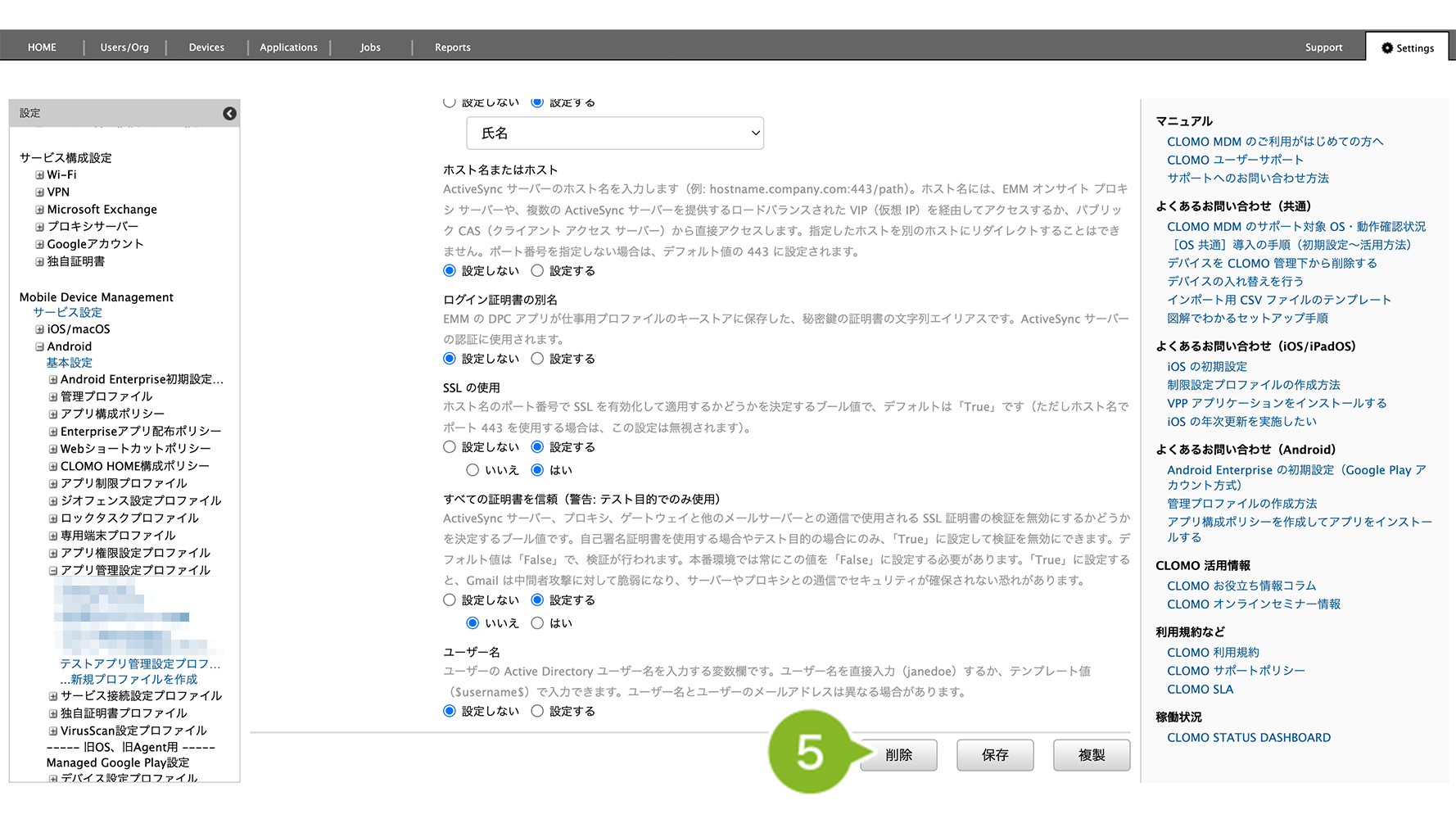
5. [削除]をクリックします。
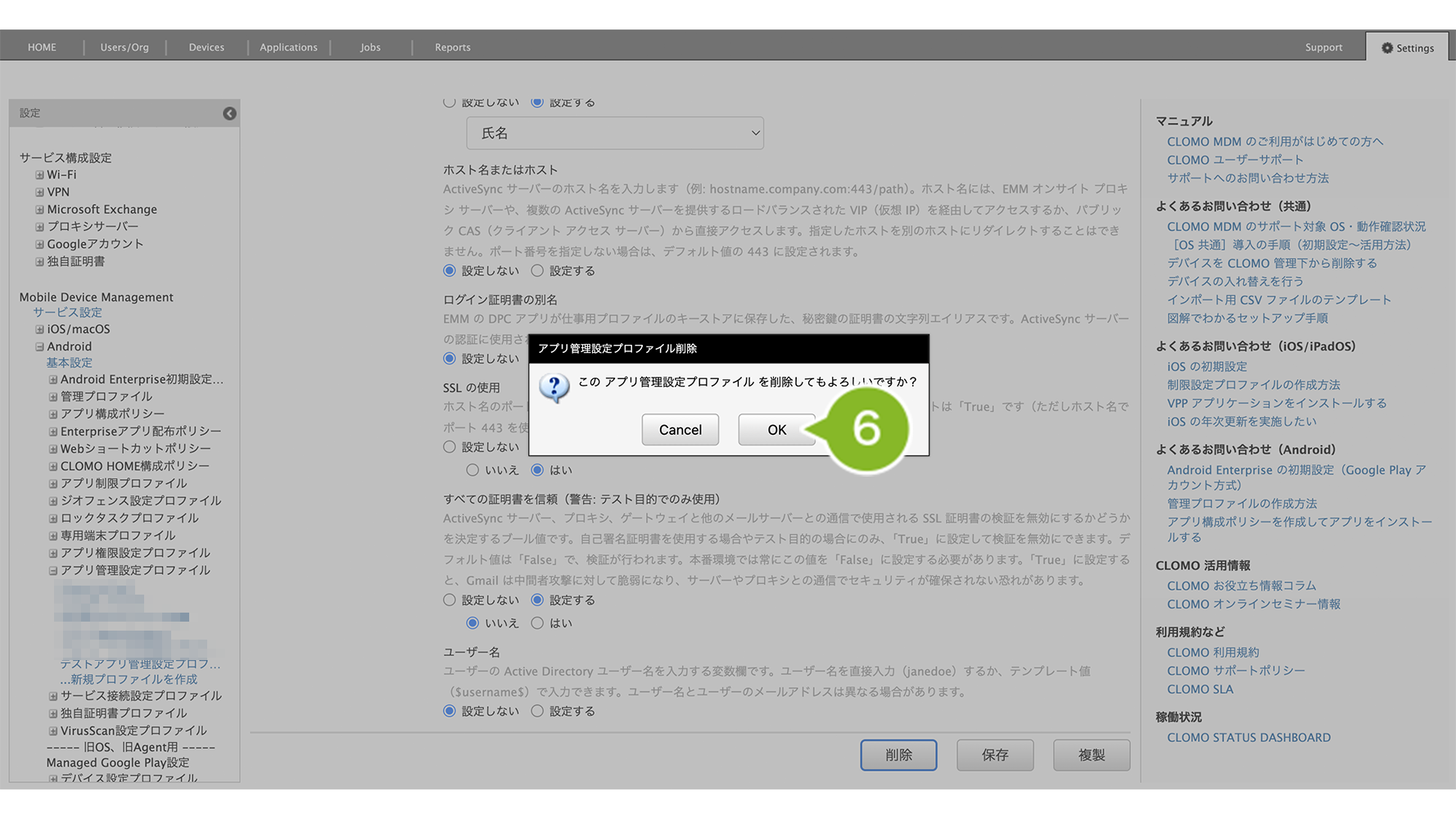
6. 確認画面が表示されたら[OK]をクリックします。
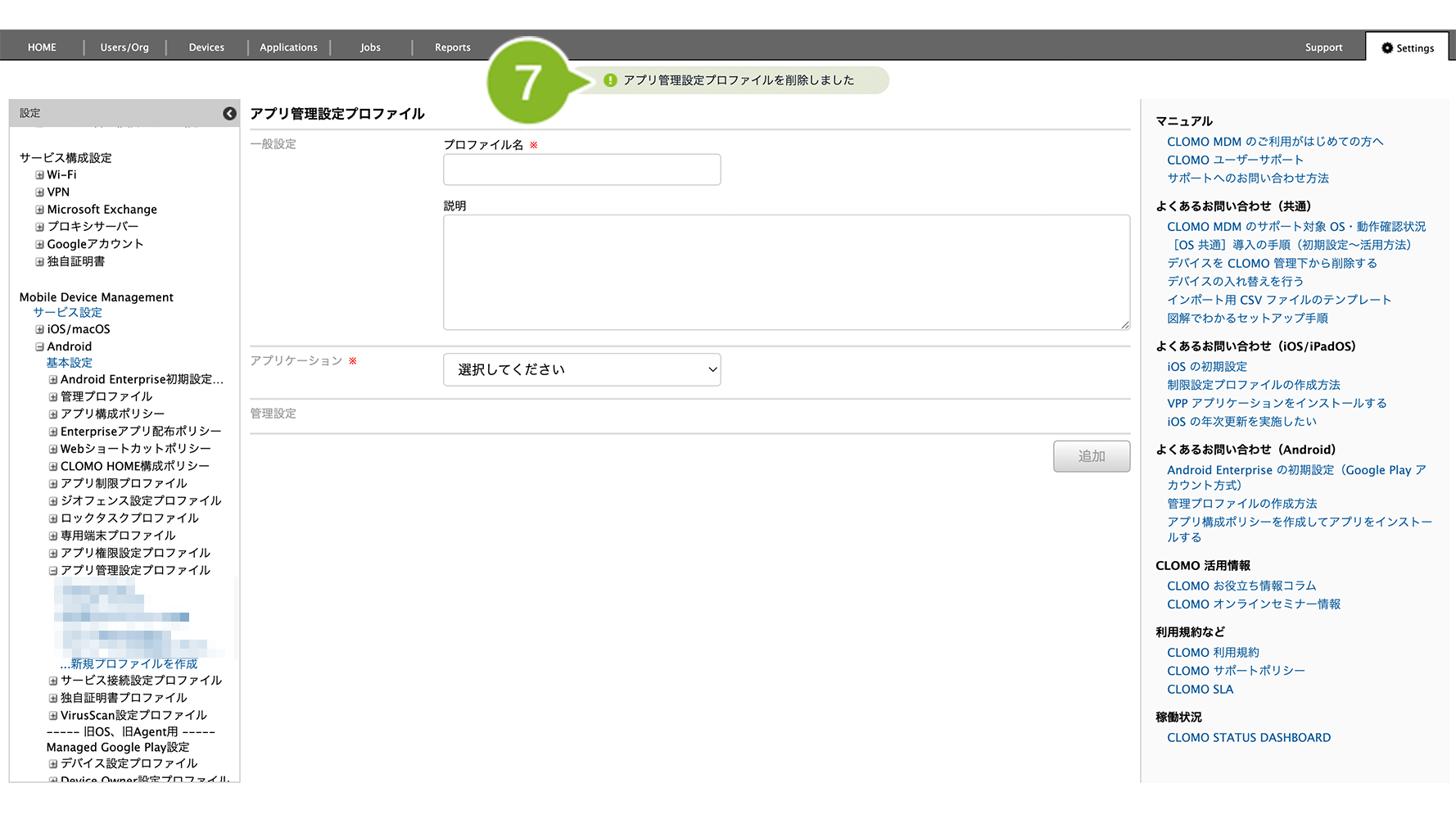
7. 「削除完了」のお知らせが表示されたら完了です。