
本ページの利用シーン(iOS)
・ユーザー向け VPP の初期設定・設定解除方法を知りたい場合
・ユーザー向け VPP を利用して、アプリケーションをインストール・アンインストールしたい場合
VPP を利用してアプリケーションを配布する方法には、「デバイス向け VPP」と「ユーザー向け VPP」があります。
本ページでは「ユーザー向け VPP」を利用する方法をご案内します。
「デバイス向け VPP」を利用する方法は、以下のページをご参照ください。
<旧方式>
・VPP アプリケーションをデバイスに手動インストールする
・VPP アプリケーションをデバイスに自動インストールする
・アプリケーションをデバイスからアンインストール
・VPP ライセンスの付与・剥奪
<宣言型(アプリ構成ポリシー)>
・【iOS】アプリケーションの初期設定〜配布までの流れ(宣言型)
※「デバイス向け VPP」と「ユーザー向け VPP」の違いはこちらをご参照ください。
※ デバイス向け VPP に対応していないアプリケーションが存在します。Apps and Books 画面から登録したアプリケーションの詳細画面を開き、Volume Purchase Program の項目で「デバイスへ割当:可能」と表示されているアプリケーションが、デバイス向け VPP に対応していますのでご確認ください。
目次
ユーザー向け VPP の初期設定
初期設定方法は以下の通りです。
VPP アカウントの登録後、2種類のうちいずれかの方法で参加招待を行います。
VPP アカウントを登録する
VPP アカウントを登録します。
ユーザーを作成していない場合は、事前に作成してください。
※ 複数のデバイスで同一の Apple Account を利用された場合、VPP ライセンスの付与が正常におこなわれない場合があります。
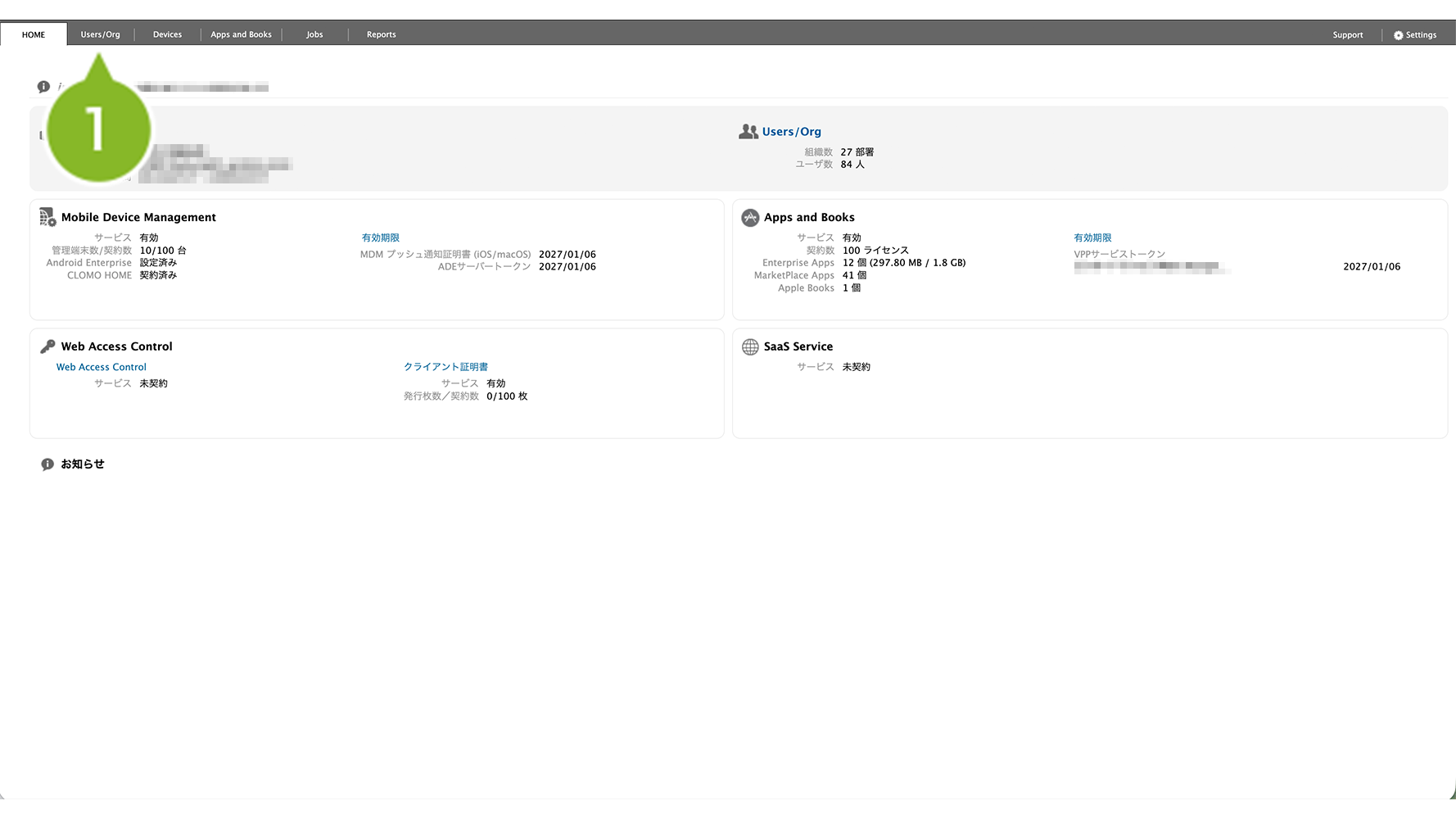
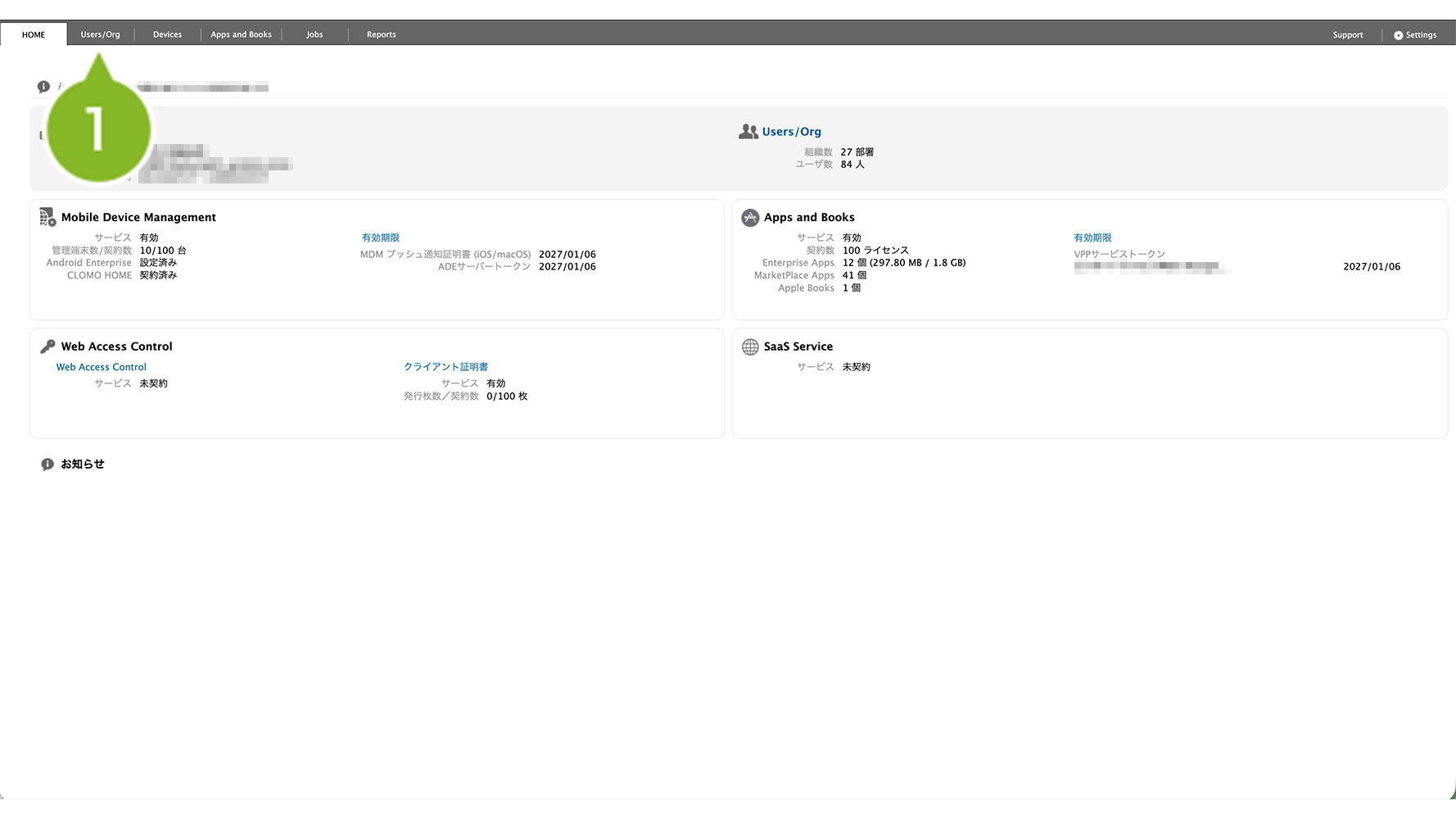
1. CLOMO PANEL にログイン後、[Users/Org]をクリックします。
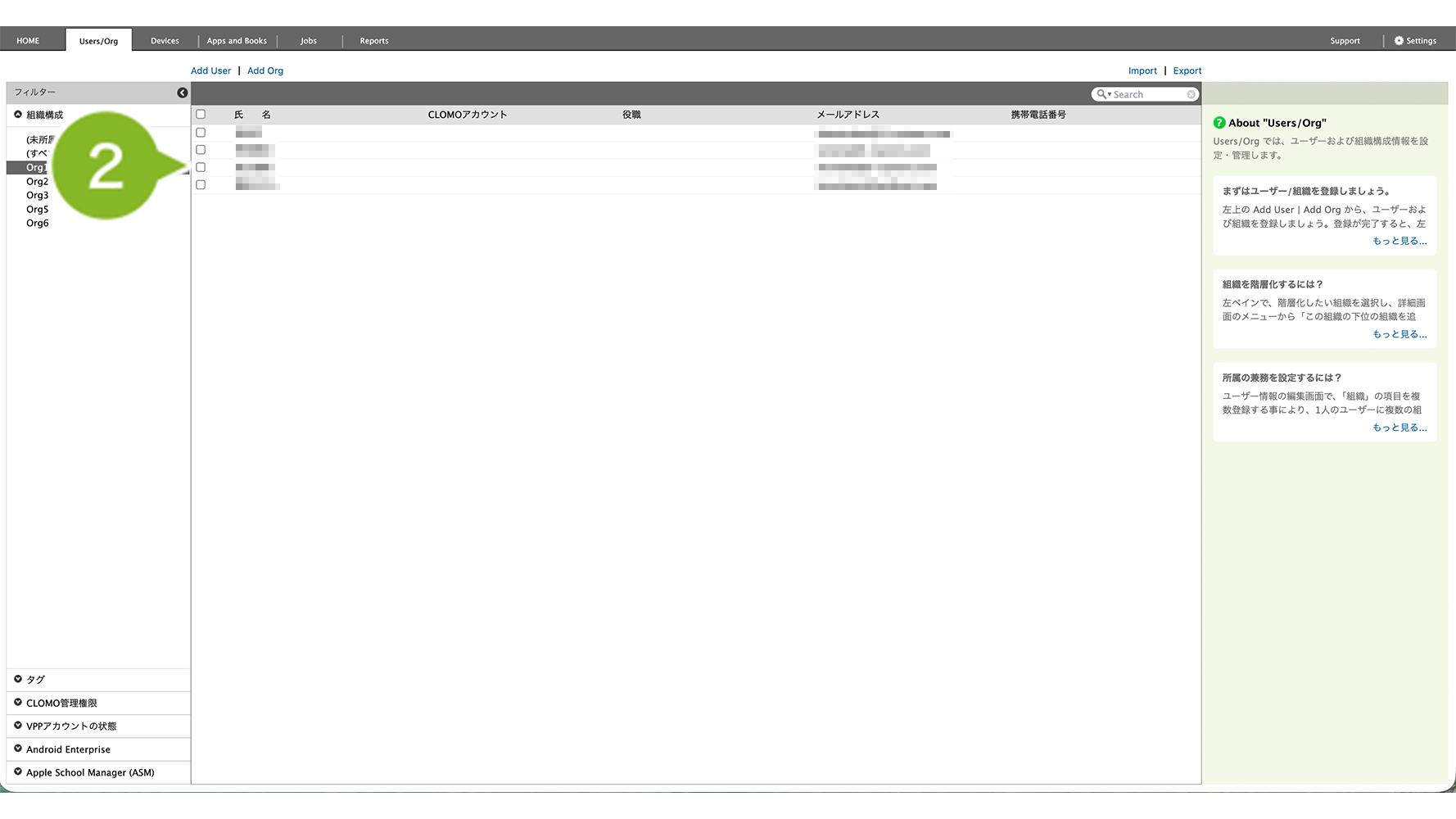
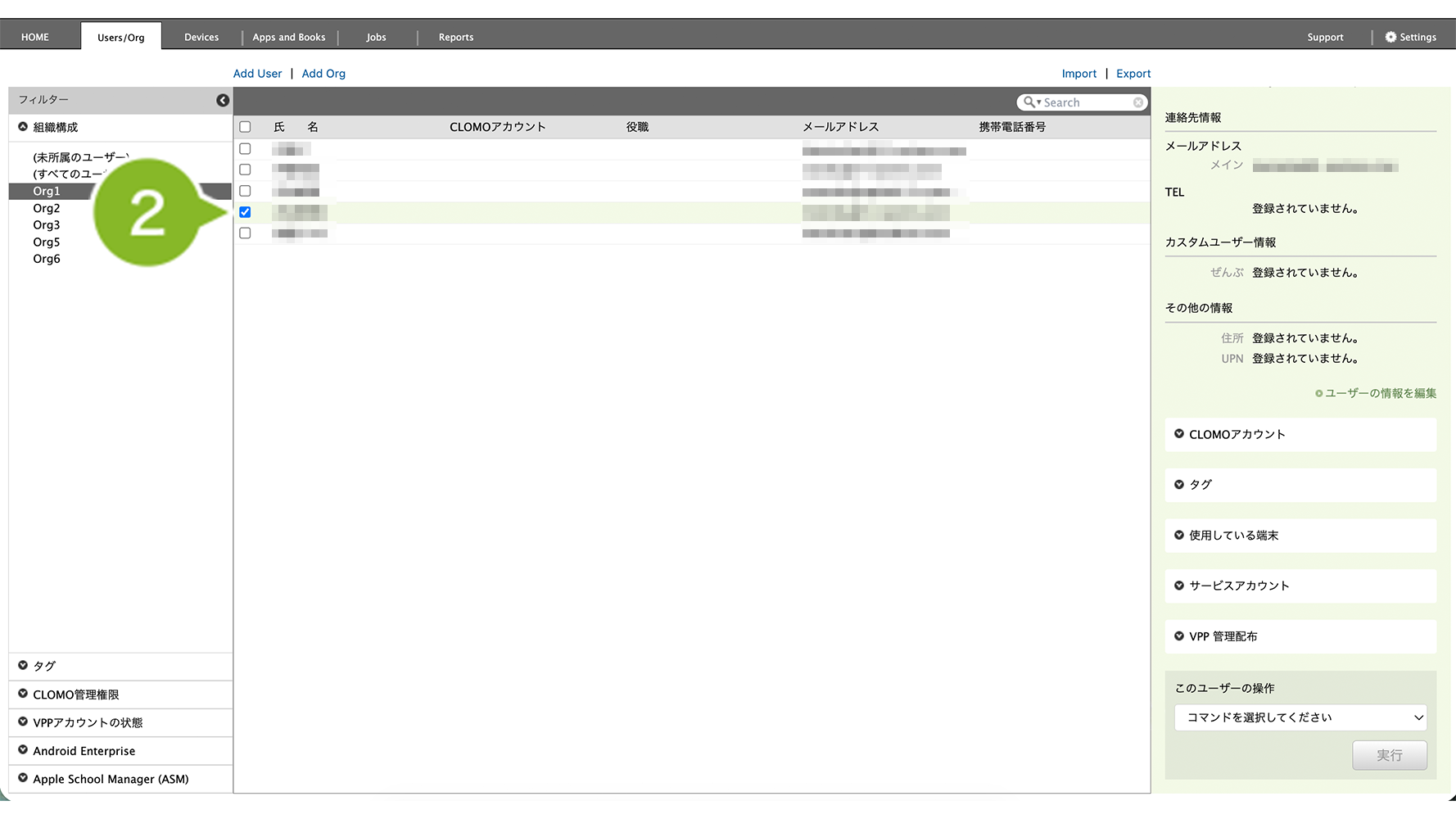
2. VPP アカウントを登録したいユーザーを選択します。
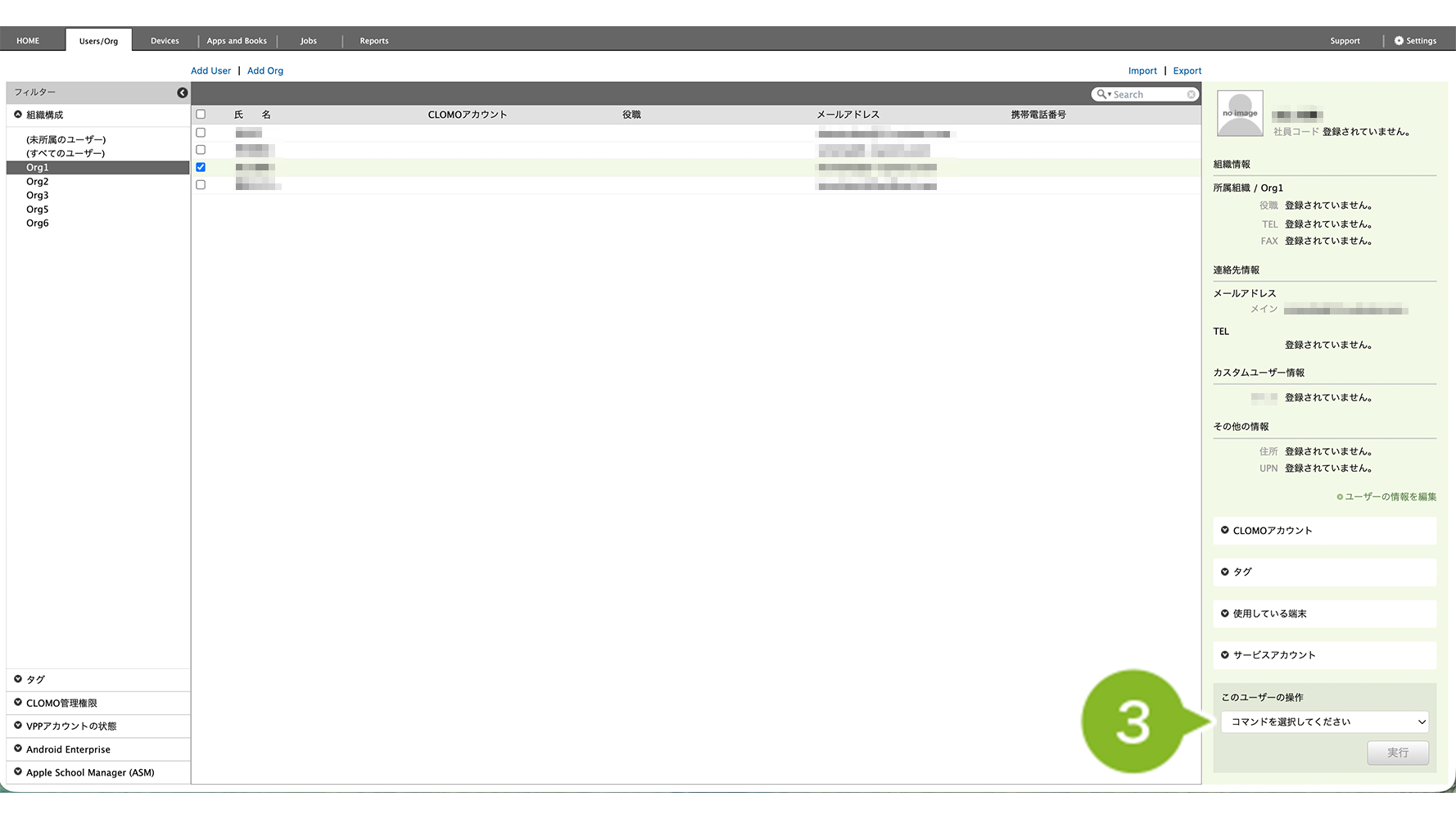
3.[コマンドを選択してください]から[VPP アカウントの作成と登録]をクリックします。
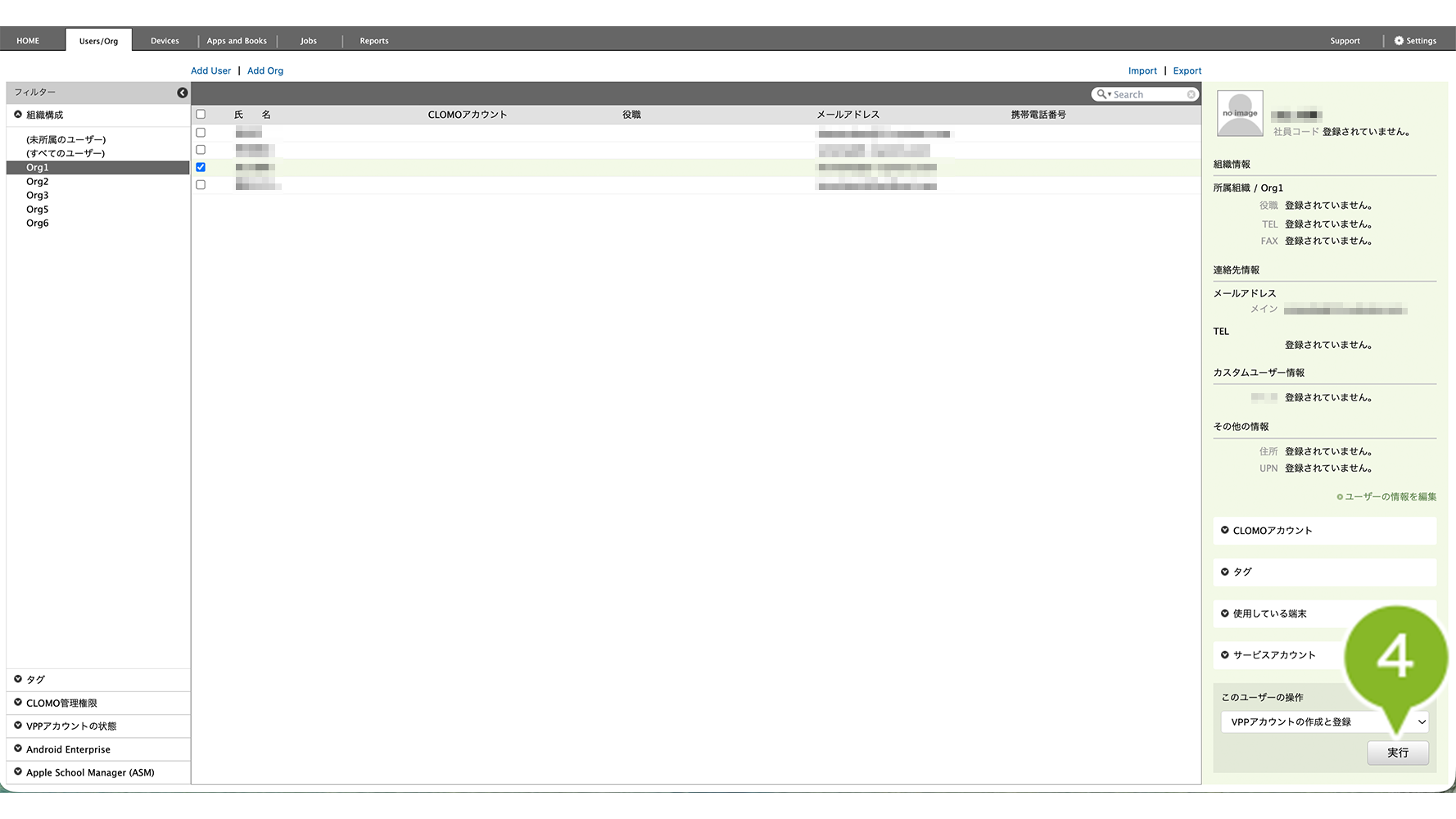
4.[実行]をクリックします。
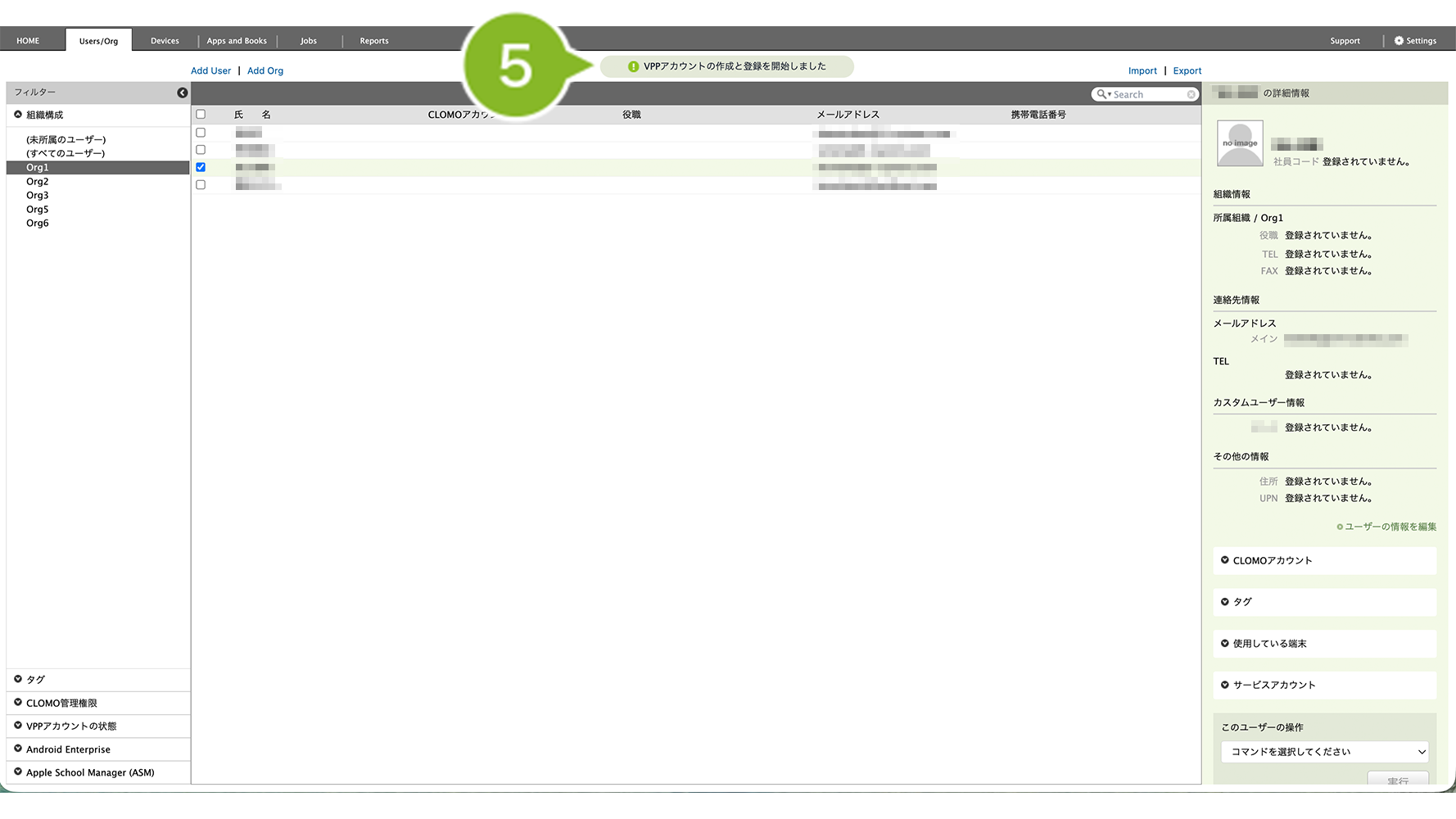
5. 画面上部に、作成と登録を開始したお知らせが表示されます。
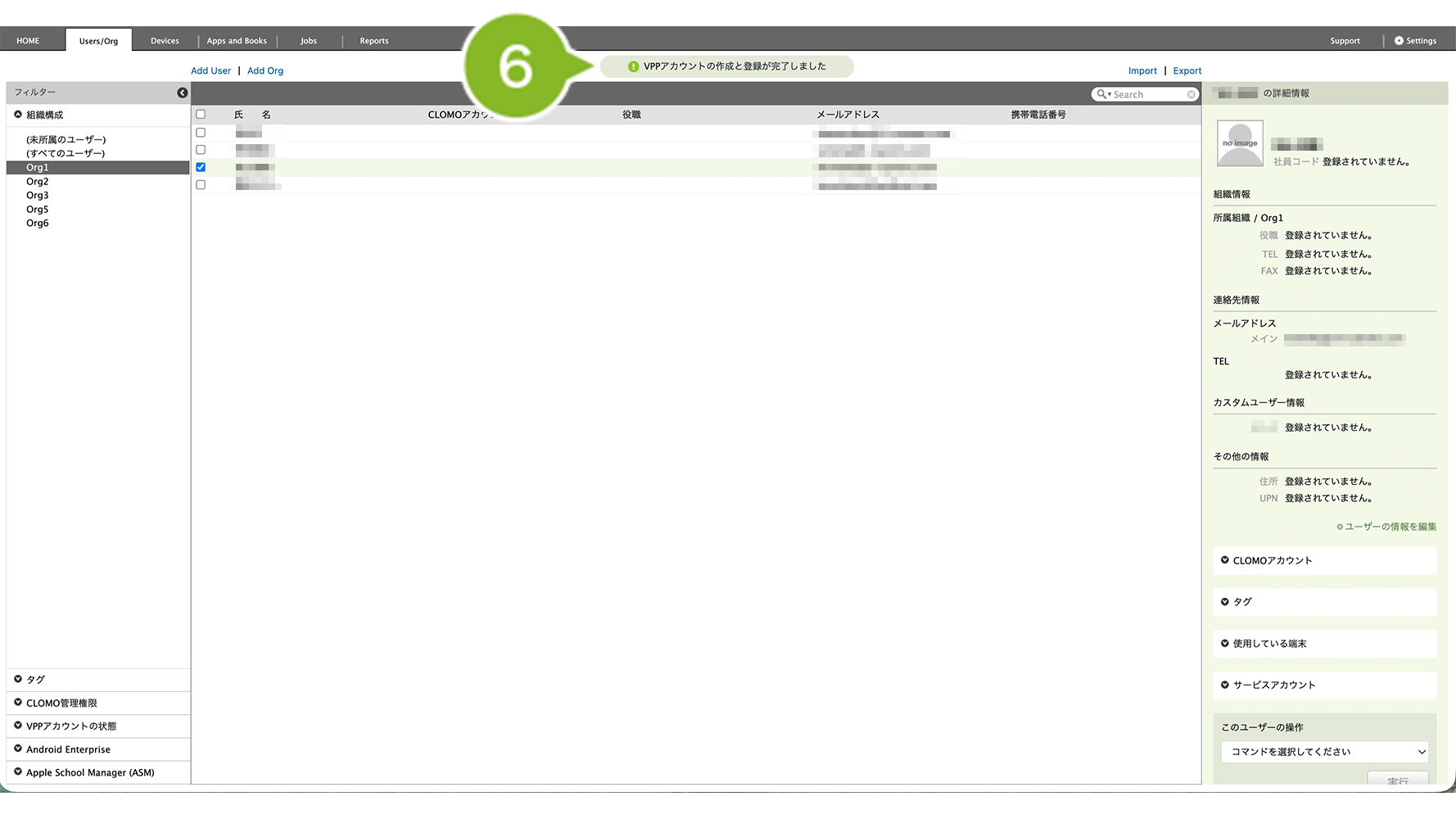
6. 完了するとお知らせが表示されます。
VPP サービスへ参加招待する(メール)
ユーザーに設定している「メールアドレス」宛に招待メールが届く方法です。
1. CLOMO PANEL にログイン後、[Users/Org]をクリックします。
2. VPP サービスへ参加招待したいユーザーを選択します。
3.[コマンドを選択してください]から[VPP サービスへの参加招待]をクリックします。
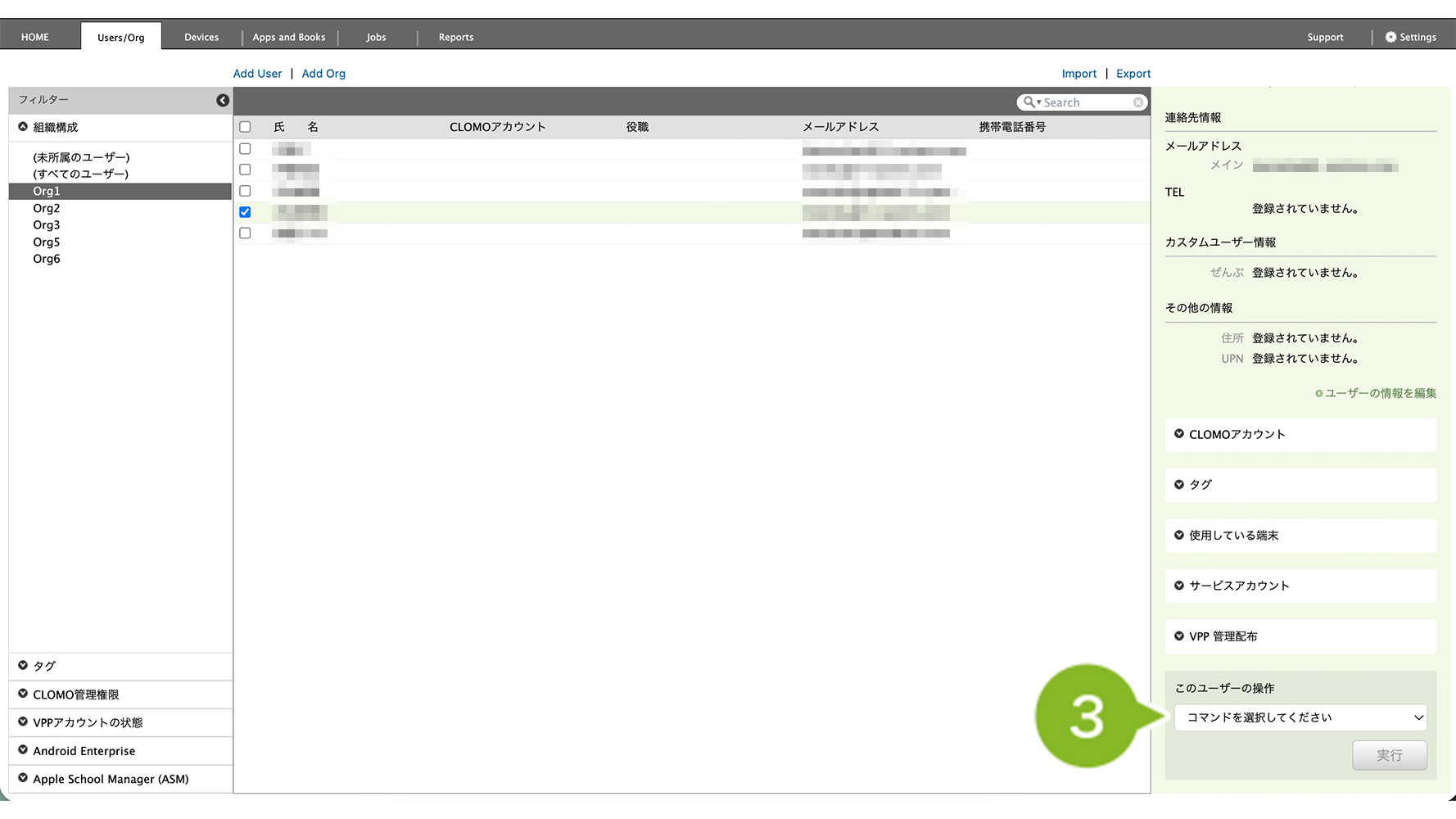
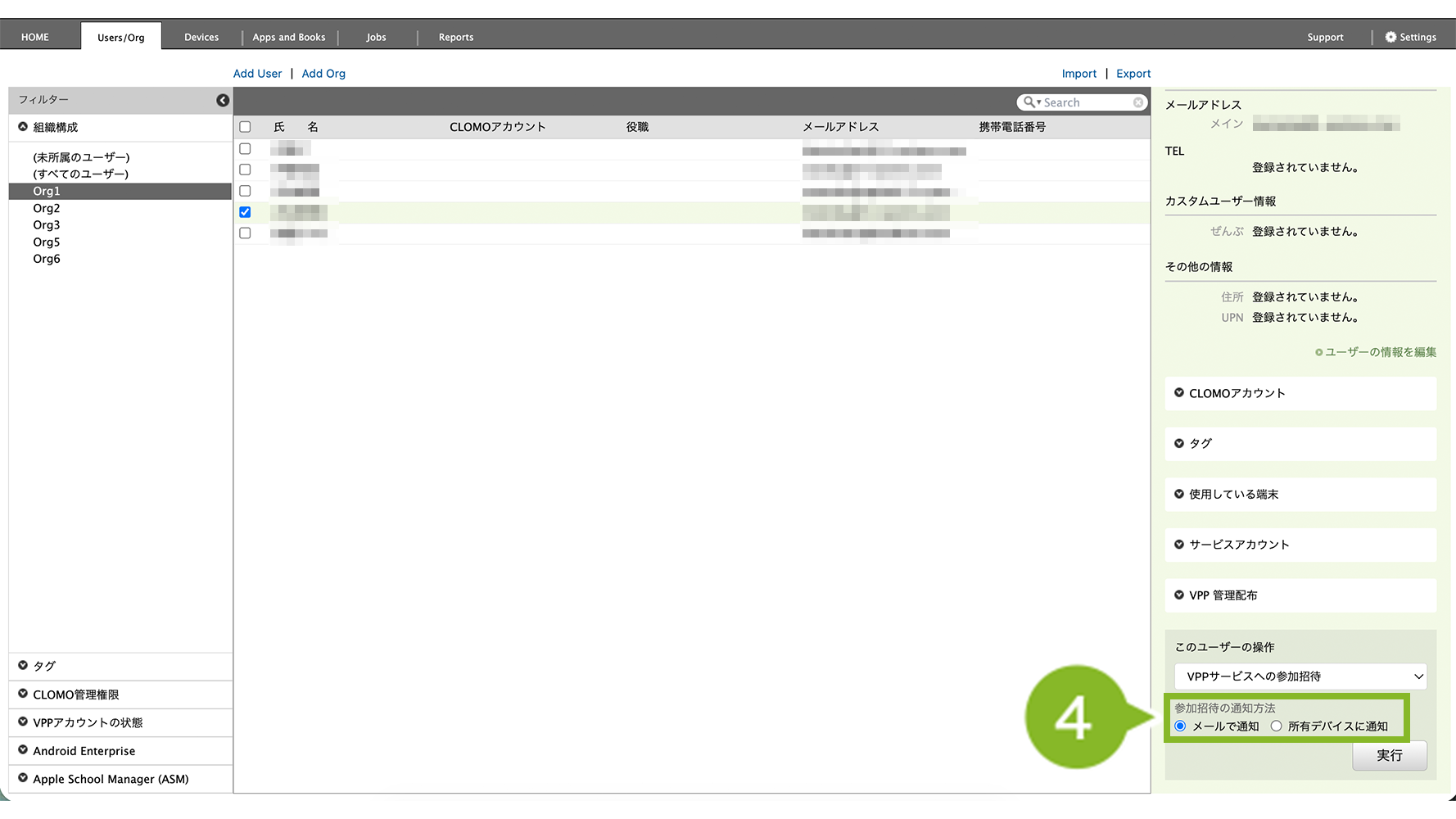
4. 参加招待の通知方法で、「メールで通知」を選択します。
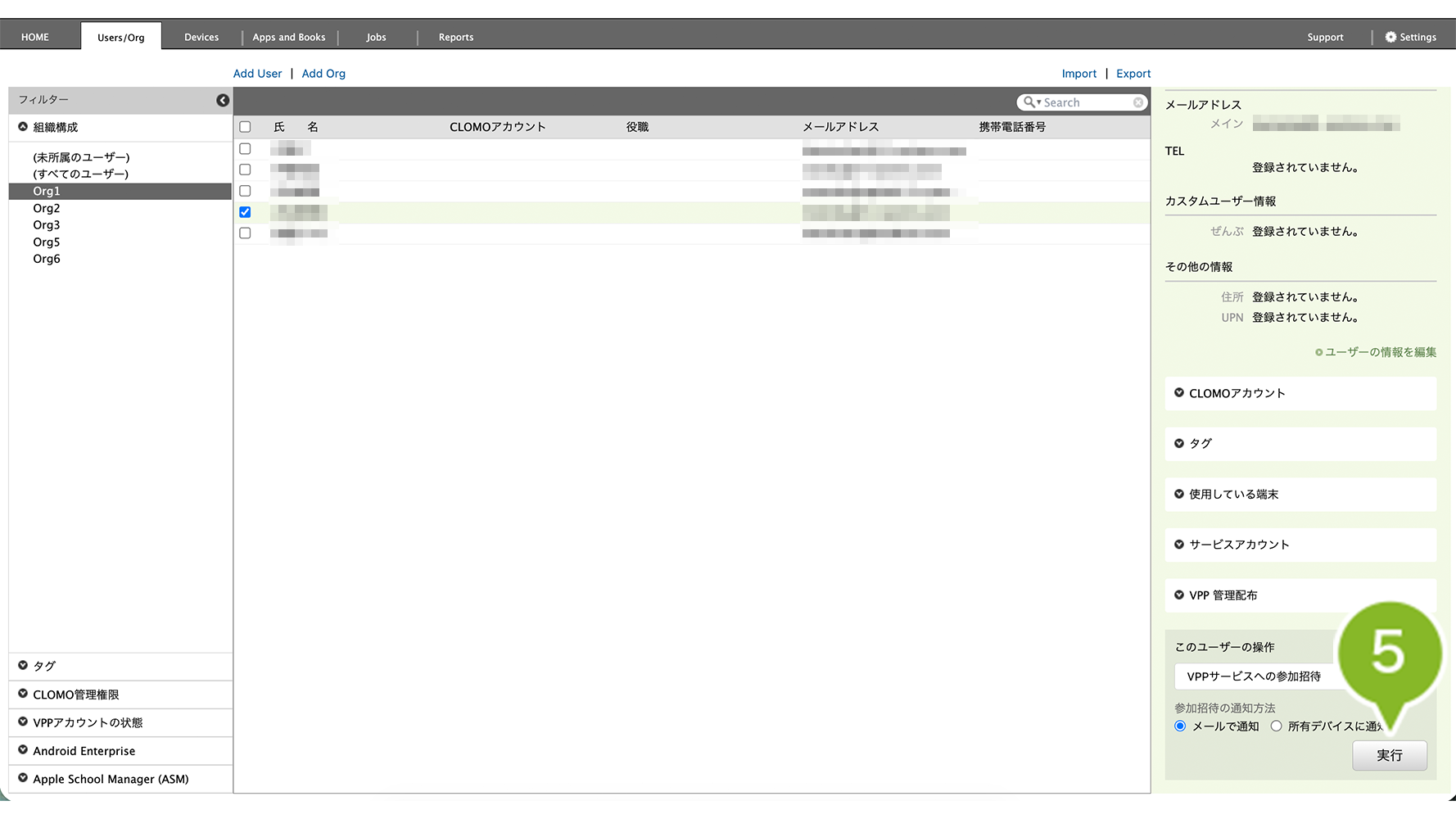
5.[実行]をクリックします。
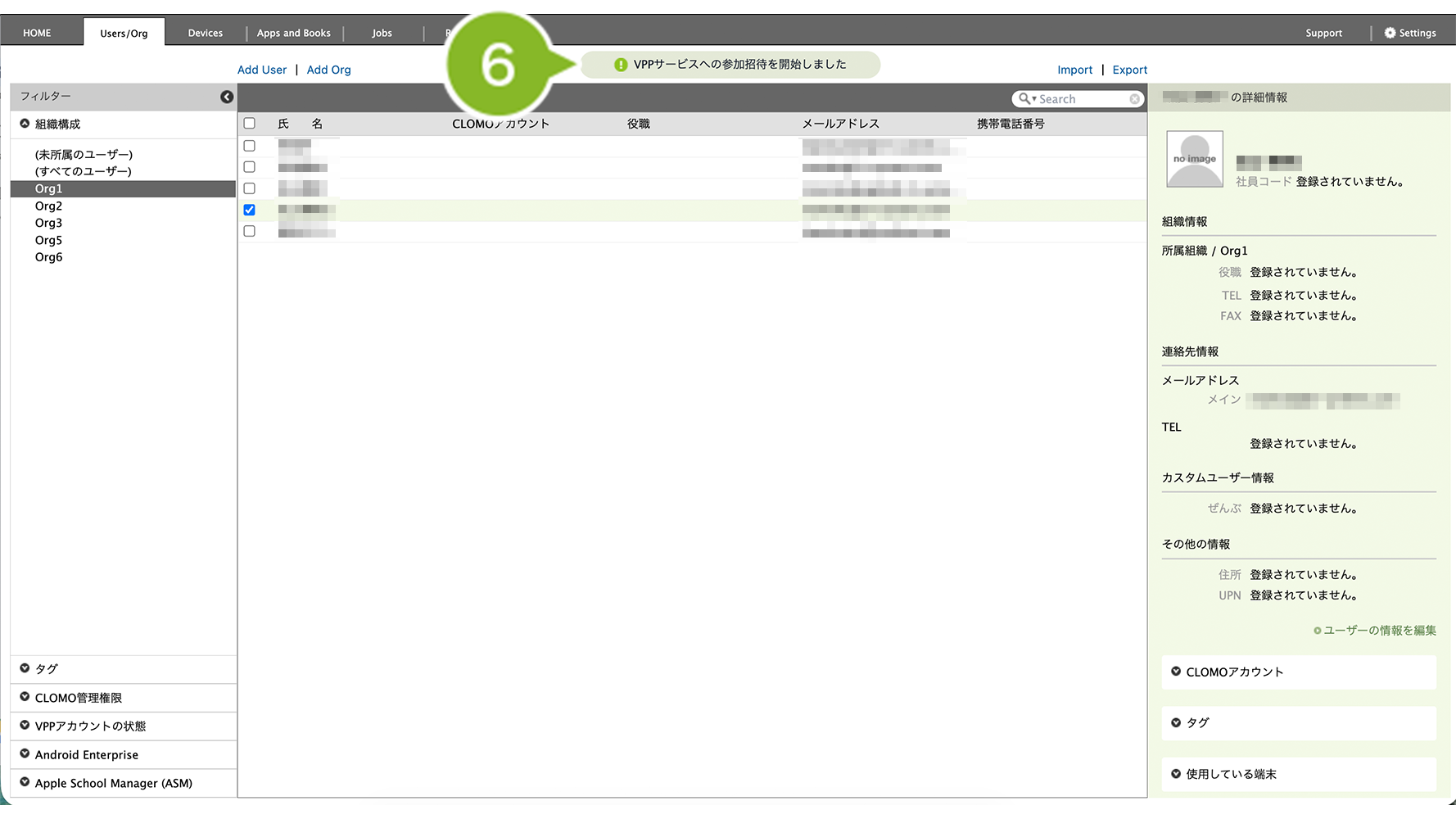
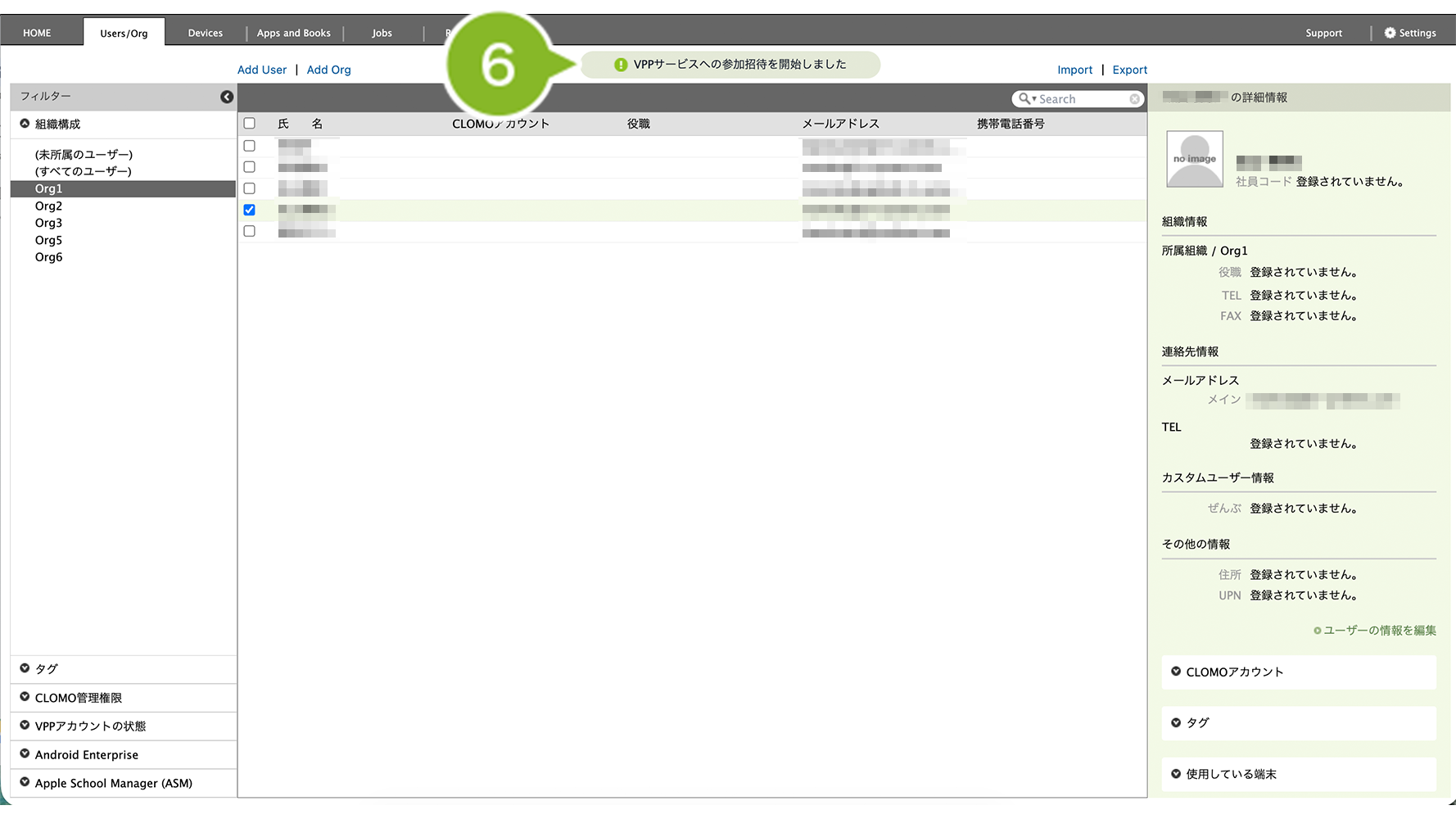
6. 画面上部にお知らせが表示されます。
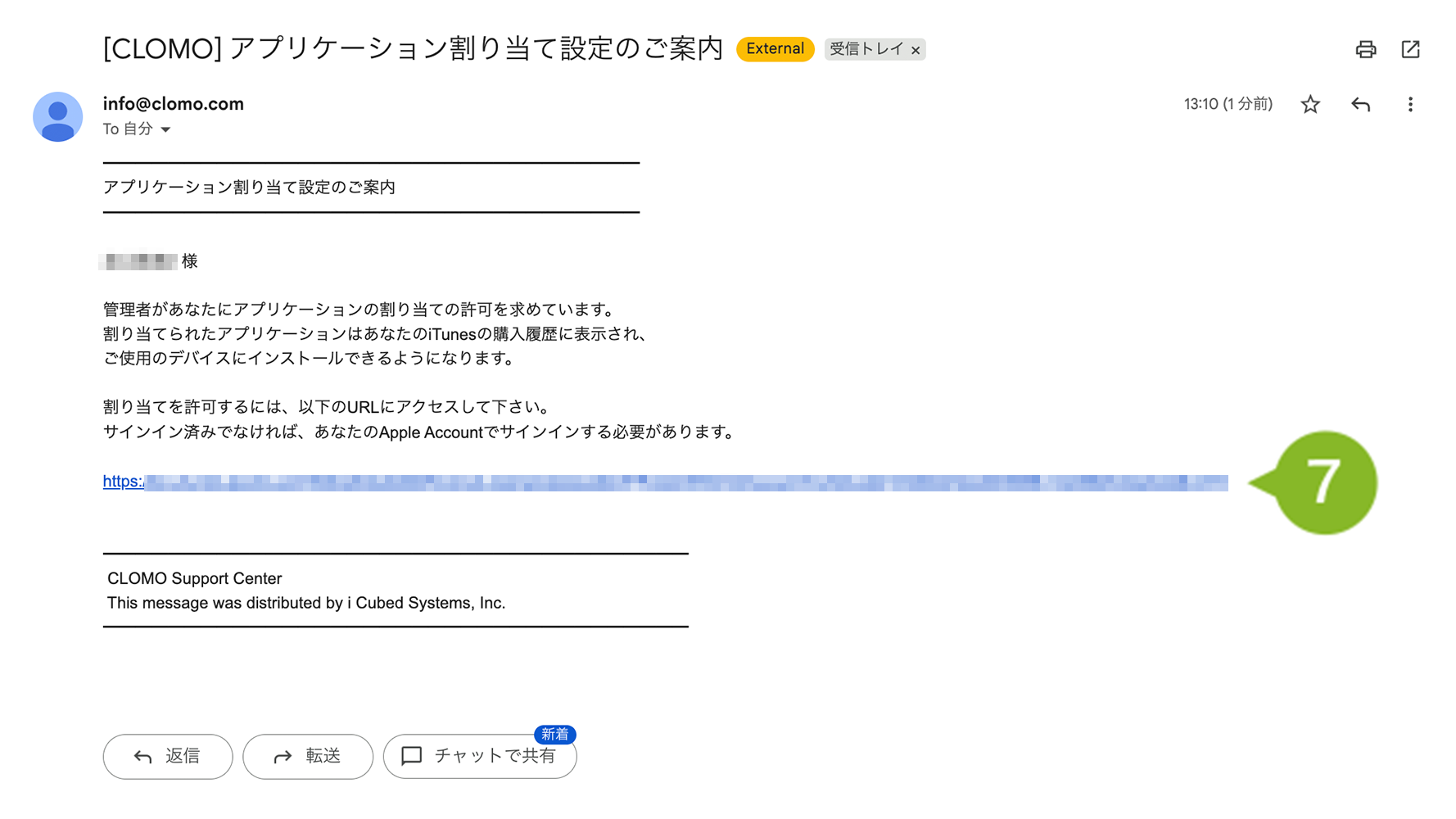
7. 招待通知を確認します。「アプリケーション割り当て設定のご案内」メールを開き、リンクをクリックします。
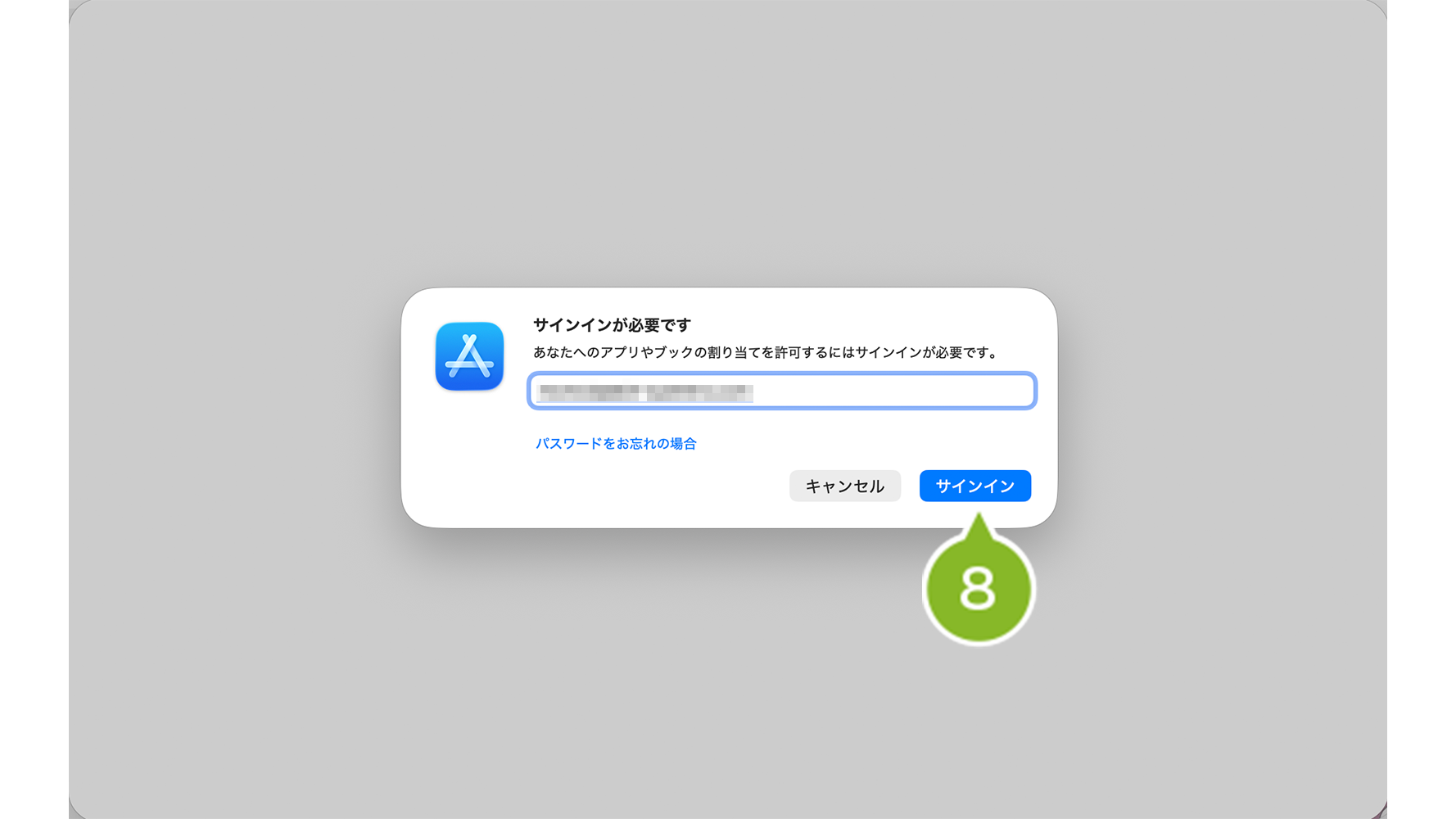
8. Apple Account を入力して[サインイン]をクリックします。
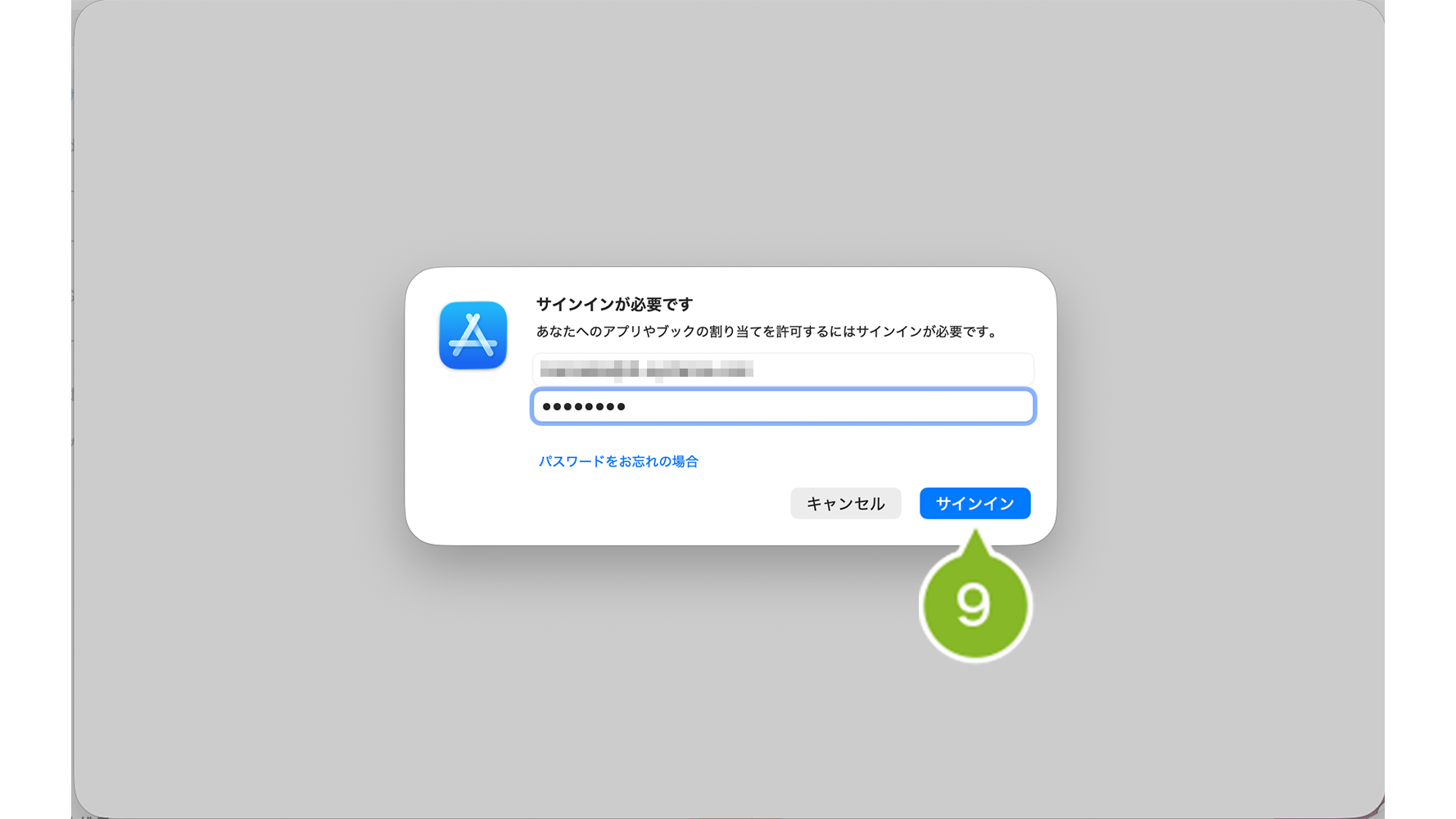
9. Apple Account のパスワードを入力して[サインイン]をクリックします。
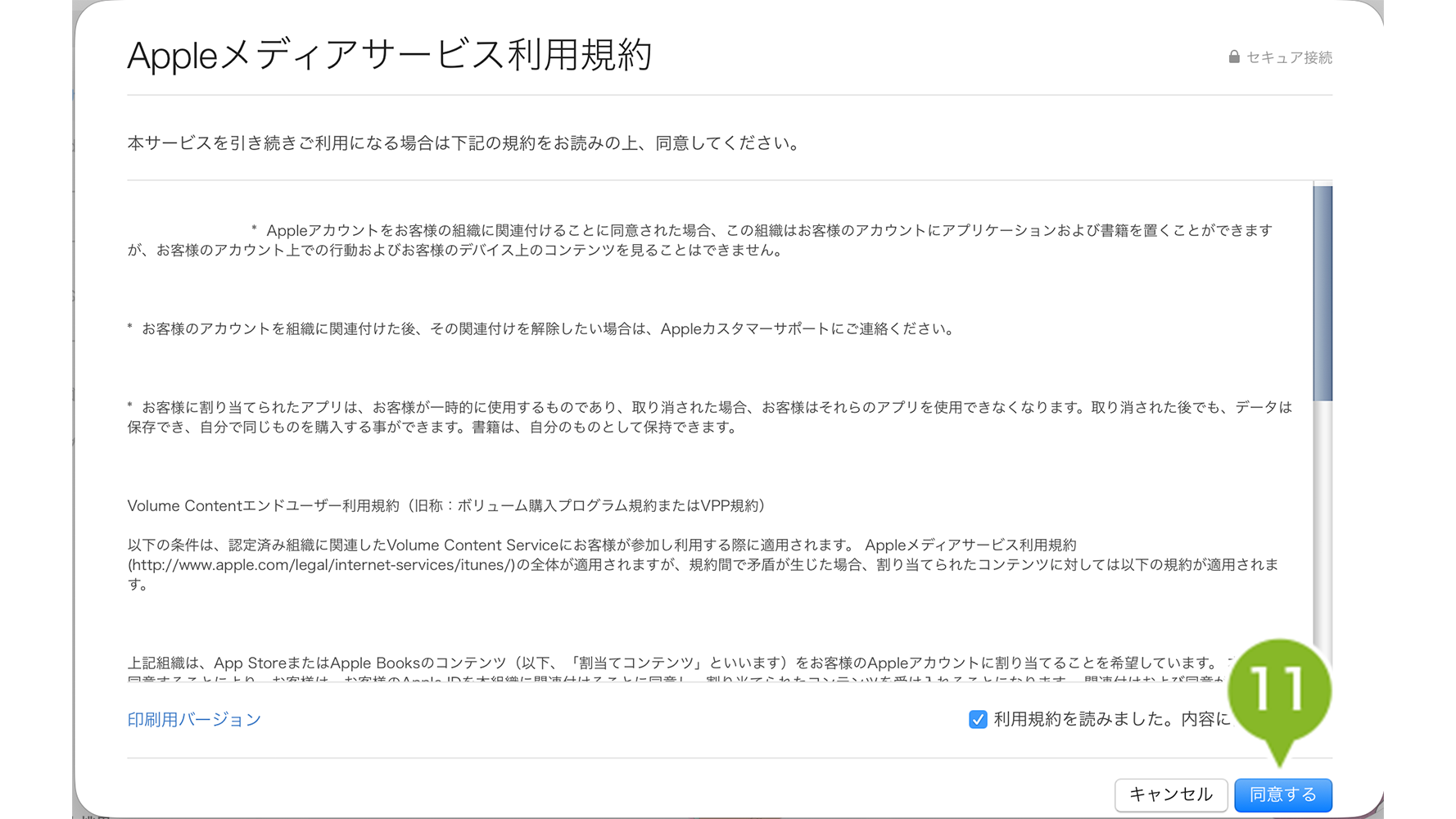
10. 利用規約を確認して、[利用規約を読みました。内容に同意します。]にチェックを入れます。
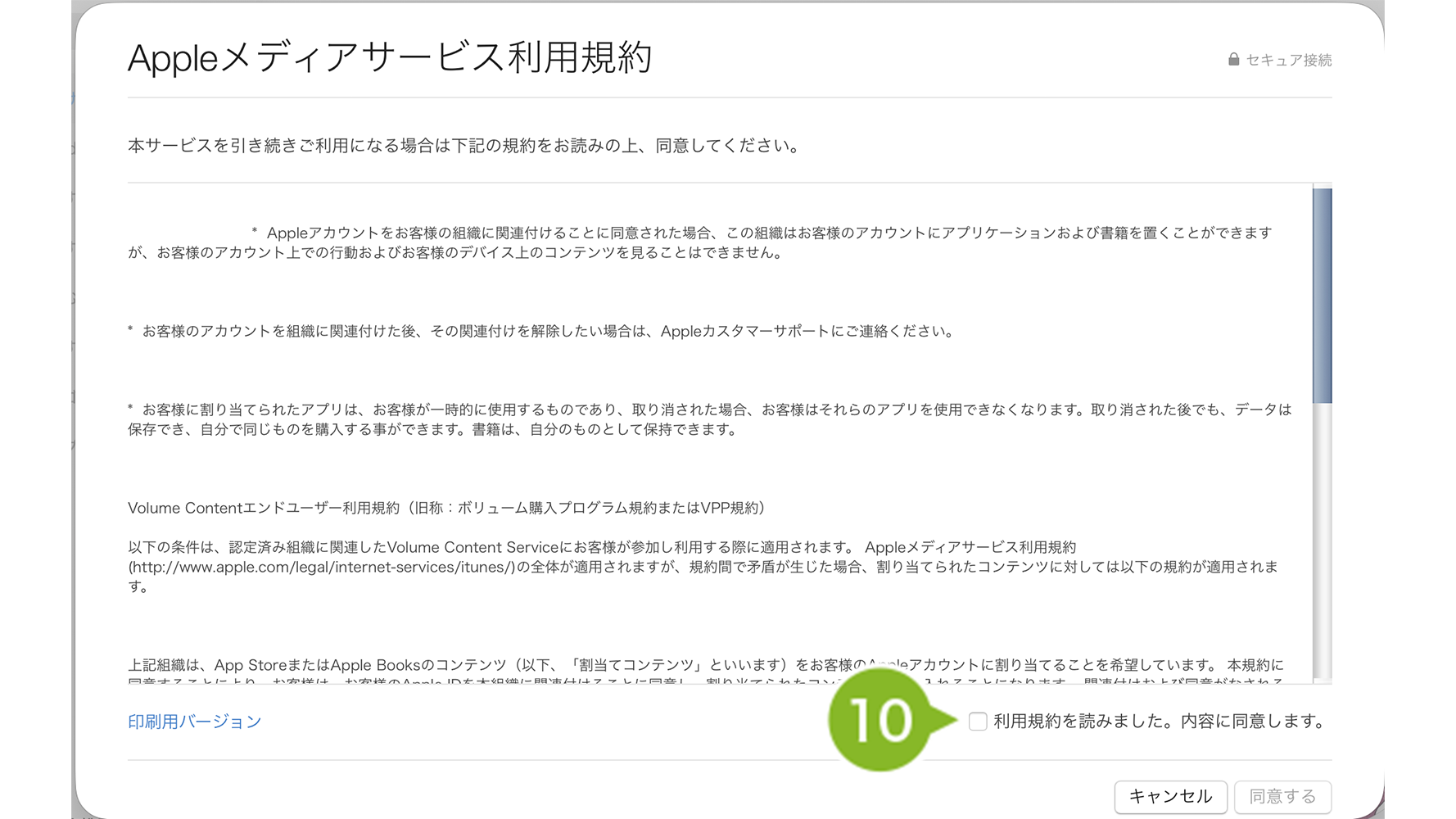
11.[同意する]をクリックします。
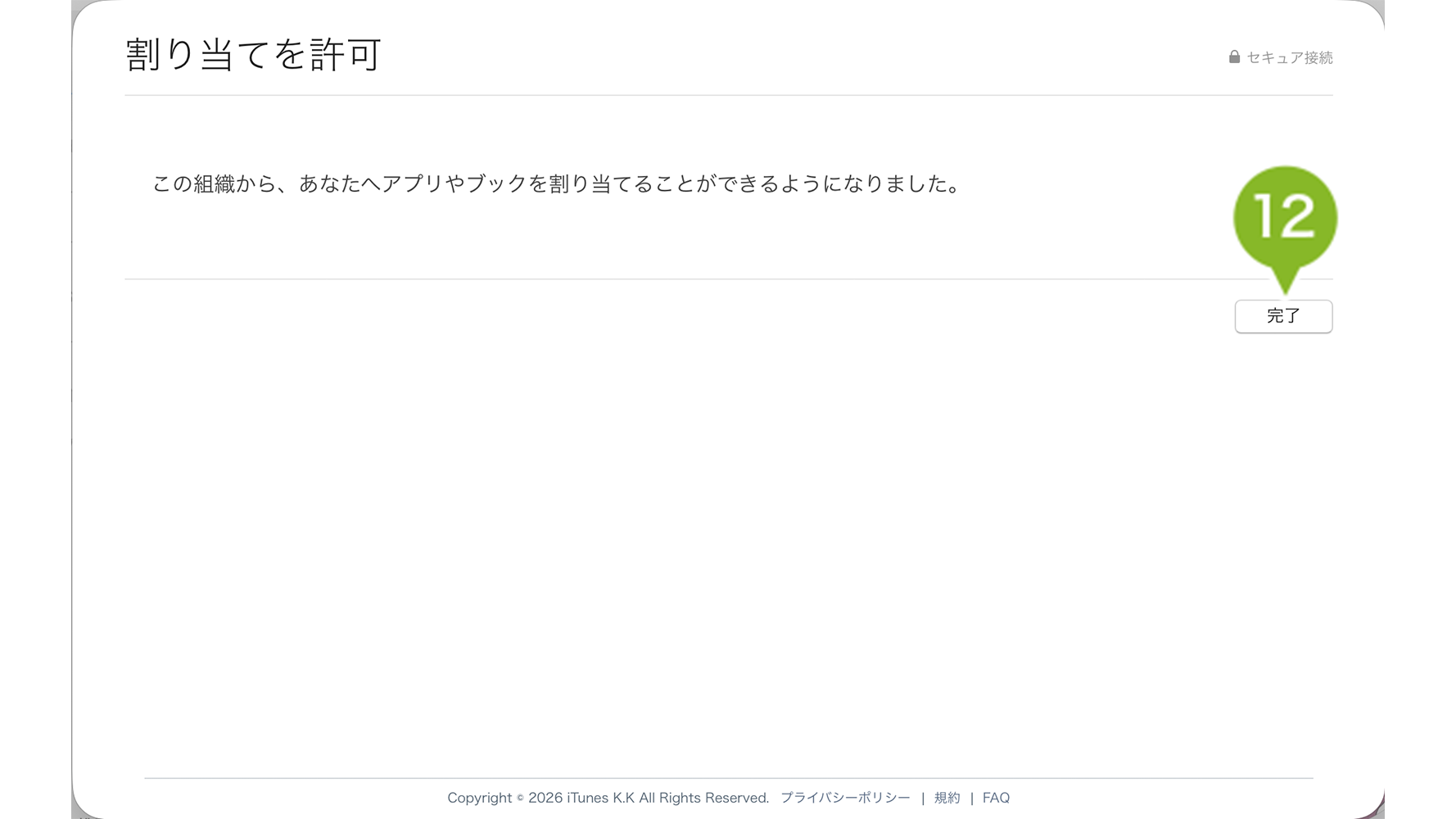
12.[完了]をクリックします。
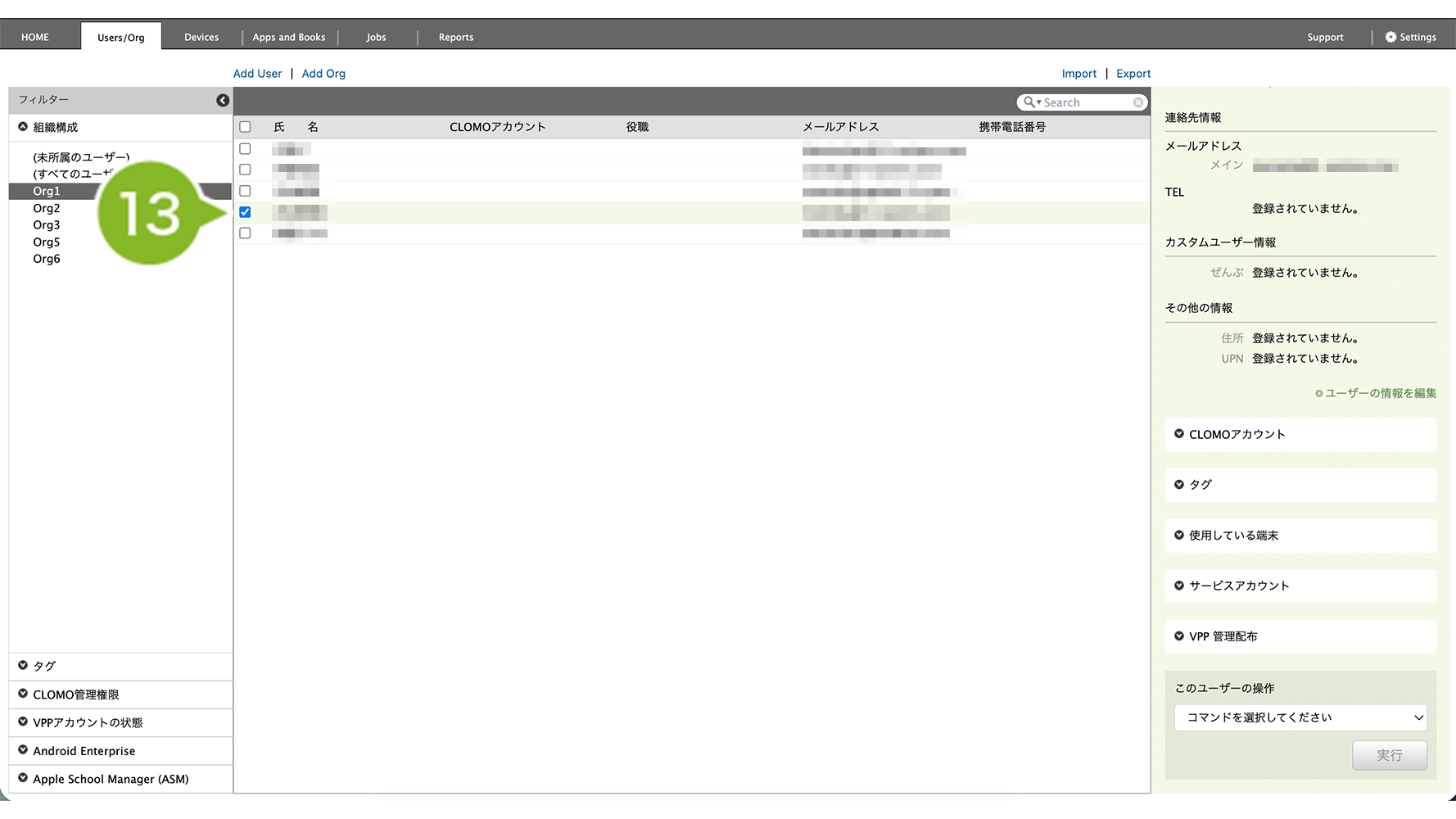
13. CLOMO PANEL に戻ります。ユーザーを再選択します。
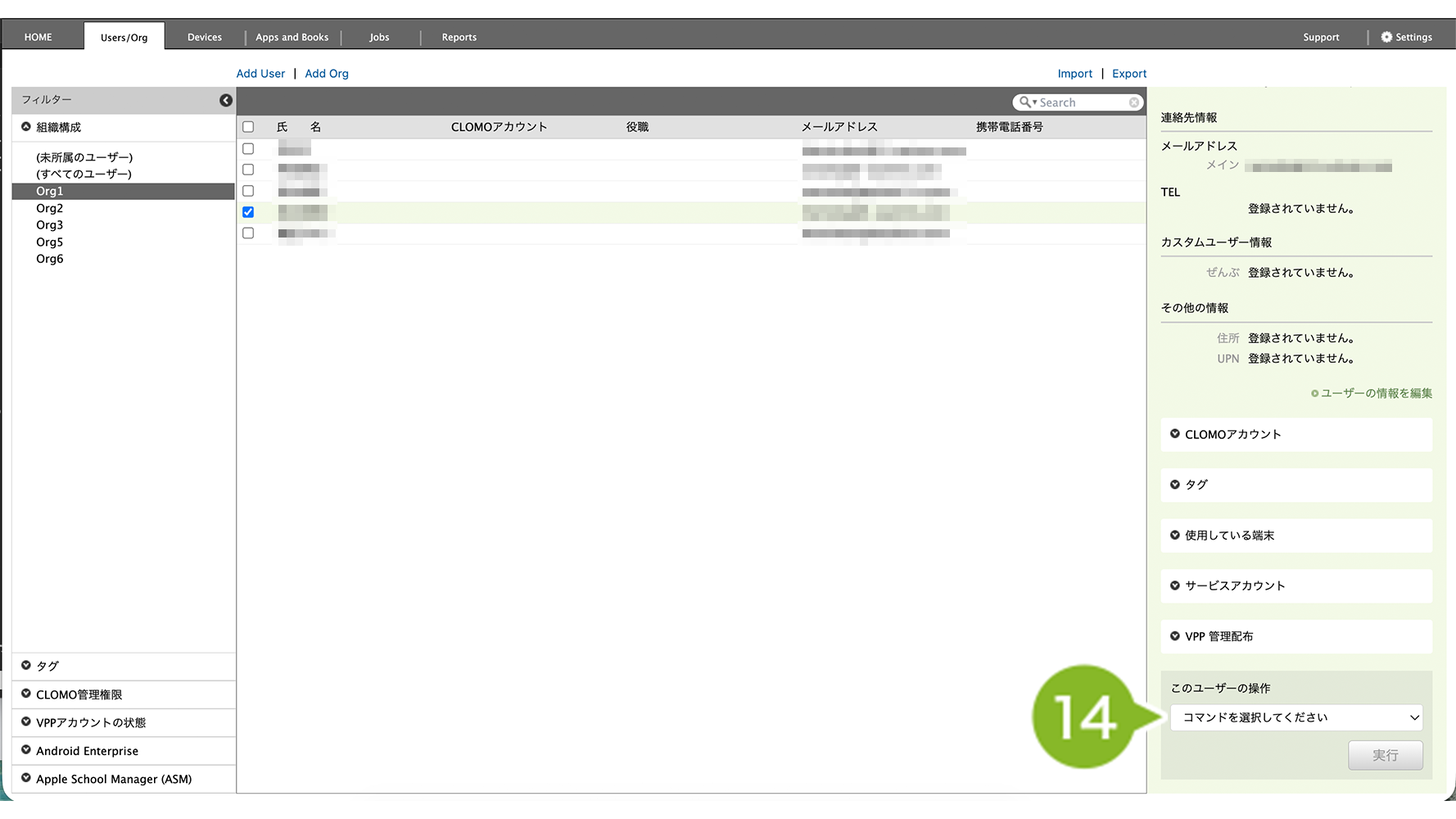
14.[コマンドを選択してください]から[VPP アカウントの状態取得]をクリックします。
15.[実行]をクリックします。
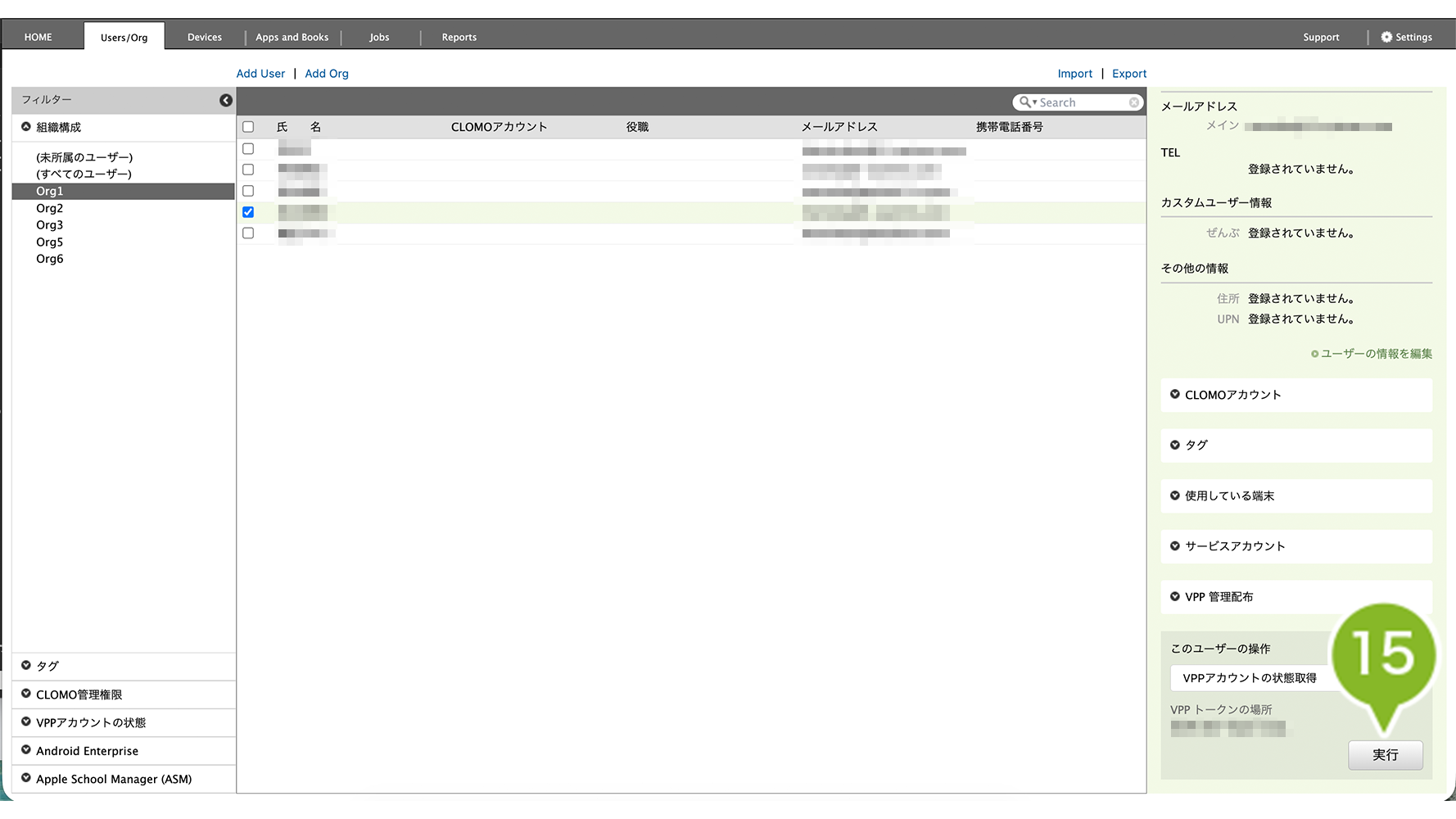
16. 画面上部にお知らせが表示されます。
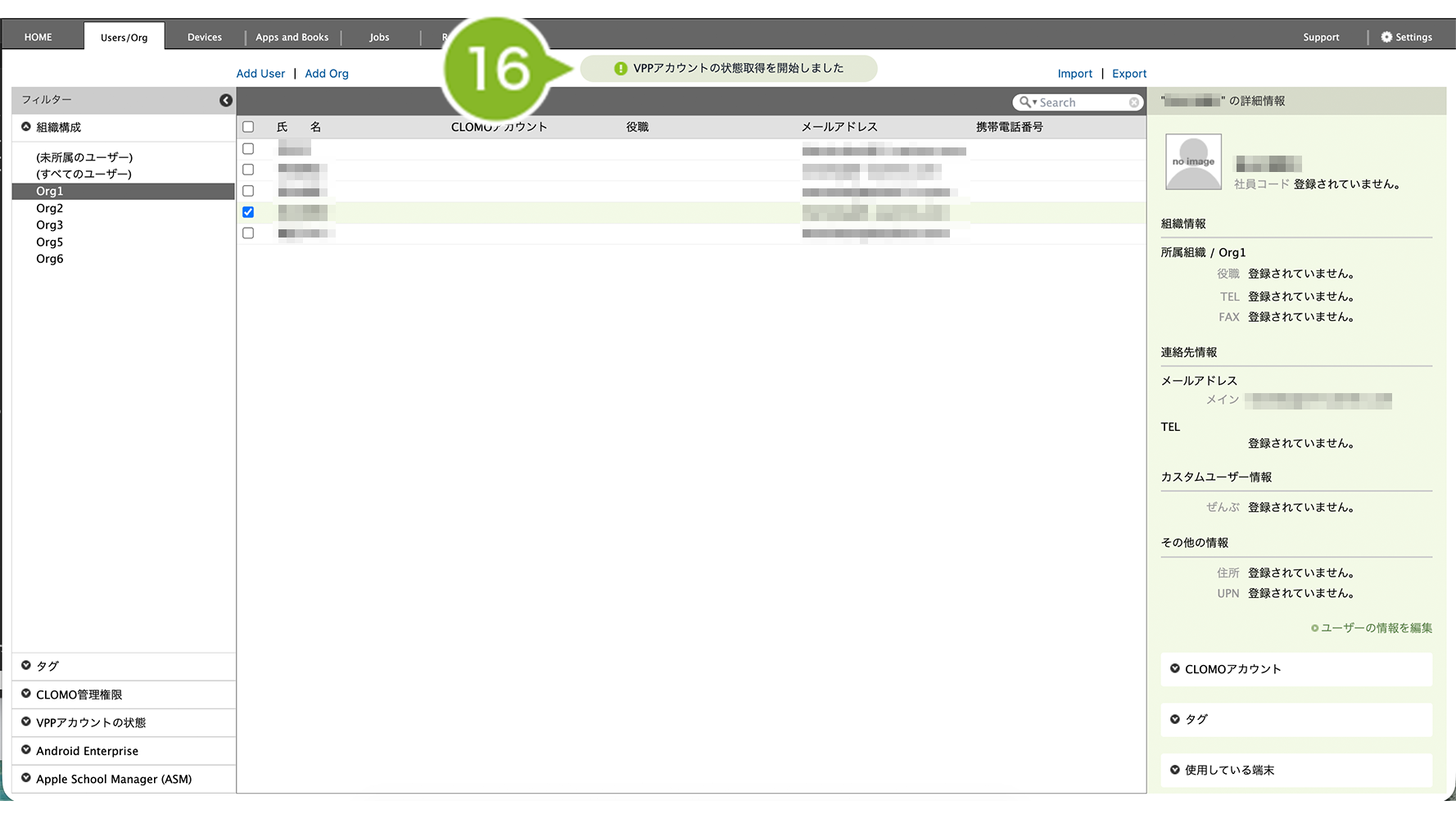
17. ユーザーを再選択して、「VPP アカウントの状態」が「使用中(アクティブ)」になれば完了です。
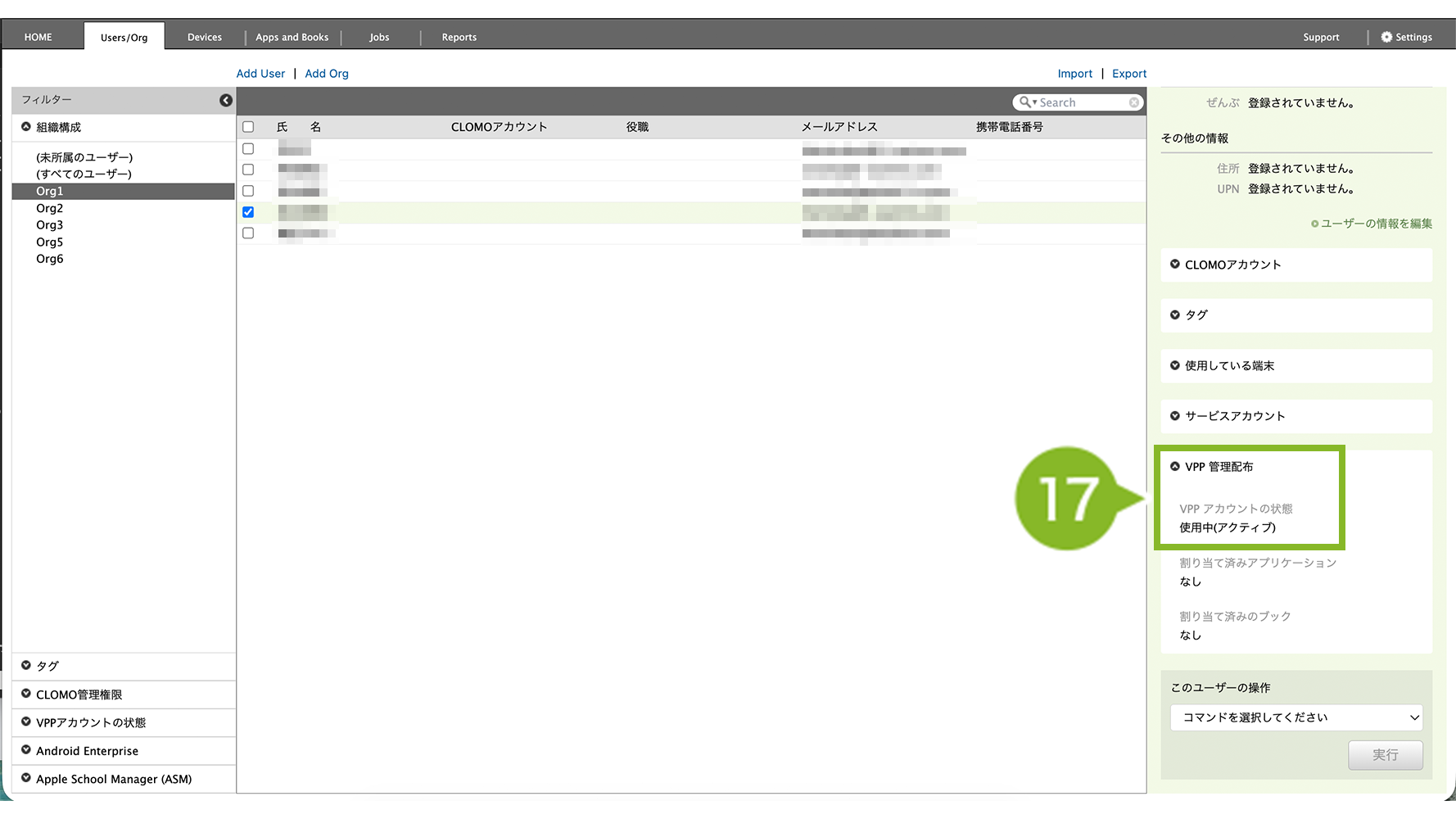
エラーが発生して実行できない場合
以下のエラーが発生して VPP アカウントの状態取得ができない場合は、VPP サービストークンの有効期限が切れている可能性があります。
VPP サービストークンの年次更新をお試しください。
ユーザーxxxxへの VPP アカウントの状態取得が失敗しました。
9621 The token has expired. You need to generate a new token online using your organization's account at https://vpp.itunes.apple.com.
「VPP アカウントの状態」各ステータスについて
| VPP アカウントの状態 | 詳細 |
| 未作成 | VPP アカウントが未作成の状態です。 |
| 未使用(非アクティブ) | VPP アカウントは作成済みですが、参加招待に応じていない状態です。 |
| 使用中(アクティブ) | VPP アカウントが有効な状態です。VPP ライセンスを付与し、アプリケーションをインストールすることができます。 なお、デバイスの所属組織を変更してユーザーの VPP トークンが変化した場合は、VPP アカウントの状態が「無効」になります。 |
| 無効 | VPP アカウントが無効の状態です。 再度 VPP アカウントを作成して参加招待に応じることで、アプリケーションの配布が可能になります。 |
VPP サービスへ参加招待する(デバイス通知)
ユーザーと関連付けているデバイスに招待のポップアップが表示される方法です。
事前にデバイスとの関連付けが必要です。関連付けがおこなわれていない場合、通知されません。
1. CLOMO PANEL にログイン後、[Users/Org]をクリックします。
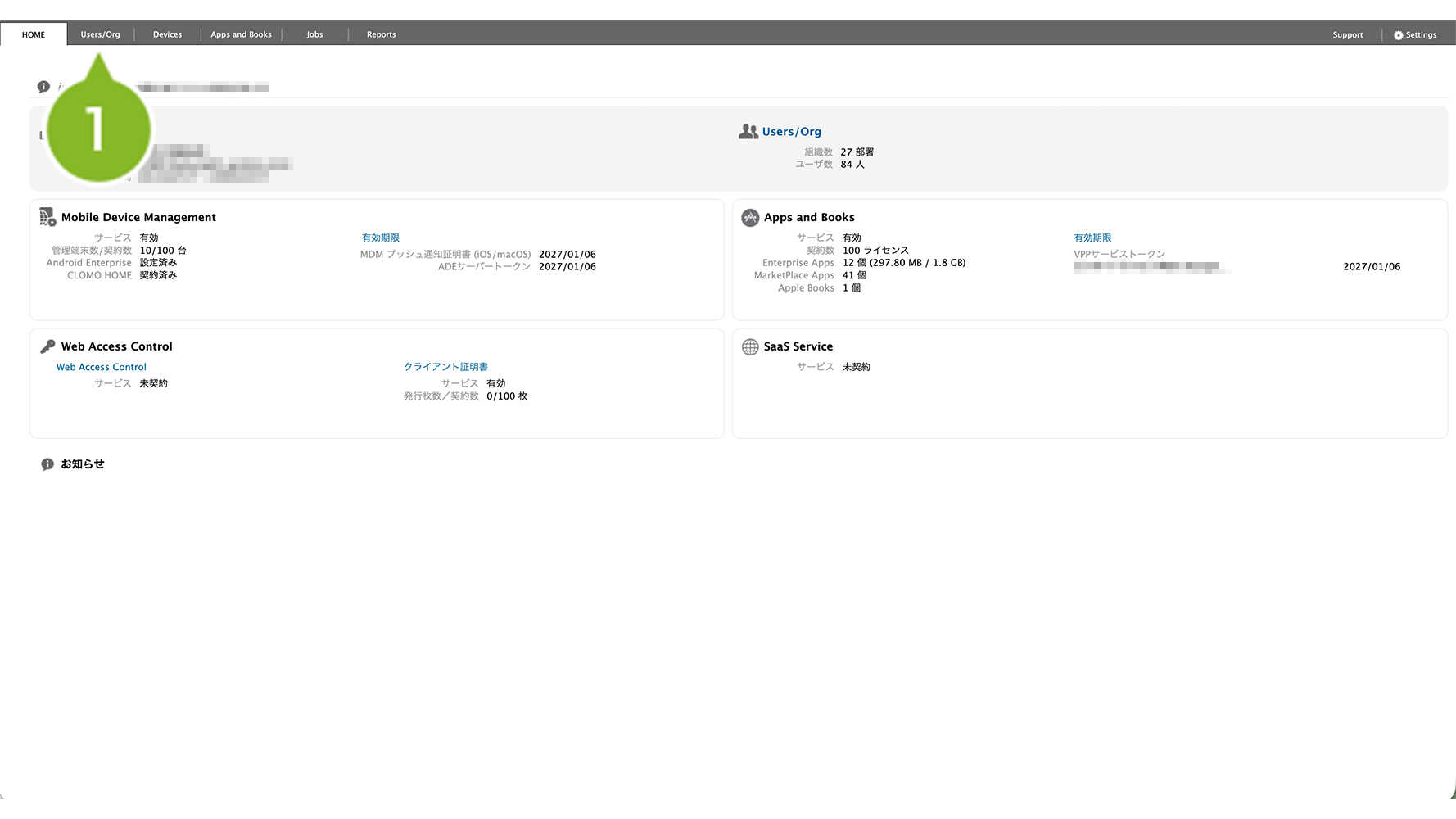
2. VPP サービスへ参加招待したいユーザーを選択します。
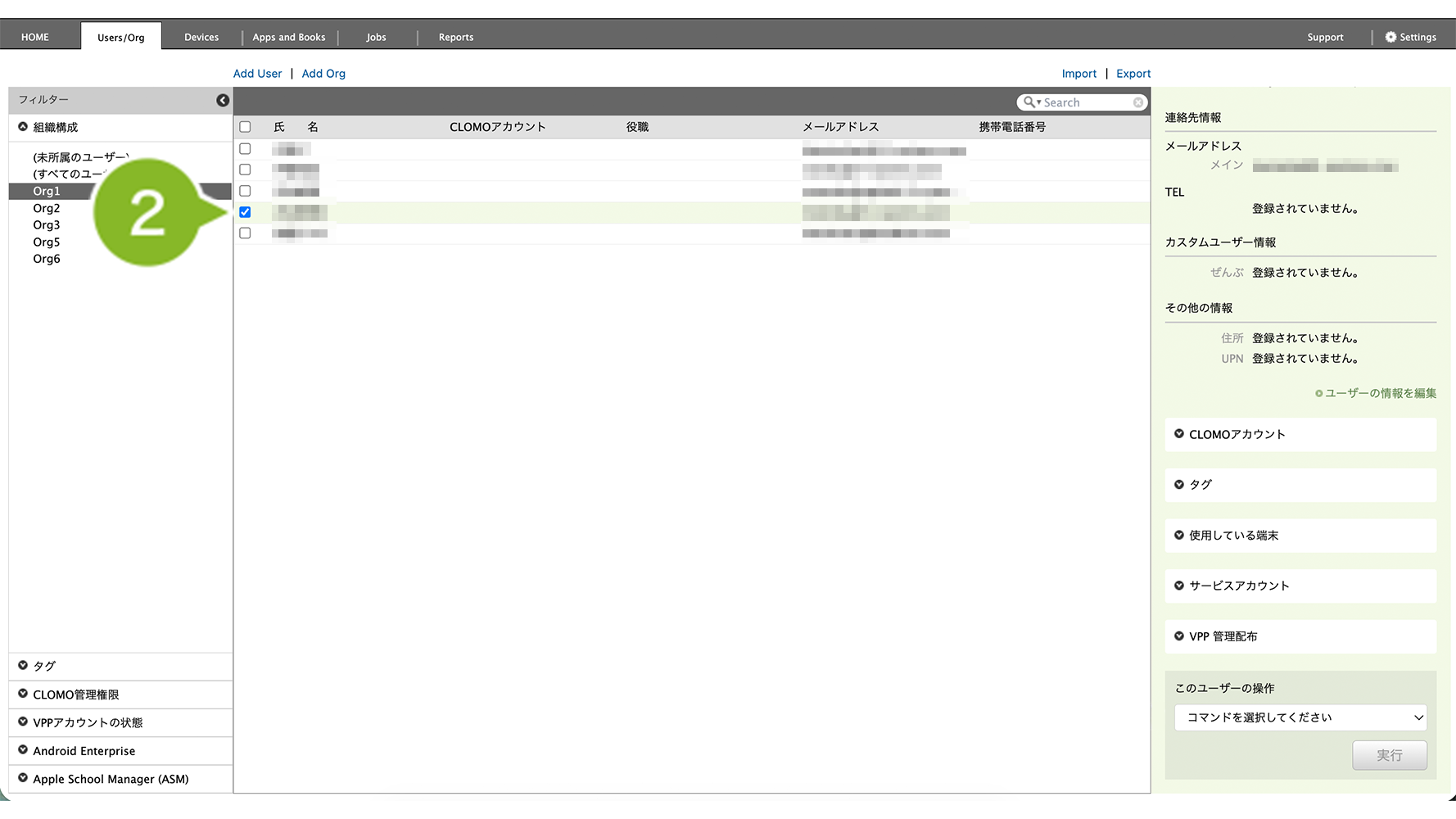
3.[コマンドを選択してください]から[VPP サービスへの参加招待]をクリックします。
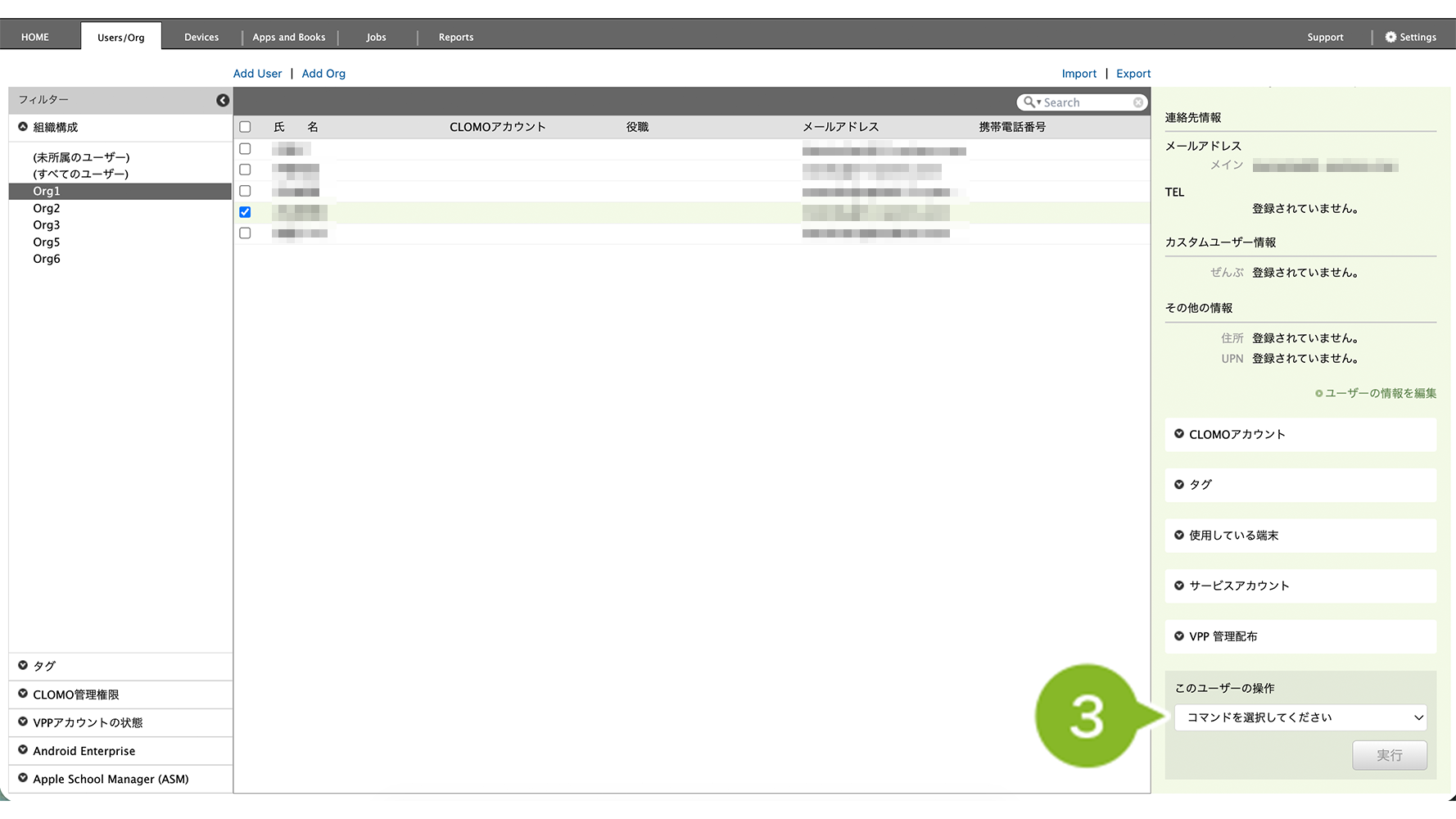
4. 参加招待の通知方法で、「所有デバイスに通知」を選択します。
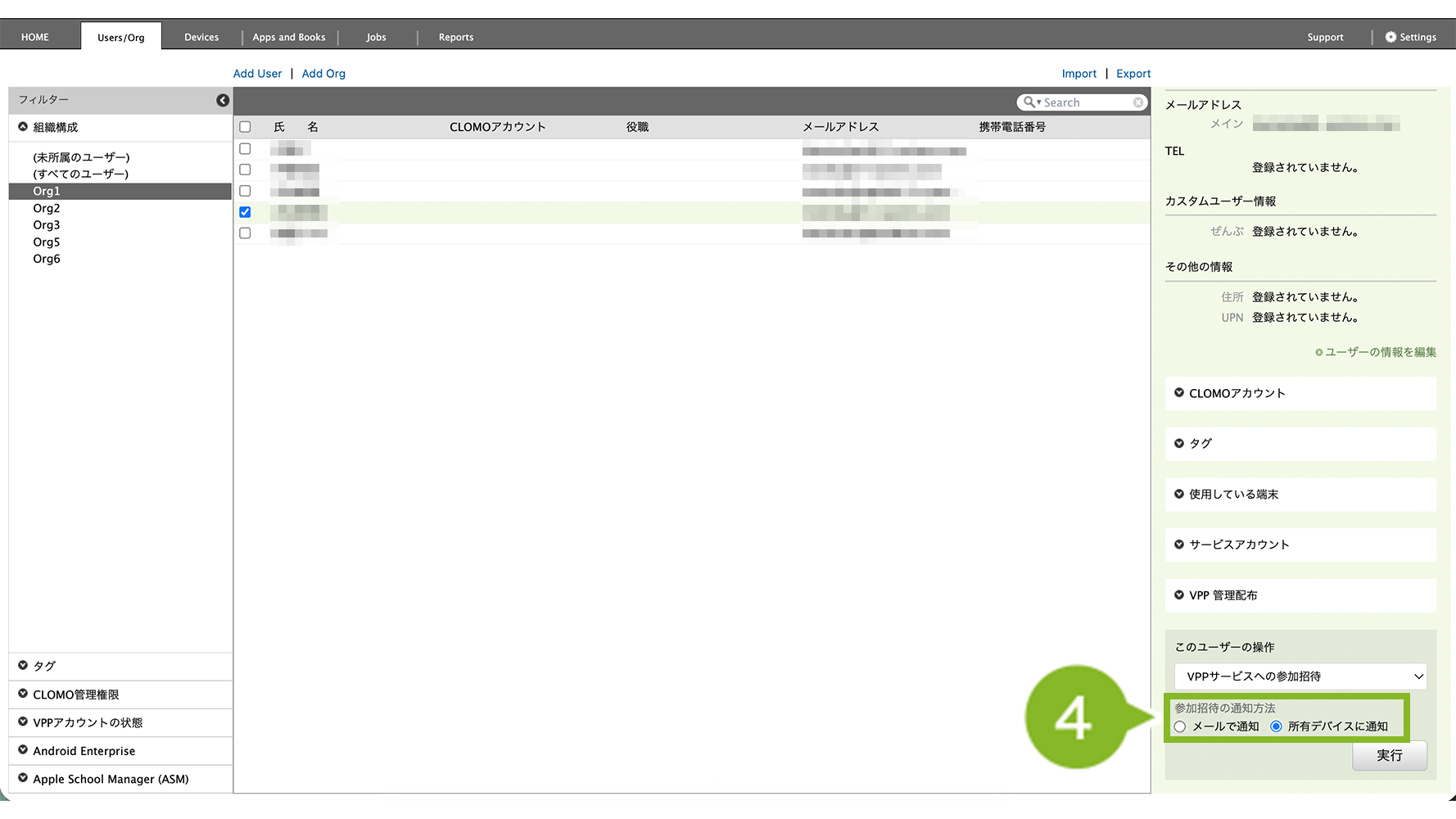
5.[実行]をクリックします。
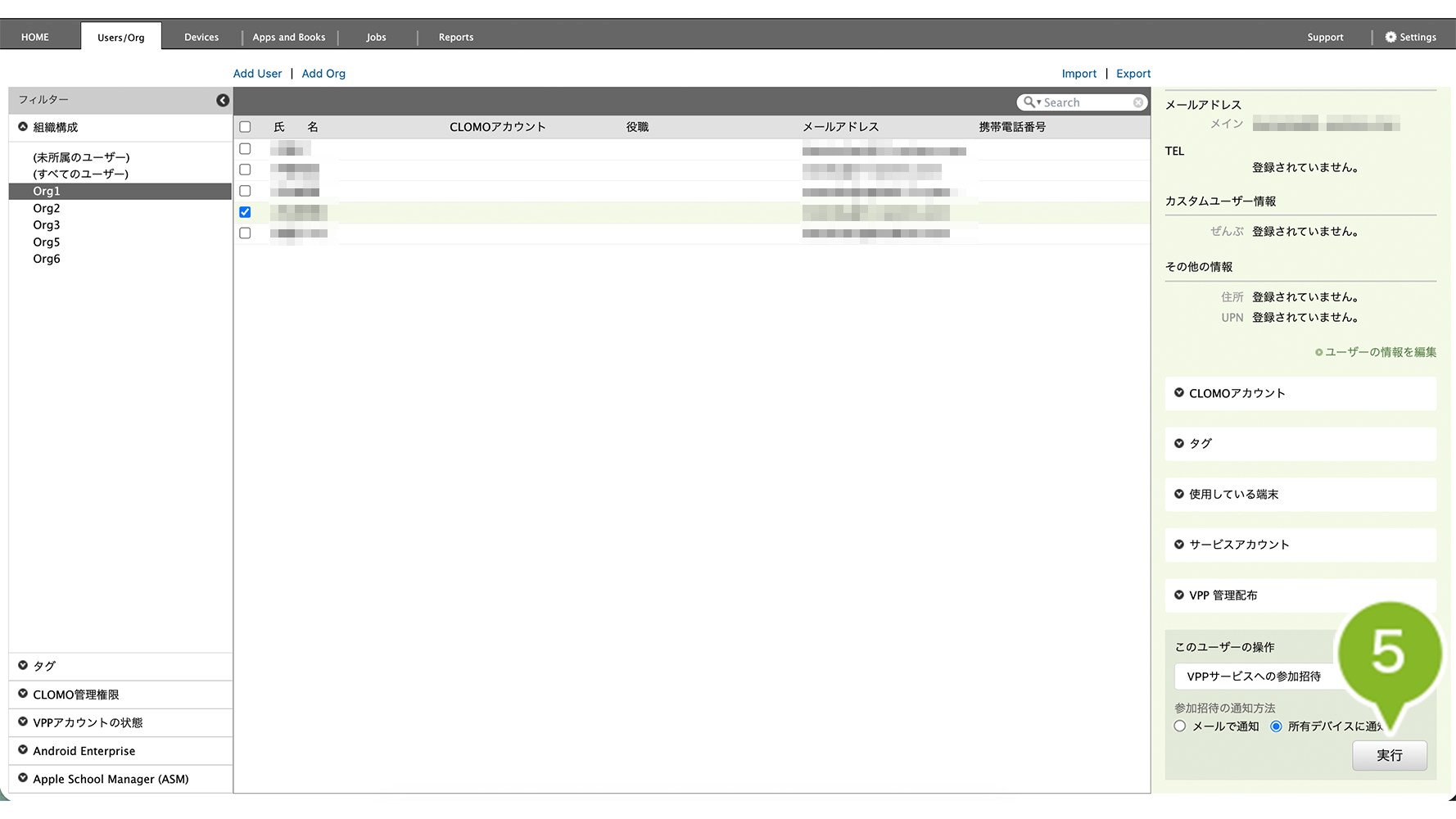
6. 画面上部にお知らせが表示されます。
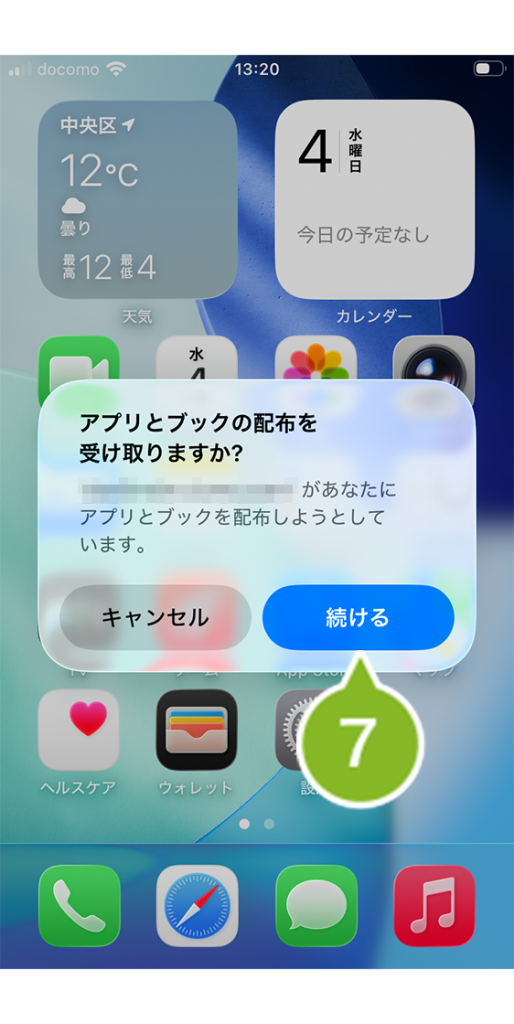
7. 招待通知を確認します。デバイスにポップアップが表示されます。[続ける]をタップします。
※Apple Account へのサインインがおこなわれていない場合、必ずサインインをおこなってください。
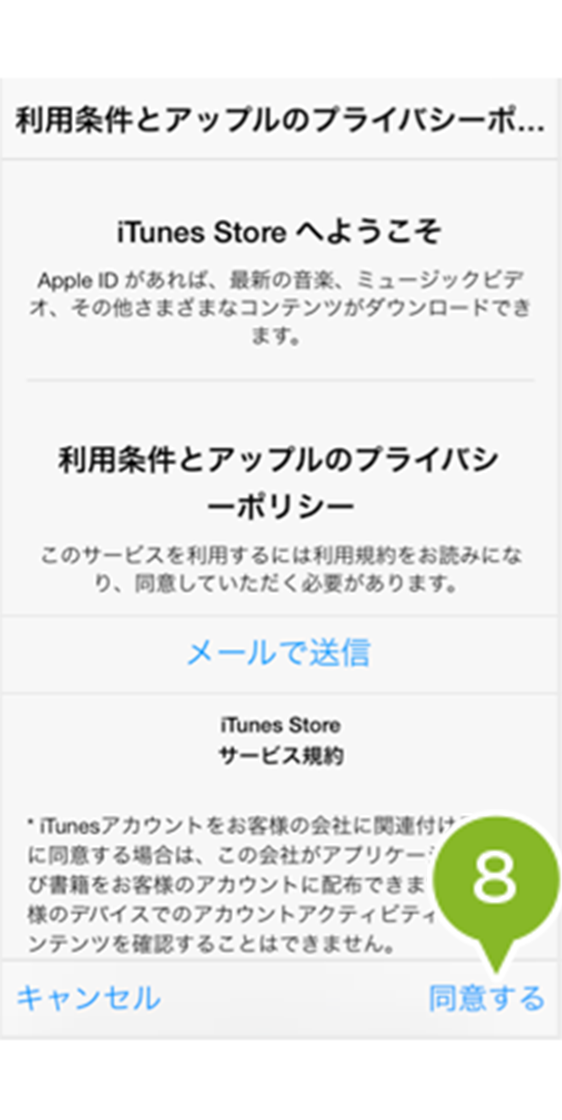
8.利用条件等が表示されます。確認して[同意する]をタップします。
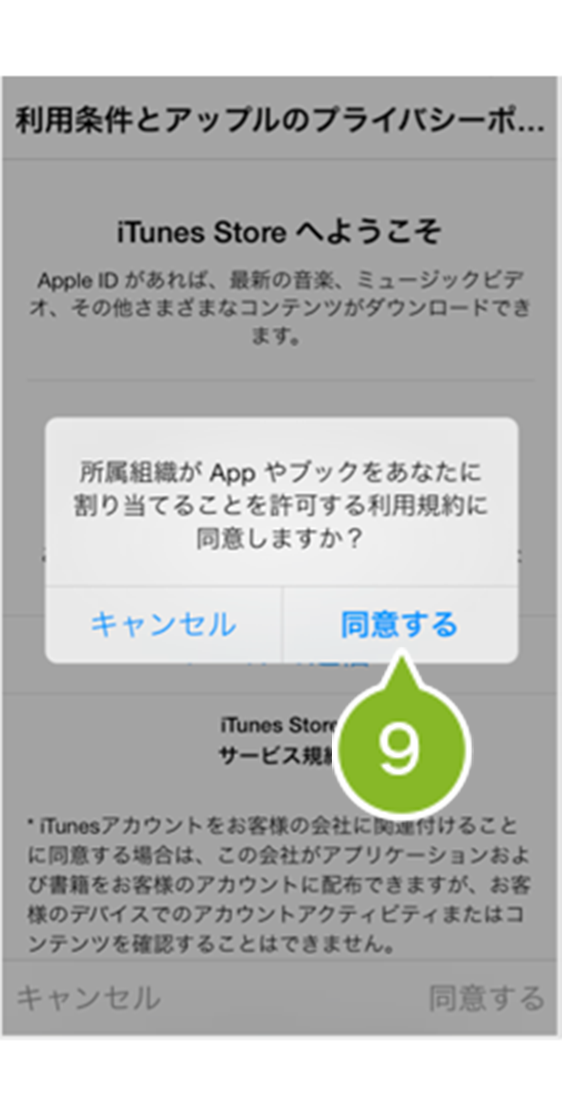
9. 確認画面が表示されます。[同意する]をタップします。
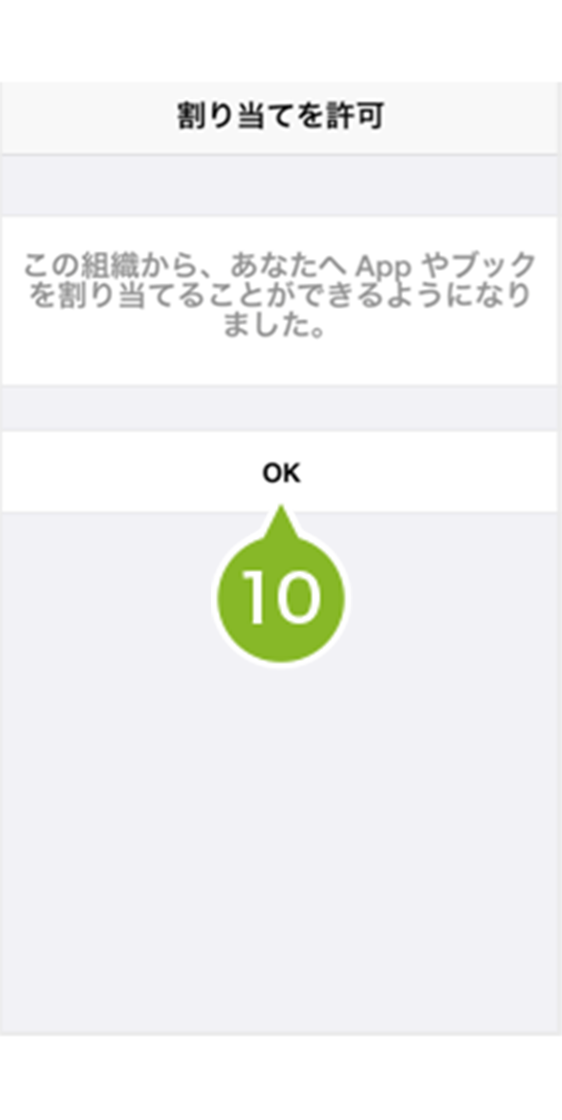
10.[OK]をタップします。
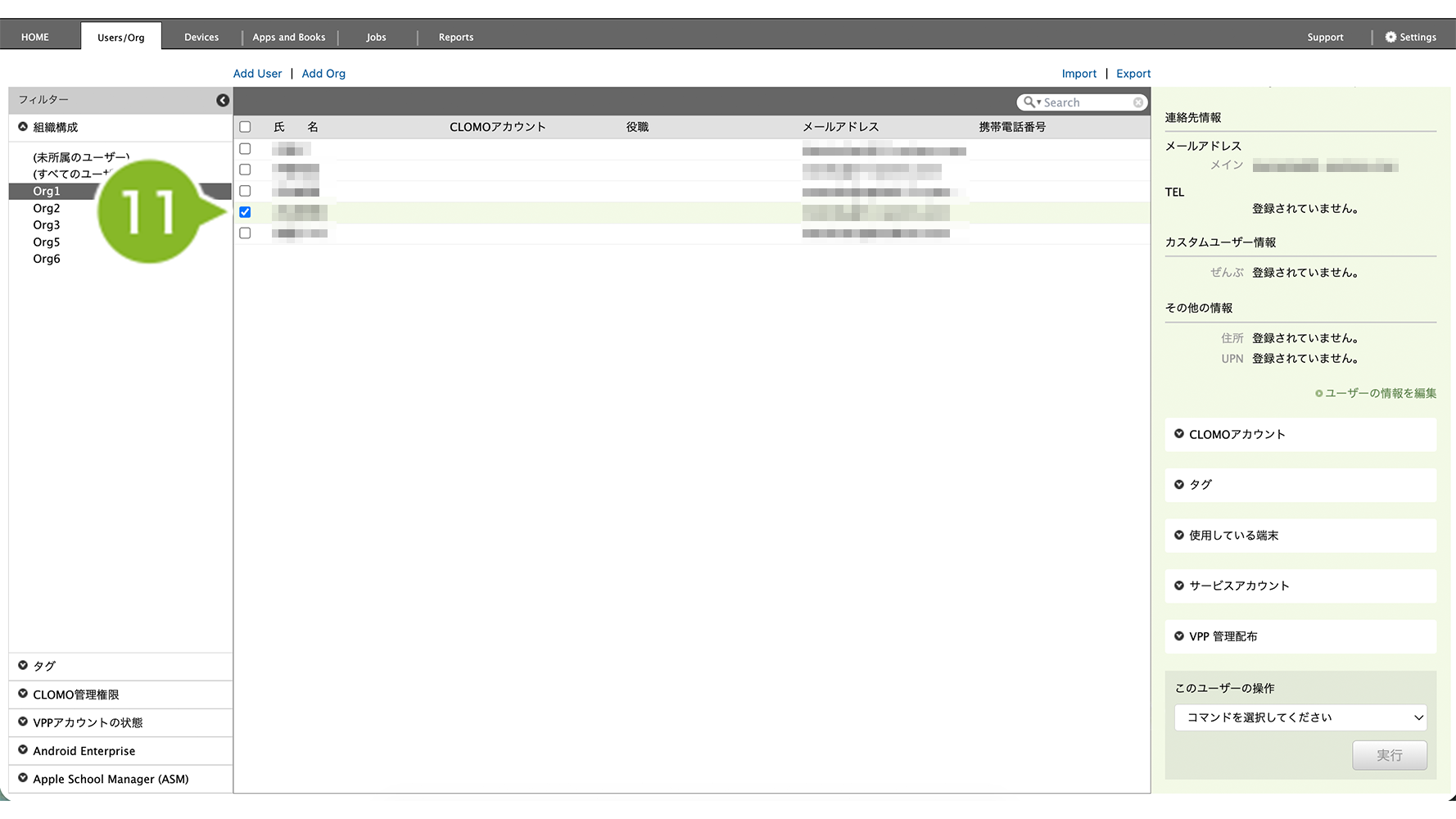
11. CLOMO PANEL に戻ります。ユーザーを再選択します。
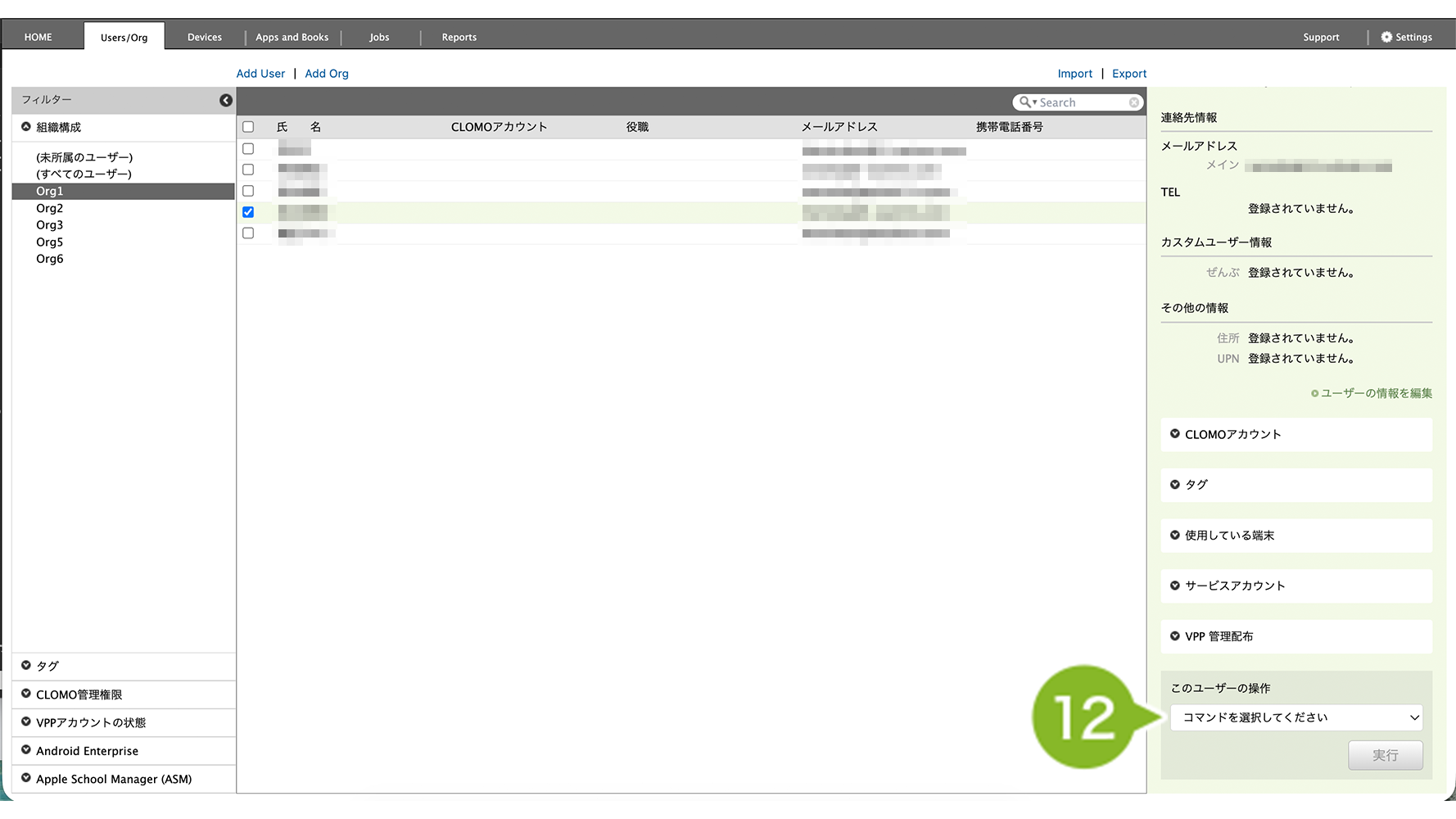
12.[コマンドを選択してください]から[VPP アカウントの状態取得]をクリックします。
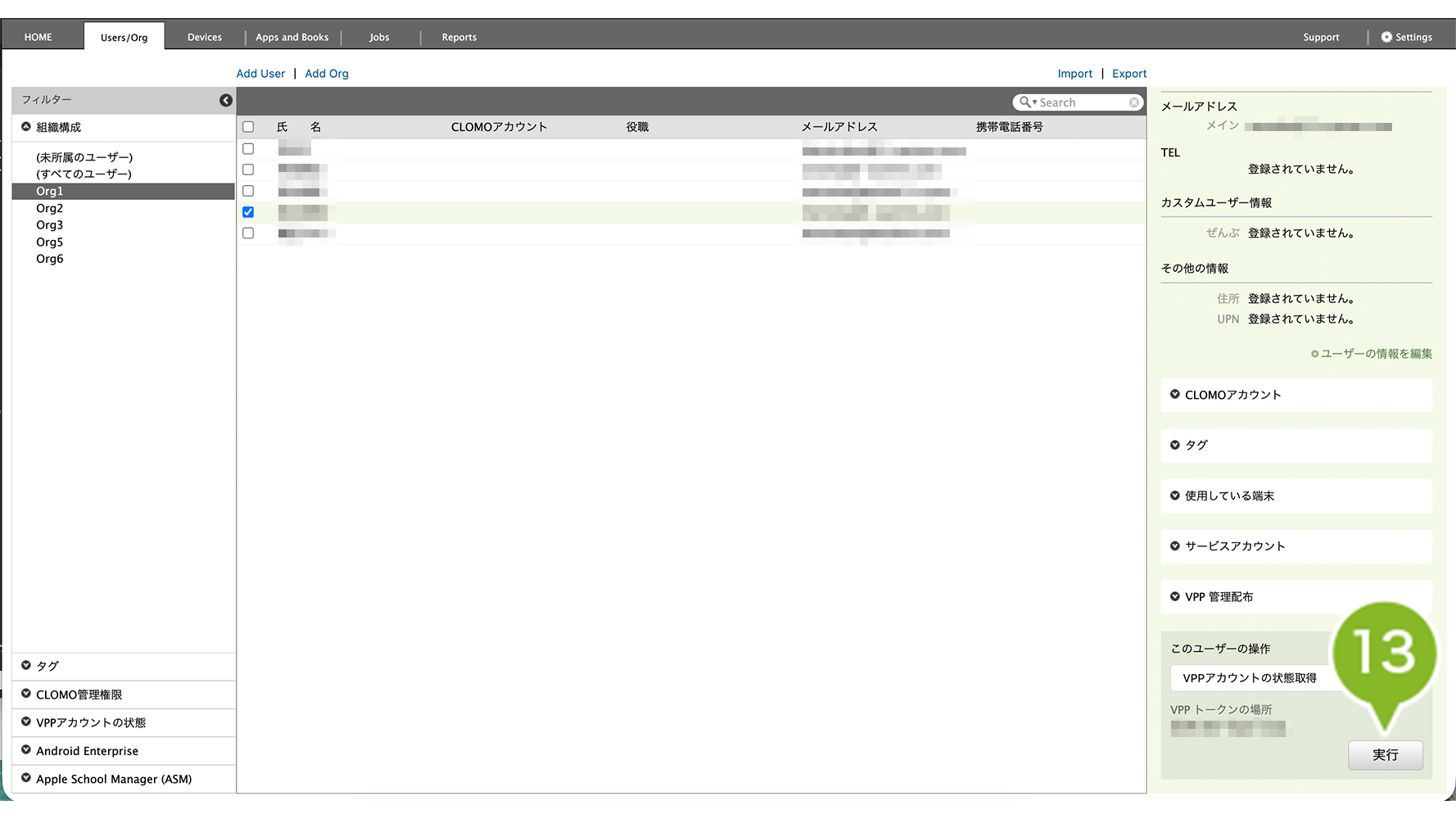
13.[実行]をクリックします。
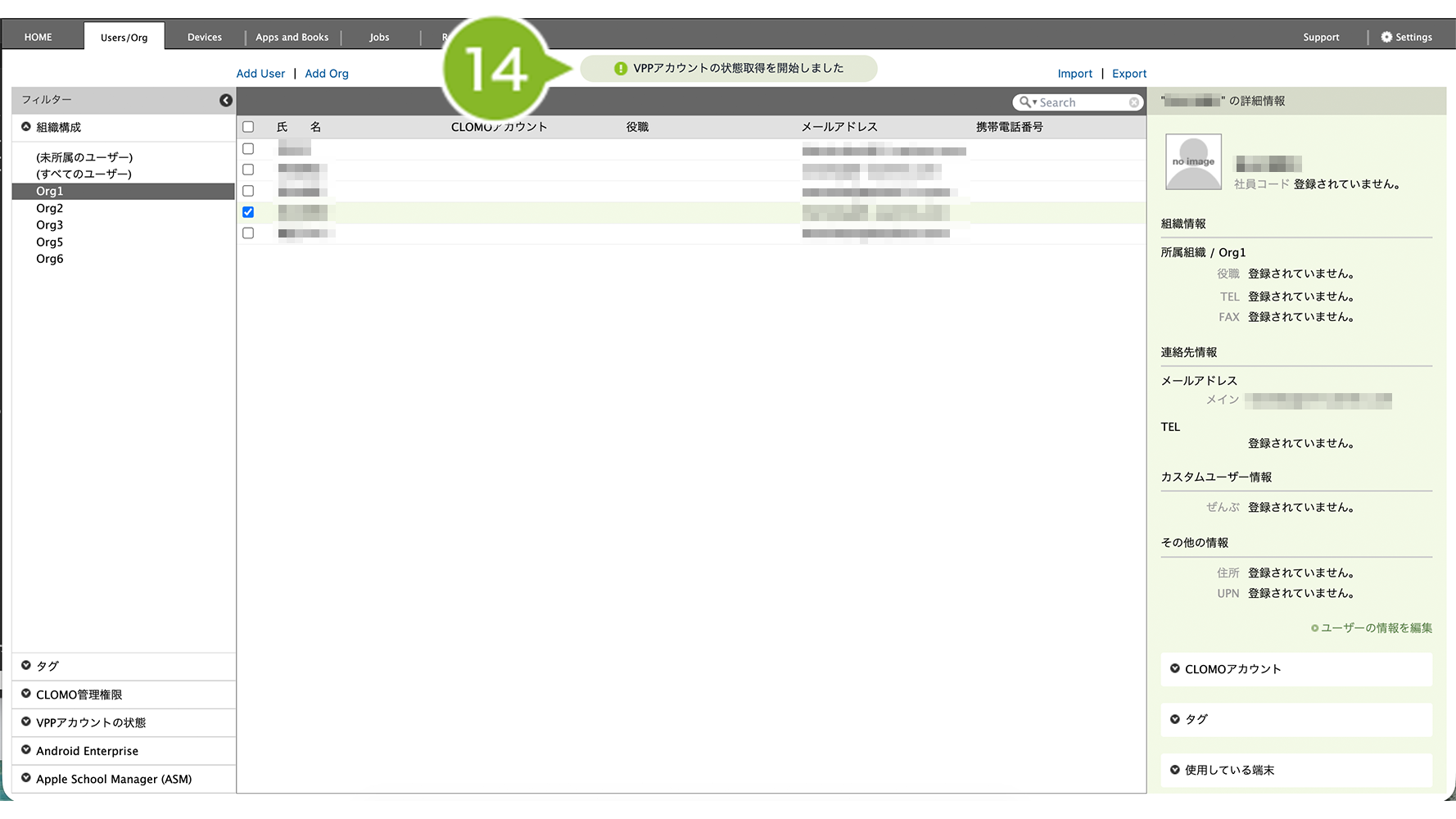
14. 画面上部にお知らせが表示されます。
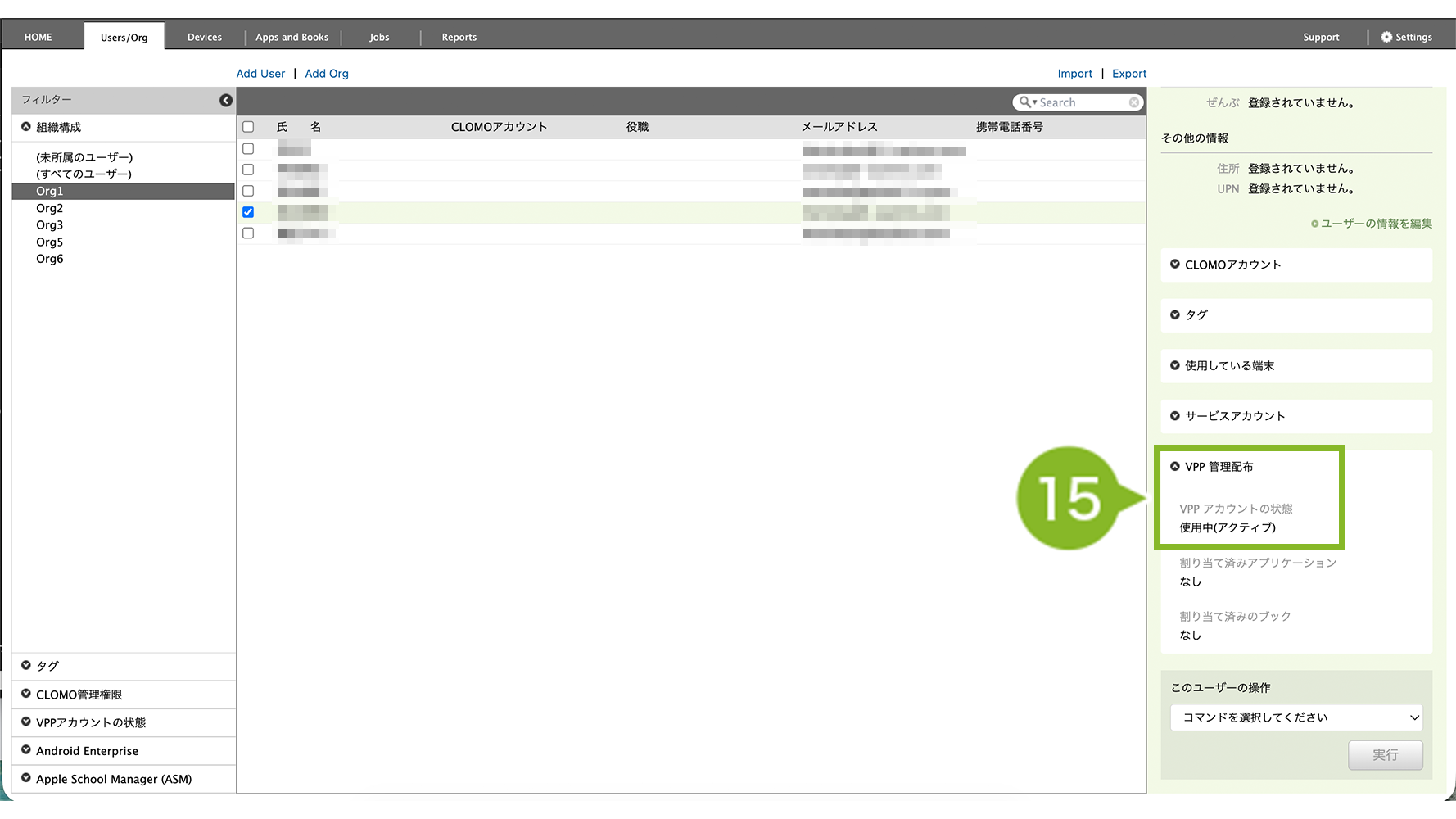
15. ユーザーを再選択して、「VPP アカウントの状態」が「使用中(アクティブ)」になれば完了です。
エラーが発生して実行できない場合
以下のエラーが発生して VPP アカウントの状態取得ができない場合は、VPP サービストークンの有効期限が切れている可能性があります。
VPP サービストークンの年次更新をお試しください。
ユーザーxxxxへの VPP アカウントの状態取得が失敗しました。
9621 The token has expired. You need to generate a new token online using your organization's account at https://vpp.itunes.apple.com.
「VPP アカウントの状態」各ステータスについて
| VPP アカウントの状態 | 詳細 |
| 未作成 | VPP アカウントが未作成の状態です。 |
| 未使用(非アクティブ) | VPP アカウントは作成済みですが、参加招待に応じていない状態です。 |
| 使用中(アクティブ) | VPP アカウントが有効な状態です。VPP ライセンスを付与し、アプリケーションをインストールすることができます。 なお、デバイスの所属組織を変更してユーザーの VPP トークンが変化した場合は、VPP アカウントの状態が「無効」になります。 |
| 無効 | VPP アカウントが無効の状態です。 再度 VPP アカウントを作成して参加招待に応じることで、アプリケーションの配布が可能になります。 |
インストール
VPP ライセンスを付与する
ユーザー情報の「VPP アカウント」の状態が使用中になると、VPP アプリケーションのライセンス付与ができるようになります。
VPP アプリケーションのライセンスを付与することで、該当するユーザー情報に関連付くデバイスでアプリケーションがダウンロードできます。
VPP アプリケーションのライセンス付与は「Users/Org」画面、または「Devices」画面からおこなうことができます。
ここでは「Users/Org」画面からの実行手順をご案内します。
※「Users/Org」画面と「Devices」画面のどちらから設定しても同じ機能です。
※ アプリケーションライセンスを割り当てた Apple Account 情報について、CLOMO 側で確認することはできません。
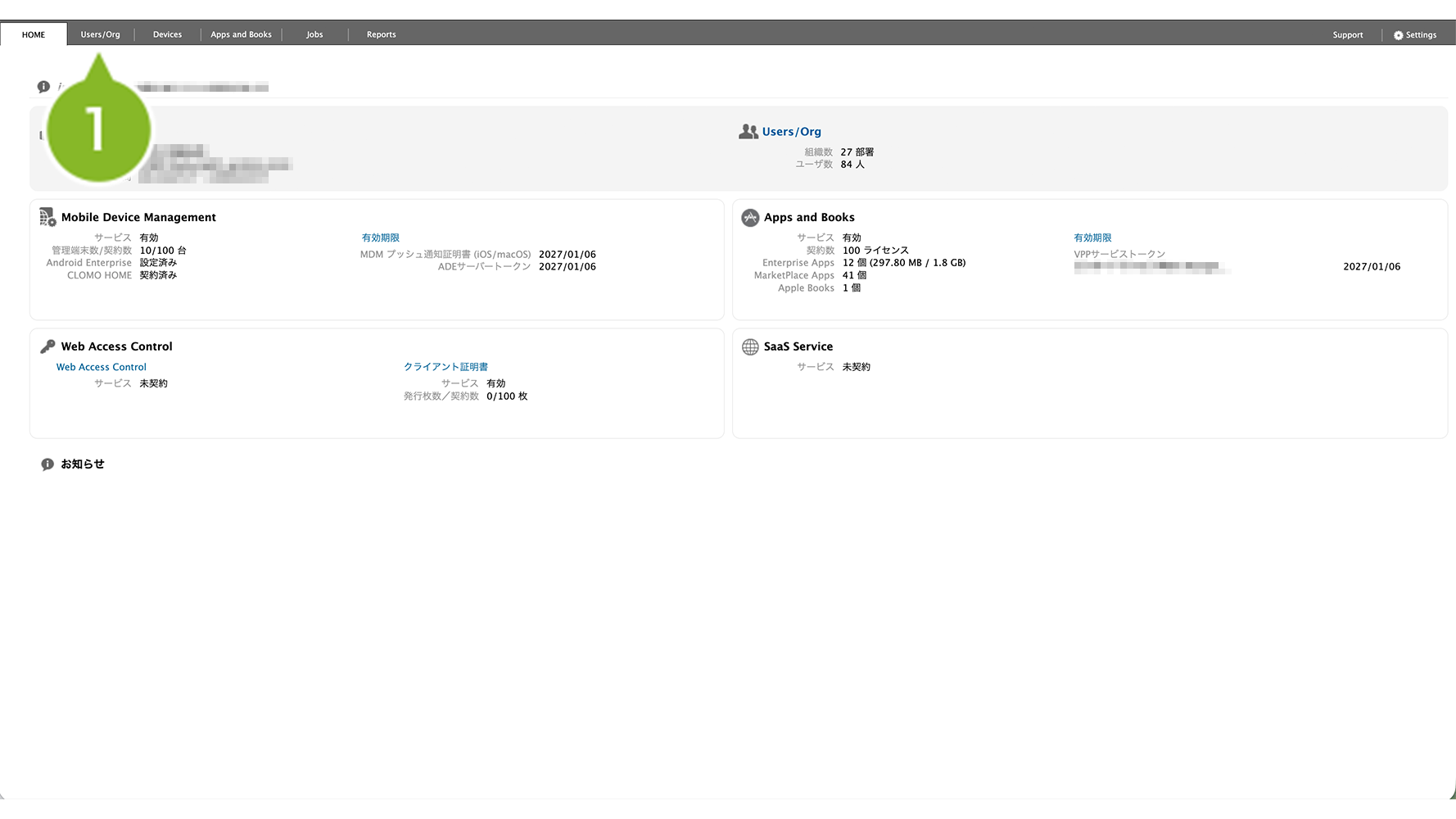
1. CLOMO PANEL にログイン後、[Users/Org]をクリックします。
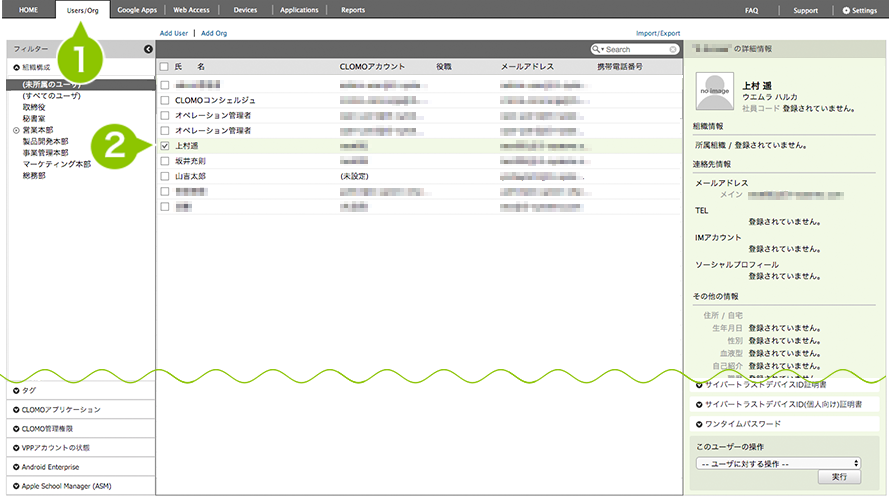
2. VPP アカウントを登録したユーザーを選択します。
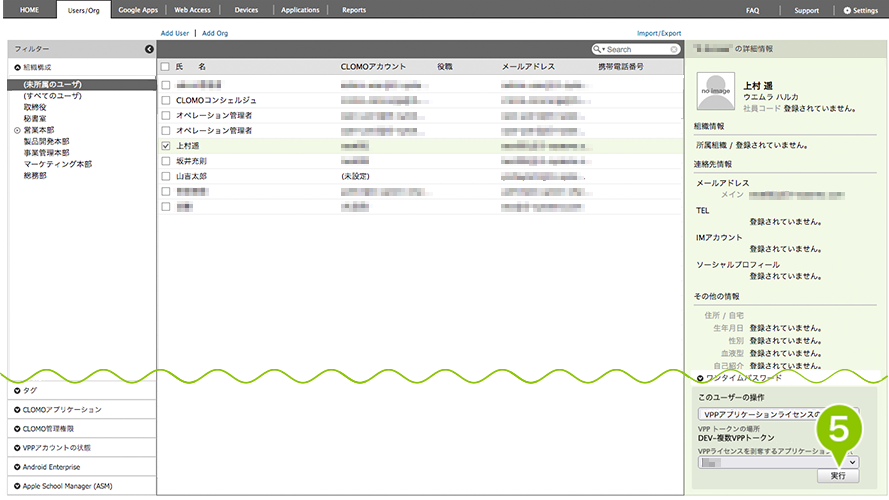
3. 「このユーザーの操作」から「VPP アプリケーションライセンスの付与」をクリックします。
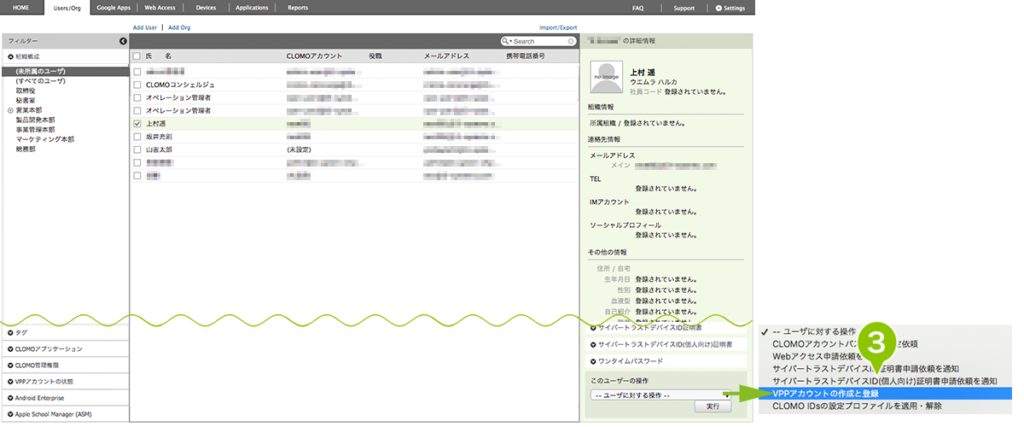
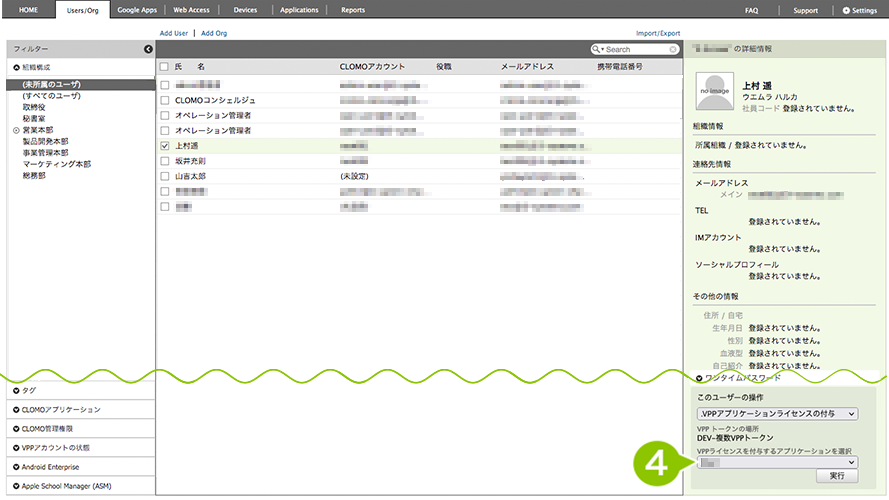
4. ライセンスの更新をおこなったアプリケーションが、「VPP ライセンスを付与するアプリケーション を選択」に表示されたら、付与したいアプリケーションを選択します。
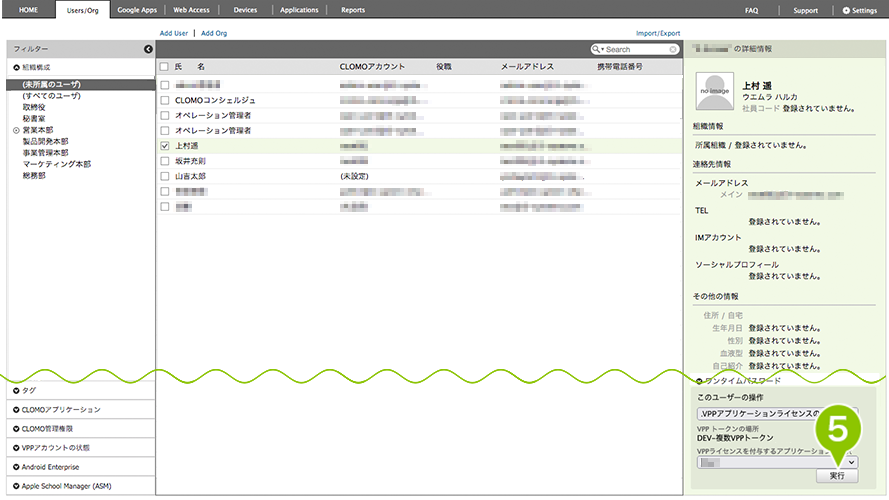
5. 「実行」をクリックします。
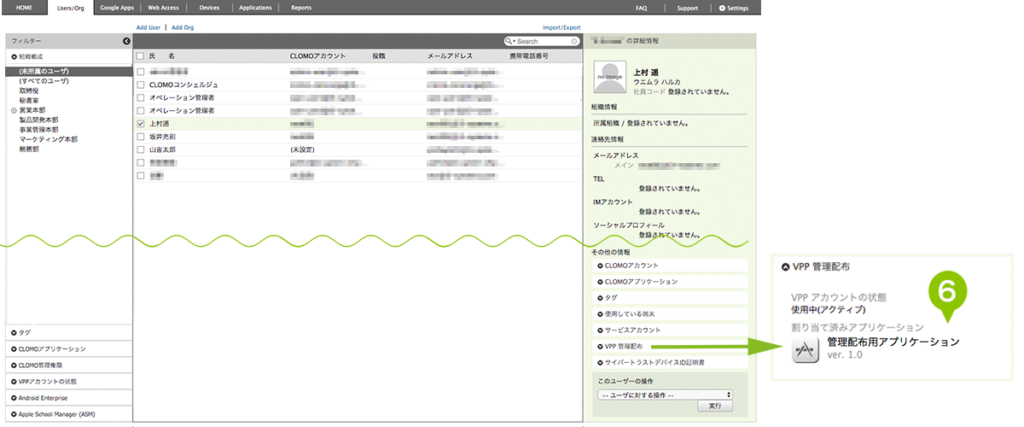
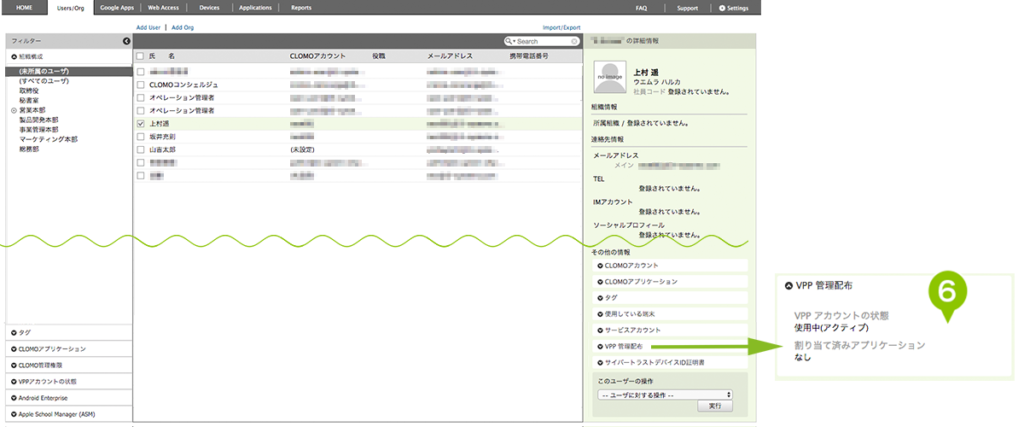
6. 付与が完了すると、「VPP 管理配布」欄にある「割り当て済みアプリケーション」に、付与したアプリケーションが表示されます。
VPP アプリケーションをインストールする
旧方式の場合、デバイスにアプリケーションをインストールする手順は、以下のページと共通です。
・個別のデバイスにアプリケーションをインストールする場合(CLOMO側でインストール)
・選択した組織や全 iOS デバイスに対してアプリケーションをインストールしたい場合
※ 途中で表示される「VPPライセンスの自動付与」項目は、「付与しない」に設定してください。
宣言型(アプリ構成ポリシー)の場合、以下のページをご参照ください。
・3:ポリシーの準備・配布
※途中で表示される「使用する VPP ライセンス」項目は、「ユーザー向け」に設定してください。
アンインストール
VPP アプリケーションをアンインストールする
旧方式の場合、デバイスからアプリケーションをアンインストールする手順は、以下のページと共通です。
・アプリケーションを手動でアンインストールする - 1台のデバイスから
・アプリケーションを手動でアンインストールする - 複数のデバイス(組織のデバイス・全デバイス)から
※ 途中で表示される「VPPライセンスの自動剥奪」項目は、「剥奪しない」に設定してください。
宣言型(アプリ構成ポリシー)の場合、以下のページをご参照ください。
・アプリケーションをデバイスにインストール・アンインストール(宣言型)
VPP ライセンスを剥奪する
VPP アプリケーションのライセンスが付与されたユーザーに対して、ライセンスの剥奪をおこないます。
ライセンスを剥奪すると、VPP 管理配布のライセンス数が回復します。
剥奪に関しても、「Users/Org」画面、または「Devices」画面からおこなうことができます。
ここでは「Users/Org」画面からの実行手順をご案内します。
1. CLOMO PANEL にログイン後、[Users/Org]をクリックします。
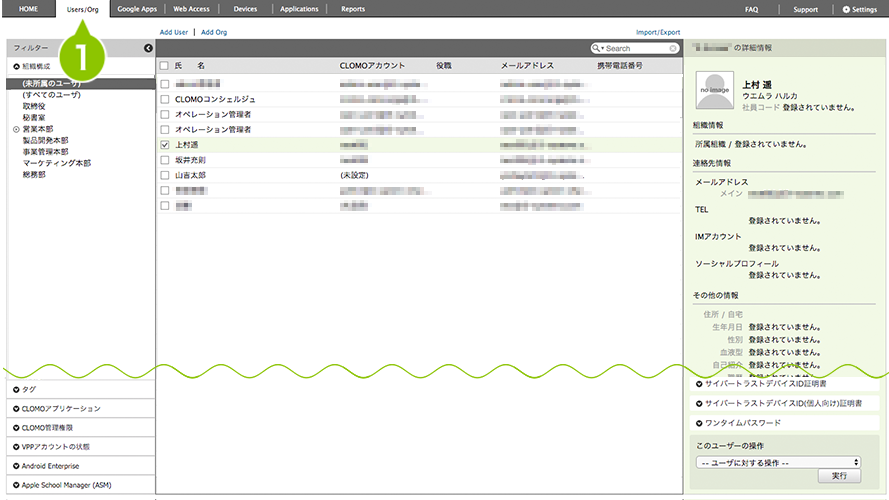
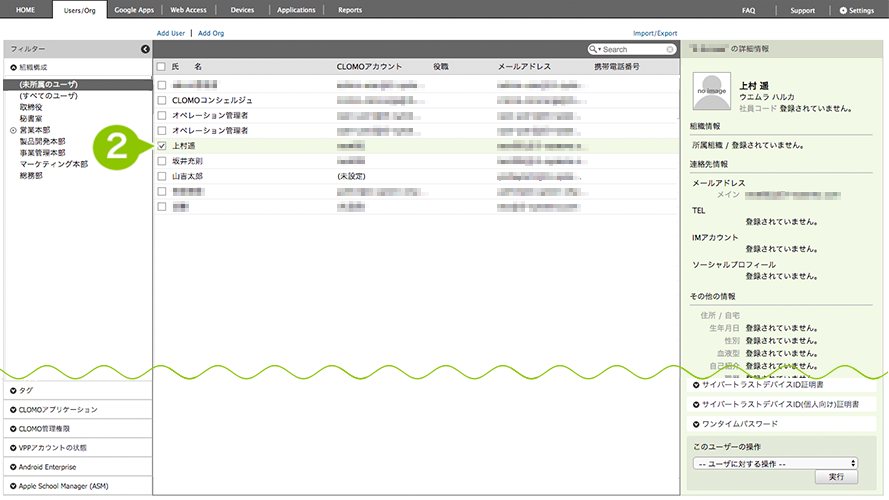
2. VPP アプリケーションライセンスを剥奪するユーザーを選択します。
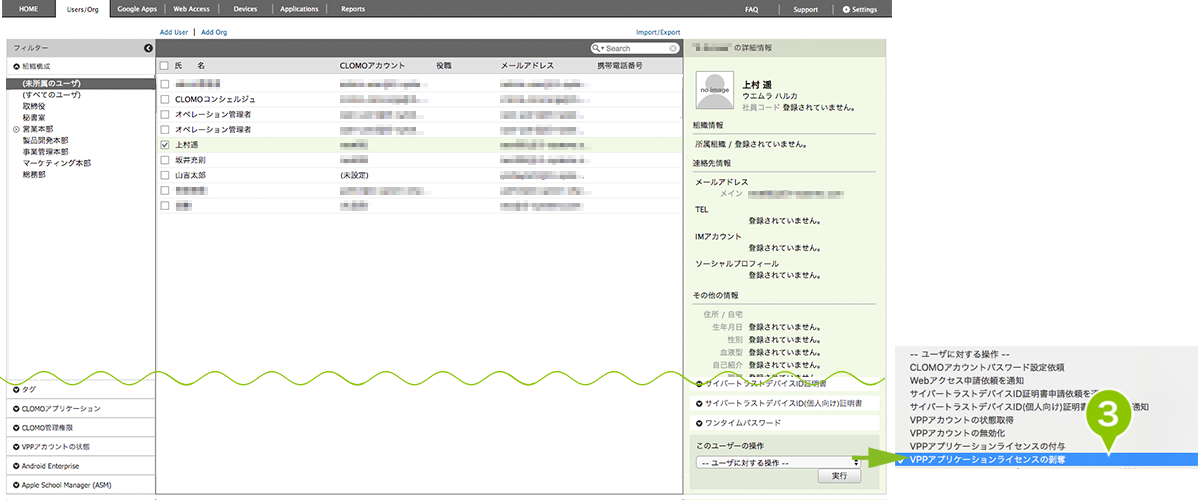
3. 「このユーザーの操作」から、「VPP アプリケーションライセンスの剥奪」を選択します。
4. ライセンスを付与したアプリケーションが、「VPP ライセンスを剥奪するアプリケーションを選択」に表示されるため、剥奪するアプリケーションを選択します。
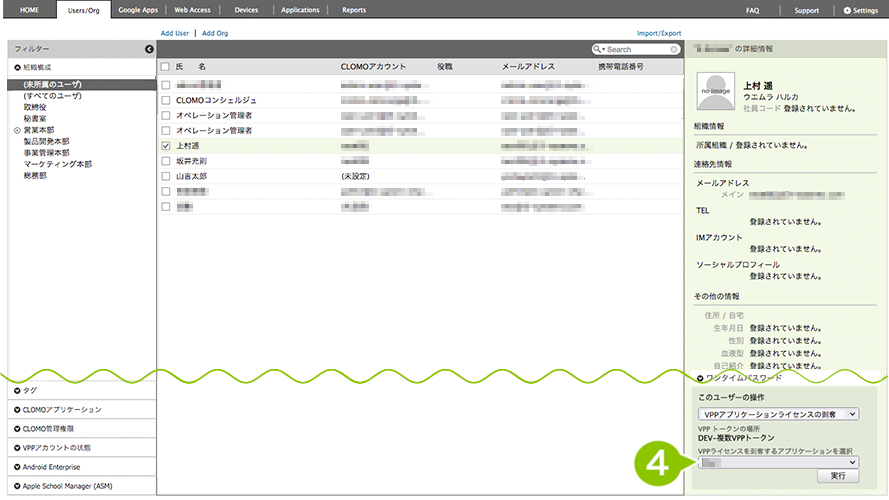
5. 「実行」をクリックします。
6. 剥奪が完了すると、「VPP 管理配布」欄にある「割り当て済みアプリケーション」から該当のアプリケーションが削除されます。
ユーザー向け VPP の利用解除
ユーザー向け VPP を利用しないアカウントに対して実施する操作です。
※ VPP アカウントを無効化したユーザーには、猶予期間(30日間)が与えられ、無効化前にインストールしたアプリケーションについても、30日間は継続利用が可能です。なお、関連付いた Apple Account でアプリケーションを購入することで、猶予期間後も継続利用することができます。
VPP アカウントを無効化する
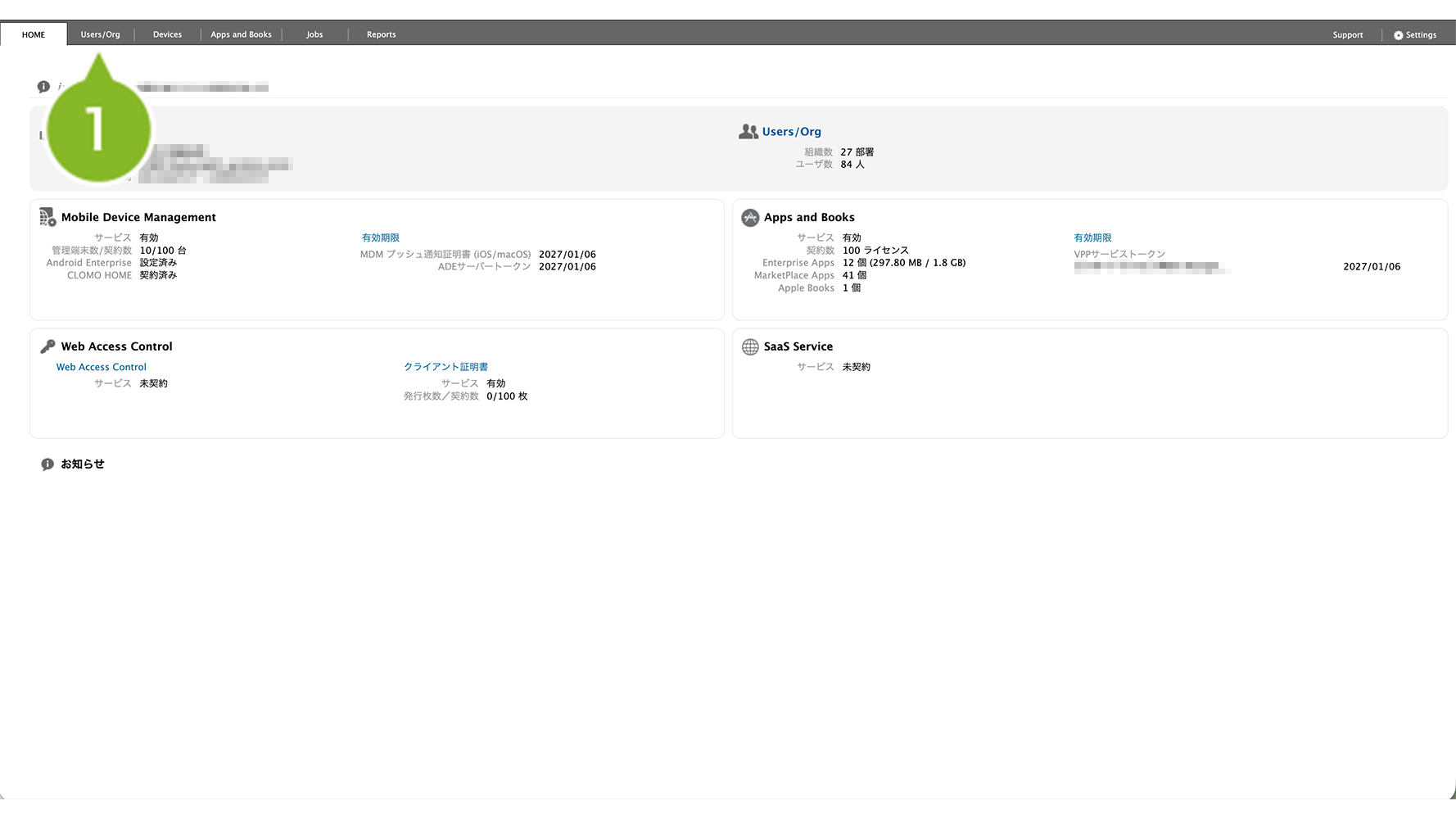
1. CLOMO PANEL にログイン後、[Users/Org]をクリックします。
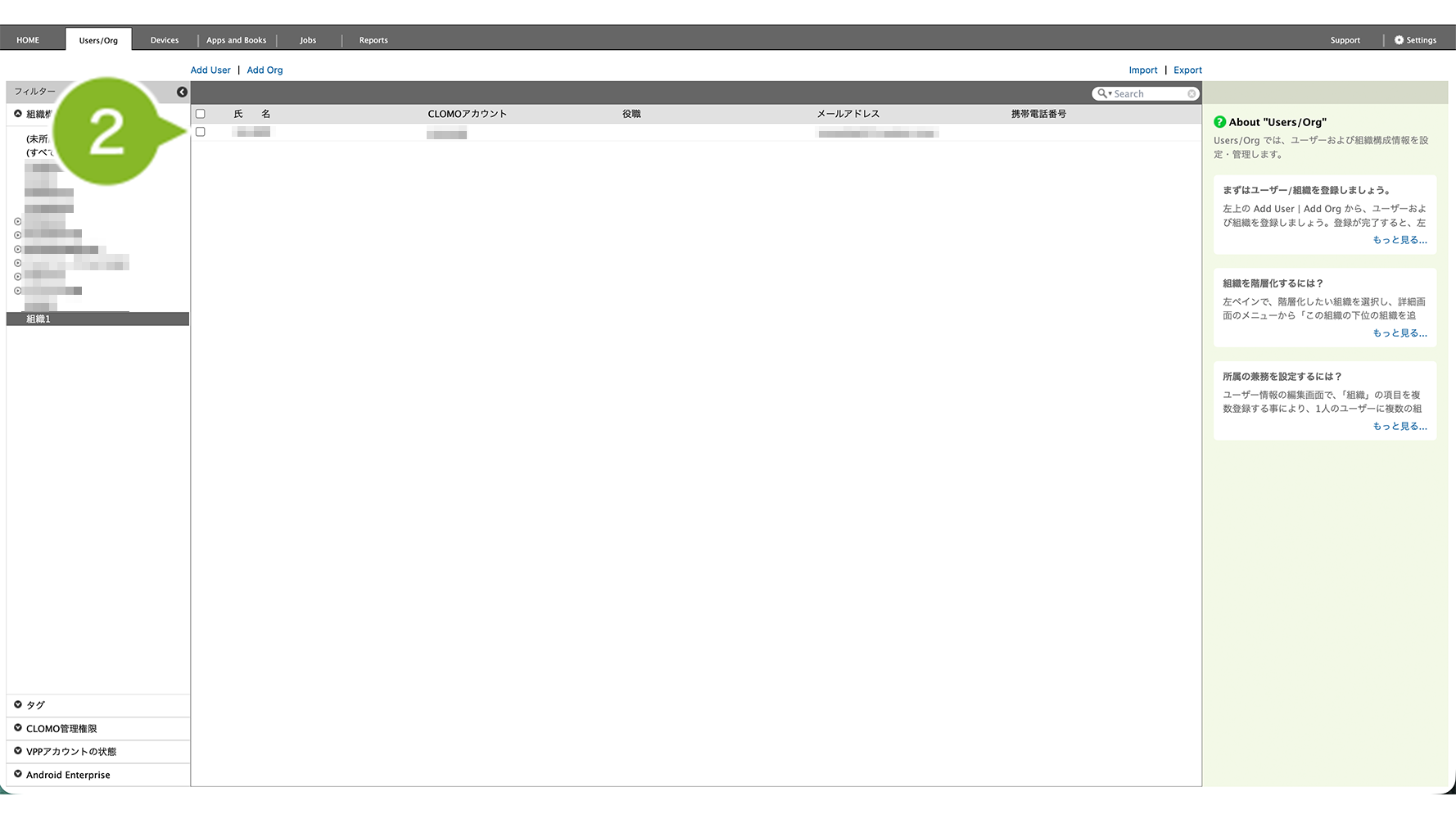
2. VPP アカウントを無効化したいユーザーを選択します。
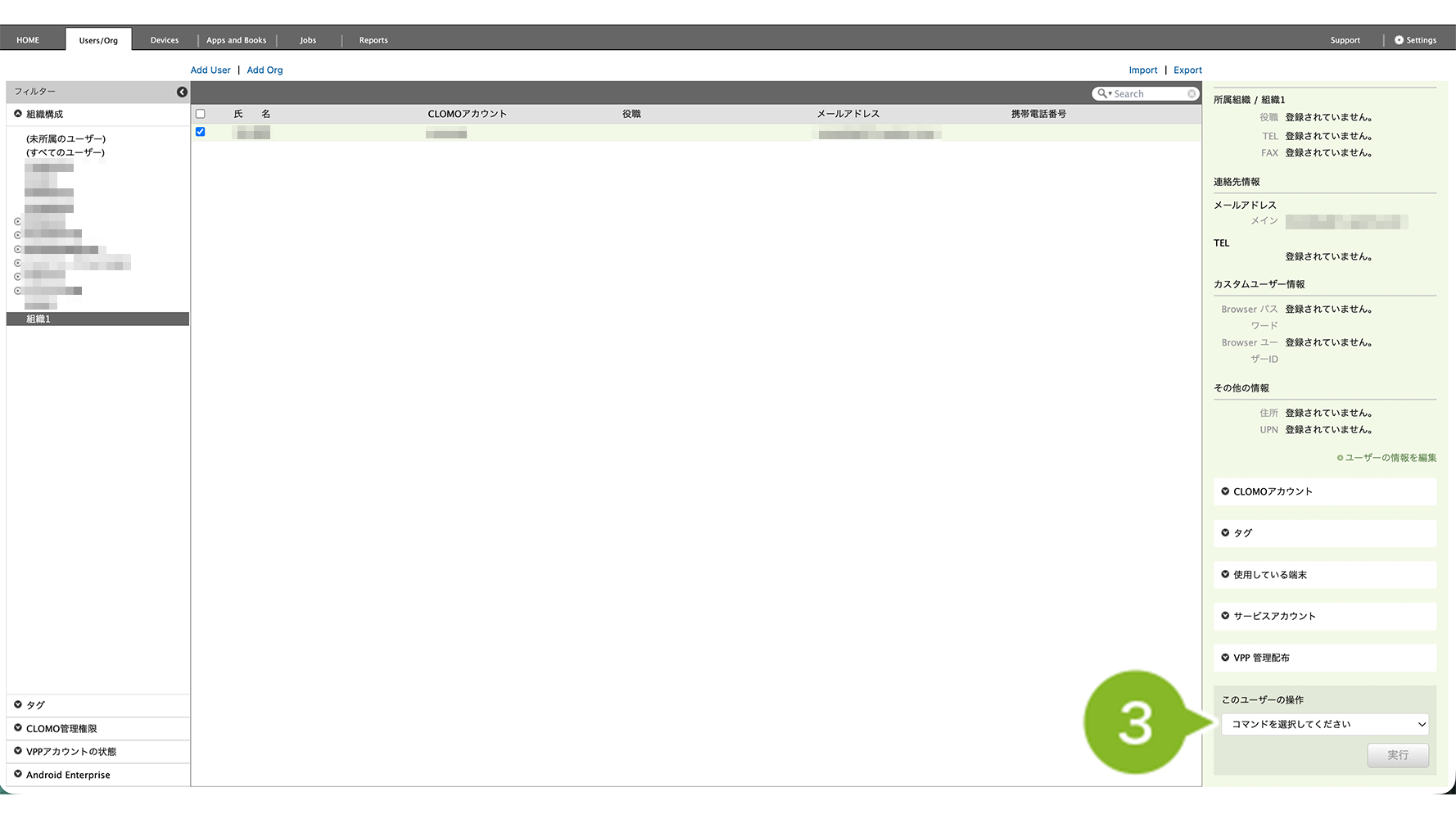
3.[コマンドを選択してください]から[VPP アカウントの無効化]をクリックします。
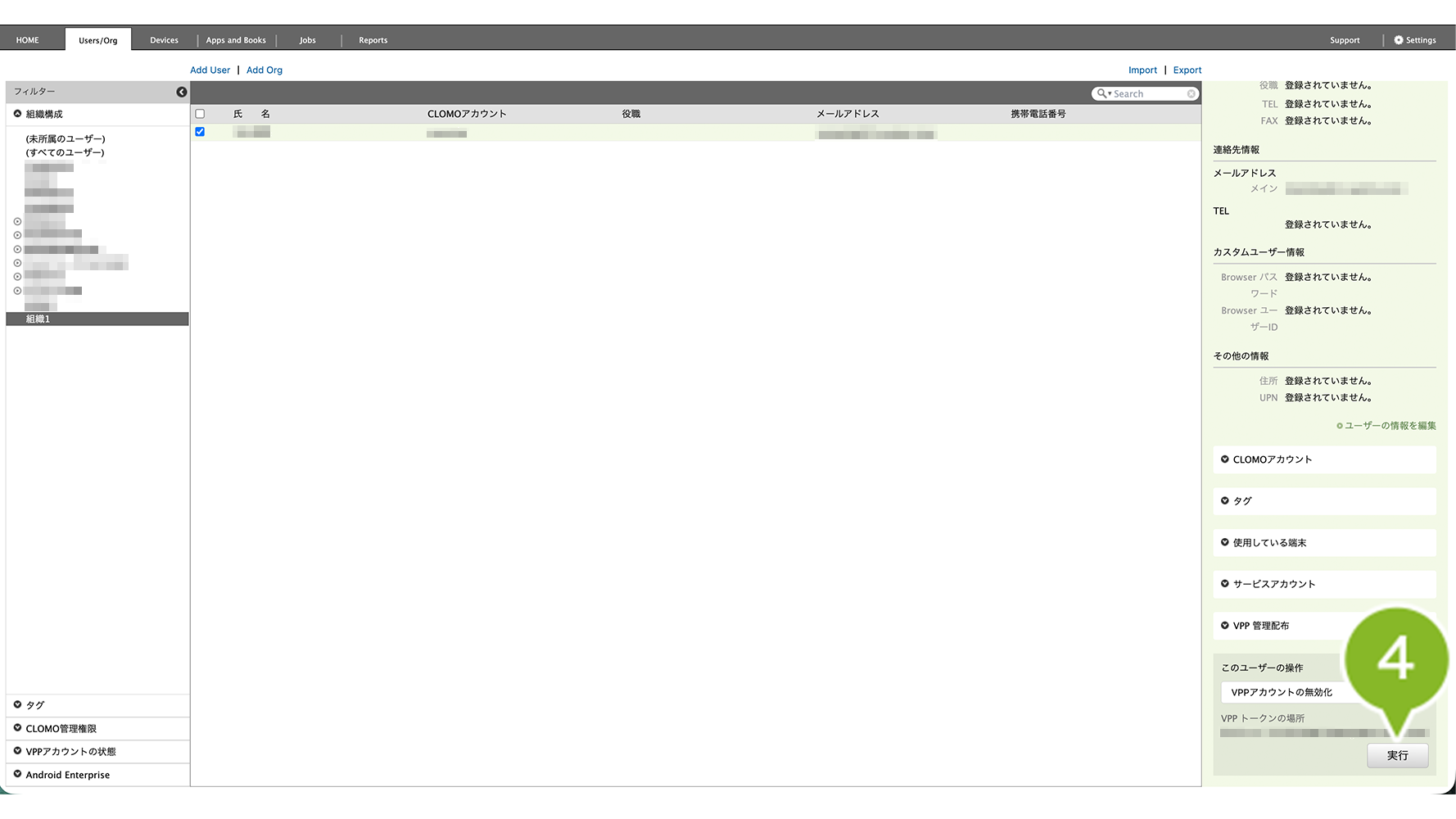
4.[実行]をクリックします。
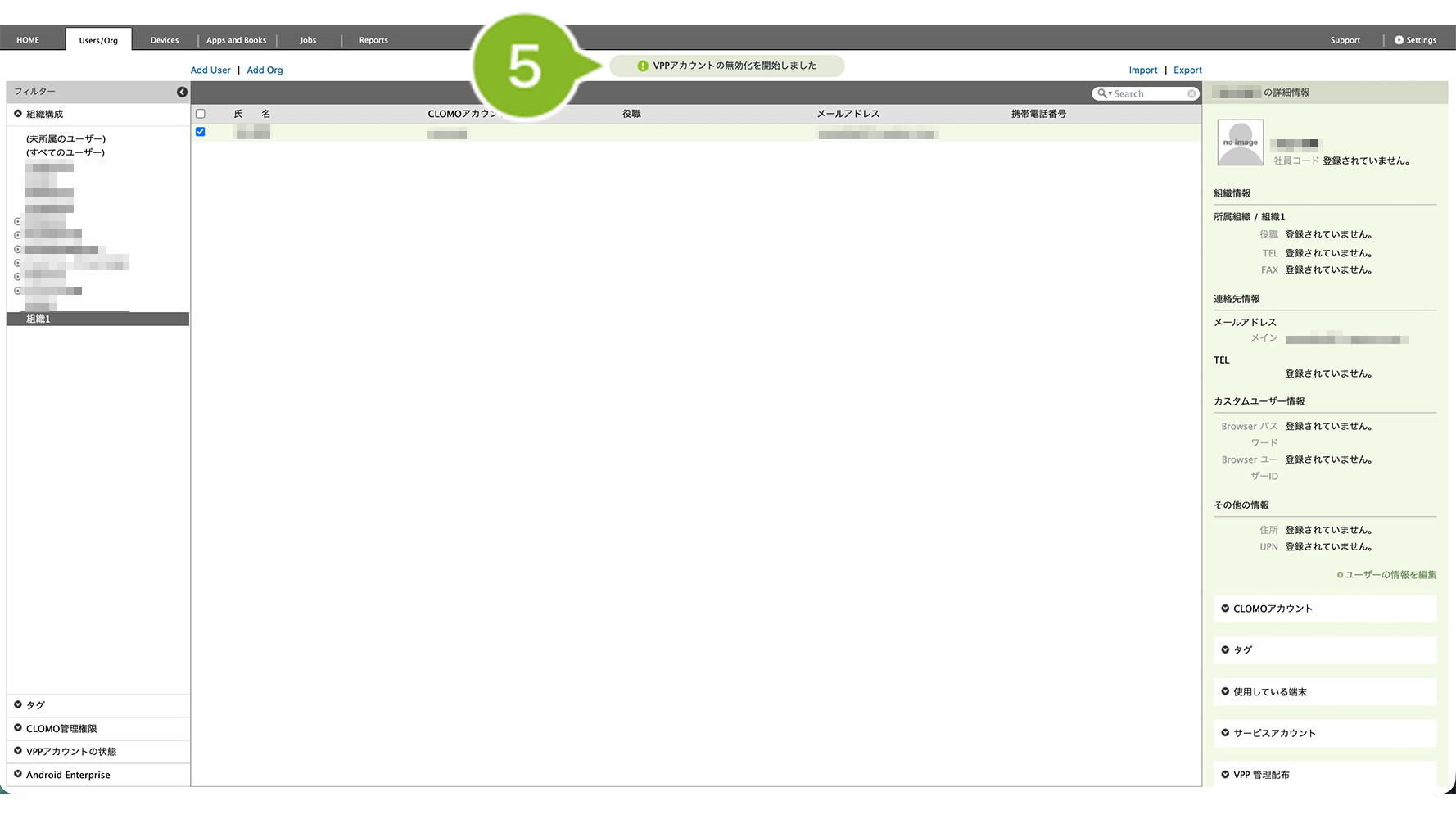
5. 画面上部にお知らせが表示されたら完了です。
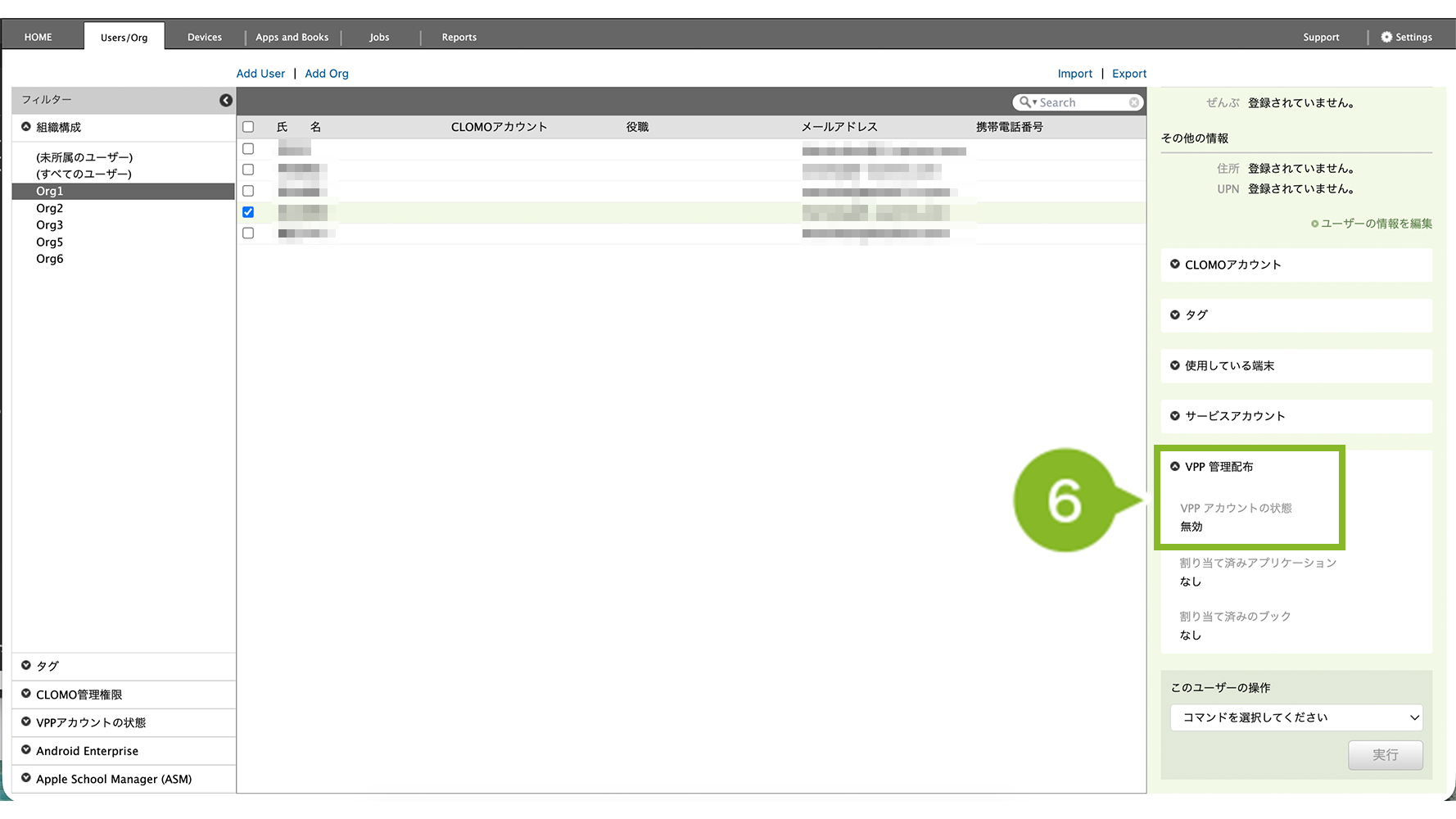
6. ユーザーを再選択して、「VPP アカウントの状態」が「無効」になれば完了です。
エラーが発生して実行できない場合
以下のエラーが発生して VPP アカウントの無効化ができない場合は、VPP サービストークンの有効期限が切れている可能性があります。
VPP サービストークンの年次更新をお試しください。
ユーザーxxxxへの VPP アカウントの無効化が失敗しました。
9621 The token has expired. You need to generate a new token online using your organization's account at https://vpp.itunes.apple.com.
「VPP アカウントの状態」各ステータスについて
| VPP アカウントの状態 | 詳細 |
| 未作成 | VPP アカウントが未作成の状態です。 |
| 未使用(非アクティブ) | VPP アカウントは作成済みですが、参加招待に応じていない状態です。 |
| 使用中(アクティブ) | VPP アカウントが有効な状態です。VPP ライセンスを付与し、アプリケーションをインストールすることができます。 なお、デバイスの所属組織を変更してユーザーの VPP トークンが変化した場合は、VPP アカウントの状態が「無効」になります。 |
| 無効 | VPP アカウントが無効の状態です。 再度 VPP アカウントを作成して参加招待に応じることで、アプリケーションの配布が可能になります。 |