本ページの利用シーン(Android)
・ワーク・スマートの設定方法を確認したい方
・ワーク・スマート設定後の操作方法を確認したい方
ワーク・スマートは以下の条件で利用可能です。
OS:Android 5.0.1 以上
管理方式:Android Enterprise
バージョン:CLOMO MDM Agent for Android ver.2.3.0 以上
目次
ワーク・スマートとは
ワーク・スマートは、業務で使用するデバイスを「使ってよい時間」と「使えるアプリケーション」によって制御する機能です。
あらかじめ業務時間や曜日を設定しておくことで、業務時間中は仕事に必要なアプリケーションだけを使えるようにし、業務時間外は業務アプリケーションの利用を制限できます。
この機能を使うことで、次のような運用が可能になります。
- 業務時間中は仕事に必要なアプリケーションのみ利用できる
- 業務時間外や休日は、業務アプリケーションの利用を制限できる
- デバイスの私的利用や不要な操作を防げる
ワーク・スマートは、CLOMO MDM の管理者が設定をおこない、全社または組織単位でデバイスに適用されます。
利用者側で複雑な操作をおこなう必要はありません。
ワーク・スマートを設定
業務時間・曜日の設定
ワーク・スマートを設定する際は、最初に利用可能な時間帯と曜日を設定します。
1 日の利用可能な時間帯は複数指定も可能です。
設定変更をおこなった場合、その変更内容は即時に適用されず30分〜1時間後に適用されますのでご注意ください。
設定変更は以下を指します。
・全社 / 組織に対して、ワーク・スマート構成を新規に適用する
・適用済みのワーク・スマート構成に付随するスケジュール設定を変更する
・デバイスが所属する組織を変更する
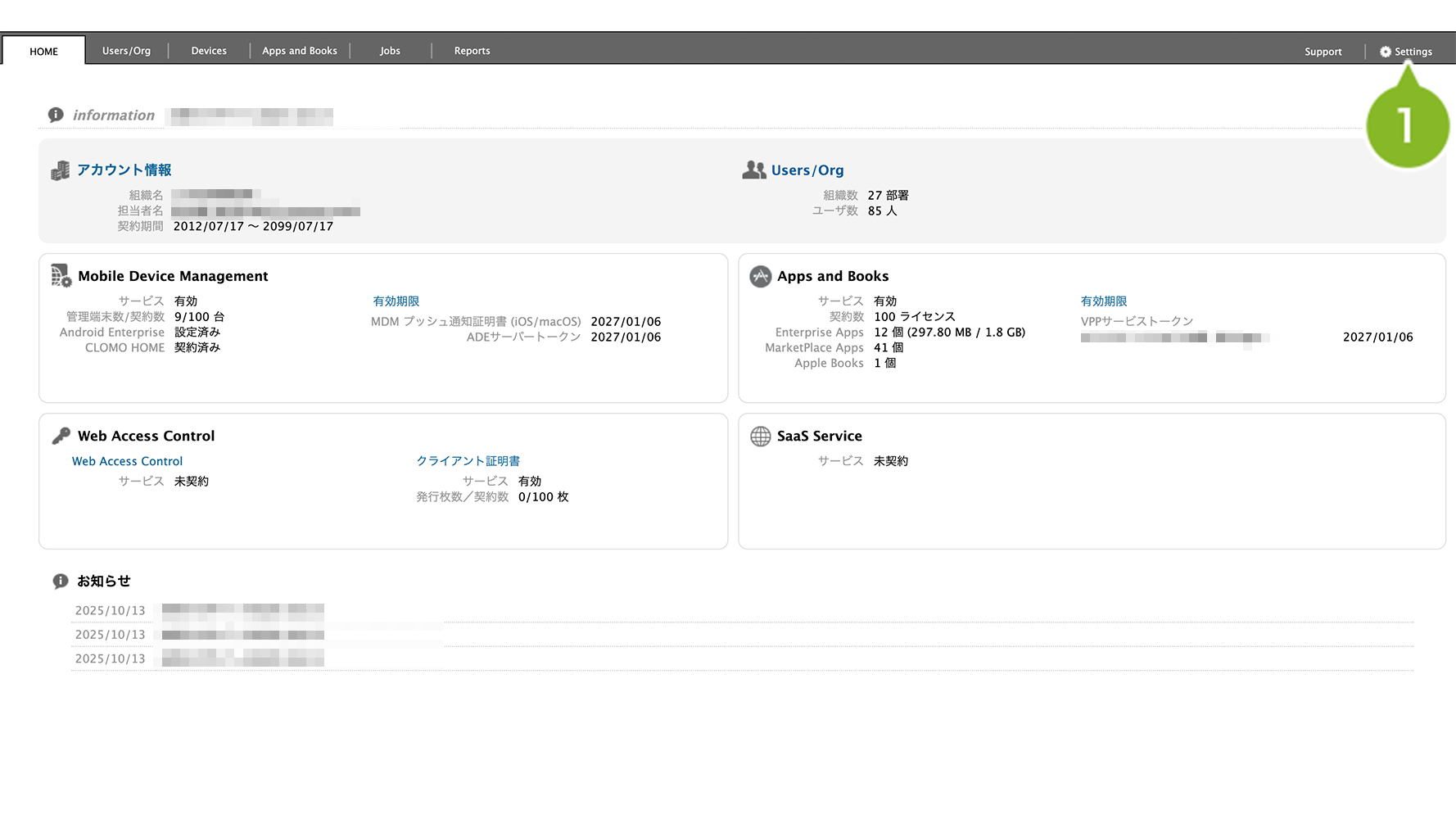
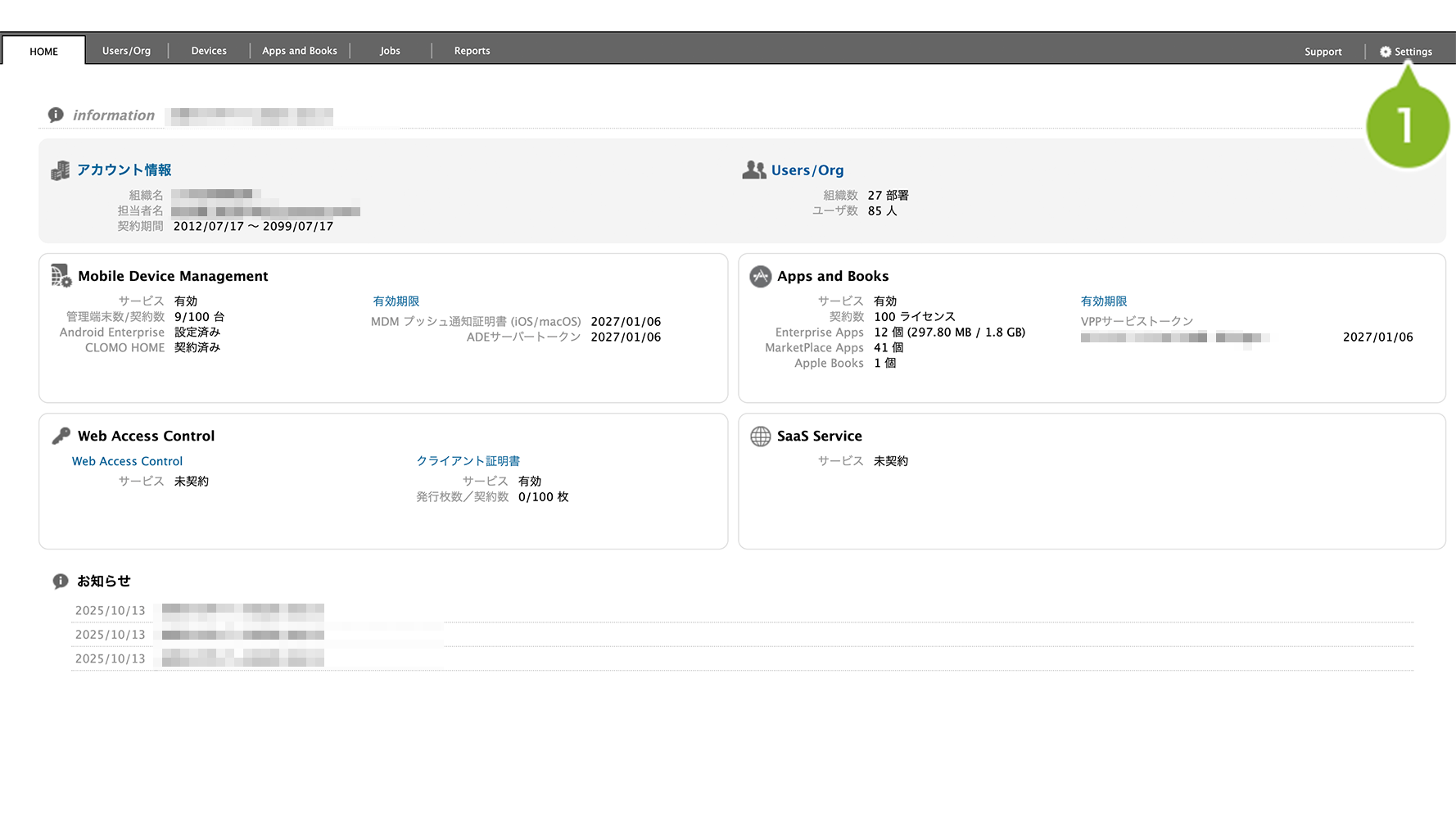
1. CLOMO PANEL にログイン後、[Settings]をクリックします。
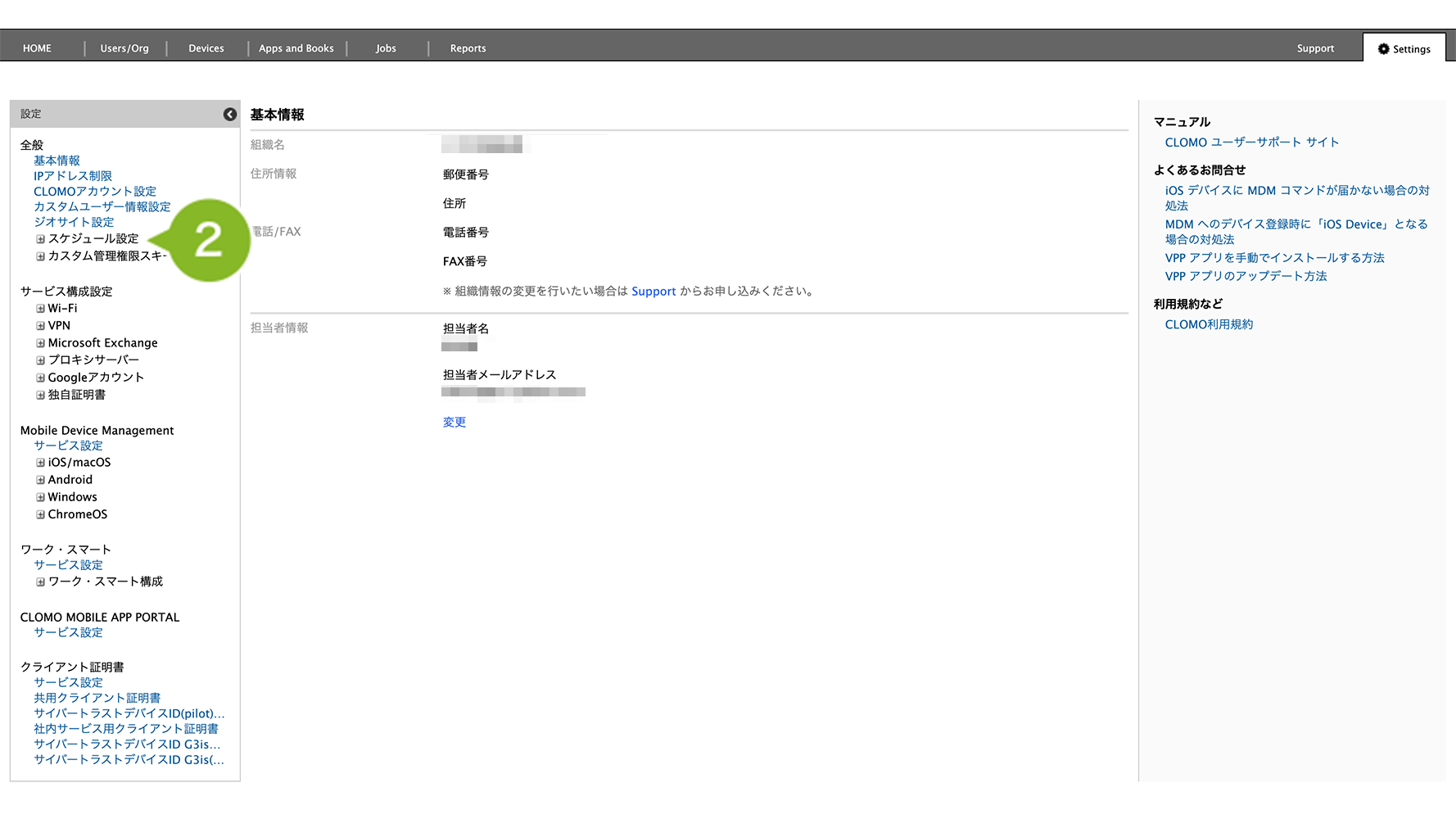
2. 「全般」の[スケジュール設定]をクリックします。
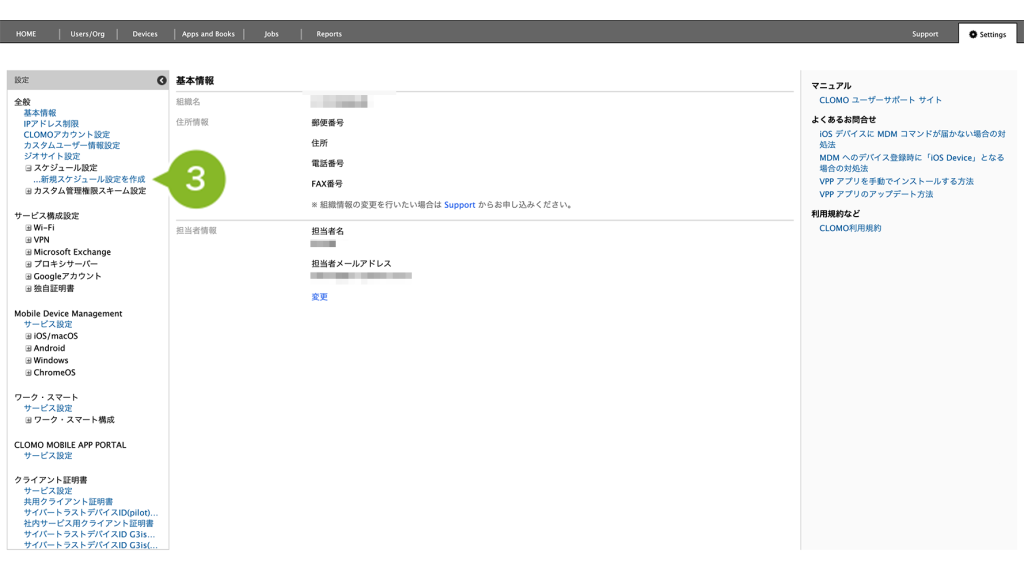
3. [新規スケジュール設定を作成]をクリックします。
4. スケジュールを設定します。各項目の詳細は以下をクリックしてご確認ください。
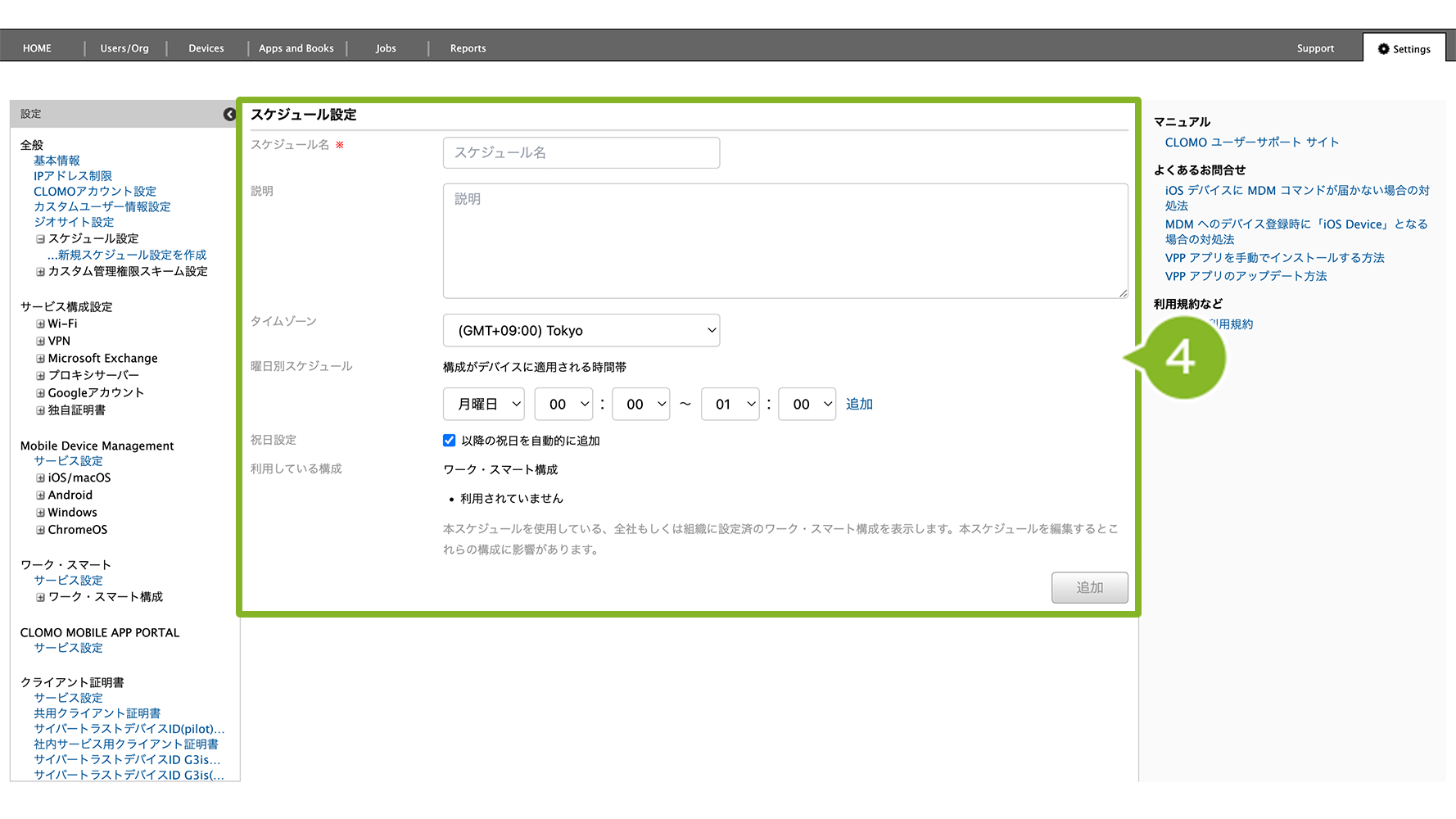
| 項目名 | 設定 |
| スケジュール名 | スケジュール名を入力します。あとから見た時に、どのようなスケジュールか一目で分かるスケジュール名がおすすめです。設定は必須となります。 |
| 説明 | 必要に応じてスケジュールの説明を「説明欄」に入力します。 |
| タイムゾーン | 作成するスケジュールのタイムゾーンを選択します。 |
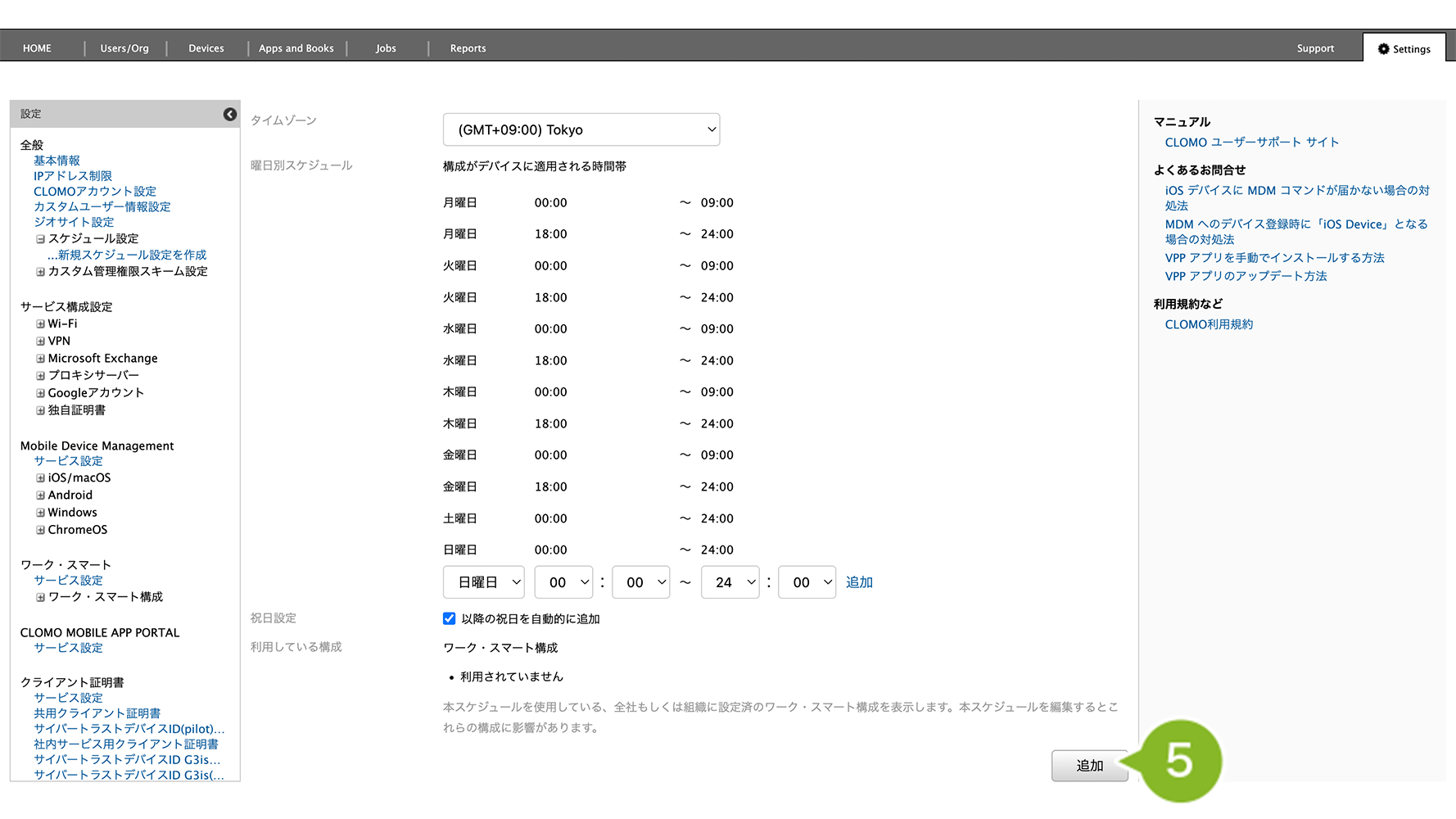
| 曜日別スケジュール | ワーク・スマート構成がデバイスに適用される時間帯を設定します。 [追加]をクリックすることで、設定した曜日と時間が追加されます。 例えば、木曜日の9:00〜17:00間を営業時間とする場合、 木曜日 0:00〜9:00 木曜日 17:00〜24:00 と設定します。 |
| 祝日設定 | 「以降の祝日を自動的に追加」にチェックを入れると、現在の CLOMO PANEL に登録されている祝日が更新された際、更新日以降の祝日が自動的に休日として設定されます。 祝日について ・祝日は、内閣府が定める「国民の祝日」をもとに設定されます ・祝日の情報は、毎年10月に更新されます ※ ワーク・スマートは、アプリの利用を「営業時間内」に制限する機能です。 そのため、チェックが入っている場合は、祝日が営業時間外として扱われ、終日アプリの利用制限がかかります。 |
| 利用している構成 | 以下の条件を満たしている場合に表示されます。 ・ワーク・スマート構成に、該当スケジュール設定を設定している ・全社もしくは組織に適用されているワーク・スマート構成である |
5. [追加]をクリックします。
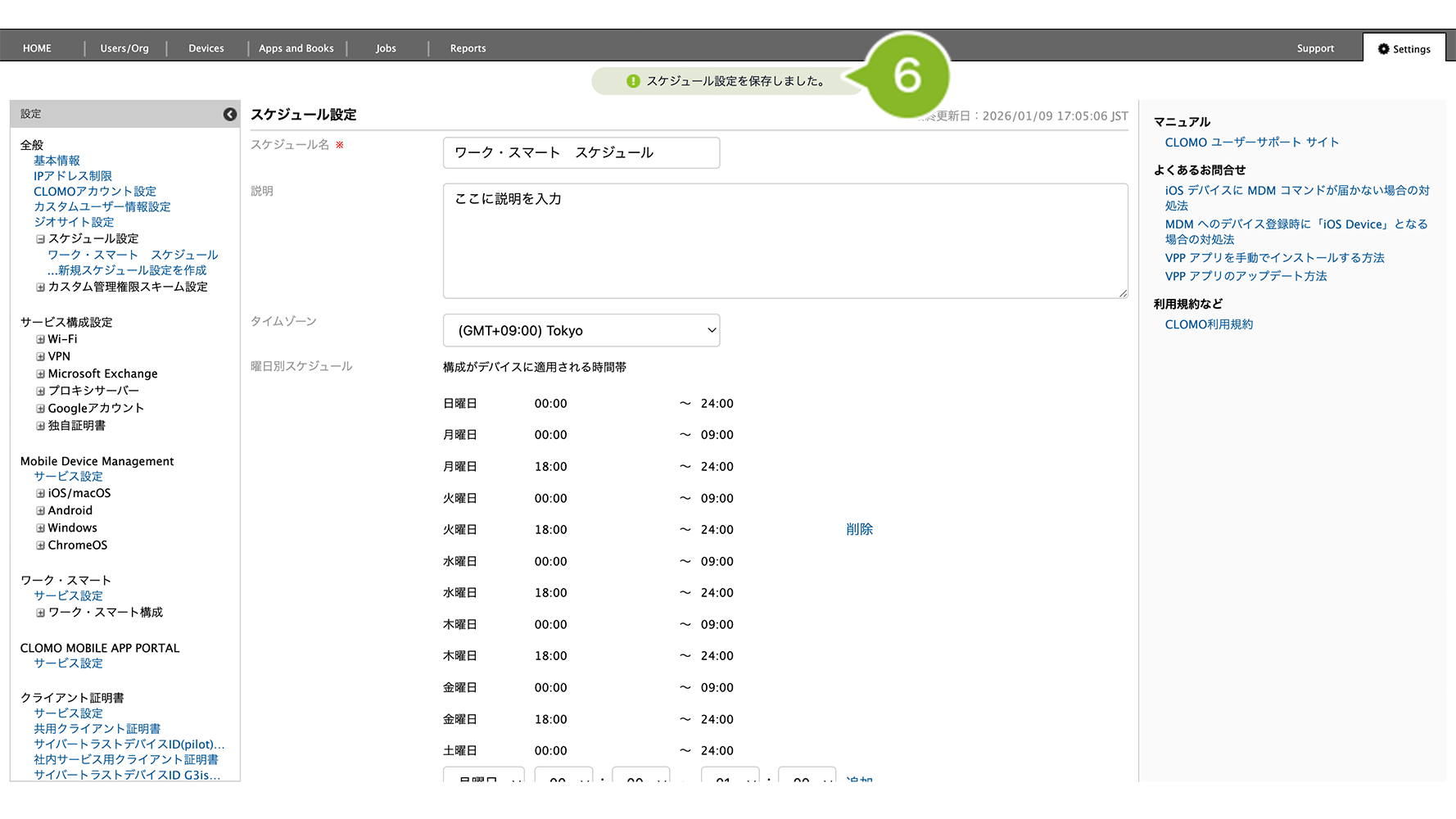
6. 「保存完了」のお知らせが表示されたら完了です。
ワーク・スマート構成の設定
ワーク・スマート構成の設定方法は、以下のとおりです。
設定変更をおこなった場合、その変更内容は即時に適用されず30分〜1時間後に適用されますのでご注意ください。
設定変更は以下を指します。
・全社 / 組織に対して、ワーク・スマート構成を新規に適用する
・適用済みのワーク・スマート構成に付随するスケジュール設定を変更する
・デバイスが所属する組織を変更する
1. CLOMO PANEL にログイン後、[Settings]をクリックします。
2. 「ワーク・スマート」の[ワーク・スマート構成]をクリックします。
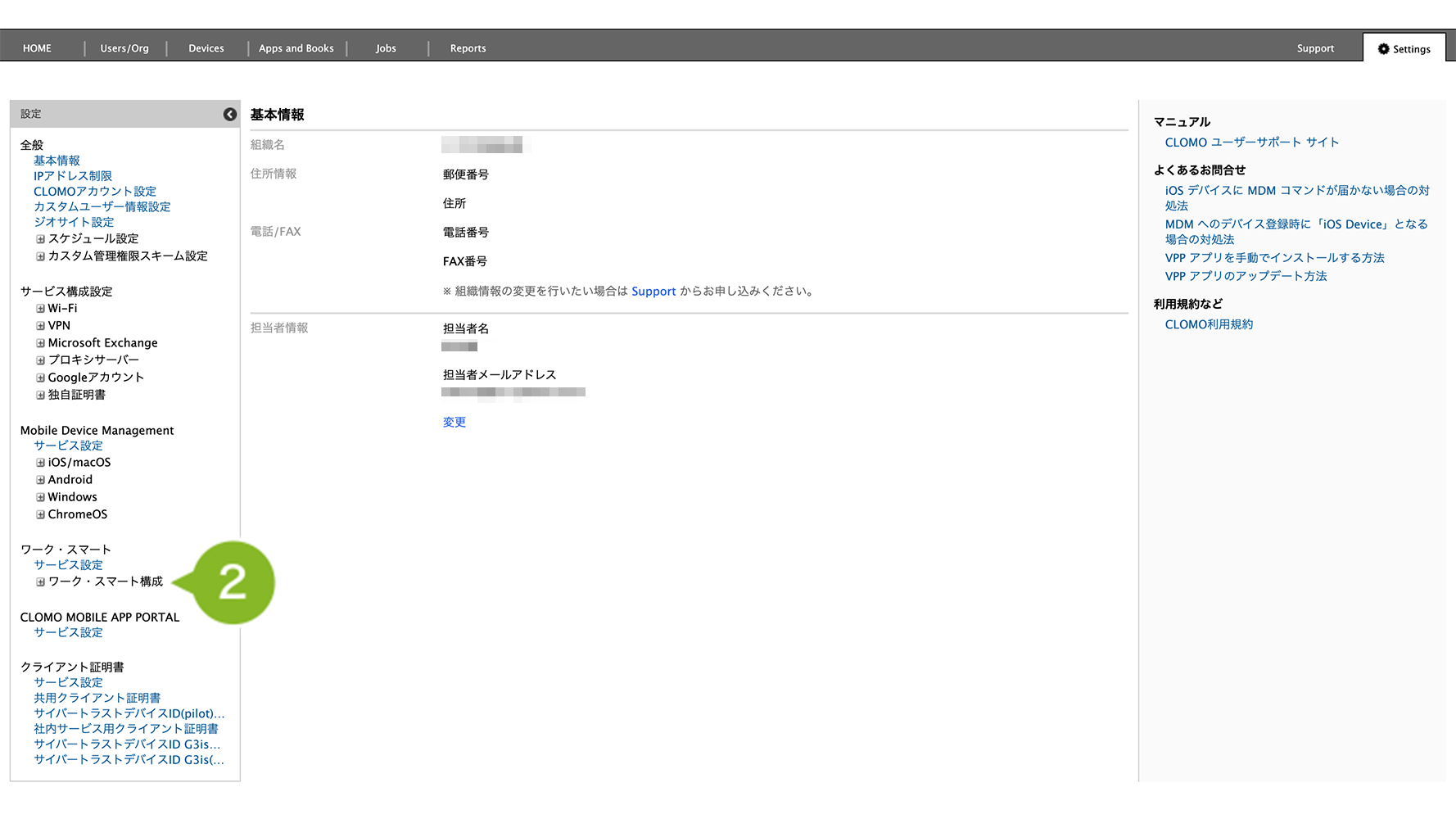
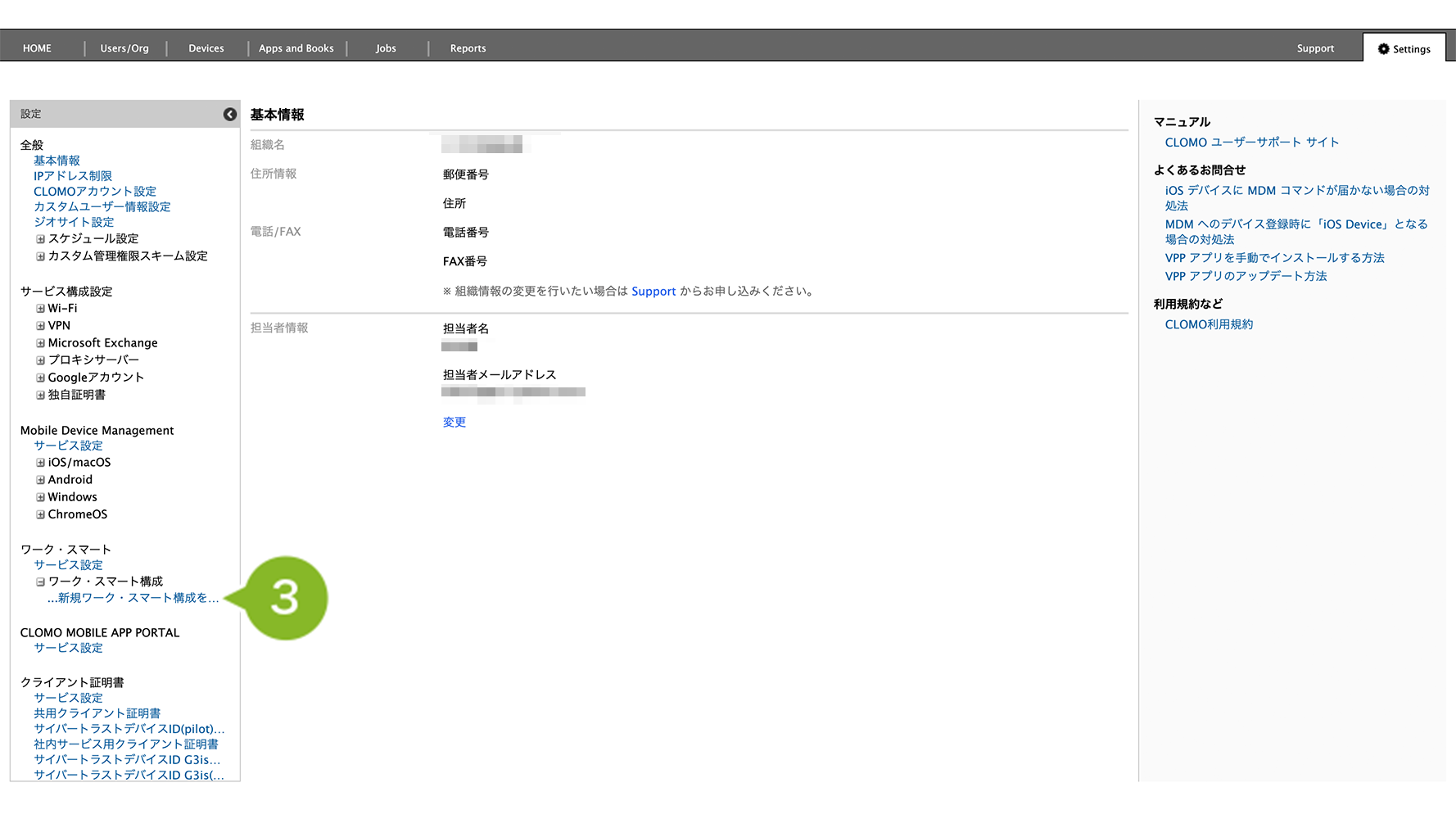
3. [新規ワーク・スマート構成を作成]をクリックします。
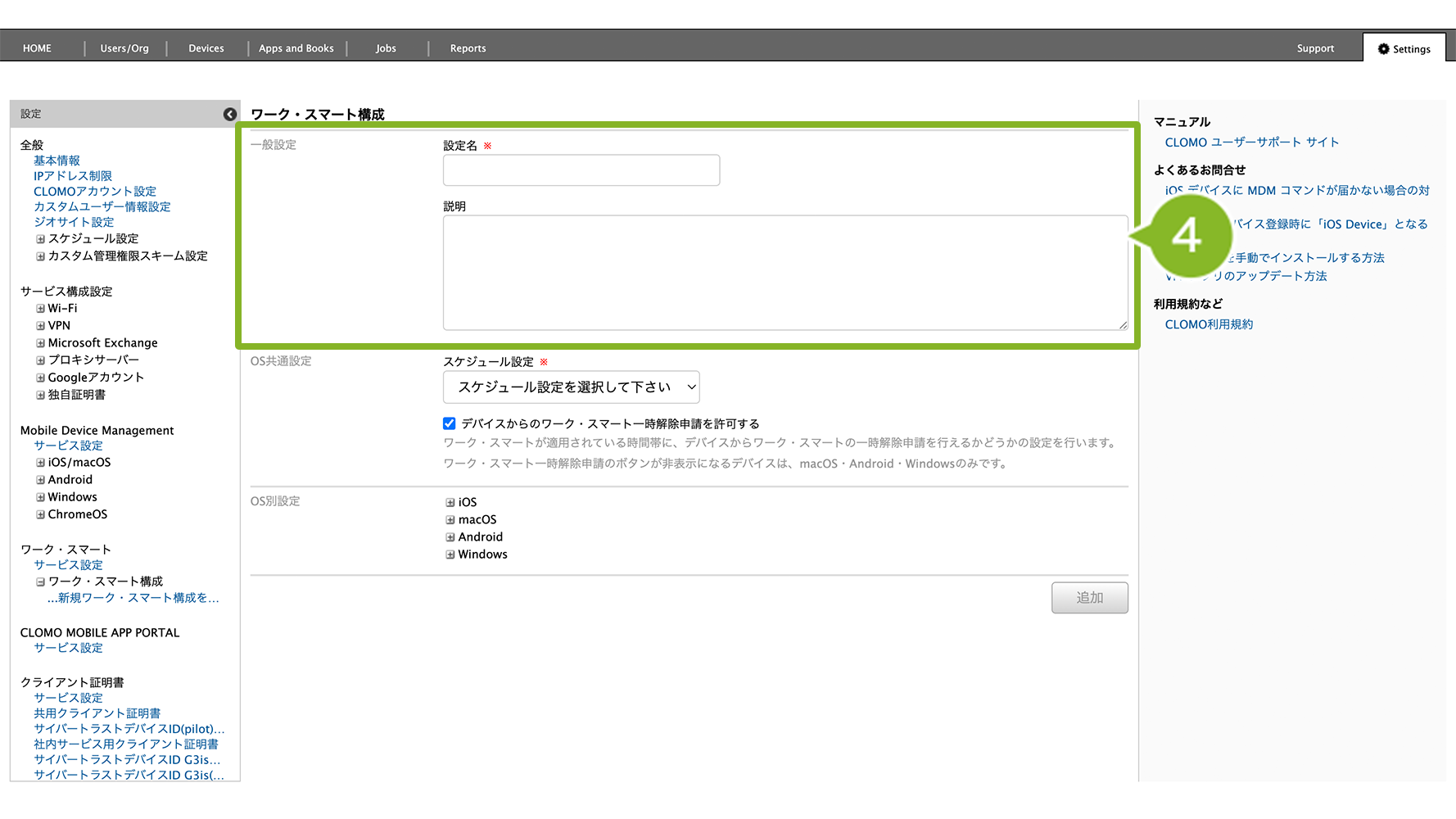
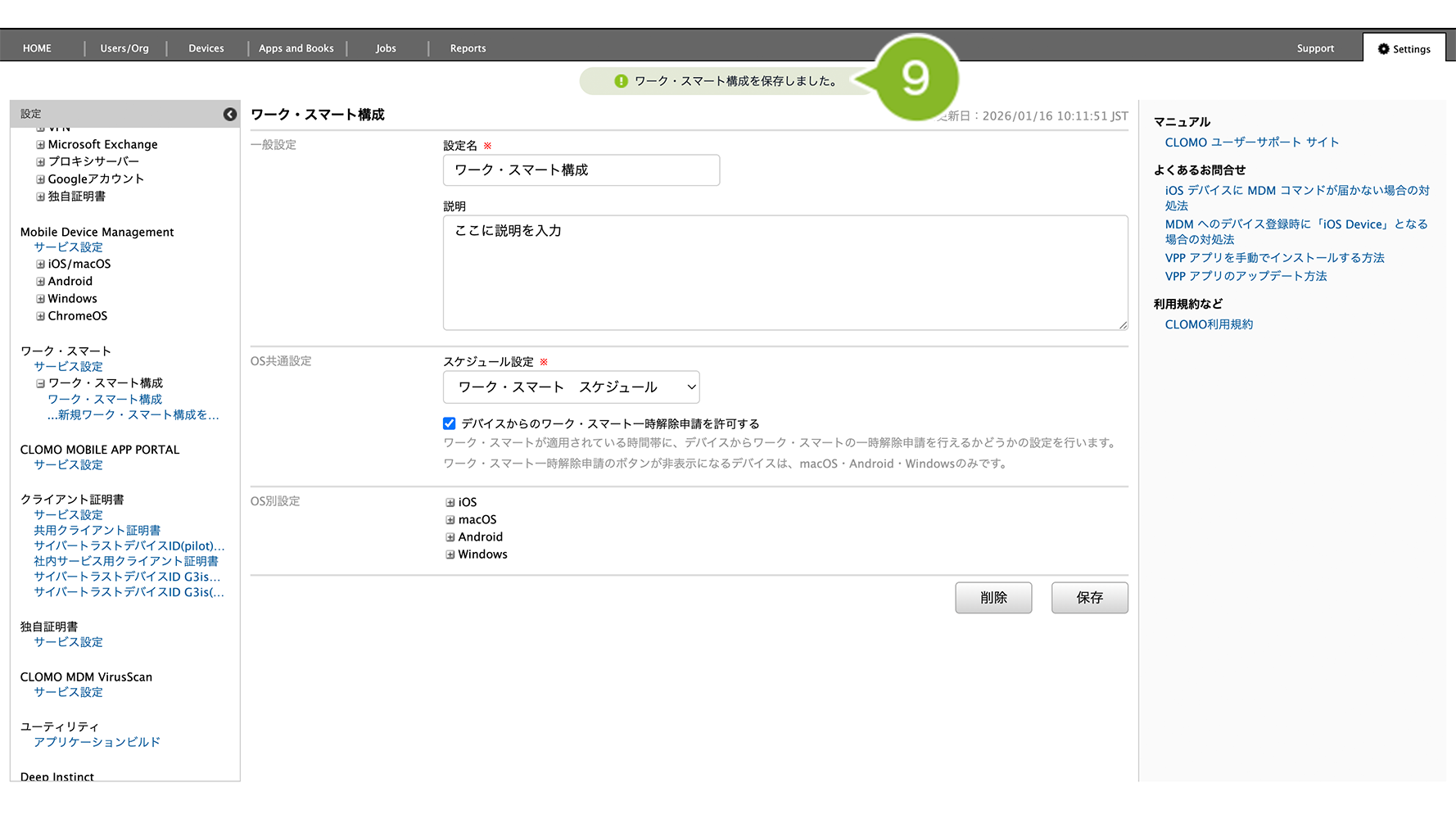
4. 設定画面が表示されます。設定名は必須入力です。必要に応じて設定の説明を「説明欄」に入力します。
※ 設定名は最大255文字まで入力可能です。
※ 説明は最大5000文字まで入力可能です。
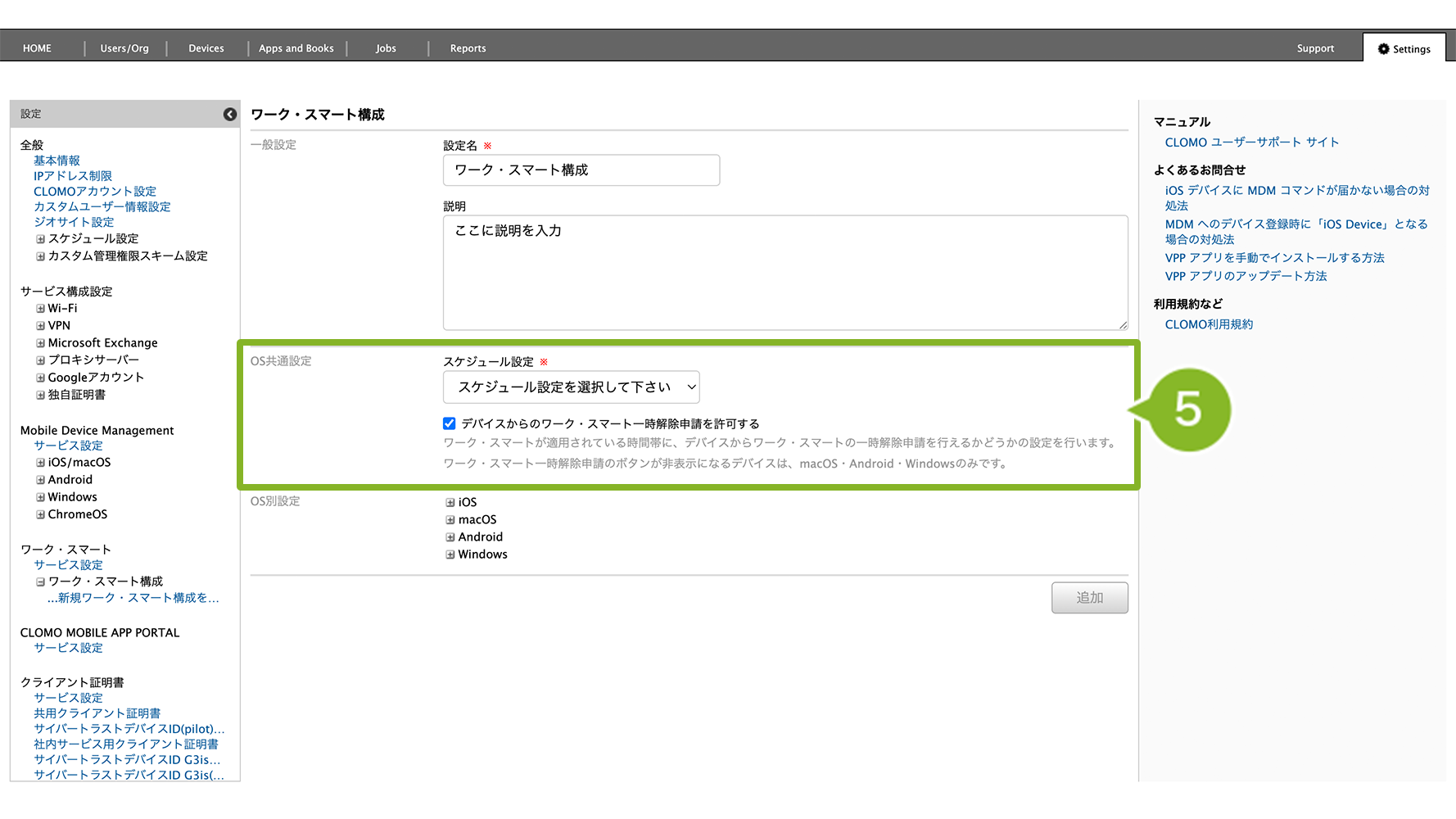
5. 先ほど設定した「スケジュール設定」を選択します。
「デバイスからのワーク・スマート一時解除申請を許可する」にチェックを入れると、利用時間の制限中でも一時的にデバイスを利用できるようにするための一時解除申請ボタンがデバイスに表示されます。
※ 本チェックを外しても iOS デバイスには「一時解除申請」ボタンが表示されますが、ボタンを押下しても利用解除はされません。
6. 「OS 別設定」の[Android]をクリックします。
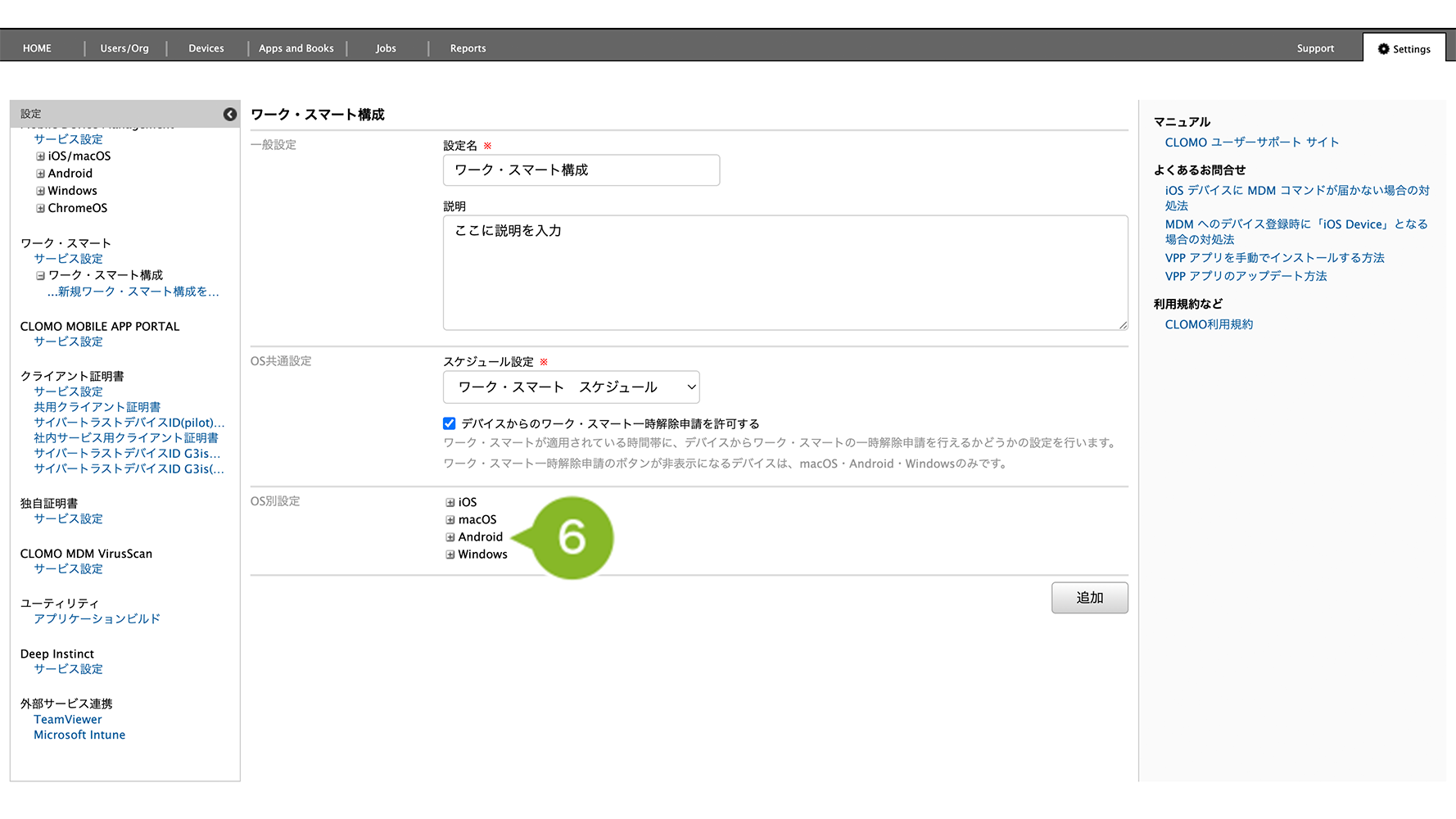
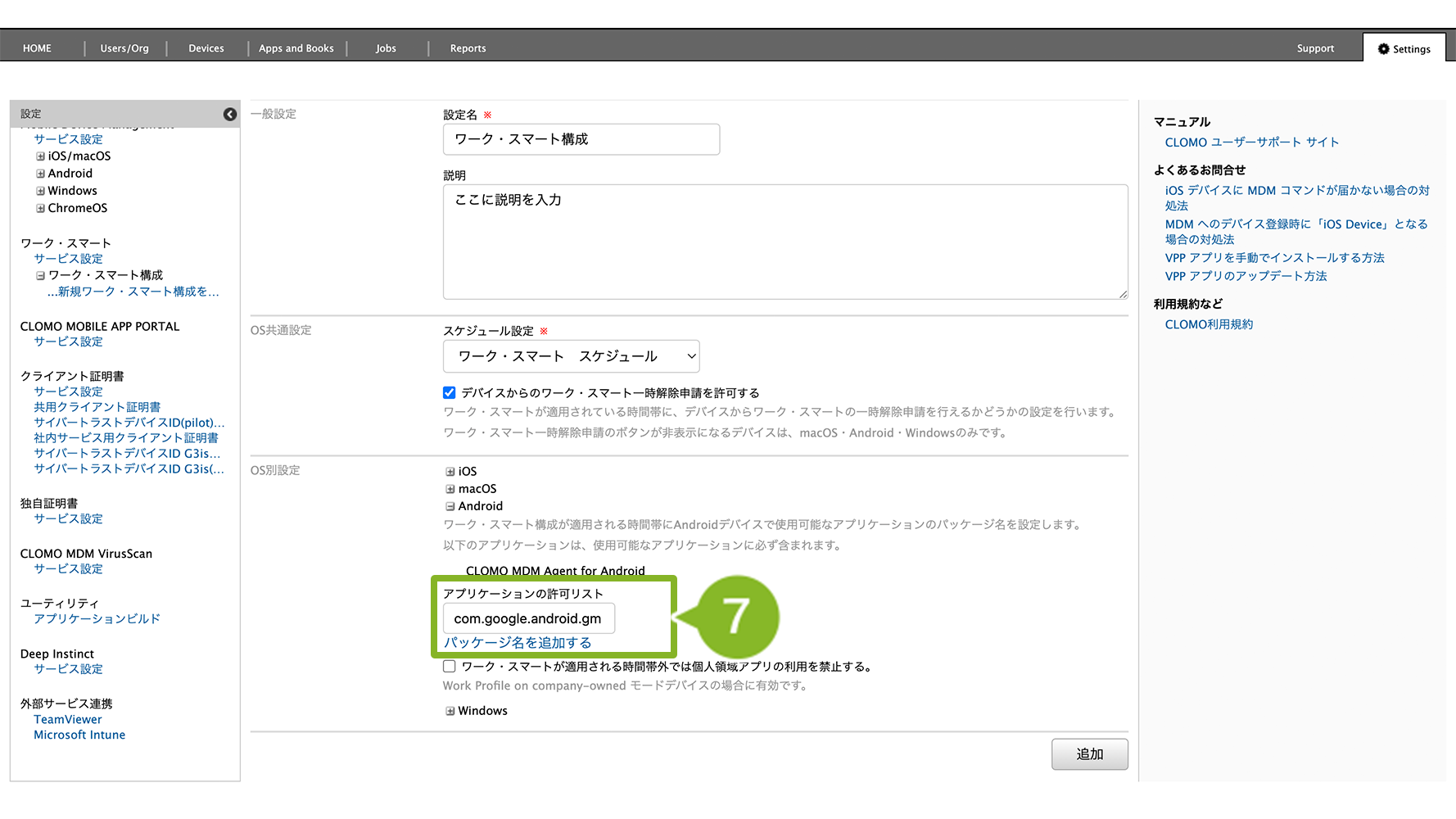
7. ワーク・スマート構成が適用される時間帯に、Android デバイスで使用可能なアプリケーションのパッケージ名を設定します。パッケージ名を[アプリケーションの許可リスト]に入力し、[パッケージ名を追加する]をクリックします。
複数追加する場合は、同じ手順を繰り返します。
追加したアプリケーションを削除する場合は、該当項目にカーソルを合わせて[削除]をクリックします。
パッケージ名の確認方法は、こちらをご参照ください。
※ 最大255文字まで入力可能です。
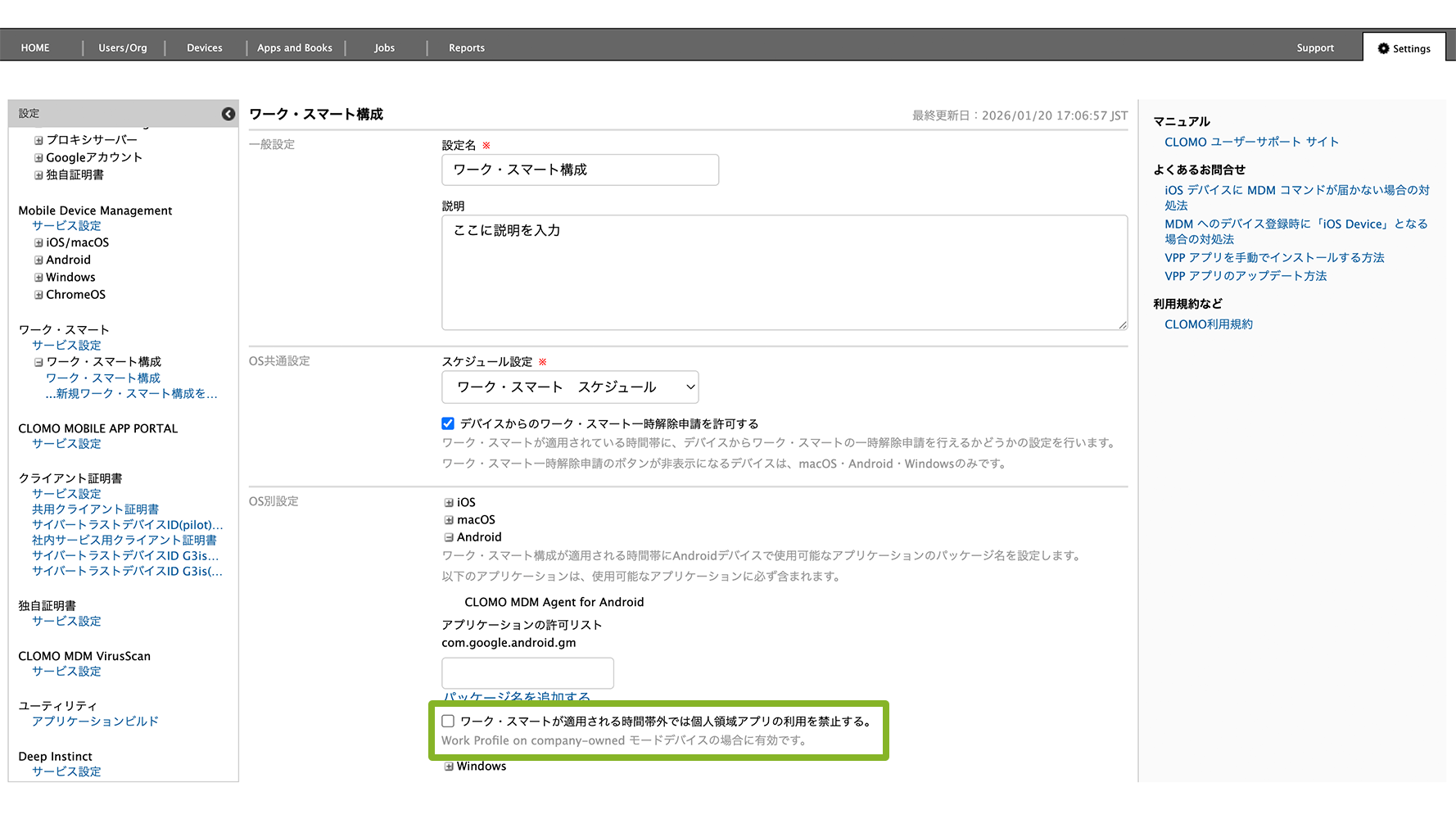
ワーク・スマートが適用される時間帯外では個人領域アプリの利用を禁止する場合は、チェックを付けます。Work Profile on company-owned モードデバイスの場合に有効です。
8. [追加]をクリックします。
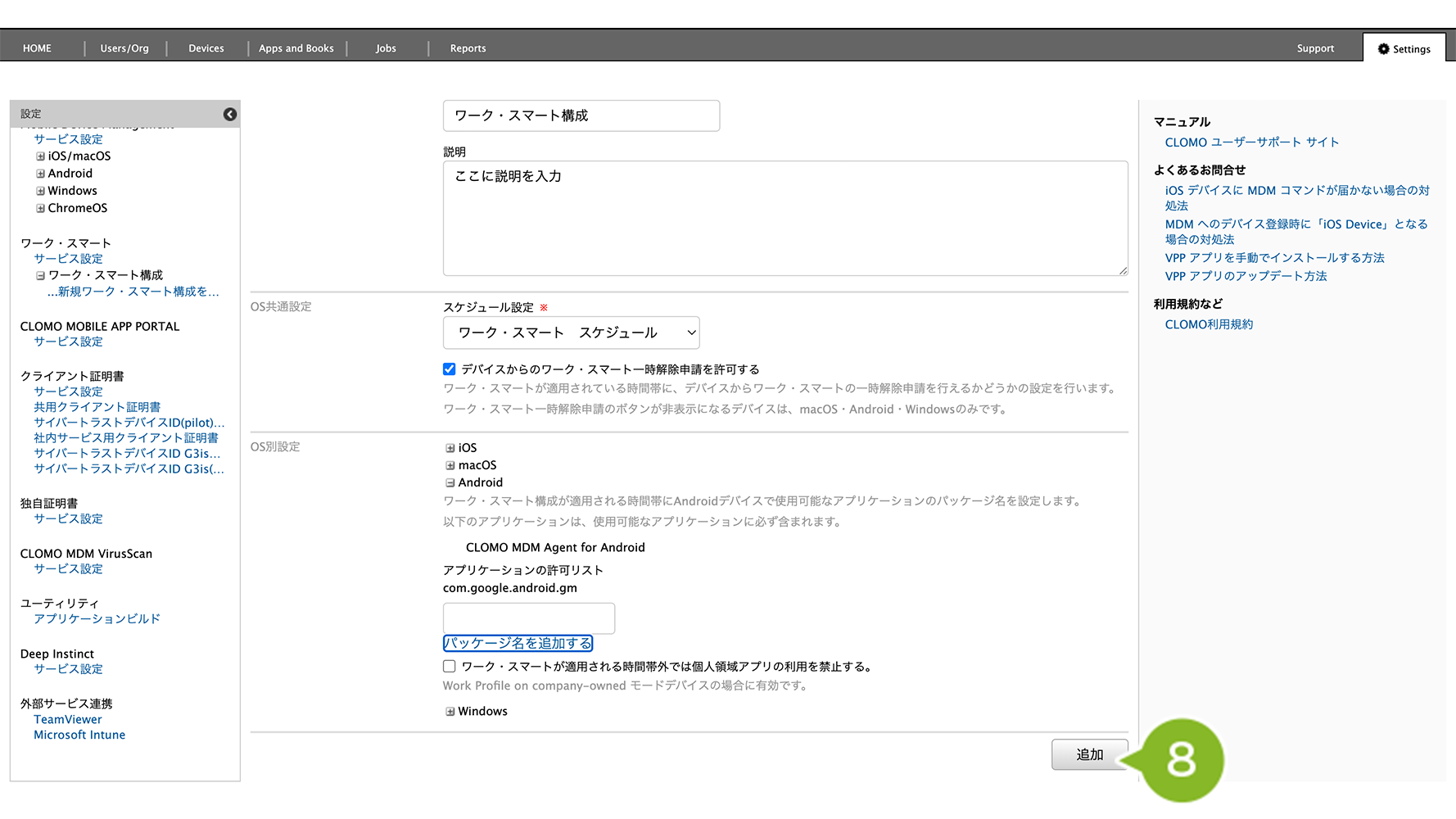
9. 「保存完了」のお知らせが表示されたら完了です。
ワーク・スマートを適用
ワーク・スマートの適用方法は以下のとおりです。
注意事項
・ワーク・スマート構成の適用対象デバイスがネットワークに接続していない場合、ワーク・スマート構成は適用されません。
・一度構成が適用された後は、デバイスがオフラインの状態でも制限は動作しますが、制限スケジュールを更新するため、2週間に1度以上はオンラインにする必要があります。
・ワーク・スマート構成を適用しているデバイスは、CLOMO PANEL から削除できません。
全社に適用する
ワーク・スマートを全社に適用する方法は以下のとおりです。
1. CLOMO PANEL にログイン後、[Settings]をクリックします。
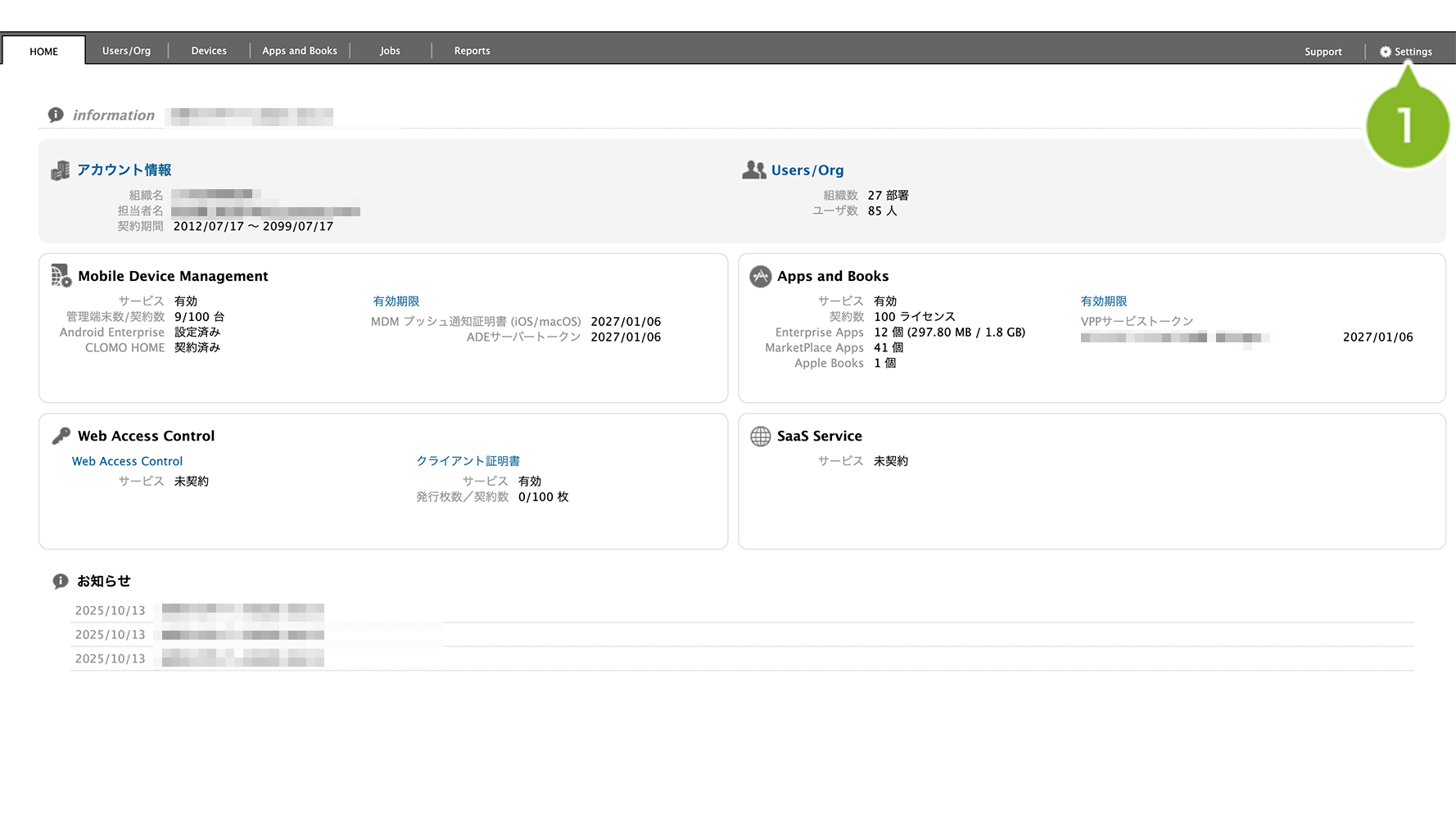
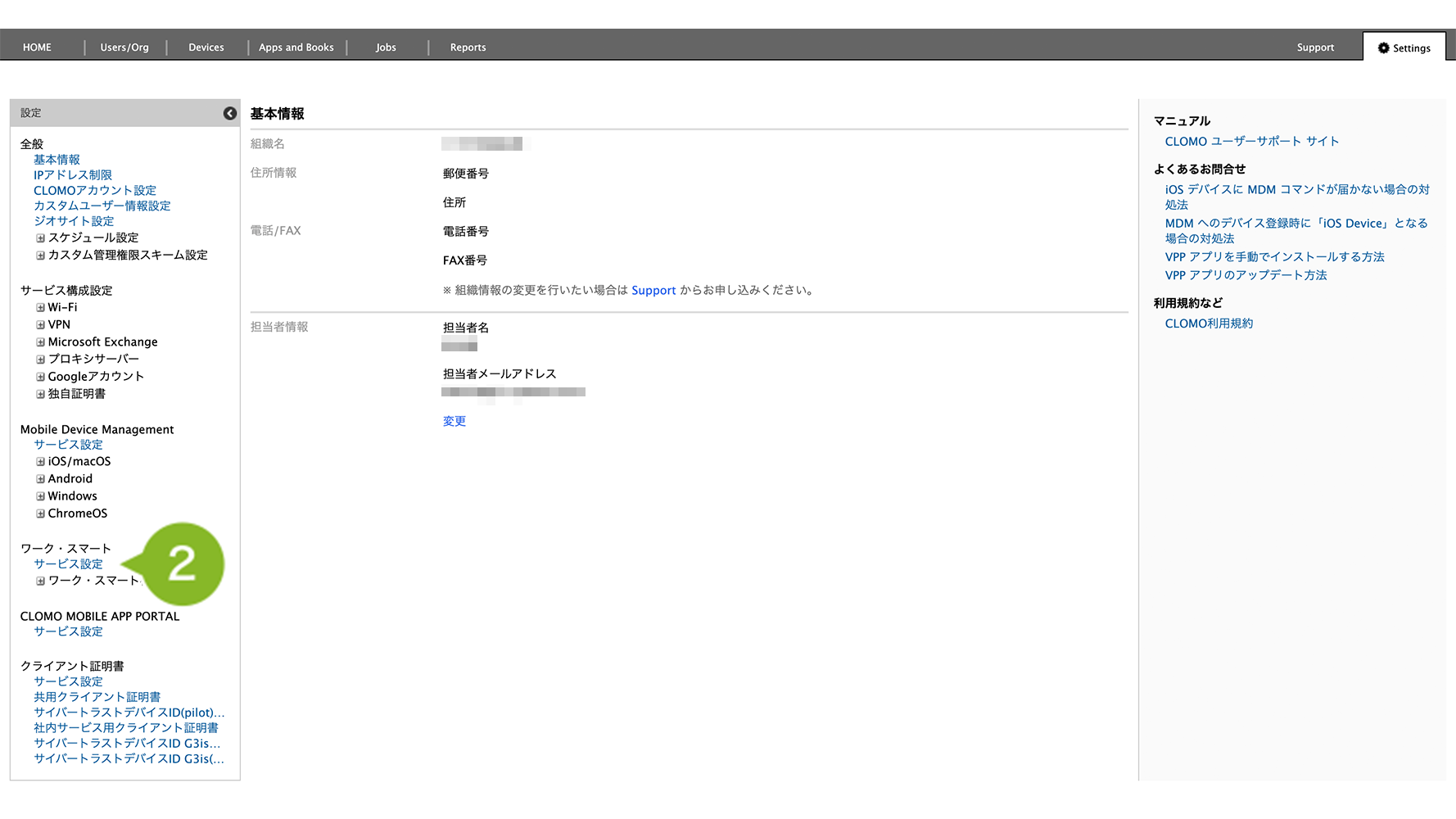
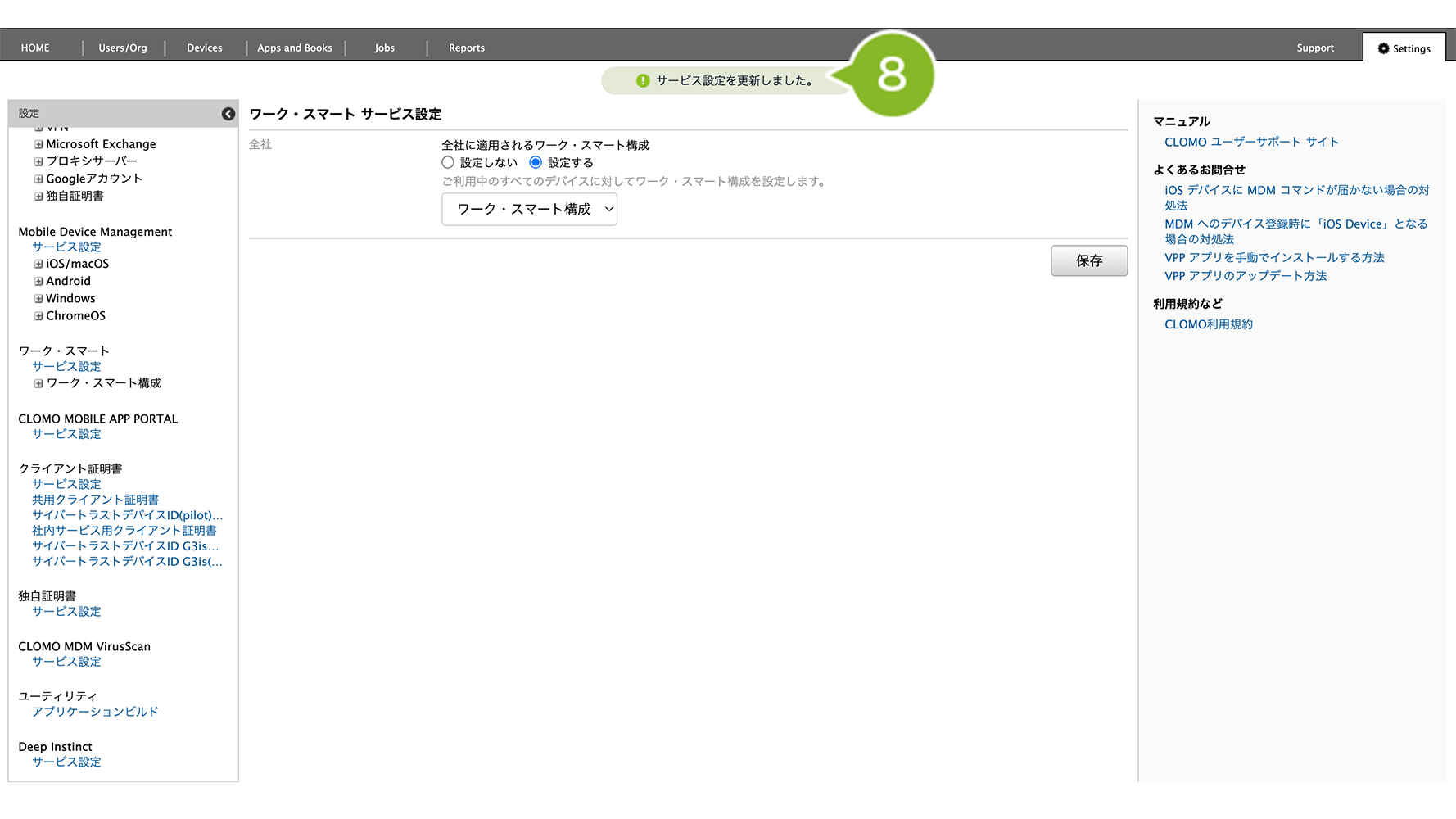
2. ワーク・スマートの[サービス設定]をクリックします。
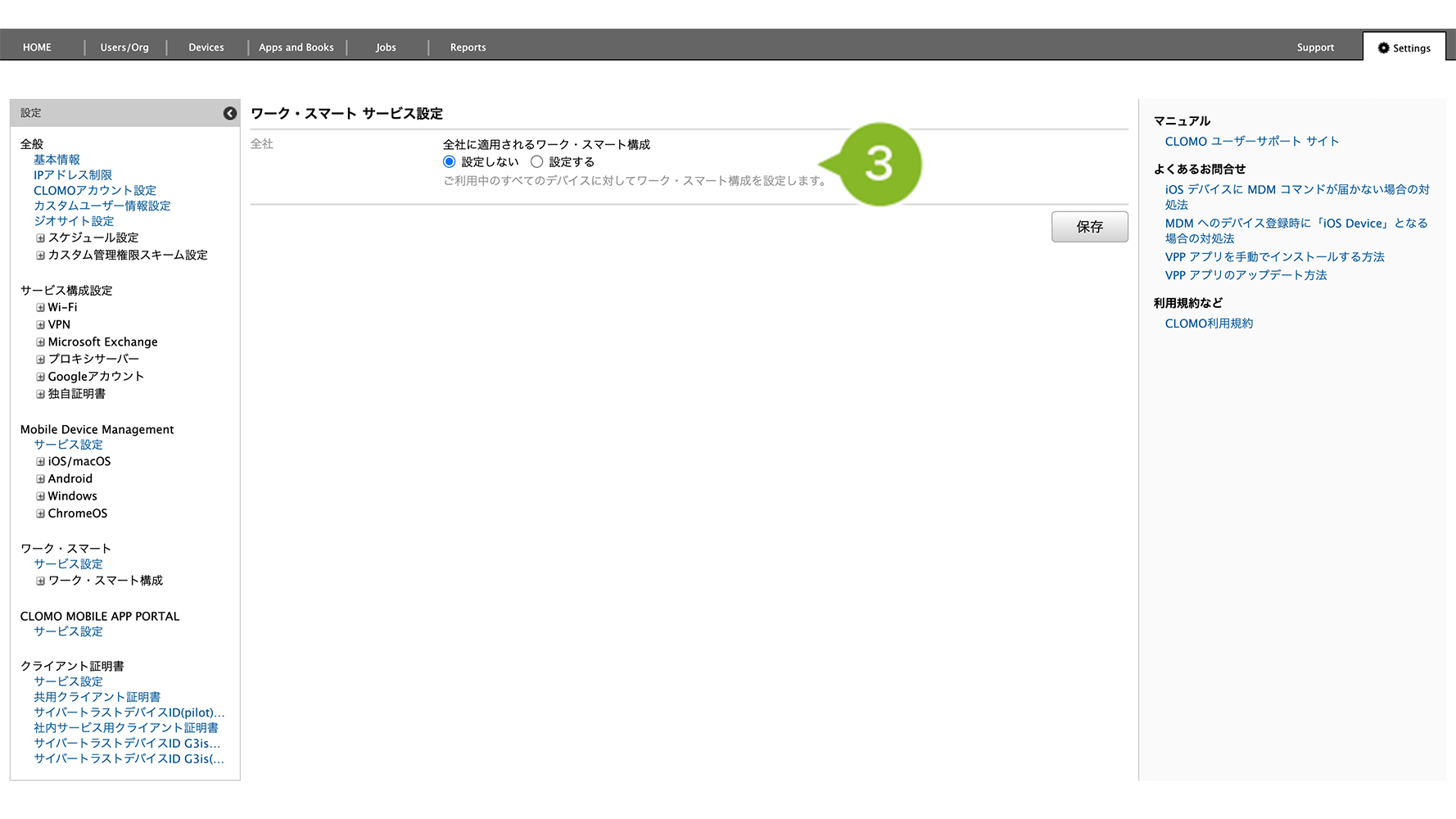
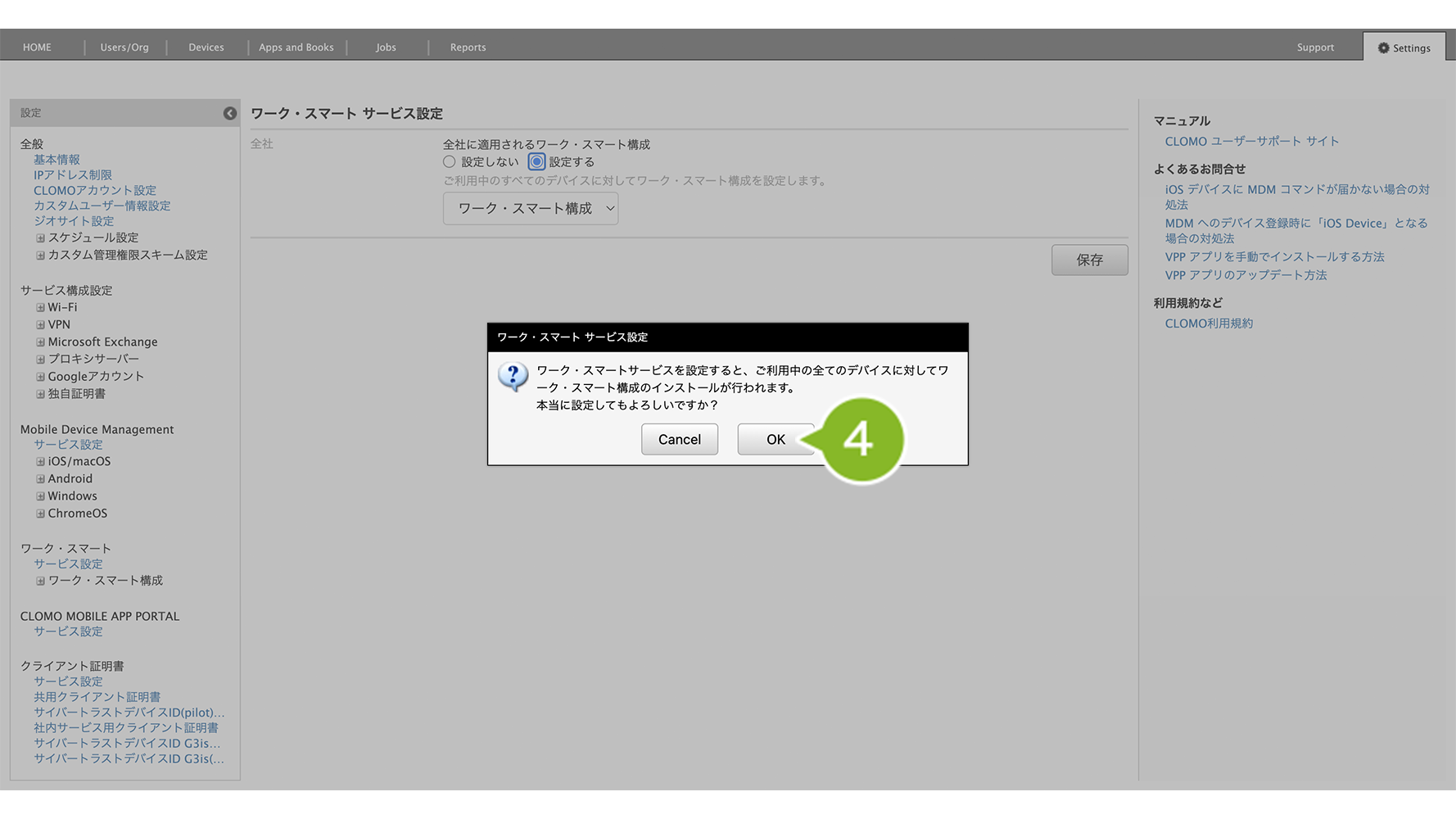
3.「全社に適用されるワーク・スマート構成」の[設定する]を選択します。
4. 設定確認の画面が表示されたら[OK]をクリックします。
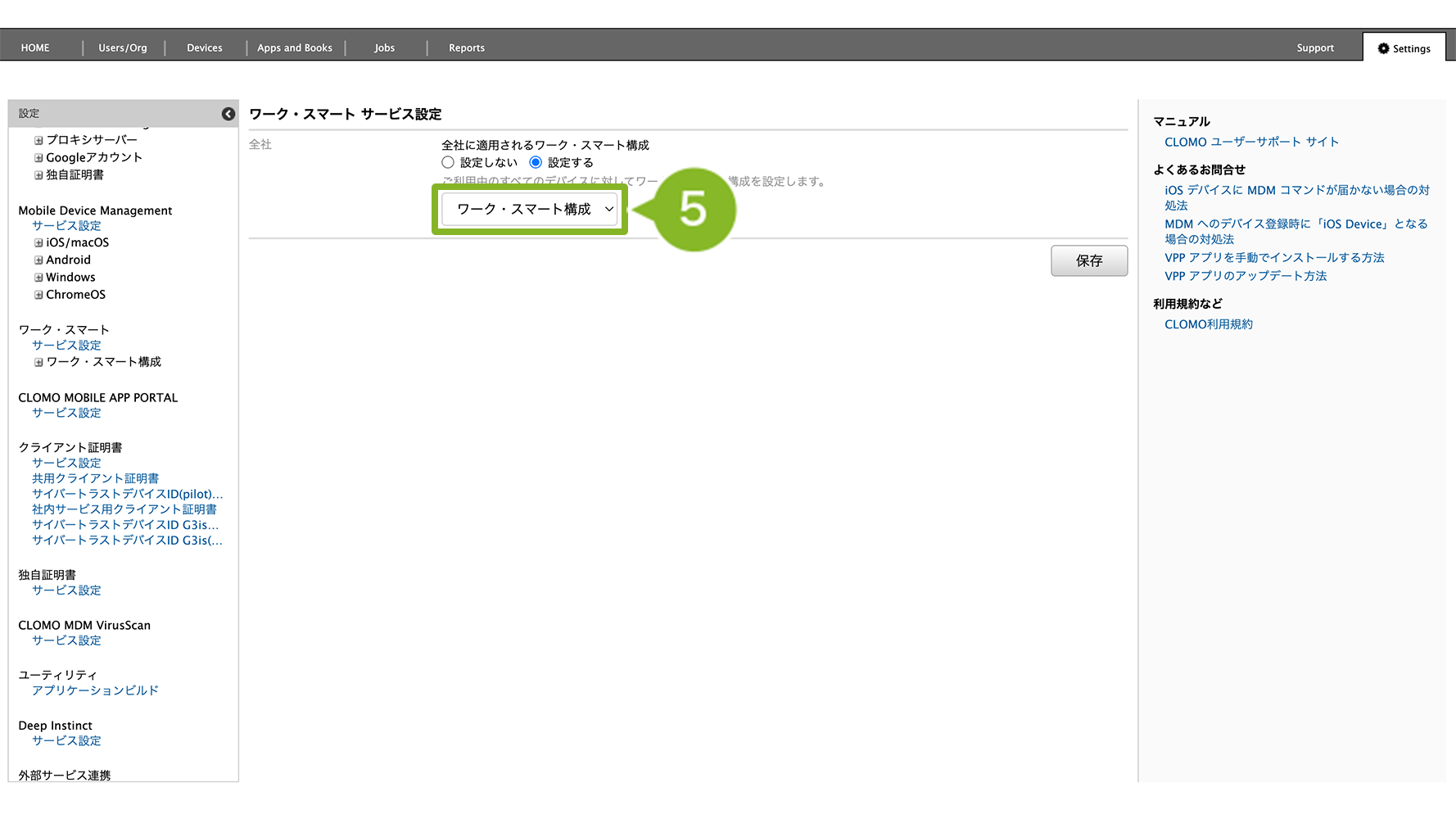
5. 作成したワーク・スマート構成を選択します。
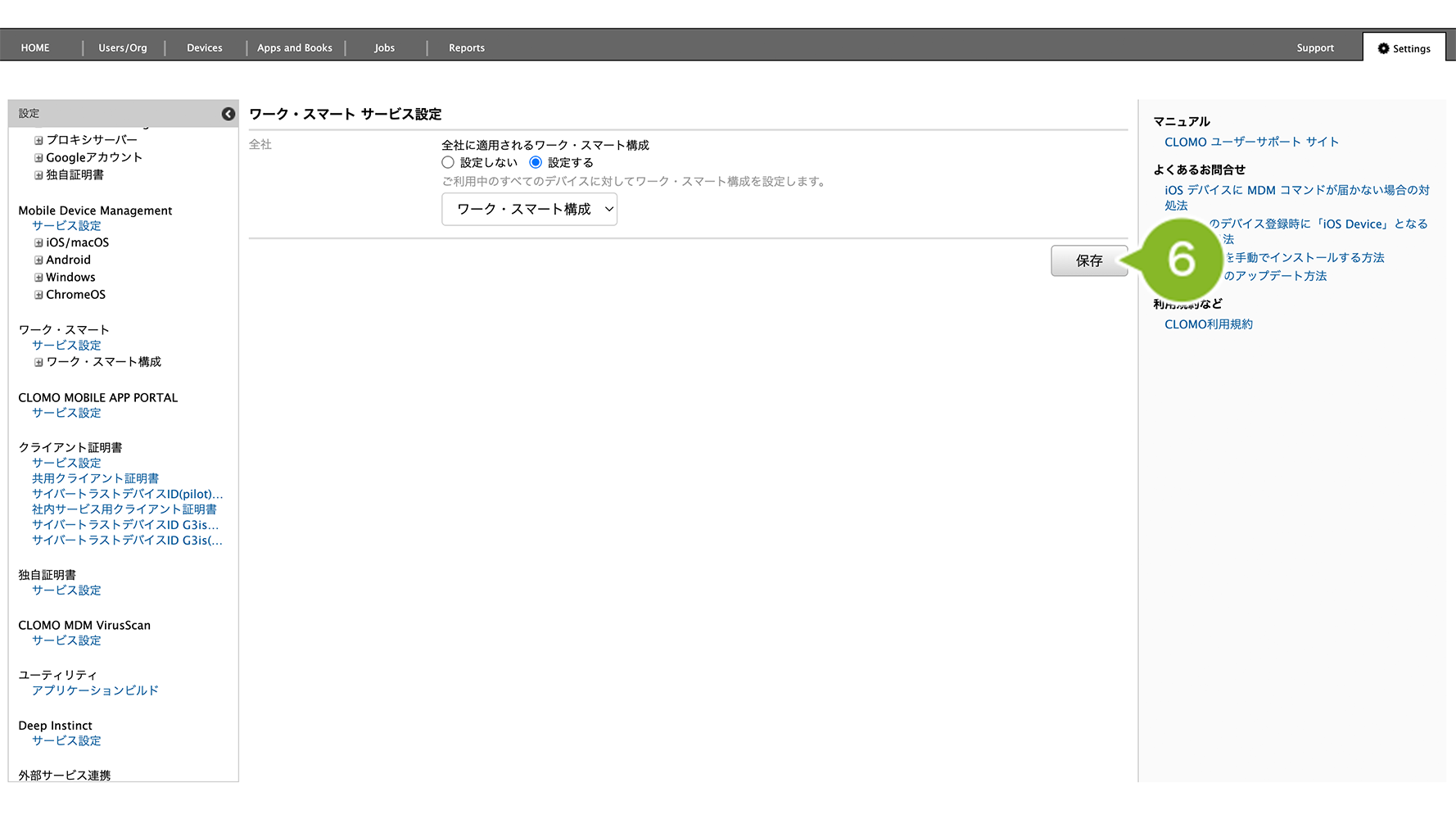
6. [保存]をクリックします。
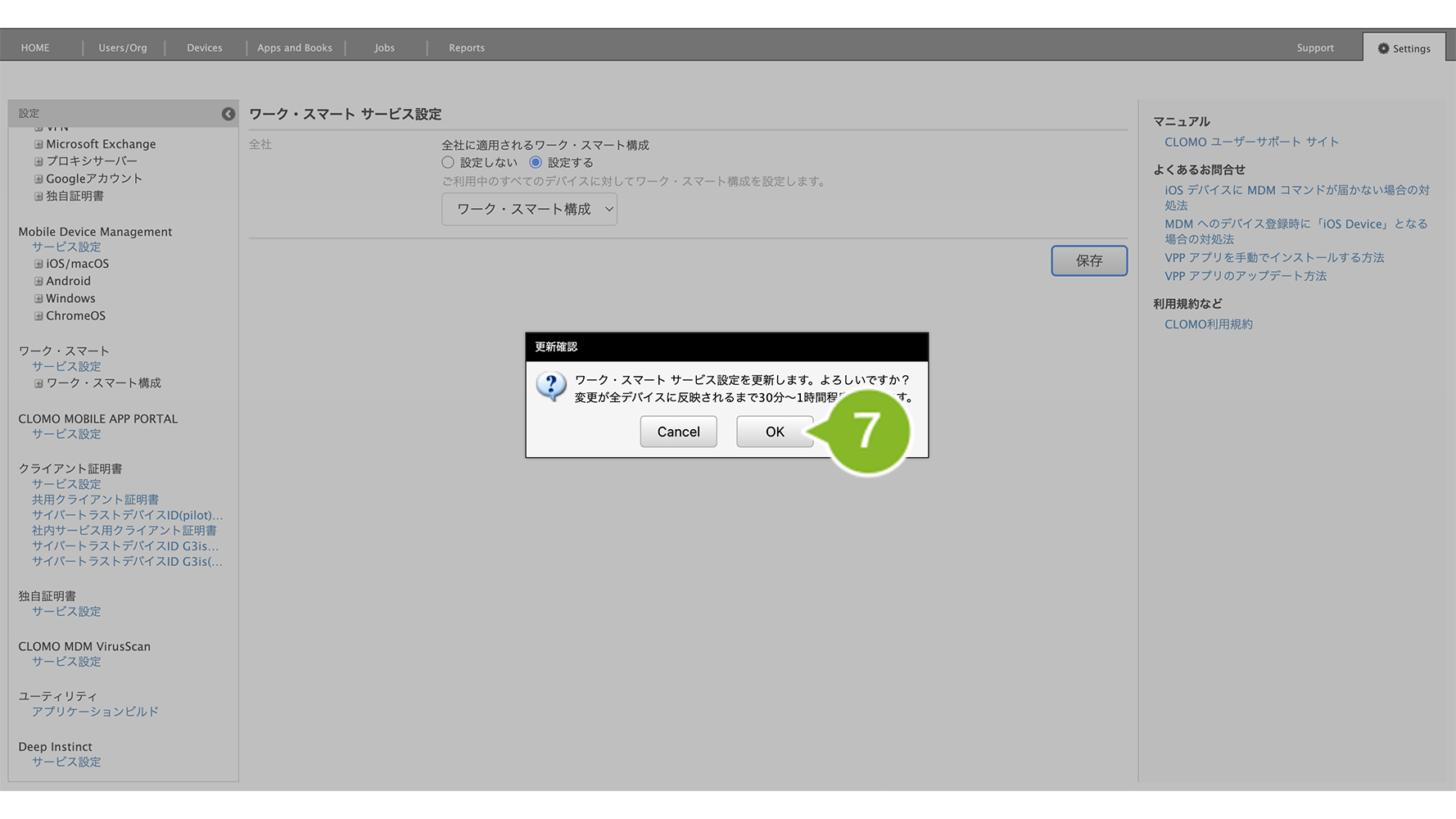
7. 更新確認画面が表示されたら[OK]をクリックします。変更が全デバイスに反映されるまで30分〜1時間程度かかります。
8. 更新完了のお知らせが表示されたら完了です。
組織に適用する
ワーク・スマートを組織に適用する方法は以下のとおりです。
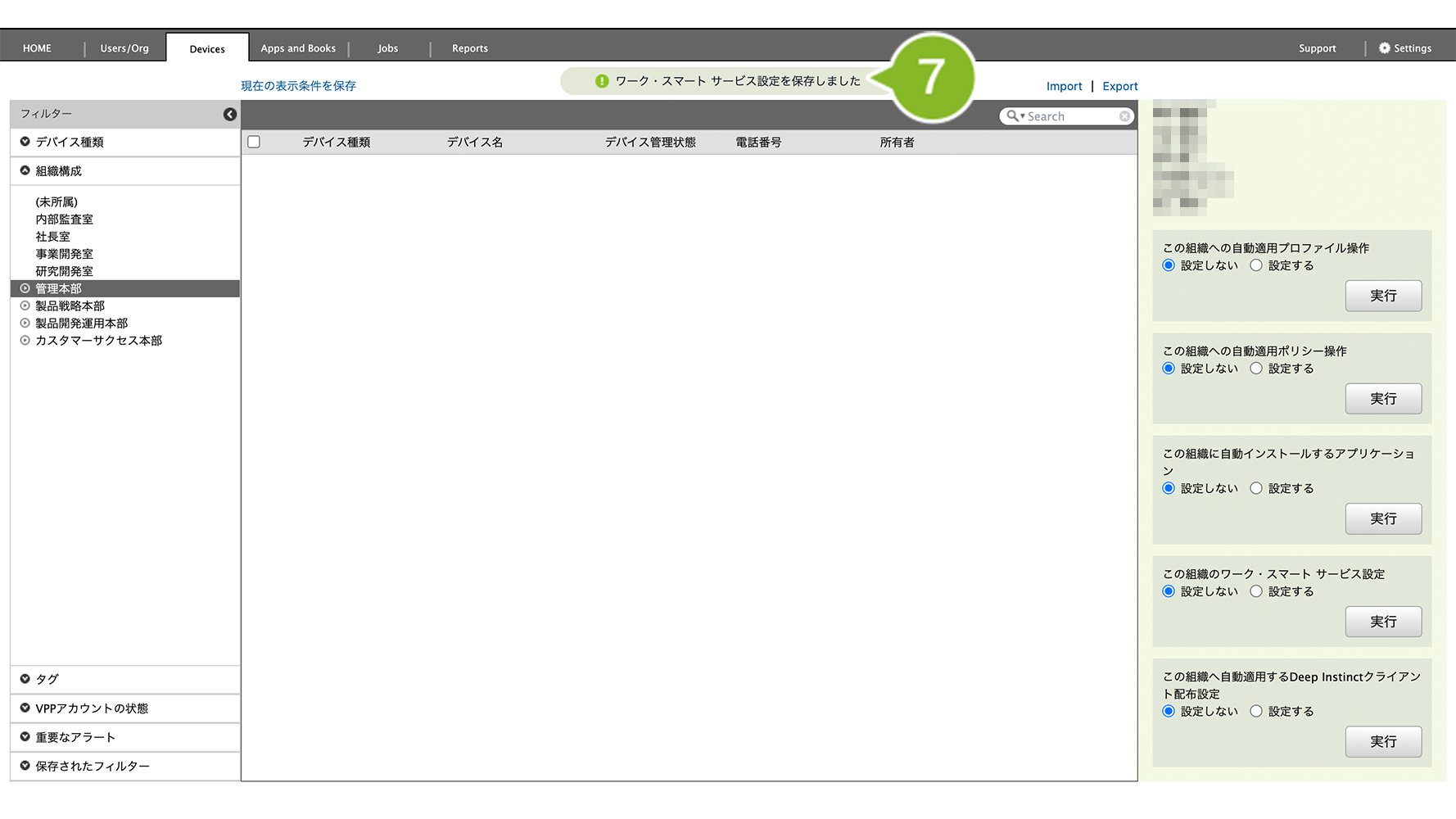
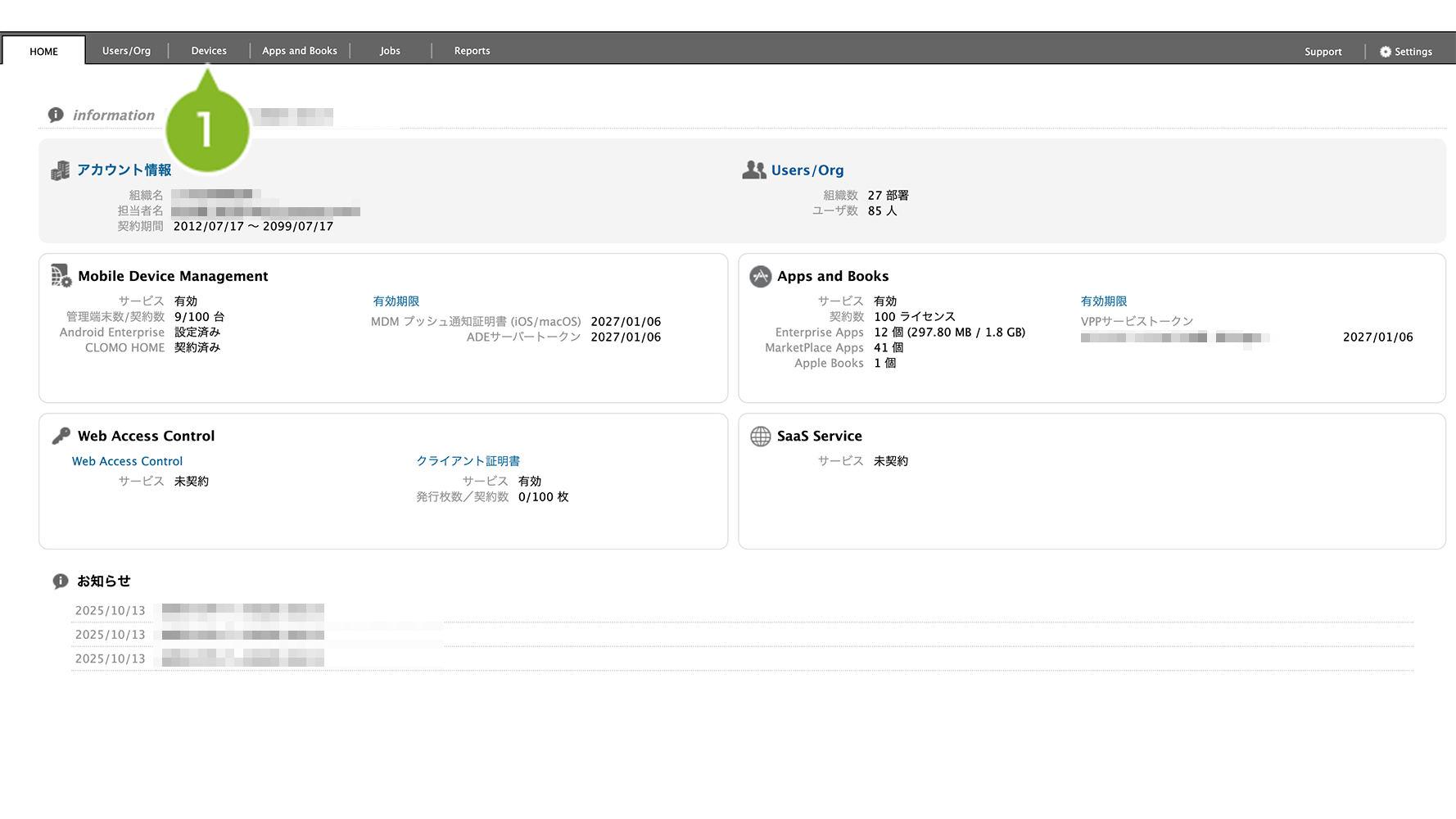
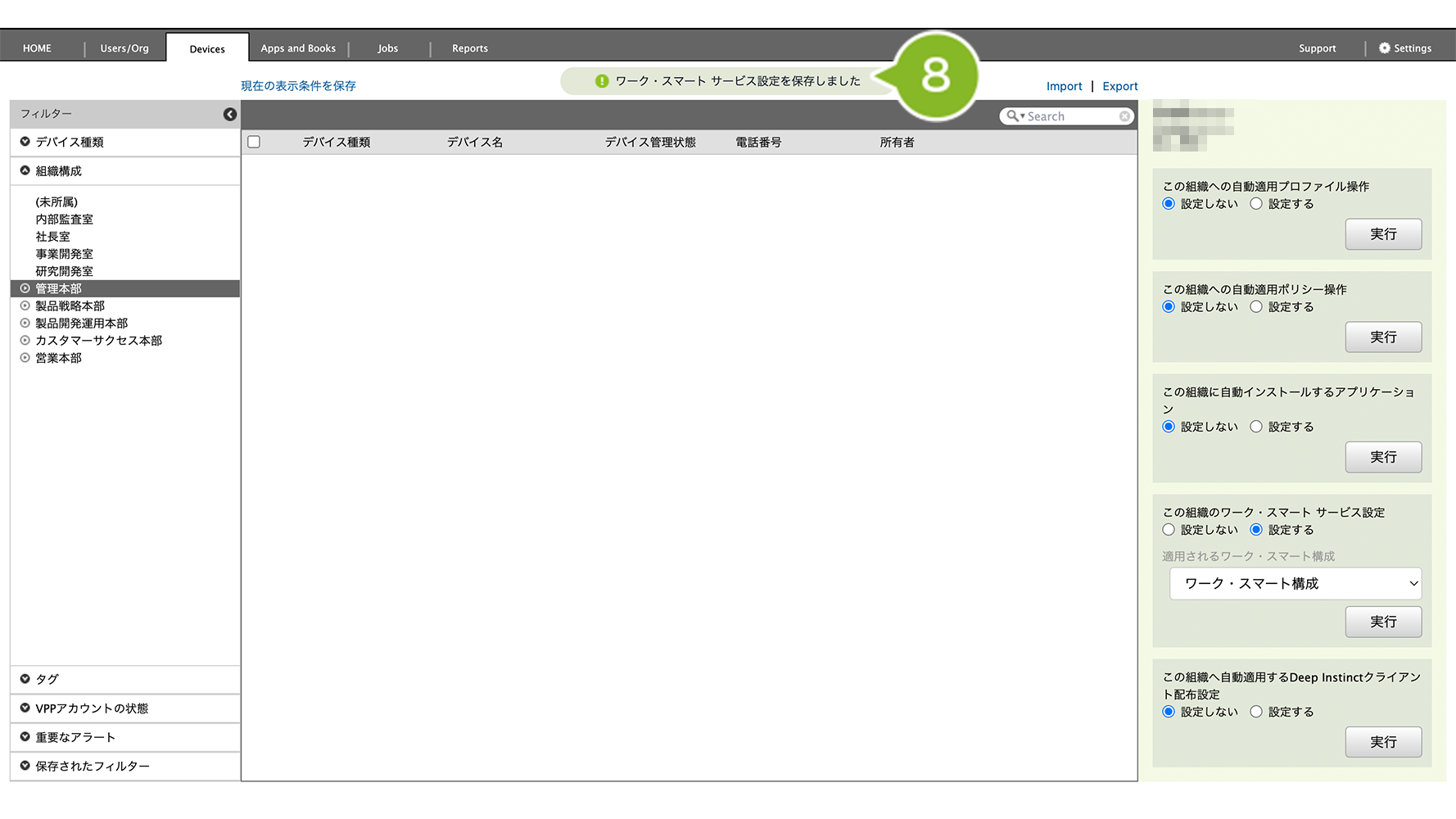
1. CLOMO PANEL にログイン後、[Devices]をクリックします。
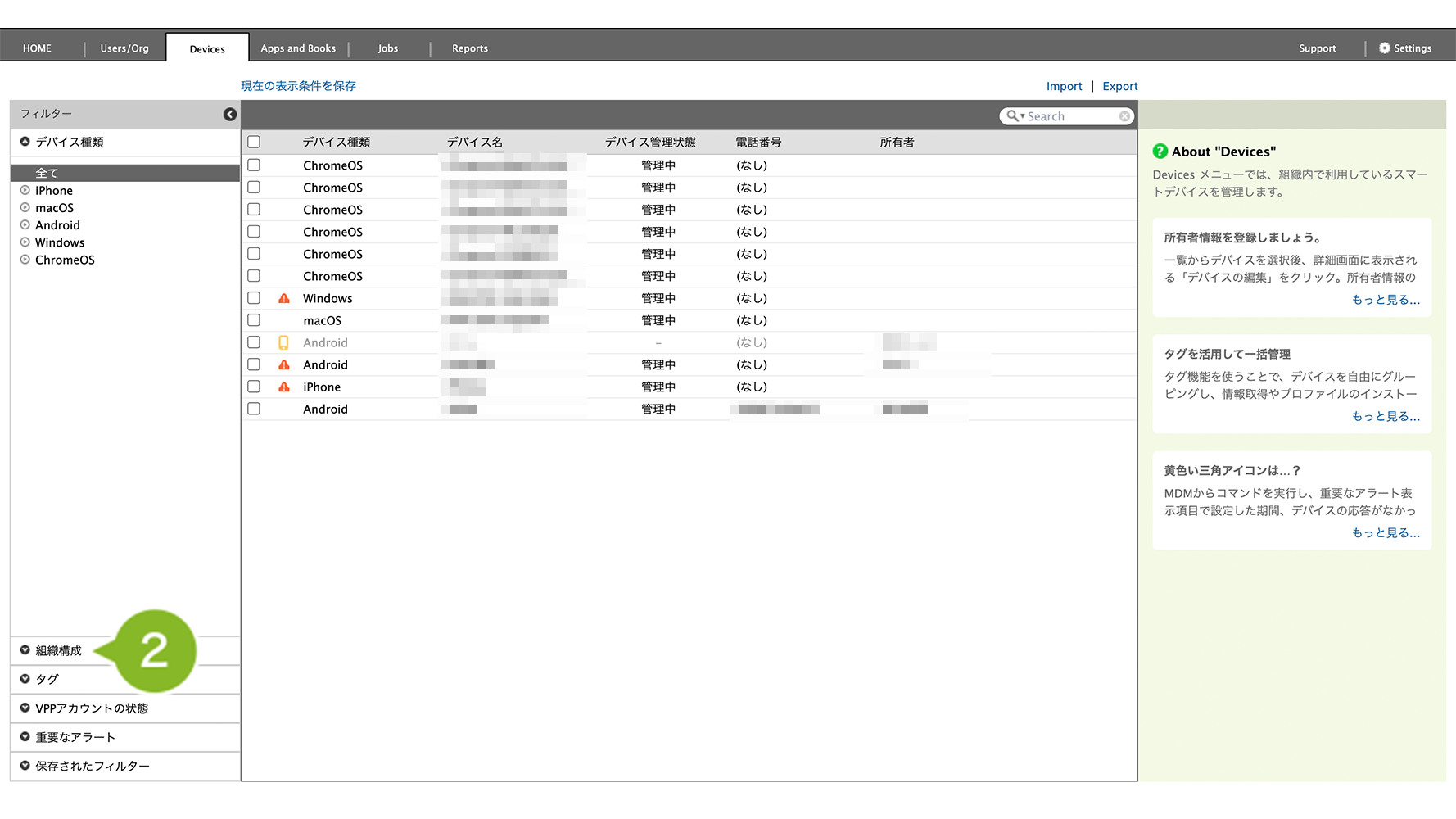
2. 「組織構成」をクリックします。
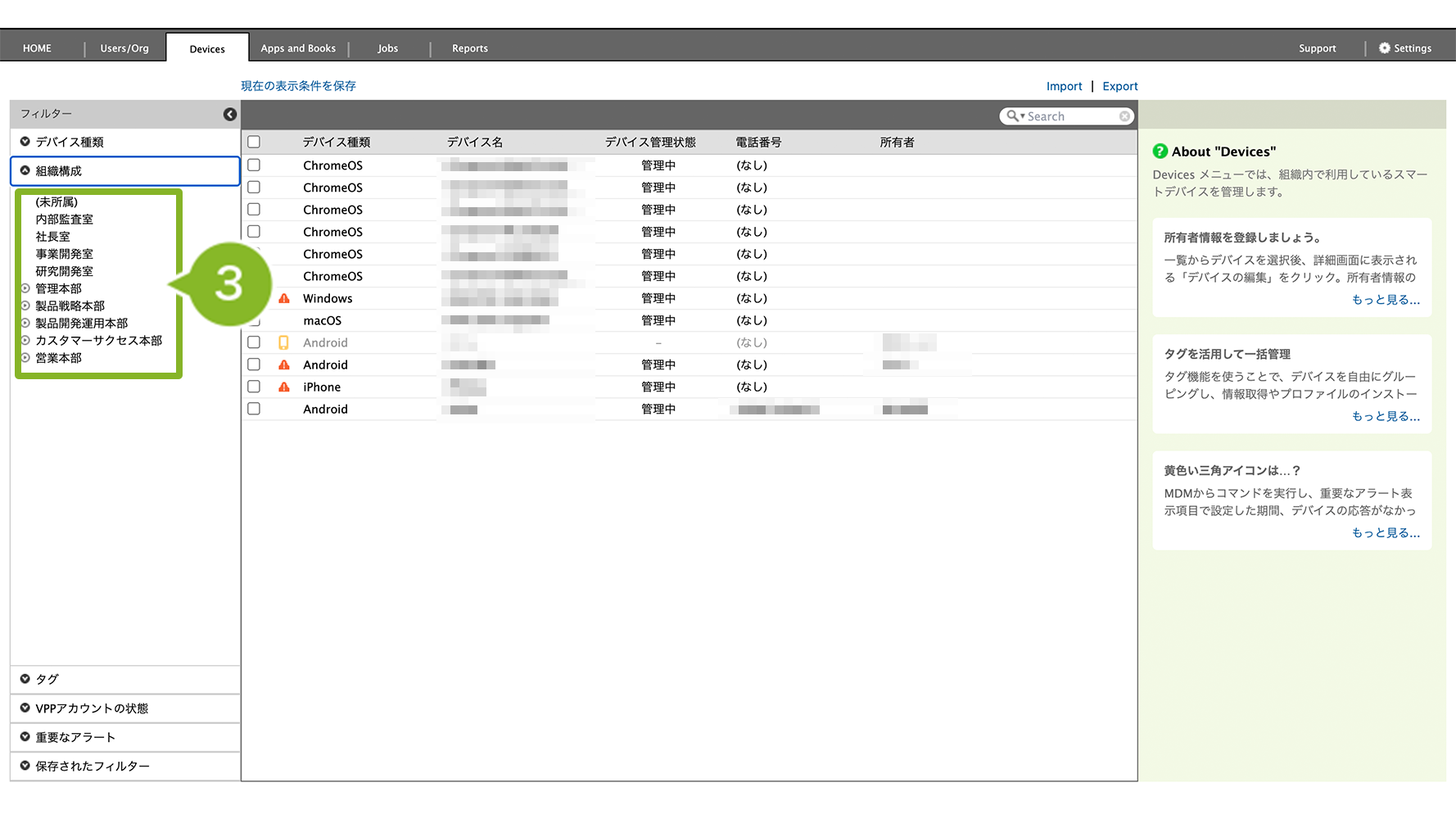
3. 設定したい組織を選択します。
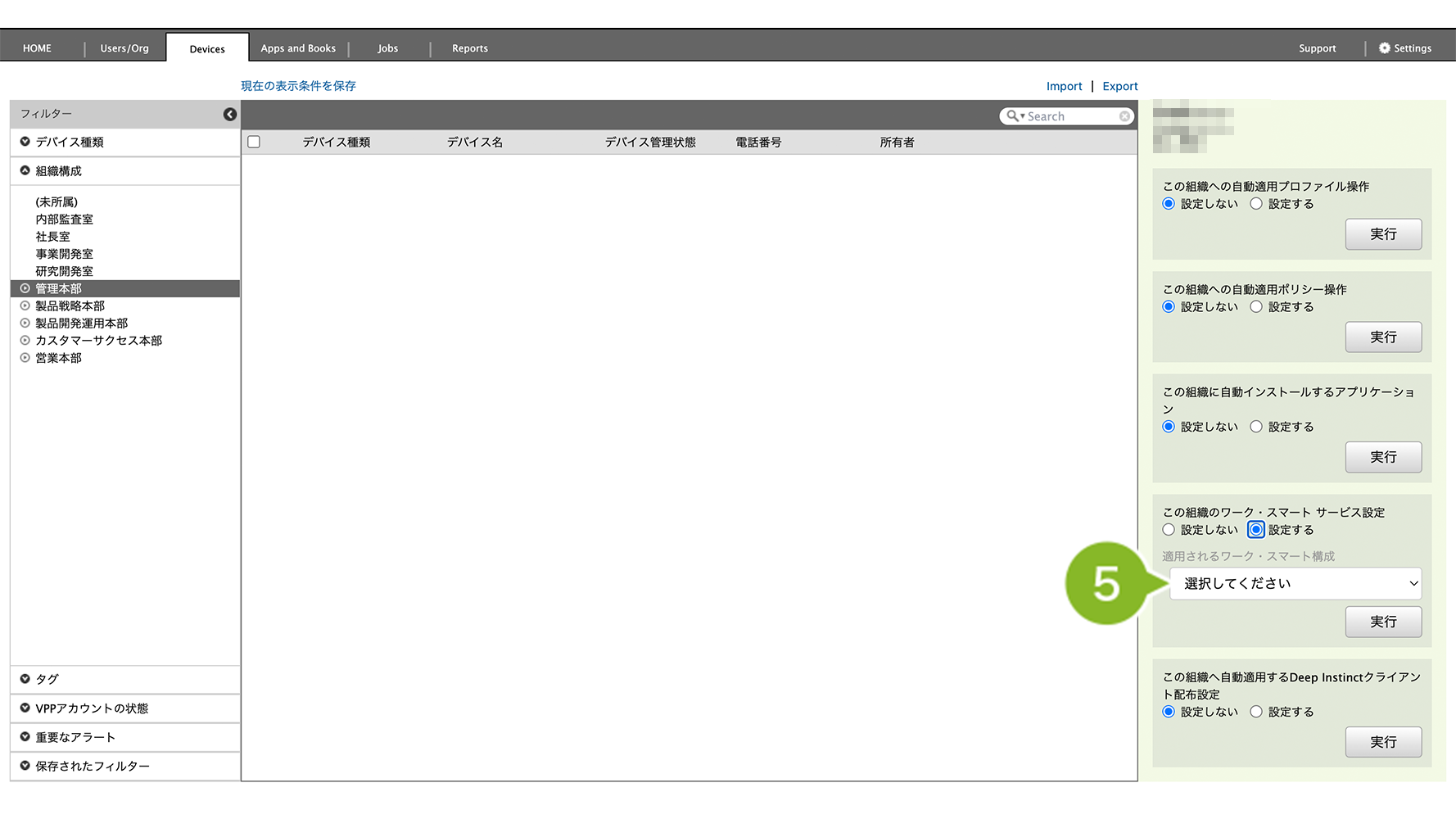
4. 「この組織のワーク・スマート サービス設定」の[設定する]をクリックします。
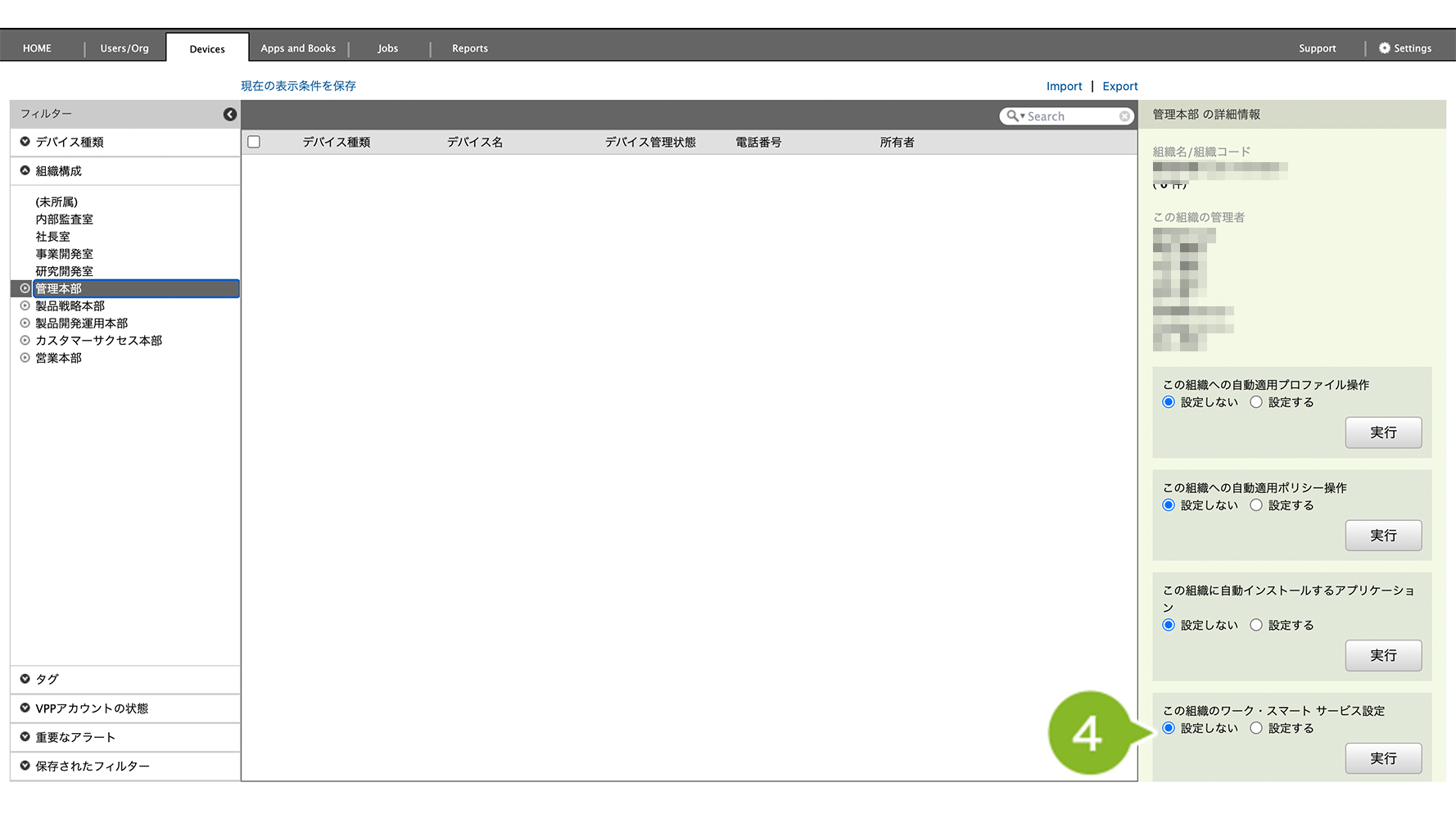
5. 「適用されるワーク・スマート構成」から設定するワーク・スマートを選択します。
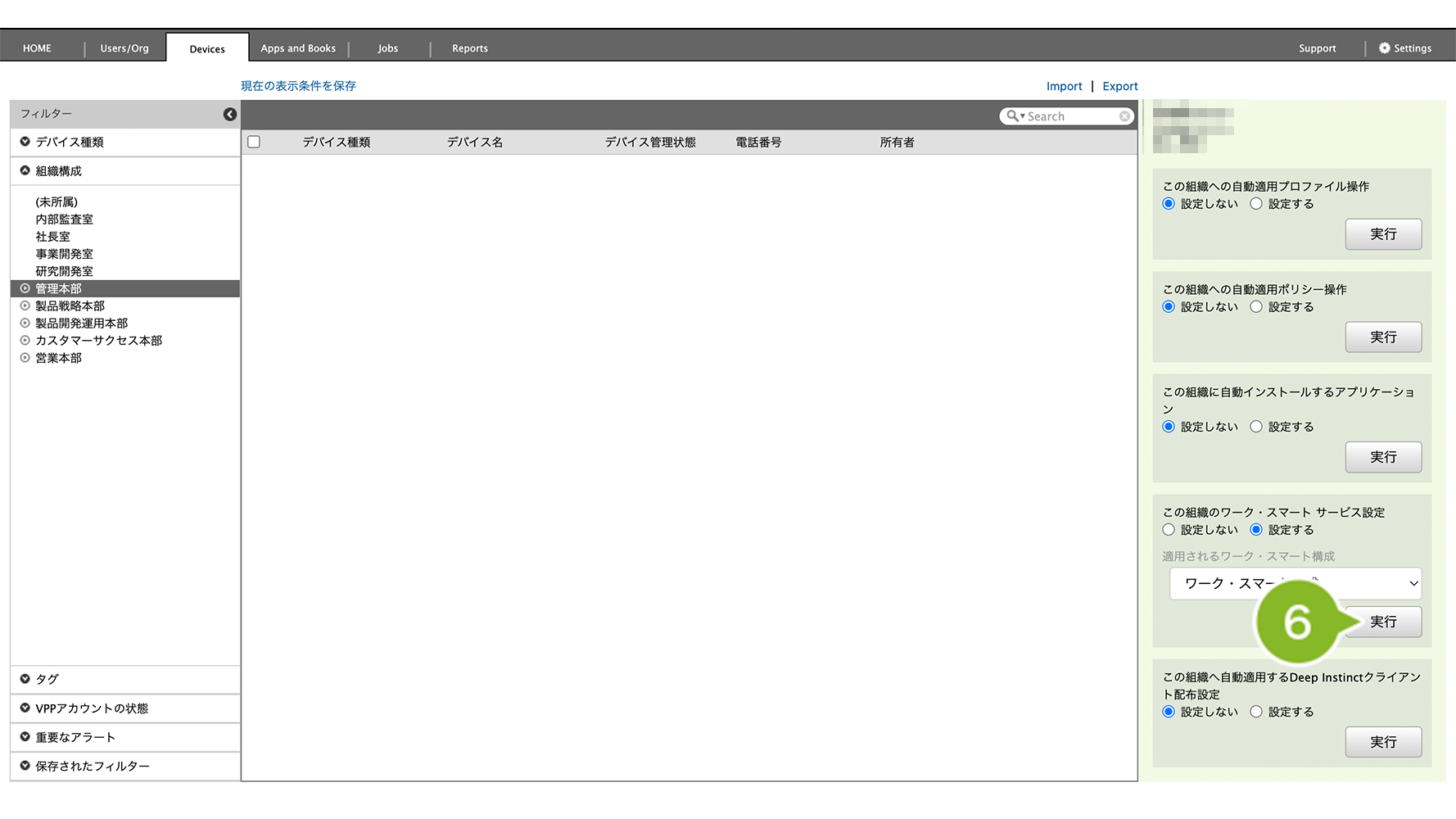
6. [実行]をクリックします。
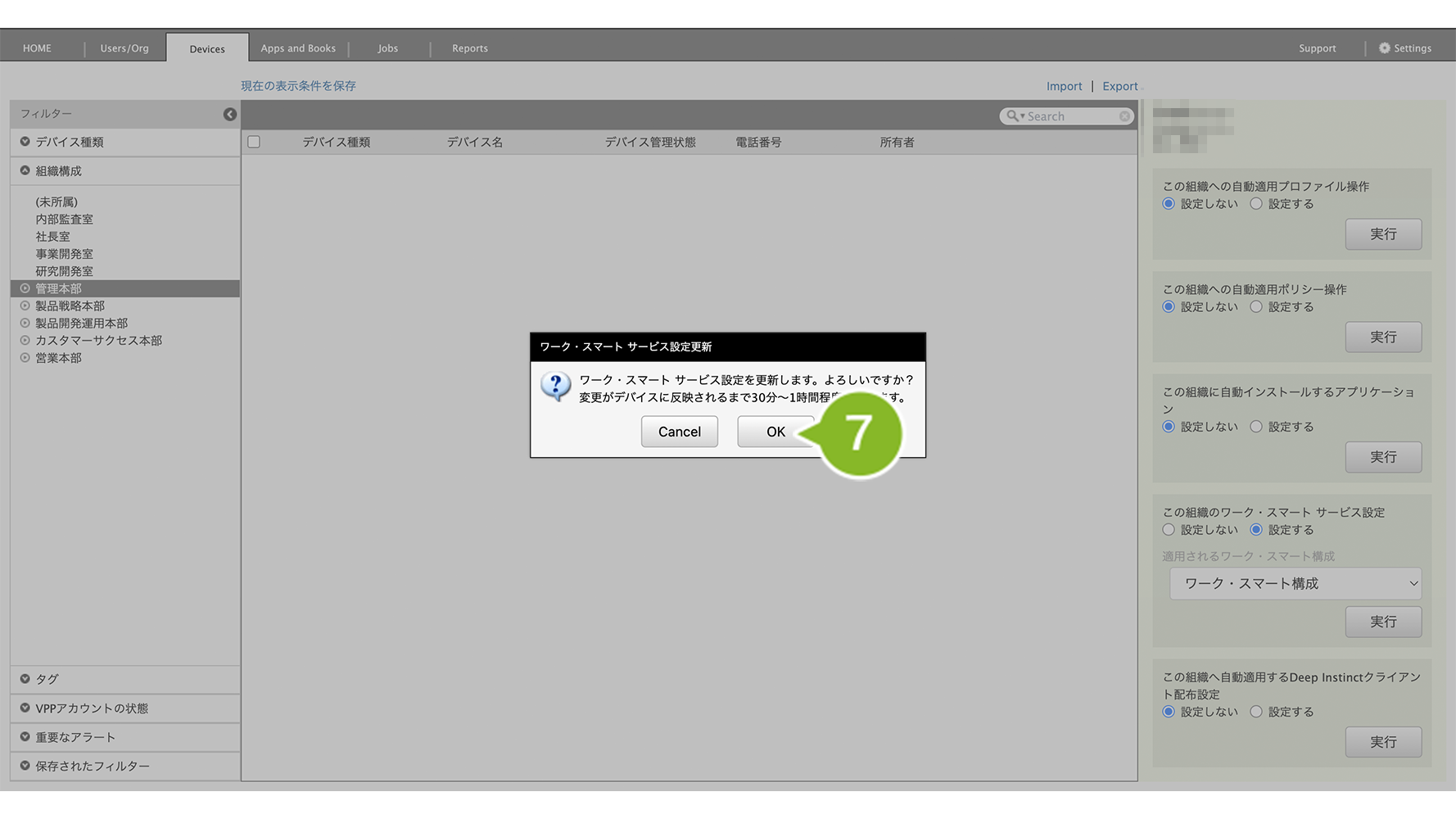
7. 更新確認画面が表示されたら[OK]をクリックします。変更が全デバイスに反映されるまで30分〜1時間程度かかります。
8. 「保存完了」のお知らせが表示されたら完了です。
ワーク・スマート設定後の操作方法
ワーク・スマート設定後の操作方法は以下のとおりです。
ワーク・スマート設定の確認について
CLOMO PANEL
Devices 画面から該当のデバイスを選択し、「デバイスの詳細情報」から「ワーク・スマート情報」を確認できます。使用可能アプリの限定状態については以下の表をご参照ください。
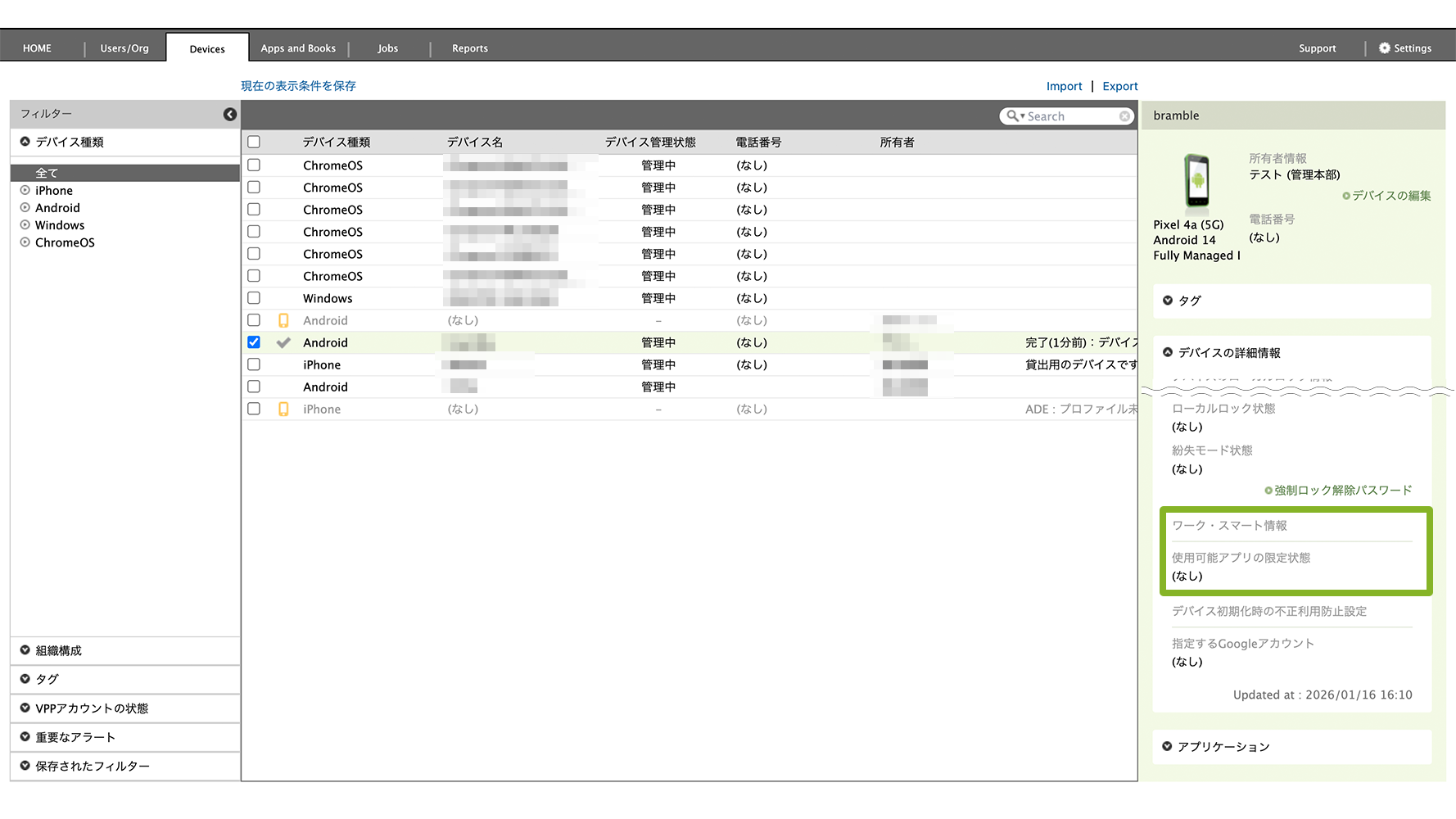
| 状態名 | 状態の説明 |
| (なし) | ワーク・スマート構成はデバイスに適用されていません。 |
| 限定中 | ワーク・スマート構成がデバイスに適用され、使用可能アプリが限定されています。 |
デバイス
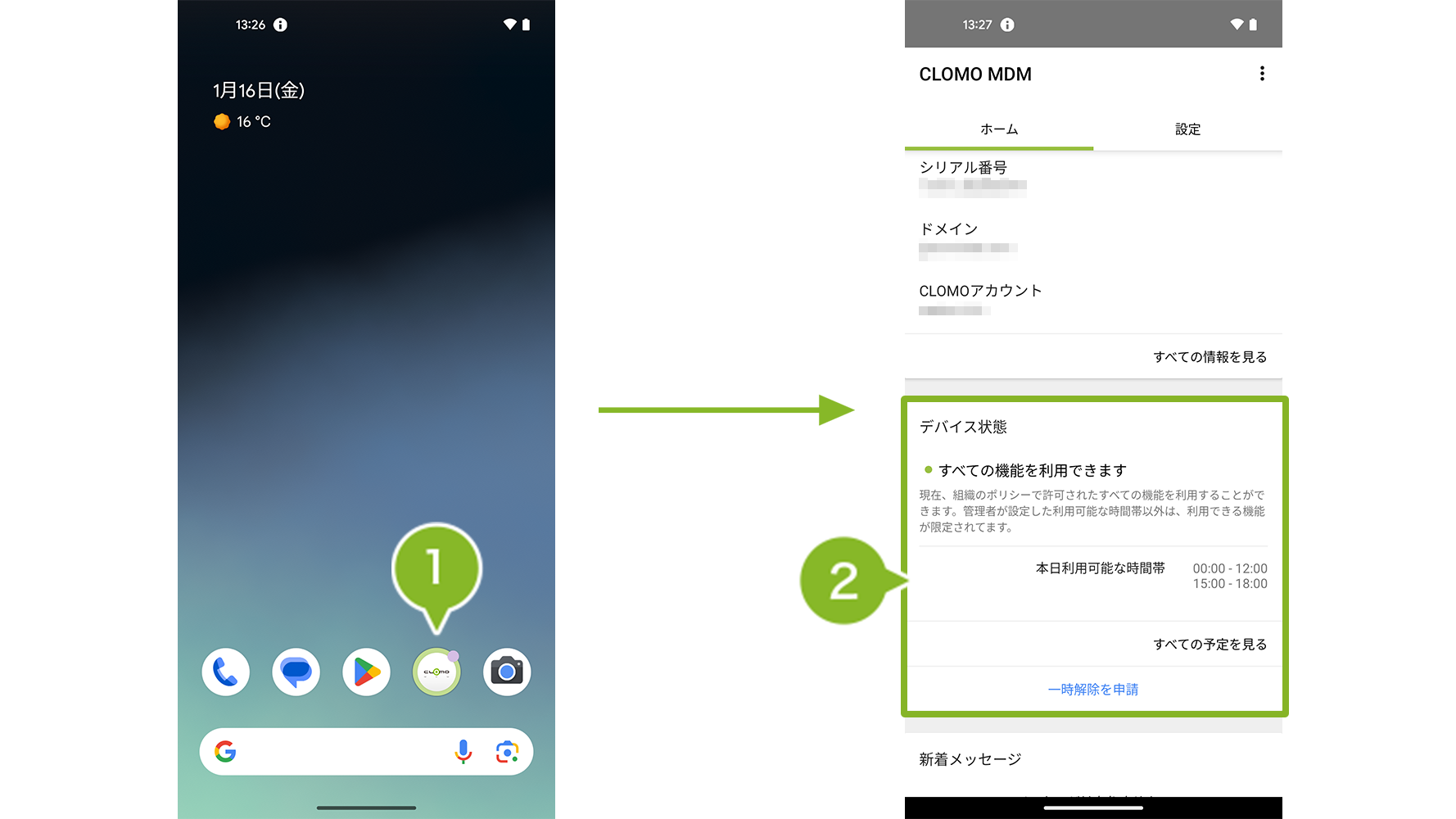
CLOMO MDM Agent for Android をタップし、「デバイス状態」に項目が表示されていることを確認します。
※MDM サーバーと疎通できない状態で、ワーク・スマートの「業務時間モード」の切り替えコマンドが発行された場合、疎通開始時点でのコマンドのみが、デバイスに適用されます。
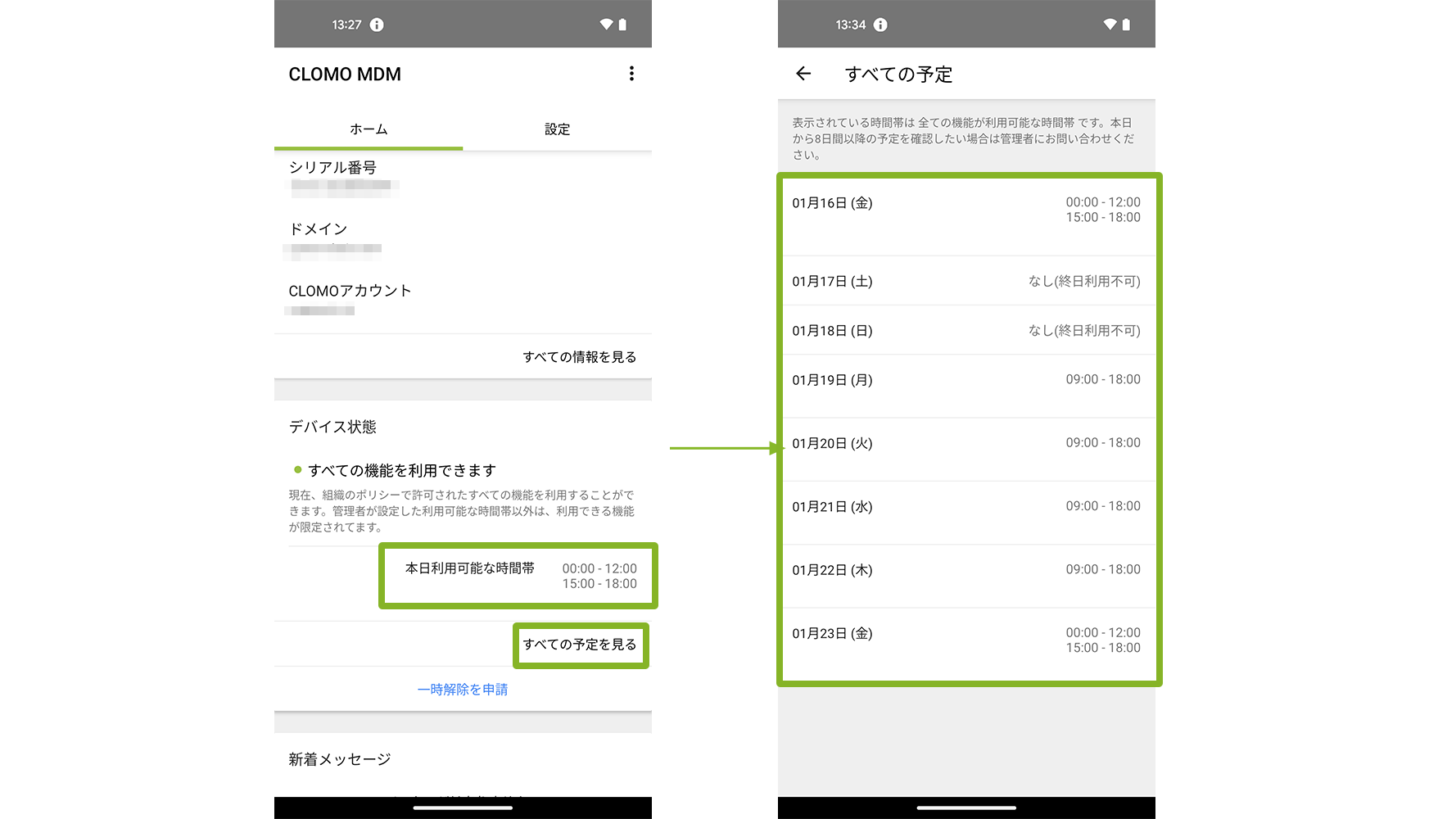
デバイスが利用可能な時間帯が表示されます。
[すべての予定を見る]をタップすることで直近8日間の予定を確認することができます。
時間外利用のデバイスについて
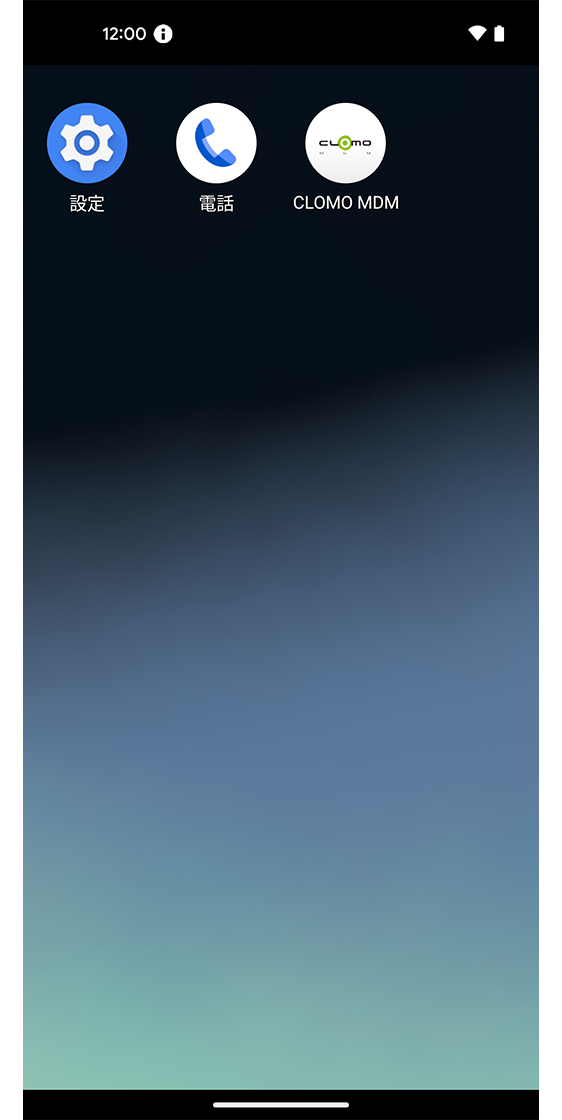
時間外に利用しているデバイスには、制限がかかるため一部のアプリケーションのみが表示されます。
表示されるアプリケーションは以下のとおりです。
- CLOMO MDM Agent for Android
- 設定
- 電話
- 「ワーク・スマート構成」で管理者が「アプリケーションの許可リスト」に設定したアプリケーション
※ ワーク・スマート構成の適用 / 解除の操作をおこなった際、アイコンの配置が適用前と変わる場合があります。
※ COMP モードの Android デバイスでは、時間外になると仕事領域のアプリケーションがグレーアウト表示されます。
一時解除申請について
ワーク・スマート構成の「デバイスからのワーク・スマート一時解除申請を許可する」にチェックを入れている場合のみ、本機能を利用できます。
デバイス側でワーク・スマートの一時解除申請をすると、制限中のデバイスが一時的に利用可能になったり、利用可能な時間を延長したりできます。
1回の申請で、1時間〜1時間半の間デバイスが利用可能になります。
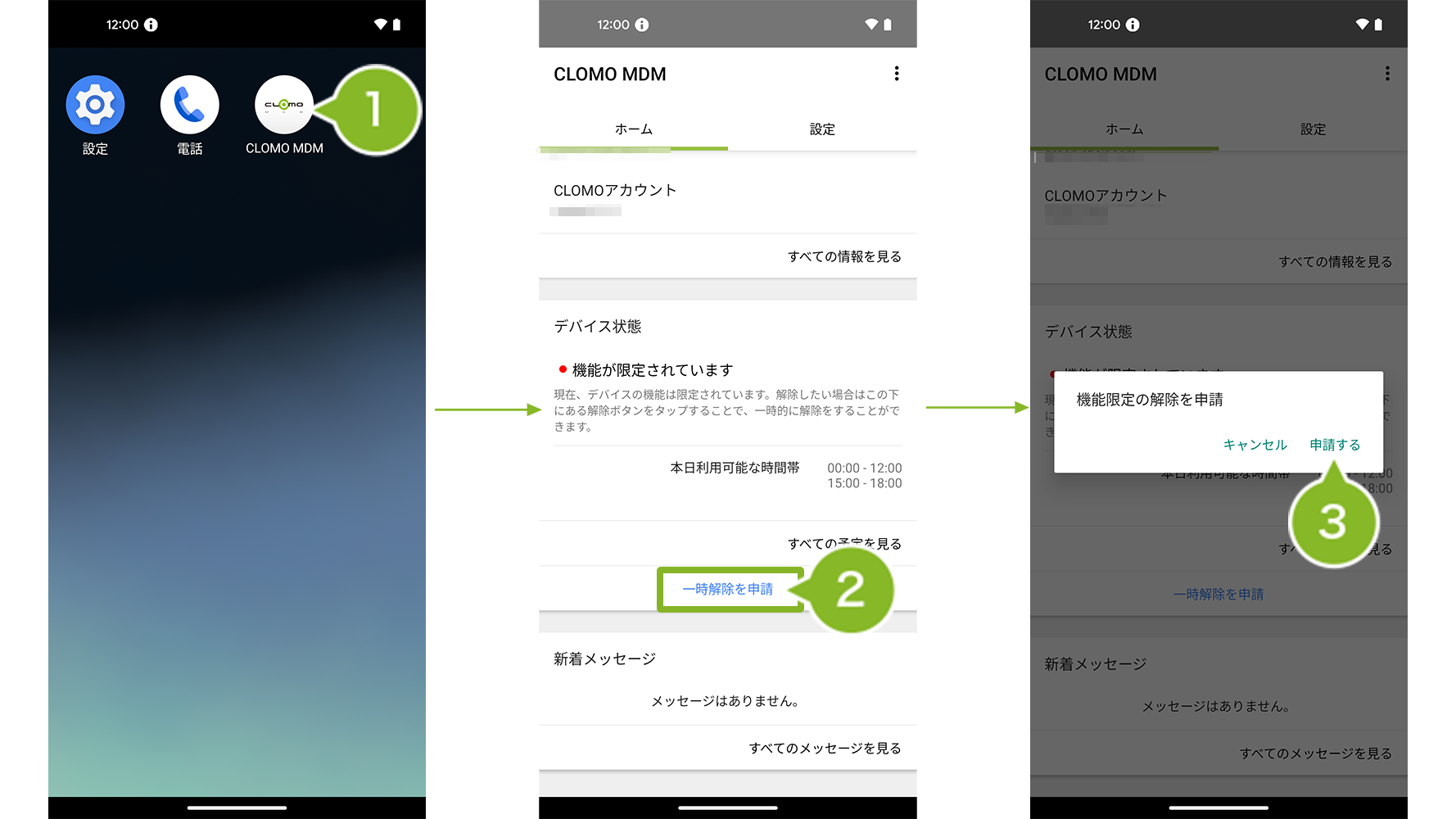
操作方法:CLOMO MDM Agent for Android を起動し、[一時解除を申請]>[申請する]をタップします。
※以下は、時間外に申請する場合の画面です。時間内に事前申請する場合も手順は同様です。
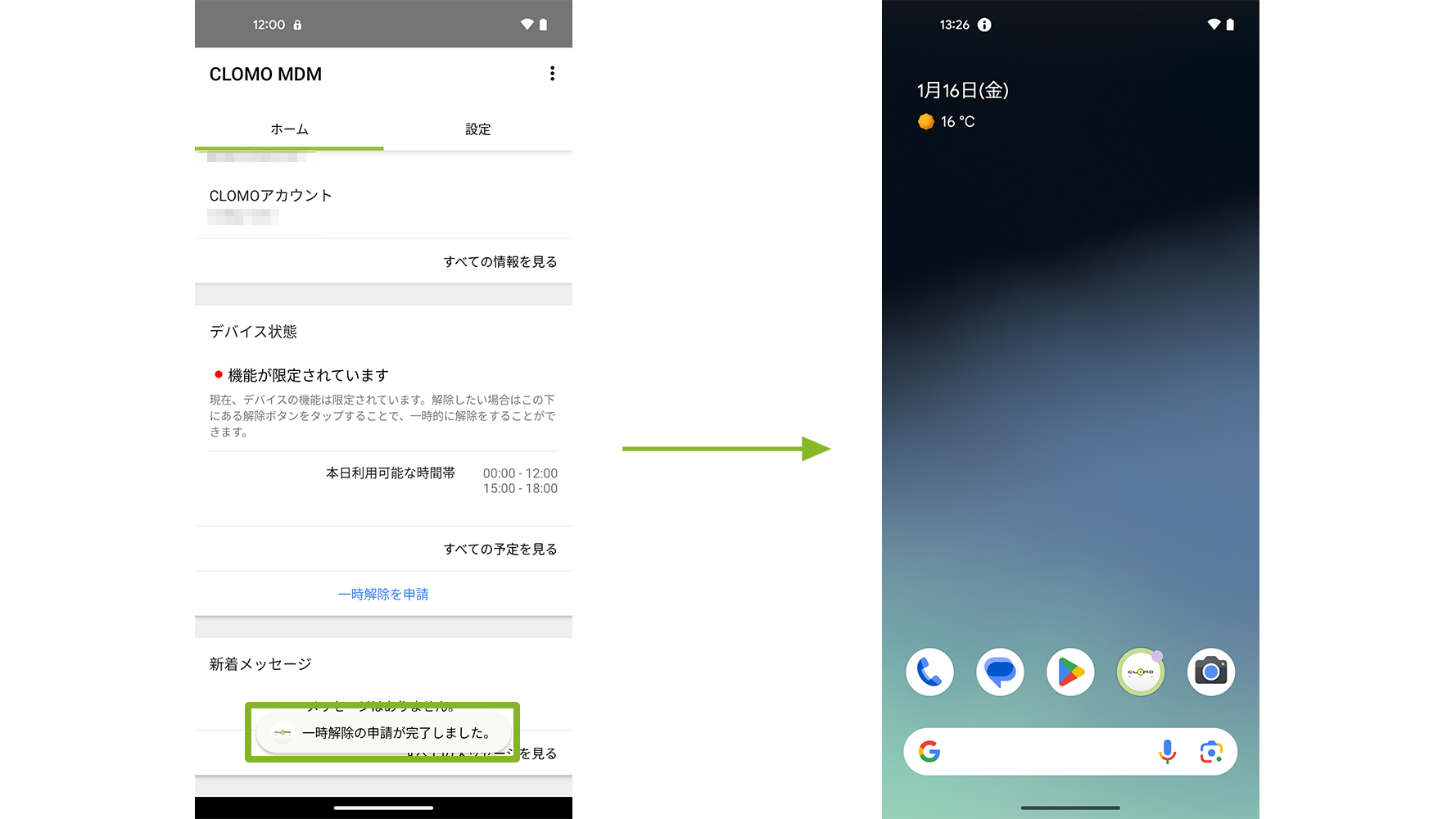
時間外に申請した場合
一定時間経過後に通常通りデバイスを使用できます。
多くのユーザーから申請されている場合、利用可能になるまでに時間を要します。
申請中の場合でも、複数回の申請が可能です。
時間内に事前申請した場合
利用可能な時間が延長されます。
多くのユーザーから申請されている場合、反映されるまでに時間を要します。
申請中の場合でも、複数回の申請が可能です。
申請内容をデバイスに即時適用したい場合
「ワーク・スマート制限状態を更新」のコマンドを実行することで、即時適用できます。
コマンド実行方法の詳細は、コマンドの仕組み・実行方法をご参照ください。
設定したワーク・スマートを解除する
設定したワーク・スマートを解除する方法は以下のとおりです。
全社に適用されるワーク・スマート構成を解除する場合
1. CLOMO PANEL にログイン後、[Settings]をクリックします。
2. ワーク・スマートの[サービス設定]をクリックします。
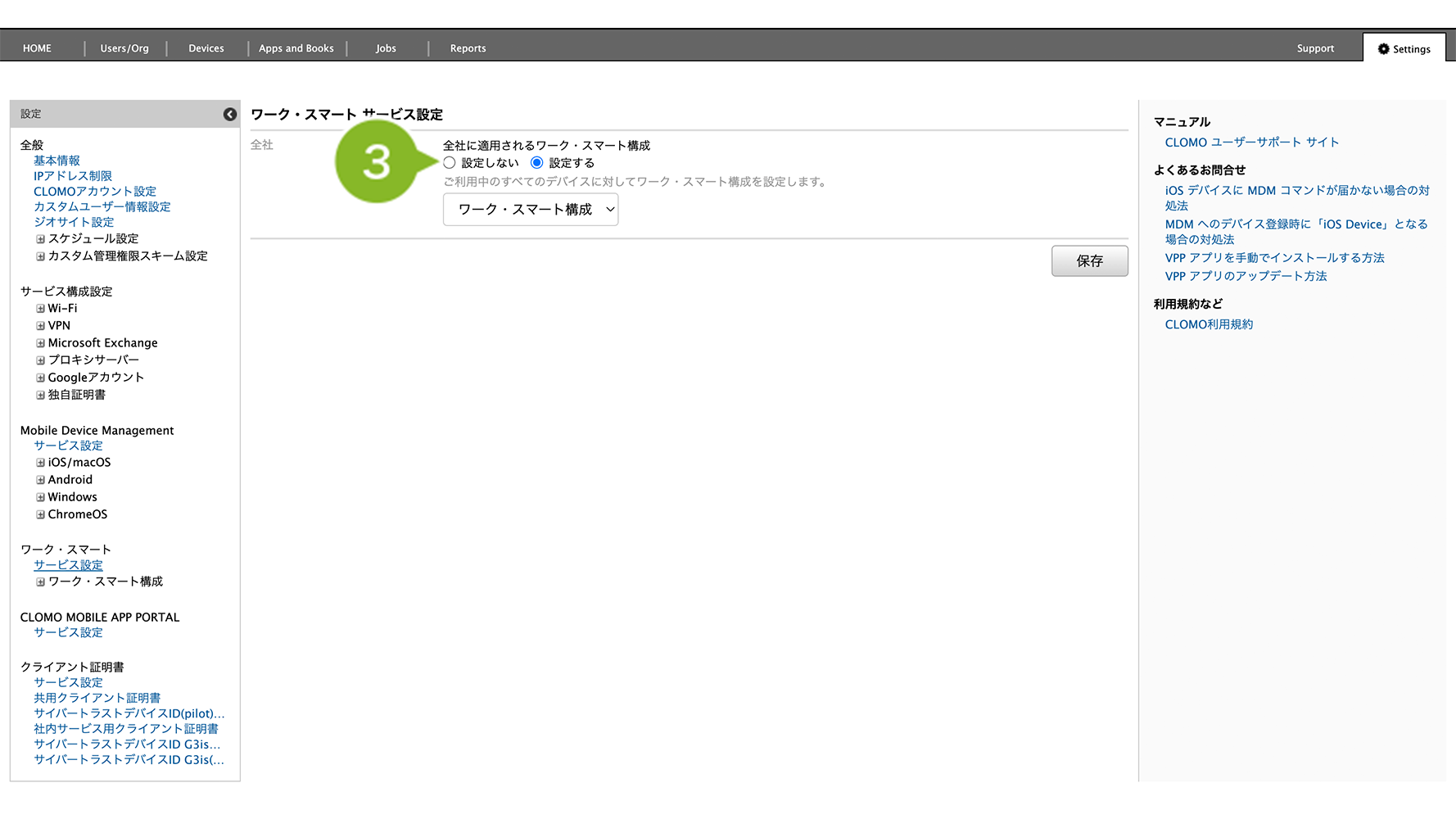
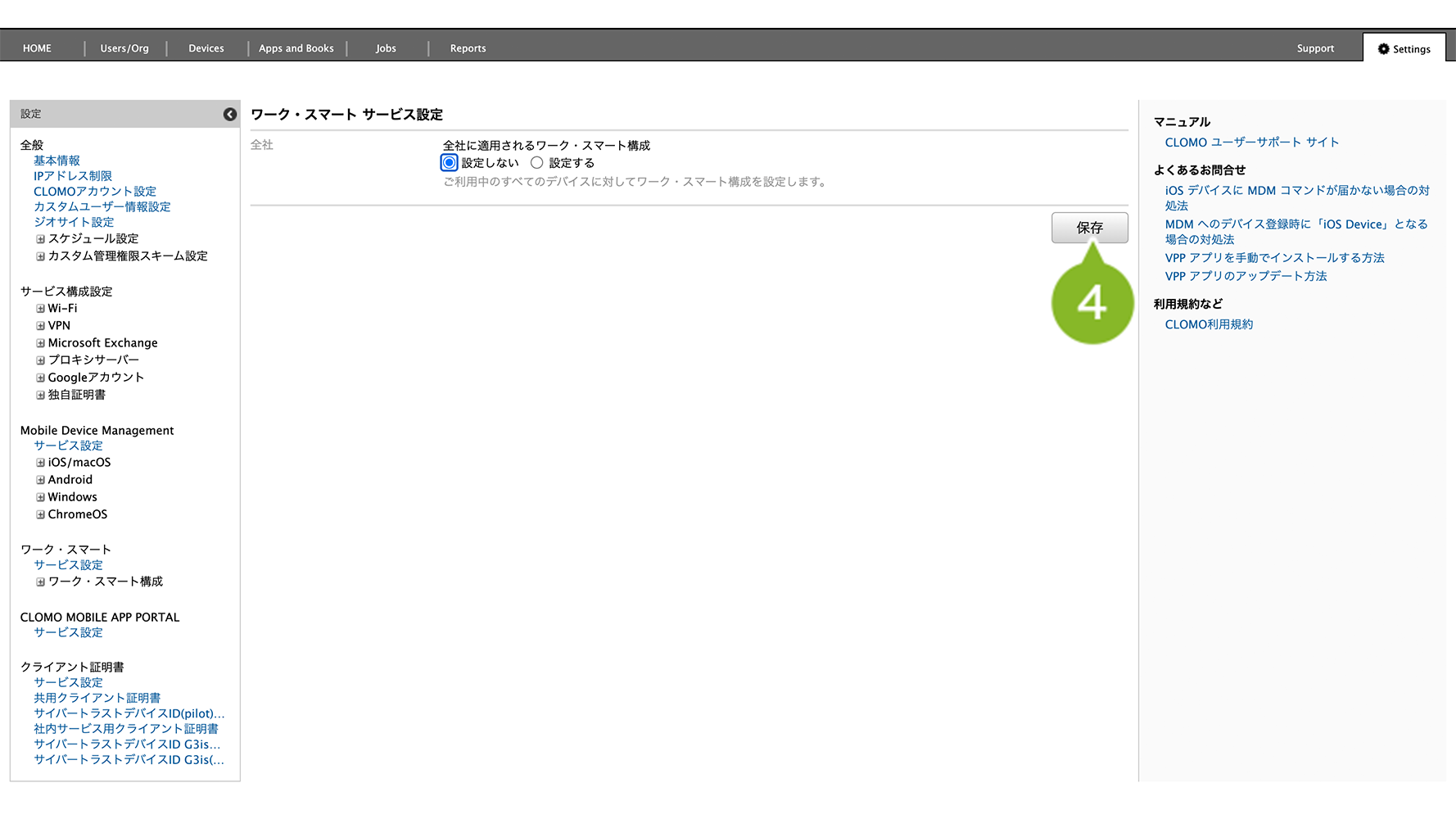
3. 「全社に適用されるワーク・スマート構成」の[設定しない]をクリックします。
4. [保存]をクリックします。
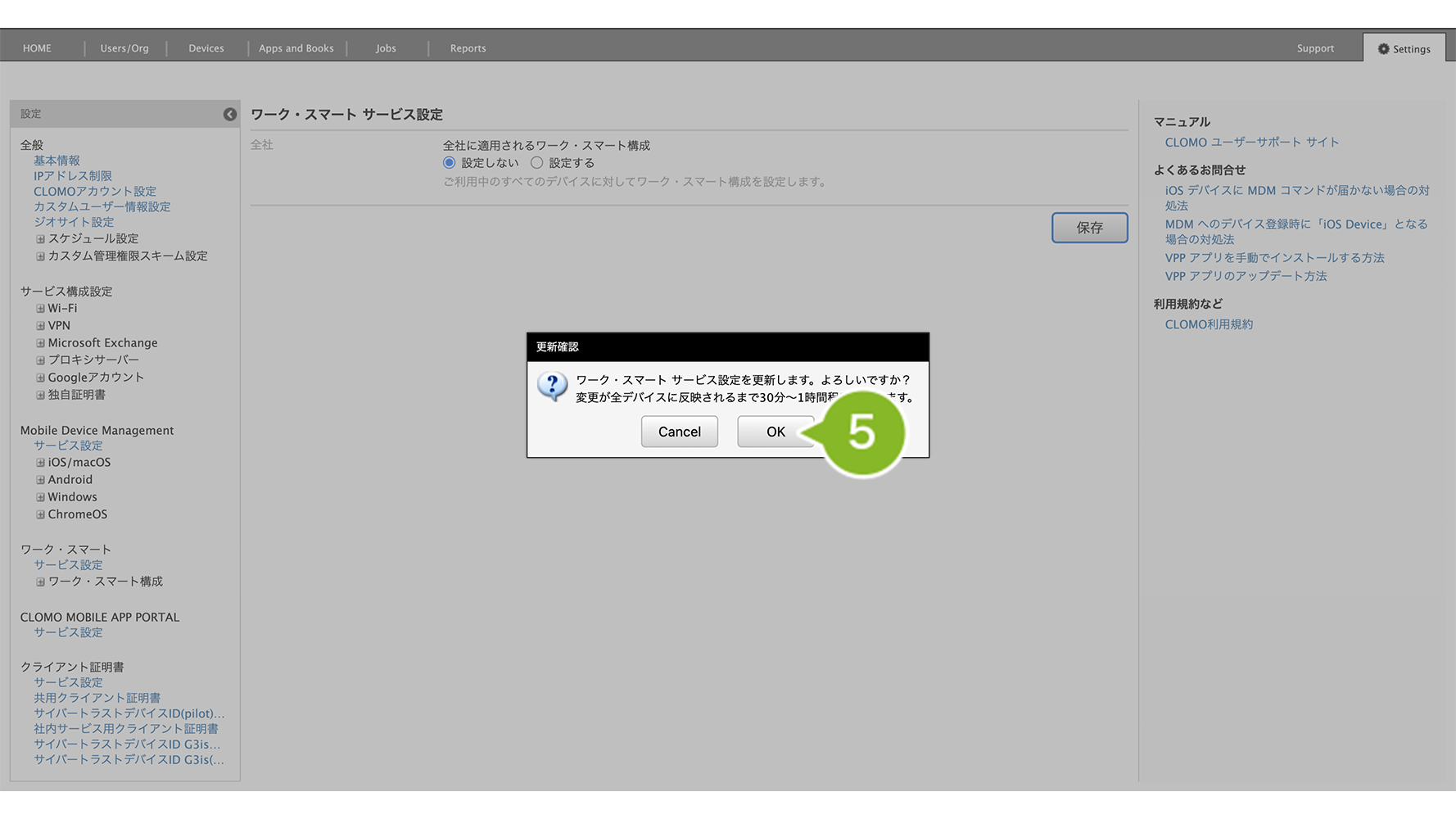
5. 更新確認画面が表示されたら[OK]をクリックします。変更が全デバイスに反映されるまで30分〜1時間程度かかります。
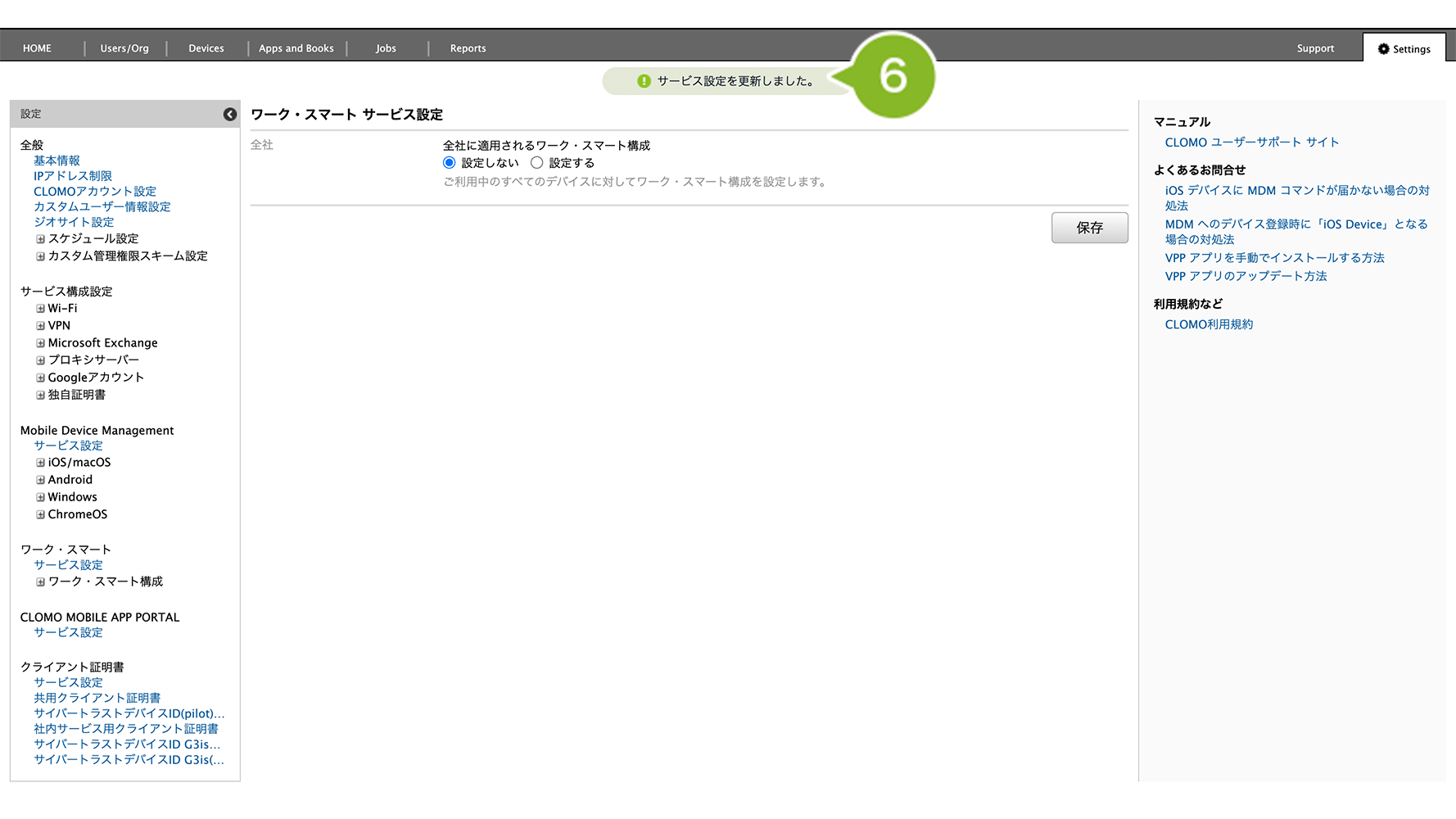
6. 「更新完了」のお知らせが表示されたら完了です。
組織に適用されるワーク・スマート構成を解除する場合
1. CLOMO PANEL にログイン後、[Devices]をクリックします。
2. 「組織構成」をクリックします。
3. 設定を解除したい組織を選択します。
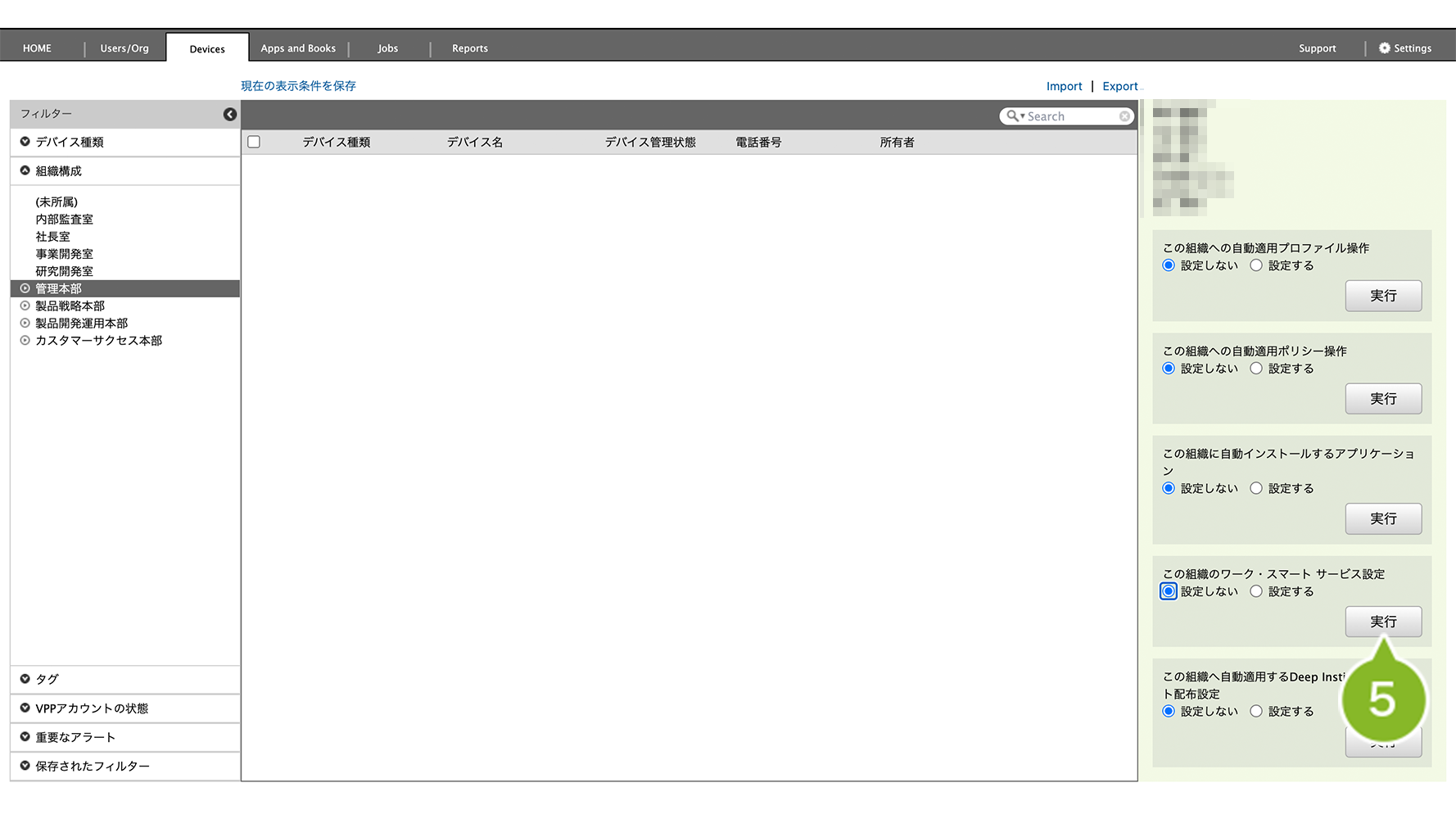
4. 「この組織のワーク・スマート サービス設定」の[設定しない]をクリックします。
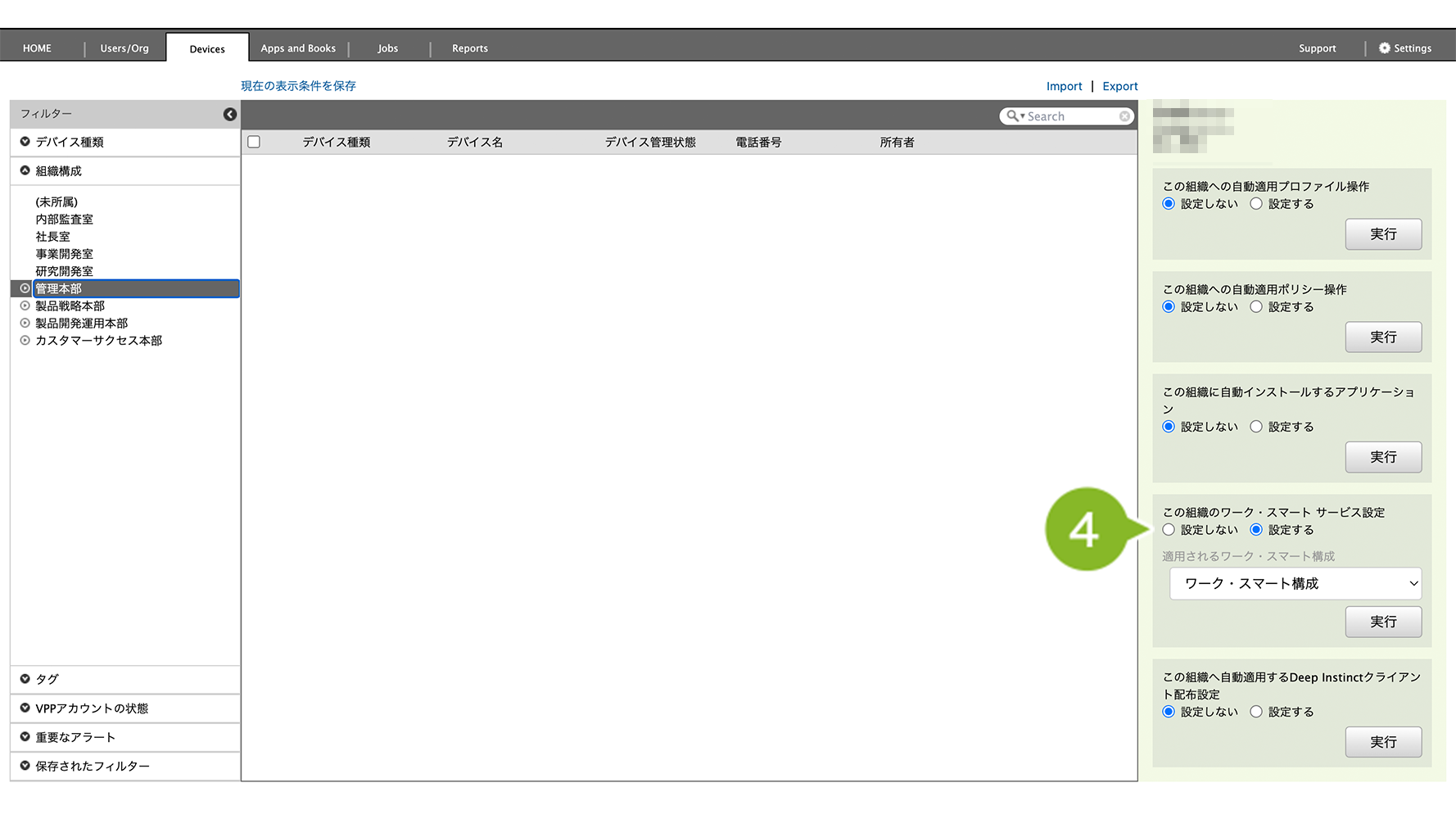
5. [実行]をクリックします。
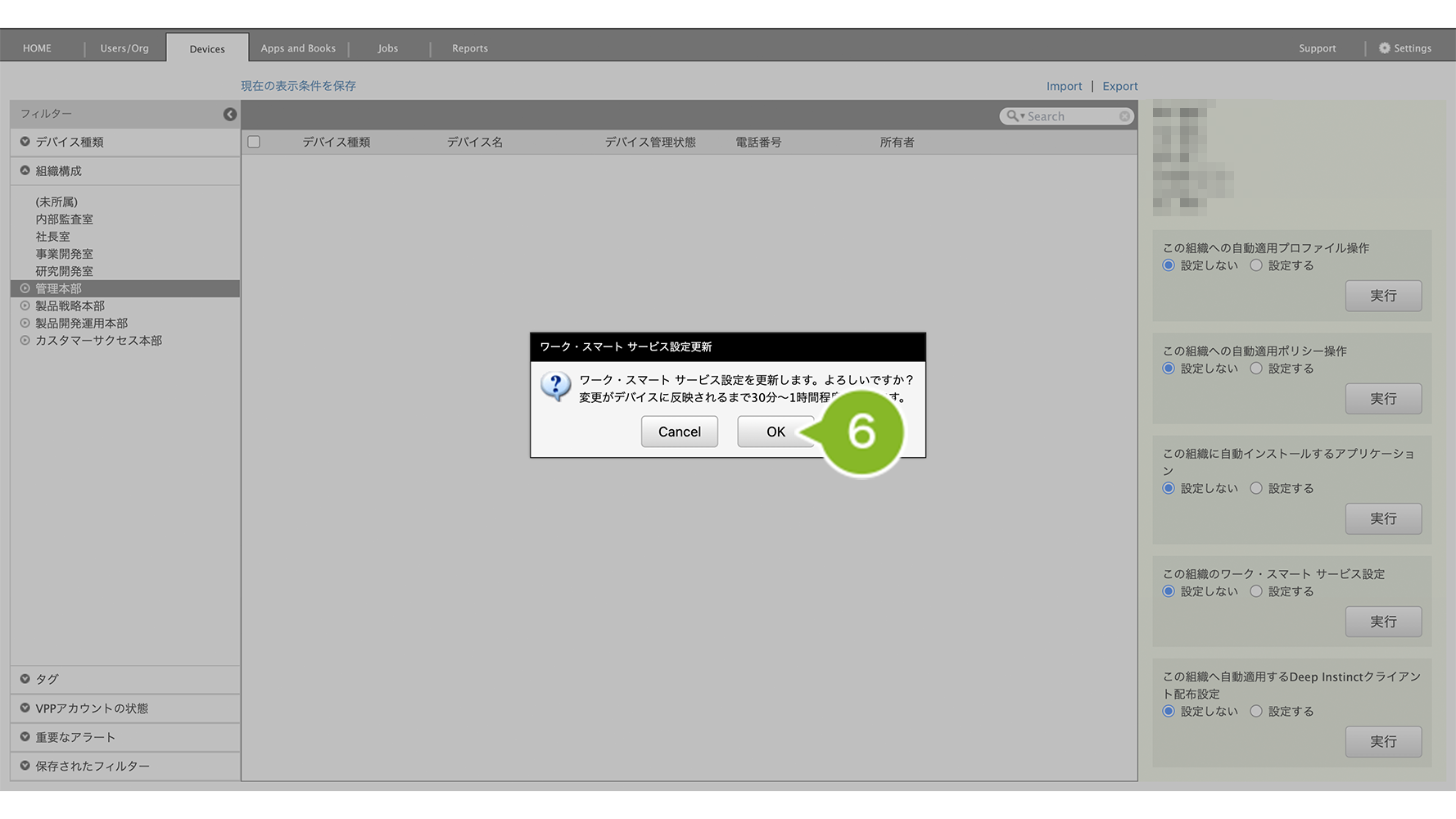
6. 更新確認画面が表示されたら[OK]をクリックします。変更が全デバイスに反映されるまで30分〜1時間程度かかります。
7. 「保存完了」のお知らせが表示されたら完了です。