本ページの利用シーン(Android)
・「アプリ構成ポリシー」の作成・編集・複製・削除方法を確認したい方
アプリ構成ポリシーとは、企業や組織で利用する Work MarketPlace アプリケーションの設定をまとめて管理できるポリシーです。
Android デバイスに Work MarketPlace アプリケーションを配布する場合は、必須設定となります。
各アプリケーションごとに「自動インストールモード」や「自動アップデートモード」、作成済みの「アプリ管理設定プロファイル」の適用設定ができます。
アプリ構成ポリシーに関する FAQ は、こちらをご確認ください。
※ ポリシーを設定するアプリケーションは、事前に Apps and Books 画面に登録してください。
登録方法は、Apps and Books 画面にアプリケーションを登録する(MarketPlace アプリケーション)をご参照ください。
※ Enterprise アプリケーションを Android デバイスに配布する場合は、Enterprise アプリ配布ポリシー作成・編集・複製・削除をご参照下さい。
目次
アプリ構成ポリシーの適用優先順位について
1台のデバイスに対して、適用できるアプリ構成ポリシーは1つだけです。
デバイスに適用されるアプリ構成ポリシーは以下の通りです。
デバイスをCLOMO 管理下に登録した場合
自動適用ポリシーが設定されていない組織に所属している場合は、全社の自動適用ポリシーが適用されます。自動適用ポリシーが設定されている組織に所属している場合は、組織の自動適用ポリシーが適用されます。
例)全社自動適用ポリシーの設定がなく、組織 A (自動適用あり)と組織 B (自動適用なし)に所属している場合、組織 A のポリシーが適用される。
※ デバイスが自動適用ポリシーの設定がある複数組織に所属の場合は、後に関連付けされた組織のポリシーが適用されます。
管理中のデバイスの場合
最後に適用を指示したアプリ構成ポリシーが適用されます。
「アプリ構成ポリシーを適用」コマンドを実行した場合、自動適用設定の有無に関わらず、コマンド実行時に指定したアプリ構成ポリシーが適用されます。アプリ構成ポリシーが自動適用設定された組織にデバイスを関連付けた場合、該当組織のアプリ構成ポリシーが適用されます。
アプリ構成ポリシーの作成
「アプリ構成ポリシー」の作成手順は、以下のとおりです。
アプリ構成ポリシーの作成に関する、よくあるお問い合わせはこちら
Q. デバイスごとにアプリの利用状況が異なる場合はデバイスごとにアプリ構成ポリシーの作成が必要か
アプリ構成ポリシーの作成は必要になります。しかし、デバイスごとに利用状況が異なるアプリについて、ユーザーの操作に任せるのであれば全てのアプリを「自動インストールしない(ユーザーの操作に任せる)」でポリシーに追加し、必要なアプリがあればユーザー側でインストールを行うという運用も可能です。
また、アプリ構成ポリシーの複製機能もご活用ください。
Q. アプリ構成ポリシーに登録できるアプリ数の上限
上限は特に設けておりません。
その他、FAQ はこちらをご参照ください。
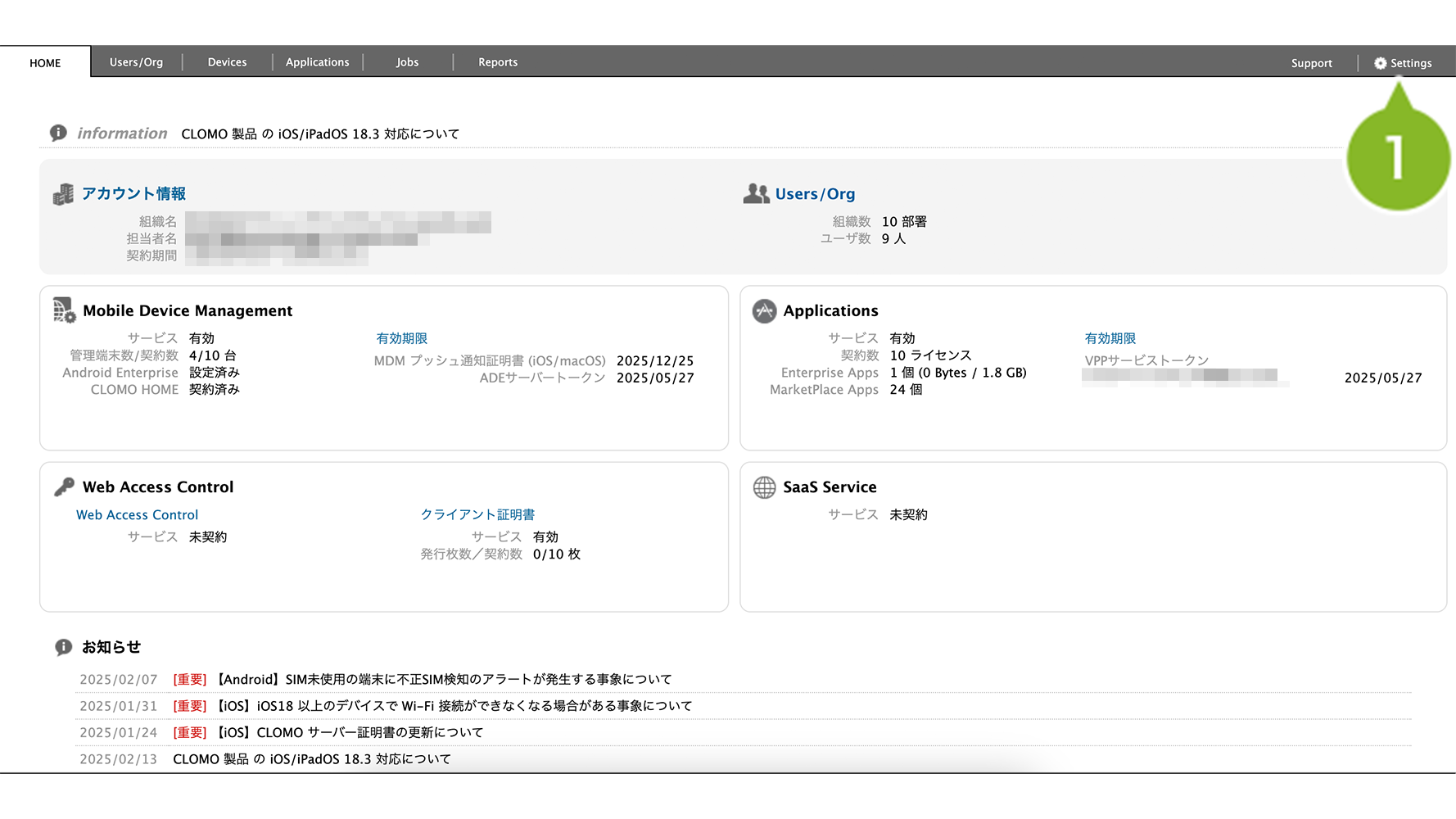
1. CLOMO PANEL にログイン後、[ Settings ] をクリックします。
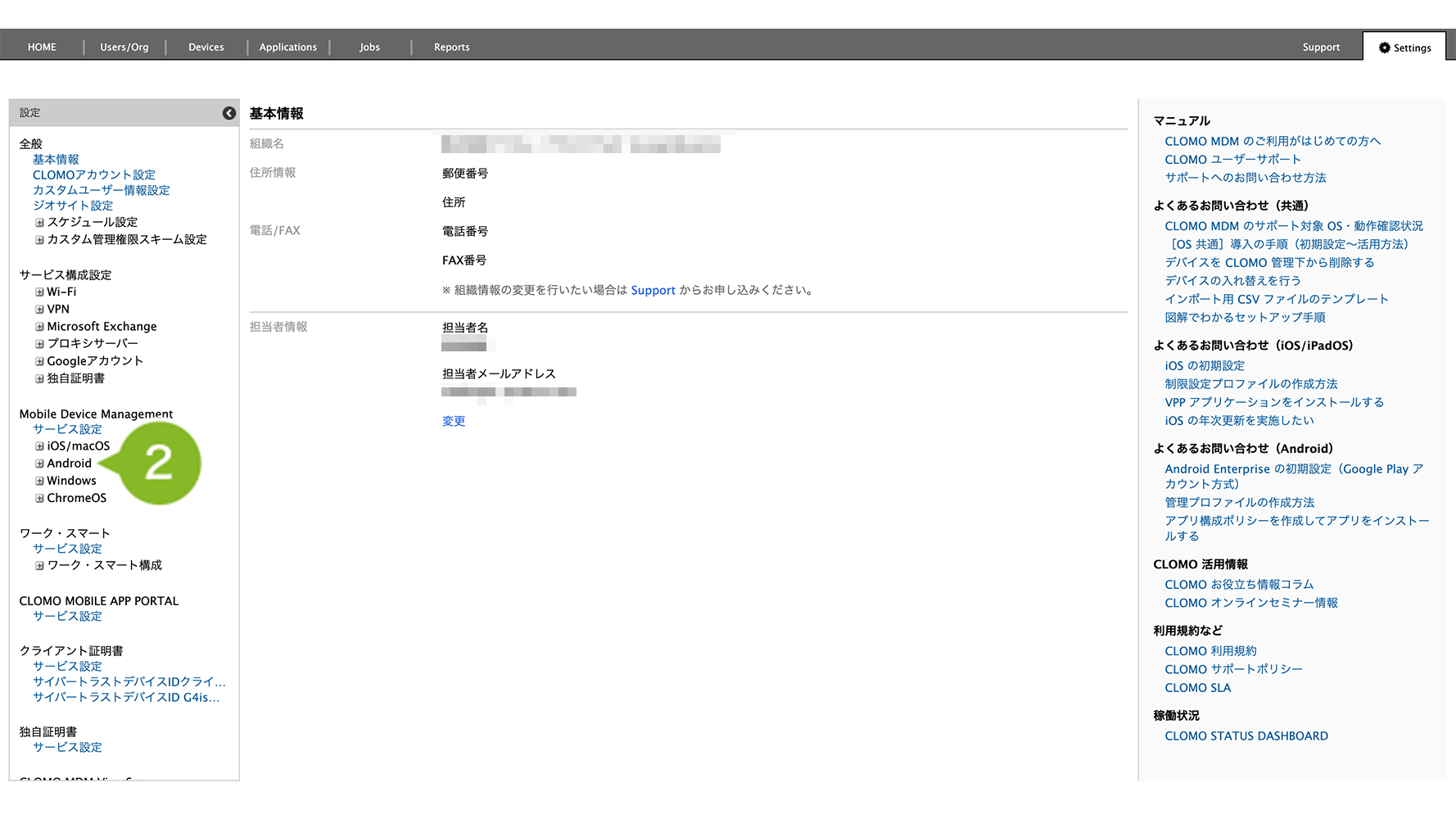
2. Mobile Device Management の [ Android ] をクリックします。
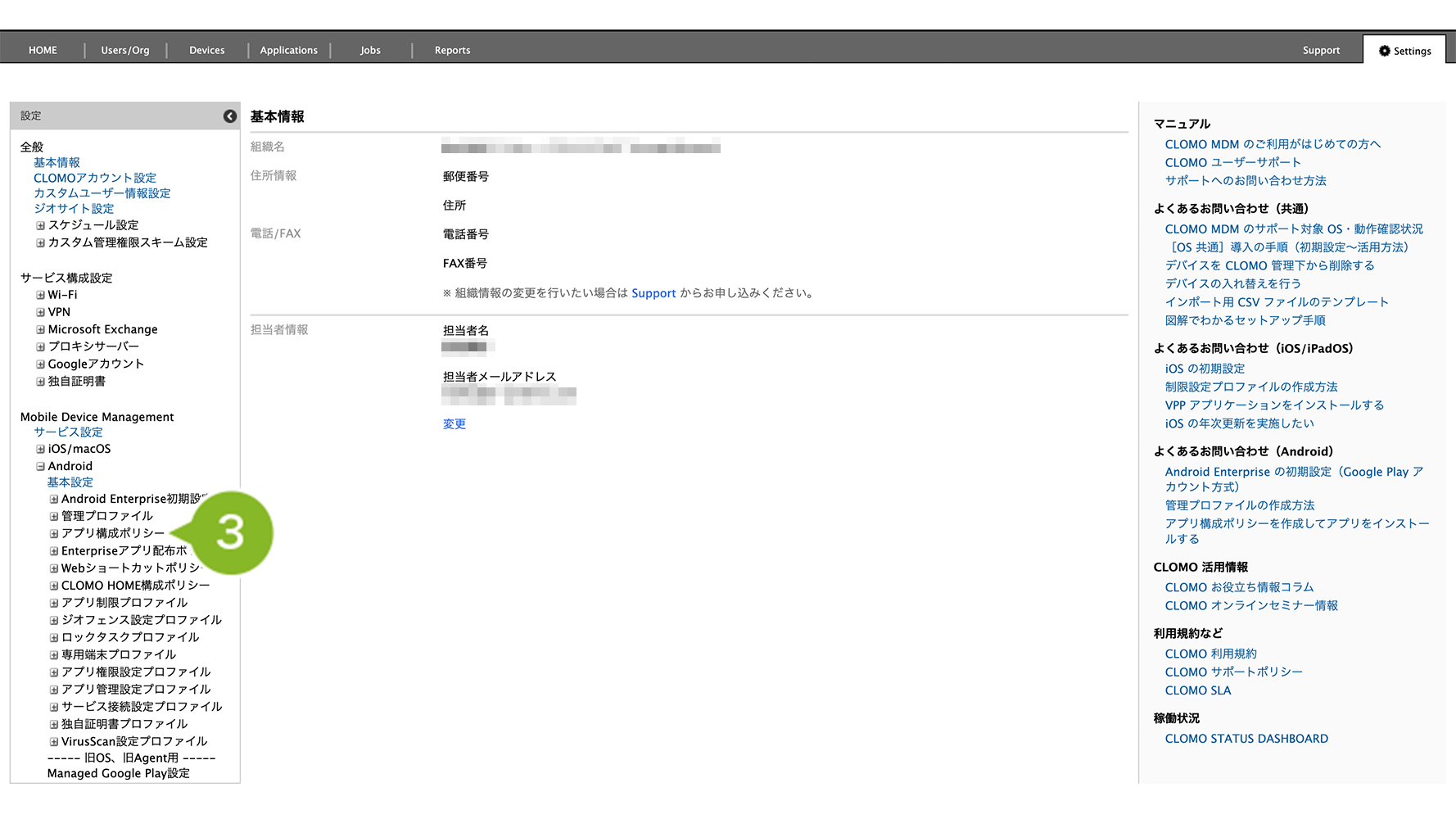
3. [アプリ構成ポリシー]をクリックします。
4. [新規アプリ構成ポリシーを作成]をクリックします。
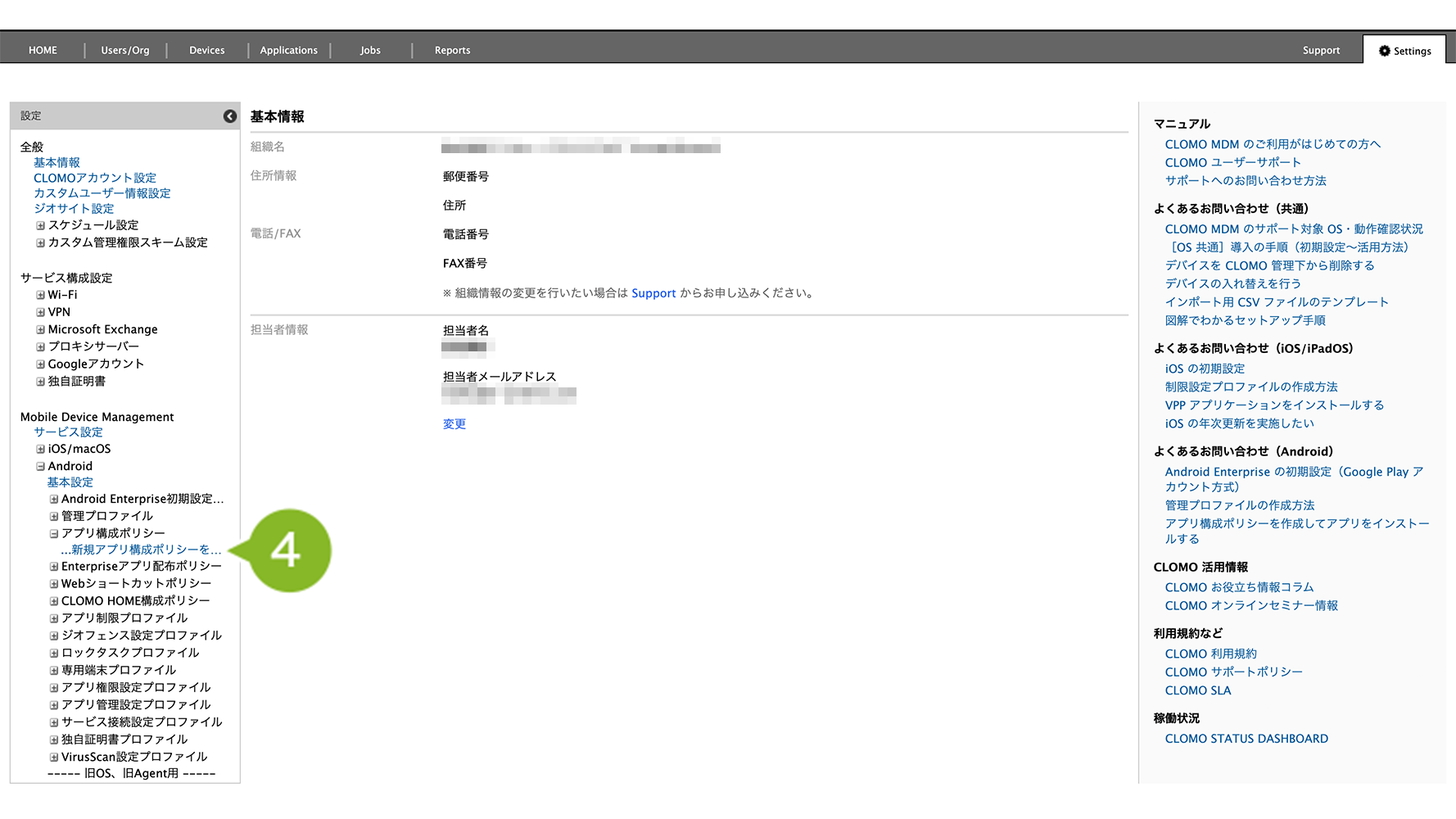
5. 設定を編集します。各設定項目についての詳細は以下をご確認ください。
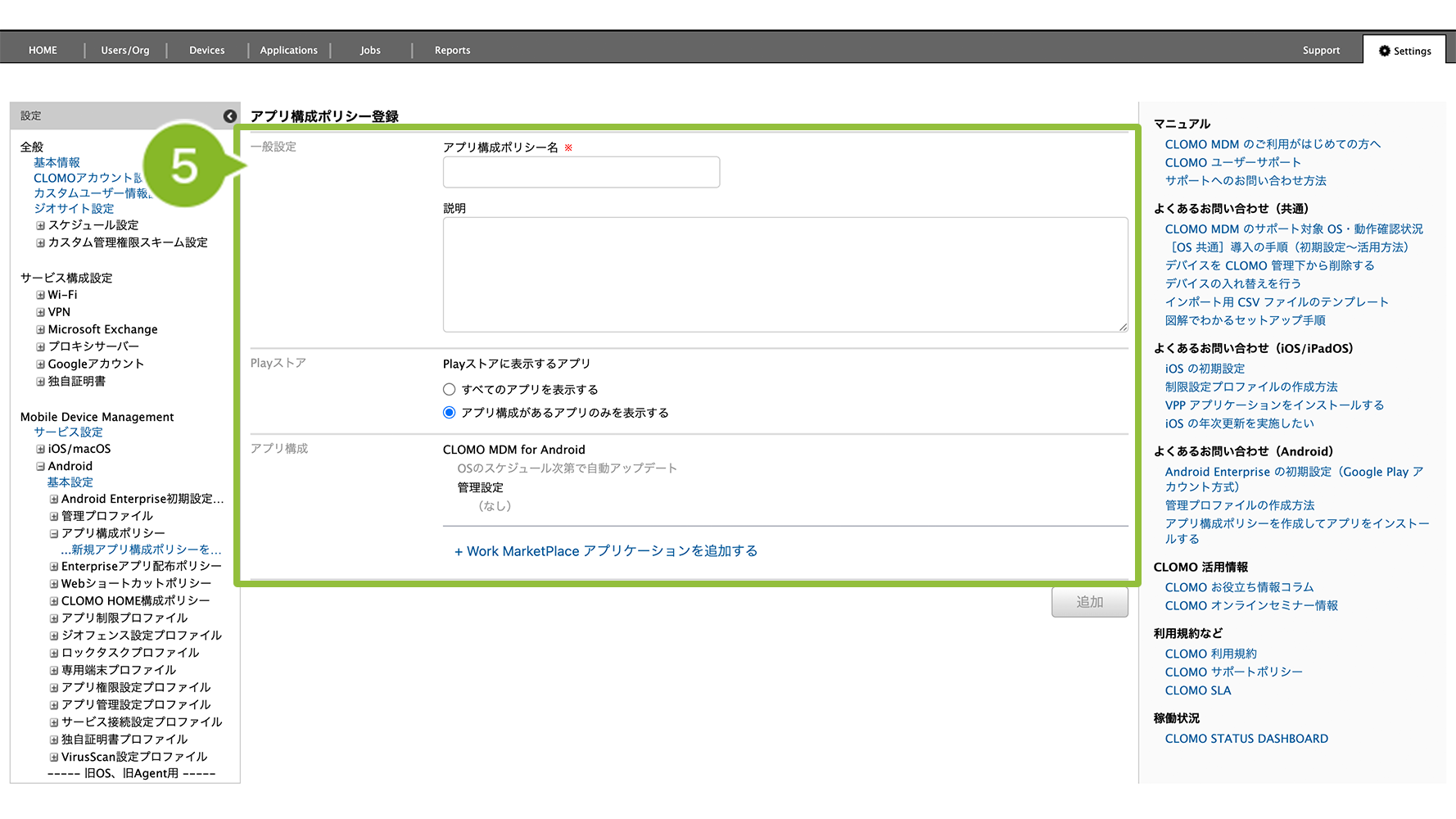
一般設定
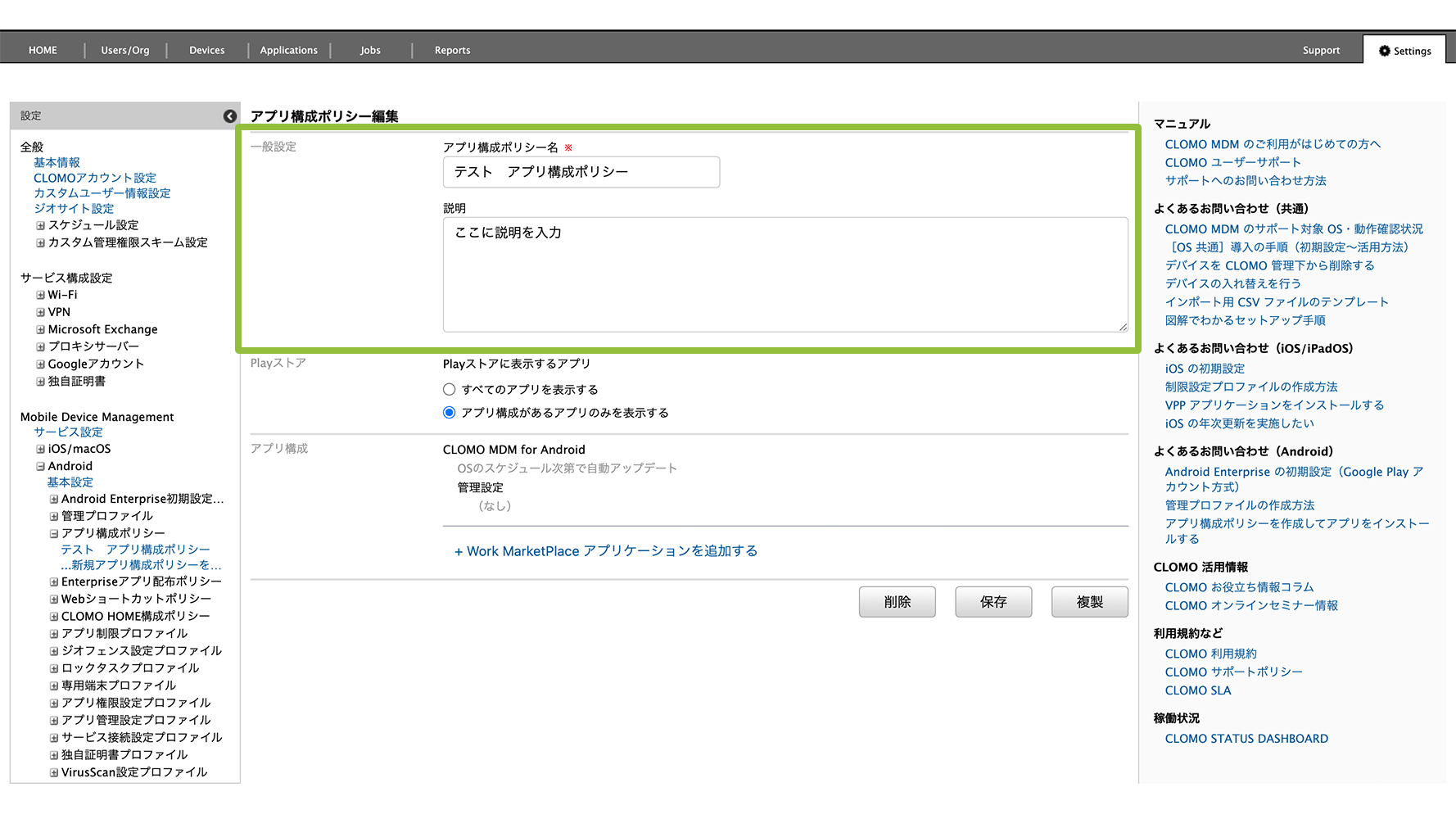
| 項目名 | 説明 |
| アプリ構成ポリシー名 | ポリシー名を入力します。設定は必須です。 |
| 説明 | 必要に応じてポリシーの説明を入力します。 |
Playストア
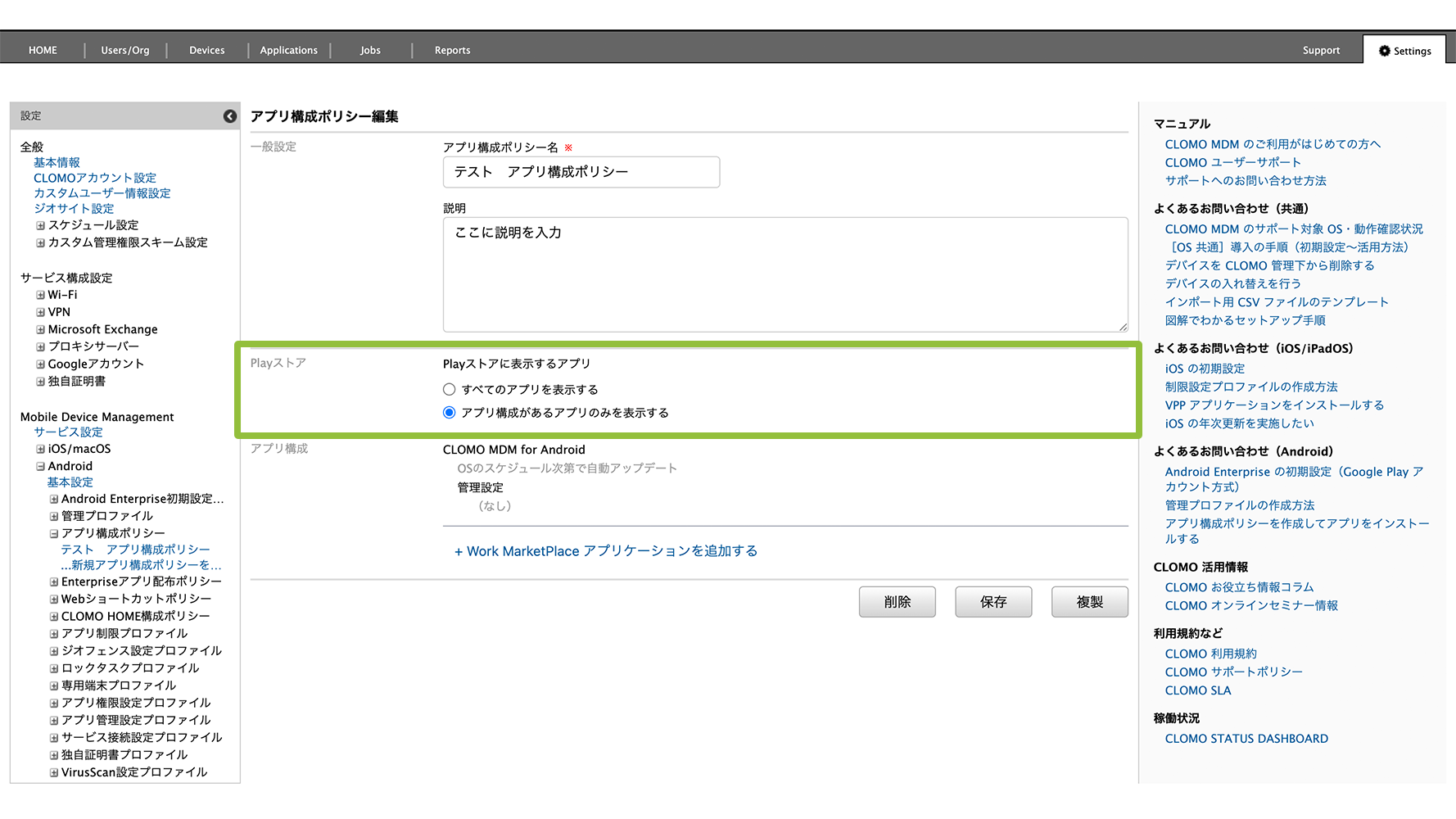
| 項目名 | 説明 |
| すべてのアプリを表示する | Play ストアに公開されているすべてのアプリケーションが、Play ストアに表示されます。 |
| アプリ構成があるアプリのみ表示する | アプリ構成ポリシーに追加しているアプリケーションのみが、Play ストアに表示されます。 |
アプリ構成
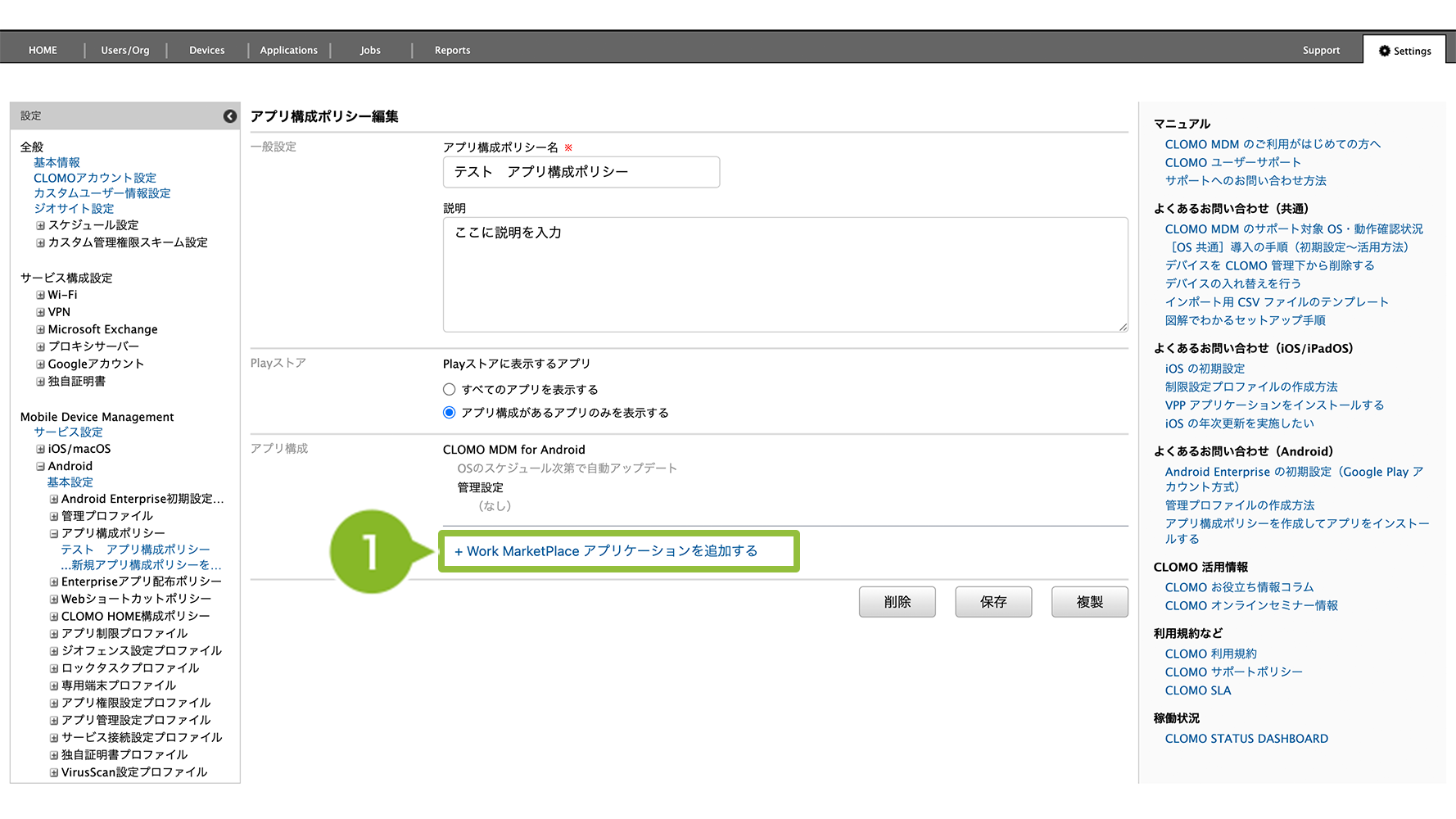
1. [+Work MarketPlace アプリケーションを追加する]をクリックします。
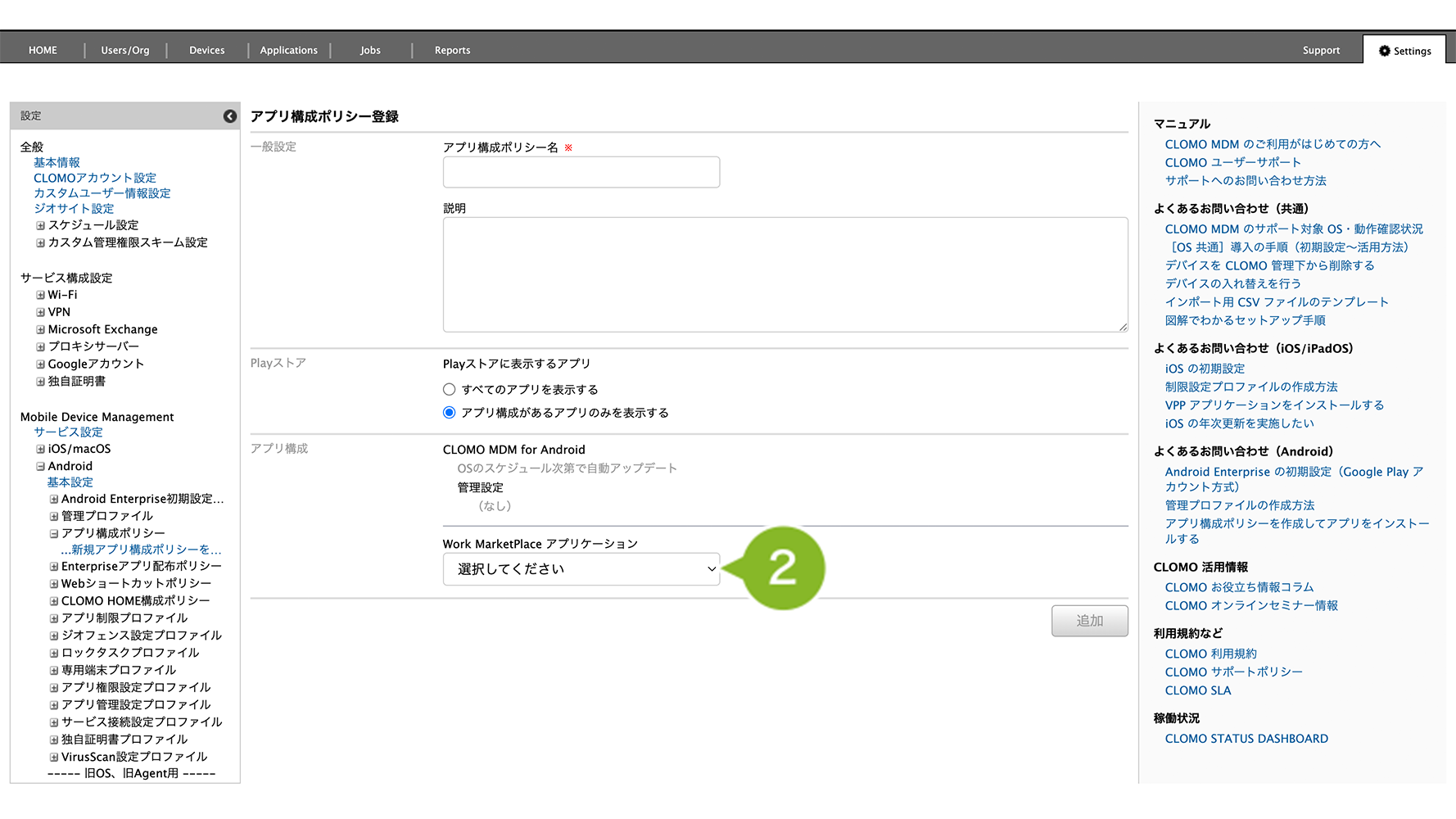
2. 設定したいアプリケーションを選択します。
アプリ構成ポリシーに追加したアプリケーションは、対象のデバイスで利用できるようになります。
※ 設定したいアプリケーションが表示されない場合は、CLOMO PANEL にアプリケーションが登録されていない可能性があります。登録方法については、Apps and Books 画面にアプリケーションを登録する(MarketPlace アプリケーション)をご参照ください。
3. 各設定が編集できる画面が表示されます。詳細は以下の表をご確認ください。
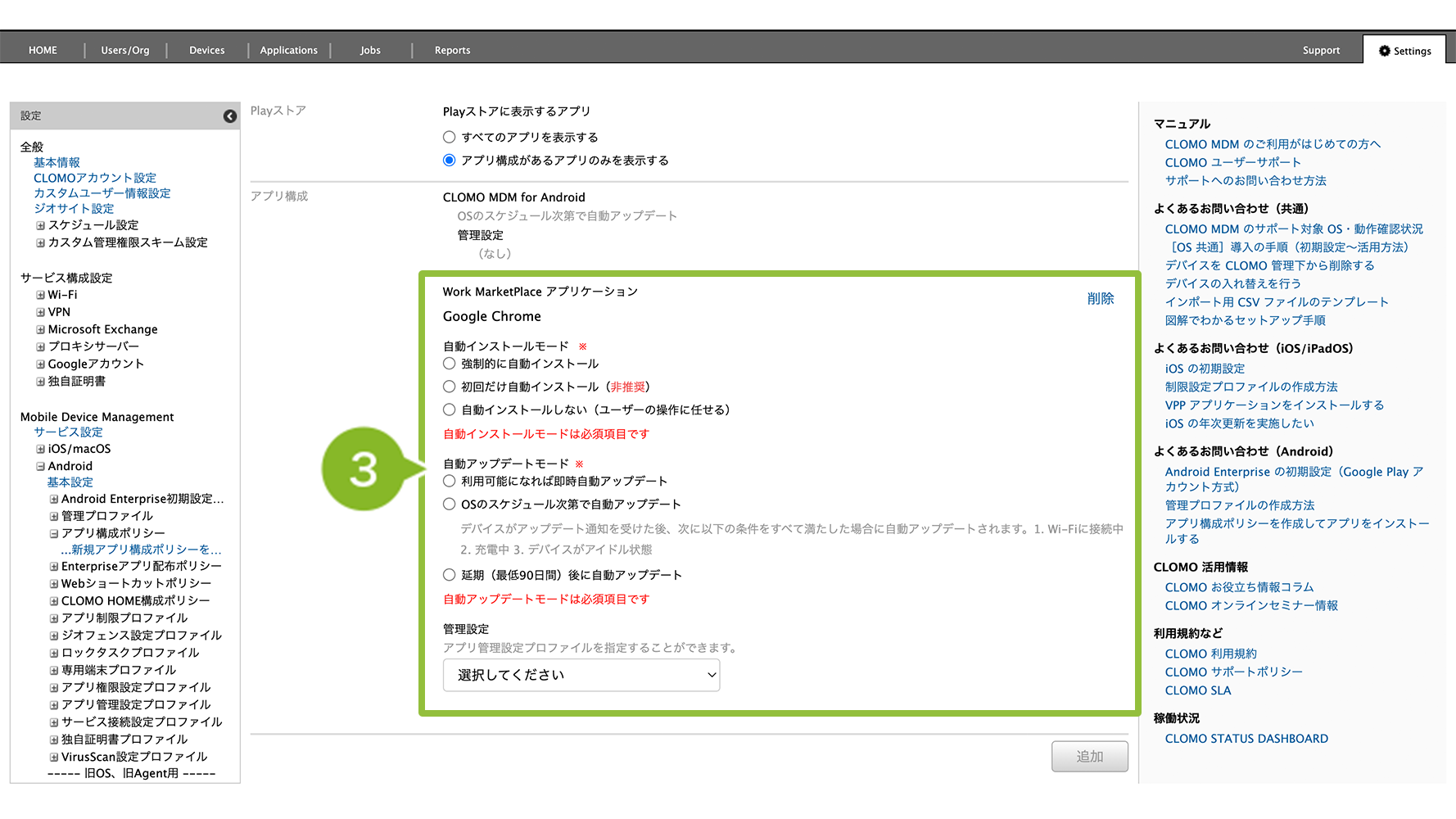
自動インストールモード
| 項目名 | 説明 |
| 強制的に自動インストール | 指定したアプリケーションを、デバイス所有者の操作を必要とせず自動的にデバイスへインストールする場合に選択します。 デバイス側でアプリケーションを削除しても、再インストールされます。 |
| 初回だけ自動インストール(非推奨) | アプリ構成ポリシーが初めてデバイスに適用されたタイミングで、自動的にアプリケーションをインストールする場合に選択します。 ※ 弊社にて動作が安定していないことを確認しているため、非推奨としています。 ※「初回だけ」の判断基準については、アプリ構成ポリシーが初回適用かどうかを Google 社の Play ストアサーバー側で判断して処理されます。 |
| 自動インストールしない(ユーザーの操作に任せる) | アプリ構成ポリシーをデバイスに適用しても、アプリケーションを自動的にインストールしない場合に選択します。 アプリケーションはデバイス所有者が Play ストアからインストールします。 |
自動アップデートモード
| 項目名 | 説明 |
| 利用可能になれば即時自動アップデート | アプリケーションの新バージョンが利用可能になった際、デバイス所有者の操作を必要とせず自動でアップデートを実行する場合に選択します。 ※ Wi-Fi に接続中でなくてもアップデートが開始されます。 |
| OSのスケジュール次第で自動アップデート | アプリケーションの新バージョンが利用可能になった際、即時に更新されるわけではなく、OS が決めたタイミングで自動アップデートをおこなう場合に選択します。 |
| 延期(最低90日間)後に自動アップデート | アプリケーションの新バージョン更新をすぐに実行させたくない場合に選択します。 ※ 90日の日数を変更することはできません。 ※ 自動アップデートが実行されるタイミングは、デバイスが Wi-Fi に接続されており、充電中で、かつアイドル状態である必要があります。 ※ 利用者は、Play ストアから自身のタイミングでアップデートをおこなうことができます。 |
管理設定
作成済みの「アプリ管理設定プロファイル」を設定できます。
設定する場合は、適用するアプリ管理設定プロファイルを選択してください。
アプリ管理設定プロファイルの詳細は、アプリ管理設定プロファイル作成・編集・複製・削除をご参照ください。
6. [追加]をクリックします。
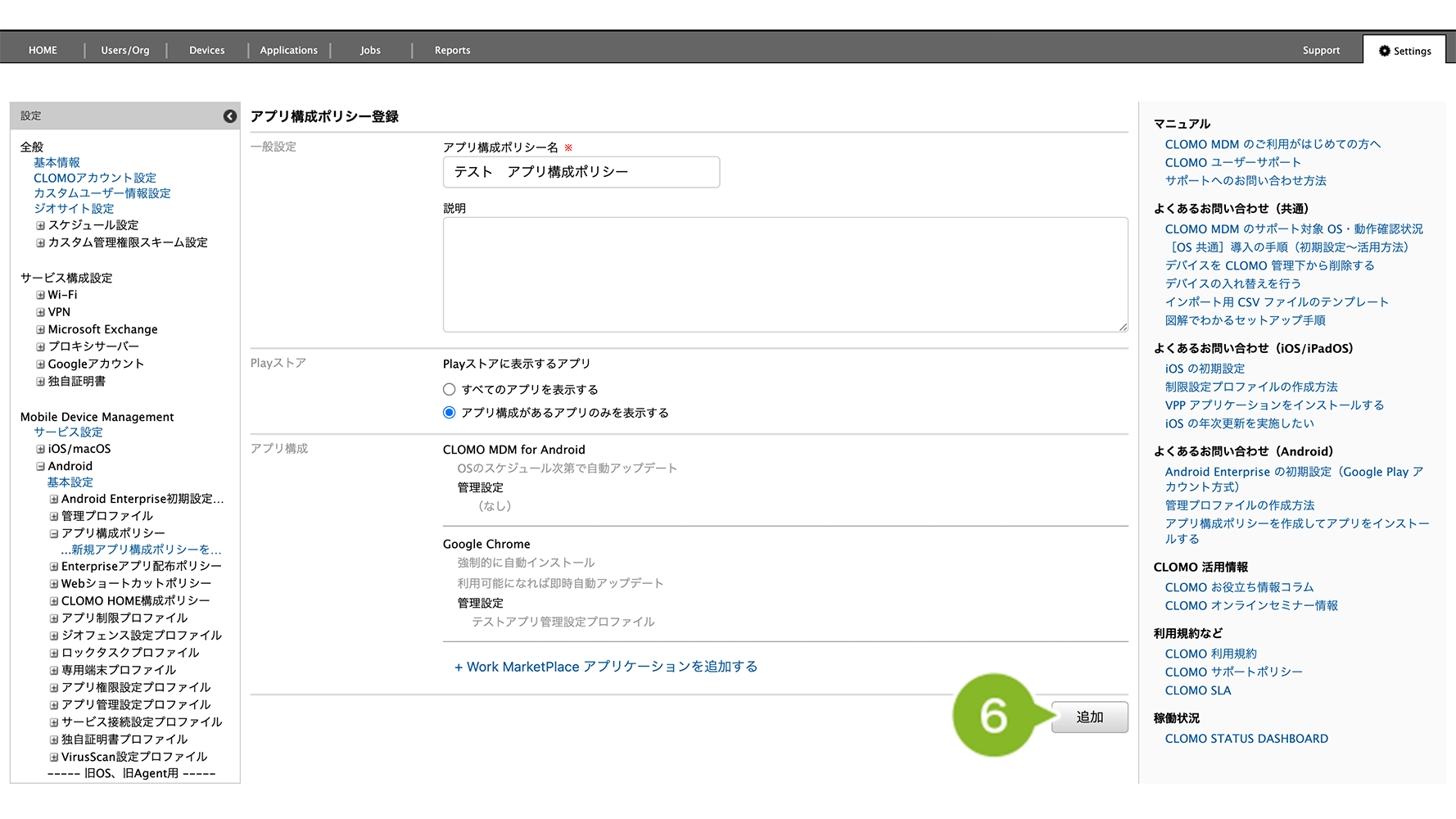
7. 「作成完了」のお知らせが表示されたら完了です。
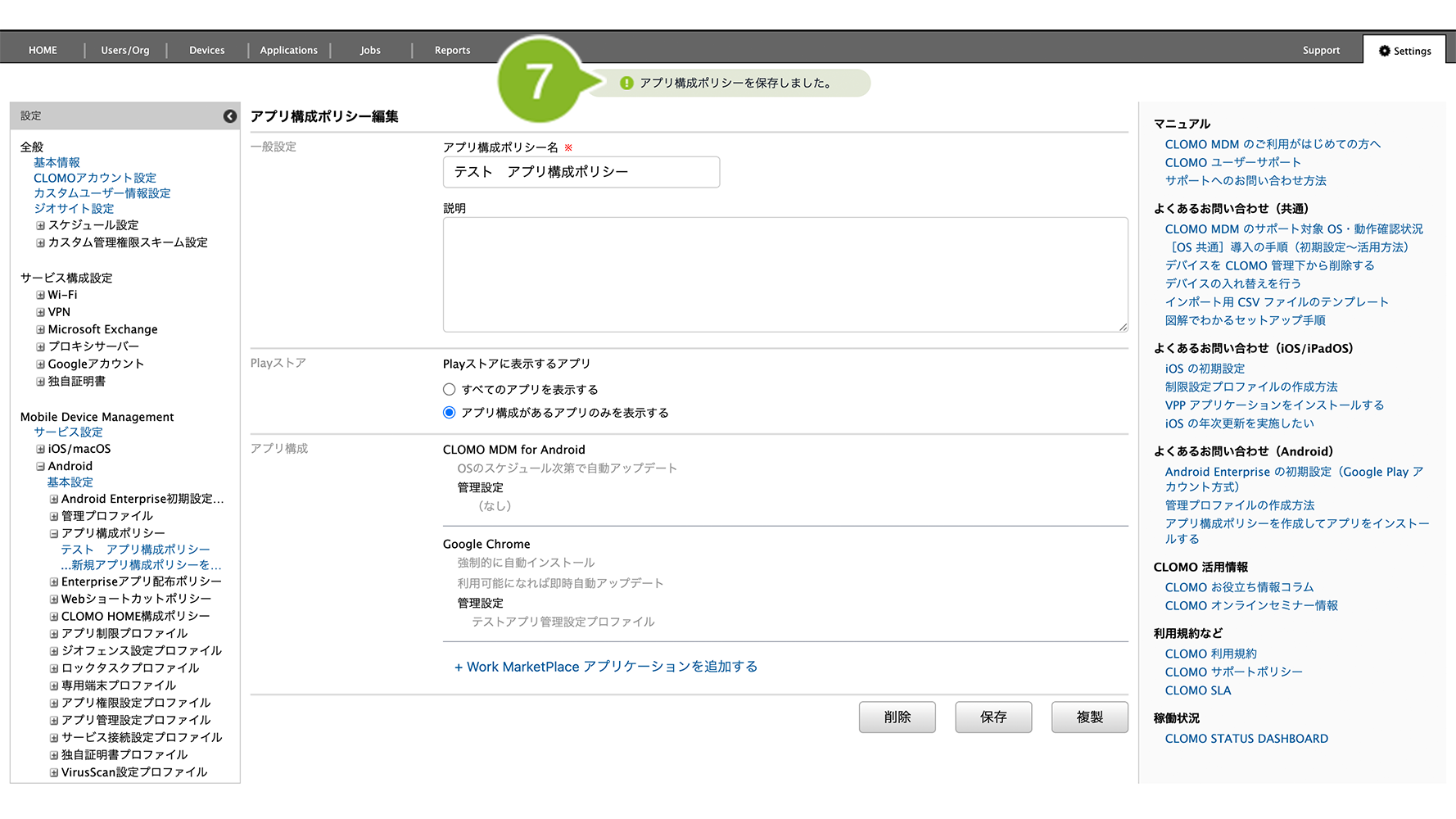
作成完了後、デバイスにポリシーを適用する方法は、インストールする(MarketPlace アプリケーション)をご参照ください。
アプリ構成ポリシーの編集
「アプリ構成ポリシー」の編集手順は、以下のとおりです。
1. CLOMO PANEL にログイン後、[ Settings ] をクリックします。
2. Mobile Device Management の [ Android ] をクリックします。
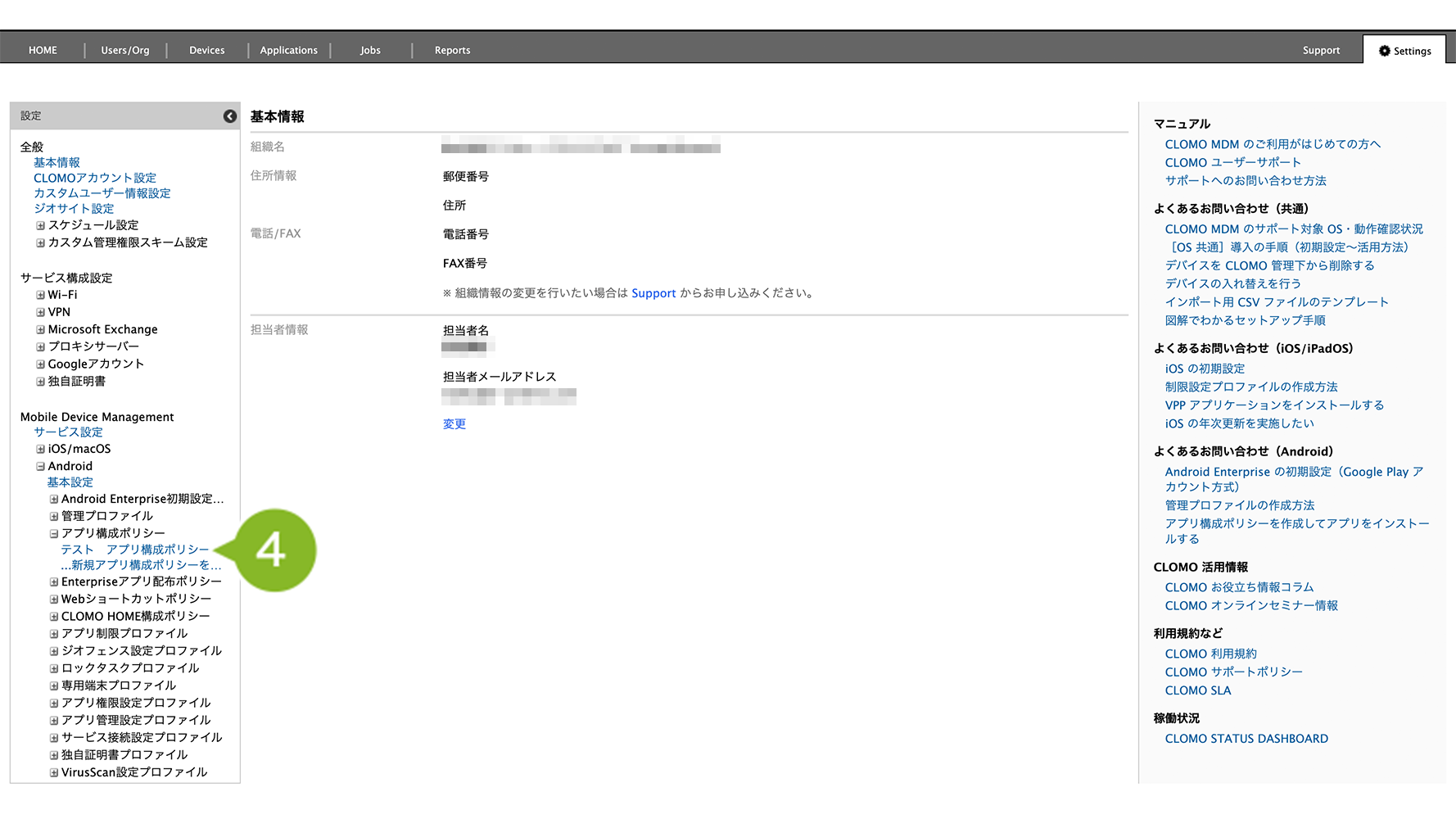
3. [アプリ構成ポリシー]をクリックします。
4. 編集したいアプリ構成ポリシーをクリックします。
5. 設定を編集します。
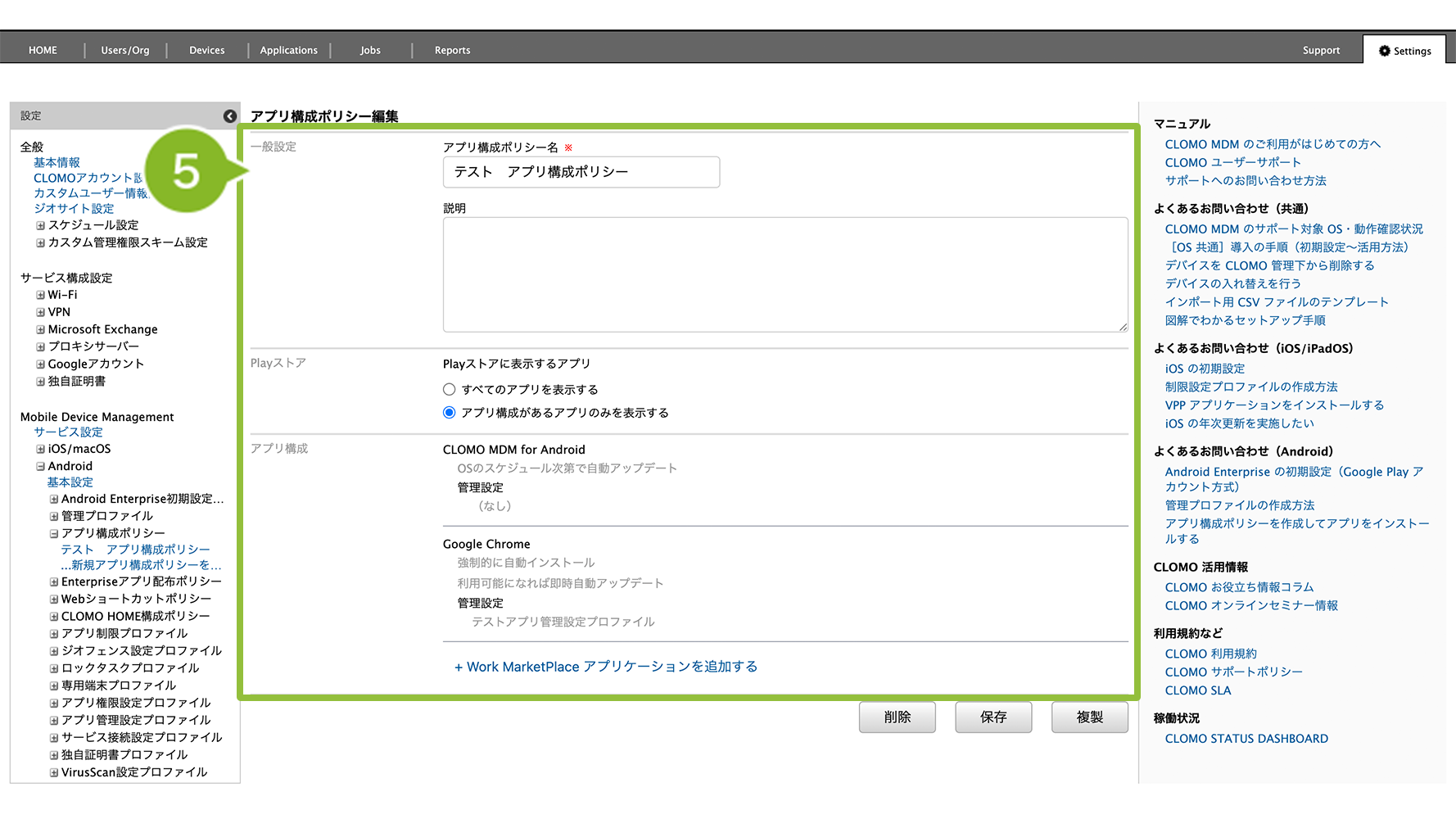
一般設定
| 項目名 | 説明 |
| アプリ構成ポリシー名 | ポリシー名を入力します。設定は必須です。 |
| 説明 | 必要に応じてポリシーの説明を入力します。 |
Playストア
| 項目名 | 説明 |
| すべてのアプリを表示する | アプリ構成ポリシーによらず、すべてのアプリが Play ストアに表示されます。 |
| アプリ構成があるアプリのみ表示する | アプリ構成ポリシーに追加しているアプリのみが、Play ストアに表示されます。 |
アプリ構成
1. [+Work MarketPlace アプリケーションを追加する]をクリックします。
2. 設定したいアプリケーションを選択します。
このアプリ構成ポリシーに追加したアプリケーションは、デバイスで利用できるようになります。
※ 設定したいアプリケーションが表示されない場合は、CLOMO PANEL にアプリケーションが登録されていない可能性があります。登録方法については、Apps and Books 画面にアプリケーションを登録する(MarketPlace アプリケーション)をご参照ください。
3. 各設定が編集できる画面が表示されます。詳細は以下の表をご確認ください。
自動インストールモード
| 項目名 | 説明 |
| 強制的に自動インストール | 指定したアプリケーションを、デバイス所有者の操作を必要とせず自動的にデバイスへインストールする場合に選択します。 デバイス側でアプリケーションを削除しても、再インストールされます。 |
| 初回だけ自動インストール(非推奨) | アプリ構成ポリシーが初めてデバイスに適用されたタイミングで、自動的にアプリケーションをインストールする場合に選択します。 ※ 弊社にて動作が安定していないことを確認しているため、非推奨としています。 ※「初回だけ」の判断基準については、アプリ構成ポリシーが初回適用かどうかを Google 社の Play ストアサーバー側で判断して処理されます。 |
| 自動インストールしない(ユーザーの操作に任せる) | アプリ構成ポリシーをデバイスに適用しても、アプリケーションを自動的にインストールしない場合に選択します。 アプリケーションはデバイス所有者が Play ストアからインストールします。 |
自動アップデートモード
| 項目名 | 説明 |
| 利用可能になれば即時自動アップデート | アプリケーションの新バージョンが利用可能になった際、デバイス所有者の操作を必要とせず自動でアップデートを実行する場合に選択します。 ※ Wi-Fi に接続中でなくてもアップデートが開始されます。 |
| OSのスケジュール次第で自動アップデート | アプリケーションの新バージョンが利用可能になった際、即時に更新されるわけではなく、OS が決めたタイミングで自動アップデートをおこなう場合に選択します。 |
| 延期(最低90日間)後に自動アップデート | アプリケーションの新バージョン更新をすぐに実行させたくない場合に選択します。 ※ 90日の日数を変更することはできません。 ※ 自動アップデートが実行されるタイミングは、デバイスが Wi-Fi に接続されており、充電中で、かつアイドル状態である必要があります。 ※ 利用者は、Play ストアから自身のタイミングでアップデートをおこなうことができます。 |
管理設定
作成済みの「アプリ管理設定プロファイル」を設定できます。
設定する場合は、適用するアプリ管理設定プロファイルを選択してください。
アプリ管理設定プロファイルの詳細は、アプリ管理設定プロファイル作成・編集・複製・削除をご参照ください。
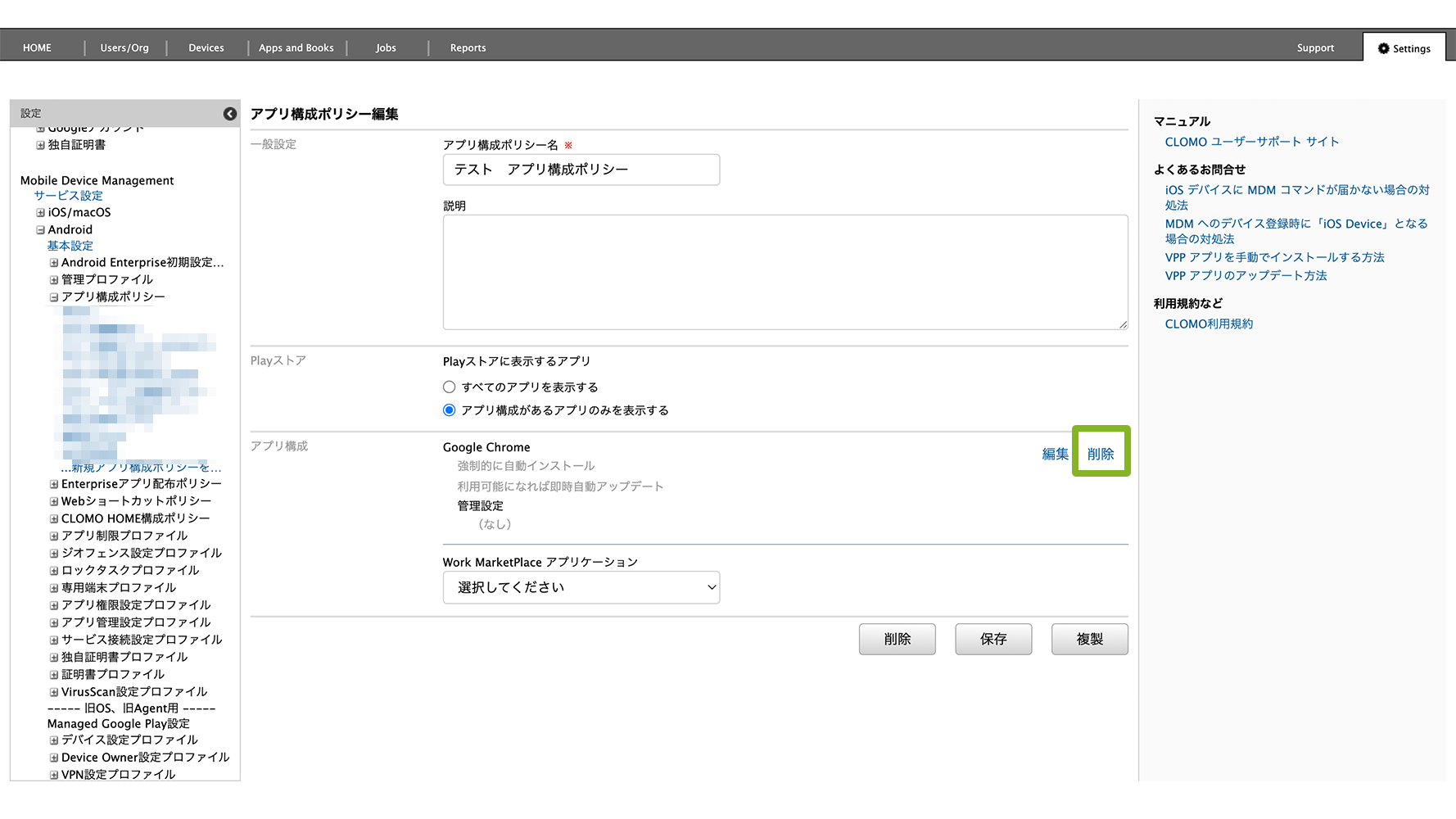
設定済みのアプリ構成を編集する場合
設定済みのアプリ構成を編集する場合、該当箇所にカーソルを合わせて[編集]をクリックすることで、自動インストールモードや自動アップデート設定などを編集できます。
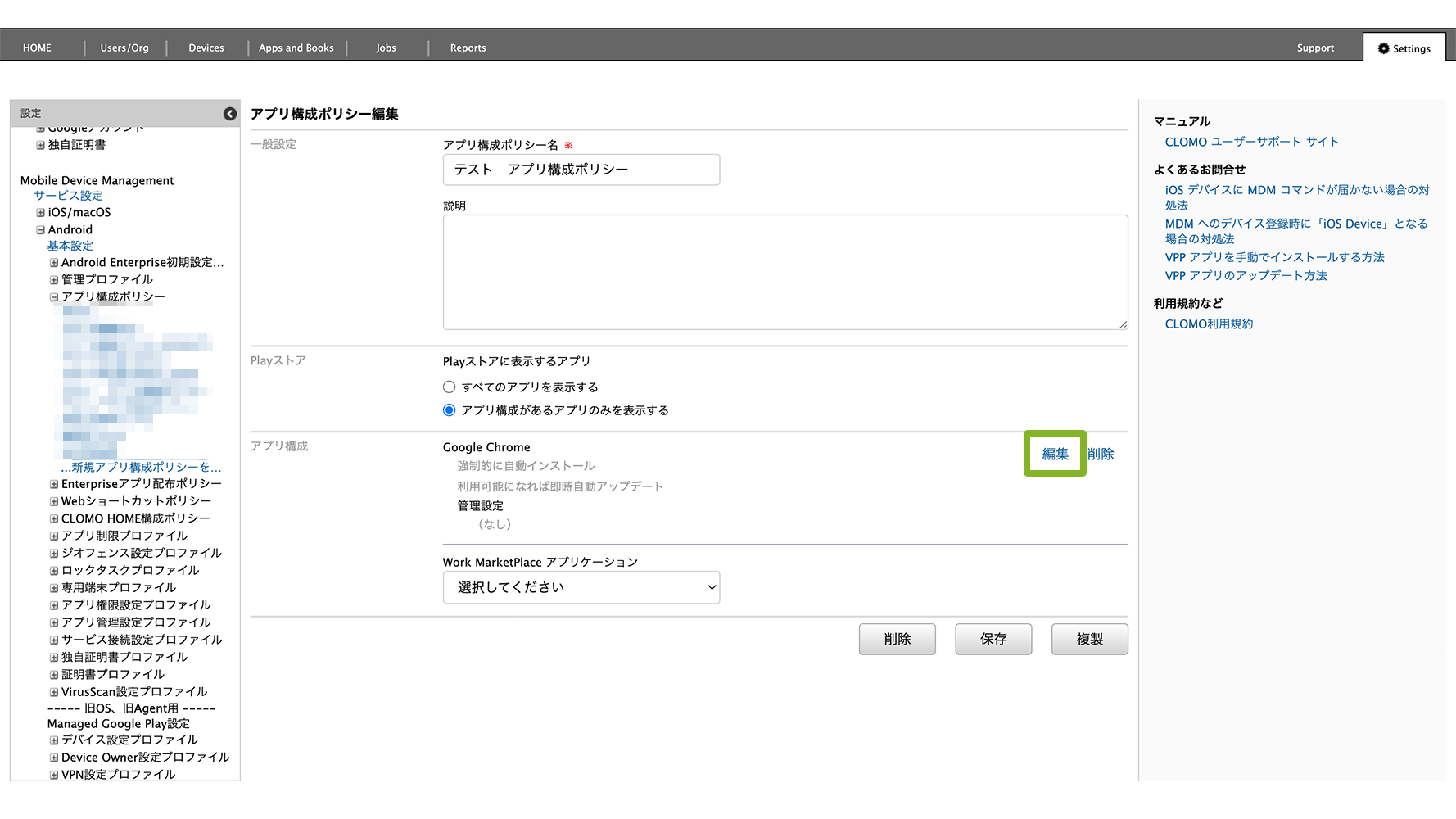
設定済みのアプリ構成を削除する場合
アプリケーションをアンインストールしたい場合は、対象の 「アプリ構成」 にカーソルを合わせて[削除]をクリックし、アプリ構成情報を削除します。
[保存]を行うと、対象のアプリ構成ポリシーが適用されているデバイスには変更内容が自動的に反映され、削除したアプリケーションが自動でアンインストールされます。
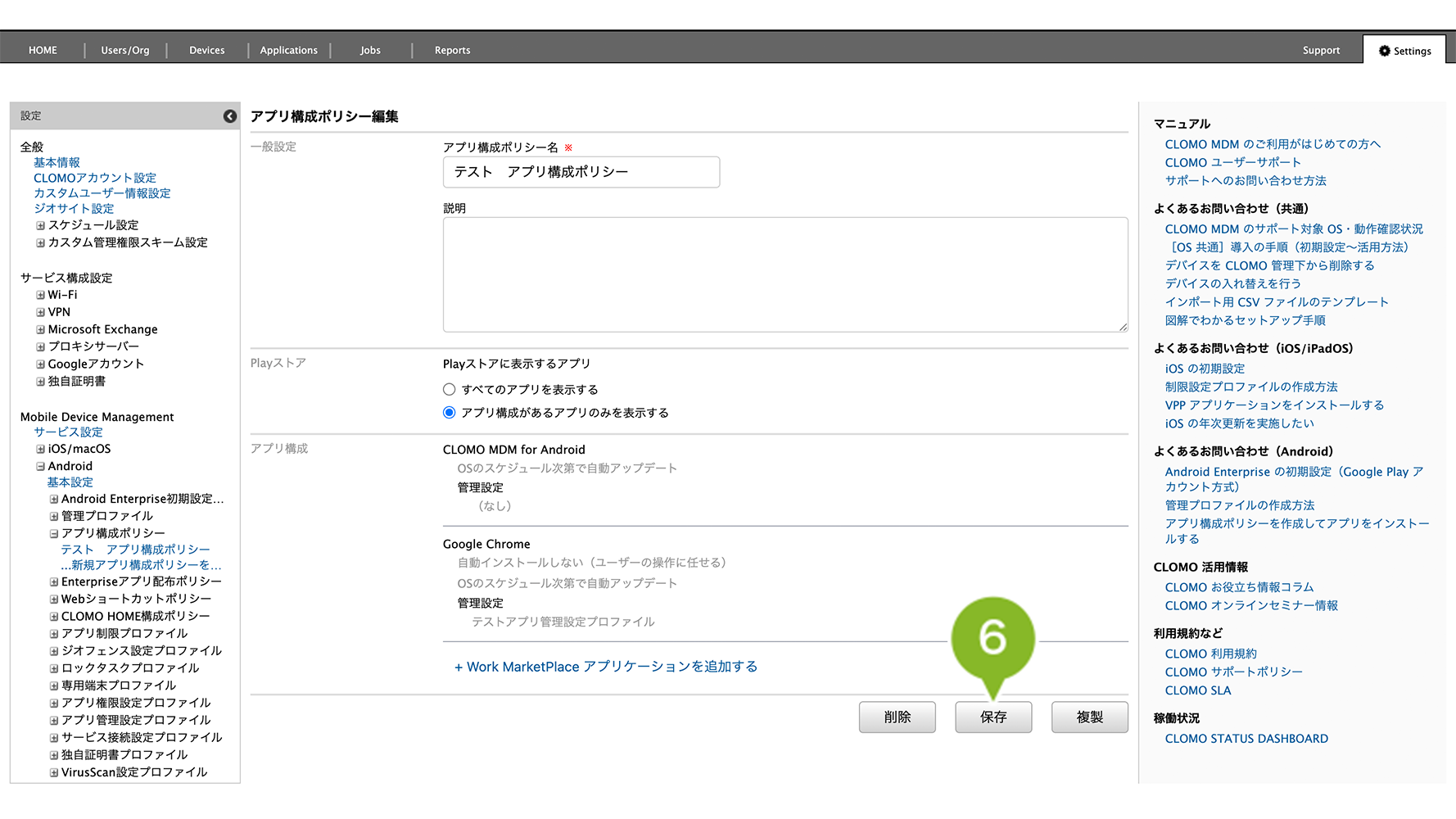
6. [保存]をクリックします。
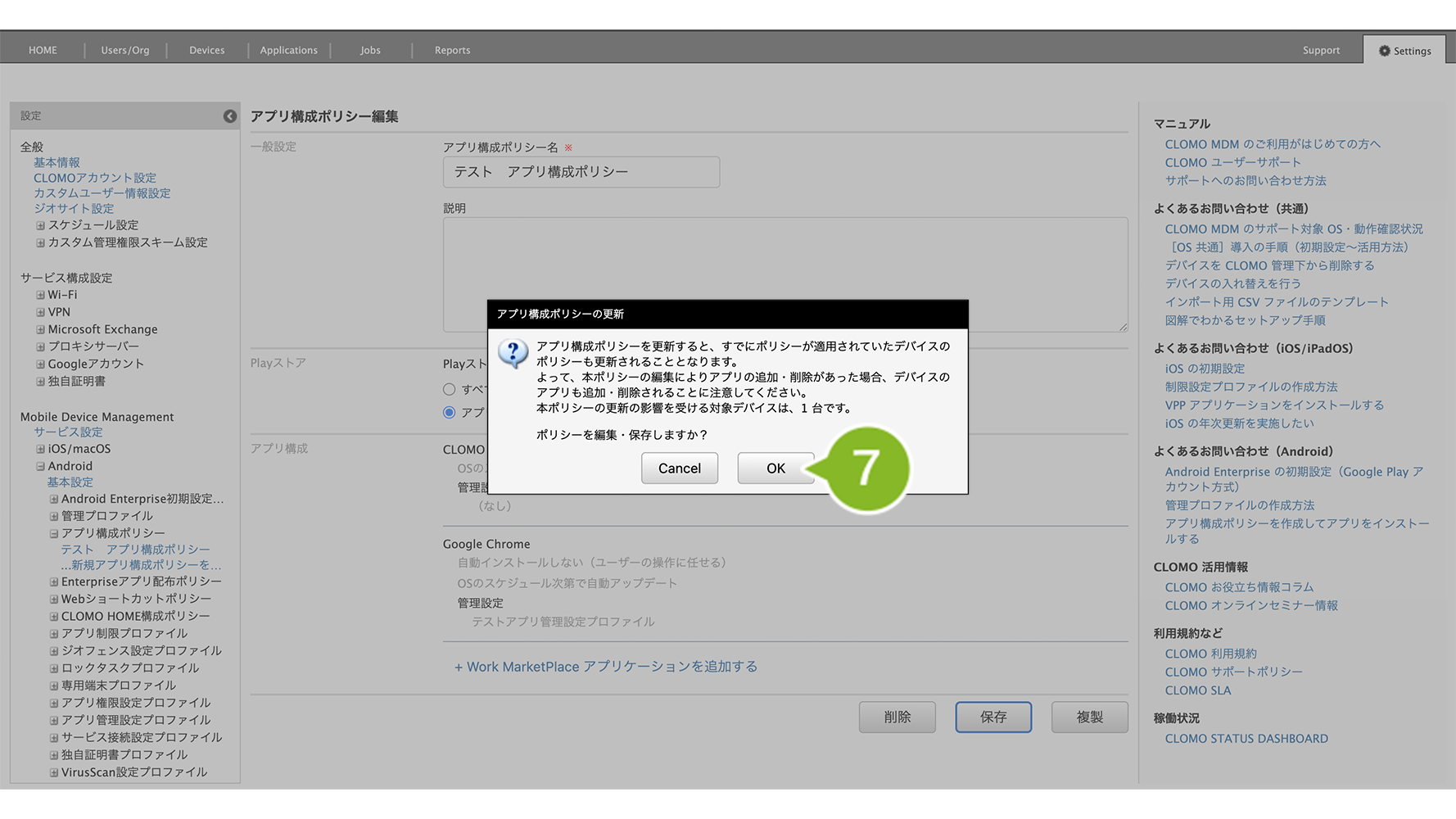
7. デバイスに適用済みのアプリ構成ポリシーの場合、確認画面が表示されます。
アプリケーションの追加・削除を行った場合、[OK]をクリックすると、しばらくしてデバイス上でも自動的に追加・削除が反映されます。
問題ない場合は、[OK]をクリックします。
8. 「更新完了」のお知らせが表示されたら完了です。
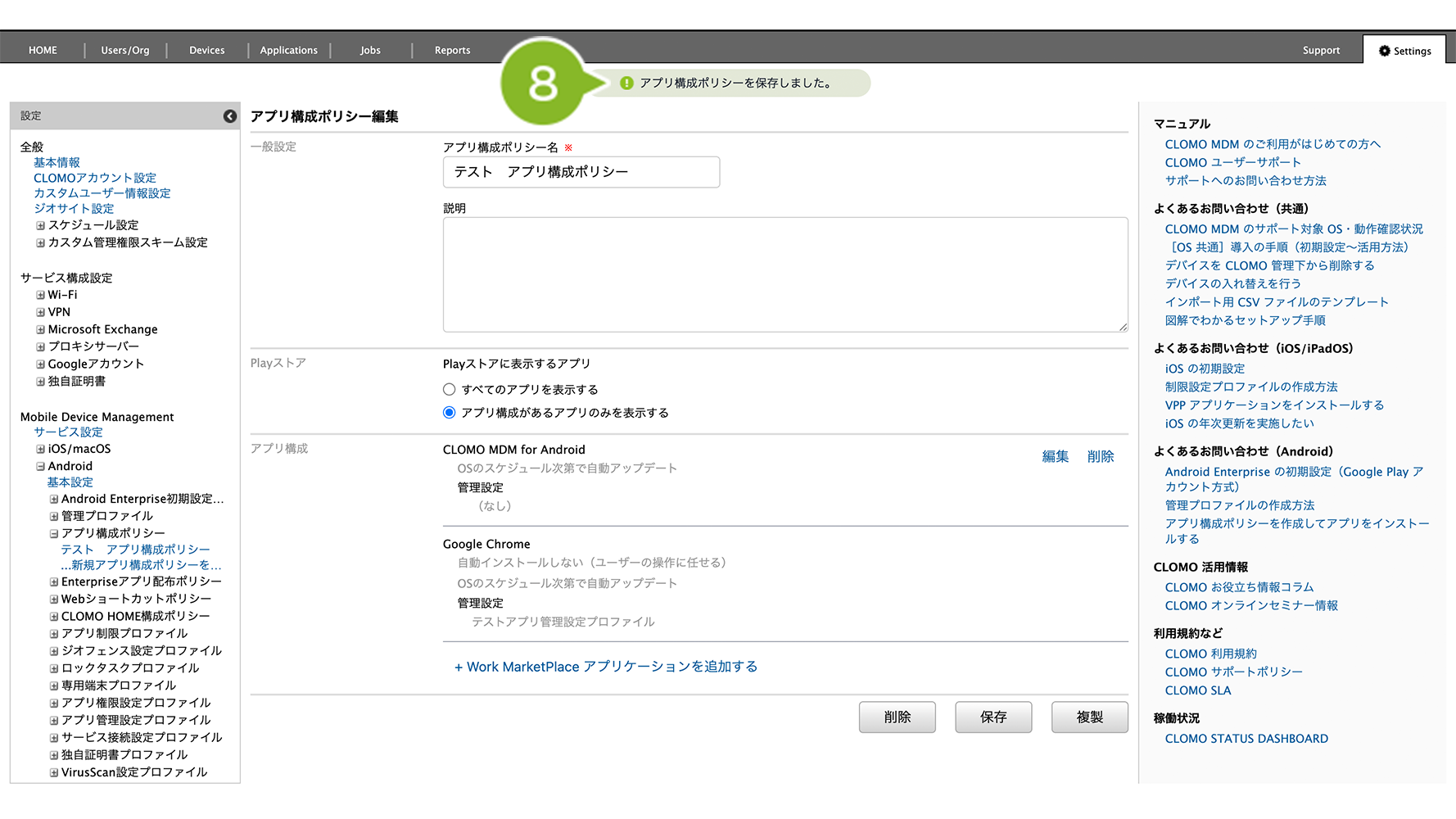
編集完了後、該当の「アプリ構成ポリシー」がすでに適用済みのデバイスは、ポリシーが自動適用されます。
アプリ構成ポリシーの複製
「アプリ構成ポリシー」の複製手順は、以下のとおりです。
1. CLOMO PANEL にログイン後、[ Settings ] をクリックします。
2. Mobile Device Management の [ Android ] をクリックします。
3. [アプリ構成ポリシー]をクリックします。
4. 複製したいアプリ構成ポリシーをクリックします。
5. [複製]をクリックします。
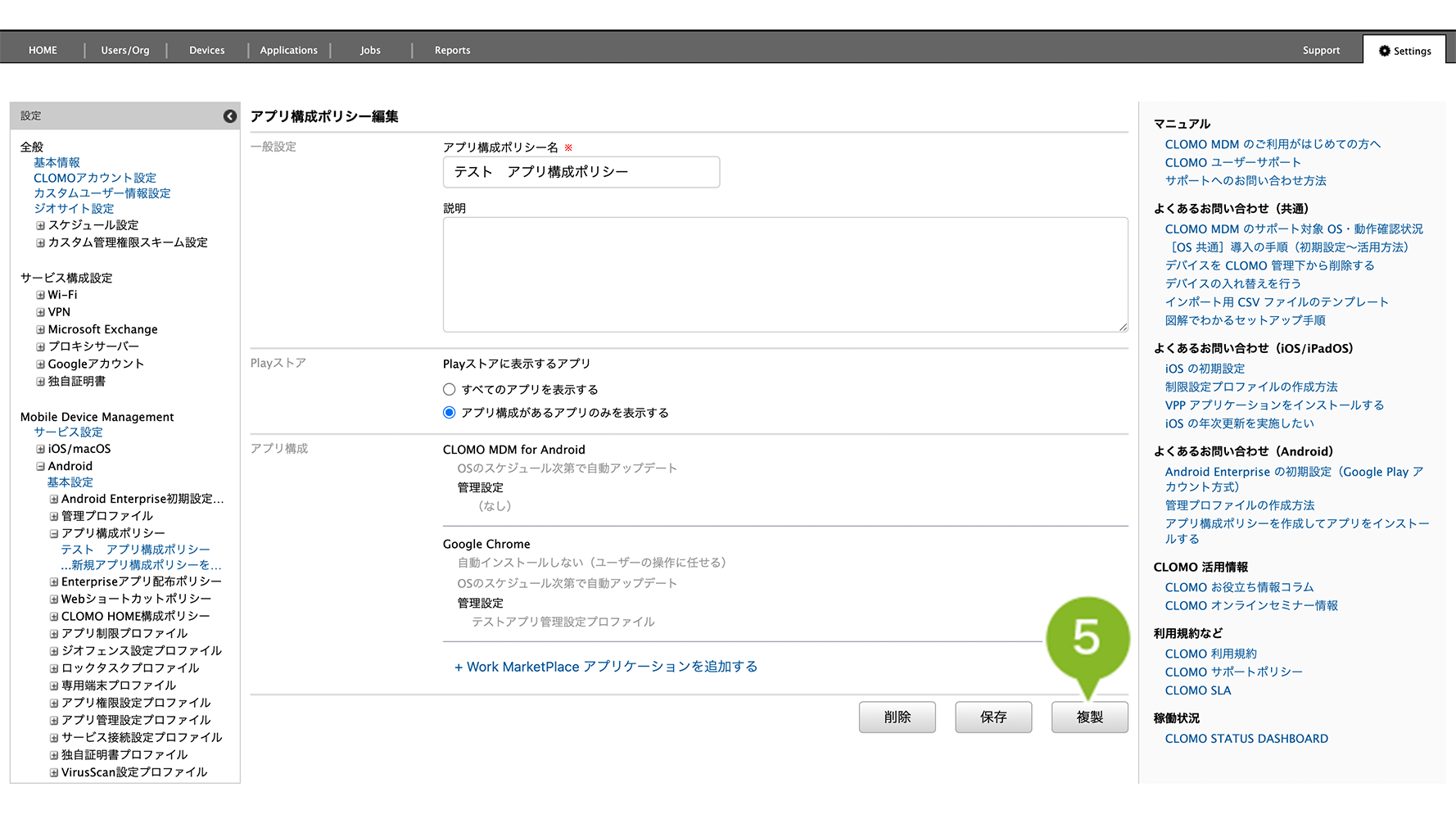
6. 設定を編集します。
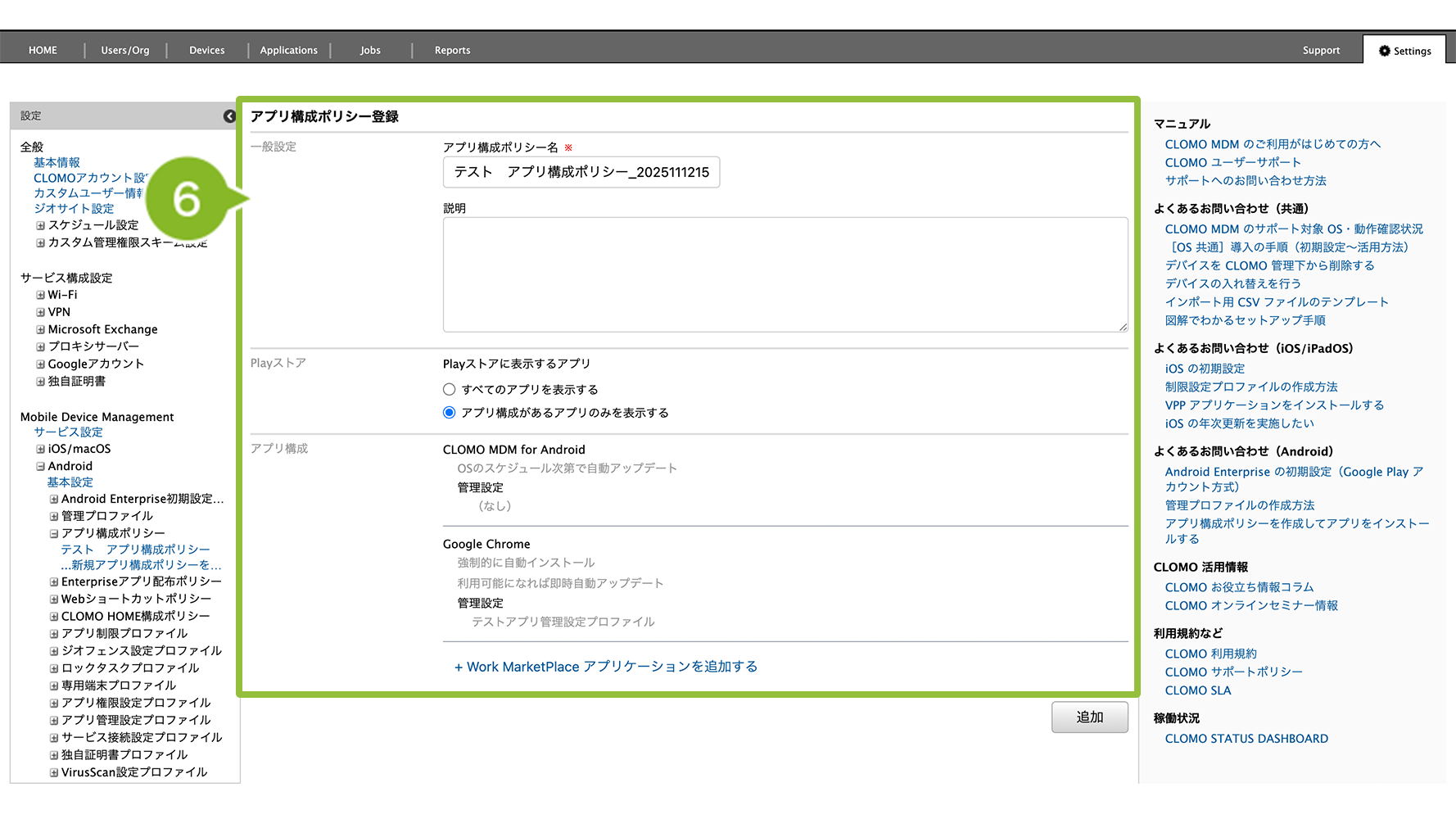
一般設定
| 項目名 | 説明 |
| アプリ構成ポリシー名 | ポリシー名を入力します。設定は必須です。 複製後のポリシー名には「元の名前_複製日時」が自動で表示されます。必要に応じて変更できます。 |
| 説明 | 必要に応じてポリシーの説明を入力します。 |
Playストア
| 項目名 | 説明 |
| すべてのアプリを表示する | アプリ構成ポリシーによらず、すべてのアプリが Play ストアに表示されます。 |
| アプリ構成があるアプリのみ表示する | アプリ構成ポリシーに追加しているアプリのみが、Play ストアに表示されます。 |
アプリ構成
1. [+Work MarketPlace アプリケーションを追加する]をクリックします。
2. 設定したいアプリケーションを選択します。
このアプリ構成ポリシーに追加したアプリケーションは、デバイスで利用できるようになります。
※ 設定したいアプリケーションが表示されない場合は、CLOMO PANEL にアプリケーションが登録されていない可能性があります。登録方法については、Apps and Books 画面にアプリケーションを登録する(MarketPlace アプリケーション)をご参照ください。
3. 各設定が編集できる画面が表示されます。詳細は以下の表をご確認ください。
自動インストールモード
| 項目名 | 説明 |
| 強制的に自動インストール | 指定したアプリケーションを、デバイス所有者の操作を必要とせず自動的にデバイスへインストールする場合に選択します。 デバイス側でアプリケーションを削除しても、再インストールされます。 |
| 初回だけ自動インストール(非推奨) | アプリ構成ポリシーが初めてデバイスに適用されたタイミングで、自動的にアプリケーションをインストールする場合に選択します。 ※ 弊社にて動作が安定していないことを確認しているため、非推奨としています。 ※「初回だけ」の判断基準については、アプリ構成ポリシーが初回適用かどうかを Google 社の Play ストアサーバー側で判断して処理されます。 |
| 自動インストールしない(ユーザーの操作に任せる) | アプリ構成ポリシーをデバイスに適用しても、アプリケーションを自動的にインストールしない場合に選択します。 アプリケーションはデバイス所有者が Play ストアからインストールします。 |
自動アップデートモード
| 項目名 | 説明 |
| 利用可能になれば即時自動アップデート | アプリケーションの新バージョンが利用可能になった際、デバイス所有者の操作を必要とせず自動でアップデートを実行する場合に選択します。 ※ Wi-Fi に接続中でなくてもアップデートが開始されます。 |
| OSのスケジュール次第で自動アップデート | アプリケーションの新バージョンが利用可能になった際、即時に更新されるわけではなく、OS が決めたタイミングで自動アップデートをおこなう場合に選択します。 |
| 延期(最低90日間)後に自動アップデート | アプリケーションの新バージョン更新をすぐに実行させたくない場合に選択します。 ※ 90日の日数を変更することはできません。 ※ 自動アップデートが実行されるタイミングは、デバイスが Wi-Fi に接続されており、充電中で、かつアイドル状態である必要があります。 ※ 利用者は、Play ストアから自身のタイミングでアップデートをおこなうことができます。 |
管理設定
作成済みの「アプリ管理設定プロファイル」を設定できます。
設定する場合は、適用するアプリ管理設定プロファイルを選択してください。
アプリ管理設定プロファイルの詳細は、アプリ管理設定プロファイル作成・編集・複製・削除をご参照ください。
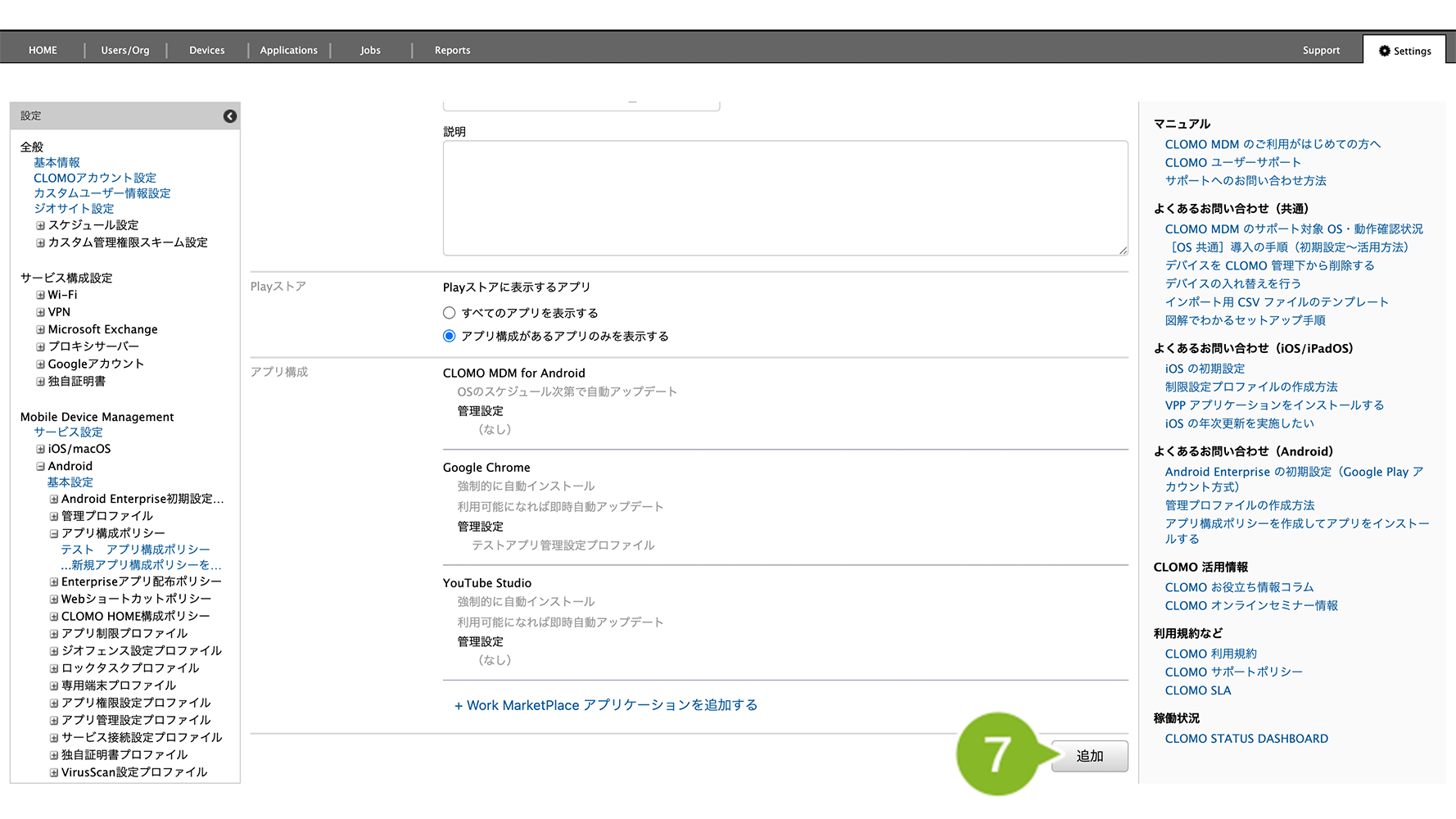
7. [追加]をクリックします。
8. 「登録完了」のお知らせが表示されたら完了です。
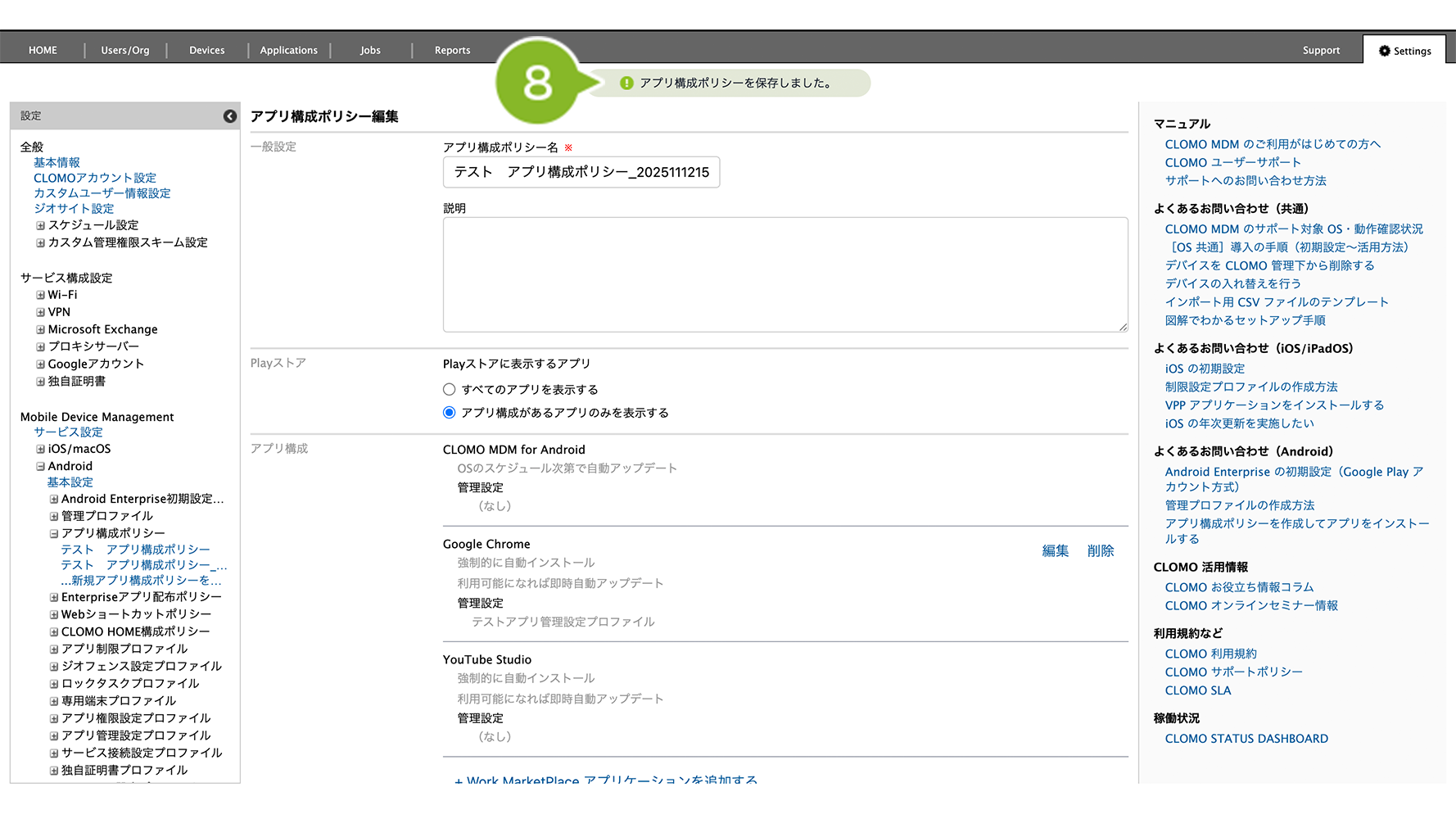
作成完了後、デバイスにポリシーを適用する方法は、インストールする(MarketPlace アプリケーション)をご参照ください。
アプリ構成ポリシーの削除
「アプリ構成ポリシー」の削除手順は、以下のとおりです。
アプリ構成ポリシーを削除しても、既に適用されているデバイスからポリシーが削除されることはありません。
デバイス上には、アプリ構成ポリシーの設定が残ったままになります。
削除対象のアプリ構成ポリシーが自動適用設定になっている場合は、削除ができません。
以下の方法でアプリ構成ポリシーの削除を実施してください。
1. 全社及び、組織の自動適用設定を確認
2. 該当のアプリ構成ポリシーをそれぞれの自動適用ポリシーから解除
3.[Settings]からアプリ構成ポリシーの削除を実施
1. CLOMO PANEL にログイン後、[ Settings ] をクリックします。
2. Mobile Device Management の [ Android ] をクリックします。
3. [アプリ構成ポリシー]をクリックします。
4. 削除したいアプリ構成ポリシーをクリックします。
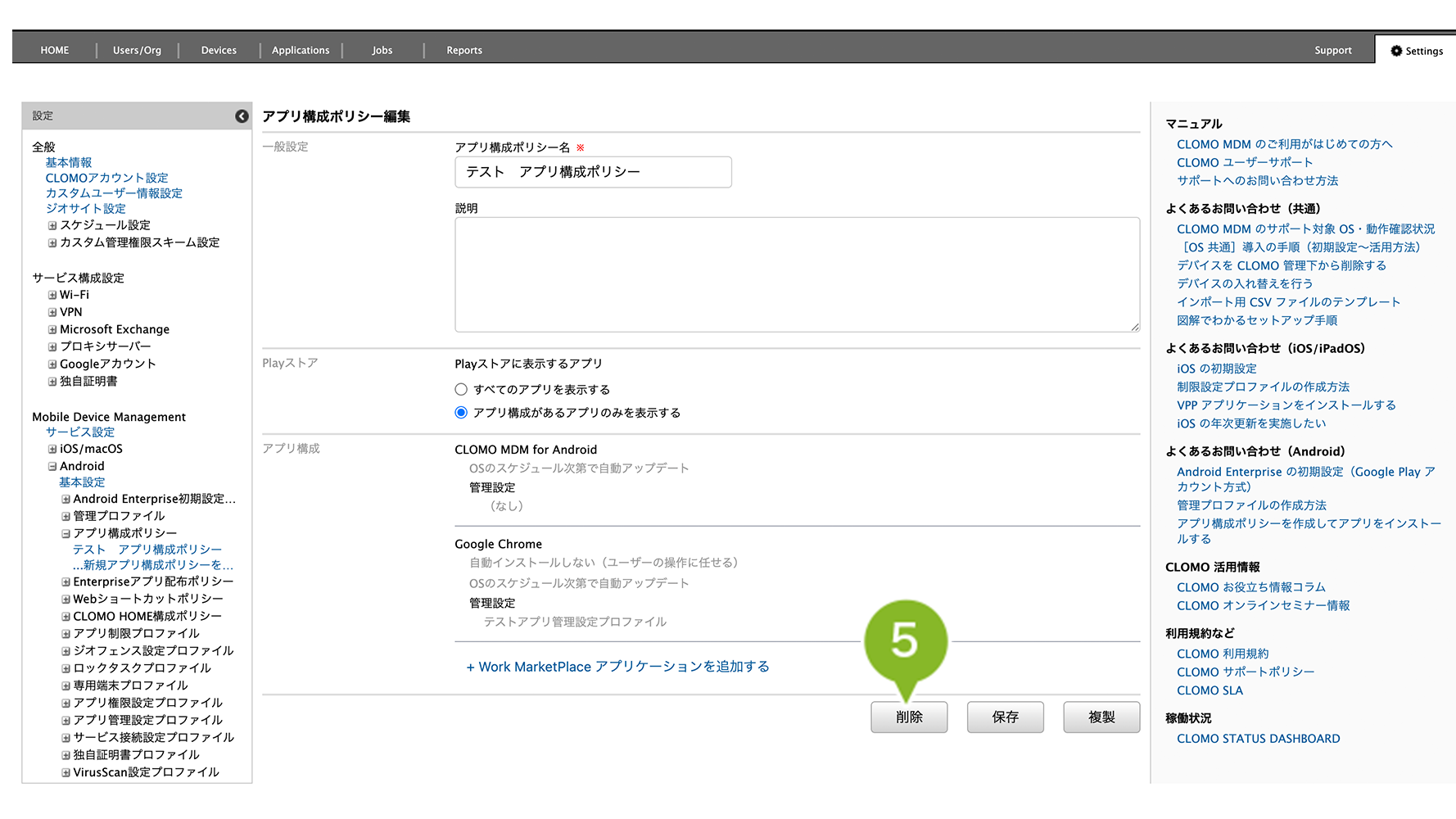
5. [削除]をクリックします。
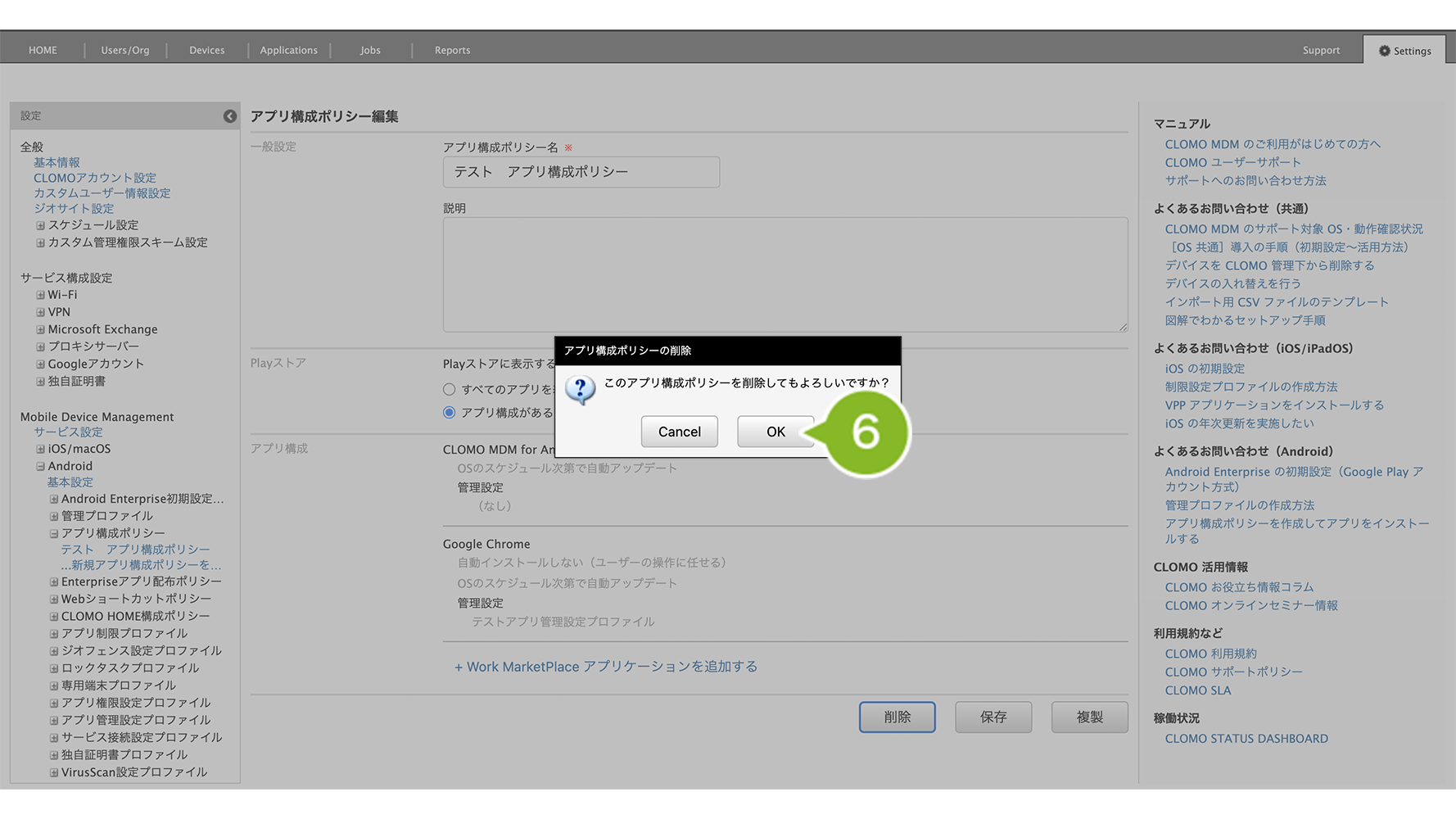
6. [OK]をクリックします。
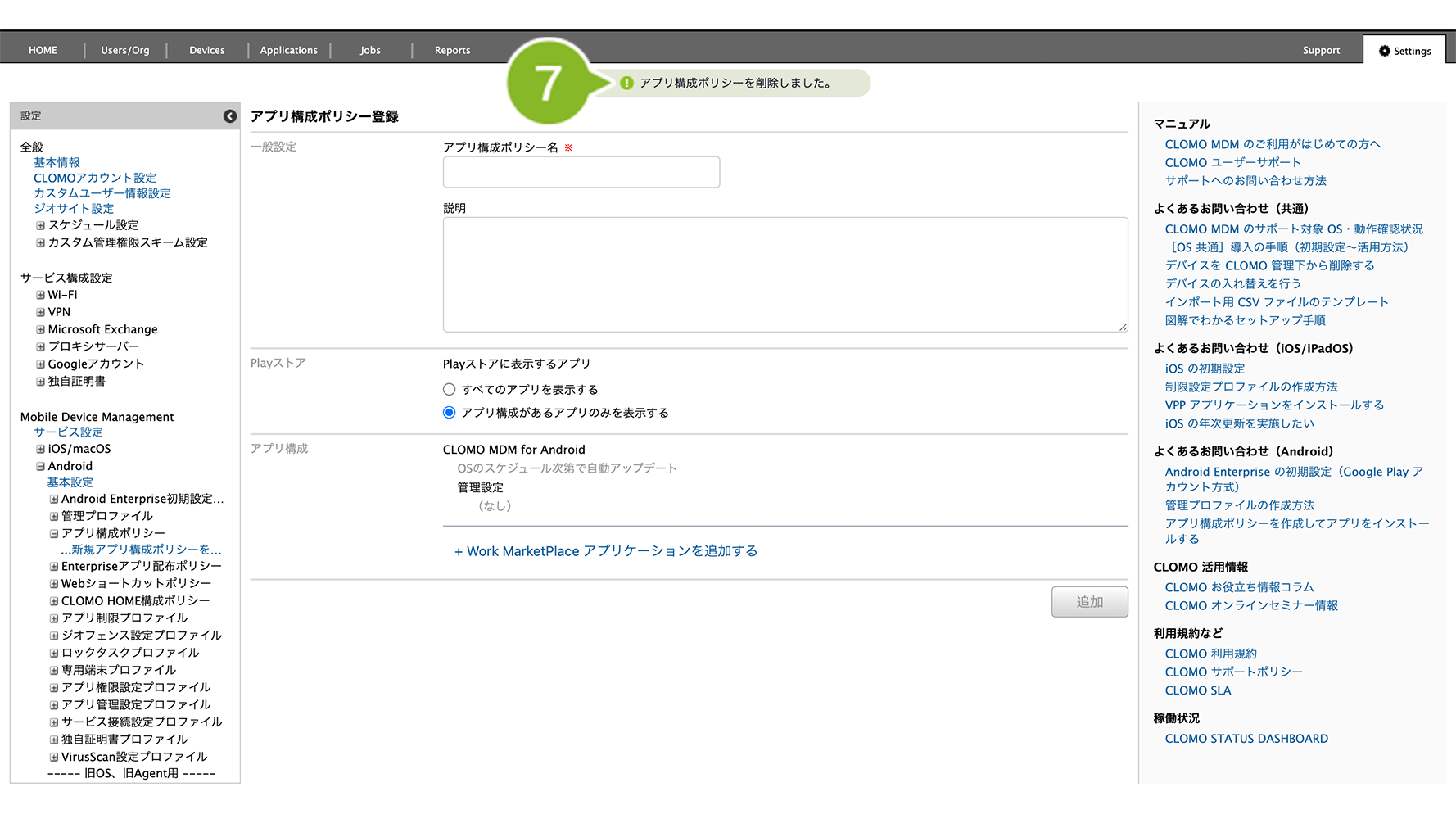
7. 「削除完了」のお知らせが表示されたら完了です。