
本ページの利用シーン(iOS)
・iOS の Marketplace / Enterprise アプリをデバイスにインストール・アンインストールしたい場合
・アプリ構成ポリシーを編集してアプリケーションを入れ替えたい場合
・現在デバイスに適用されているアプリ構成ポリシーを知りたい場合
旧方式にて配布済みのアプリに対し、同じアプリを「アプリ構成ポリシー」でも重ねて配布すると、そのアプリは宣言型の管理へと切り替わります。各種設定の適用やインストール・アンインストールなどの制御がすべて宣言型の管理(アプリ構成ポリシーによる管理)になり、旧方式のコマンドによる制御ができなくなるためご注意ください。
本ページでは、アプリ構成ポリシーを用いてアプリケーションをインストール・アンインストールする方法についてご案内します。
アプリ構成ポリシーの作成がお済みでない場合は、アプリ構成ポリシーの作成・編集・複製・削除をご参照ください。
目次
はじめに
適用・編集前にデバイスへの影響を確認する
適用するとどうなるか
アプリ構成ポリシーは、1つのデバイスに対して複数適用することはできません。最後に適用したポリシー1つのみが有効となります。
そのため、すでにポリシーが適用されているデバイスへ追加で適用すると、新しいポリシーへと上書き(差し替え)されます。
上書きの際は、新旧ポリシーの差分に従い、アプリケーションの自動インストール・アンインストールが実施されます。
組織※に対して自動適用を設定した場合、ポリシーは「新たに該当組織に所属したデバイス」のみ自動適用されます。
すでに該当組織に所属しているデバイスには自動適用されないため、手動適用をご検討ください。
※全社に対して自動適用を設定した場合も同様です。
編集するとどうなるか
既存のアプリ構成ポリシーを編集すると、「該当ポリシーを適用中の全デバイス」に自動的に編集内容が反映されます。編集時はご注意ください。
例えば、ポリシーからアプリケーションを削除して保存した場合、そのポリシーが適用されている全デバイスから自動でアプリケーションがアンインストールされます。
一部のデバイスのみに反映させたい場合(設定を分けたい場合)は、以下いずれかの方法をご検討ください。
・アプリ構成ポリシーを新規作成して別途適用する
・既存のアプリ構成ポリシーを複製・編集して別途適用する
その他
適用したアプリ構成ポリシーをアンインストールして未適用の状態に戻すことはできないため、適用時はご注意ください。
デバイスからアプリを一括削除したい場合は、アプリが登録されていない空のアプリ構成ポリシーを適用することで、アンインストールが可能です。詳細はこちらをご参照ください。
現在適用中のアプリ構成ポリシーを確認する方法
以下3つの方法があります。
Devices 画面で「アプリケーション」欄を確認する方法
少ない台数を手動で確認する場合におすすめです。
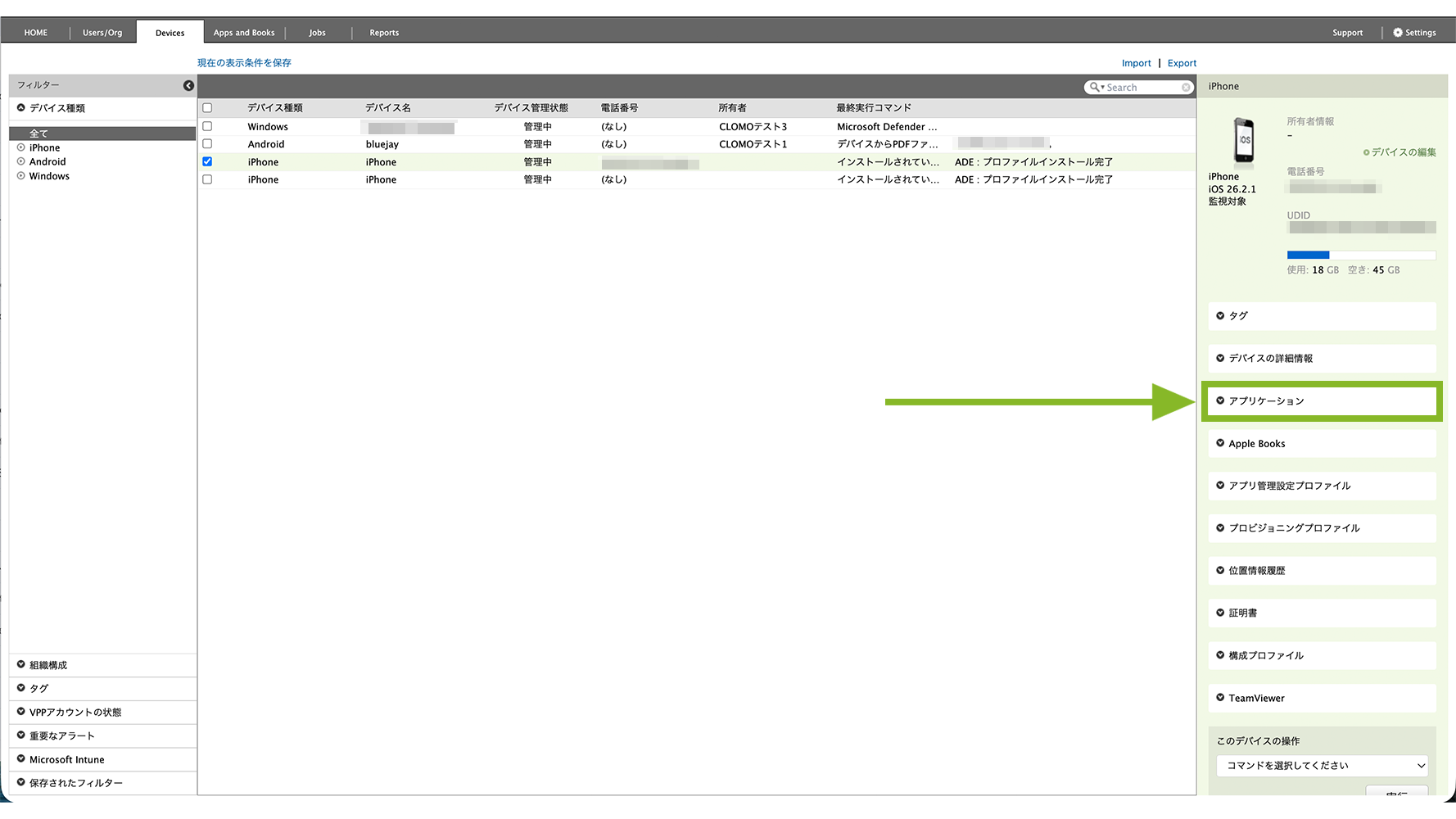
Devices 画面でデバイスを選択して、[アプリケーション]をクリックします。
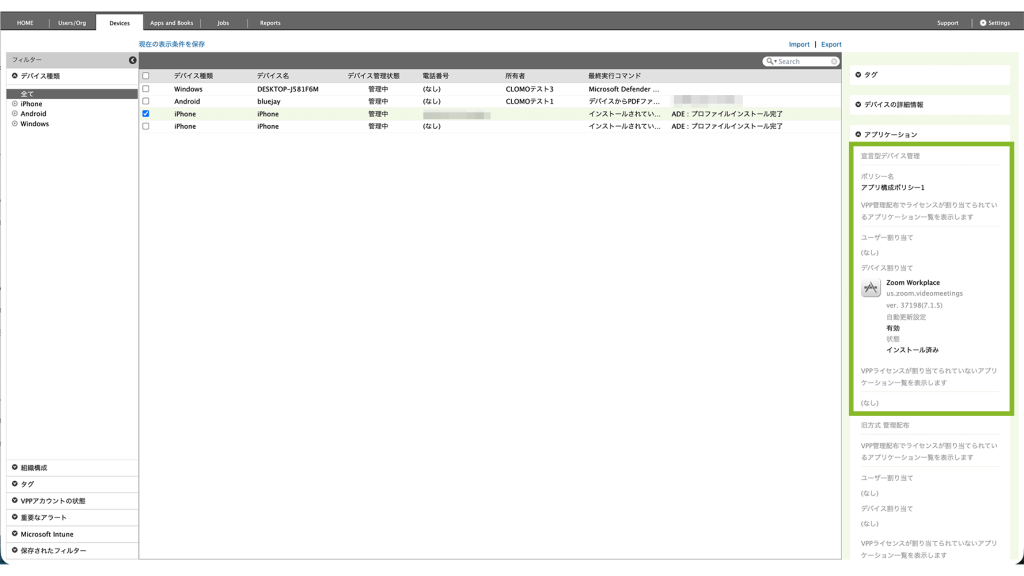
「宣言型デバイス管理」欄に、適用中のアプリ構成ポリシー名や各アプリケーションの状態・設定内容が表示されます。
Devices 画面でエクスポートする方法
複数台をまとめて確認したい場合におすすめです。
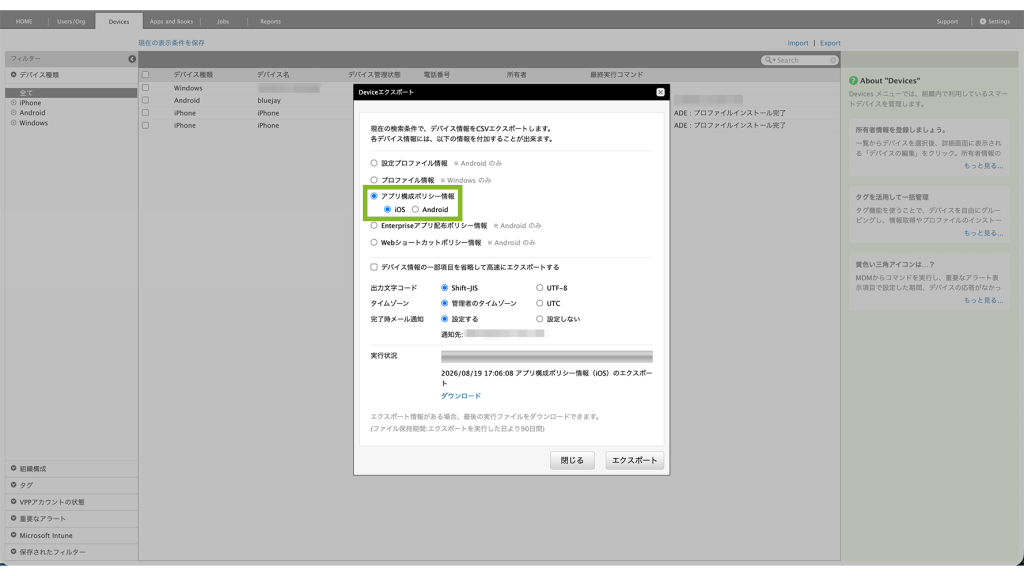
エクスポートの手順は、デバイス情報をエクスポートするをご参照ください。
エクスポートしたい内容を選択する画面では、「アプリ構成ポリシー情報」の「iOS」を選択してください。
Devices 画面で詳細検索する方法
特定のポリシーを適用しているデバイスの一覧を知りたい場合におすすめです。
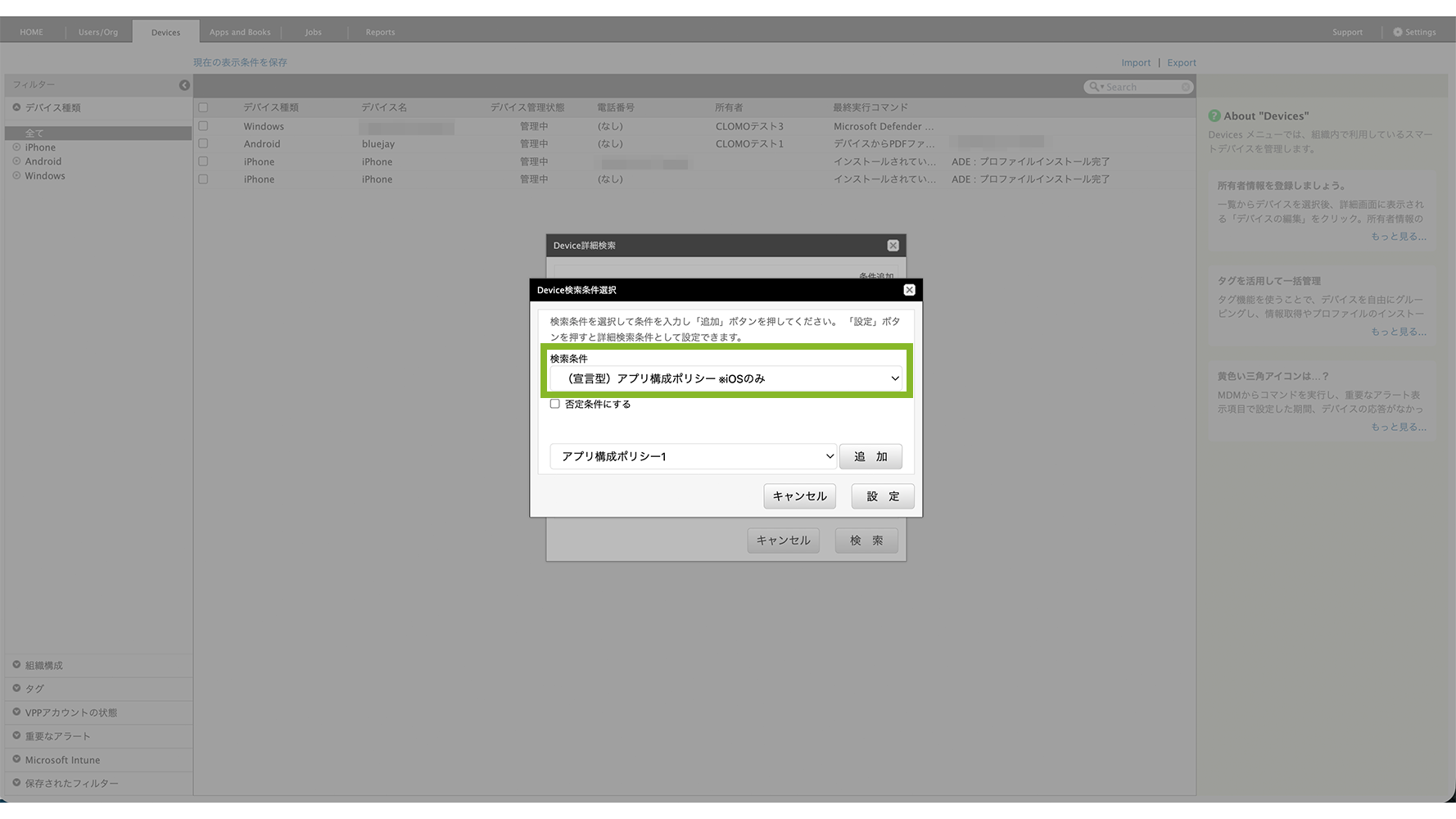
詳細検索の手順は、詳細検索をするをご参照ください。
条件を選択する画面では、「(宣言型)アプリ構成ポリシー ※iOSのみ」を選択してください。
アプリ構成ポリシーの適用優先順位について
1台のデバイスに対して、適用できるアプリ構成ポリシーは1つだけです。
デバイスを CLOMO 管理下に登録した場合
自動適用ポリシーが設定されていない組織に所属している場合は、全社の自動適用ポリシーが適用されます。自動適用ポリシーが設定されている組織に所属している場合は、組織の自動適用ポリシーが適用されます。
例)全社自動適用ポリシーの設定がなく、組織 A (自動適用あり)と組織 B (自動適用なし)に所属している場合、組織 A のポリシーが適用される。
※ デバイスが自動適用ポリシーの設定がある複数組織に所属の場合は、後に関連付けされた組織のポリシーが適用されます。
管理中のデバイスの場合
最後に適用を指示したアプリ構成ポリシーが適用されます。
「アプリ構成ポリシーを適用」コマンドを実行した場合、自動適用設定の有無に関わらず、コマンド実行時に指定したアプリ構成ポリシーが適用されます。アプリ構成ポリシーが自動適用設定された組織にデバイスを関連付けた場合、該当組織のアプリ構成ポリシーが適用されます。
旧方式と宣言型で同一のアプリケーションを配布した場合
自動インストールアプリケーション設定(旧方式)とアプリ構成ポリシー(宣言型)の両方で同一のアプリケーションの配布を設定している場合、アプリ構成ポリシーが優先されます。
ユーザー向け VPP を利用する場合
ユーザー向け VPP を利用する場合は、以下の点にご注意ください。
・VPP ライセンスの自動付与・剥奪は行われません。アプリ構成ポリシーを適用する前後に、手動で VPP ライセンスを付与・剥奪する必要があります。
ユーザー向け VPP については、こちらのページもご参照ください。
アプリ構成ポリシーを適用する
特定のデバイスに即時上書きしたい場合(選択したデバイスに手動適用する)
Devices 画面で選択したデバイスに対してアプリ構成ポリシーを適用する方法は以下のとおりです。
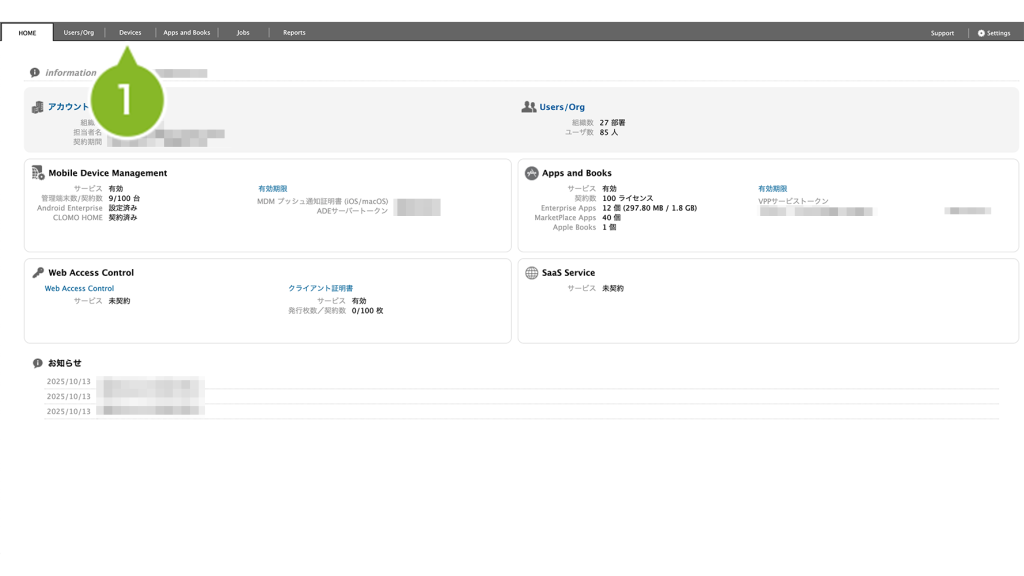
1. CLOMO PANEL にログイン後、[ Devices ] をクリックします。
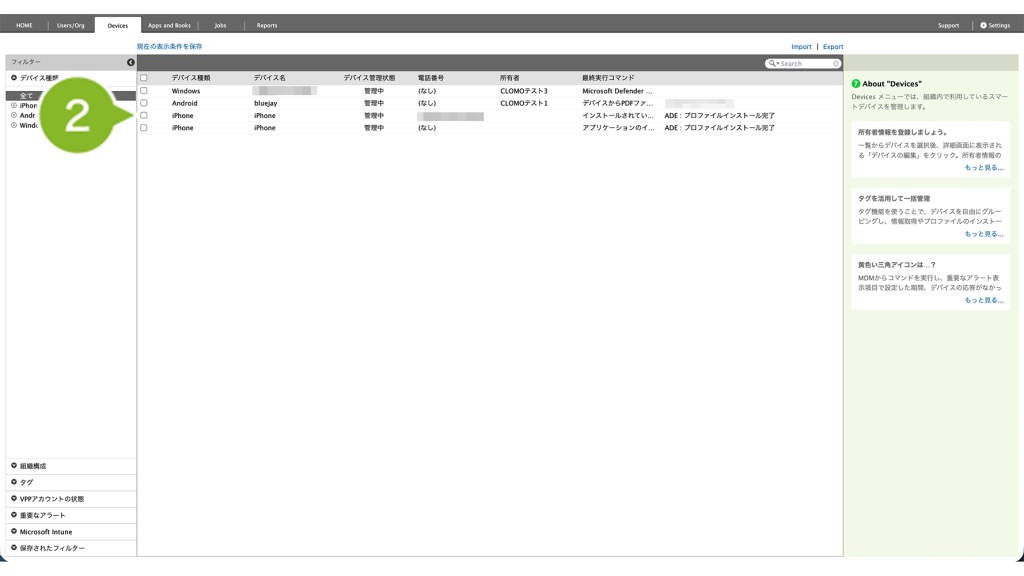
2. アプリケーションをインストールしたいデバイスを選択します。
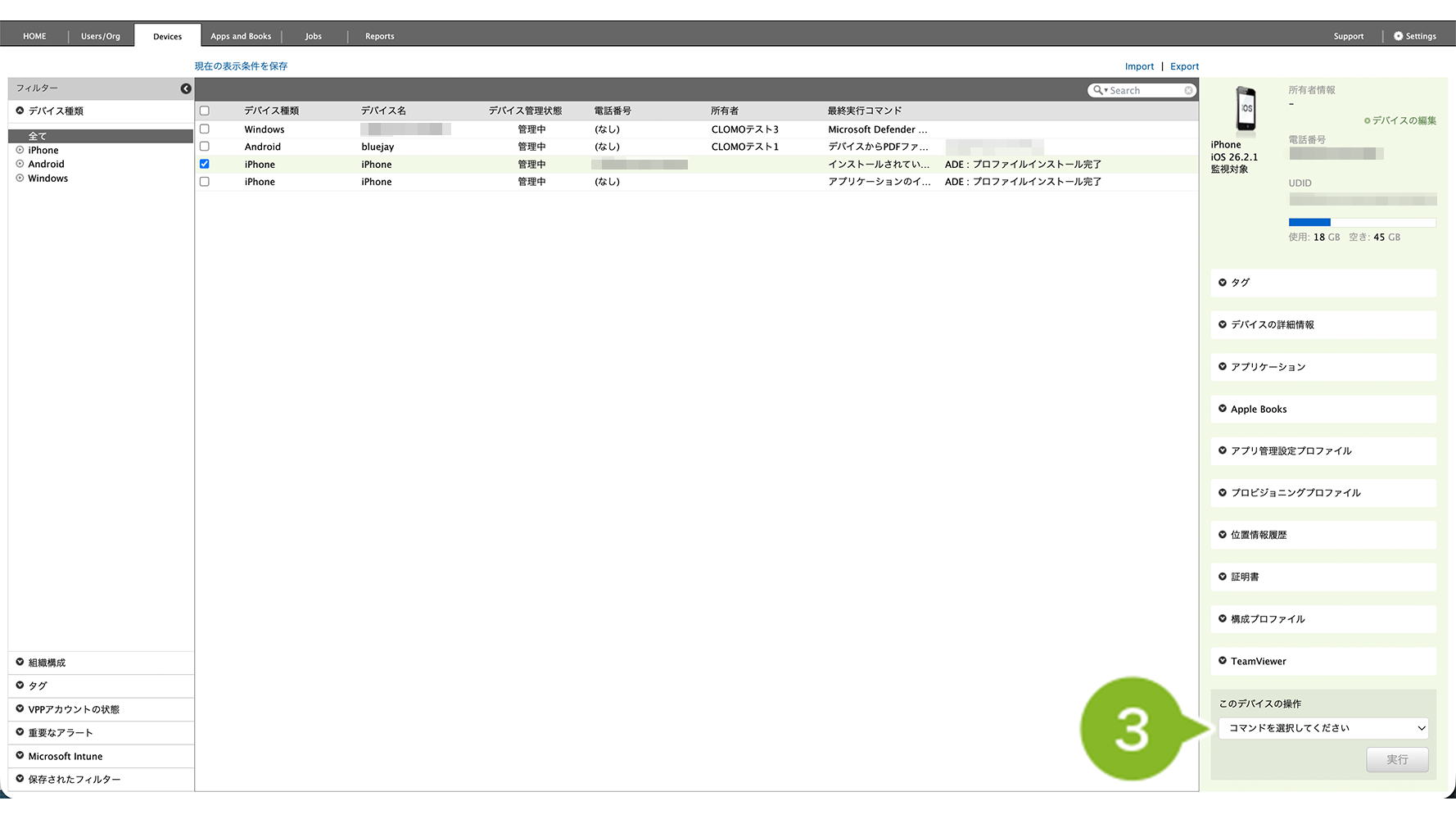
3. 「このデバイスの操作」から[アプリ構成ポリシーを適用]をクリックします。
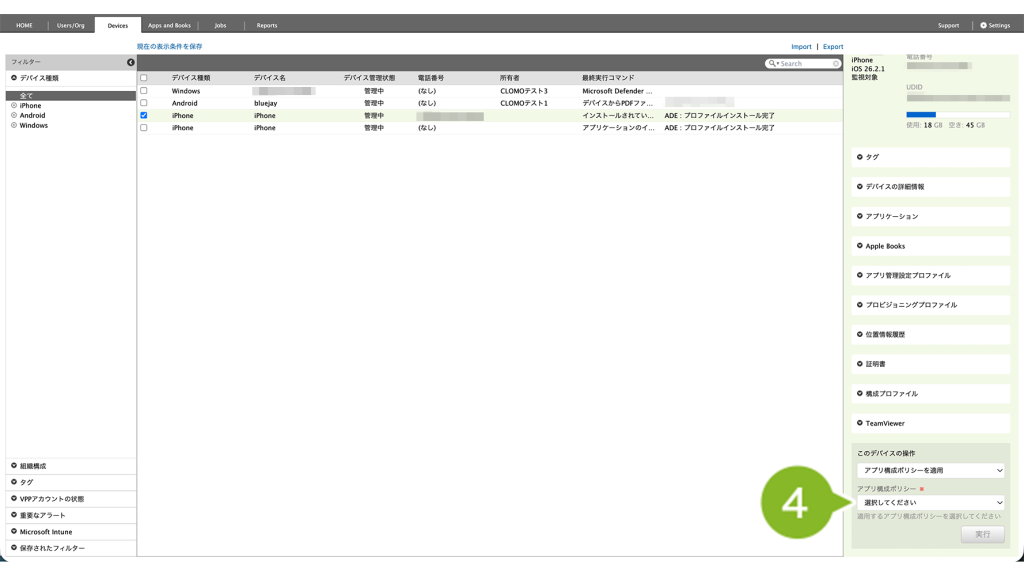
4. [選択してください]から、インストールしたいポリシーを選択します。
5. [実行]をクリックします。
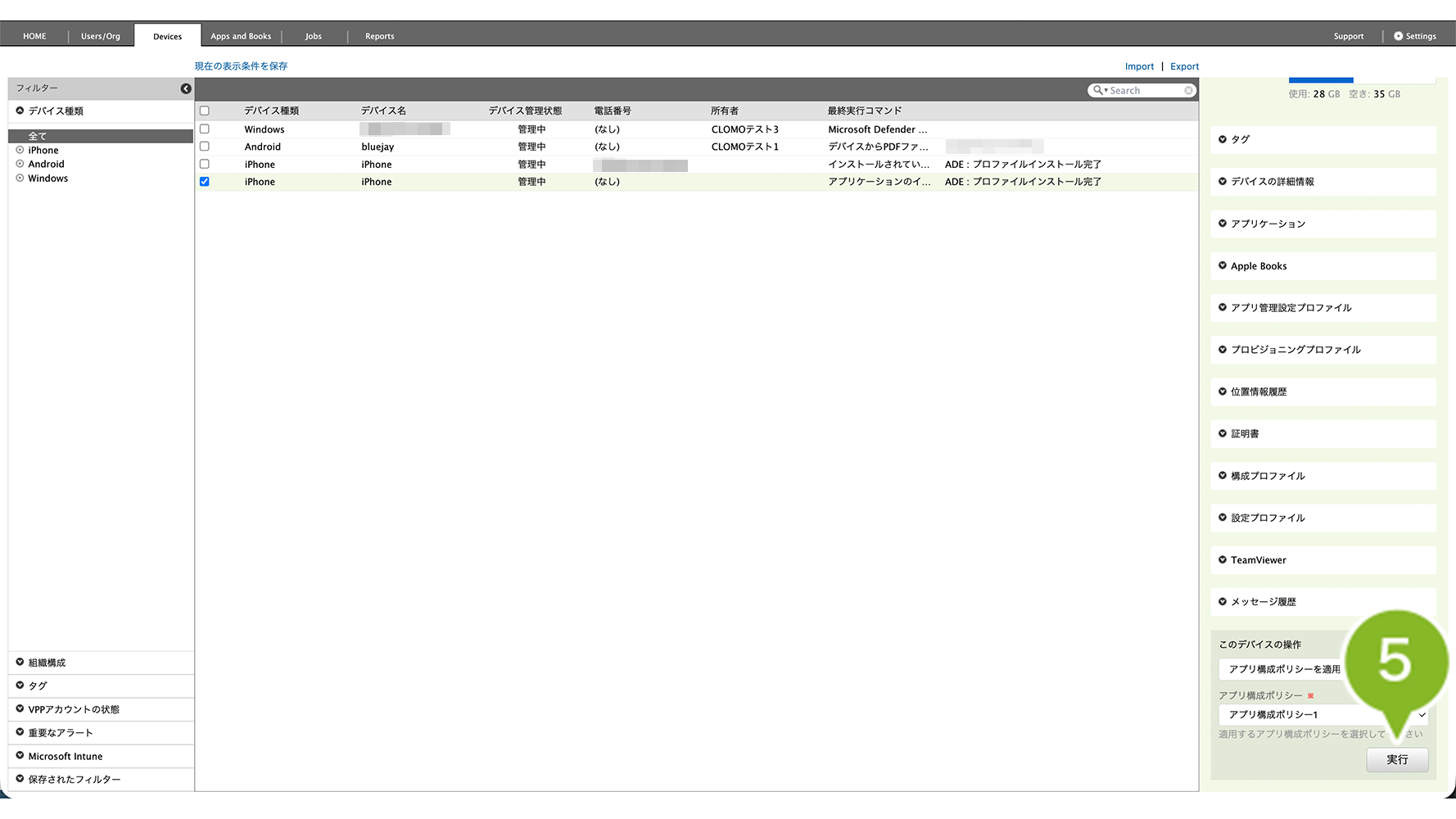
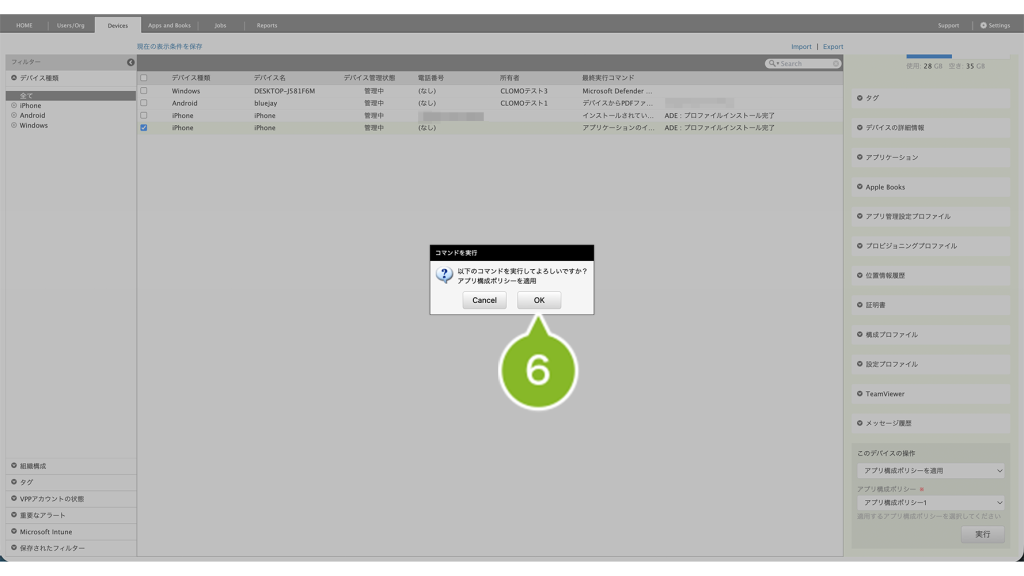
6. [OK]をクリックします。
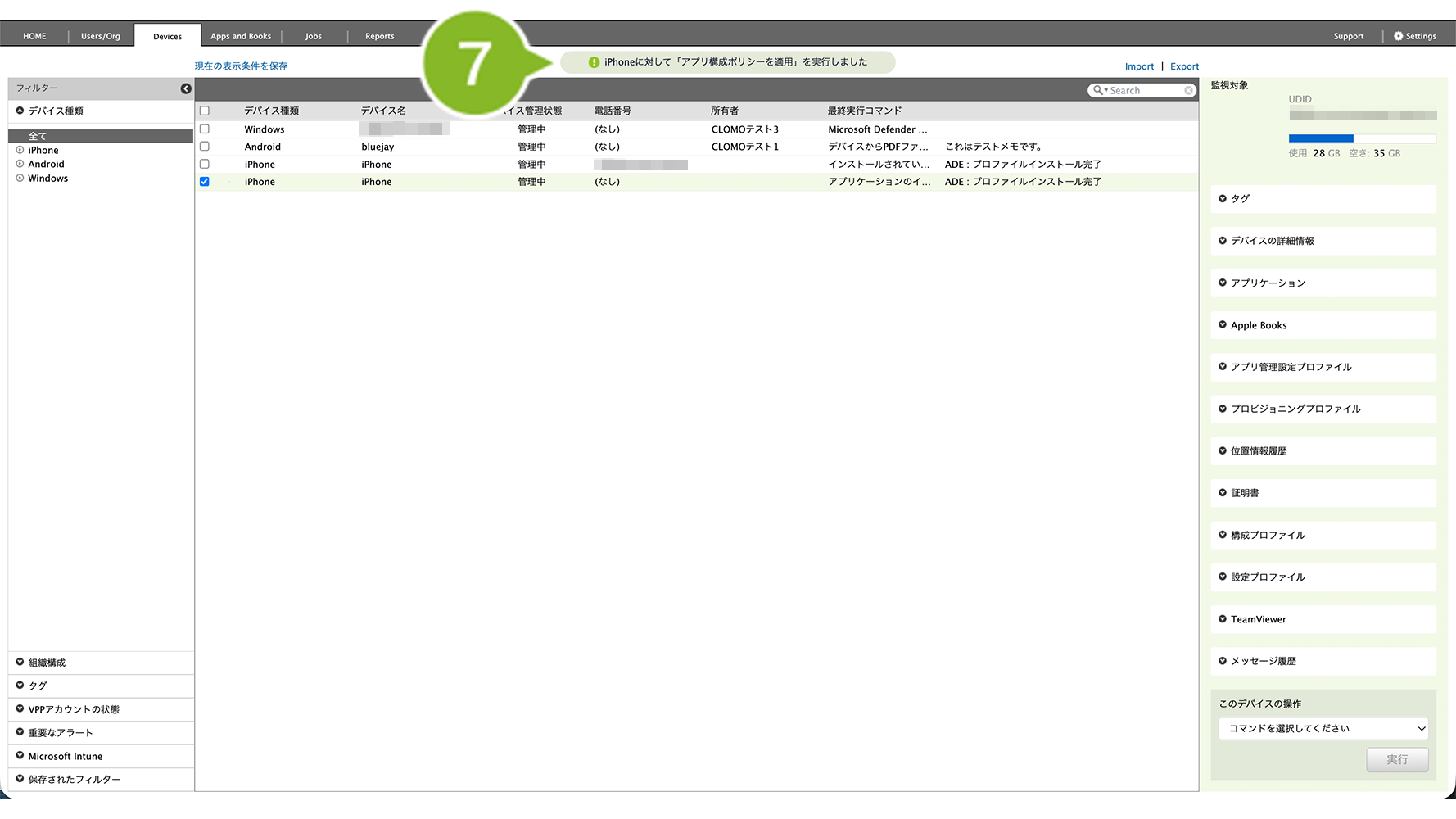
7. 「コマンド実行完了」のお知らせが表示されたら完了です。
今後追加するデバイス向けに自動適用設定したい場合(組織や全社のデバイスに自動適用する)
組織の iOS デバイスに自動適用設定をしたい場合
新たに該当組織に所属したデバイスにポリシーが自動的に適用されます。
ただし、すでに該当組織に所属しているデバイスには自動適用されないため、手動でポリシーを適用してください。
1. CLOMO PANEL にログイン後、[Devices]をクリックします。
2. フィルターの[組織構成]をクリックします。
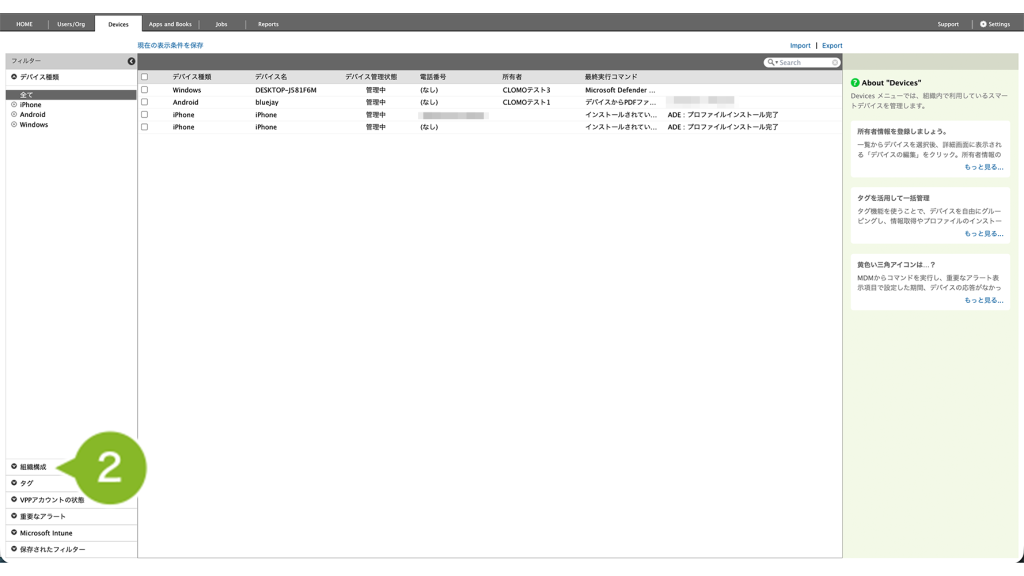
3. 自動適用設定をしたい組織を選択します。
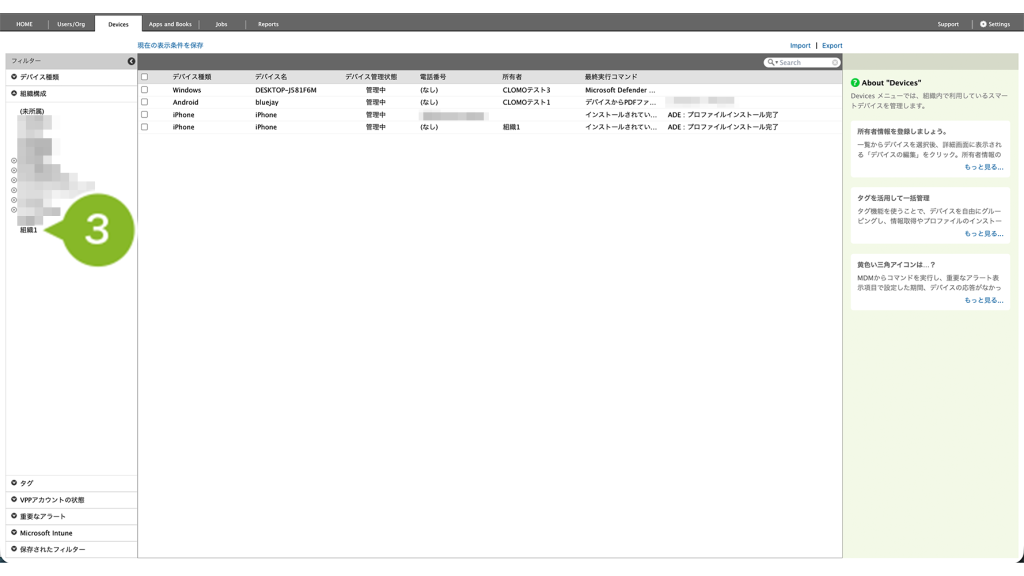
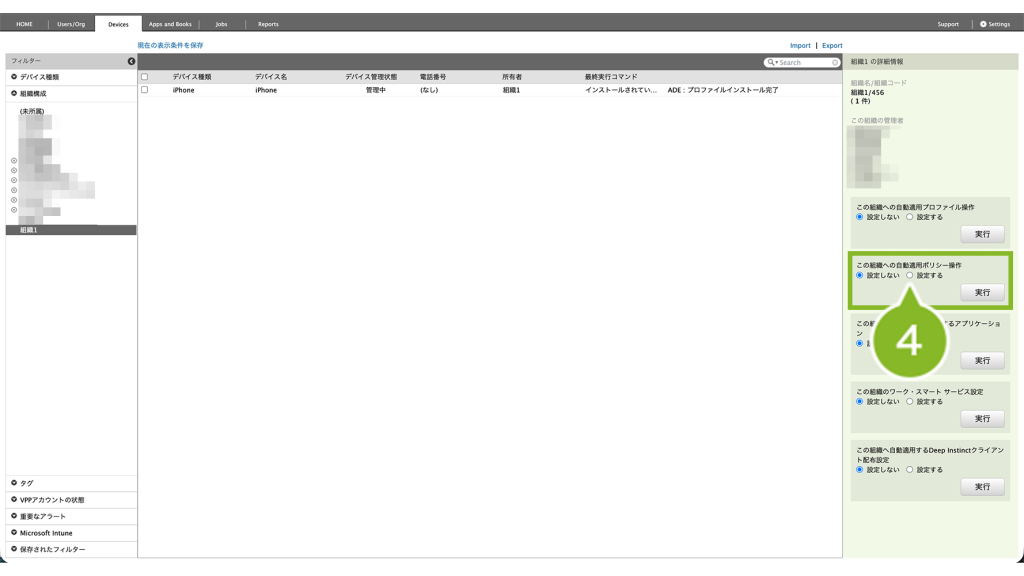
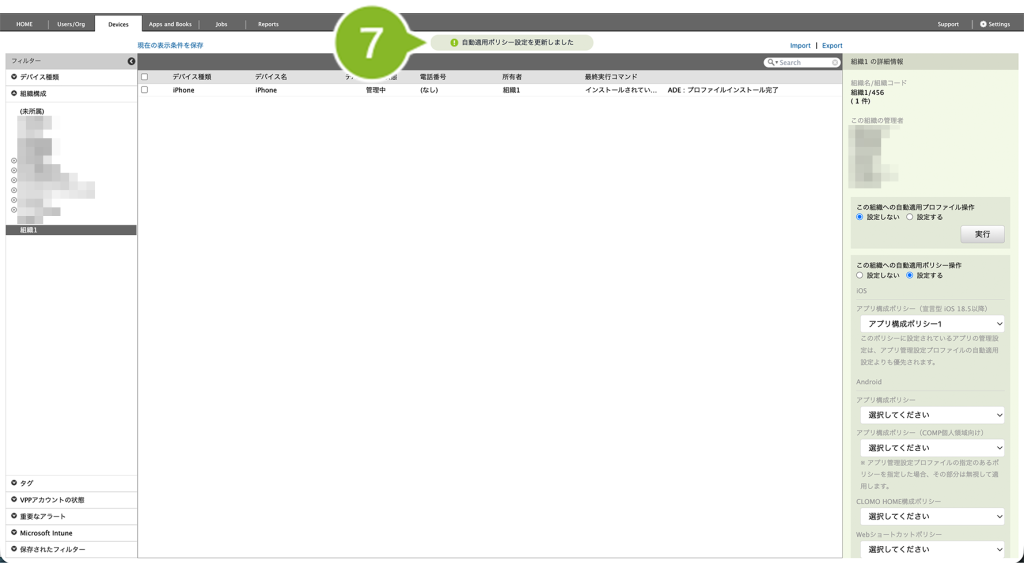
4. 「この組織への自動適用ポリシー操作」の[設定する]をクリックします。
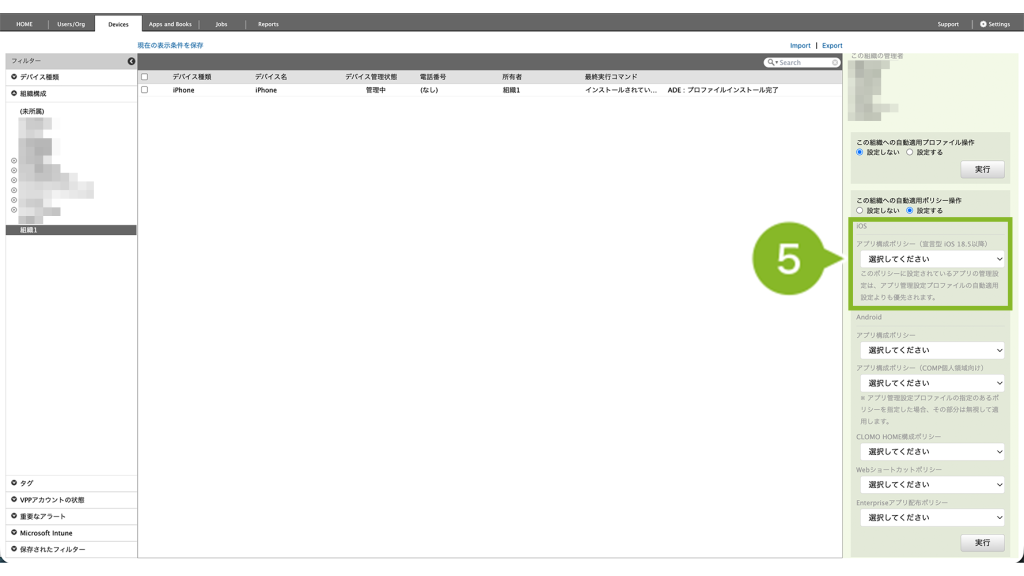
5. プルダウンから、自動適用設定したいポリシー名を選択します。
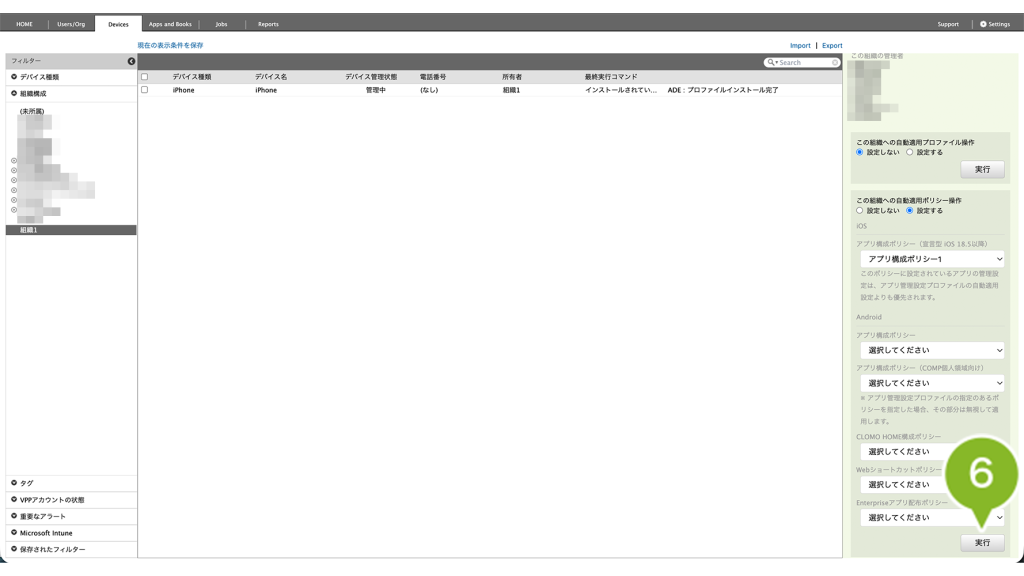
6. [実行]をクリックします。
7. 「自動適用ポリシー更新完了」のメッセージが表示されたら完了です。
全社の iOS デバイスに自動適用設定をしたい場合
新たに CLOMO 管理下に登録されたデバイスに対しては該当のポリシーが自動的に適用されます。
ただし、すでに CLOMO 管理下に登録されているデバイスには自動適用されないため、手動でポリシーを適用してください。
1. CLOMO PANEL にログイン後、[Settings]をクリックします。

2. Mobile Device Management の[iOS]をクリックします。

3. [基本設定]をクリックします。

4. 自動適用ポリシーの[設定する]をクリックします。

5. 自動適用設定するアプリ構成ポリシーを選択します。

6. [保存]をクリックします。

7. 「登録完了」のメッセージが表示されたら完了です。

アプリ構成ポリシーを編集する
ポリシー適用中の全デバイスに影響させたい場合(ポリシーを編集する)
既存のアプリ構成ポリシーを編集すると、「該当ポリシーを適用中の全デバイス」に自動的に編集内容が反映されます。編集時はご注意ください。
例えば、ポリシーからアプリケーションを削除して保存した場合、そのポリシーが適用されている全デバイスから自動でアプリケーションがアンインストールされます。
アプリ構成ポリシーの編集手順はこちらをご参照ください。
ポリシー適用中の一部デバイスにのみ影響させたい場合(ポリシーを複製して編集する)
既存のアプリ構成ポリシーを編集すると、「該当ポリシーを適用中の全デバイス」に自動的に編集内容が反映されてしまいます。
そのため、アプリ構成ポリシーを編集して一部のデバイスのみに変更を反映させたい場合は、設定を分ける必要があります。
以下の手順を実施してください。
1. 設定を分けたいアプリ構成ポリシーを複製し、編集して保存します。
手順はこちらをご参照ください。
2. 設定を分けたいデバイスに、1で作成したアプリ構成ポリシーを適用します。
手順はこちらをご参照ください。