
本ページの利用シーン(Windows)
・作成したプロファイルを Windows デバイスに自動適用したい場合
・自動適用設定しているプロファイルを解除したい場合
・プロファイルの適用優先順位について確認したい場合
目次
現在自動適用設定が利用可能なプロファイルは「BitLocker 設定プロファイル」のみとなります。
プロファイルを自動適用設定する
CLOMO MDM に登録する Windows デバイスすべてに自動適用設定をしたい場合
これから CLOMO MDM に登録するデバイスや、すでに登録済みの Windows デバイスにプロファイルを自動適用したい場合の設定方法は、以下のとおりです。
自動適用設定をすると、管理下の全デバイスに影響があります。内容を十分に確認のうえ、設定をしてください。
自動適用設定しているプロファイルを編集し保存した場合
自動適用設定しているプロファイルを編集し保存した場合、以下のような画面が表示されて、10 分後にインストールコマンドが実行されます。

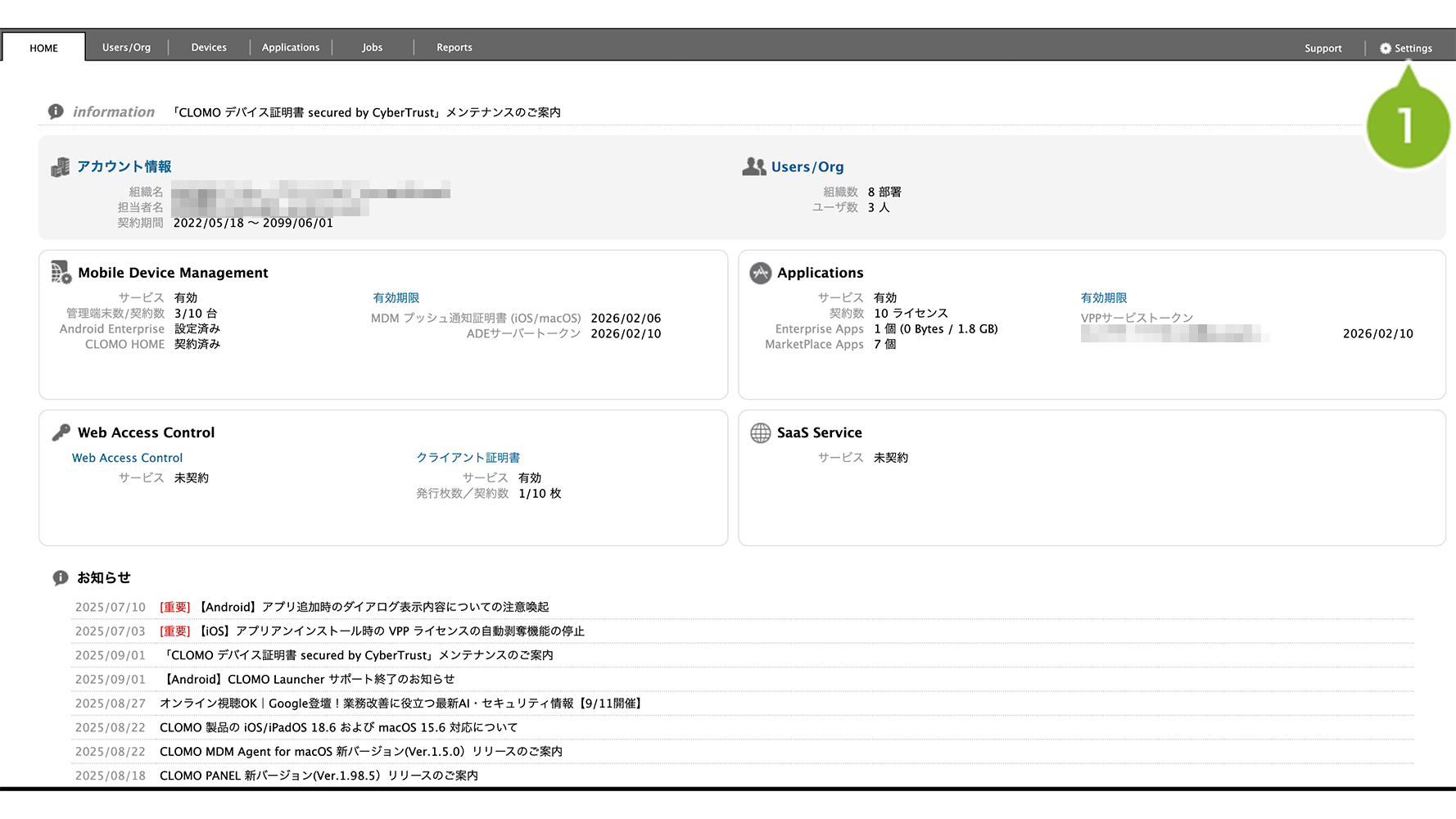
1. CLOMO PANEL にログイン後、[Settings]をクリックします。
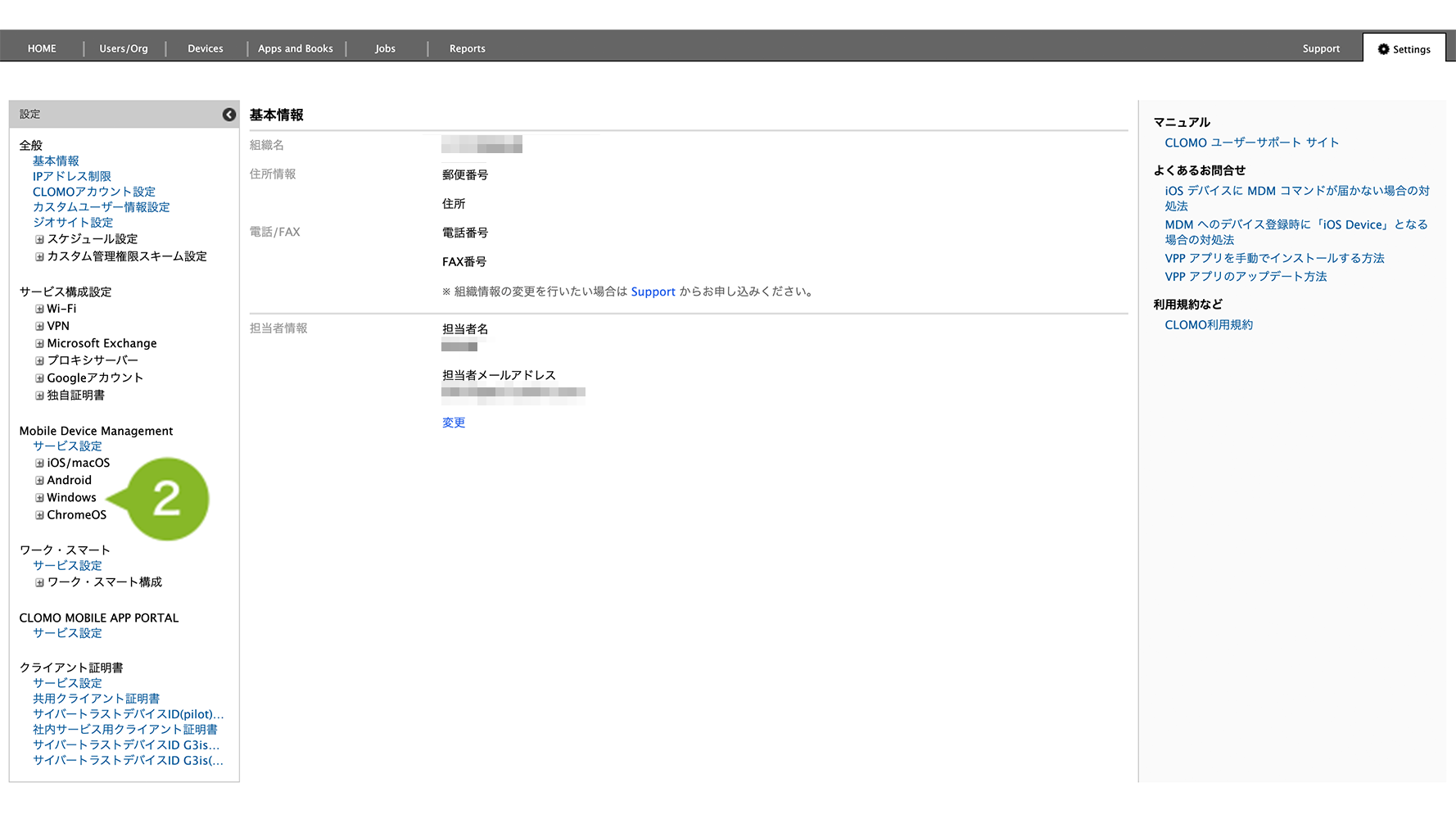
2. Mobile Device Management の[Windows]をクリックします。
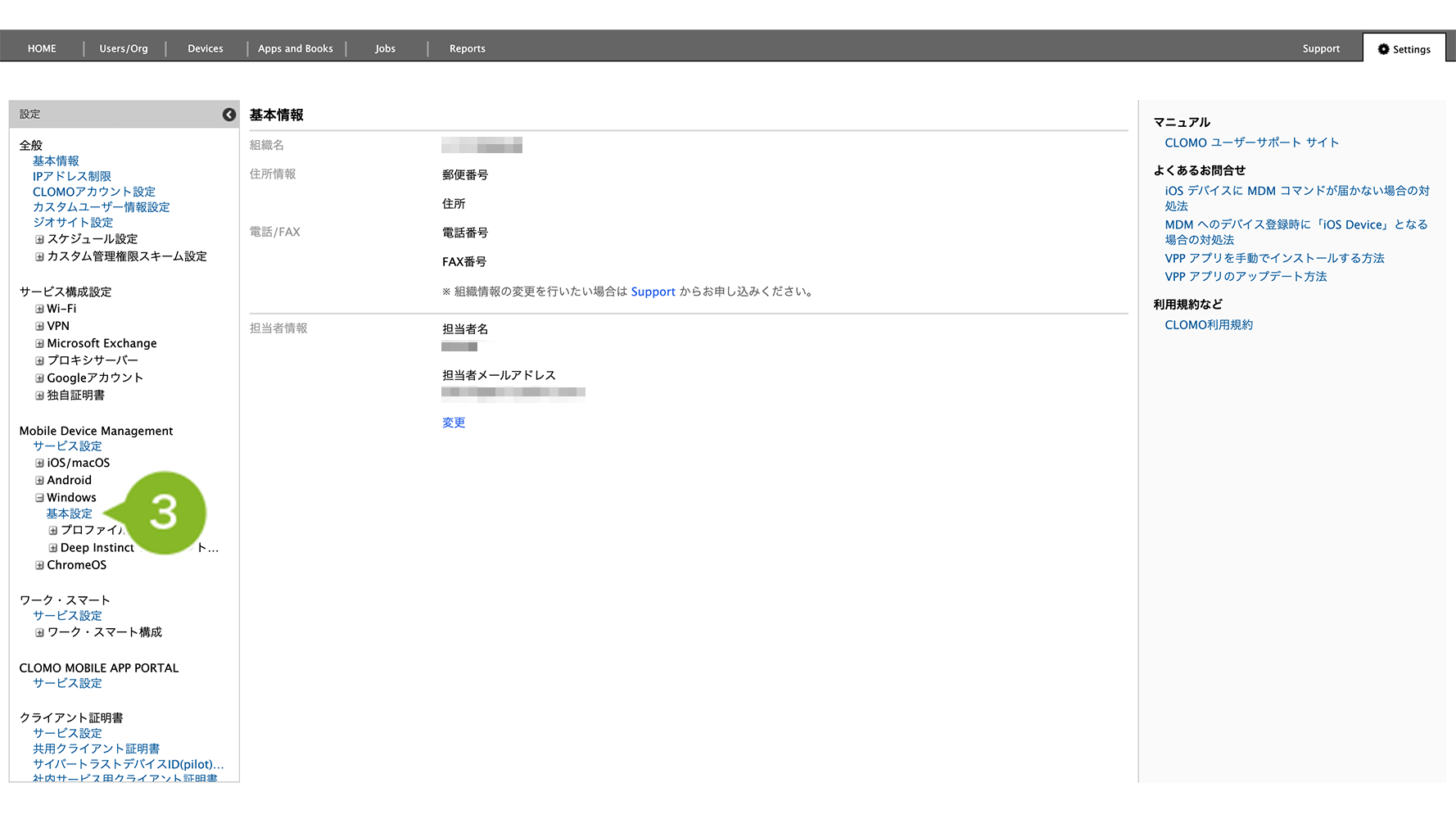
3. [基本設定]をクリックします。
4. 「自動適用プロファイル」欄から自動適用設定したい項目の[設定する]を選択します。
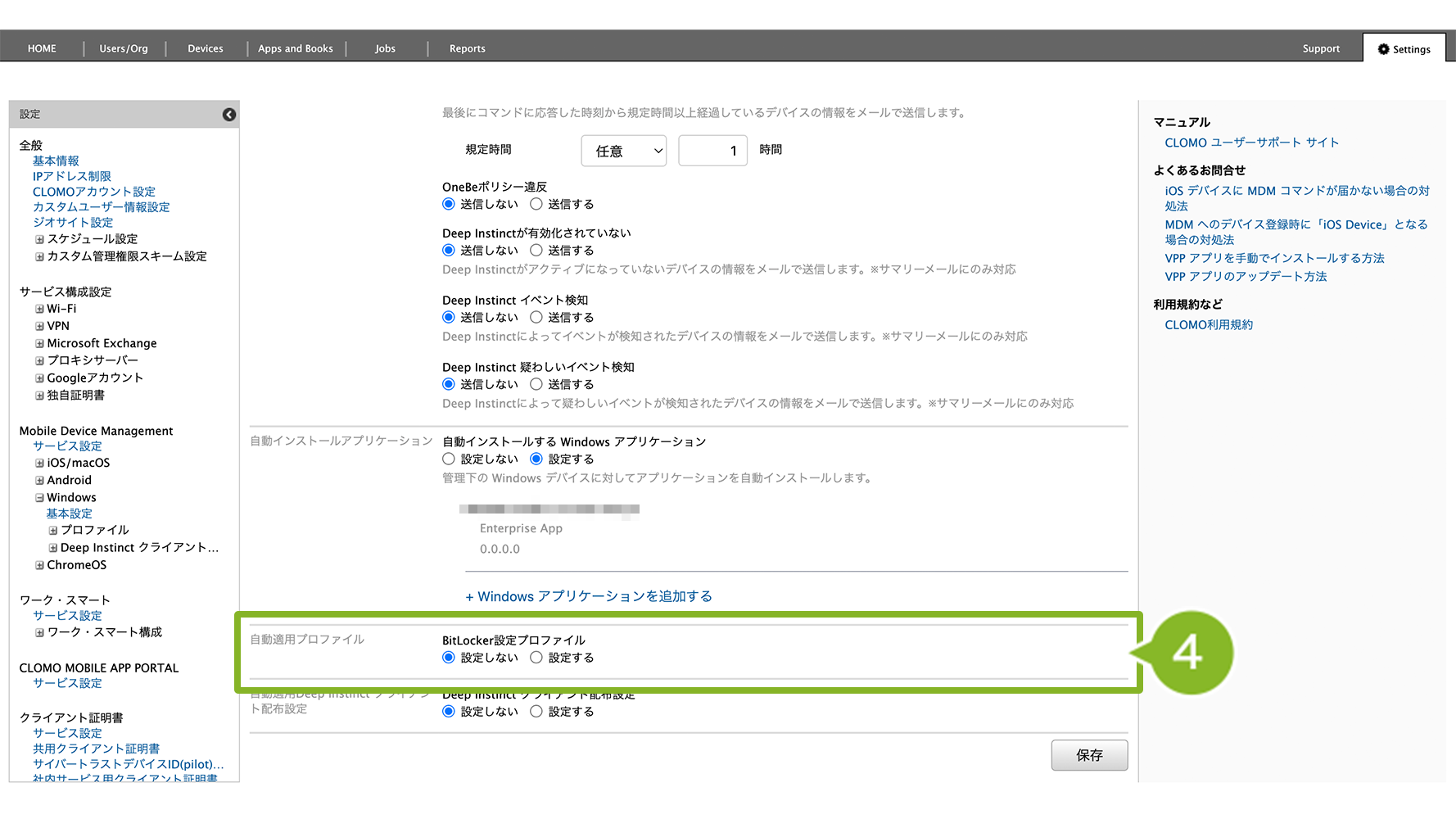
5. プルダウンから自動適用設定したいプロファイル名を選択します。
※ 自動適用プロファイル(全社向け・組織向け)でプロファイルの設定・インストールを完了した後、CLOMO PANEL 上で[設定する]から[設定しない]に変更すると、インストール済みのプロファイルを削除するためのアンインストールコマンドが自動的に実行されます。
また、設定を変更するたびにアンインストールコマンドが自動実行されますので、自動適用プロファイルを変更する際はご注意ください。
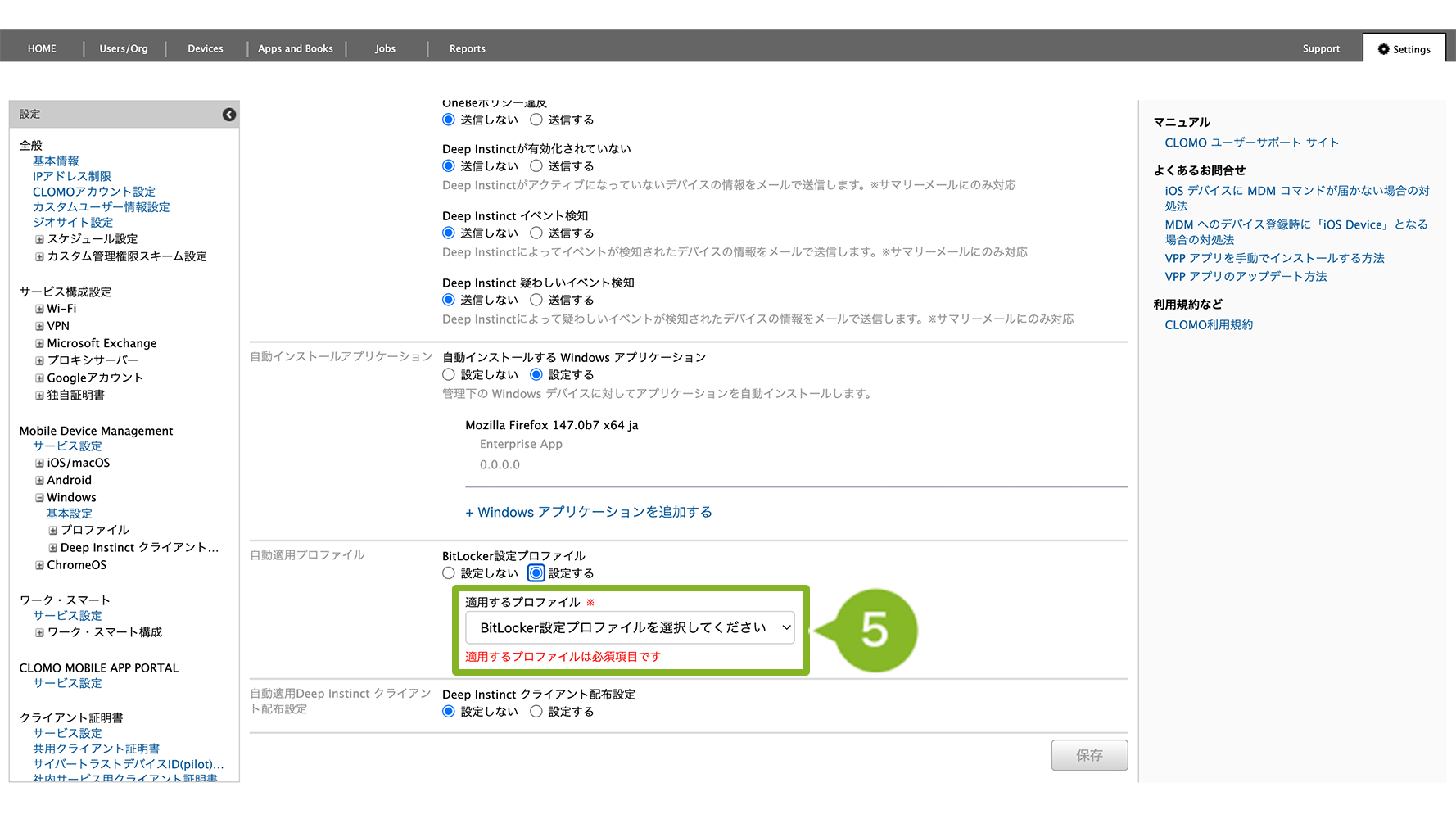
6. [保存]をクリックします。
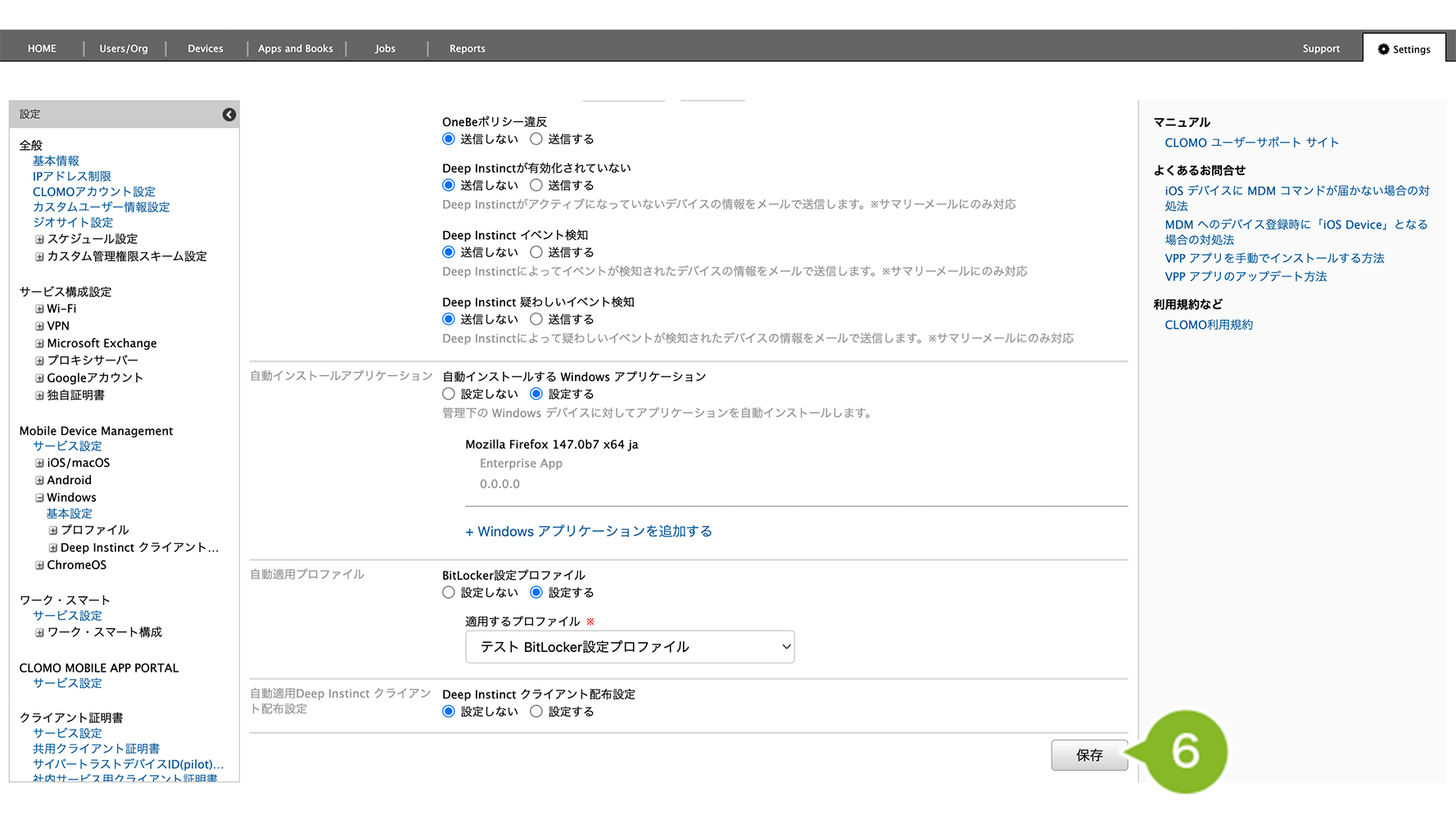
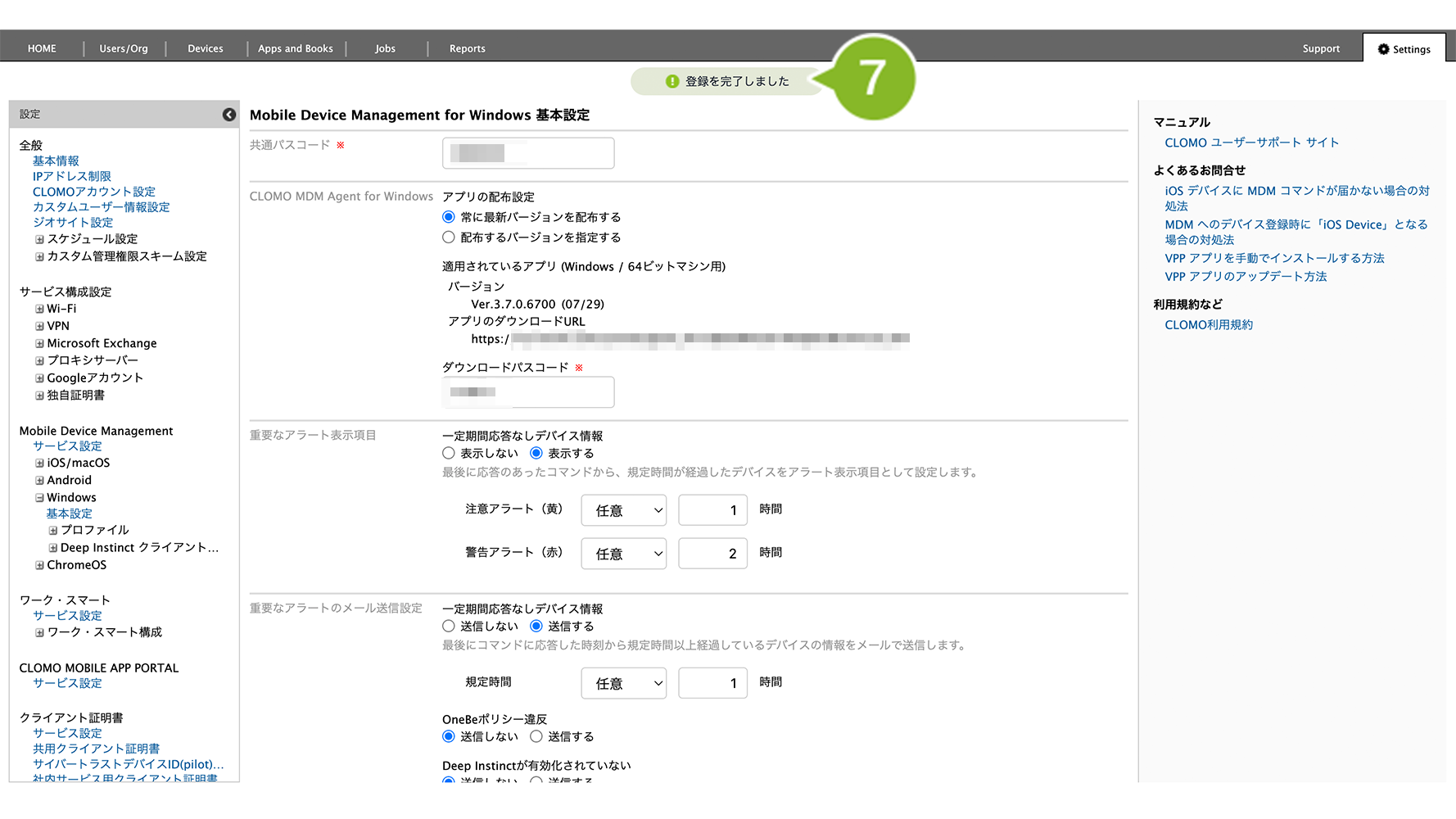
7. 「登録完了」のメッセージが表示されたら完了です。
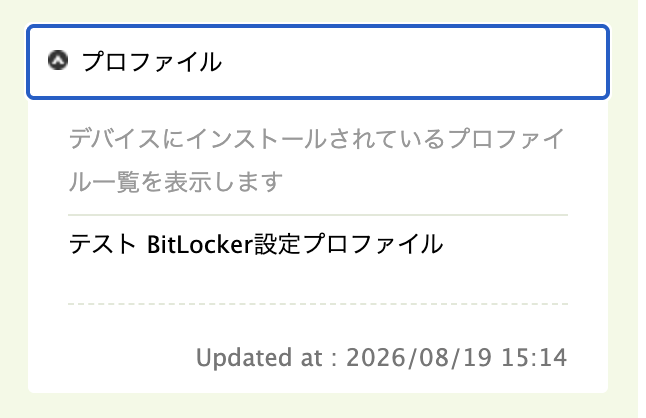
デバイスにインストールされているプロファイルを確認する場合、Devices 画面の「プロファイル」から確認することができます。
※ まとめて確認したい場合は、エクスポート機能が便利です。デバイス情報をエクスポートをご参照の上、「BitLocker情報(Windows のみ)」をエクスポートしてください。
エクスポートすることで、BitLocker適用状況・BitLocker変更可否・現在のBitLockerキーID・現在のBitLocker回復キー・取得日時・過去のBitLockerキーID などを確認することができます。
選択した組織の Windows デバイスに自動適用設定をしたい場合
選択した組織に対してプロファイルを自動適用する場合の設定方法は、以下のとおりです。
自動適用設定をすると、選択した組織のデバイスに影響があります。内容を十分に確認のうえ、設定をしてください。
1. CLOMO PANEL にログイン後、[Devices]をクリックします。
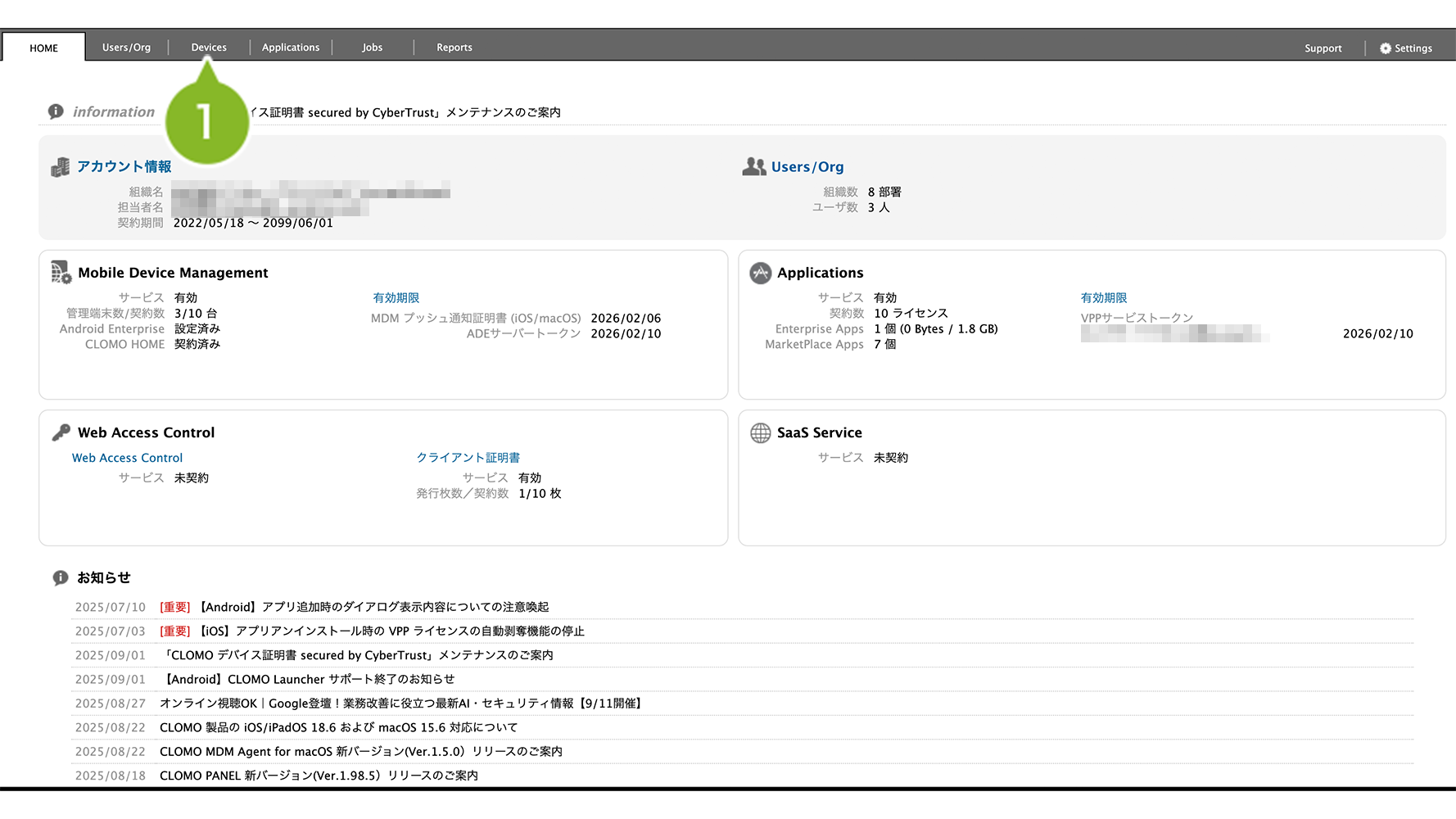
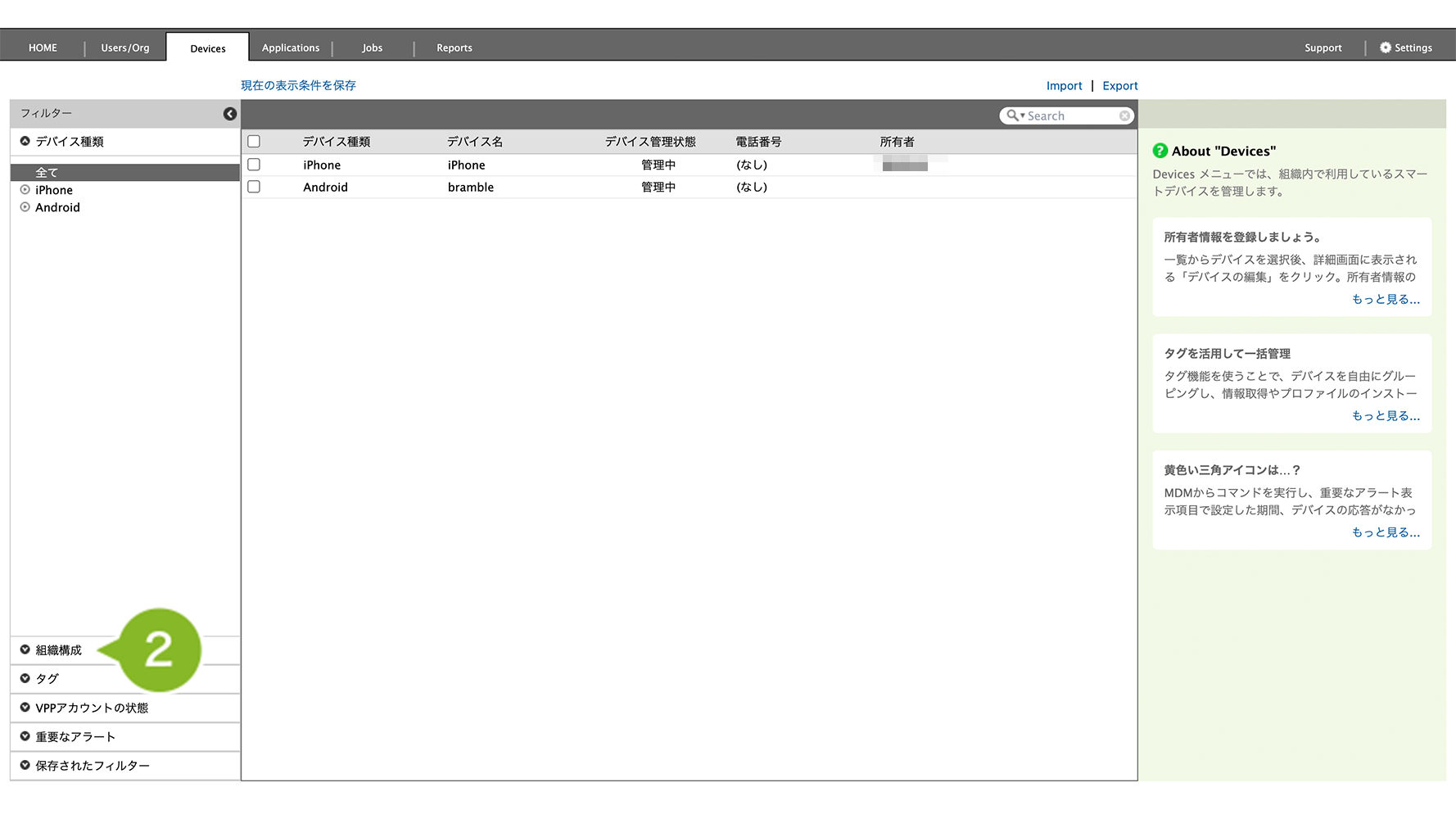
2. フィルターの[組織構成]をクリックします。
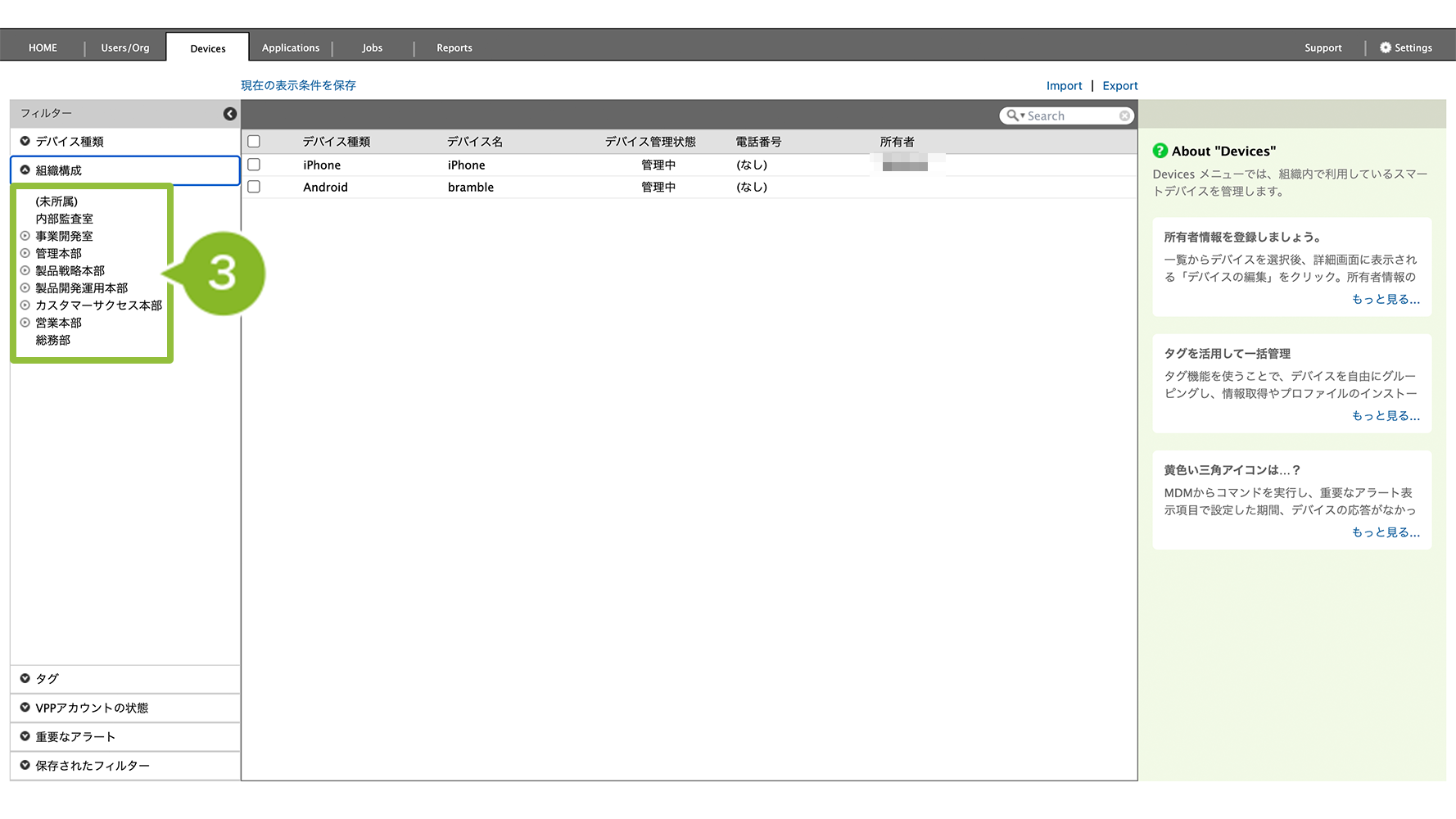
3. 自動適用設定をしたい組織を選択します。
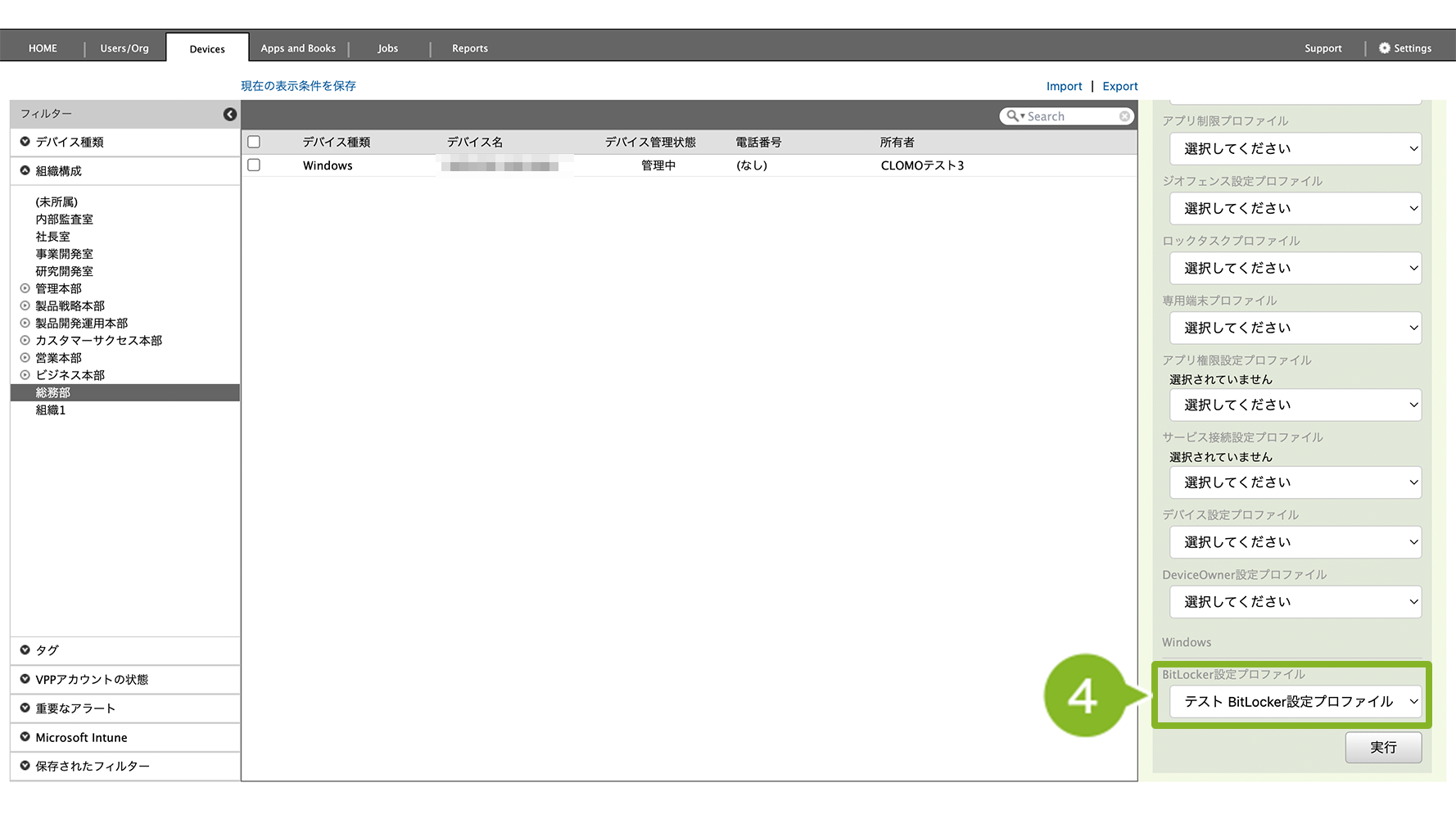
4. 「この組織への自動適用プロファイル操作」の[設定する]をクリックします。
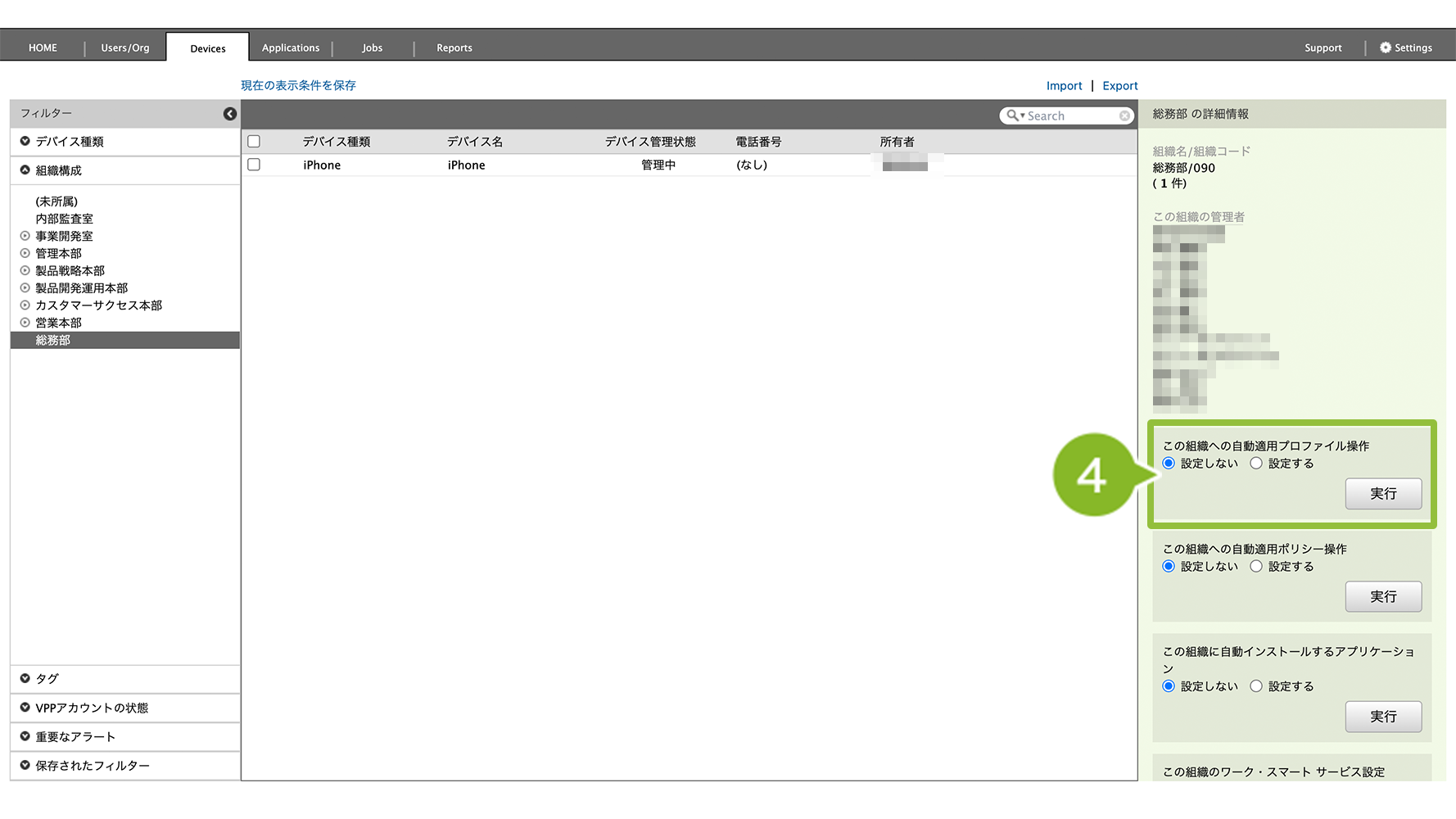
5. プルダウンから、プロファイル名を選択します。
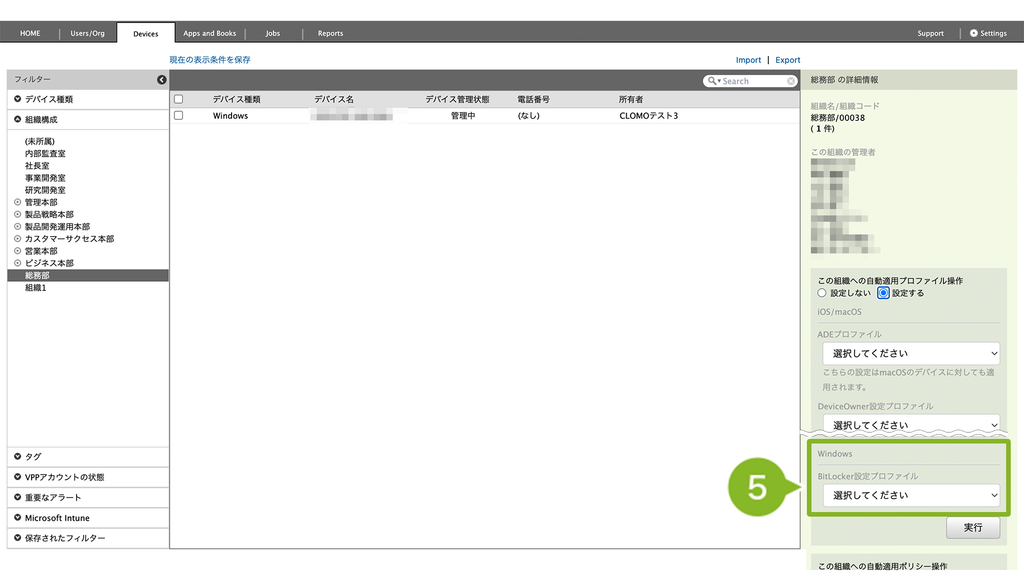
6. [実行]をクリックします。
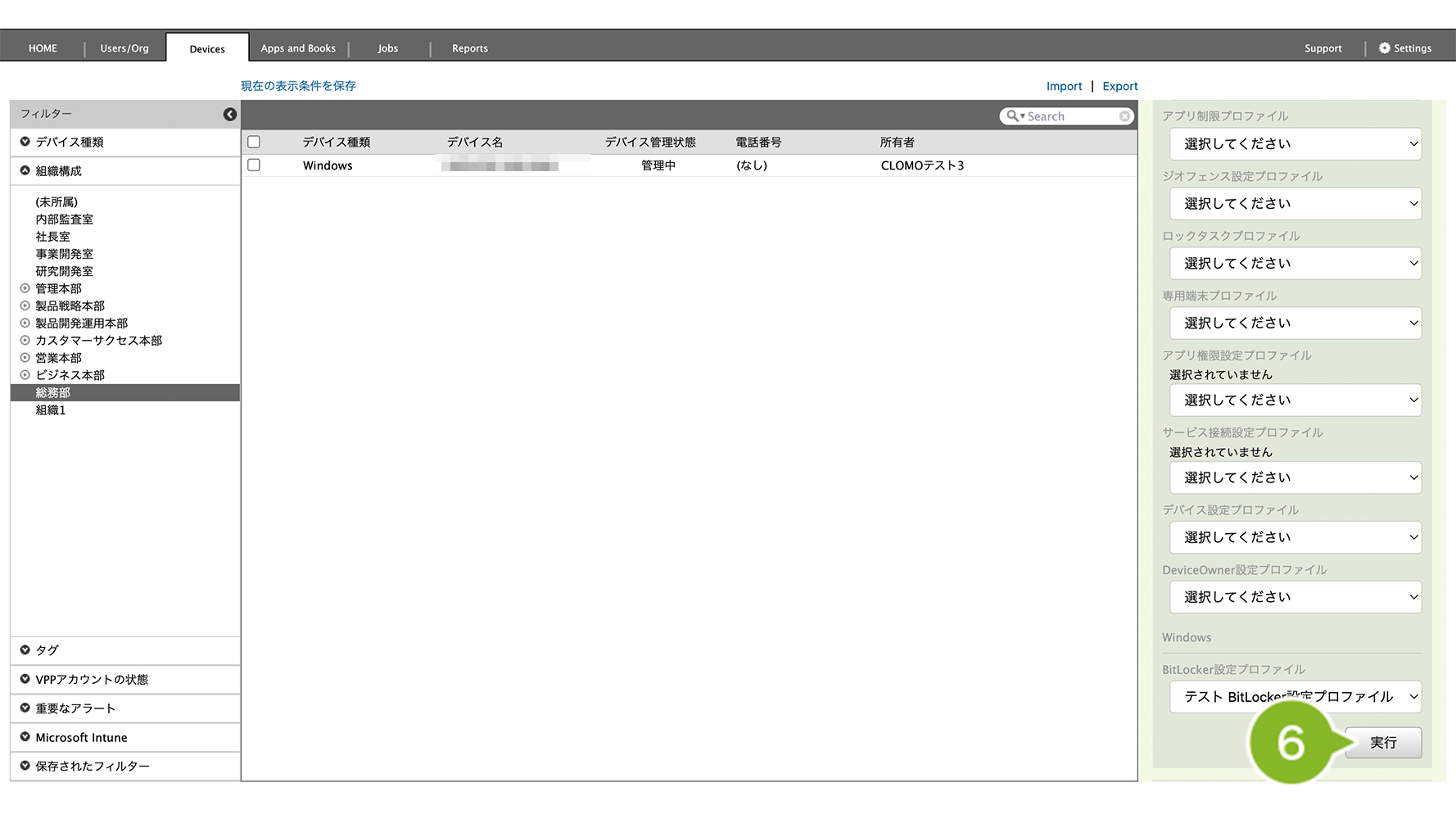
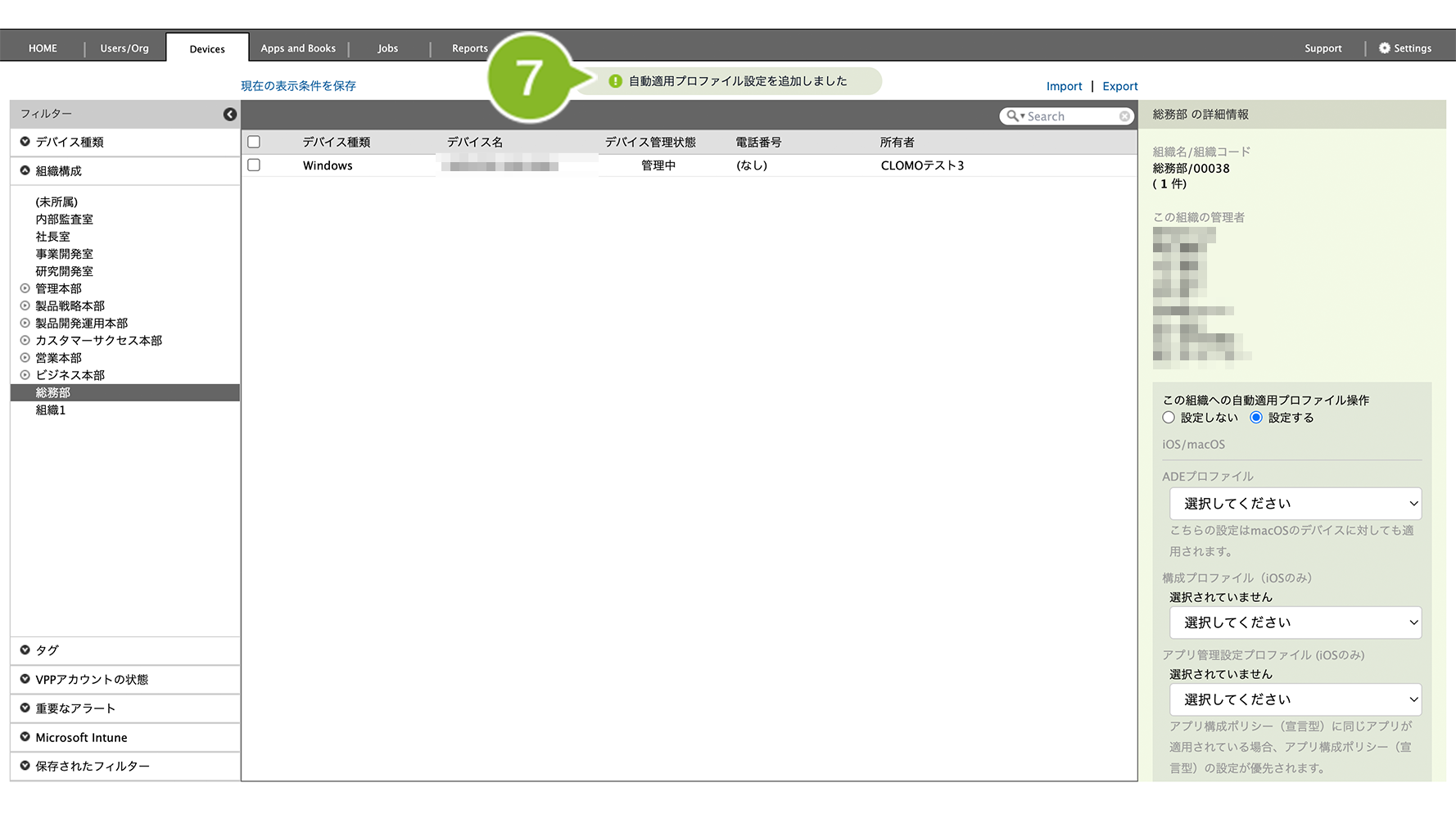
7. 「自動適用プロファイル追加完了」のメッセージが表示されたら完了です。
デバイスにインストールされているプロファイルを確認する場合、Devices 画面の「プロファイル」から確認することができます。
※ まとめて確認したい場合は、エクスポート機能が便利です。デバイス情報をエクスポートをご参照の上、「BitLocker情報(Windows のみ)」をエクスポートしてください。
エクスポートすることで、BitLocker適用状況・BitLocker変更可否・現在のBitLockerキーID・現在のBitLocker回復キー・取得日時・過去のBitLockerキーID などを確認することができます。

自動適用設定しているプロファイルを解除したい場合
「Settings」から設定した自動適用設定を解除する場合
「Settings」から設定した、プロファイルの自動適用設定を解除する場合は、以下のとおりです。
自動適用設定をすると、管理下の全デバイスに影響があります。内容を十分に確認のうえ、設定をしてください。
「自動適用プロファイル」設定を「設定する」→「設定しない」に変更した場合の影響について
自動適用プロファイル(全社向け・組織向け)で設定、インストールが完了した後に、「設定しない」に変更すると、インストールされたプロファイルを削除するよう、自動的にアンインストールコマンドが実行されます。
設定変更をおこなう度に、自動的にアンインストールコマンドが実行されますので、自動適用プロファイルの設定変更時にはご注意ください。
1. CLOMO PANEL にログイン後、[Settings]をクリックします。
2. Mobile Device Management の[Windows]をクリックします。
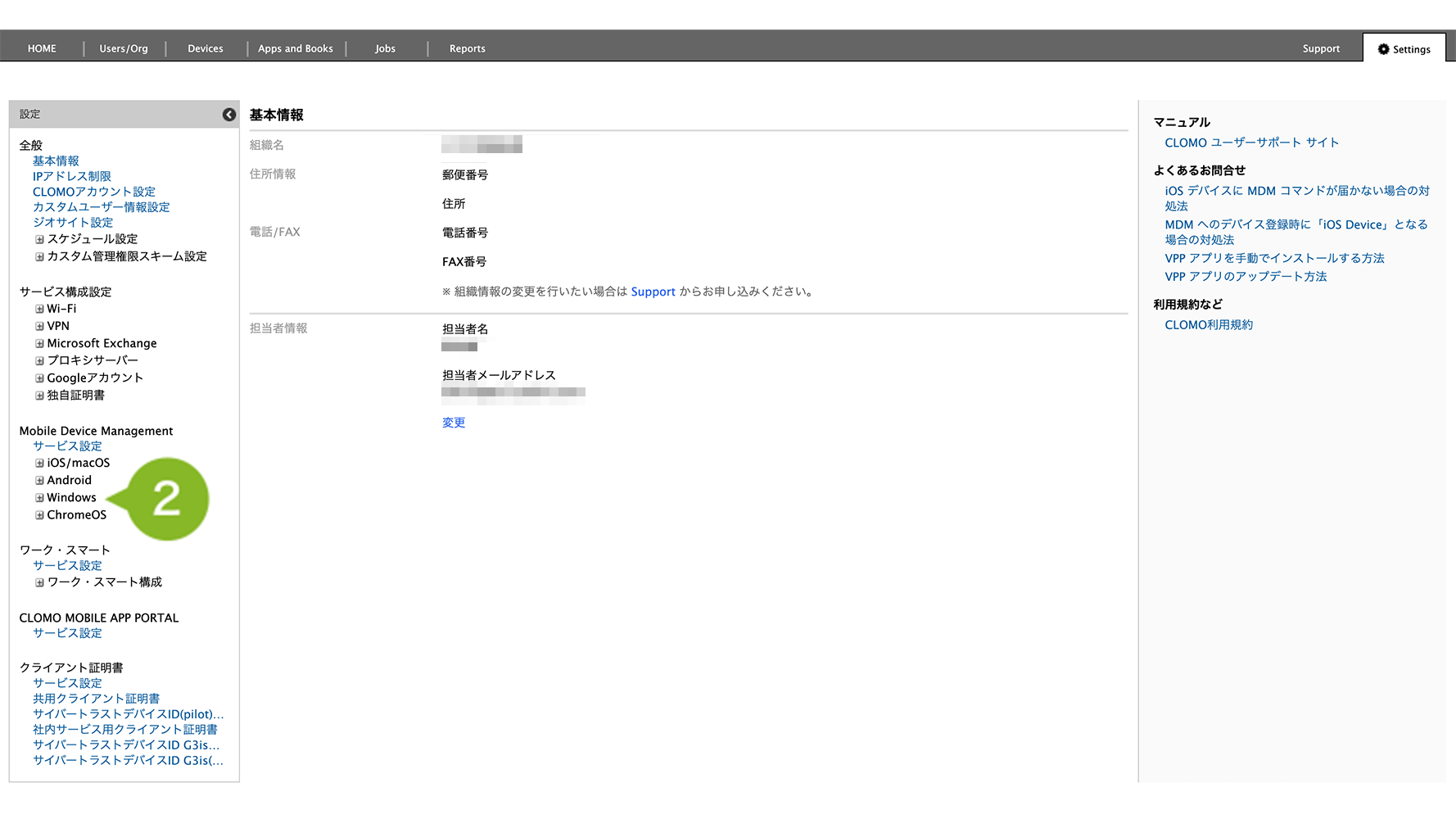
3. [基本設定]をクリックします。
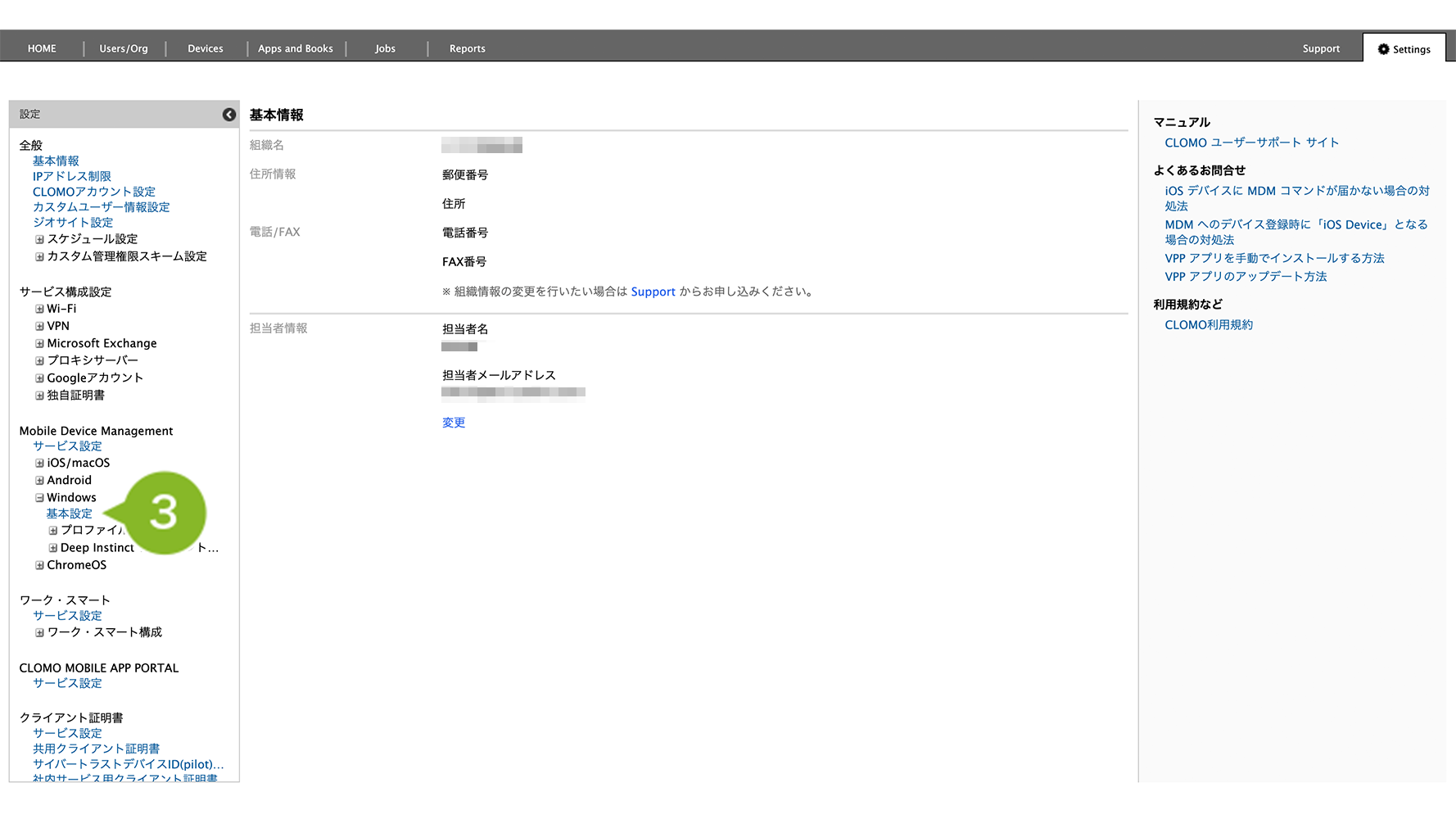
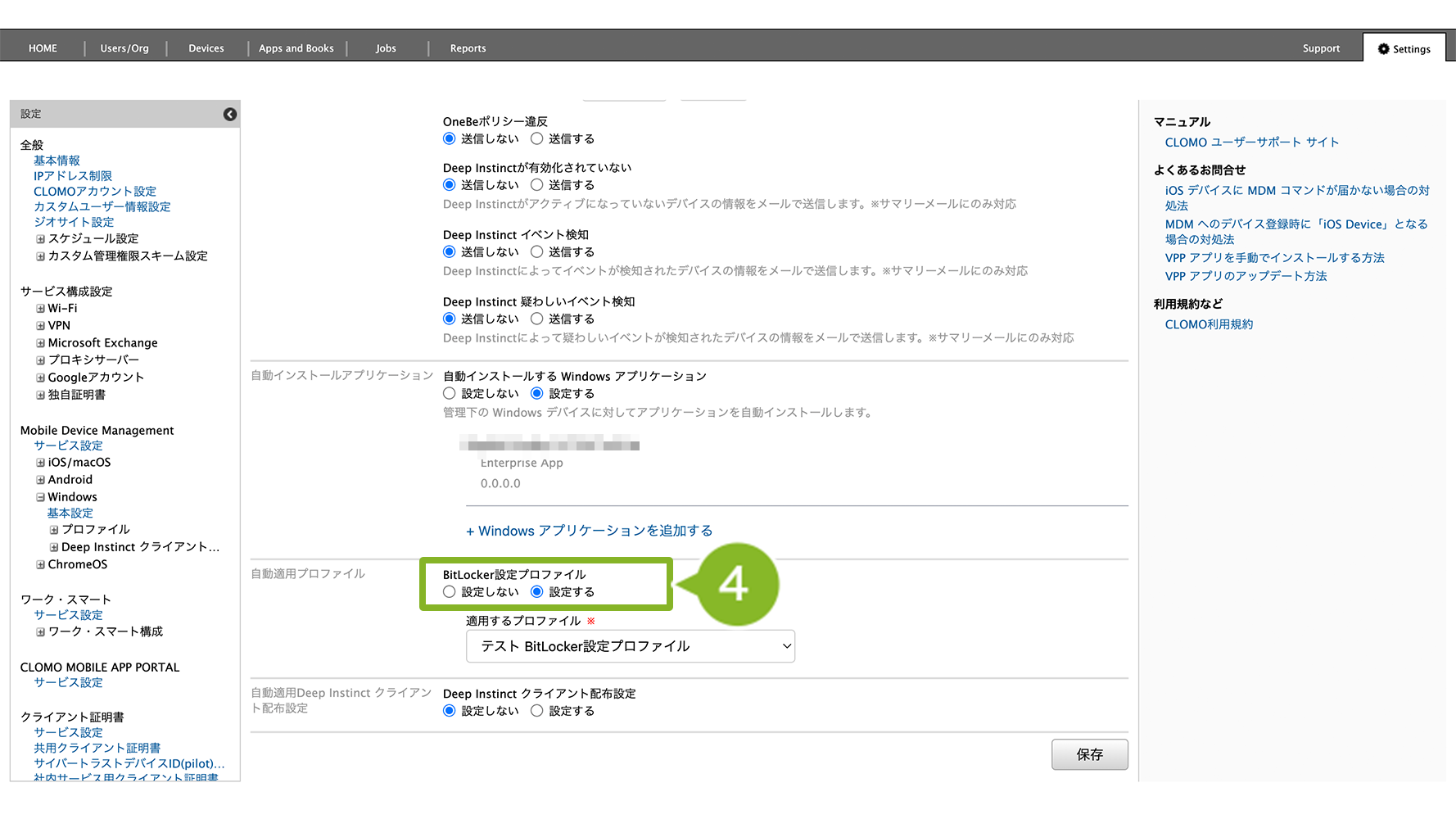
4. 該当プロファイルの[設定しない]をクリックします。
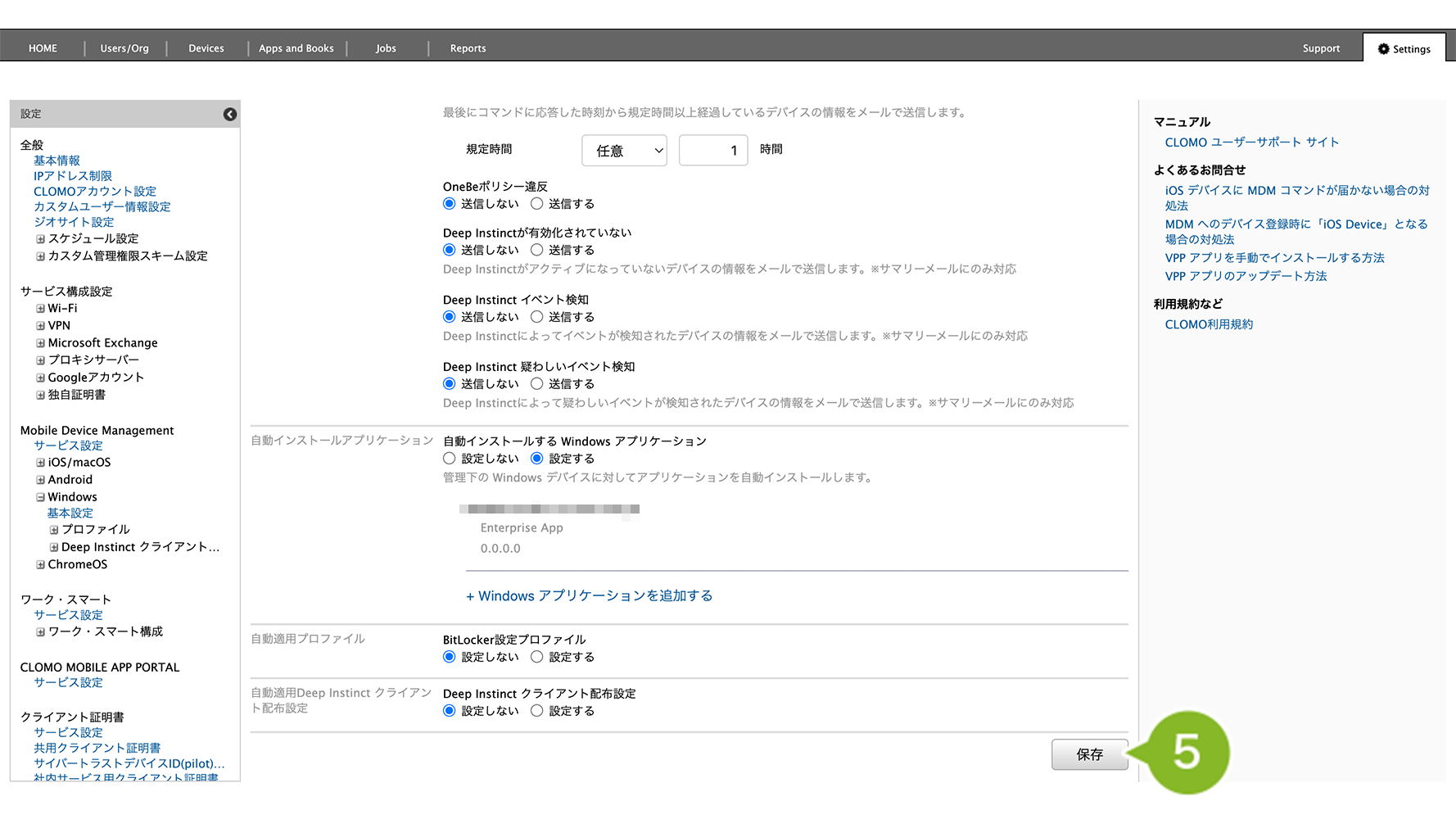
5. [保存]をクリックします。
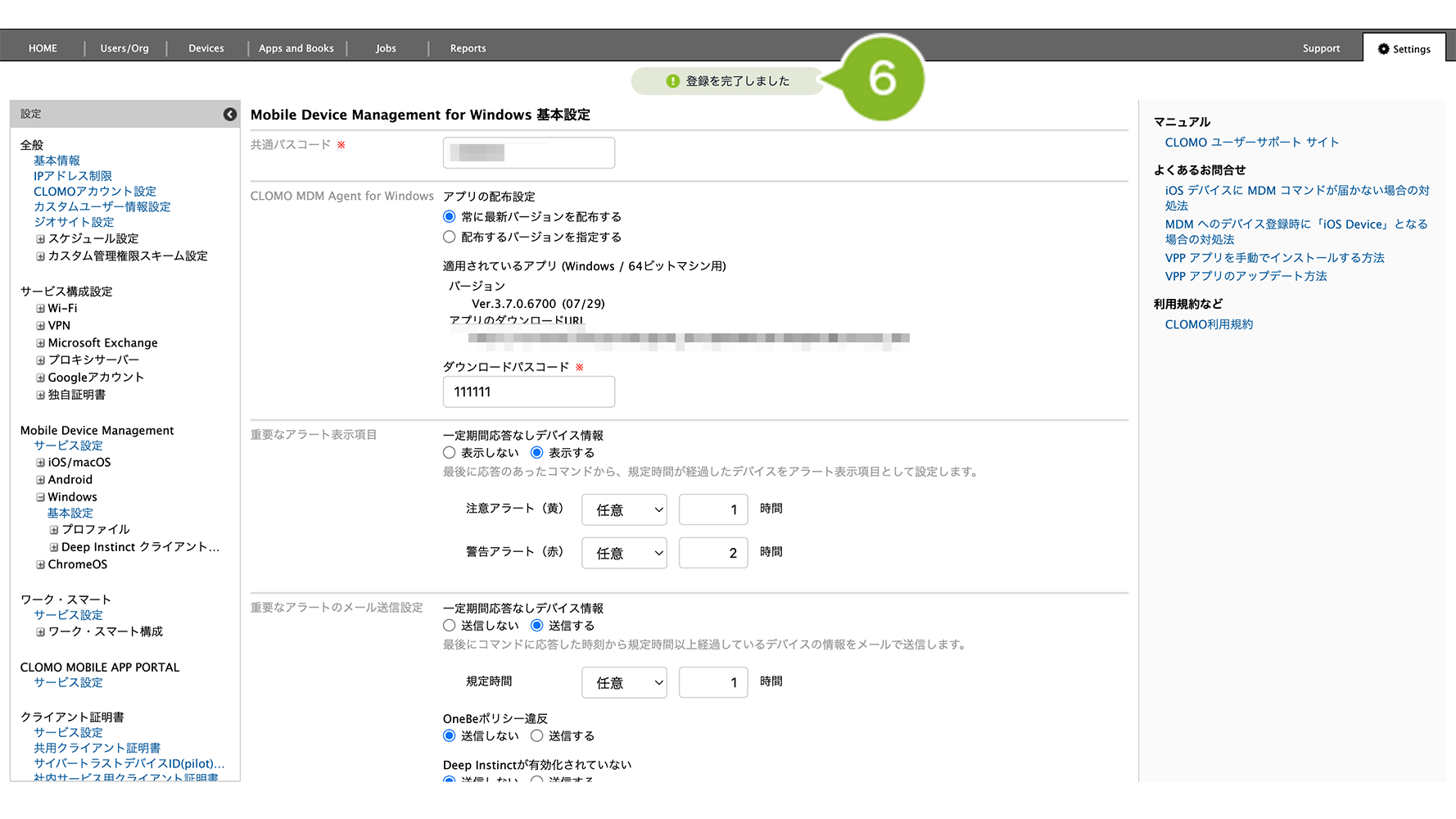
6. 「登録完了」のメッセージが表示されたら完了です。
組織に設定した自動適用設定を解除する場合
組織に設定した、プロファイルの自動適用設定を解除する場合は、以下のとおりです。
自動適用設定を解除すると、選択した組織のデバイスに影響があります。内容を十分に確認のうえ、設定をしてください。
「自動適用プロファイル」設定を「設定する」→「設定しない」に変更した場合の影響について
自動適用プロファイル(全社向け・組織向け)で設定、インストールが完了した後に、「設定しない」に変更すると、インストールされたプロファイルを削除するよう、自動的にアンインストールコマンドが実行されます。
設定変更をおこなう度に、自動的にアンインストールコマンドが実行されますので、自動適用プロファイル設定変更時にはご注意ください。
1. CLOMO PANEL にログイン後、[Devices]をクリックします。
2. フィルターの[組織構成]をクリックします。
3. 自動適用設定をしたい組織を選択します。
4. 「この組織への自動適用プロファイル操作」欄から削除したいプロファイル名にカーソルを合わせて[削除]をクリックします。
※ 単一選択のプロファイルはプルダウンから「選択してください」を選択します。
プロファイルの適用優先順位について
プロファイルの適用優先順位
各種プロファイルの適用優先順位は、以下の順位で適用されます。
適用優先順位が発生するのは、複数適用に対応していないプロファイルのみです。
1. 個別デバイスを選択して適用されたプロファイル
2. 組織別自動適用プロファイル
3. 全体への自動適用プロファイル
プロファイルの自動適用を実行後、7日以内にデバイスから応答がなかった場合、自動適用は実施されません。再度、自動適用をおこなってください。
自動適用、複数適用に対応しているプロファイル一覧
| プロファイル名 | 自動適用 | 複数適用 |
| BitLocker 設定プロファイル | ◯ | × |