
本ページの利用シーン(Android)
・選択した Android デバイスに Enterprise アプリケーションをインストールする場合
・Enterprise アプリケーションを自動適用設定にしてインストールする場合
目次
※ CLOMO MOBILE APP PORTAL からアプリケーションをインストールする場合は、こちらをご参照ください。
※ MarketPlace アプリケーションのインストール方法は、インストールする(MarketPlace アプリケーション)をご参照ください。
インストール前に確認すること
Android デバイスに Enterprise アプリケーションをインストールする場合は、Enterprise アプリ配布ポリシーの作成が必須です。
Enterprise アプリ配布ポリシーでは、各アプリケーションごとに「自動インストールモード」の適用設定を行うことができます。
あらかじめ、自動インストールモードの設定を Enterprise アプリ配布ポリシーで実施し、ポリシーをデバイスに適用することで、デバイスにアプリケーションを配布できる仕組みとなっています。
作成がお済みでない場合は、Enterprise アプリ配布ポリシー作成・編集・複製・削除をご参照ください。
Enterprise アプリ配布ポリシーのアプリケーションの設定で「自動インストールしない(ユーザーの操作に任せる)」を選択した場合のインストール方法
Enterprise アプリ配布ポリシーのアプリケーションの設定で「自動インストールしない(ユーザーの操作に任せる)」を選択した場合には、以下のインストール作業が必要となります。
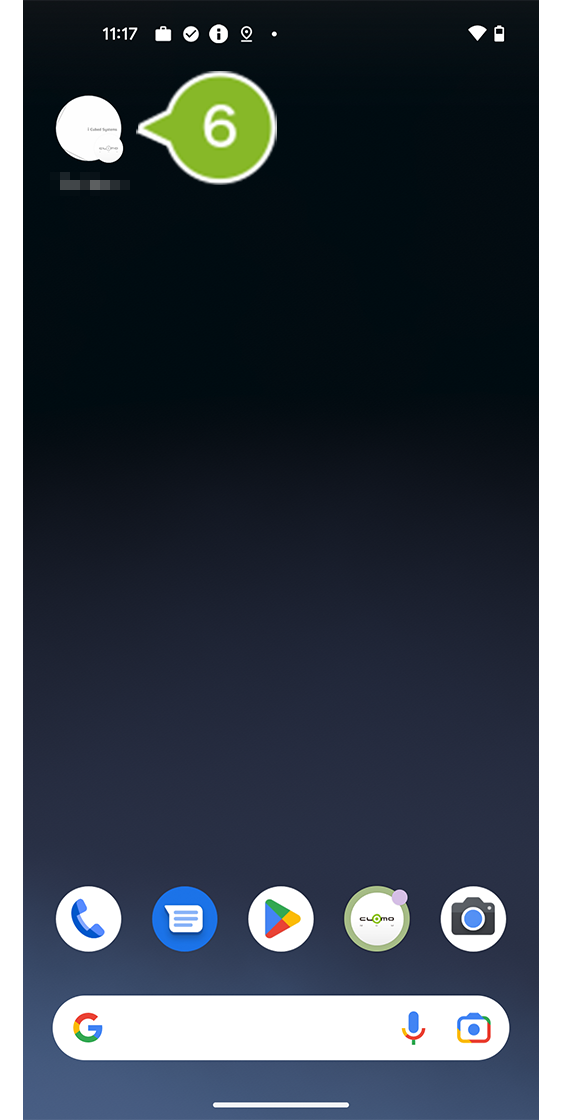
1. 「CLOMO MDM」をタップします。

2. 「設定」をタップします。
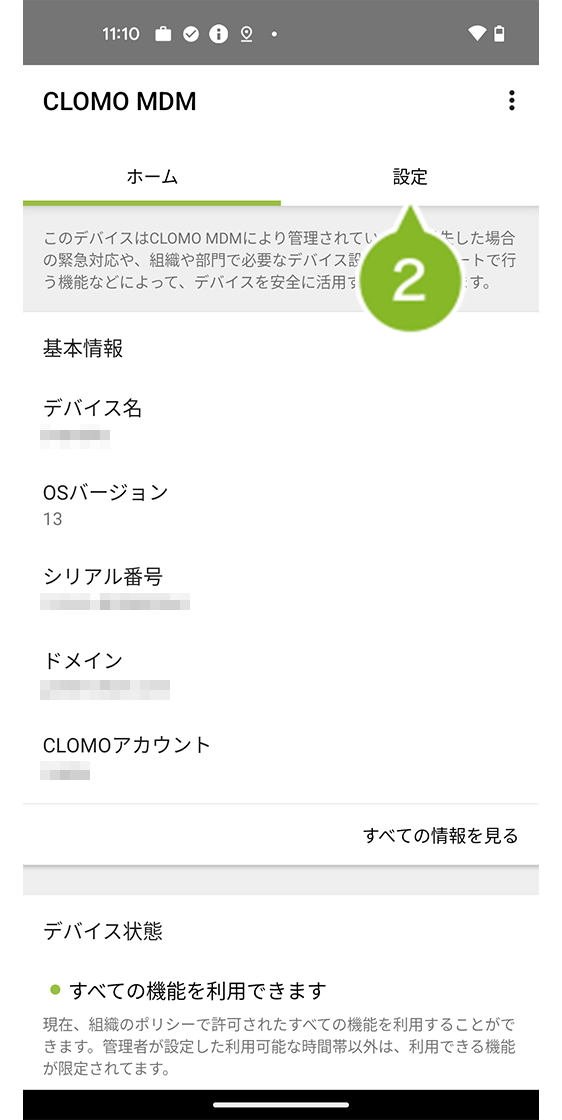
3. 「Enterprise アプリケーション」をタップします。
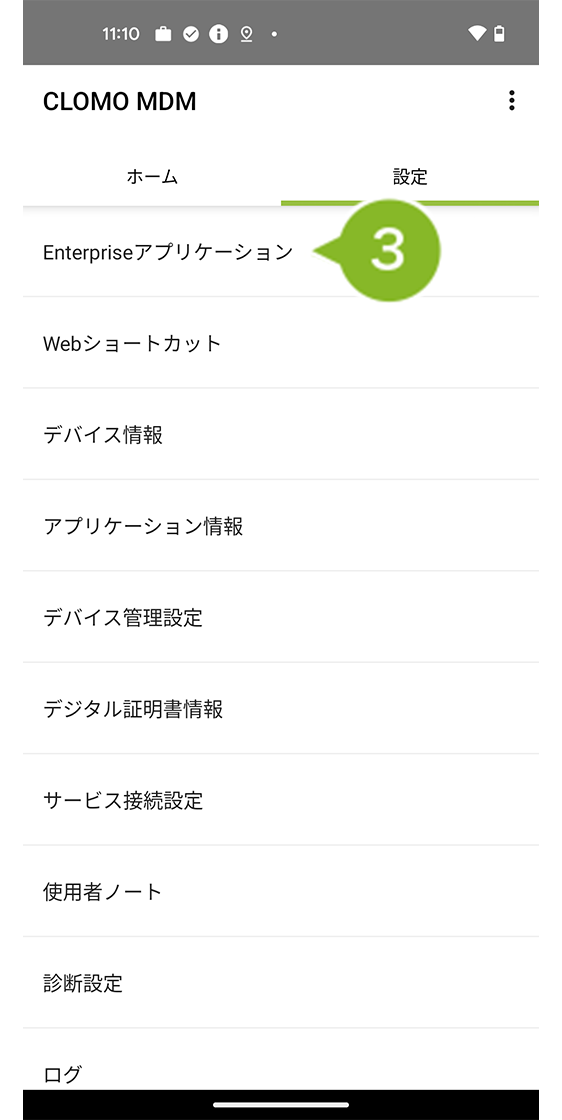
4. デバイスにインストールするアプリをタップします。
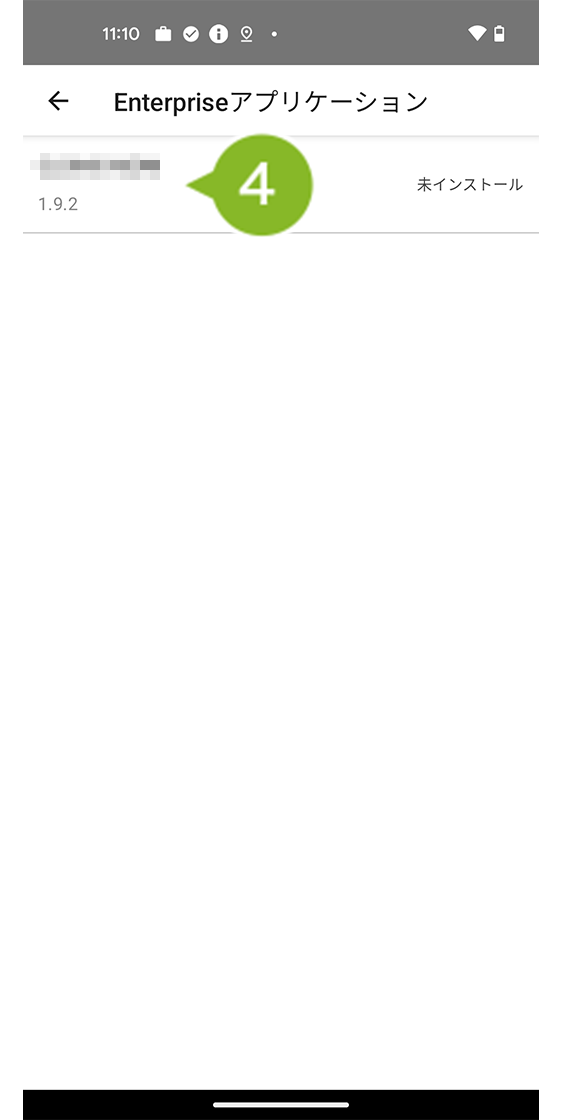
5. 「インストール」をタップします。
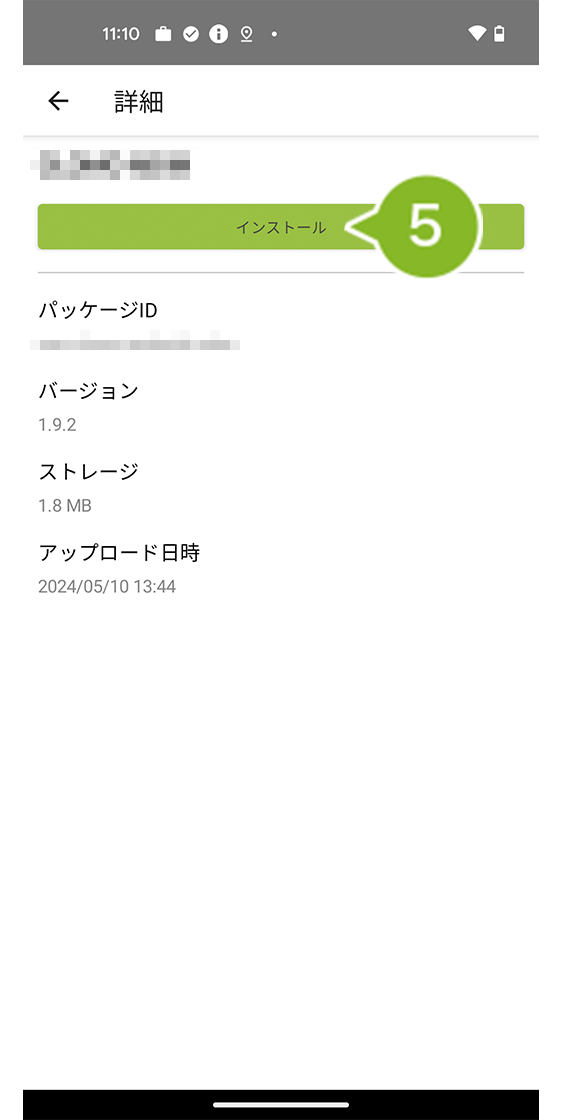
6. デバイスにインストールされることを確認します。
選択したデバイスにインストール
選択したデバイスにアプリケーションをインストールする方法は以下のとおりです。
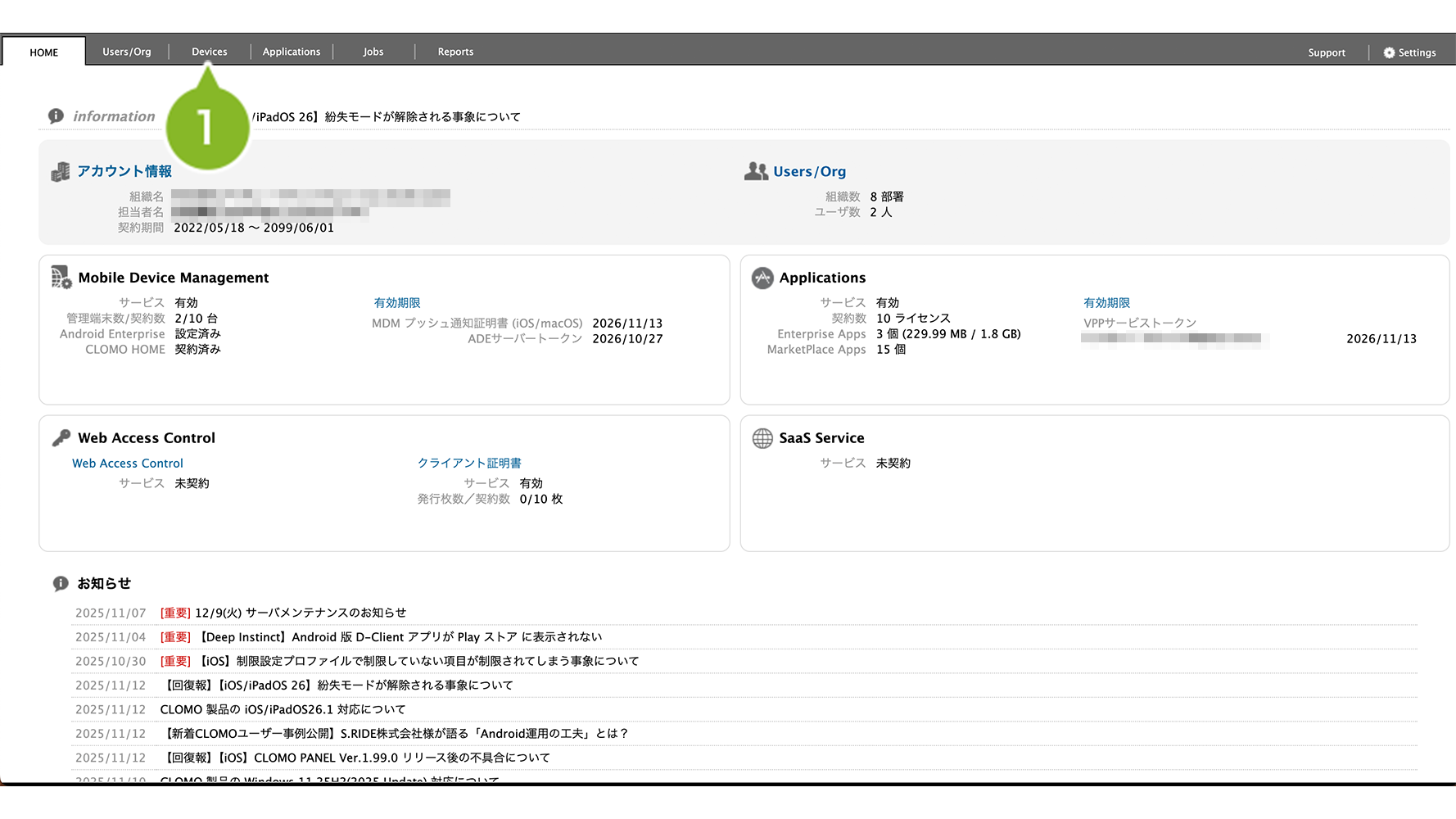
1. CLOMO PANEL にログイン後、[ Devices ] をクリックします。
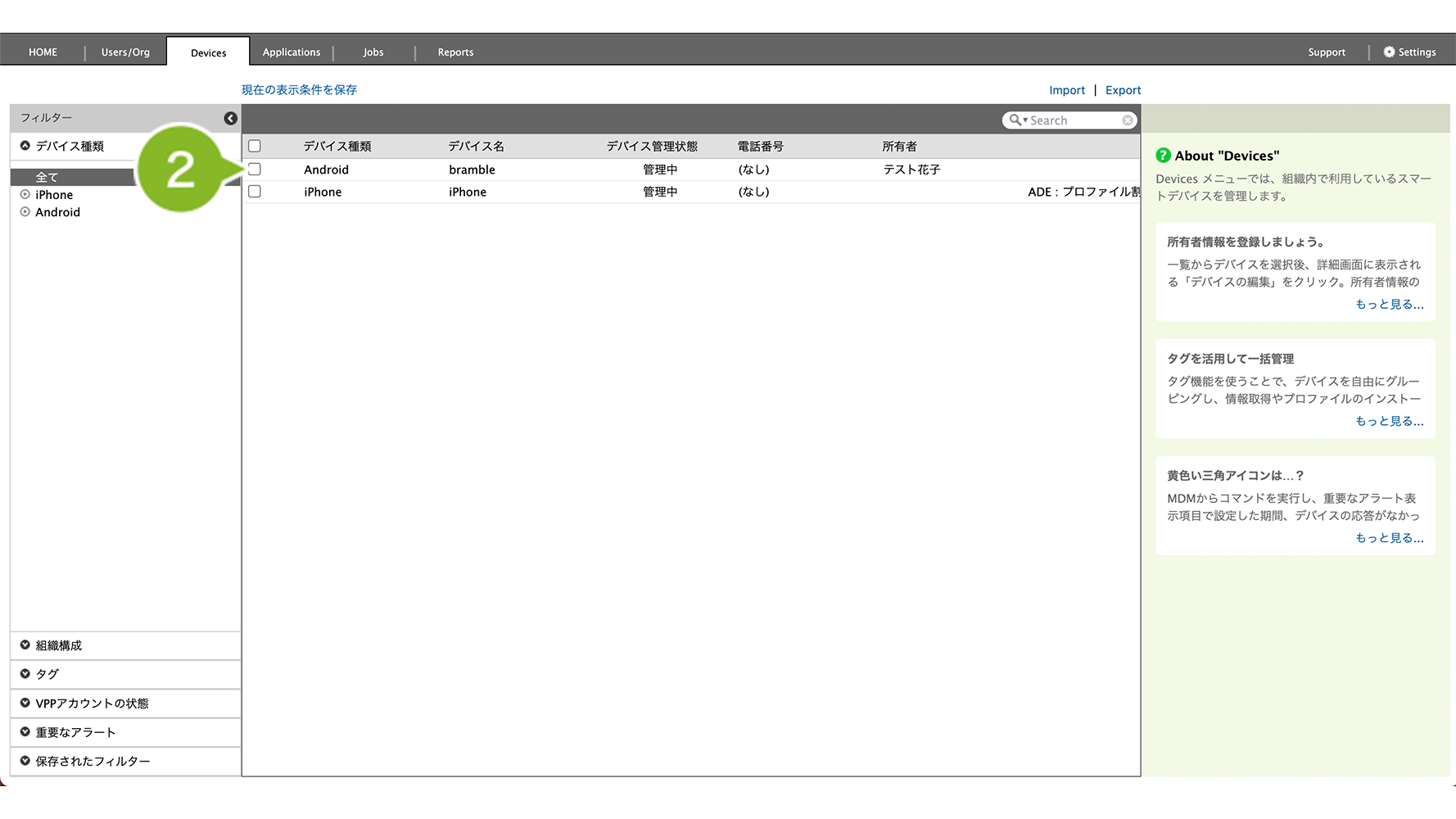
2. アプリケーションをインストールしたいデバイスを選択します。
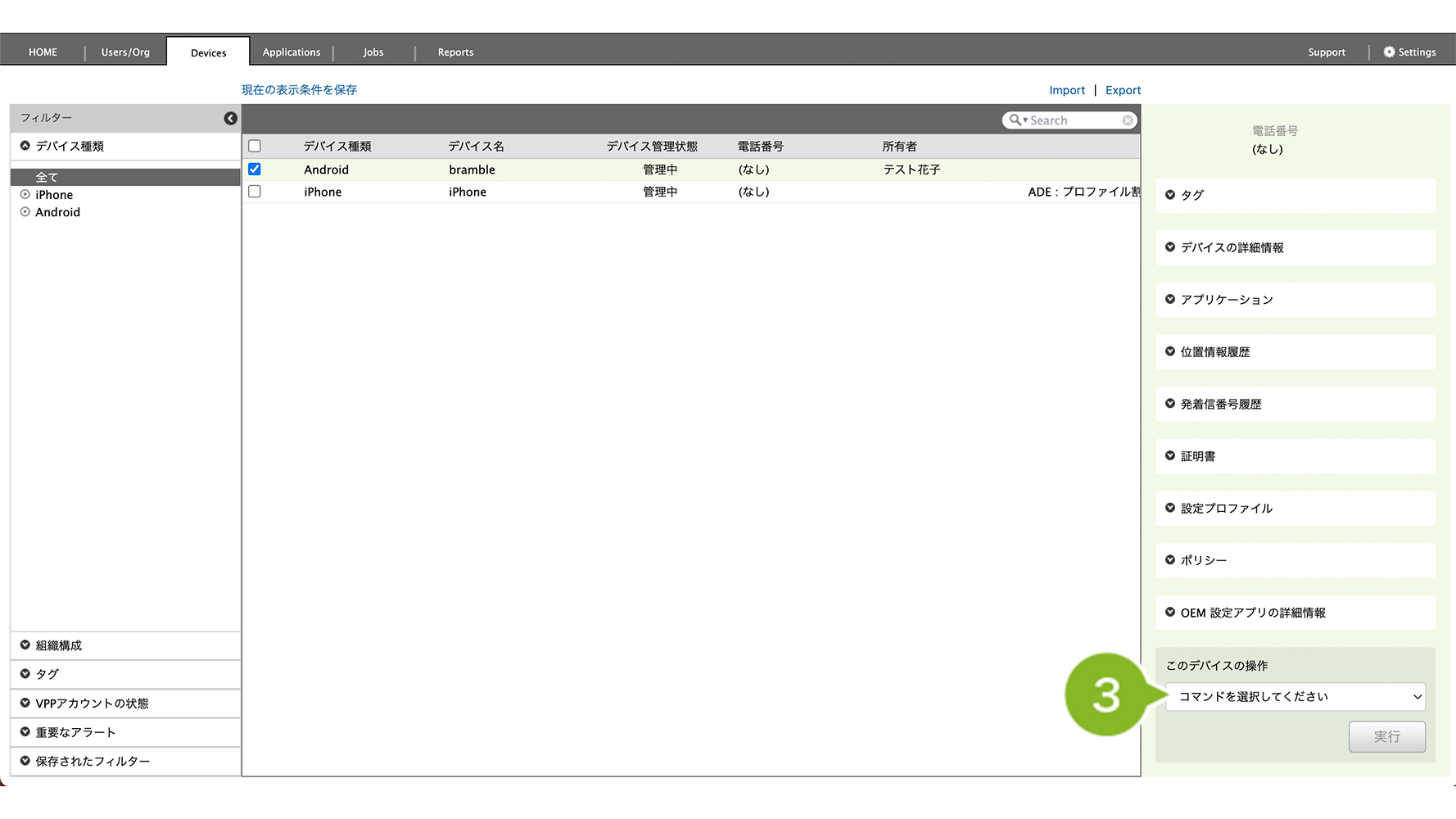
3. 「このデバイスの操作」から[Enterprise アプリ配布ポリシーを適用]をクリックします。
4. [次へ]をクリックします。
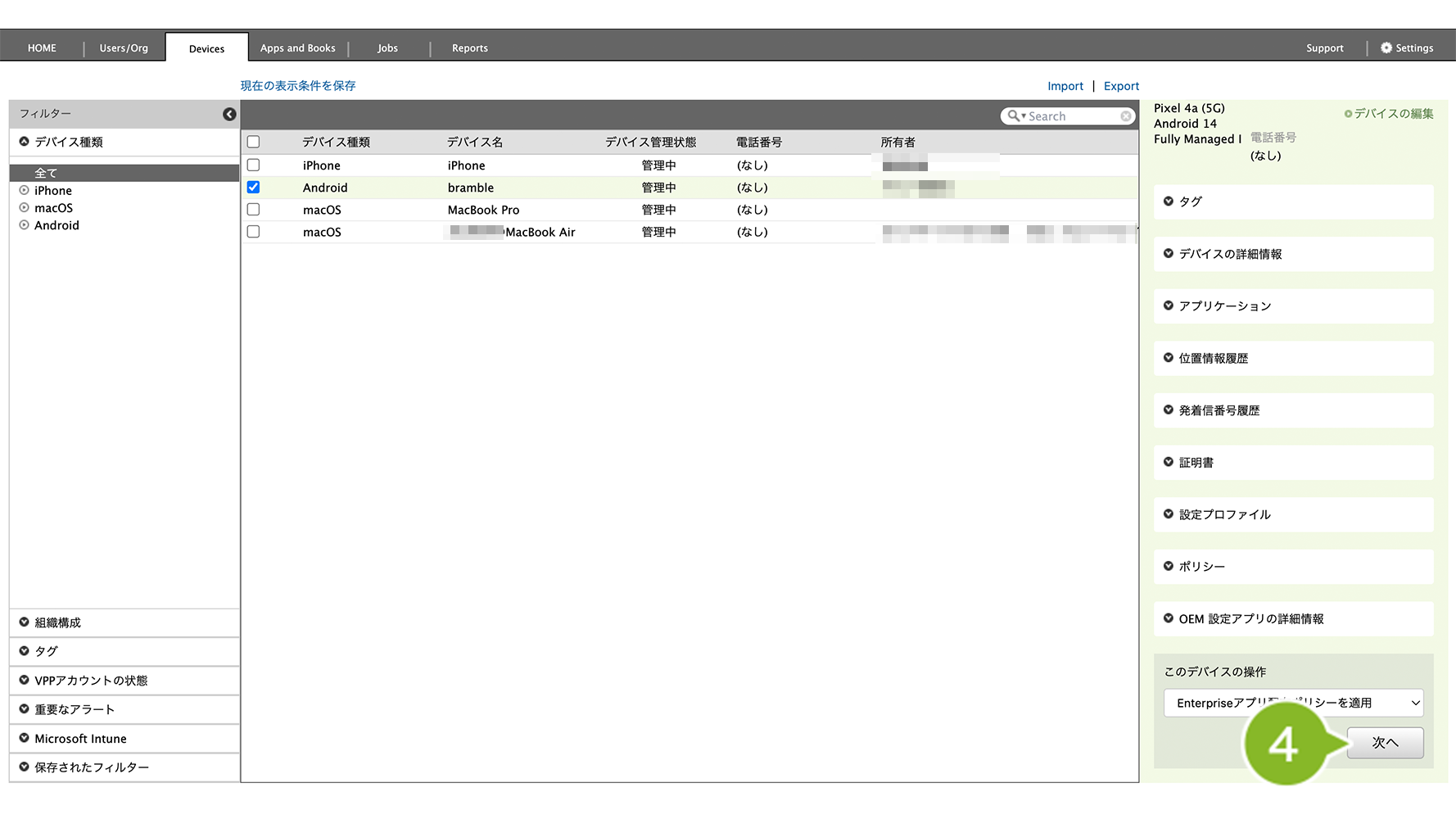
5. デバイスに適用する「Enterprise アプリ配布ポリシー」を選択します。
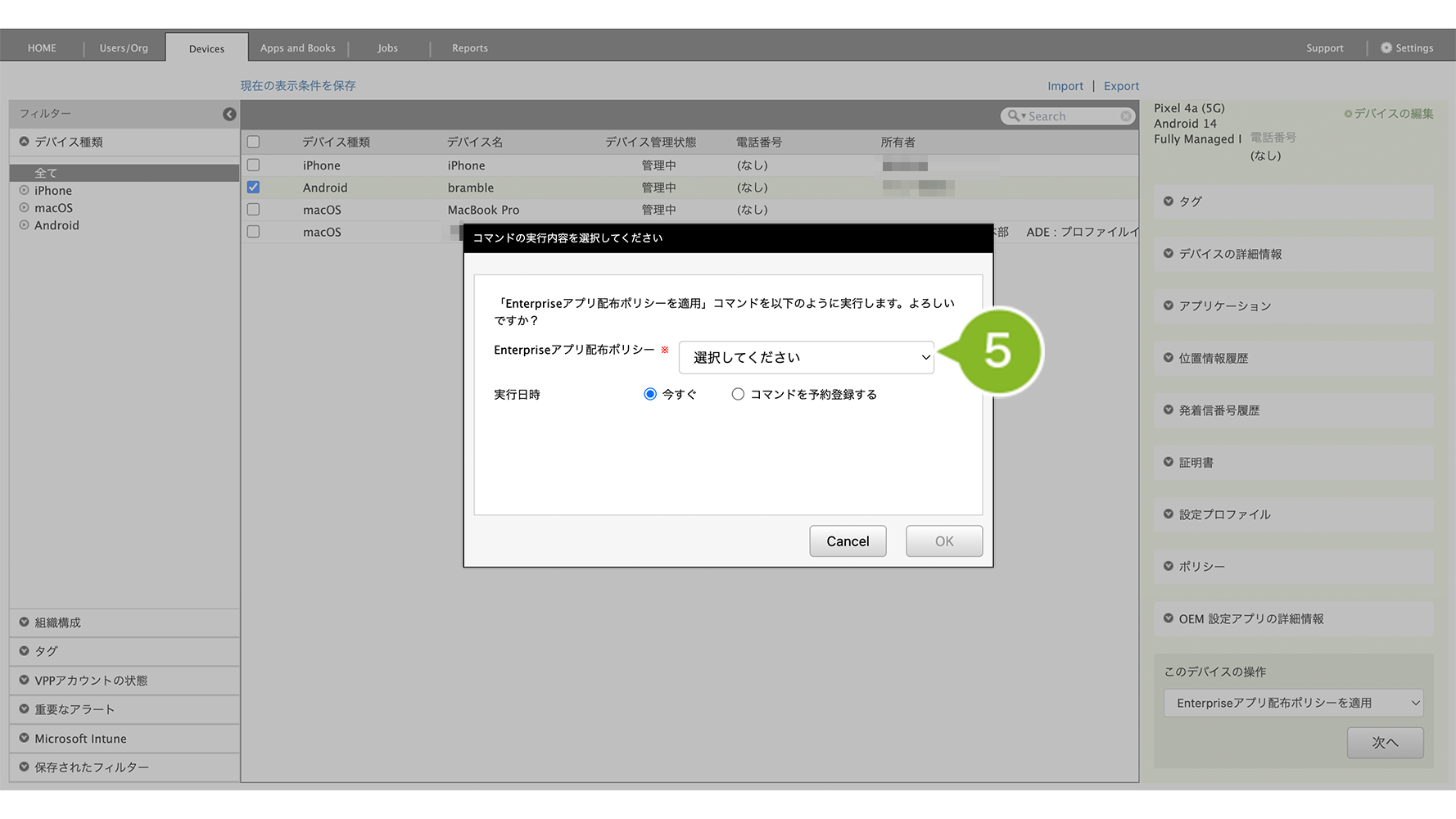
6. 実行日時を選択します。コマンドを指定した日時に予約する場合は[コマンドを予約登録する]を選択して日時を設定します。
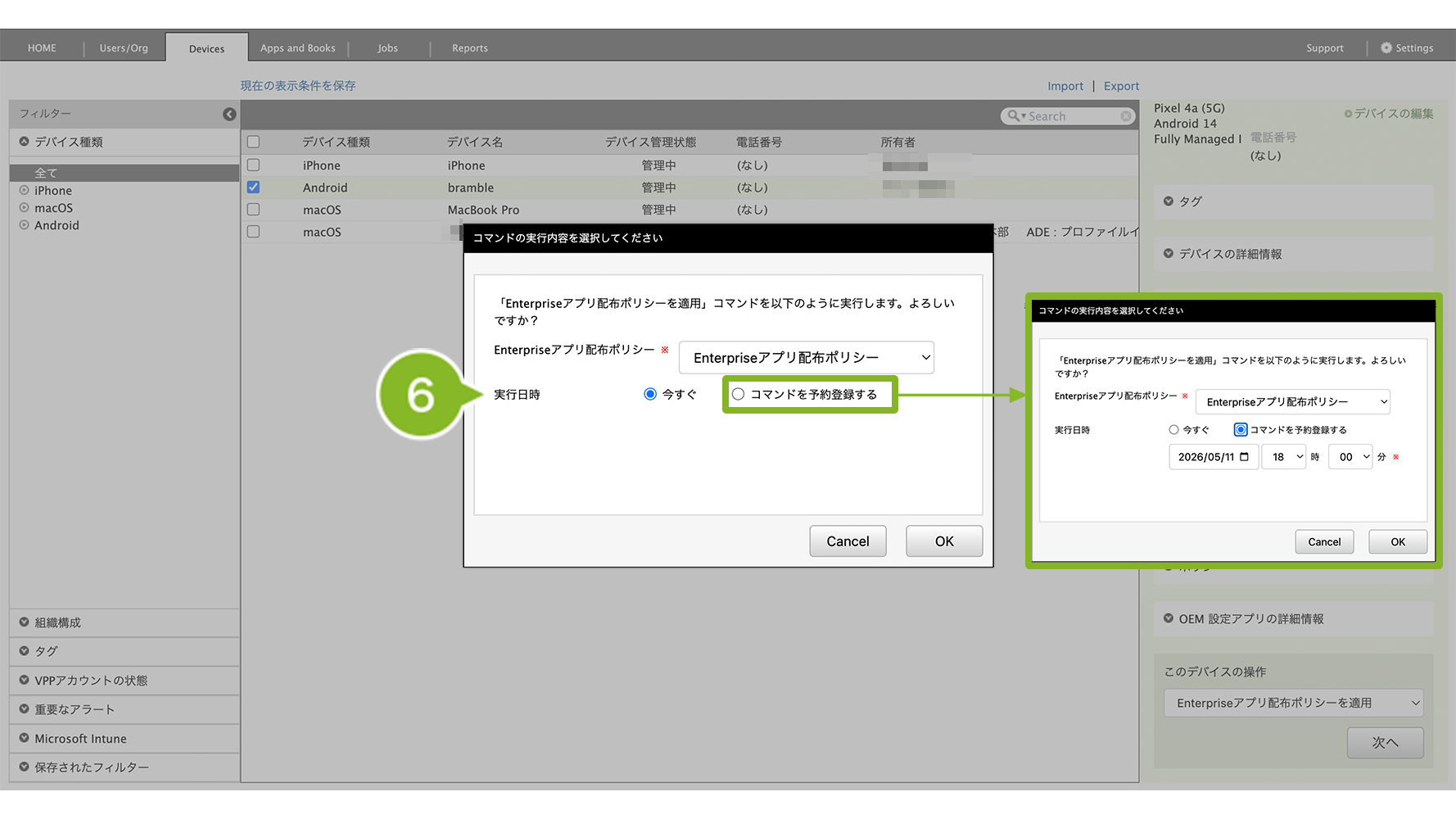
7. [OK]をクリックします。
8. 「実行完了」のお知らせが表示されたら完了です。
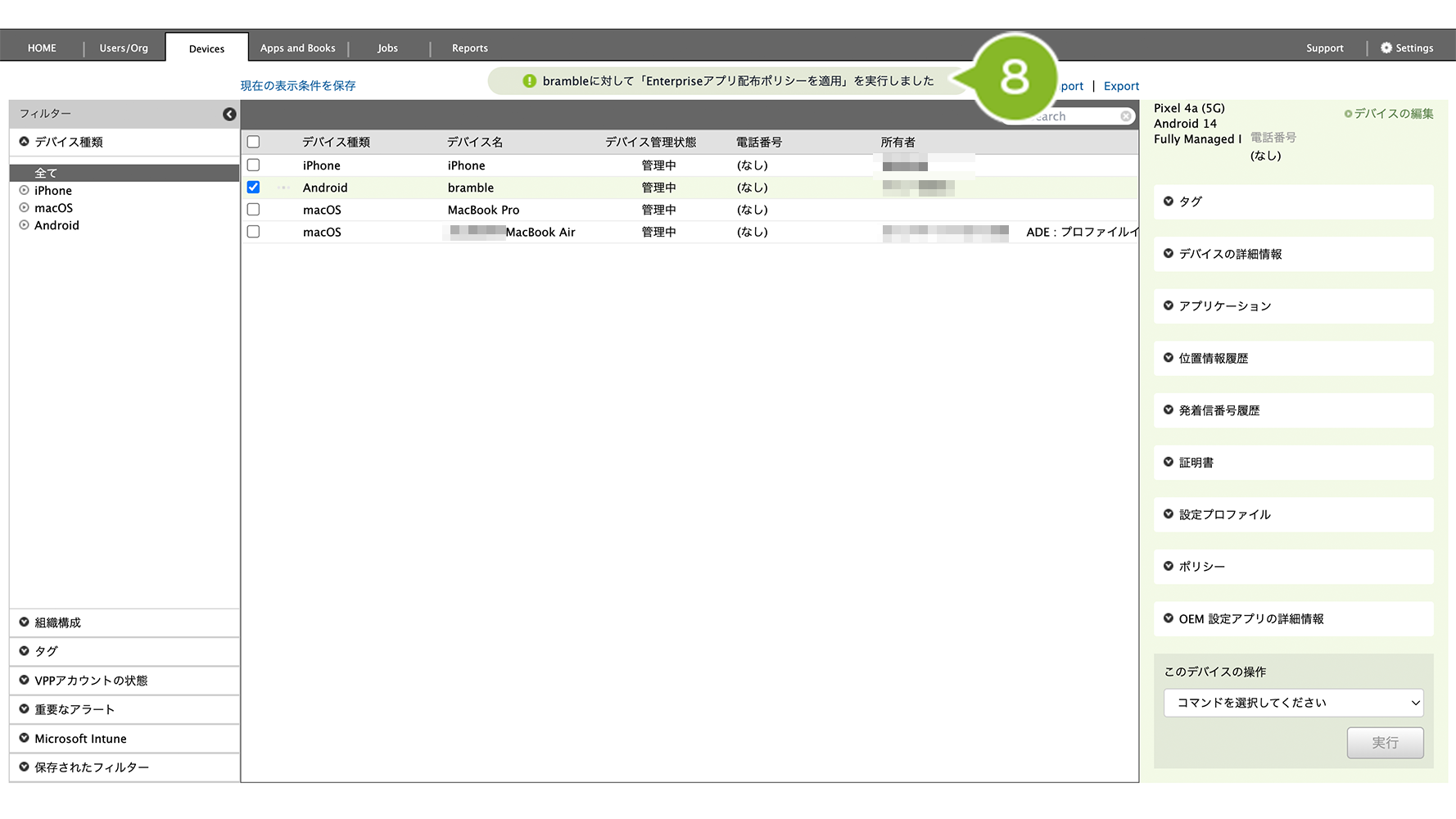
Enterprise アプリ配布ポリシーの設定で 「自動インストールしない(ユーザーの操作に任せる)」 に設定されているアプリケーションは、デバイス所有者が CLOMO MDM Agent の[設定]> Enterprise アプリケーションからインストールします。
デバイスからのインストール方法については、こちらをご参照ください。
デバイスに適用した Enterprise アプリ配布ポリシーは、コマンド操作で削除できません。
Enterprise アプリ配布ポリシーを適用しない状態に戻したい場合は、こちらをご参照ください。
Enterprise アプリ配布ポリシーの適用時や適用後に、以下の操作を行った場合、デバイスからアプリケーションがアンインストールされますのでご注意ください。
・デバイスにインストール済みのアプリケーションが含まれていない、別の Enterprise アプリ配布ポリシーを適用した場合
・デバイスに適用済みの Enterprise アプリ配布ポリシーから対象のアプリケーションを削除した場合
予約登録したコマンドを取り消す場合は、予約登録したコマンドをキャンセルするをご参照ください。
自動適用設定にしてインストール
Enterprise アプリ配布ポリシーを自動適用したい場合の設定方法は、以下のとおりです。
全社に自動適用設定をする場合
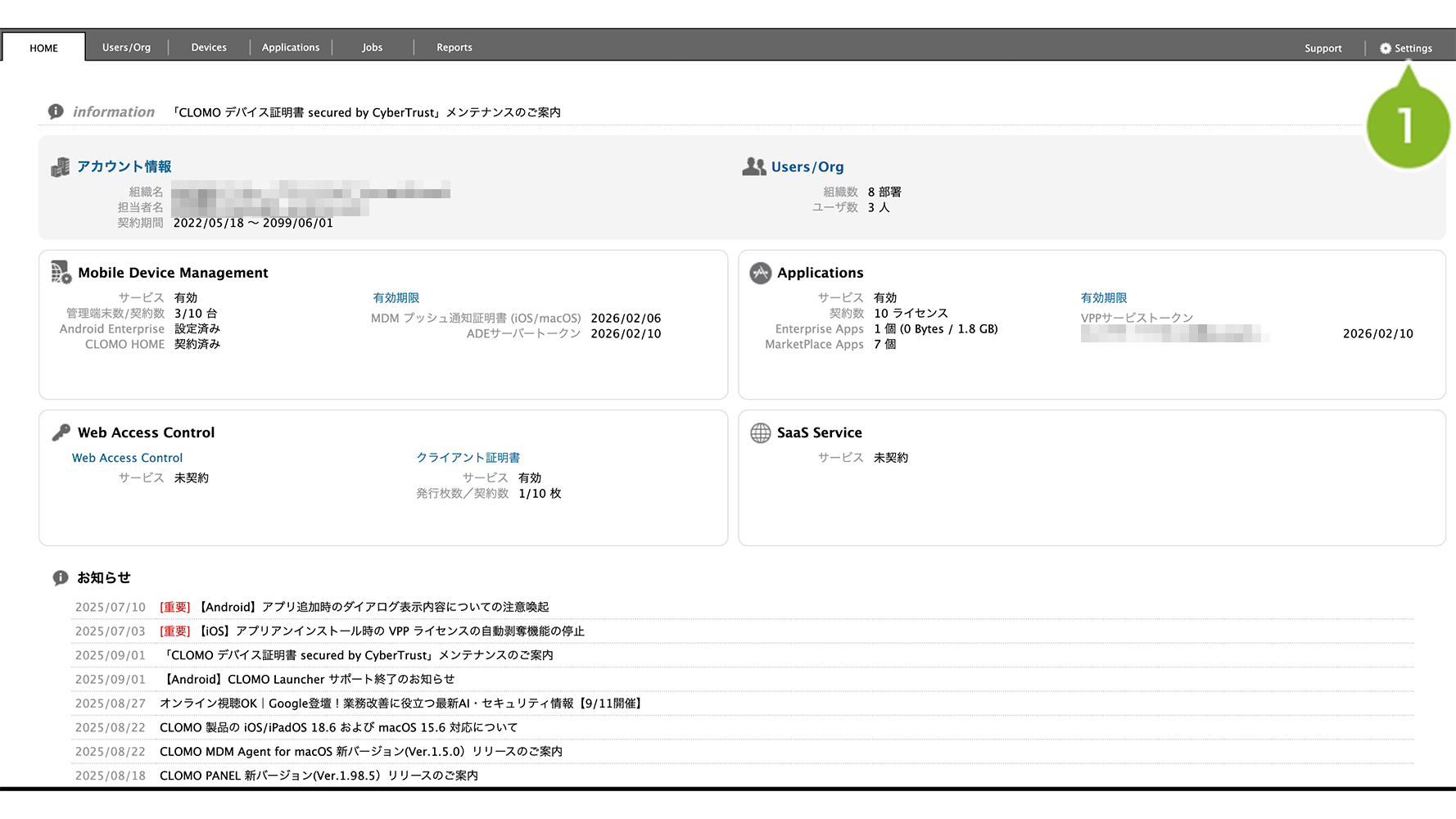
1. CLOMO PANEL にログイン後、[Settings]をクリックします。
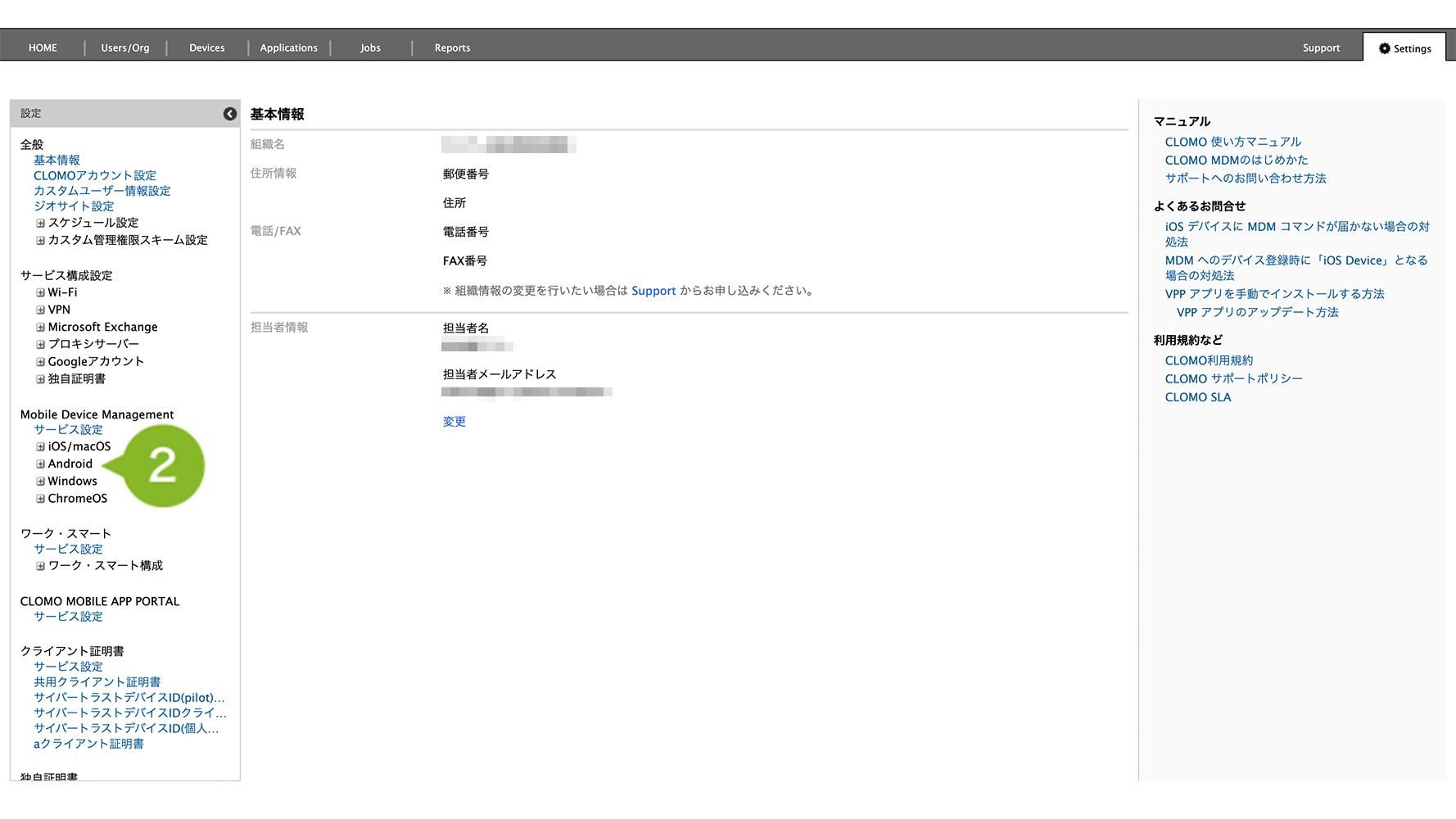
2. Mobile Device Management の[Android]をクリックします。
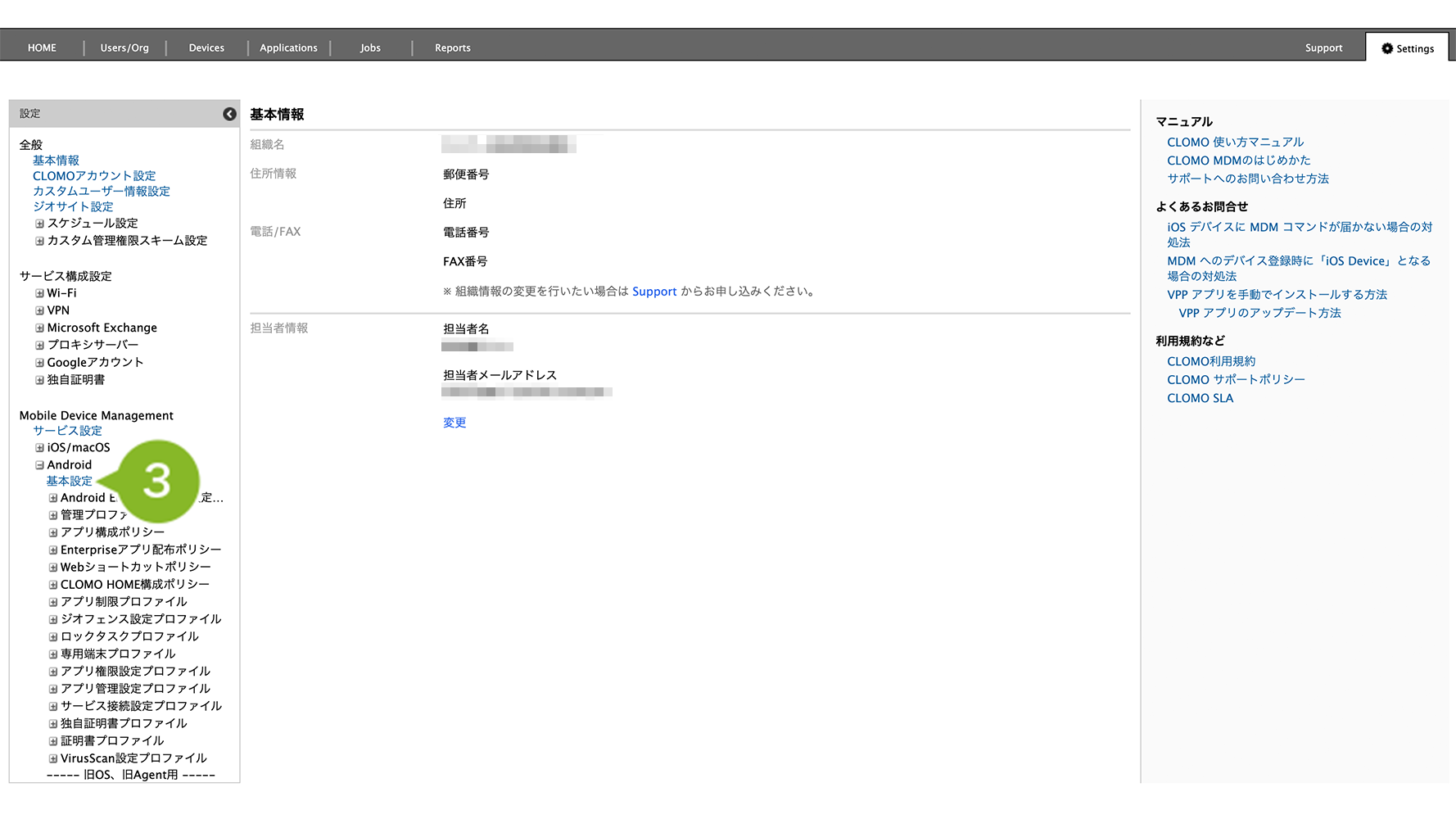
3. [基本設定]をクリックします。
4. 自動適用ポリシー欄の「Enterprise アプリ配布ポリシー」で[設定する]をクリックします。
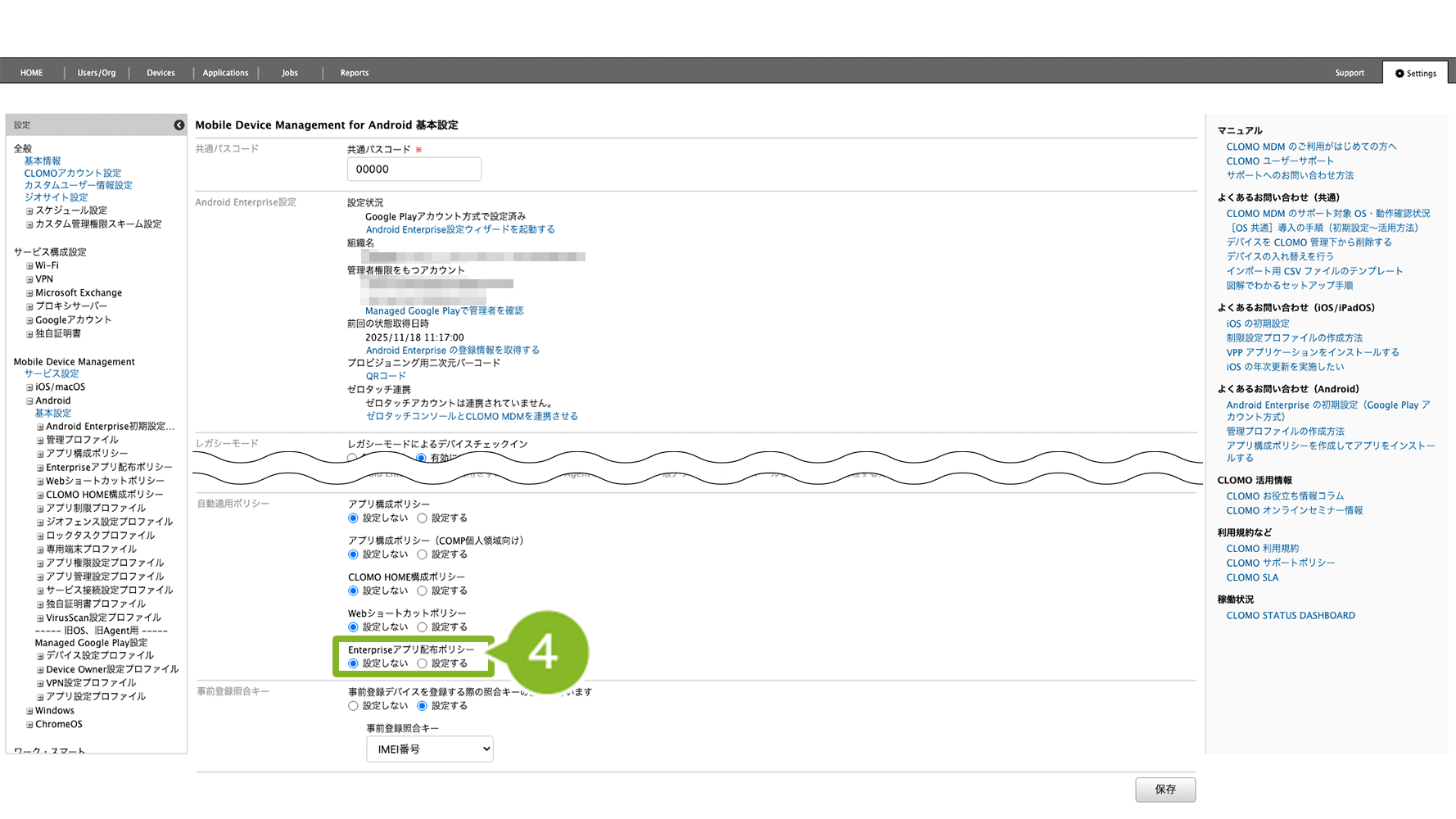
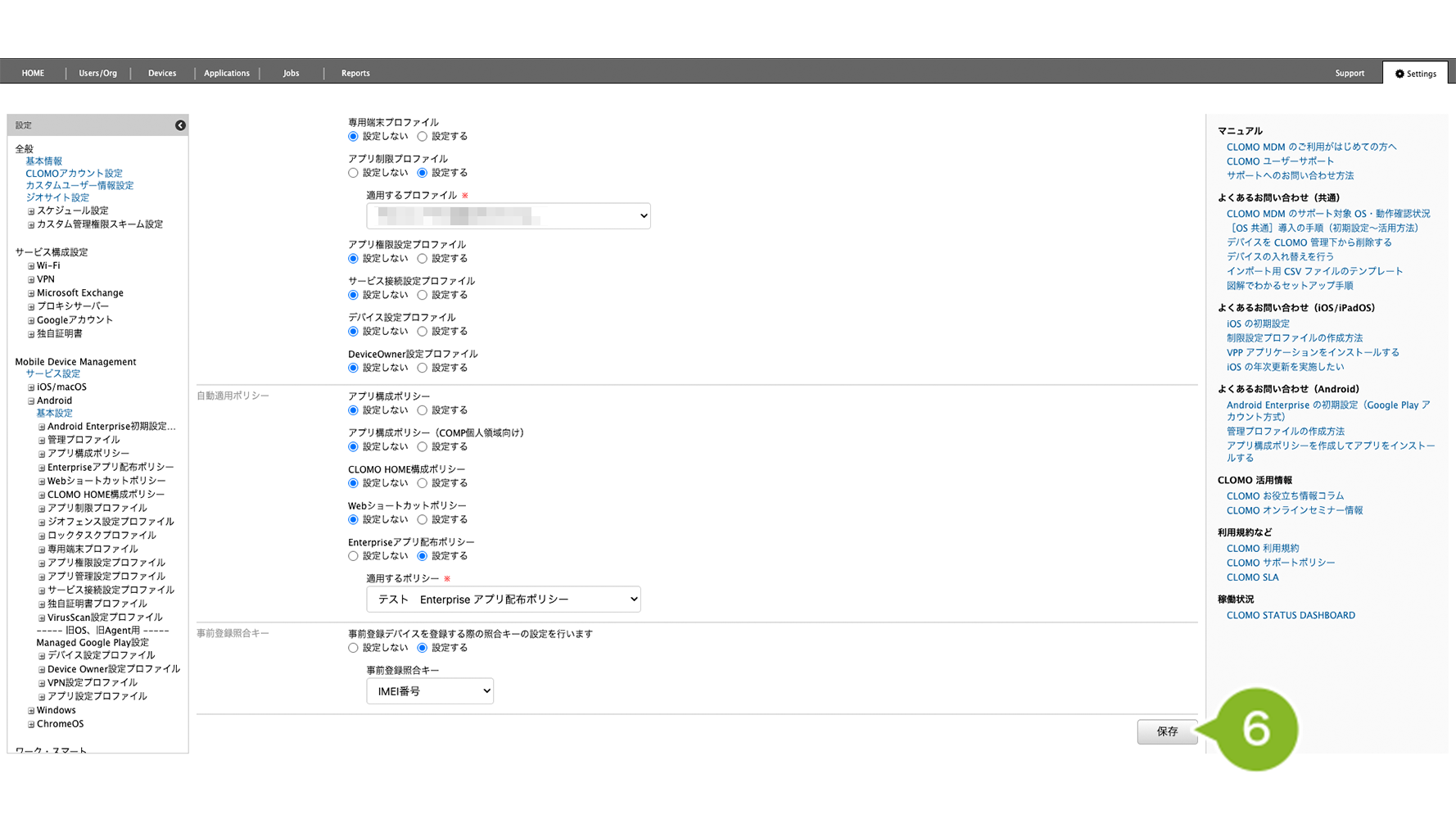
5. 自動適用設定する Enterprise アプリ配布ポリシーを選択します。
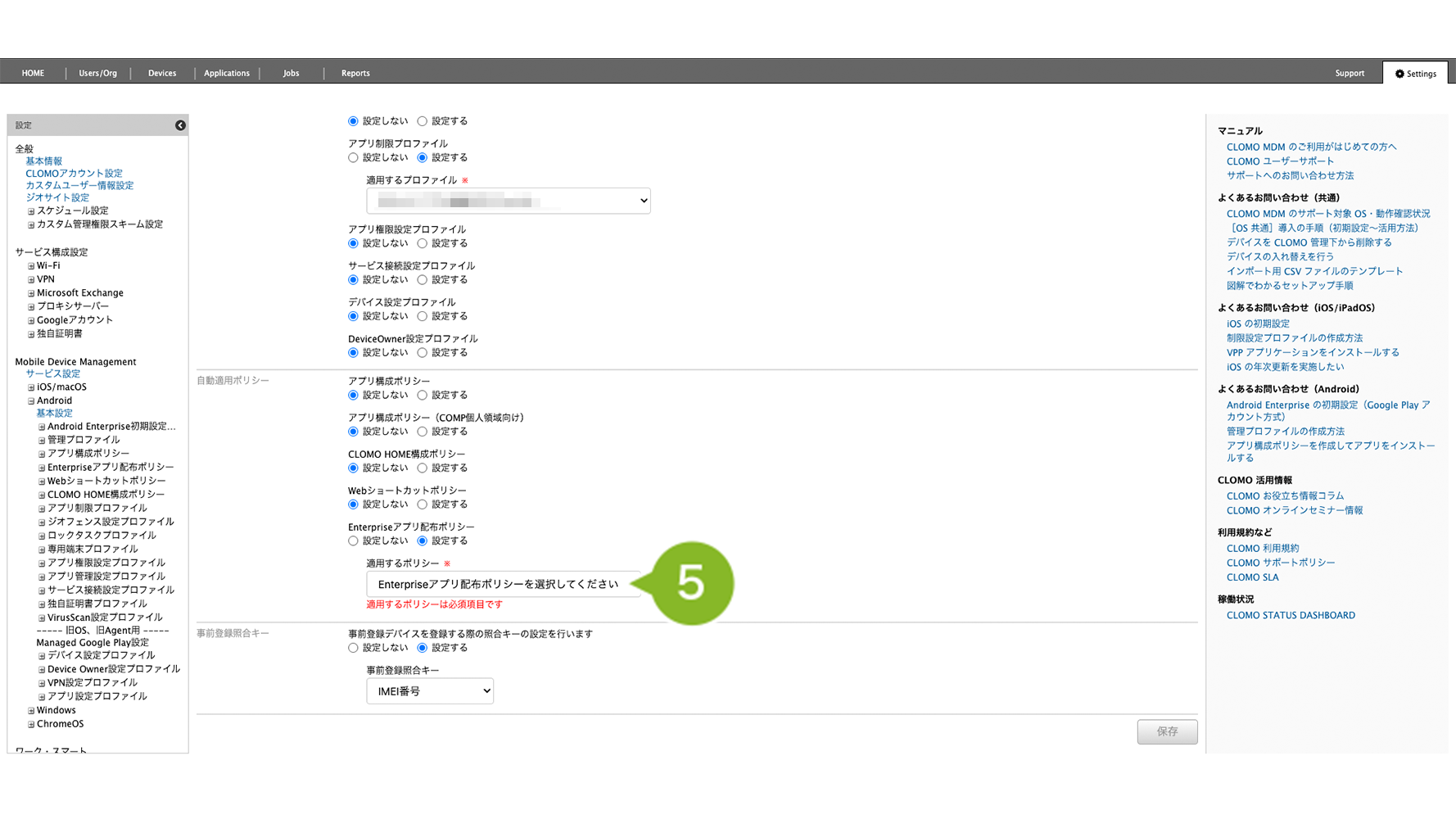
6. [保存]をクリックします。
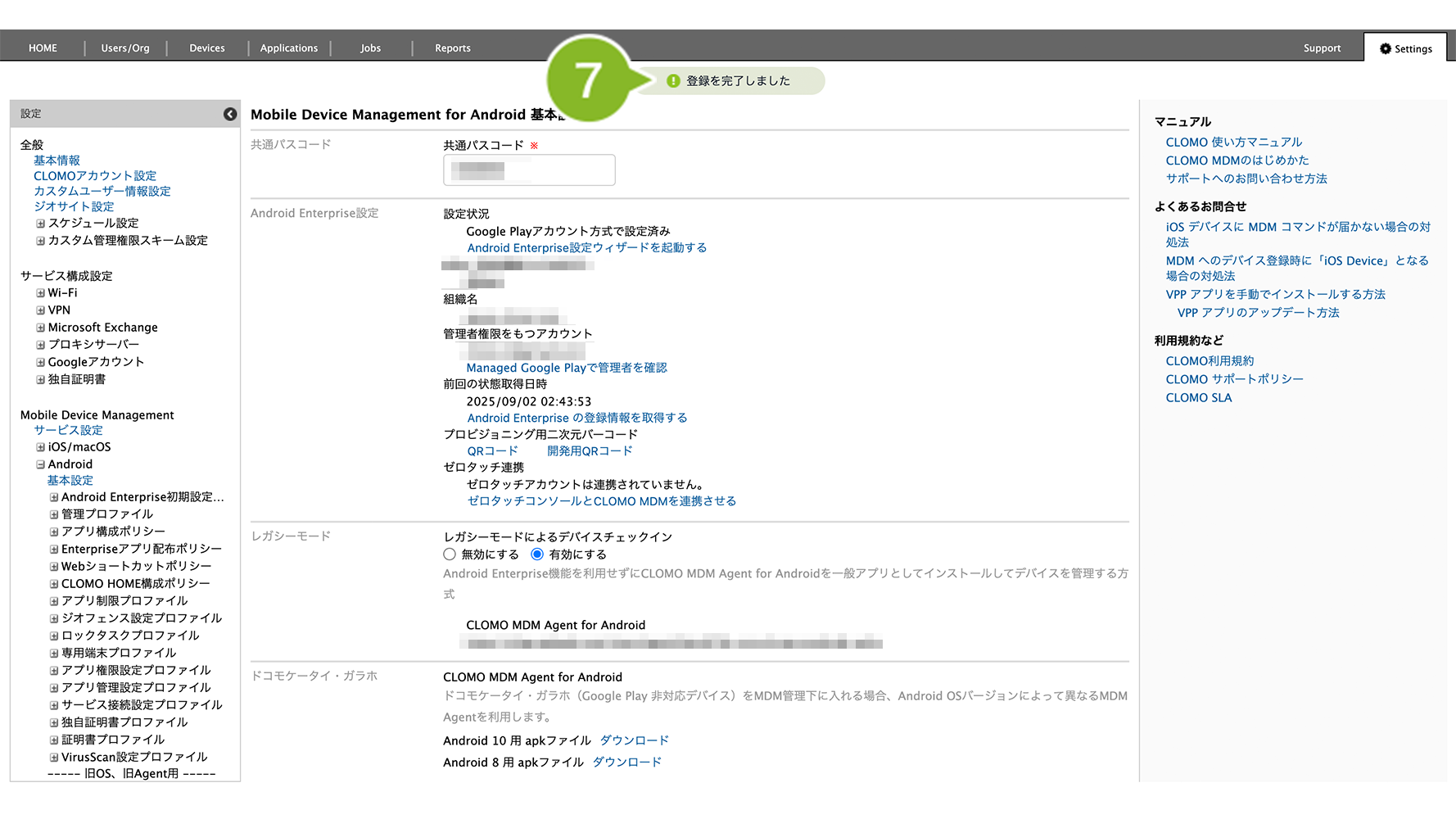
7. 「登録完了」のメッセージが表示されたら完了です。
Enterprise アプリ配布ポリシーの設定で 「自動インストールしない(ユーザーの操作に任せる)」 に設定されているアプリケーションは、デバイス所有者が CLOMO MDM Agent の[設定]> Enterprise アプリケーションからインストールします。
デバイスからのインストール方法については、こちらをご参照ください。
デバイスに適用した Enterprise アプリ配布ポリシーは、コマンド操作で削除できません。
Enterprise アプリ配布ポリシーを適用しない状態に戻したい場合は、こちらをご参照ください。
選択した組織に自動適用設定をする場合
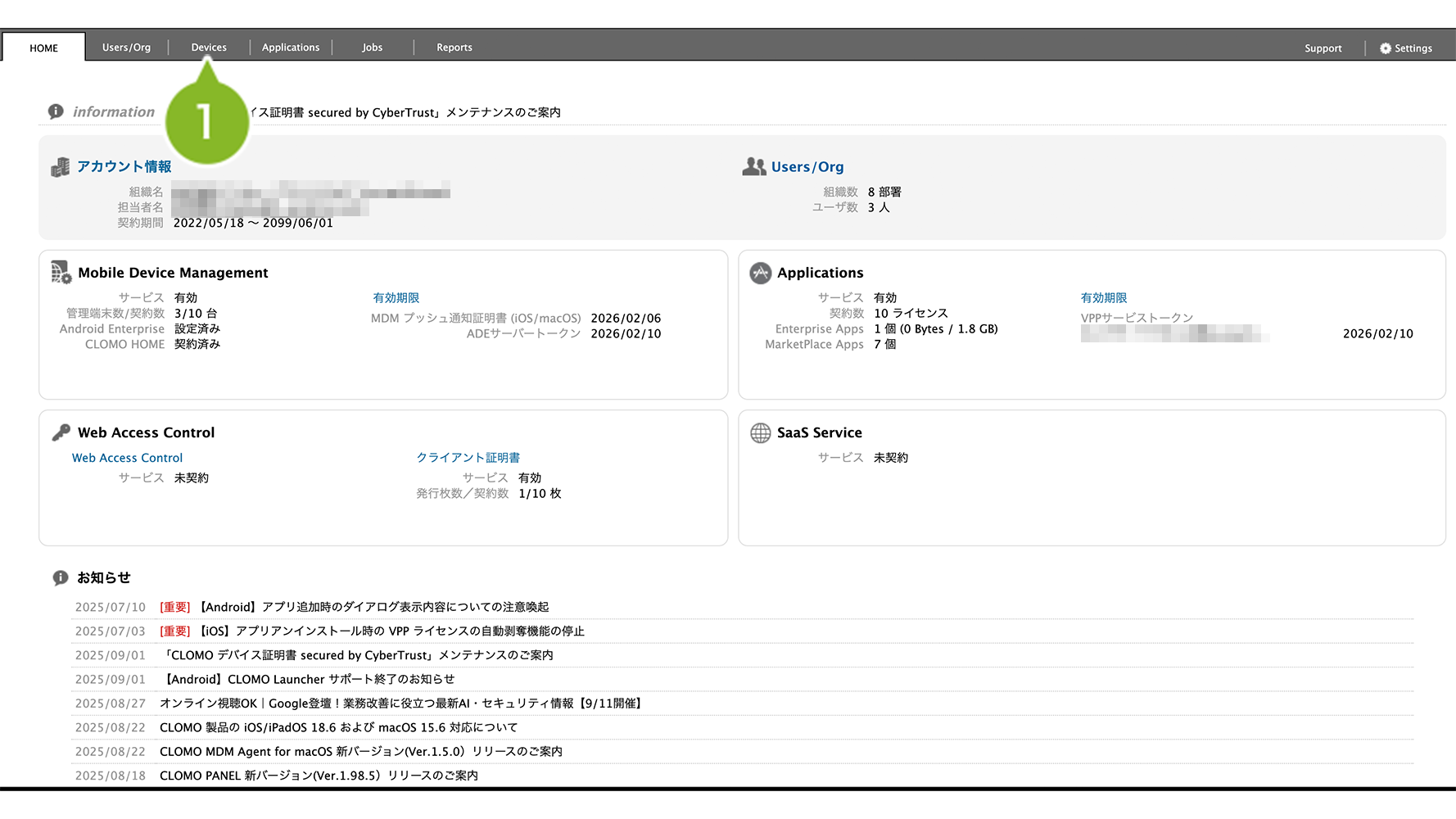
1. CLOMO PANEL にログイン後、[Devices]をクリックします。
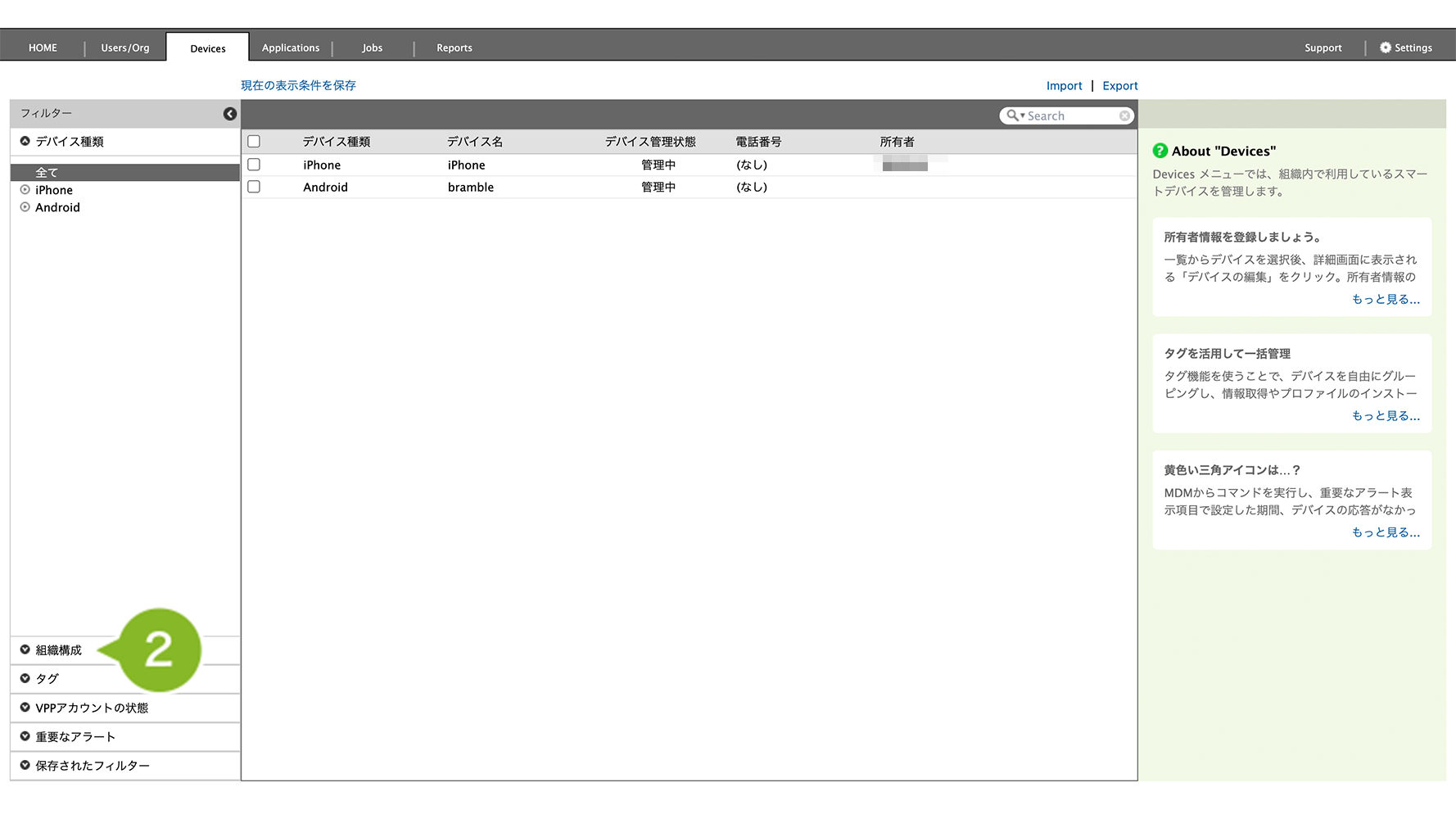
2. フィルターの[組織構成]をクリックします。
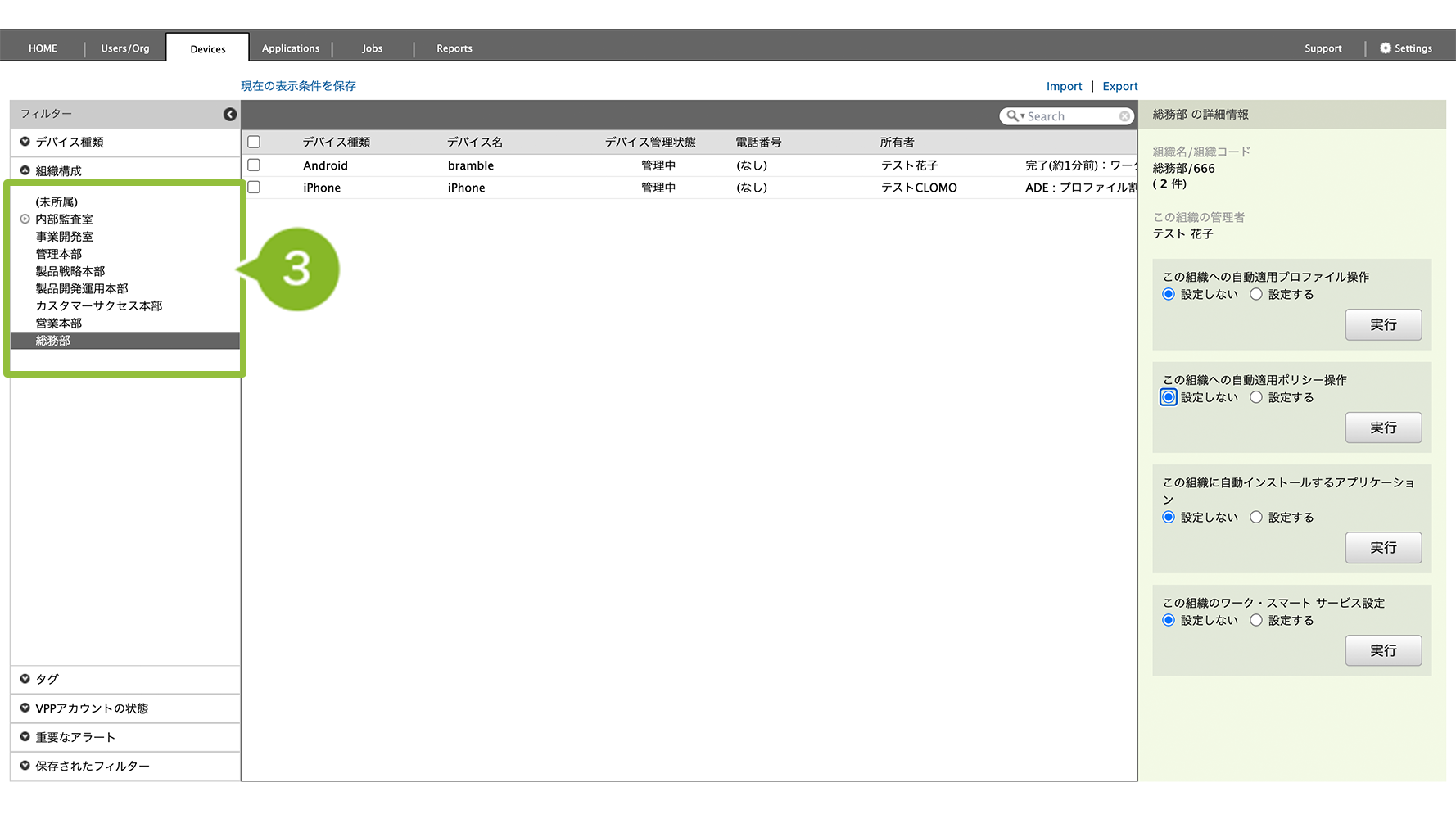
3. 自動適用設定をしたい組織を選択します。
4. 「この組織への自動適用ポリシー操作」の[設定する]をクリックします。
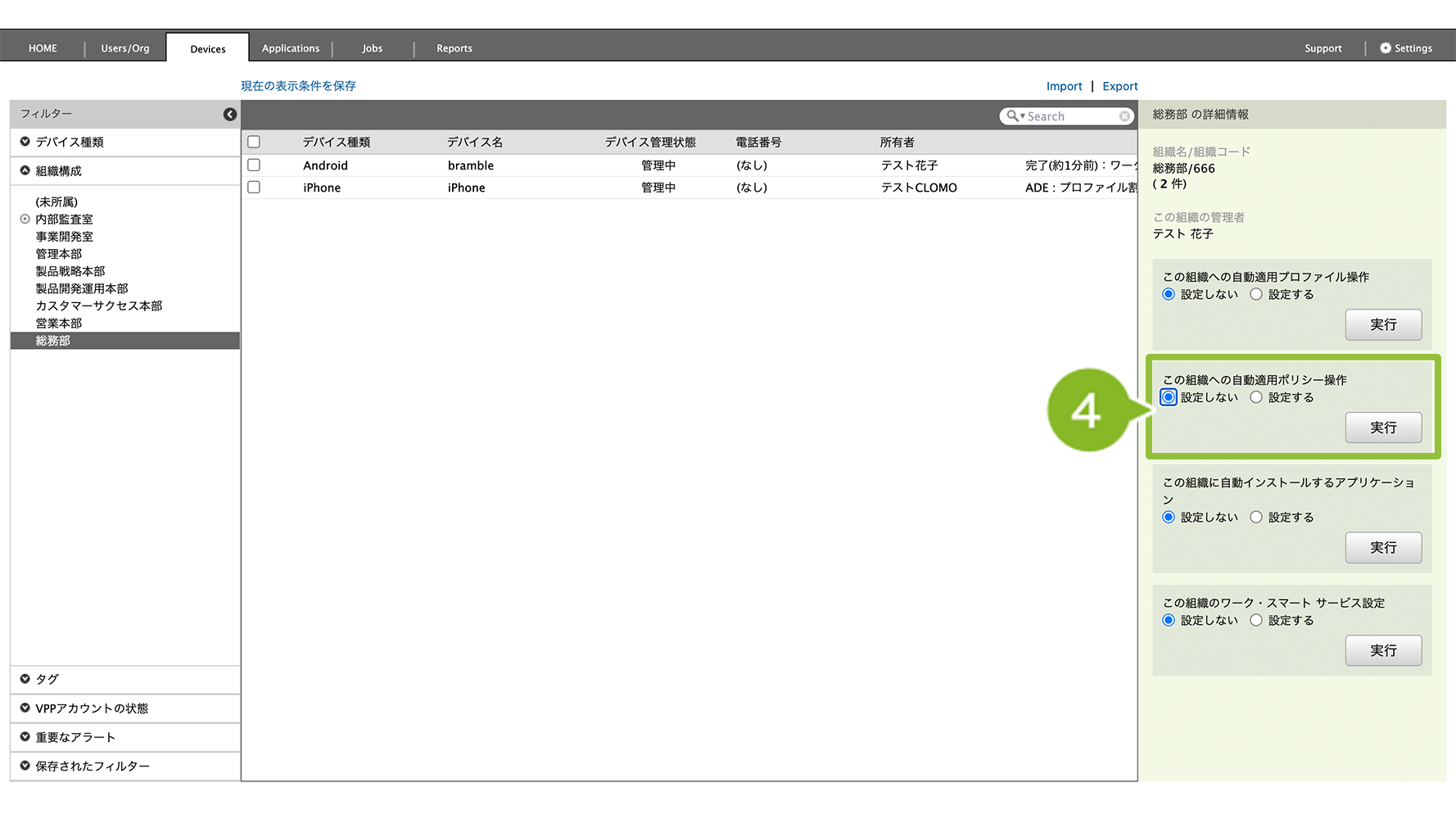
5. プルダウンから、自動適用設定したいポリシー名を選択します。
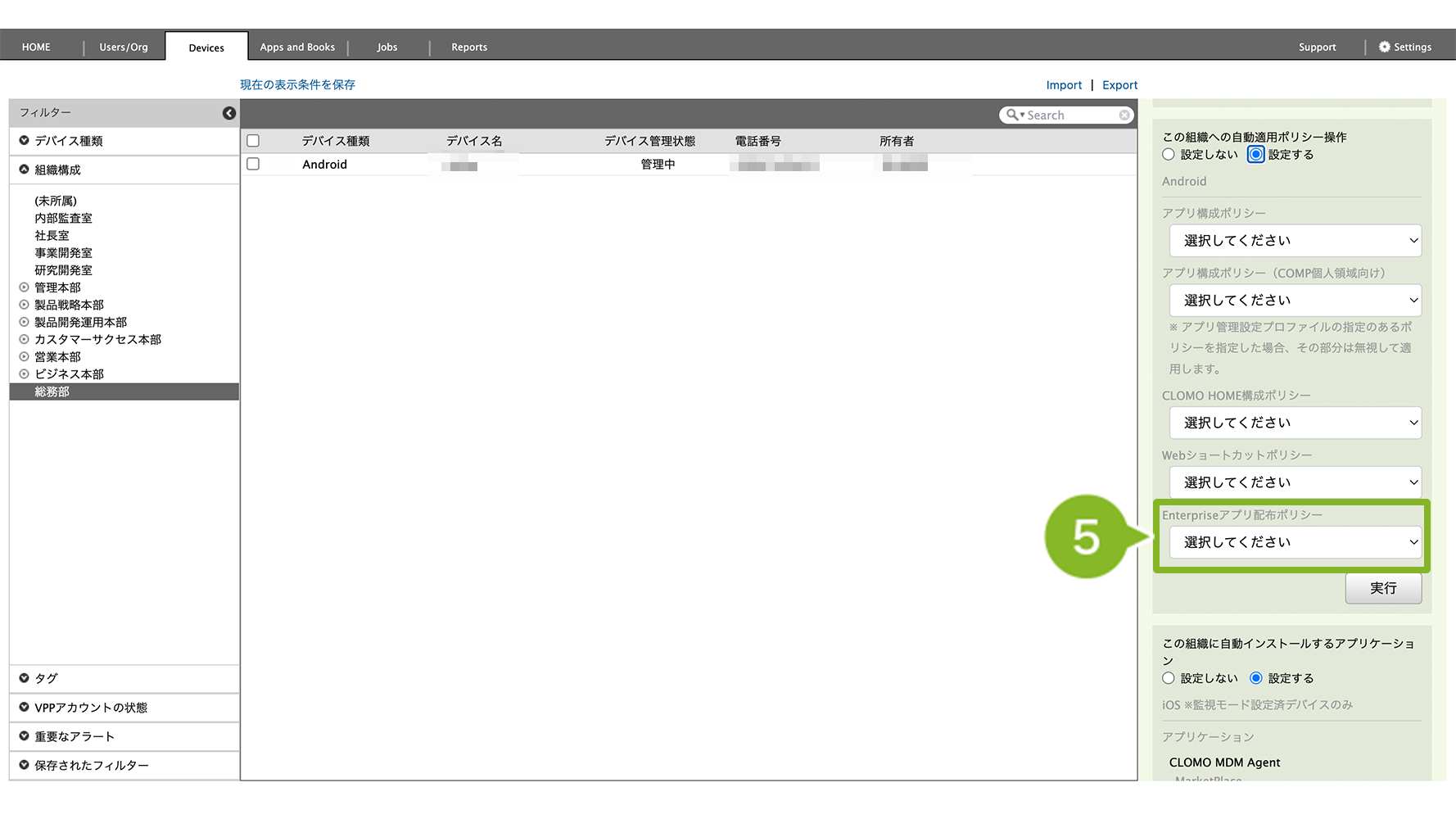
6. [実行]をクリックします。
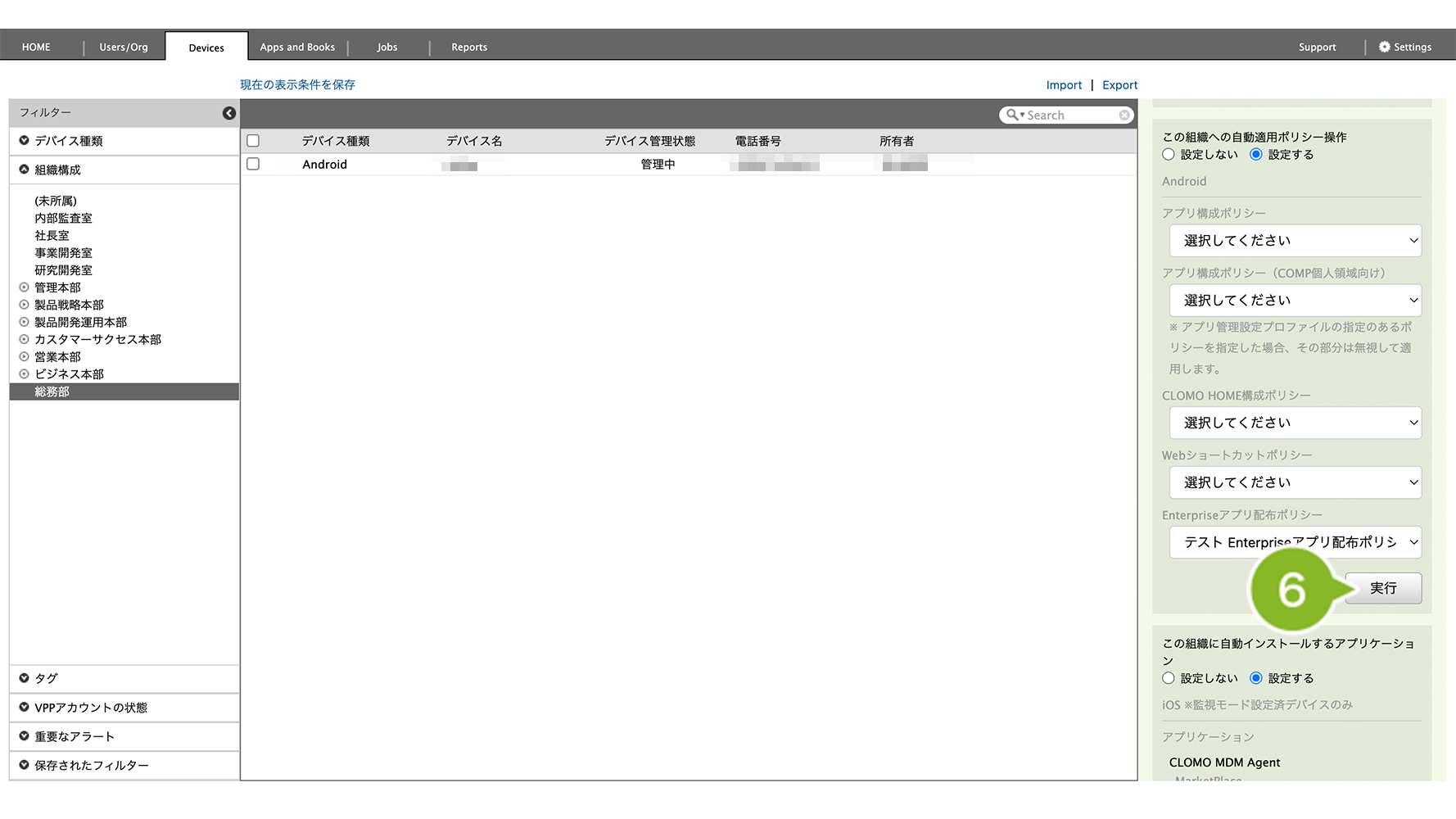
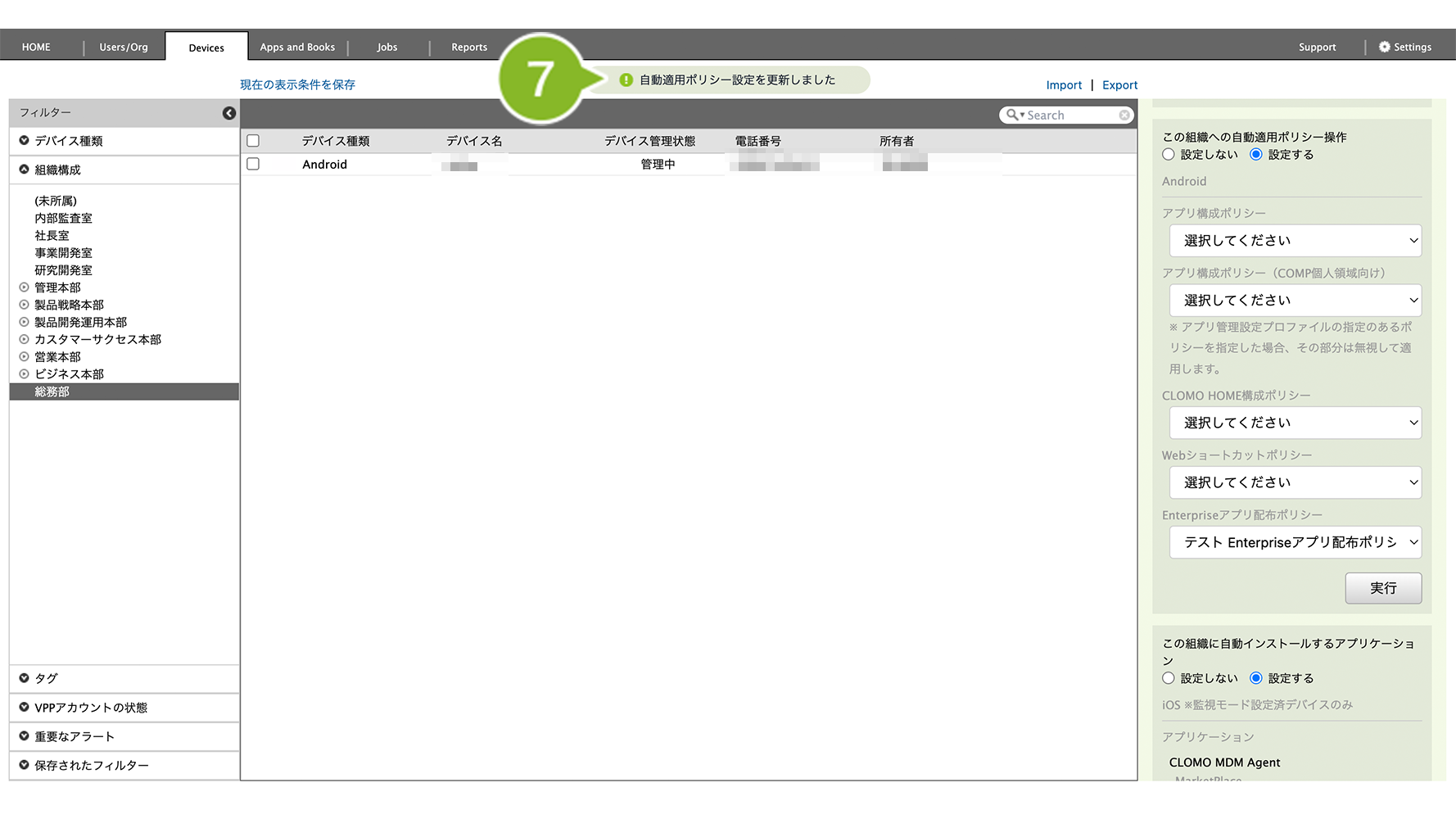
7. 「自動適用ポリシー更新完了」のメッセージが表示されたら完了です。
Enterprise アプリ配布ポリシーの設定で 「自動インストールしない(ユーザーの操作に任せる)」 に設定されているアプリケーションは、デバイス所有者が CLOMO MDM Agent の[設定]> Enterprise アプリケーションからインストールします。
デバイスからのインストール方法については、こちらをご参照ください。
デバイスに適用した Enterprise アプリ配布ポリシーは、コマンド操作で削除できません。
Enterprise アプリ配布ポリシーを適用しない状態に戻したい場合は、こちらをご参照ください。