
本ページの利用シーン(iOS)
・Exchange ActiveSync 用構成プロファイルの作成・編集・削除方法を確認したい方
Exchange ActiveSync 用構成プロファイルは、デバイスで使用する Exchange ActiveSync を指定するプロファイルです。
このプロファイルをインストールすると、登録した設定に基づいて自動的に接続が行われます。
※ macOS のデバイスは利用できません。
※ Exchange ActiveSync 用構成プロファイルにて証明書を発行する場合は、証明書の失効に注意してください。
目次
- Exchange ActiveSync 用構成プロファイルを作成する
- Exchange ActiveSync 用構成プロファイルを編集する
- Exchange ActiveSync 用構成プロファイルを削除する
Exchange ActiveSync 用構成プロファイルを作成する
「Exchange ActiveSync 用構成プロファイル」の作成手順は、以下のとおりです。
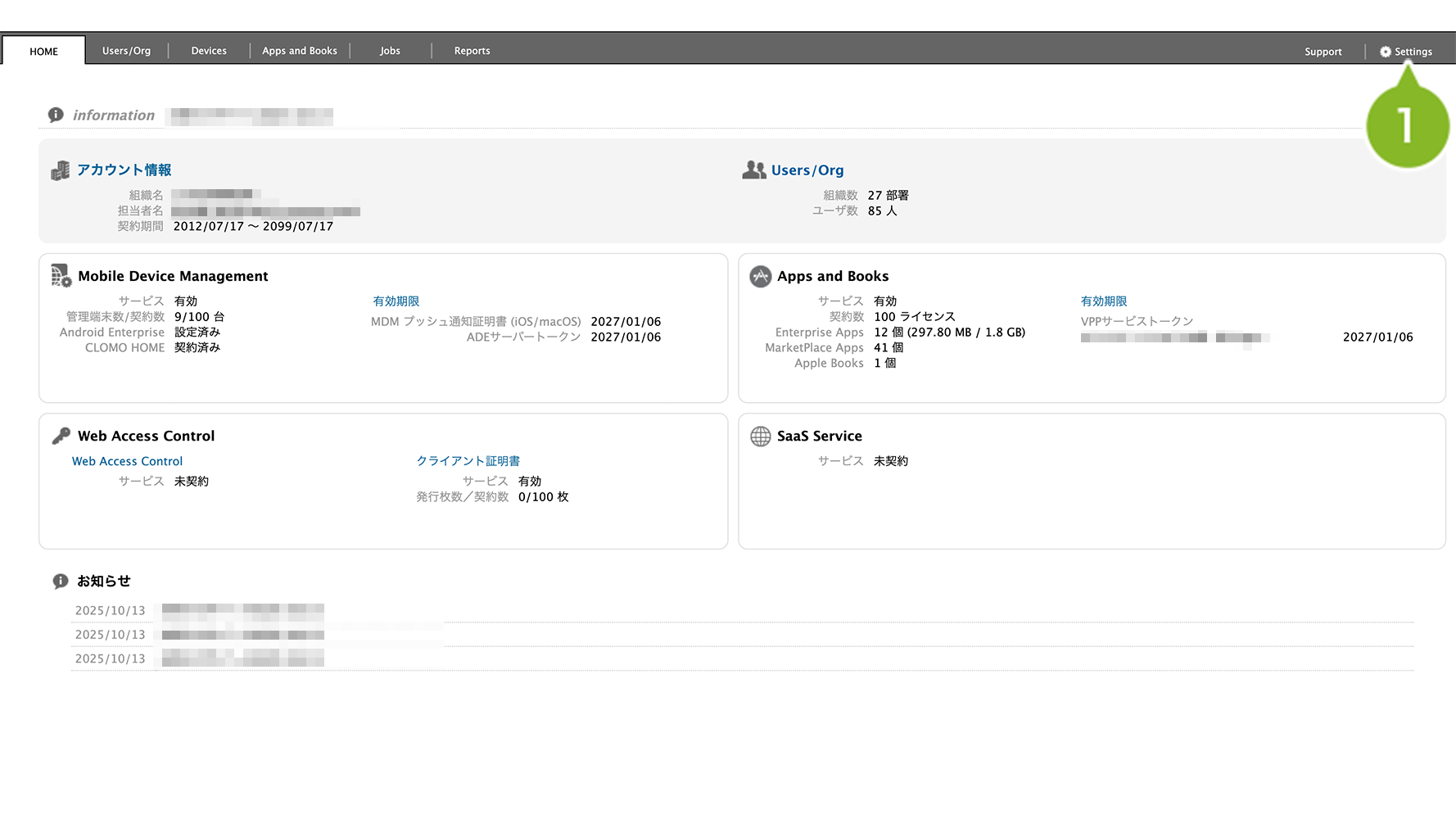
1. CLOMO PANEL にログイン後、[ Settings ] をクリックします。
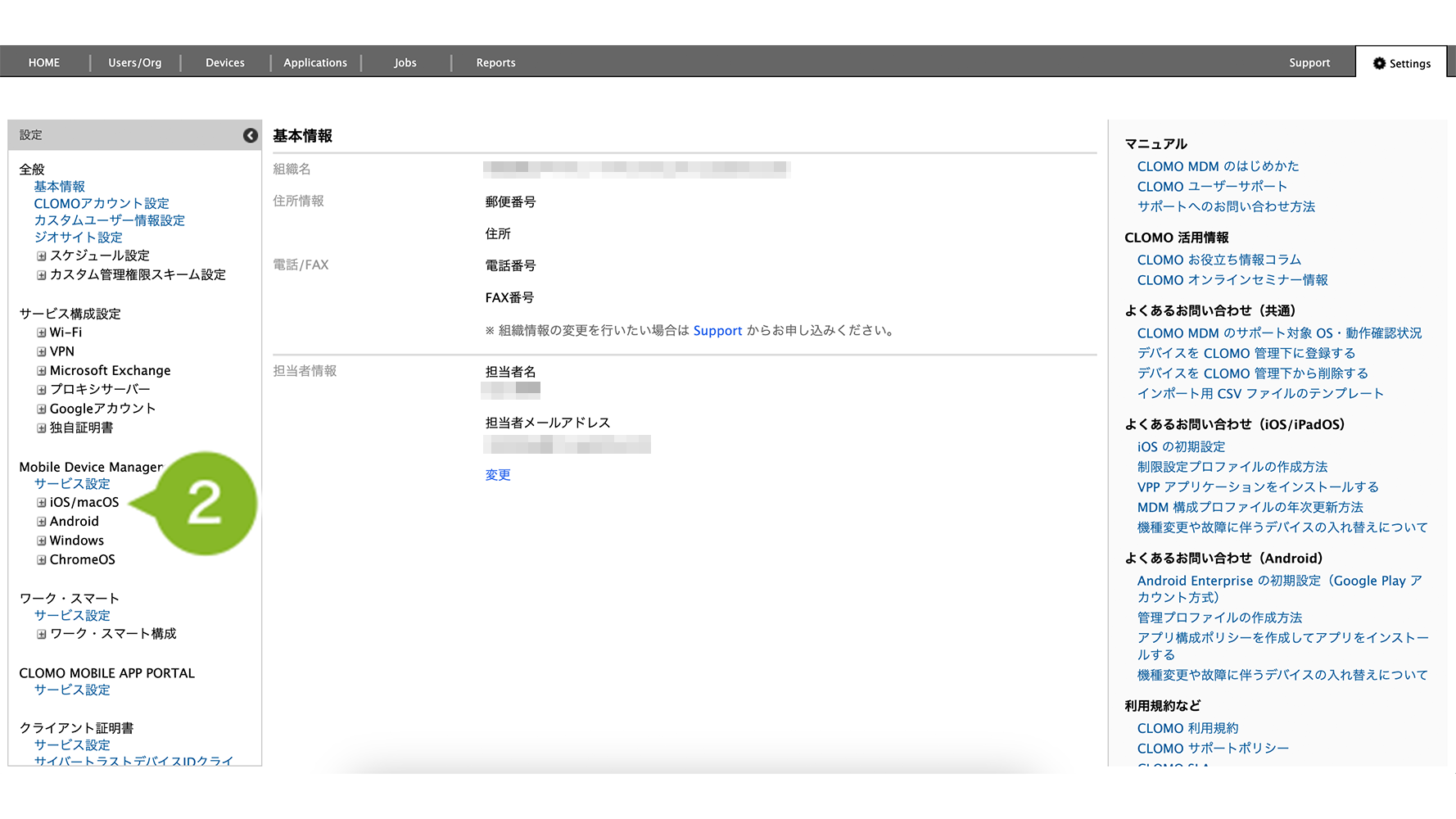
2. Mobile Device Management の [ iOS/macOS ] をクリックします。
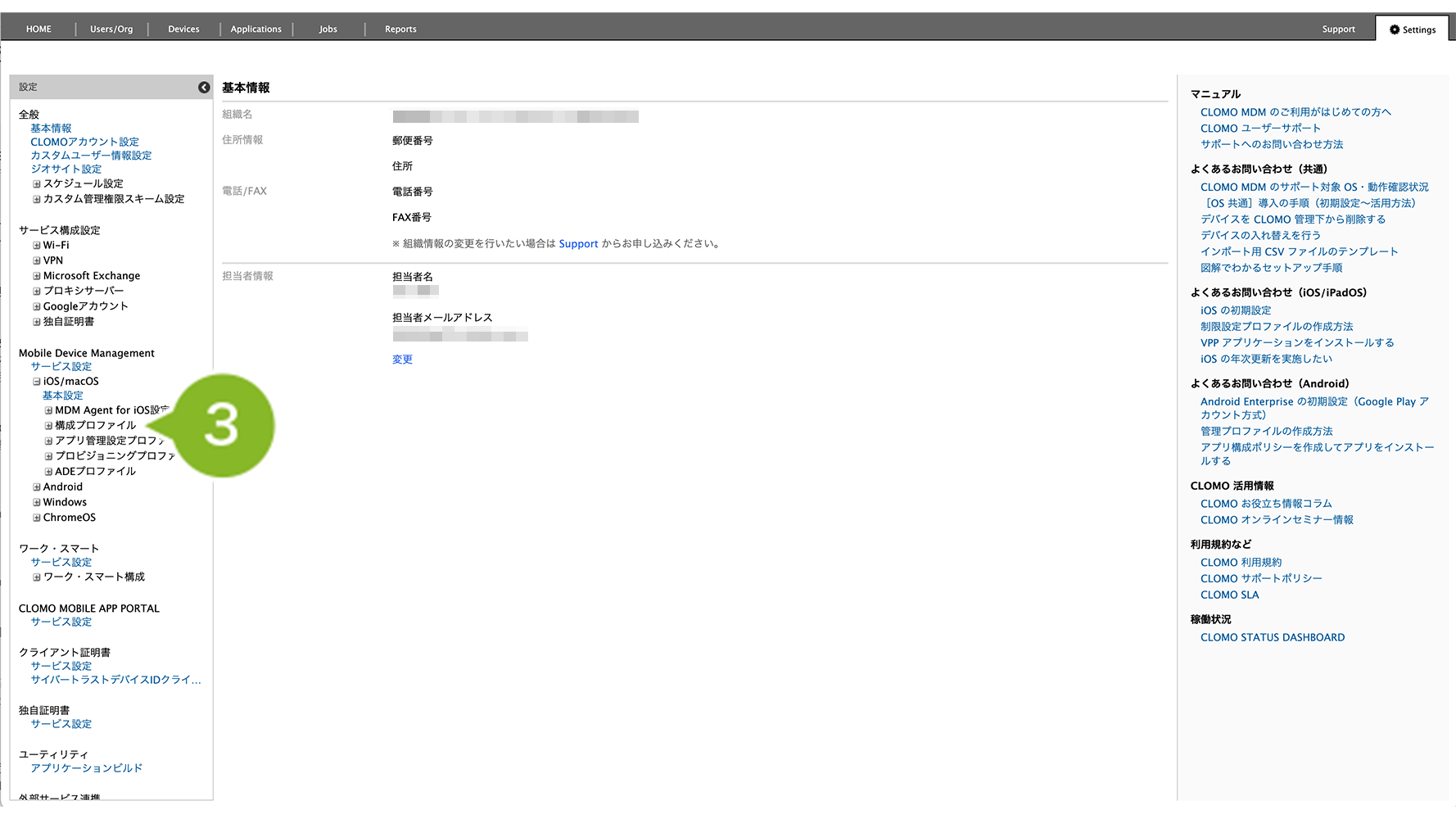
3.[構成プロファイル]をクリックします。
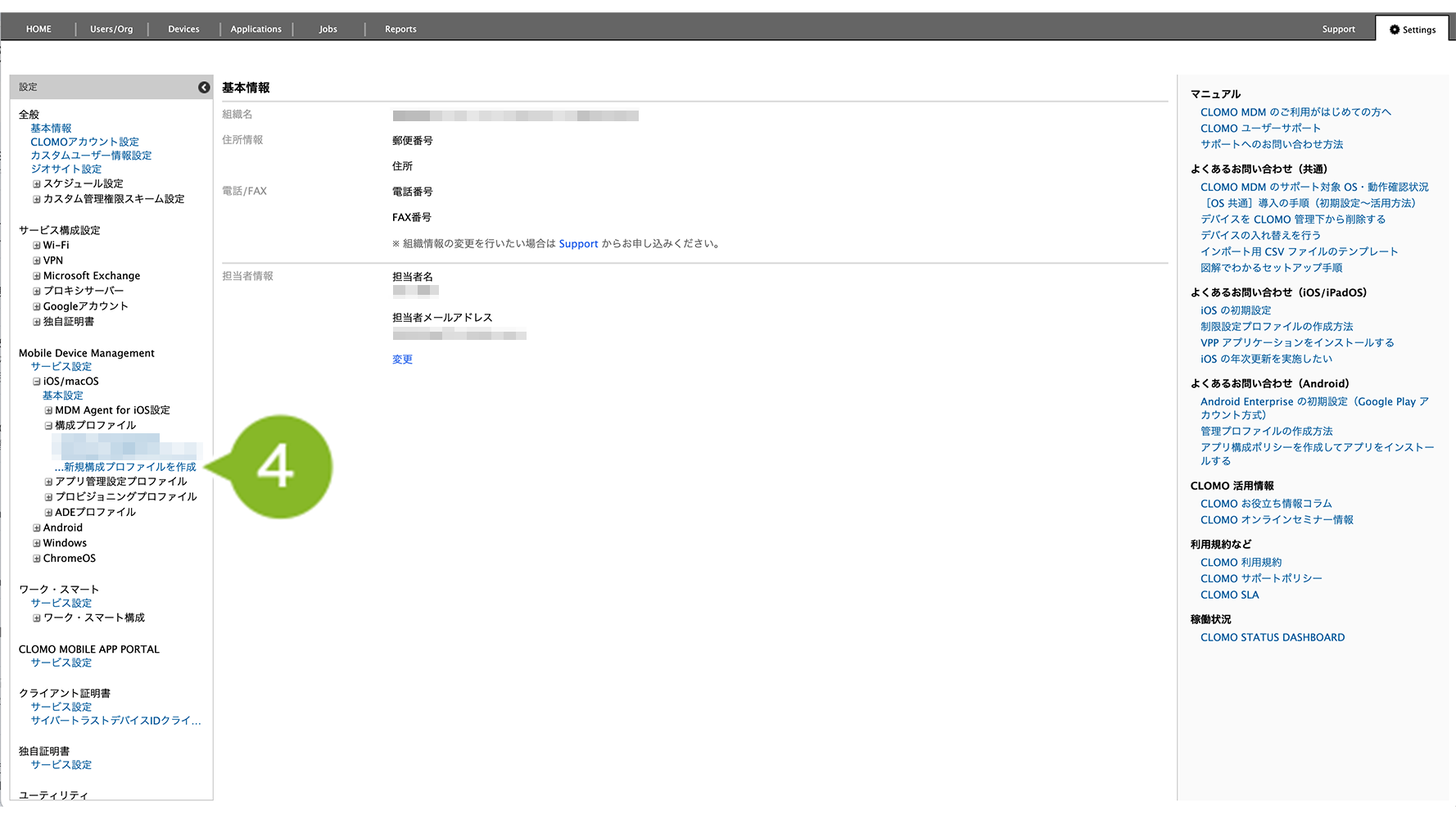
4.[新規構成プロファイルを作成]をクリックします。
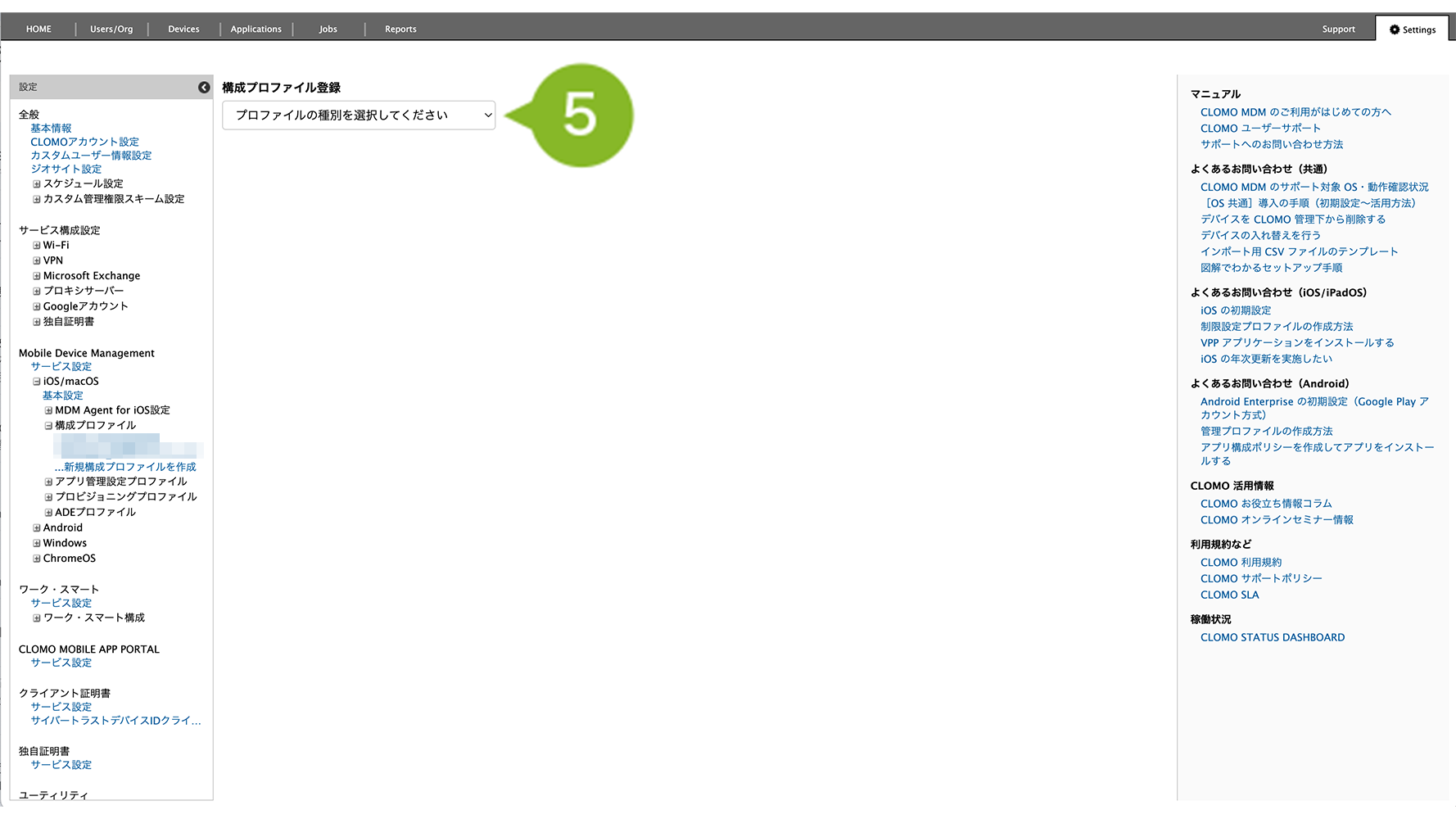
5.[プロファイルの種別を選択してください]をクリックします。
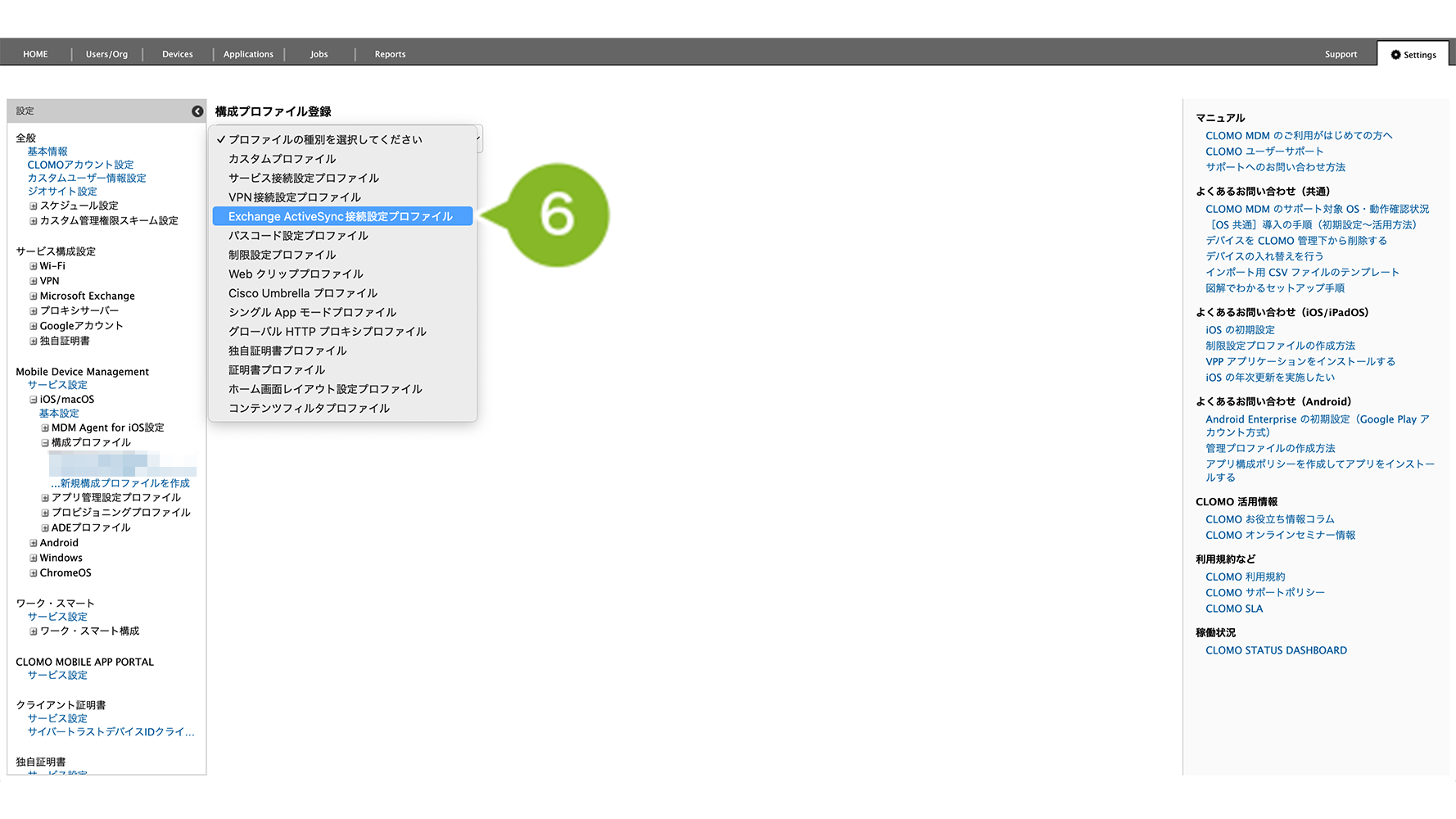
6.[Exchange ActiveSync 接続設定プロファイル]をクリックします。
7. 設定を編集します。設定項目の詳細は以下をご確認ください。
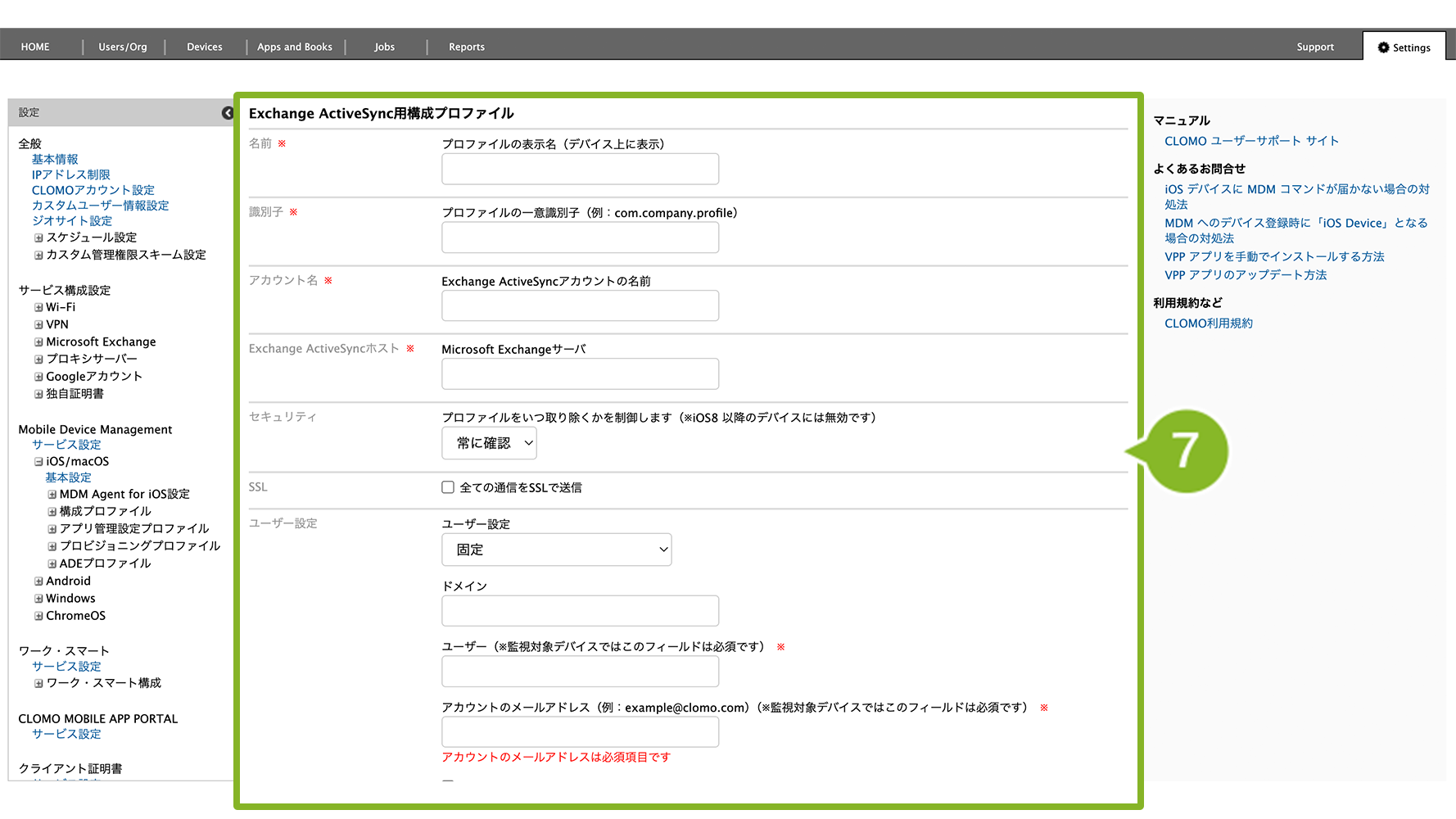
| 項目名 | 説明 |
| 名前 | プロファイル名を設定します。255文字まで入力可能です。 設定は必須です。 |
| 識別子 | プロファイルを一意に識別するための識別子を設定します。 255文字まで入力可能です。設定は必須です。 |
| アカウント名 | Exchange ActiveSyncアカウントの名前を入力します。設定は必須です。 |
| Exchange ActiveSyncホスト | Microsoft Exchange サーバのホスト名を入力します。設定は必須です。 |
| セキュリティ | VPN 接続設定プロファイルをデバイスから削除することを制限するためのセキュリティを設定します。 iOS8 以降のデバイスには無効です。 |
| SSL | 全ての通信を SSL で送信する場合は、チェックを入れます。 |
| ユーザー設定 | 接続に利用するユーザーの設定方法を「所有者のメールアドレスを設定」「CSVによる設定※」「固定」から選択します。 |
| Exchangeサーバ接続時のドメイン | ユーザー設定を「所有者のメールアドレスを設定」にした場合に表示されます。Exchange サーバ接続時のドメインを入力します。 |
| ドメイン | ユーザー設定を「固定」にした場合に表示されます。利用するドメインを入力します。 |
| ユーザ | ユーザー設定を「固定」にした場合に表示されます。接続を認証するためのユーザーアカウントを入力します。監視対象デバイスの場合、設定は必須です。 |
| アカウントのメールアドレス | ユーザー設定を「固定」にした場合に表示されます。接続を認証するためのメールアドレスを入力します。監視対象デバイスの場合、設定は必須です。 |
| 認証にOAuthを使用 | ユーザー設定を「固定」にした場合に表示されます。OAuth 認証方式を利用する場合はチェックを入れます。 |
| パスワード | ユーザー設定を「固定」にして、「認証にOAuthを使用」のチェックを入れない場合に表示されます。接続認証用のパスワードを入力します。 |
| OAuthサインインURL | 「認証にOAuthを使用」にチェックを入れた場合に表示されます。OAuth サインイン URL を入力します。 |
| OAuthトークンリクエストURL | 「認証にOAuthを使用」にチェックを入れた場合に表示されます。OAuth トークンリクエスト URL を入力します。 |
| 過去のメールを同期(日数) | 過去(日数)のメールを同期する期間を指定します。 |
| 認証資格情報 | 認証資格情報を添付するかどうか選択します。 |
| ActiveSyncアカウントを認証するための認証資格情報を発行する認証局 | 認証資格情報を「資格情報を添付する」にした場合に表示されます。ActiveSync アカウントを認証するための認証資格情報を発行する認証局を選択します。 |
※ ユーザー設定で「CSVによる設定」を選択した場合の CSV ファイルの書式について
CSV フォーマット
CSVフォーマットは[ダウンロードする]からダウンロードすることができます。
※ 特殊文字や絵文字が含まれているCSVファイルを、文字コード「Shift-JIS」でエクスポートした場合、これらの文字は正しく出力されず「?」に変換される場合があります。
CSV ファイルの文字コード / 改行コードは、UTF-8 / CRLF に対応しています。
CSV ファイルに複数行のデータを登録した場合、複数のデバイスに対して個別の設定情報を持った構成プロファイルのインストールを一括でおこなうことができます。
例えば、ActiveSync のパスワードをユーザーに秘匿化した状態で配布することも可能です。
| 項目名 | 説明 |
| 氏名 | ユーザーの氏名を指定します。 |
| 識別区分 | 以下のいずれかの項目から、ユーザーまたはデバイスを識別します。 EmailAddress / EmployerCode / SERIAL(シリアル番号)/ UDID / IMEI / PhoneNumber |
| 識別情報 | 「識別区分」で指定された項目の値を指定します。 |
| メールアドレス | アカウントのメールアドレスを指定します。 |
| ドメイン | ドメインを指定します。 |
| ユーザー | ユーザーを指定します。 |
| パスワード | パスワードを指定します。 |
| 備考 | 任意のメモを指定します。 |
| 認証にOAuthを使用 | TRUE / FALSEのいずれかを指定します。小文字(true / false)でも対応しています。 |
| OAuthサインインURL | OAuth サインイン URL を指定します。 |
| OAuthトークンリクエストURL | OAuth トークンリクエスト URL を指定します。 |
※ 「ドメイン」「備考」以外の項目は、すべて必須項目です。
識別区分の詳細
| 項目名 | 説明 |
| EmailAddress※1 | 「User/Org」画面で登録されたユーザーのメールアドレス |
| EmployerCode※1 | 「Users/Org」画面で登録された社員コード |
| SERIAL | デバイスのシリアル番号 |
| UDID | デバイスの UDID |
| IMEI | デバイスの IMEI |
| PhoneNumber | デバイスの電話番号 |
| WiFi | デバイスの WI-Fi MAC アドレス |
| ICCID※2 | デバイスの ICCID |
※1 ここで指定されたユーザーの利用するデバイスに設定をおこないます。
※2 Devices 画面のデバイスの詳細情報から参照できます。
8.[追加]をクリックします。
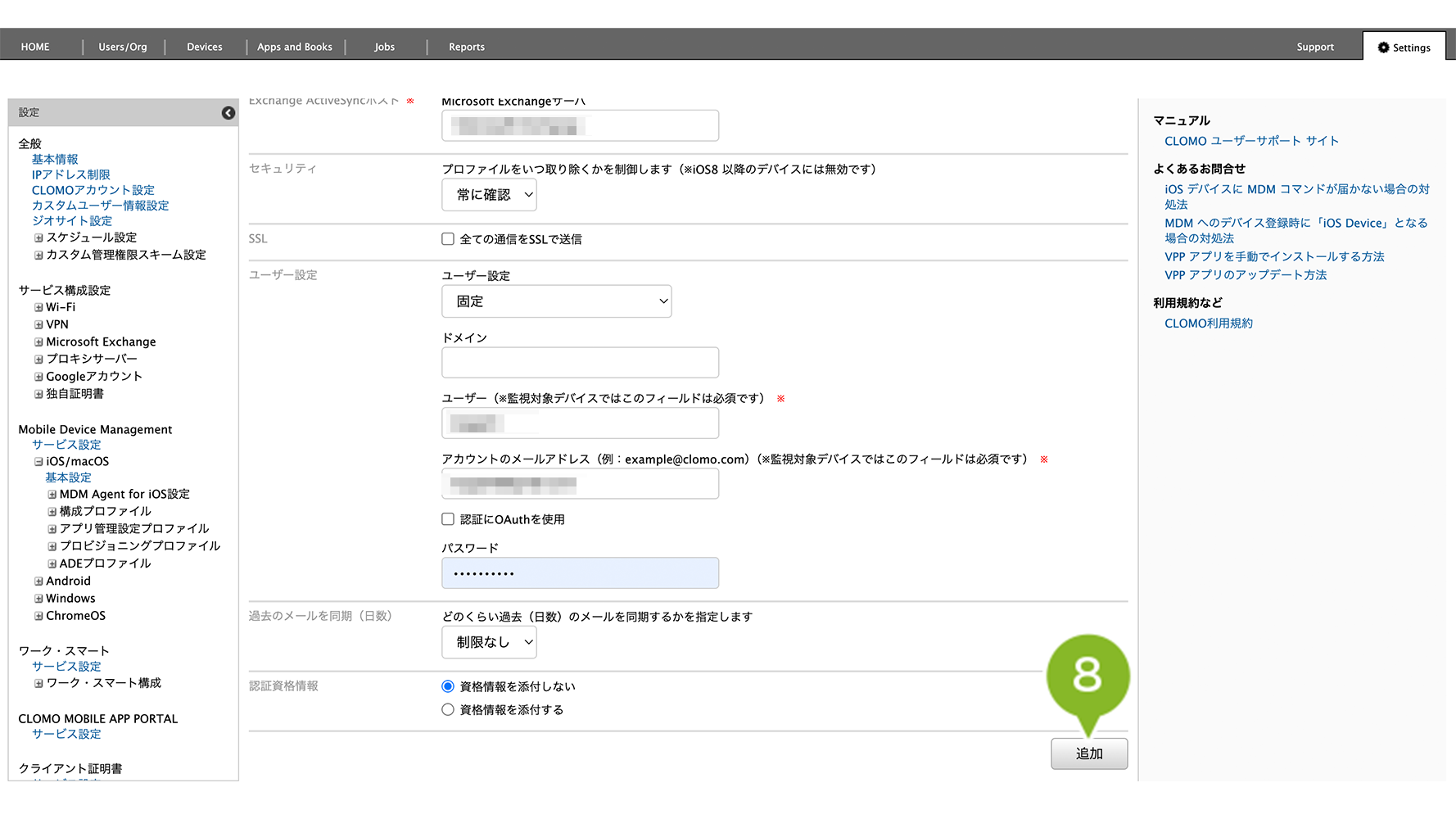
9.「作成完了」のお知らせが表示されたら完了です。
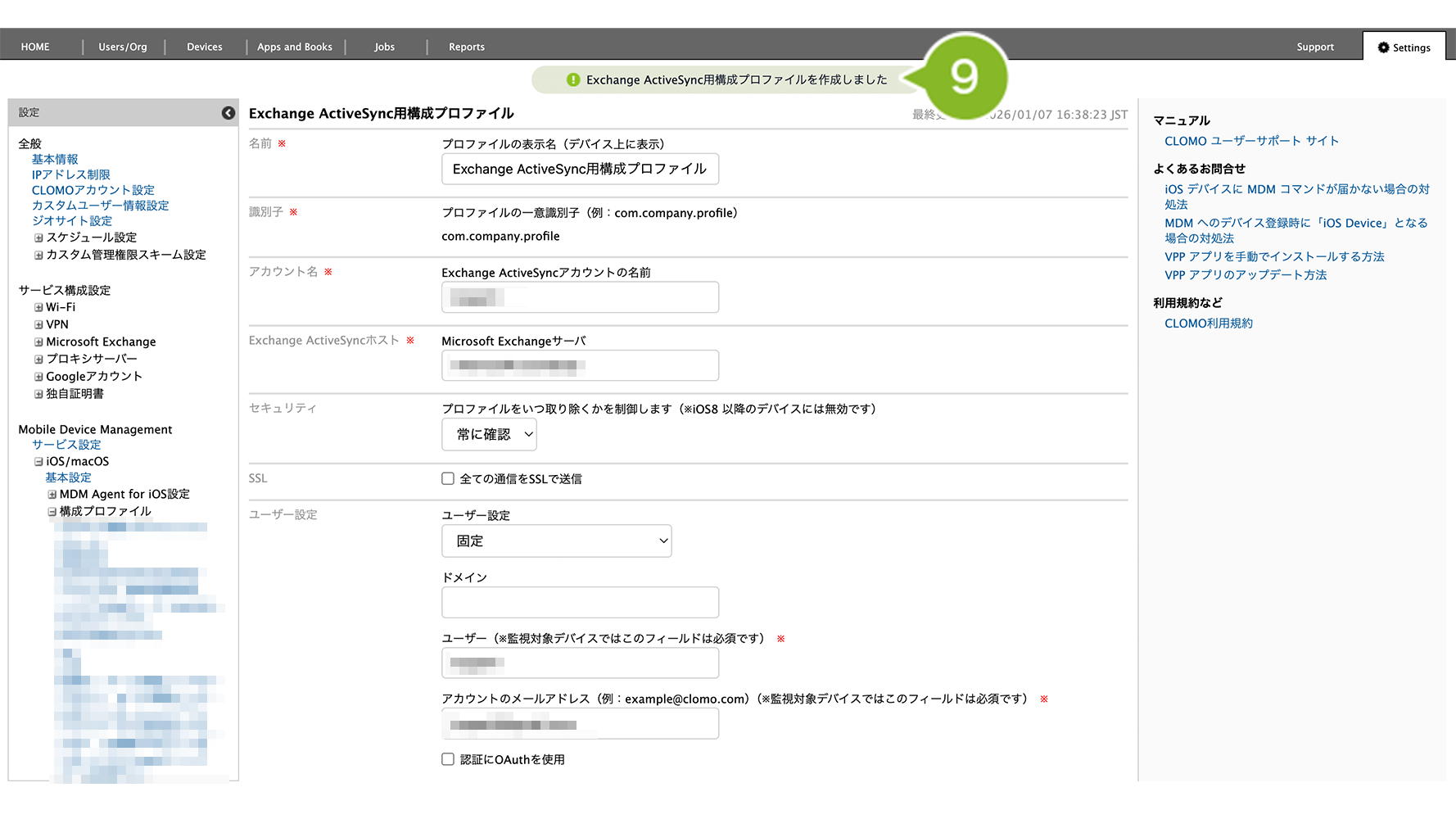
作成完了後、デバイスにプロファイルを適用する方法は以下のとおりです。
1. [Devices]画面から該当のデバイスをクリック
2. [構成プロファイルをインストール]コマンドを選択し、作成した Exchange ActiveSync 用構成プロファイルを選んで実行します。
コマンド実行方法の詳細については、コマンドの仕組み・実行方法をご参照ください。
※ 上記は個別適用の場合の手順です。全社や特定組織に対して自動適用設定する場合は、プロファイルの自動適用 / 解除をご参照ください。
Exchange ActiveSync 用構成プロファイルを編集する
「Exchange ActiveSync 用構成プロファイル」の編集手順は、以下のとおりです。
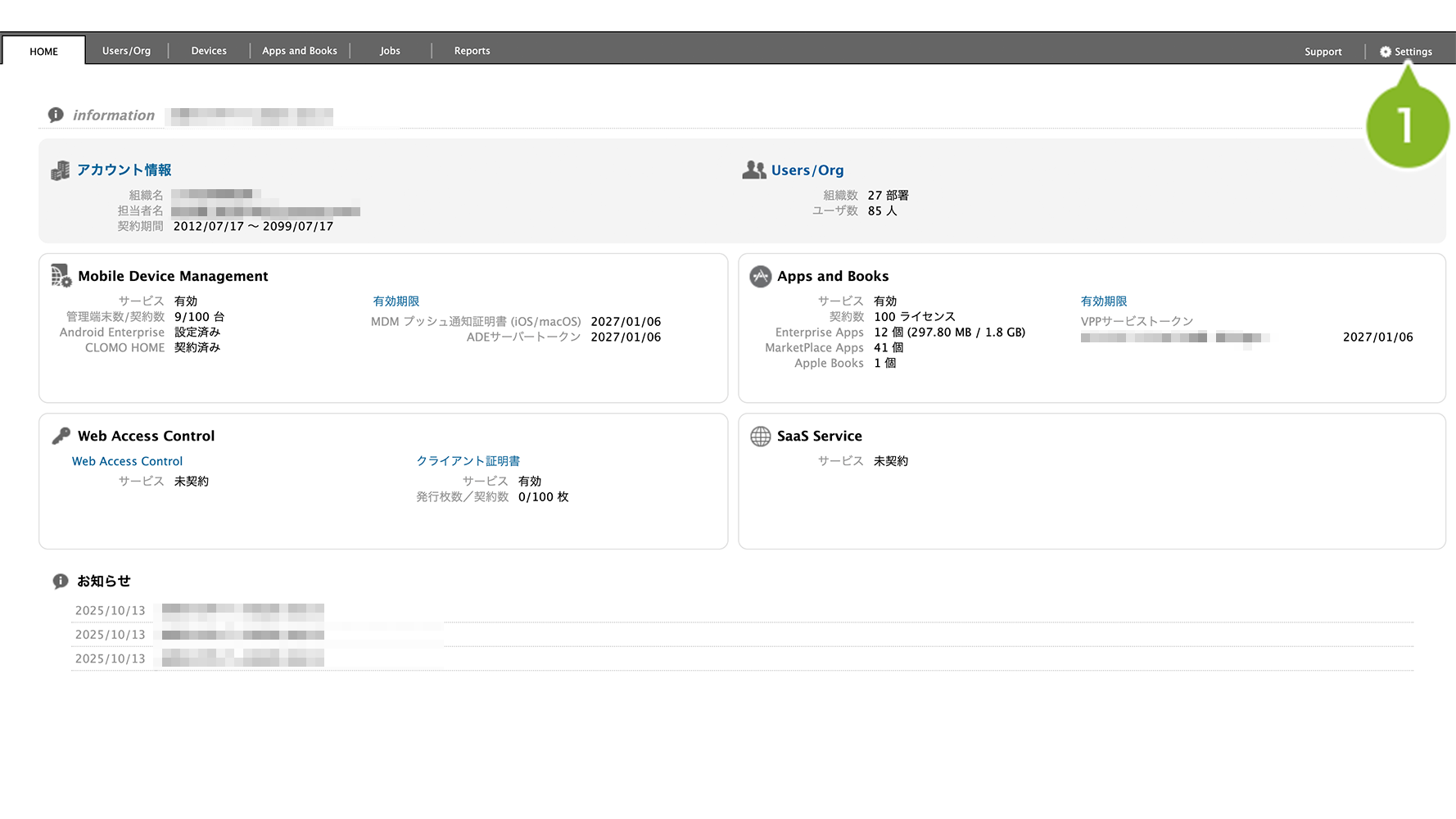
1. CLOMO PANEL にログイン後、[ Settings ] をクリックします。
2. Mobile Device Management の [ iOS/macOS ] をクリックします。
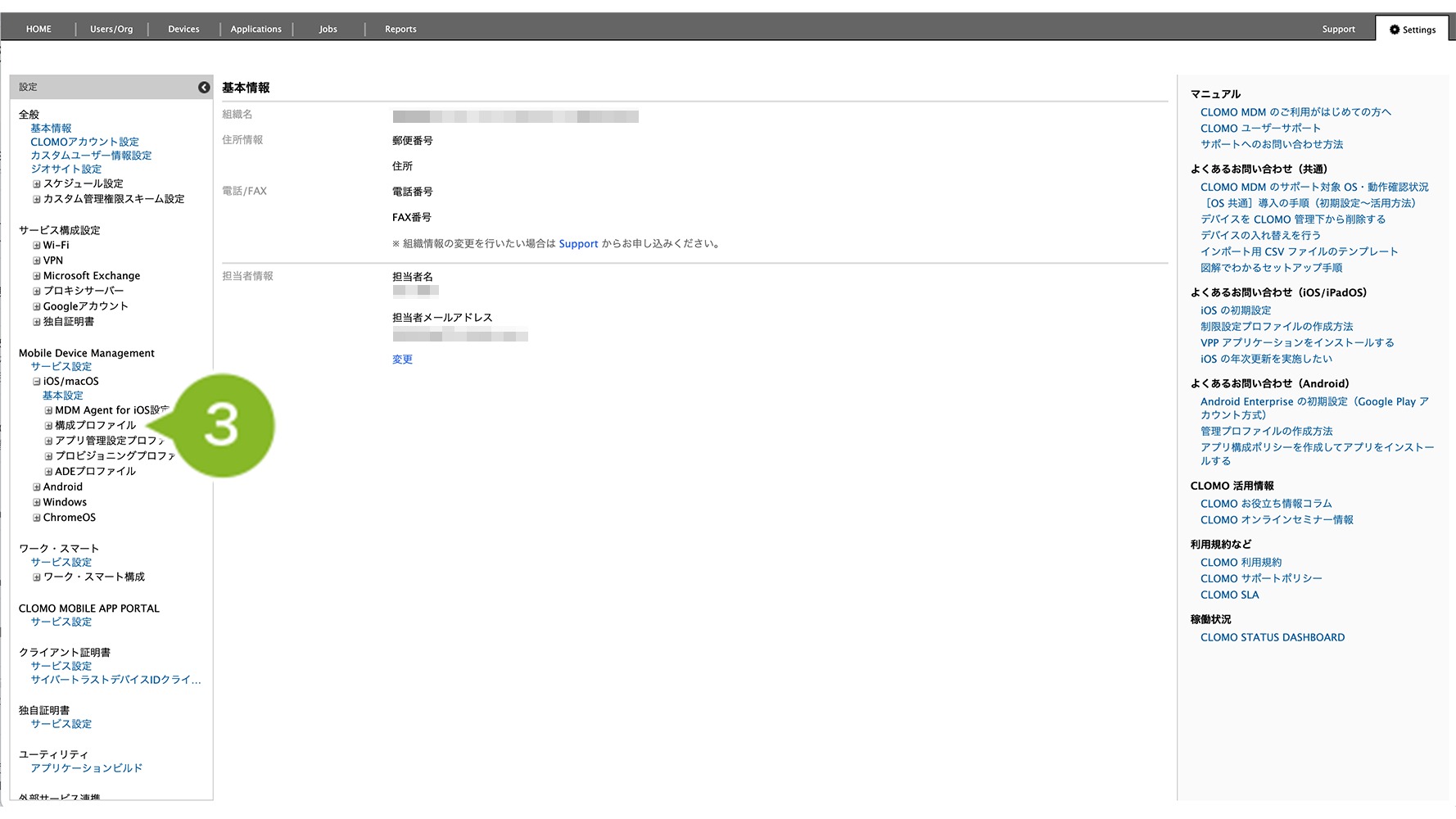
3.[構成プロファイル]をクリックします。
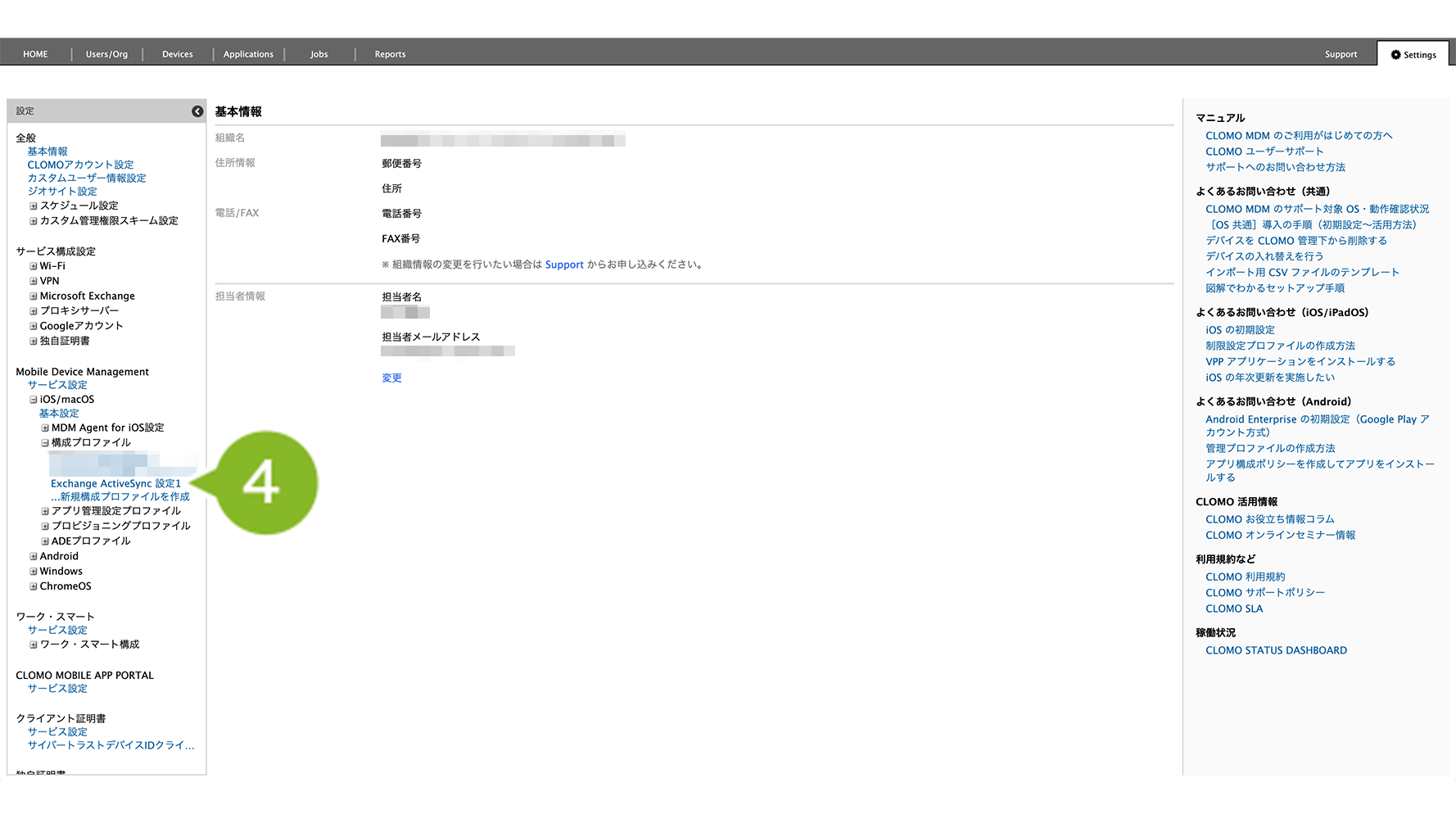
4. 編集したいプロファイル名をクリックします。
5. 設定を編集します。設定項目の詳細は以下をご確認ください。
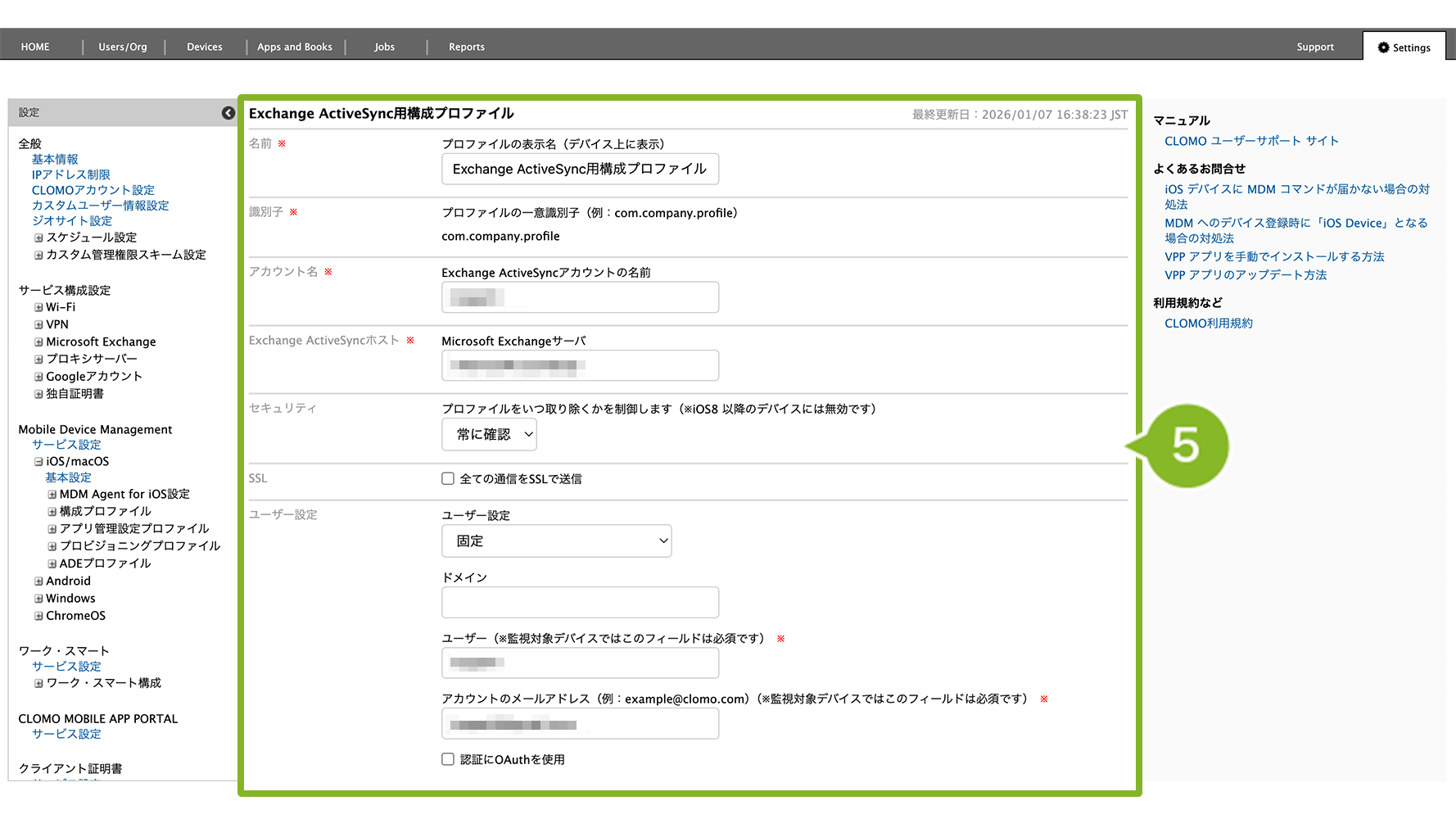
| 項目名 | 説明 |
| 名前 | プロファイル名を設定します。255文字まで入力可能です。設定は必須です。 |
| 識別子 | プロファイルを一意に識別するための識別子を設定します。 255文字まで入力可能です。設定は必須です。 |
| アカウント名 | Exchange ActiveSyncアカウントの名前を入力します。設定は必須です。 |
| Exchange ActiveSyncホスト | Microsoft Exchange サーバのホスト名を入力します。設定は必須です。 |
| セキュリティ | VPN 接続設定プロファイルをデバイスから削除することを制限するためのセキュリティを設定します。 iOS8 以降のデバイスには無効です。 |
| SSL | 全ての通信を SSL で送信する場合は、チェックを入れます。 |
| ユーザー設定 | 接続に利用するユーザーの設定方法を「所有者のメールアドレスを設定」「CSVによる設定」「固定」から選択します。 |
| Exchangeサーバ接続時のドメイン | ユーザー設定を「所有者のメールアドレスを設定」にした場合に表示されます。Exchange サーバ接続時のドメインを入力します。 |
| ドメイン | ユーザー設定を「固定」にした場合に表示されます。利用するドメインを入力します。 |
| ユーザ | ユーザー設定を「固定」にした場合に表示されます。接続を認証するためのユーザーアカウントを入力します。監視対象デバイスの場合、設定は必須です。 |
| アカウントのメールアドレス | ユーザー設定を「固定」にした場合に表示されます。接続を認証するためのメールアドレスを入力します。監視対象デバイスの場合、設定は必須です。 |
| 認証にOAuthを使用 | ユーザー設定を「固定」にした場合に表示されます。OAuth 認証方式を利用する場合はチェックを入れます。 |
| パスワード | ユーザー設定を「固定」にして、「認証にOAuthを使用」のチェックを入れない場合に表示されます。接続認証用のパスワードを入力します。 |
| OAuthサインインURL | 「認証にOAuthを使用」にチェックを入れた場合に表示されます。OAuth サインイン URL を入力します。 |
| OAuthトークンリクエストURL | 「認証にOAuthを使用」にチェックを入れた場合に表示されます。OAuth トークンリクエスト URL を入力します。 |
| 過去のメールを同期(日数) | 過去(日数)のメールを同期する期間を指定します。 |
| 認証資格情報 | 認証資格情報を添付するかどうか選択します。 |
| ActiveSyncアカウントを認証するための認証資格情報を発行する認証局 | 認証資格情報を「資格情報を添付する」にした場合に表示されます。ActiveSync アカウントを認証するための認証資格情報を発行する認証局を選択します。 |
※ ユーザー設定で「CSVによる設定」を選択した場合の CSV ファイルの書式について
CSV フォーマット
CSVフォーマットは[ダウンロードする]からダウンロードすることができます。
※ 特殊文字や絵文字が含まれているCSVファイルを、文字コード「Shift-JIS」でエクスポートした場合、これらの文字は正しく出力されず「?」に変換される場合があります。
CSV ファイルの文字コード / 改行コードは、UTF-8 / CRLF に対応しています。
CSV ファイルに複数行のデータを登録した場合、複数のデバイスに対して個別の設定情報を持った構成プロファイルのインストールを一括でおこなうことができます。
例えば、ActiveSync のパスワードをユーザーに秘匿化した状態で配布することも可能です。
| 項目名 | 説明 |
| 氏名 | ユーザーの氏名を指定します。 |
| 識別区分 | 以下のいずれかの項目から、ユーザーまたはデバイスを識別します。 EmailAddress / EmployerCode / SERIAL(シリアル番号)/ UDID / IMEI / PhoneNumber |
| 識別情報 | 「識別区分」で指定された項目の値を指定します。 |
| メールアドレス | アカウントのメールアドレスを指定します。 |
| ドメイン | ドメインを指定します。 |
| ユーザー | ユーザーを指定します。 |
| パスワード | パスワードを指定します。 |
| 備考 | 任意のメモを指定します。 |
| 認証にOAuthを使用 | TRUE / FALSEのいずれかを指定します。小文字(true / false)でも対応しています。 |
| OAuthサインインURL | OAuth サインイン URL を指定します。 |
| OAuthトークンリクエストURL | OAuth トークンリクエスト URL を指定します。 |
※ 「ドメイン」「備考」以外の項目は、すべて必須項目です。
識別区分の詳細
| 項目名 | 説明 |
| EmailAddress※1 | 「User/Org」画面で登録されたユーザーのメールアドレス |
| EmployerCode※1 | 「Users/Org」画面で登録された社員コード |
| SERIAL | デバイスのシリアル番号 |
| UDID | デバイスの UDID |
| IMEI | デバイスの IMEI |
| PhoneNumber | デバイスの電話番号 |
| WiFi | デバイスの WI-Fi MAC アドレス |
| ICCID※2 | デバイスの ICCID |
※1 ここで指定されたユーザーの利用するデバイスに設定をおこないます。
※2 Devices 画面のデバイスの詳細情報から参照できます。
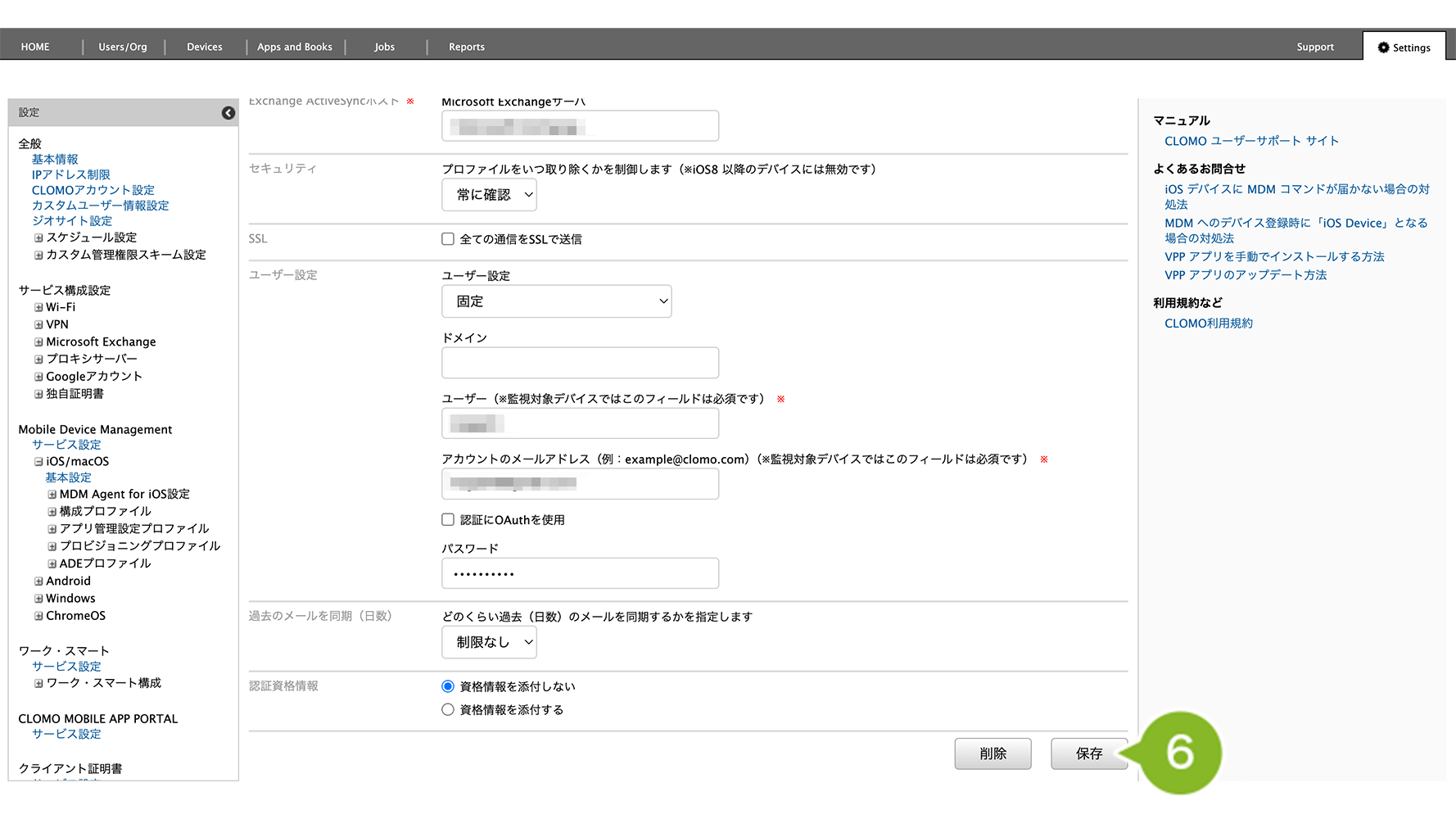
6.[保存]をクリックします。
7.「更新完了」のお知らせが表示されたら完了です。
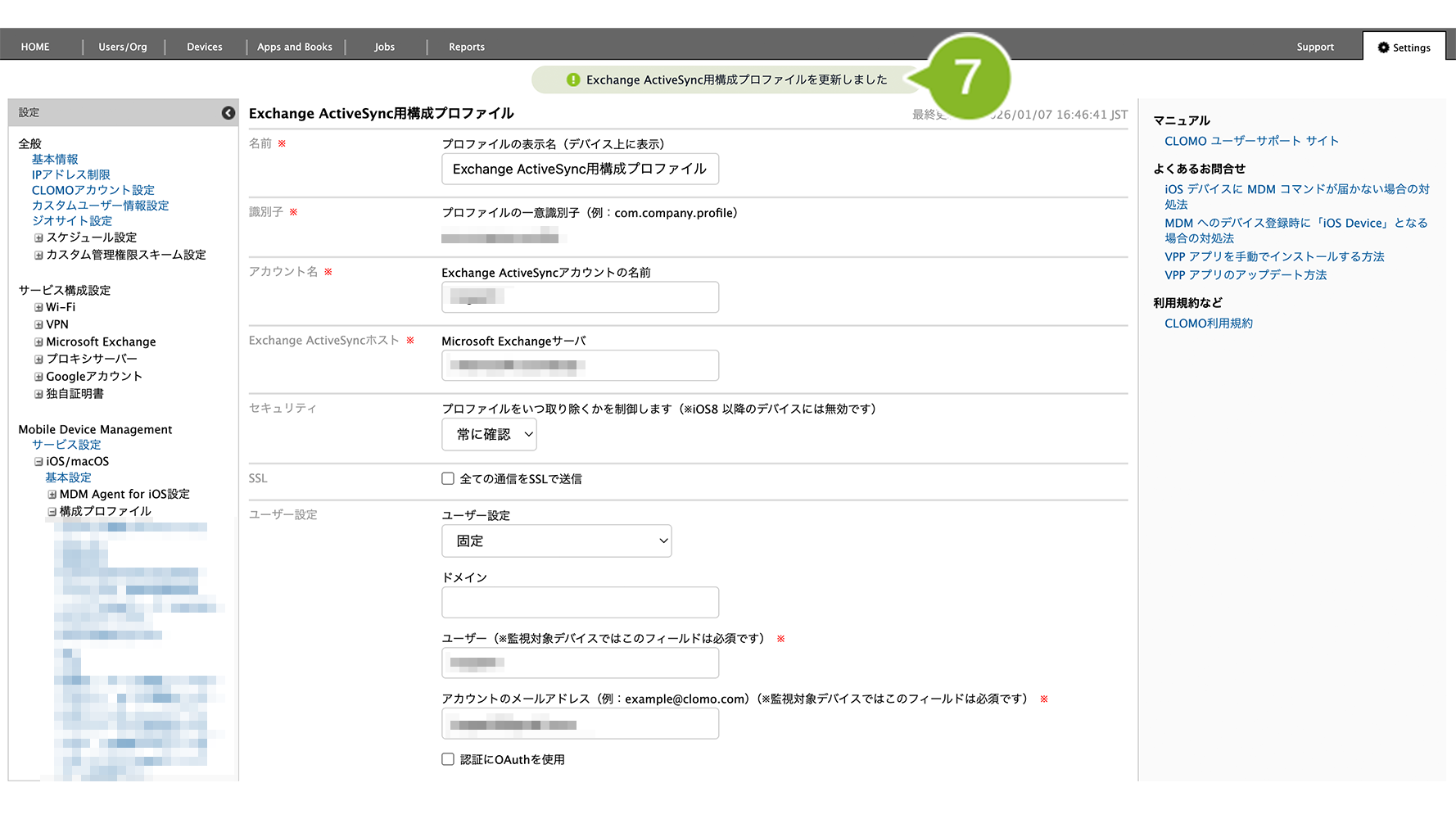
編集完了後、該当の「Exchange ActiveSync 用構成プロファイル」を個別適用しているデバイスには、プロファイルの再適用が必要です。
再適用方法は以下のとおりです。
1. [Devices]画面から該当のデバイスをクリック
2. [構成プロファイルをインストール]コマンドを選択し、作成した Exchange ActiveSync 用構成プロファイルを選んで実行します。
コマンド実行方法の詳細については、コマンドの仕組み・実行方法をご参照ください。
全社や組織に対して自動適用設定している場合は、そのプロファイルが自動適用設定されている範囲(全社 / 組織)の全デバイスへプロファイルの上書きインストールが実施されます。
Exchange ActiveSync 用構成プロファイルを削除する
「Exchange ActiveSync 用構成プロファイル」の削除手順は、以下のとおりです。
1. CLOMO PANEL にログイン後、[ Settings ] をクリックします。
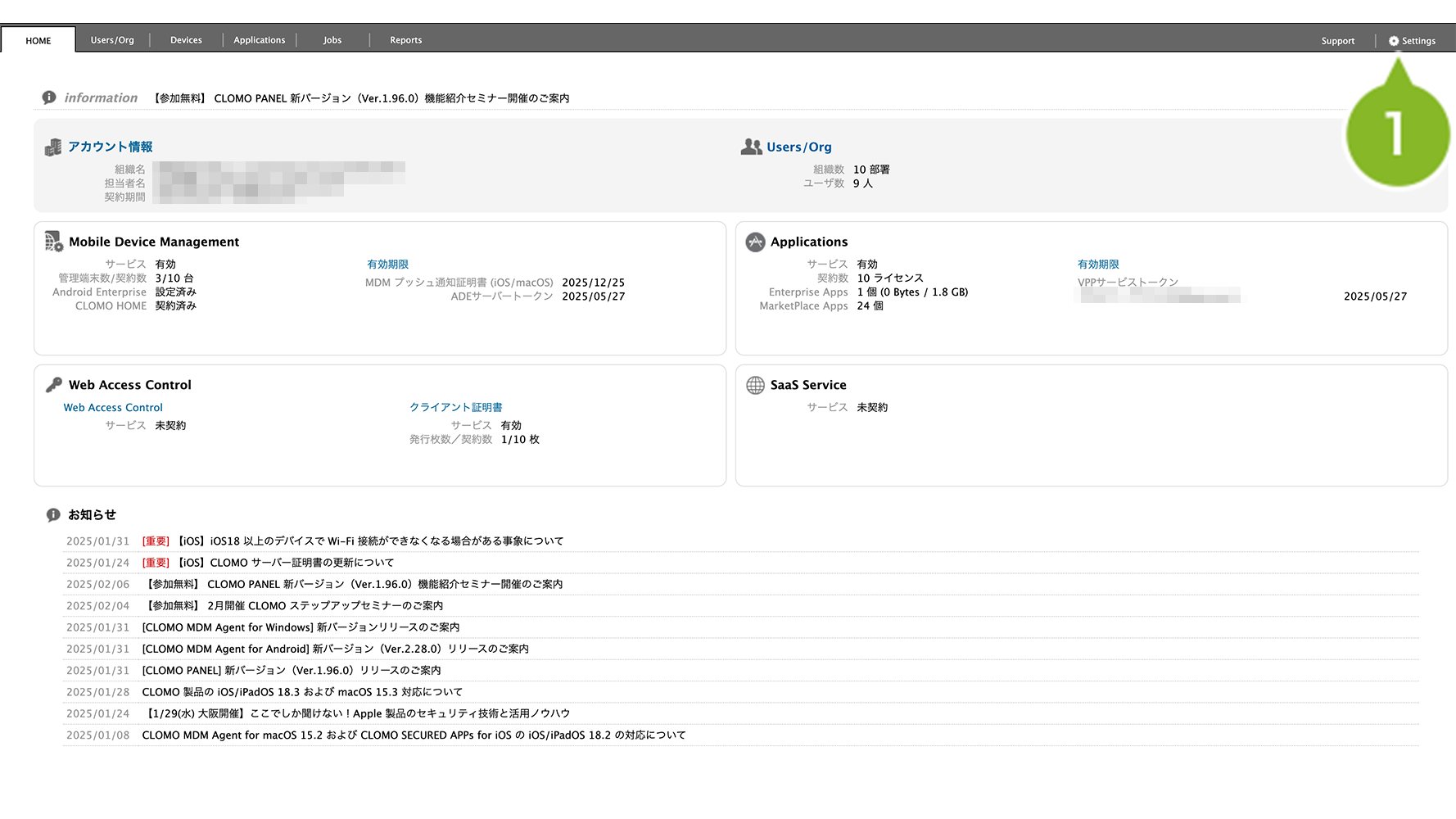
2.「Mobile Device Management」の[ iOS/macOS ]をクリックします。
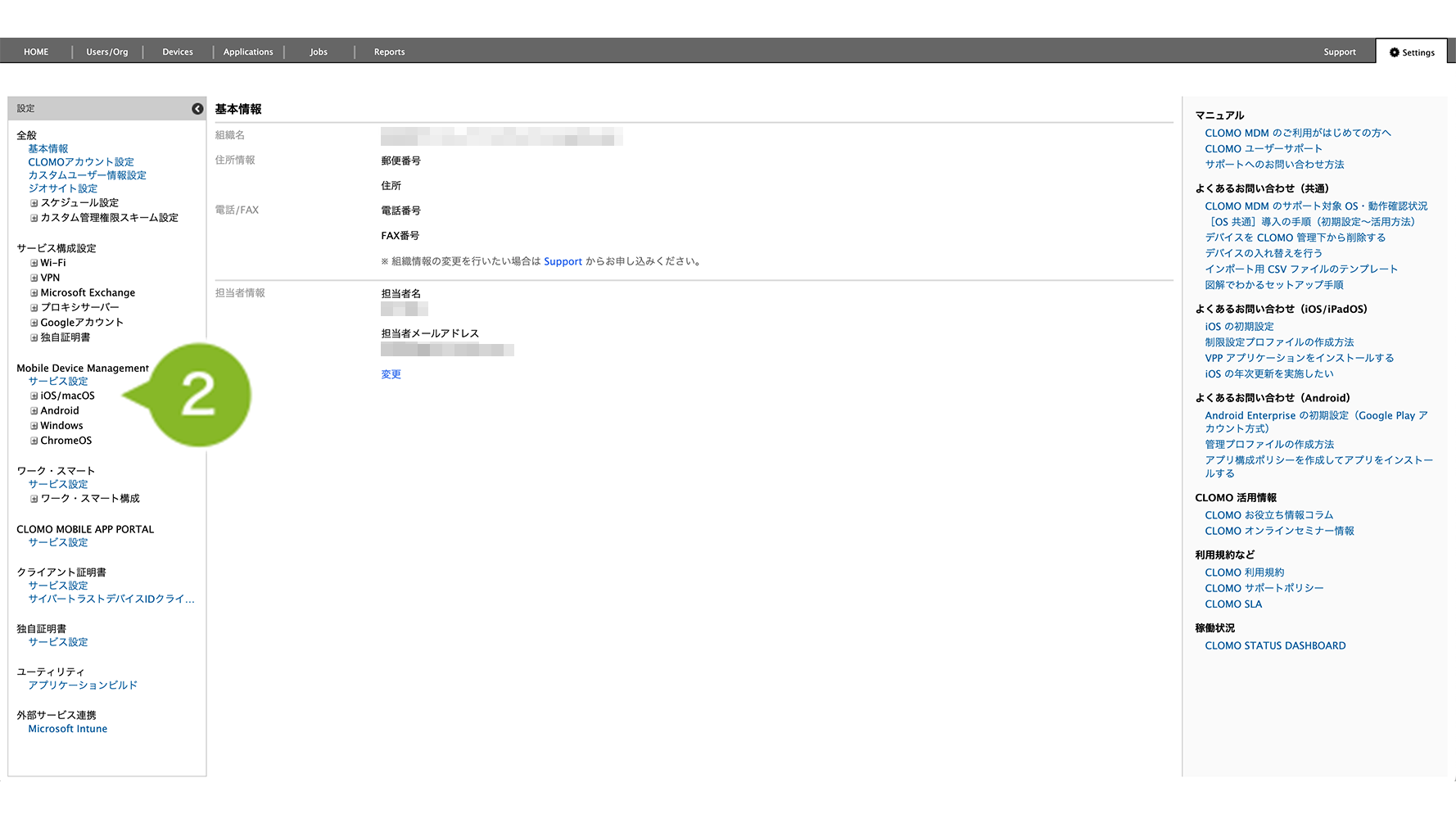
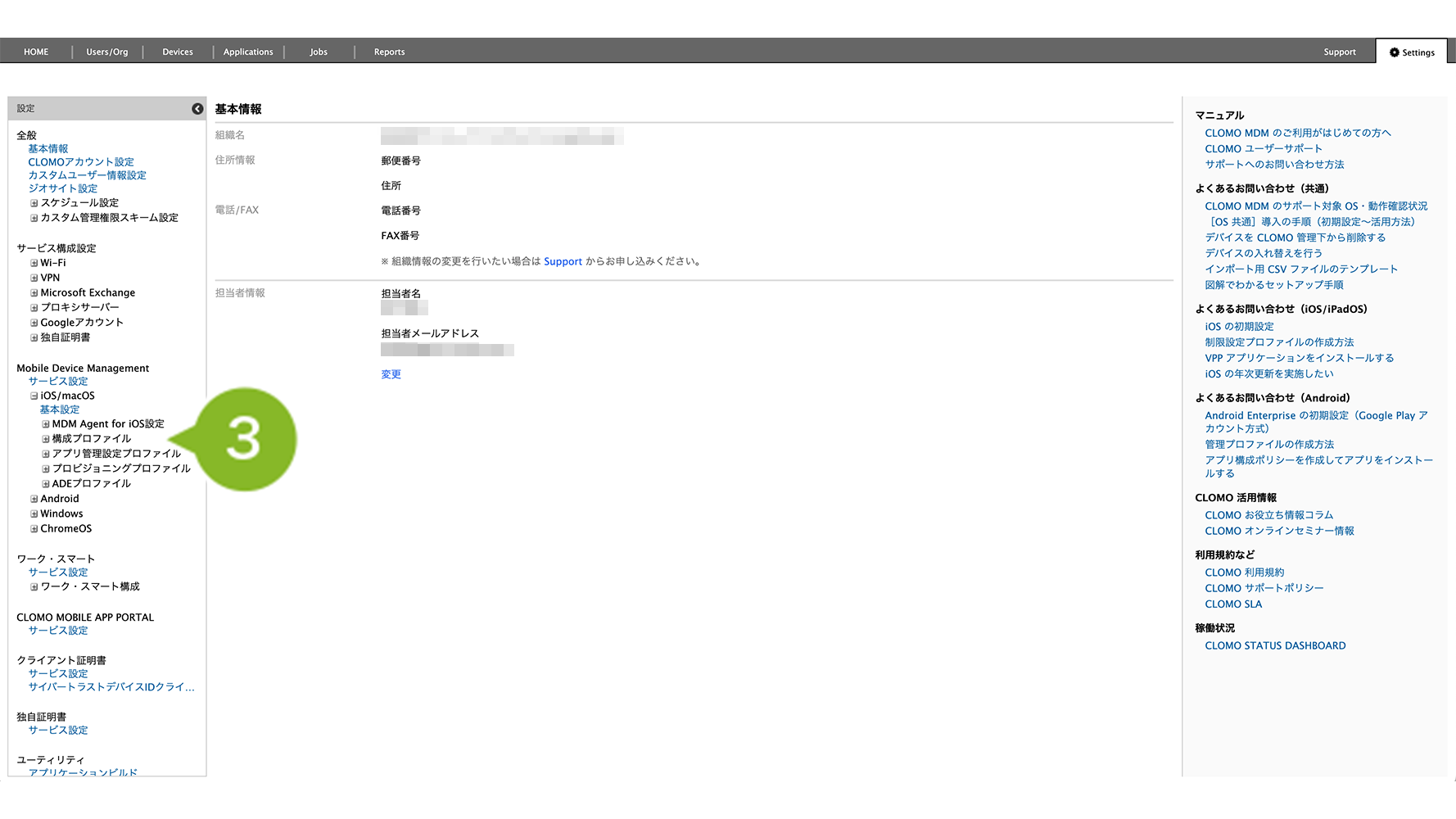
3. [ 構成プロファイル ] をクリックします。
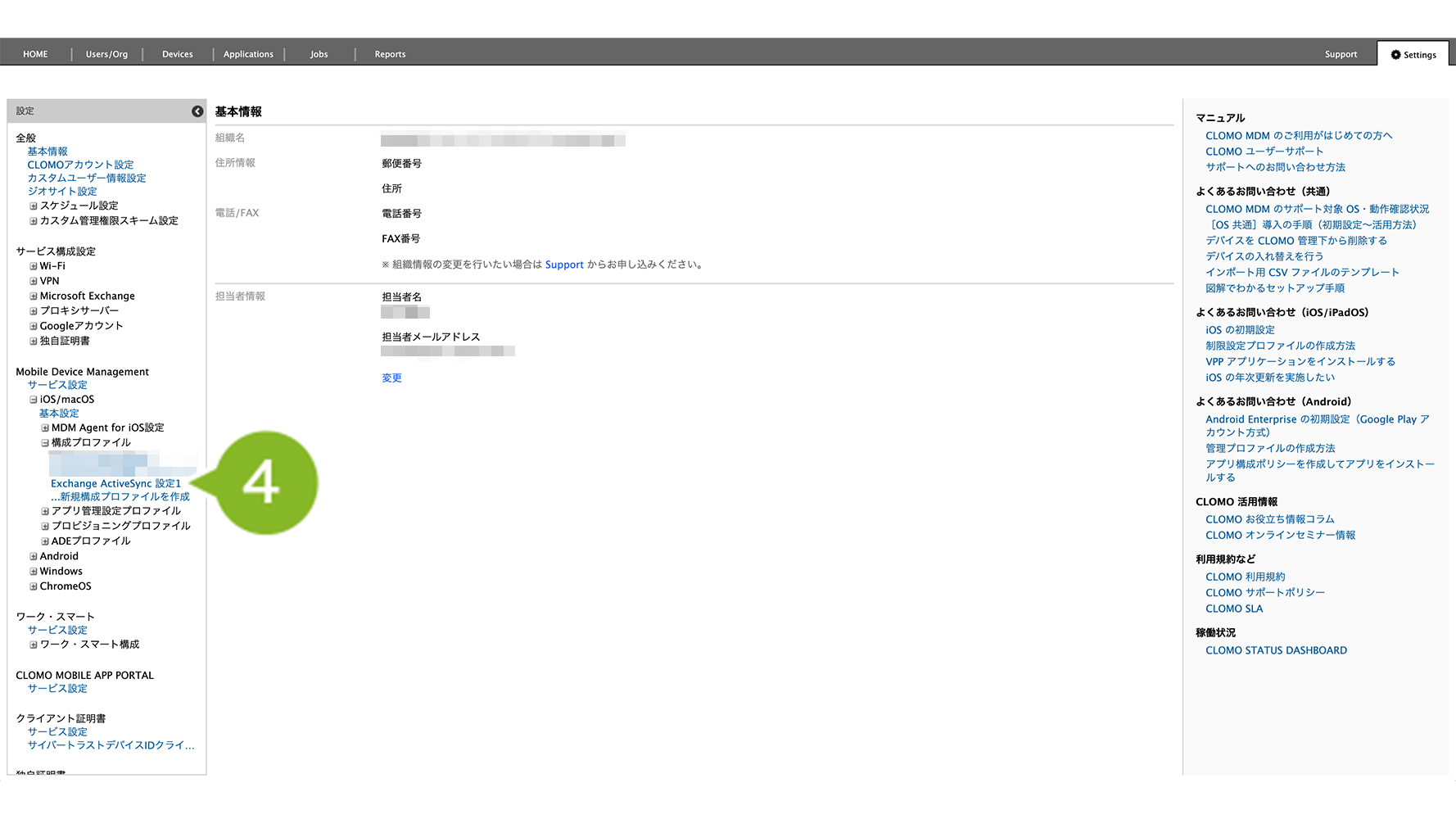
4. 削除したいプロファイル名をクリックします。
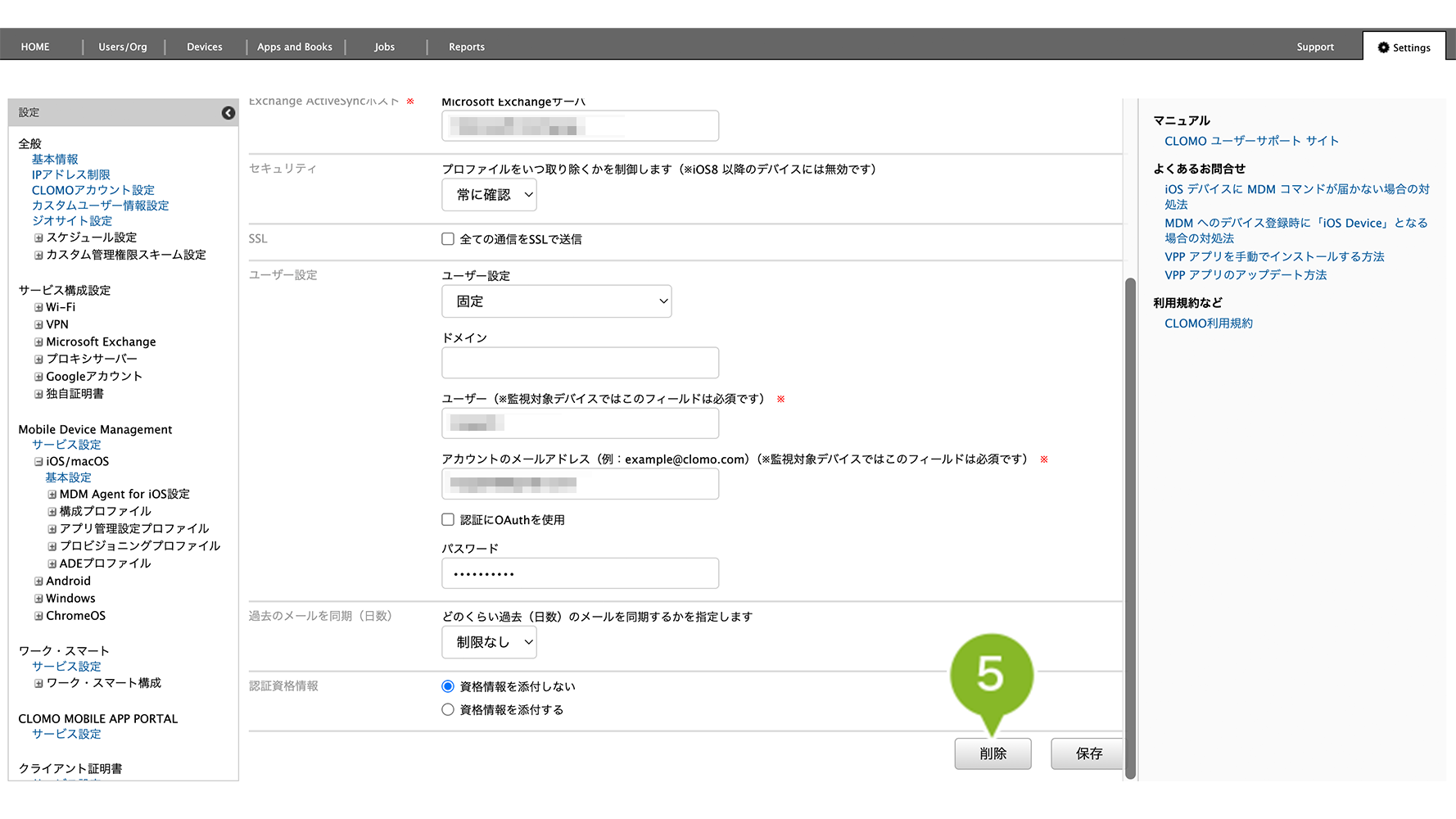
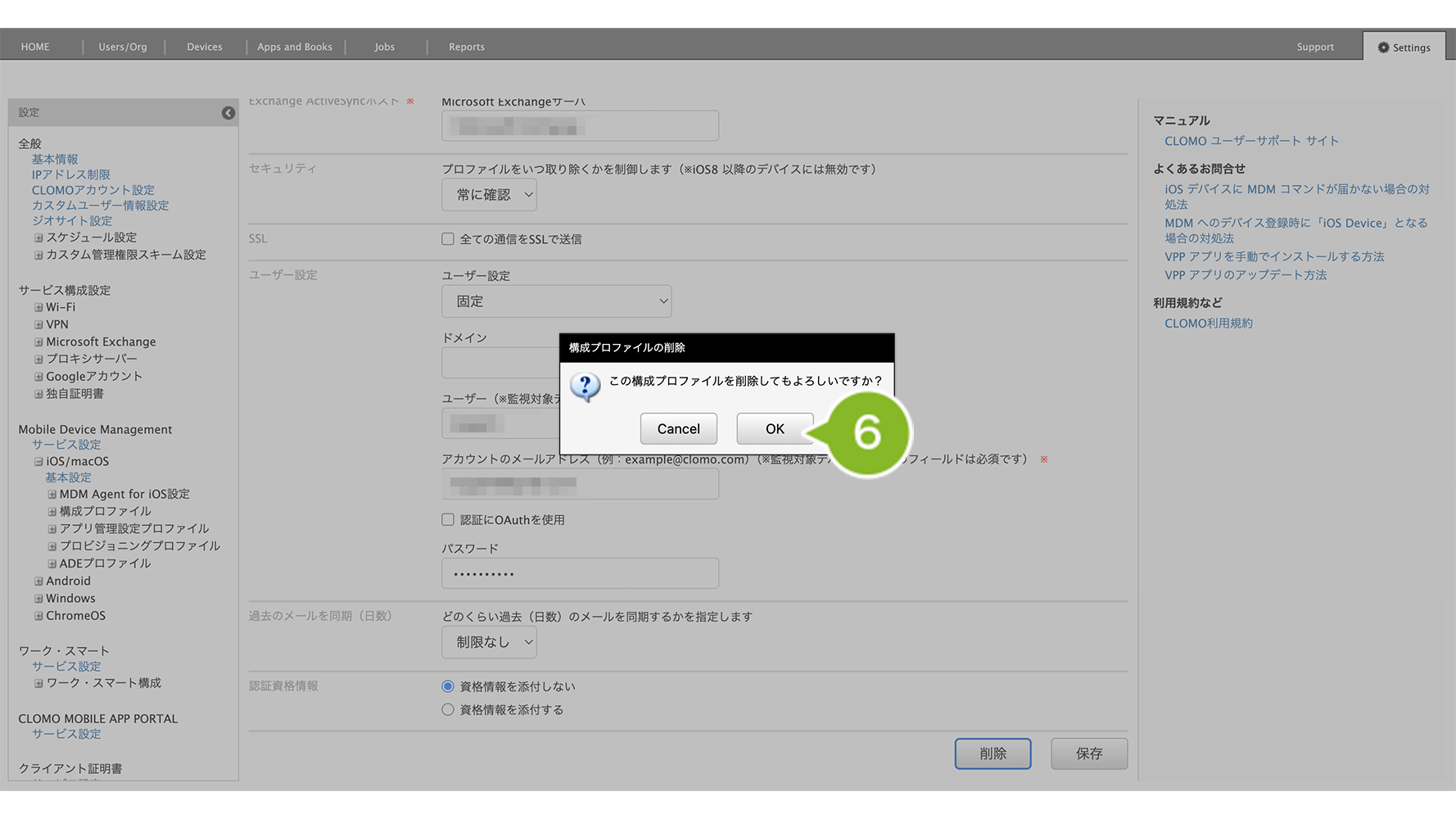
5.[削除]をクリックします。
6. 確認画面が表示されたら[OK]をクリックします。
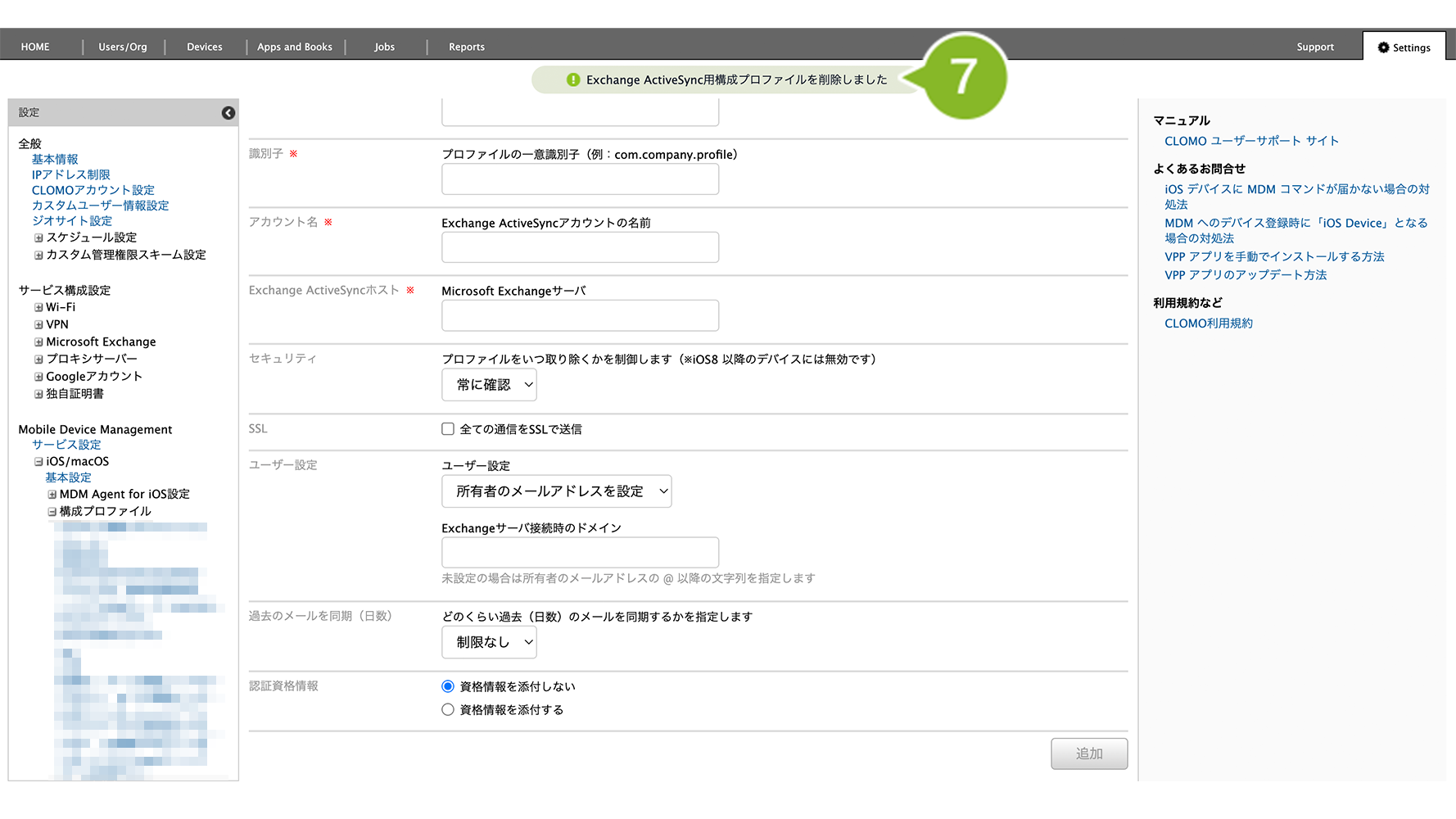
7.「削除完了」のお知らせが表示されたら完了です。
「Exchange ActiveSync 用構成プロファイル」を個別適用しているデバイスには、削除コマンドの実行が必要です。
削除方法は、以下のとおりです。
1. [Devices]画面から該当のデバイスをクリック
2. [構成プロファイルを削除]コマンドを選択し、削除したい Exchange ActiveSync 用構成プロファイルを選んで実行します。
コマンド実行方法の詳細については、コマンドの仕組み・実行方法をご参照ください。
全社や組織に対して自動適用設定している場合は、対象デバイスへプロファイルの削除が自動実施されます。