
本ページの利用シーン(iOS)
・証明書プロファイルの作成・編集・複製・削除方法を確認したい方
証明書プロファイルは、デバイスに共通の証明書を配布したい場合に利用するプロファイルです。
※ 自動適用・複数適用が可能です。
目次
はじめに
利用可能なファイルの形式や拡張子は、以下の表をご参照ください。
| 利用可能なもの | |
| ファイルの形式 | PKCS1 または PKCS12ファイル |
| 拡張子 | .pfx, .p12, .crt, .cer, .der, .pem |
証明書プロファイルを作成する
「証明書プロファイル」の作成手順は、以下のとおりです。
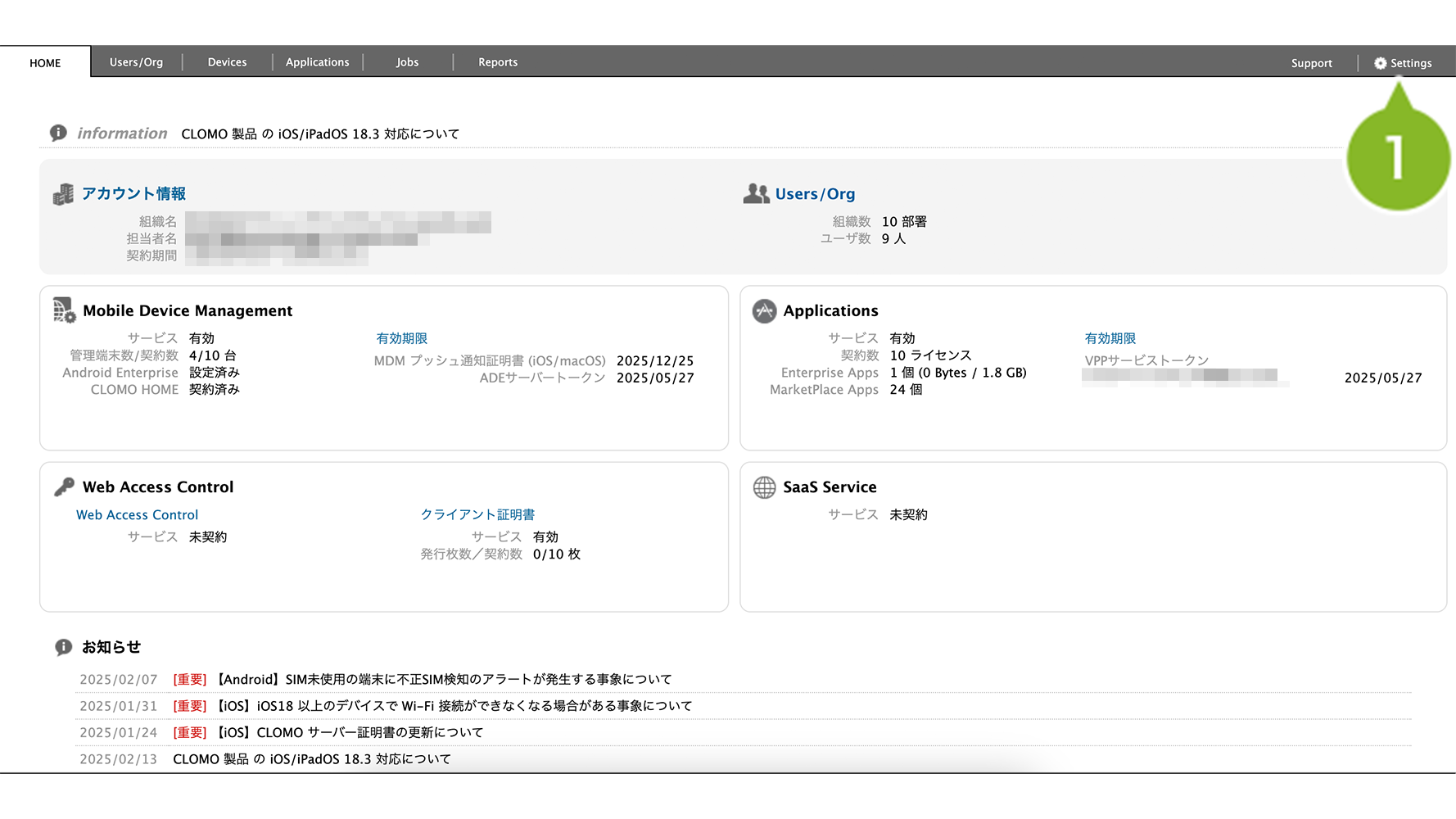
1. CLOMO PANEL にログイン後、[ Settings ] をクリックします。
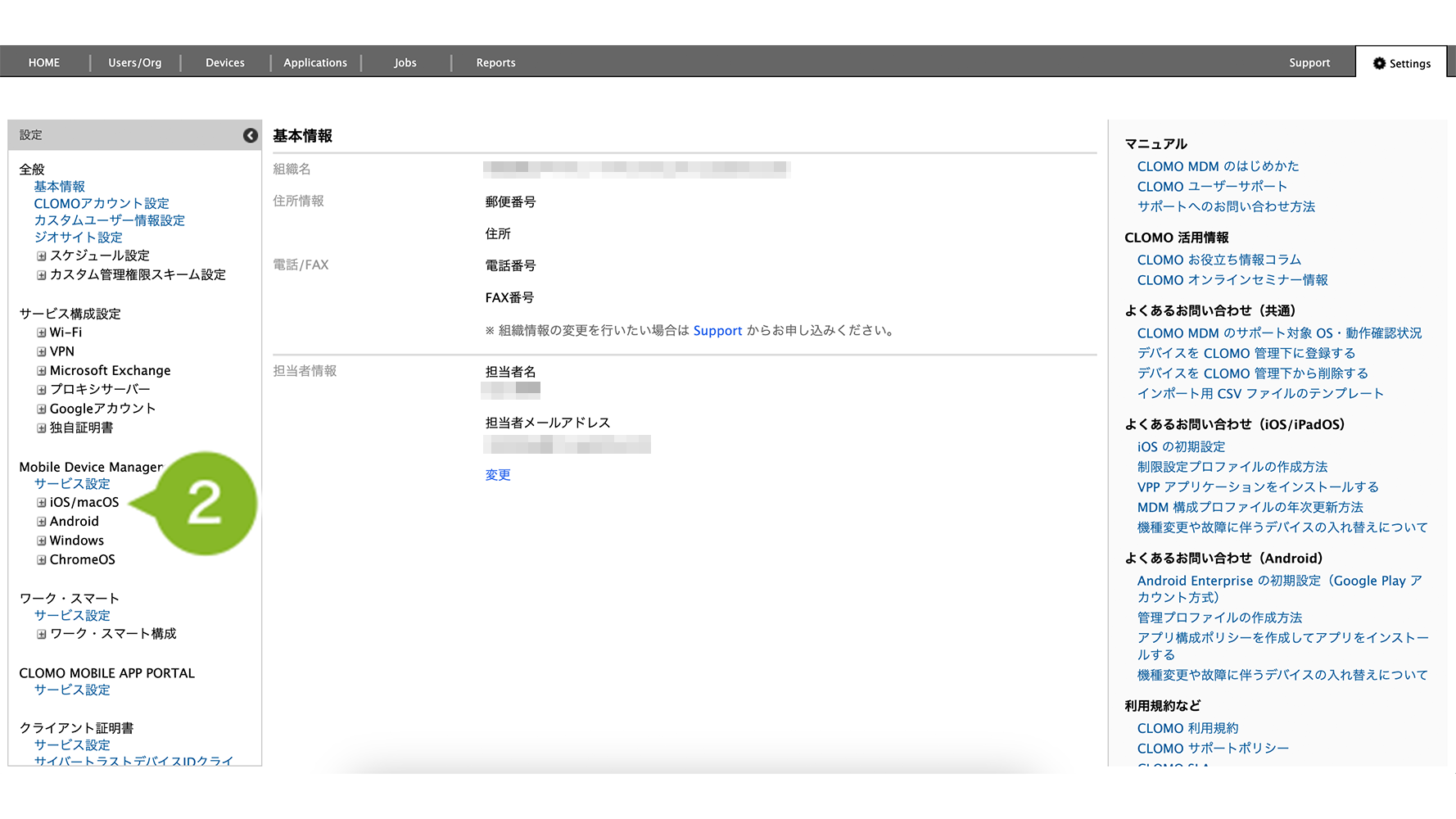
2. Mobile Device Management の [ iOS/macOS ] をクリックします。
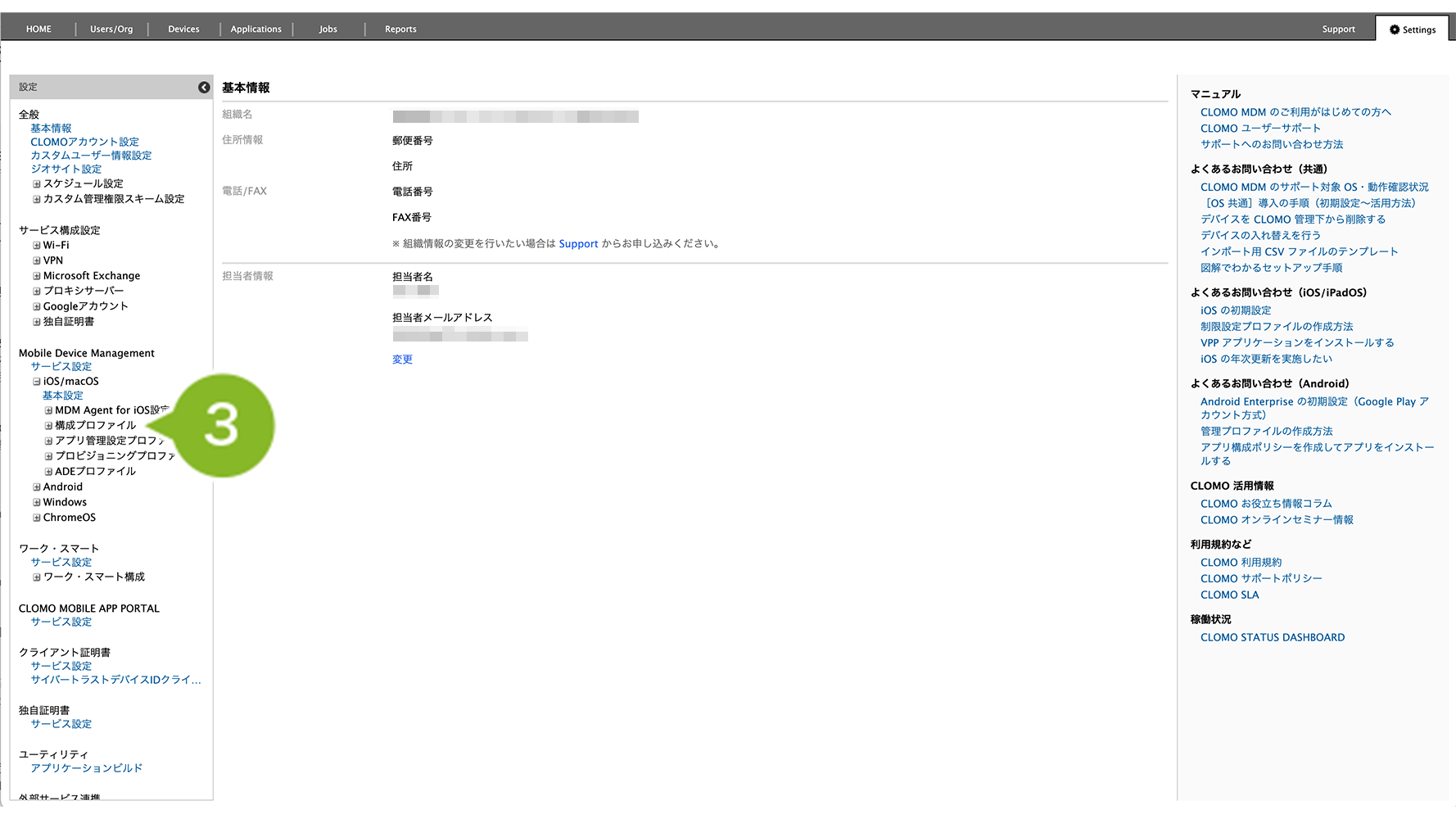
3.[構成プロファイル]をクリックします。
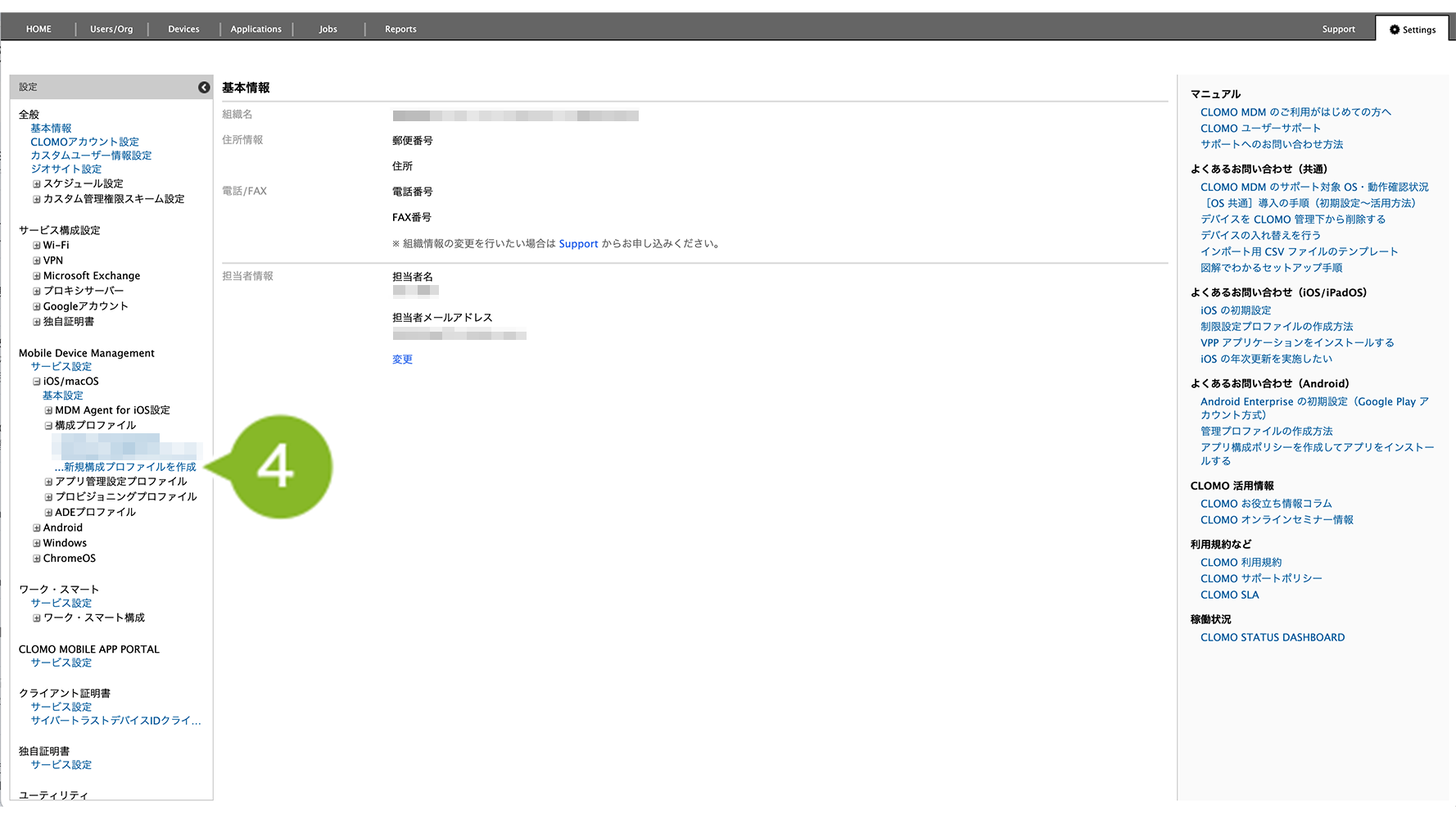
4.[新規構成プロファイルを作成]をクリックします。
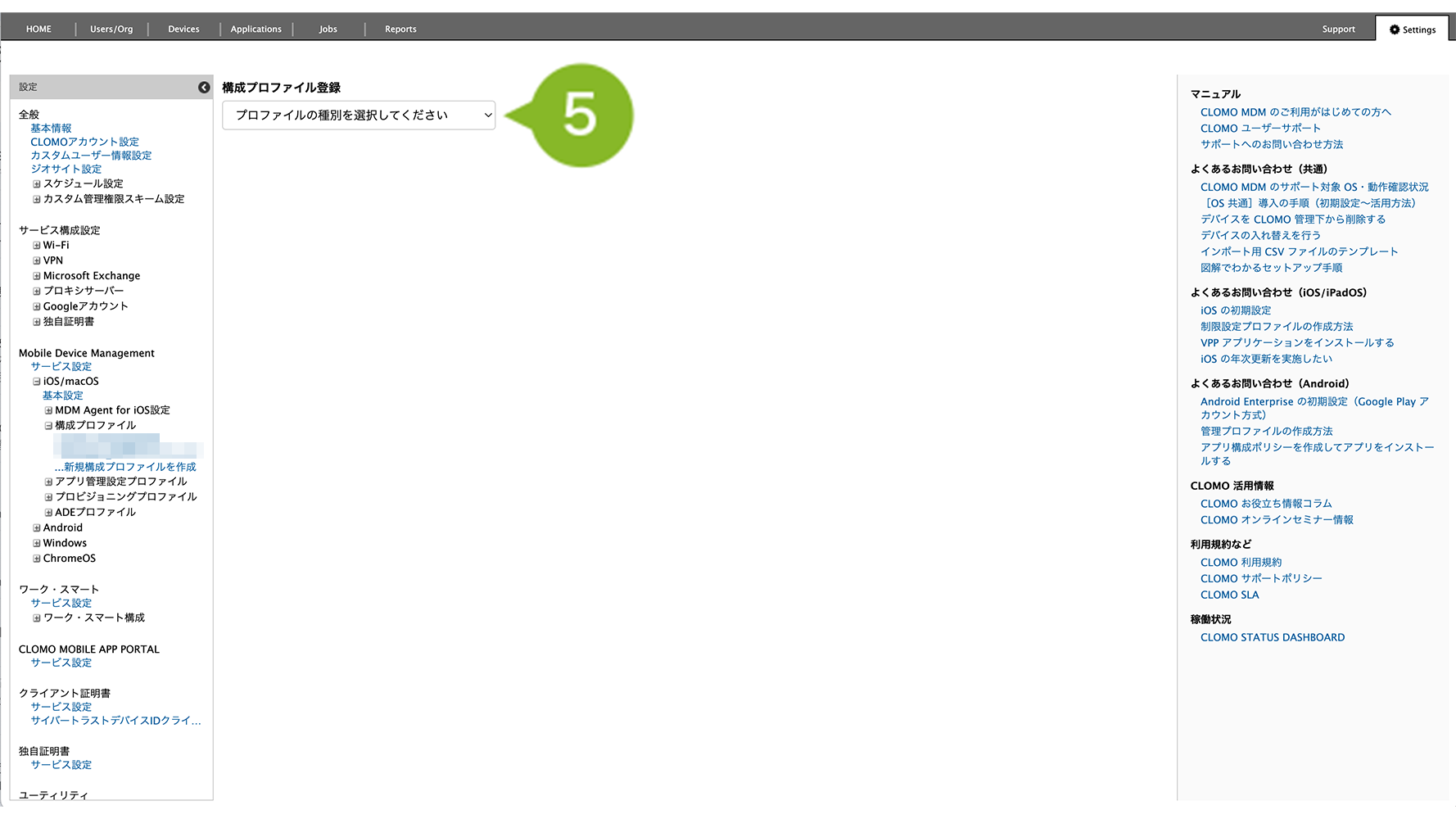
5.[プロファイルの種別を選択してください]をクリックします。
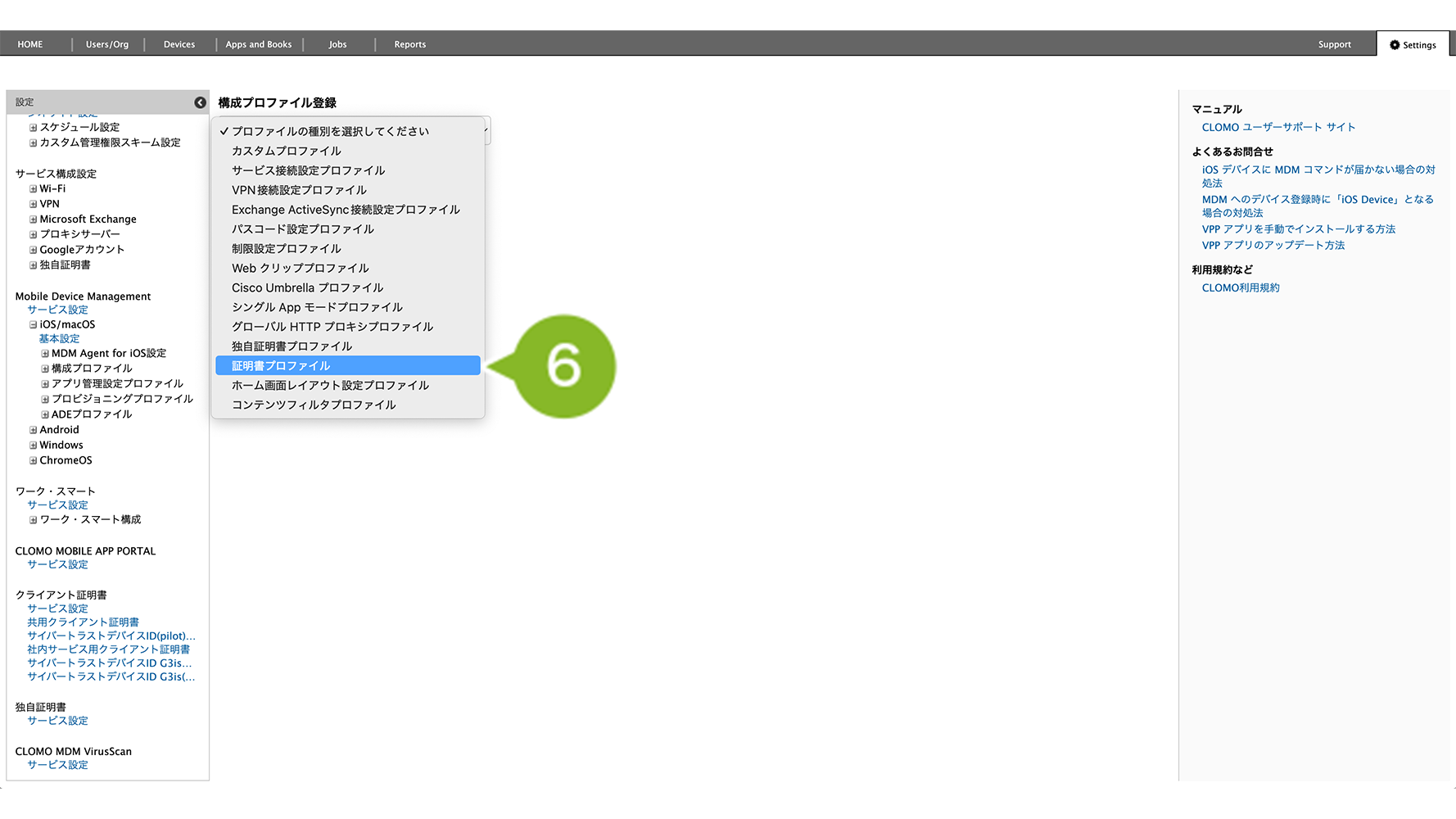
6.[証明書プロファイル]をクリックします。
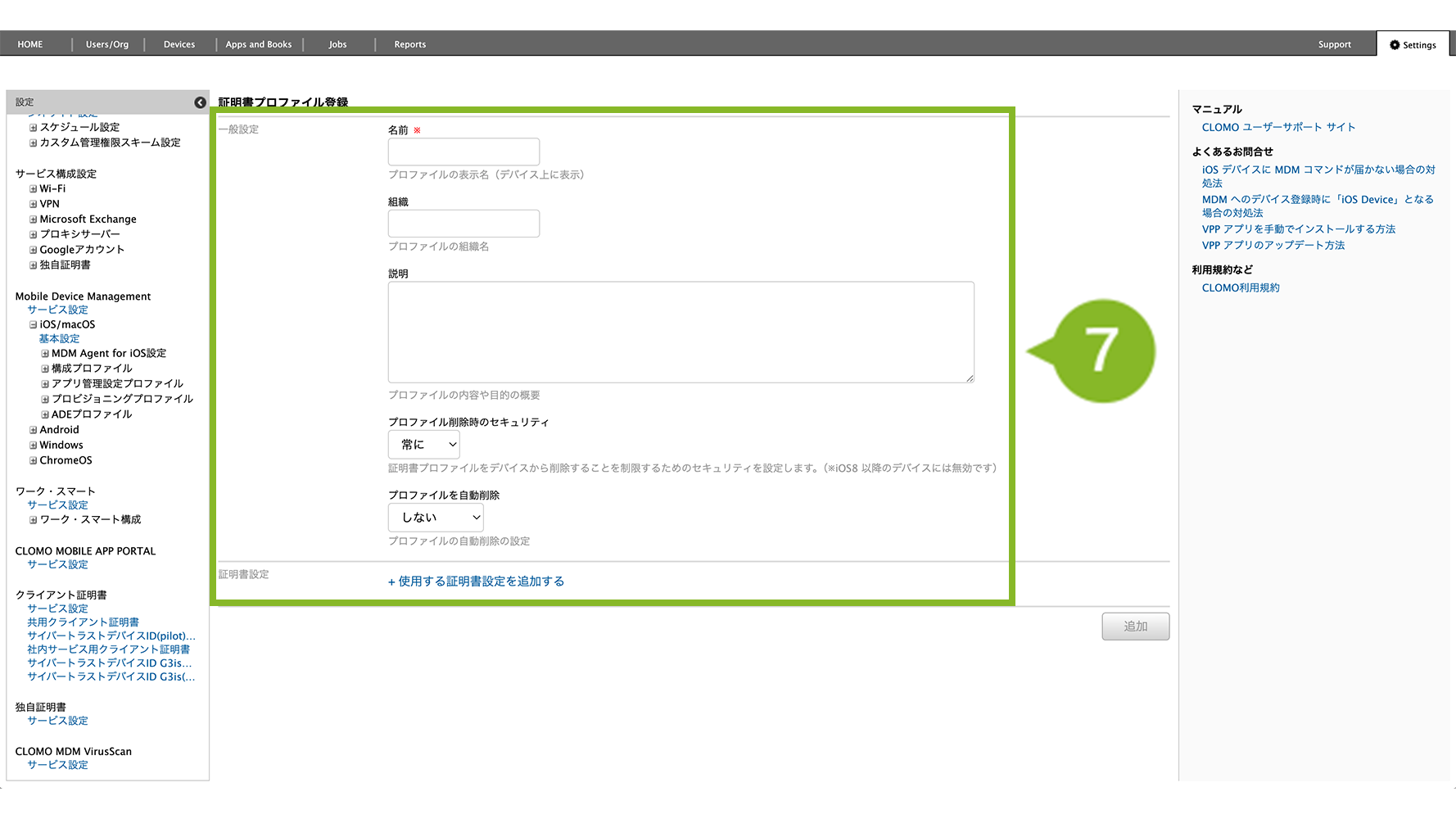
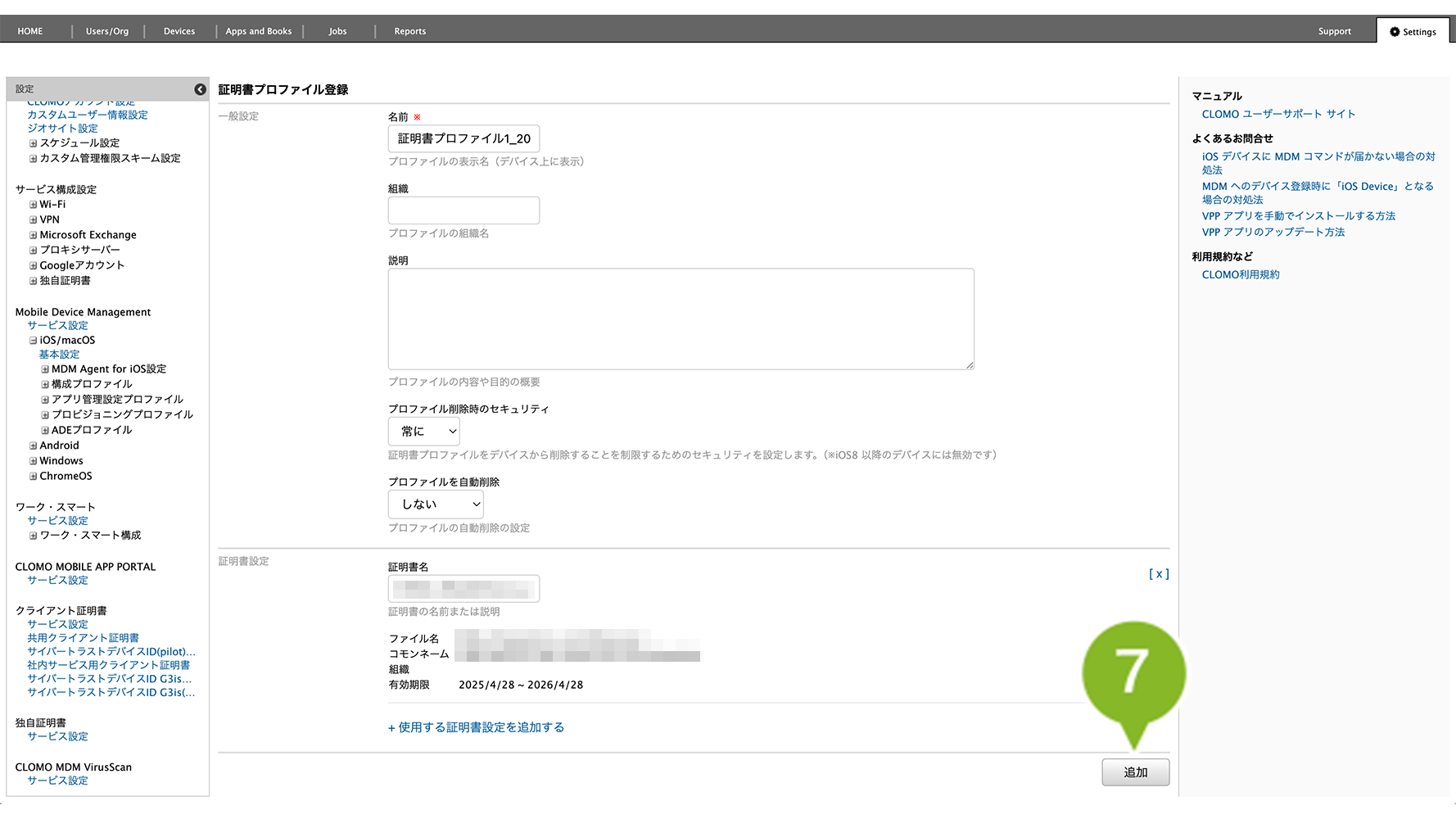
7. 各種設定を実施します。項目の詳細は以下をご確認ください。
| 項目名 | 説明 |
| 名前 | プロファイル名を設定します。設定は必須です。 |
| 組織 | プロファイルを適用する組織名を入力します。(任意) |
| 説明 | プロファイルの説明を入力します。(任意) |
| プロファイル削除時のセキュリティ | 証明書プロファイルをデバイスから削除することを制限するためのセキュリティを設定します。 iOS8 以降のデバイスには無効です。 |
| プロファイルを自動削除 | プロファイルを自動削除するかどうか設定します。「指定日」と「一定期間後」が選択可能です。 |
| + 使用する証明書設定を追加する | クリックすると、「証明書名」「証明書ファイル」の設定欄が表示されます。 証明書名:証明書の名前または説明を入力します。 証明書ファイル:[ファイルを選択]をクリックして、証明書ファイルをアップロードします。 ※ アップロードできるファイルの形式は PKCS1 または PKCS12ファイルのみです。 ※ 利用可能な拡張子は .pfx, .p12, .crt, .cer, .der, .pem です。 |
8.[追加]をクリックします。
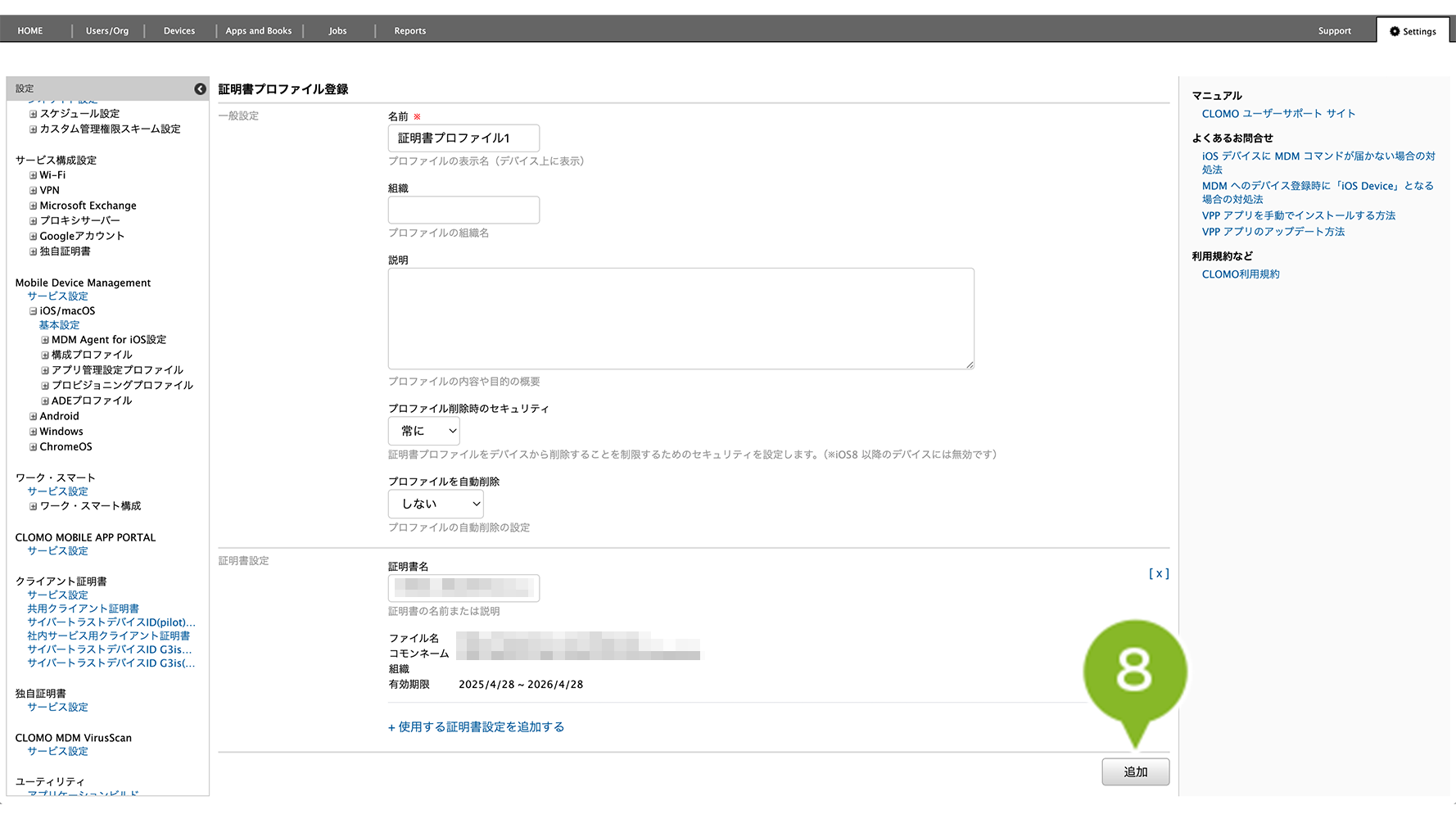
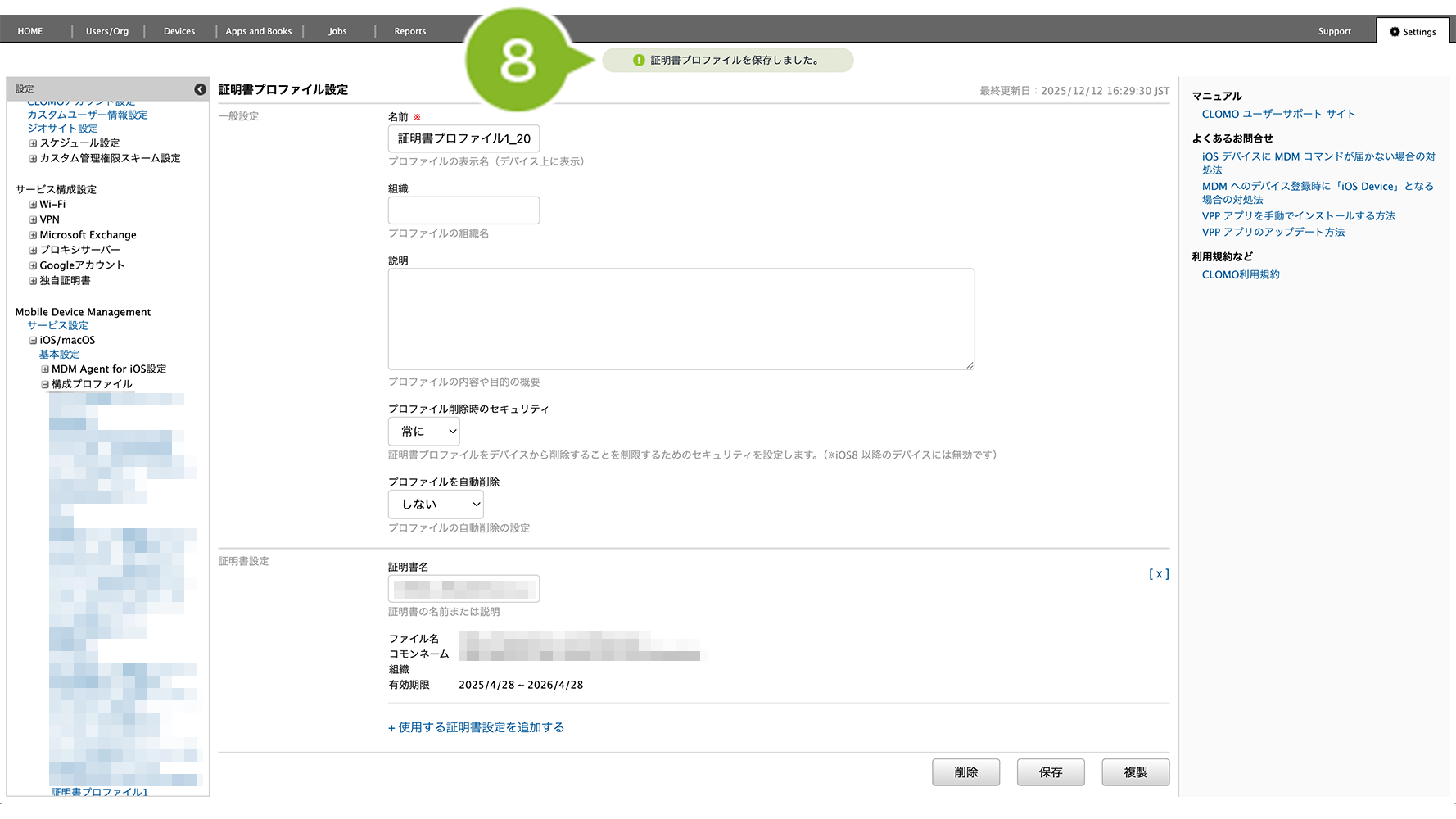
9.「作成完了」のお知らせが表示されたら完了です。
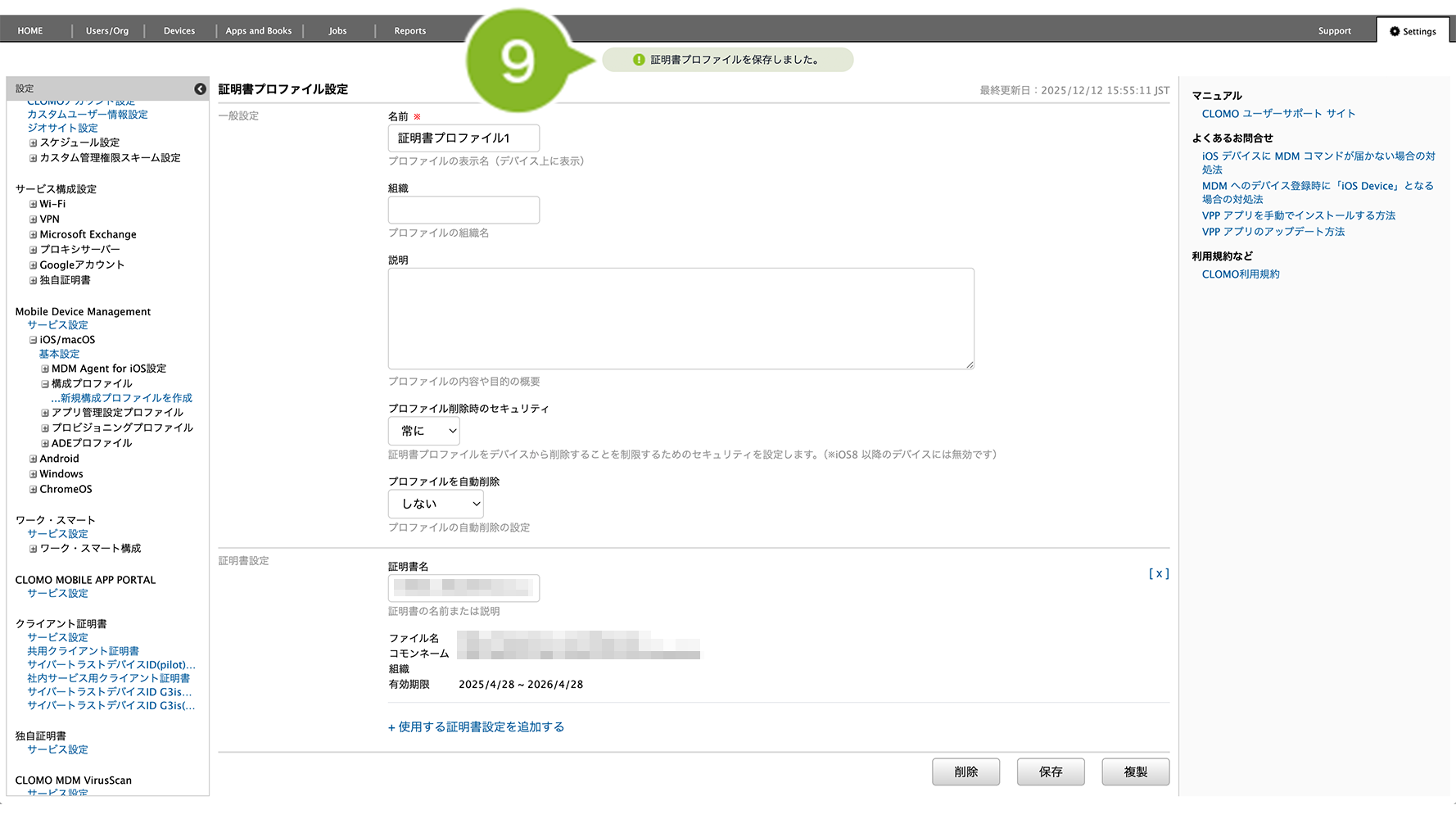
作成完了後、デバイスにプロファイルを適用する方法は以下のとおりです。
1. [Devices]画面から該当のデバイスをクリック
2. [構成プロファイルをインストール]コマンドを選択し、作成した証明書プロファイルを選んで実行します。
コマンド実行方法の詳細については、コマンドの仕組み・実行方法をご参照ください。
※ 上記は個別適用の場合の手順です。全社や特定組織に対して自動適用設定する場合は、プロファイルの自動適用 / 解除をご参照ください。
証明書プロファイルを編集する
「証明書プロファイル」の編集手順は、以下のとおりです。
1. CLOMO PANEL にログイン後、[ Settings ] をクリックします。
2. Mobile Device Management の [ iOS/macOS ] をクリックします。
3.[構成プロファイル]をクリックします。
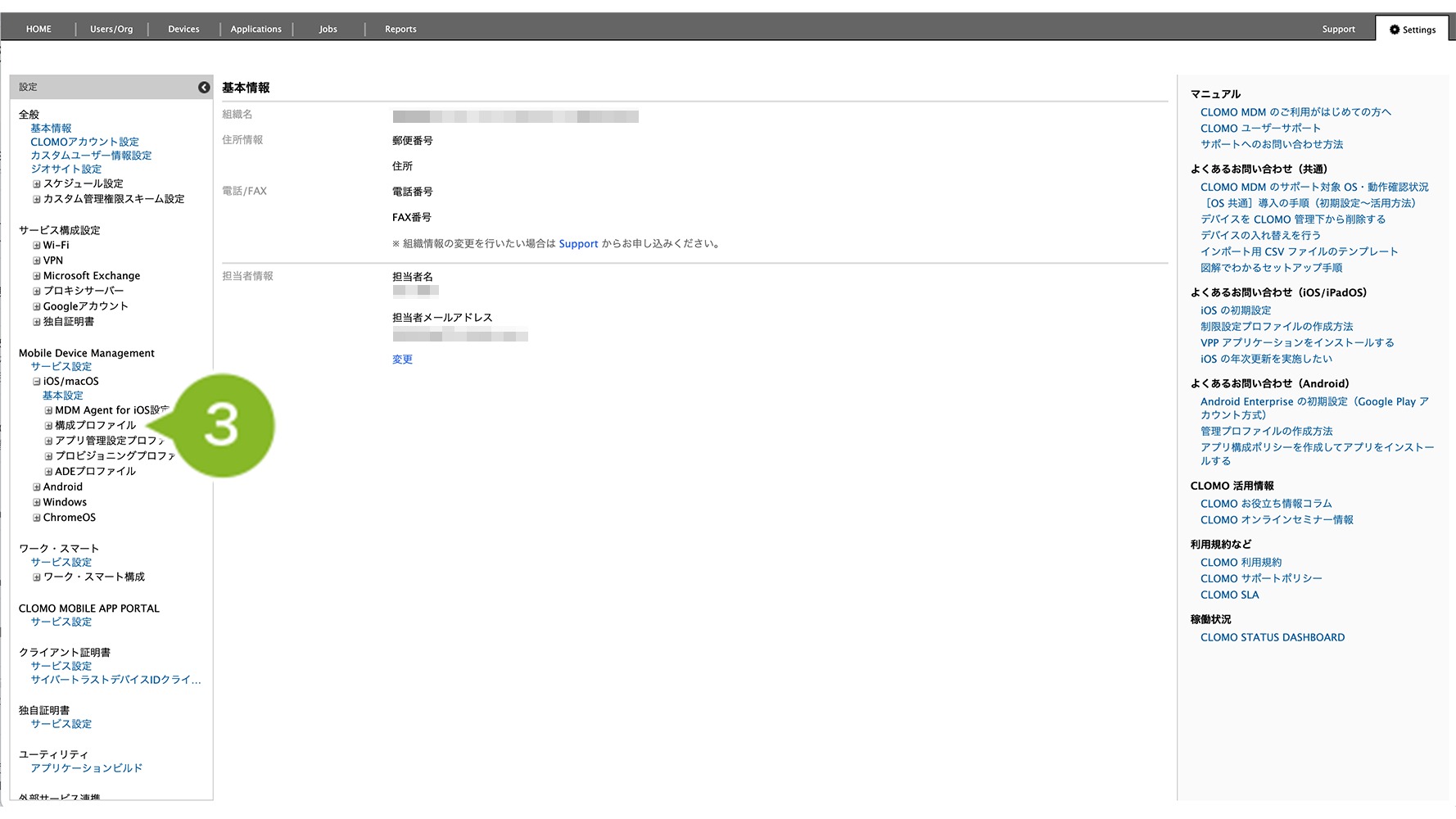
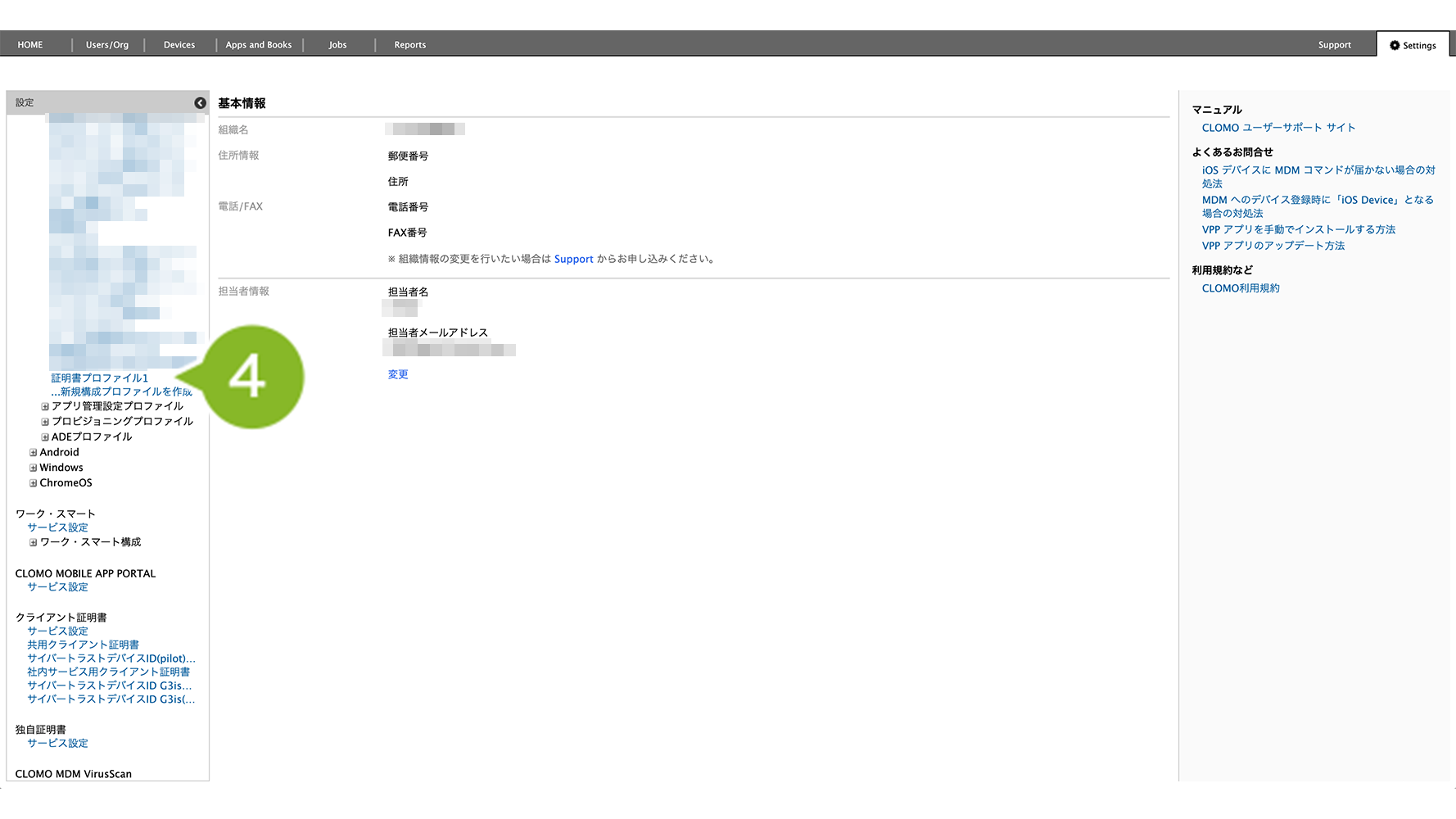
4. 編集したいプロファイル名をクリックします。
5. 設定を編集します。設定項目の詳細は以下をご確認ください。
※ 登録済みの証明書設定を削除したい場合は、画面右の[×]をクリックしてください。
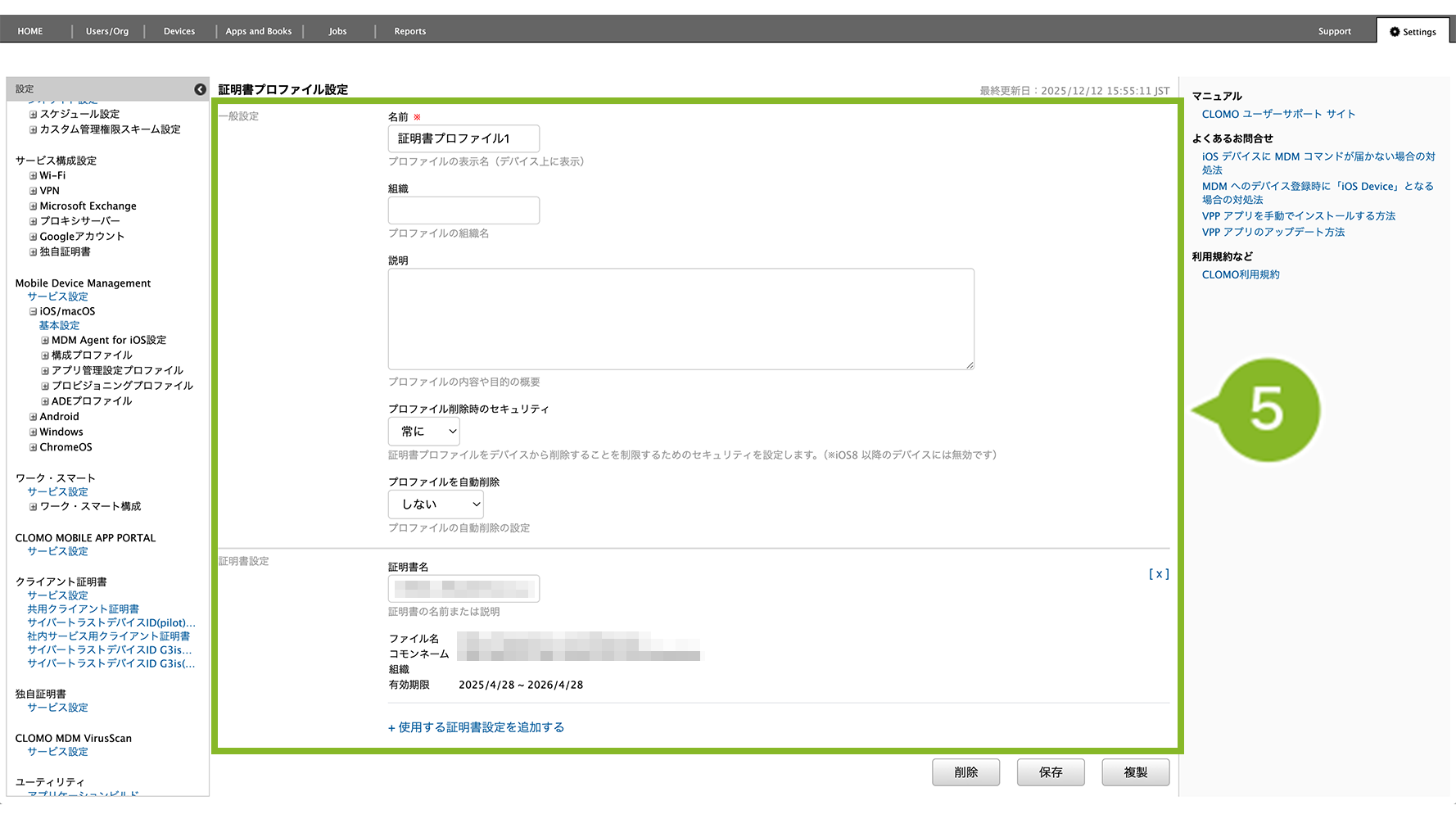
| 項目名 | 説明 |
| 名前 | プロファイル名を設定します。設定は必須です。 |
| 組織 | プロファイルを適用する組織名を入力します。(任意) |
| 説明 | プロファイルの説明を入力します。(任意) |
| プロファイル削除時のセキュリティ | 証明書プロファイルをデバイスから削除することを制限するためのセキュリティを設定します。 iOS8 以降のデバイスには無効です。 |
| プロファイルを自動削除 | プロファイルを自動削除するかどうか設定します。「指定日」と「一定期間後」が選択可能です。 |
| + 使用する証明書設定を追加する | クリックすると、「証明書名」「証明書ファイル」の設定欄が表示されます。 証明書名:証明書の名前または説明を入力します。 証明書ファイル:[ファイルを選択]をクリックして、証明書ファイルをアップロードします。 ※ アップロードできるファイルの形式は PKCS1 または PKCS12ファイルのみです。 ※ 利用可能な拡張子は .pfx, .p12, .crt, .cer, .der, .pem です。 |
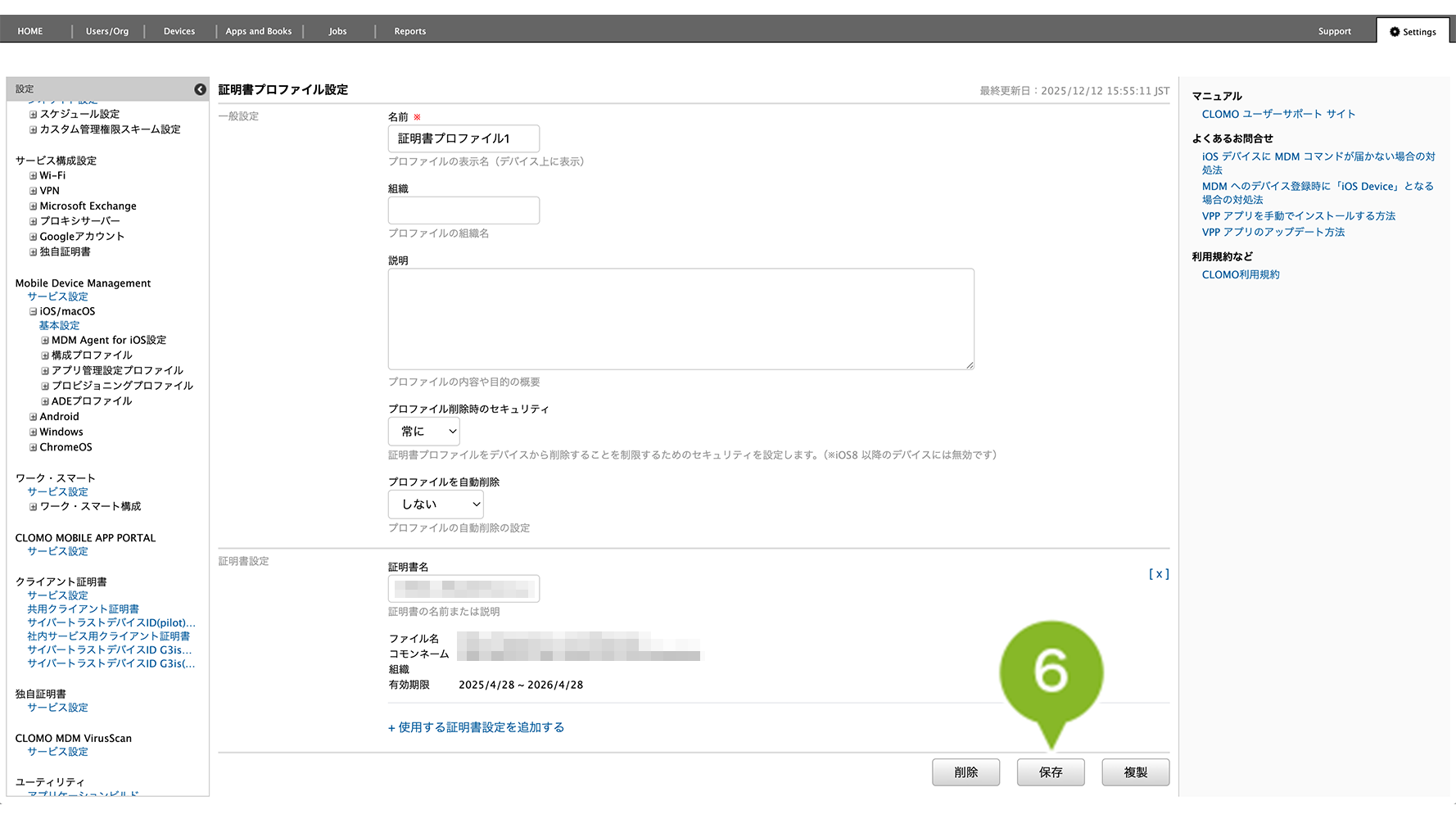
6.[保存]をクリックします。
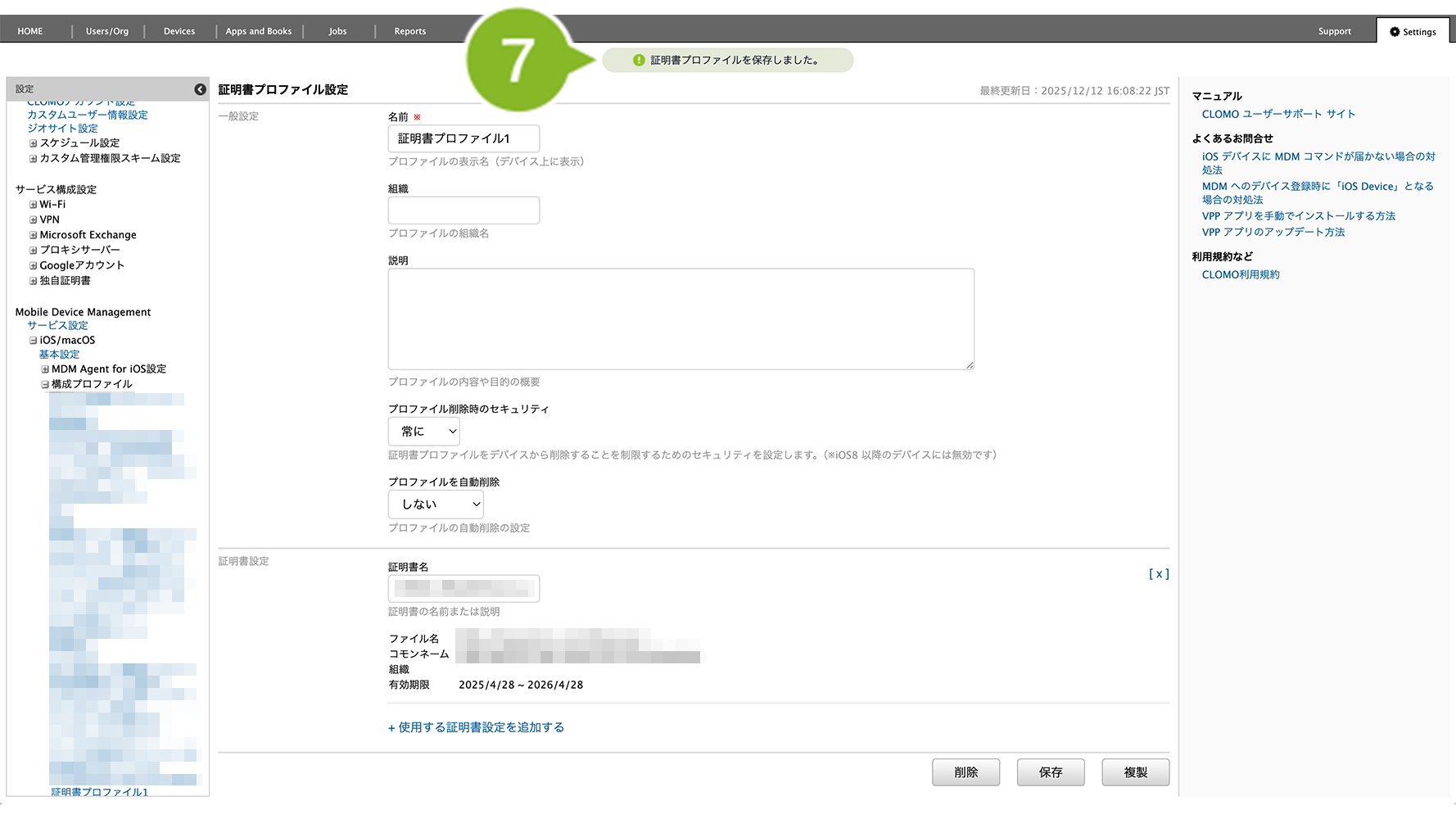
7.「更新完了」のお知らせが表示されたら完了です。
編集完了後、該当の「証明書プロファイル」を個別適用しているデバイスには、プロファイルの再適用が必要です。
再適用方法は以下のとおりです。
1. [Devices]画面から該当のデバイスをクリック
2. [構成プロファイルをインストール]コマンドを選択し、作成した証明書プロファイルを選んで実行します。
コマンド実行方法の詳細については、コマンドの仕組み・実行方法をご参照ください。
全社や組織に対して自動適用設定している場合は、そのプロファイルが自動適用設定されている範囲(全社 / 組織)の全デバイスへプロファイルの上書きインストールが実施されます。
証明書プロファイルを複製する
「証明書プロファイル」の複製手順は、以下のとおりです。
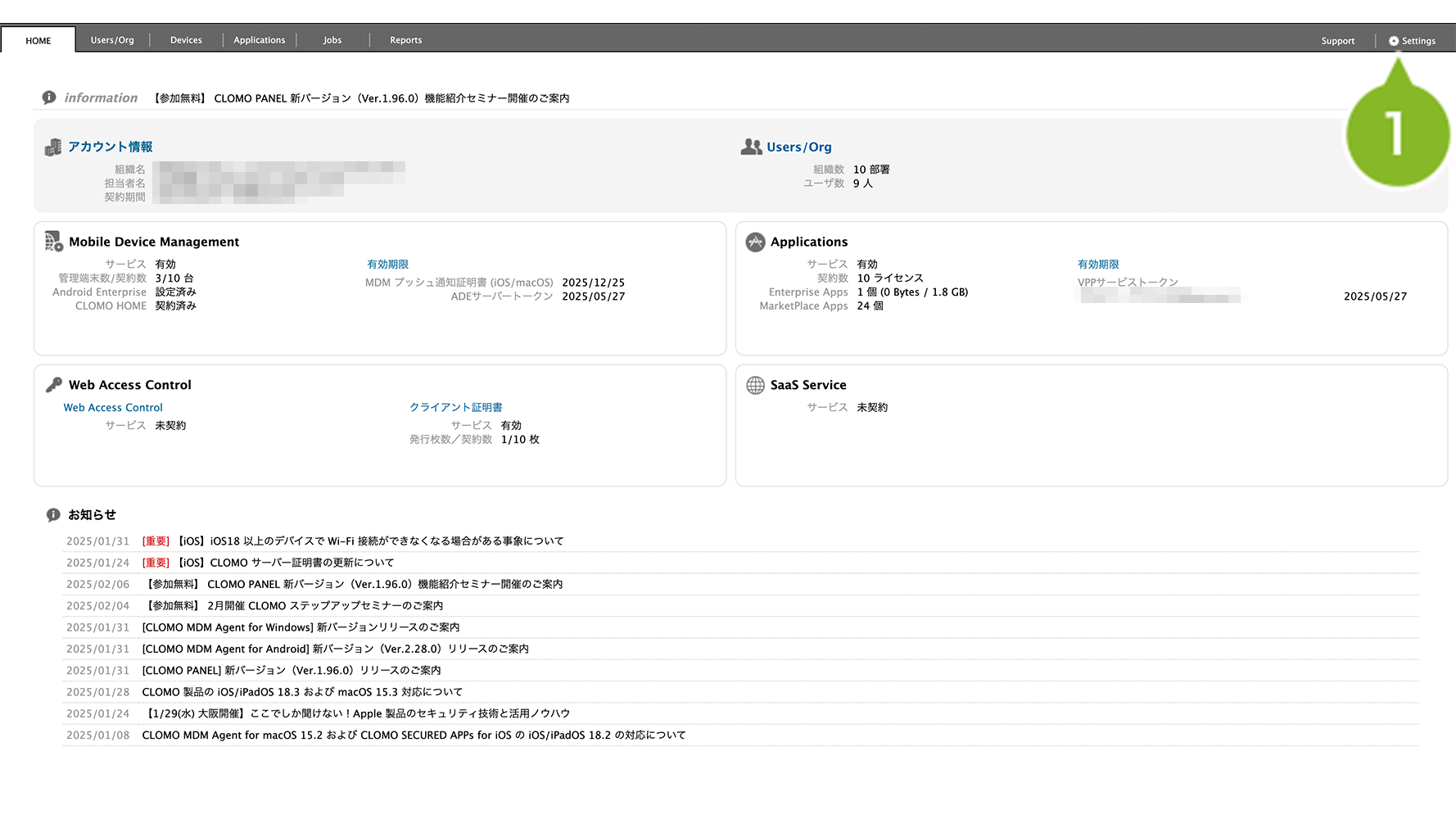
1. CLOMO PANEL にログイン後、[Settings]をクリックします。
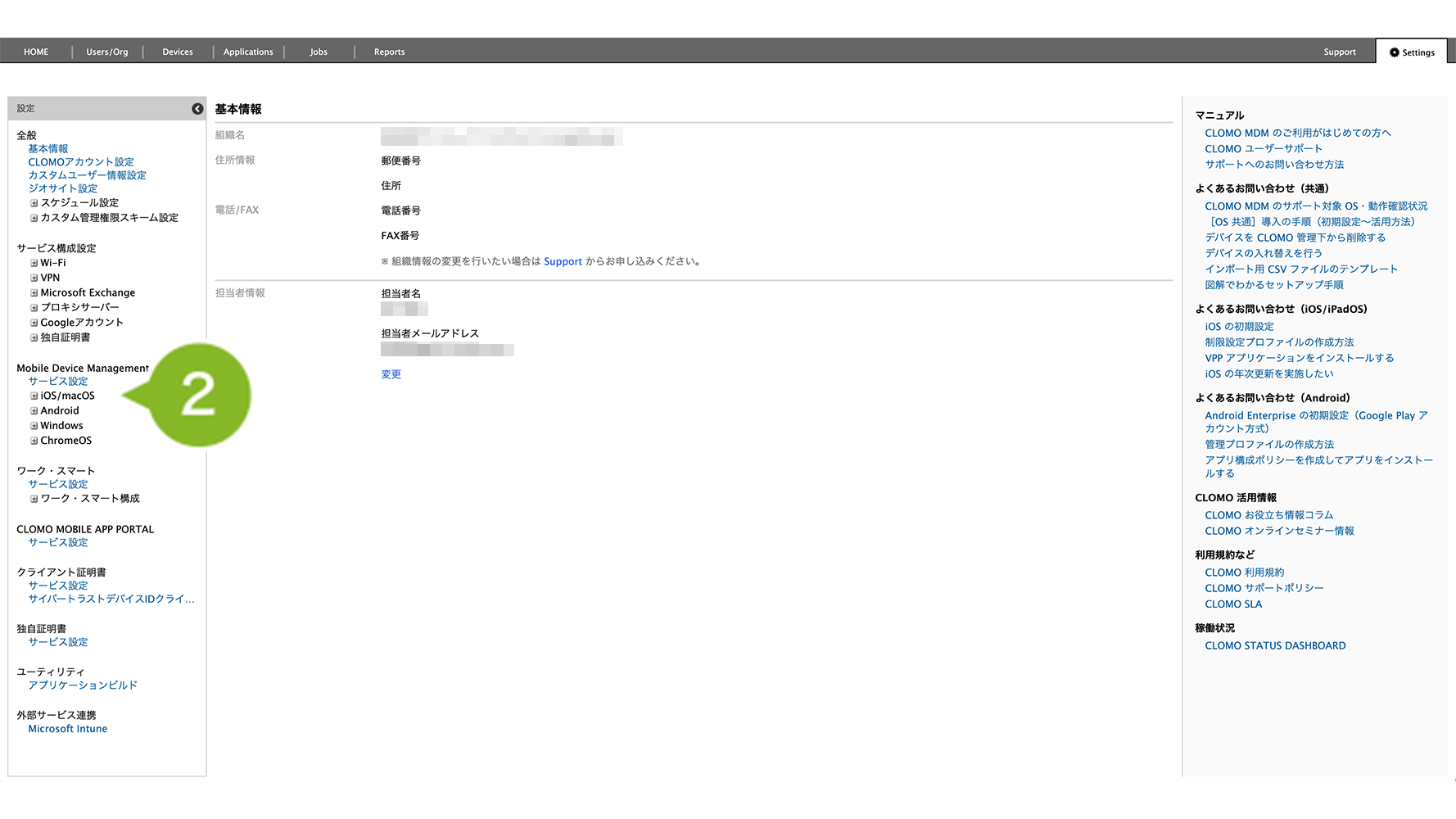
2.「Mobile Device Management」の[iOS/macOS]をクリックします。
3.[構成プロファイル]をクリックします。
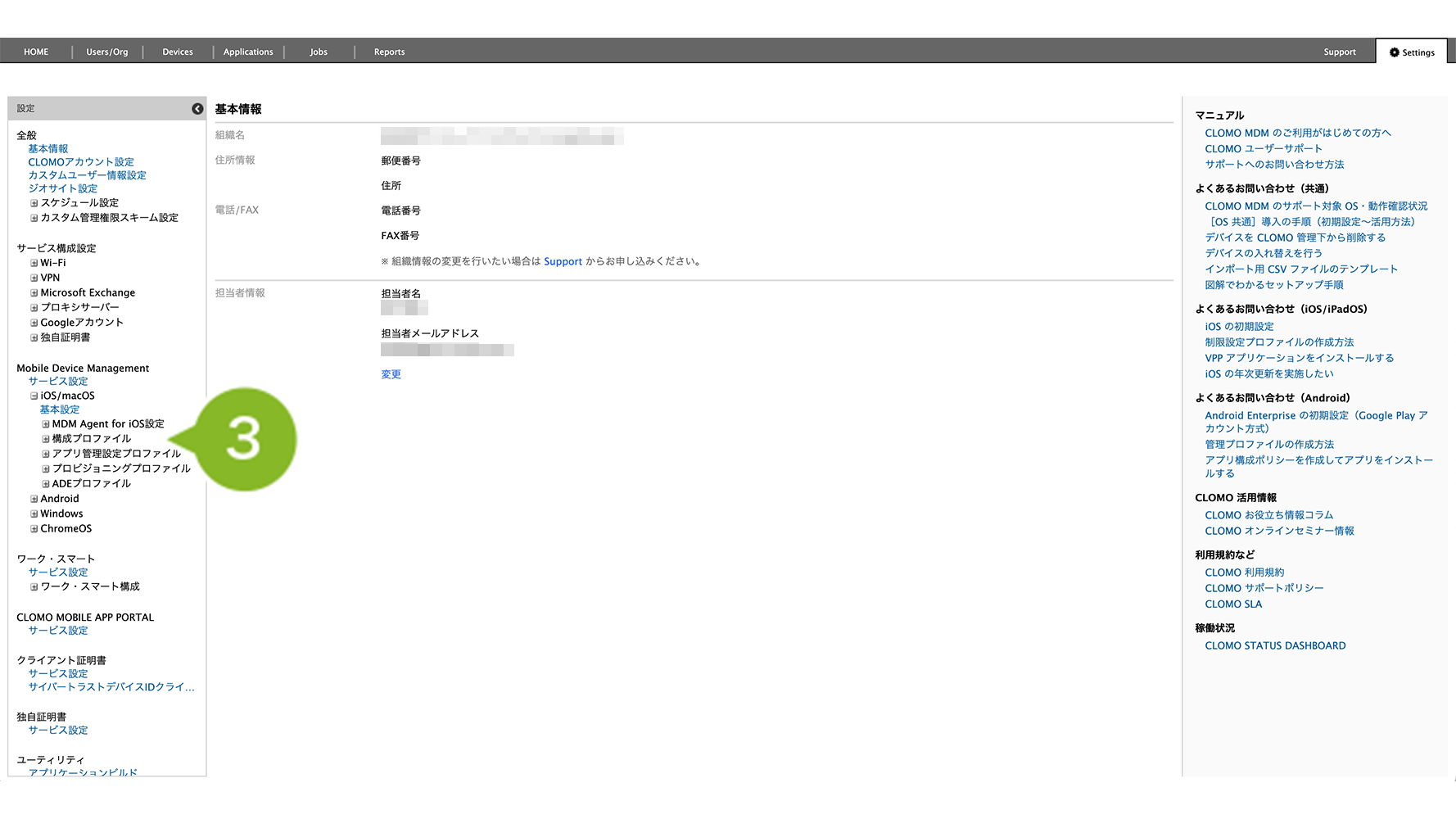
4. 複製したいプロファイル名を選択します。
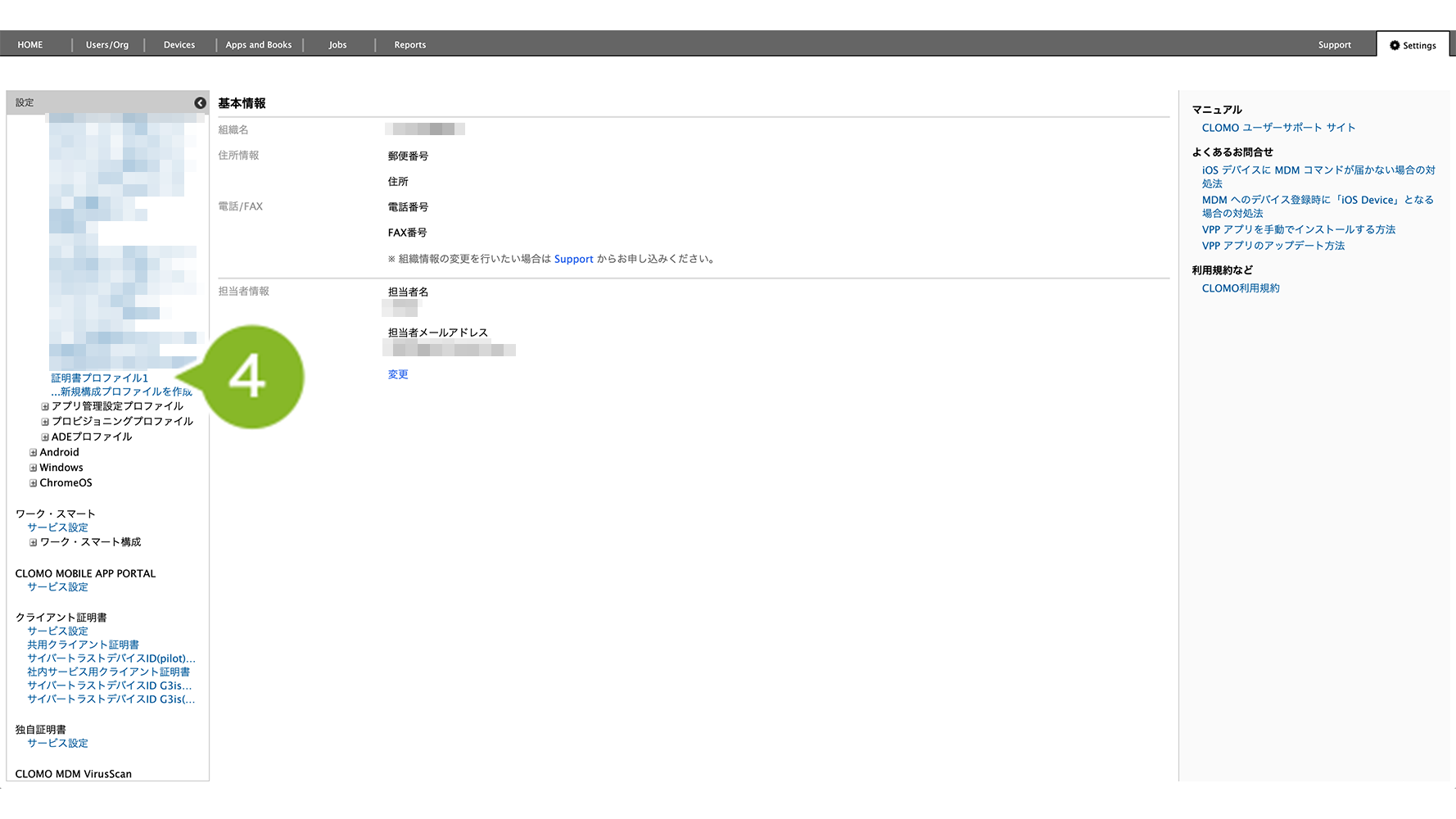
5.[複製]をクリックします。
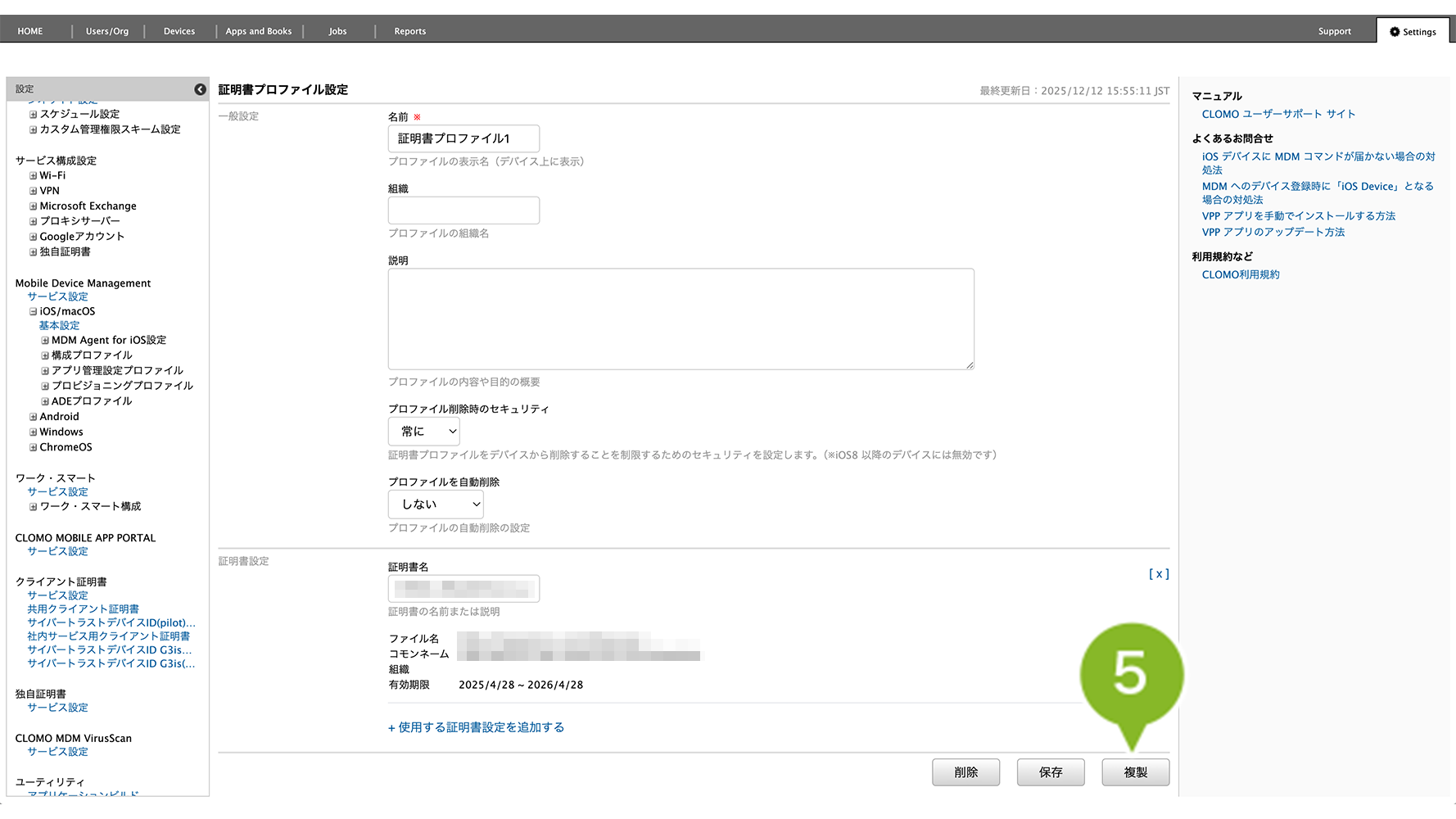
6. 設定を編集します。設定項目の詳細は以下をご確認ください。
※ 複製後のプロファイル名には「元の名前_複製日時」が自動で表示されます。必要に応じて変更できます。
※ 登録済みの証明書設定を削除したい場合は、画面右の[×]をクリックしてください。
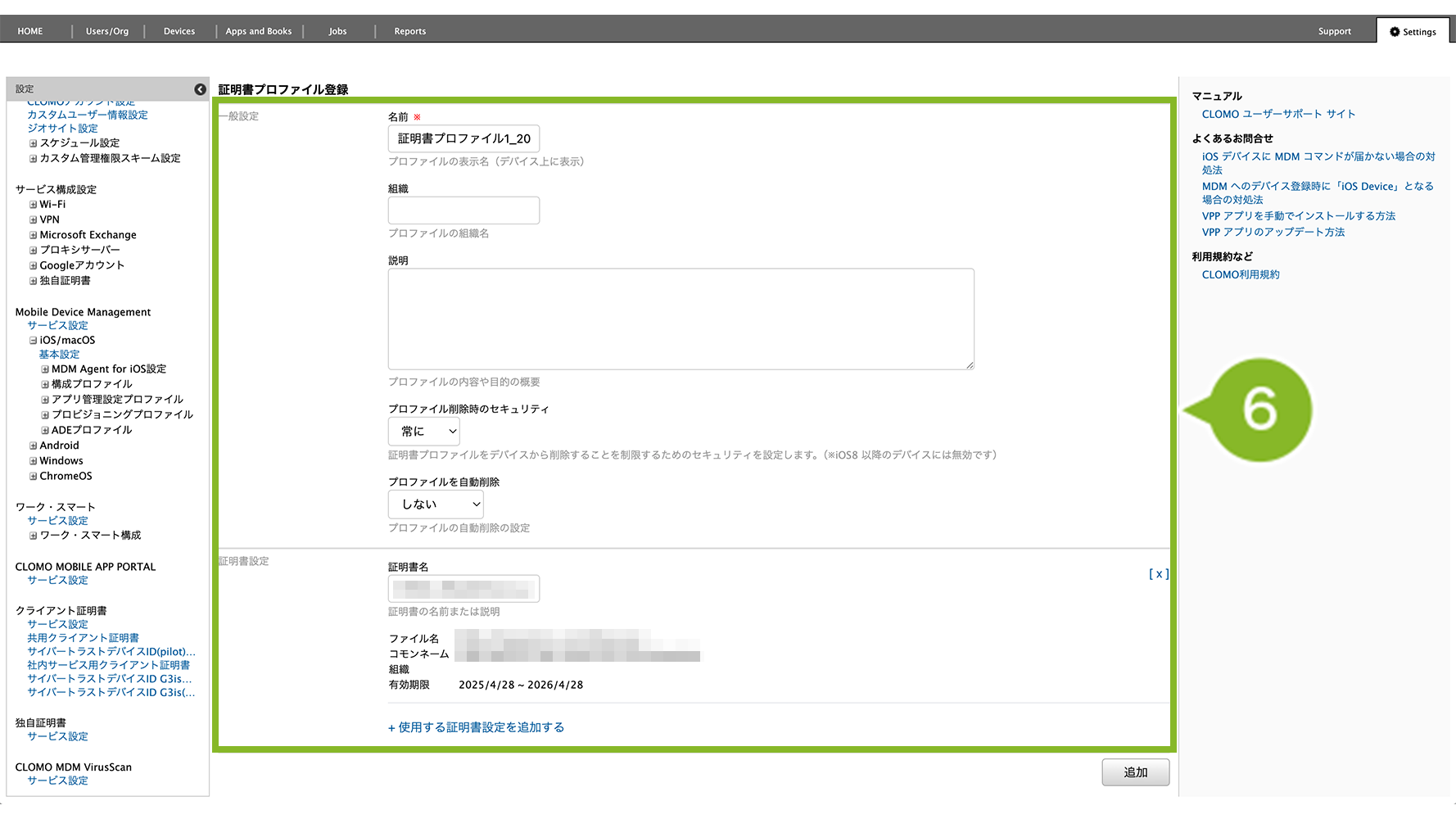
| 項目名 | 説明 |
| 名前 | プロファイル名を設定します。設定は必須です。 |
| 組織 | プロファイルを適用する組織名を入力します。(任意) |
| 説明 | プロファイルの説明を入力します。(任意) |
| プロファイル削除時のセキュリティ | 証明書プロファイルをデバイスから削除することを制限するためのセキュリティを設定します。 iOS8 以降のデバイスには無効です。 |
| プロファイルを自動削除 | プロファイルを自動削除するかどうか設定します。「指定日」と「一定期間後」が選択可能です。 |
| + 使用する証明書設定を追加する | クリックすると、「証明書名」「証明書ファイル」の設定欄が表示されます。 証明書名:証明書の名前または説明を入力します。 証明書ファイル:[ファイルを選択]をクリックして、証明書ファイルをアップロードします。 ※ アップロードできるファイルの形式は PKCS1 または PKCS12ファイルのみです。 ※ 利用可能な拡張子は .pfx, .p12, .crt, .cer, .der, .pem です。 |
7.[追加]をクリックします。
8.[作成完了]のお知らせが表示されたら完了です。
作成完了後、デバイスにプロファイルを適用する方法は以下のとおりです。
1. [Devices]画面から該当のデバイスをクリック
2. [構成プロファイルをインストール]コマンドを選択し、作成した証明書プロファイルを選んで実行します。
コマンド実行方法の詳細については、コマンドの仕組み・実行方法をご参照ください。
※ 上記は個別適用の場合の手順です。全社や特定組織に対して自動適用設定する場合は、プロファイルの自動適用 / 解除をご参照ください。
証明書プロファイルを削除する
「証明書プロファイル」の削除手順は、以下のとおりです。
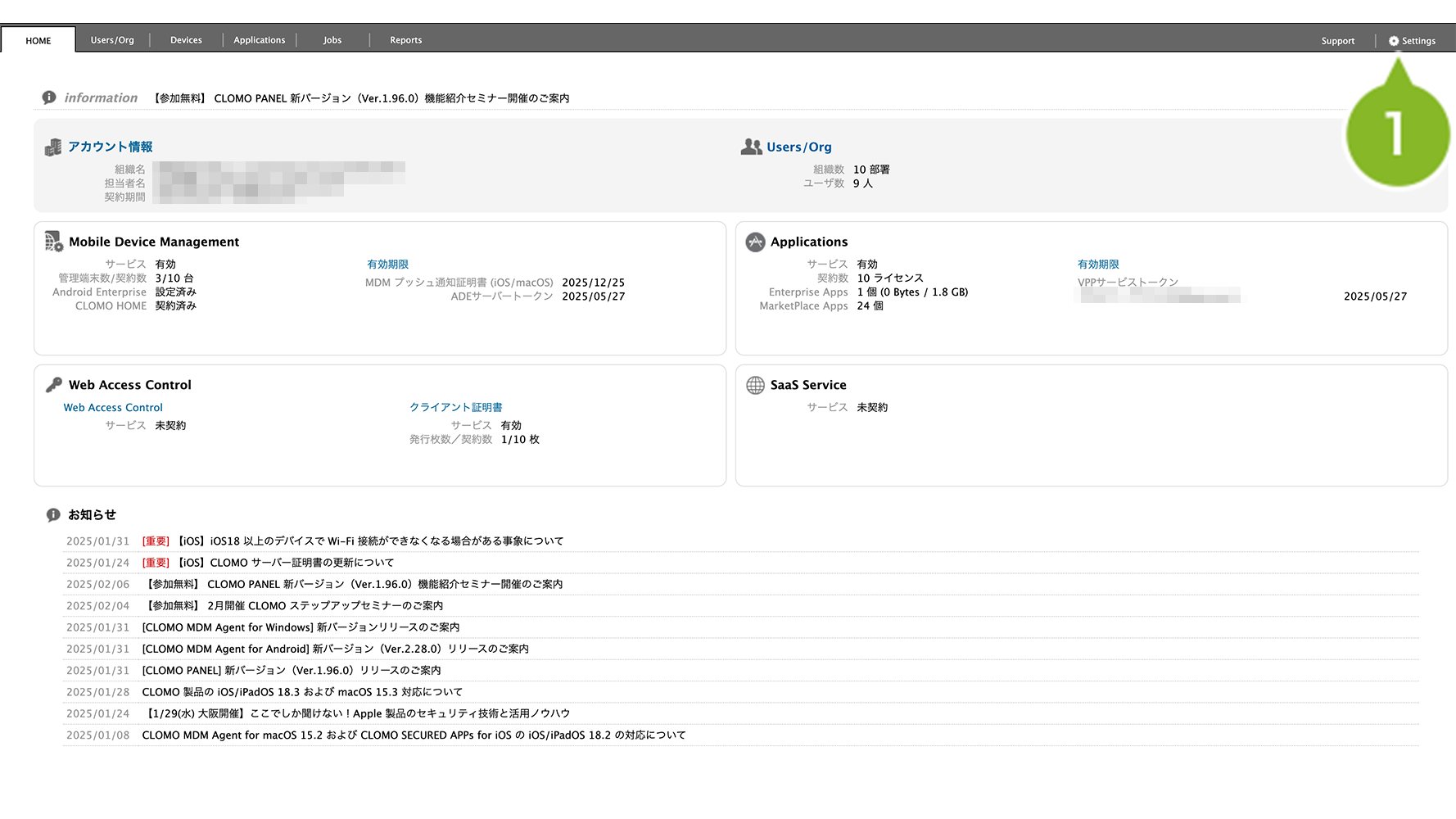
1. CLOMO PANEL にログイン後、[ Settings ] をクリックします。
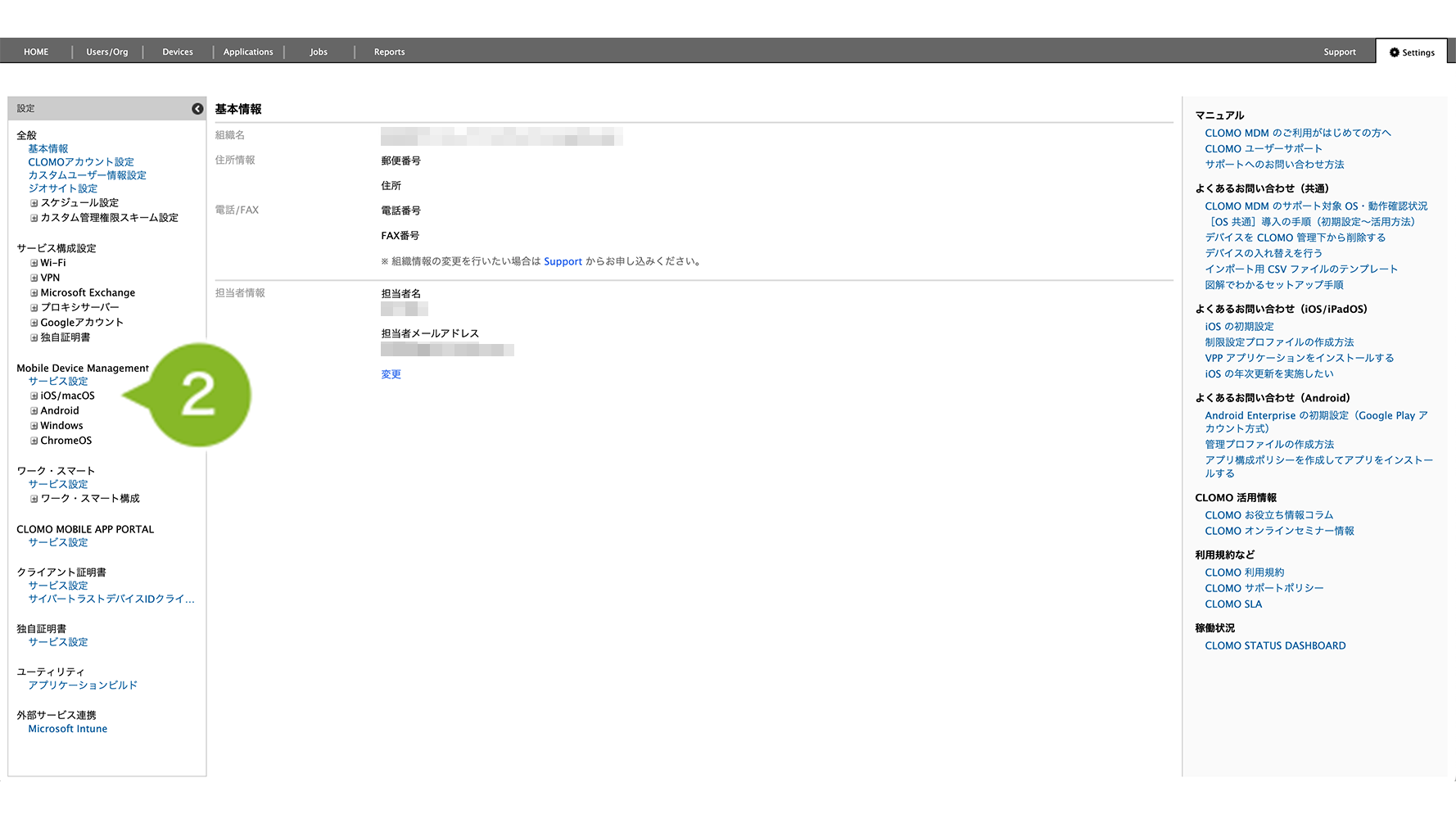
2.「Mobile Device Management」の[ iOS/macOS ]をクリックします。
3. [ 構成プロファイル ] をクリックします。
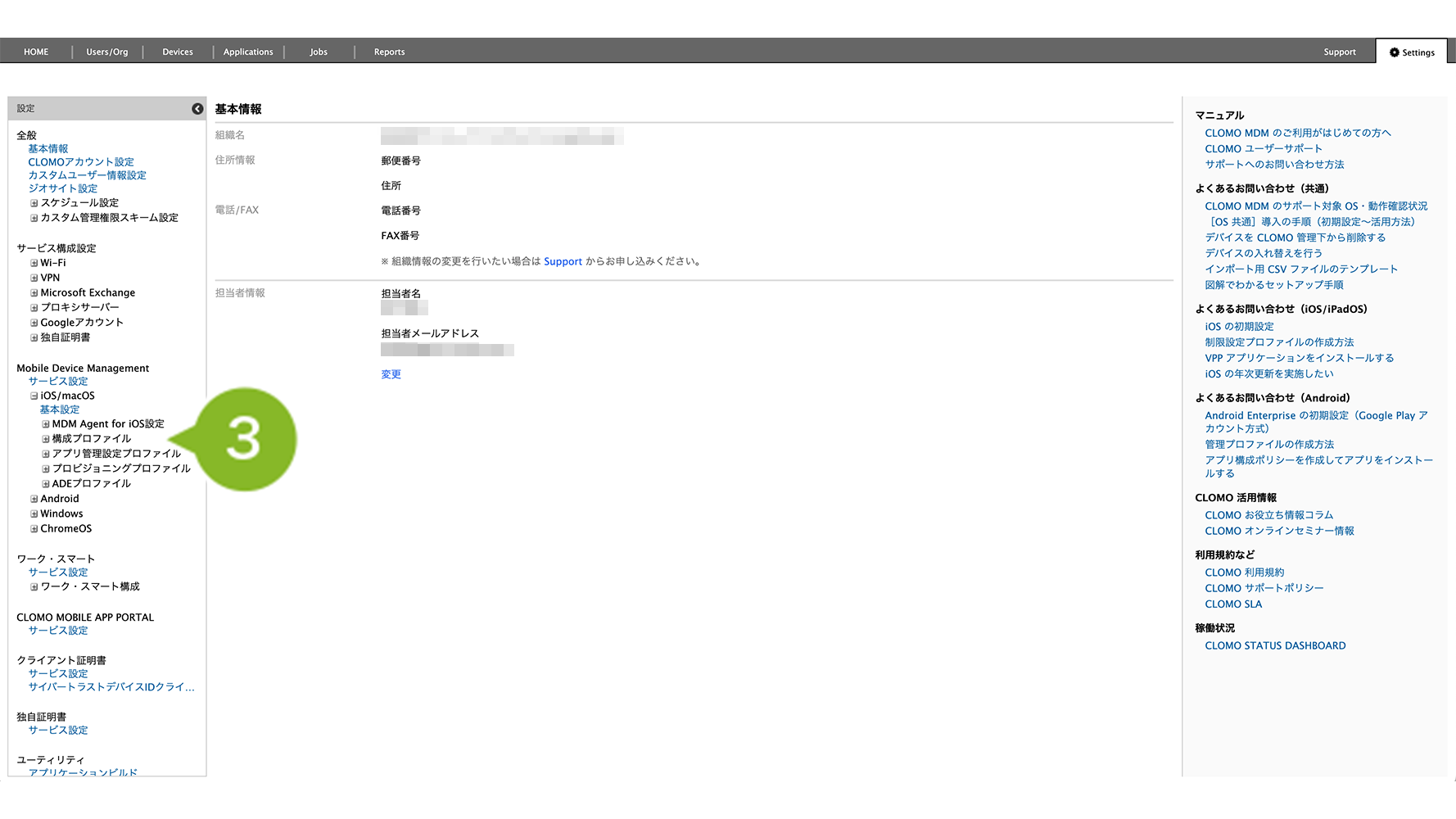
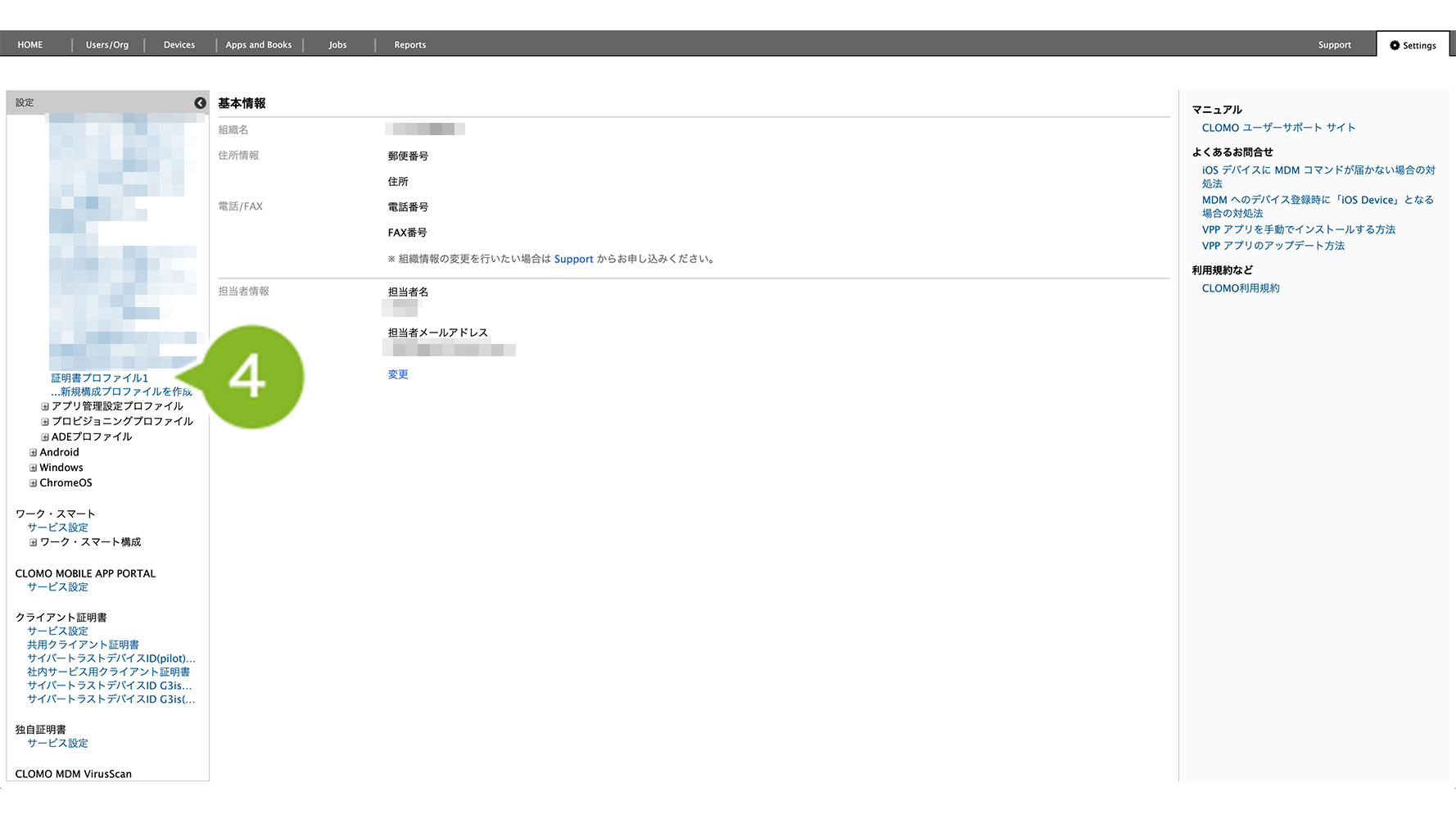
4. 削除したいプロファイル名をクリックします。
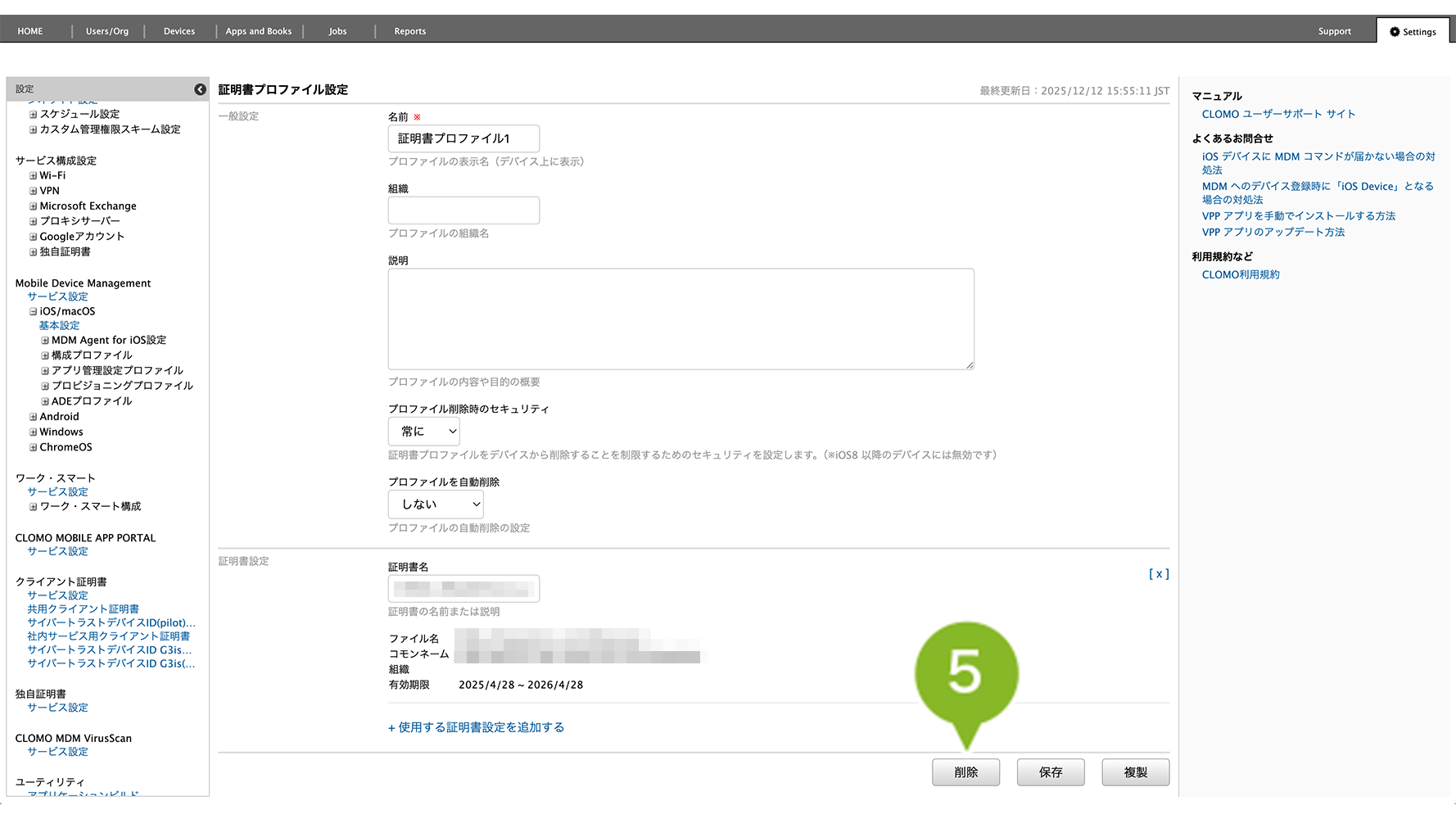
5.[削除]をクリックします。
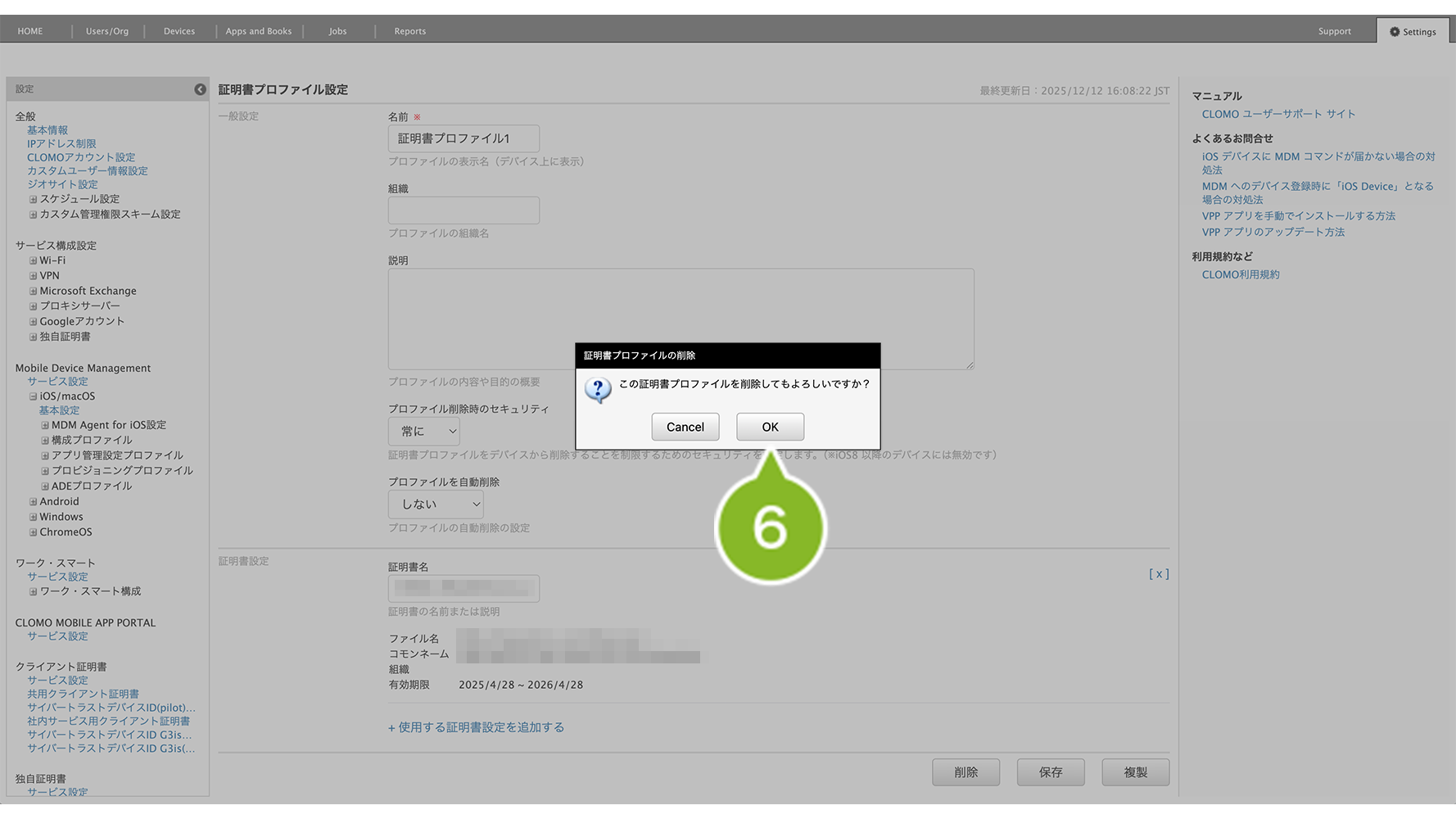
6. 確認画面が表示されたら[OK]をクリックします。
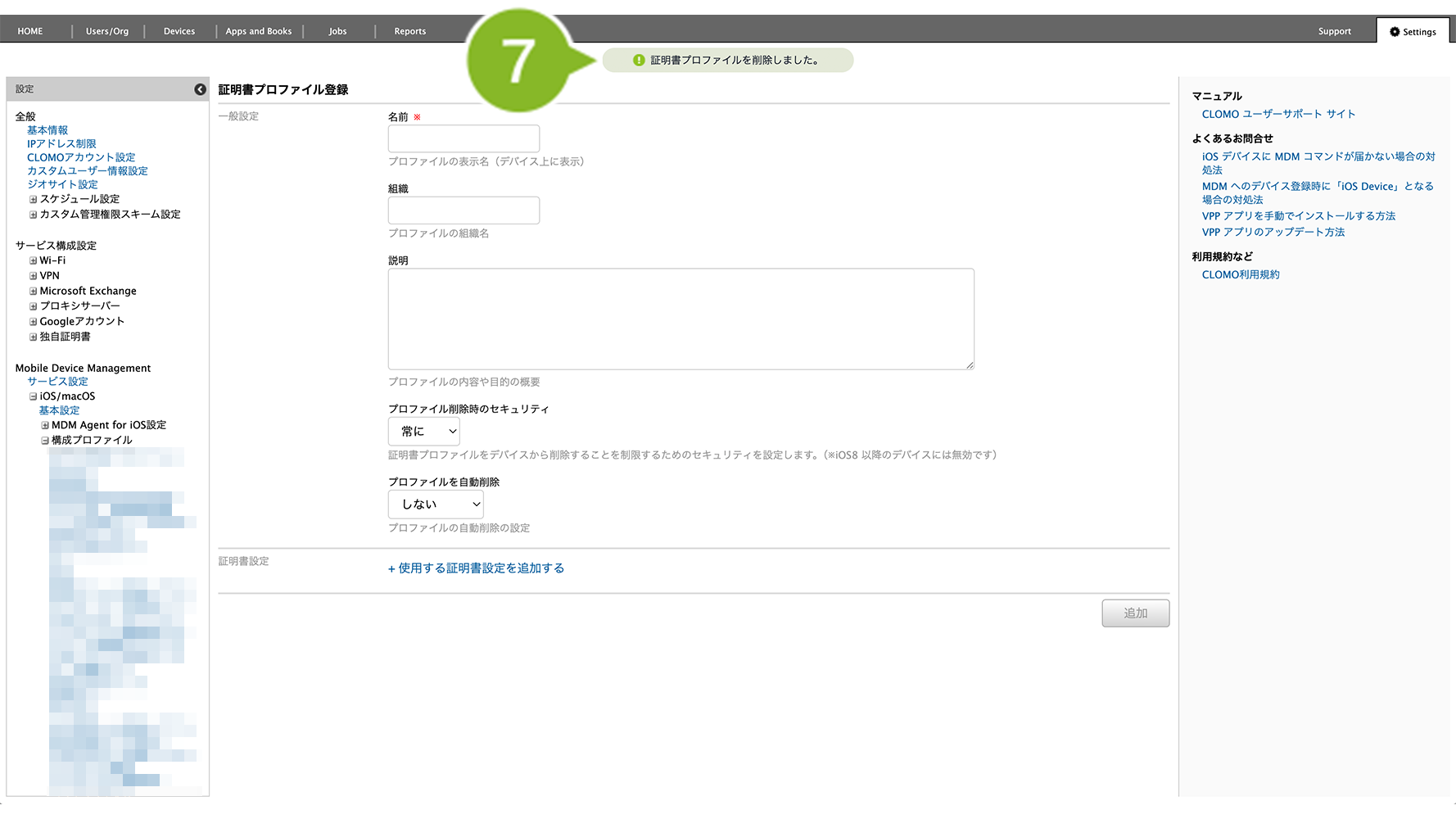
7.「削除完了」のお知らせが表示されたら完了です。
「証明書プロファイル」を個別適用しているデバイスには、削除コマンドの実行が必要です。
削除方法は、以下のとおりです。
1. [Devices]画面から該当のデバイスをクリック
2. [構成プロファイルを削除]コマンドを選択し、削除したい証明書プロファイルを選んで実行します。
コマンド実行方法の詳細については、コマンドの仕組み・実行方法をご参照ください。
全社や組織に対して自動適用設定している場合は、対象デバイスへプロファイルの削除が自動実施されます。