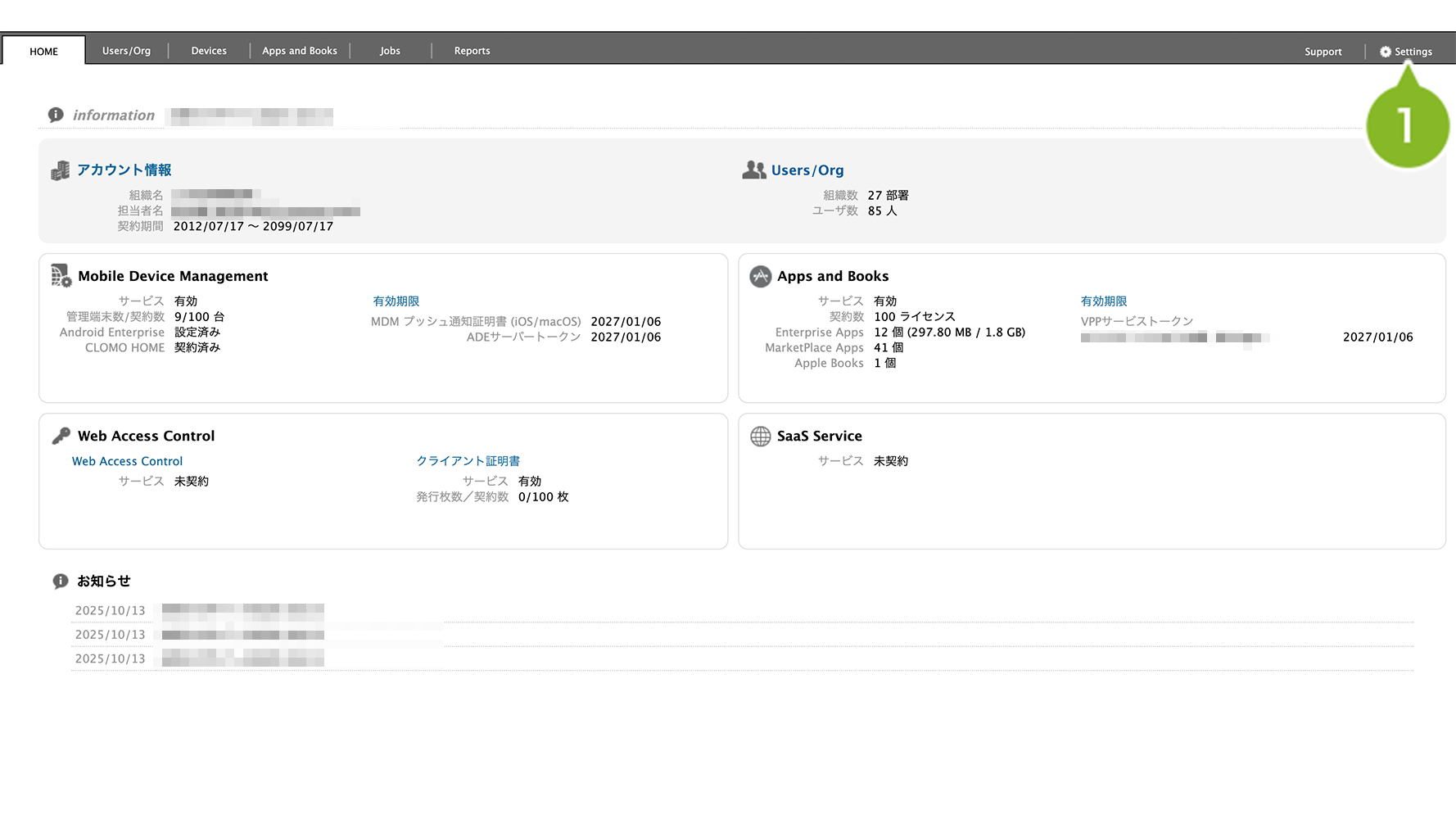
1. CLOMO PANEL にログイン後、[Settings]をクリックします。
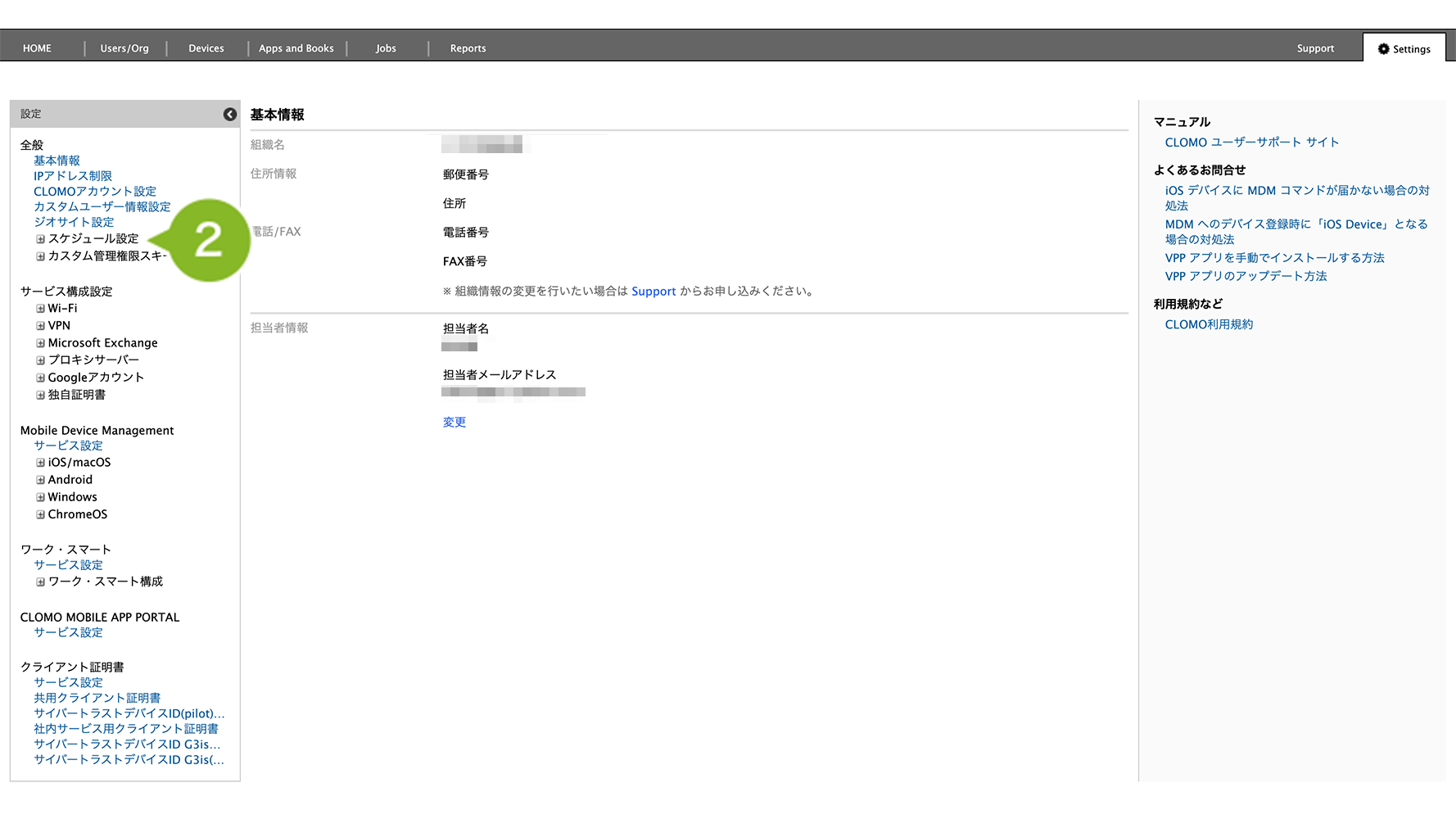
2. 「全般」の[スケジュール設定]をクリックします。
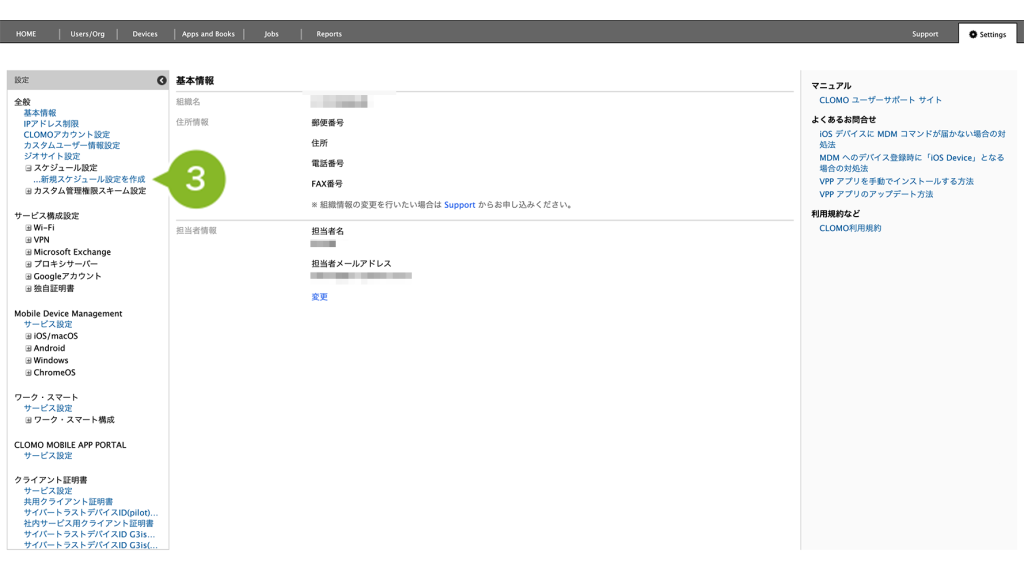
3. [新規スケジュール設定を作成]をクリックします。
4. スケジュールを設定します。各項目の詳細は以下をクリックしてご確認ください。
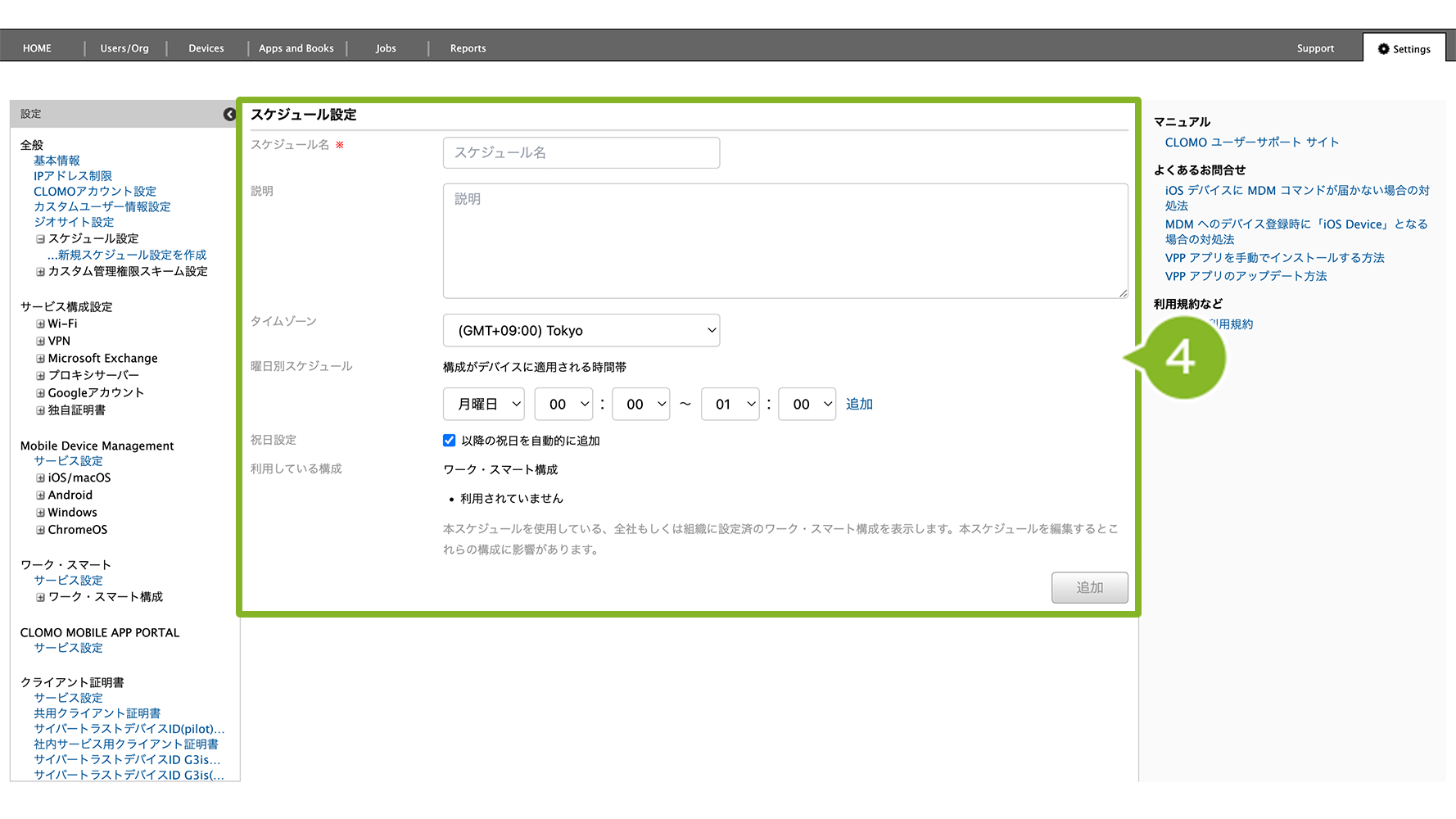
| 項目名 | 設定 |
| スケジュール名 | スケジュール名を入力します。あとから見た時に、どのようなスケジュールか一目で分かるスケジュール名がおすすめです。設定は必須となります。 |
| 説明 | 必要に応じてスケジュールの説明を「説明欄」に入力します。 |
| タイムゾーン | 作成するスケジュールのタイムゾーンを選択します。 |
| 曜日別スケジュール | ワーク・スマート構成がデバイスに適用される時間帯を設定します。 [追加]をクリックすることで、設定した曜日と時間が追加されます。 例えば、木曜日の9:00〜17:00間を営業時間とする場合、 木曜日 0:00〜9:00 木曜日 17:00〜24:00 と設定します。 |
| 祝日設定 | 「以降の祝日を自動的に追加」にチェックを入れると、現在の CLOMO PANEL に登録されている祝日が更新された際、更新日以降の祝日が自動的に休日として設定されます。 祝日について ・祝日は、内閣府が定める「国民の祝日」をもとに設定されます ・祝日の情報は、毎年10月に更新されます ※ ワーク・スマートは、アプリの利用を「営業時間内」に制限する機能です。 そのため、チェックが入っている場合は、祝日が営業時間外として扱われ、終日アプリの利用制限がかかります。 |
| 利用している構成 | 以下の条件を満たしている場合に表示されます。 ・ワーク・スマート構成に、該当スケジュール設定を設定している ・全社もしくは組織に適用されているワーク・スマート構成である |
5. [追加]をクリックします。
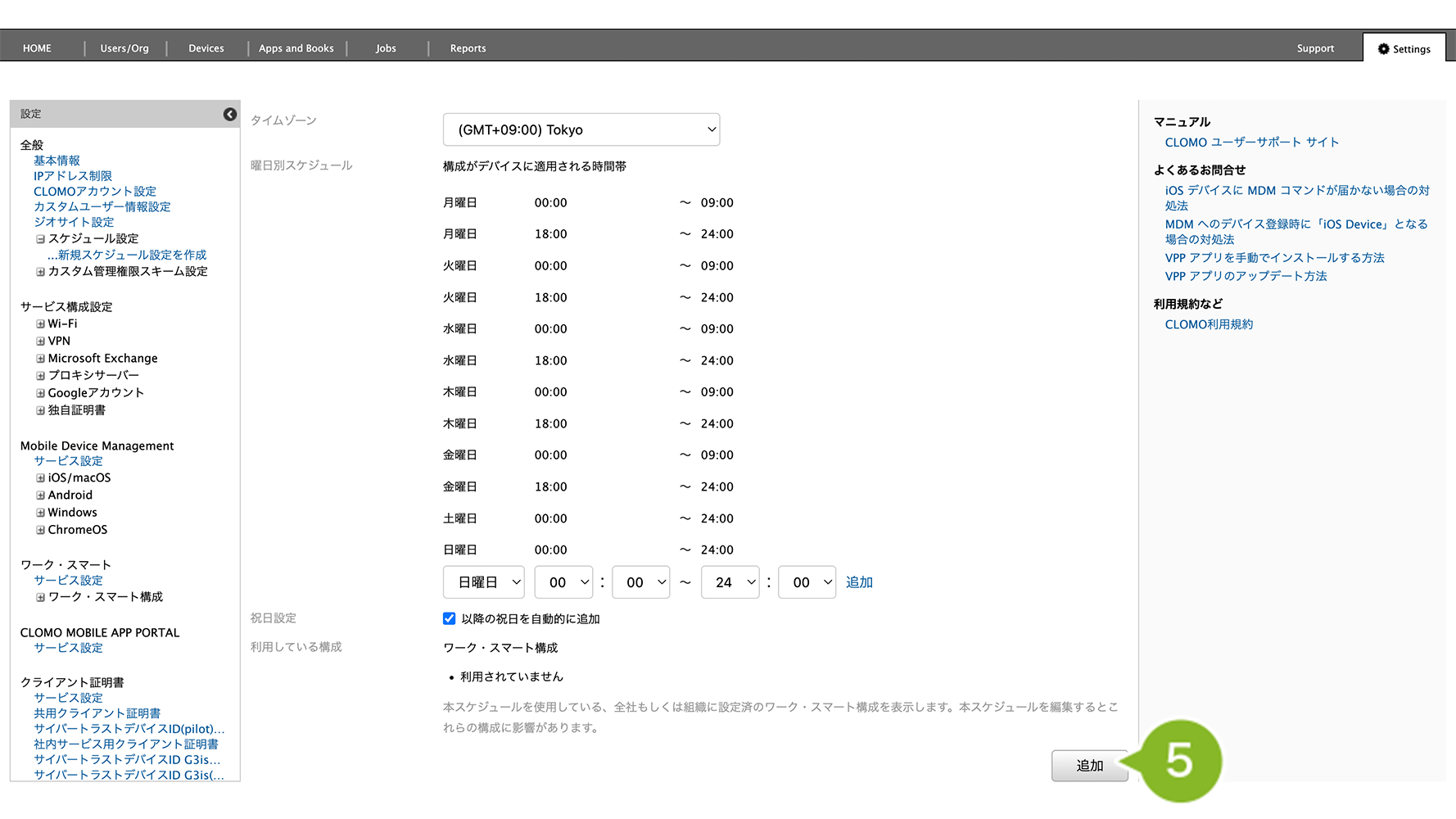
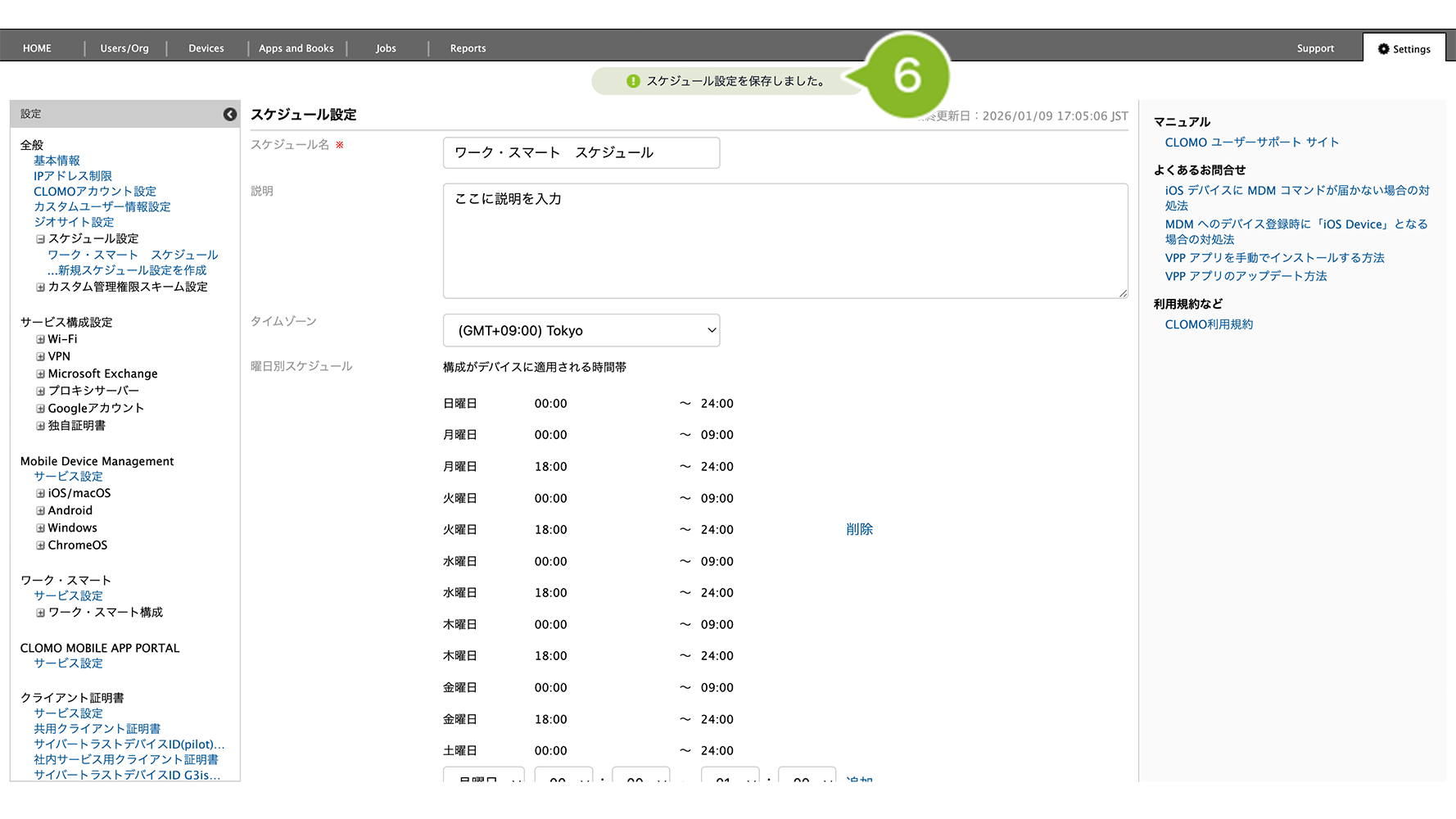
6. 「保存完了」のお知らせが表示されたら完了です。