
本ページの利用シーン(iOS)
・「プロビジョニングプロファイル」の作成・削除方法を確認したい方
・デバイスで利用しているインハウスアプリに対して、新しいプロビジョニングプロファイルを配布したいとき
「プロビジョニングプロファイル」は、社内用に作成したインハウスアプリのプロビジョニングプロファイルを CLOMO からインストールしたい場合に作成します。
プロビジョニングプロファイルとは、各アプリケーションごとに作成するアプリ管理ファイルで、Apple Account やビルド用証明書の情報が内包されており、アプリごとのさまざまな情報を管理しているものです。
※ 1デバイスに複数プロファイルの適用が可能です。自動適用はできません。
プロビジョニングプロファイルの有効期限について
有効期限は1年間です。有効期限が切れると、アプリケーションを起動できなくなります。
プロビジョニングプロファイルの有効期限は、以下の手順で確認できます。
- CLOMO PANEL の「Devices」画面からデバイス情報を選択します。
- 「プロビジョニングプロファイル」の欄で有効期限を確認します。
有効期限について最新の情報を取得する場合は、デバイスに対して「インストールされているプロビジョニングプロファイルを取得」コマンドを実行してください。
目次
プロビジョニングプロファイルを作成する
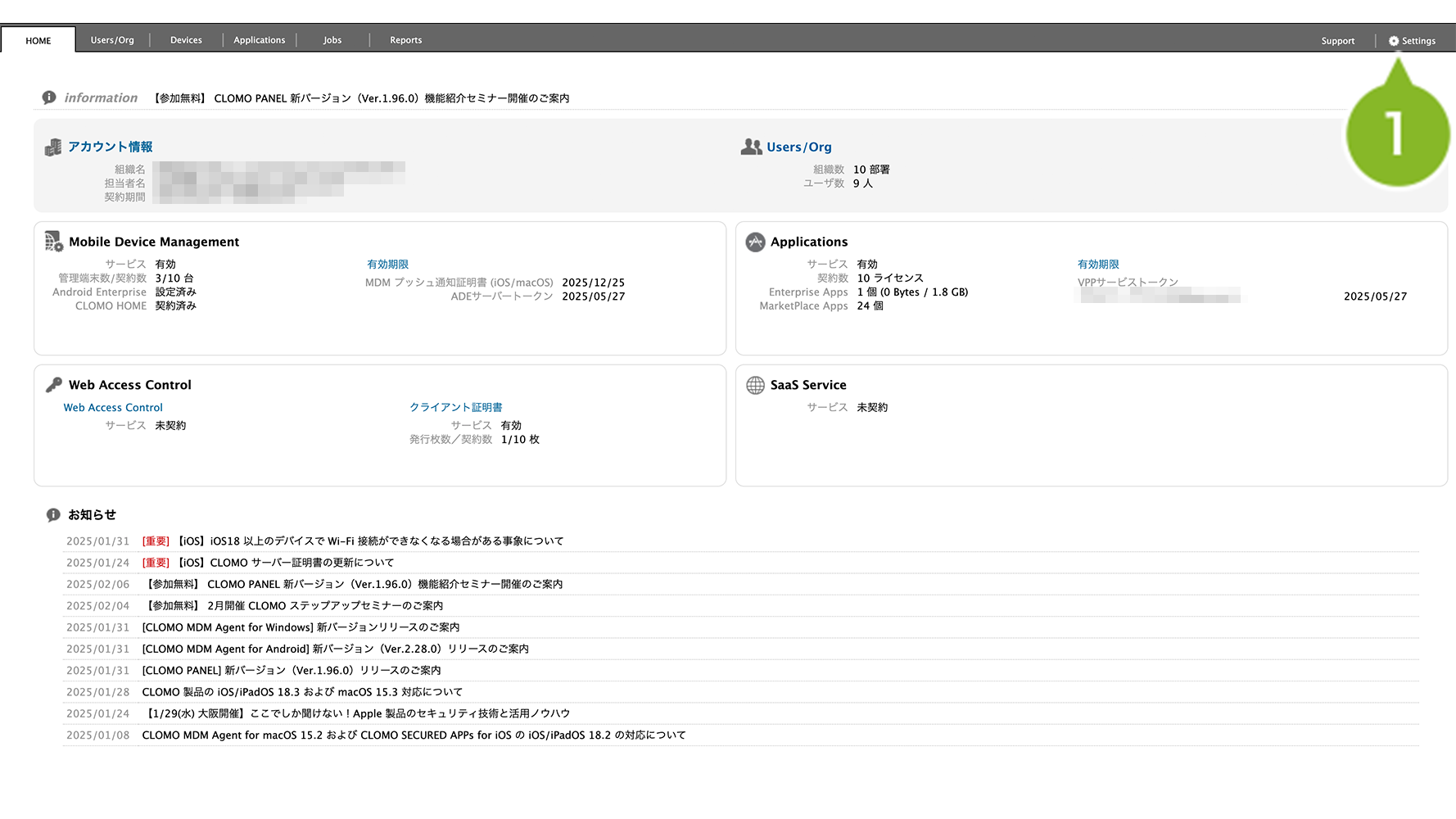
1. CLOMO PANEL にログイン後、[ Settings ] をクリックします。
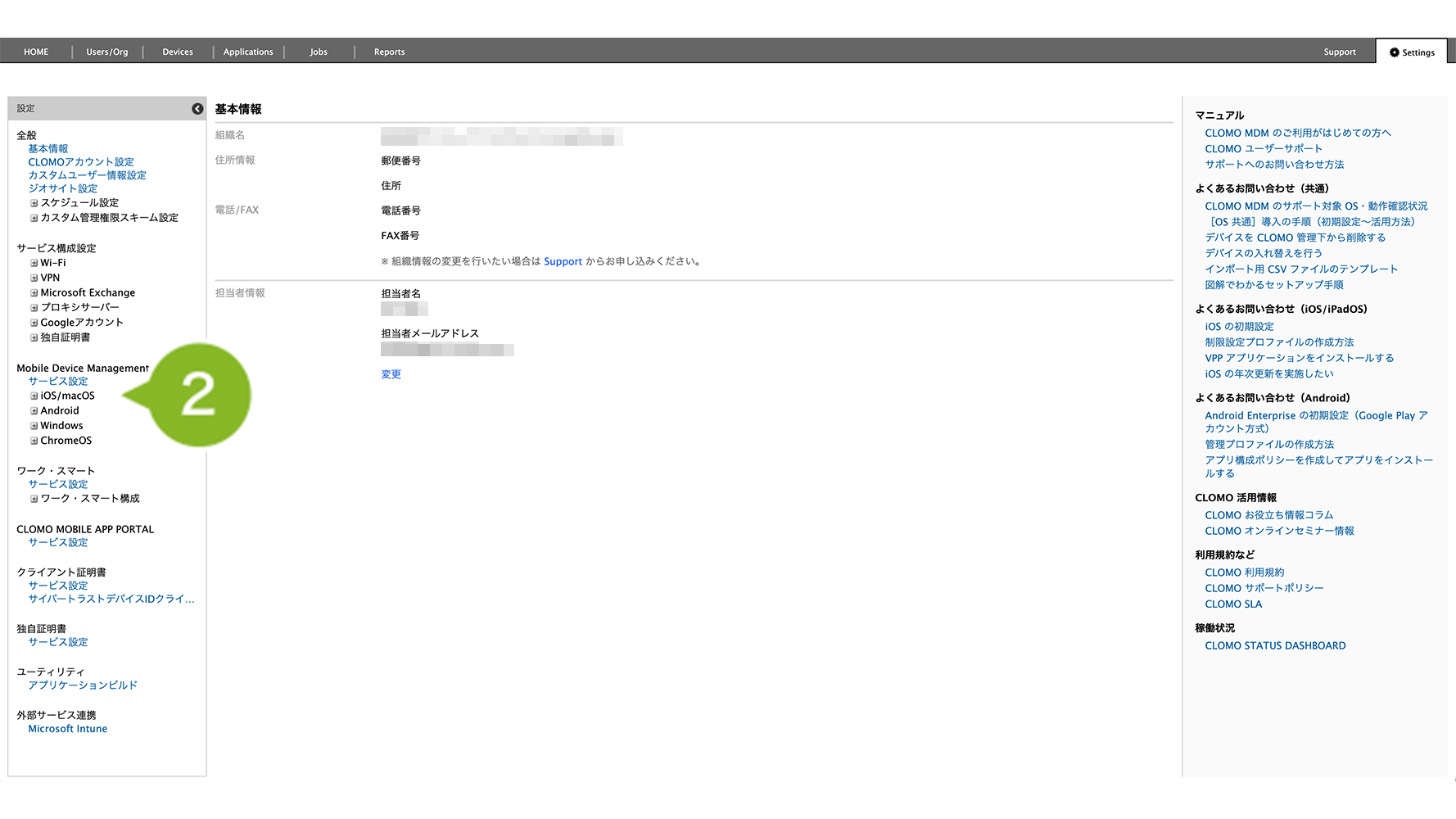
2.「Mobile Device Management」の[ iOS/macOS ]をクリックします。
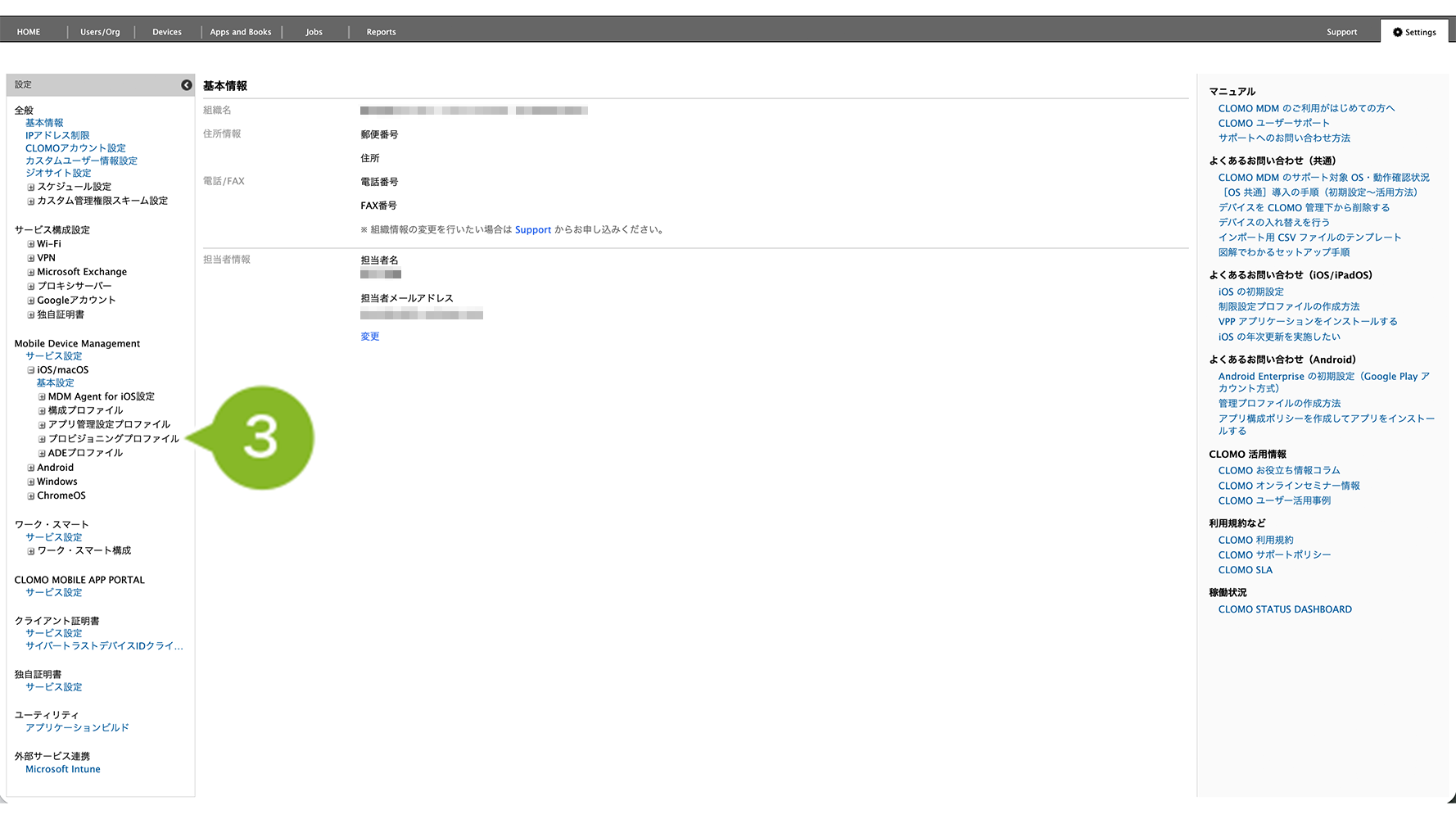
3.[プロビジョニングプロファイル]をクリックします。
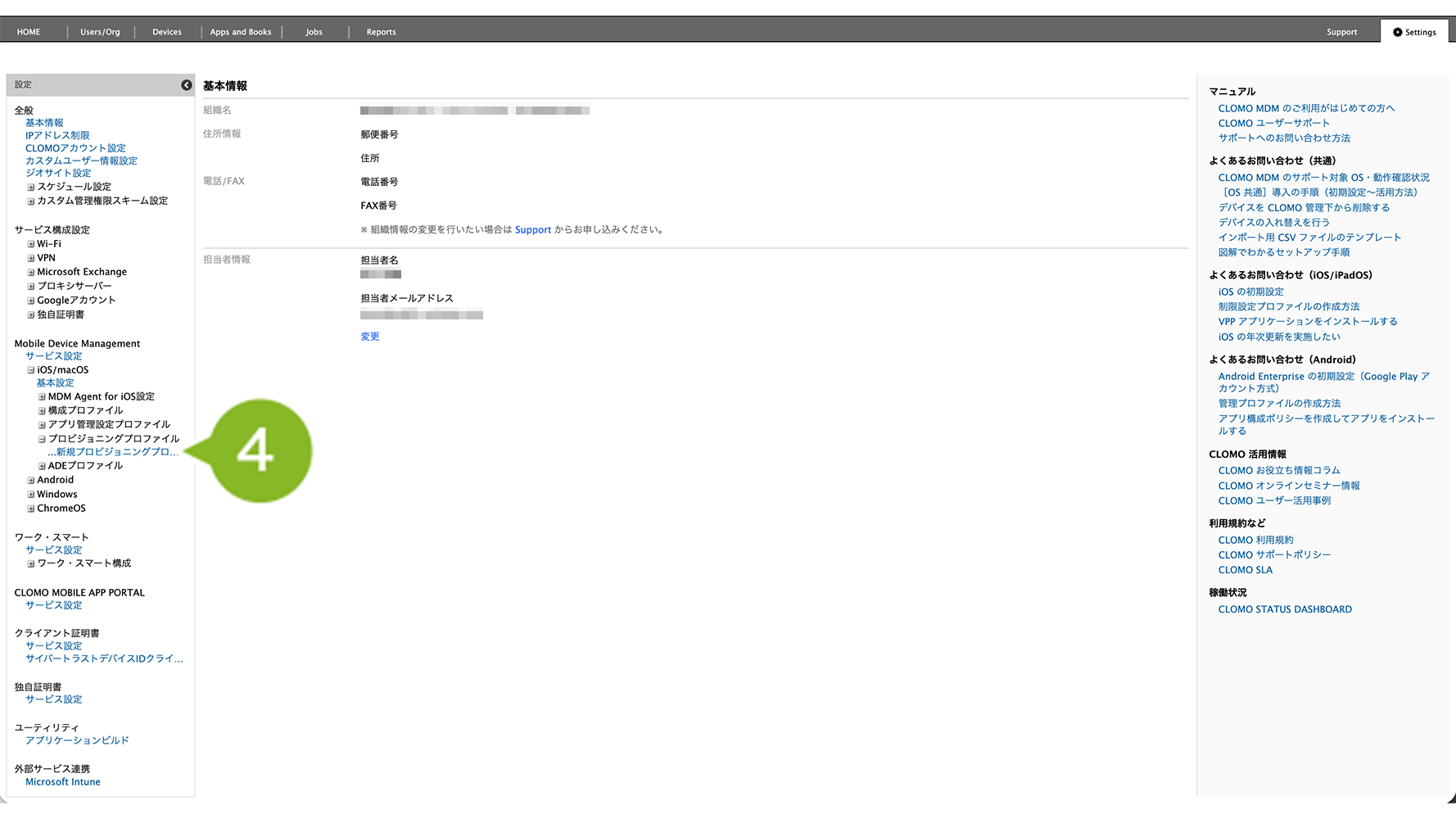
4.[新規プロビジョニングプロファイルを作成]をクリックします。
5.[ファイルを選択]をクリックして、プロビジョニングプロファイルを選択します。
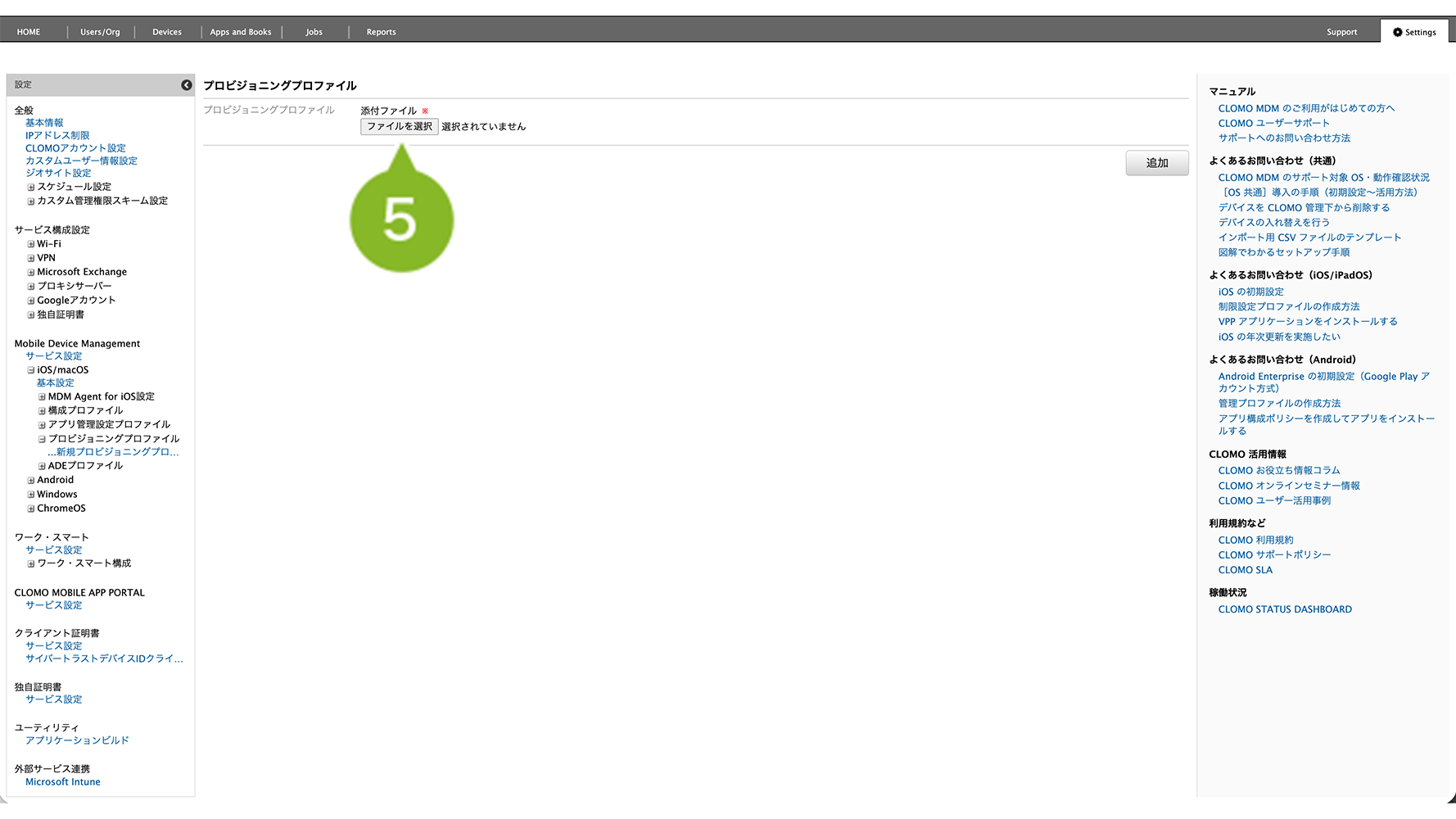
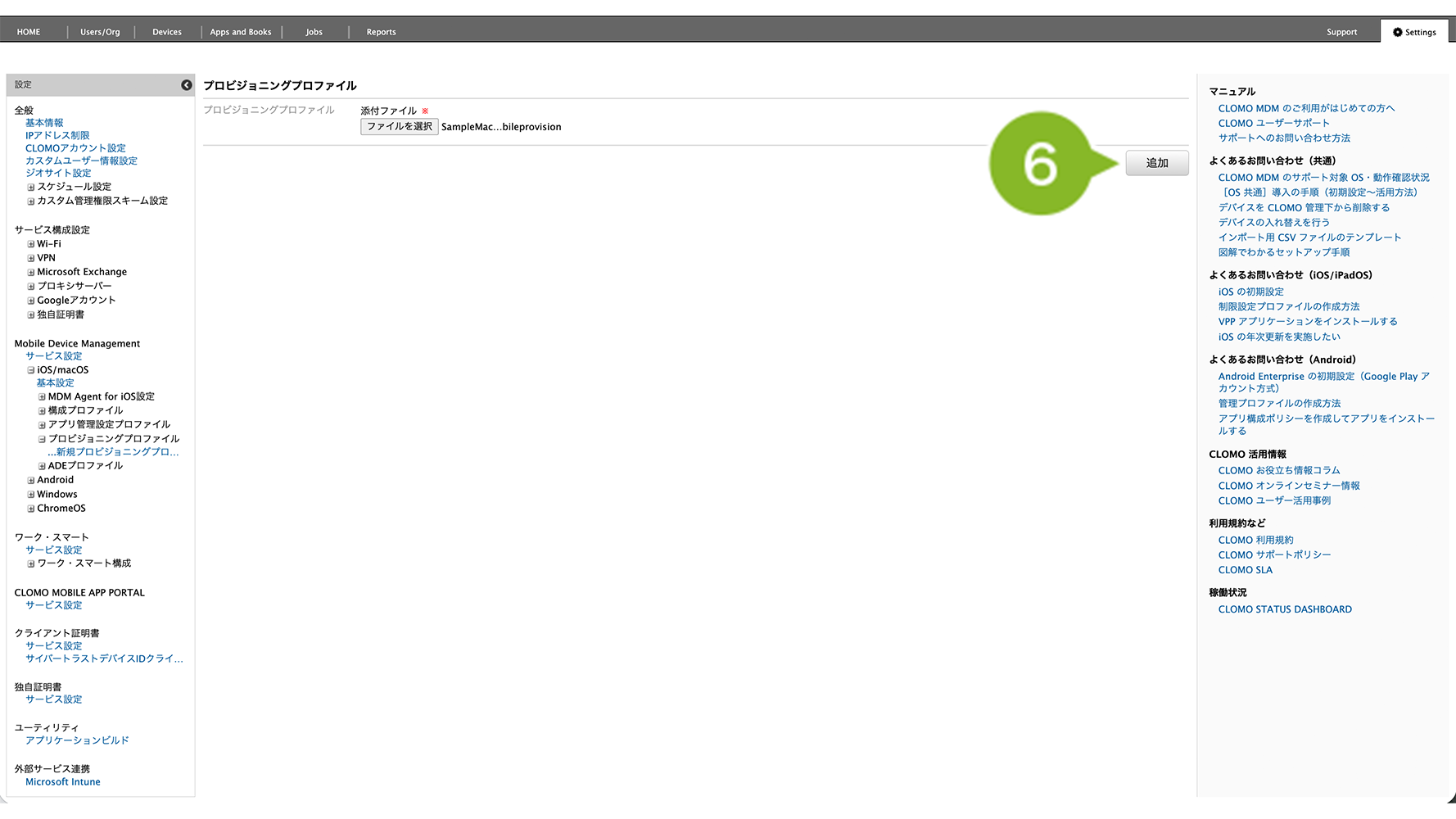
6.[追加]をクリックします。
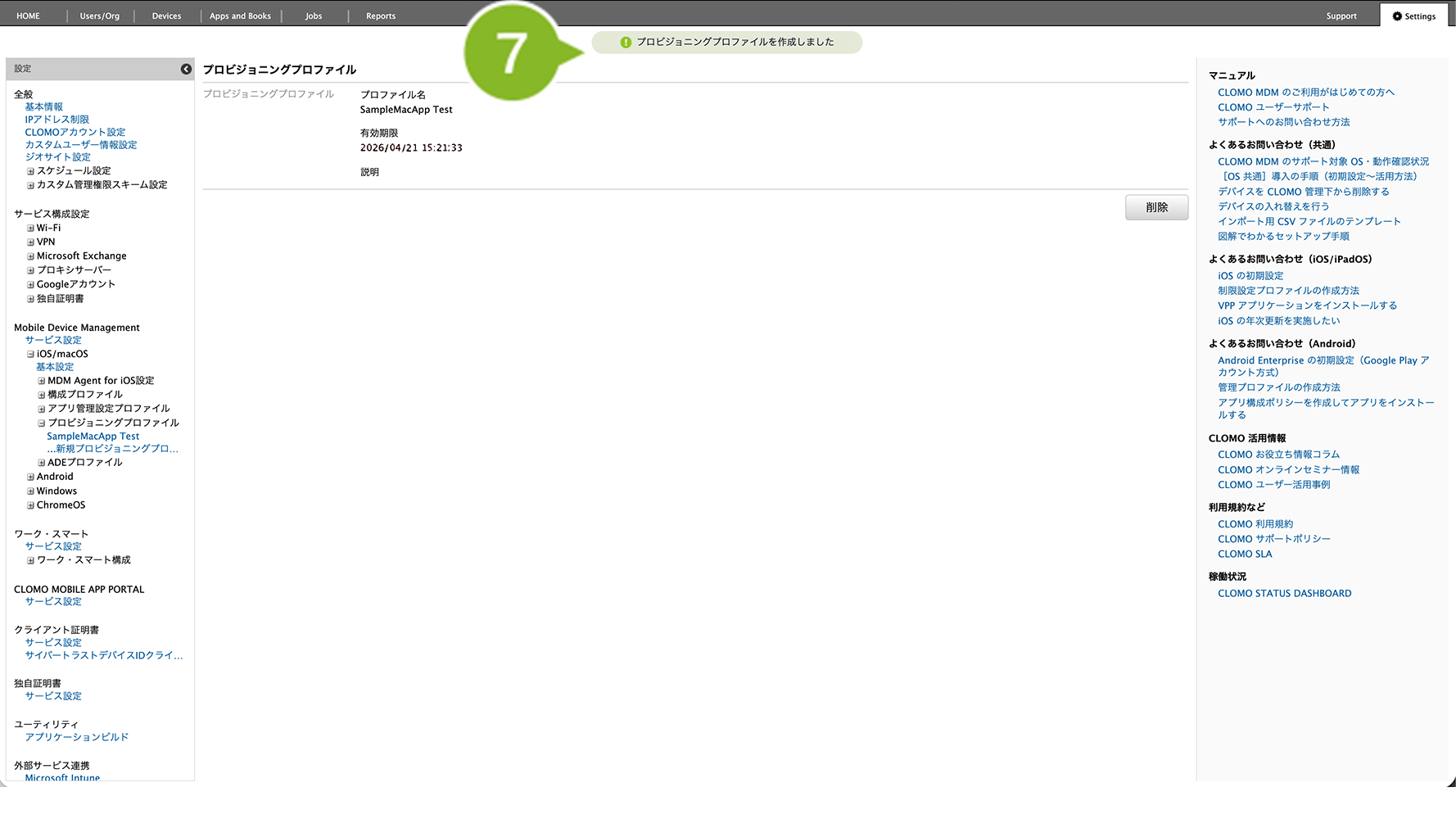
7. 画面上部にお知らせが表示されたら完了です。
作成完了後、デバイスにプロファイルを適用する方法は以下のとおりです。
1. [Devices]画面から該当のデバイスをクリック
2. [プロビジョニングプロファイルをインストール]コマンドを選択し、作成したプロビジョニングプロファイルを選んで実行します。
コマンド実行方法の詳細については、コマンドの仕組み・実行方法をご参照ください。
※ プロビジョニングプロファイルは、デバイスに自動適用できません。
プロビジョニングプロファイルを削除する
1. CLOMO PANEL にログイン後、[ Settings ] をクリックします。
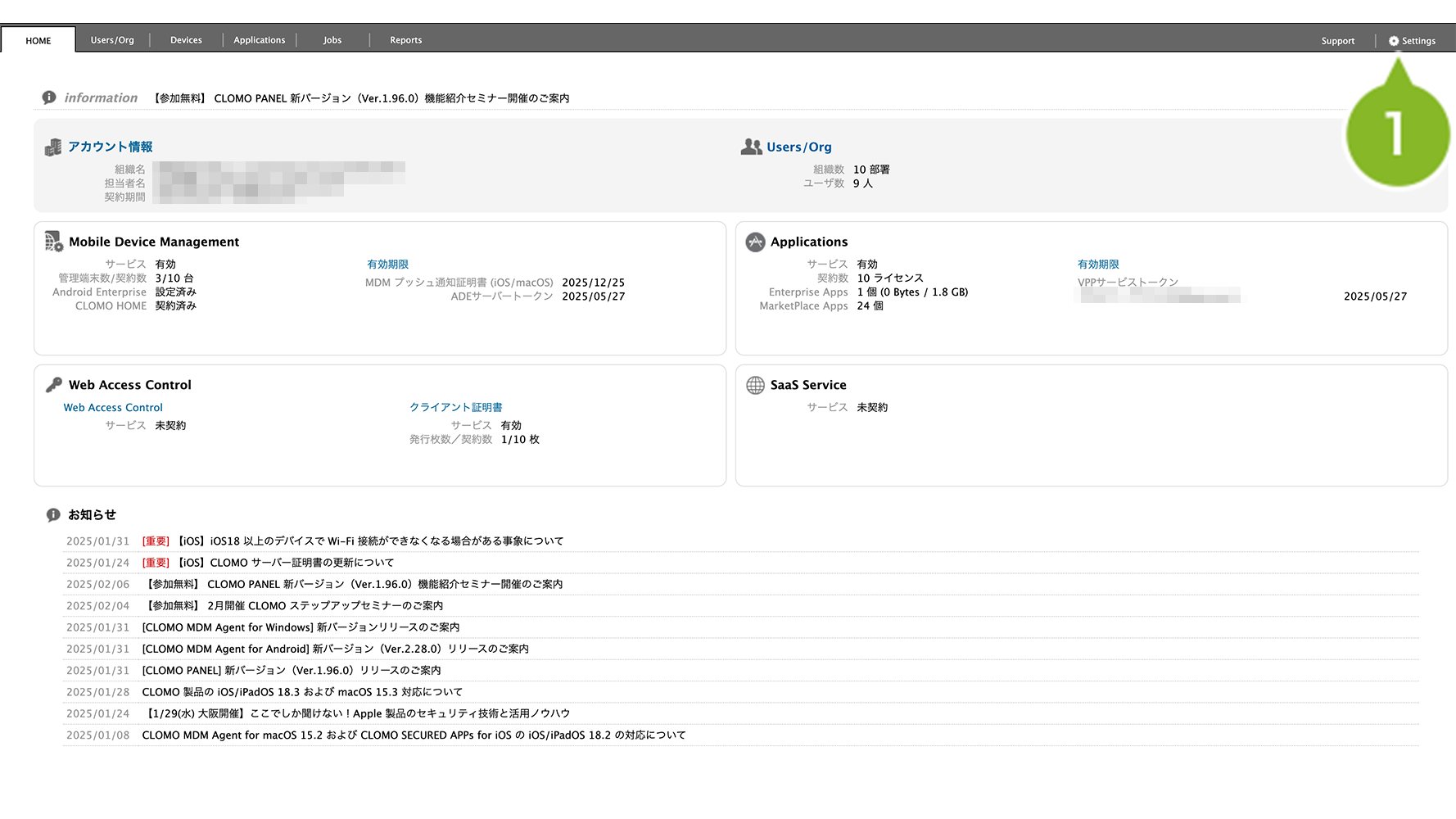
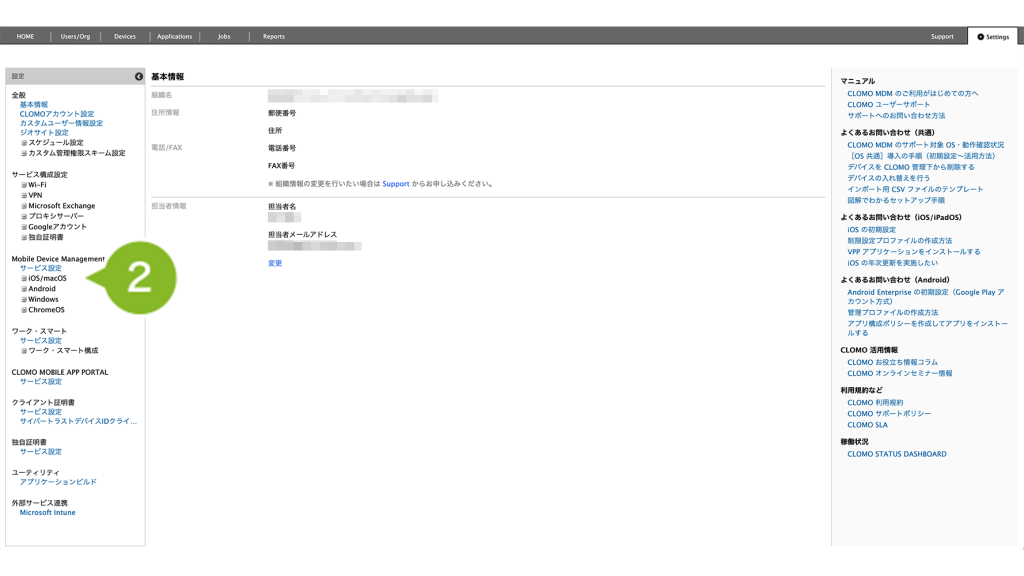
2.「Mobile Device Management」の[ iOS/macOS ]をクリックします。
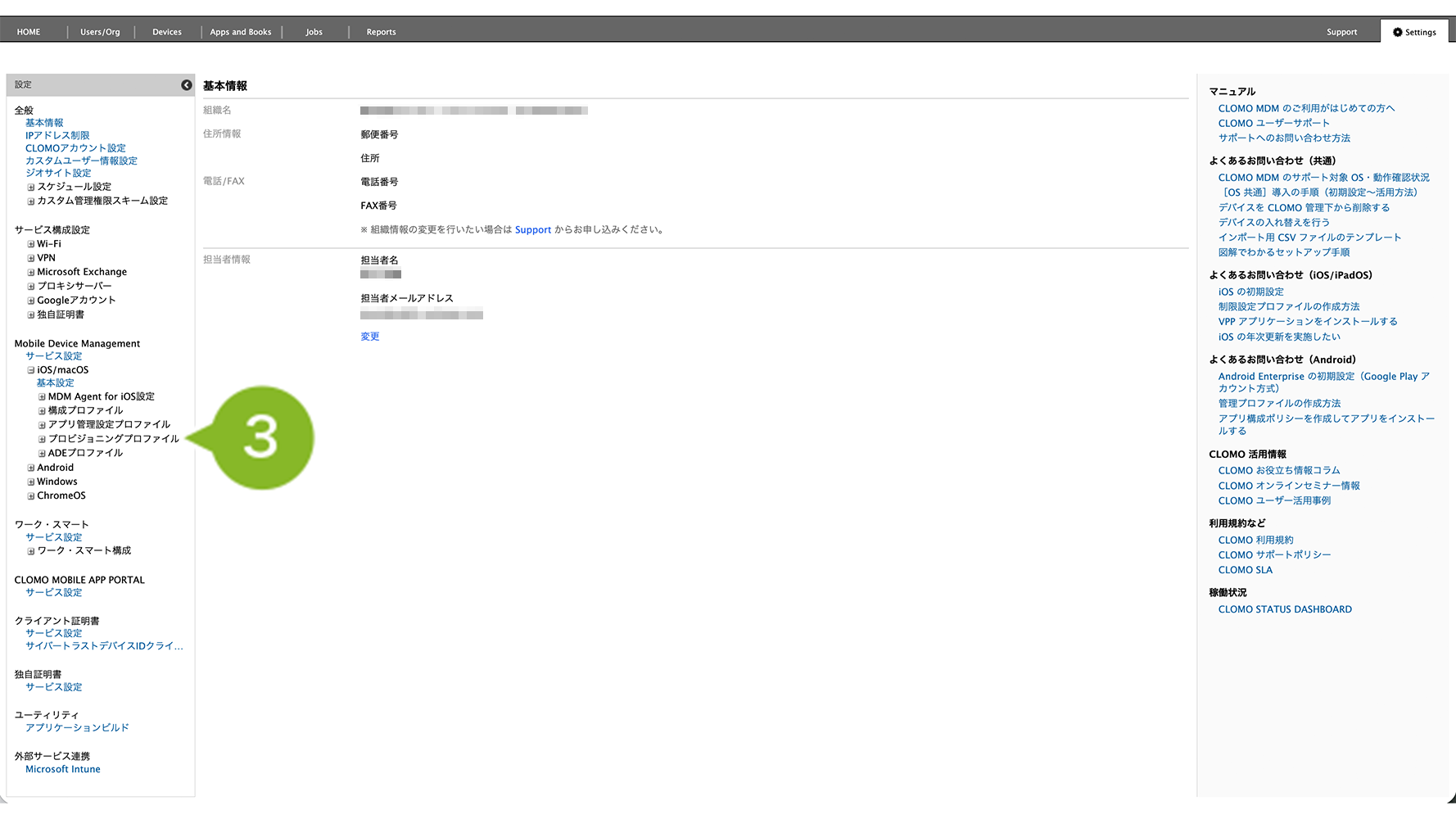
3.[プロビジョニングプロファイル]をクリックします。
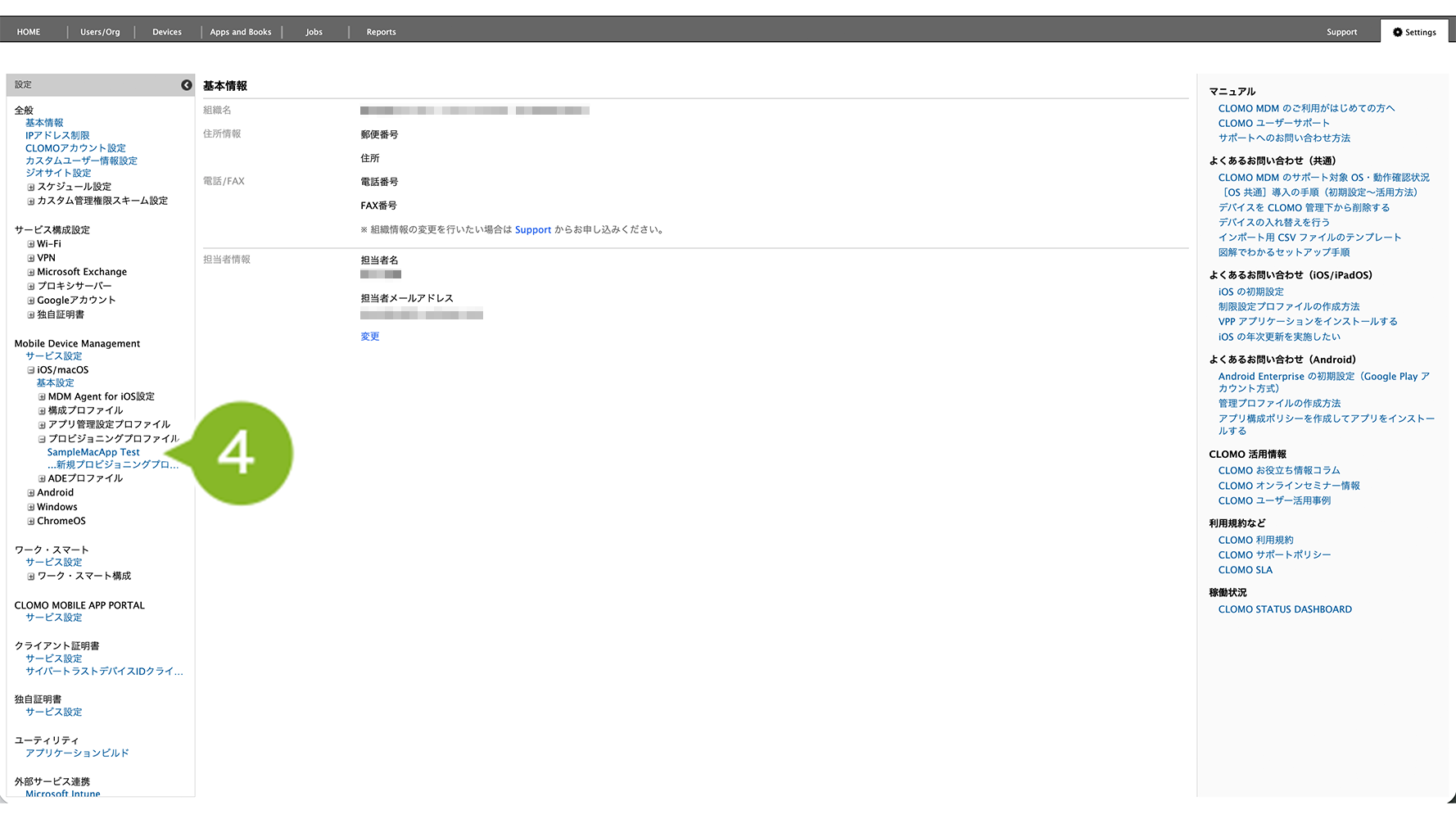
4. 削除したいプロビジョニングプロファイルを選択します。
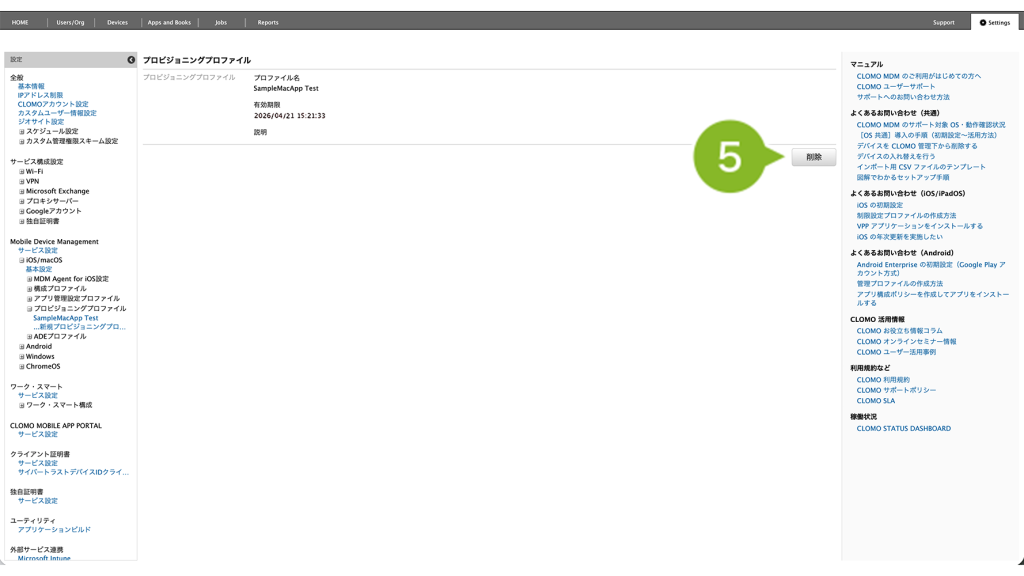
5.[削除]をクリックします。
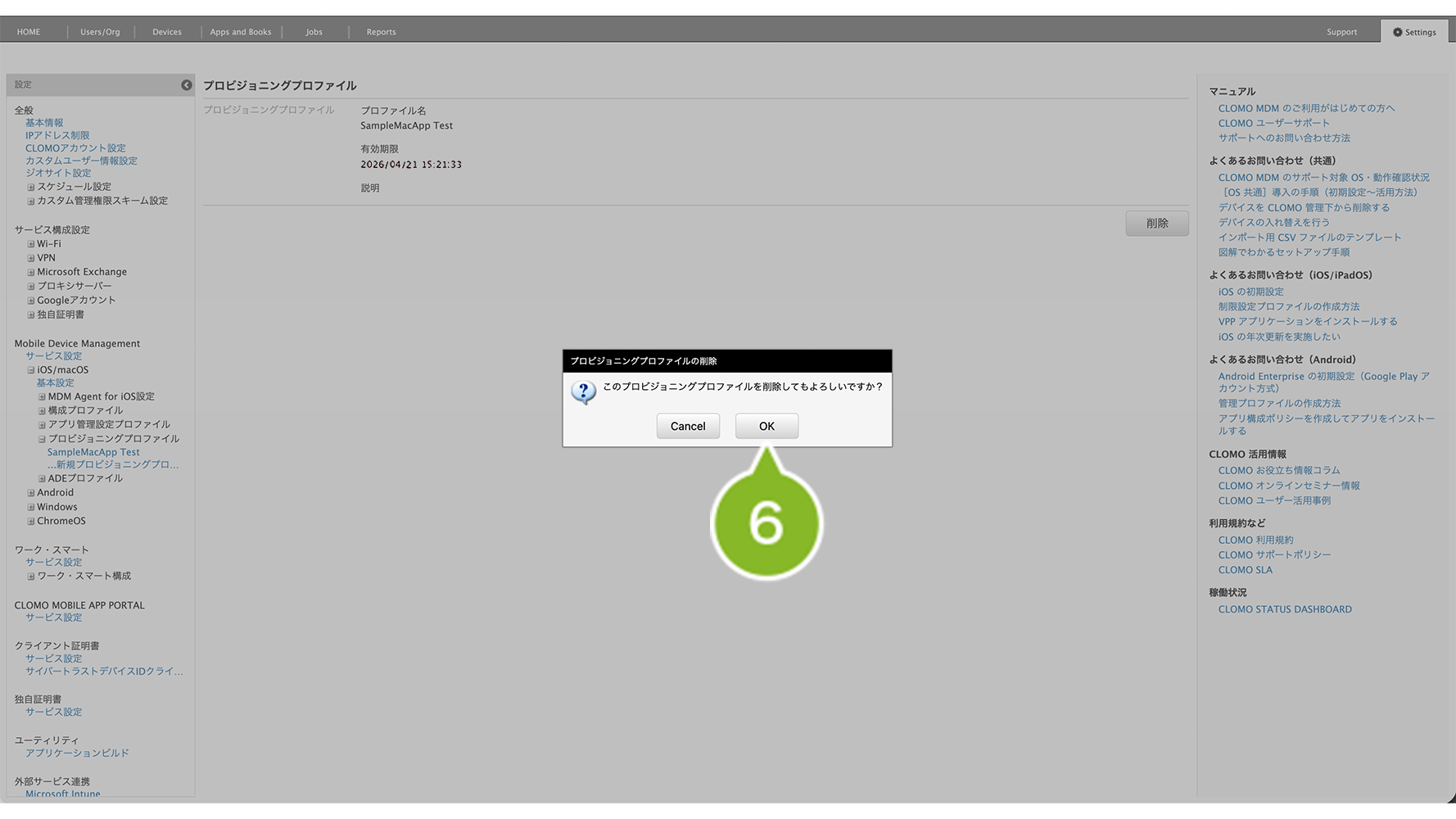
6. 確認画面が表示されたら[OK]をクリックします。
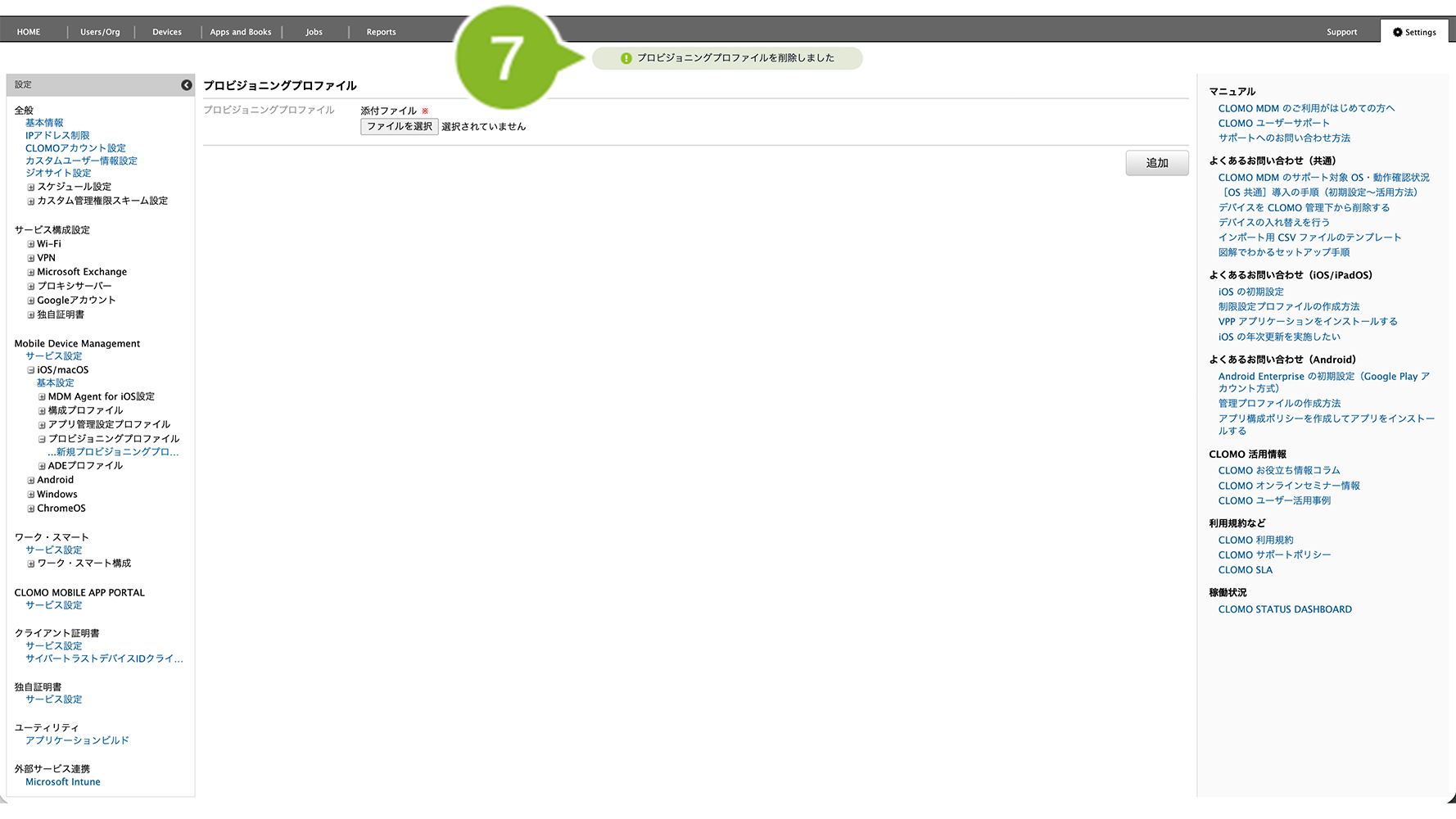
7. 画面上部にお知らせが表示されたら完了です。
「プロビジョニングプロファイル」を適用しているデバイスからアンインストールを行いたい場合は、削除コマンドを実行してください。
削除方法は、以下のとおりです。
1. [Devices]画面から該当のデバイスをクリック
2. [プロビジョニングプロファイルを削除]コマンドを選択し、削除したいプロビジョニングプロファイルを選んで実行します。
コマンド実行方法の詳細については、コマンドの仕組み・実行方法をご参照ください。