
本ページの利用シーン(Windows)
・サービス接続設定プロファイルの作成手順を確認する場合
・作成済みのサービス接続設定プロファイルを編集する手順を確認する場合
・作成済みのサービス接続設定プロファイルを複製して編集する手順を確認する場合
・作成済みのサービス接続設定プロファイルを削除する場合
目次
- はじめに
- サービス構成設定を作成する
- サービス構成設定を複製する
- サービス接続設定プロファイルを作成する
- サービス接続設定プロファイルを編集する
- サービス接続設定プロファイルを複製する
- サービス接続設定プロファイルを削除する
はじめに
本プロファイルは、Wi-Fi の接続情報をデバイスへ配布する際に使用します。
利用するには、「サービス構成設定」を設定する必要があります。
流れとしては、まずサービス構成設定を作成し、それらをサービス接続設定プロファイルに組み込んでデバイスに配布します。
・サービス構成設定:利用する Wi-Fi 情報を設定します。
・サービス接続設定プロファイル:サービス構成設定で設定した情報をプロファイルに組み込みます。
サービス構成設定を作成する
サービス構成設定の作成方法は以下のとおりです。
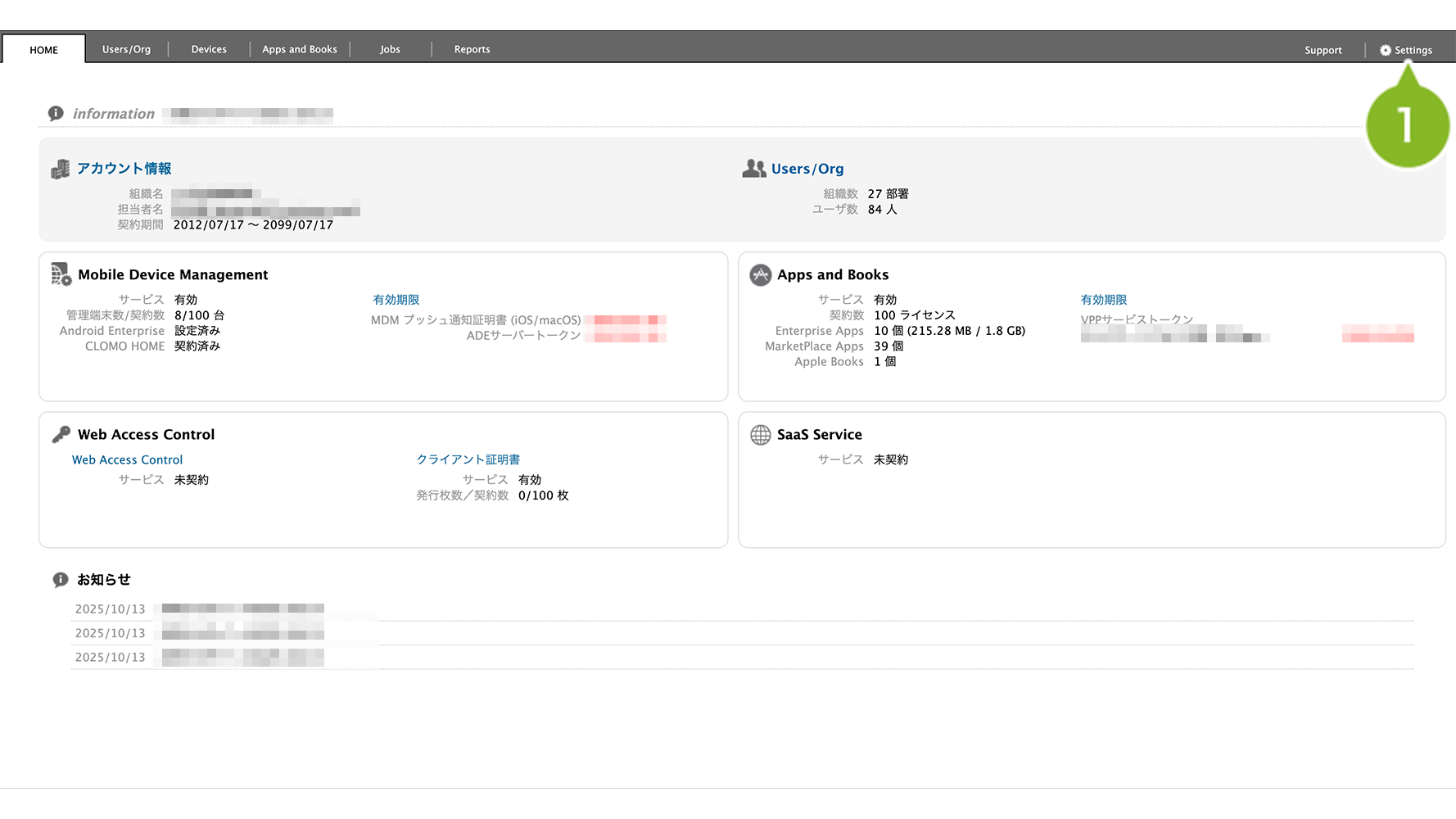
1. CLOMO PANEL にログイン後、[Settings]をクリックします。
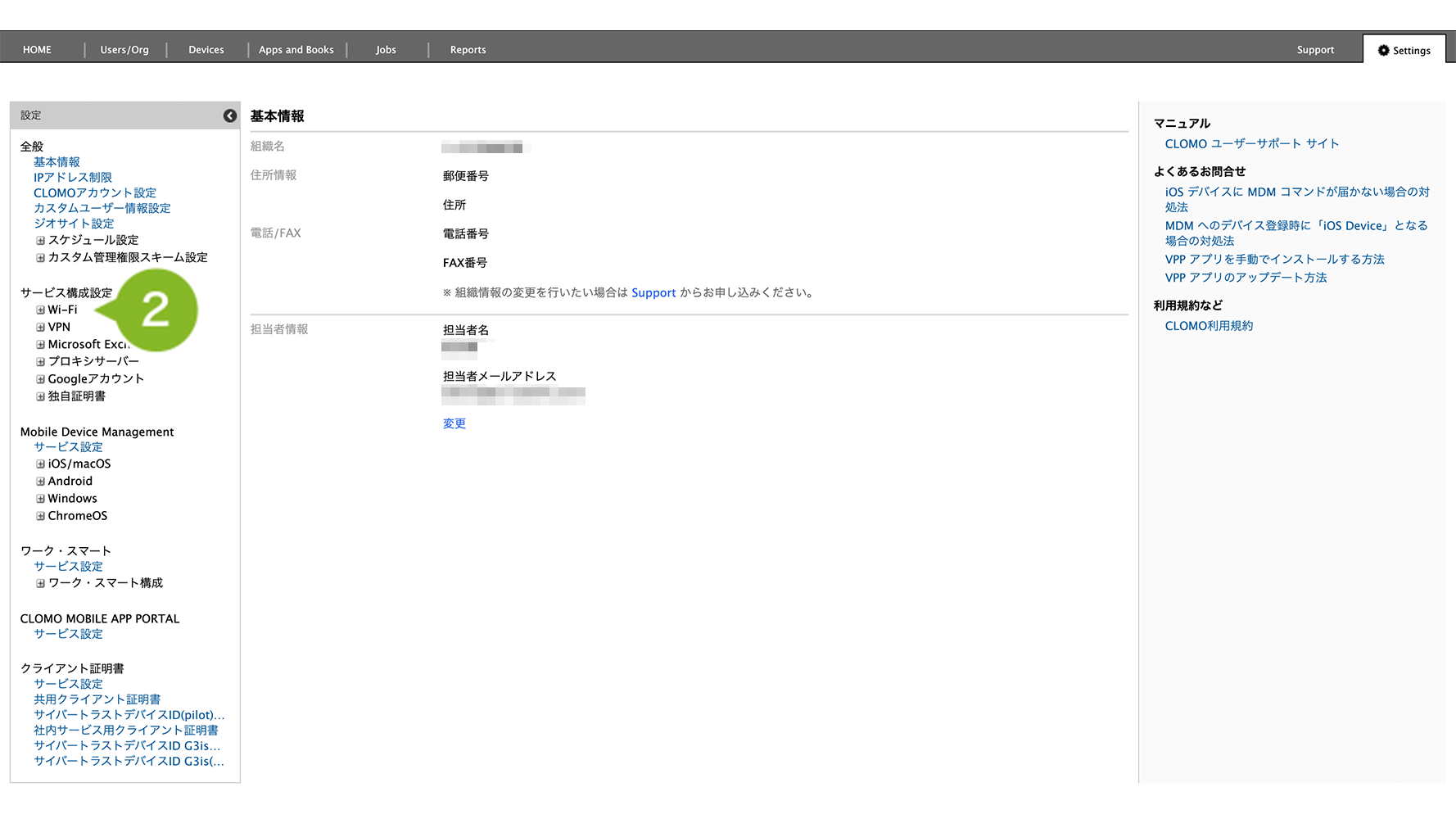
2. サービス構成設定の[Wi-Fi]をクリックします。
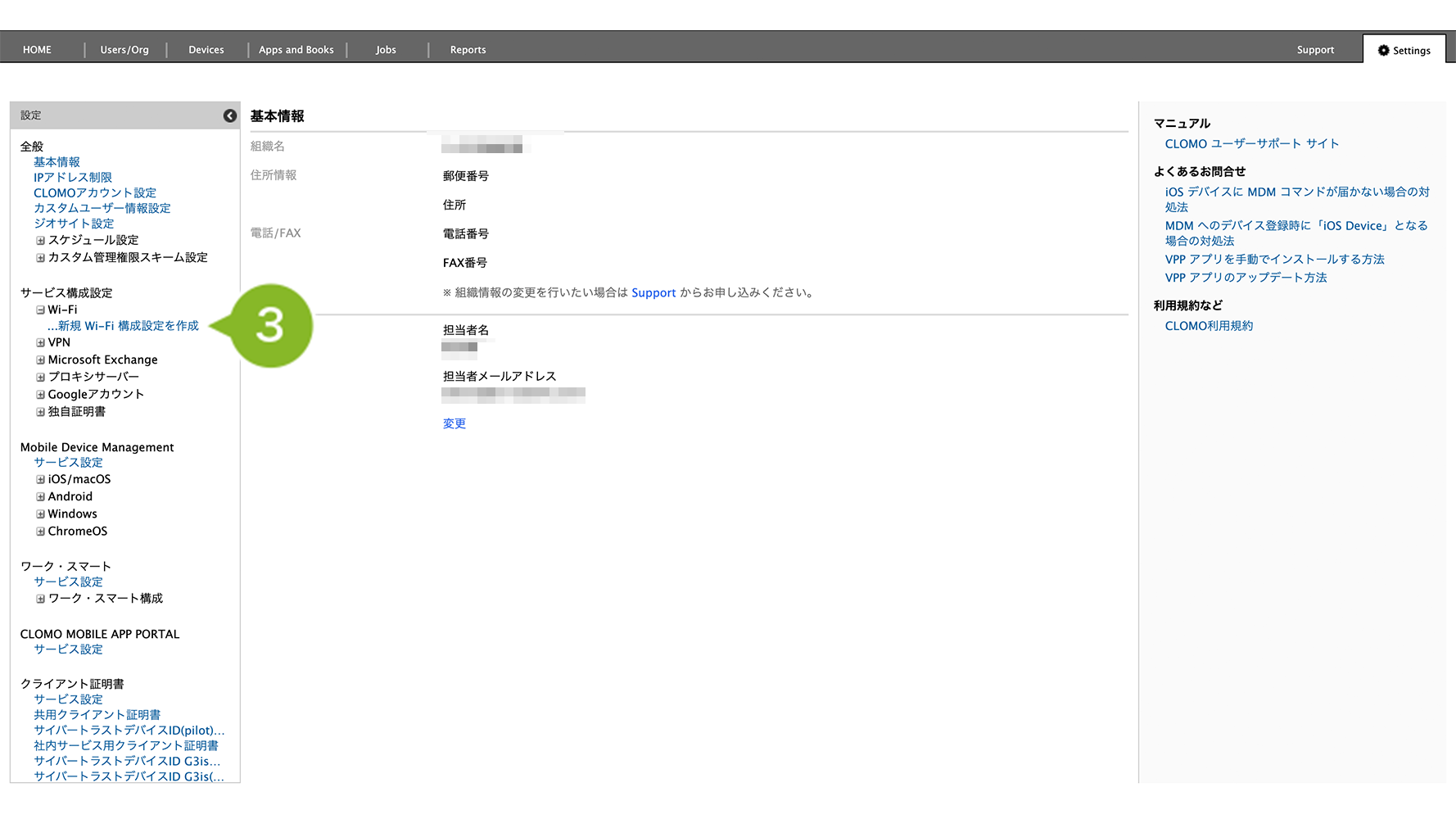
3. [新規 Wi-Fi 構成設定を作成]をクリックします。
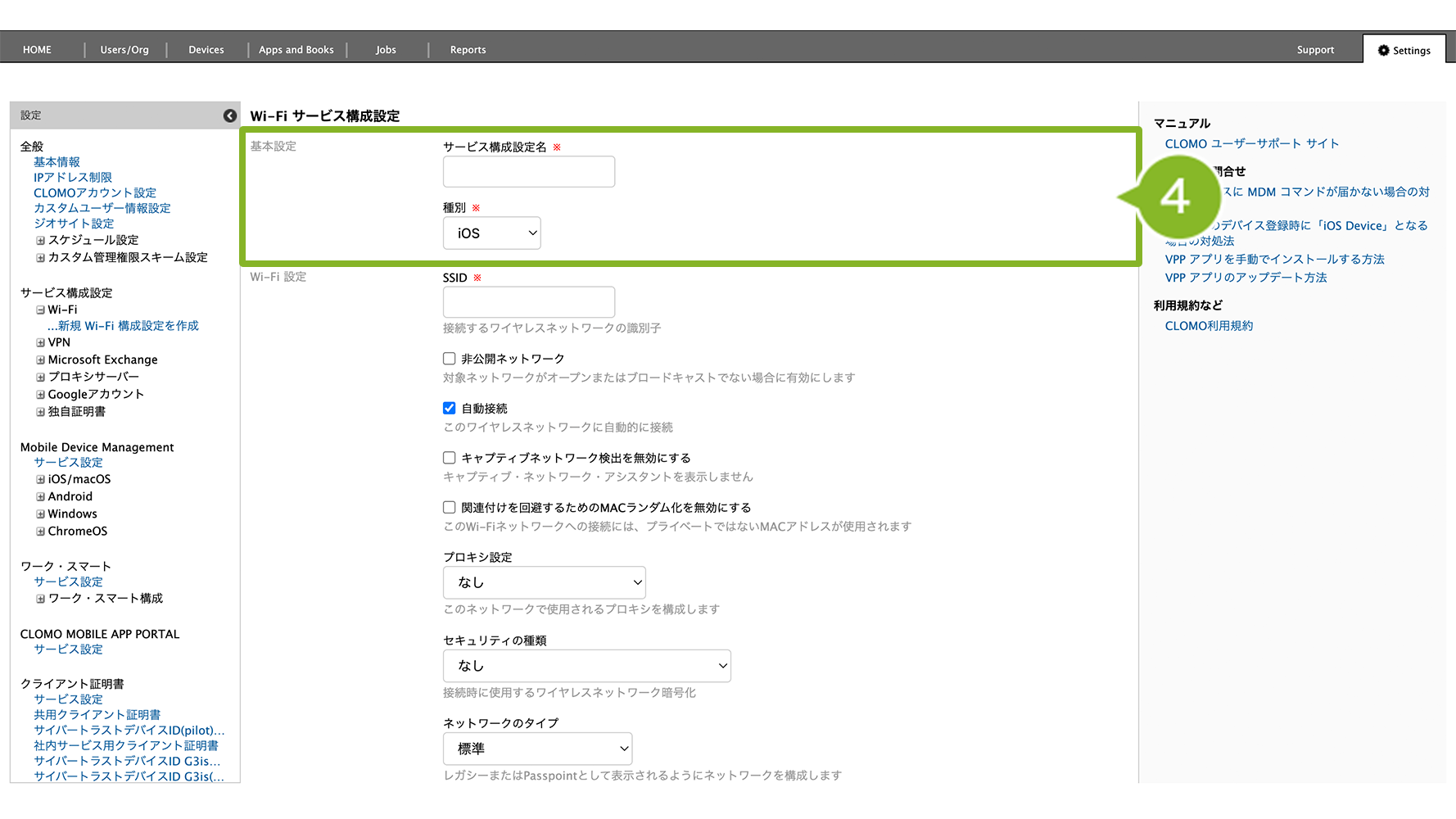
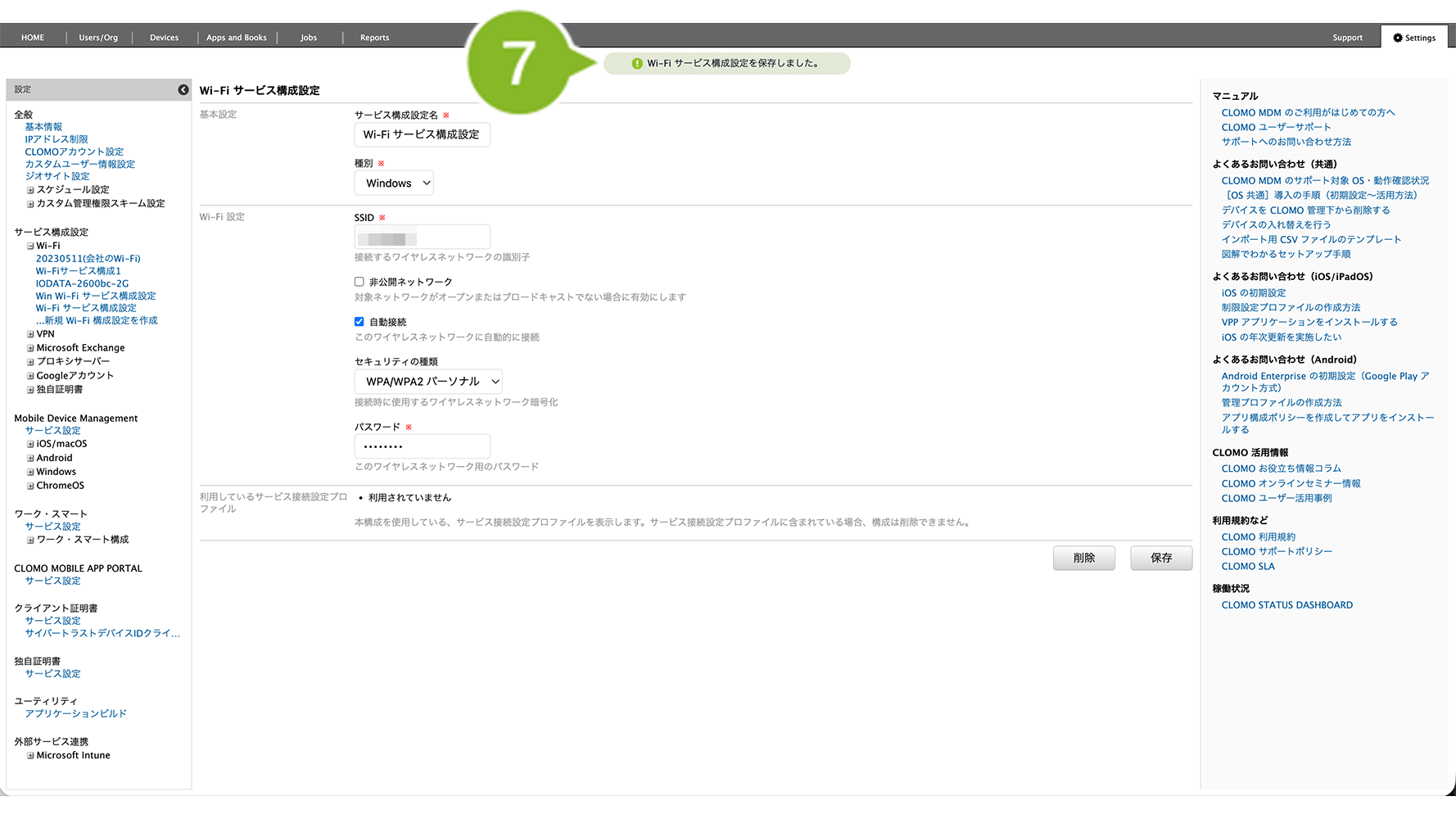
4. 「サービス構成設定名」と「種別」を設定します。どちらも設定は必須です。
サービス構成設定名は、あとから見返した際に設定内容がわかるよう、用途がひと目でわかる名前を設定することをおすすめします。
種別は[Windows]を選択します。
5. Wi-Fi 設定を設定します。設定項目の詳細は以下の表をご参照ください。
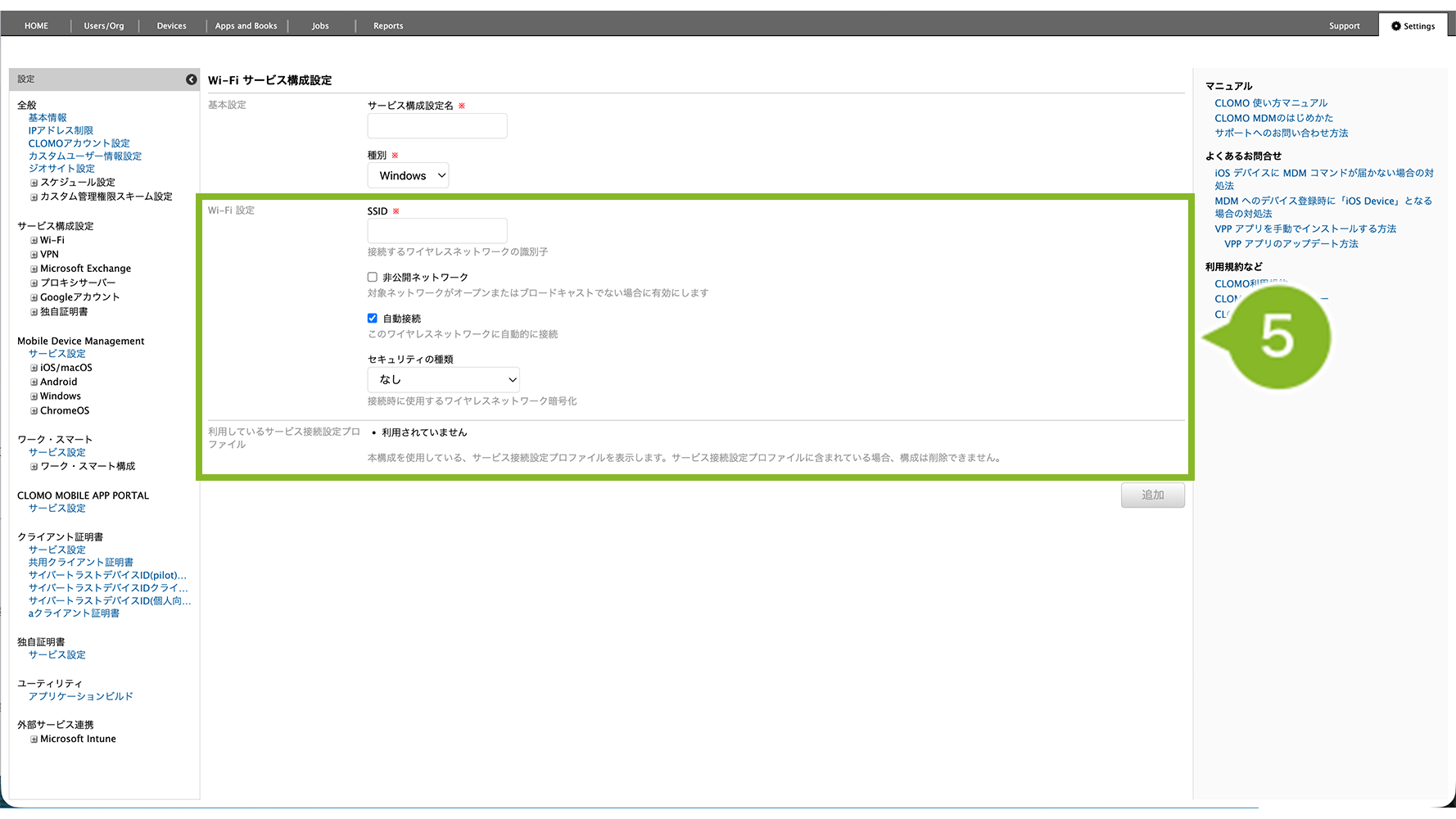
| 項目名 | 説明 |
| SSID | 接続するワイヤレスネットワークの識別子を入力します。設定は必須です。 |
| 非公開ネットワーク | 対象ネットワークが公開されていないもの、またはブロードキャスト(Wi-Fi)でない場合はチェックを付けます。 |
| 自動接続 | ワイヤレスネットワークに自動的に接続する場合は、チェックを付けます。 |
| セキュリティの種類 | 接続時に使用するワイヤレスネットワーク暗号化の種類を設定します。各セキュリティの種類を選択した場合の設定項目は以下をご確認ください。 WEP WPA/WPA2 パーソナル また、選択内容がご不明な場合は、利用中のネットワーク担当者にご確認ください。 |
| 利用しているサービス接続設定プロファイル | 本構成を使用しているサービス接続設定プロファイルを表示します。 リンクをクリックすると、そのサービス接続設定プロファイルの編集画面に遷移します。 こちらにプロファイル名が表示されているサービス構成設定は、CLOMO PANEL から削除できません。 |
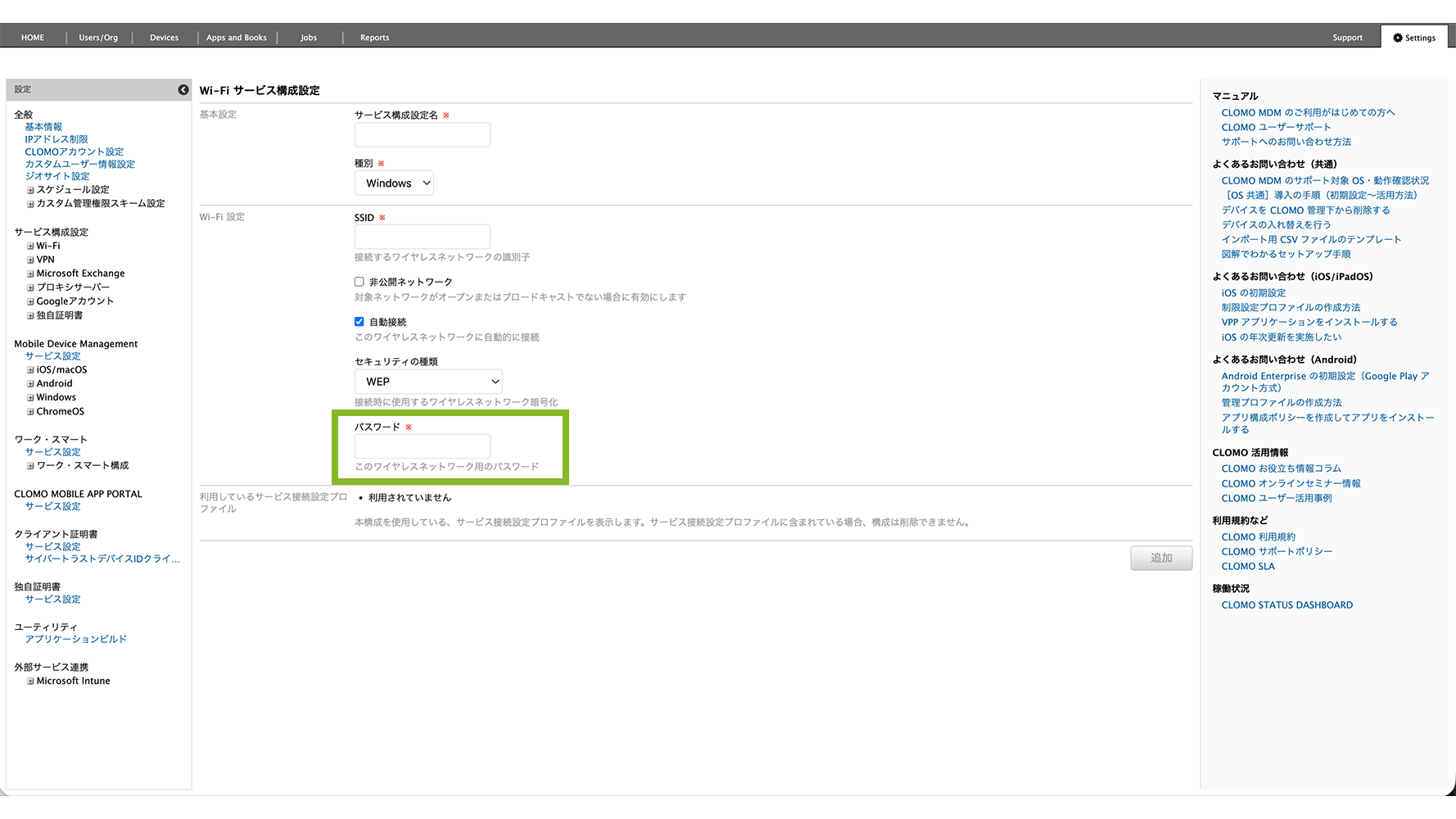
セキュリティの種類で「WEP」を選択した場合の設定
パスワードが表示されます。ネットワークのパスワードを入力します。
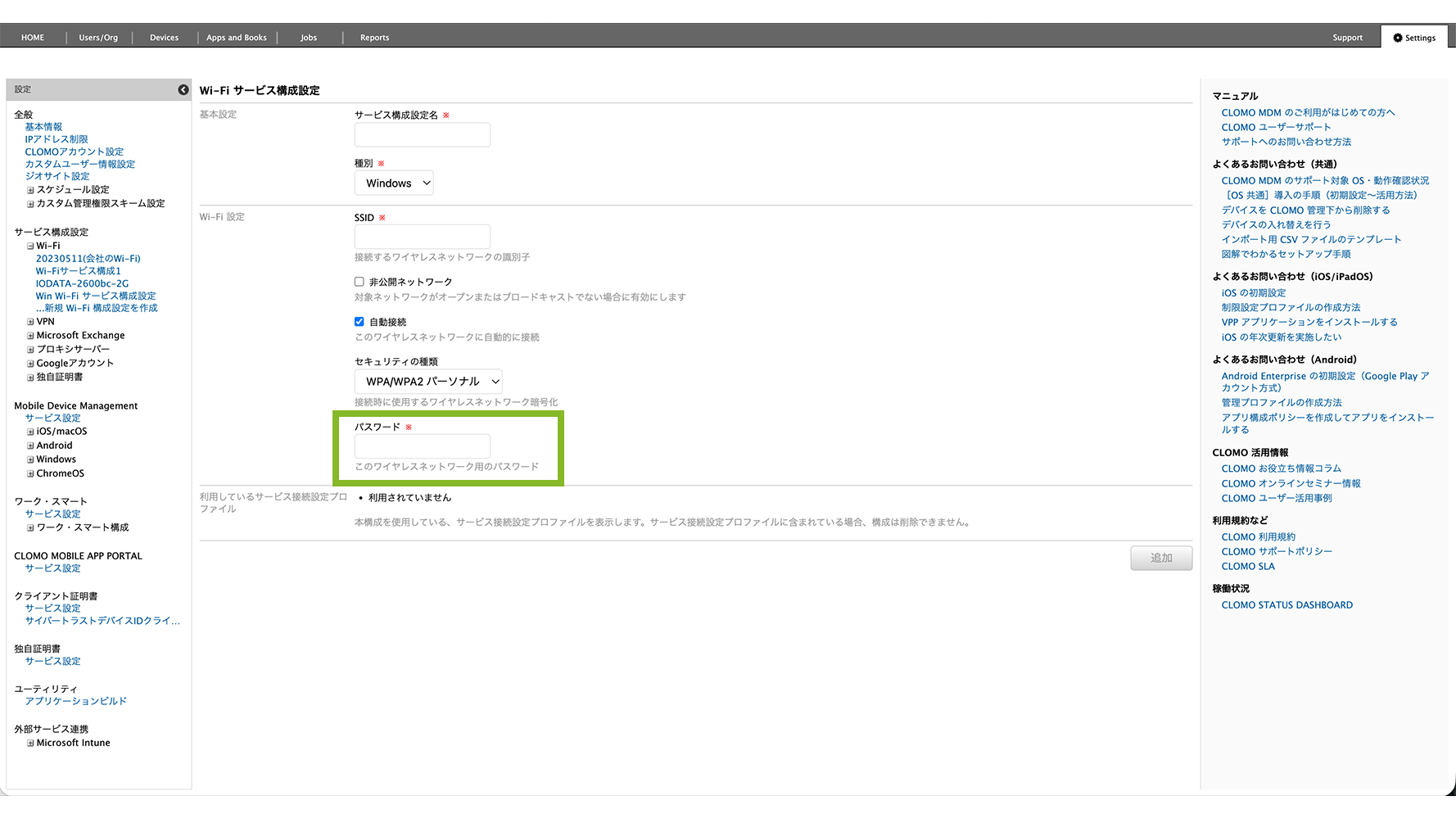
セキュリティの種類で「WPA/WPA2 パーソナル」を選択した場合の設定
パスワードが表示されます。ネットワークのパスワードを入力します。
6. [追加]をクリックします。
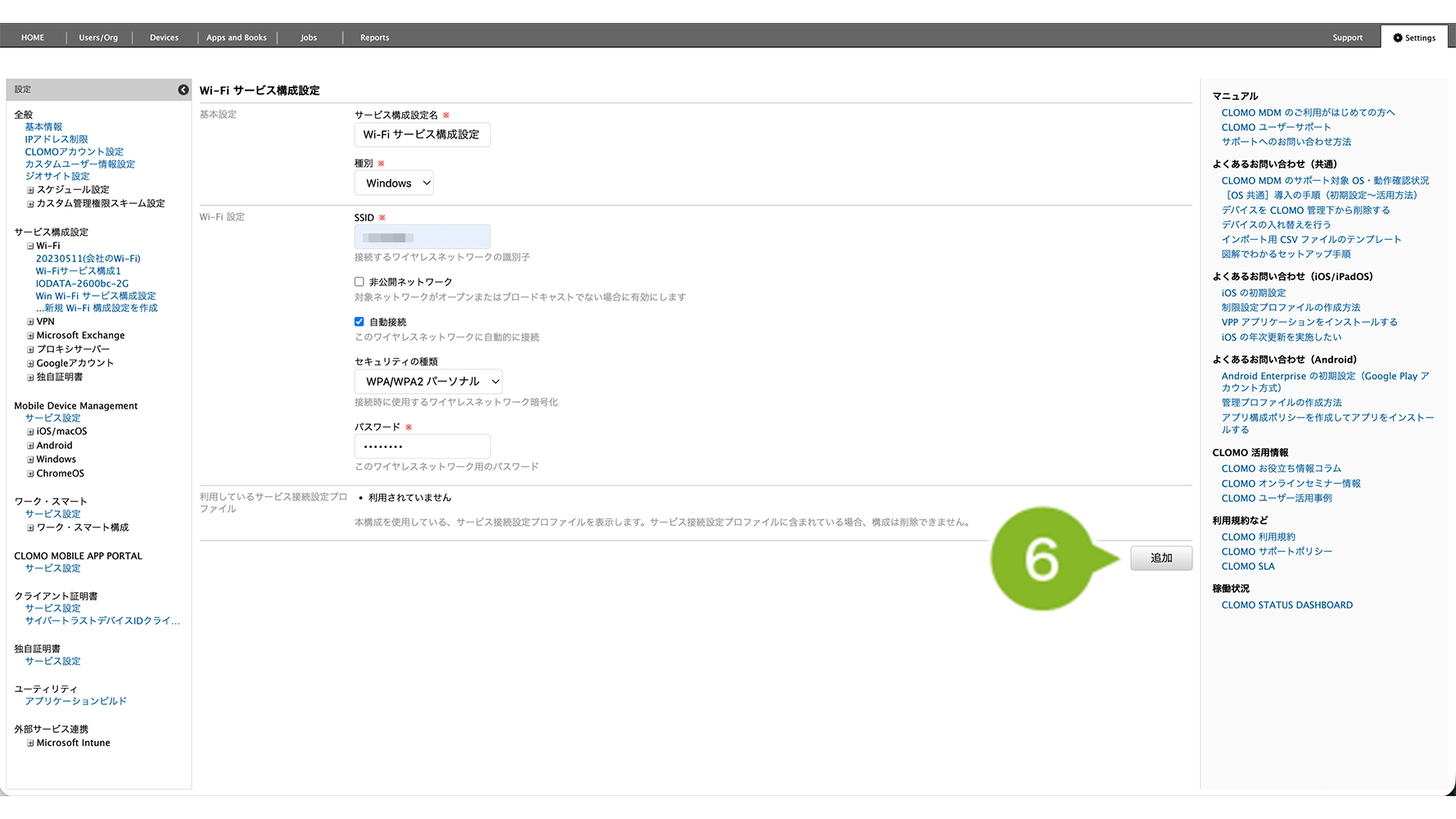
7. 「保存完了」のお知らせが表示されたら完了です。
サービス構成設定を複製する
サービス構成設定の複製方法は以下のとおりです。
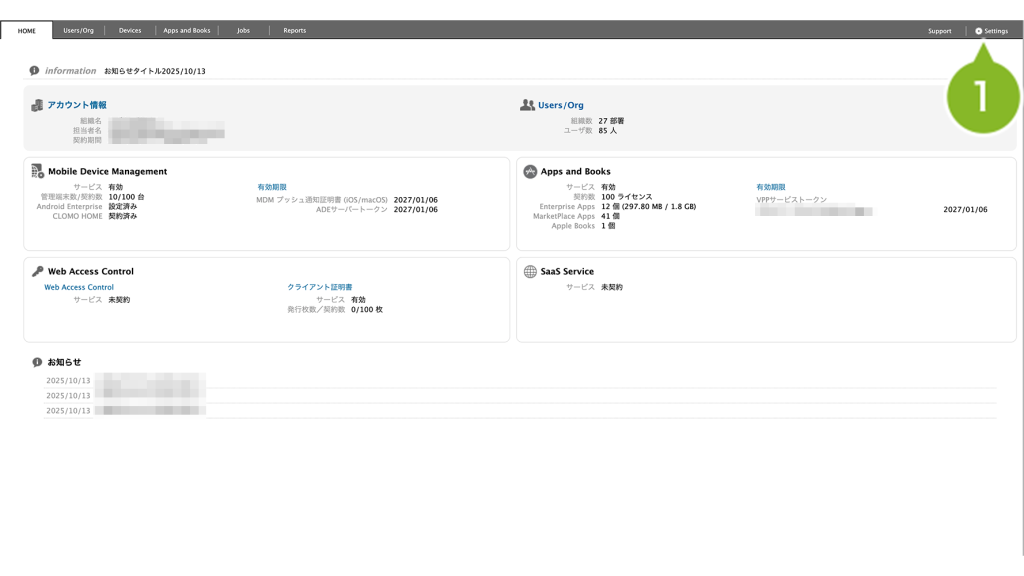
1. CLOMO PANEL にログイン後、[Settings]をクリックします。
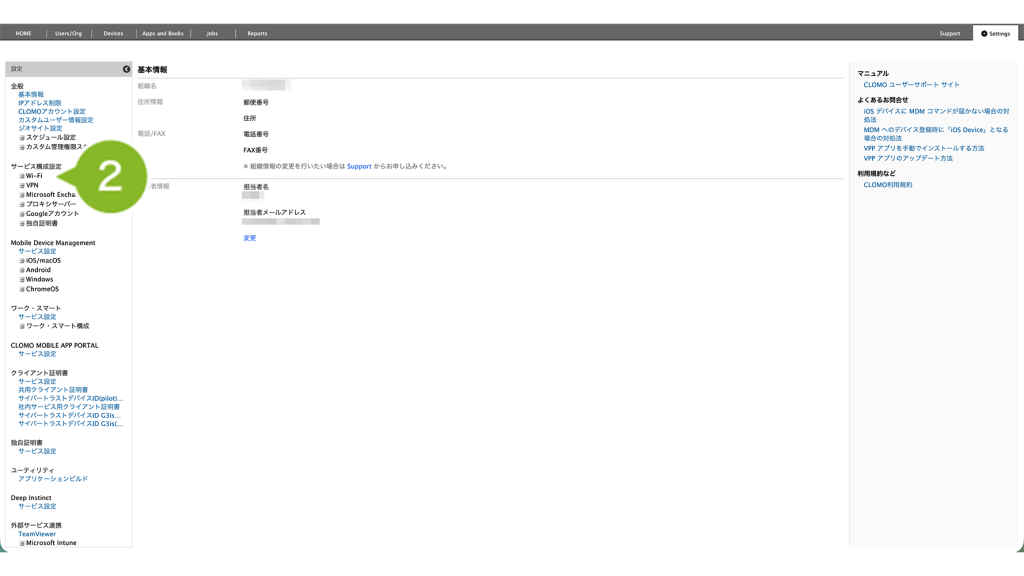
2.「サービス構成設定」の[Wi-Fi]をクリックします。
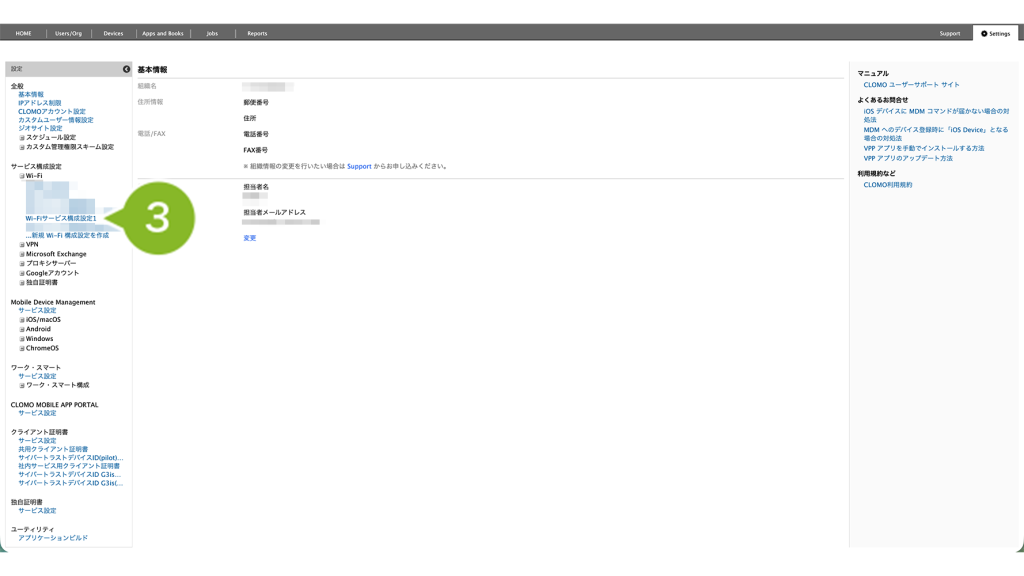
3. 複製したい Wi-Fi サービス構成設定をクリックします。
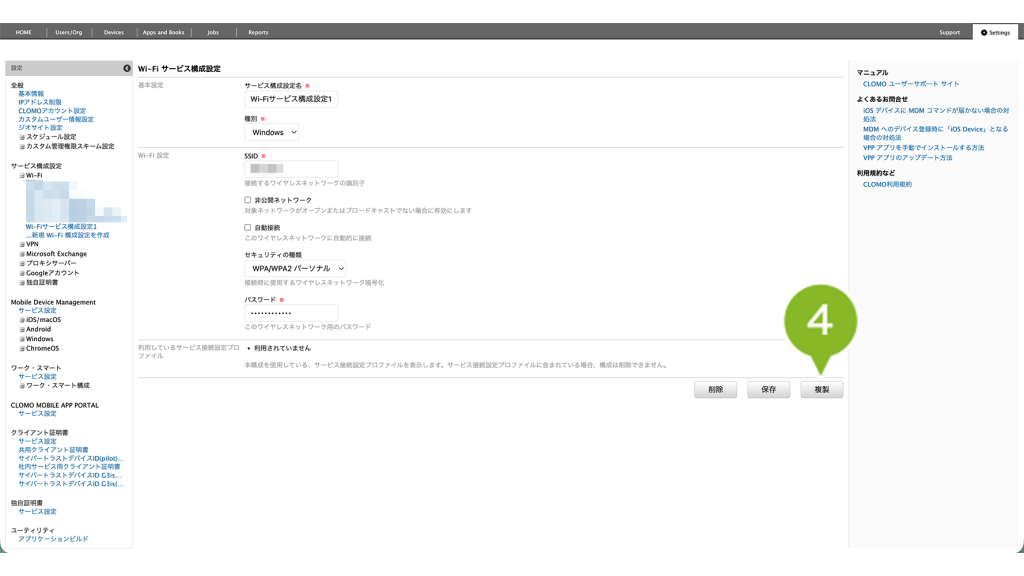
4.[複製]をクリックします。
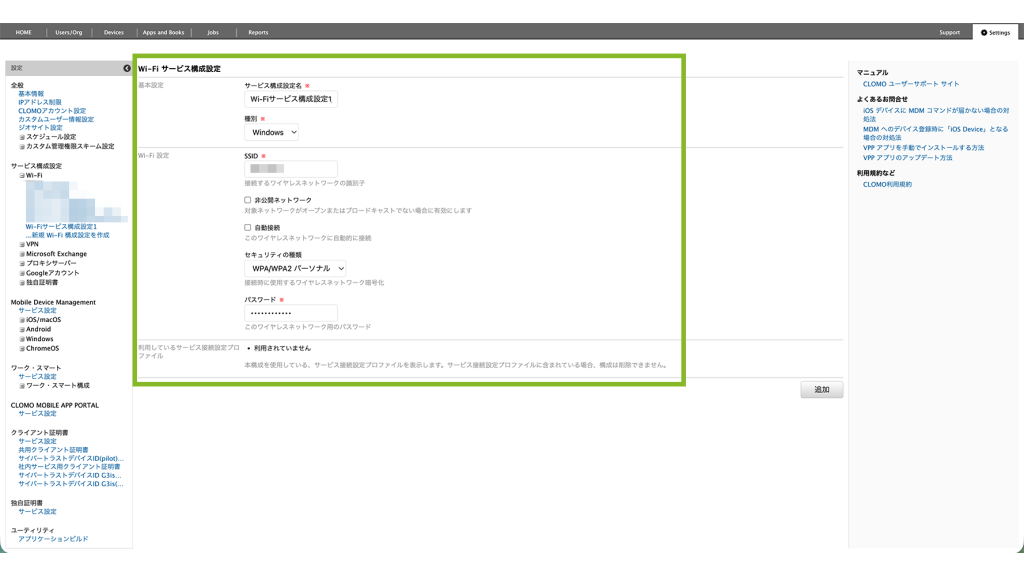
5. 設定を編集します。設定項目の詳細は以下をご確認ください。
※サービス構成設定名には「元の名前_複製日時」が自動で表示されます。必要に応じて変更できます。
| 項目名 | 説明 |
| SSID | 接続するワイヤレスネットワークの識別子を入力します。設定は必須です。 |
| 非公開ネットワーク | 対象ネットワークが公開されていないもの、またはブロードキャスト(Wi-Fi)でない場合はチェックを付けます。 |
| 自動接続 | ワイヤレスネットワークに自動的に接続する場合は、チェックを付けます。 |
| セキュリティの種類 | 接続時に使用するワイヤレスネットワーク暗号化の種類を設定します。各セキュリティの種類を選択した場合の設定項目は以下をご確認ください。 WEP WPA/WPA2 パーソナル また、選択内容がご不明な場合は、利用中のネットワーク担当者にご確認ください。 |
| 利用しているサービス接続設定プロファイル | 本構成を使用しているサービス接続設定プロファイルを表示します。 リンクをクリックすると、そのサービス接続設定プロファイルの編集画面に遷移します。 こちらにプロファイル名が表示されているサービス構成設定は、CLOMO PANEL から削除できません。 |
セキュリティの種類で「WEP」を選択した場合の設定
パスワードが表示されます。ネットワークのパスワードを入力します。
セキュリティの種類で「WPA/WPA2 パーソナル」を選択した場合の設定
パスワードが表示されます。ネットワークのパスワードを入力します。
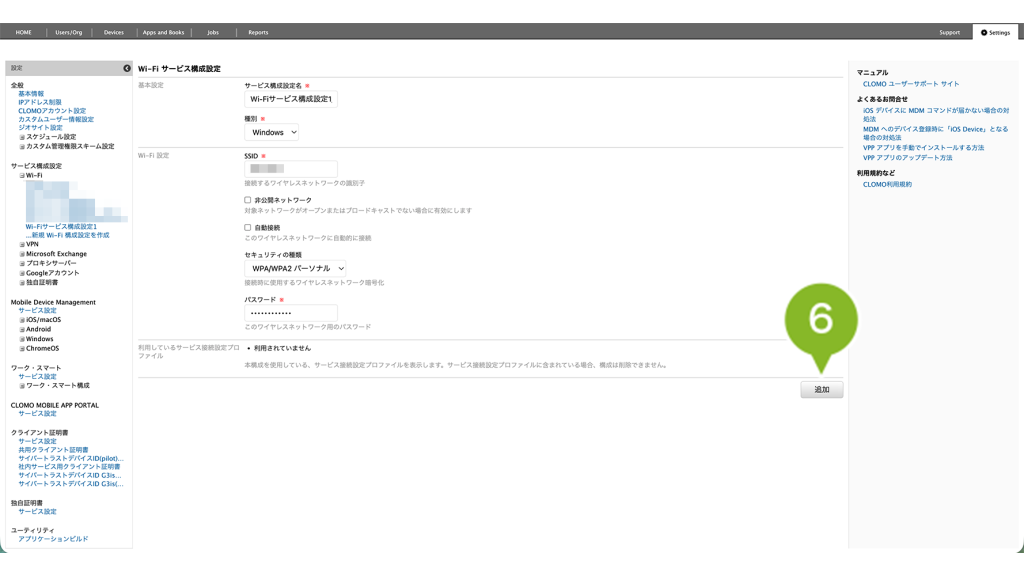
6. 編集が完了したら、[追加]をクリックします。
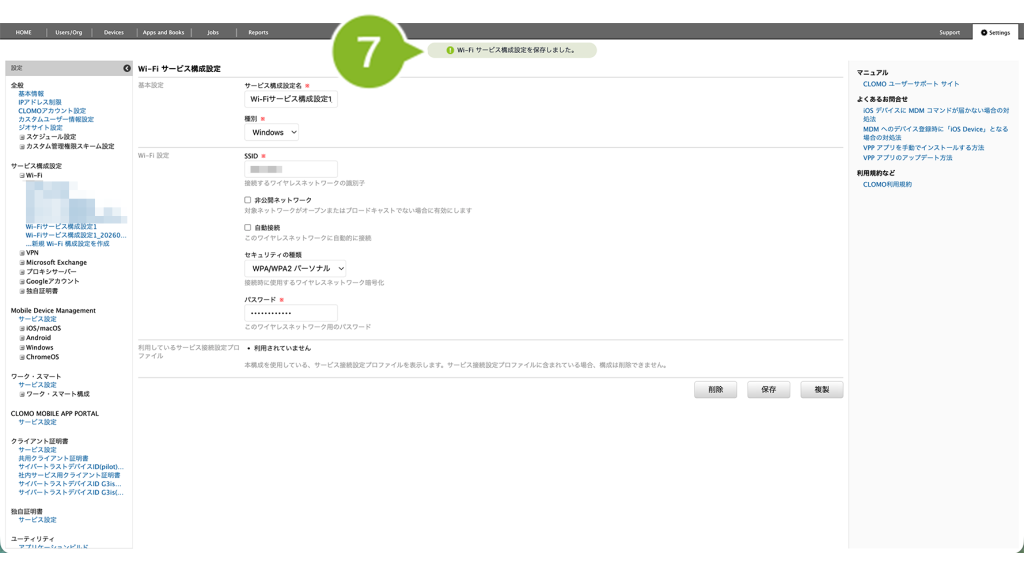
7. 画面上部にお知らせが表示されたら完了です。
サービス接続設定プロファイルを作成する
サービス接続設定プロファイルの作成方法は以下のとおりです。
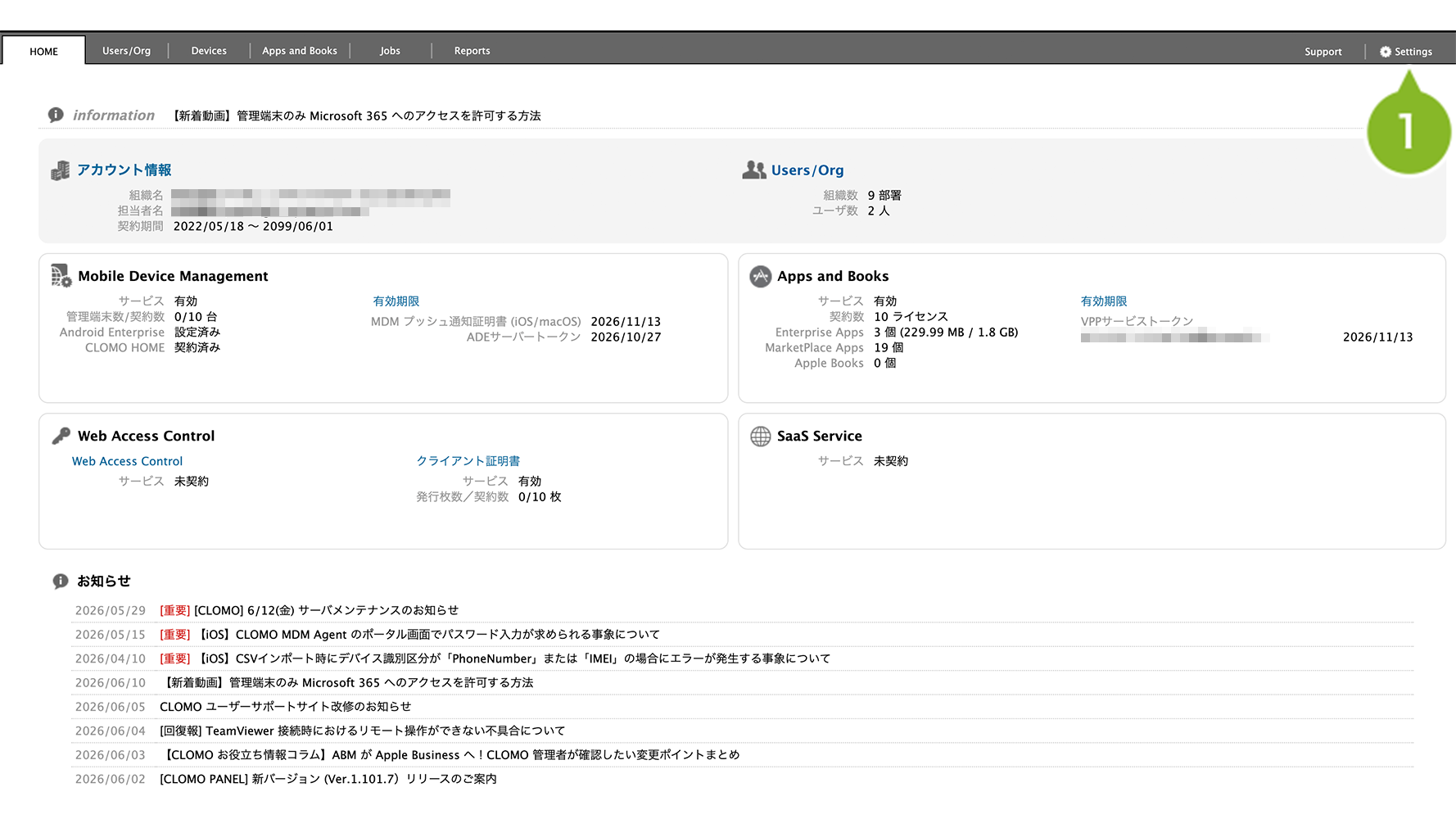
1. CLOMO PANEL にログイン後、[ Settings ] をクリックします。
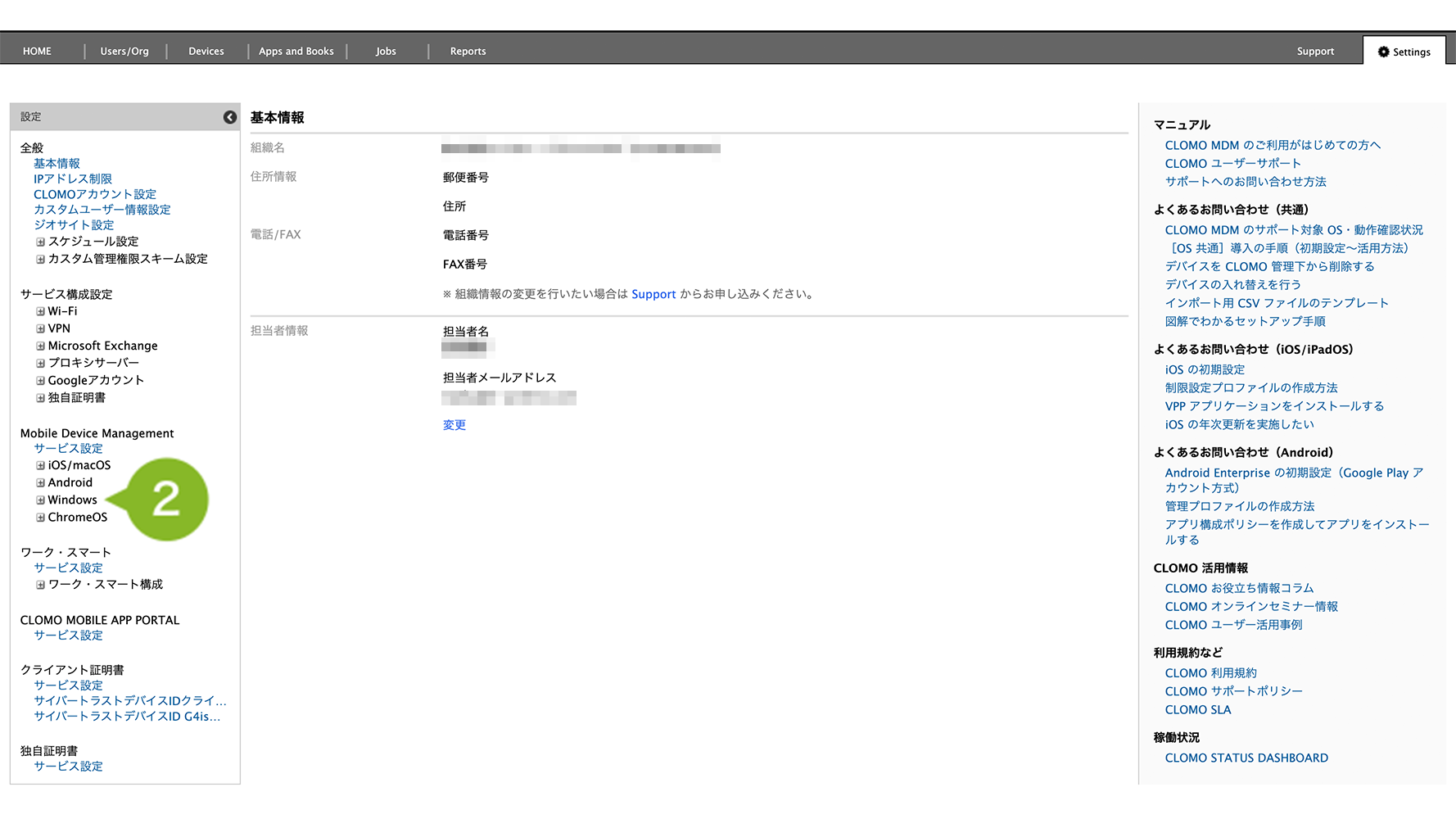
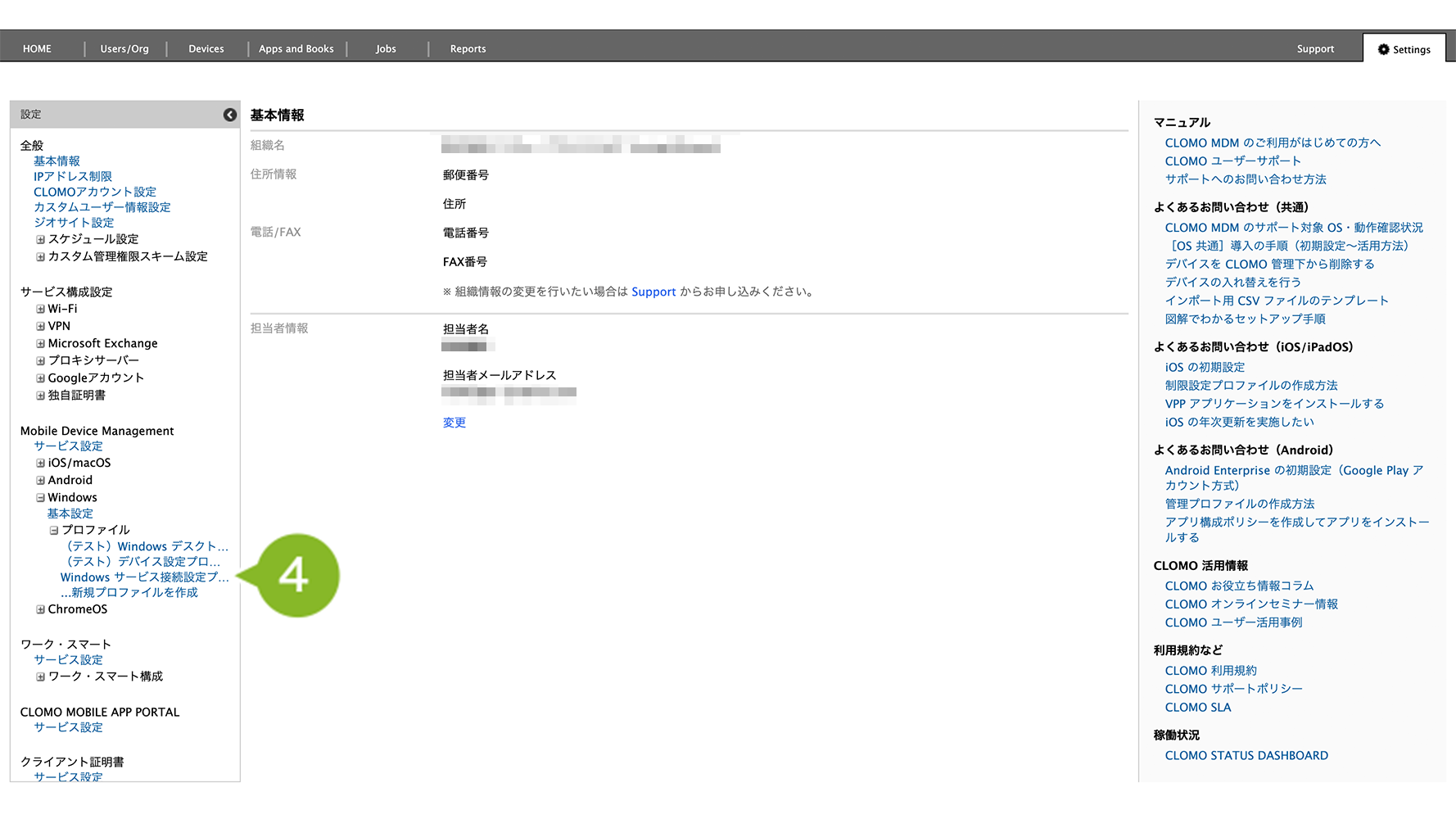
2. Mobile Device Management の [ Windows ] をクリックします。
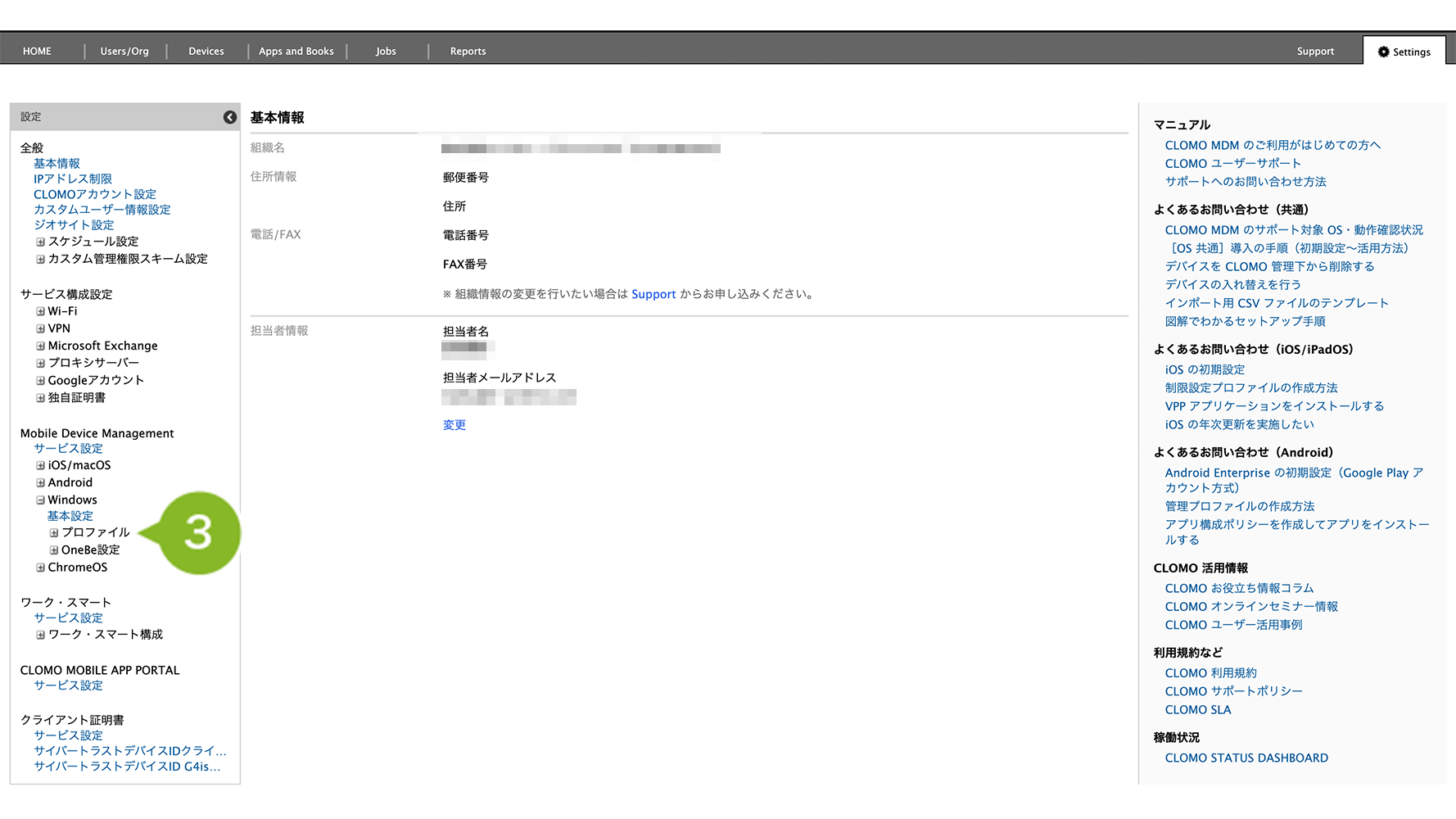
3. [プロファイル]をクリックします。
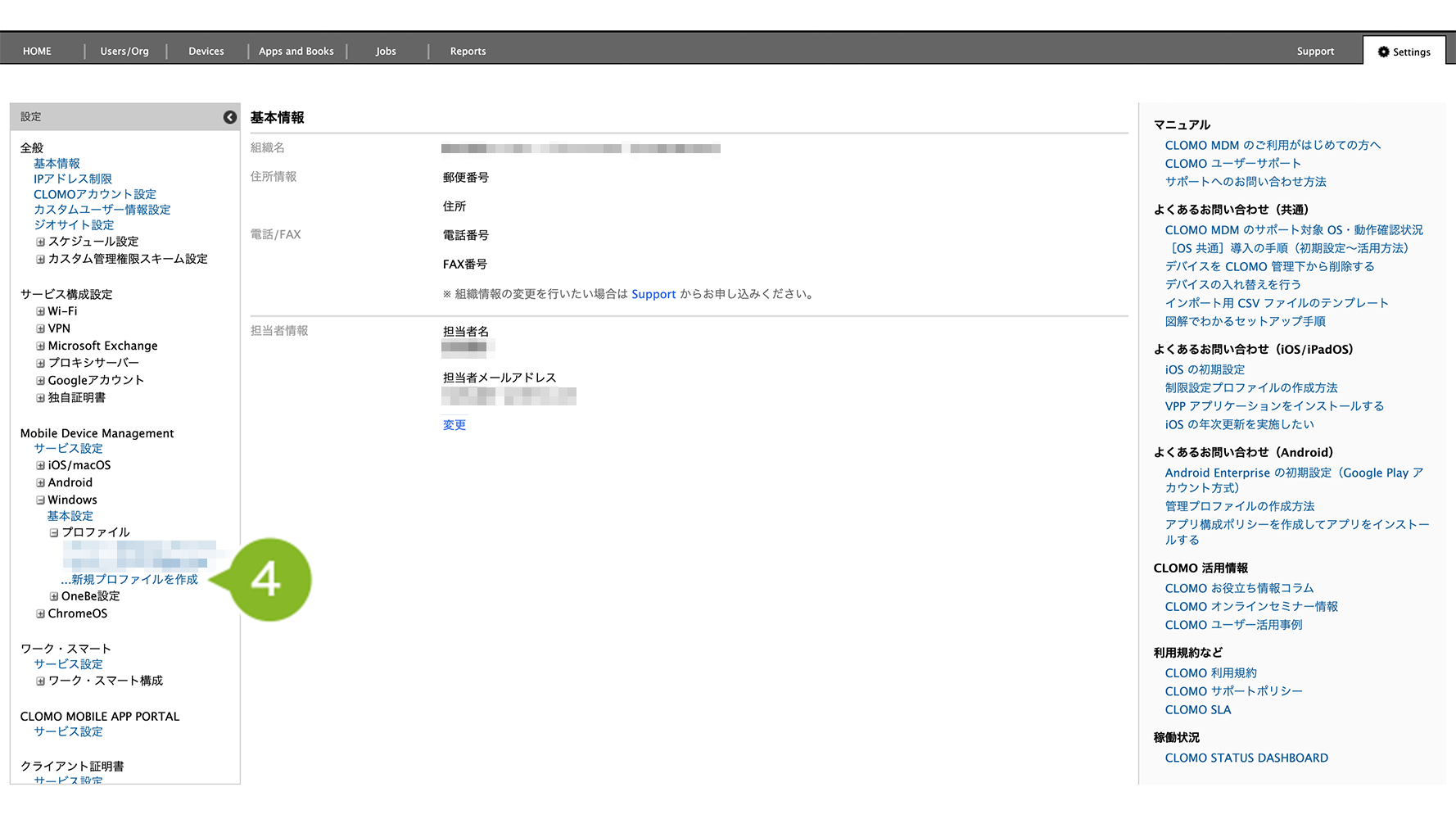
4. [新規プロファイルを作成]をクリックします。
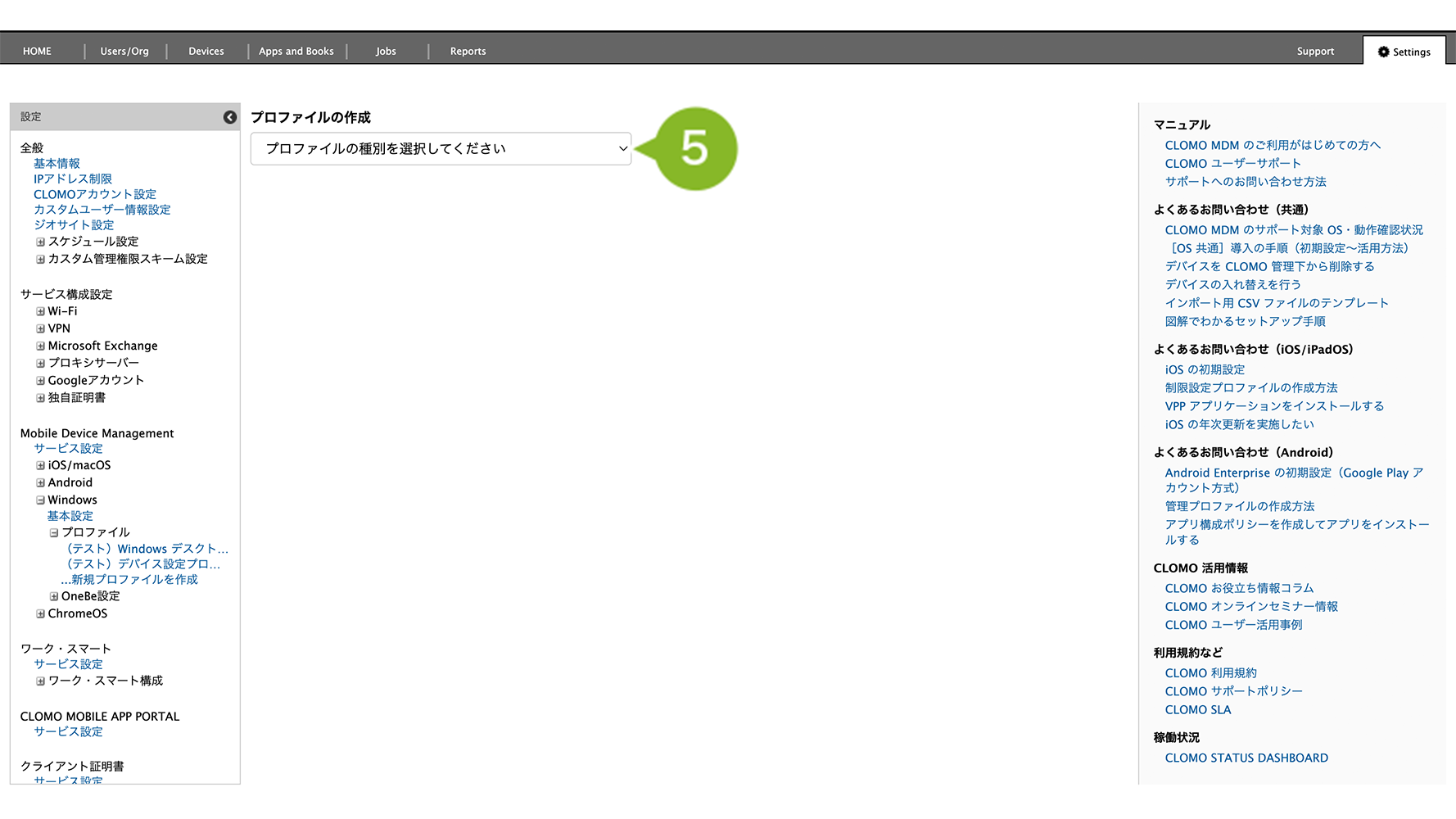
5. プルダウンから[Windows サービス接続設定プロファイル]を選択します。
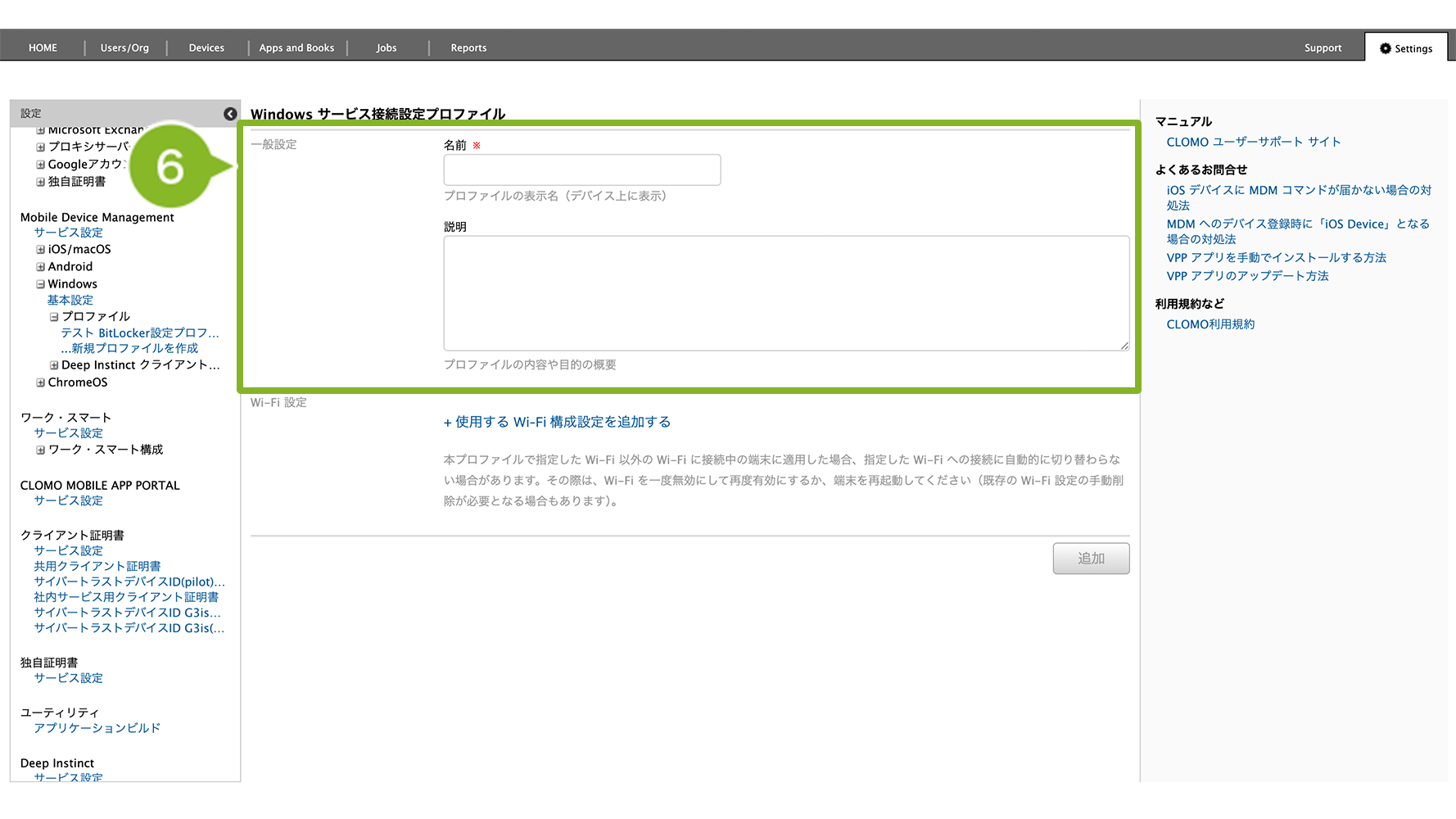
6. 一般設定を設定します。プロファイル名は必須です。あとから見返した際に設定内容がわかるよう、用途がひと目でわかる名前を設定することをおすすめします。
また、必要に応じてプロファイルの説明を説明欄に入力してください。
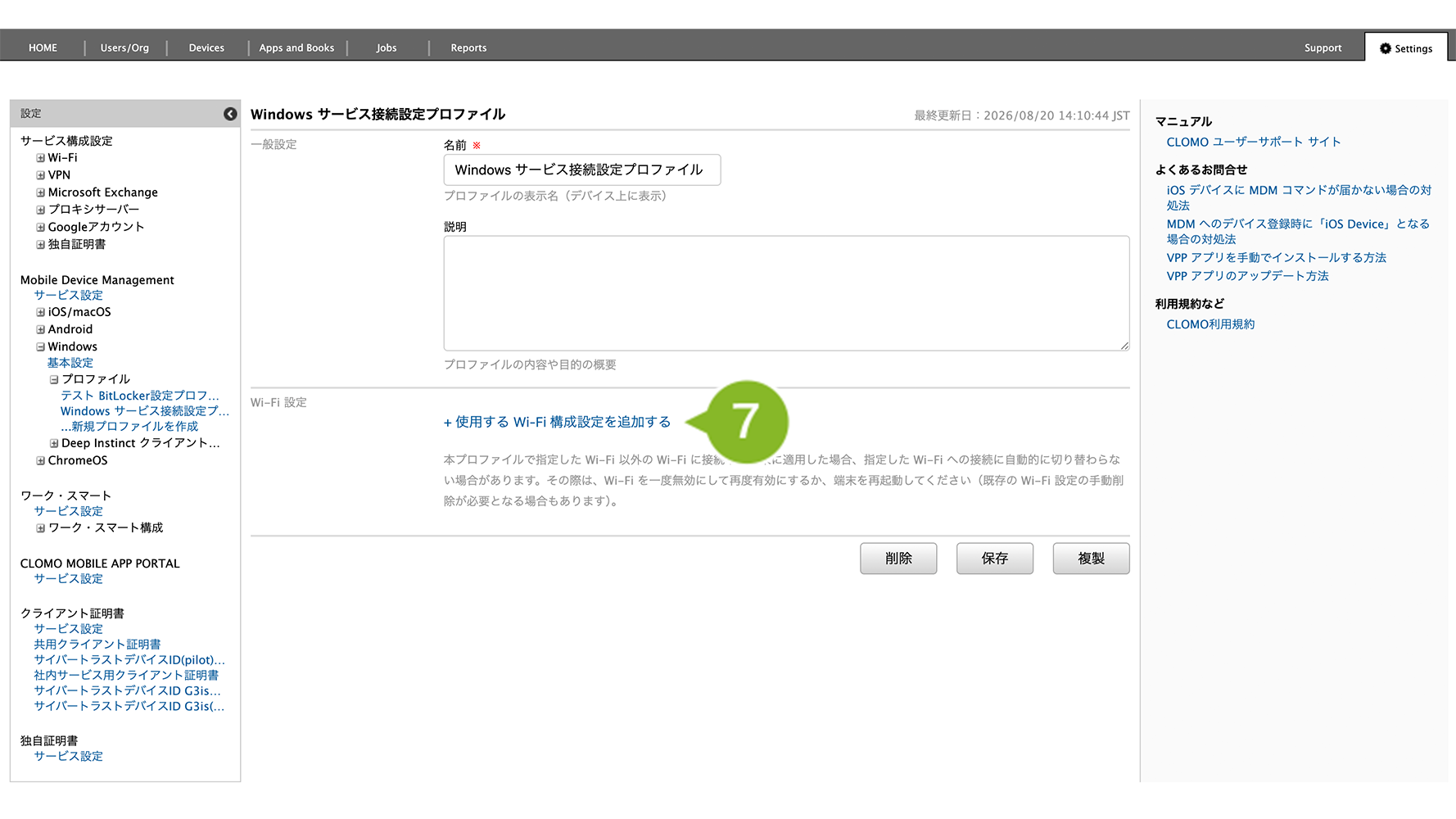
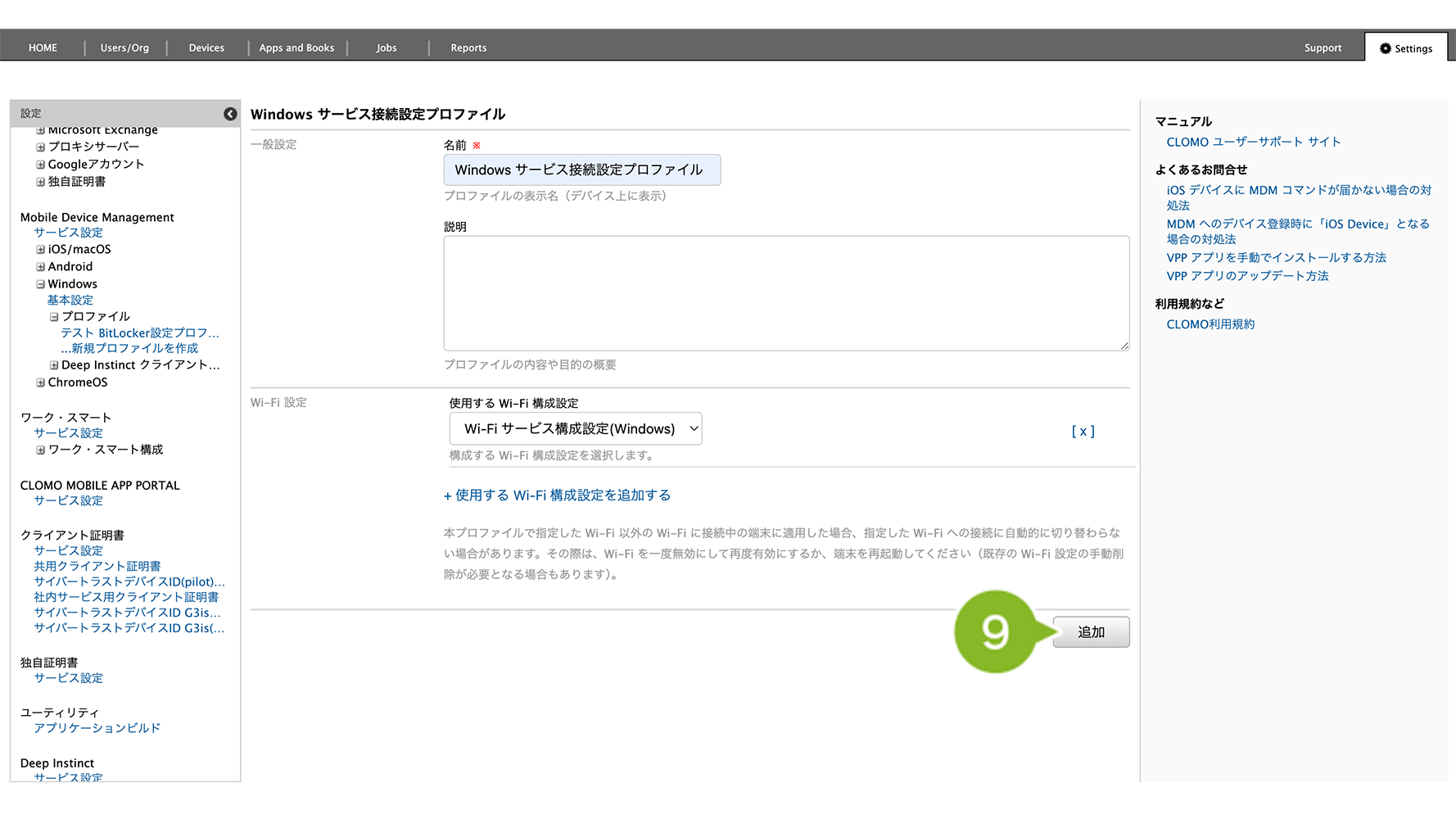
7. [+使用する Wi-Fi 構成設定を追加する]をクリックします。
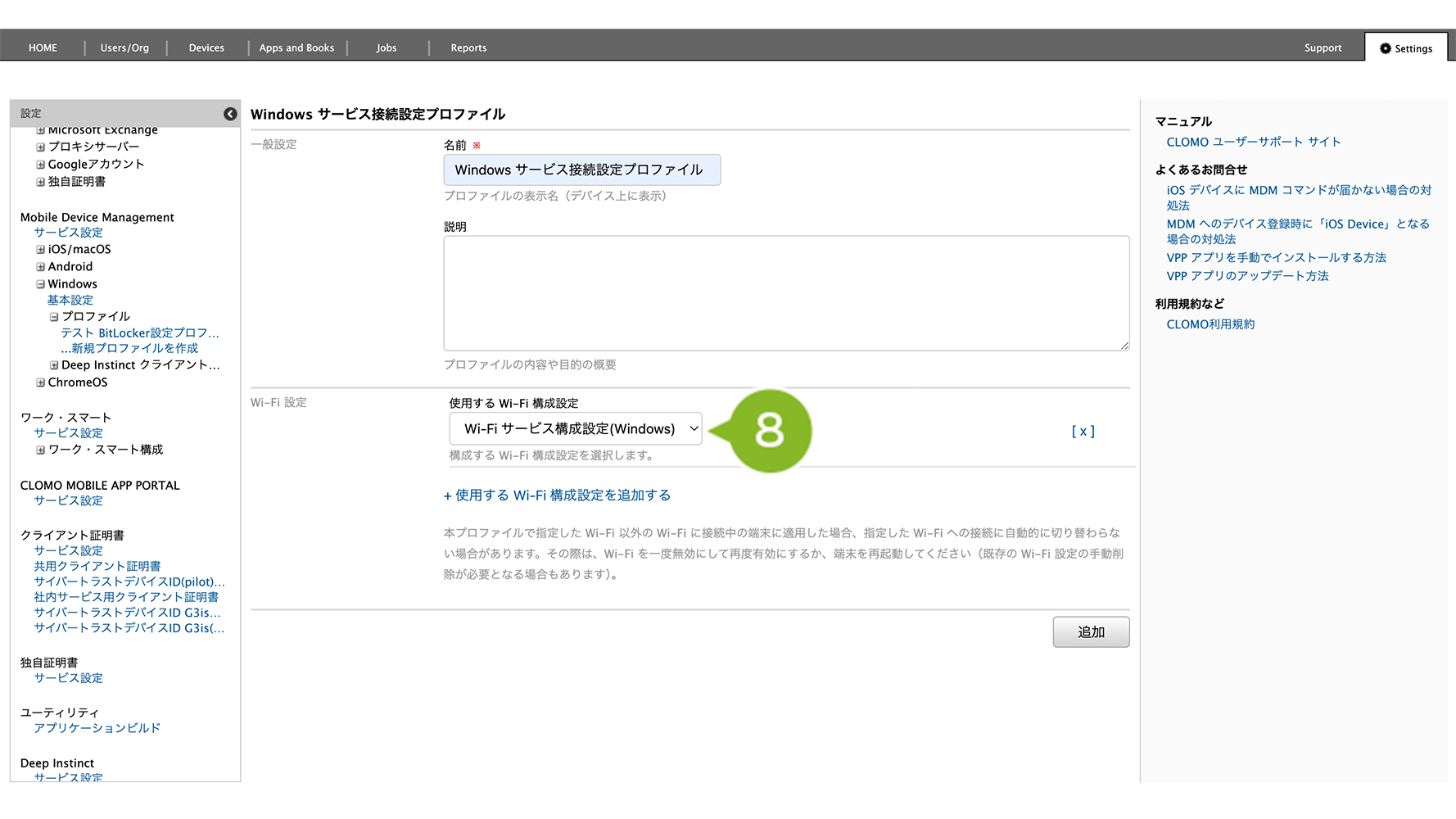
8. 使用する Wi-Fi 構成設定をプルダウンから選択します。
9. [追加]をクリックします。
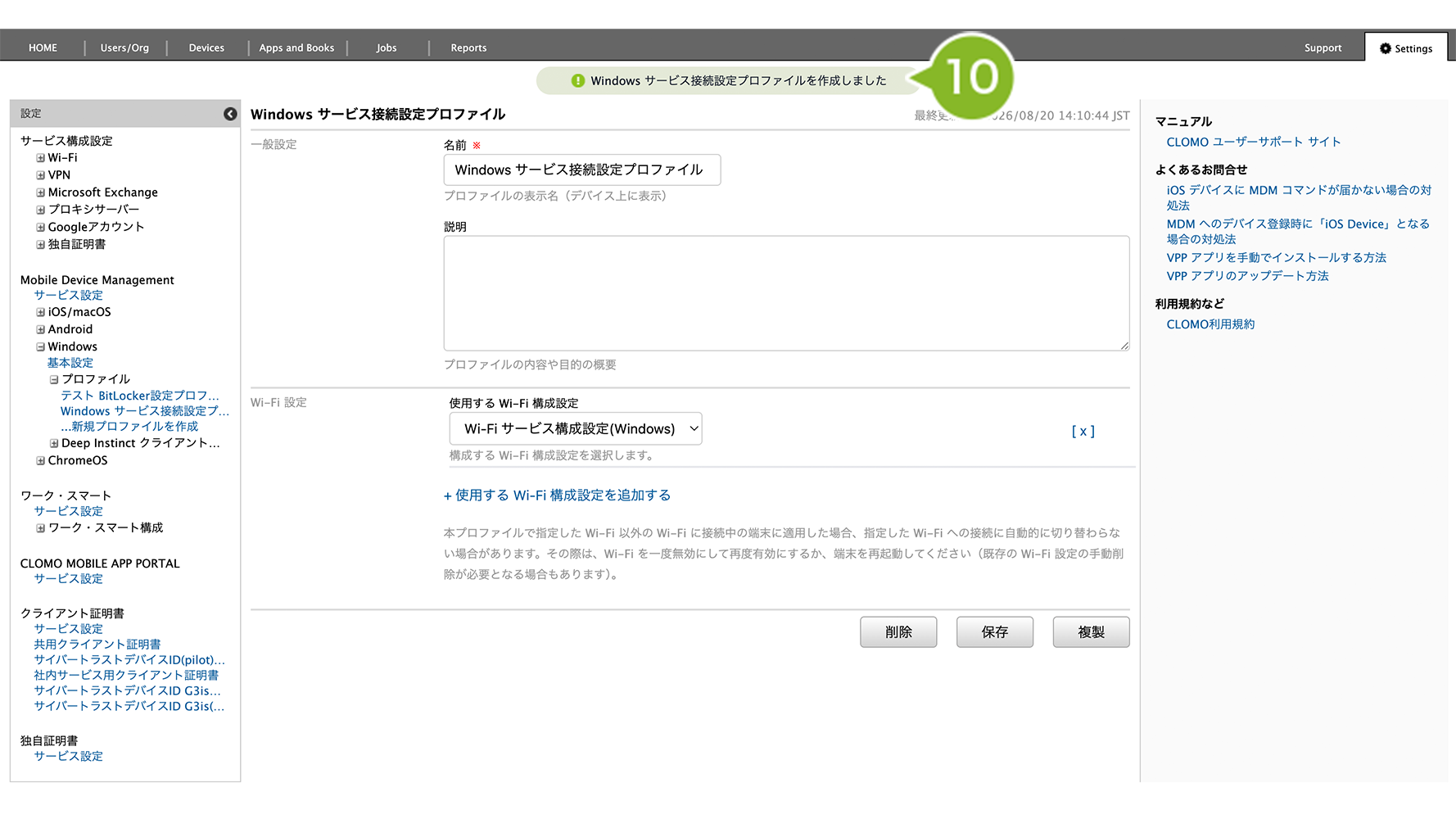
10. 「作成完了」のお知らせが表示されたら完了です。
作成完了後、デバイスにプロファイルを適用する方法は以下のとおりです。
1. [Devices]画面から該当のデバイスをクリック
2. [プロファイルをインストール]コマンドを選択し、作成したプロファイルを選んで実行します。
プロファイル適用方法の詳細については、プロファイルの手動適用・解除をご参照ください。
※ プロファイルで指定した Wi-Fi 以外のネットワークに接続中のデバイスに適用した場合、指定 Wi-Fi へ自動的に切り替わらない場合があります。その際は、Wi-Fi の OFF/ON やデバイスの再起動をお試しください(必要に応じて既存の Wi-Fi 設定の削除を行ってください)。
サービス接続設定プロファイルを編集する
サービス接続設定プロファイルの編集方法は以下のとおりです。
1. CLOMO PANEL にログイン後、[ Settings ] をクリックします。
2. Mobile Device Management の [ Windows ] をクリックします。
3. [プロファイル]をクリックします。
4. 編集したいサービス接続設定プロファイルを選択します。
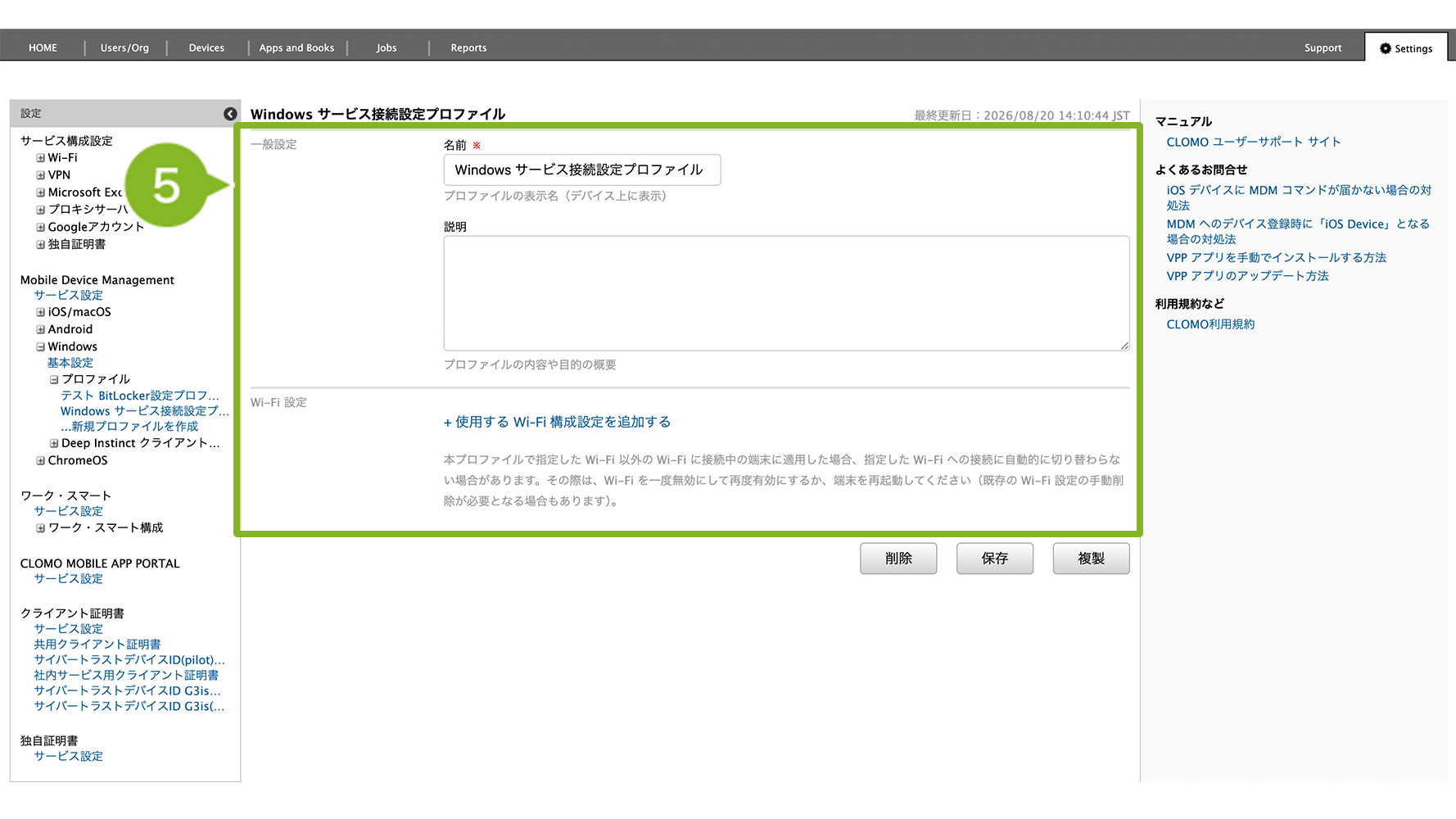
5. 設定内容を編集します。
6. [保存]をクリックします。
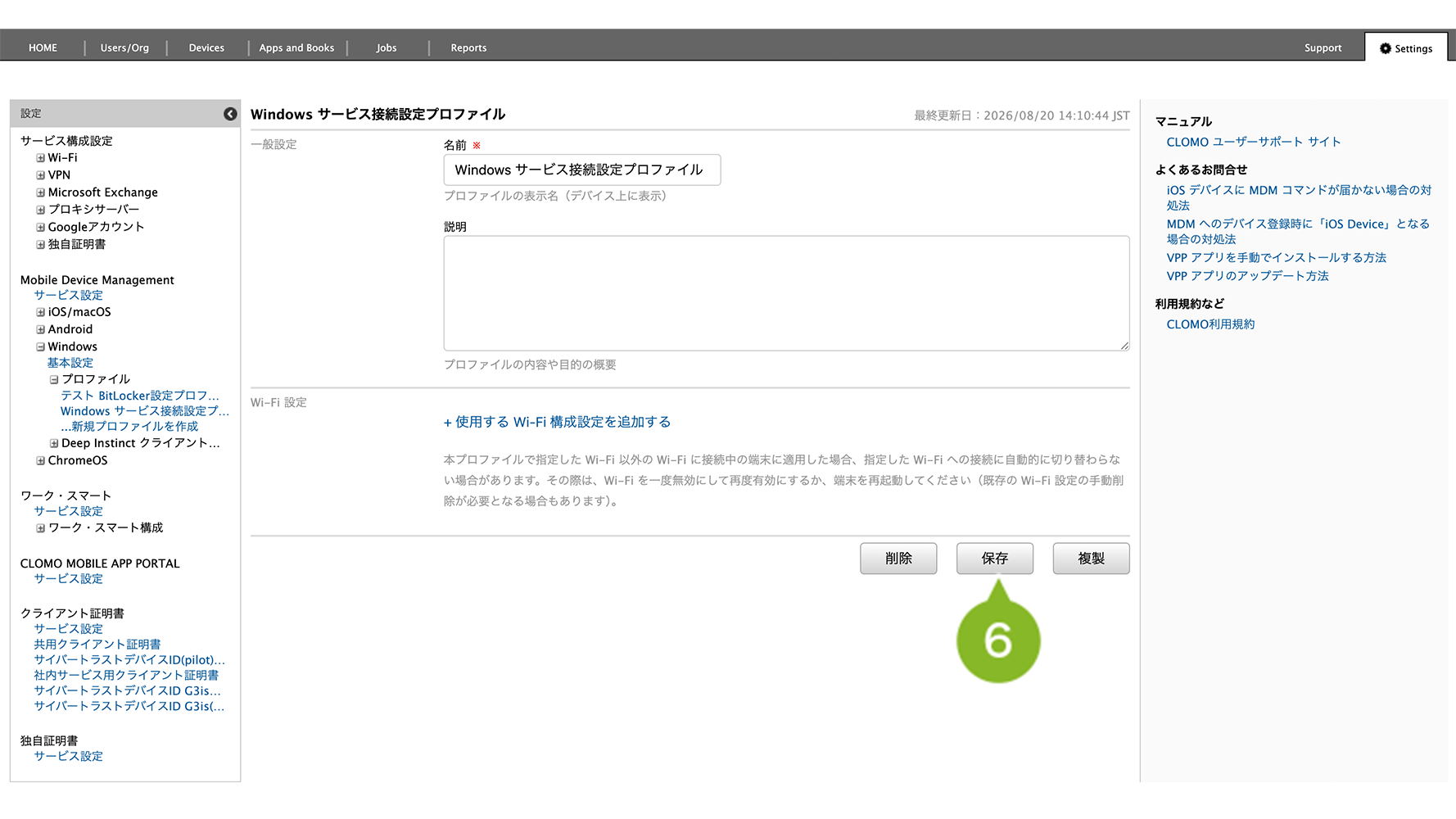
7. 「更新完了」のお知らせが表示されたら完了です。
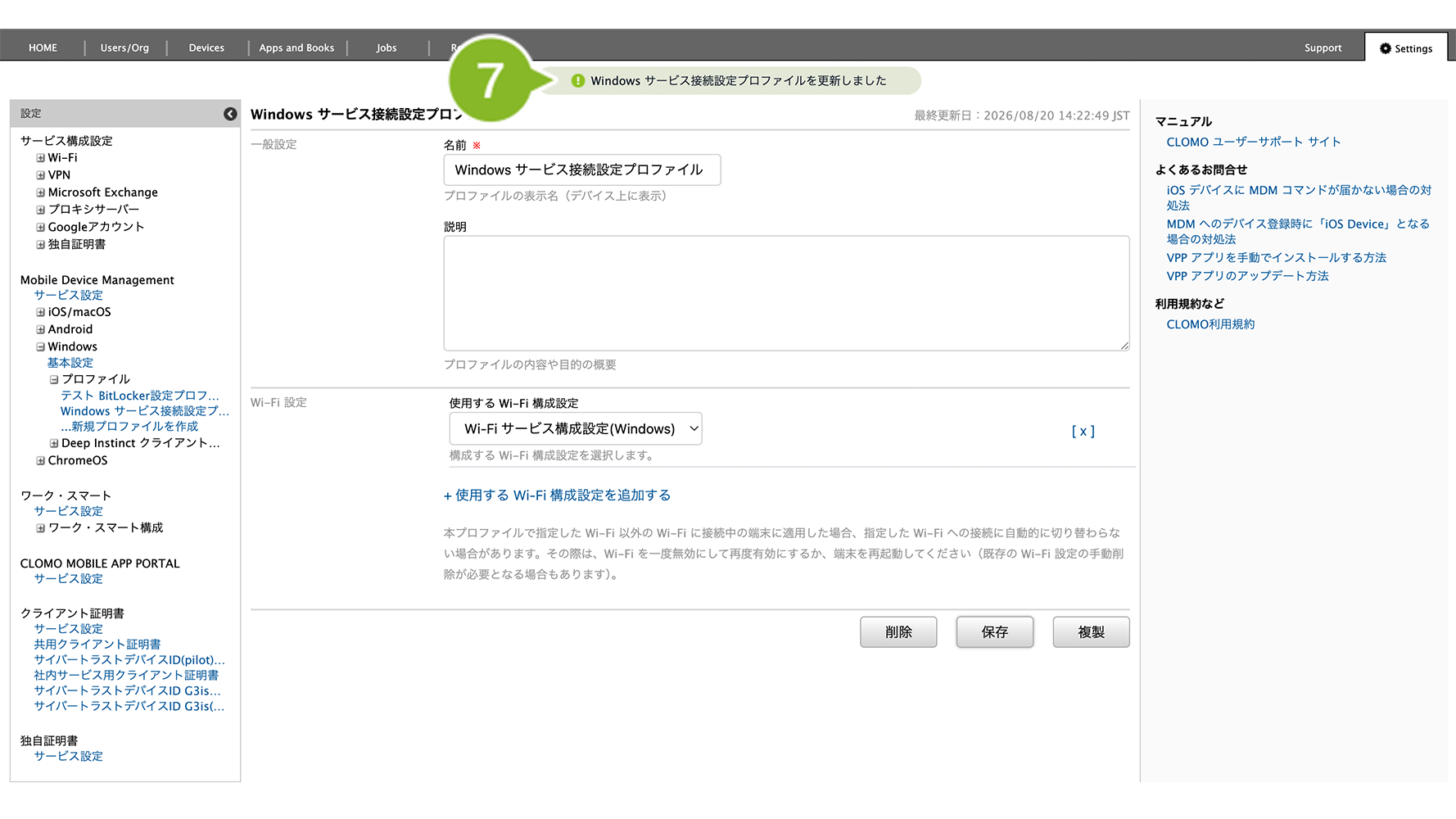
編集完了後、該当の「サービス接続設定プロファイル」を個別適用しているデバイスには、プロファイルの再適用が必要です。
再適用方法は以下のとおりです。
1. [Devices]画面から該当のデバイスをクリック
2. [プロファイルをインストール]コマンドを選択し、作成したサービス接続設定プロファイルを選んで実行します。
コマンド実行方法の詳細については、プロファイルの手動適用 / 解除をご参照ください。
※ プロファイルで指定した Wi-Fi 以外のネットワークに接続中のデバイスに適用した場合、指定 Wi-Fi へ自動的に切り替わらない場合があります。その際は、Wi-Fi の OFF/ON やデバイスの再起動をお試しください(必要に応じて既存の Wi-Fi 設定の削除を行ってください)。
サービス接続設定プロファイルを複製する
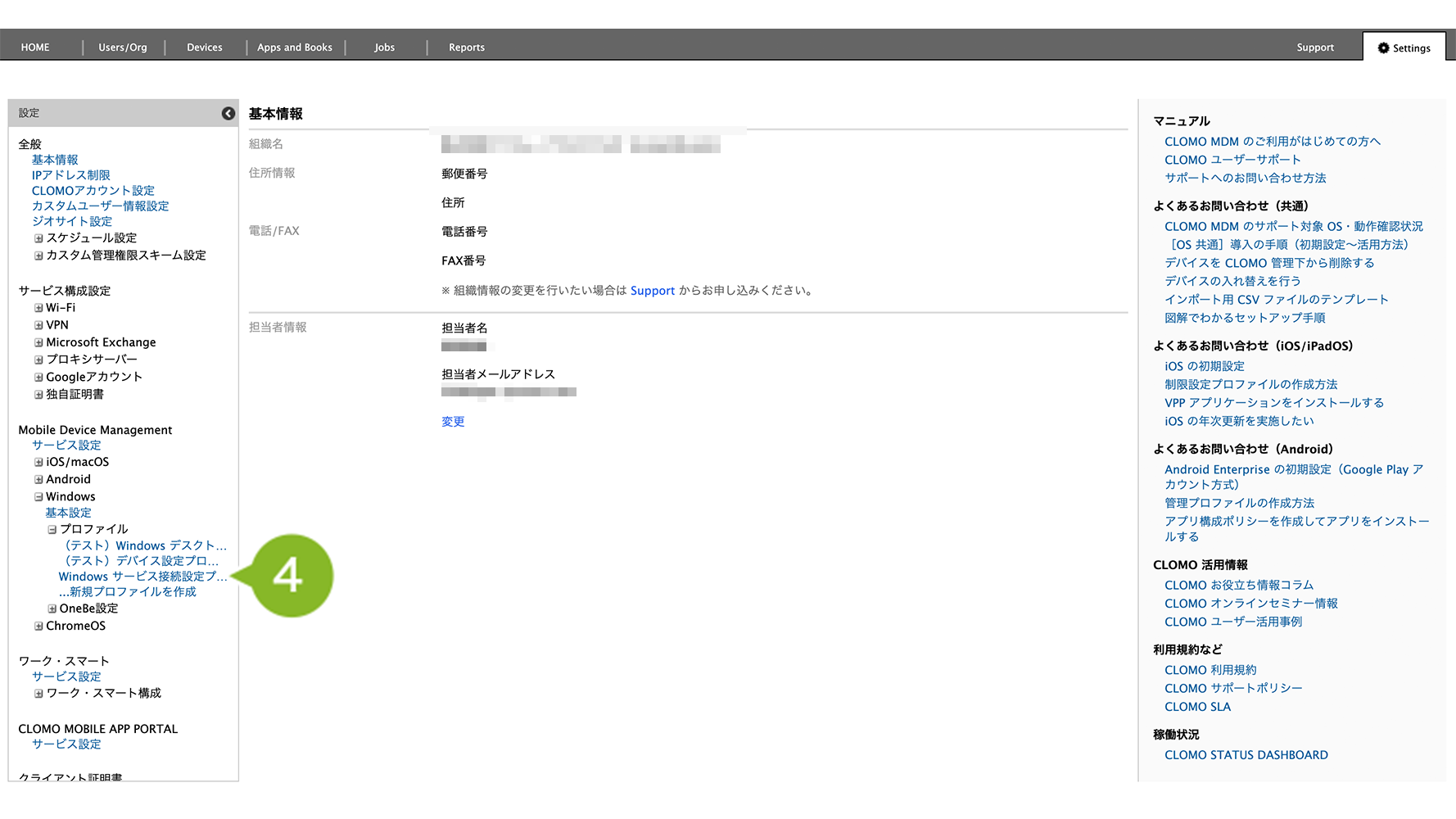
作成済みのサービス接続設定プロファイルを複製して編集する方法は、以下のとおりです。
1. CLOMO PANEL にログイン後、[ Settings ] をクリックします。
2. Mobile Device Management の [ Windows ] をクリックします。
3. [プロファイル]をクリックします。
4. 複製したいサービス接続設定プロファイルを選択します。
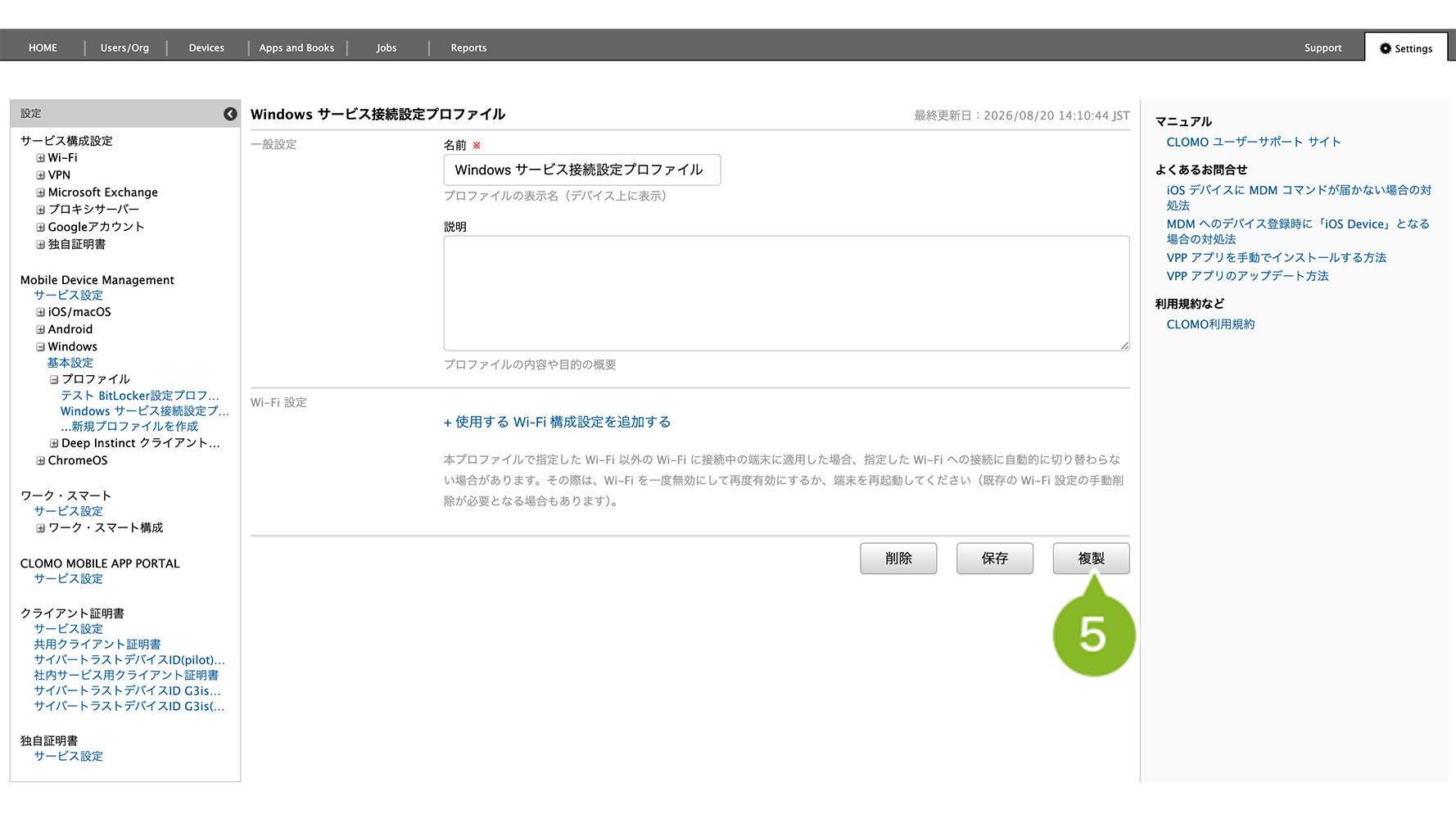
5. [複製]をクリックします。
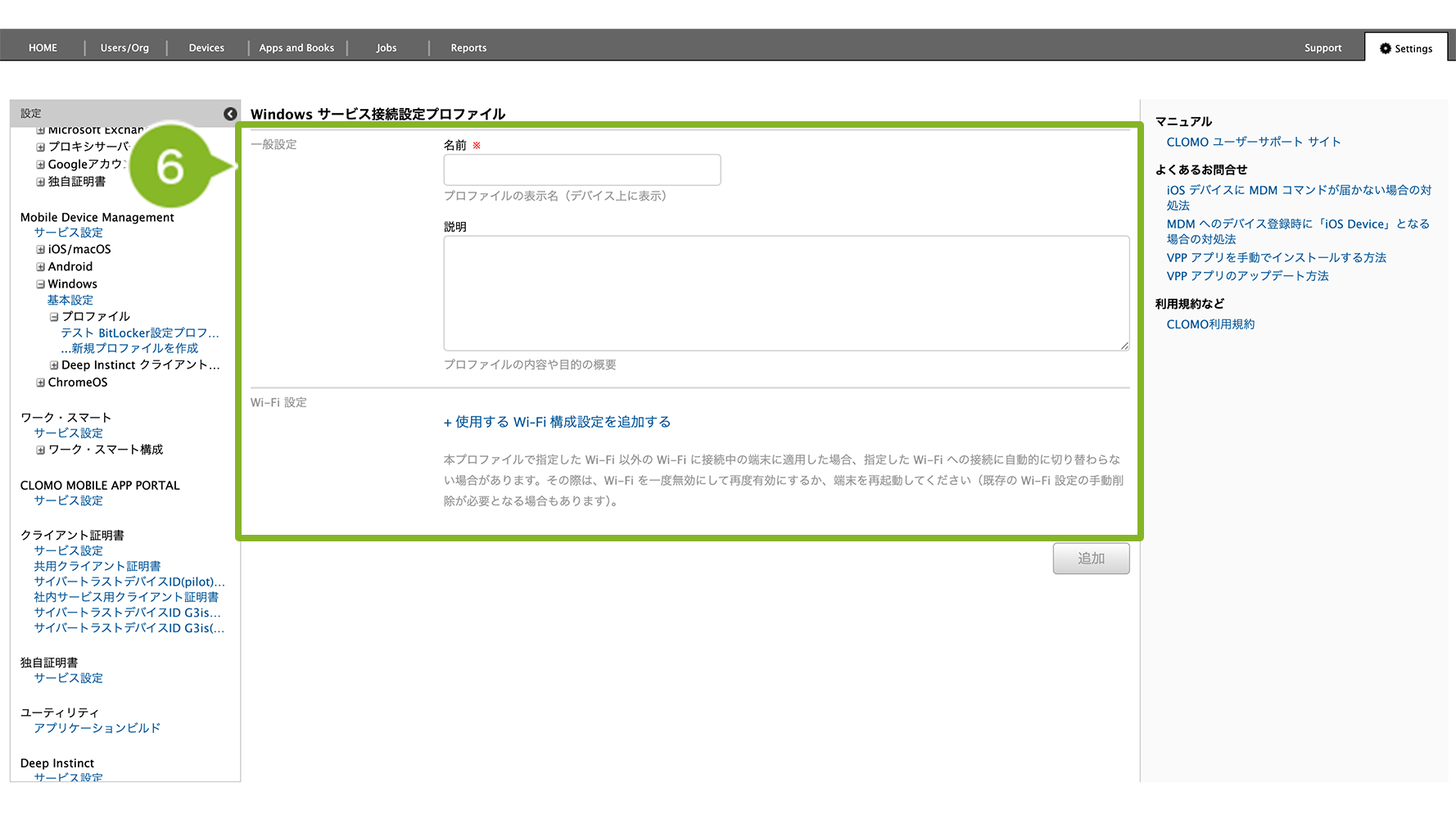
6. 各項目を設定します。
複製後のプロファイル名には「元の名前_複製日時」が自動で表示されます。必要に応じて変更できます。
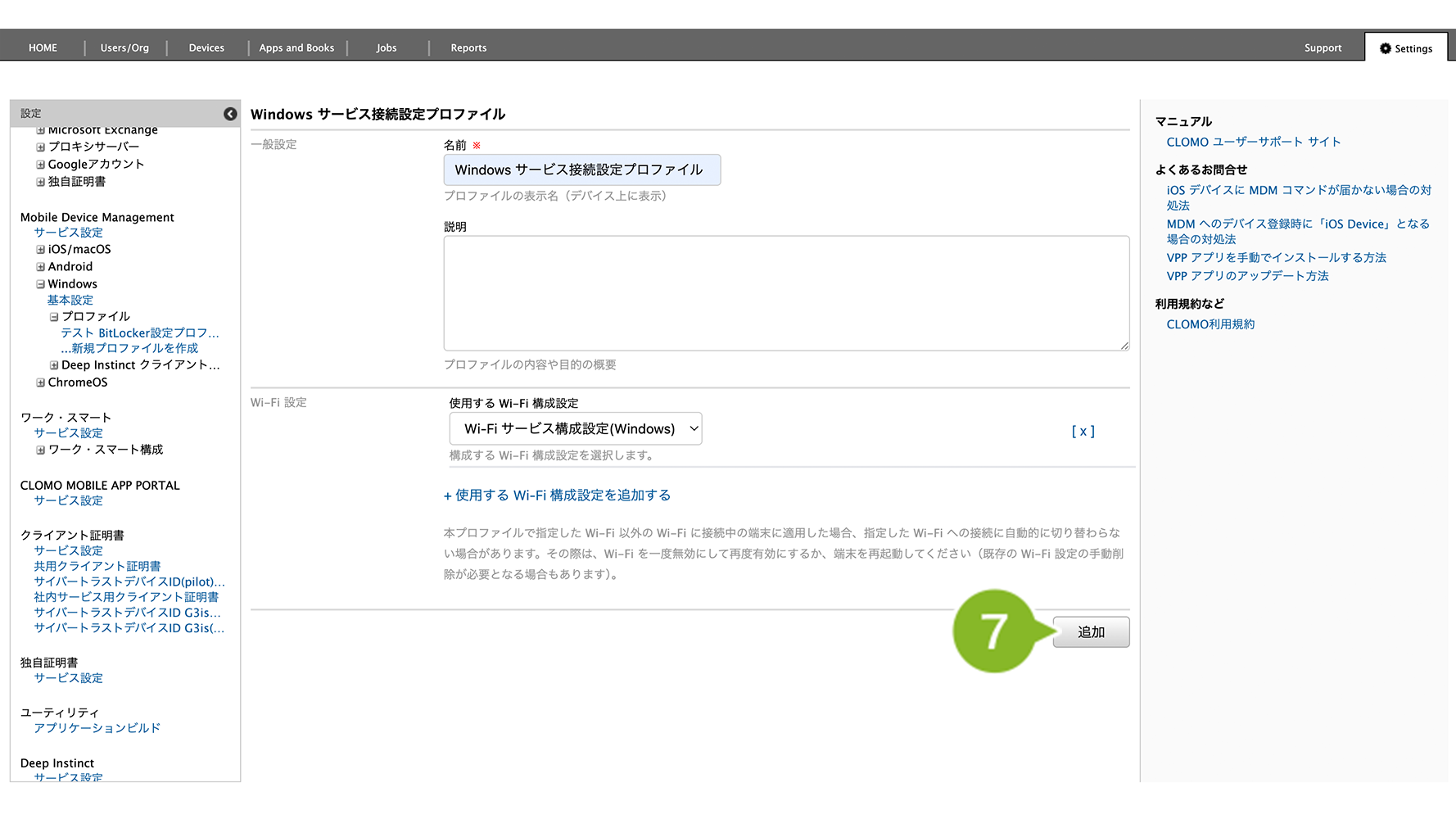
7. [追加]をクリックします。
作成完了後、デバイスにプロファイルを適用する方法は以下のとおりです。
1. [Devices]画面から該当のデバイスをクリック
2. [プロファイルをインストール]コマンドを選択し、作成したプロファイルを選んで実行します。
プロファイル適用方法の詳細については、プロファイルの手動適用・解除をご参照ください。
※ プロファイルで指定した Wi-Fi 以外のネットワークに接続中のデバイスに適用した場合、指定 Wi-Fi へ自動的に切り替わらない場合があります。その際は、Wi-Fi の OFF/ON やデバイスの再起動をお試しください(必要に応じて既存の Wi-Fi 設定の削除を行ってください)。
サービス接続設定プロファイルを削除する
サービス接続設定プロファイルの削除方法は以下のとおりです。
1. CLOMO PANEL にログイン後、[ Settings ] をクリックします。
2. Mobile Device Management の [ Windows ] をクリックします。
3. [プロファイル]をクリックします。
4. 削除したいサービス接続設定プロファイルを選択します。
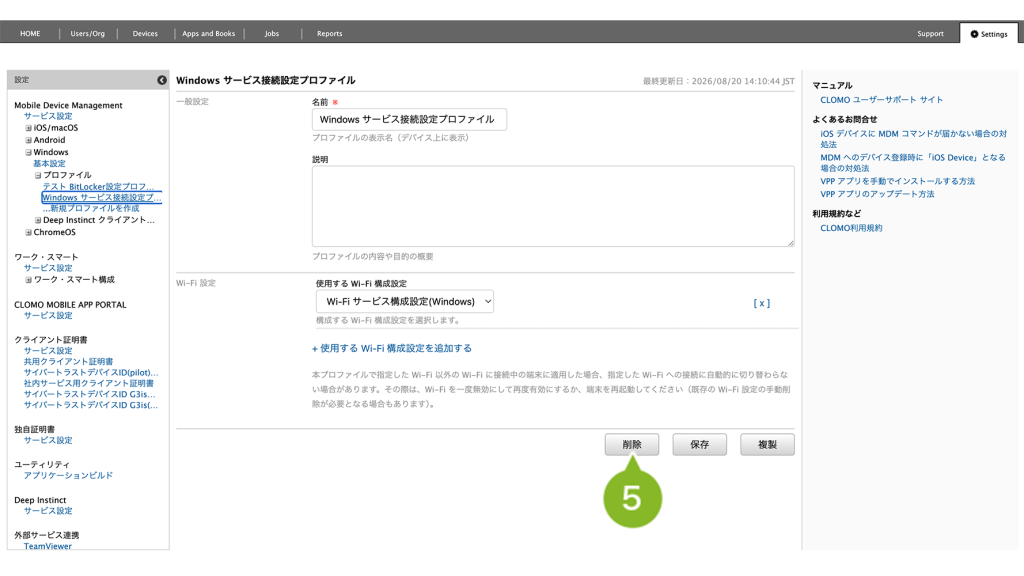
5. [削除]をクリックします。
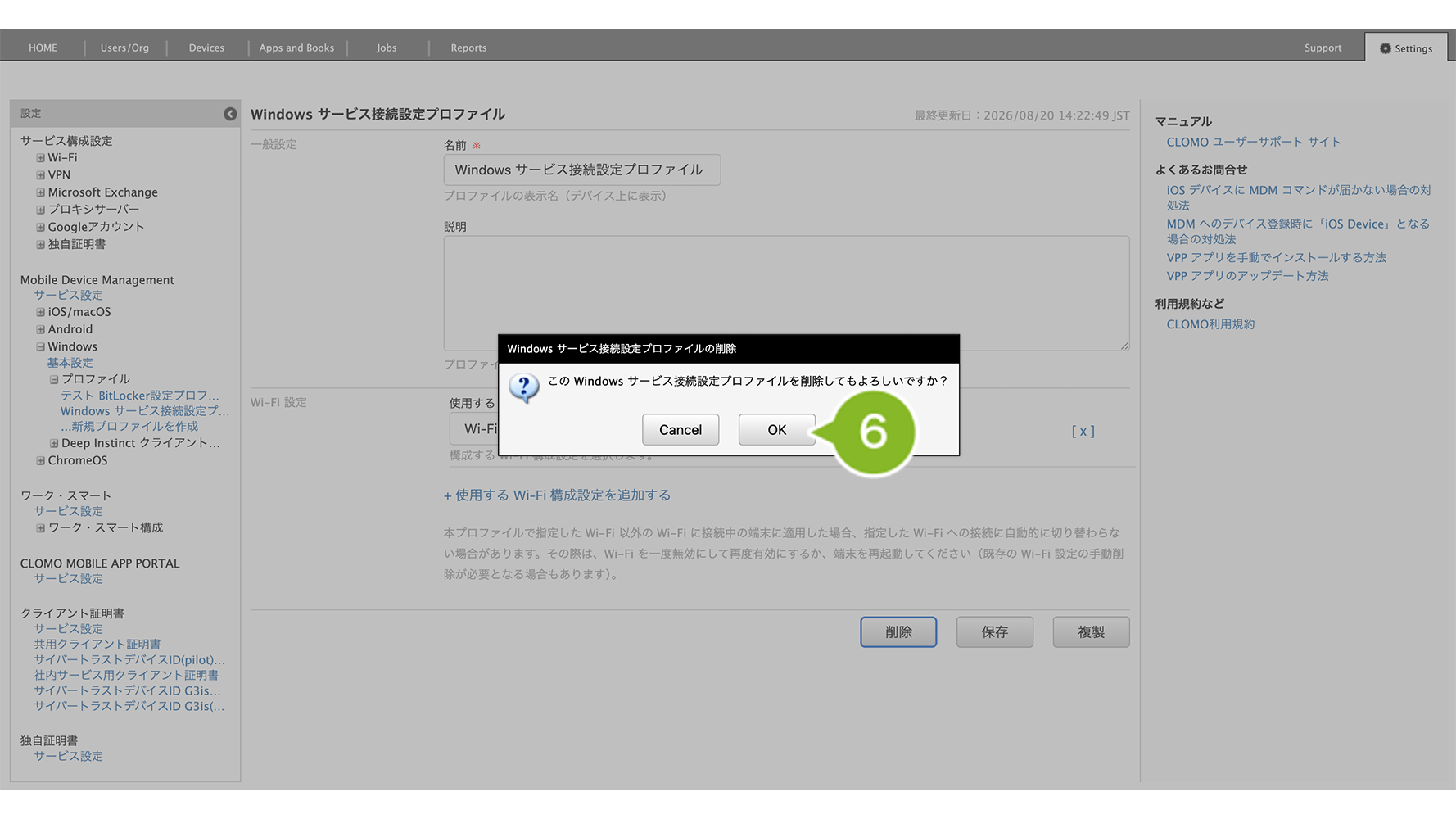
6. [OK]をクリックします。
7. 「削除完了」のお知らせが表示されたら完了です。
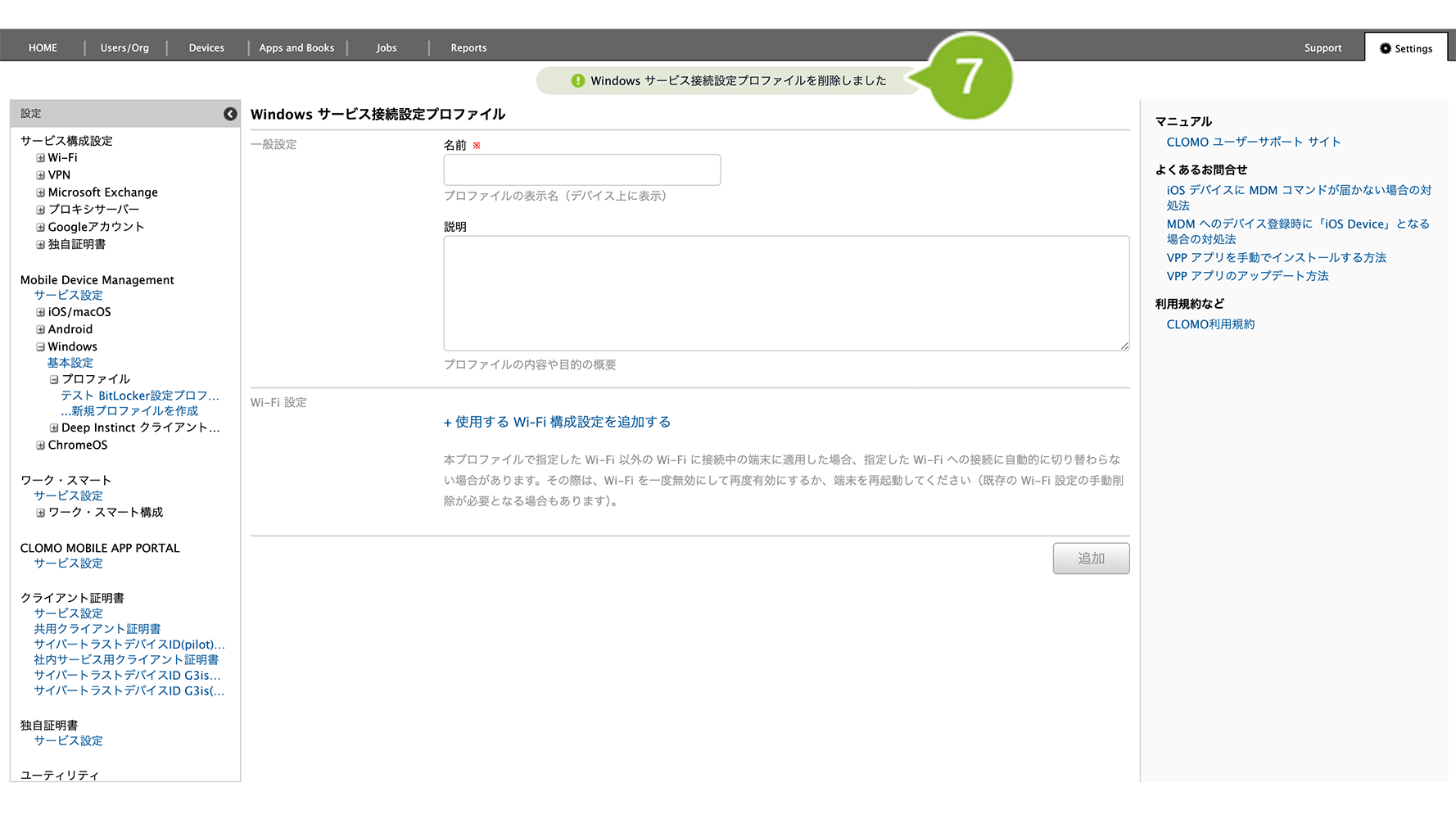
「サービス接続設定プロファイル」を個別適用しているデバイスには、削除コマンドの実行が必要です。
削除方法は、以下のとおりです。
1. [Devices]画面から該当のデバイスをクリック
2. [プロファイルを削除]コマンドを実行
コマンド実行方法の詳細については、プロファイルの手動適用 / 解除をご参照ください。