
本ページの利用シーン(Windows)
・アプリ制限プロファイルの作成手順を確認する場合
・作成済みのアプリ制限プロファイルを編集する手順を確認する場合
・作成済みのアプリ制限プロファイルを複製して編集する手順を確認する場合
・作成済みのアプリ制限プロファイルを削除する場合
特定のアプリケーションの利用を制限したい場合は、「アプリ制限プロファイル」を利用します。
目次
アプリ制限プロファイルを作成する
アプリ制限プロファイルの作成方法は以下のとおりです。
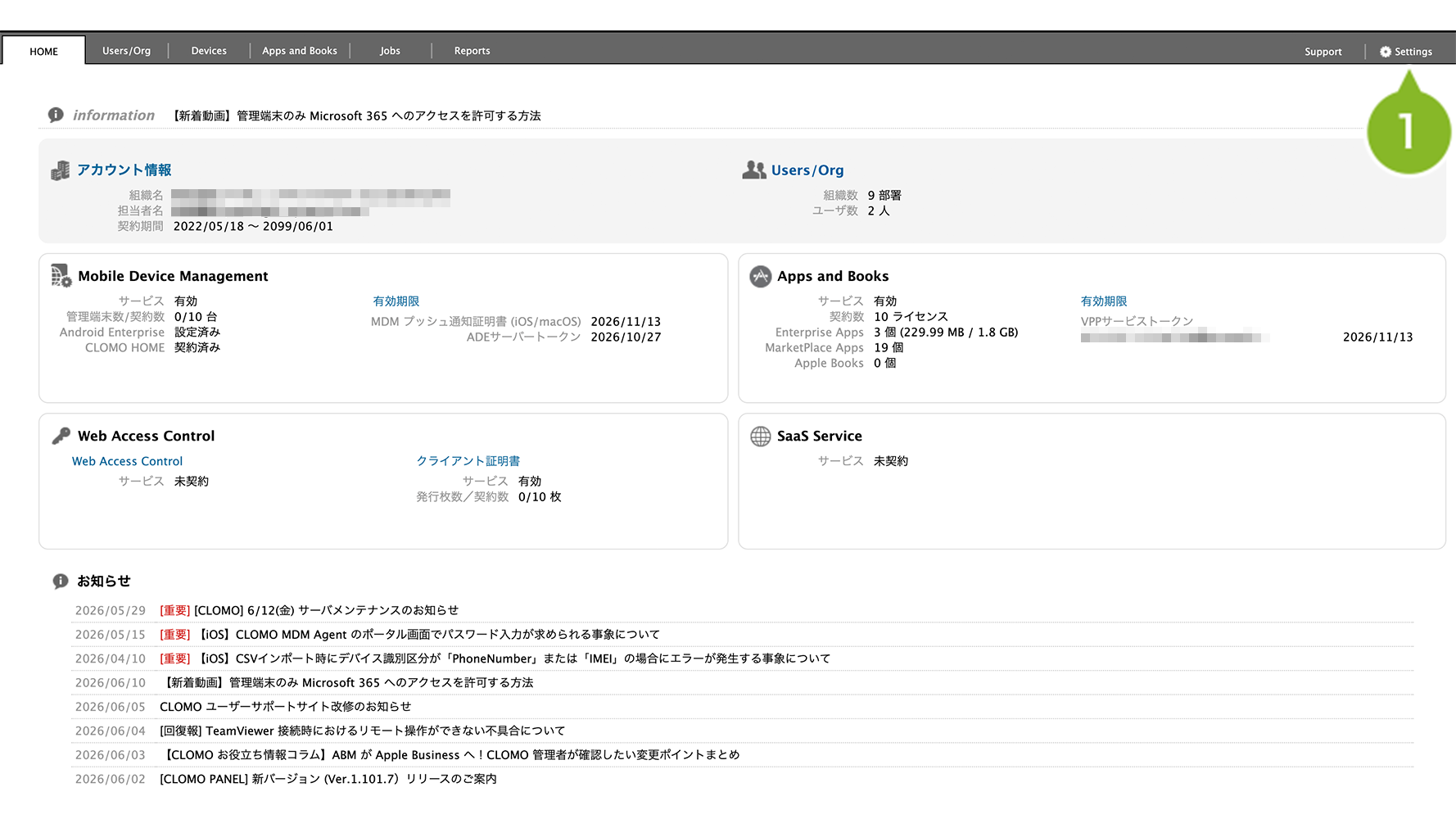
1. CLOMO PANEL にログイン後、[ Settings ] をクリックします。
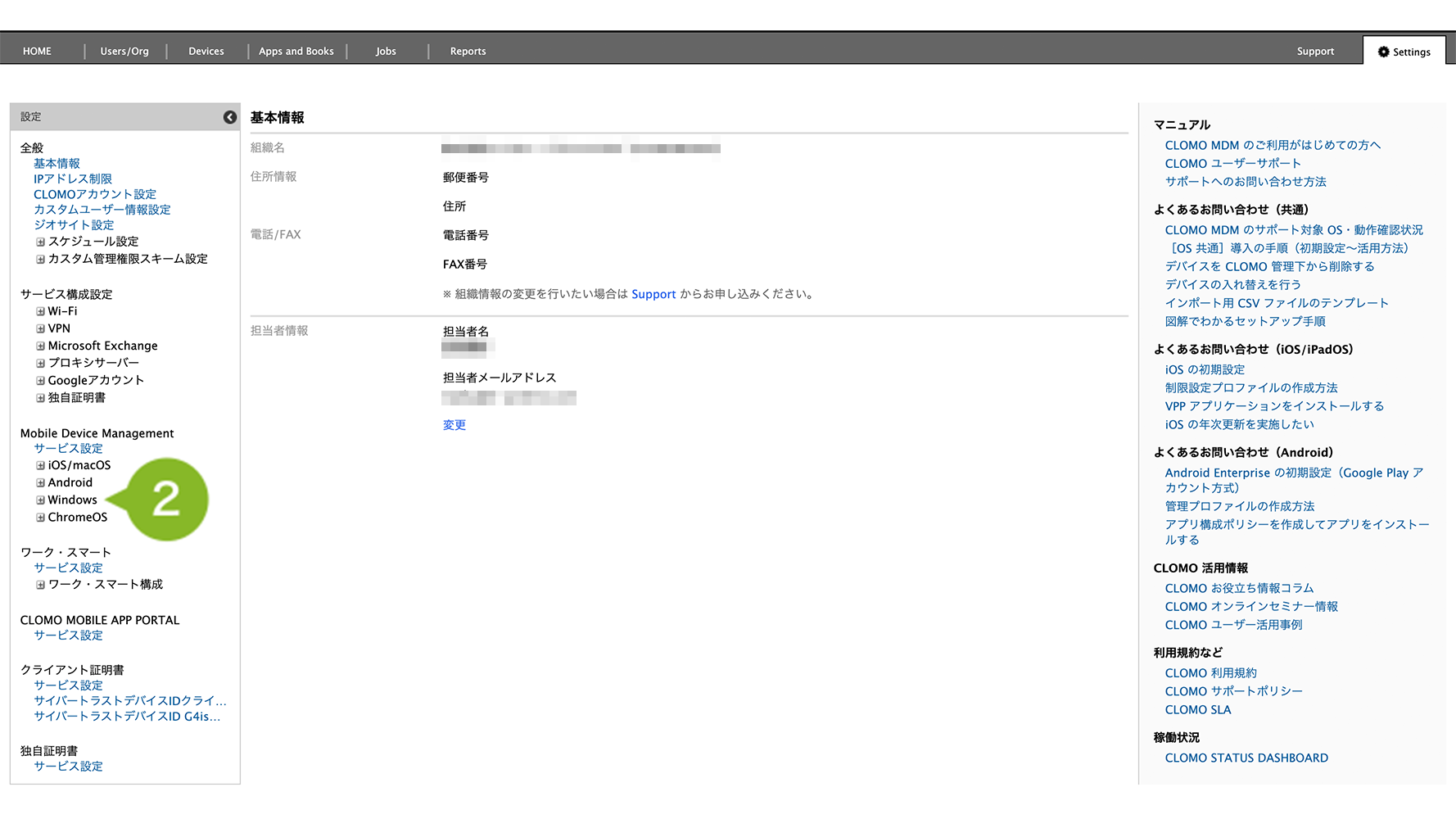
2. Mobile Device Management の [ Windows ] をクリックします。
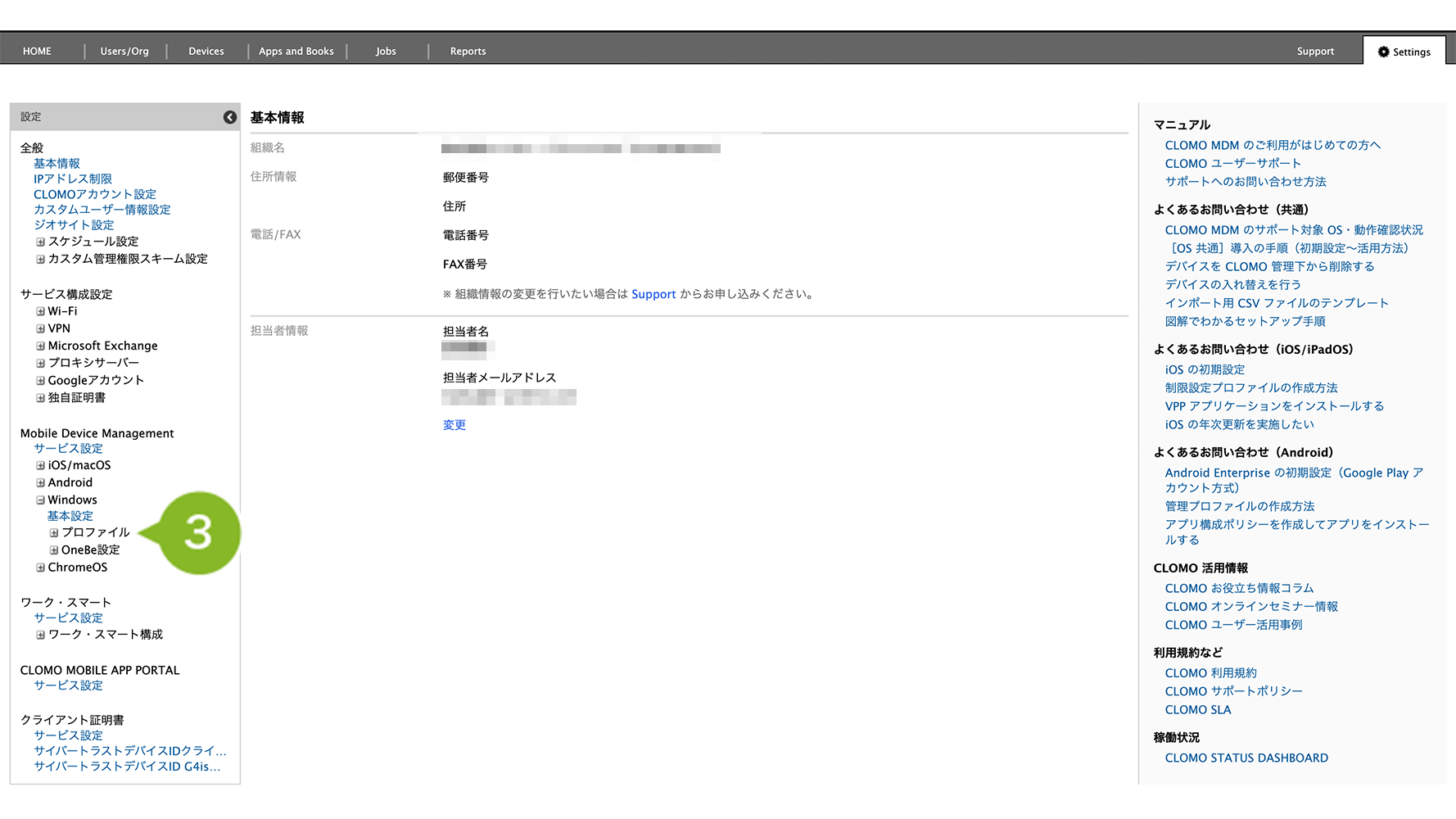
3. [プロファイル]をクリックします。
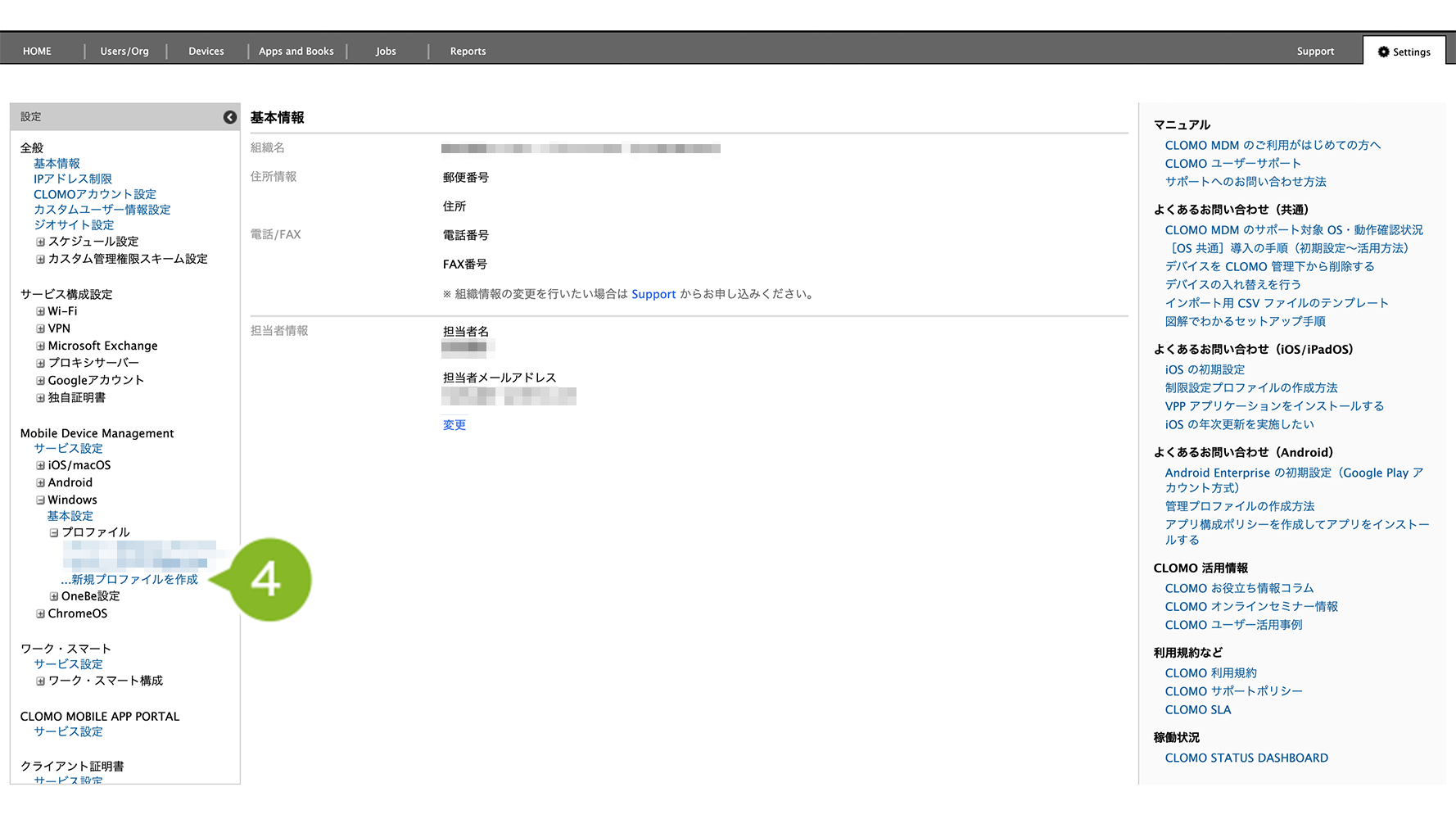
4. [新規プロファイルを作成]をクリックします。
5. プルダウンから[アプリ制限設定プロファイル]を選択します。
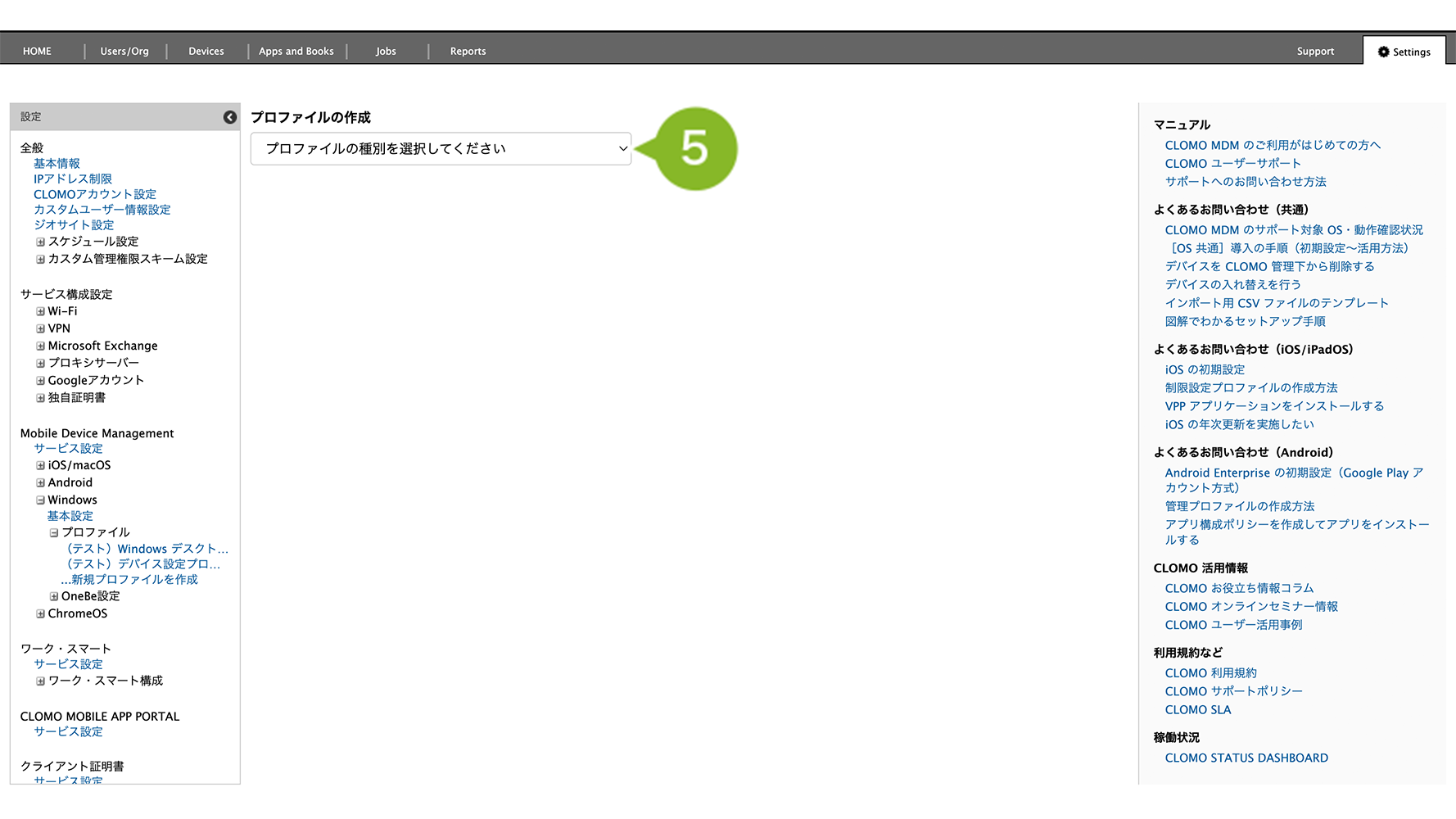
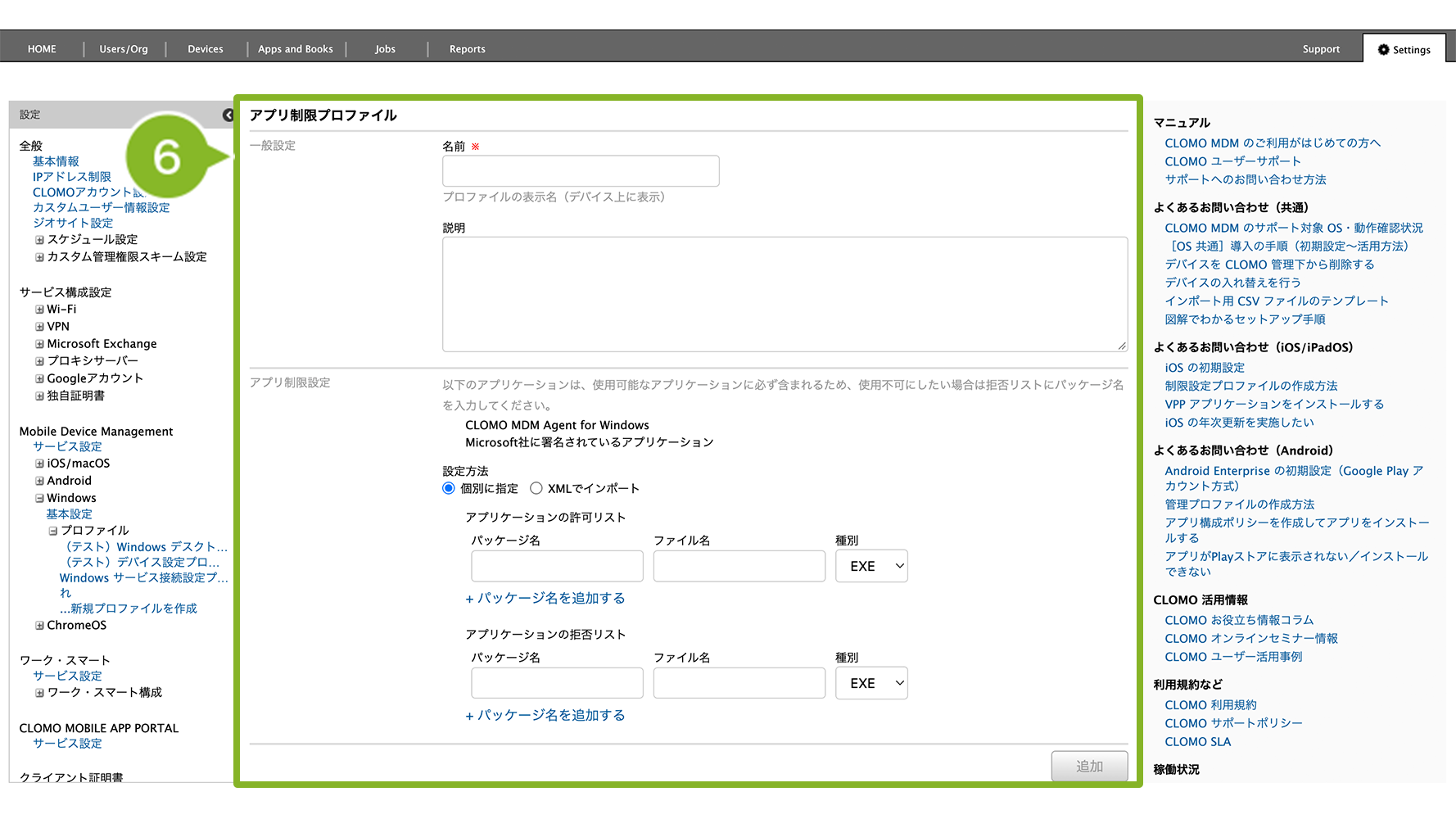
6. 各項目を設定します。設定項目の詳細は以下をご確認ください。
プロファイル名は必須です。あとから見返した際に設定内容がわかるよう、用途がひと目でわかる名前を設定することをおすすめします。
また、必要に応じてプロファイルの説明を説明欄に入力してください。
アプリ制限設定
「アプリケーションの許可リスト / 拒否リスト」の設定方法を選択します。
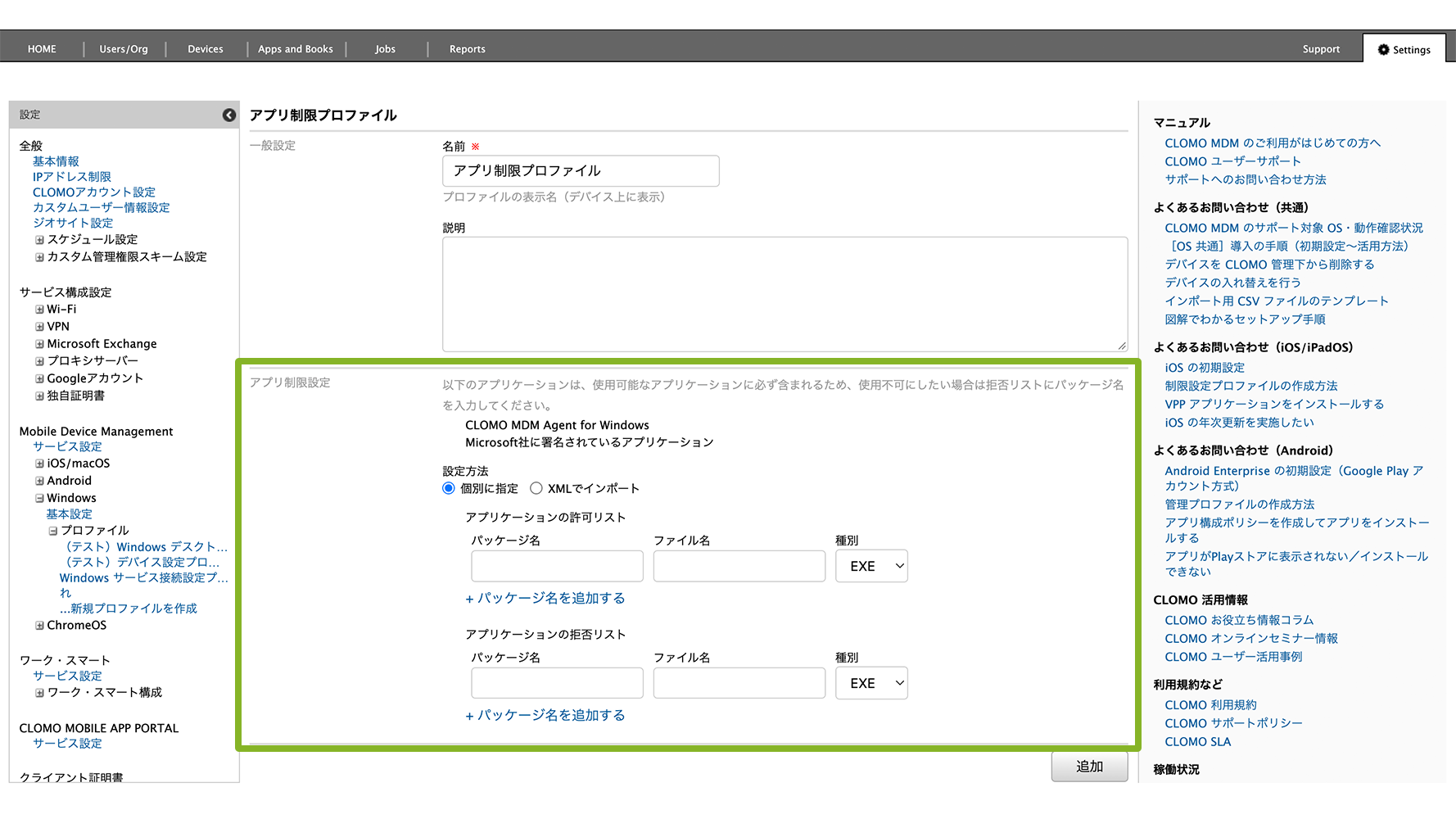
「個別に指定」を選択した場合の設定項目は、以下の表をご参照ください。
「XMLでインポート」を選択した場合は、[ファイルを選択]からパッケージ名を記載した XML ファイルを選択してインポートします。XML ファイルの取得方法については、各種パッケージ名の XML エクスポート方法をご参照ください。
パッケージ名の確認方法については、パッケージ名を確認したいをご参照ください。
※ 以下は使用可能なアプリケーションに含まれています。使用不可にしたい場合は拒否リストにパッケージ名を入力してください。
・CLOMO MDM Agent for Windows
・Microsoft社に署名されているアプリケーション
| 項目名 | 説明 |
| アプリケーションの許可リスト | 設定したアプリケーションは Windows デバイスで使用できます。 なお、他のアプリケーションやファイルを使用して動作するアプリケーションを設定した場合、許可リストに設定しても正常に起動しない場合があります。 設定方法は、パッケージ名またはファイル名を入力し、種別を選択後、[+ パッケージ名を追加する]をクリックします。 ※ 「ファイル名」の指定がない場合は、製品名が一致するアプリすべてが許可リストまたは拒否リストに適用されます。 |
| アプリケーションの拒否リスト | 設定したアプリケーションは Windows デバイスで使用できなくなります。 設定方法は、パッケージ名、ファイル名を入力し種別を選択後、[+ パッケージ名を追加する]をクリックします。 ※ 「ファイル名」の指定がない場合は、製品名が一致するアプリすべてが許可リストまたは拒否リストに適用されます。 |
※ Microsoft 社が署名したアプリ(Excel など)は、許可リストに登録していない場合でも利用できる場合があります。
これらのアプリの利用を制限したい場合は、拒否リストに登録してください。
なお、拒否リストには、パッケージ名が空白または「*」のみのアプリ(提供元不明アプリなど)を登録できません。このようなアプリは、ワーク・スマート適用時間中は利用が制限されます。
※ 許可リストと拒否リストを同時に利用する場合、以下のアプリケーションが利用可能な状態となります。
・許可リストにのみ登録されているアプリケーション
・拒否リストに登録されていない Microsoft 社に署名されているアプリケーション
※ CLOMO MDM Agent for Windows のワーク・スマート機能と併用したい場合、
許可リストに追加することで併用できますが、正常に動作しない場合があるため、現在はどちらか一方のみのご利用を推奨しております。また、ワーク・スマート、アプリ制限プロファイルともに、下記アプリケーションは自動で許可リストに追加されます。
・Microsoft 社に署名されているアプリケーション
・MDM Agent for Windows
※ アプリ制限プロファイルを適用すると、デジタル署名されていないアプリケーションは、許可リストに登録されている場合でも起動できません。
7. [追加]をクリックします。
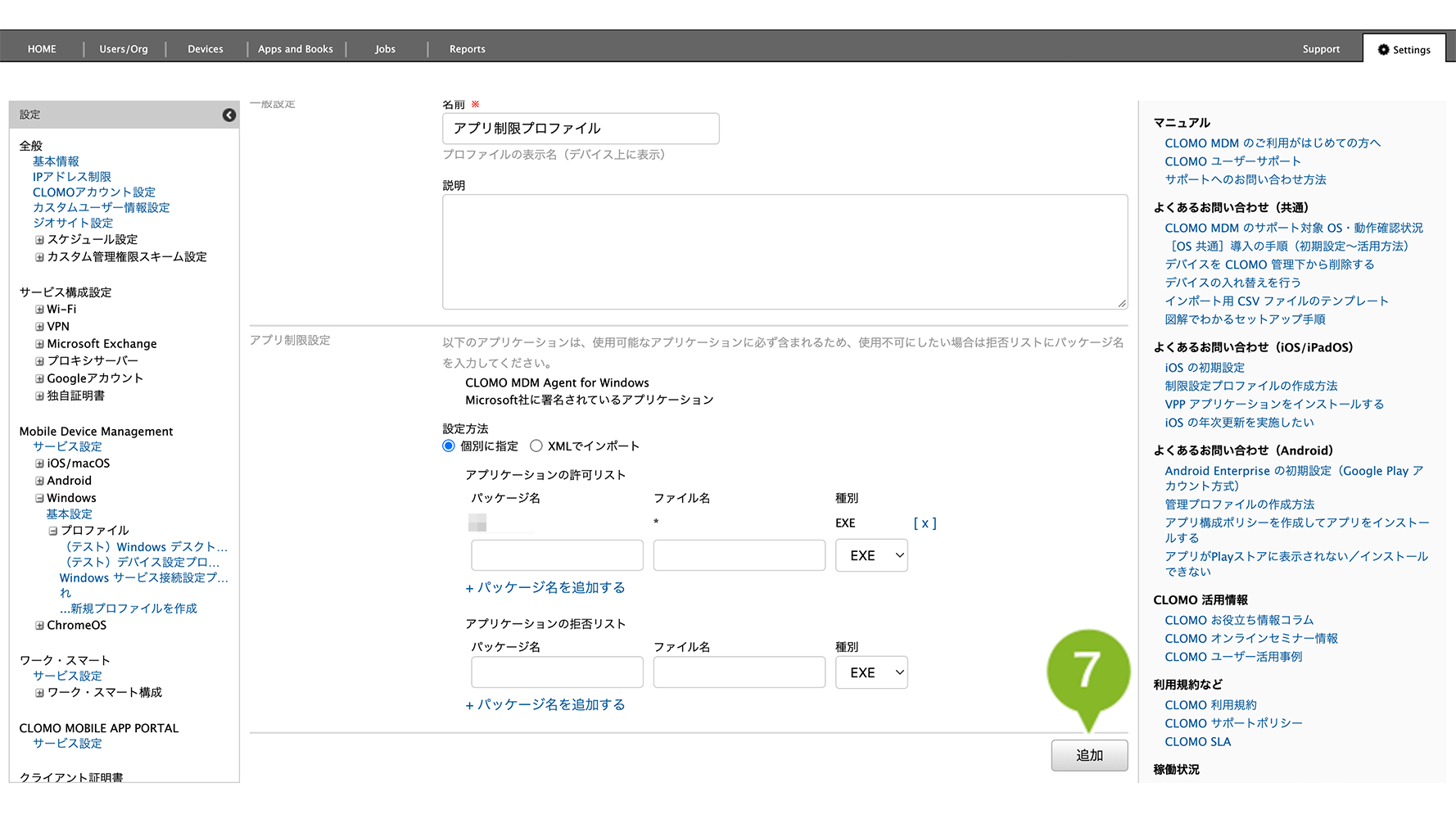
8. 「作成完了」のお知らせが表示されたら完了です。
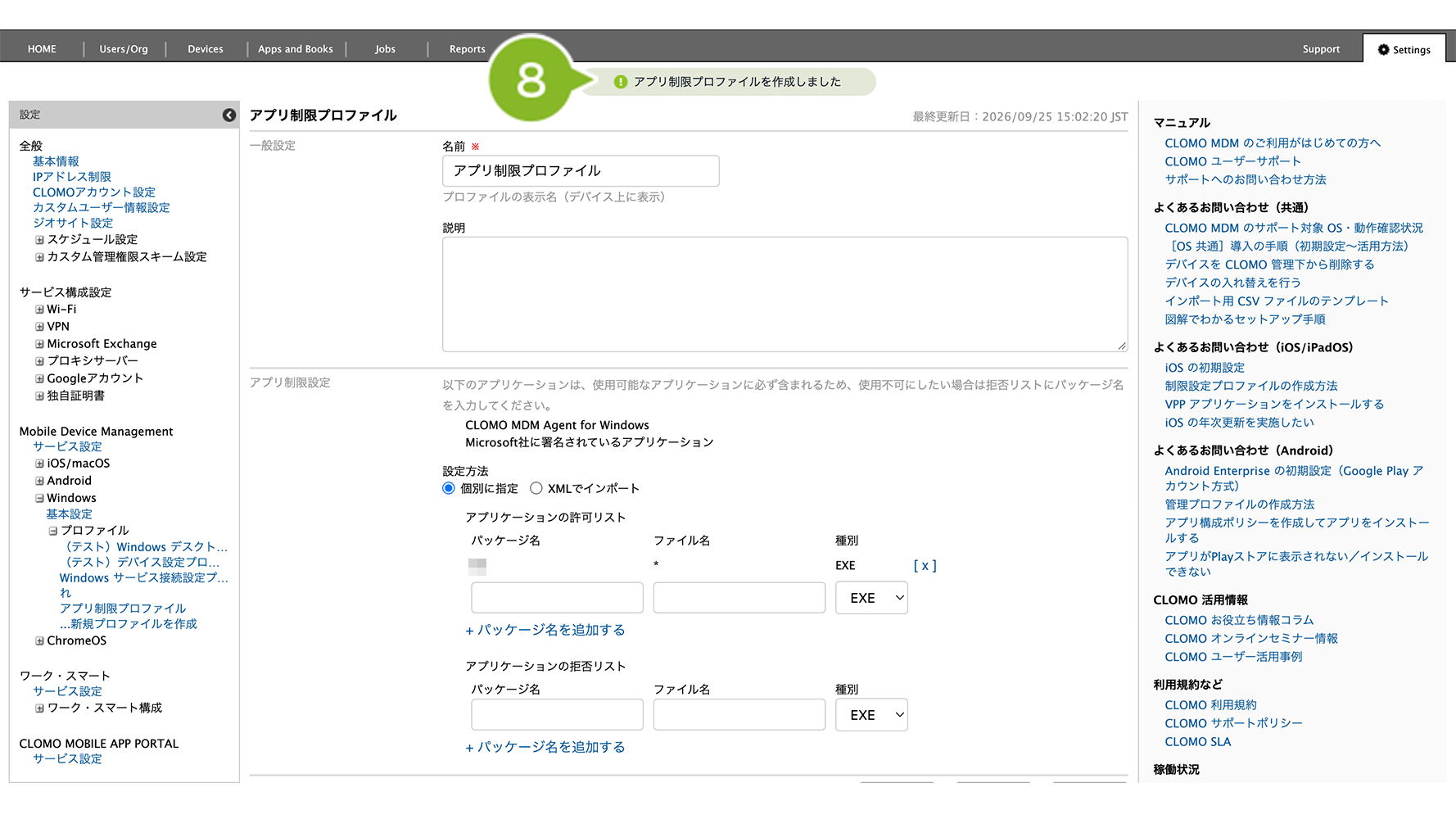
作成完了後、デバイスにプロファイルを適用する方法は以下のとおりです。
1. [Devices]画面から該当のデバイスをクリック
2. [プロファイルをインストール]コマンドを選択し、作成したプロファイルを選んで実行します。
プロファイル適用方法の詳細については、プロファイルの手動適用・解除をご参照ください。
アプリ制限プロファイルを編集する
アプリ制限プロファイルの編集方法は以下のとおりです。
1. CLOMO PANEL にログイン後、[ Settings ] をクリックします。
2. Mobile Device Management の [ Windows ] をクリックします。
3. [プロファイル]をクリックします。
4. 編集したいアプリ制限プロファイルを選択します。
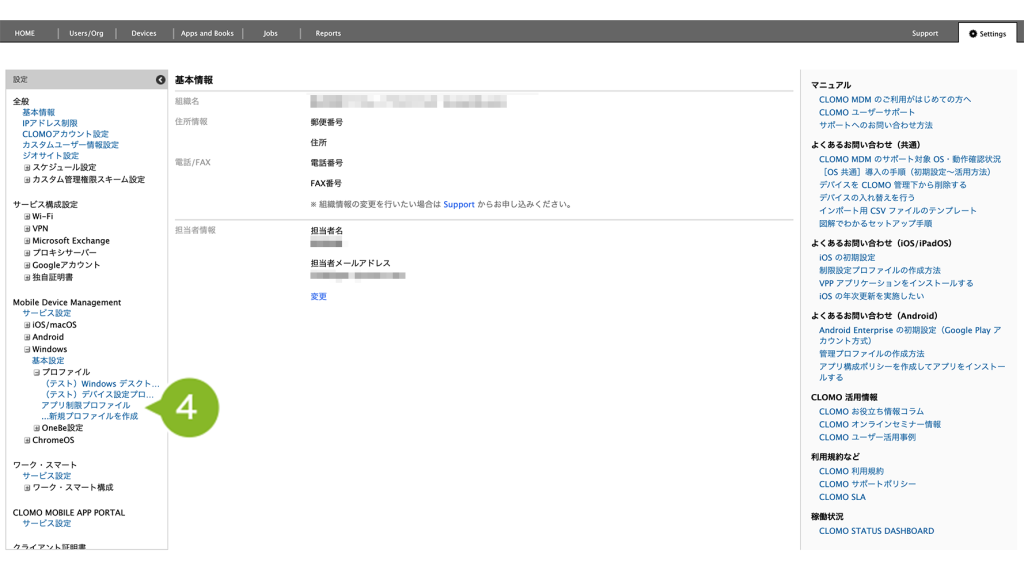
5. 設定を編集します。
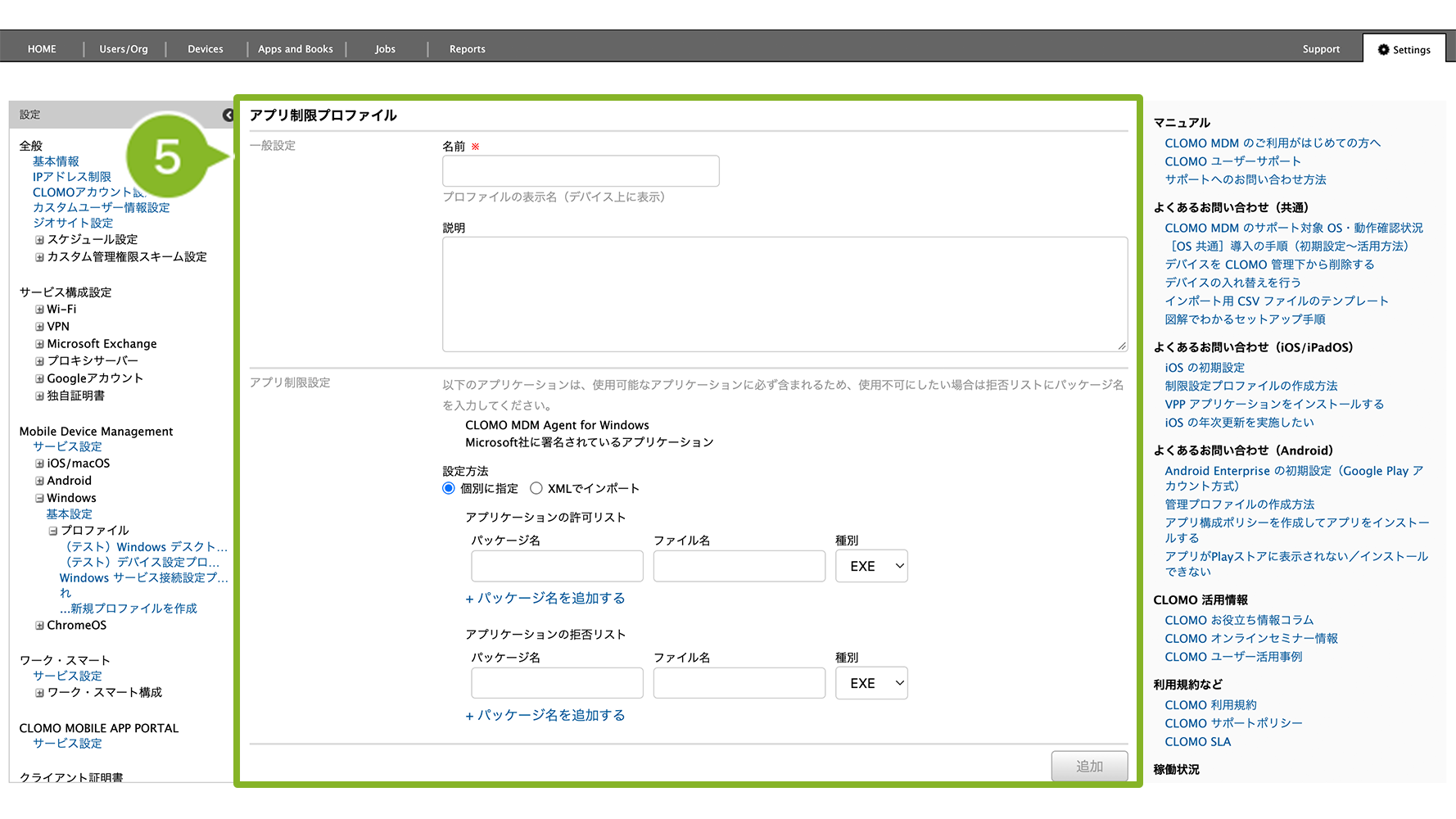
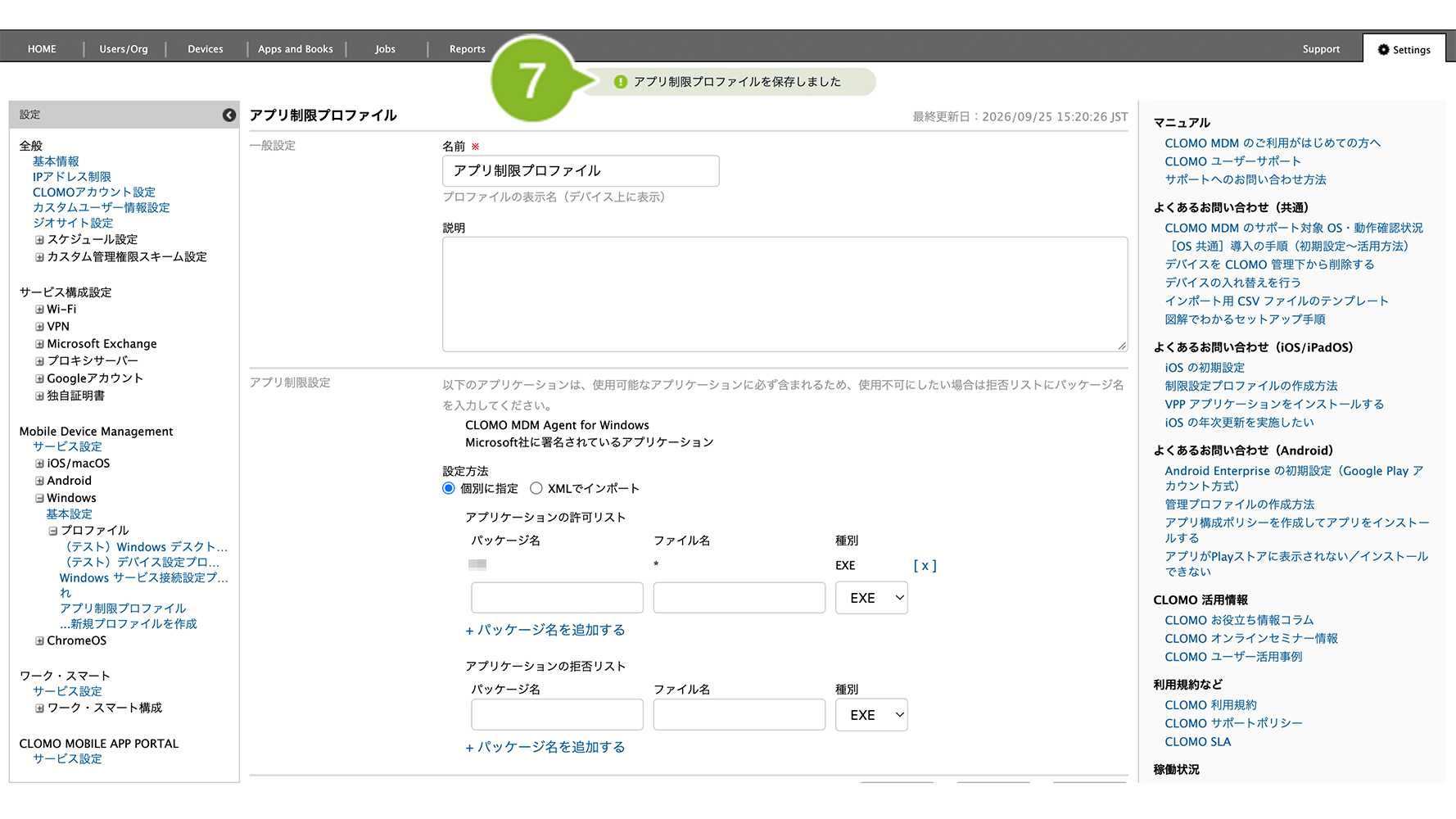
6. [保存]をクリックします。
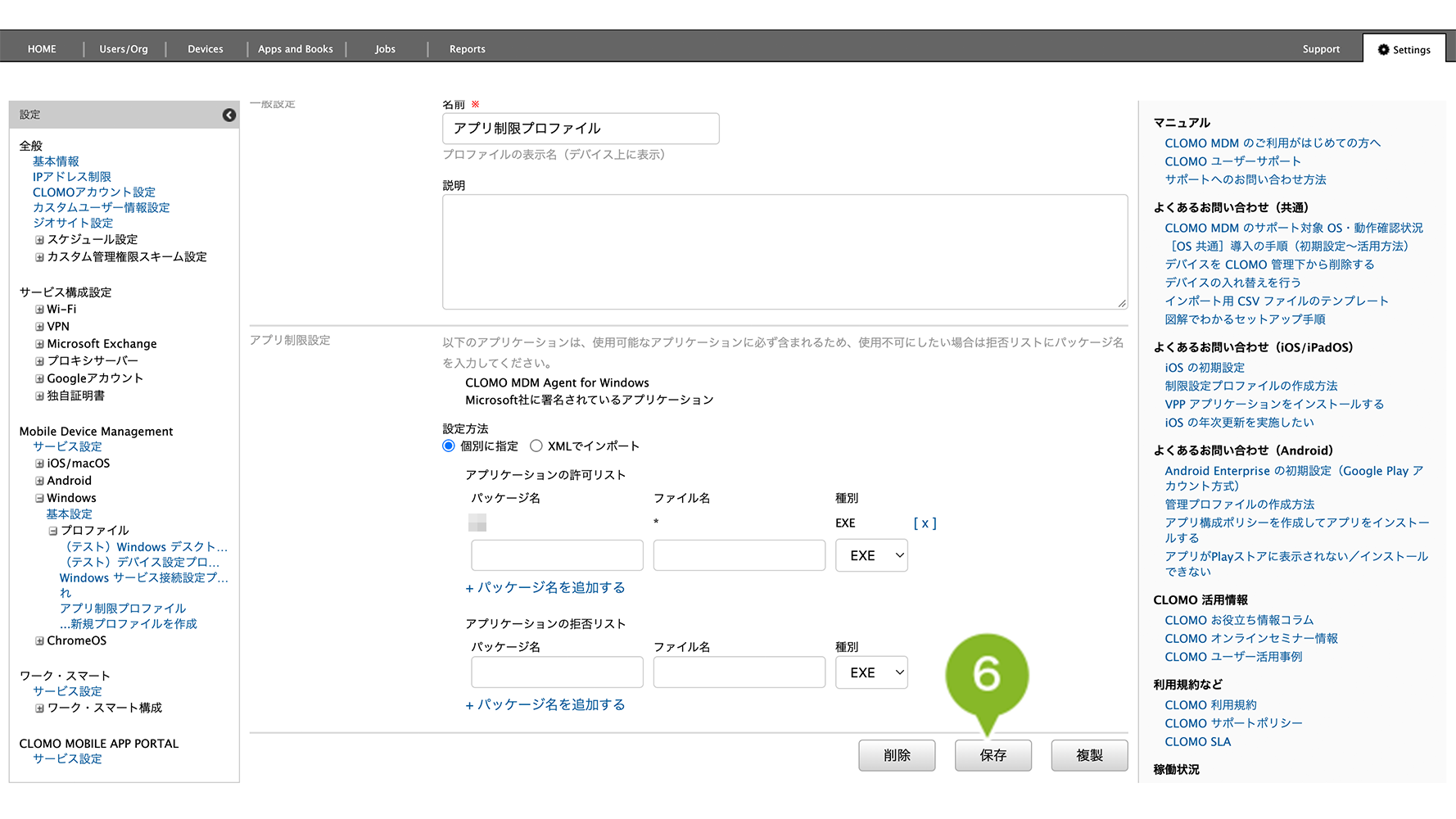
7. 「保存完了」のお知らせが表示されたら完了です。
編集完了後、該当の「アプリ制限プロファイル」を個別適用しているデバイスには、プロファイルの再適用が必要です。
再適用方法は以下のとおりです。
1. [Devices]画面から該当のデバイスをクリック
2. [プロファイルをインストール]コマンドを選択し、作成したアプリ制限プロファイルを選んで実行します。
コマンド実行方法の詳細については、プロファイルの手動適用 / 解除をご参照ください。
アプリ制限プロファイルを複製する
作成済みのアプリ制限プロファイルを複製して編集する方法は、以下のとおりです。
1. CLOMO PANEL にログイン後、[ Settings ] をクリックします。
2. Mobile Device Management の [ Windows ] をクリックします。
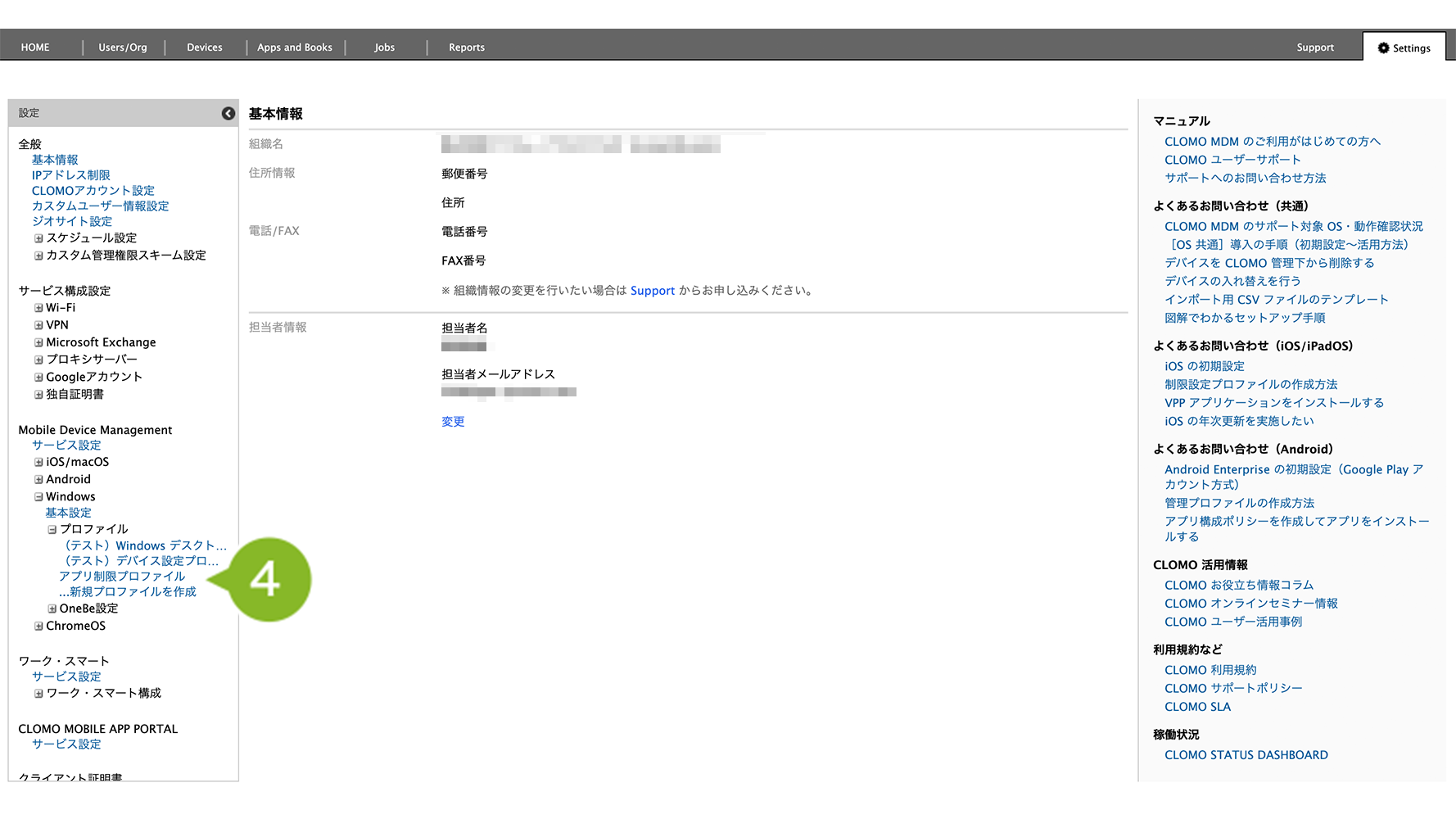
3. [プロファイル]をクリックします。
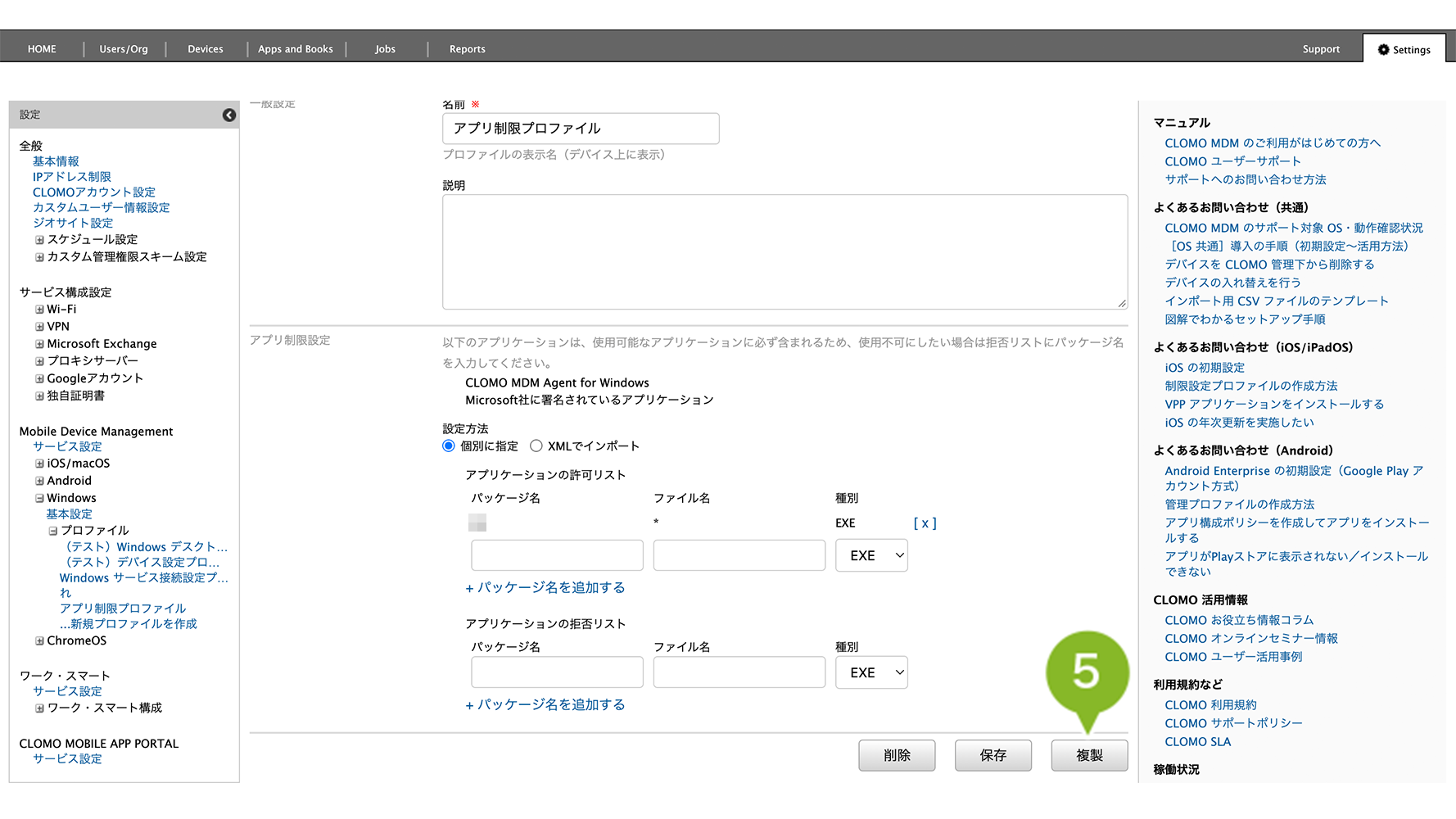
4. 複製したいアプリ制限プロファイルを選択します。
5. [複製]をクリックします。
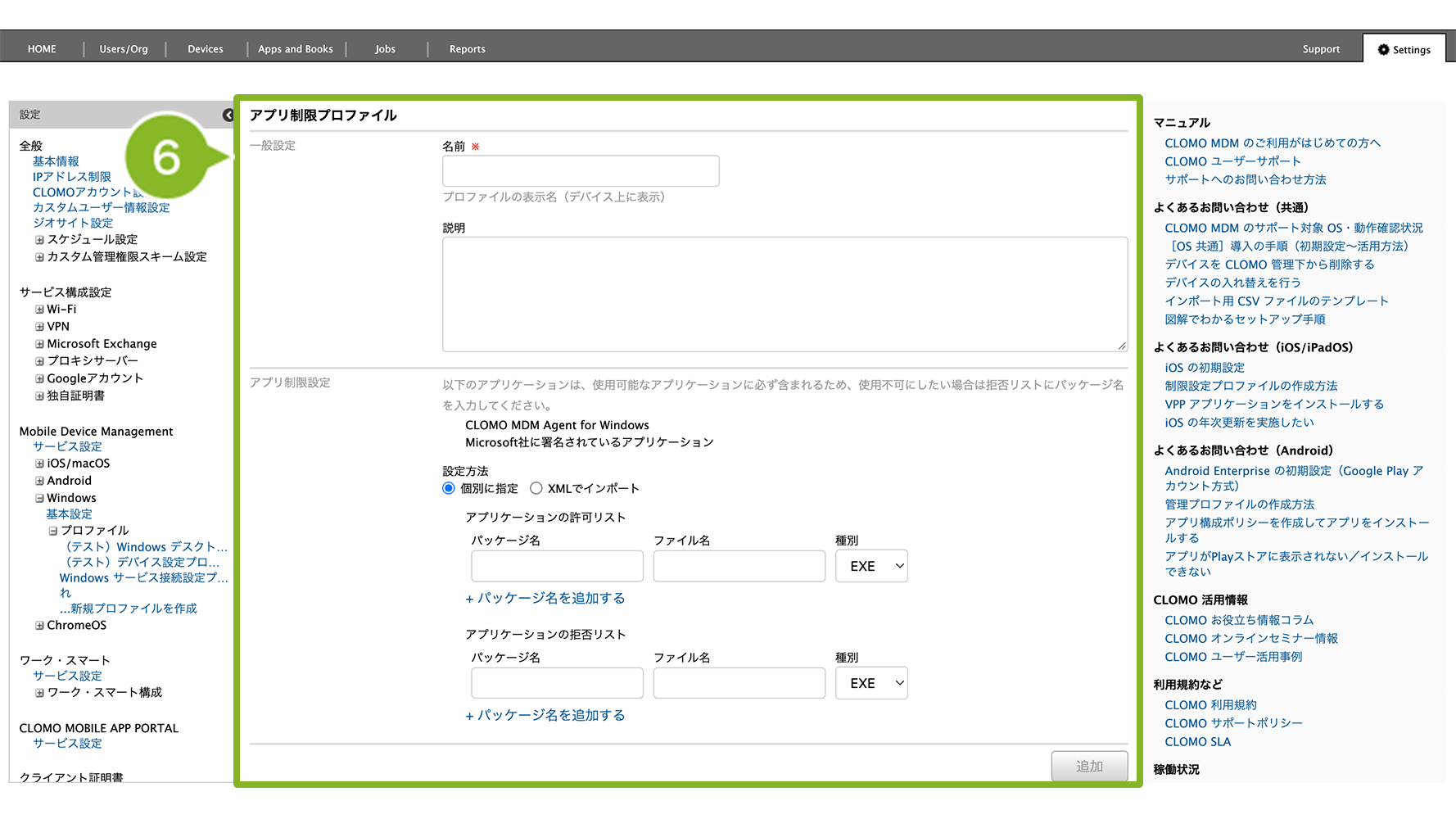
6. 各項目を設定します。設定項目の詳細については、以下をご確認ください。
複製後のプロファイル名には「元の名前_複製日時」が自動で表示されます。必要に応じて変更できます。
アプリ制限設定
「アプリケーションの許可リスト / 拒否リスト」の設定方法を選択します。
「個別に指定」を選択した場合の設定項目は、以下の表をご参照ください。
「XMLでインポート」を選択した場合は、[ファイルを選択]からパッケージ名を記載した XML ファイルを選択してインポートします。XML ファイルの取得方法については、各種パッケージ名の XML エクスポート方法をご参照ください。
パッケージ名の確認方法については、パッケージ名を確認したいをご参照ください。
※ 以下は使用可能なアプリケーションに含まれています。使用不可にしたい場合は拒否リストにパッケージ名を入力してください。
・CLOMO MDM Agent for Windows
・Microsoft社に署名されているアプリケーション
| 項目名 | 説明 |
| アプリケーションの許可リスト | 設定したアプリケーションは Windows デバイスで使用できます。 なお、他のアプリケーションやファイルを使用して動作するアプリケーションを設定した場合、許可リストに設定しても正常に起動しない場合があります。 設定方法は、パッケージ名またはファイル名を入力し、種別を選択後、[+ パッケージ名を追加する]をクリックします。 ※ 「ファイル名」の指定がない場合は、製品名が一致するアプリすべてが許可リストまたは拒否リストに適用されます。 |
| アプリケーションの拒否リスト | 設定したアプリケーションは Windows デバイスで使用できなくなります。 設定方法は、パッケージ名、ファイル名を入力し種別を選択後、[+ パッケージ名を追加する]をクリックします。 ※ 「ファイル名」の指定がない場合は、製品名が一致するアプリすべてが許可リストまたは拒否リストに適用されます。 |
※ Microsoft 社が署名したアプリ(Excel など)は、許可リストに登録していない場合でも利用できる場合があります。
これらのアプリの利用を制限したい場合は、拒否リストに登録してください。
なお、拒否リストには、パッケージ名が空白または「*」のみのアプリ(提供元不明アプリなど)を登録できません。このようなアプリは、ワーク・スマート適用時間中は利用が制限されます。
※ 許可リストと拒否リストを同時に利用する場合、以下のアプリケーションが利用可能な状態となります。
・許可リストにのみ登録されているアプリケーション
・拒否リストに登録されていない Microsoft 社に署名されているアプリケーション
※ CLOMO MDM Agent for Windows のワーク・スマート機能と併用したい場合、
許可リストに追加することで併用できますが、正常に動作しない場合があるため、現在はどちらか一方のみのご利用を推奨しております。また、ワーク・スマート、アプリ制限プロファイルともに、下記アプリケーションは自動で許可リストに追加されます。
・Microsoft 社に署名されているアプリケーション
・MDM Agent for Windows
※ アプリ制限プロファイルを適用すると、デジタル署名されていないアプリケーションは、許可リストに登録されている場合でも起動できません。
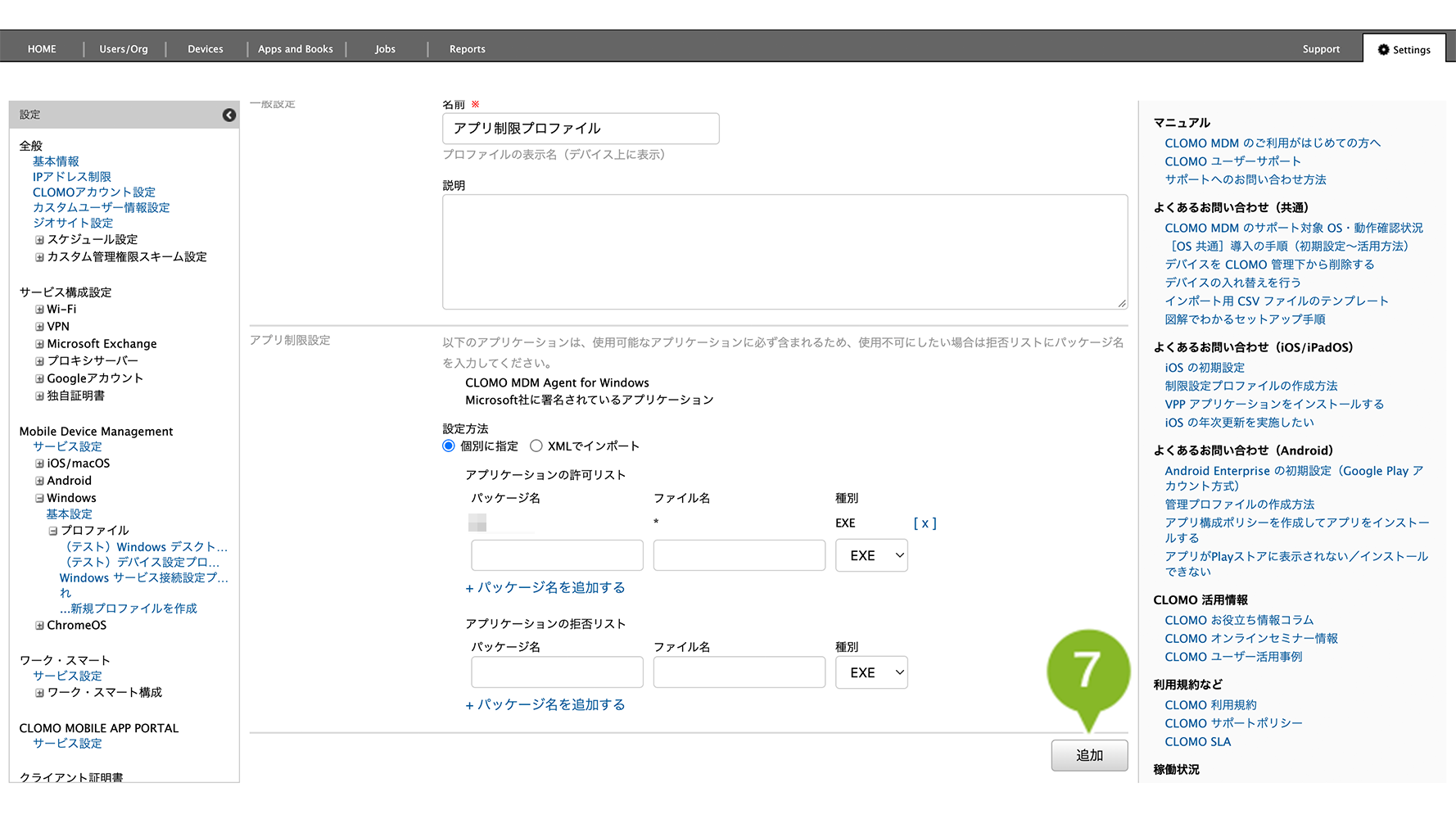
7. [追加]をクリックします。
8. 「作成完了」のお知らせが表示されたら完了です。
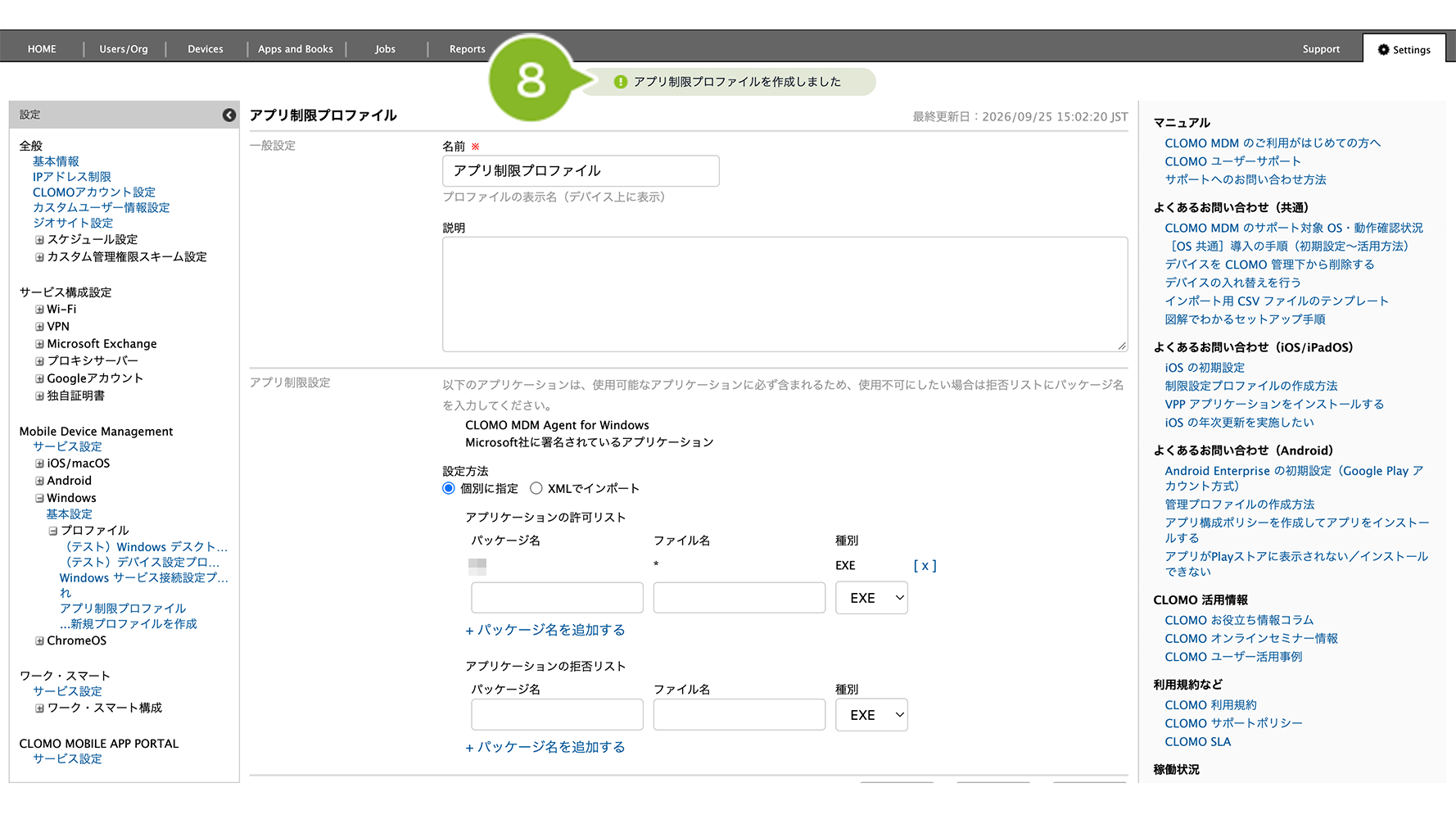
作成完了後、デバイスにプロファイルを適用する方法は以下のとおりです。
1. [Devices]画面から該当のデバイスをクリック
2. [プロファイルをインストール]コマンドを選択し、作成したプロファイルを選んで実行します。
プロファイル適用方法の詳細については、プロファイルの手動適用・解除をご参照ください。
アプリ制限プロファイルを削除する
アプリ制限プロファイルの削除方法は以下のとおりです。
1. CLOMO PANEL にログイン後、[ Settings ] をクリックします。
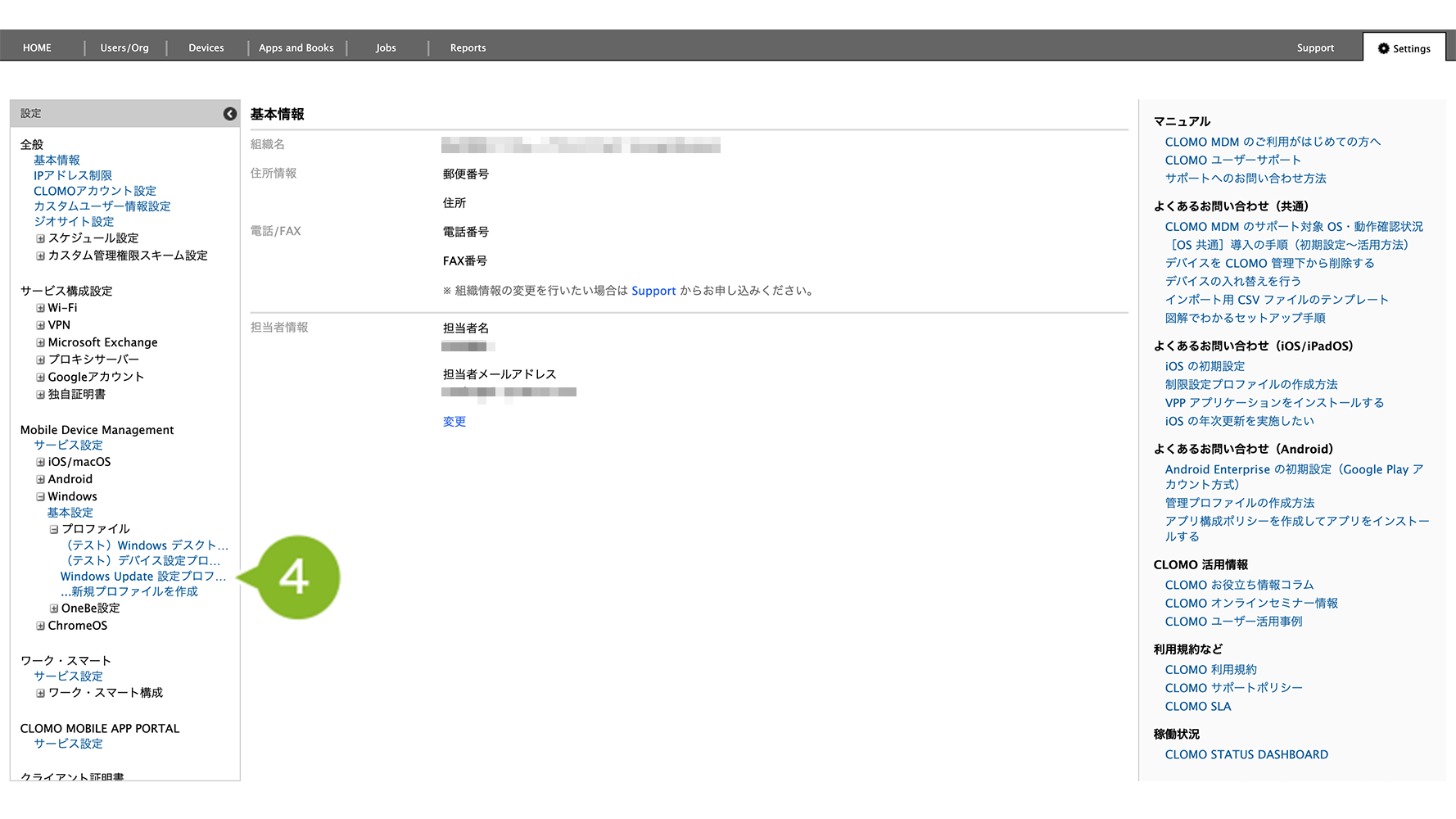
2. Mobile Device Management の [ Windows ] をクリックします。
3. [プロファイル]をクリックします。
4. 削除したいプロファイル名をクリックします。
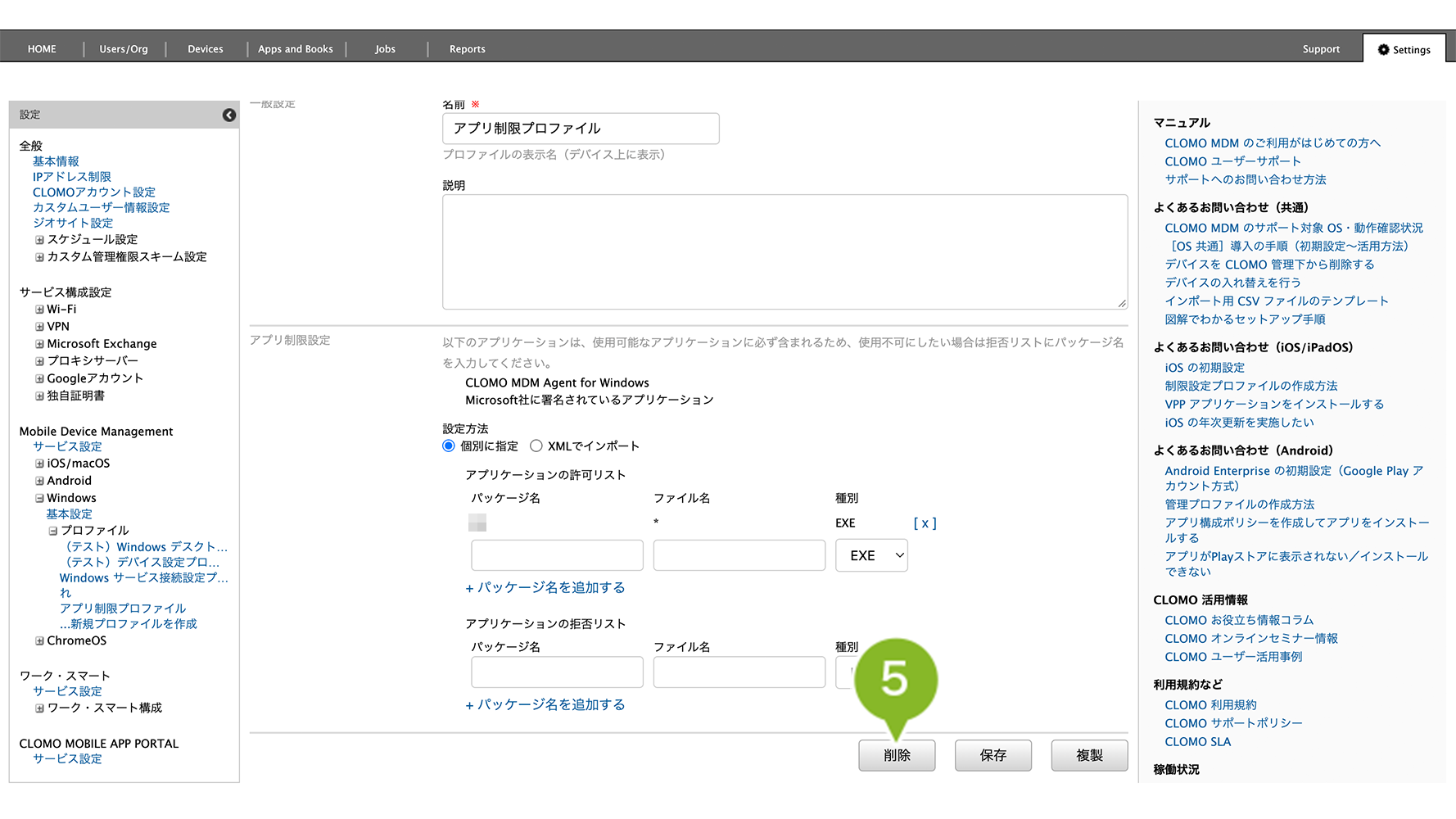
5. [削除]をクリックします。
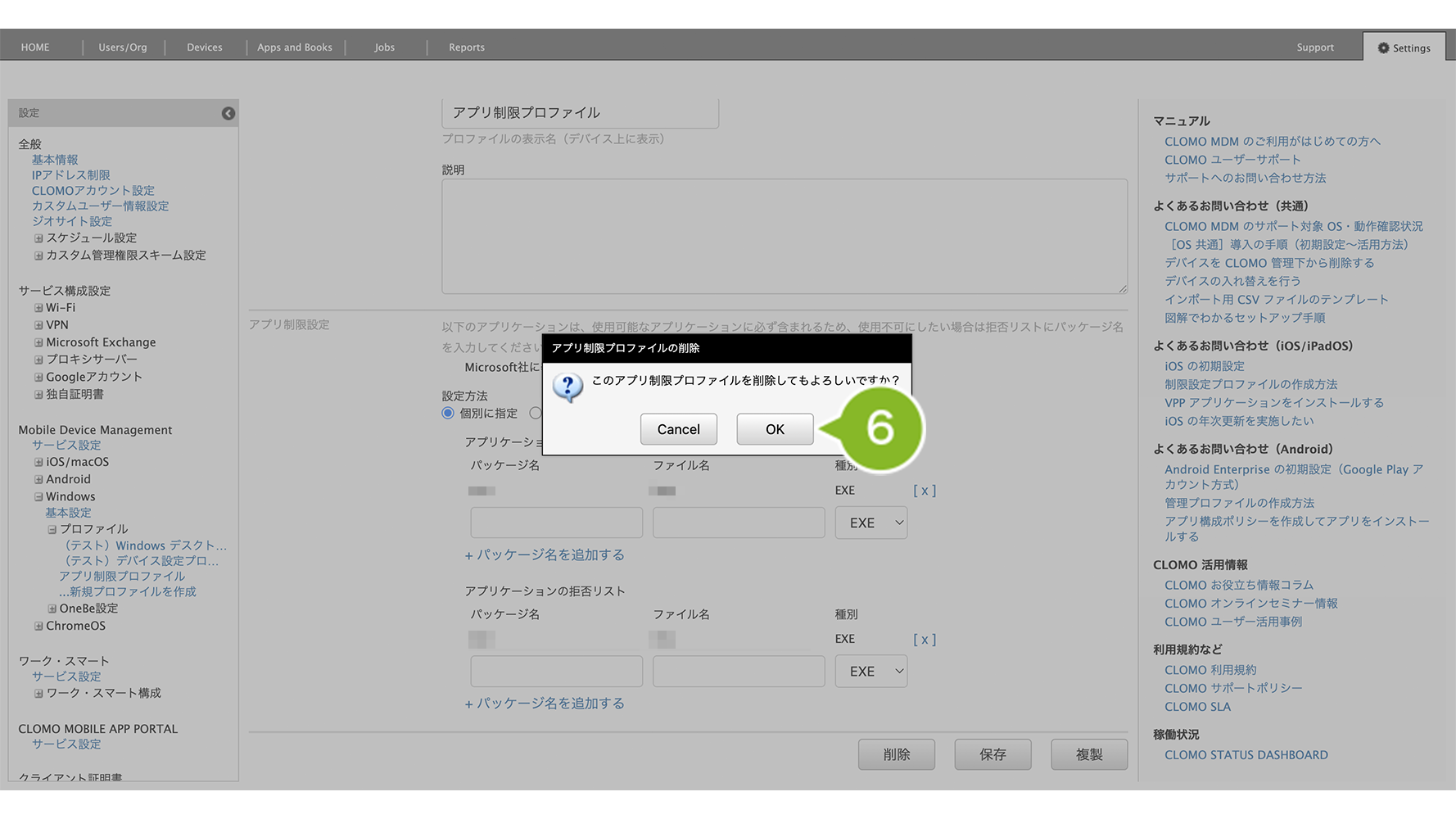
6. 確認画面が表示されたら[OK]をクリックします。
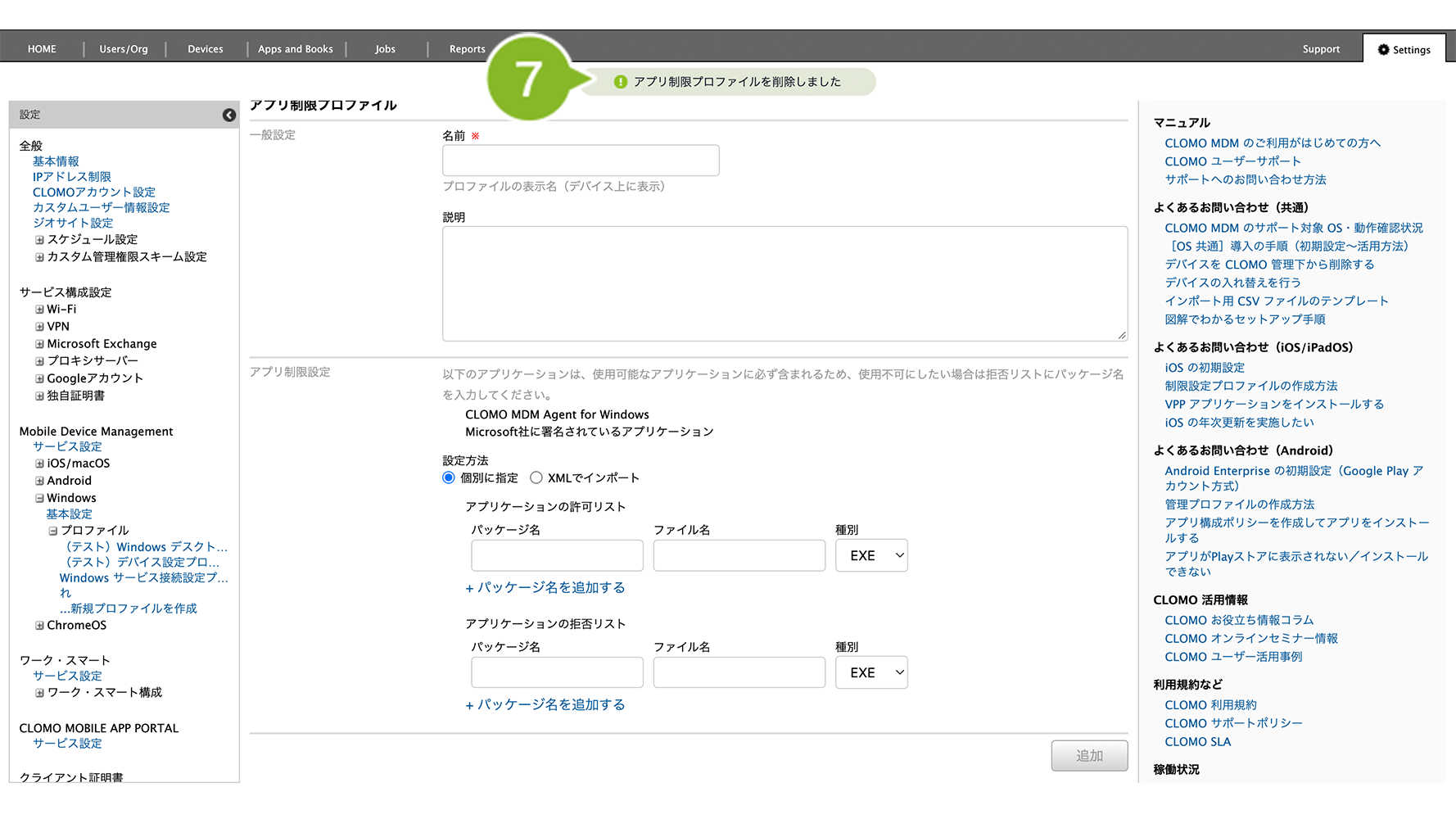
7. [削除完了]のお知らせが表示されたら完了です。
「アプリ制限プロファイル」を個別適用しているデバイスには、削除コマンドの実行が必要です。
削除方法は、以下のとおりです。
1. [Devices]画面から該当のデバイスをクリック
2. [プロファイルを削除]コマンドを実行
コマンド実行方法の詳細については、プロファイルの手動適用 / 解除をご参照ください。