
本ページの利用シーン(Windows)
・BitLocker 設定プロファイルの作成手順を確認する場合
・作成済みの BitLocker 設定プロファイルを編集する手順を確認する場合
・作成済みの BitLocker 設定プロファイルを削除する場合
BitLocker 設定プロファイルを作成して Windows デバイスに適用することで、CLOMO PANEL から BitLocker の暗号化を一括で管理できます。
管理下の Windows デバイスに暗号化設定を適用するだけでなく、暗号化に必要な回復キーのバックアップや、BitLocker の適用状況を確認・監視することもできます。
目次
注意事項
- 本機能の利用には、プロファイルを適用するデバイスに CLOMO MDM Agent for Windows がインストールされている必要があります。CLOMO MDM Agent for Windows が未インストールの場合は、こちらをご参照ください。
- TPM(Trusted Platform Module)の有効化処理は BIOS 上で行う必要があり、CLOMO MDM Agent for Windows からのリモート操作や自動有効化はできません。プロファイル適用前に、対象デバイスの TPM が有効化されていることをご確認ください。
- Windows Home エディションは対象外です。
- Active Directory(AD)のグループポリシーで BitLocker が設定されているデバイスは、AD のポリシーが優先されます。そのため、CLOMO MDM からの暗号化および暗号化解除処理は行われません。ただし、回復キーの CLOMO PANEL への自動バックアップは通常通り実行されます。
BitLocker 設定プロファイルを作成する
BitLocker 設定プロファイルの作成方法は以下のとおりです。
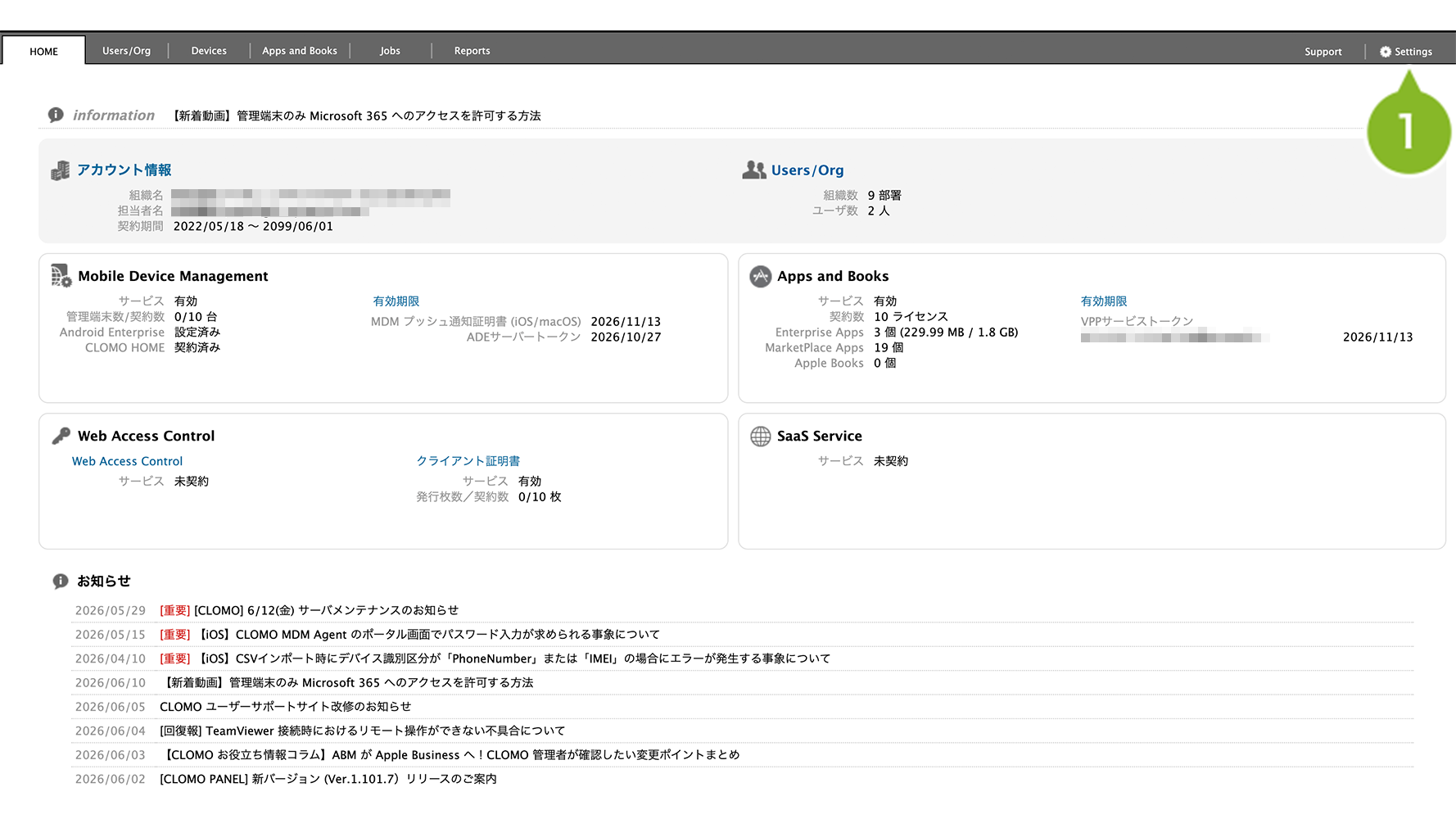
1. CLOMO PANEL にログイン後、[ Settings ] をクリックします。
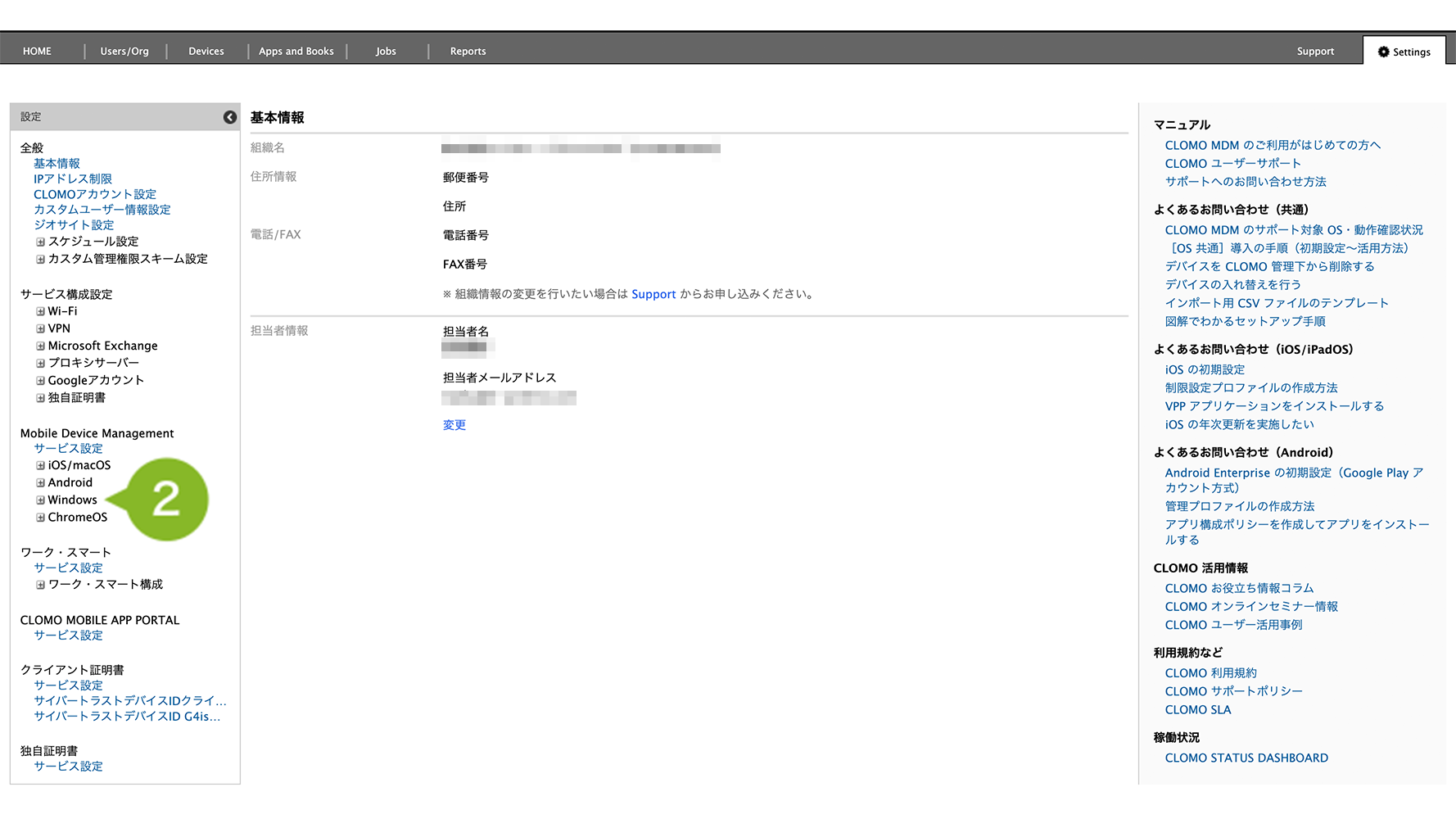
2. Mobile Device Management の [ Windows ] をクリックします。
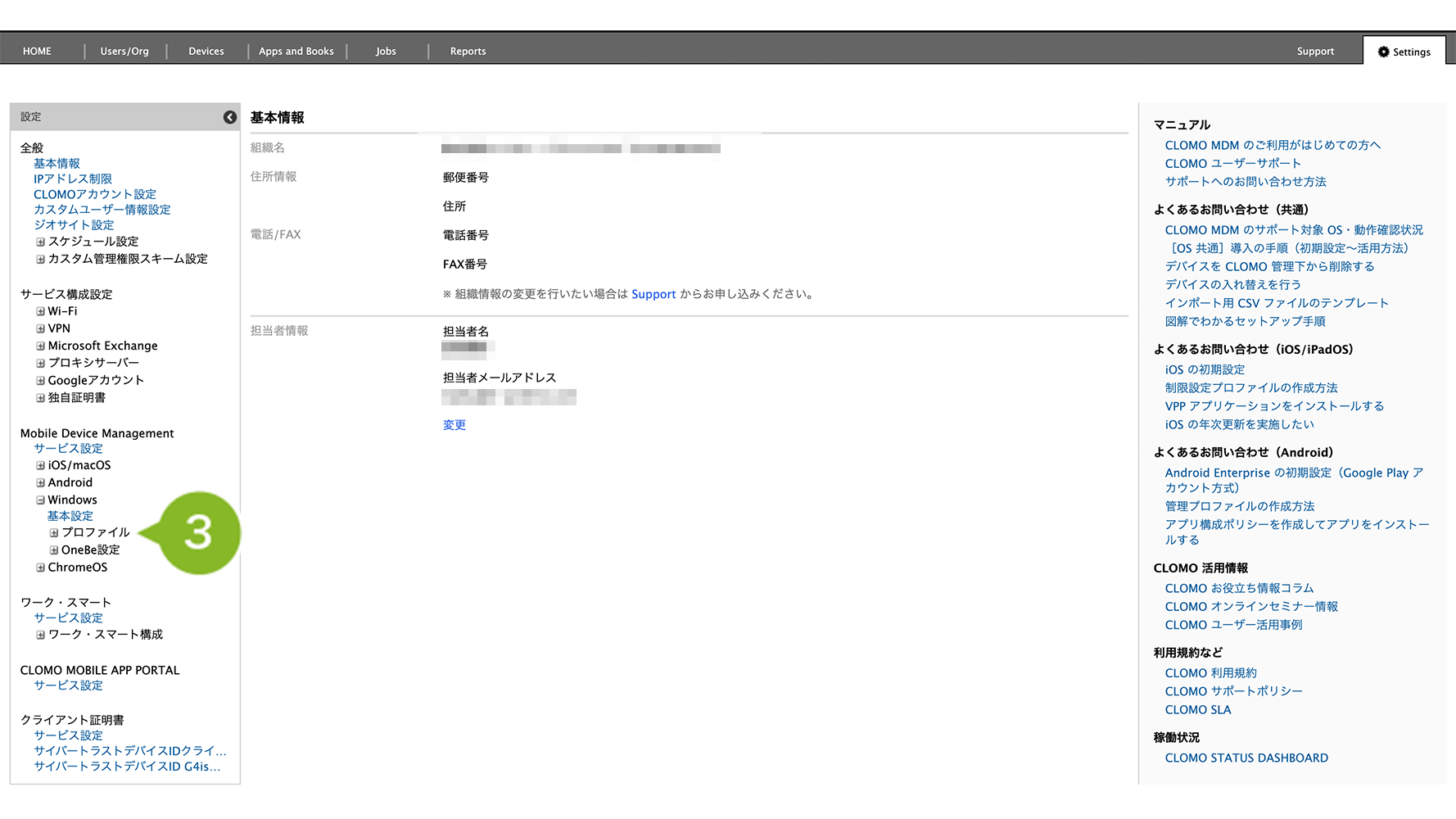
3. [プロファイル]をクリックします。
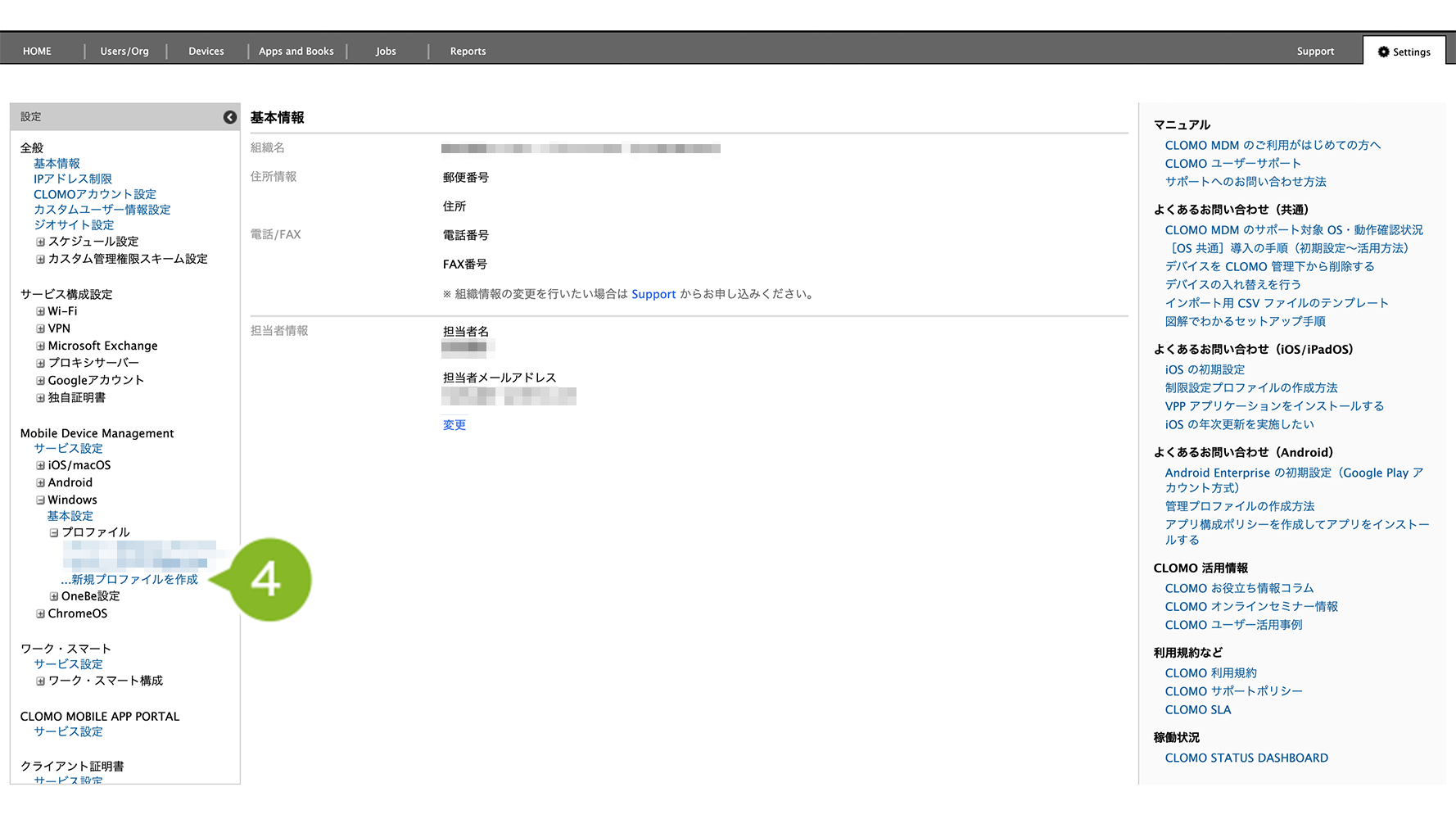
4. [新規プロファイルを作成]をクリックします。
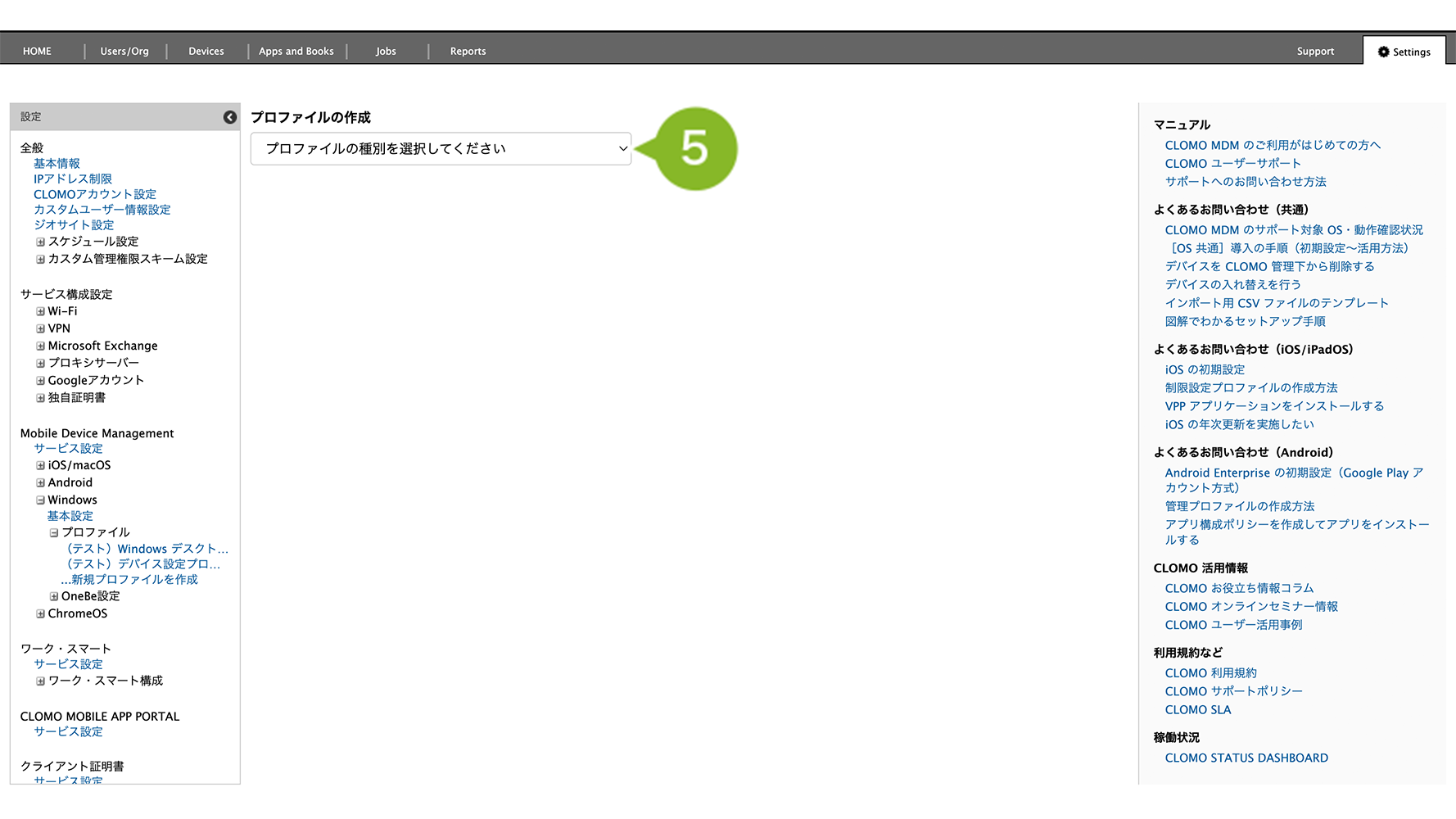
5. プルダウンから[BitLocker 設定プロファイル]を選択します。
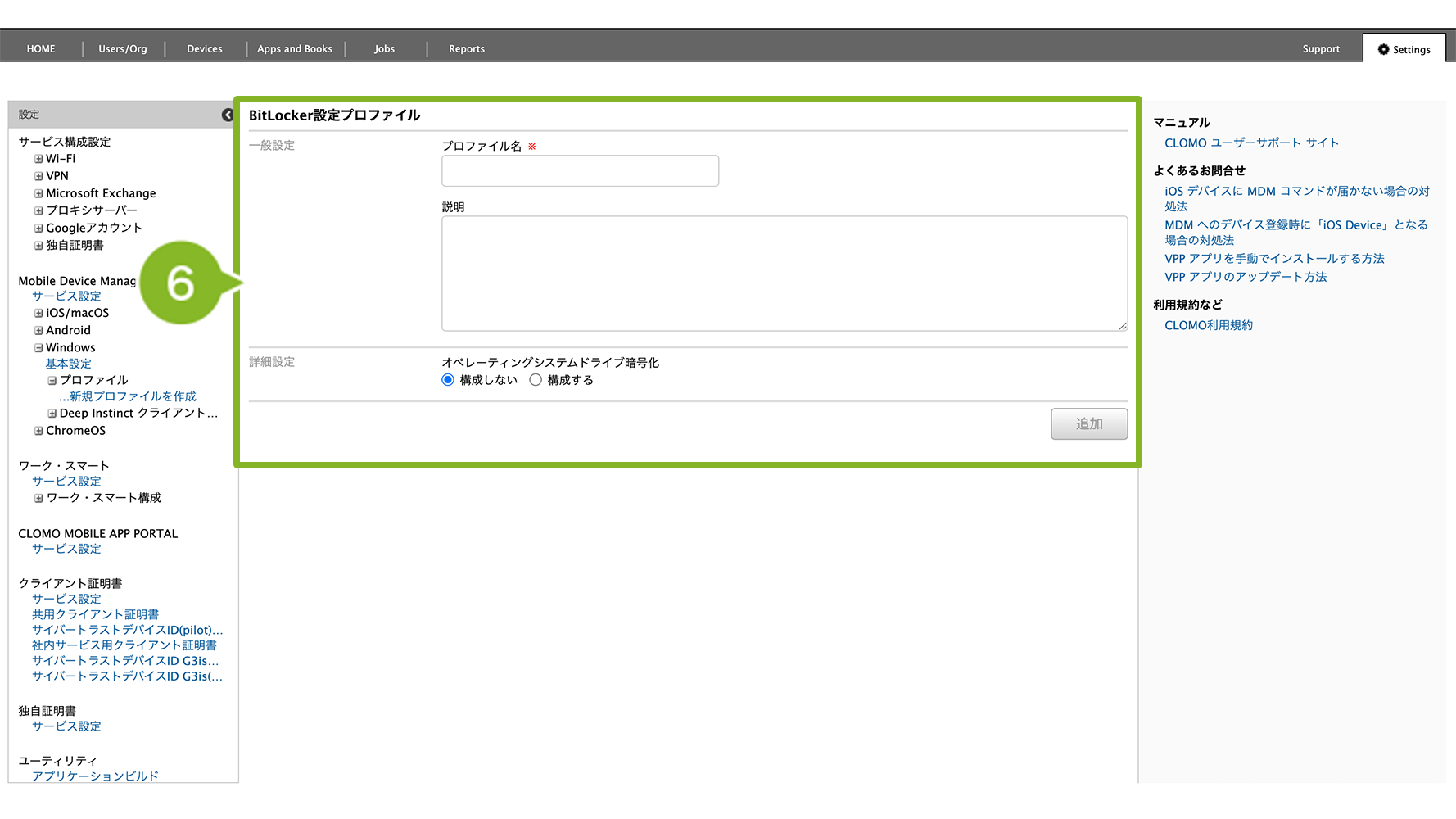
6. 各項目を設定します。
プロファイル名は必須設定です。あとから見返した際に設定内容がわかるよう、用途がひと目でわかる名前を設定することをおすすめします。
また、必要に応じてプロファイルの説明文を説明欄に入力してください。
| 項目名 | 説明 |
| オペレーティングシステムドライブ暗号化 | [構成しない]を選択した場合: デバイスの暗号化状態(未暗号化・暗号化済み)にかかわらず処理やアラート送信は一切行われず、現在の状態が維持されます。 [構成する]を選択した場合: オペレーティングシステムドライブ(OSドライブ)のみを対象に自動で暗号化(およびアラート監視)を実行し、すでに暗号化されているデバイスやデータドライブの状態はそのまま維持します。 |
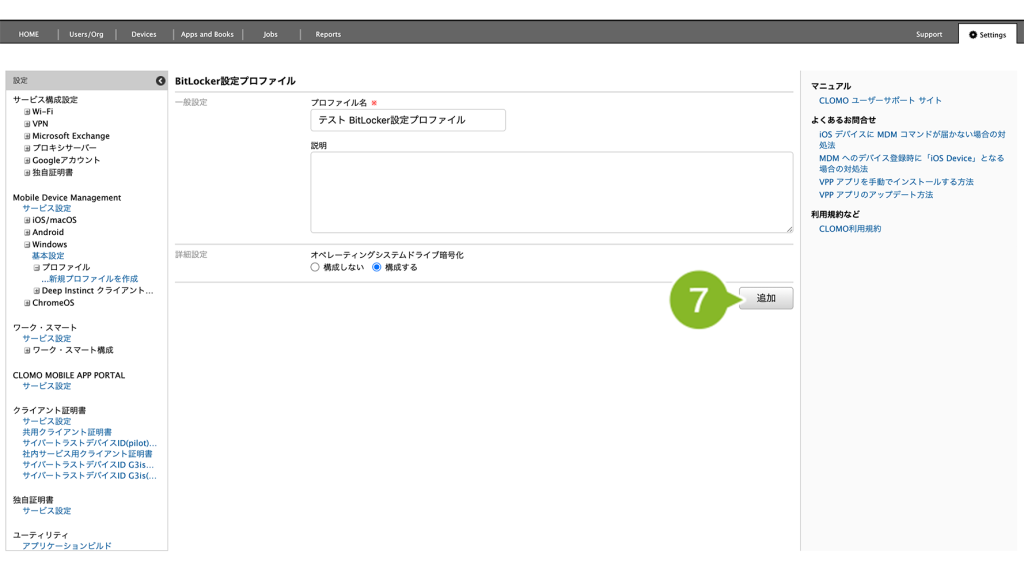
7. [追加]をクリックします。
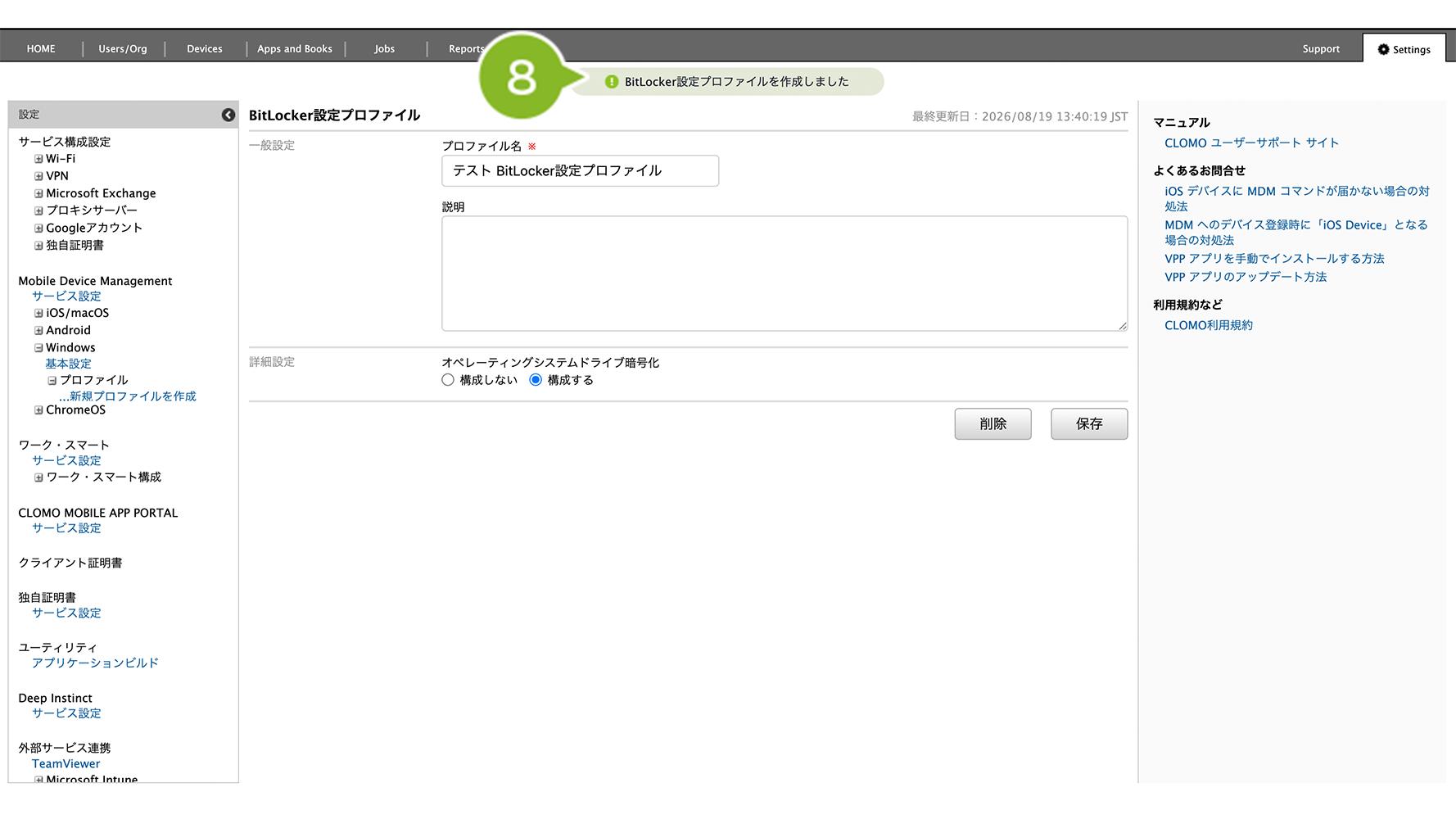
8. 「作成完了」のお知らせが表示されたら完了です。
作成完了後、デバイスにプロファイルを適用する方法は以下のとおりです。
1. [Devices]画面から該当のデバイスをクリック
2. [プロファイルをインストール]コマンドを選択し、作成した BitLocker 設定プロファイルを選んで実行します。
プロファイル適用方法の詳細については、プロファイルの手動適用・解除をご参照ください。
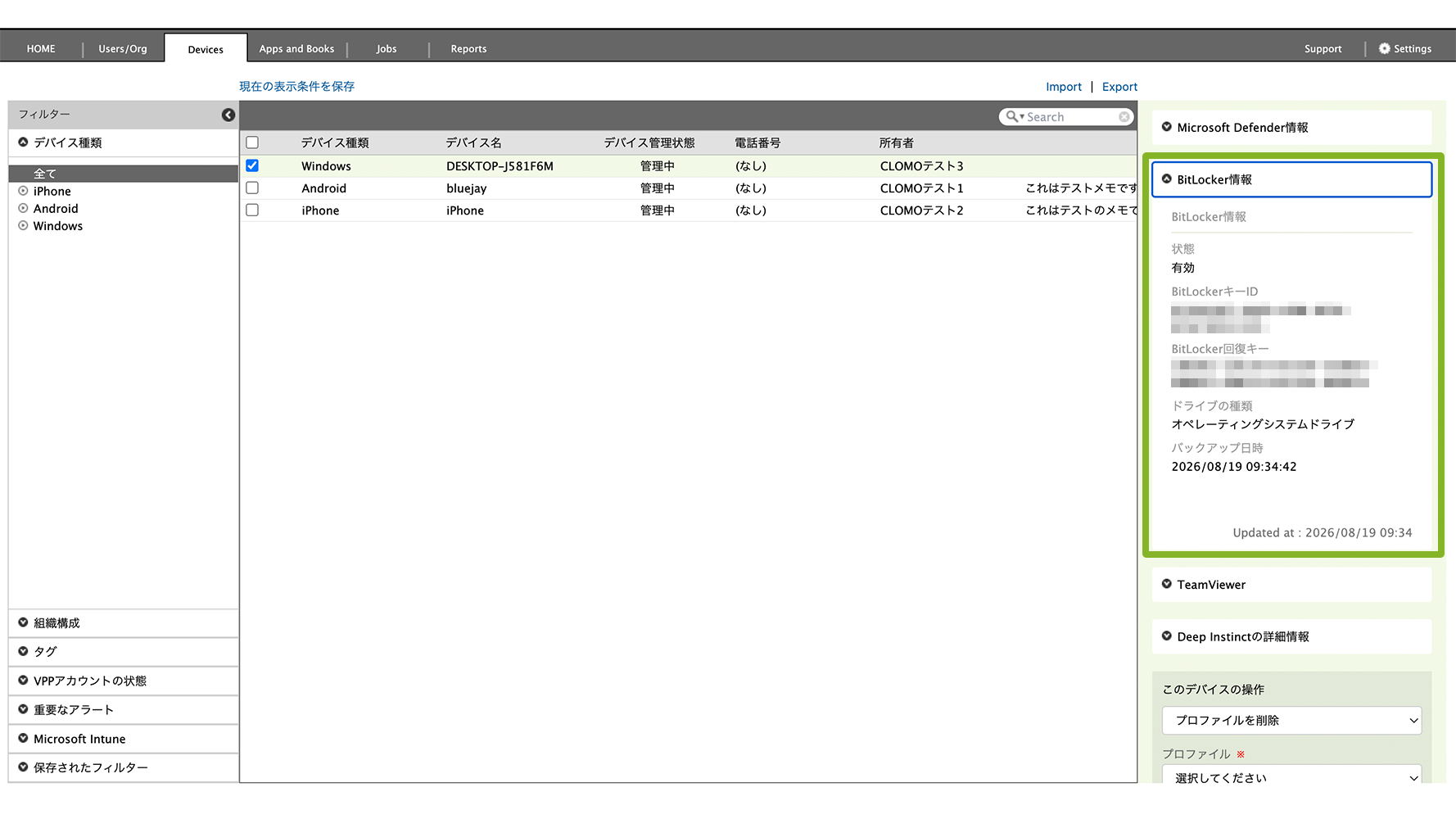
プロファイル適用後、[Devices]から対象のデバイスを選択後、「BitLocker情報」に詳細情報が表示されます。
※ デバイスが CLOMO MDM 管理下外の場合でも、Devices 画面の「BitLocker 情報」エリアは表示されます。ただし、表示内容は管理下外となった時点で取得された情報であり、現在のデバイスの実際の状態(同期内容)とは異なる場合がありますのでご注意ください。
BitLocker 設定プロファイルを編集する
BitLocker 設定プロファイルの編集方法は以下のとおりです。
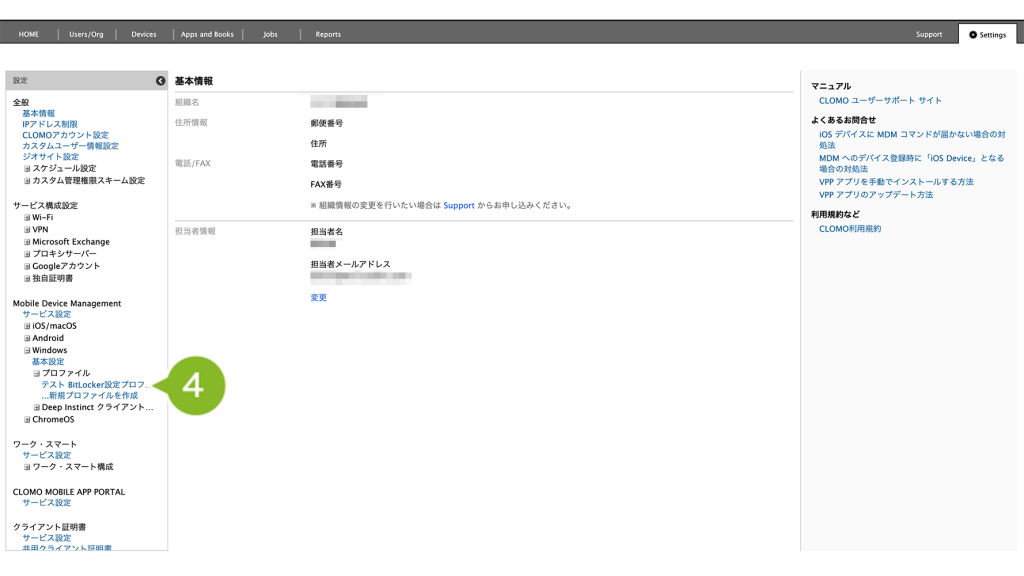
1. CLOMO PANEL にログイン後、[ Settings ] をクリックします。
2. Mobile Device Management の [ Windows ] をクリックします。
3. [プロファイル]をクリックします。
4. 編集したい BitLocker 設定プロファイルを選択します。
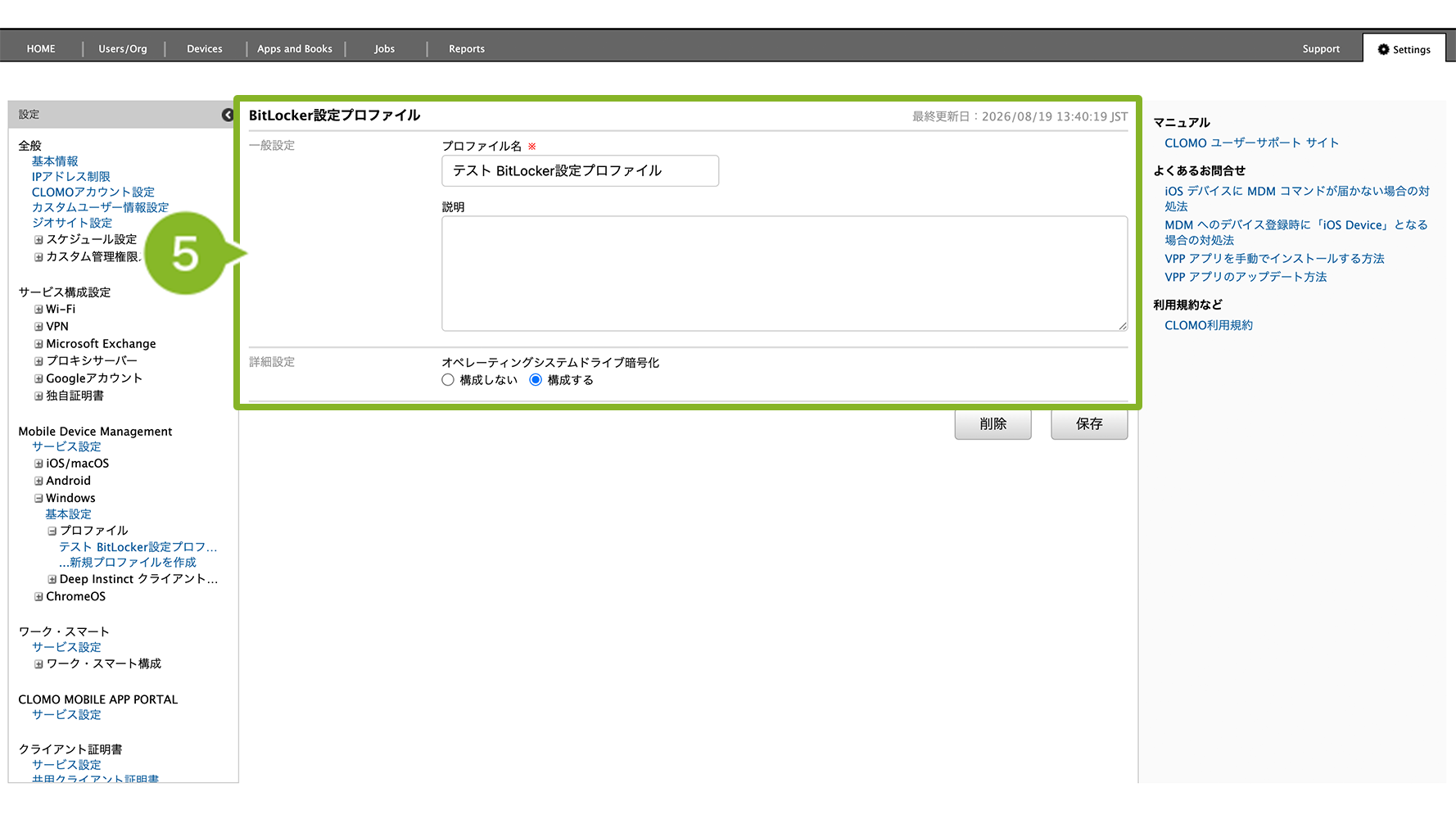
5. 設定を編集します。設定項目の詳細は以下をご確認ください。
※ 「オペレーティングシステムドライブ暗号化」を[構成しない]へ変更した場合、CLOMO MDM 経由で暗号化したデバイスのみ自動復号され、手動や AD で暗号化されたデバイスは PIN や USB キー等の個別設定保護のため暗号化状態が維持されます。
| 項目名 | 説明 |
| オペレーティングシステムドライブ暗号化 | [構成しない]を選択した場合: デバイスの暗号化状態(未暗号化・暗号化済み)にかかわらず処理やアラート送信は一切行われず、現在の状態が維持されます。 [構成する]を選択した場合: オペレーティングシステムドライブ(OSドライブ)のみを対象に自動で暗号化(およびアラート監視)を実行し、すでに暗号化されているデバイスやデータドライブの状態はそのまま維持します。 |
6. [保存]をクリックします。
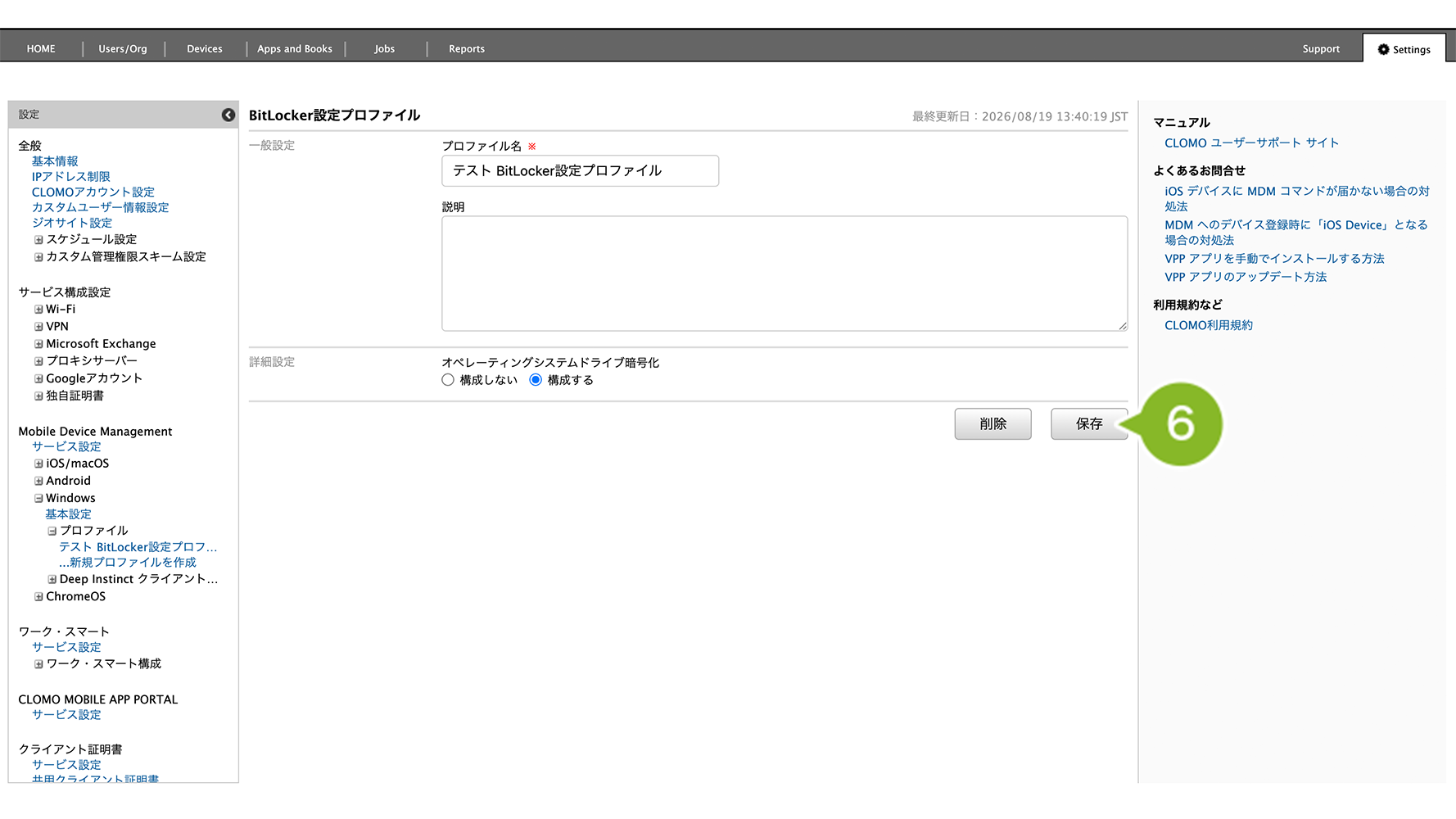
7. 「更新完了」のお知らせが表示されたら完了です。
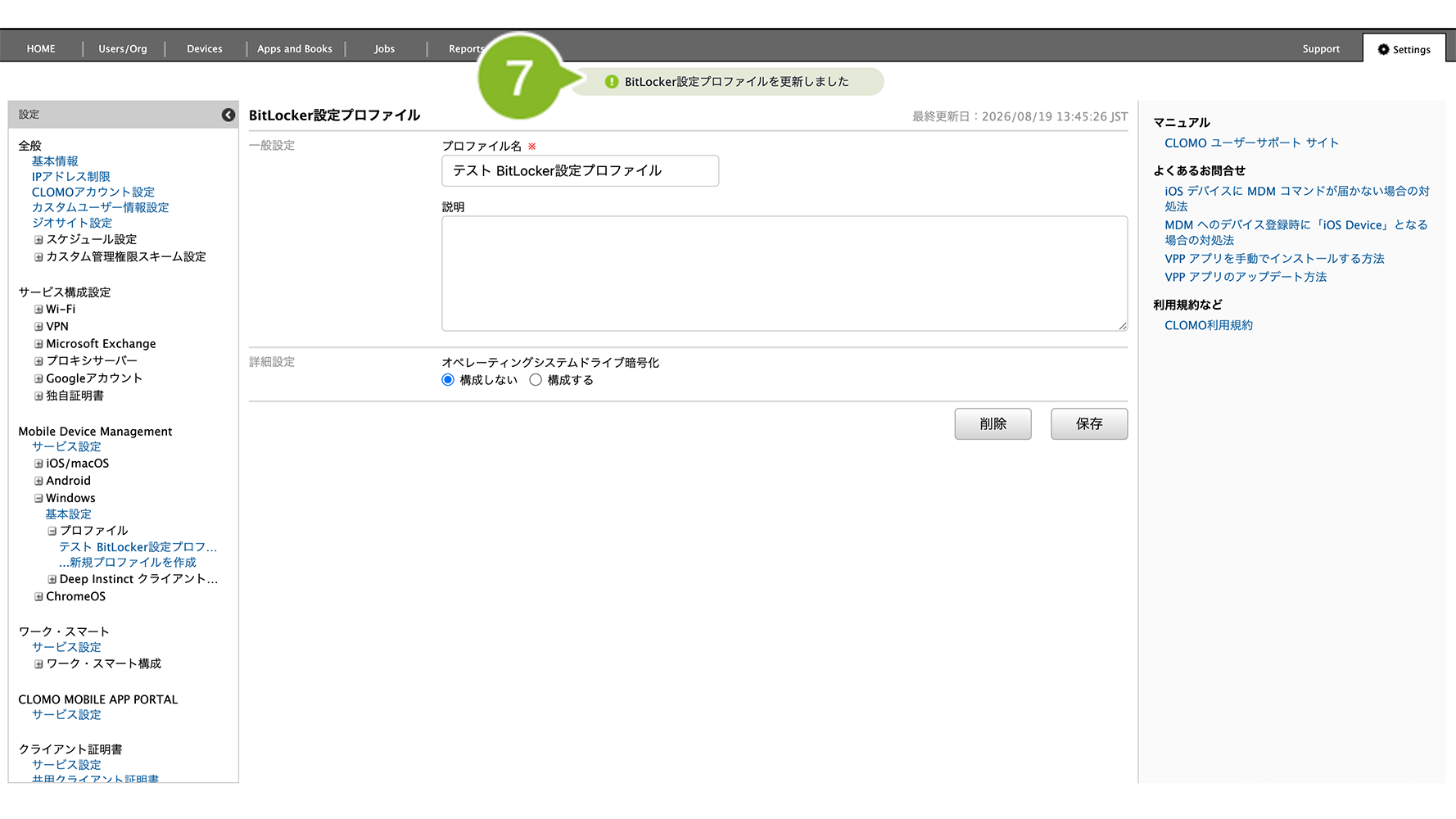
編集完了後、該当の「BitLocker 設定プロファイル」を個別適用しているデバイスには、プロファイルの再適用が必要です。
再適用方法は以下のとおりです。
1. [Devices]画面から該当のデバイスをクリック
2. [プロファイルをインストール]コマンドを選択し、作成した BitLocker 設定プロファイルを選んで実行します。
コマンド実行方法の詳細については、プロファイルの手動適用 / 解除をご参照ください。
プロファイル適用後、[Devices]から対象のデバイスを選択後、「BitLocker情報」に詳細情報が表示されます。
※ デバイスが CLOMO MDM 管理下外の場合でも、Devices 画面の「BitLocker 情報」エリアは表示されます。ただし、表示内容は管理下外となった時点で取得された情報であり、現在のデバイスの実際の状態(同期内容)とは異なる場合がありますのでご注意ください。
BitLocker 設定プロファイルを削除する
BitLocker 設定プロファイルの削除方法は以下のとおりです。
※ プロファイルを削除した場合、CLOMO MDM 経由で暗号化したデバイスのみ自動復号され、手動や AD で暗号化されたデバイスは PIN や USB キー等の個別設定保護のため暗号化状態が維持されます。
1. CLOMO PANEL にログイン後、[ Settings ] をクリックします。
2. Mobile Device Management の [ Windows ] をクリックします。
3. [プロファイル]をクリックします。
4. 削除したいプロファイル名をクリックします。
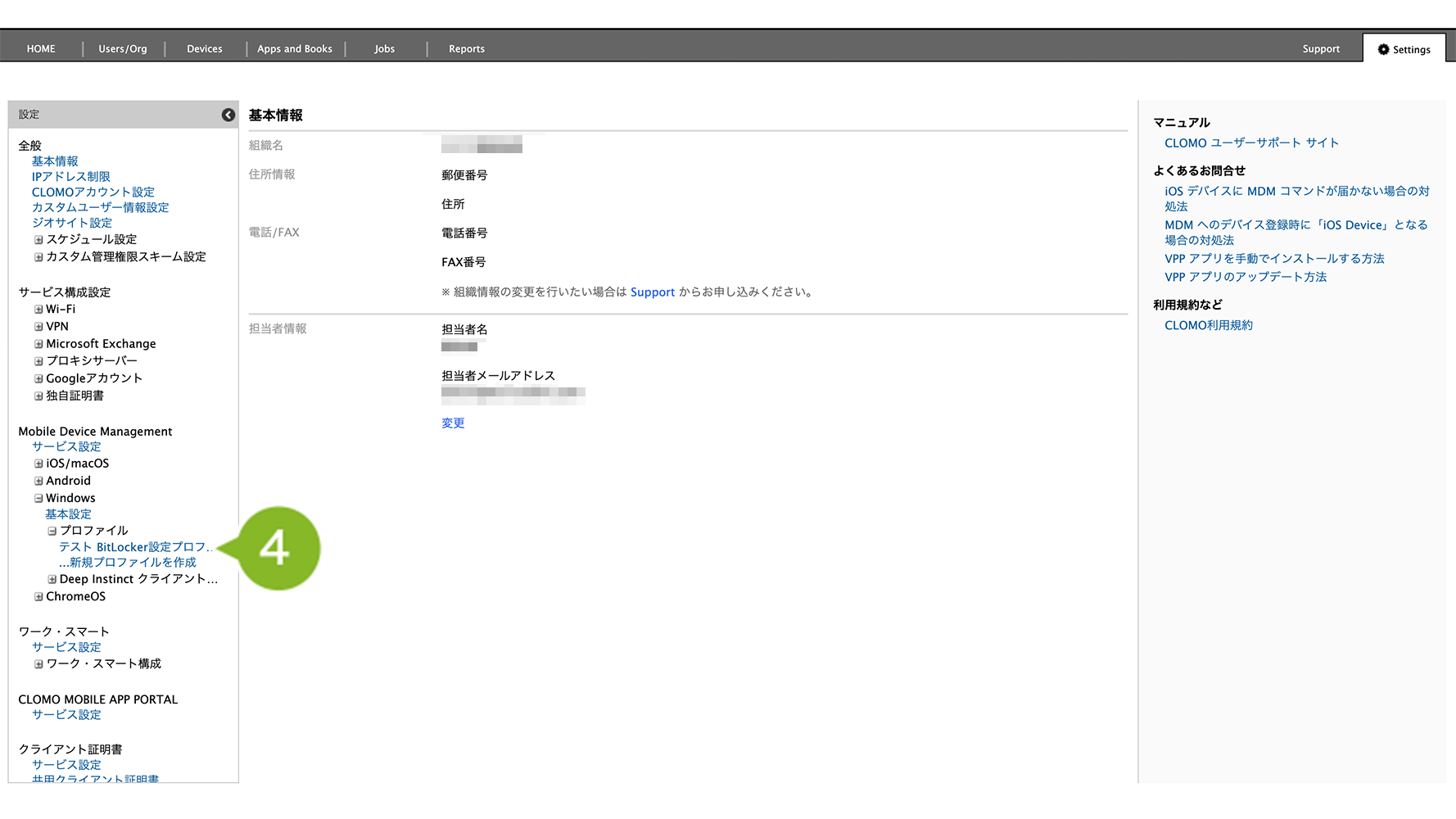
5. [削除]をクリックします。
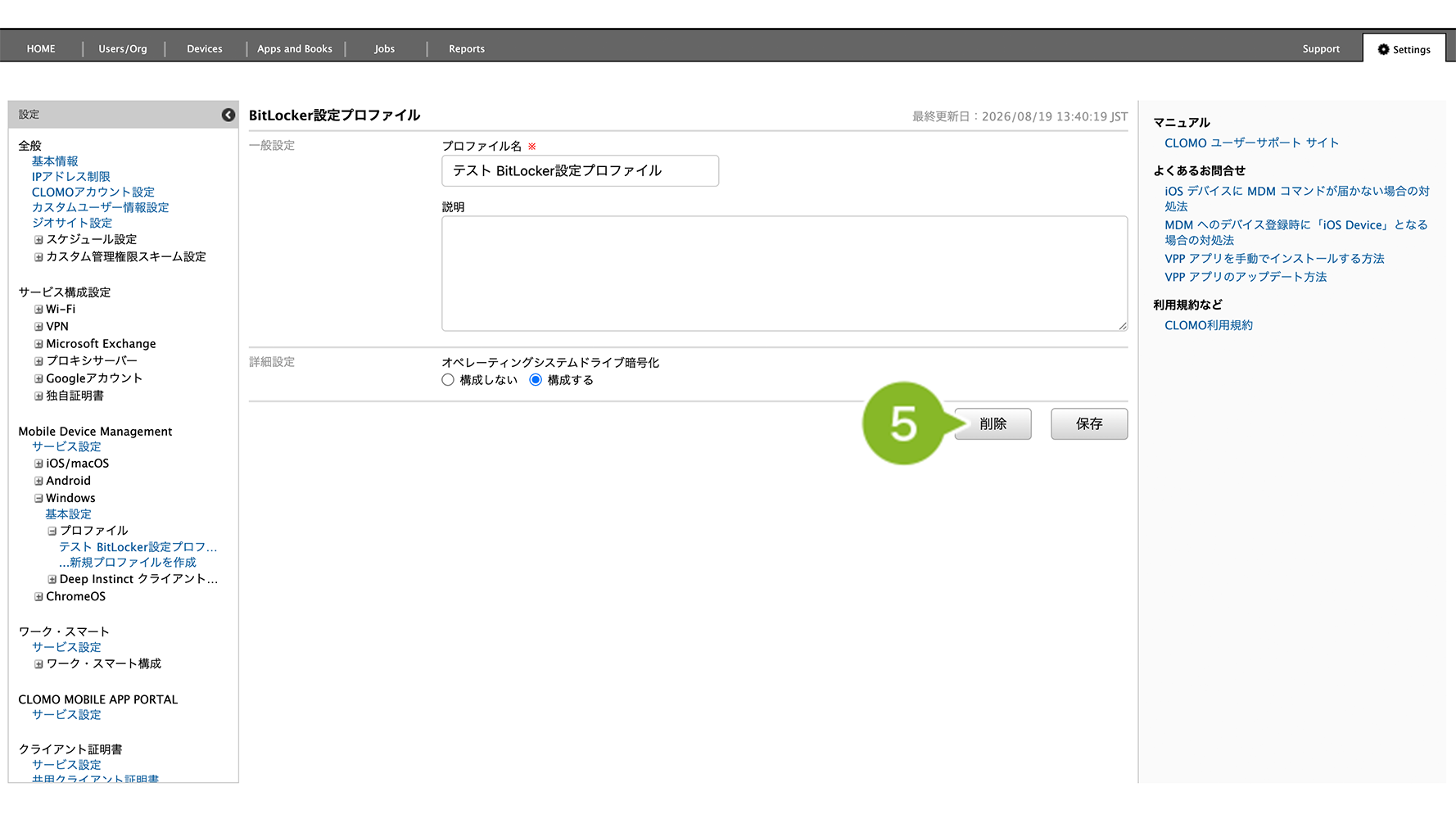
6. 確認画面が表示されたら[OK]をクリックします。
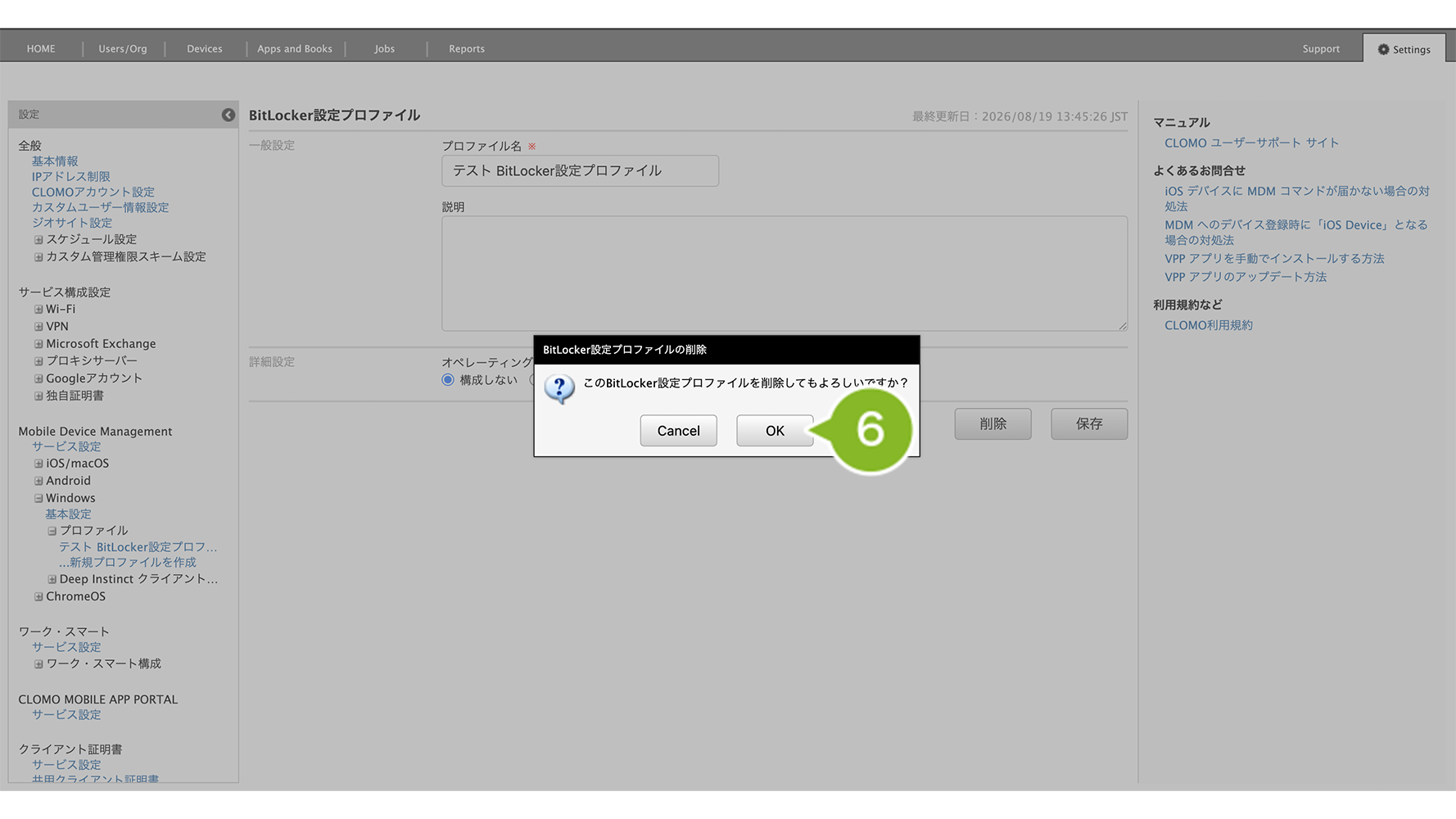
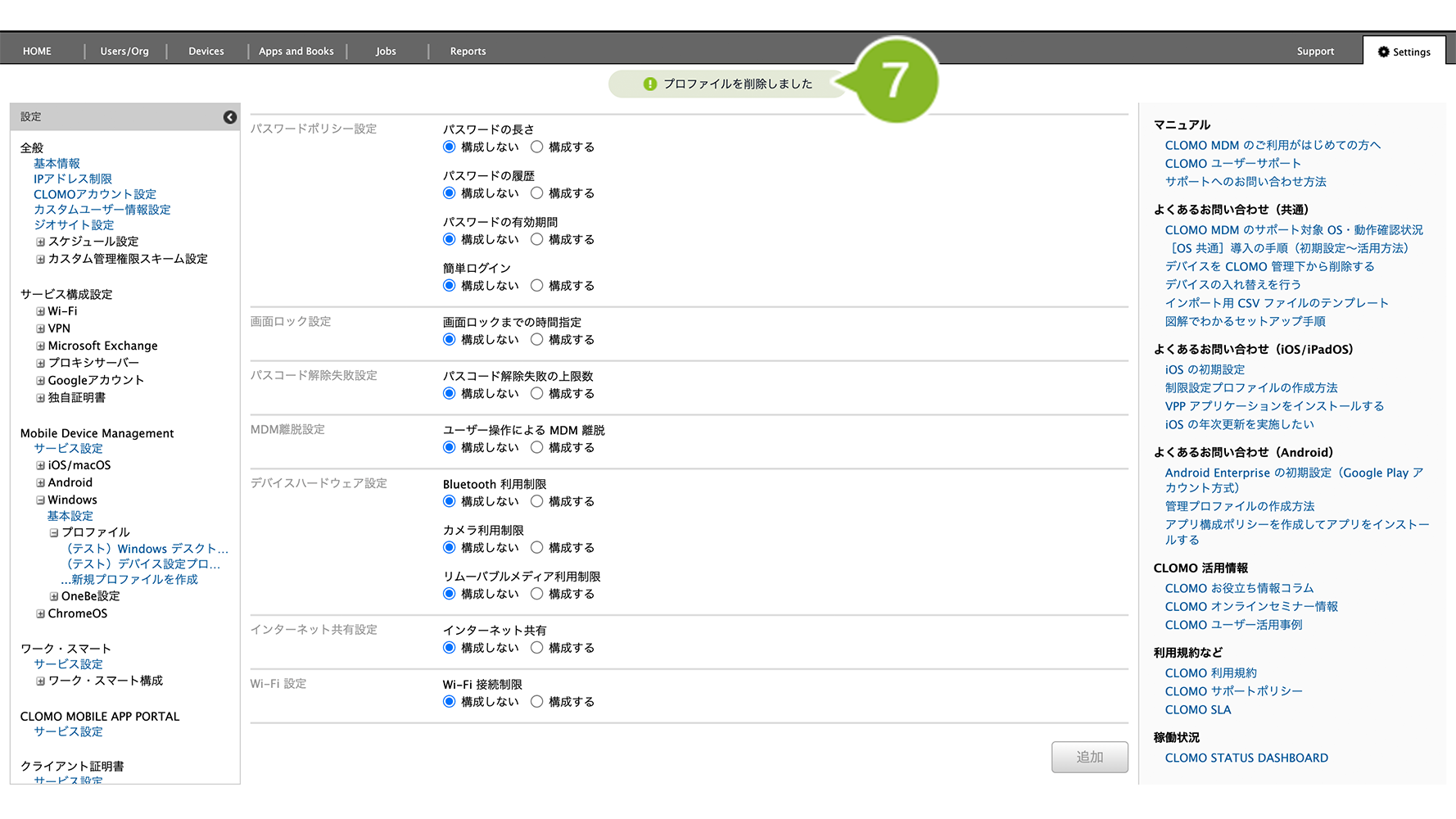
7. 「削除完了」のお知らせが表示されたら完了です。
「BitLocker 設定プロファイル」を個別適用しているデバイスには、削除コマンドの実行が必要です。
削除方法は、以下のとおりです。
1. [Devices]画面から該当のデバイスをクリック
2. [プロファイルを削除]コマンドを実行
コマンド実行方法の詳細については、プロファイルの手動適用 / 解除をご参照ください。