
ここでは、Android Enterprise の「Google アカウントを利用した Work Profile on personally-owned モード」と「GooglePlay アカウントを利用した Work Profile on personally-owned モード」を利用する場合のセットアップ手順をご紹介します。
「CLOMO をはじめる準備」の「Android の初期設定」で設定した初期設定に基づき、下記のセットアップ手順を実施してください。
※ 使用している Android のバージョンによっては文言が異なる場合があります。
※ CLOMO MDM Agent for Android のバージョンにより一部画面が異なります。
目次
- CLOMO PANEL で共通パスコードを確認する
- CLOMO MDM Agent for Android をインストールする
- Google Play 非対応デバイスにインストールする
- MDM Agent for Android 画面構成
CLOMO PANEL で共通パスコードを確認する
CLOMO MDM Agent for Android を有効化し、CLOMO の管理下に置くために必要な共通パスコードを確認します。
確認したパスコードは、CLOMO MDM Agent for Android を有効化するために必要な CLOMO 利用ドメインと合わせて、管理者からユーザーに対してメールなどで事前に通知してください。
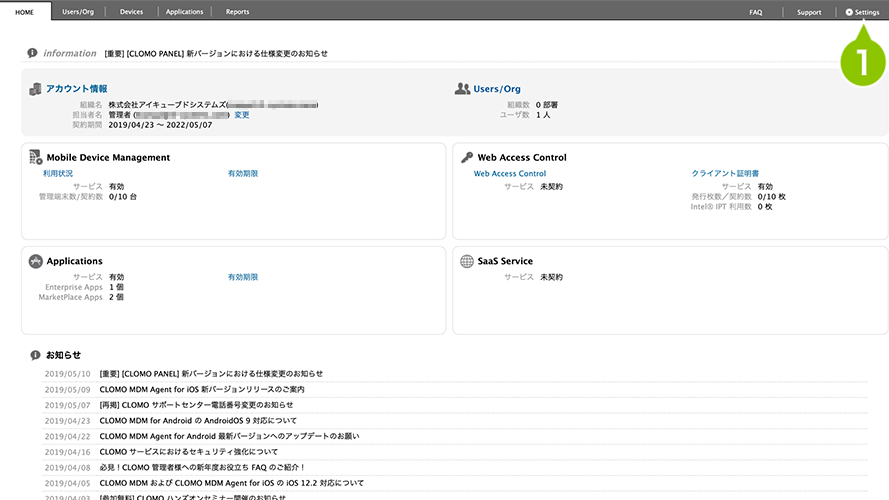
1. CLOMO PANEL へログインした後、画面右上の「Settings」を選択します。
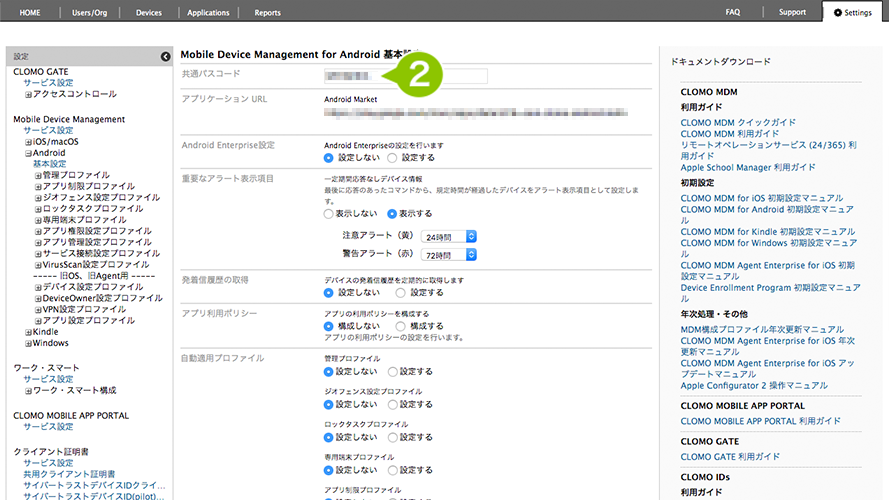
2. 画面左の「Mobile Device Management」→「Android」→「基本設定」と選択し、画面中央の上端に表示される「共通パスコード」を確認します。
※任意の文字列へ変更することができます。
CLOMO MDM Agent for Android をインストールする
手順1:アプリをインストールする
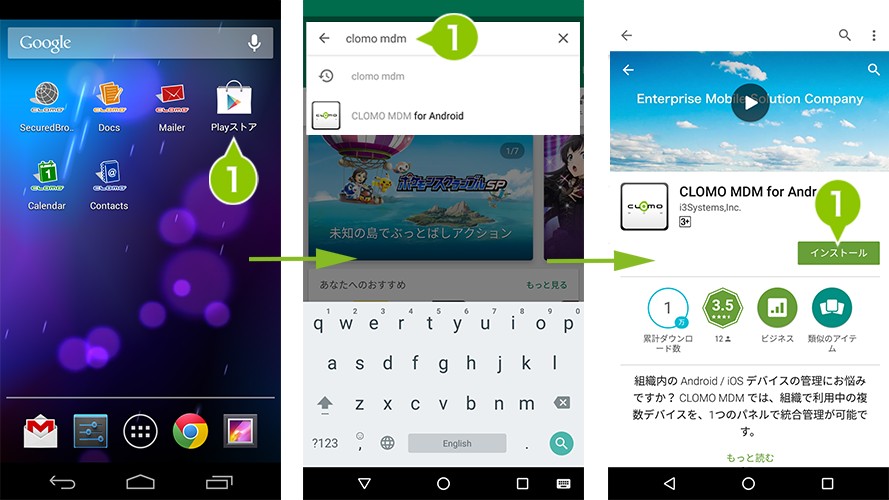
CLOMO MDM Agent for Android を Google Play にて検索し、デバイスへインストールが必要です。
※CLOMO MDM Agent for Android ver.2.3.0以上は、Android 5.0.x 以上のデバイスのみインストールが可能です。
1. Google Play へアクセスし、「CLOMO MDM Agent for Android 」と検索して、インストールします。
管理者権限一覧
以下は、CLOMO MDM がデバイス管理者権限を使用して実行する可能性がある機能です。
| デバイス管理者制限 | 詳細 |
| 画面ロックの制御 | 管理者の指示により、強制的な画面ロックやロック解除試行回数の監視、画面ロック時の入力を制限することがあります。 |
| パスワードポリシーの設定 | 管理者の指示により、画面ロックのパスワードポリシーを設定することがあります。 |
| カメラの無効化 | 管理者の指示により、端末に搭載されているカメラの利用を制限することがあります。 |
| 端末ストレージの暗号化設定 | 管理者の指示により、端末内すべてのデータを暗号化することがあります。 |
| 端末データの削除 | 管理者の指示により、端末内すべてのデータを消去することがあります。 |
2. セットアップ手順に従い「CLOMO MDM for Android の有効化」を完了させてください。
3. セットアップの開始画面の「はじめる」を選択します。

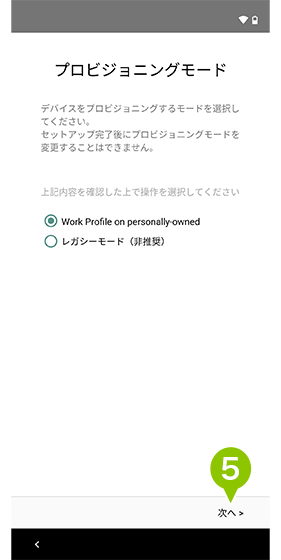
4. セットアップ開始画面の「Work Profile on personally-owned」を選択します。

5. 「次へ」を選択します。
6. 仕事領域作成画面の表示にしたがって仕事領域を作成します。
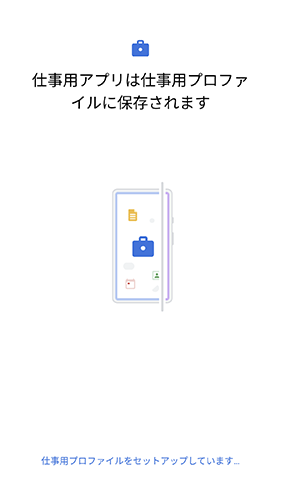
7. 仕事領域の作成が完了すると、セットアップが開始されます。「はじめる」を選択します。

手順2:アプリを有効化する
1. 選択操作にて管理アプリを有効にすると、各設定の有効化画面に遷移します。遷移後、設定を促すメッセージダイアログの内容を確認し、問題ない場合は同意の上、案内に従い各設定を有効化してください。設定をすべて有効化しないと CLOMO MDM Agent for Android をご利用になれませんのでご注意ください。
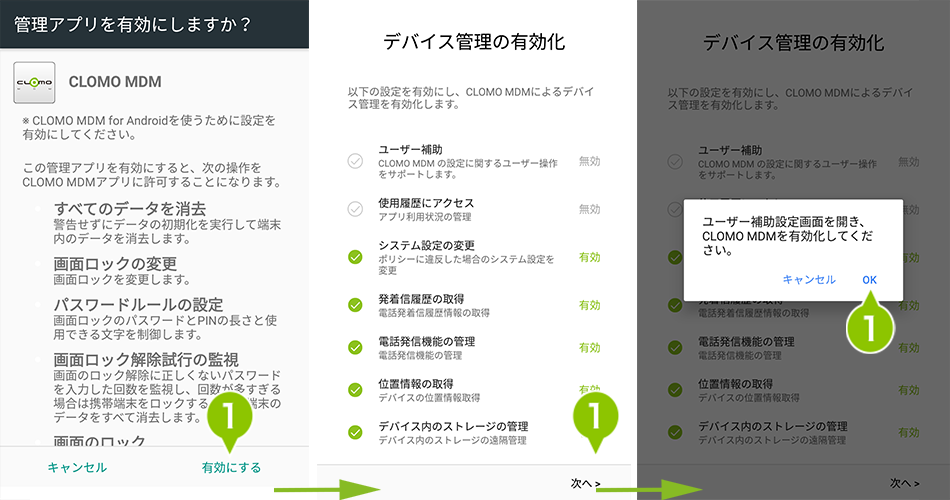
※ Android Enterprise デバイスでは「MMS 設定プロファイル」適用時のみメッセージダイアログが表示されます。
※レガシーモードのデバイスでは設定がすべて無効になっているため、すべて有効にしてください。
| デバイス管理の有効化 | レガシーモード | Device Owner モード COMP モード |
| ユーザー補助 | 有効 | 非表示 |
| 使用履歴にアクセス | 有効 | 非表示 |
| システム設定の変更 | 有効 | 有効 |
| 発着信履歴の取得 | 有効 | 有効 |
| 電話発信機能の管理 | 有効 | 有効 |
| 位置情報の取得 | 有効 | 有効 |
| デバイス内のストレージの管理 | 有効 | 有効 |
有効化後に、デバイス管理の有効化設定を無効にすると、有効化設定を促すポップアップが表示されます。
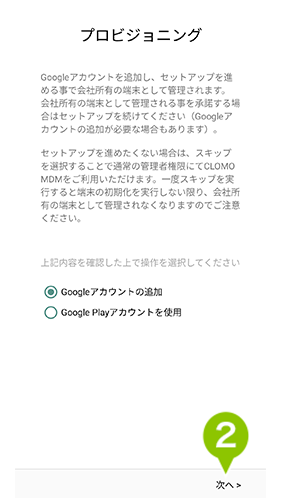
プロビジョニングで Google Play アカウントを使用する
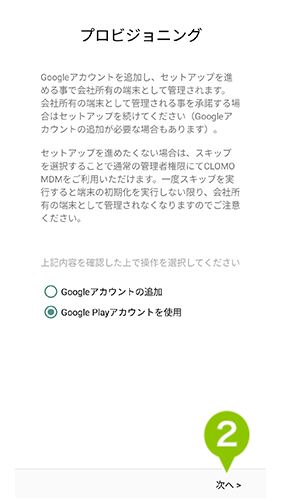
1. 「Google Play アカウントを使用」を選択します。

2. プロビジョニング画面の「次へ」を選択します。
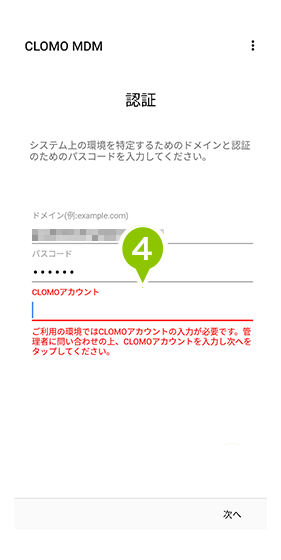
3. ドメイン/パスワードを入力します。

4. CLOMO アカウントを入力し、「次へ」を選択します。
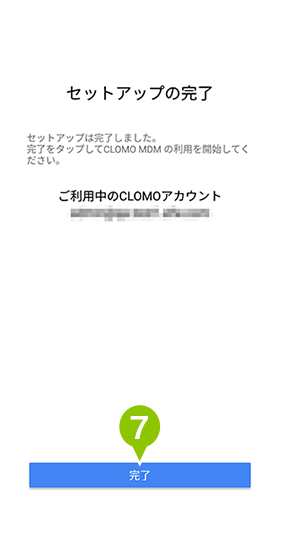
5. 「完了」を選択するとセットアップの完了となります。
※ CLOMO MDM Agent for Android をインストール後、有効化を完了した時点でライセンスが消費されます。

プロビジョニングで Google アカウントを追加する
1. 「Google アカウントの追加」を選択します。

2. プロビジョニング画面の「次へ」を選択します。
3. Google アカウントのログインをおこないます。
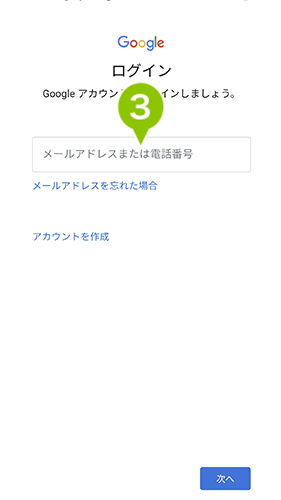
4. 「次へ」を選択します。

5. ドメイン/パスワードを入力します。

6. CLOMO アカウントを入力し、「次へ」を選択します。

7. 「完了」を選択するとセットアップの完了となります。
※ CLOMO MDM Agent for Android をインストール後、有効化を完了した時点でライセンスが消費されます。
CLOMO MDM Agent for Android インストール時の注意事項
CLOMO MDM Agent for Android は下記の項目にご注意の上、インストールしてください。
- CLOMO MDM Agent for Android のインストールだけでは CLOMO 管理下に登録されません。インストール直後に必ずアプリを起動し、CLOMO 利用ドメインとパスコードを入力し、CLOMO MDM Agent for Android を有効化してください。
- CLOMO MDM Agent for Android は、一度有効化すると、デバイス上の操作ではアンインストールすることができません。削除するには CLOMO 管理下から外す作業が必要です。
- Google Play 開発者サービスを利用しているデバイスをセットアップする際に、当該アプリのバージョンが古い場合はアップデートを促すダイアログが表示されます。
※ Android Enterprise の場合は、アップデートを促すダイアログは表示されません。
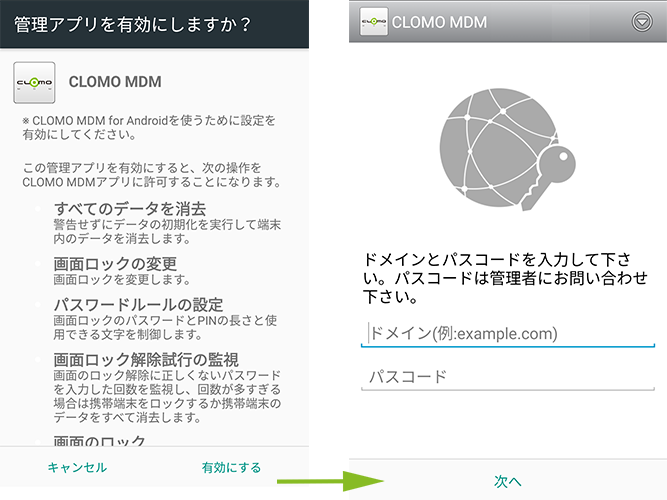
ダイアログの更新ボタンを選択し、当該アプリをアップデートしてください。
Google Play 非対応デバイスにインストールする
Google Play 非対応デバイスに CLOMO MDM Agent for Android をインストールする場合は、事前に提供元不明アプリの設定を解除する作業が必要です。
1. デバイスの「メニュー」ボタン→「設定」→「ロック・セキュリティー」→「情報セキュリティー」にある「提供元不明アプリ」のチェックを付けてください。
2. アプリを配布するデバイスで、以下の URL から apk ファイルをダウンロードします。
※Google Play 非対応デバイスで URL から直接 apk ファイルをダウンロードすることはできません。
https://clomostd.blob.core.windows.net/mdmafp/ClomoMDM-Android5-FeaturePhone.apk
3. ダウンロードした apk ファイルをメールに添付し、Google Play 非対応デバイスへ送信します。
4. Google Play 非対応デバイスで受け取った添付ファイルをダウンロードすると、インストールは完了です。
Google Play 非対応デバイスは、以下の項目にご注意の上、インストールしてください。
- 「デバイス設定プロファイル」「MMS 設定プロファイル」「DeviceOwner モードでのみ利用可能な機能」は使用できません。
- Push 通知をおこなわず、エラーログ等は表示しません。
- Reports ログに Push 通知関連のログを残しません。
MDM Agent for Android 画面構成
CLOMO MDM Agent for Android 画面構成については、こちらをご参照ください。
このページに対するフィードバック
お寄せいただいたご意見に返信はできかねますので、予めご了承ください。