本ページの利用シーン(iOS)
・デバイス情報を事前に登録したい場合
目次
事前登録のメリット
デバイス情報を事前に登録しておくことで、
CLOMO MDM にデバイスを登録する前から、以下の設定ができます。
- デバイスとユーザーの関連付け
- デバイスと組織の関連付け
- タグの付与
ユーザーや組織が未作成の場合は、以下をご参照ください。
デバイスと作成済みの組織やユーザーを関連付ける方法は、こちらをご参照ください。
タグの付与方法は、こちらをご参照ください。
ADE デバイスとして登録されたデバイスは、Apple Business もしくは ASM と連携した時点で事前登録デバイスとして表示されますので「事前登録デバイス」の設定は不要です。
事前登録方法
1:事前登録照合キーを設定する
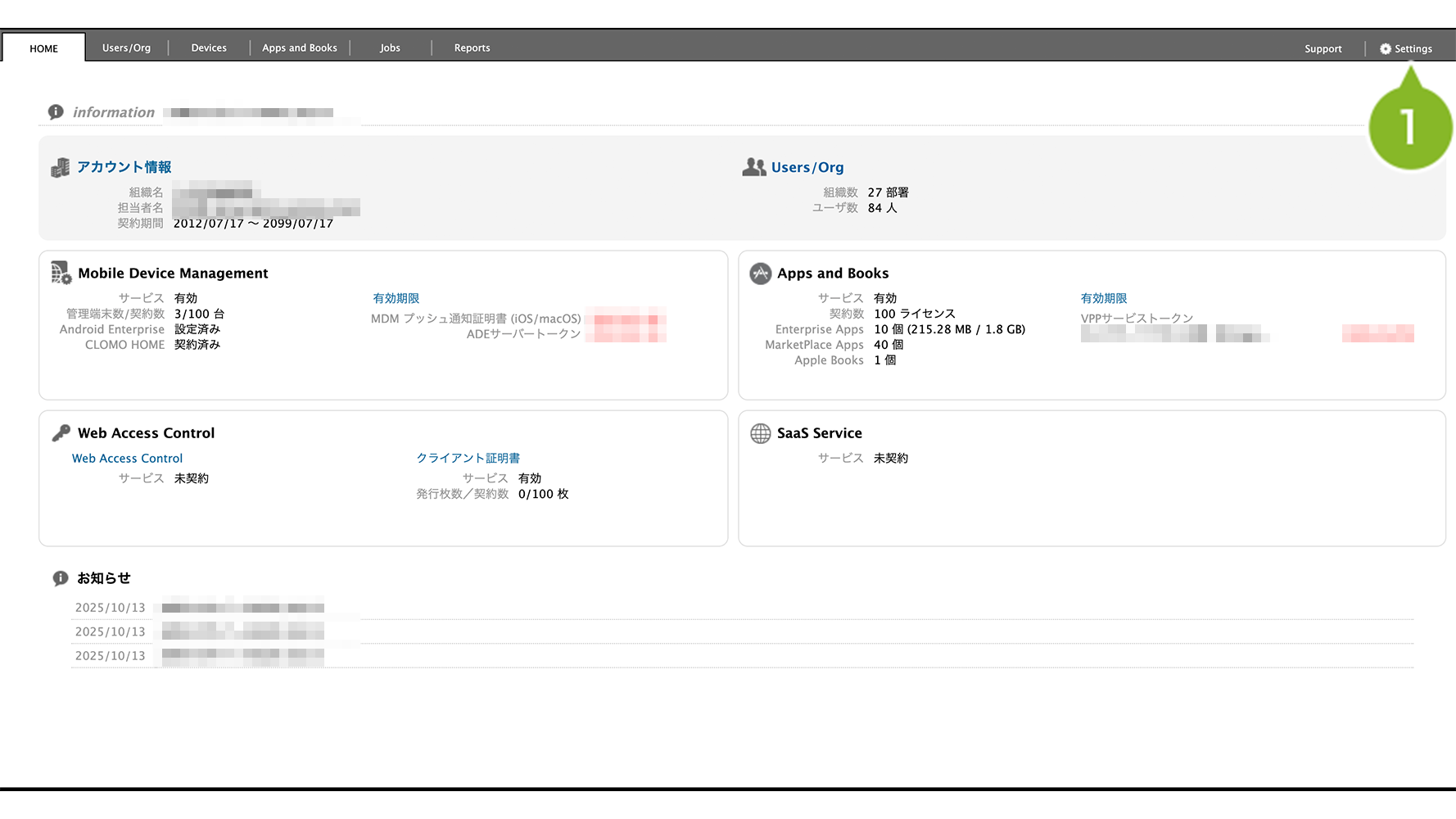
1. CLOMO PANEL にログイン後、[Settings]をクリックします。
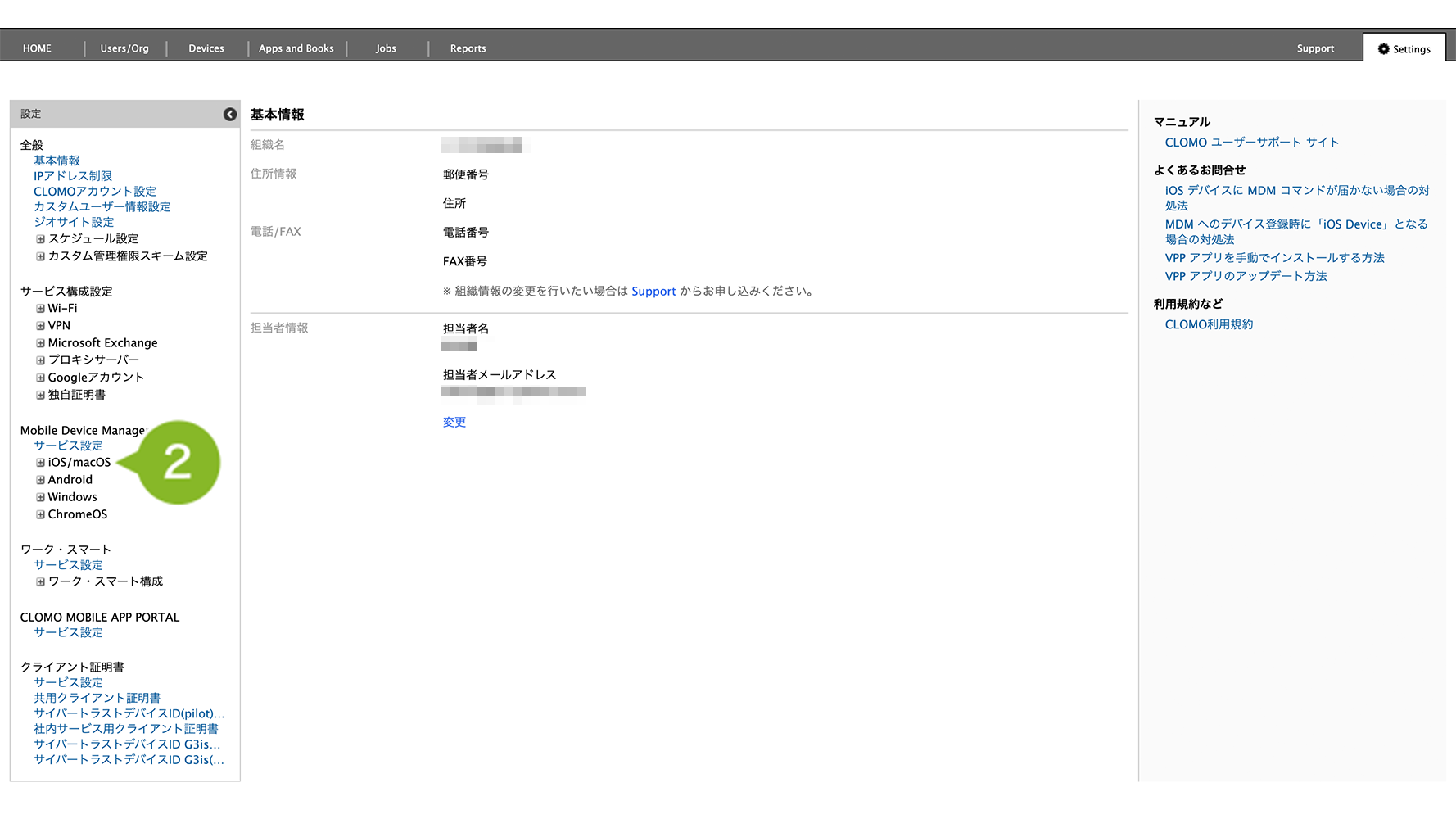
2. Mobile Device Management から[iOS/macOS]をクリックします。
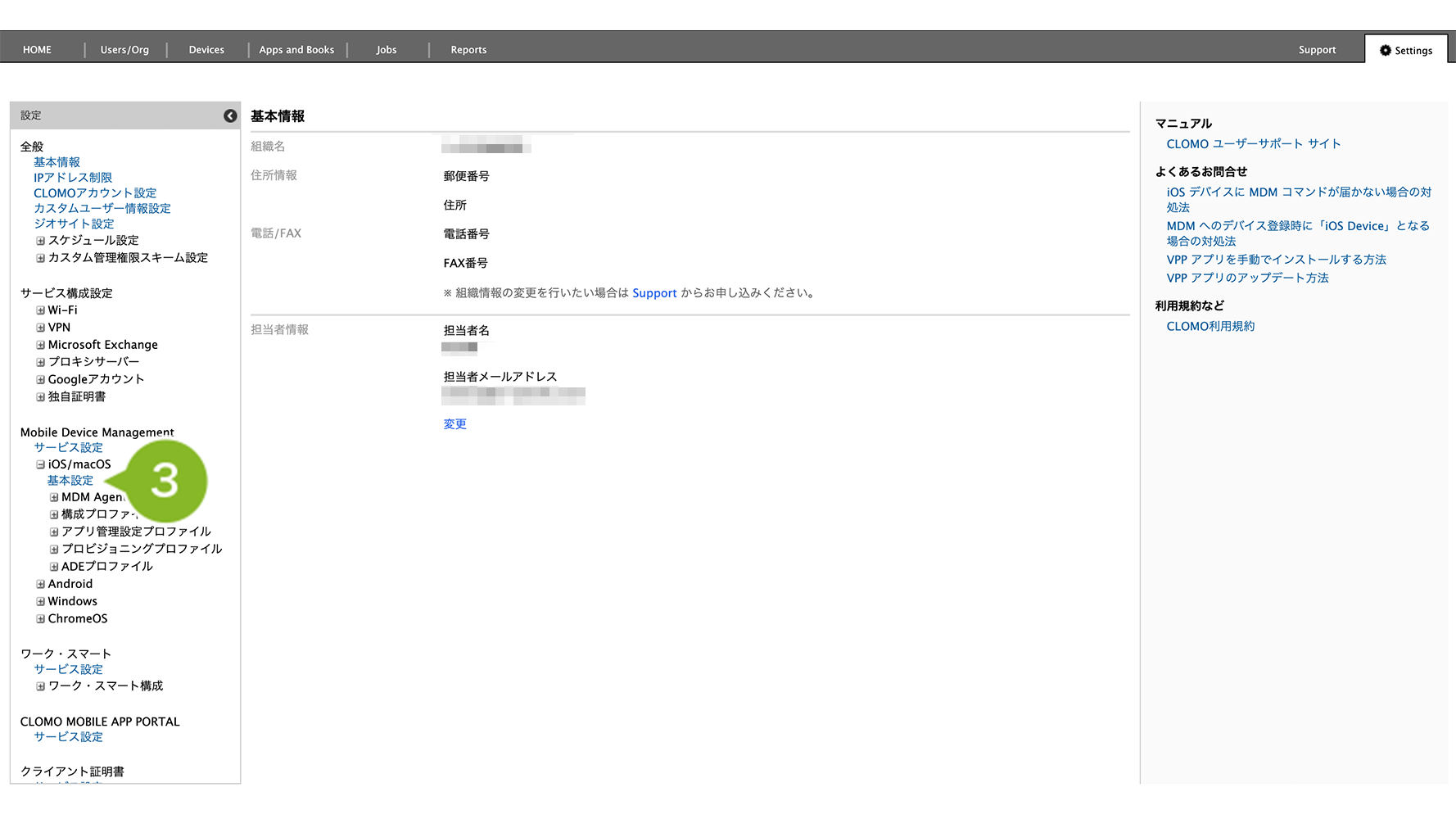
3. [基本設定]をクリックします。
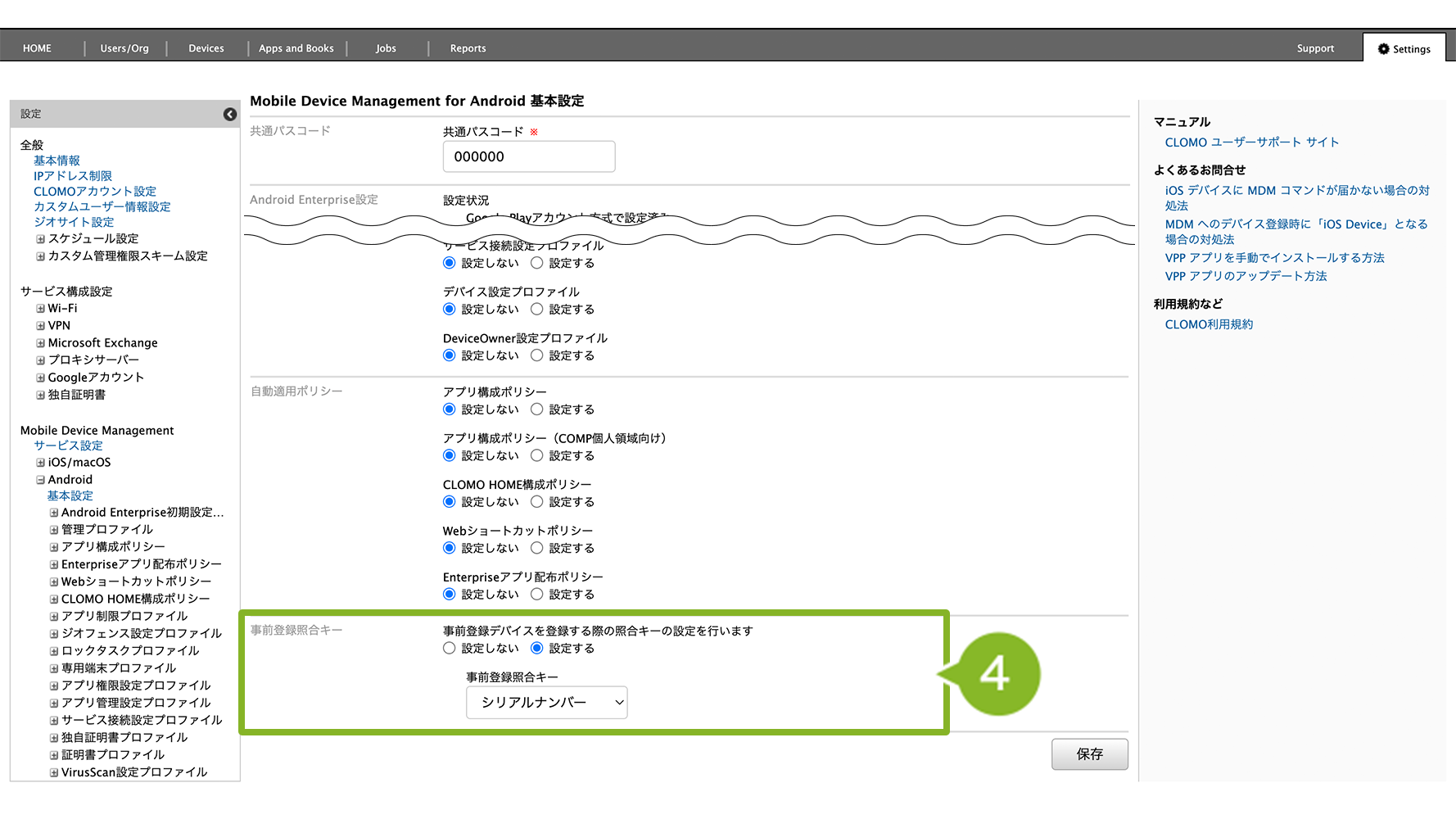
4. 「事前登録照合キー」のプルダウンから事前登録時の照合キーを選択します。
IMEI 番号を指定した場合、2桁 / 6桁 / 6桁 / 1桁の間にスペースが必要となります。
例)12 345678 910111 2
・シリアルナンバー
・IMEI 番号
・電話番号
・Wi-Fi MAC アドレス
※ ADE 設定済みの場合は、本設定が適用されずシリアルナンバーが照合キーとなります。
※ [設定しない]を選択した場合は、IMEI 番号で照合後、照合ができなかった場合はシリアルナンバーで照合します。
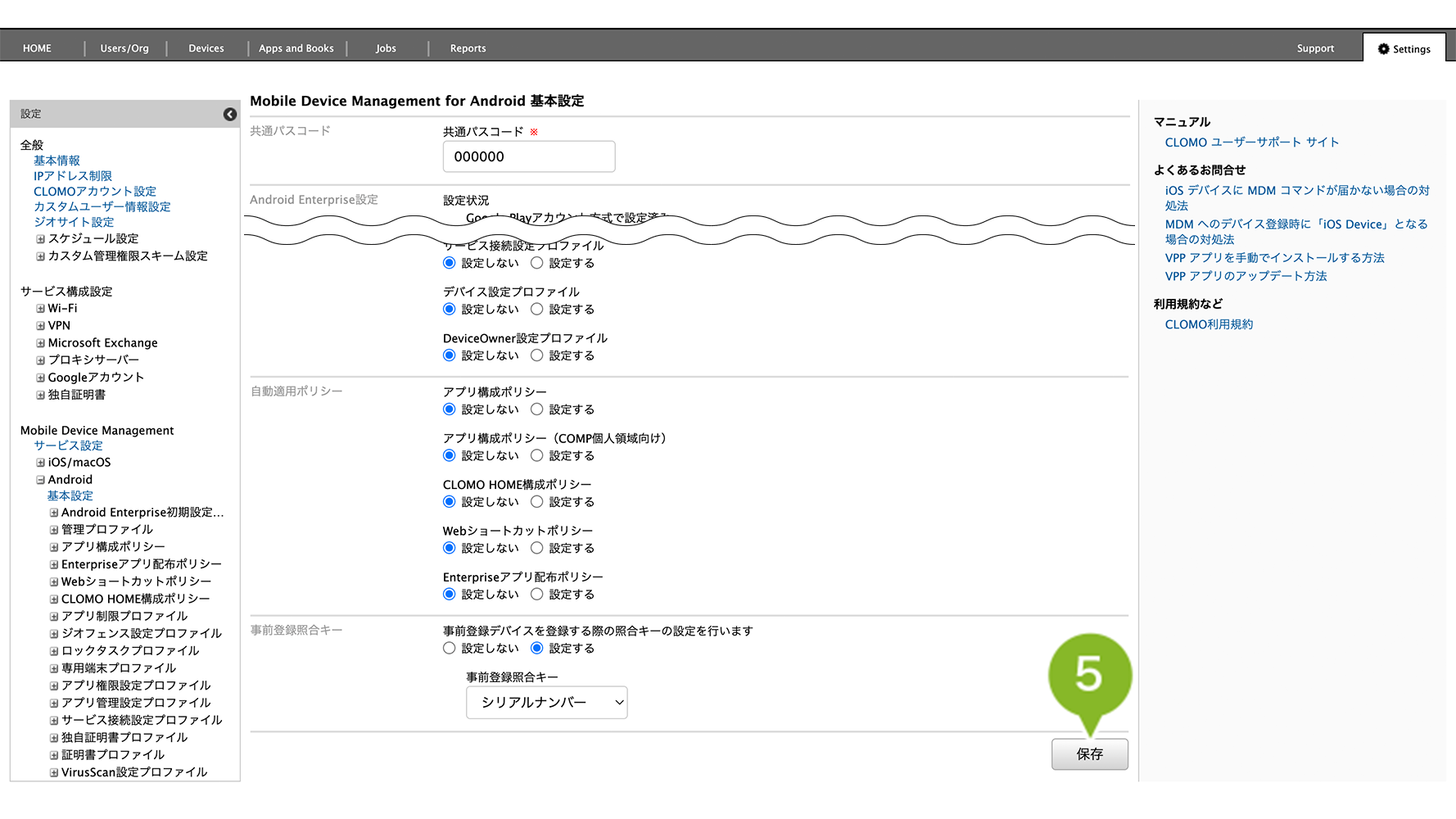
5. [保存]をクリックします。
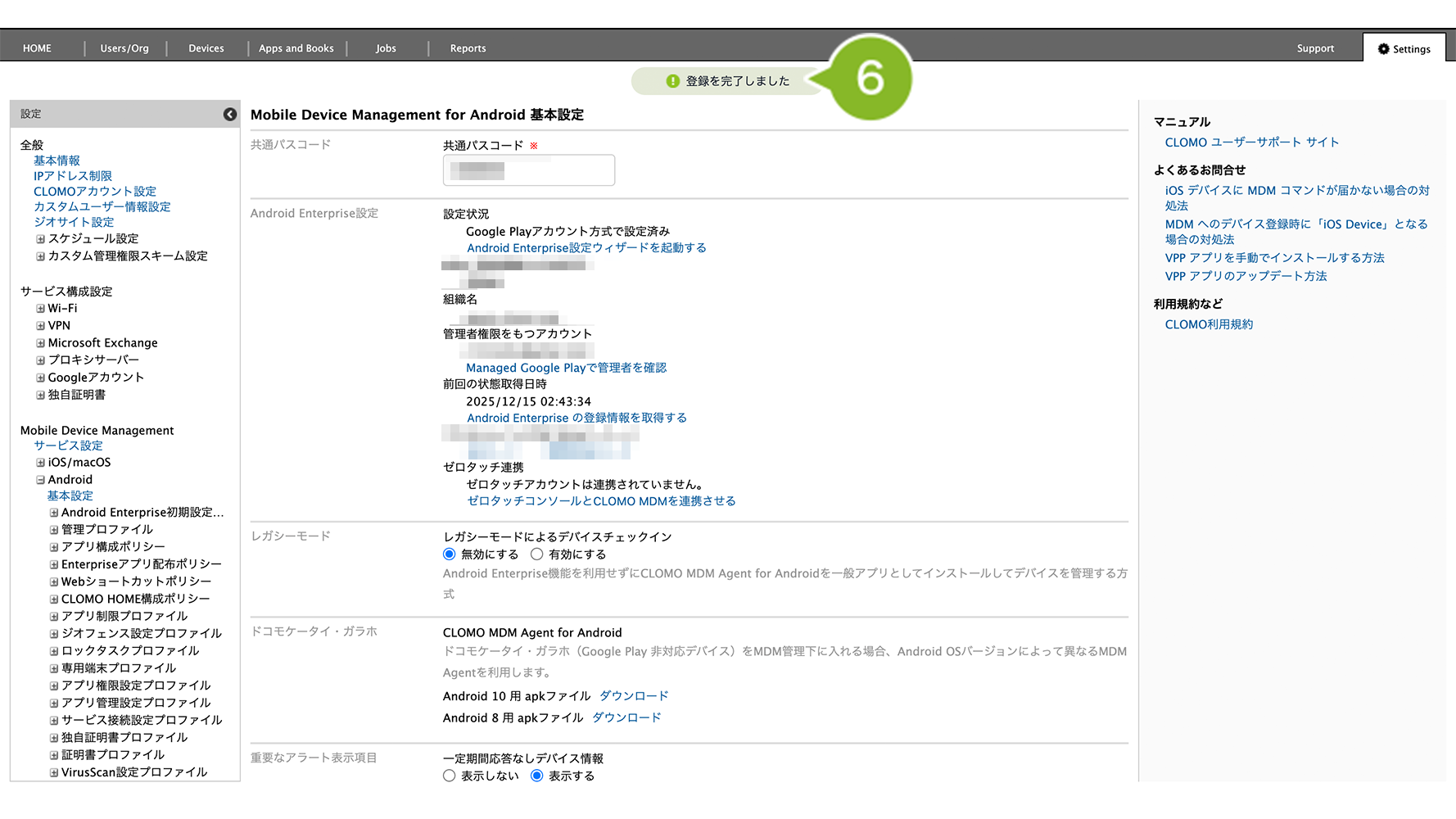
6. 「設定完了」のお知らせが表示されたら完了です。
2:インポート用 CSV ファイルをダウンロード・作成する
以下からインポート用 CSV ファイルのテンプレートをダウンロードします。
ダウンロードした CSV ファイルに事前登録情報を登録します。
CSV ファイルの書式と作成例については、こちらをご参照ください。
※ 事前登録の際、CSV ファイルに iOS デバイスと Android デバイスの情報が混在していても、登録可能です。
※ CSV ファイルの「デバイス種類」は実際と異なっていても、登録時に正しい情報へ上書きされます。

3:作成したインポート用 CSV ファイルをインポートする
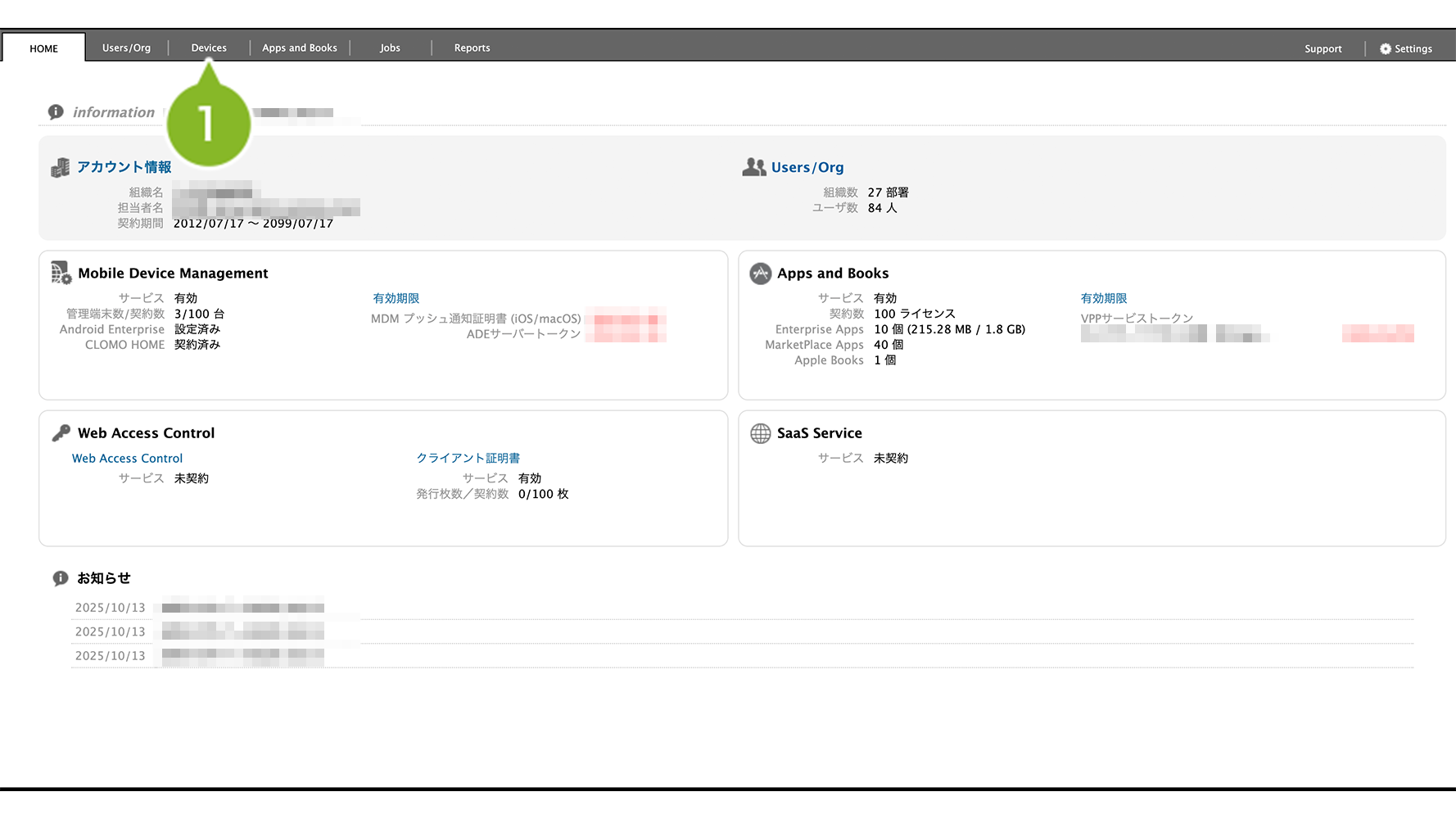
1. CLOMO PANEL にログイン後、[Devices]をクリックします。
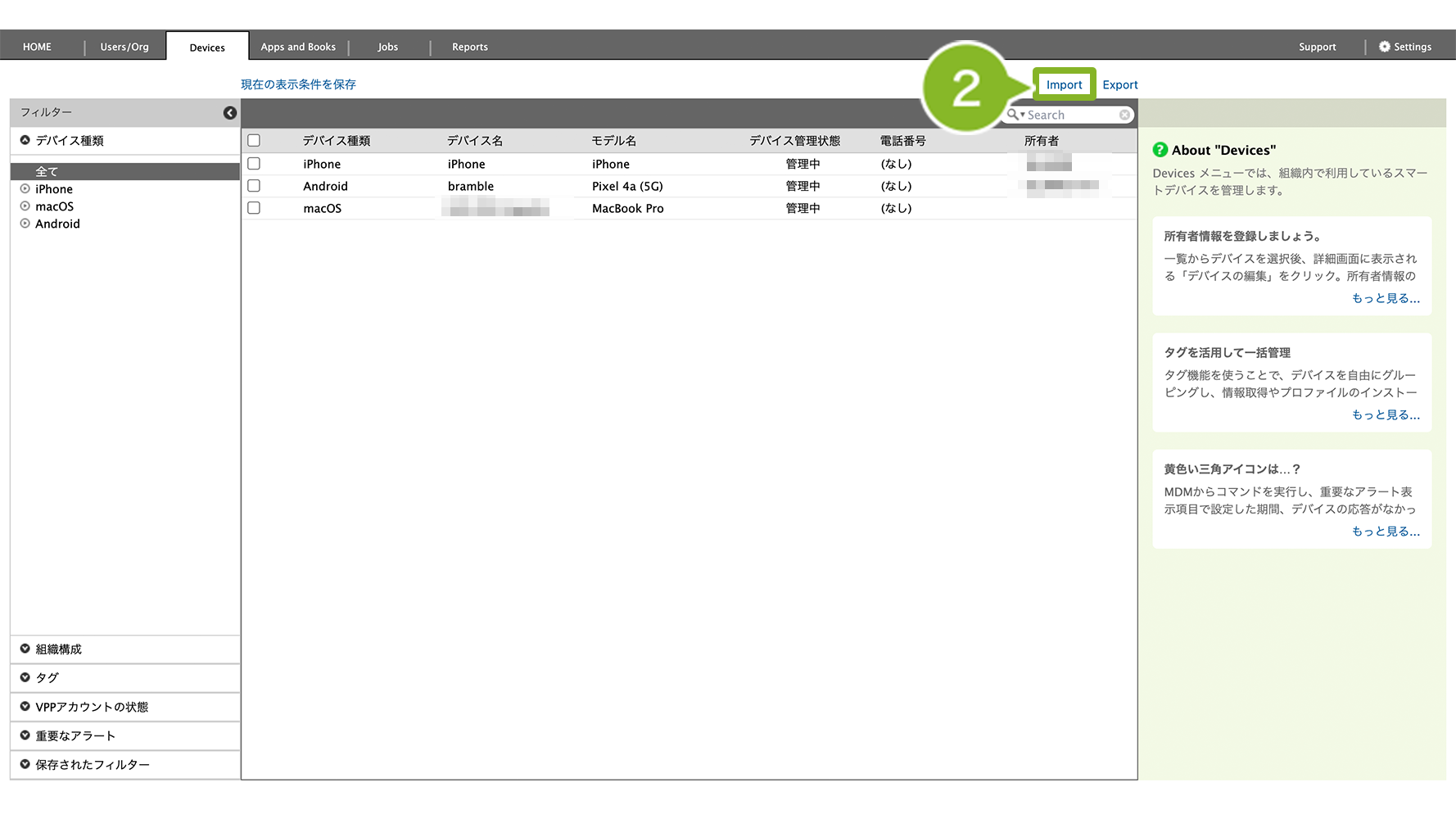
2. [Import]をクリックします。
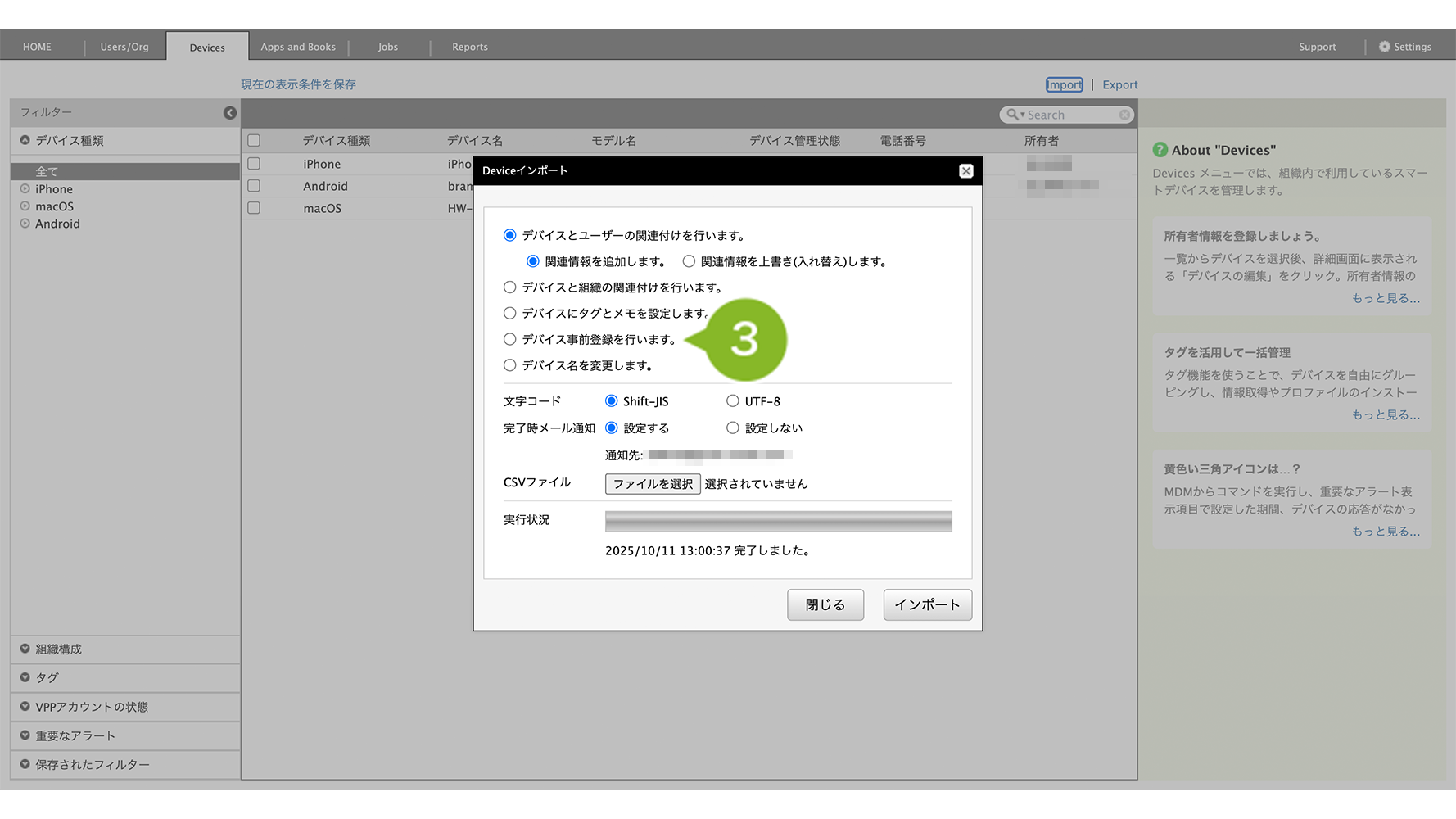
3. [デバイス事前登録を行います]をクリックします。
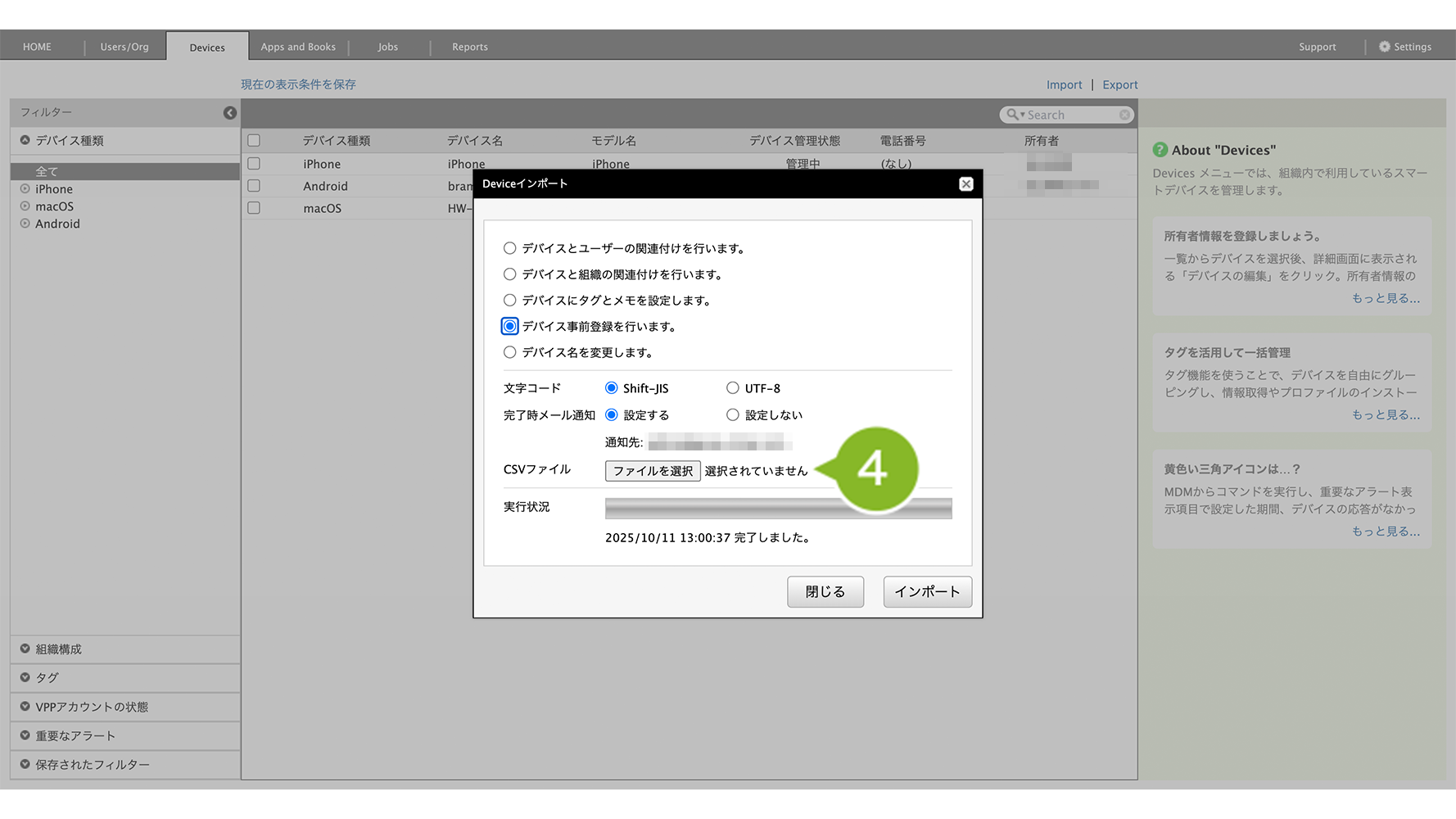
4. 作成した CSV ファイルを[ファイルを選択]をクリックしてアップロードします。
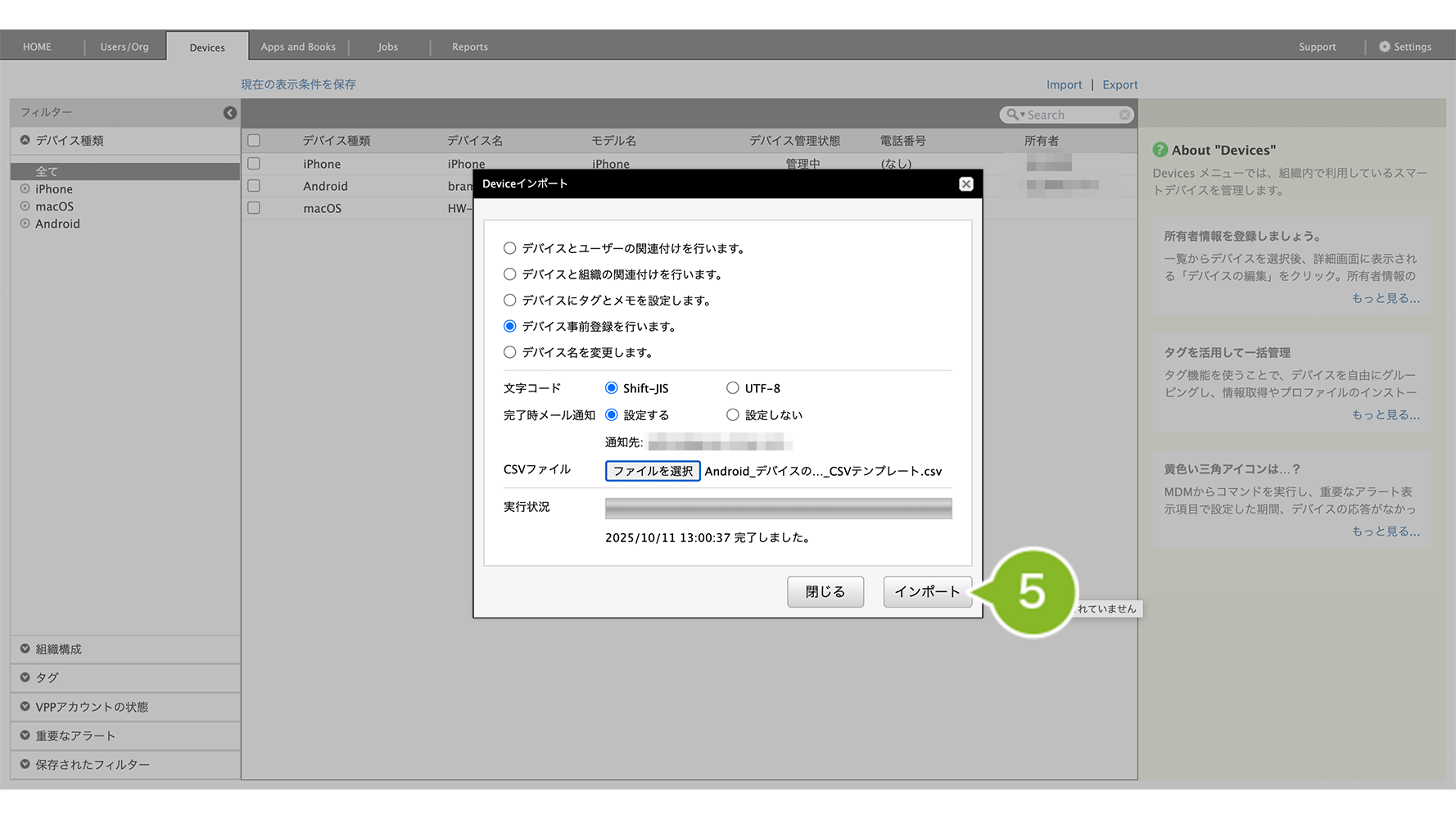
5. [インポート]をクリックします。
6. 「インポート開始」のお知らせが表示されたら完了です。
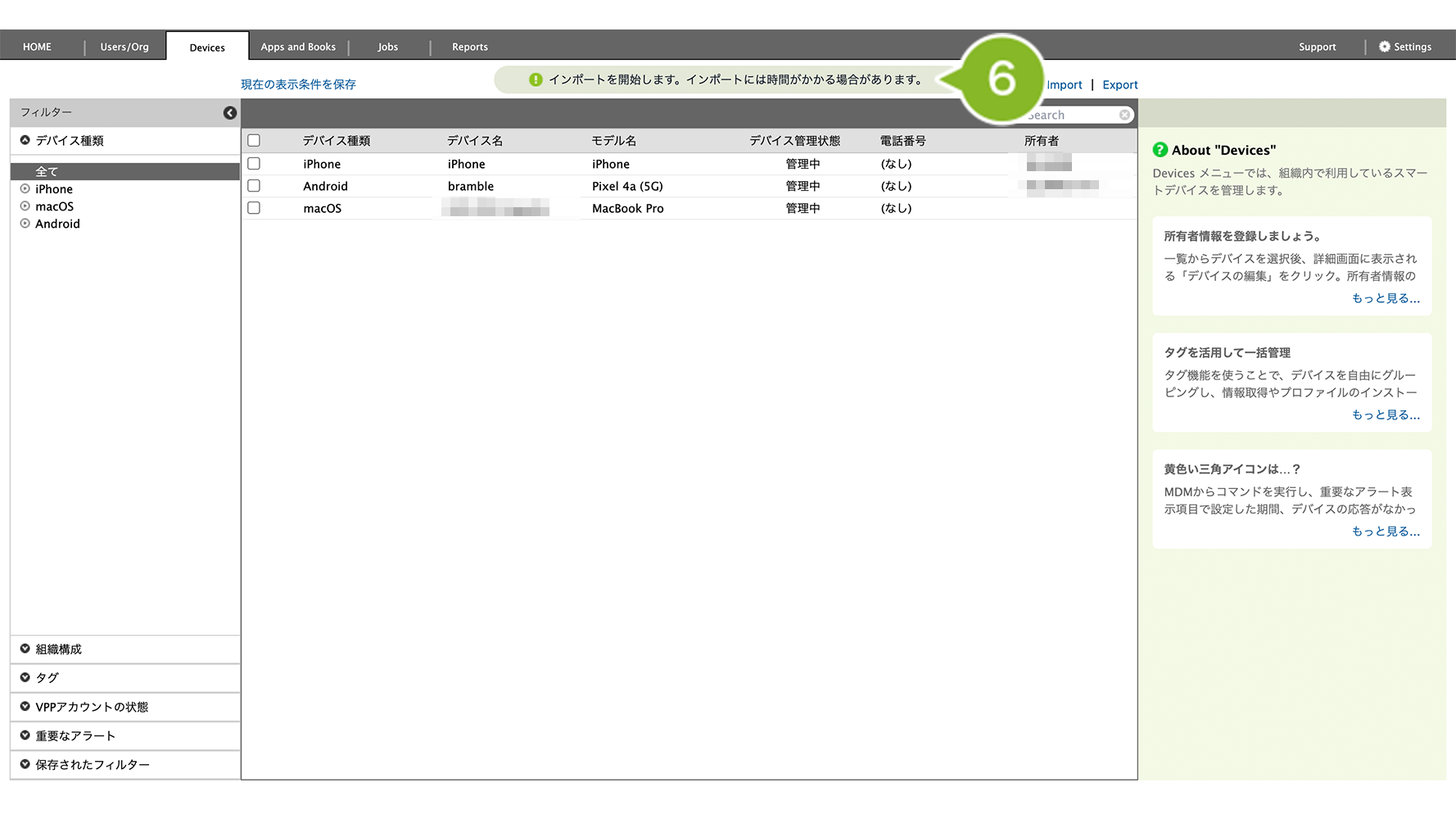
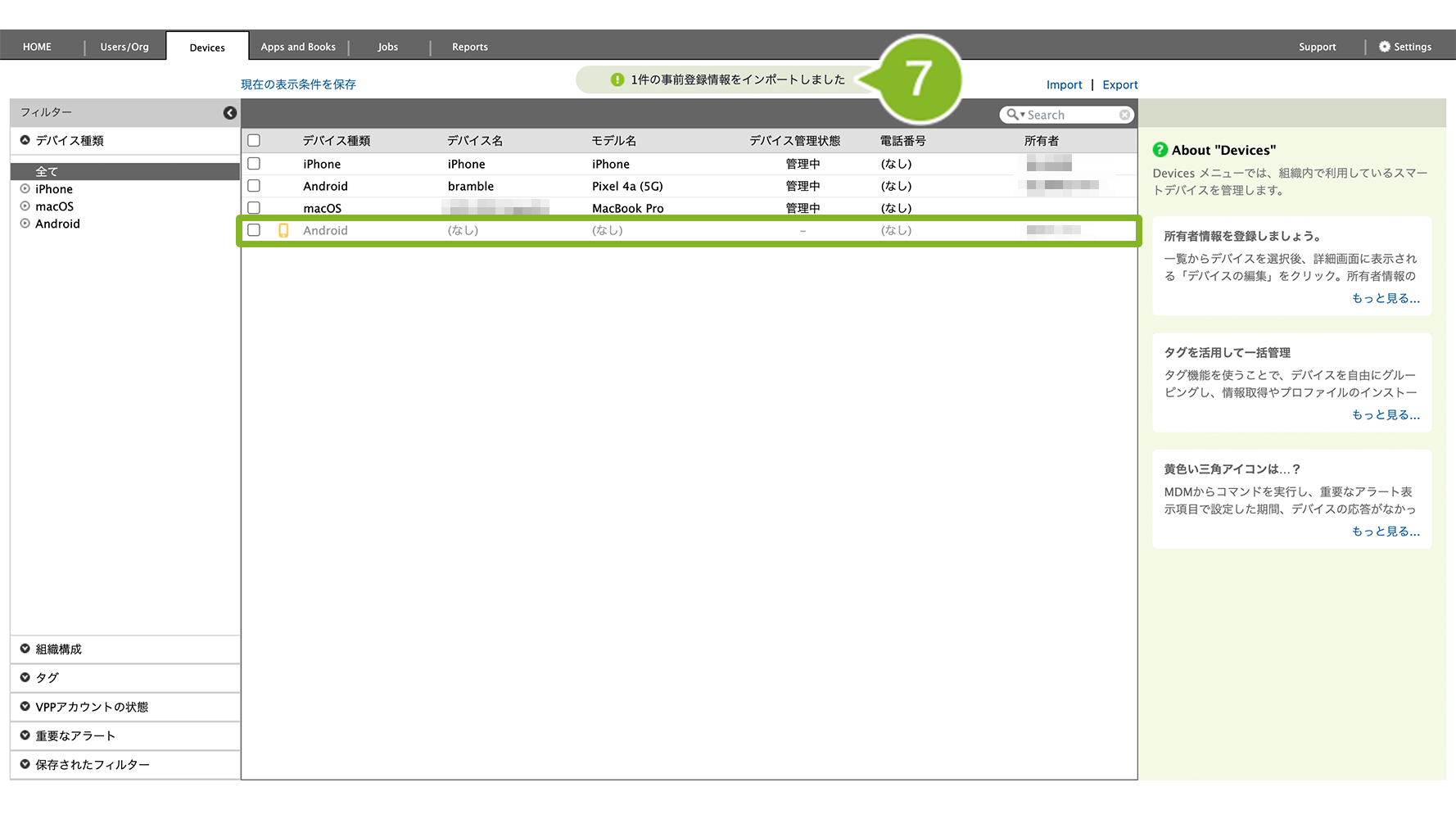
7. しばらくするとインポートが完了し、完了通知が表示されます。
事前登録デバイスは、デバイスマークが表示されグレーカラーで表示されます。
「完了時メール通知」を有効に設定している場合、CLOMO PANEL にログインしているユーザーアカウントのメールアドレス宛に通知メールが送信されます。