SecuredMailer をインストールした後、初回起動時には権限リクエストの選択とユーザー認証が必要です。
目次
SecuredMailer にログインする
ユーザー認証
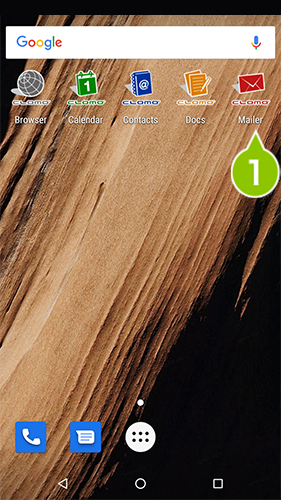
1. SecuredMailer のアイコンを選択し、アプリケーションを起動します。
※ 起動時に簡易的なアプリ案内画面が表示されます。
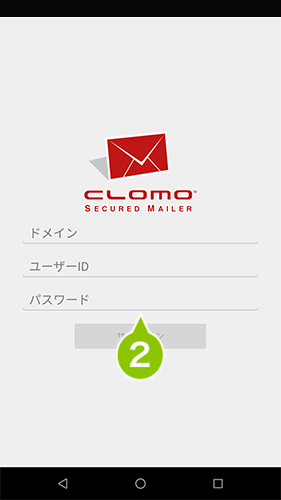
2. 利用環境のドメイン(※1)、ユーザー ID(※2)、パスワード(※2)を入力します。
※1 ドメインは管理者に確認してください
※2 ユーザー ID とパスワードは管理者にて作成、ユーザーへ通知が必要です。
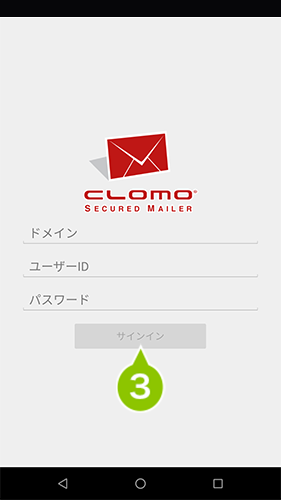
3. 入力後「サインイン」を選択します。
SECURED APPs 間連携を実施するには、同一のユーザー(ユーザー ID)にて認証が必要です。
初回起動時の権限リクエスト
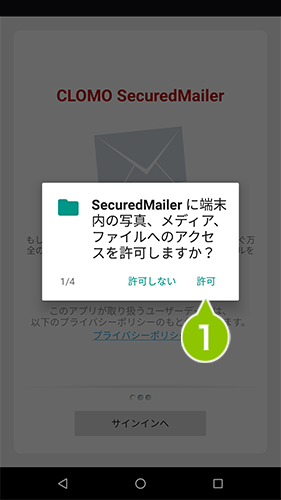
SecuredMailer の初回起動時に、権限リクエストがおこなわれます。権限リクエストを許可することで、関連機能が利用できます。
※ 以下のポップアップは、SecuredMailer for Android ver. 2.13.0 以上かつ、Android 6 以上のデバイスのみ表示されます。
1. アプリの各権限の許可をおこないます。
許可しない(スキップ)場合、SecuredMailer の利用はできますが、一部機能が利用できません。権限設定は、「設定」アプリから変更ができます。
SecuredMailer の権限一覧
| 権限 | 設定アプリでの表示※1 |
| 機器上の写真、メディア、ファイルへのアクセス | ストレージ |
| 連絡先へのアクセス | 連絡先 |
| 通話の発信と管理 | 電話 |
| メールの添付ファイルの読み取り | その他の権限(メール添付ファイルの読み取り) |
| アラームへのアクセス※2 | アラーム |
※1「設定アプリでの表示」は機種によって異なる場合があります。
※2 「アラームへのアクセス」は Android OS 12のデバイスでのみ表示されます。
権限設定の変更手順
※ 画面は、機種によって異なる場合があります。
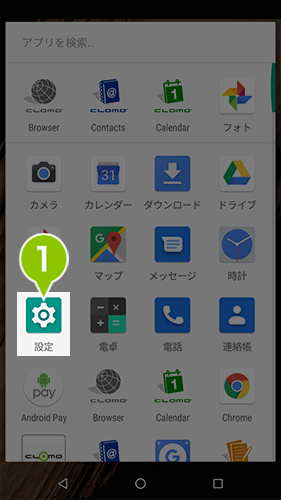
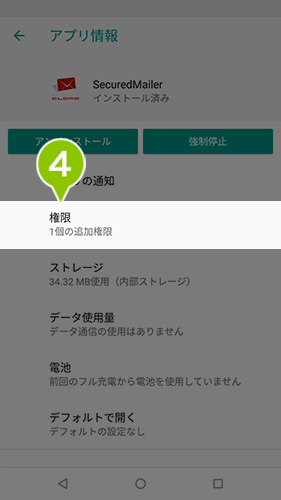
1. 権限の設定変更は、「設定」アイコンを選択します。
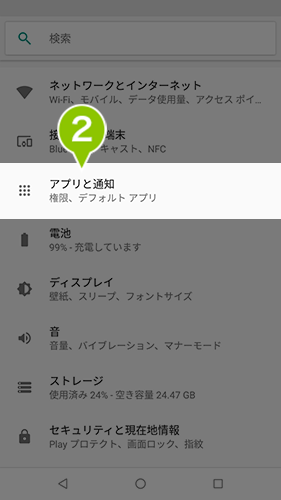
2. 「設定」画面の「アプリと通知」を選択します。
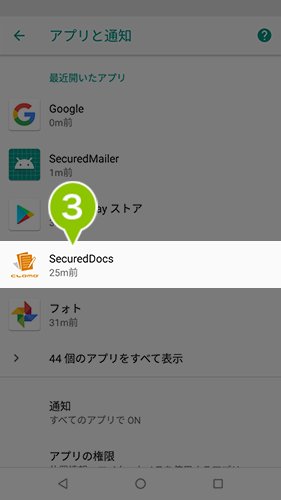
3. 「SecuredMailer」を選択します。
4. アプリ情報画面の「権限」を選択します。
5. 「ストレージ」「連絡先」「電話」「アラーム」、「その他の権限」から「メール添付ファイルの読み取り」の権限の設定を変更できます。
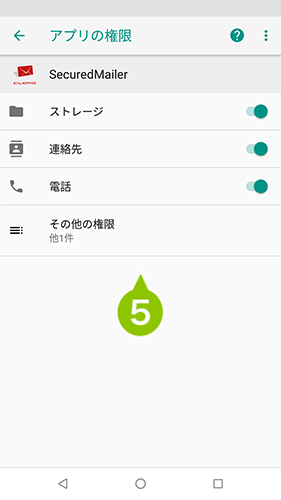
※「アラーム」は Android OS 12のデバイスでのみ表示されます。
メールアカウントを認証する
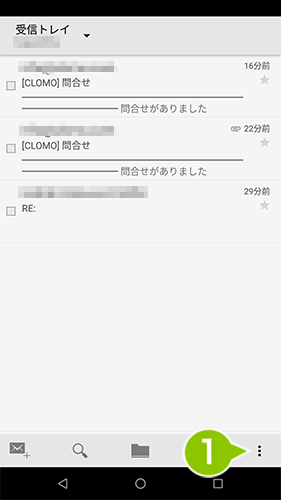
1. メニューを選択します。
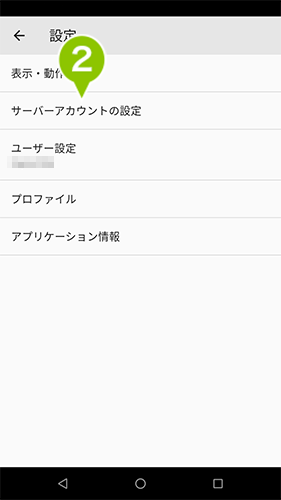
2. 「サーバーアカウントの設定」を選択します。
3. 認証したいアカウントを選択します。
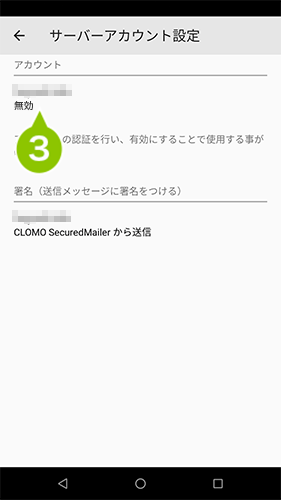
4. 「認証パスフレーズ」を入力します。
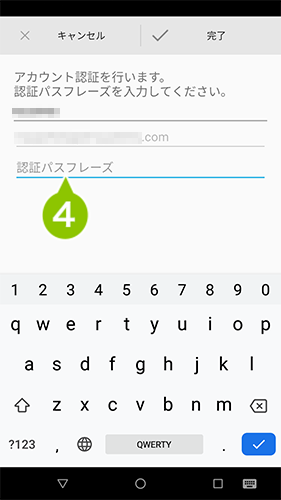
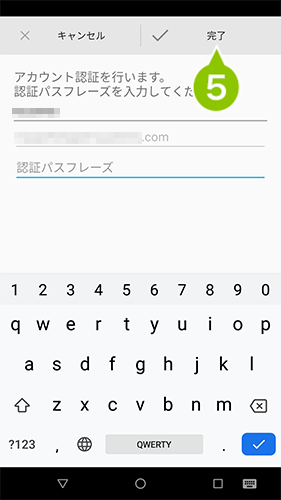
5. 入力後、「完了」を選択します。
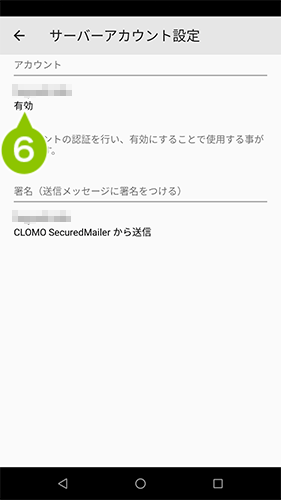
6. 認証が成功すると、表示が「有効」に切り替わります。
メールアカウントがロックされた場合
アカウントのロックの解除は管理者がおこないます。
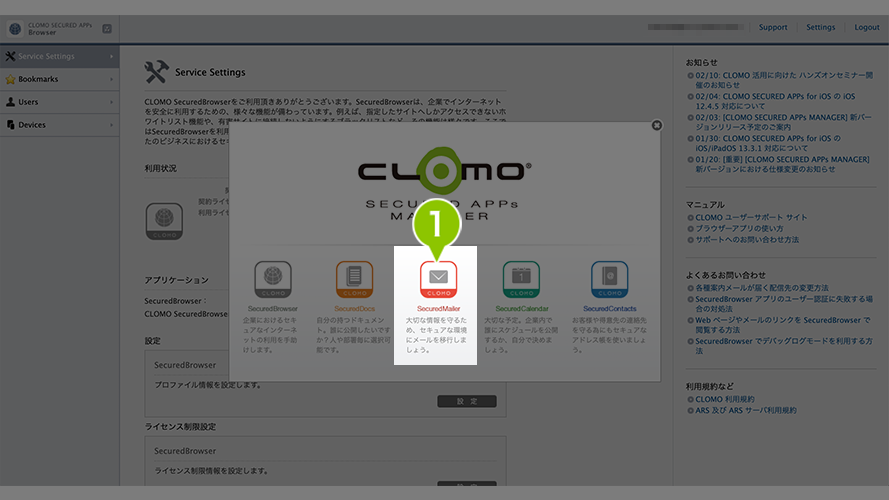
1. MANAGER にログインし「Mailer」を選択します。
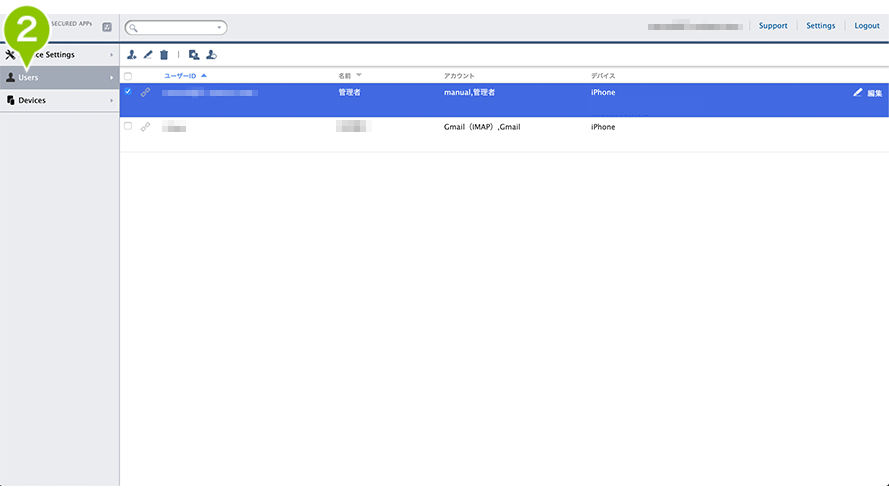
2. 「Users」を選択します。
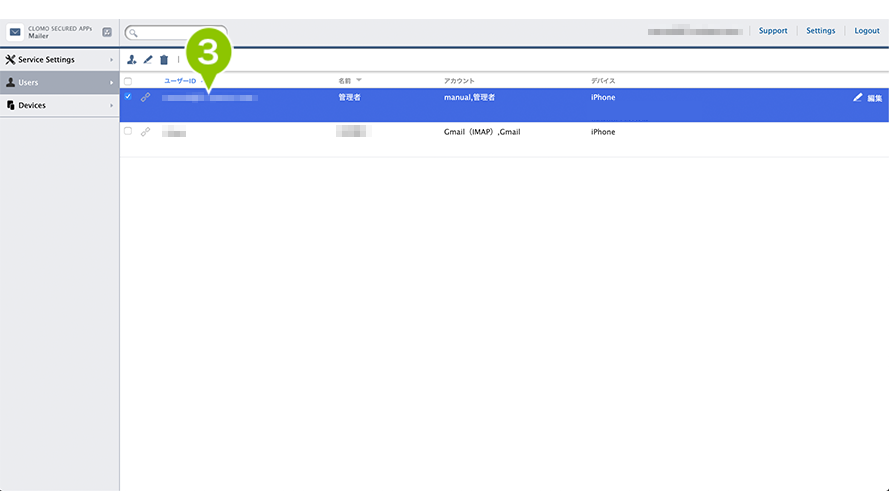
3. 解除したいデバイスを利用中のユーザーを選択します。
4. 「メールアカウント設定」を選択します。
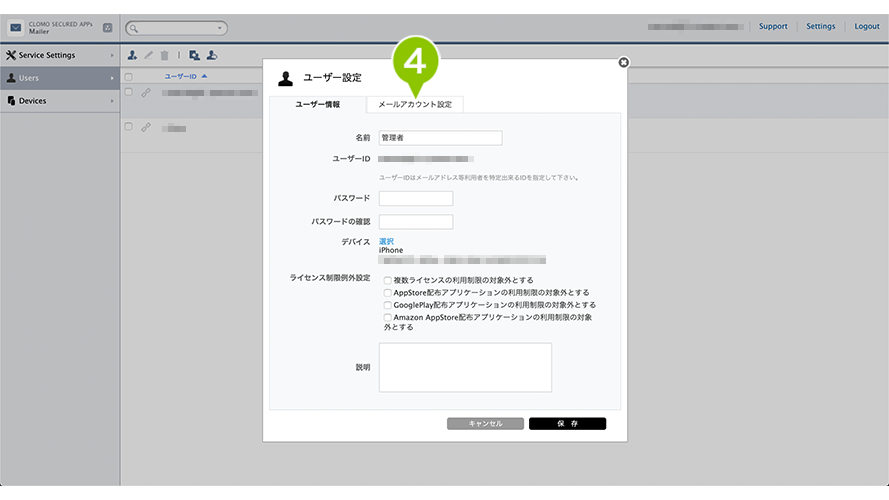
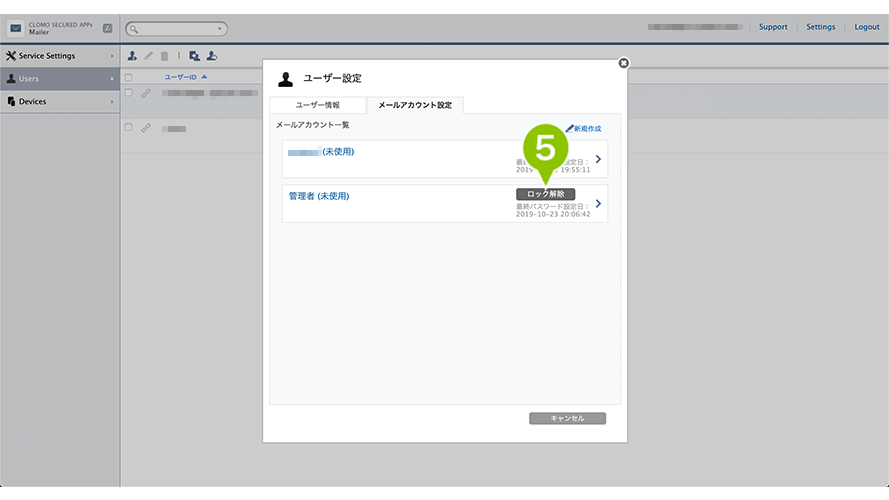
5. 「ロック解除」を選択すると、アカウントのロックは解除されます。