
本ページの利用シーン(iOS)※ Android の場合は「こちら」からご参照ください。
・作成したプロファイル・ポリシーを iOS デバイスに自動適用したい場合
・自動適用設定しているプロファイル・ポリシーを解除したい場合
・プロファイルの適用優先順位について確認したい場合
目次
プロファイル・ポリシーを自動適用設定する
CLOMO MDM に登録する iOS デバイスすべてに自動適用設定をしたい場合
iOS デバイスにプロファイル・ポリシーを自動適用したい場合の設定方法は、以下のとおりです。
全社へ自動適用設定をすると、以下の全デバイスに影響があります。内容を十分に確認のうえ、設定をしてください。
プロファイル:これから CLOMO MDM に登録するデバイスや、すでに登録済みのデバイス
ポリシー:これから CLOMO MDM に登録するデバイス
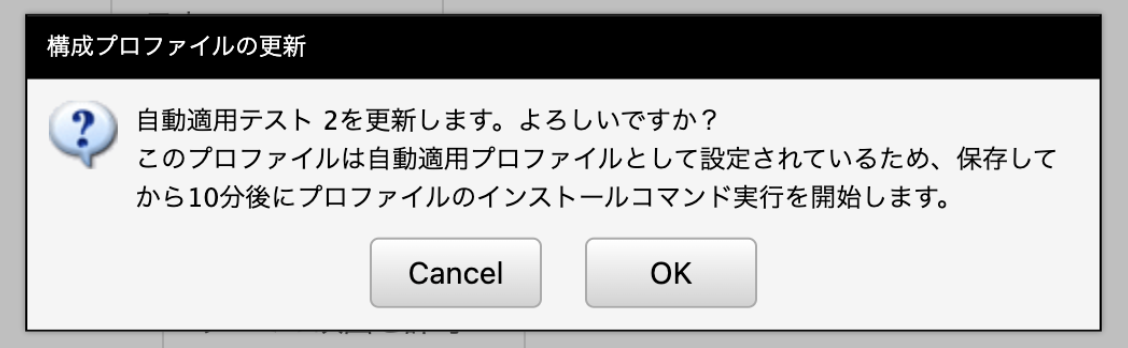
自動適用設定しているプロファイルを編集し保存した場合
自動適用設定しているプロファイルを編集し保存した場合、以下のような画面が表示され、10 分後に対象プロファイルのインストールコマンドが実行されます。
※ポリシーの場合は、自動適用の有無にかかわらず、「デバイスに適用済みのポリシー」を編集し保存する際にポップアップが表示されます。保存すると、適用済みのデバイスへ編集内容が反映されます。
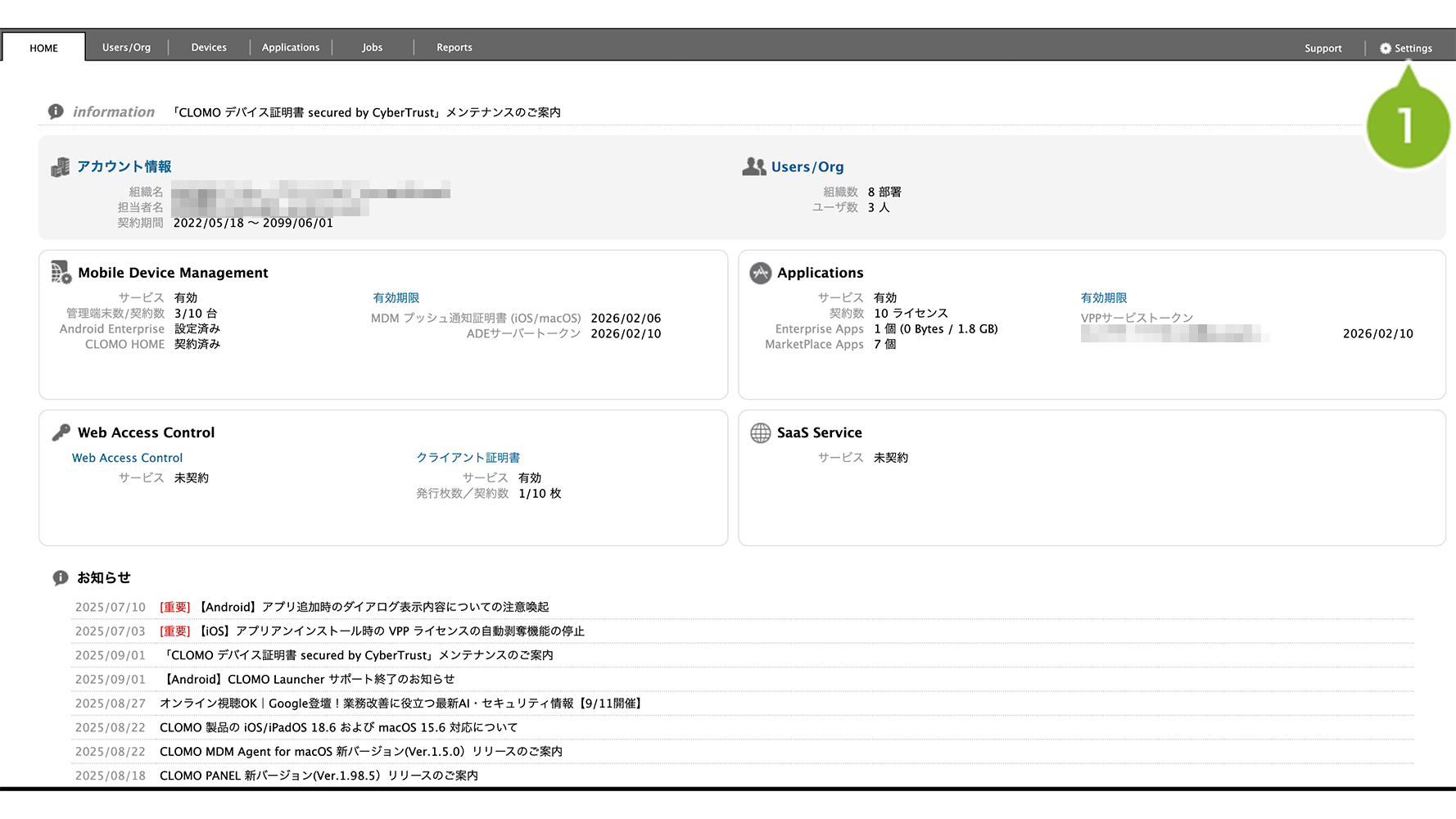
1. CLOMO PANEL にログイン後、[Settings]をクリックします。
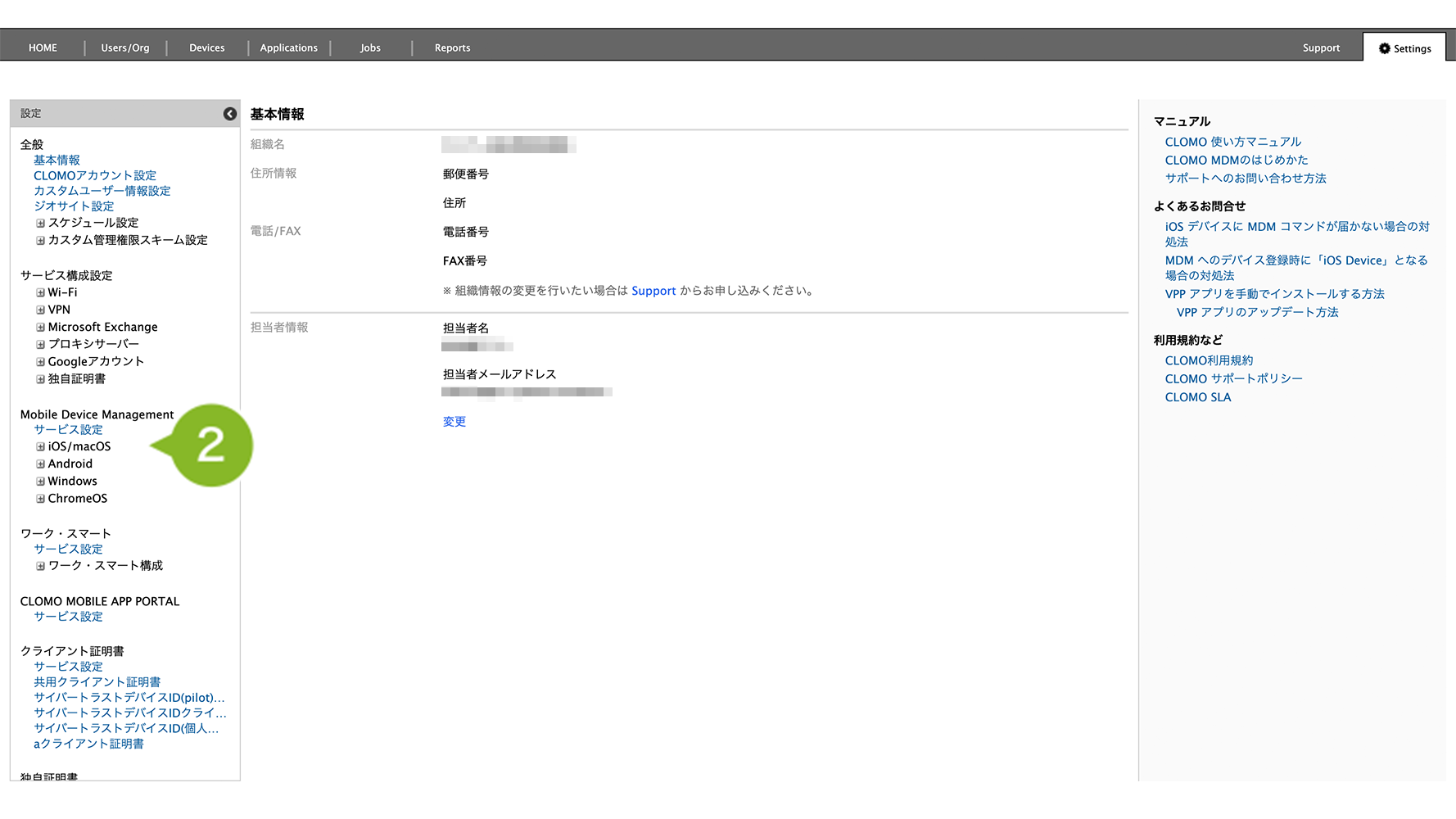
2. Mobile Device Management の[iOS/macOS]をクリックします。
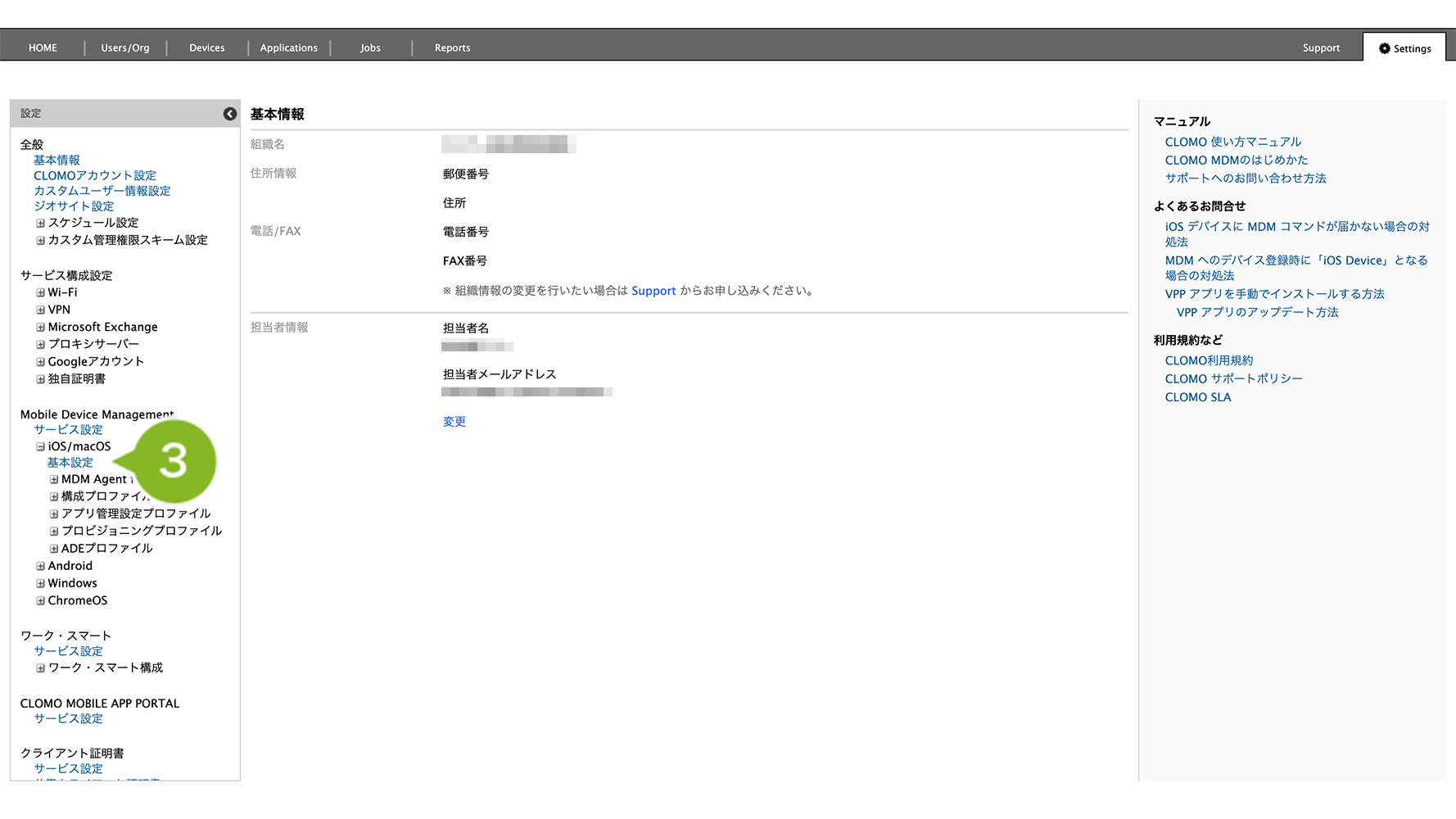
3. [基本設定]をクリックします。
4. プロファイルの場合は、自動適用プロファイル欄から自動適用設定したい項目の[設定する]をクリックします。
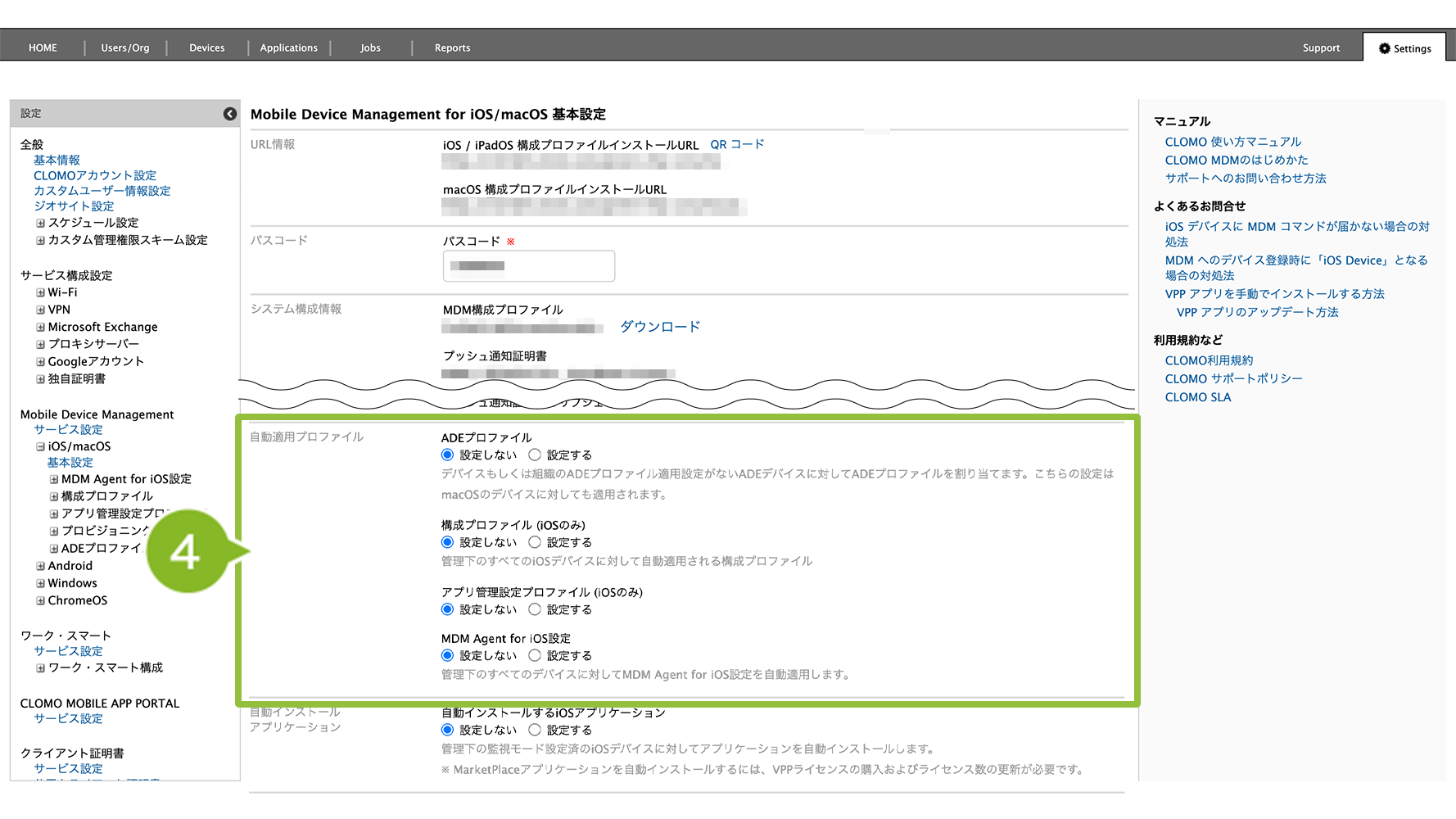
ポリシーの場合は、「自動適用ポリシー」欄から自動適用設定したい項目の[設定する]を選択します。

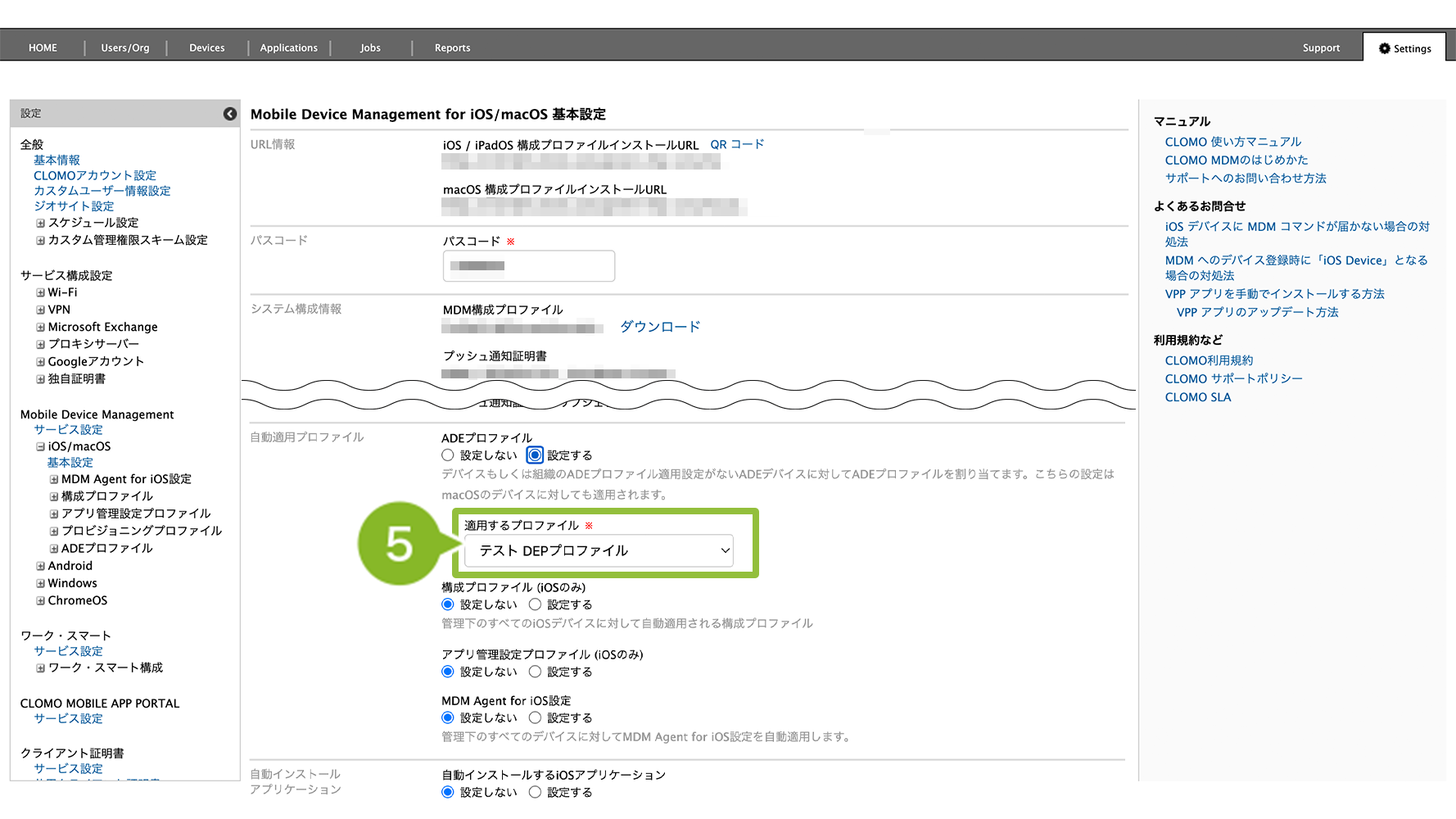
5. プロファイルの場合は、「適用するプロファイル」のプルダウンからプロファイル名を選択します。
※ Automated Device Enrollment の設定が完了すると「ADE プロファイル」の自動適用プロファイル設定ができるようになります。
※ 「構成プロファイル」と「アプリ管理設定プロファイル」は複数選択できます。プロファイル選択後、再度プルダウンから選択してください。
※ 独自証明書プロファイルは自動適用プロファイルに設定できません。
※ 自動適用プロファイル(全社向け・組織向け)でプロファイルの設定・インストールを完了した後、CLOMO PANEL 上で[設定する]から[設定しない]に変更すると、インストール済みのプロファイルを削除するためのアンインストールコマンドが自動的に実行されます。
また、設定を変更するたびにアンインストールコマンドが自動実行されますので、自動適用プロファイルを変更する際はご注意ください。
ポリシーの場合は、「適用するポリシー」のプルダウンから自動適用設定したいポリシー名を選択します。

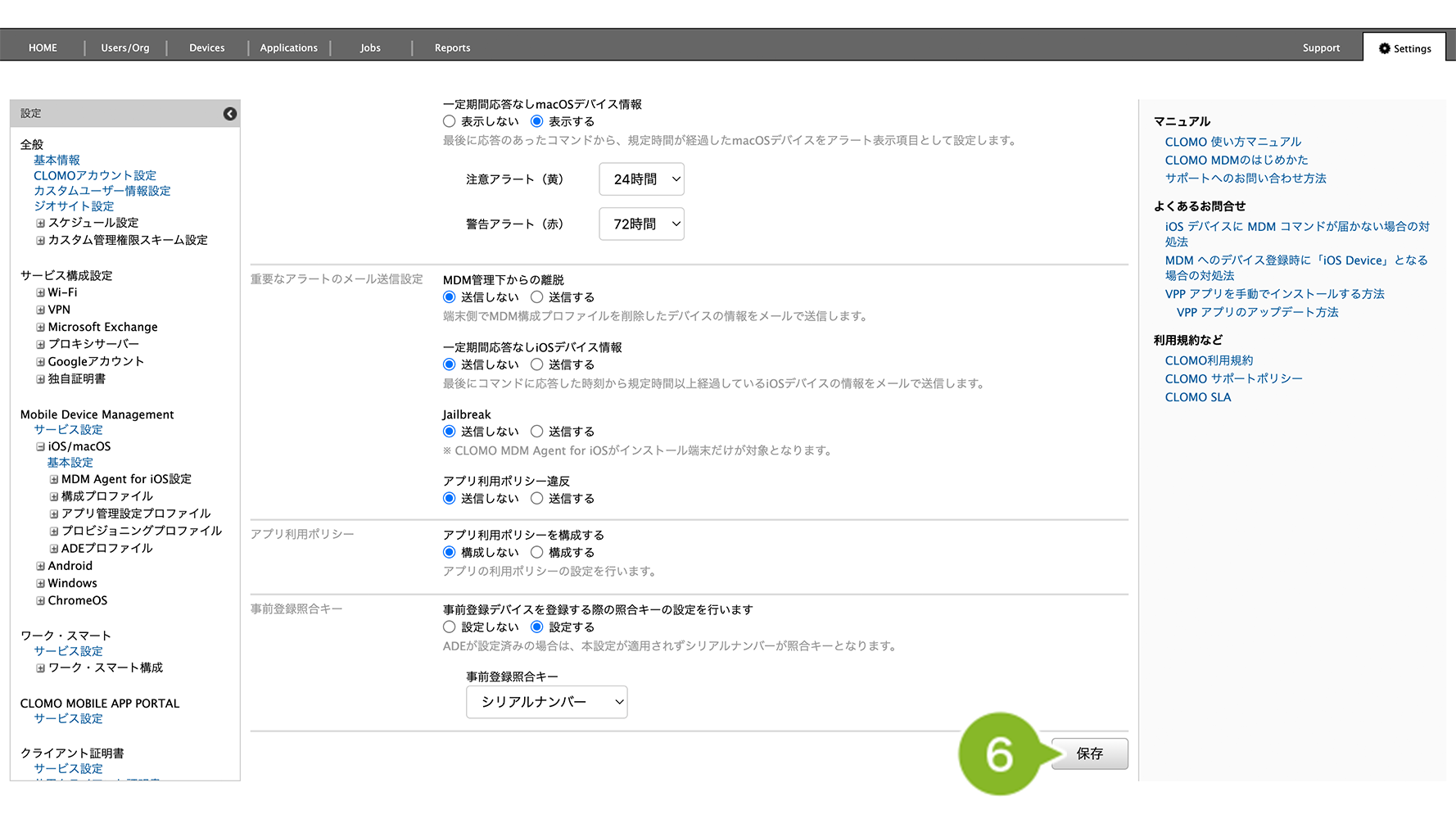
6. [保存]をクリックします。
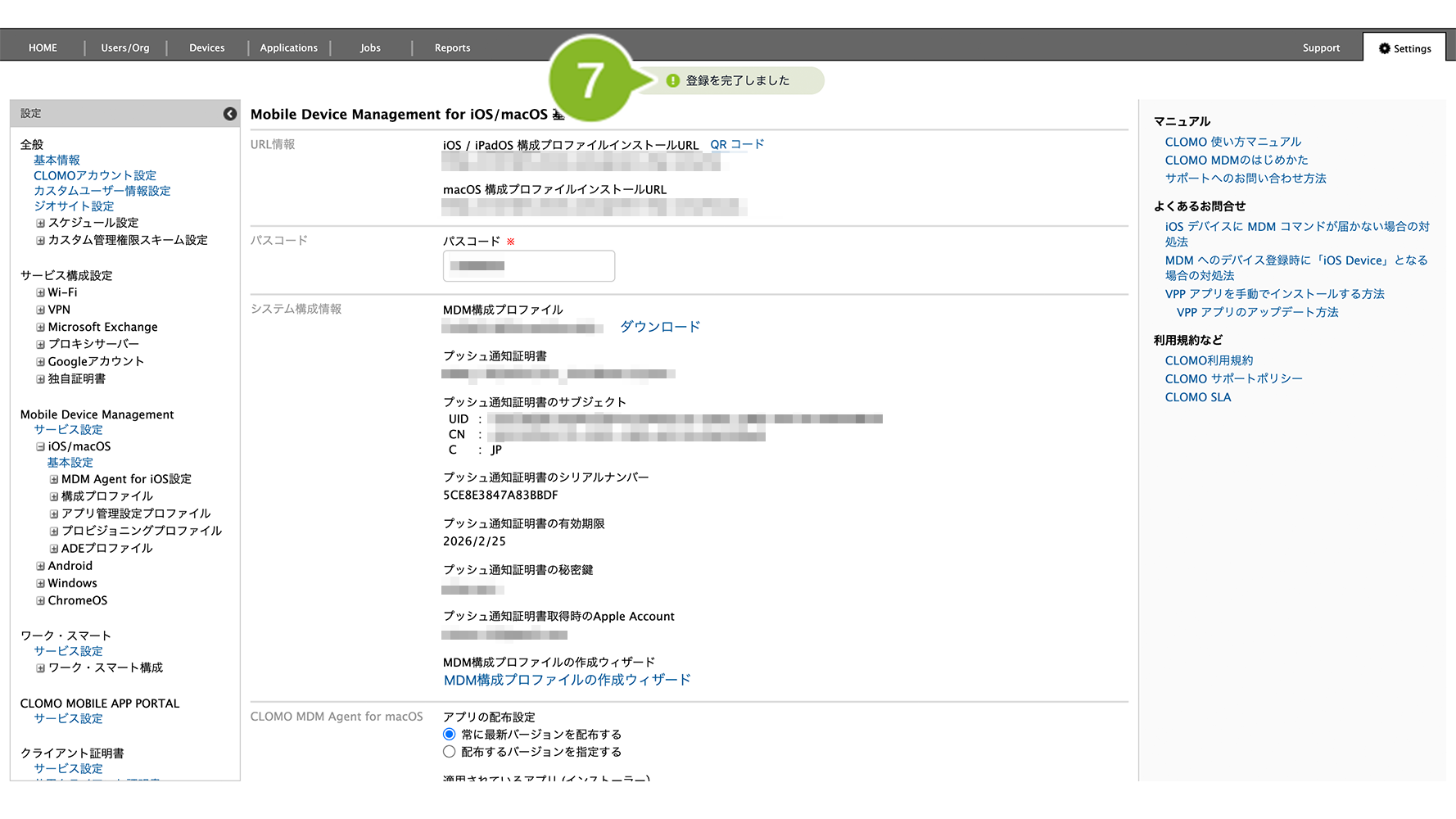
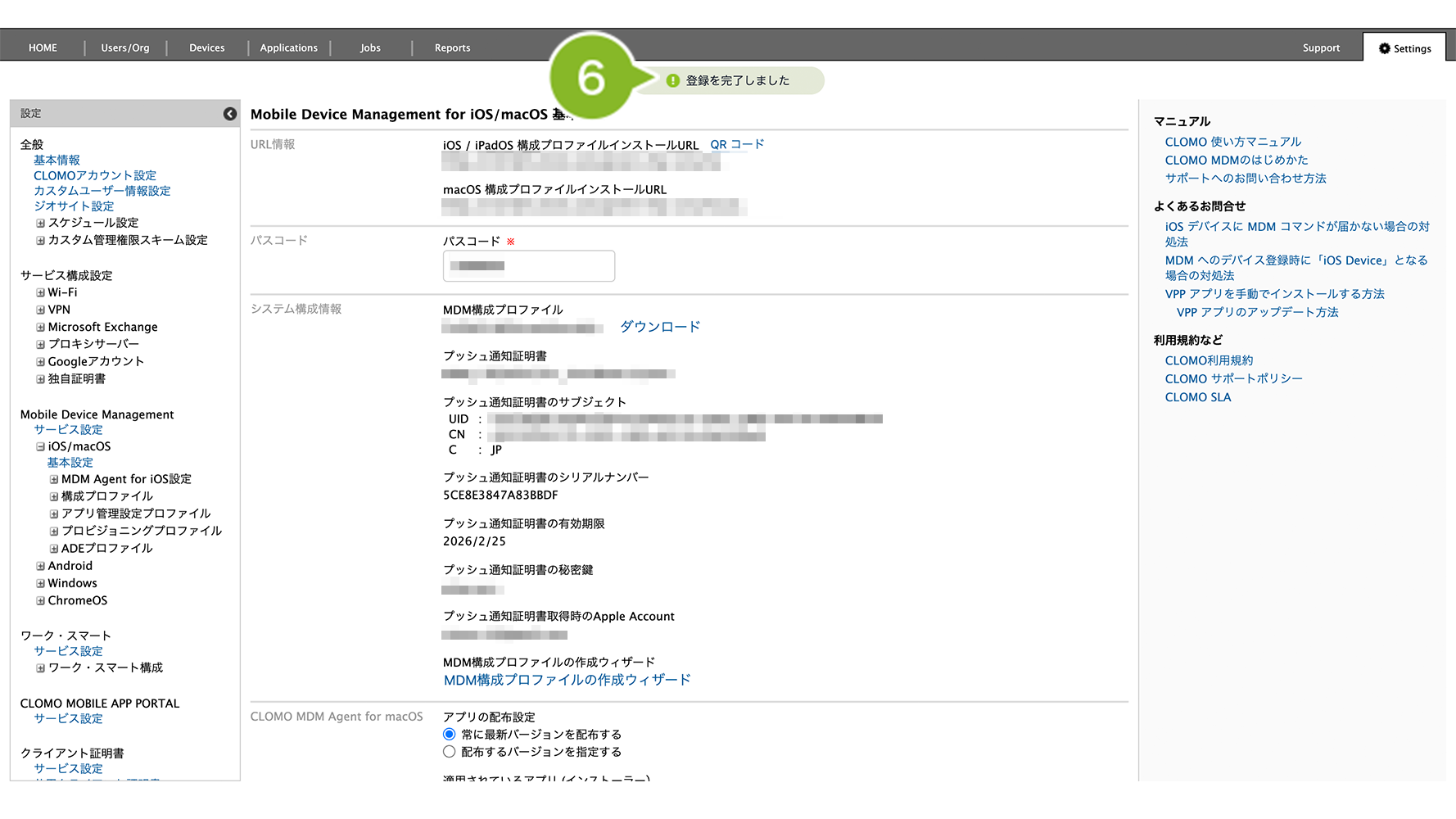
7. 「登録完了」のメッセージが表示されたら完了です。
適用されたプロファイルは、Devices 画面の「構成プロファイル」から確認することができます。
プロファイルの適用方法に応じて、プロファイル名の右側に(個別)もしくは(自動)と表示されます。
※ まとめて確認したい場合は、エクスポート機能が便利です。デバイス情報をエクスポートをご参照の上、「構成プロファイル情報(iOS / macOS のみ)」をエクスポートしてください。

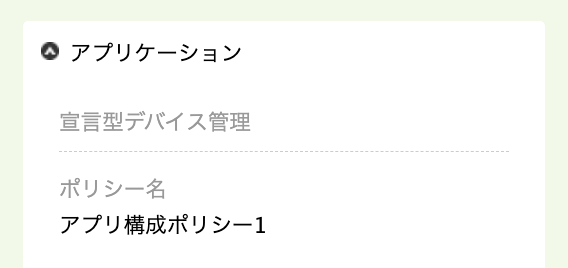
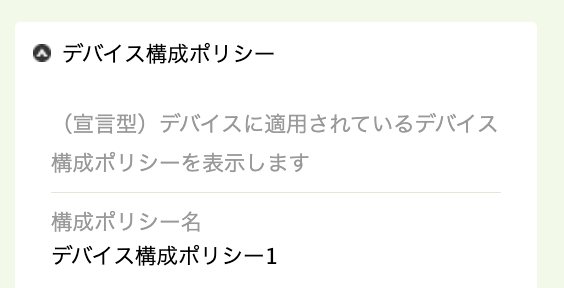
適用されたポリシーは、Devices 画面から確認できます。
アプリ構成ポリシー:「アプリケーション」
デバイス構成ポリシー:「デバイス構成ポリシー」
選択した組織の iOS デバイスに自動適用設定をしたい場合
選択した組織に対してプロファイル・ポリシーを自動適用する場合の設定方法は、以下のとおりです。
組織へ自動適用設定をすると、以下の全デバイスに影響があります。内容を十分に確認のうえ、設定をしてください。
プロファイル:これから該当組織に所属するデバイスや、すでに登録済みのデバイス
ポリシー:これから該当組織に所属するデバイス
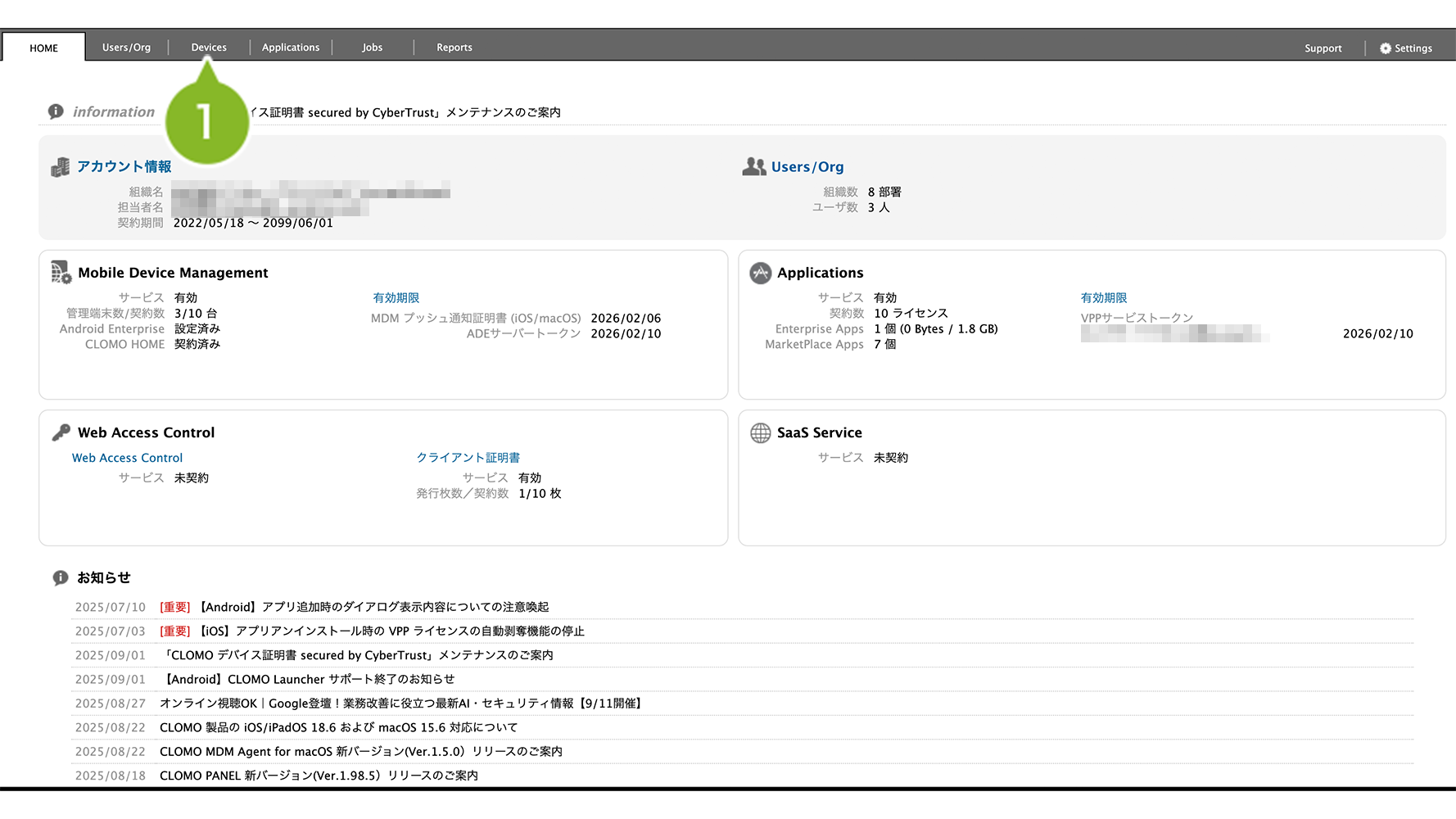
1. CLOMO PANEL にログイン後、[Devices]をクリックします。
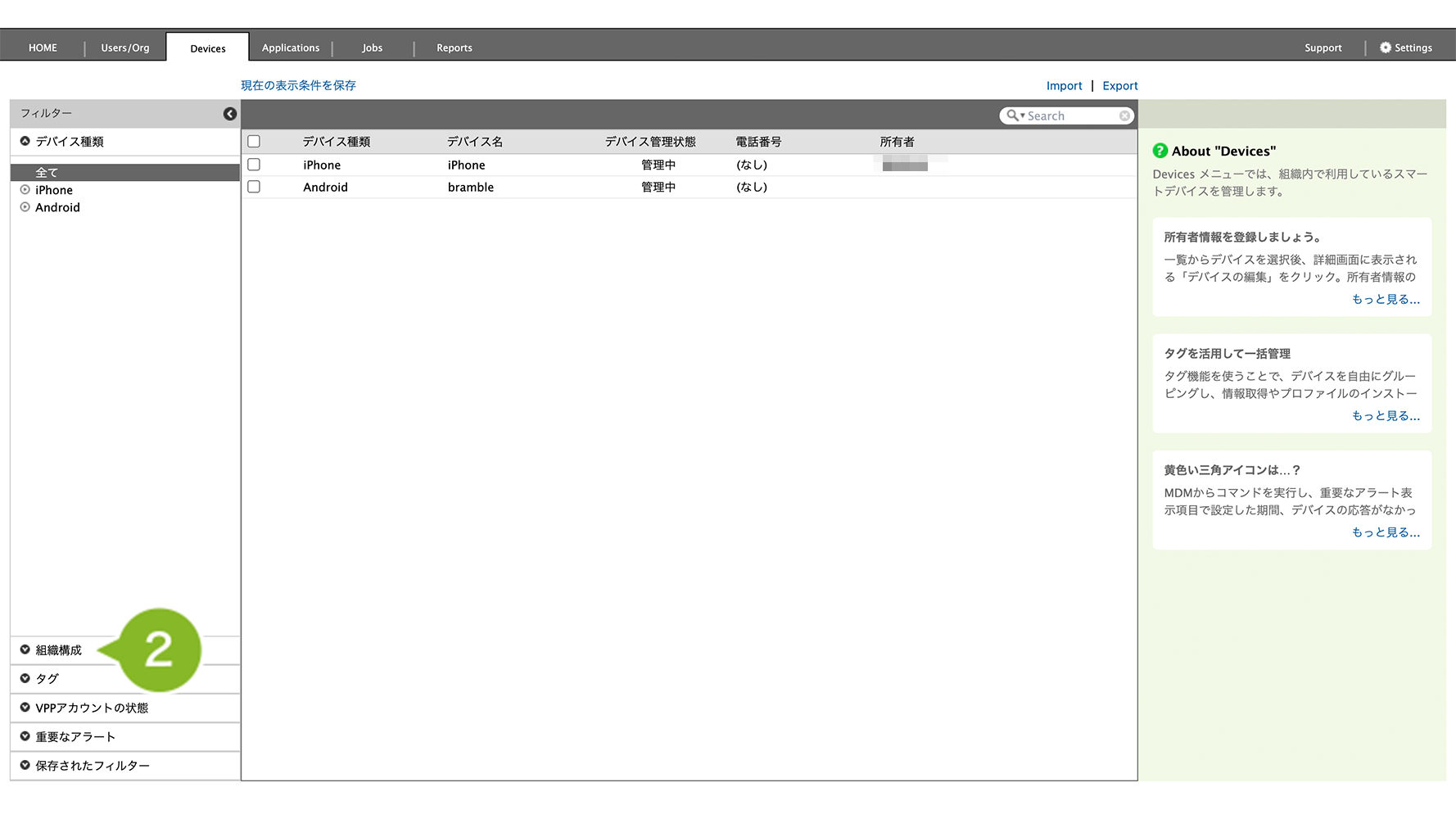
2. フィルターの[組織構成]をクリックします。
3. 自動適用設定をしたい組織を選択します。
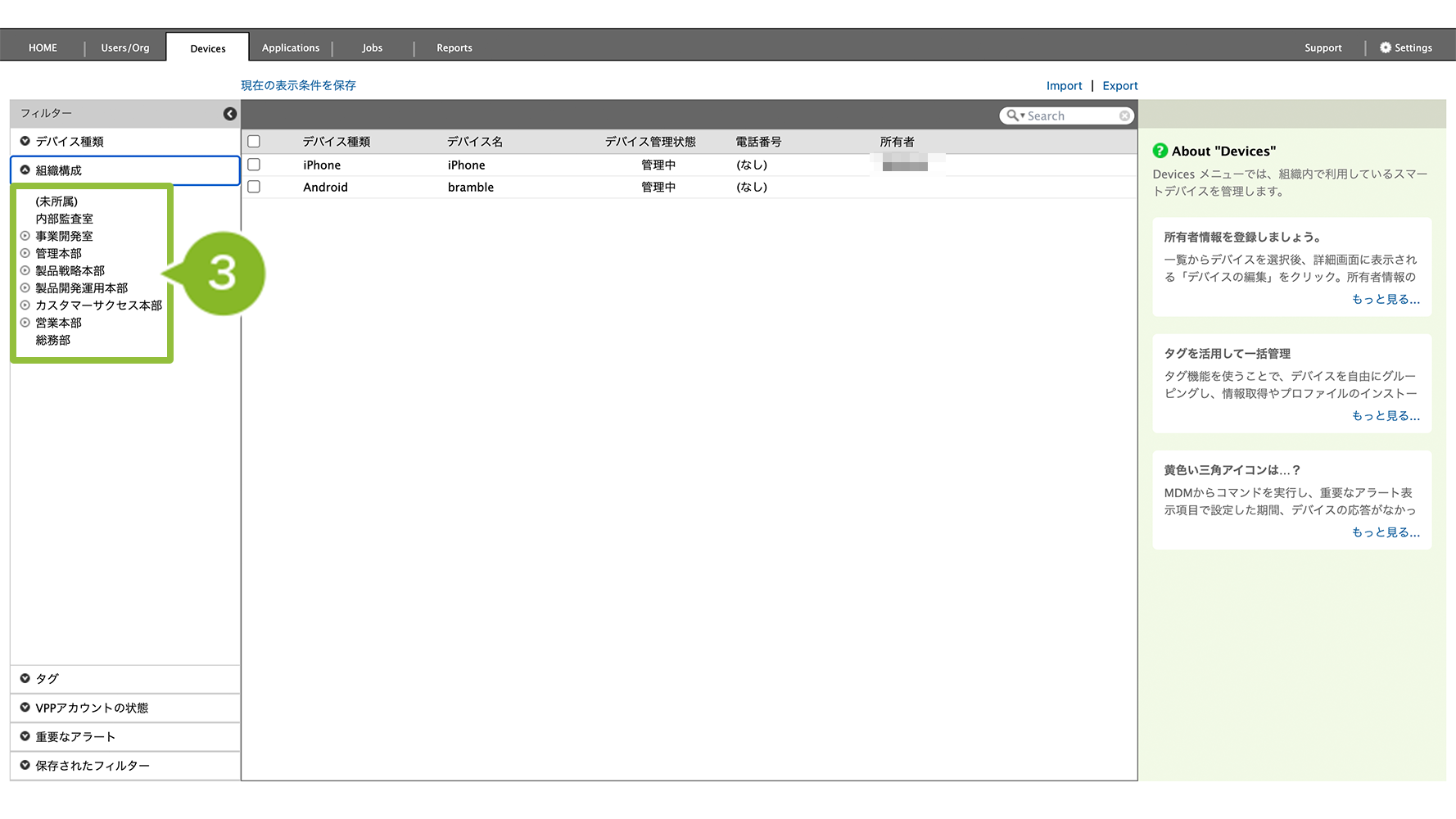
4. プロファイルの場合は、「この組織への自動適用プロファイル操作」の[設定する]をクリックします。
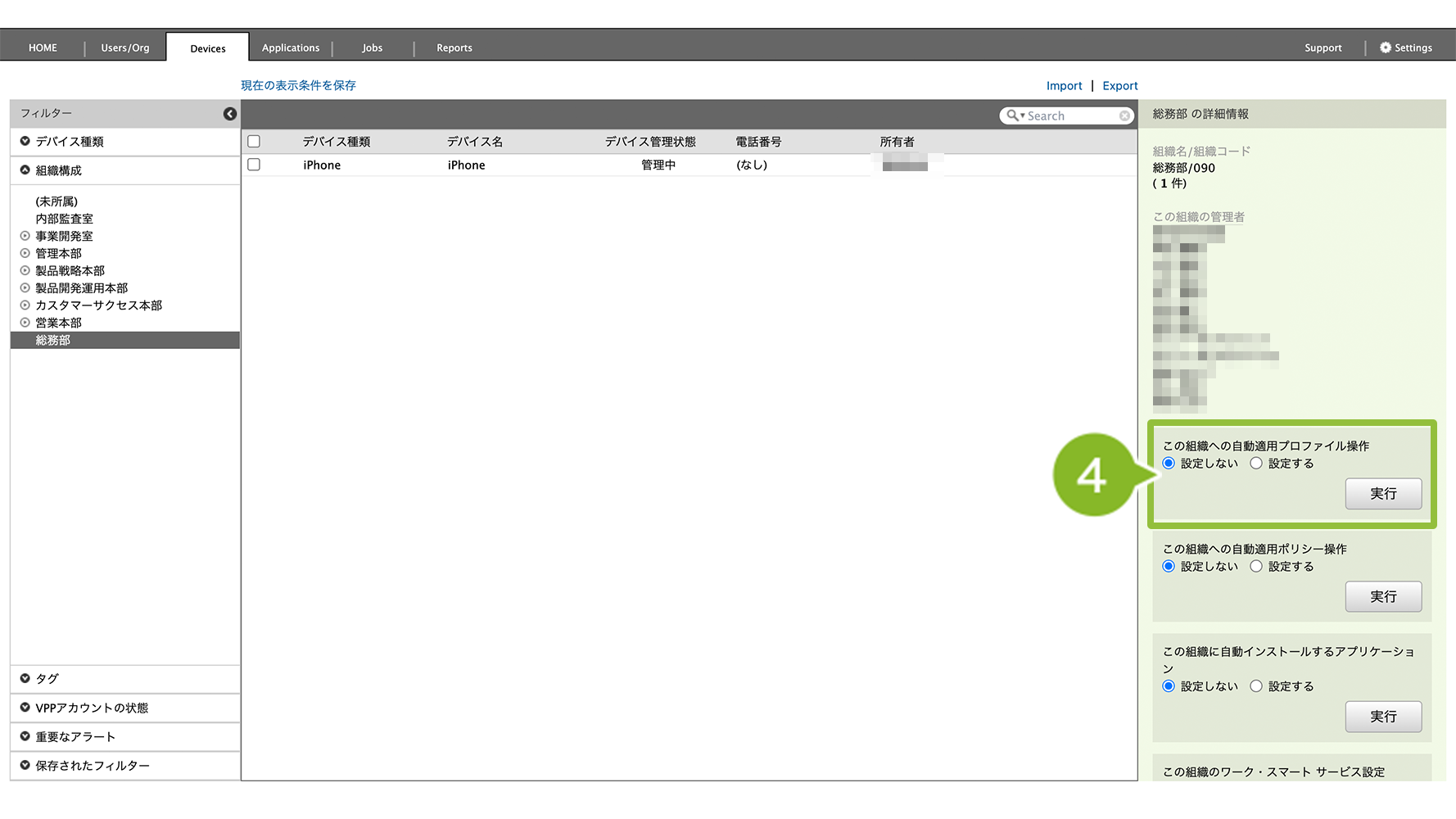
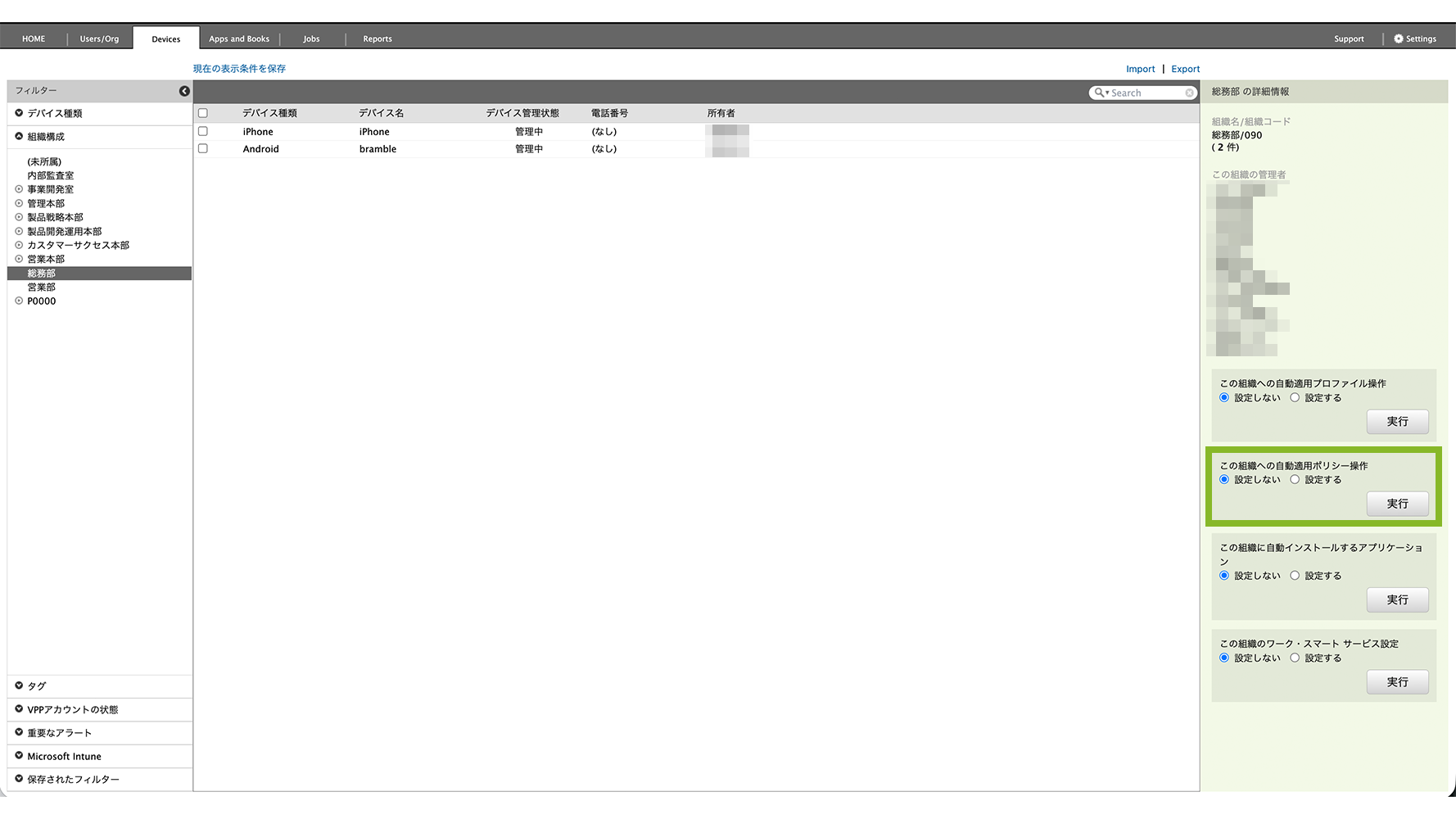
ポリシーの場合は、「この組織への自動適用ポリシー操作」の[設定する]をクリックします。
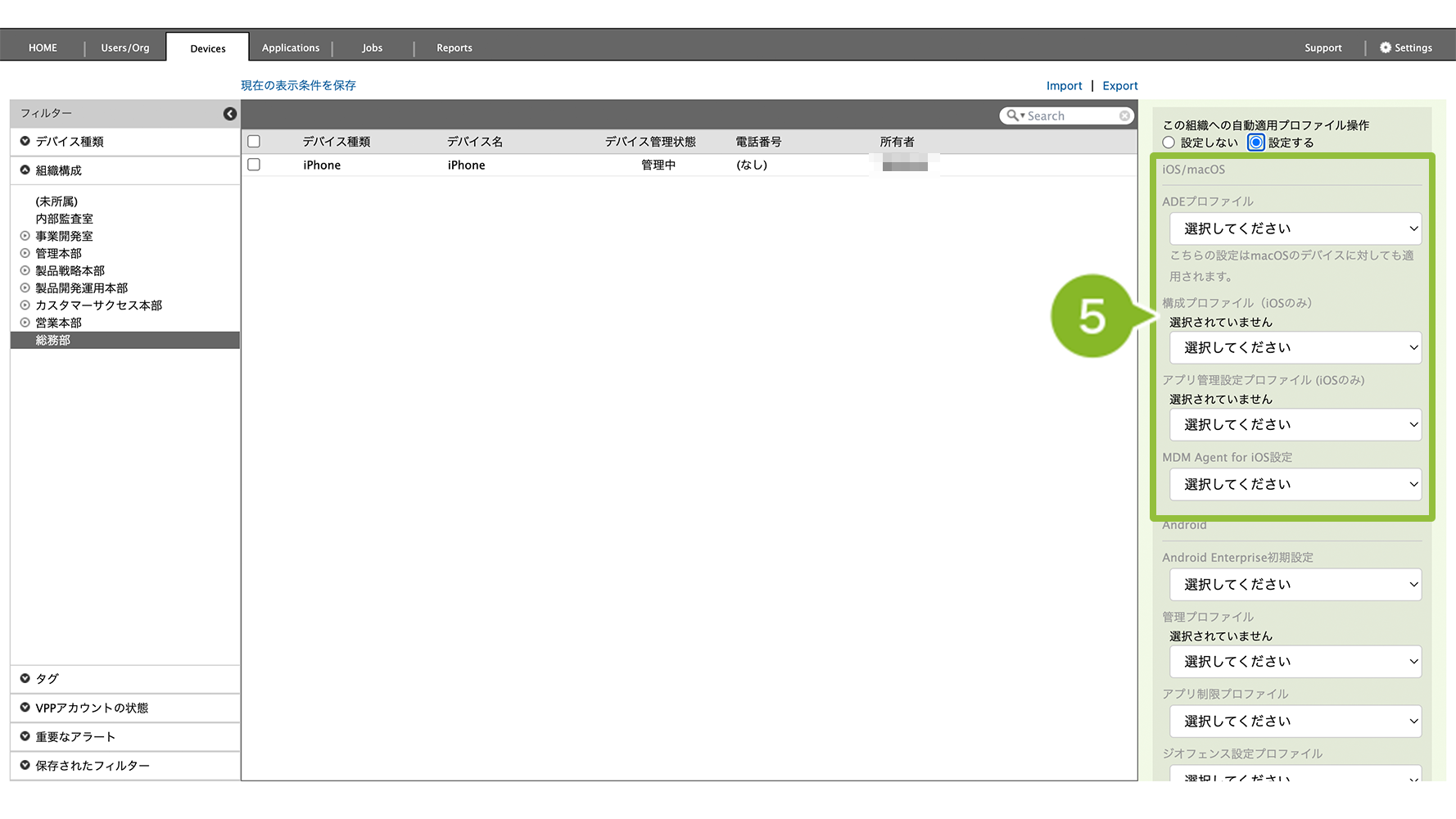
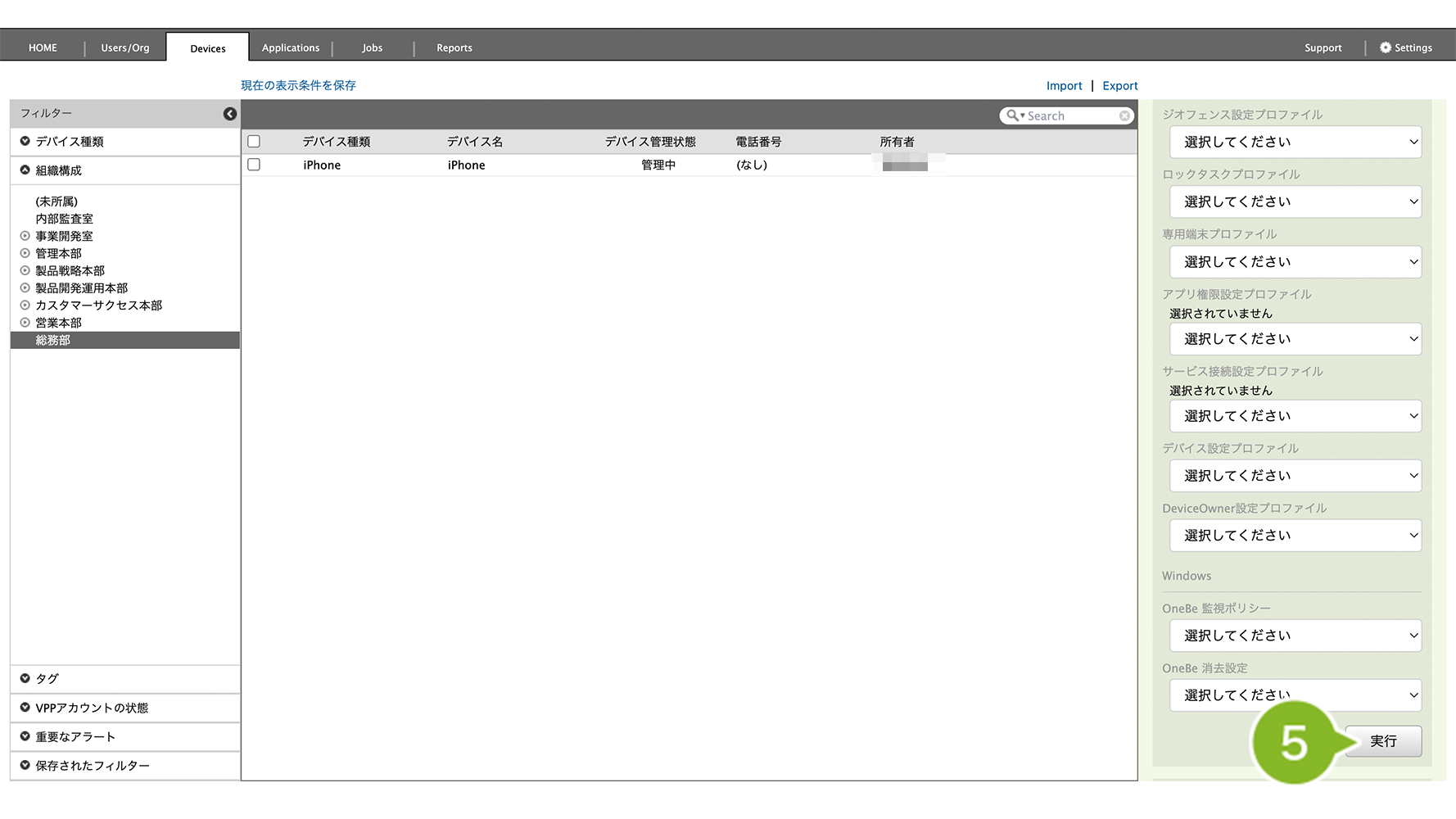
5. プロファイルの場合は、自動適用設定したいプロファイル名のプルダウンから、自動適用設定したいプロファイル名を選択します。複数選択ができるプロファイルは、プロファイル選択後、再度プルダウンから選択してください。
ポリシーの場合は、自動適用設定したいポリシー名のプルダウンから、ポリシー名を選択します。
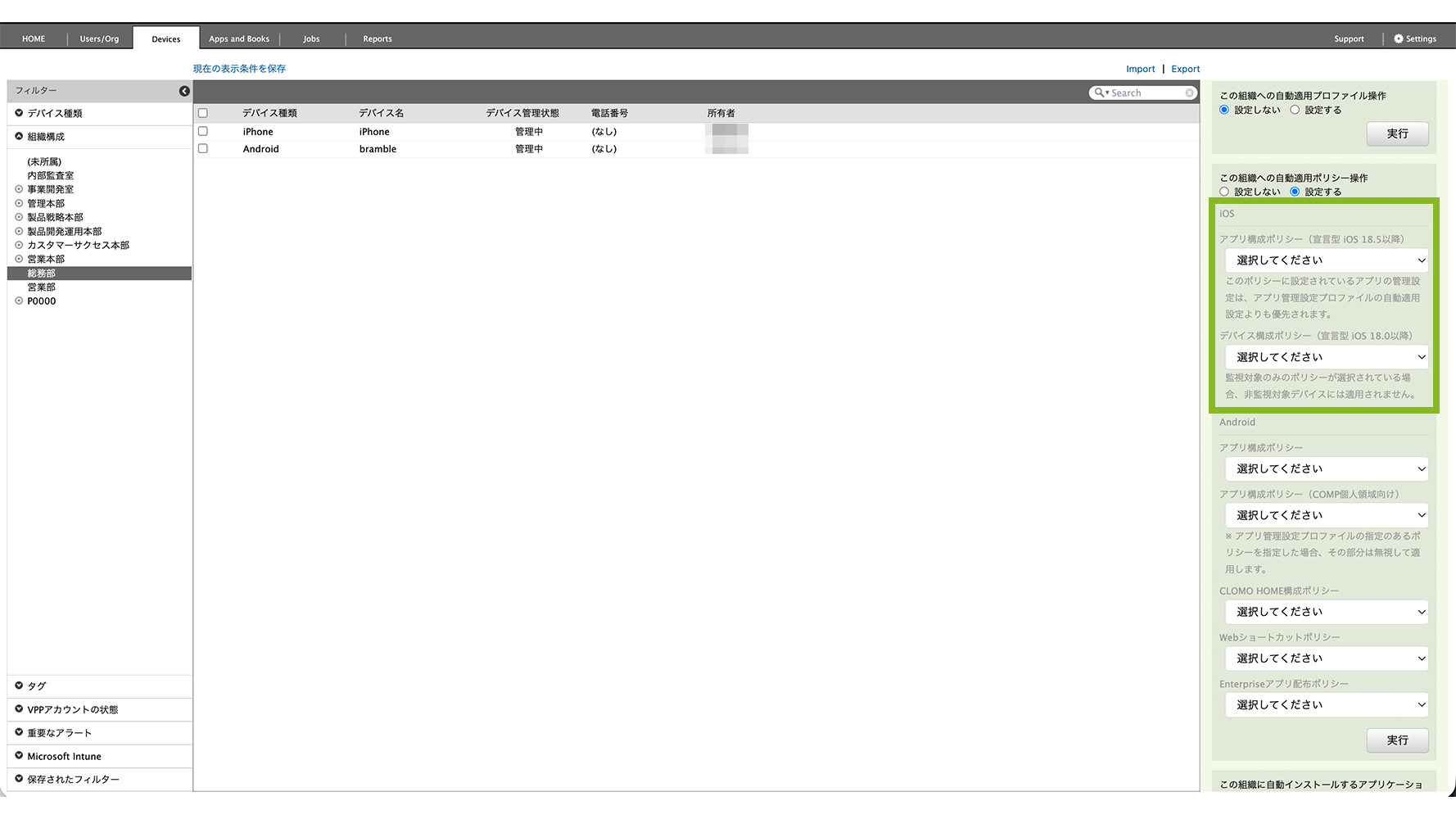
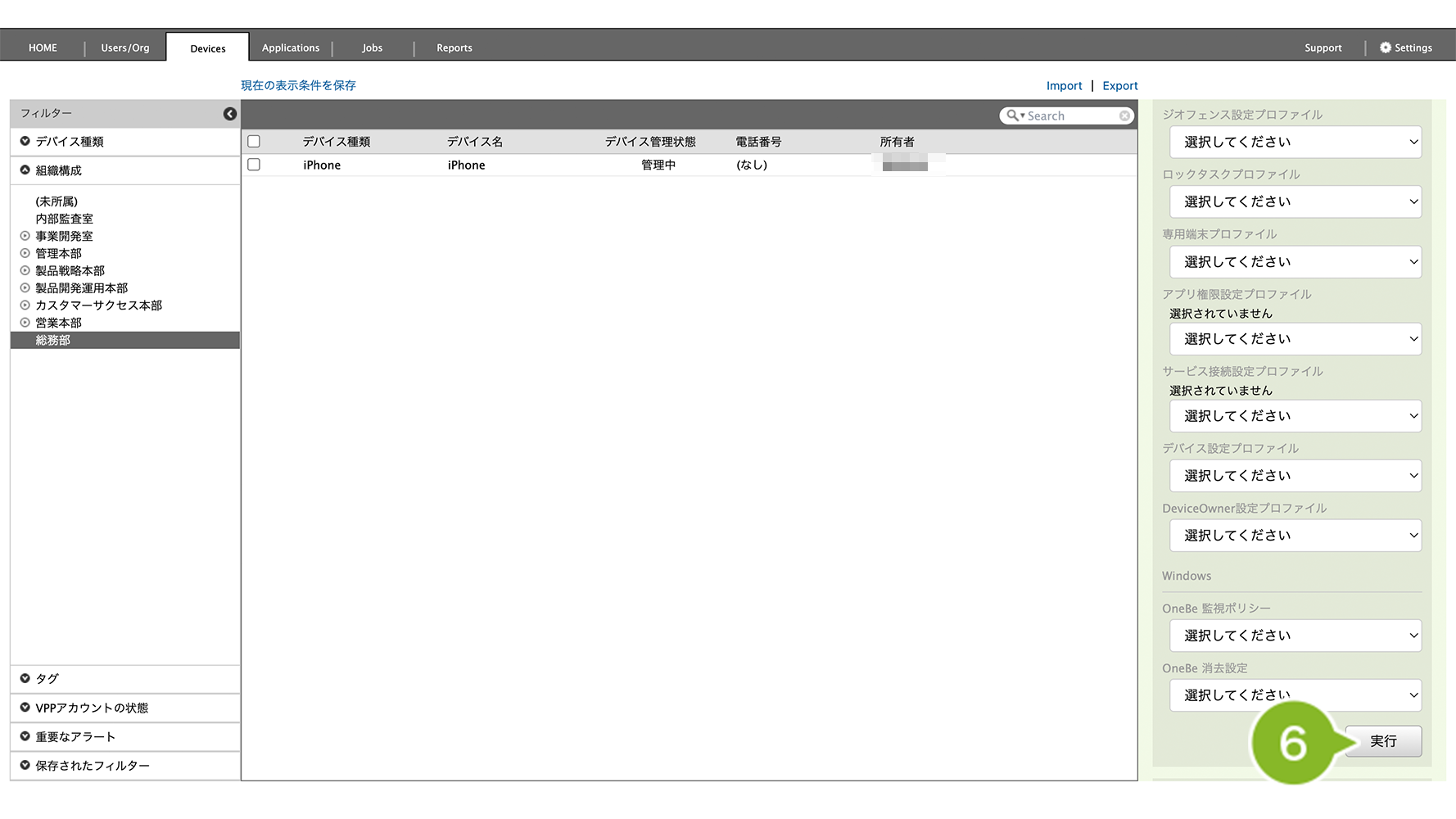
6. [実行]をクリックします。
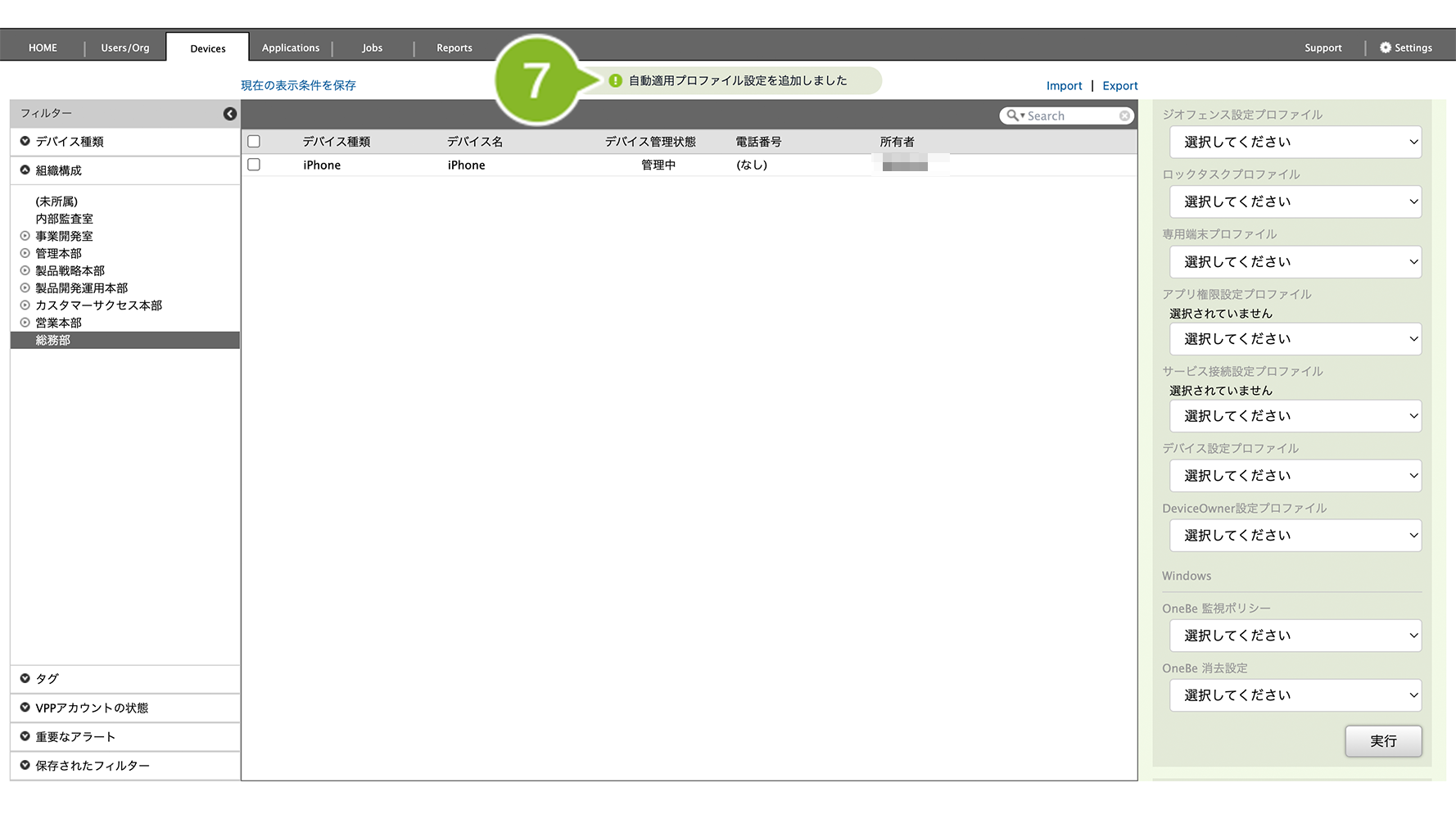
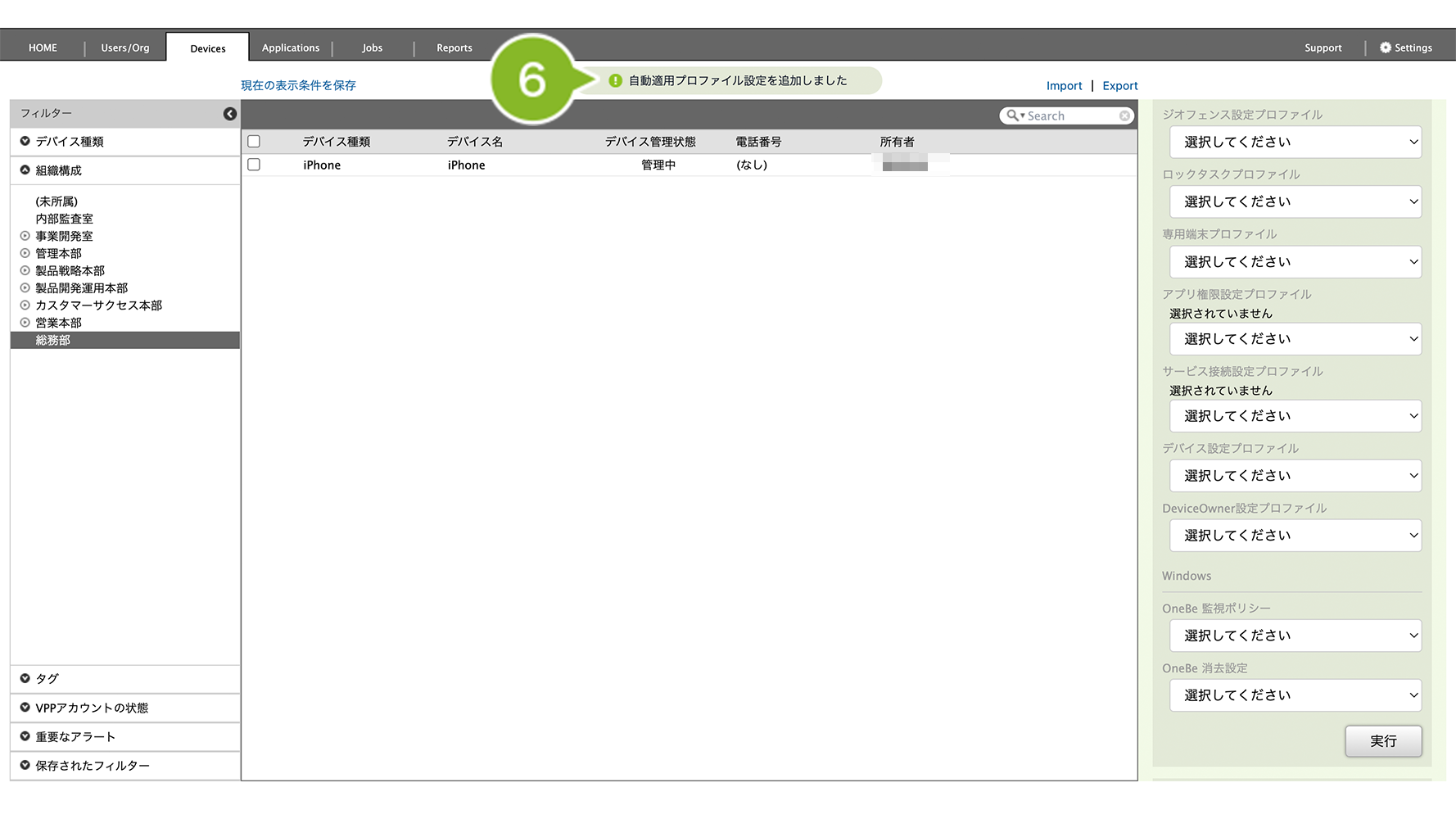
7. 「自動適用プロファイル追加完了」「自動適用ポリシー追加完了」のメッセージが表示されたら完了です。
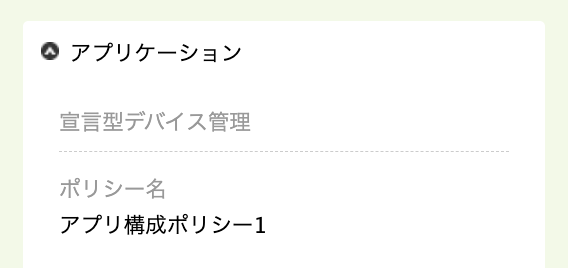
適用されたプロファイルは、Devices 画面の「構成プロファイル」から確認することができます。
プロファイルの適用方法に応じて、プロファイル名の右側に(個別)もしくは(自動)と表示されます。
※ まとめて確認したい場合は、エクスポート機能が便利です。デバイス情報をエクスポートをご参照の上、「構成プロファイル情報(iOS / macOS のみ)」をエクスポートしてください。

適用されたポリシーは、Devices 画面から確認できます。
アプリ構成ポリシー:「アプリケーション」
デバイス構成ポリシー:「デバイス構成ポリシー」
自動適用設定しているプロファイル・ポリシーを解除する
「Settings」から設定した自動適用設定を解除する場合
「Settings」から設定した、プロファイル・ポリシーの自動適用設定を解除する場合は以下のとおりです。
全社へ自動適用設定をすると、以下の全デバイスに影響があります。内容を十分に確認のうえ、設定をしてください。
プロファイル:これから CLOMO MDM に登録するデバイスや、すでに登録済みのデバイス
ポリシー:これから CLOMO MDM に登録するデバイス
自動適用プロファイル設定を「設定する」→「設定しない」に変更した場合の影響について
自動適用プロファイル(全社向け・組織向け)でプロファイルの設定、インストールが完了した後に、CLOMO PANEL 上で「設定する」→「設定しない」に変更すると、インストールされたプロファイルを削除するよう、自動的にプロファイルのアンインストールコマンドが実行されます。
設定変更をおこなう度に、自動的にアンインストールコマンドが実行されますので、自動適用プロファイルの設定変更時にはご注意ください。
※ 「ADE プロファイル」および「Android Enterprise 初期設定登録」を「設定する」→「設定しない」にした場合のみ、既にデバイスに適用されたプロファイルはアンインストールされません。
※ポリシーの場合は、自動適用ポリシー設定を変更しても既存デバイスへの影響はありません。
1. CLOMO PANEL にログイン後、[Settings]をクリックします。
2. Mobile Device Management の[iOS/macOS]をクリックします。
3. [基本設定]をクリックします。
4. プロファイルの場合は、自動適用プロファイル欄から削除したいプロファイル名にカーソルを合わせて[削除]をクリックします。すべての項目を削除する場合は、[設定しない]をクリックします。
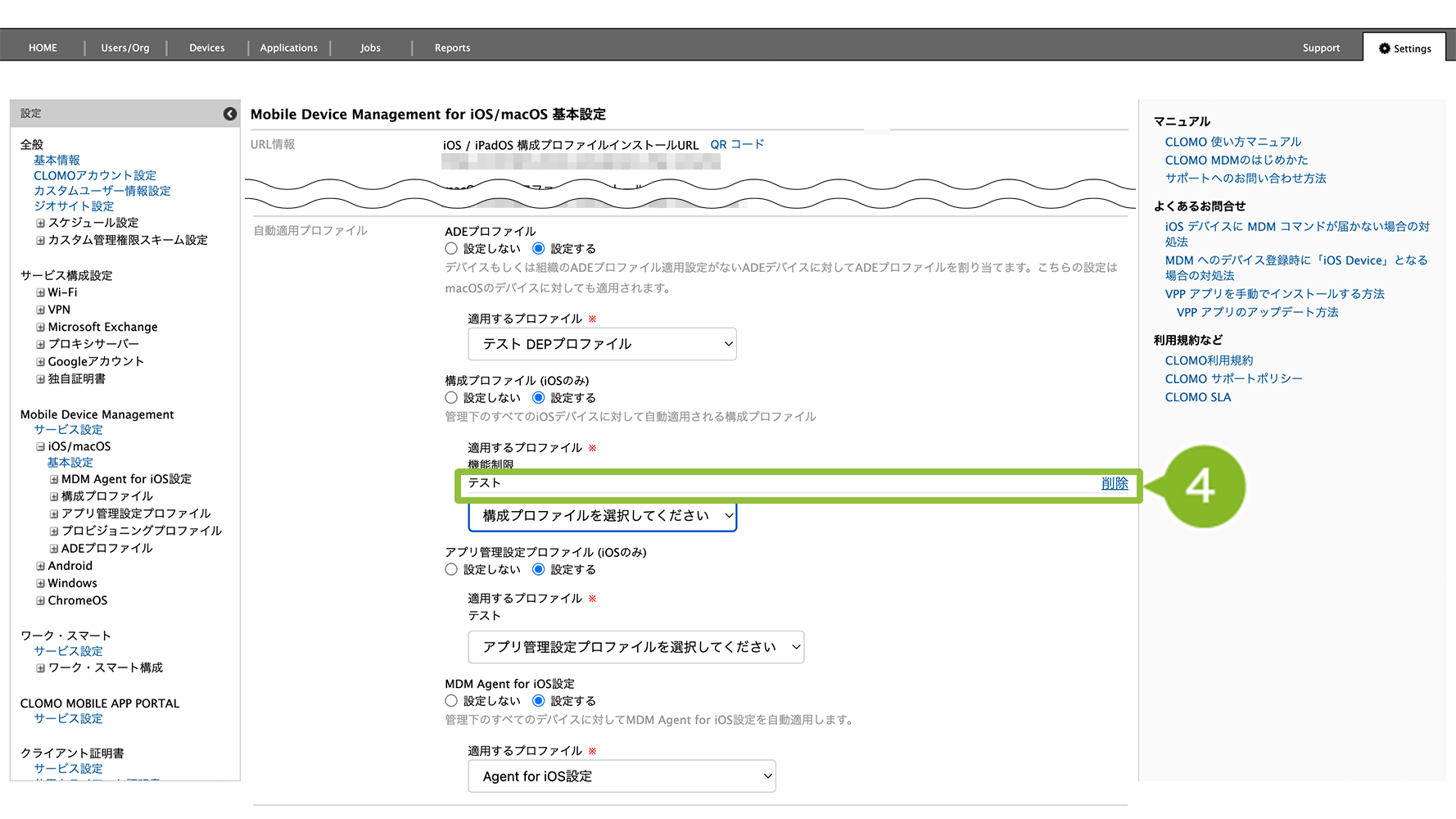
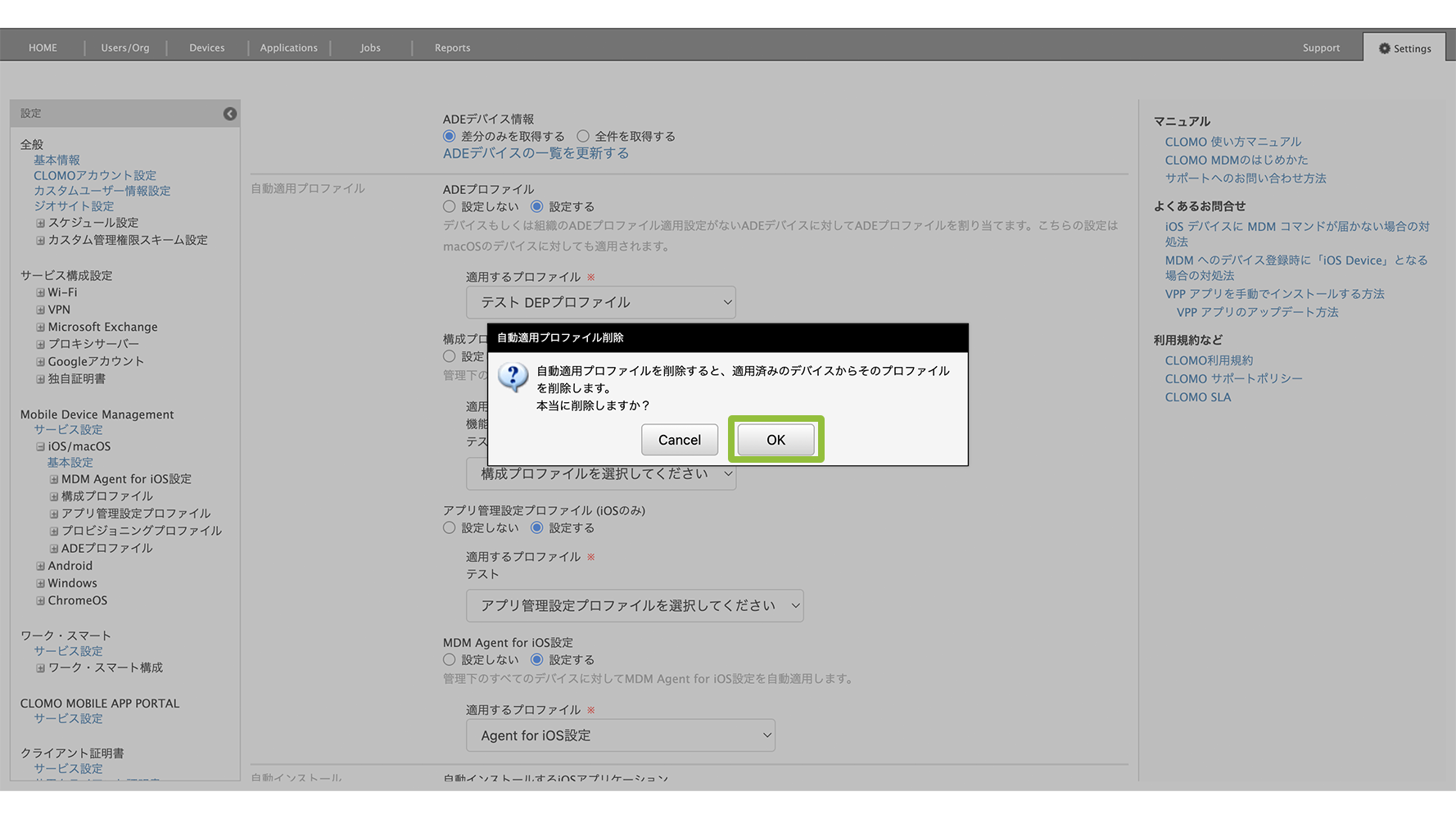
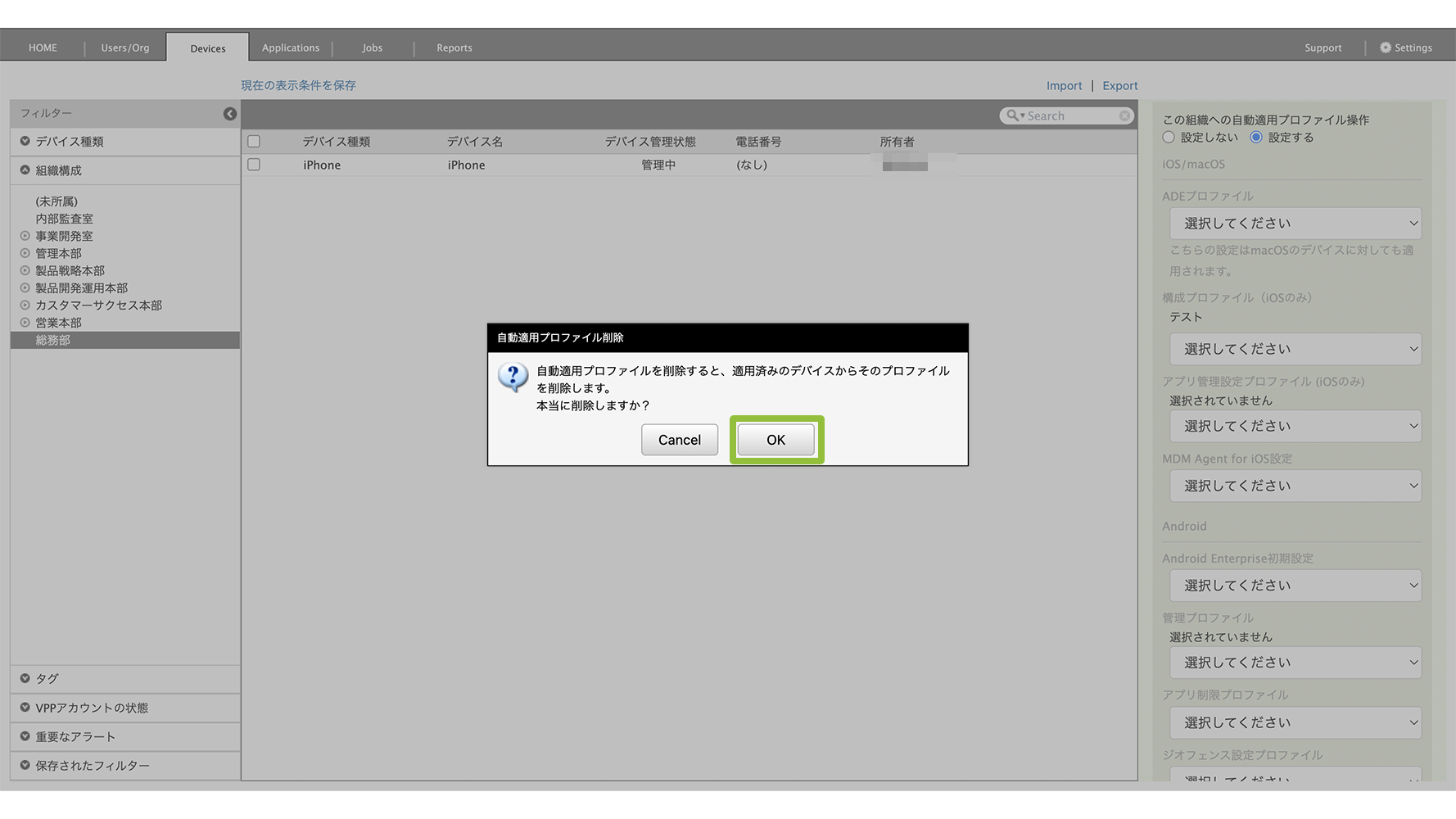
[削除]をクリックすると確認画面が表示されます。[OK]をクリックします。
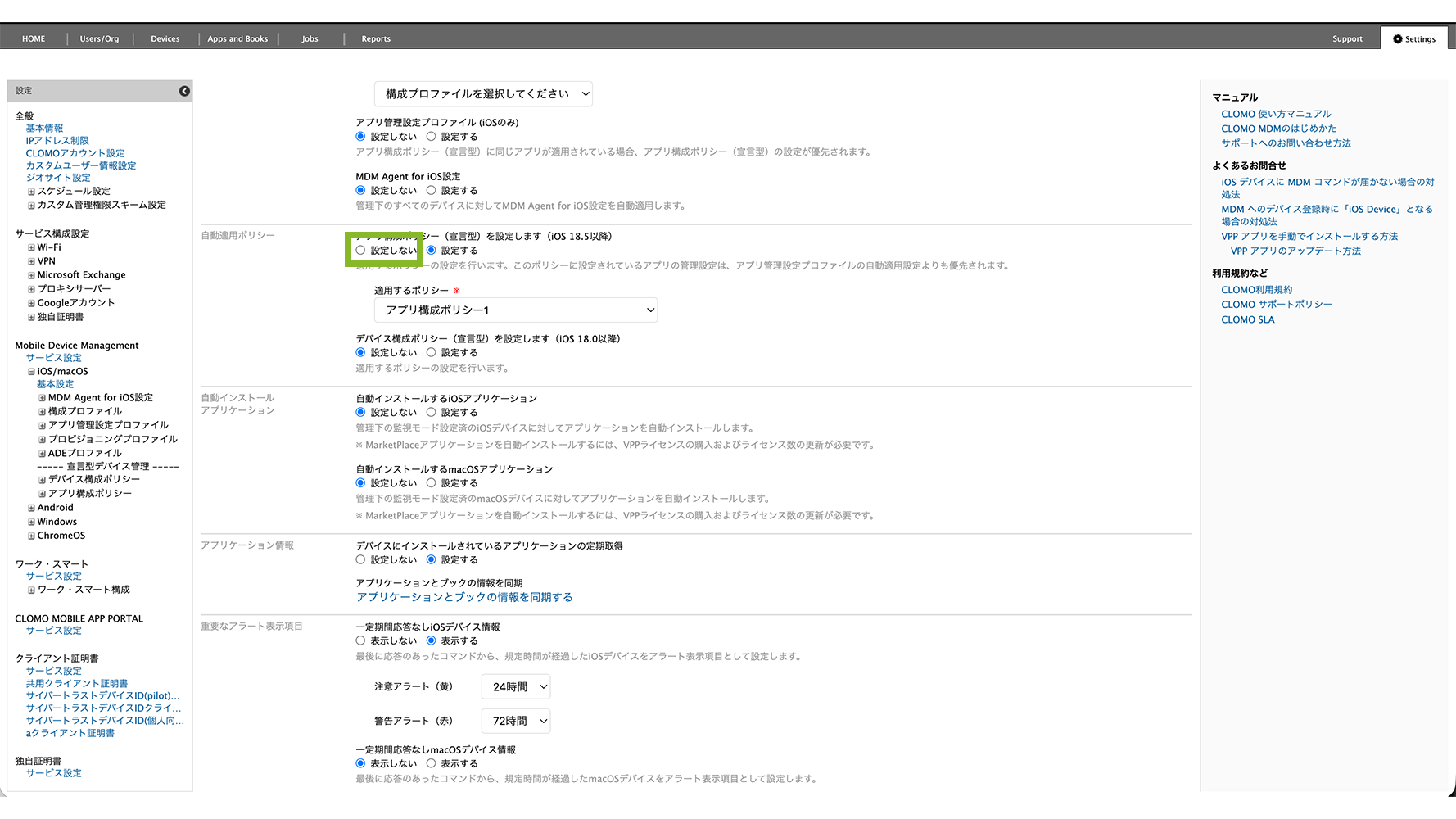
ポリシーの場合は、自動適用ポリシー欄から削除したいポリシー項目の[設定しない]をクリックします。
5. [保存]をクリックします。
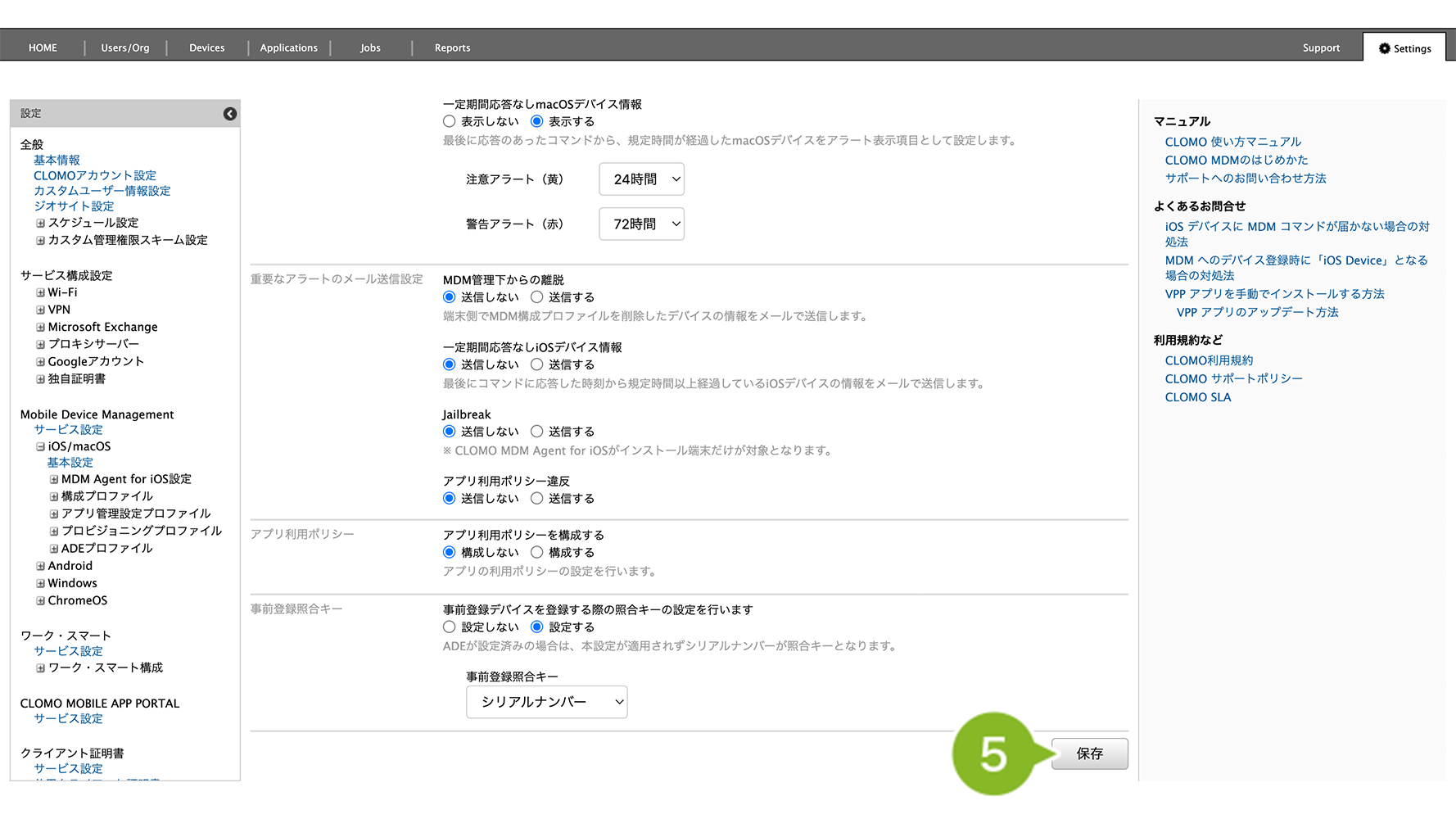
6. 「登録完了」のメッセージが表示されたら完了です。
組織に設定した自動適用設定を解除する場合
組織に設定した、プロファイル・ポリシーの自動適用設定を解除する場合は以下のとおりです。
組織の自動適用設定を解除すると、以下の全デバイスに影響があります。内容を十分に確認のうえ、設定をしてください。
プロファイル:これから該当組織に所属するデバイスや、すでに登録済みのデバイス
ポリシー:これから該当組織に所属するデバイス
自動適用プロファイル設定を「設定する」→「設定しない」に変更した場合の影響について
自動適用プロファイル(全社向け・組織向け)でプロファイルの設定、インストールが完了した後に、CLOMO PANEL 上で「設定する」→「設定しない」に変更すると、インストールされたプロファイルを削除するよう、自動的にプロファイルのアンインストールコマンドが実行されます。
設定変更をおこなう度に、自動的にアンインストールコマンドが実行されますので、自動適用プロファイルの設定変更時にはご注意ください。
※ 「ADE プロファイル」および「Android Enterprise 初期設定登録」を「設定する」→「設定しない」にした場合のみ、既にデバイスに適用されたプロファイルはアンインストールされません。
※ポリシーの場合は、自動適用ポリシー設定を変更しても既存デバイスへの影響はありません。
1. CLOMO PANEL にログイン後、[Devices]をクリックします。
2. フィルターの[組織構成]をクリックします。
3. 自動適用設定をしたい組織を選択します。
4. プロファイルの場合は、「この組織への自動適用プロファイル操作」欄から削除したいプロファイル名にカーソルを合わせて[削除]をクリックします。
※ 単一選択のプロファイルはプルダウンから「選択してください」を選択します。
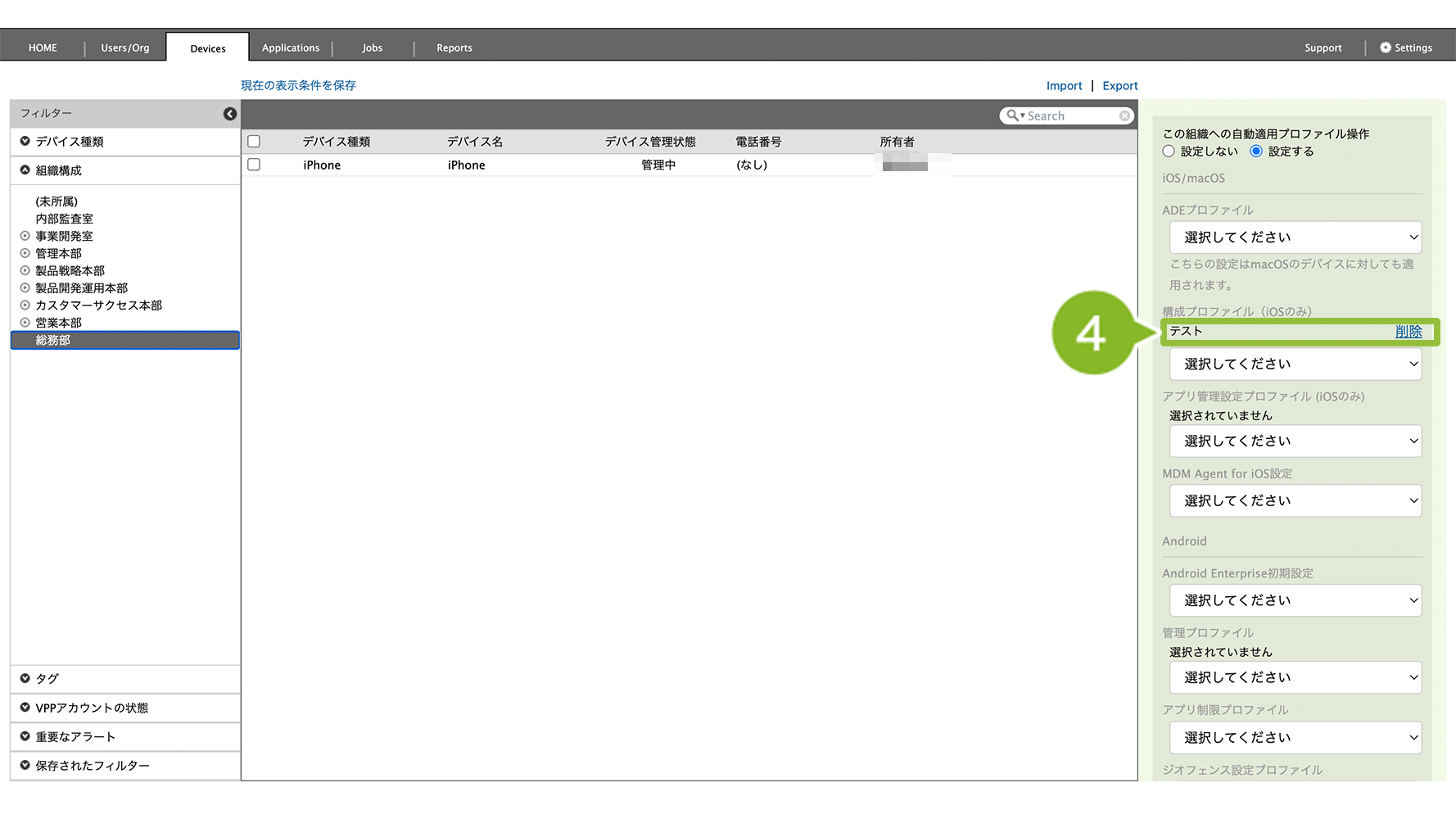
[削除]をクリックすると確認画面が表示されます。[OK]をクリックします。
ポリシーの場合は、すべての自動適用ポリシーを解除する場合は[設定しない]をクリックし、特定のポリシーのみ解除する場合はプルダウンから[選択してください]をクリックして[実行]します。
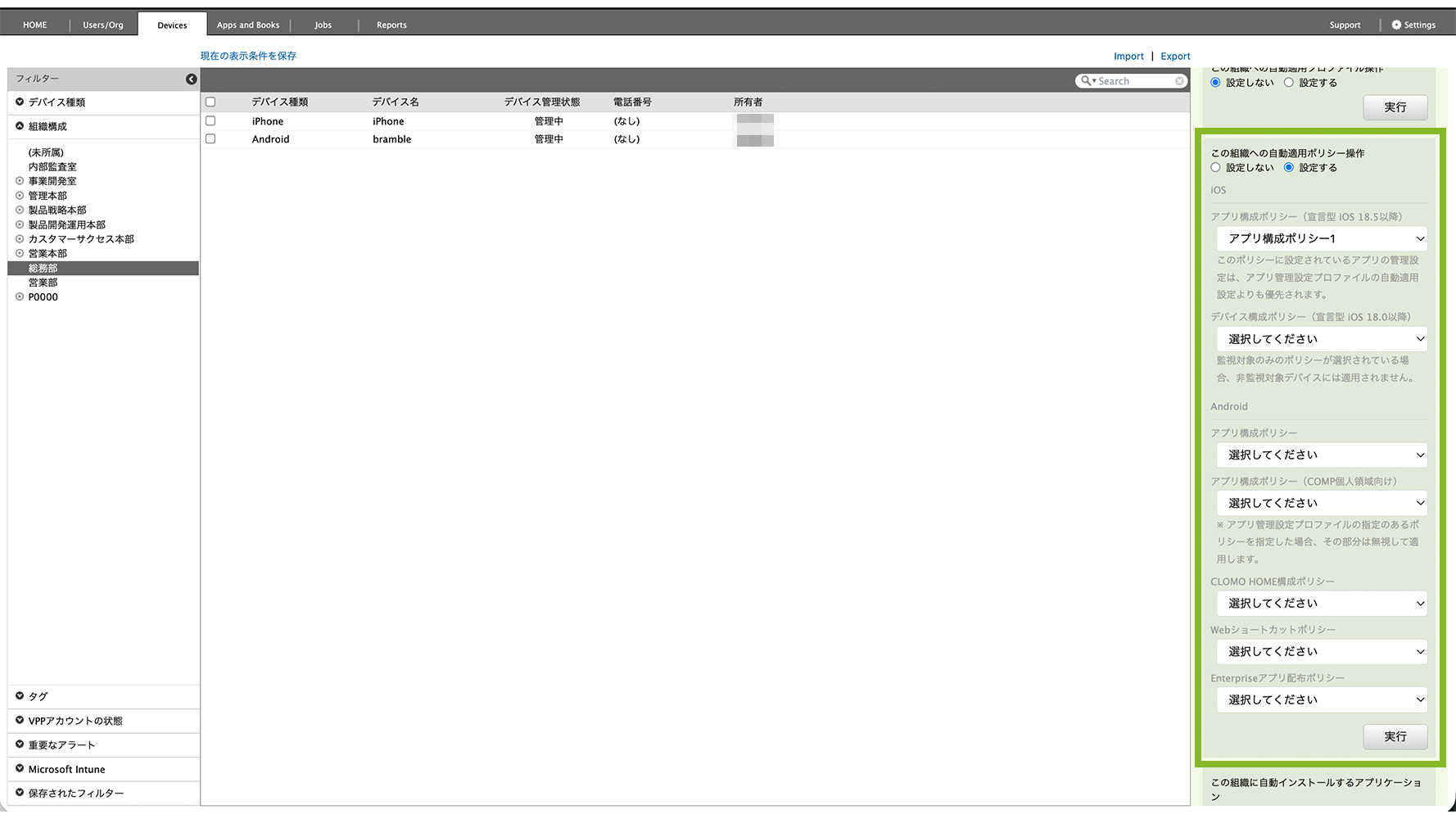
5. [実行]をクリックします。
6. 「自動適用プロファイル追加完了」「自動適用ポリシー追加完了」のメッセージが表示されたら完了です。
プロファイル・ポリシーの適用優先順位について
プロファイル
各種プロファイルの適用優先順位は、以下の順位で適用されます。
適用優先順位が発生するのは、複数適用に対応していないプロファイルのみです。
1. 個別デバイスを選択して適用されたプロファイル
2. 組織別自動適用プロファイル
3. 全体への自動適用プロファイル
プロファイルの自動適用を実行後、7日以内にデバイスから応答がなかった場合、自動適用は実施されません。再度、自動適用をおこなってください。
自動適用、複数適用に対応しているプロファイル一覧
| プロファイル名 | 自動適用 | 複数適用 | 対象 |
| MDM Agent for iOS 設定プロファイル | ◯ | × | iOS |
| カスタム構成プロファイル | ◯ | ◯ | iOS / macOS |
| サービス接続設定プロファイル | ◯ | ◯ | iOS |
| VPN 接続設定プロファイル | ◯ | ◯ | iOS |
| Exchange ActiveSync 接続設定プロファイル | ◯ | ◯ | iOS |
| パスコード設定プロファイル | ◯ | ◯ | iOS / macOS |
| 制限設定プロファイル | ◯ | ◯ | iOS / macOS |
| Web クリッププロファイル | ◯ | ◯ | iOS |
| アプリ管理設定プロファイル | ◯ | ◯ | iOS |
| プロビジョニングプロファイル | × | ◯ | iOS |
| ADE プロファイル | ◯ | × | iOS / macOS |
| シングル App モードプロファイル | ◯ | × | iOS |
| グローバル HTTP プロキシプロファイル | ◯ | × | iOS |
| ホーム画面レイアウト設定プロファイル | ◯ | × | iOS |
| コンテンツフィルタプロファイル | ◯ | ◯ | iOS |
| 独自証明書プロファイル | × | ◯ | iOS |
| 証明書プロファイル | ◯ | ◯ | iOS |
ポリシー
1台のデバイスに対して、適用できるポリシーは各種1つずつです。
デバイスを新規登録した場合
自動適用ポリシーが設定されていない組織に所属している場合は、全社の自動適用ポリシーが適用されます。
自動適用ポリシーが設定されている組織に所属している場合は、組織の自動適用ポリシーが適用されます。
例)全社自動適用ポリシーの設定がなく、組織 A (自動適用あり)と組織 B (自動適用なし)に所属している場合、組織 A のポリシーが適用される。
※ 複数の自動適用ポリシーが設定されている組織に所属している場合は、後に関連付けされた組織のポリシーが適用されます。
管理中のデバイスの場合
最後に適用を指示したアプリ構成ポリシーが適用されます。
ポリシーの適用コマンドを実行した場合、自動適用設定の有無に関わらず、コマンド実行時に指定したポリシーが適用されます。ポリシーの自動適用が設定された組織にデバイスを関連付けた場合、該当組織のポリシーが適用されます。