
本ページの利用シーン(Windows)
・Microsoft Defender 設定プロファイルの作成手順を確認する場合
・作成済みの Microsoft Defender 設定プロファイルを編集する手順を確認する場合
・作成済みの Microsoft Defender 設定プロファイルを複製して編集する手順を確認する場合
・作成済みの Microsoft Defender 設定プロファイルを削除する場合
目次
- Microsoft Defender 設定プロファイルを作成する
- Microsoft Defender 設定プロファイルを編集する
- Microsoft Defender 設定プロファイルを複製する
- Microsoft Defender 設定プロファイルを削除する
Microsoft Defender 設定プロファイルを作成する
「Microsoft Defender 設定プロファイル」の作成手順は、以下のとおりです。
1. CLOMO PANEL にログイン後、[Settings]をクリックします。
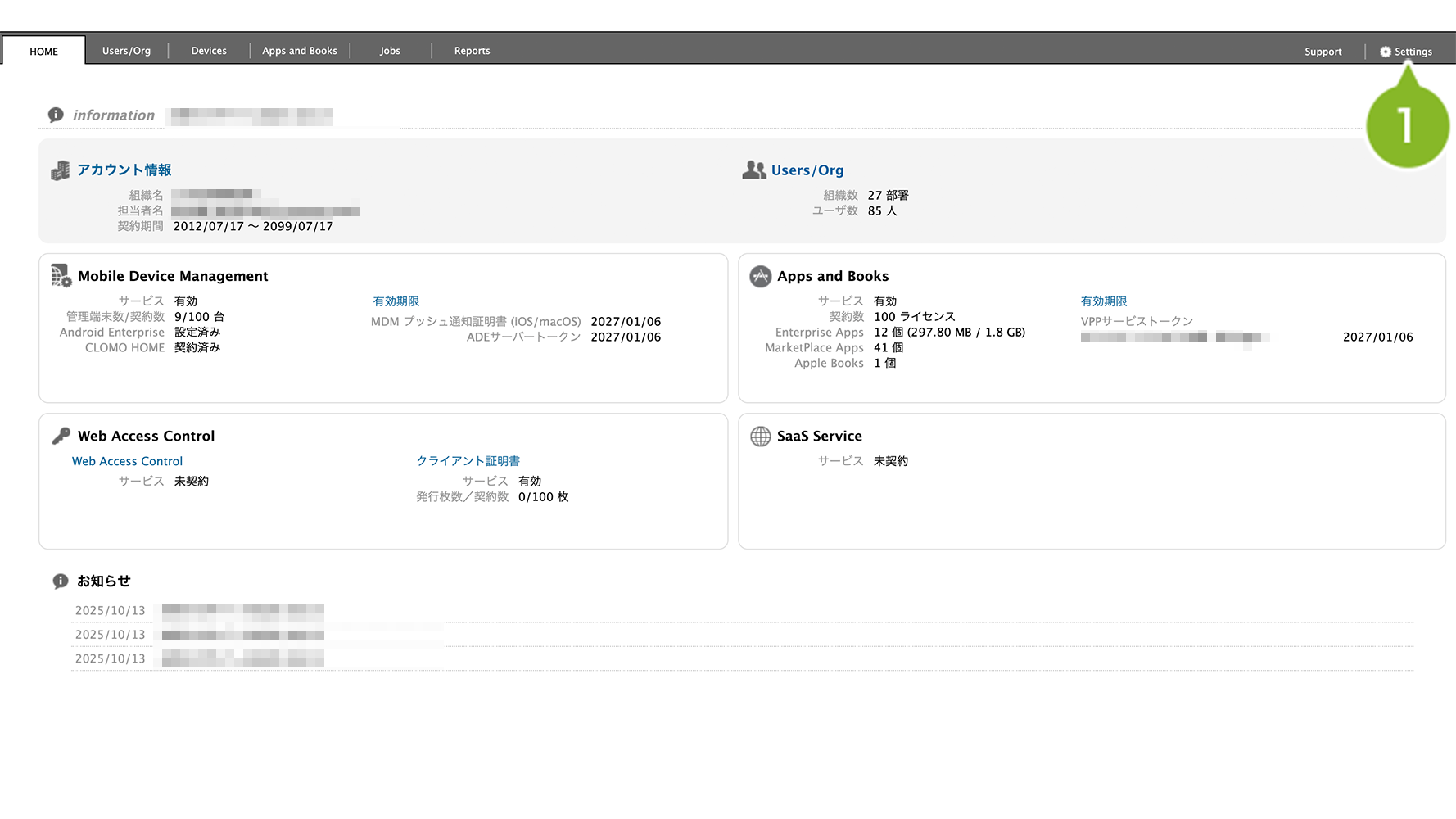
2. 「Mobile Device Management」から[Windows]をクリックします。
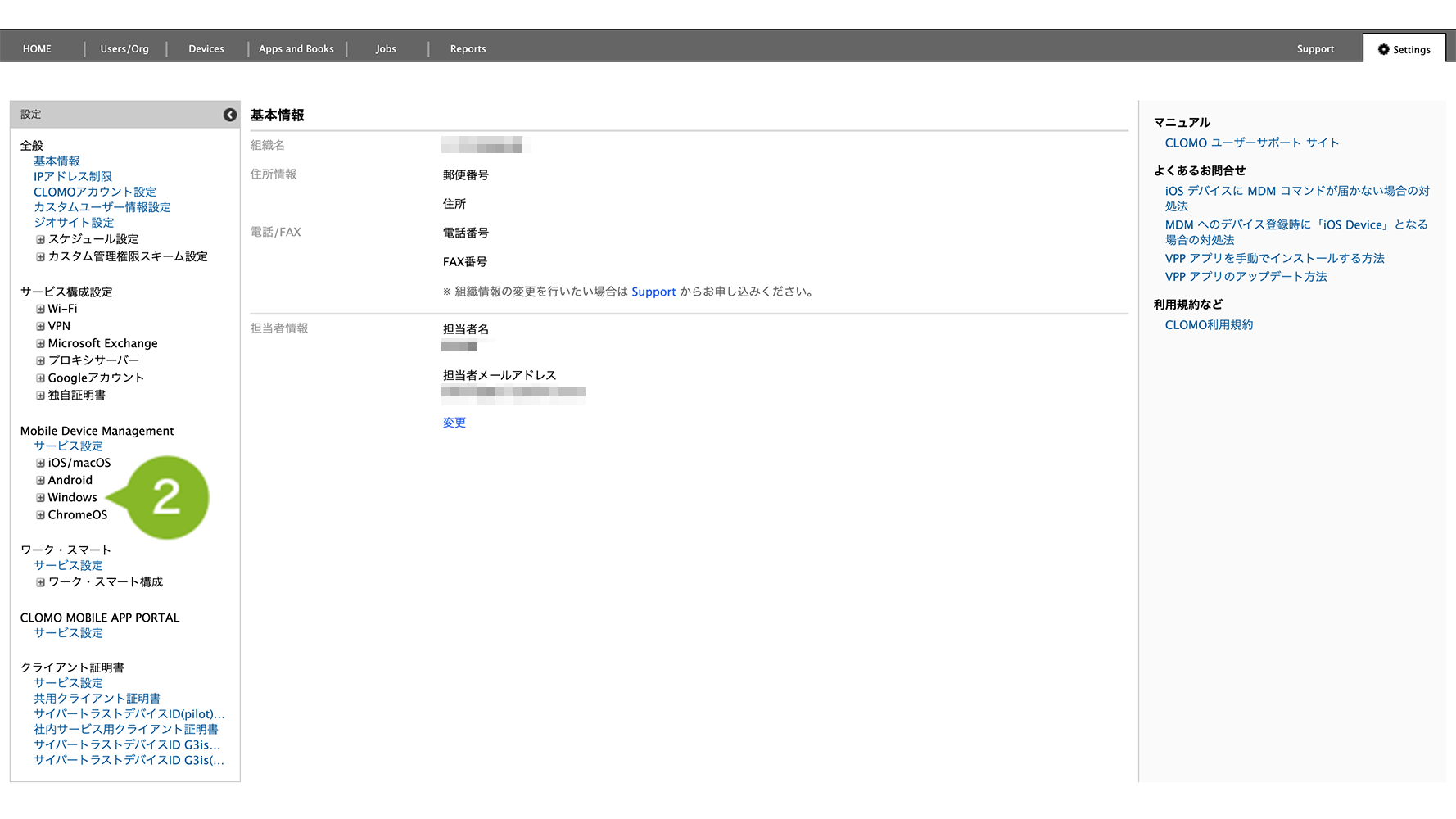
3. [プロファイル]をクリックします。
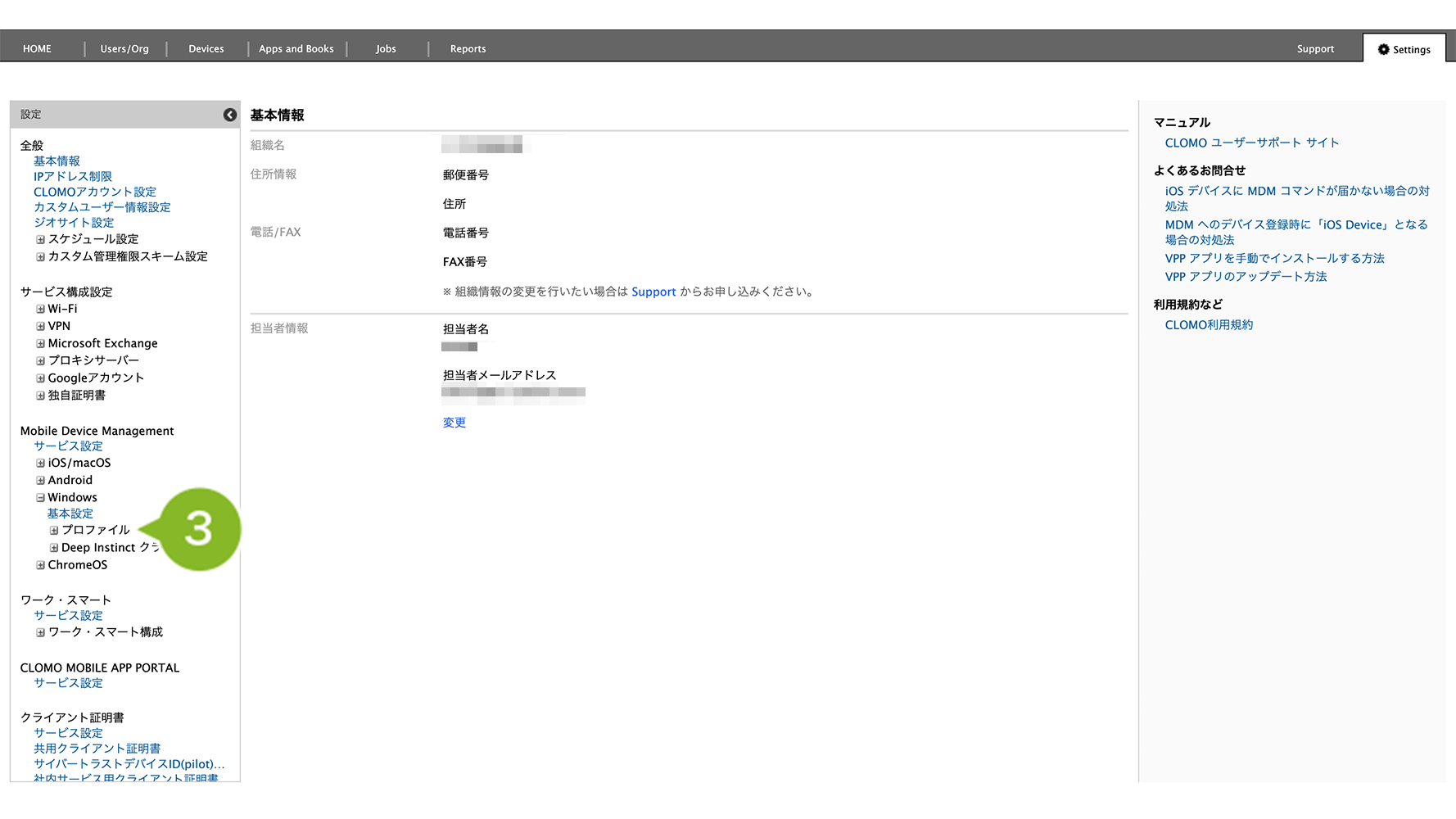
4. [新規プロファイルを作成]をクリックします。
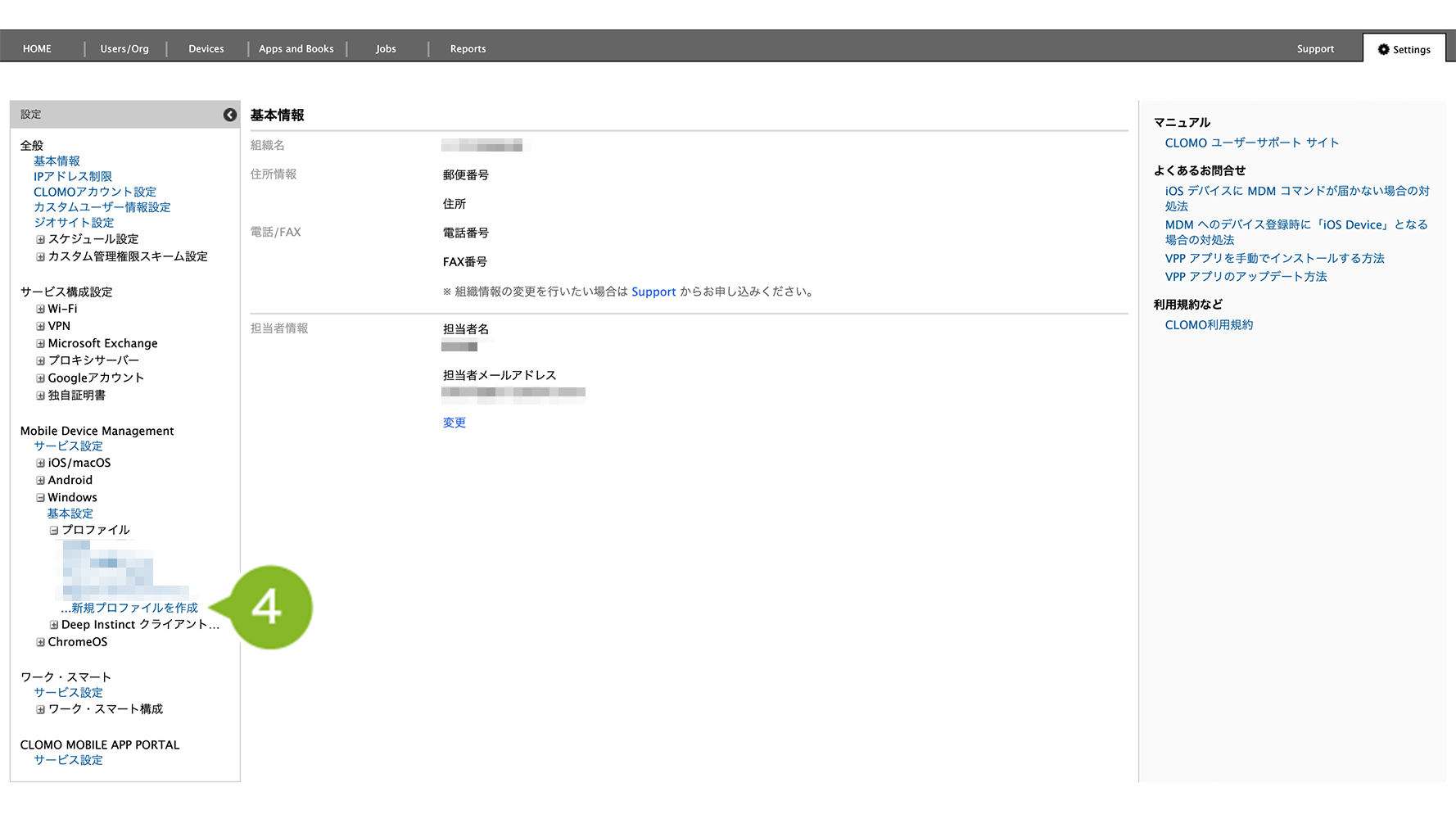
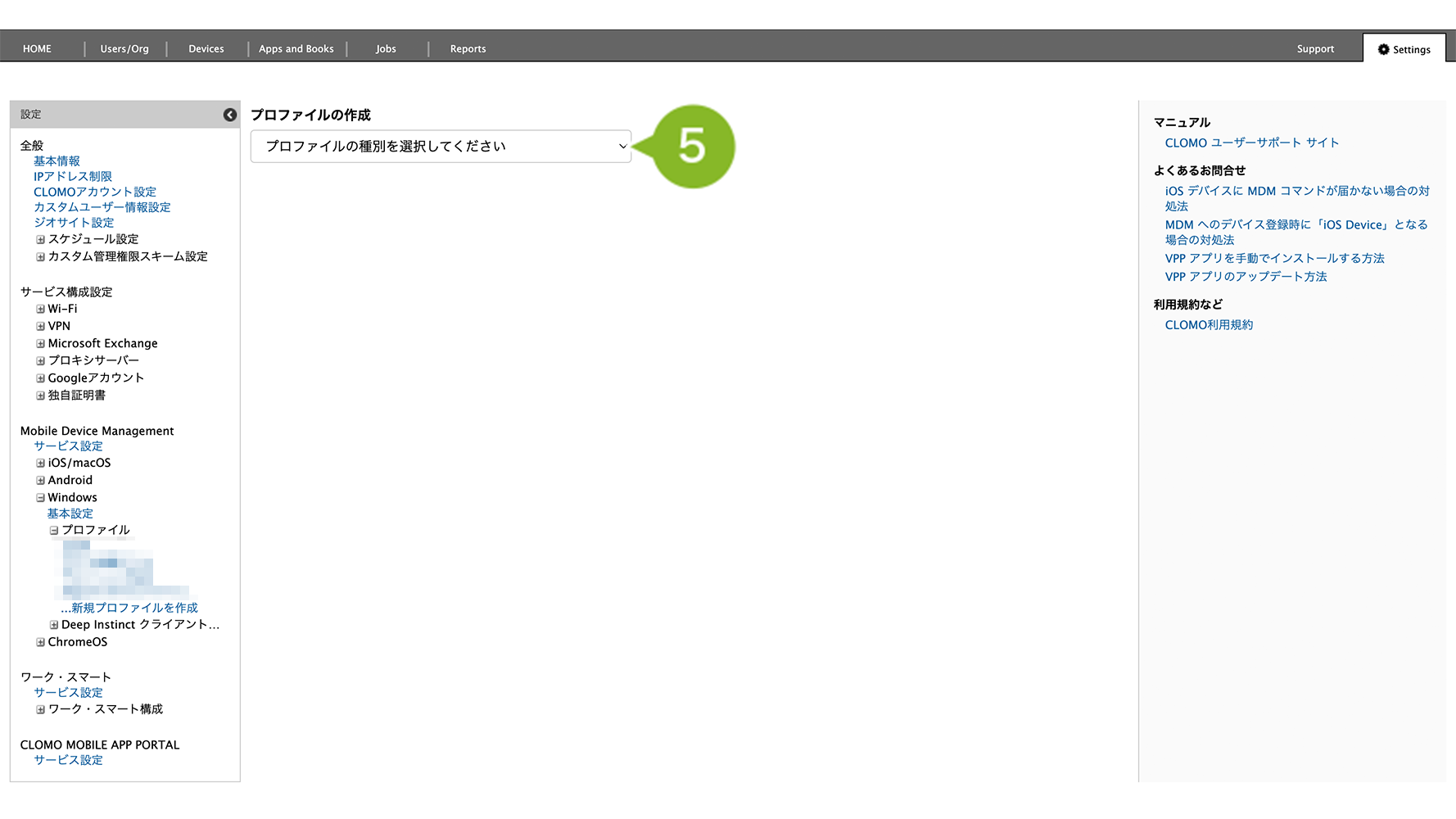
5. [Microsoft Defender 設定プロファイル]をクリックします。
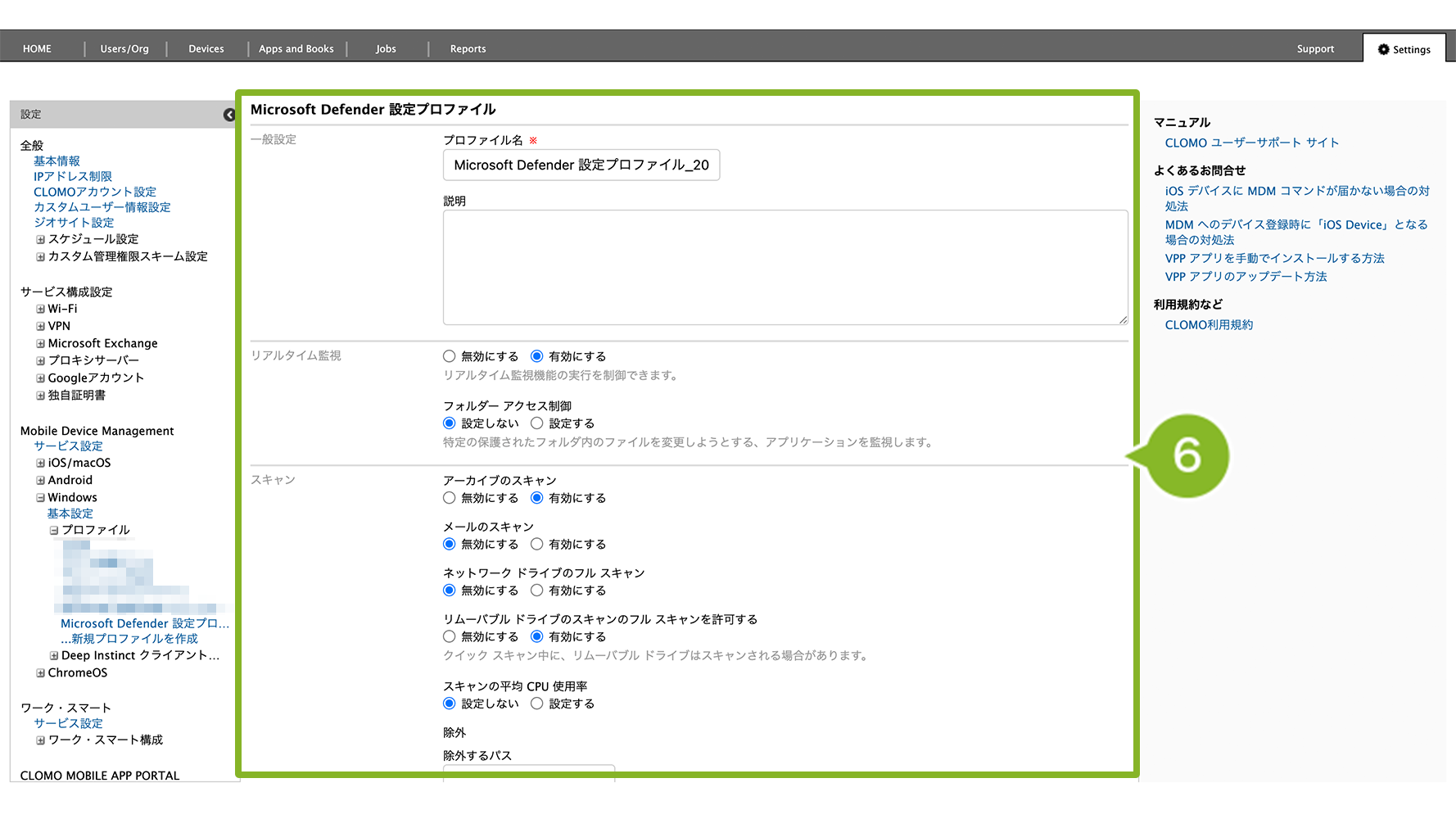
6. 各項目を設定します。項目の詳細については、以下の確認したい項目をクリックしてご参照ください。
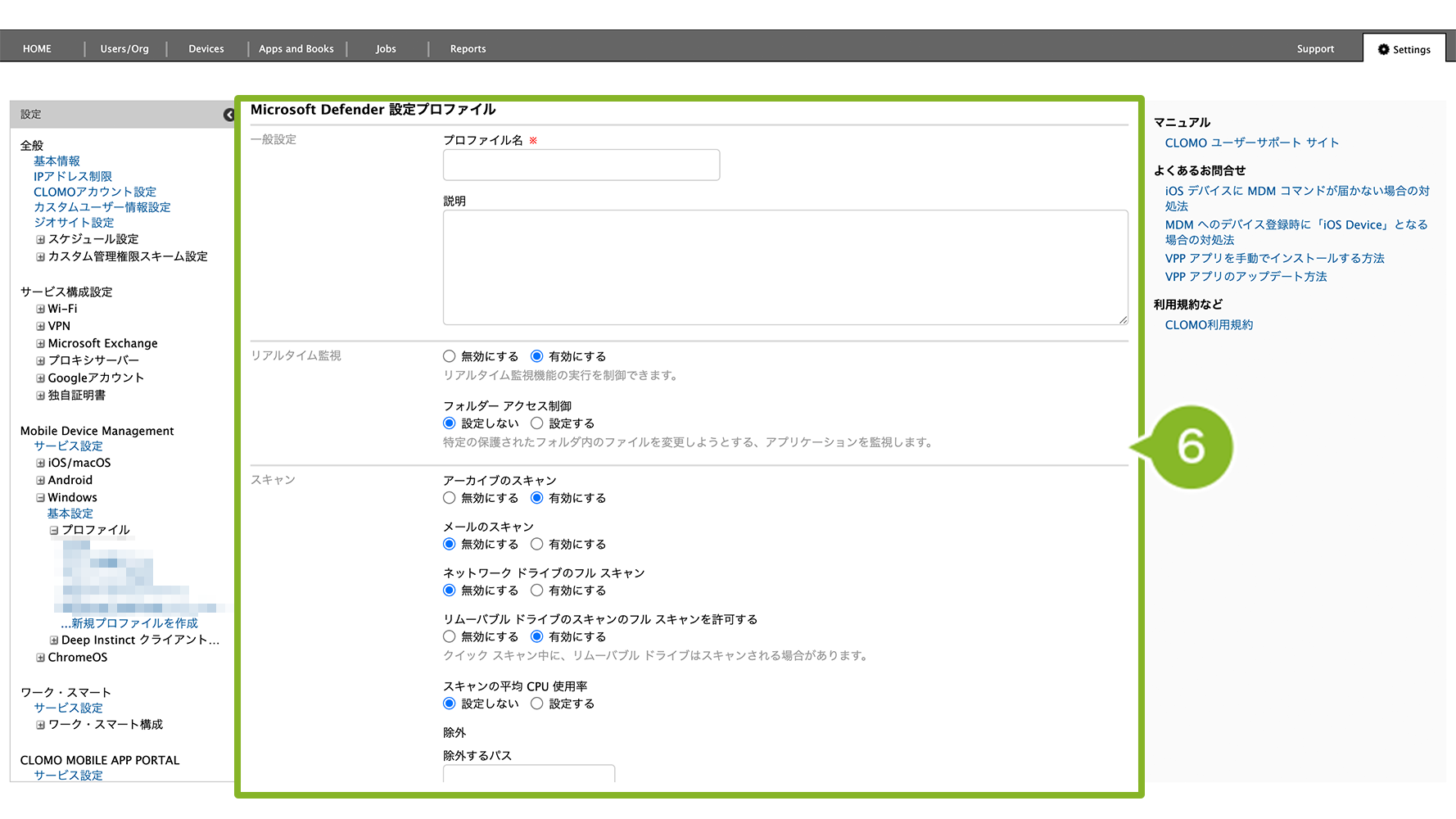
一般設定
| 項目名 | 説明 |
| プロファイル名 | 作成するプロファイル名を入力します。設定は必須です。 |
| 説明 | 必要に応じてプロファイルの説明を入力します。 |
リアルタイム監視
| 項目名 | 説明 |
| リアルタイム監視 | リアルタイム監視機能の実行を制御できます。 |
| フォルダーアクセス制御 | 特定の保護されたフォルダ内のファイルを変更しようとするアプリケーションを監視します。 |
スキャン
| 項目名 | 説明 |
| アーカイブのスキャン | アーカイブのスキャンを有効/無効に設定します。 |
| メールのスキャン | メールのスキャンを有効/無効に設定します。 |
| ネットワークドライブのフルスキャン | ネットワークドライブのスキャンを有効/無効に設定します。 |
| リムーバブルドライブのスキャンのフルスキャンを許可する | リムーバブルドライブのスキャンを有効/無効に設定します。 ※ クイックスキャン中にリムーバブルドライブはスキャンされる場合があります。 |
| スキャンの平均 CPU 使用率 | スキャンの平均 CPU 使用率を指定します。 0-100%の間を指定できます。 |
| スケジュールスキャン | [設定する]を選択した場合、以下の項目が表示されます。 スキャンタイプ フルスキャン:パソコンのすべてのフォルダやファイルを検査します。 クイックスキャン:マルウェアに感染しやすいシステムのフォルダやファイルを重点的に検査します。 実行間隔 「毎日」「毎週」「定期スキャンを実行しない」から設定できます。 実行時刻 スキャンの実行時間を0:00〜23:00の間で指定できます。 キャッチアップフルスキャン/キャッチアップクイックスキャン 「有効にする」と、デバイスの電源 OFF 等により定期スキャンが実行されなかったときに、強制的に開始されるスキャンを設定します。 |
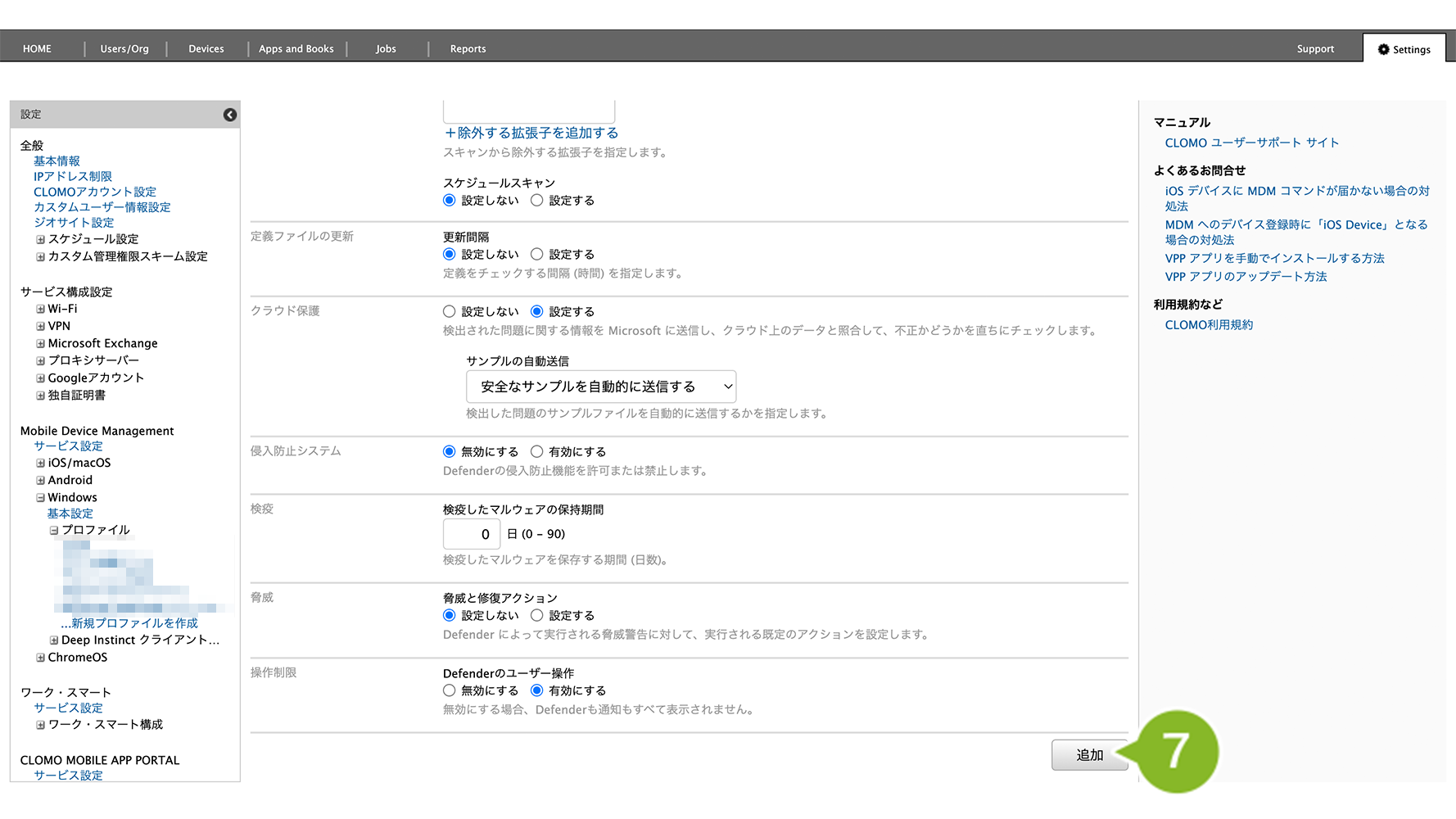
定義ファイルの更新
| 項目名 | 説明 |
| 更新間隔 | 定義をチェックする間隔 (時間) を0-24時間で指定します。 0の場合、定義ファイルの更新はおこなわれません。 |
クラウド保護
| 項目名 | 説明 |
| サンプルの自動送信 | 検出された問題に関する情報を Microsoft に送信し、クラウド上のデータと照合して、不正かどうかを直ちにチェックします。 検出した問題のサンプルファイルを自動的に送信するかを指定します。 ・送信する前に常に確認する ・安全なサンプルを自動的に送信する ・送信しない ・すべてのサンプルを自動的に送信する |
侵入防止システム
| 項目名 | 説明 |
| 侵入防止システム | Defender の侵入防止機能を許可または禁止します。 |
検疫
| 項目名 | 説明 |
| 検疫したマルウェアの保持期間 | 検疫したマルウェアを保存する期間 (日数)を0-90日間指定できます。 |
脅威
| 項目名 | 説明 |
| 脅威と修復アクション | Defender によって実行される脅威警告に対して、実行される既定のアクションを設定します。 |
操作制限
| 項目名 | 説明 |
| Defender のユーザー操作 | 「無効にする」場合、Defender も通知もすべて表示されません。 |
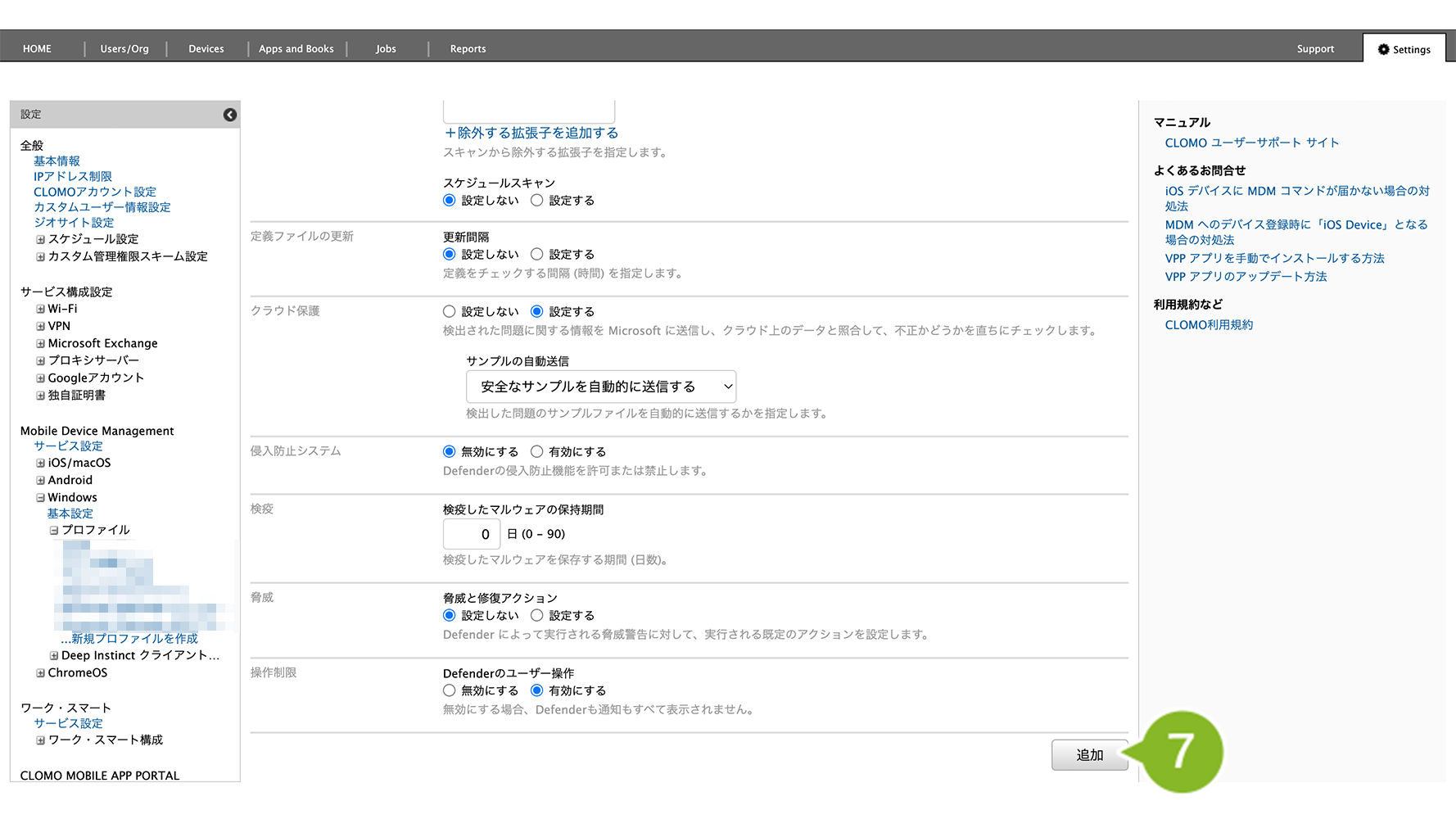
7. [追加]をクリックします。
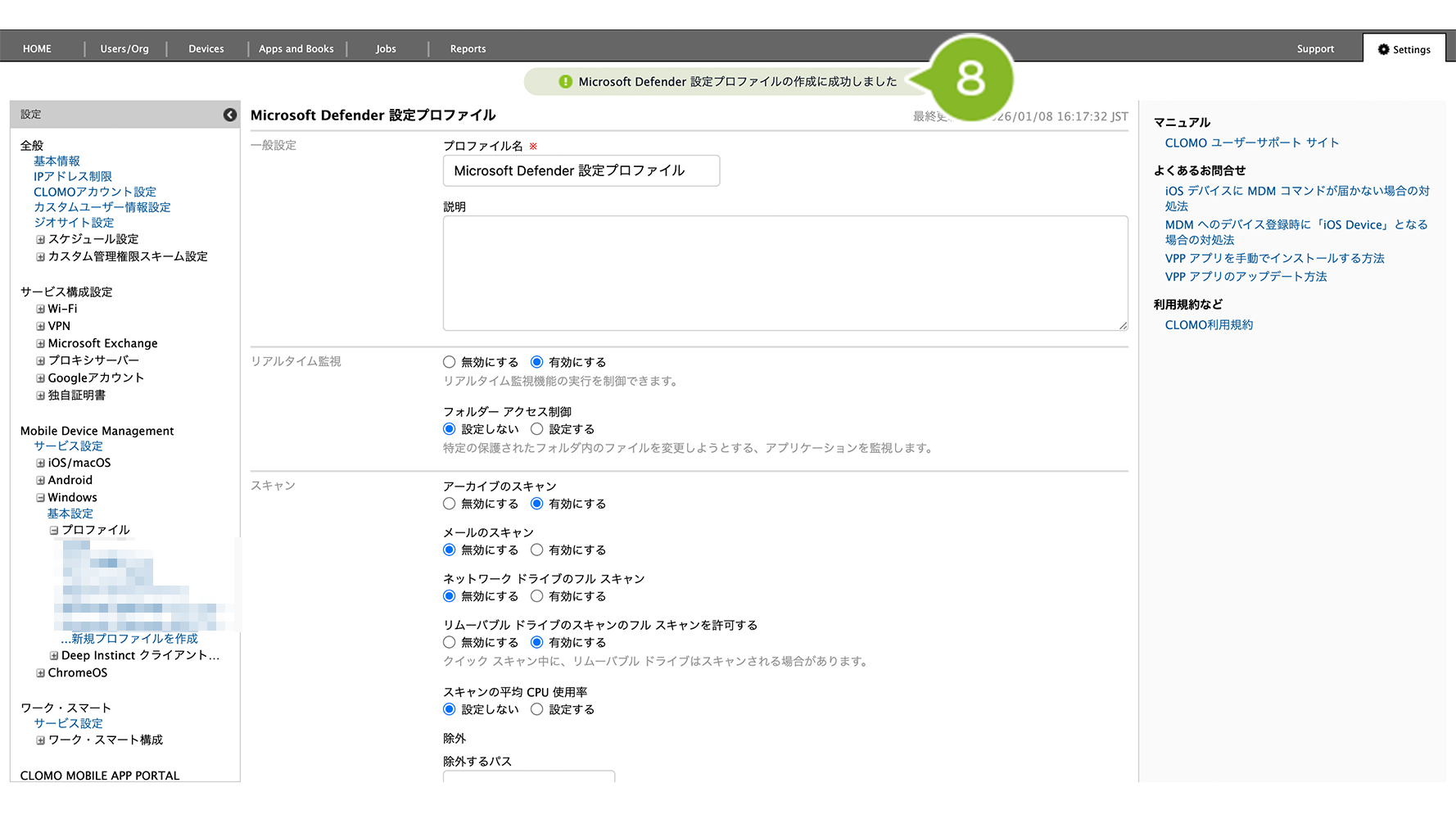
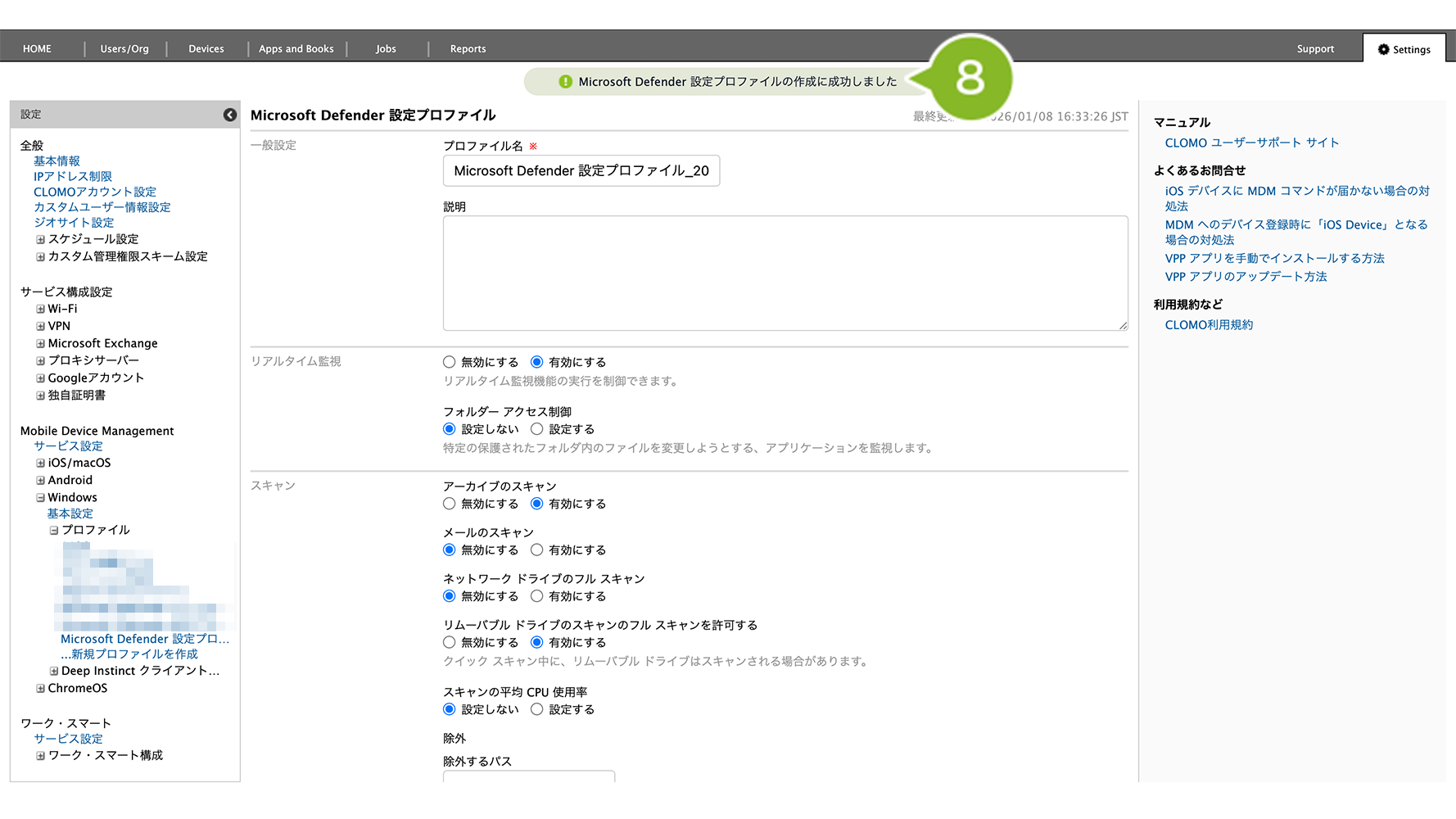
8. 「作成完了」のお知らせが表示されたら完了です。
作成完了後、デバイスにプロファイルを適用する方法は以下のとおりです。
1. [Devices]画面から該当のデバイスをクリック
2. [プロファイルをインストール]コマンドを選択し、作成した Microsoft Defender 設定プロファイルを選んで実行します。
コマンド実行方法の詳細については、コマンドの仕組み・実行方法をご参照ください。
Microsoft Defender 設定プロファイルを編集する
「Microsoft Defender 設定プロファイル」の編集手順は、以下のとおりです。
1. CLOMO PANEL にログイン後、[Settings]をクリックします。
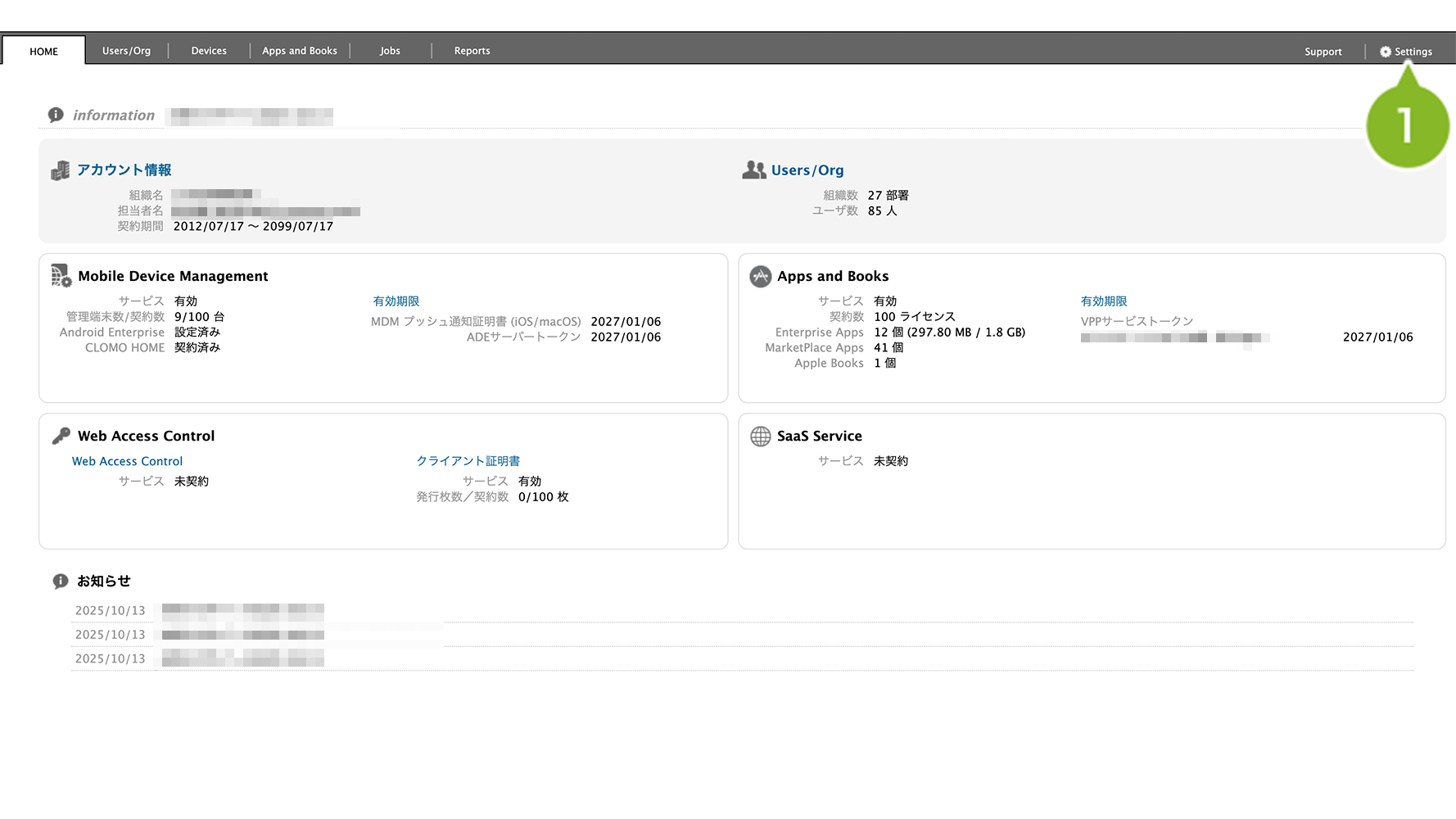
2. 「Mobile Device Management」から[Windows]をクリックします。
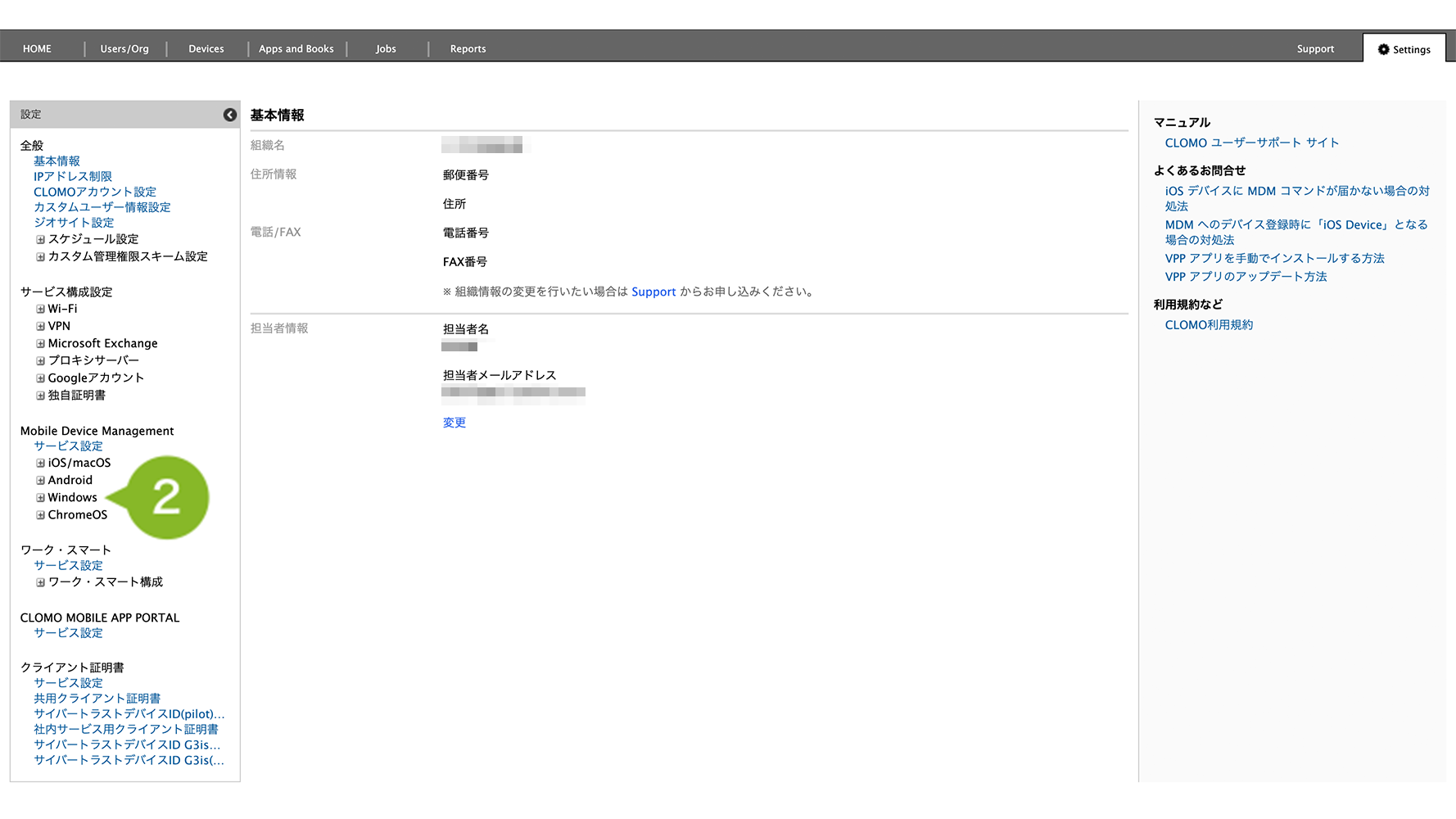
3. [プロファイル]をクリックします。
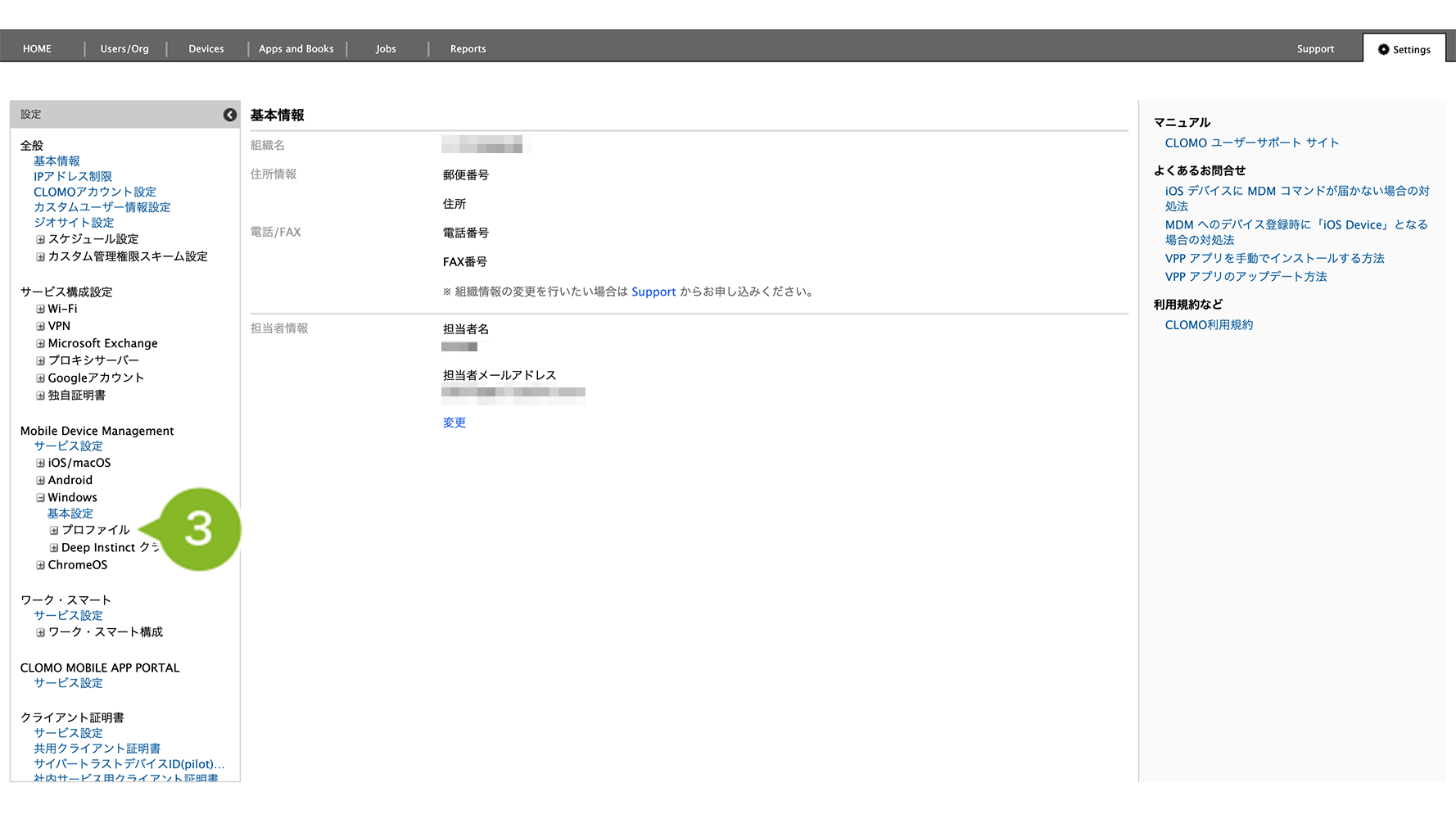
4. 編集したいプロファイルをクリックします。
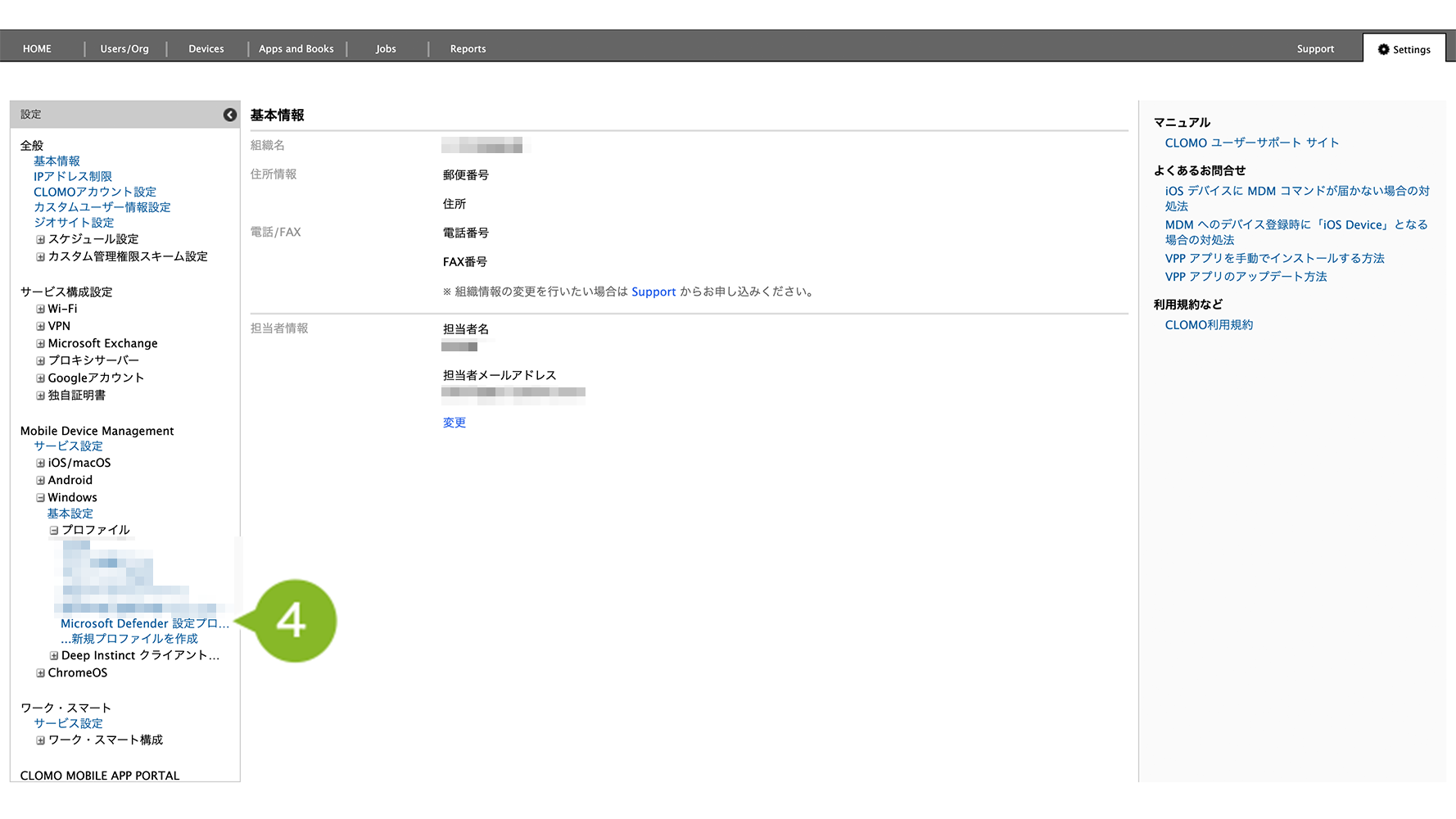
5. プロファイルを編集します。項目の詳細については、以下の確認したい項目をクリックしてご参照ください。
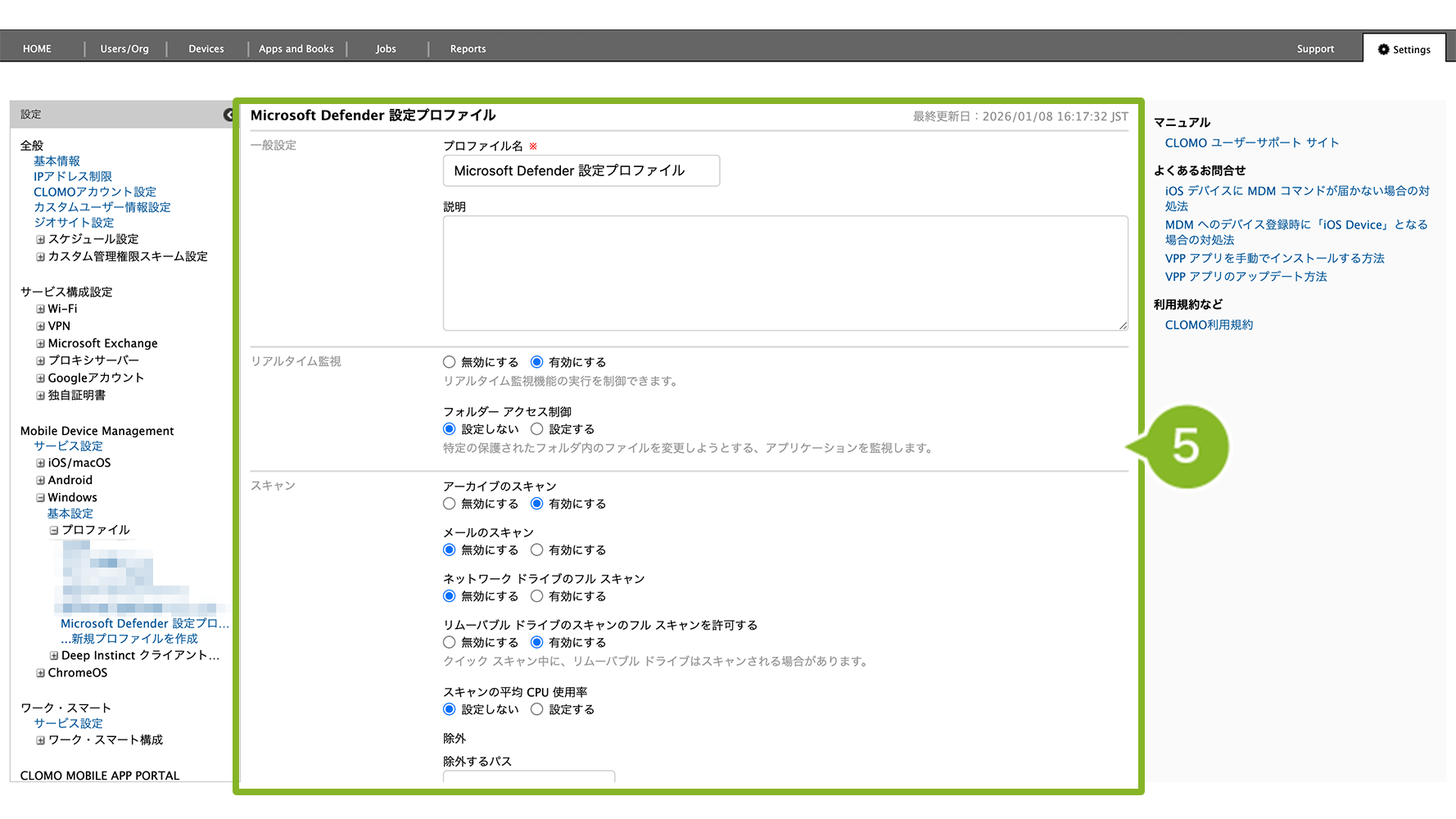
一般設定
| 項目名 | 説明 |
| プロファイル名 | 作成するプロファイル名を入力します。設定は必須です。 |
| 説明 | 必要に応じてプロファイルの説明を入力します。 |
リアルタイム監視
| 項目名 | 説明 |
| リアルタイム監視 | リアルタイム監視機能の実行を制御できます。 |
| フォルダーアクセス制御 | 特定の保護されたフォルダ内のファイルを変更しようとするアプリケーションを監視します。 |
スキャン
| 項目名 | 説明 |
| アーカイブのスキャン | アーカイブのスキャンを有効/無効に設定します。 |
| メールのスキャン | メールのスキャンを有効/無効に設定します。 |
| ネットワークドライブのフルスキャン | ネットワークドライブのスキャンを有効/無効に設定します。 |
| リムーバブルドライブのスキャンのフルスキャンを許可する | リムーバブルドライブのスキャンを有効/無効に設定します。 ※ クイックスキャン中にリムーバブルドライブはスキャンされる場合があります。 |
| スキャンの平均 CPU 使用率 | スキャンの平均 CPU 使用率を指定します。 0-100%の間を指定できます。 |
| スケジュールスキャン | [設定する]を選択した場合、以下の項目が表示されます。 スキャンタイプ フルスキャン:パソコンのすべてのフォルダやファイルを検査します。 クイックスキャン:マルウェアに感染しやすいシステムのフォルダやファイルを重点的に検査します。 実行間隔 「毎日」「毎週」「定期スキャンを実行しない」から設定できます。 実行時刻 スキャンの実行時間を0:00〜23:00の間で指定できます。 キャッチアップフルスキャン/キャッチアップクイックスキャン 「有効にする」と、デバイスの電源 OFF 等により定期スキャンが実行されなかったときに、強制的に開始されるスキャンを設定します。 |
定義ファイルの更新
| 項目名 | 説明 |
| 更新間隔 | 定義をチェックする間隔 (時間) を0-24時間で指定します。 0の場合、定義ファイルの更新はおこなわれません。 |
クラウド保護
| 項目名 | 説明 |
| サンプルの自動送信 | 検出された問題に関する情報を Microsoft に送信し、クラウド上のデータと照合して、不正かどうかを直ちにチェックします。 検出した問題のサンプルファイルを自動的に送信するかを指定します。 ・送信する前に常に確認する ・安全なサンプルを自動的に送信する ・送信しない ・すべてのサンプルを自動的に送信する |
侵入防止システム
| 項目名 | 説明 |
| 侵入防止システム | Defender の侵入防止機能を許可または禁止します。 |
検疫
| 項目名 | 説明 |
| 検疫したマルウェアの保持期間 | 検疫したマルウェアを保存する期間 (日数)を0-90日間指定できます。 |
脅威
| 項目名 | 説明 |
| 脅威と修復アクション | Defender によって実行される脅威警告に対して、実行される既定のアクションを設定します。 |
操作制限
| 項目名 | 説明 |
| Defender のユーザー操作 | 「無効にする」場合、Defender も通知もすべて表示されません。 |
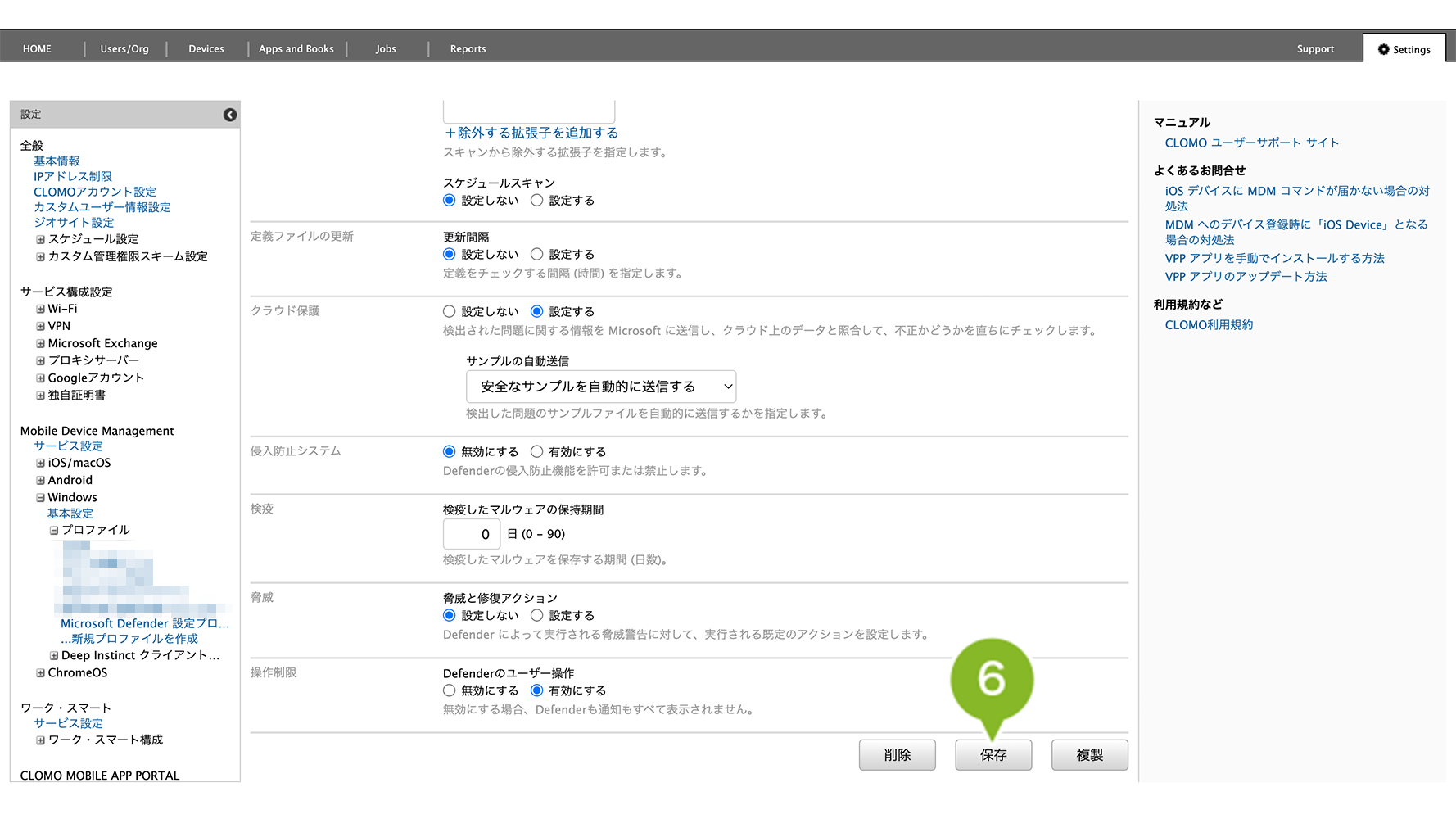
6. [保存]をクリックします。
7. 「更新完了」のお知らせが表示されたら完了です。
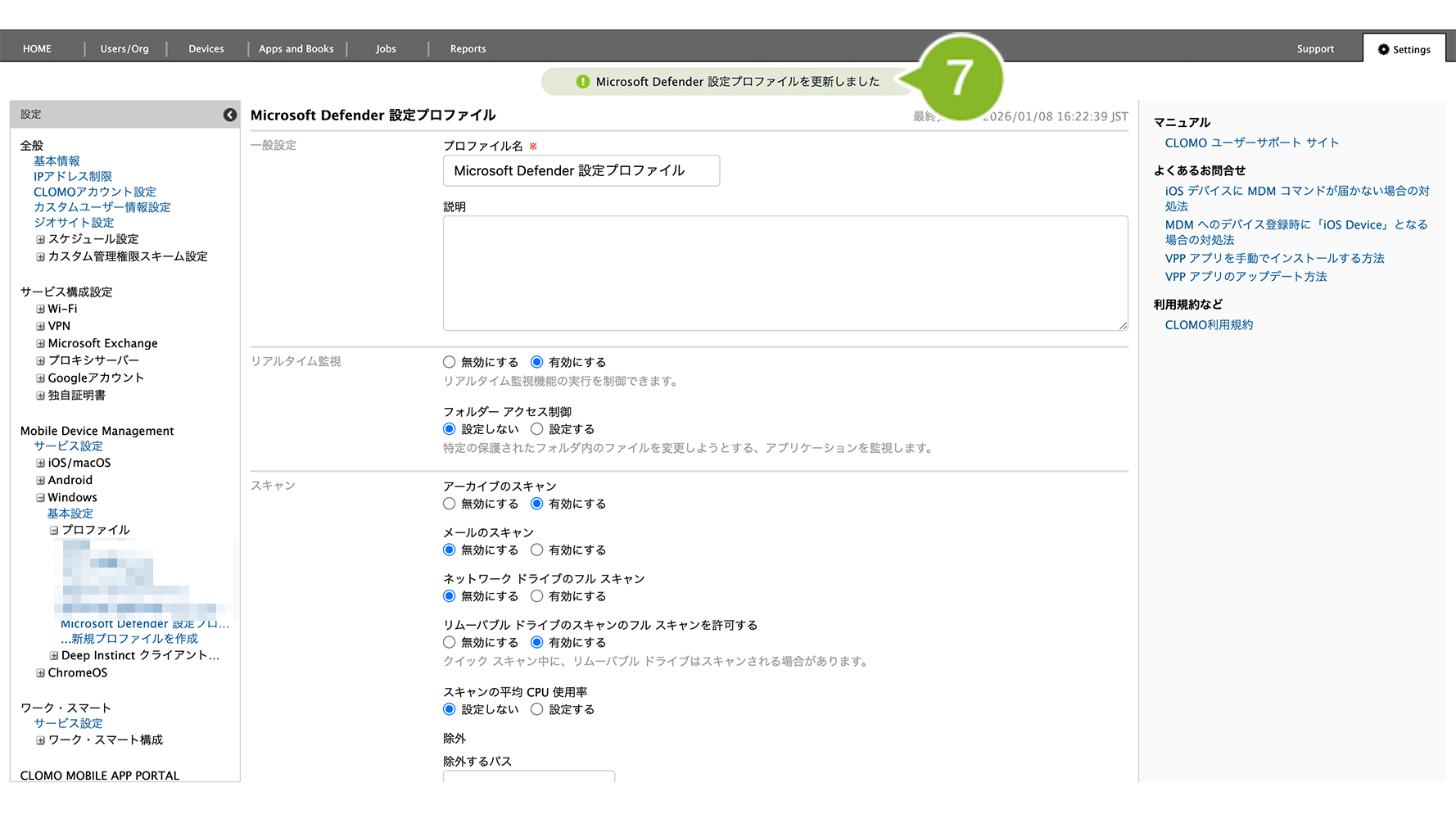
編集完了後、該当の「Microsoft Defender 設定プロファイル」を個別適用しているデバイスには、プロファイルの再適用が必要です。
再適用方法は以下のとおりです。
1. [Devices]画面から該当のデバイスをクリック
2. [プロファイルをインストール]コマンドを選択し、作成した Microsoft Defender 設定プロファイルを選んで実行します。
コマンド実行方法の詳細については、コマンドの仕組み・実行方法をご参照ください。
Microsoft Defender 設定プロファイルを複製する
「Microsoft Defender 設定プロファイル」の複製手順は、以下のとおりです。
1. CLOMO PANEL にログイン後、[Settings]をクリックします。
2. 「Mobile Device Management」から[Windows]をクリックします。
3. [プロファイル]をクリックします。
4. 複製したいプロファイルをクリックします。
5. [複製]をクリックします。
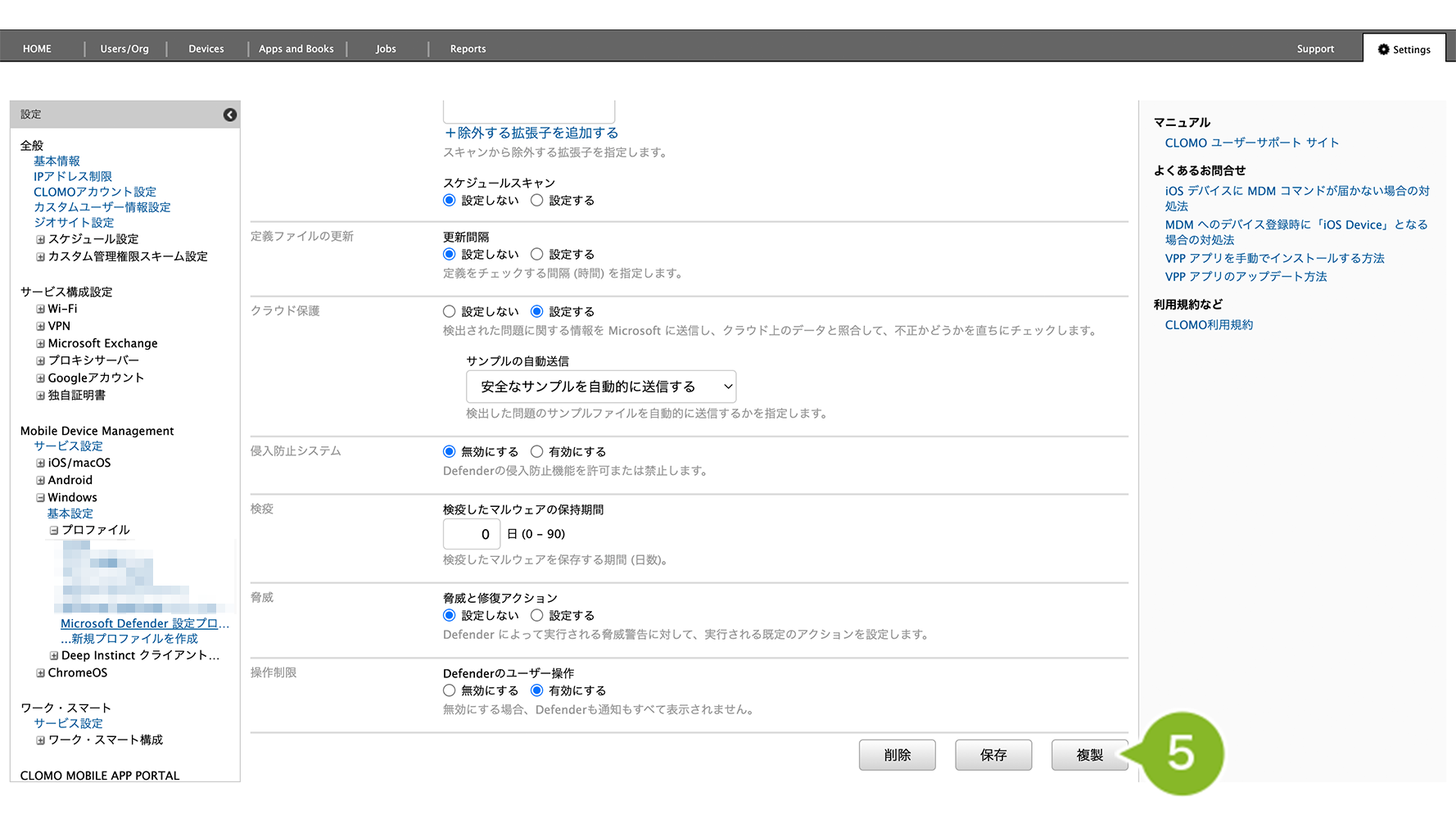
6. プロファイルを編集します。項目の詳細については、以下の確認したい項目をクリックしてご参照ください。
一般設定
| 項目名 | 説明 |
| プロファイル名 | 作成するプロファイル名を入力します。設定は必須です。 |
| 説明 | 必要に応じてプロファイルの説明を入力します。 |
リアルタイム監視
| 項目名 | 説明 |
| リアルタイム監視 | リアルタイム監視機能の実行を制御できます。 |
| フォルダーアクセス制御 | 特定の保護されたフォルダ内のファイルを変更しようとするアプリケーションを監視します。 |
スキャン
| 項目名 | 説明 |
| アーカイブのスキャン | アーカイブのスキャンを有効/無効に設定します。 |
| メールのスキャン | メールのスキャンを有効/無効に設定します。 |
| ネットワークドライブのフルスキャン | ネットワークドライブのスキャンを有効/無効に設定します。 |
| リムーバブルドライブのスキャンのフルスキャンを許可する | リムーバブルドライブのスキャンを有効/無効に設定します。 ※ クイックスキャン中にリムーバブルドライブはスキャンされる場合があります。 |
| スキャンの平均 CPU 使用率 | スキャンの平均 CPU 使用率を指定します。 0-100%の間を指定できます。 |
| スケジュールスキャン | [設定する]を選択した場合、以下の項目が表示されます。 スキャンタイプ フルスキャン:パソコンのすべてのフォルダやファイルを検査します。 クイックスキャン:マルウェアに感染しやすいシステムのフォルダやファイルを重点的に検査します。 実行間隔 「毎日」「毎週」「定期スキャンを実行しない」から設定できます。 実行時刻 スキャンの実行時間を0:00〜23:00の間で指定できます。 キャッチアップフルスキャン/キャッチアップクイックスキャン 「有効にする」と、デバイスの電源 OFF 等により定期スキャンが実行されなかったときに、強制的に開始されるスキャンを設定します。 |
定義ファイルの更新
| 項目名 | 説明 |
| 更新間隔 | 定義をチェックする間隔 (時間) を0-24時間で指定します。 0の場合、定義ファイルの更新はおこなわれません。 |
クラウド保護
| 項目名 | 説明 |
| サンプルの自動送信 | 検出された問題に関する情報を Microsoft に送信し、クラウド上のデータと照合して、不正かどうかを直ちにチェックします。 検出した問題のサンプルファイルを自動的に送信するかを指定します。 ・送信する前に常に確認する ・安全なサンプルを自動的に送信する ・送信しない ・すべてのサンプルを自動的に送信する |
侵入防止システム
| 項目名 | 説明 |
| 侵入防止システム | Defender の侵入防止機能を許可または禁止します。 |
検疫
| 項目名 | 説明 |
| 検疫したマルウェアの保持期間 | 検疫したマルウェアを保存する期間 (日数)を0-90日間指定できます。 |
脅威
| 項目名 | 説明 |
| 脅威と修復アクション | Defender によって実行される脅威警告に対して、実行される既定のアクションを設定します。 |
操作制限
| 項目名 | 説明 |
| Defender のユーザー操作 | 「無効にする」場合、Defender も通知もすべて表示されません。 |
7. [追加]をクリックします。
8. 「作成完了」のお知らせが表示されたら完了です。
作成完了後、デバイスにプロファイルを適用する方法は以下のとおりです。
1. [Devices]画面から該当のデバイスをクリック
2. [プロファイルをインストール]コマンドを選択し、作成した Microsoft Defender 設定プロファイルを選んで実行します。
コマンド実行方法の詳細については、コマンドの仕組み・実行方法をご参照ください。
Microsoft Defender 設定プロファイルを削除する
「Microsoft Defender 設定プロファイル」の削除手順は、以下のとおりです。
1. CLOMO PANEL にログイン後、[Settings]をクリックします。
2. 「Mobile Device Management」から[Windows]をクリックします。
3. [プロファイル]をクリックします。
4. 複製したいプロファイルをクリックします。
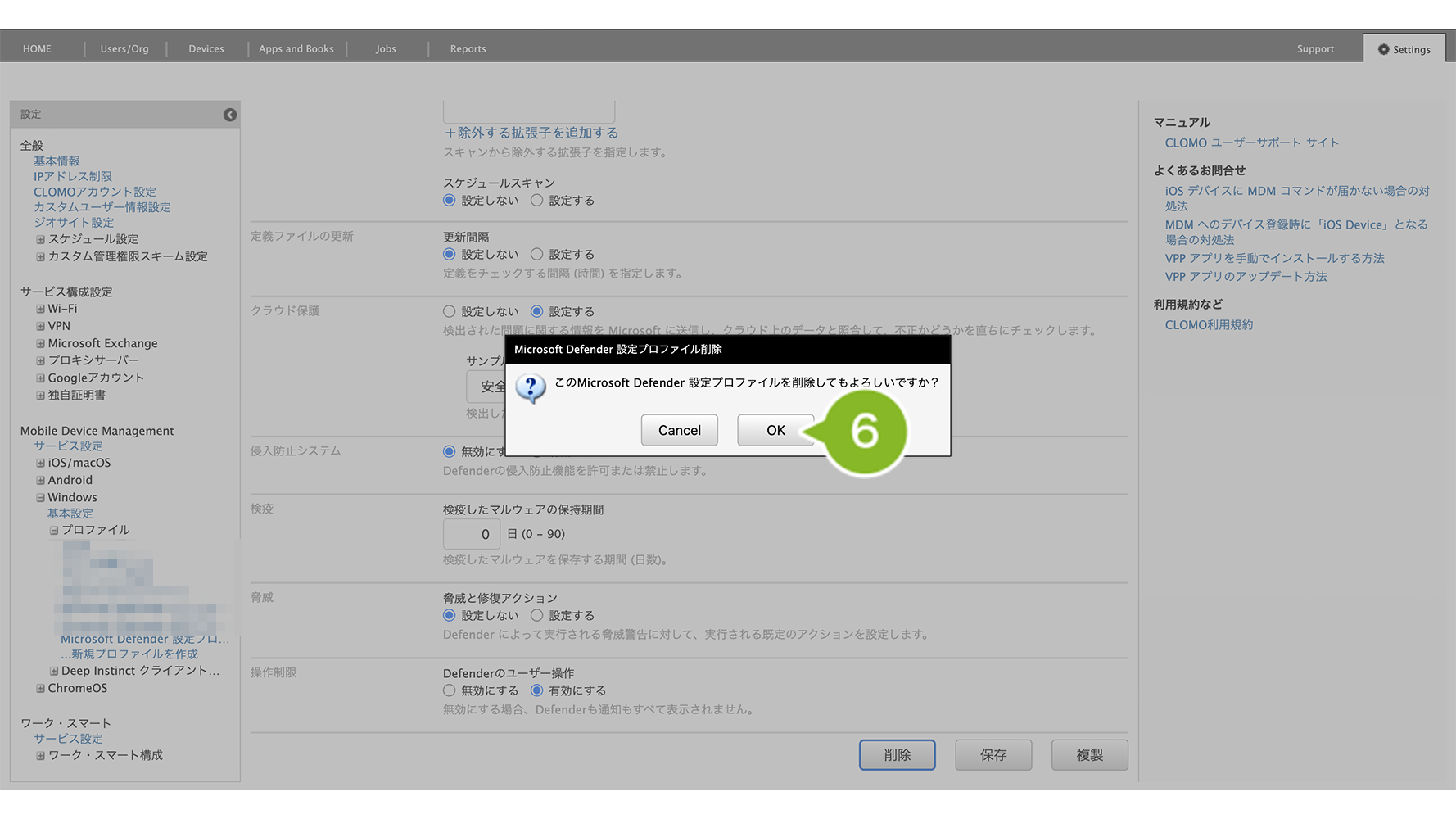
5. [削除]をクリックします。
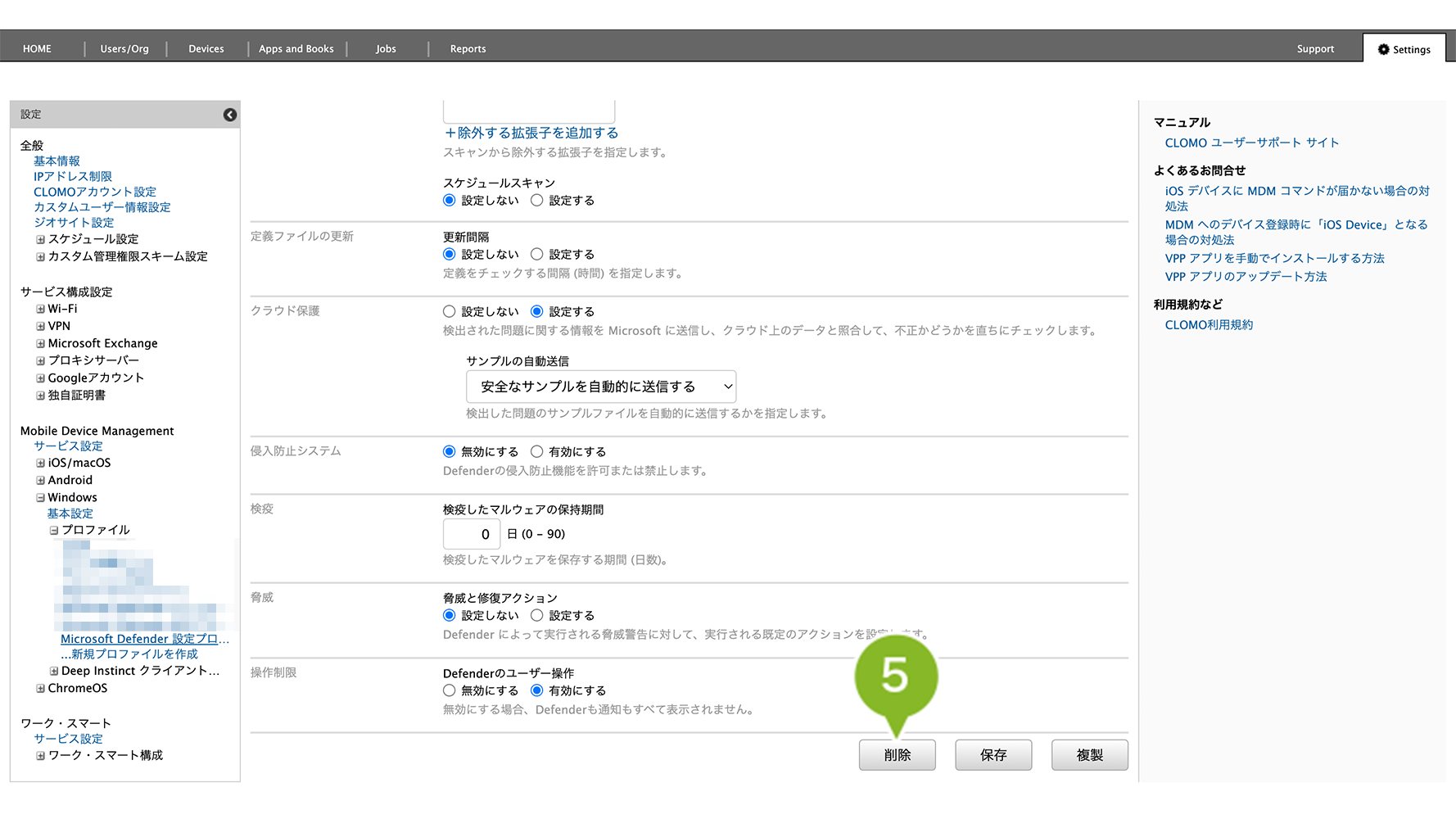
6. 確認画面が表示されたら[OK]をクリックします。
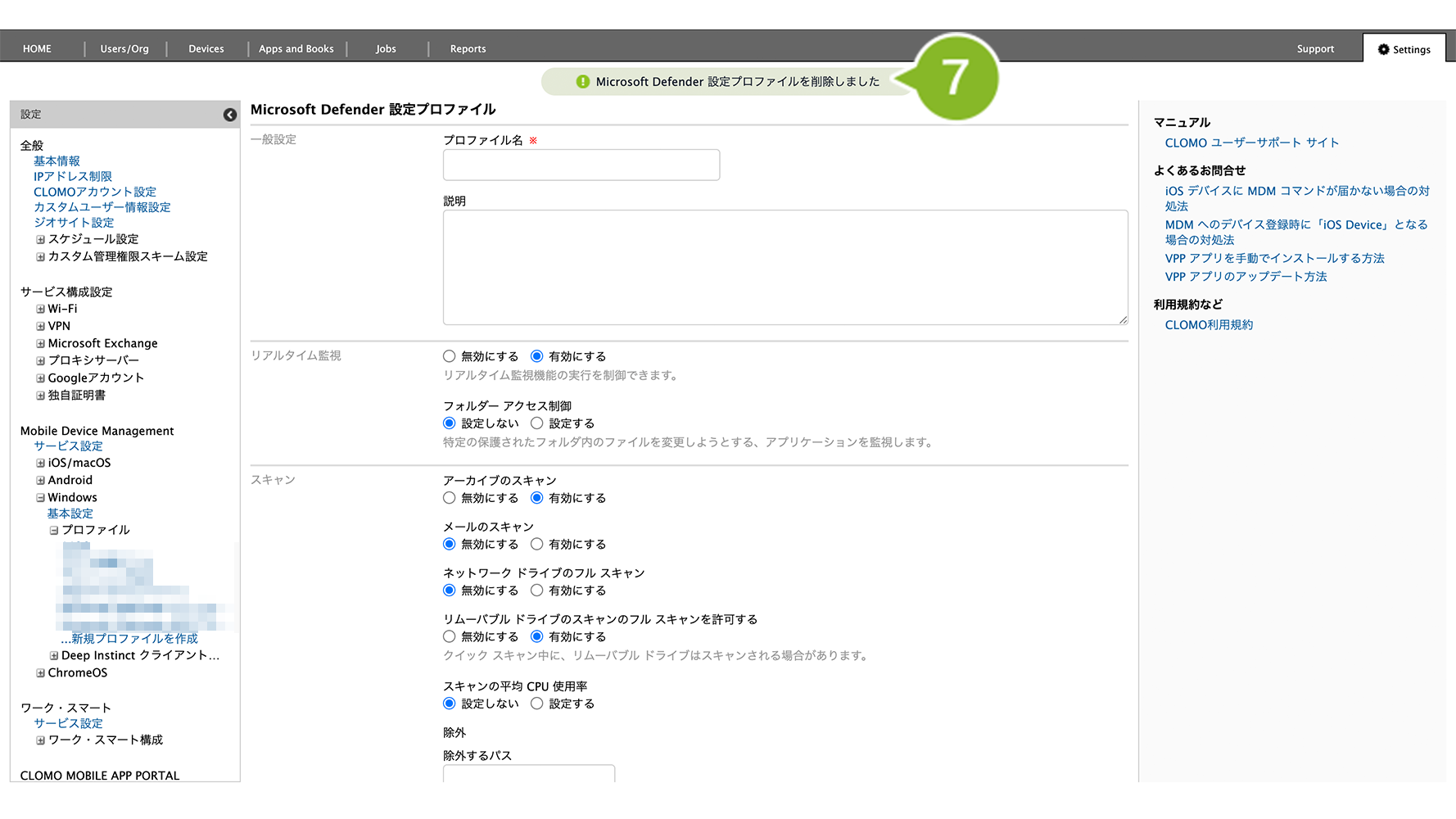
7. 「削除完了」のお知らせが表示されたら完了です。
「Microsoft Defender 設定プロファイル」を個別適用しているデバイスには、削除コマンドの実行が必要です。
削除方法は、以下のとおりです。
1. [Devices]画面から該当のデバイスをクリック
2. [プロファイルを削除]コマンドを選択し、削除したい Microsoft Defender 設定プロファイルを選んで実行します。
コマンド実行方法の詳細については、コマンドの仕組み・実行方法をご参照ください。