
VPP を利用して、ブックをデバイスに配布する操作の流れをご紹介します。
ブックは「ユーザー向け VPP」を利用して配布します。
目次
はじめに
ブックは「ユーザー向け VPP」を利用して配布します。
ブックの配布前に、以下の表をご確認ください。
| 確認事項 | 詳細 |
| ユーザー1人につき1つ、デバイスでサインインしても問題ない Apple Account があるか | ユーザー向け VPP でアプリ・ブックを配布するには、デバイスが Apple Account にサインインしている必要があります。 制限設定プロファイルにて「アカウント設定の変更許可(監視対象のみ)」を制限している場合は、【iOS】制限設定プロファイルの設定内容を一時的に変更する方法をご参照の上、一時的に制限を解除してください。 サインイン方法は、Webまたはデバイスの「設定」でApple Accountにサインインする(Apple 社サイト)をご参照ください。 |
| ブックを配布したいユーザーと、ユーザーが使用するデバイスが CLOMO PANEL 上に登録されているか | ユーザーの登録方法は、ユーザーの作成・編集・削除をご参照ください。なお、ユーザーのメールアドレスには、ユーザーが使用するデバイスでサインインしている Apple Account を設定してください。 デバイスの登録方法は、デバイスを登録するをご参照ください。 |
| ユーザーとデバイスが関連づけられているか | ユーザーとデバイスを関連づける方法は、デバイスと組織やユーザーを関連付けるをご参照ください。 |
ユーザー向け VPP を設定する
ブックの配布に必要な VPP アカウントを作成・登録します。
ユーザー向け VPP の設定が完了している場合はスキップしてください。
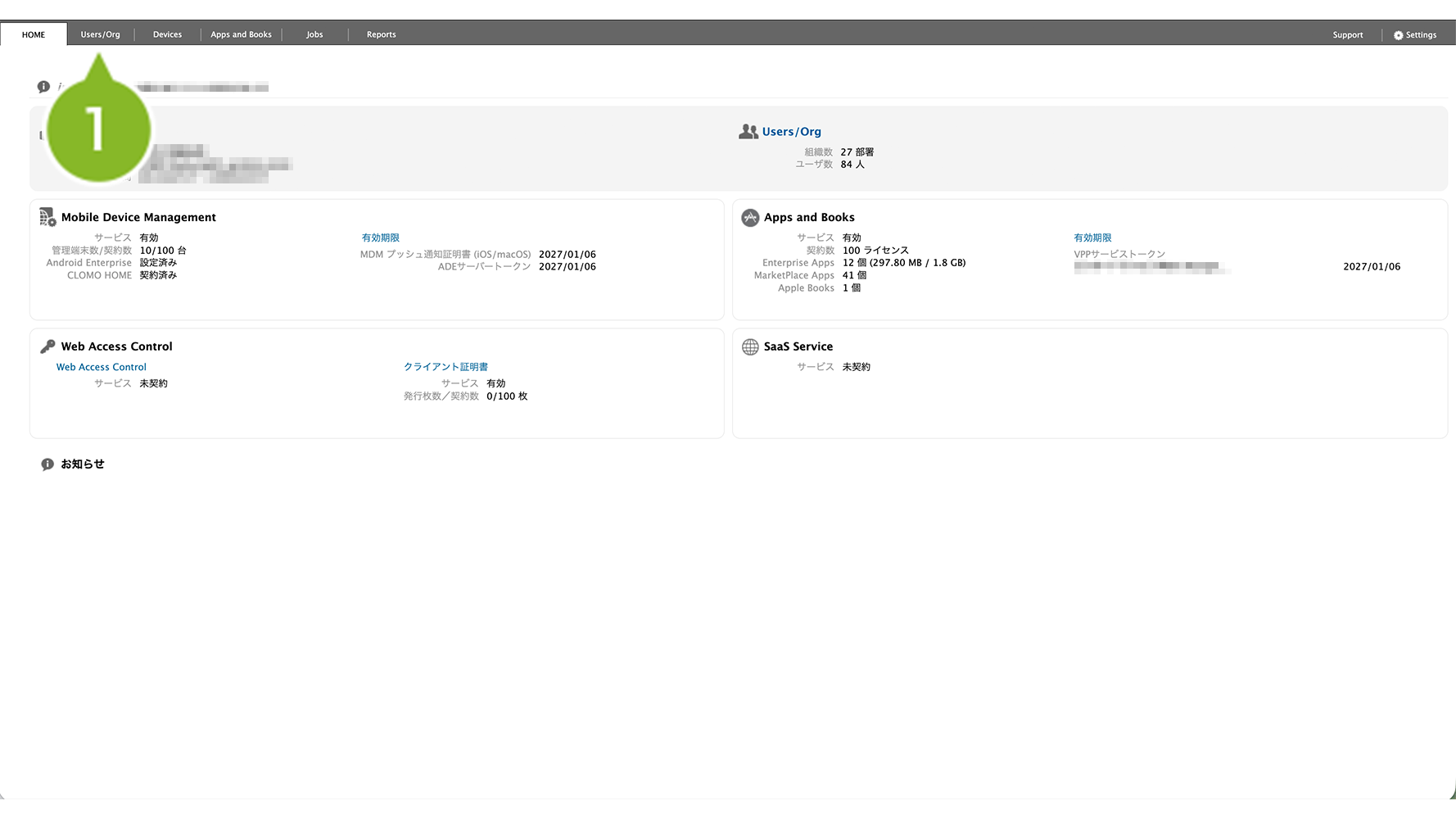
1. CLOMO PANEL にログイン後、[Users/Org]をクリックします。
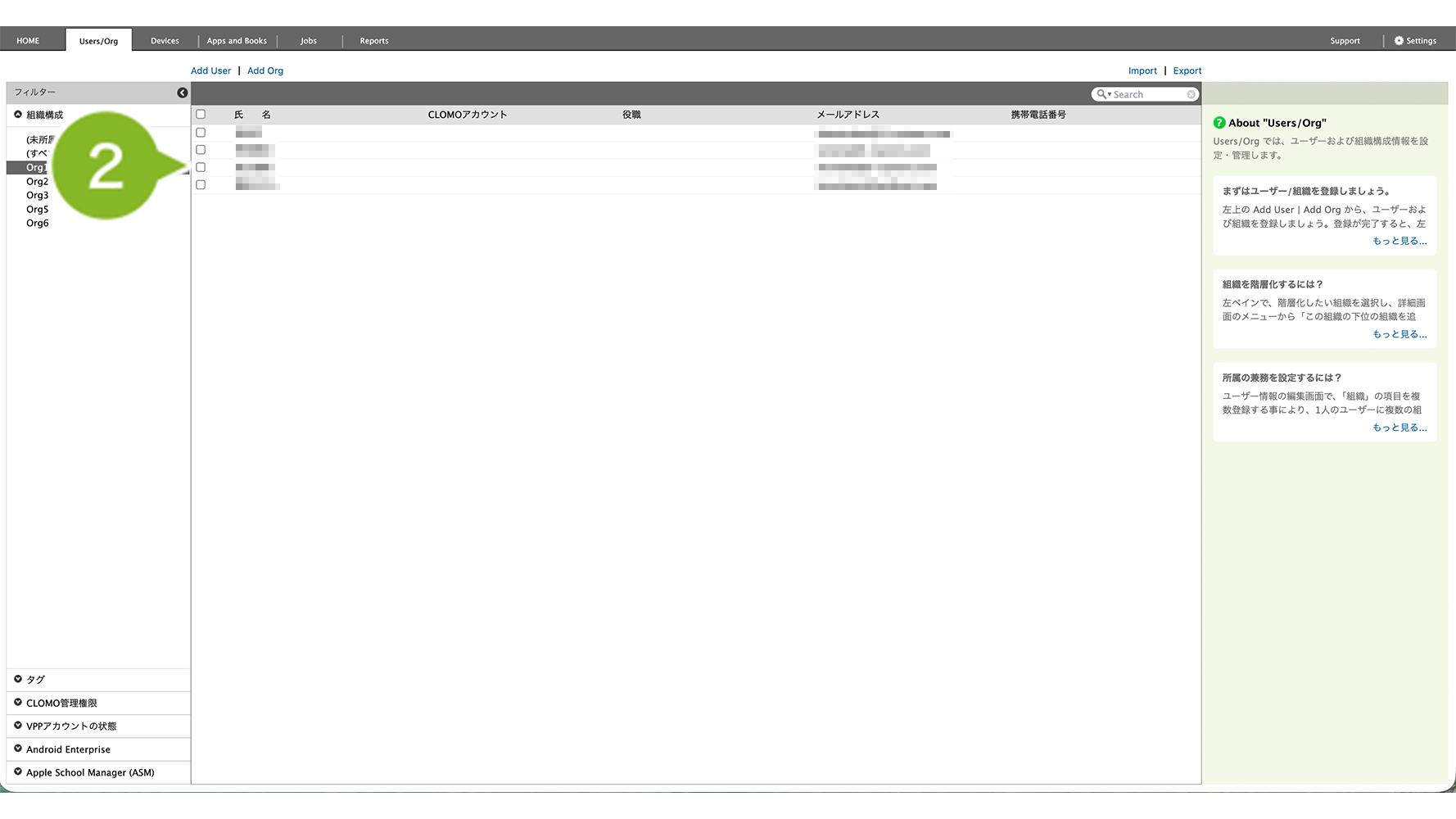
2. ブックを配布したいユーザーを選択します。
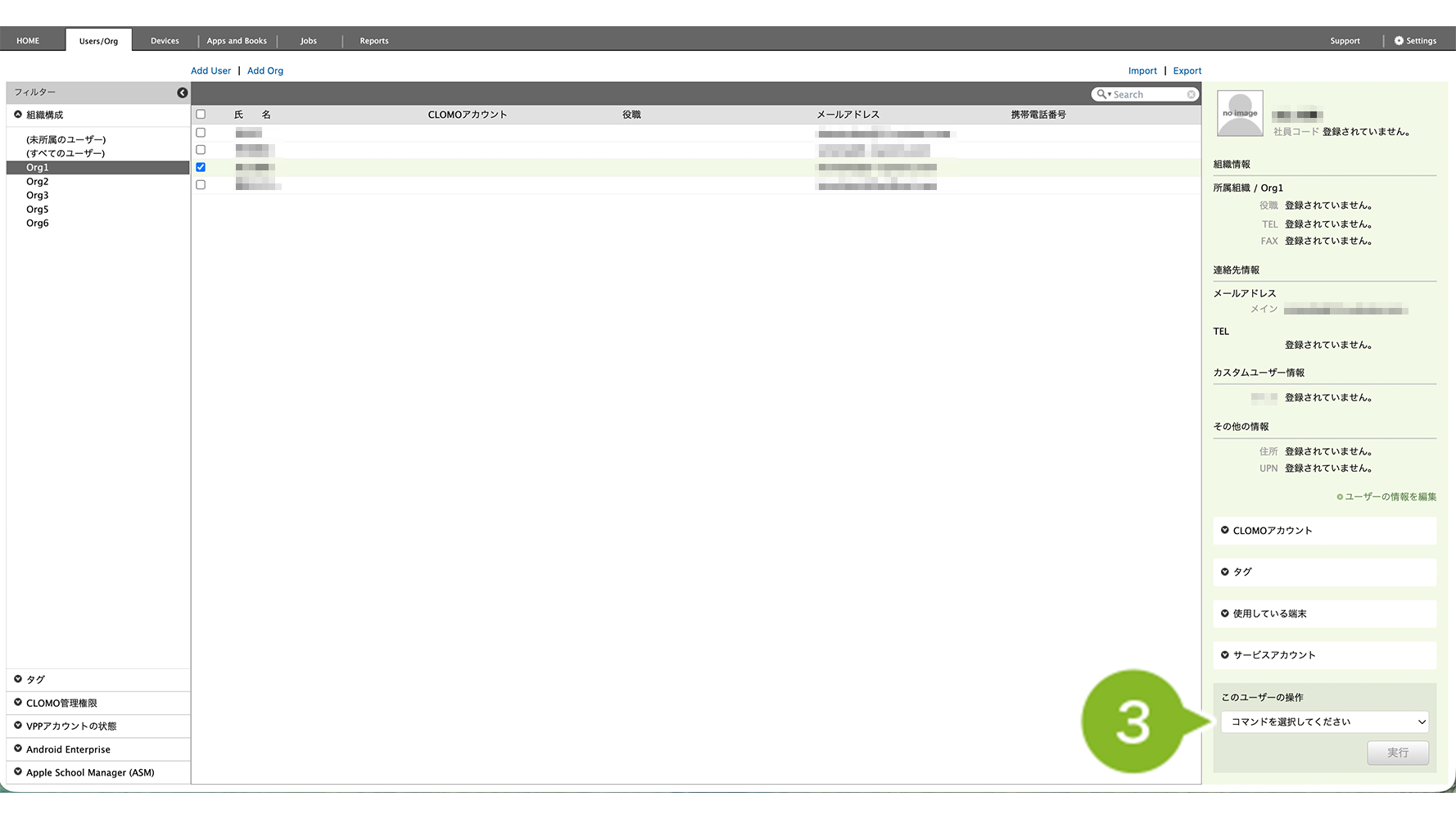
3.[コマンドを選択してください]から[VPP アカウントの作成と登録]をクリックします。
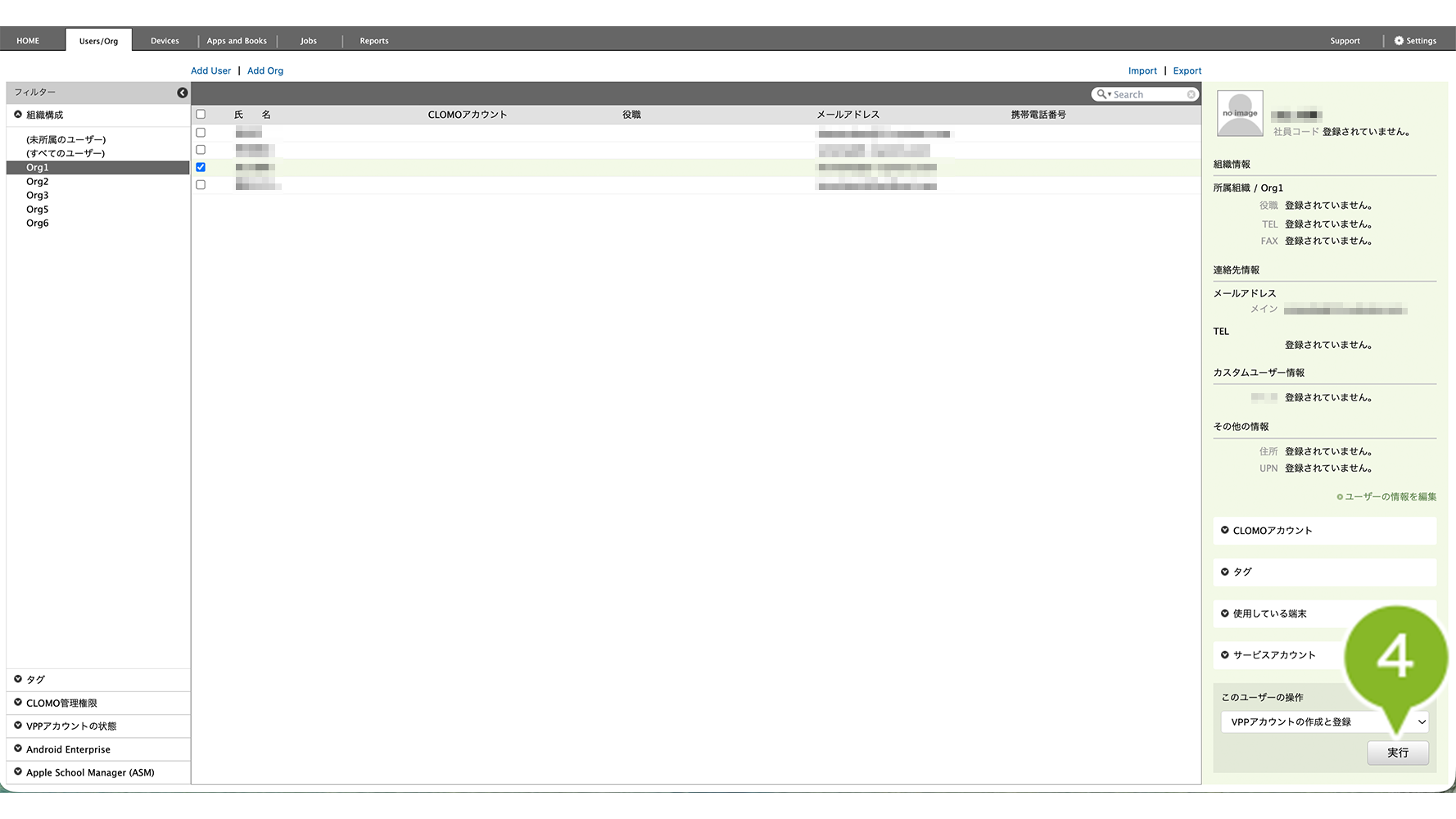
4.[実行]をクリックします。
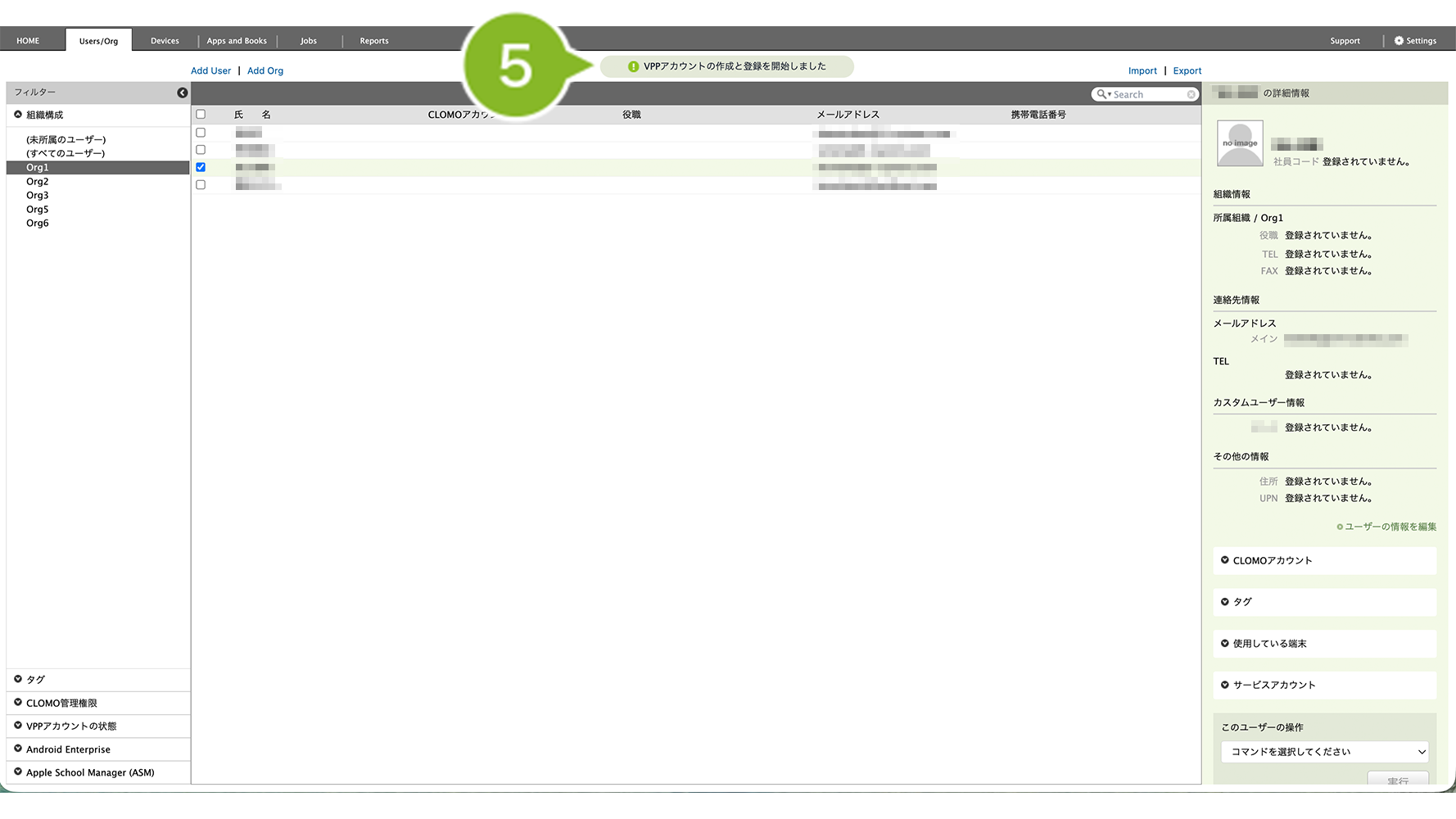
5. 画面上部に、作成と登録を開始したお知らせが表示されます。
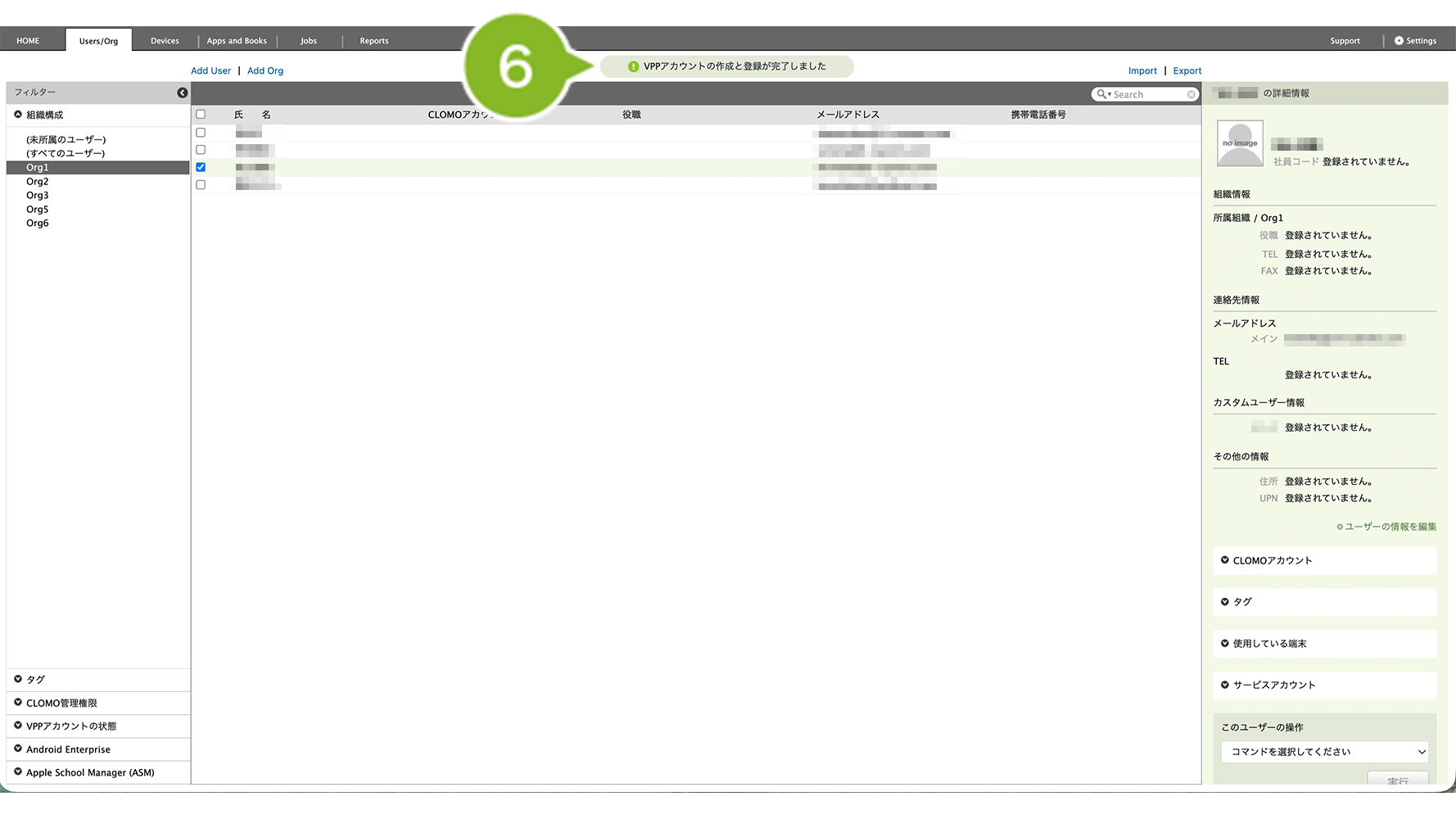
6. 完了するとお知らせが表示されます。
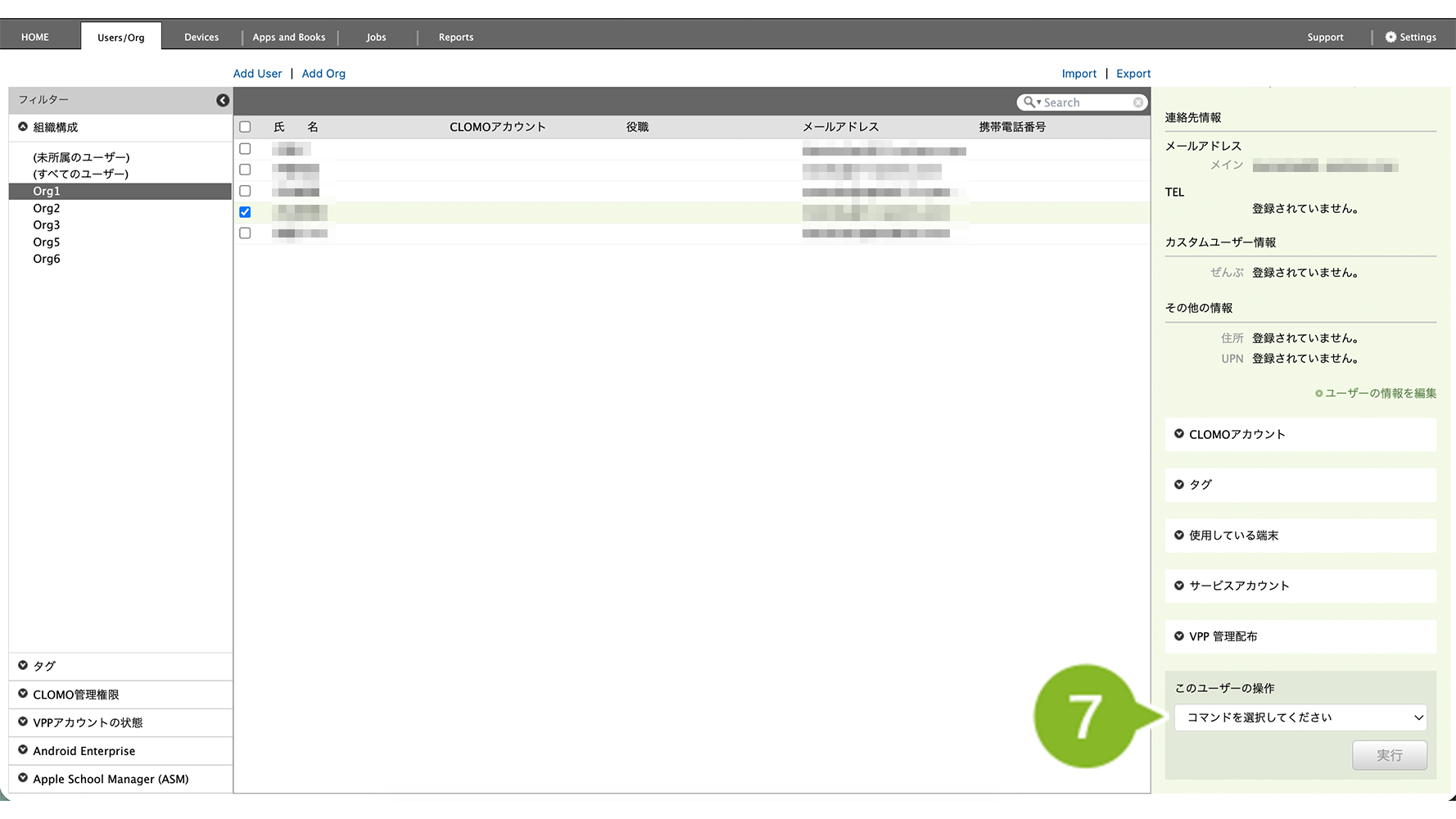
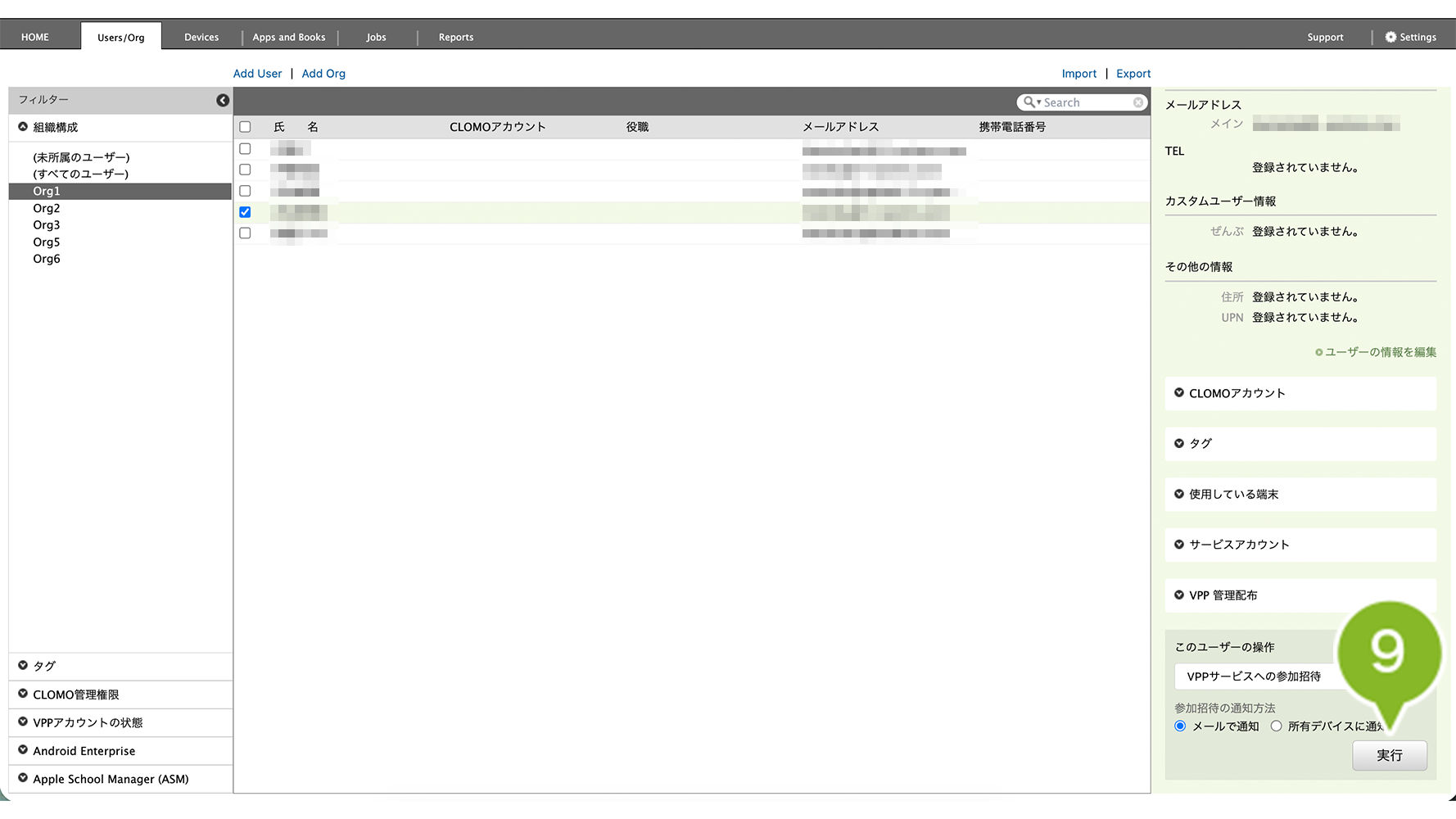
7. ユーザーを再選択して、[コマンドを選択してください]から[VPP サービスへの参加招待]をクリックします。
8. 参加招待の通知方法を選択します。
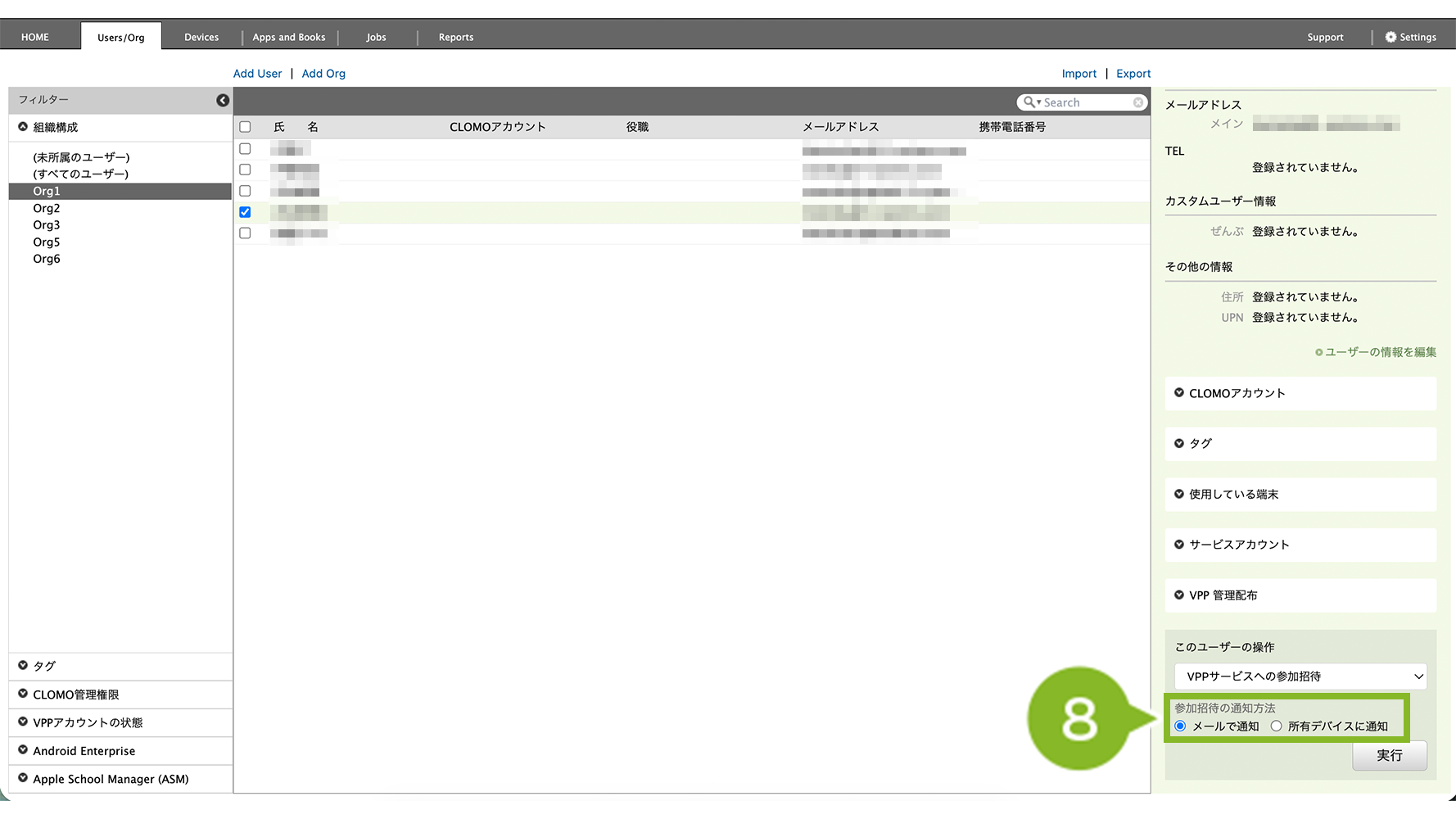
| 項目名 | 説明 |
| メールで通知 | ユーザーに設定している「メールアドレス」宛に招待メールが届きます。 |
| 所有デバイスに通知 | ユーザーと関連付けているデバイスに招待のポップアップが表示されます。 |
9.[実行]をクリックします。
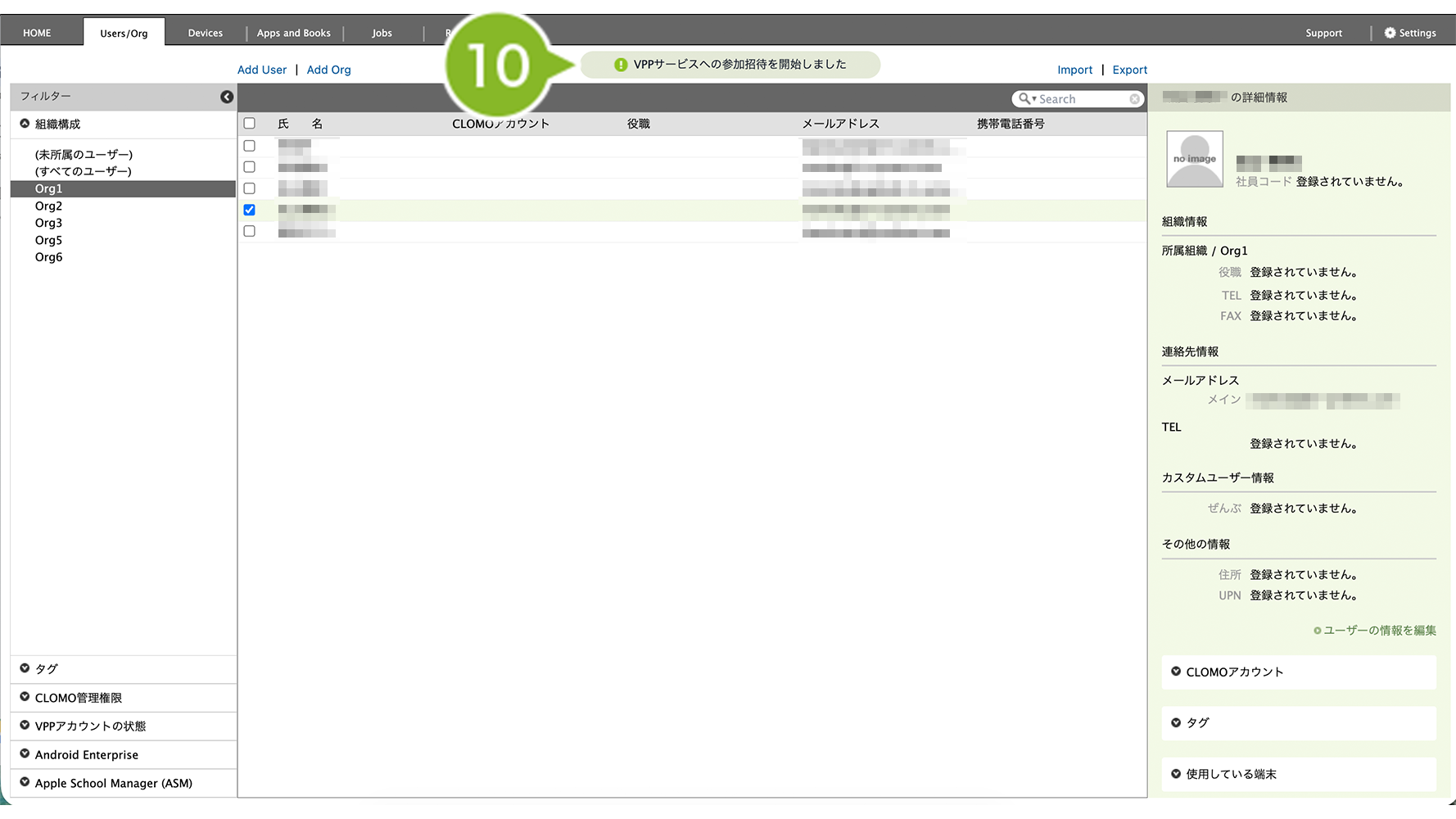
10. 画面上部にお知らせが表示されます。
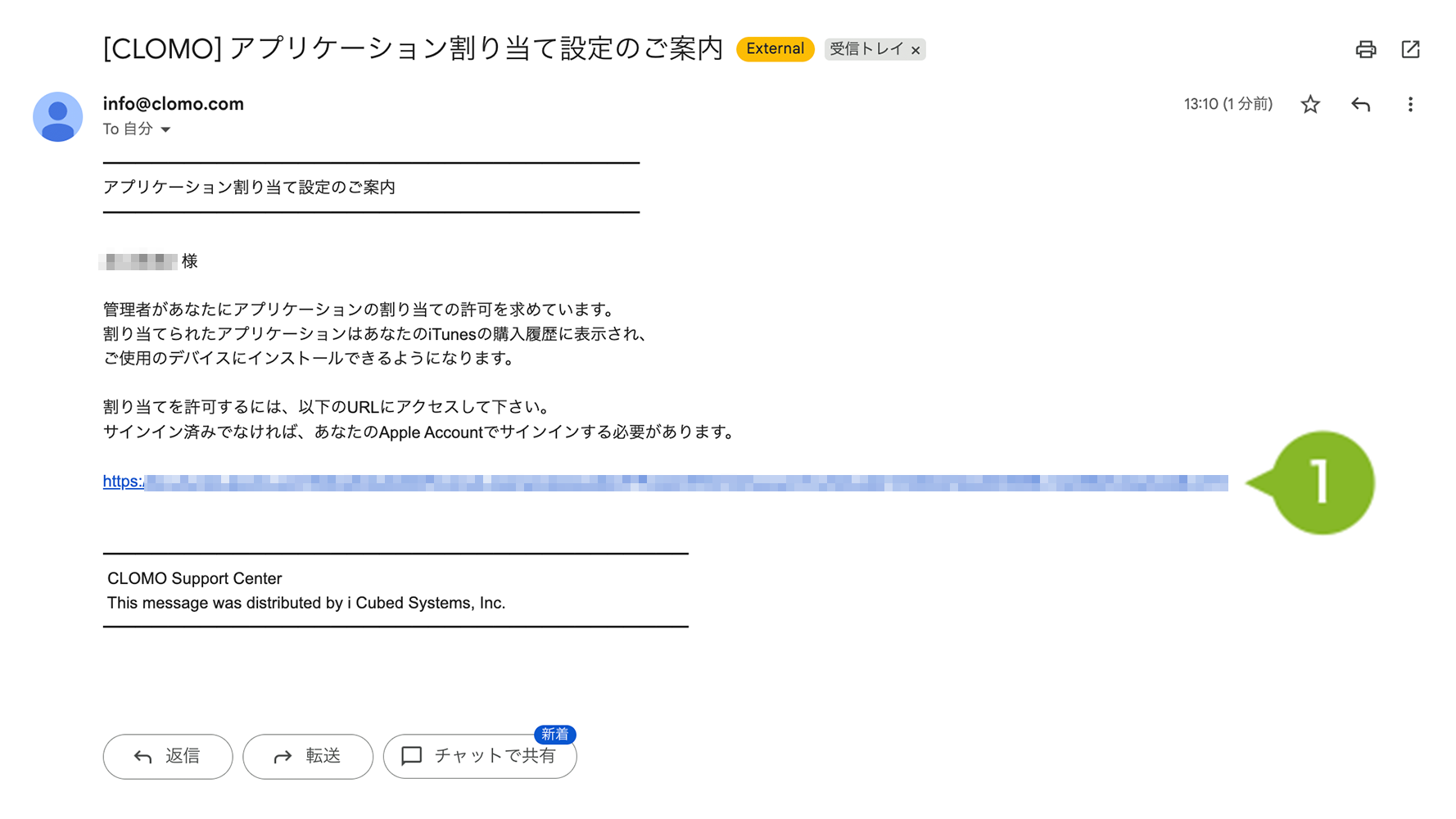
11. 招待通知を確認します。
「メールで通知」を選択した場合
1.「アプリケーション割り当て設定のご案内」メールを開き、リンクをクリックします。
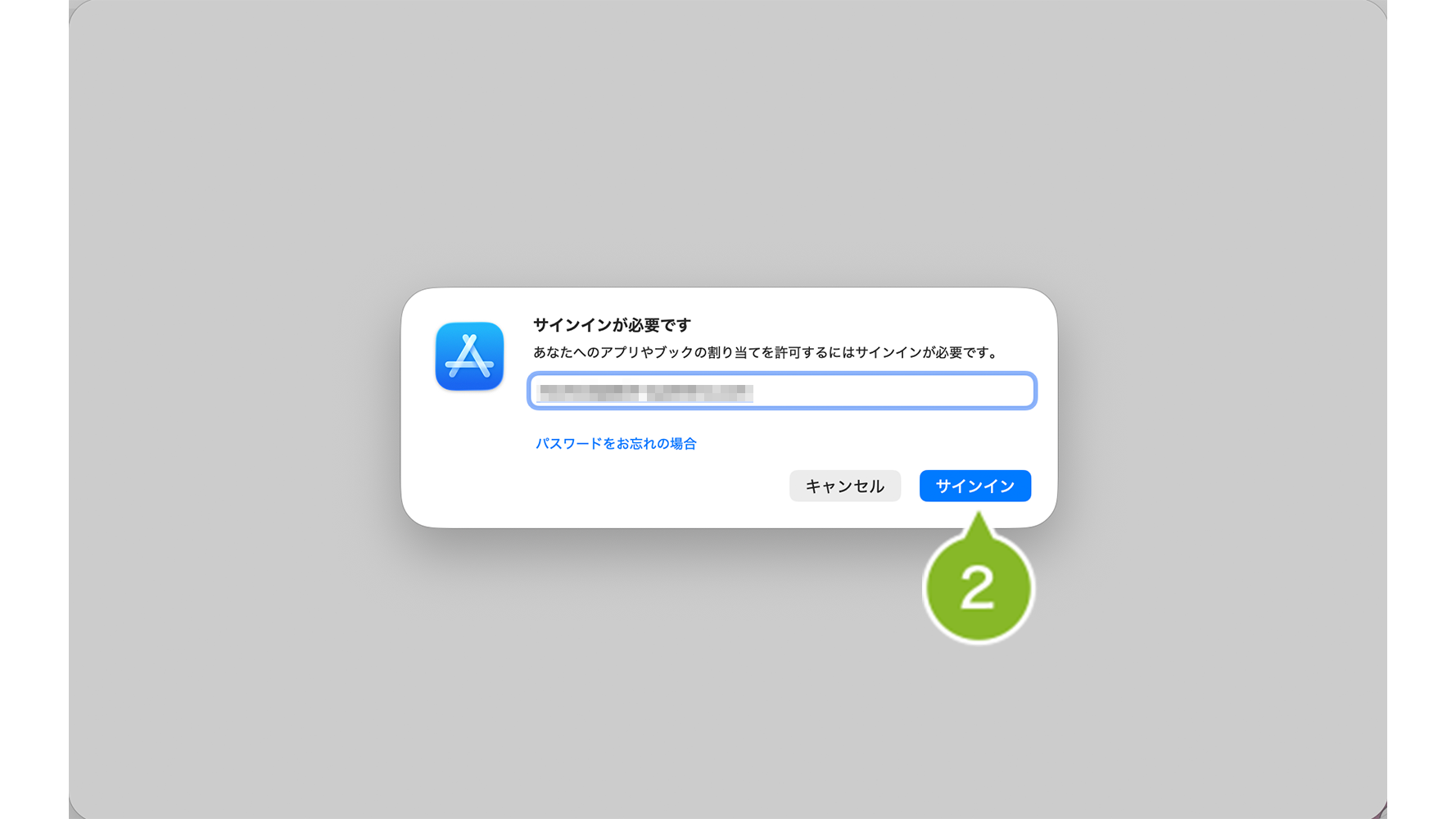
2. Apple Account を入力して[サインイン]をクリックします。
3. Apple Account のパスワードを入力して[サインイン]をクリックします。
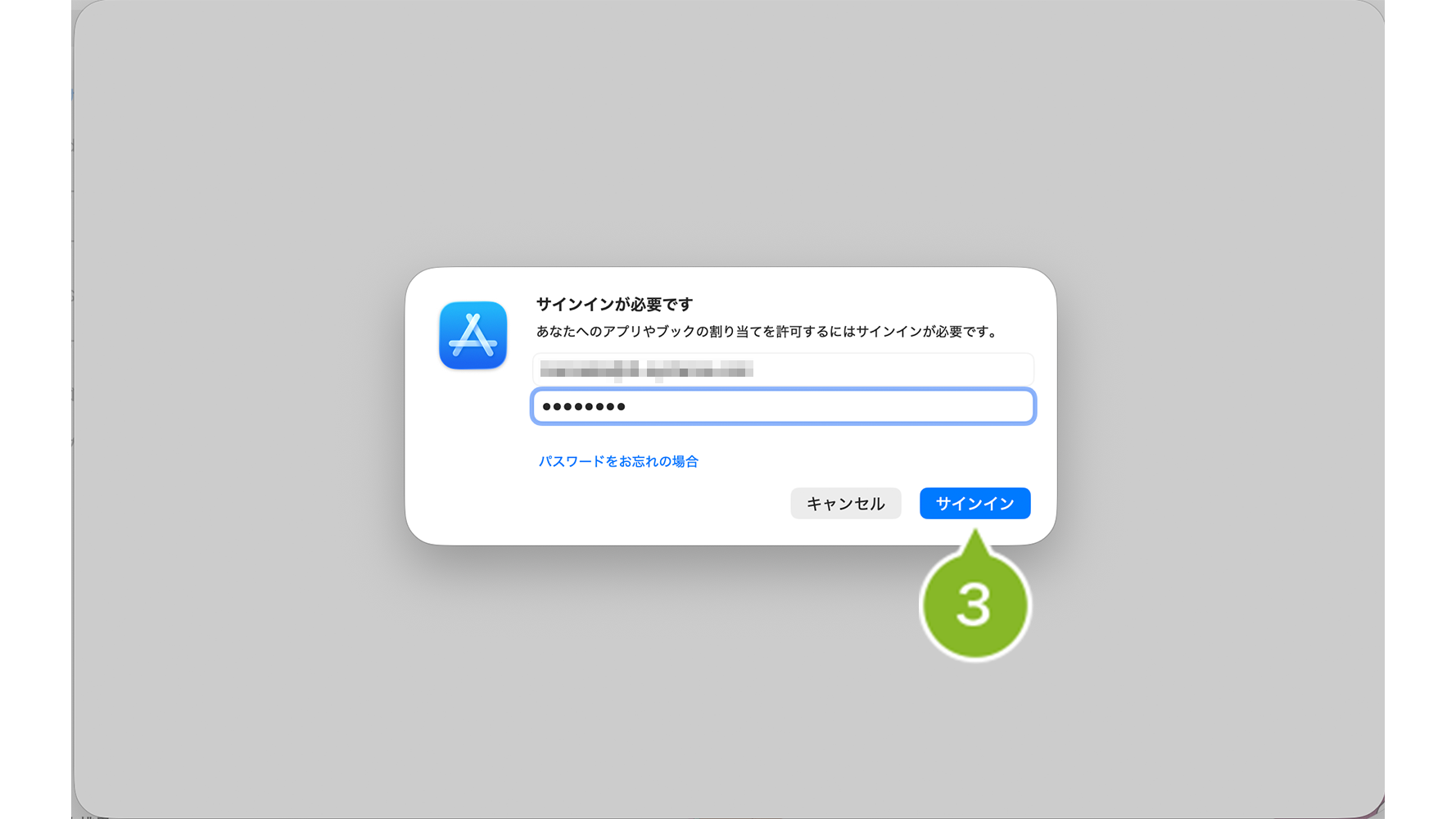
4. 利用規約を確認して、[利用規約を読みました。内容に同意します。]にチェックを入れます。
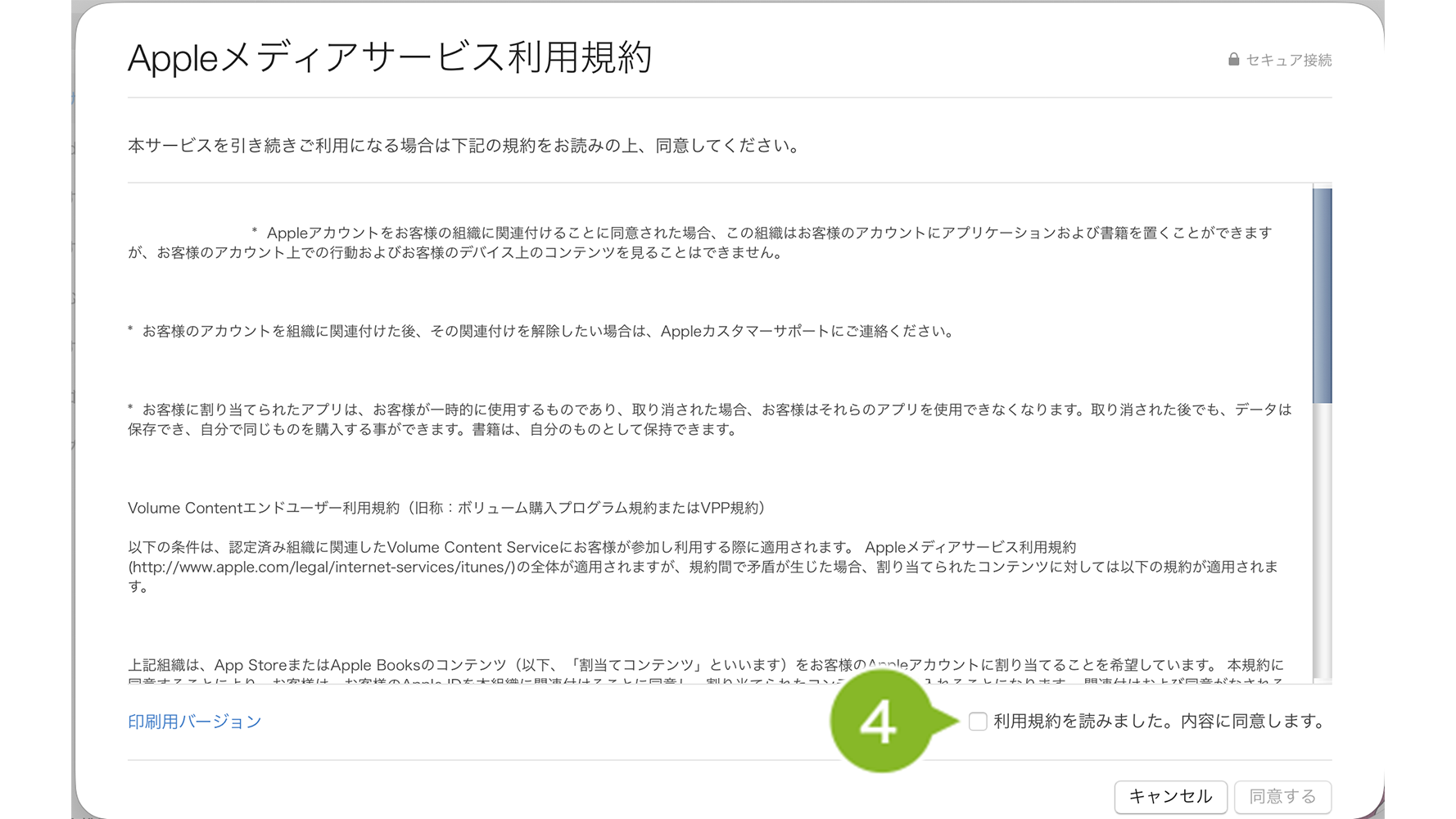
5.[同意する]をクリックします。
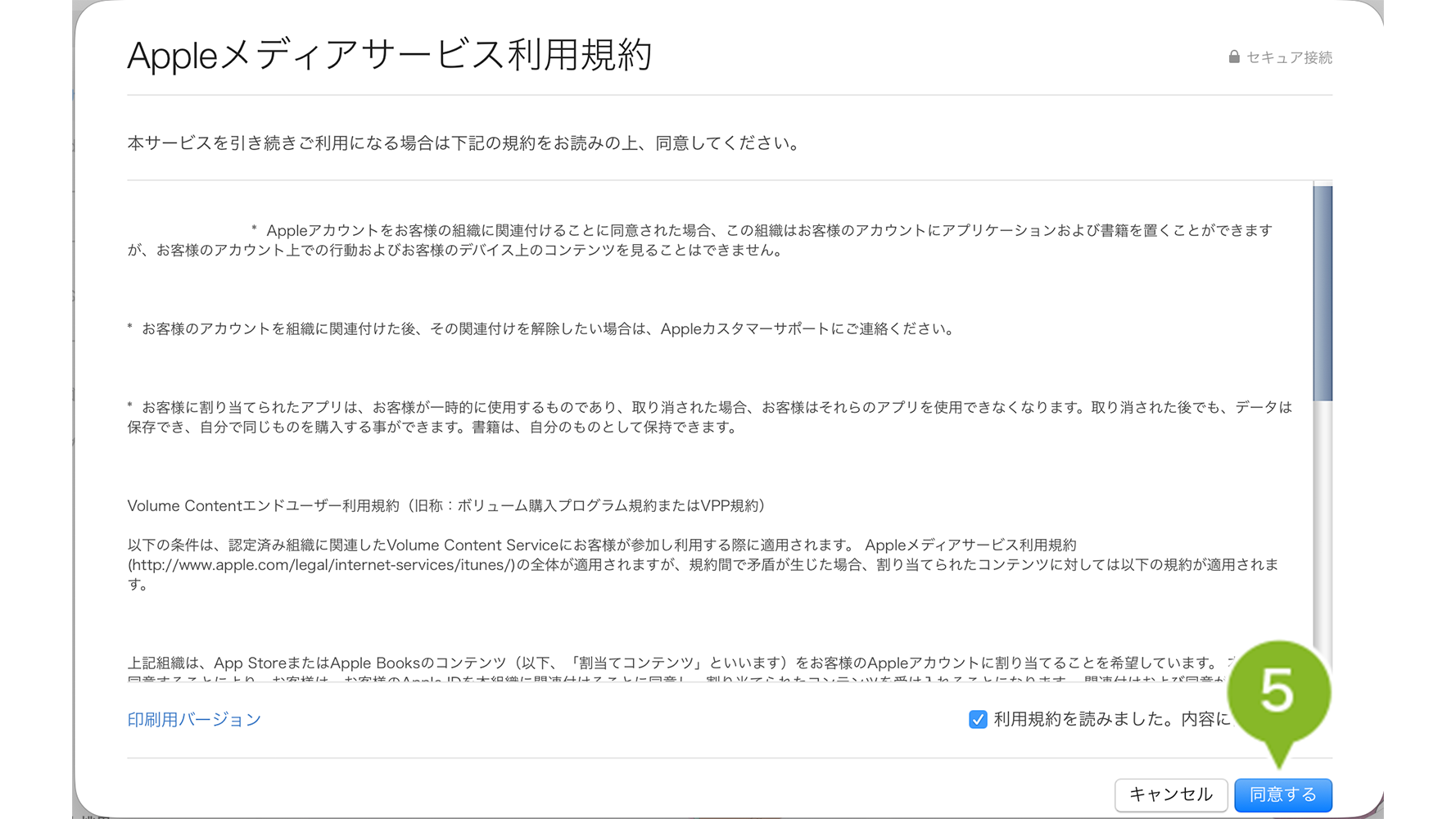
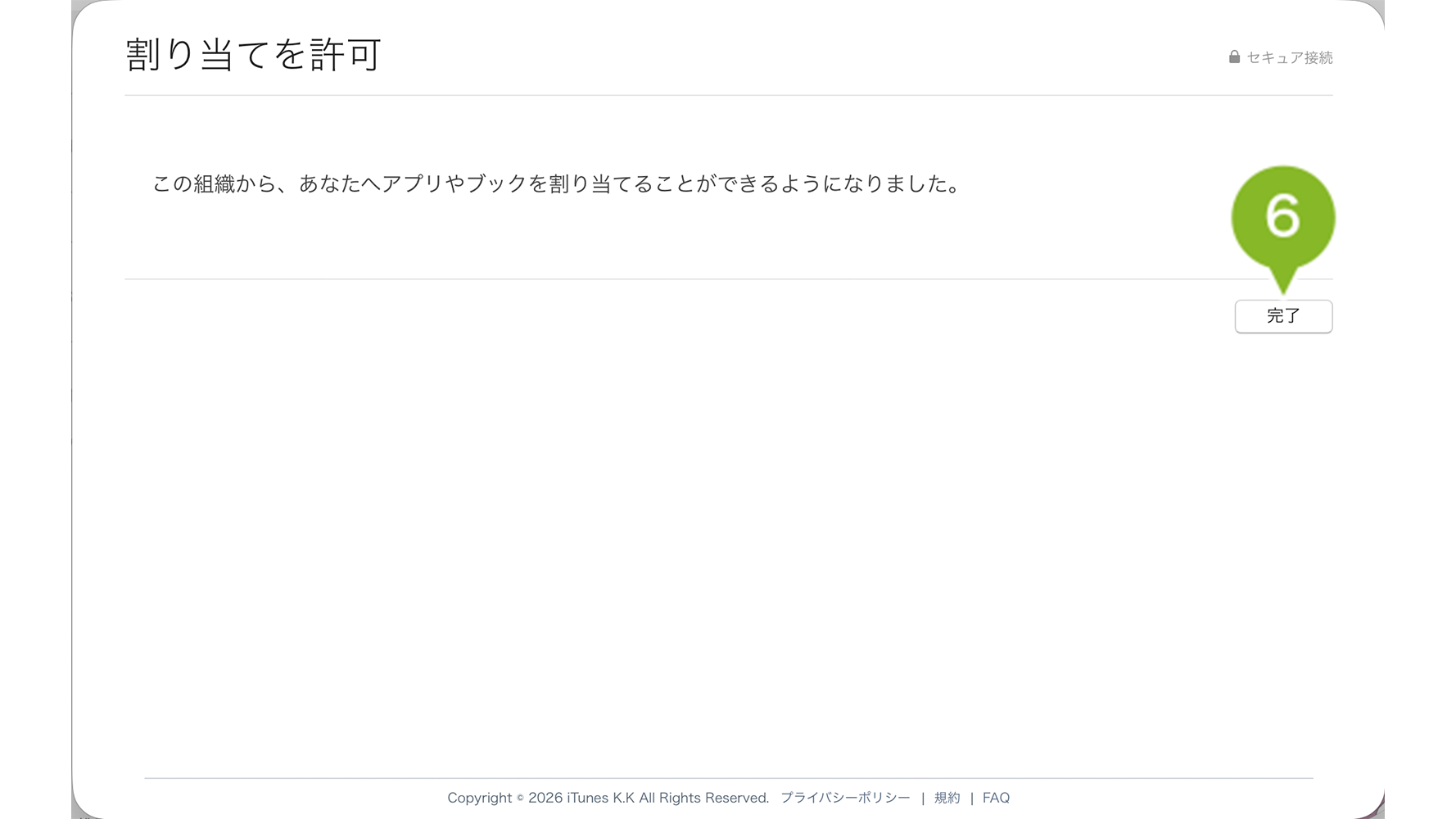
6.[完了]をクリックして終了です。
「所有デバイスに通知」を選択した場合
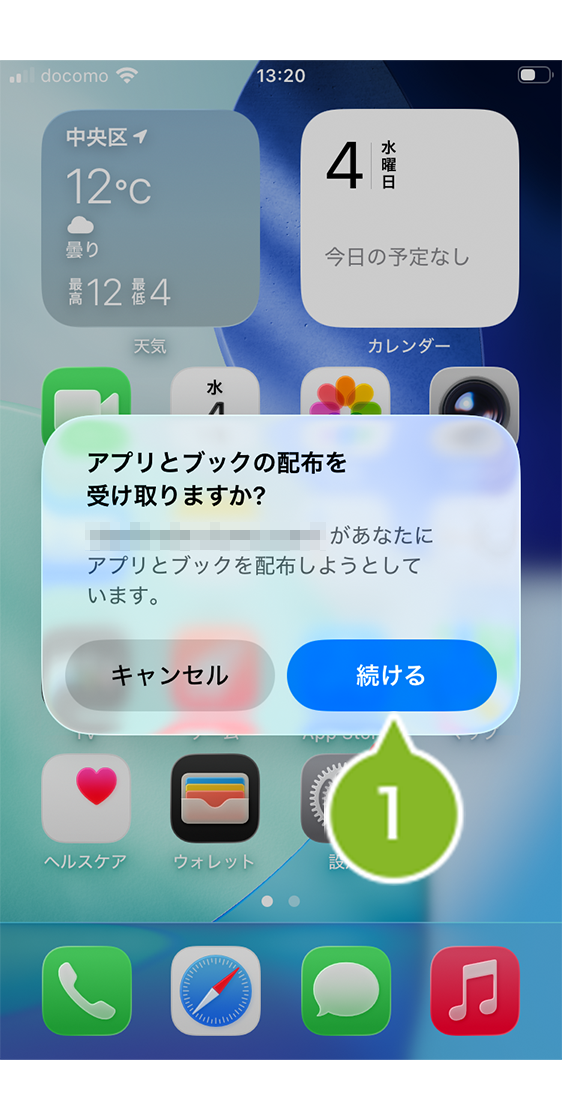
1. デバイスにポップアップが表示されます。[続ける]をタップします。
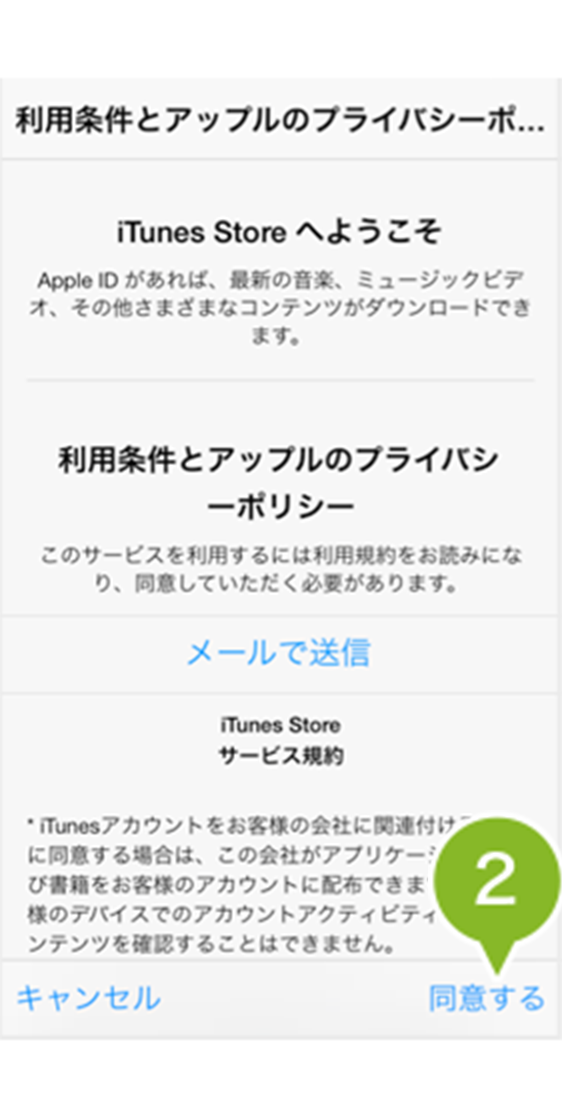
2. 利用条件等が表示されます。確認して[同意する]をタップします。
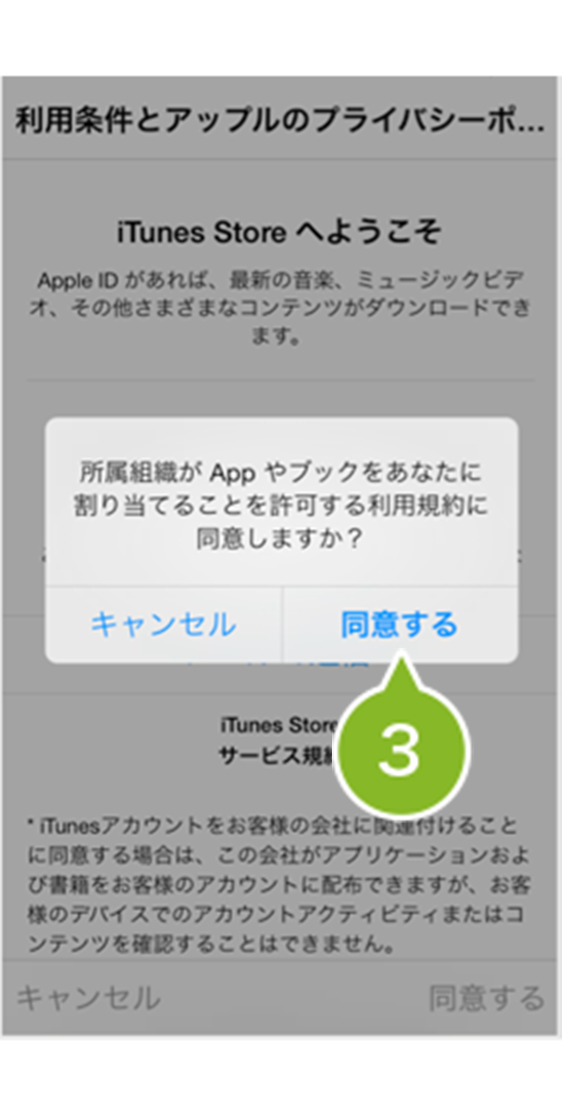
3. 確認画面が表示されます。[同意する]をタップします。
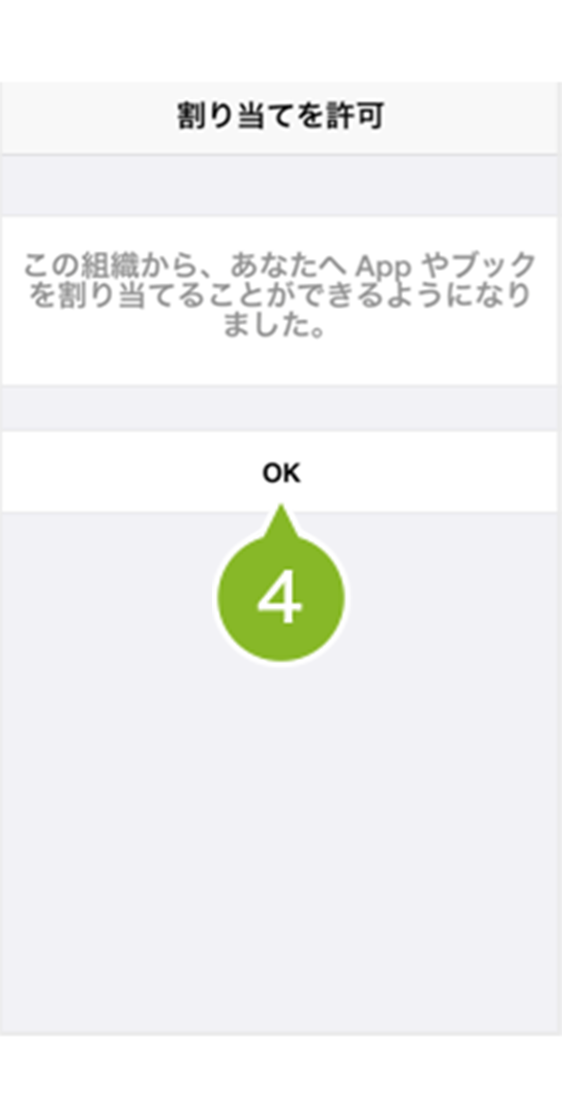
4.[OK]をタップして終了です。
12. ユーザーを再選択して、[コマンドを選択してください]から[VPP アカウントの状態取得]をクリックします。
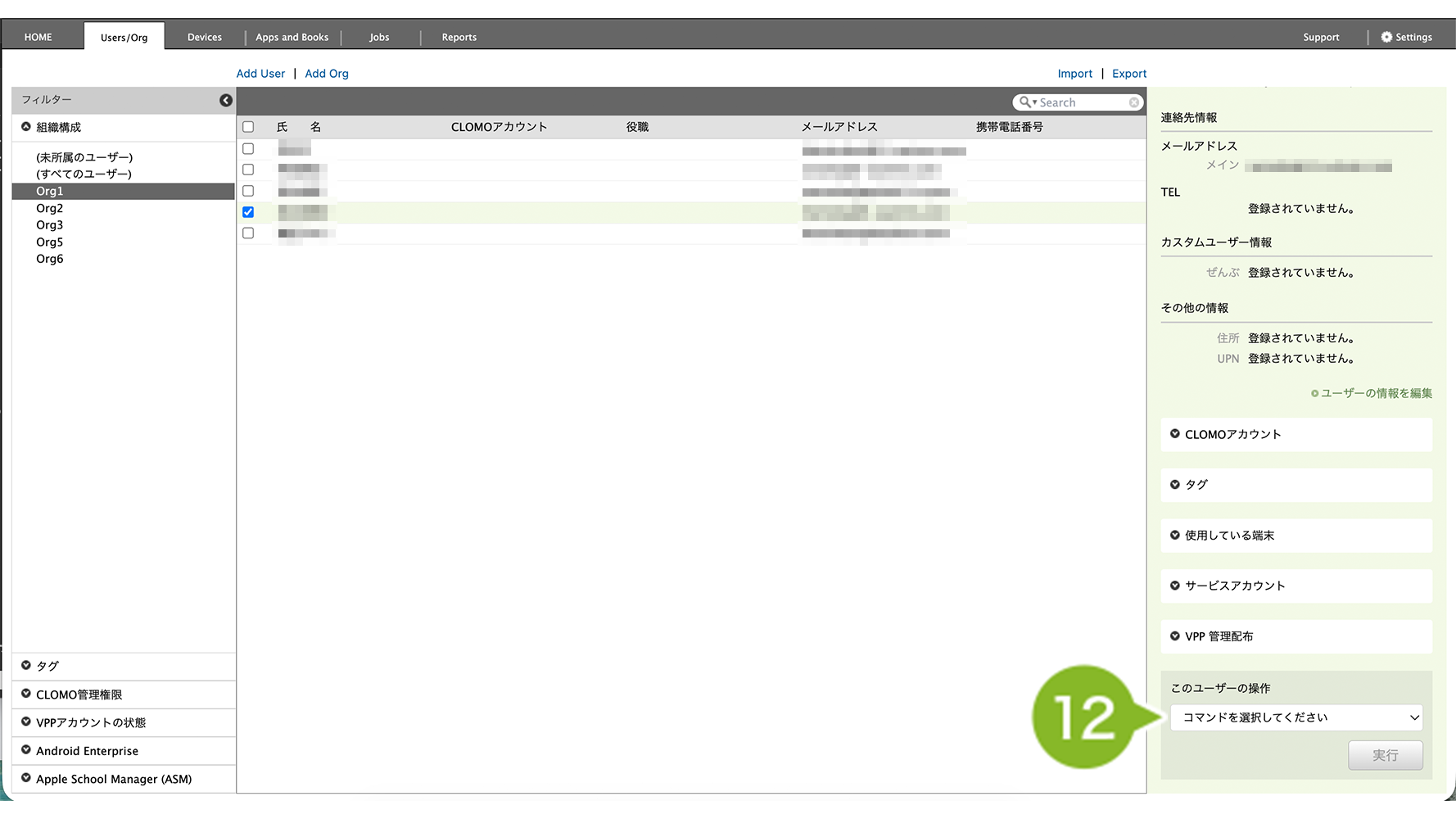
13.[実行]をクリックします。
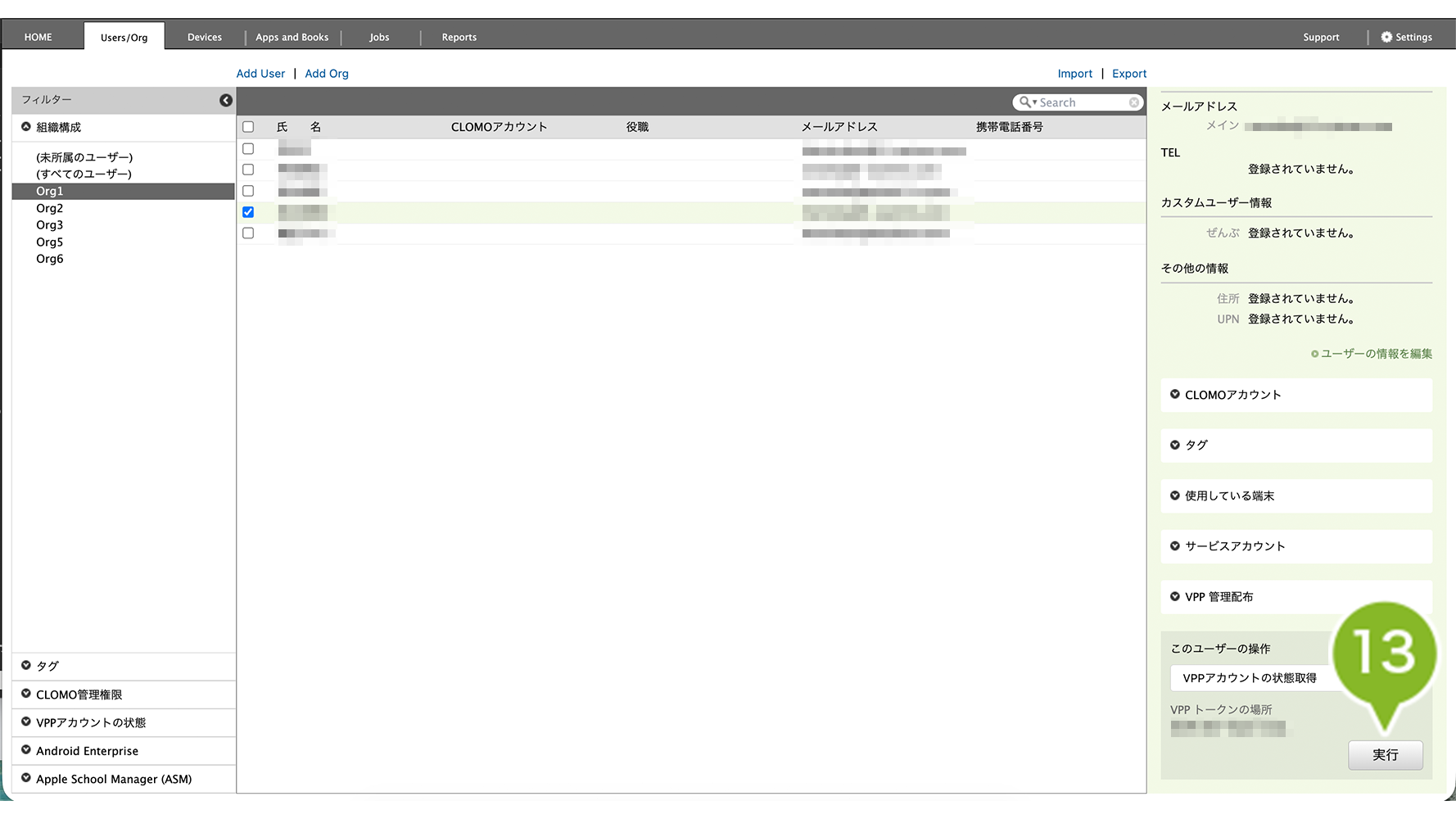
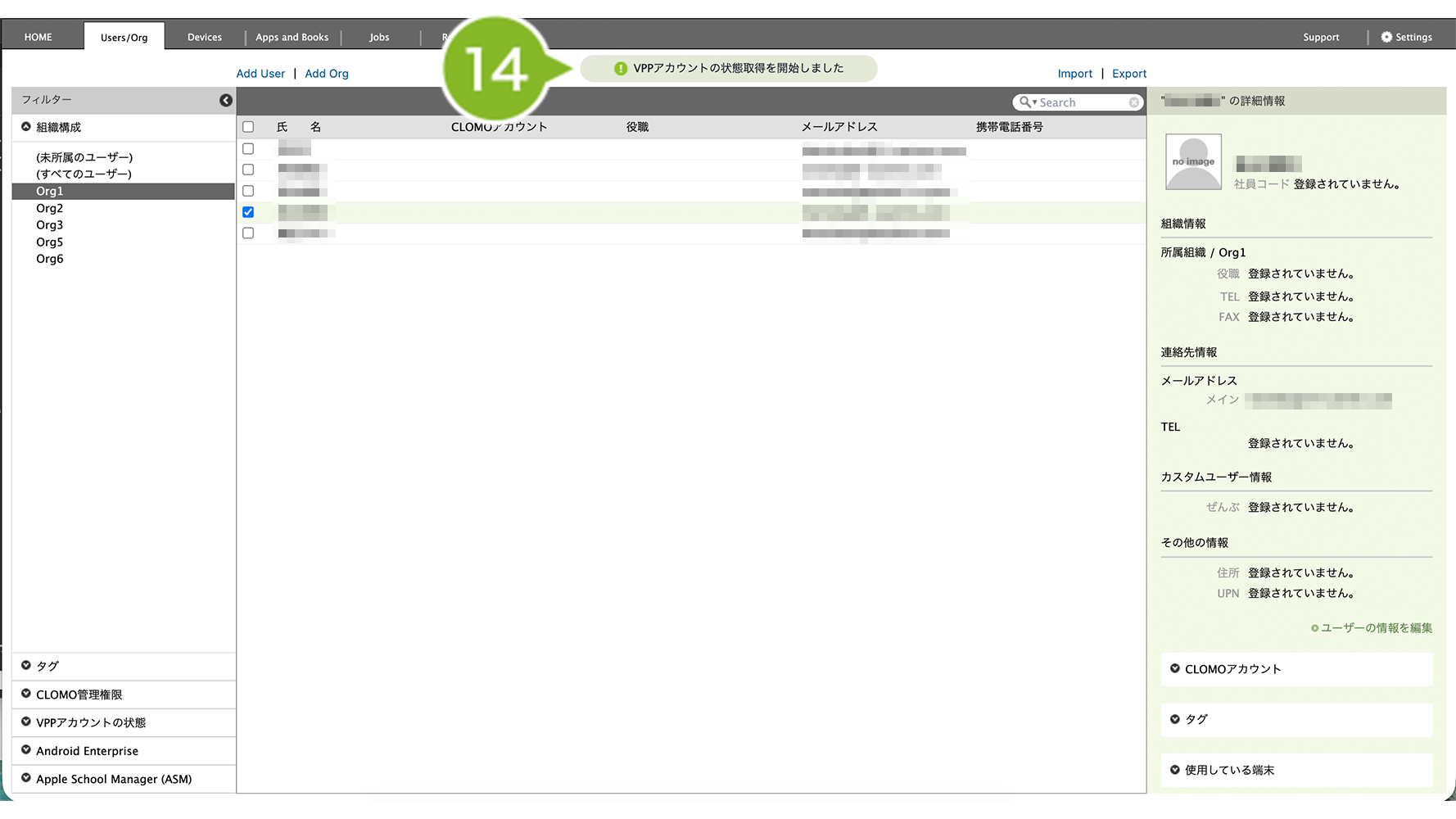
14. 画面上部にお知らせが表示されます。
15. ユーザーを再選択して、「VPP アカウントの状態」が「使用中(アクティブ)」になれば完了です。
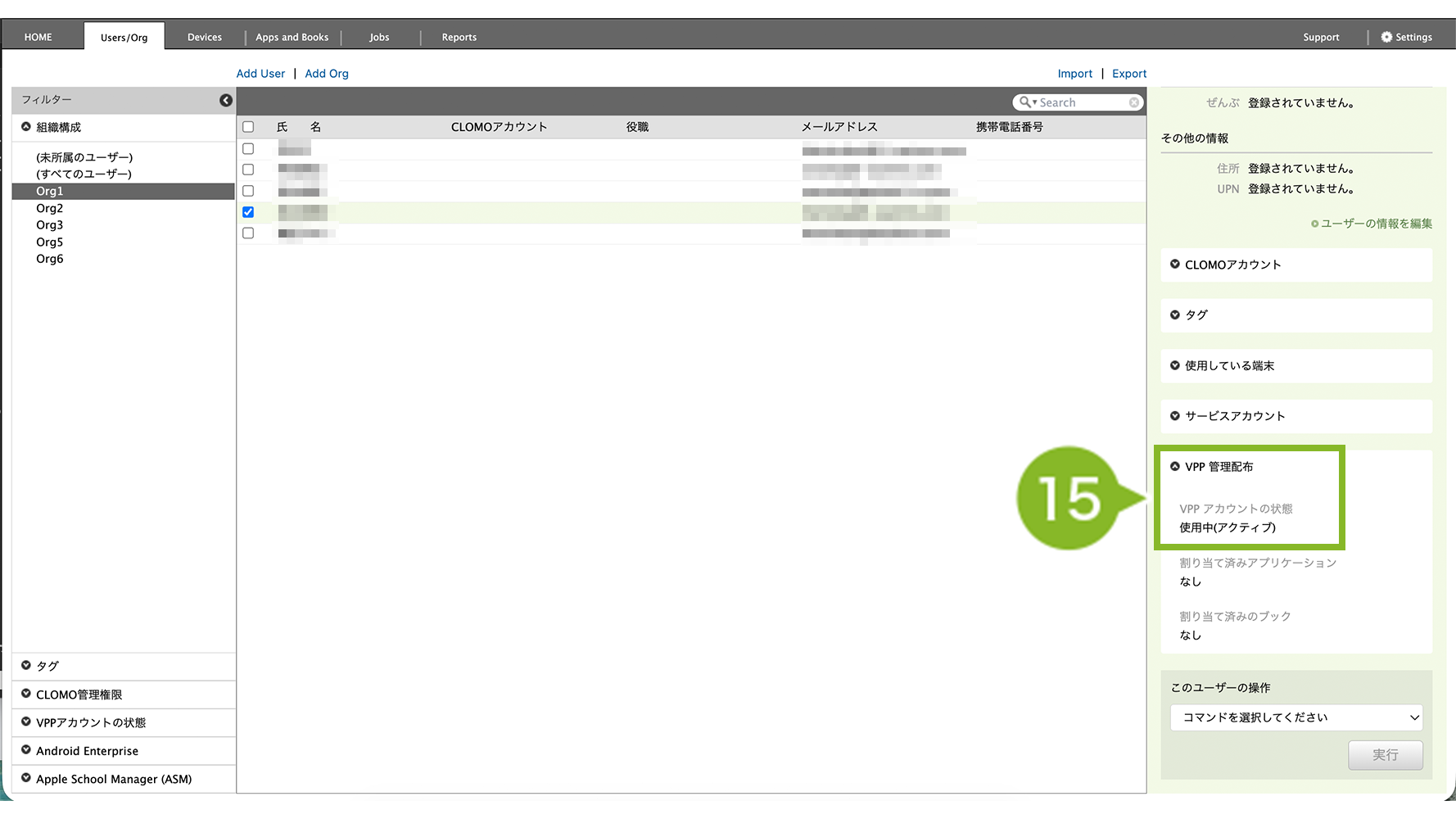
「VPP アカウントの状態」各ステータスについて
| VPP アカウントの状態 | 詳細 |
| 未作成 | アカウント未作成の状態です。 VPP アカウントを作成し、ライセンスの割り当てをおこなえます。 |
| 未使用(非アクティブ) | VPP アカウントは作成済みですが、参加招待に応じていないため、アプリケーションはインストールされていません。 アプリケーション情報の取得をおこなうことで、アプリケーションのインストール状況を確認することができます。 |
| 使用中(アクティブ) | 割り当てたライセンスを利用し、アプリケーションをインストール済みです。 アプリケーションの利用を停止させたい場合は、ライセンスの剥奪をおこなってください。 |
| 無効 | 管理者より、ライセンスの剥奪を受けた状態です。 再度アプリケーションを使用する場合は、ライセンスの割り当てをおこなってください。 |
VPP ライセンスを準備する
ブックの配布に必要な VPP ライセンスを購入して、CLOMO PANEL に同期します。
ブックの VPP ライセンスを購入する
Apple Business / Apple School Manager(ASM)で、配布したいブックの VPP ライセンスを購入します。
1. Apple Business(https://business.apple.com)/ Apple School Manager(https://school.apple.com) へアクセスします。「管理者権限」もしくは「コンテンツマネージャ権限」をもつ管理対象 Apple Account を入力します。
※ この画面は Apple School Manager ですが、Apple Business の場合も操作は同様です。
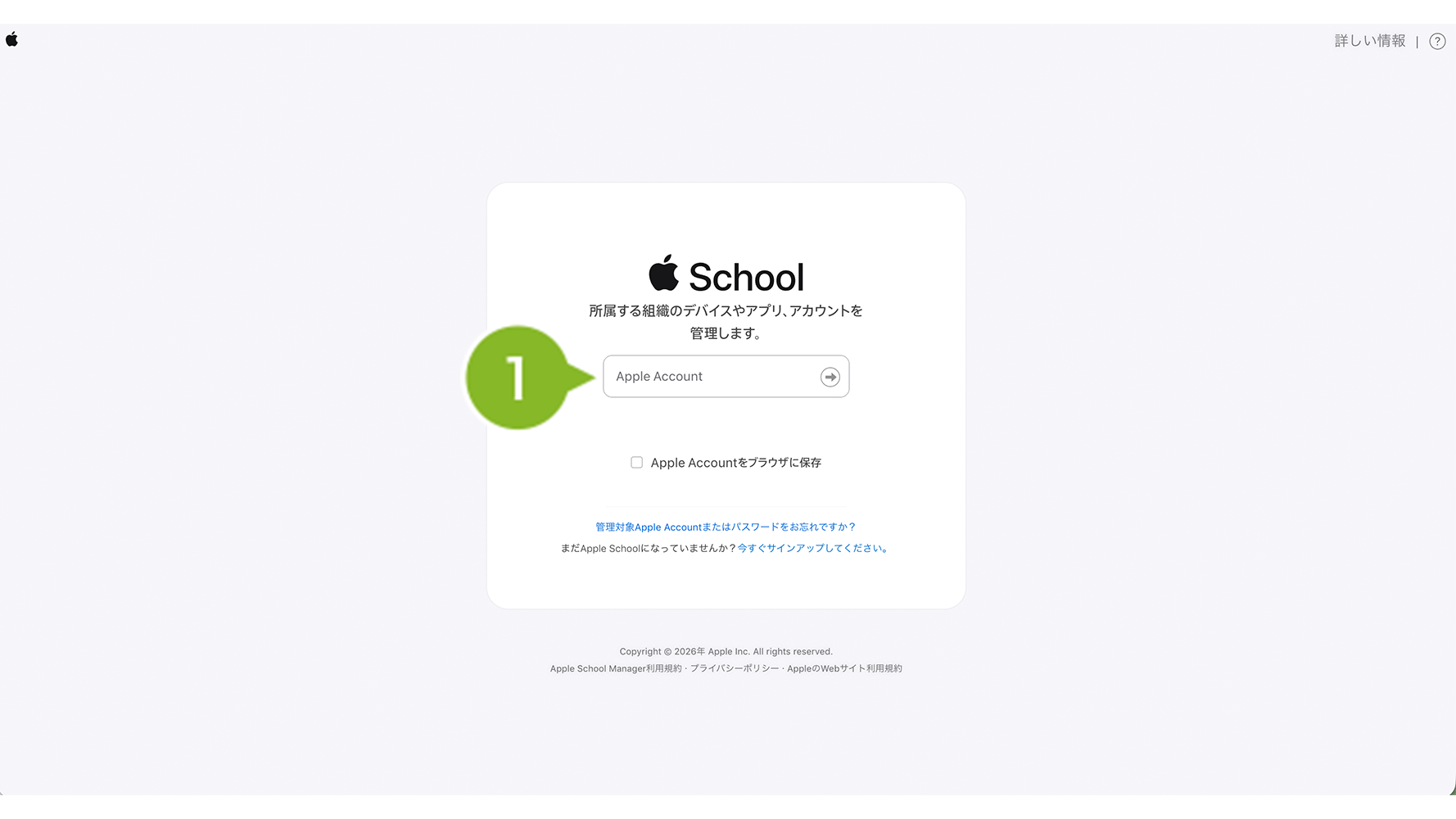
2. [ → ] をクリックします。
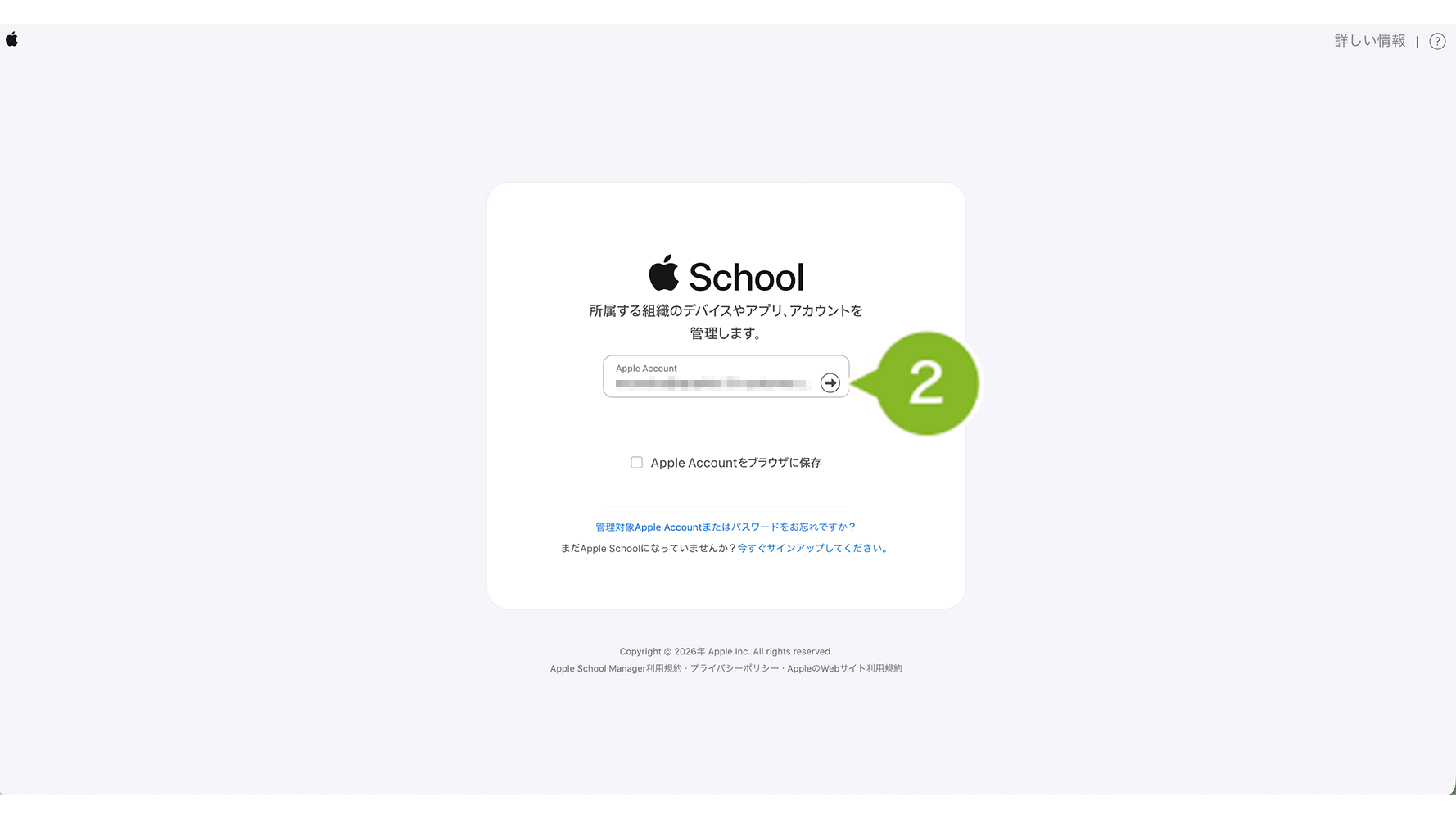
3. パスワードを入力します。
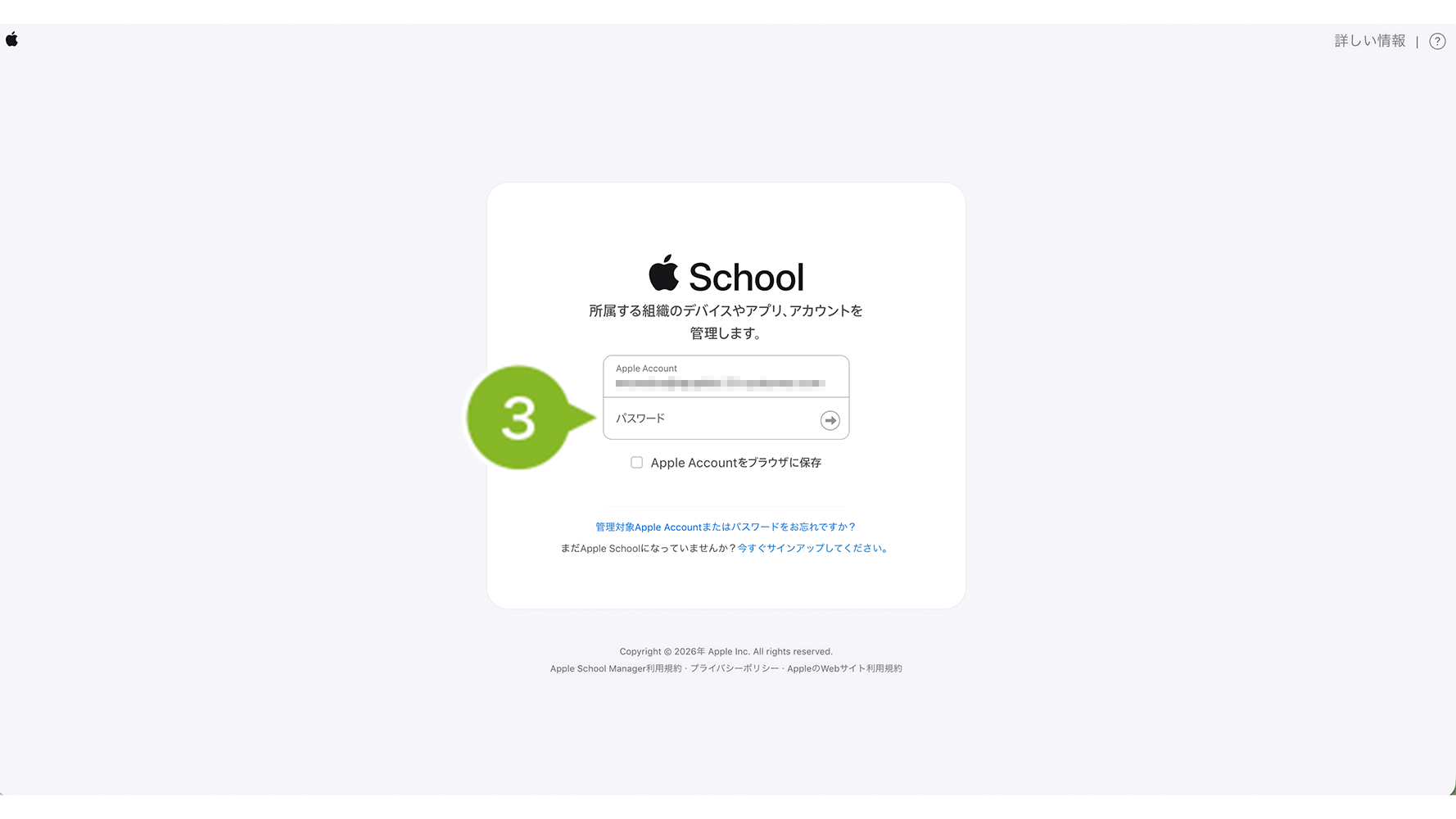
4. [ → ] をクリックします。
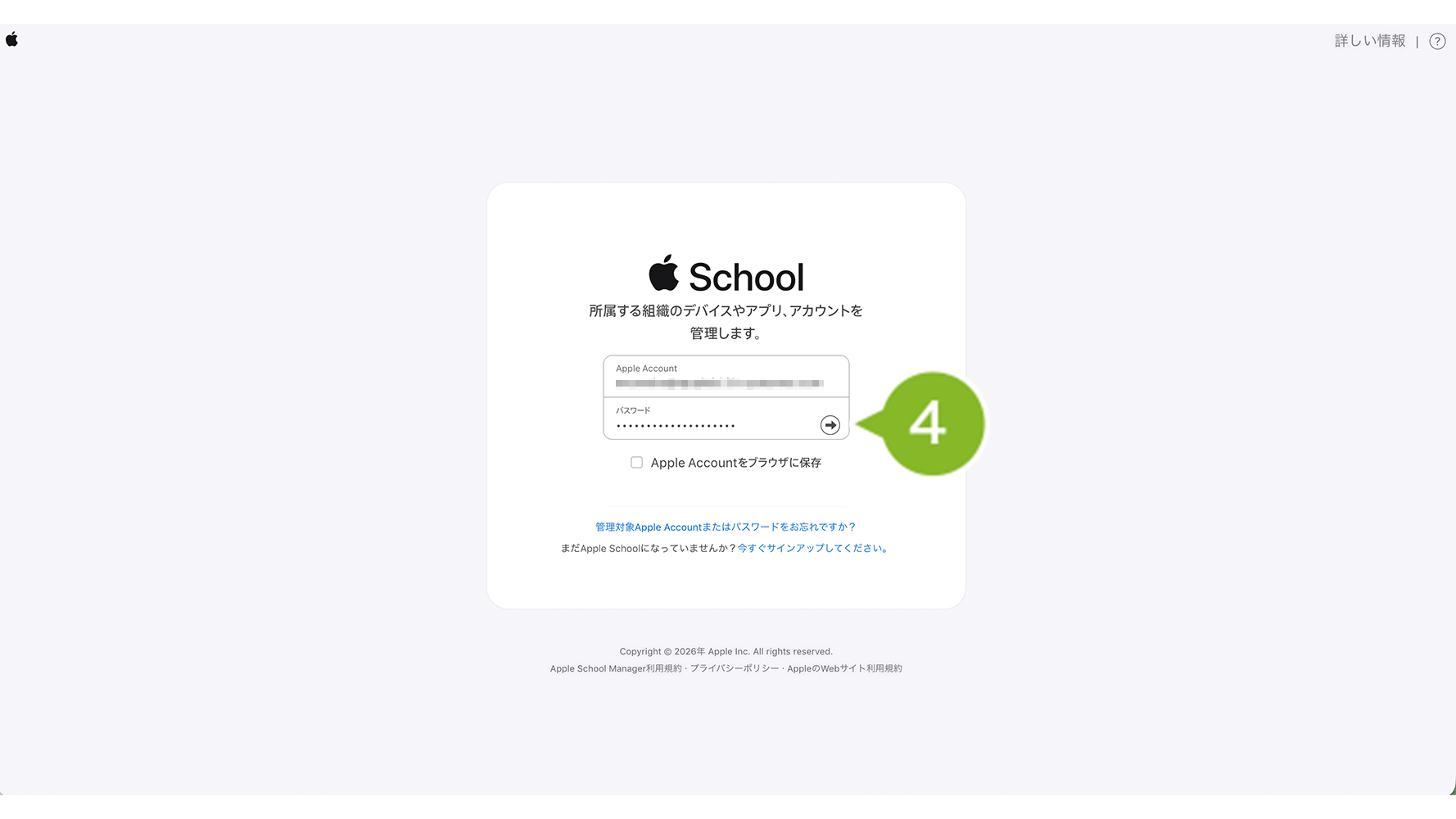
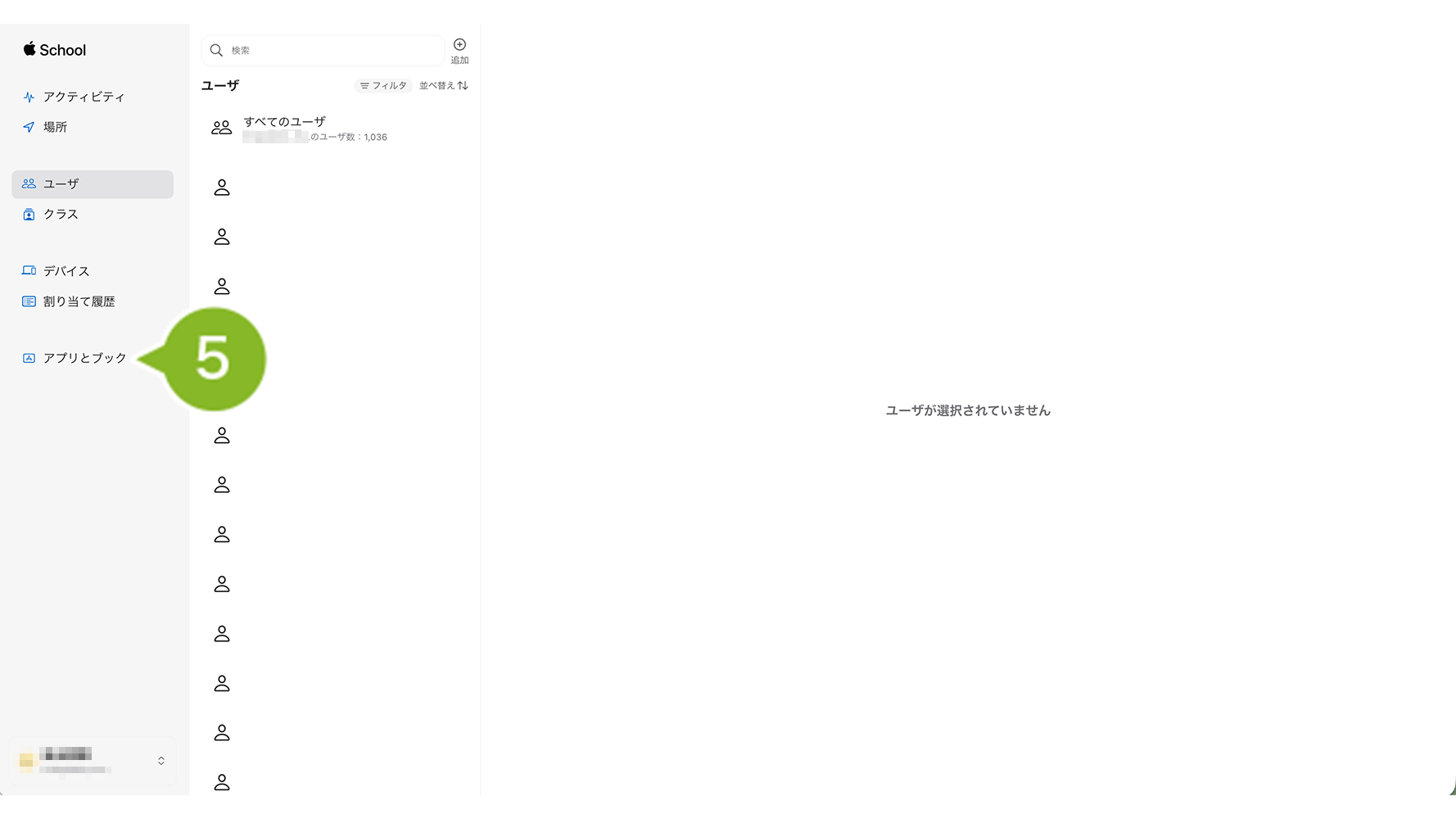
5. [ アプリとブック ] をクリックします。
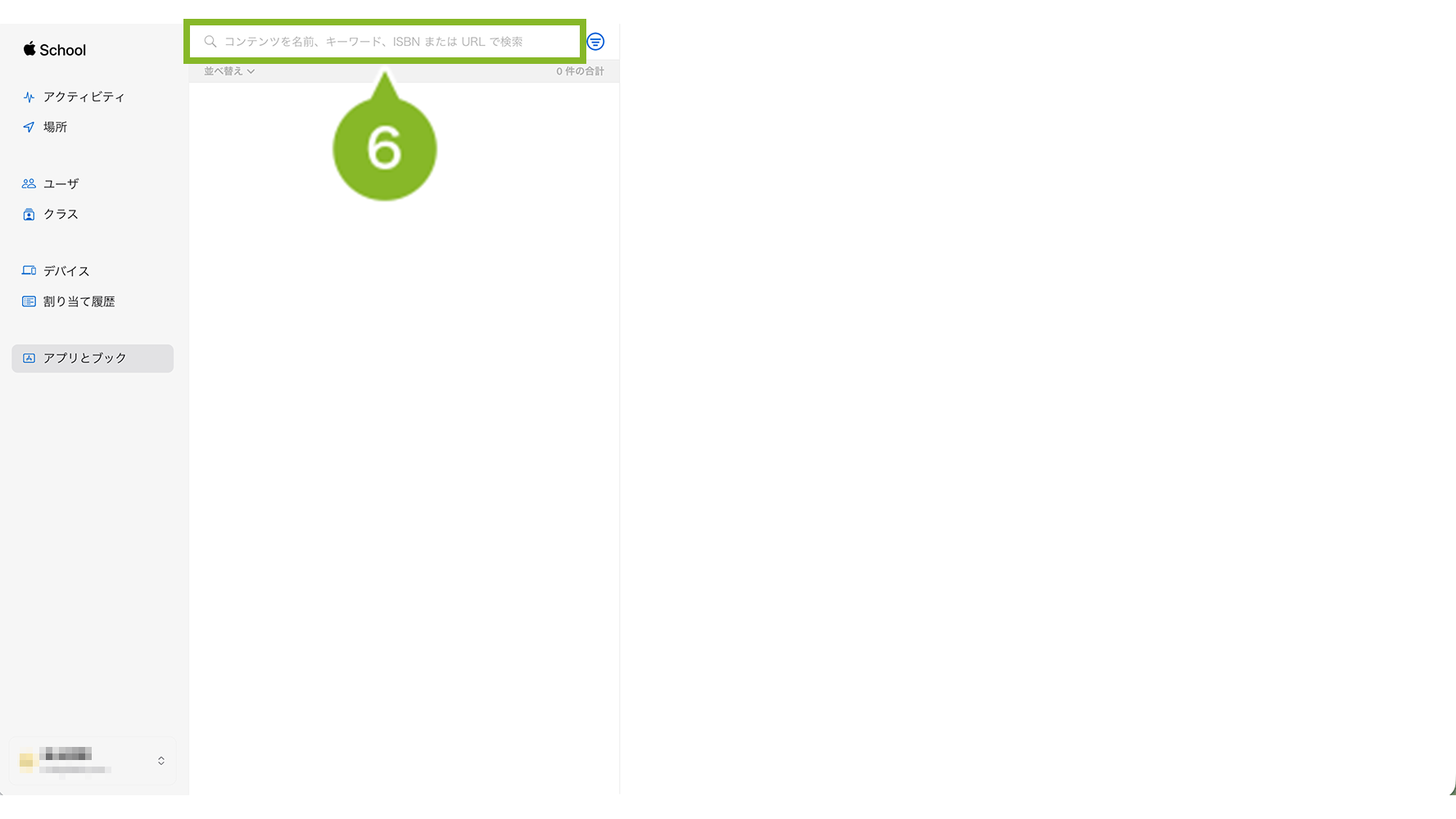
6. 購入したいアプリケーションを検索します。
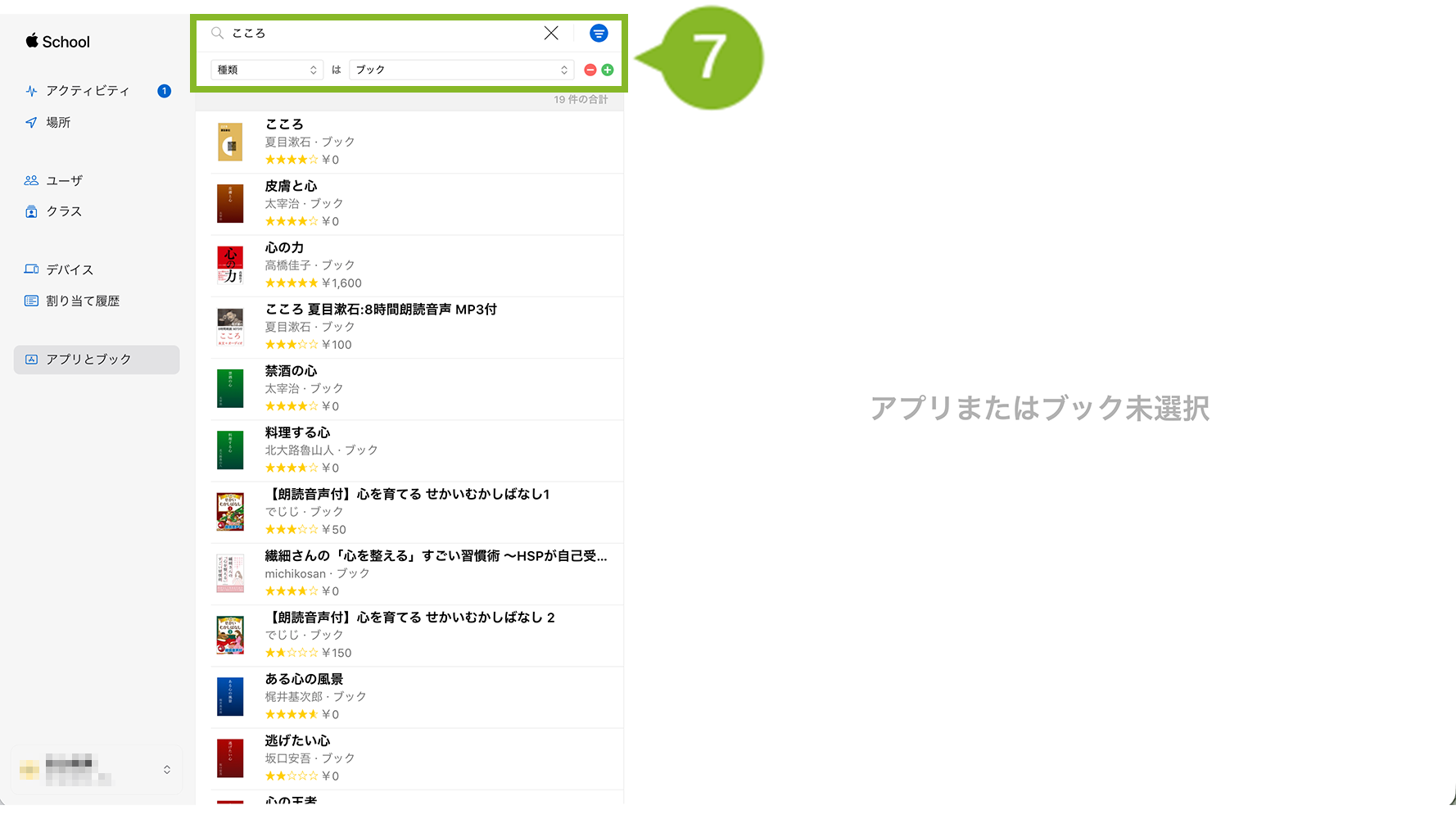
7. 三本線のマークをクリックすると、検索結果の絞り込みが可能です。
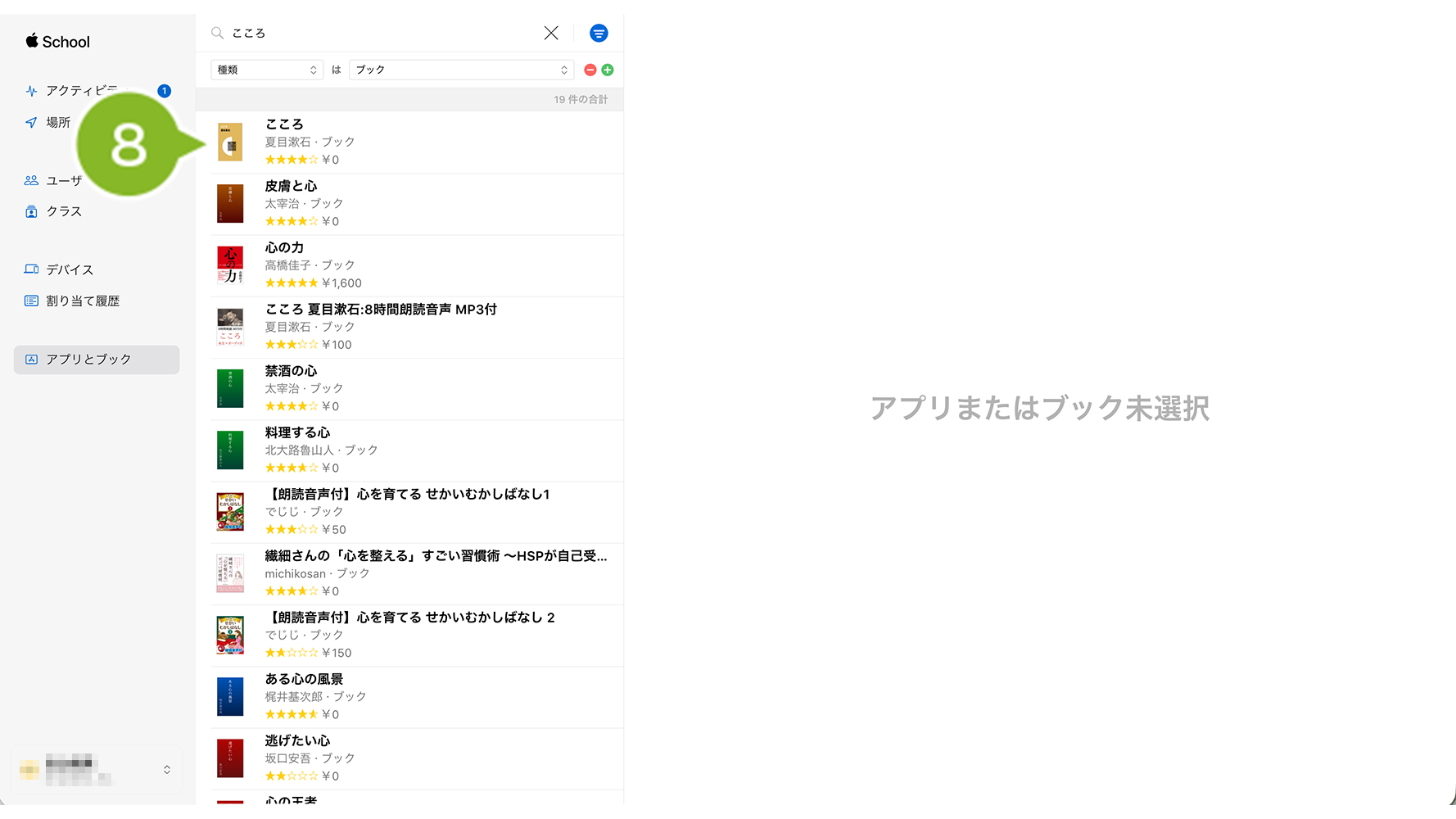
8. 表示された検索結果の中から、該当するブックを選択します。
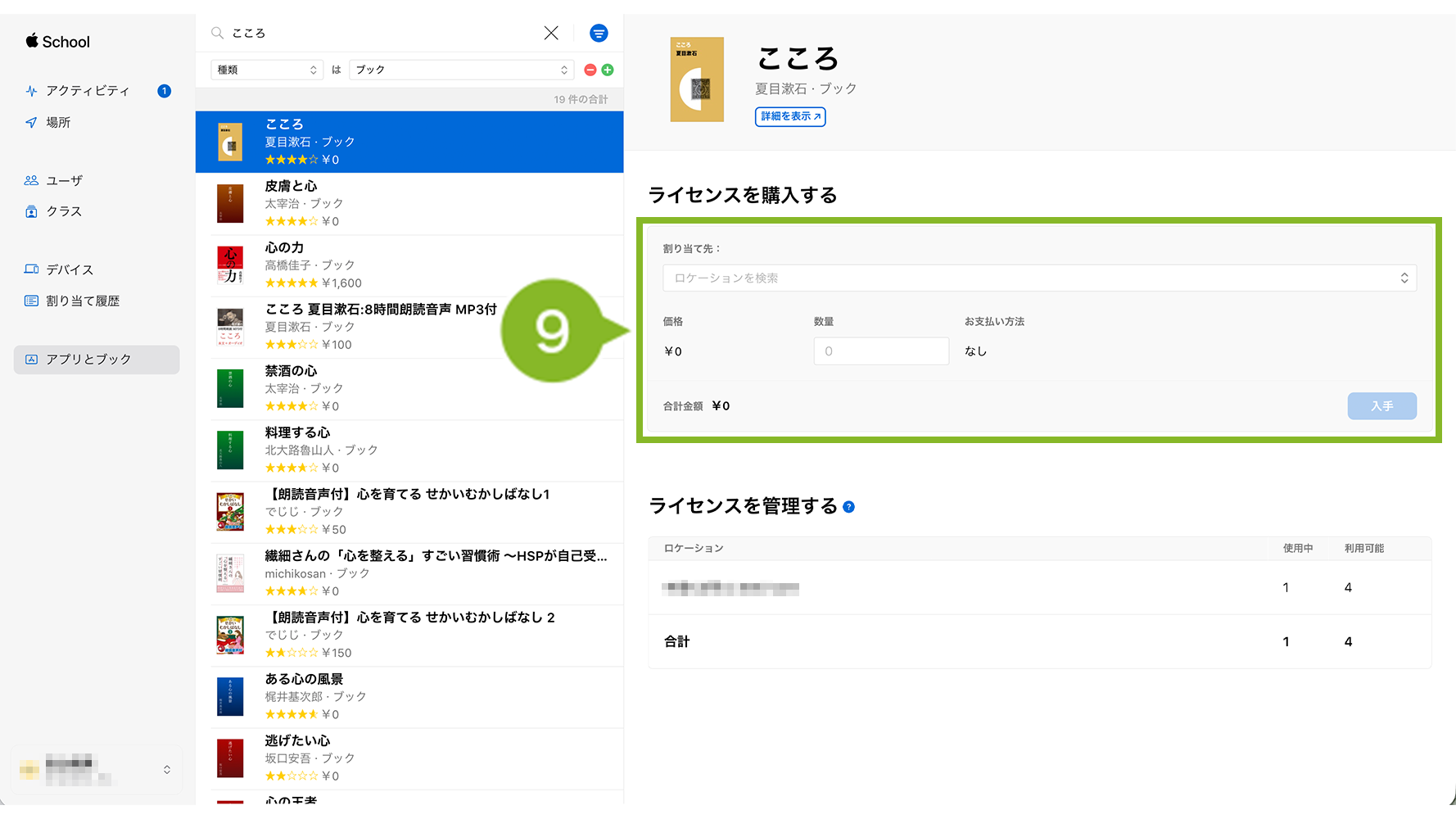
9. 「ライセンスを購入」の [ 割り当て先 ]、購入する [ 数量 ] と [ お支払い方法 ] を設定します。
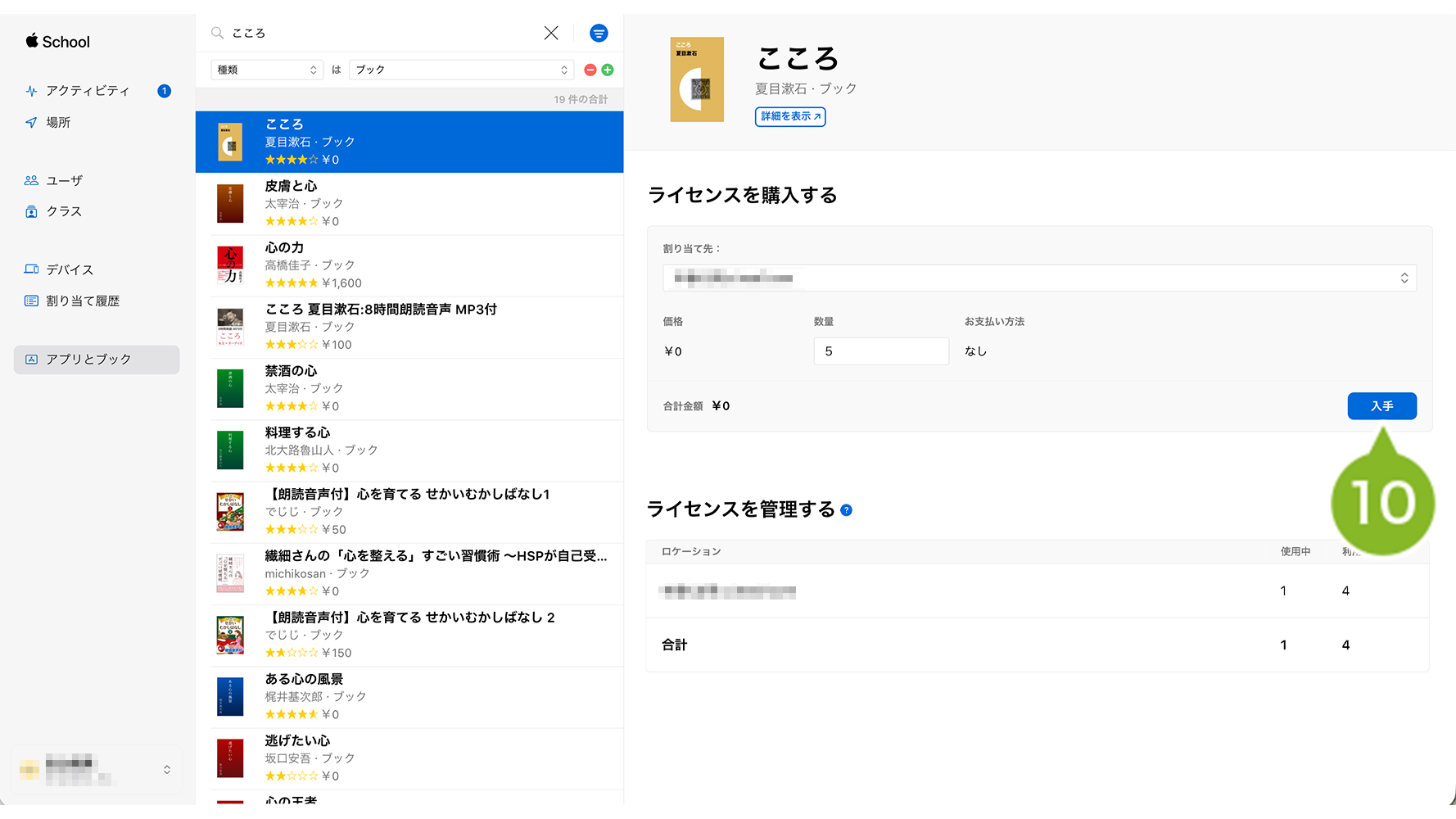
10. 内容を確認し、[ 入手 ] をクリックします。
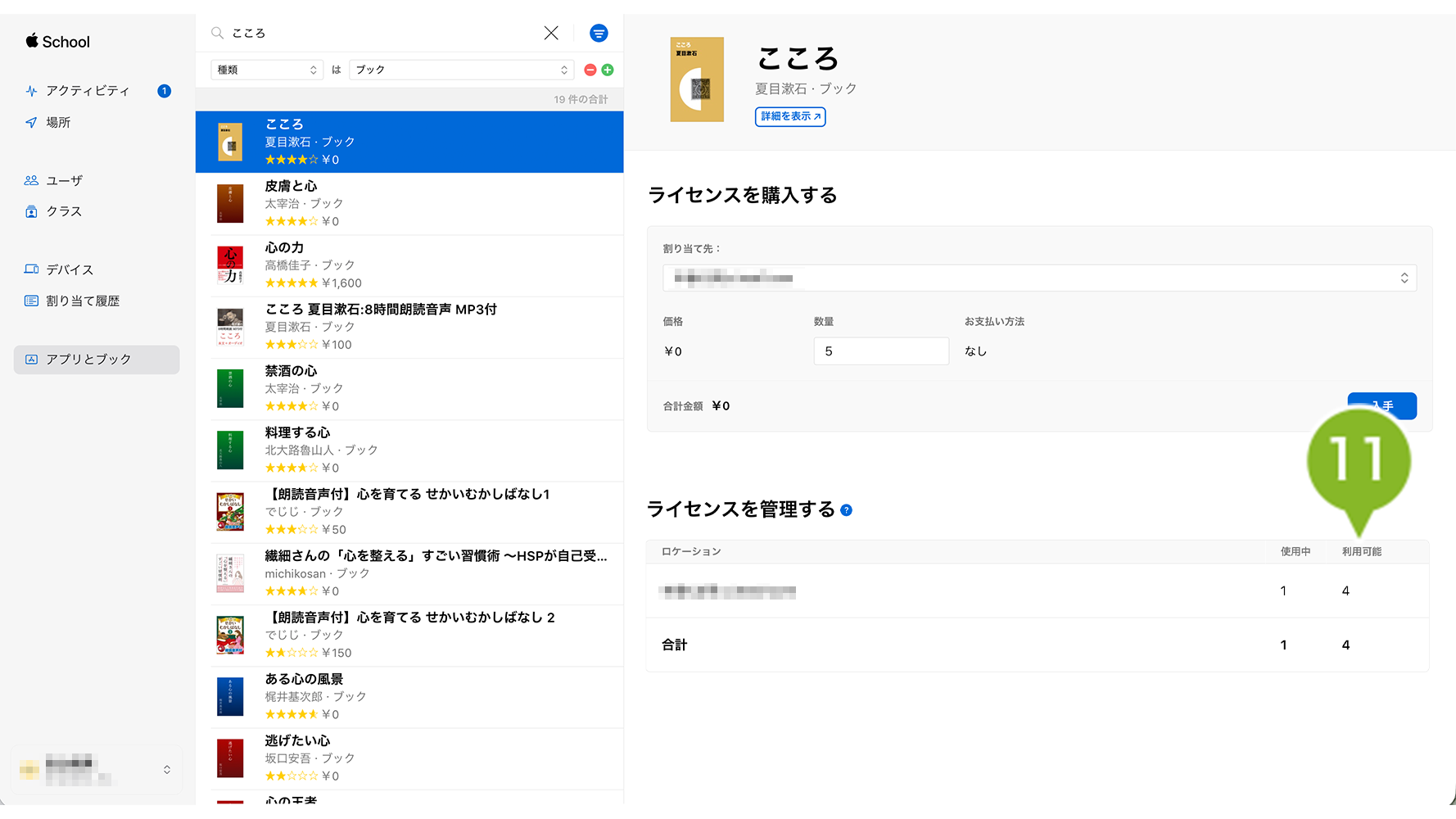
11. 購入後、「ライセンスを管理」項目の「利用可能」の数量が更新されます。
CLOMO PANEL にブックを同期する
購入したブックの情報を CLOMO PANEL に同期します。
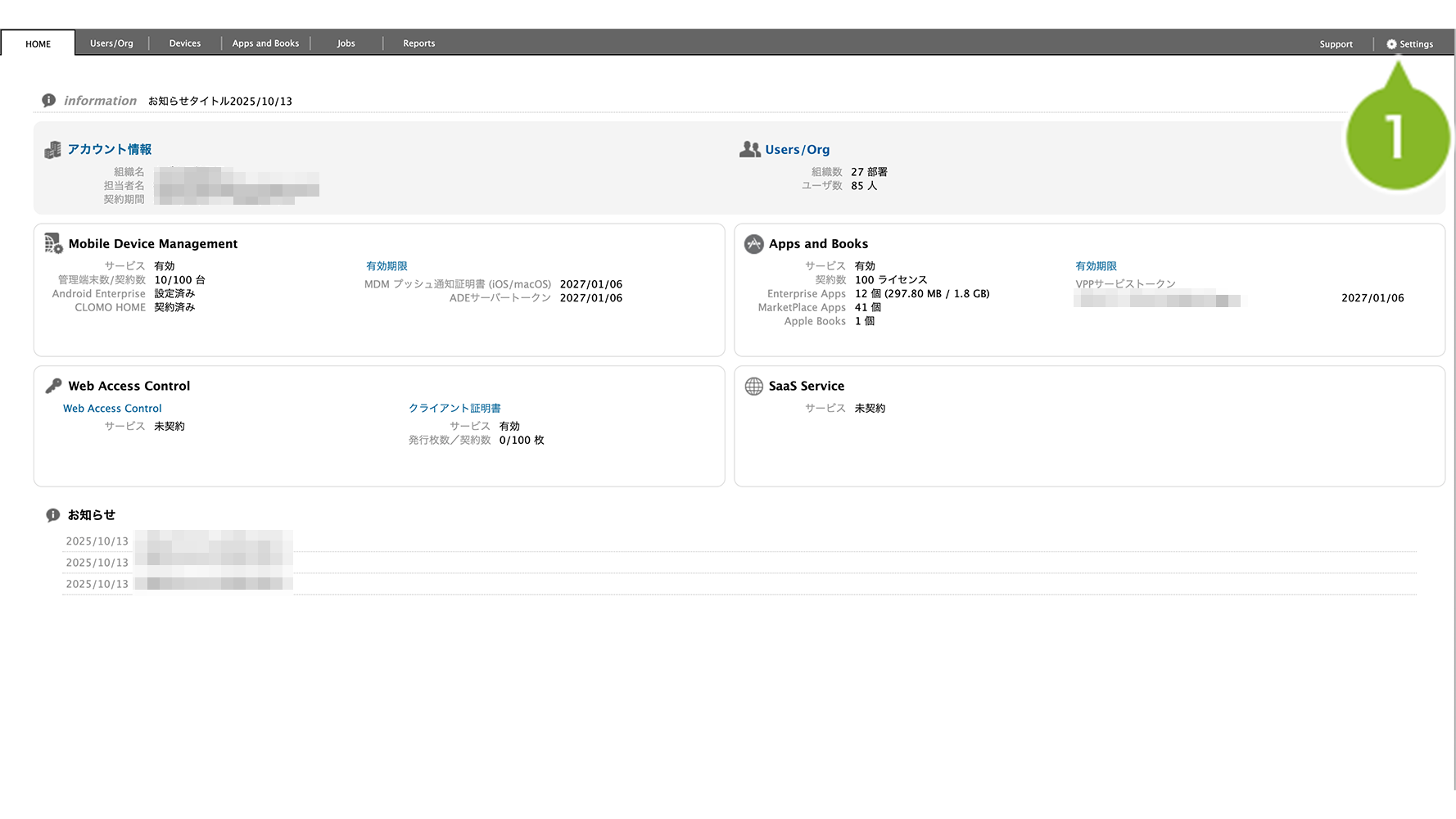
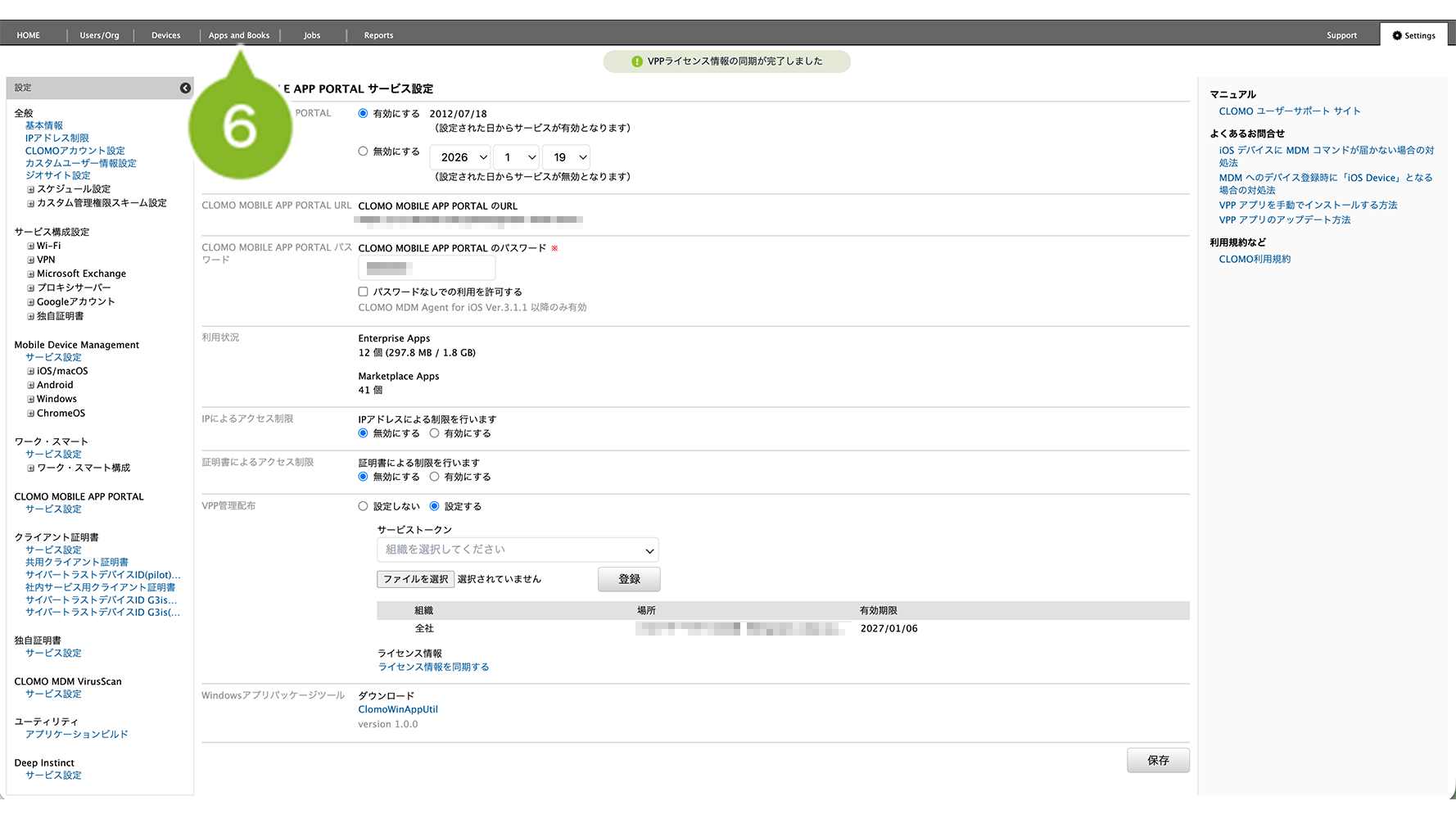
1. CLOMO PANEL にログイン後、[ Settings ] をクリックします。
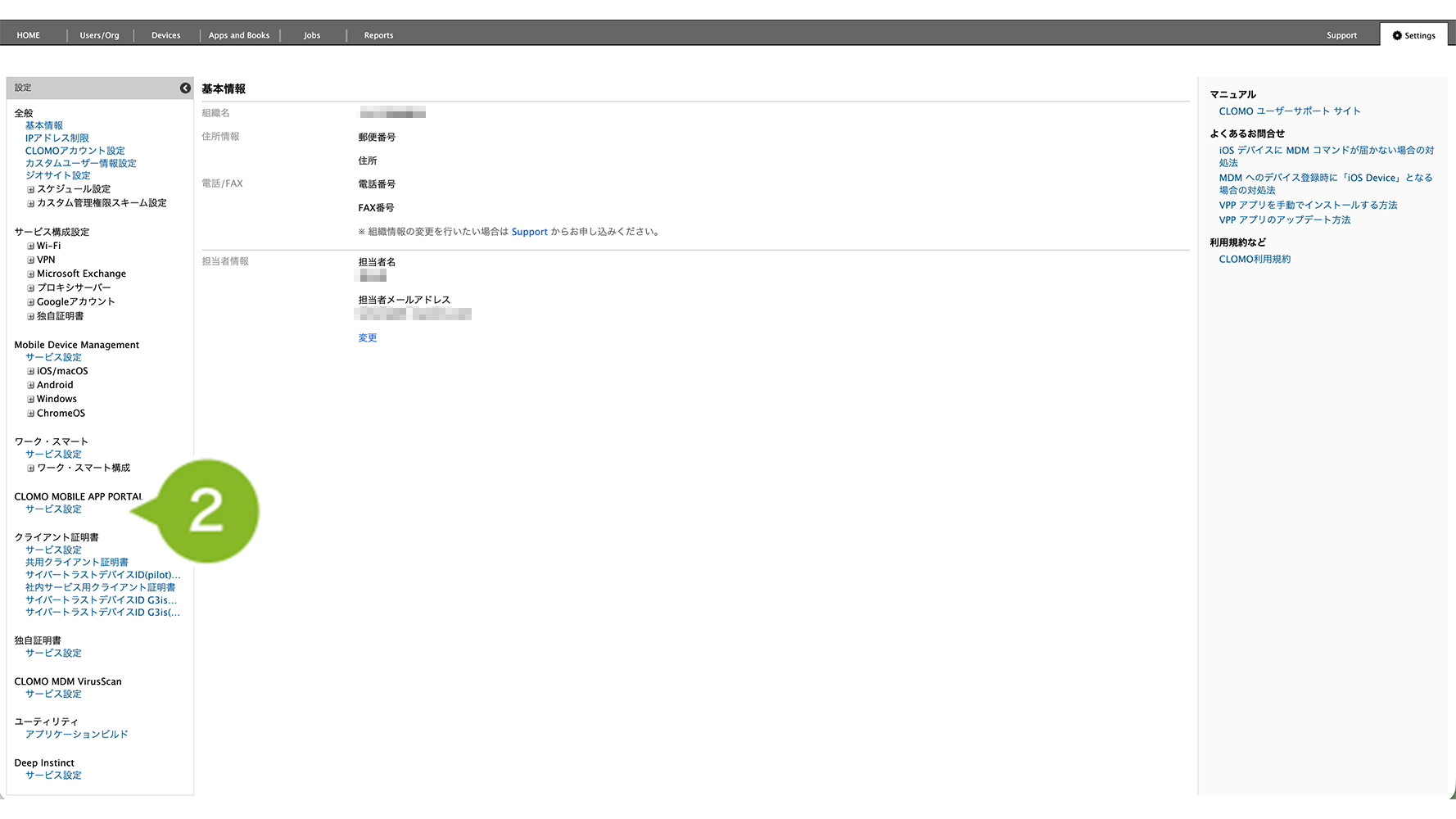
2. 「CLOMO MOBILE APP PORTAL」の [ サービス設定 ] をクリックします。
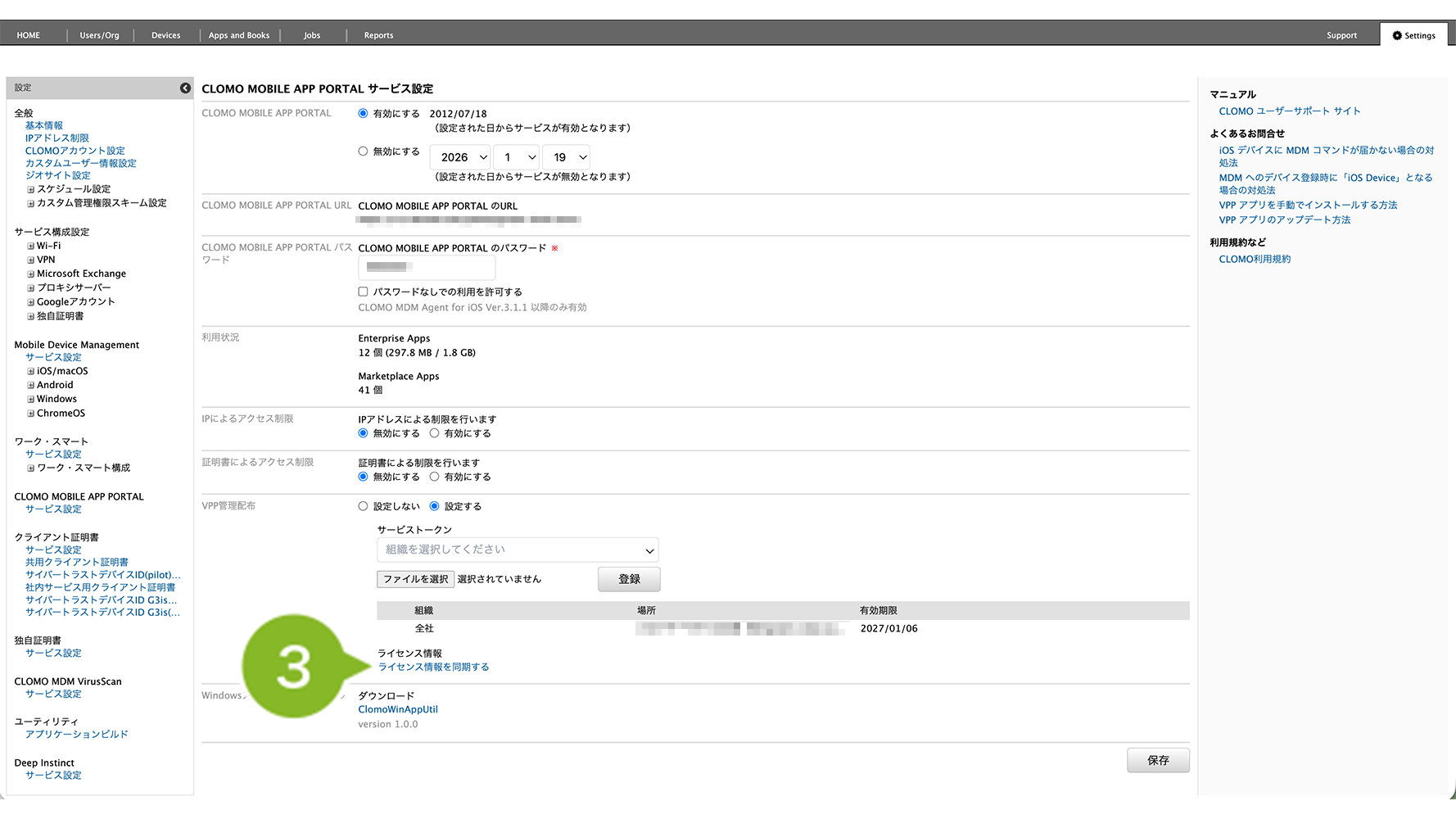
3. [ ライセンス情報を同期する ] をクリックします。
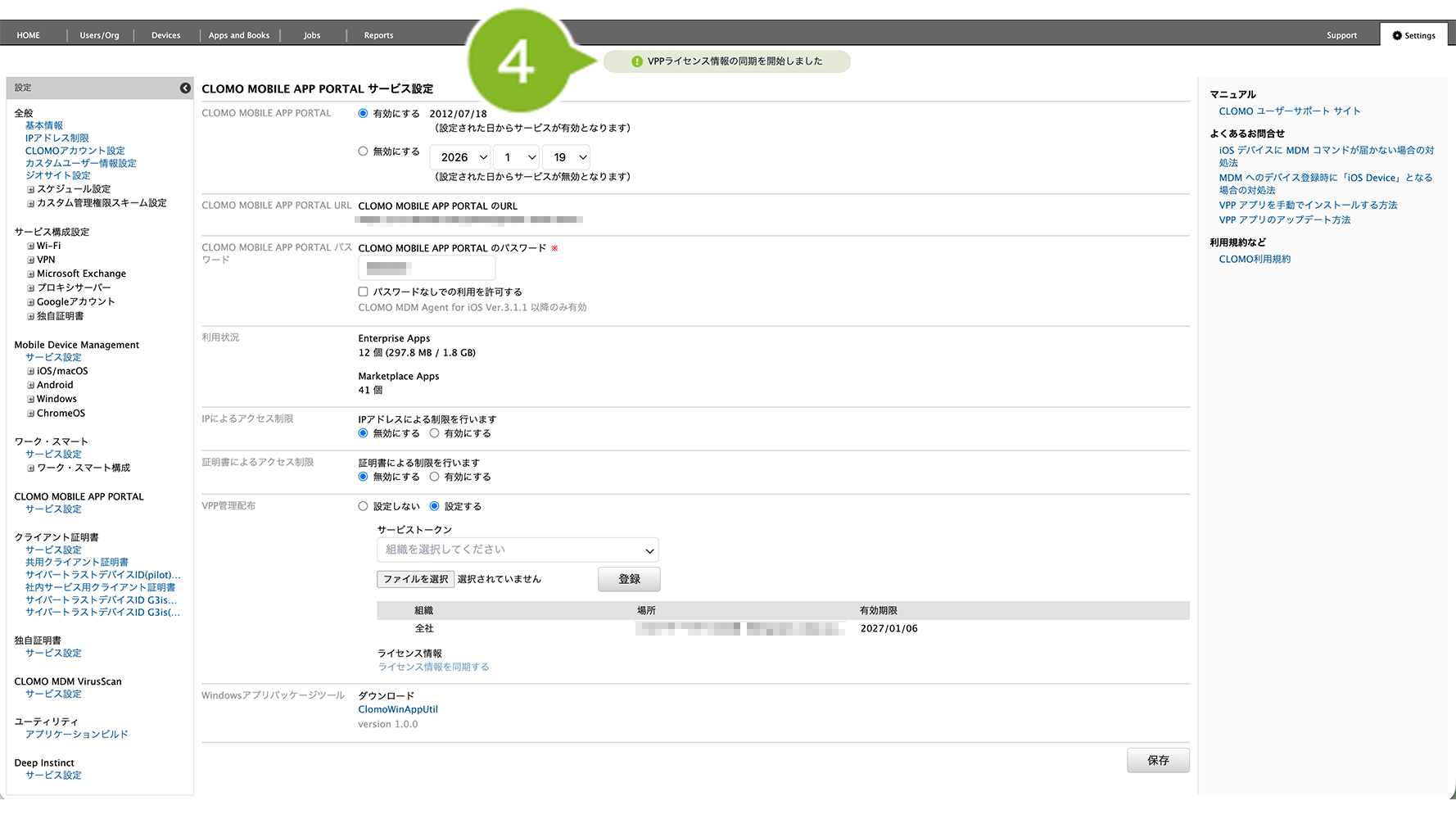
4. 画面上部に、同期を開始したお知らせが表示されます。
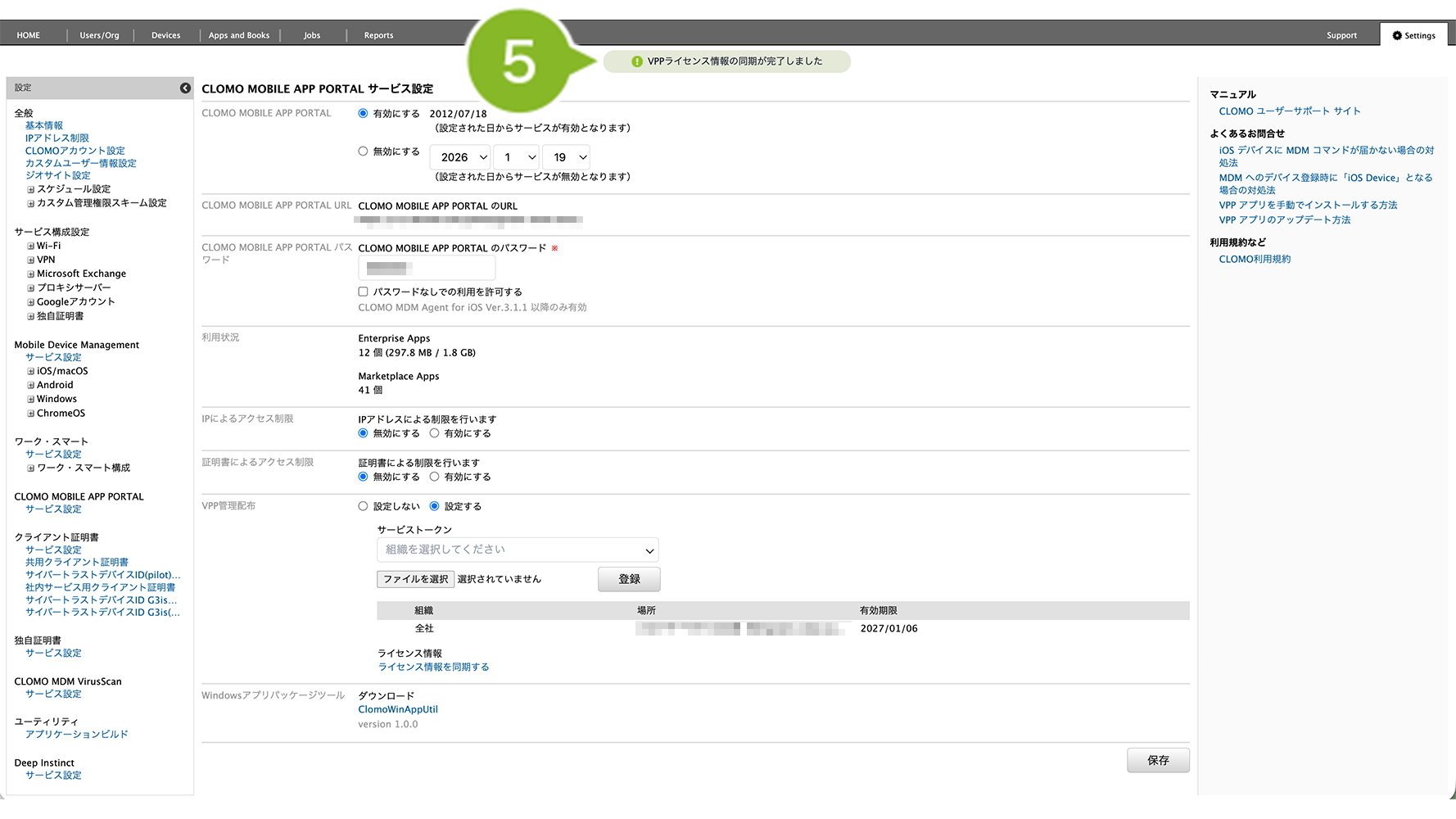
5. こちらのお知らせが表示されたら、同期完了です。
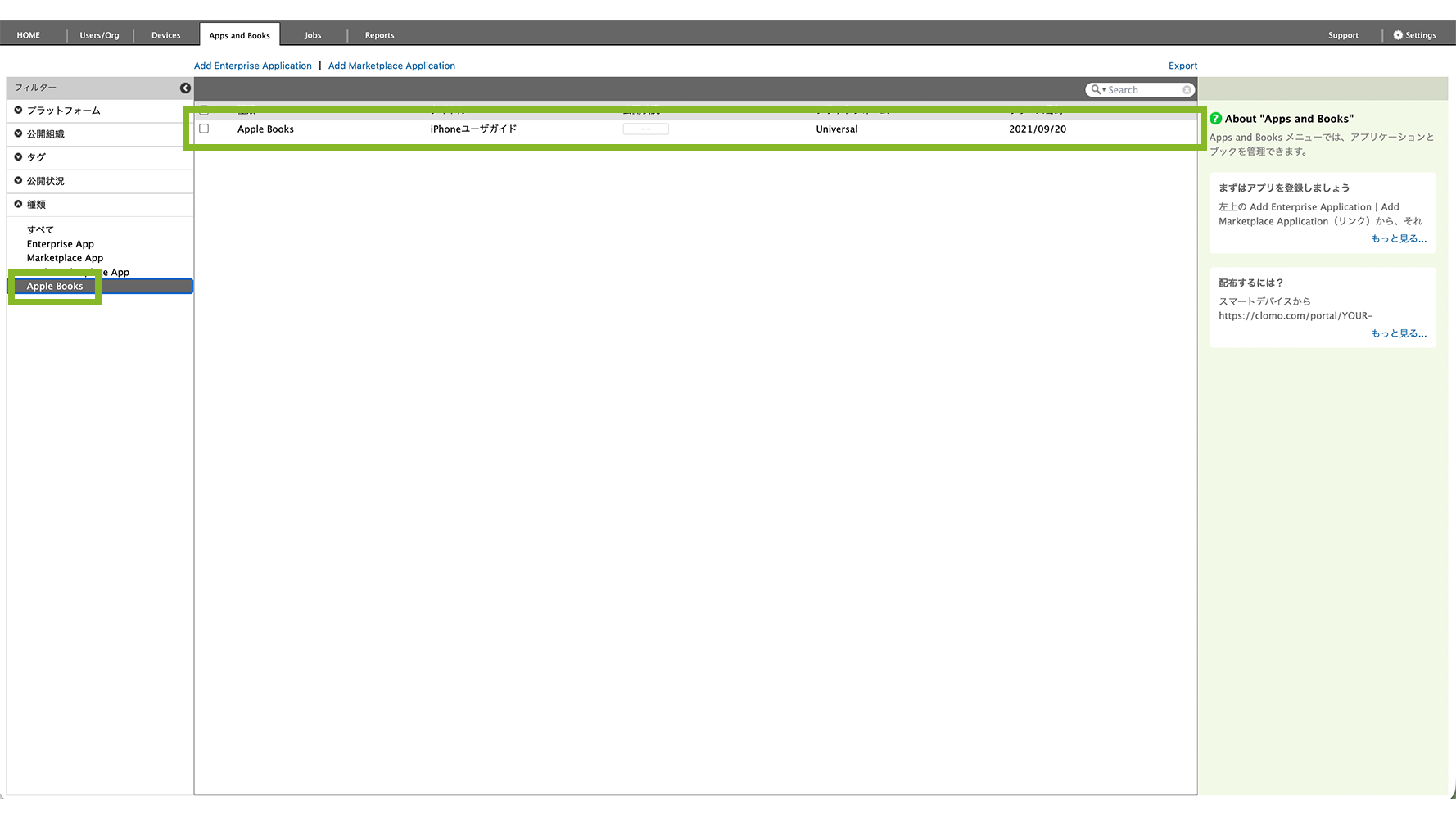
6.[Apps and Books]をクリックします。
7. 先ほど購入したブックが表示されていることを確認します。
ブックを配布する
ブックの配布手順をご案内します。ブックの配布には、VPP ライセンスの付与が必要です。
VPP ライセンスとブックを配布する
VPP ライセンスとブックを一度の操作で配布します。
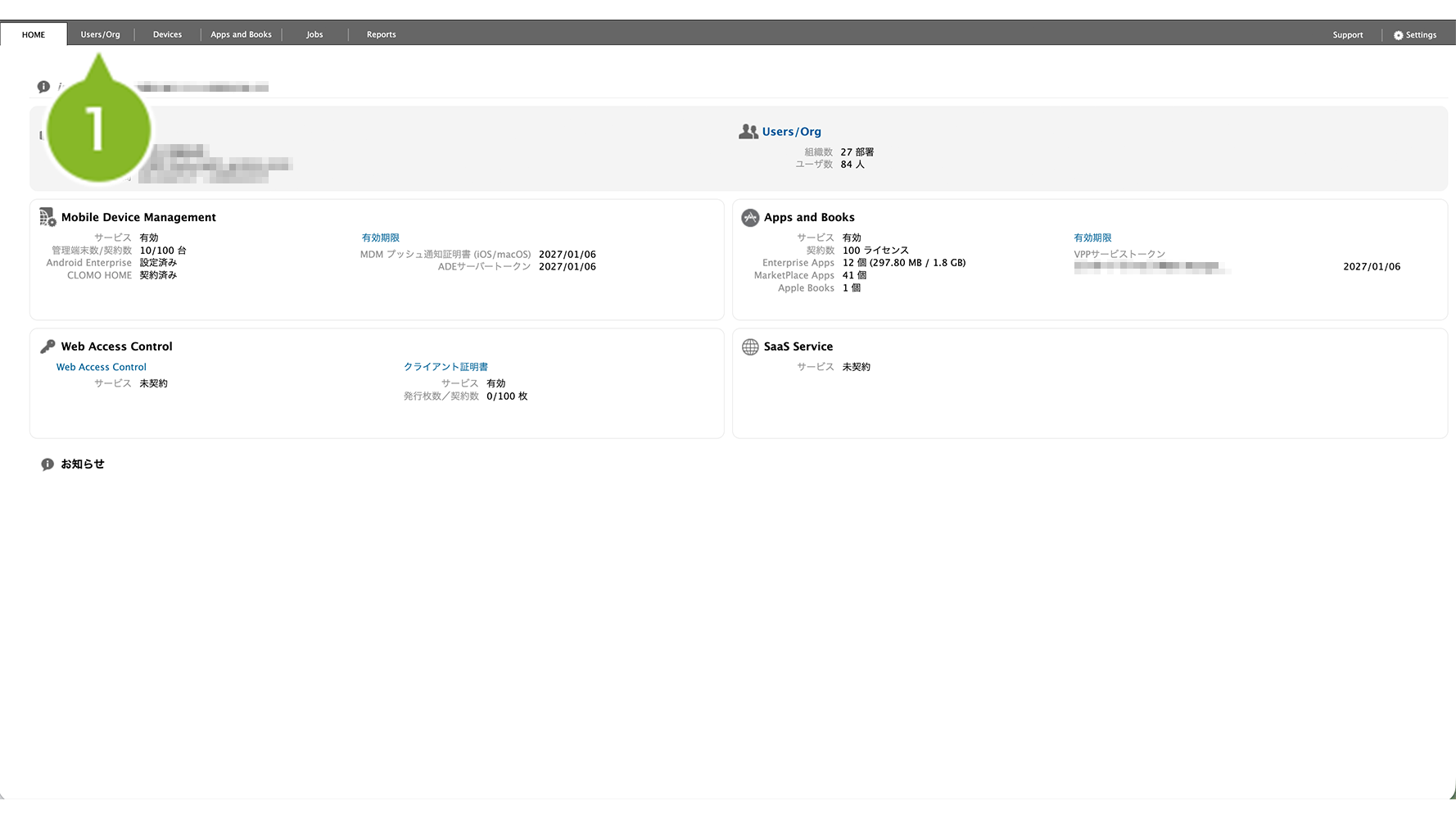
1. CLOMO PANEL にログイン後、[Users/Org]をクリックします。
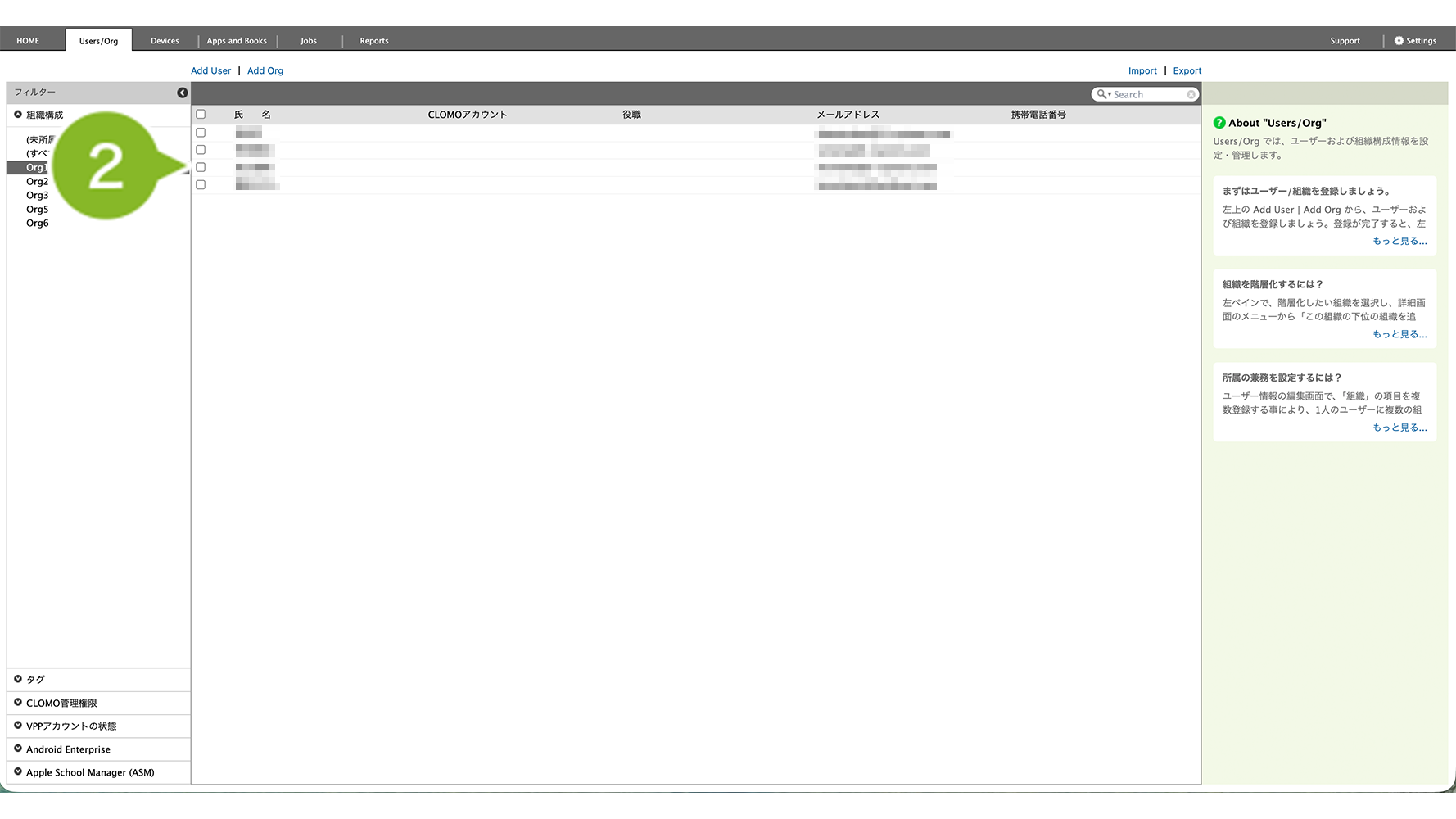
2. 配布したいユーザーを選択します。複数選択も可能です。
3.[コマンドを選択してください]から[ブックのライセンスを付与]をクリックします。
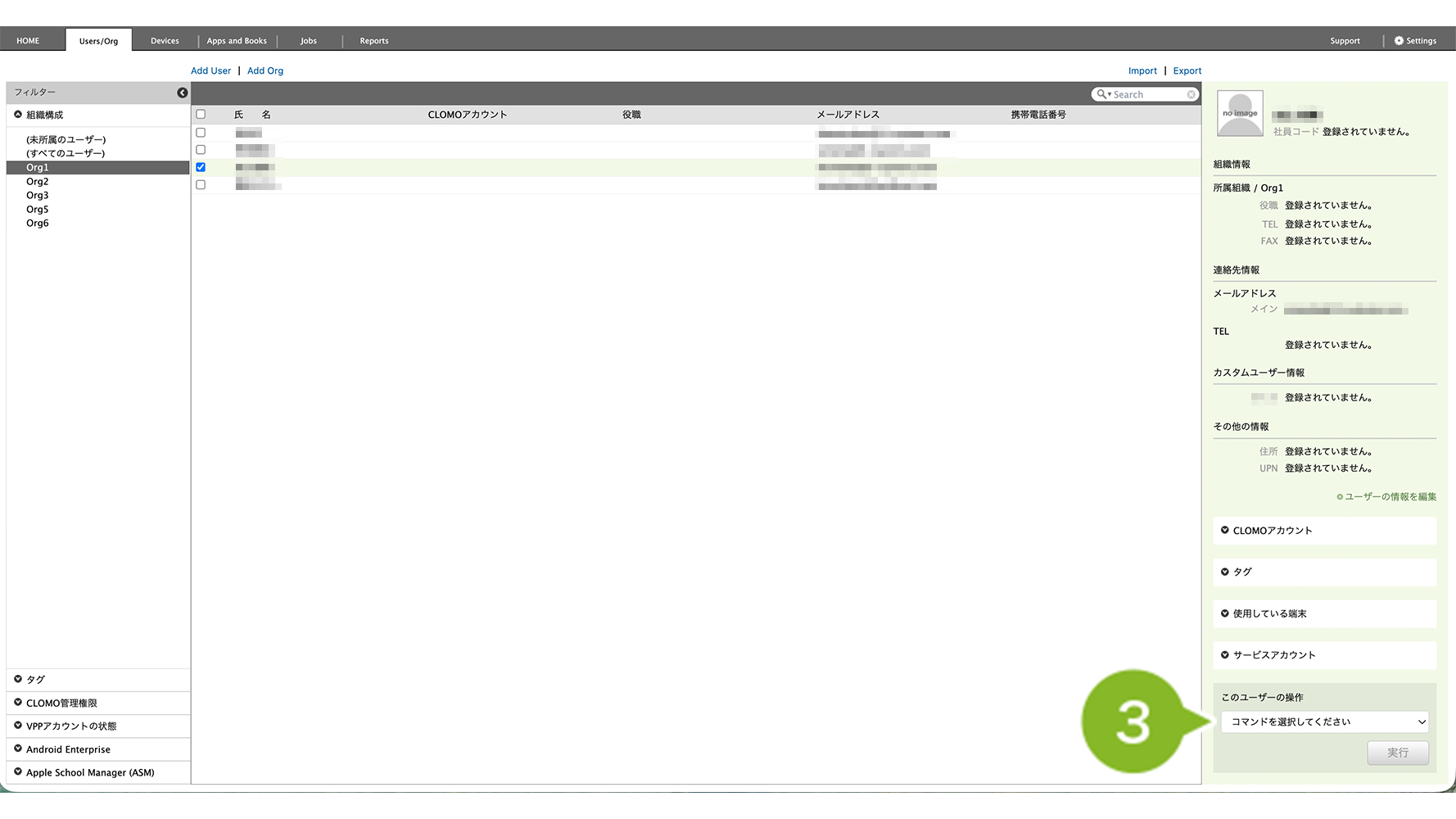
4.[選択してください]をクリックして、ライセンスを付与したいブックを選択します。
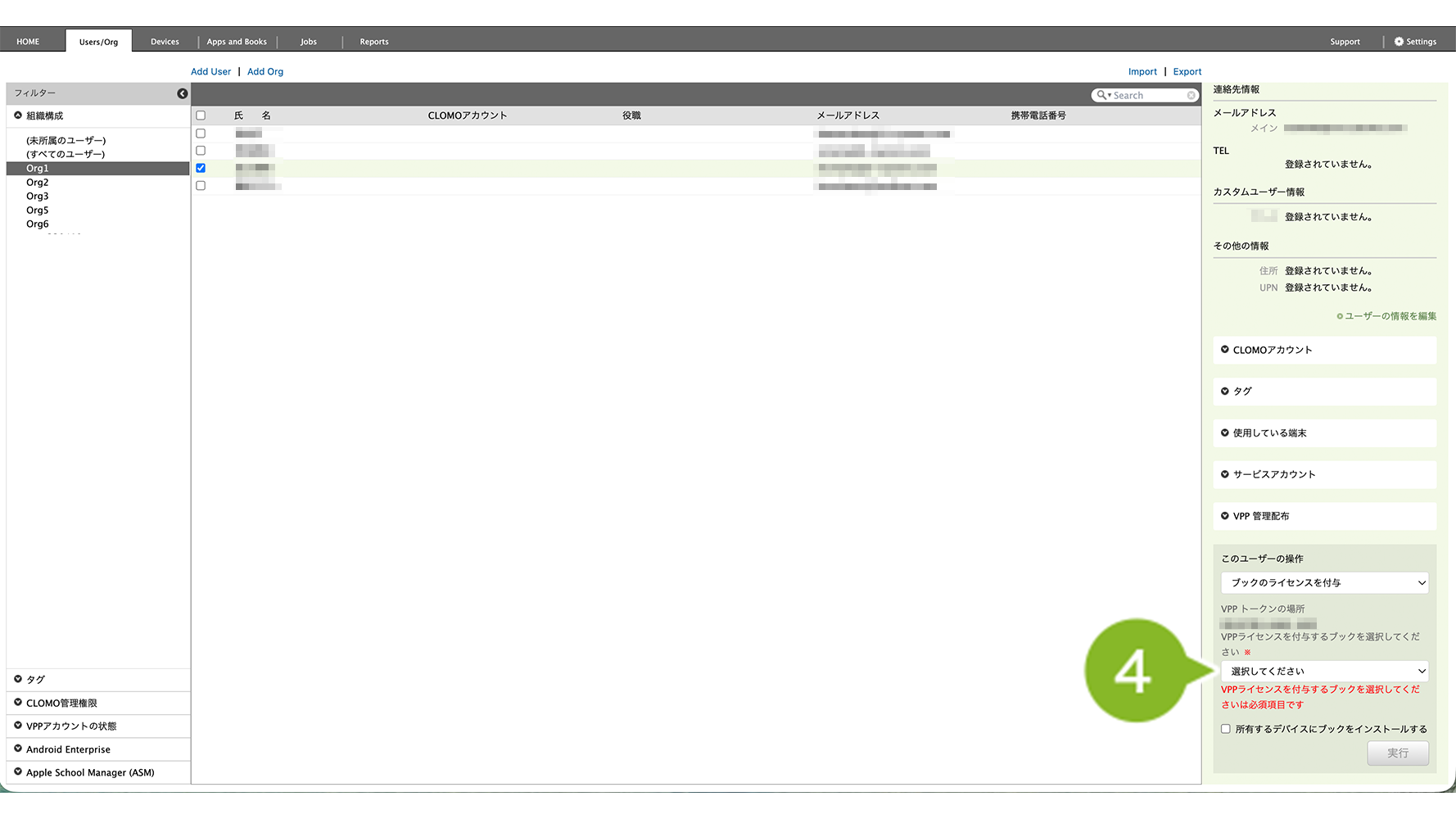
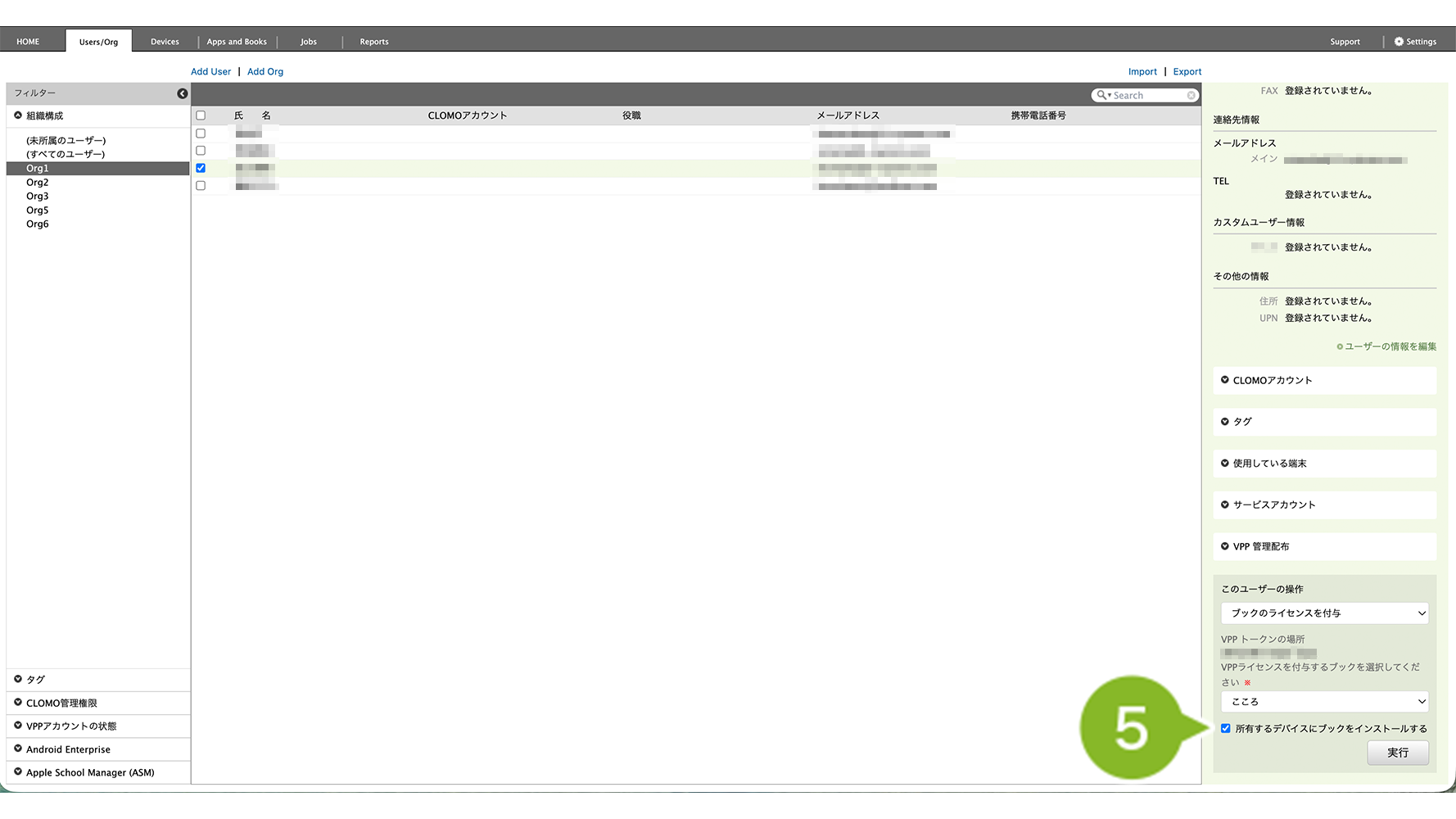
5.[所有するデバイスにブックをインストールする]にチェックを入れます。
※ VPP ライセンスのみ付与して、インストールは後から実行することも可能です。その場合は、チェックを入れないでください。
6.[実行]をクリックします。
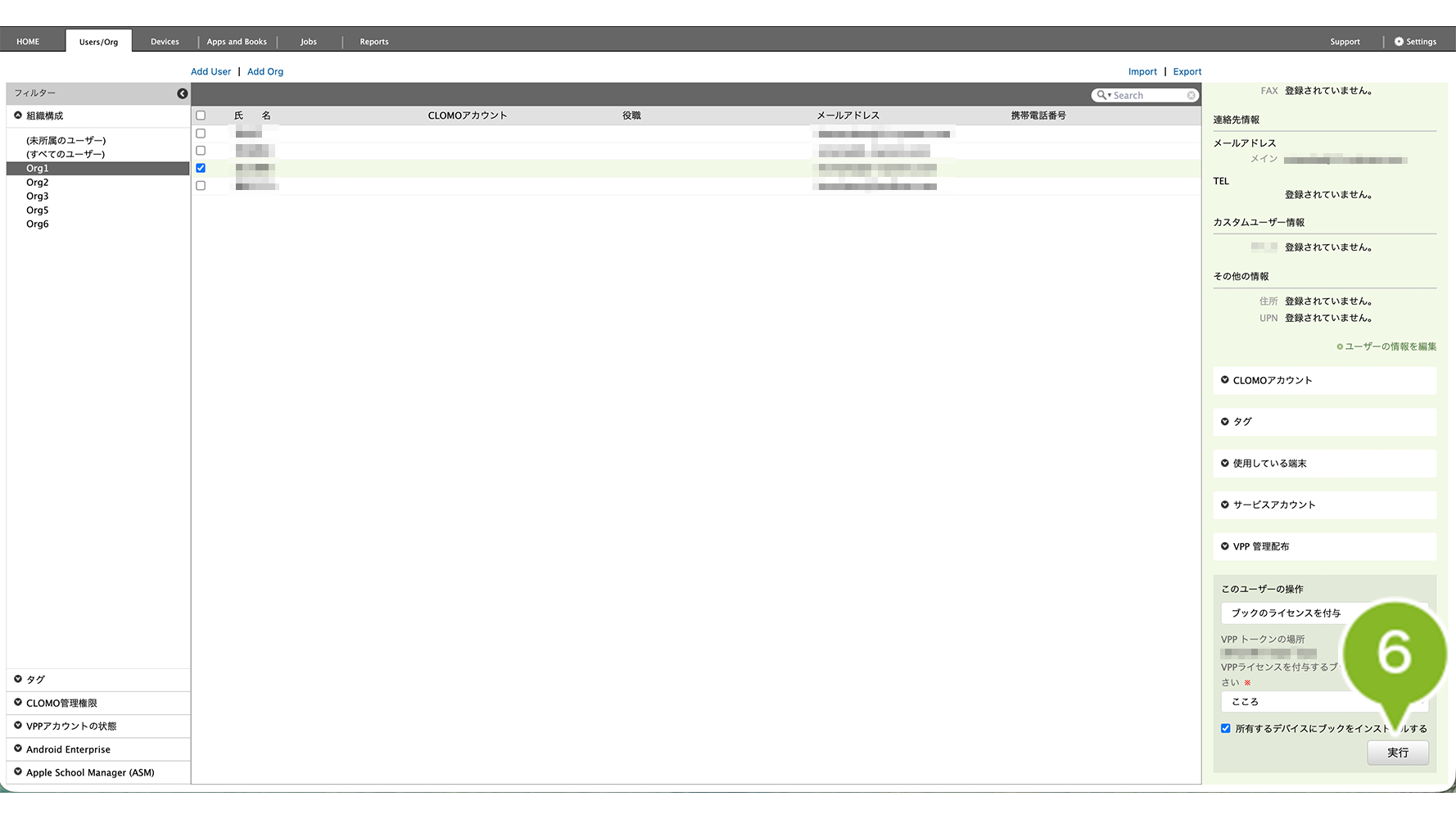
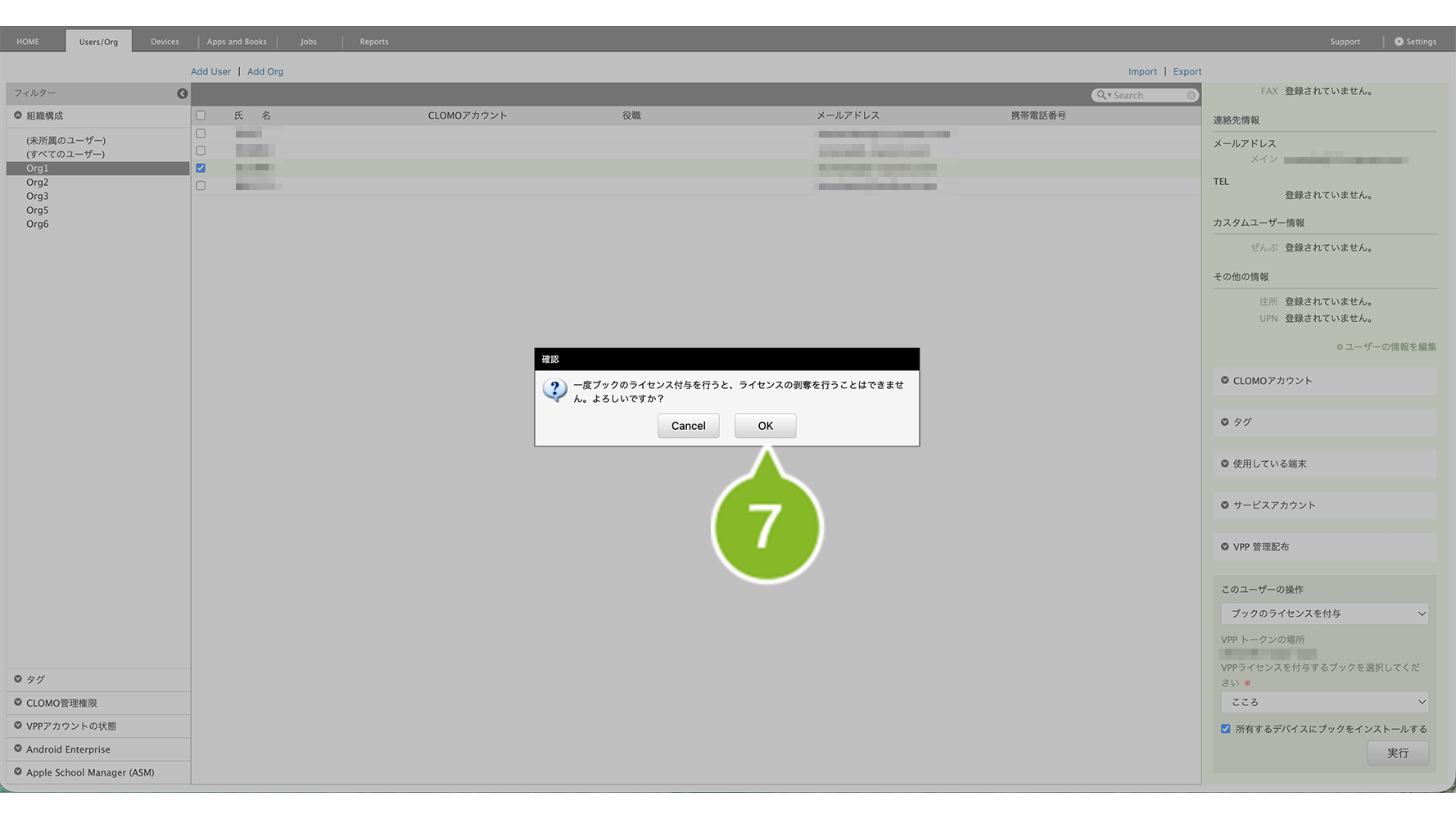
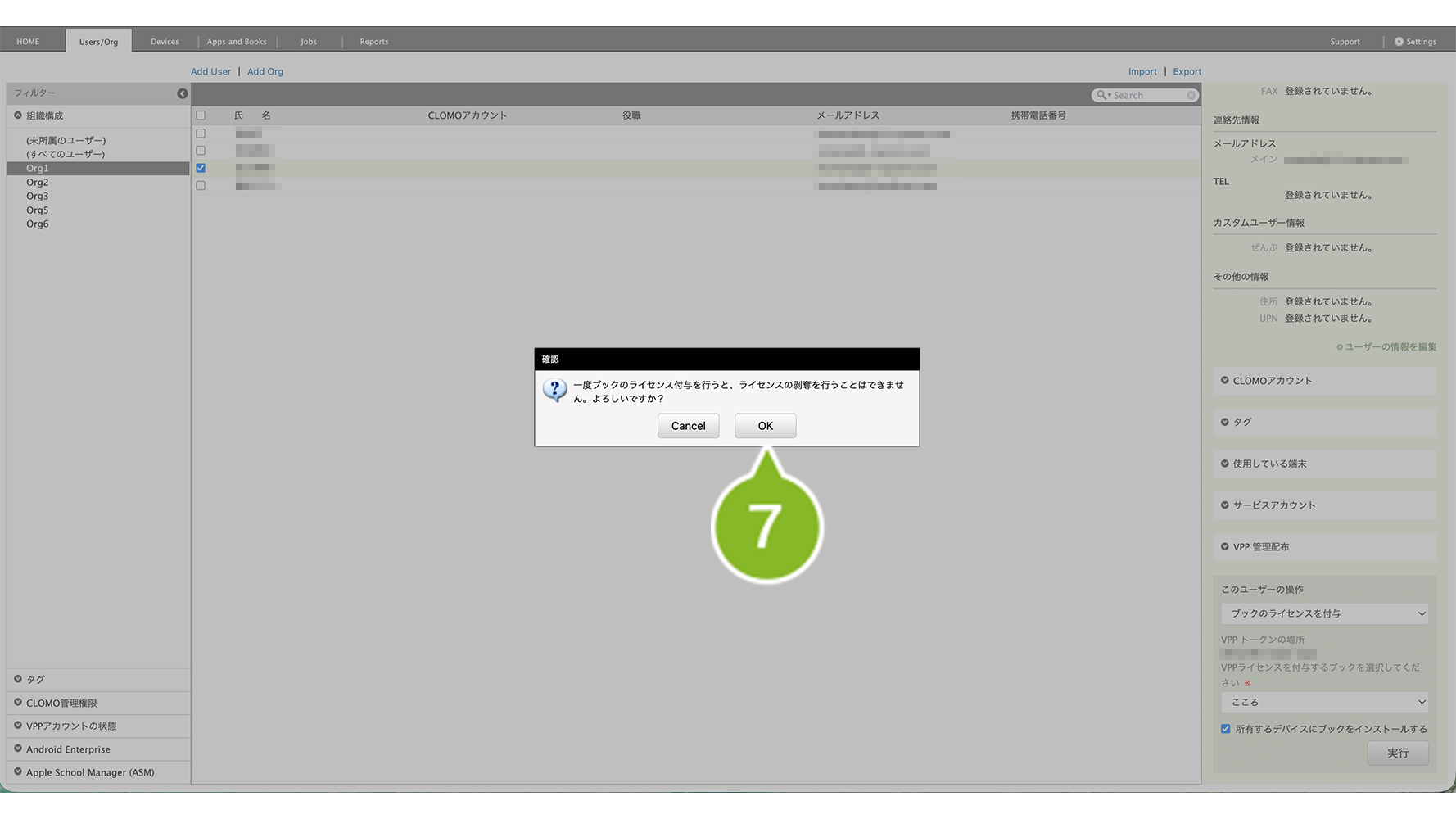
7. 確認画面が表示されたら[OK]をクリックします。
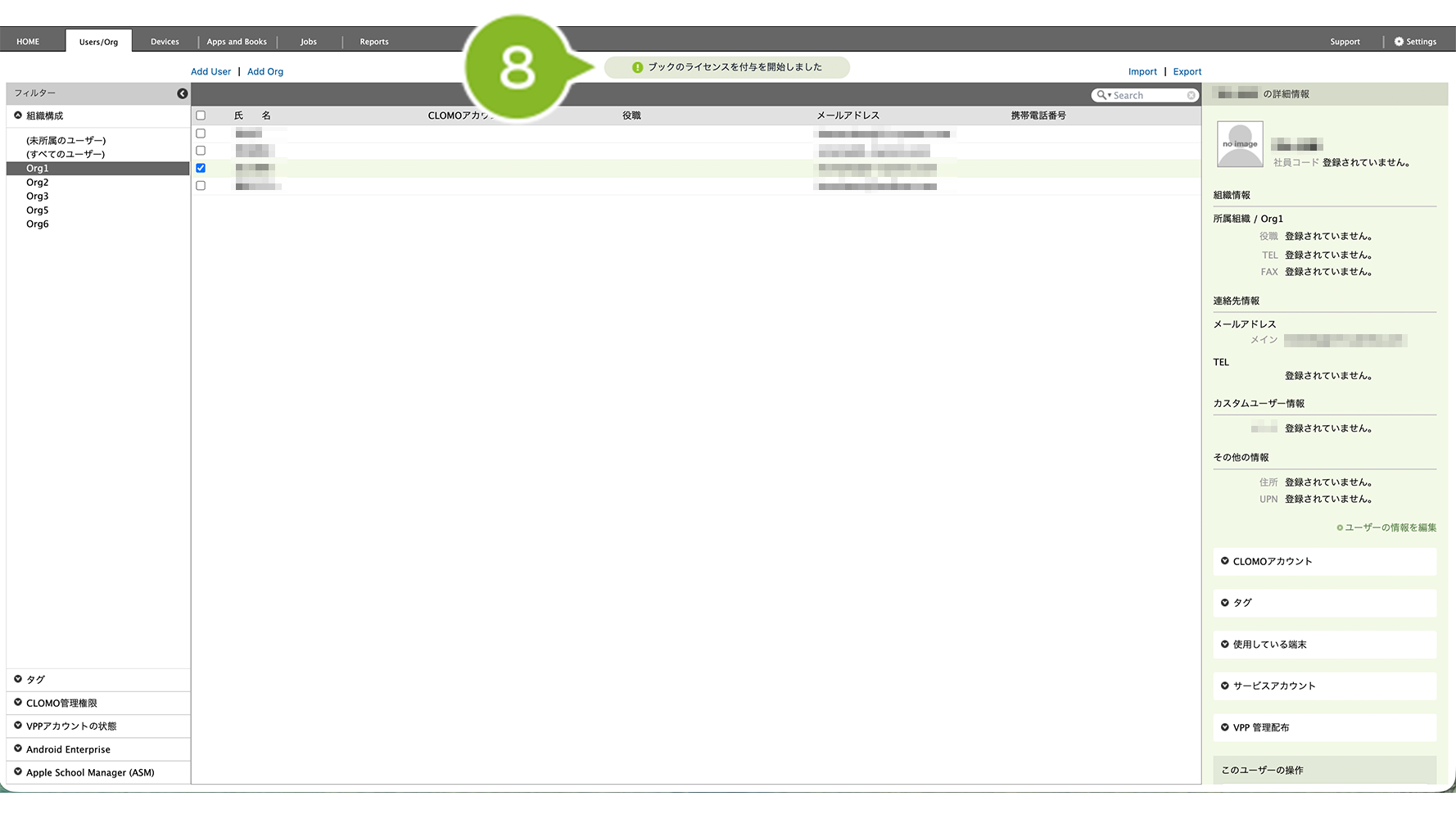
8. 画面上部にお知らせが表示されたら完了です。
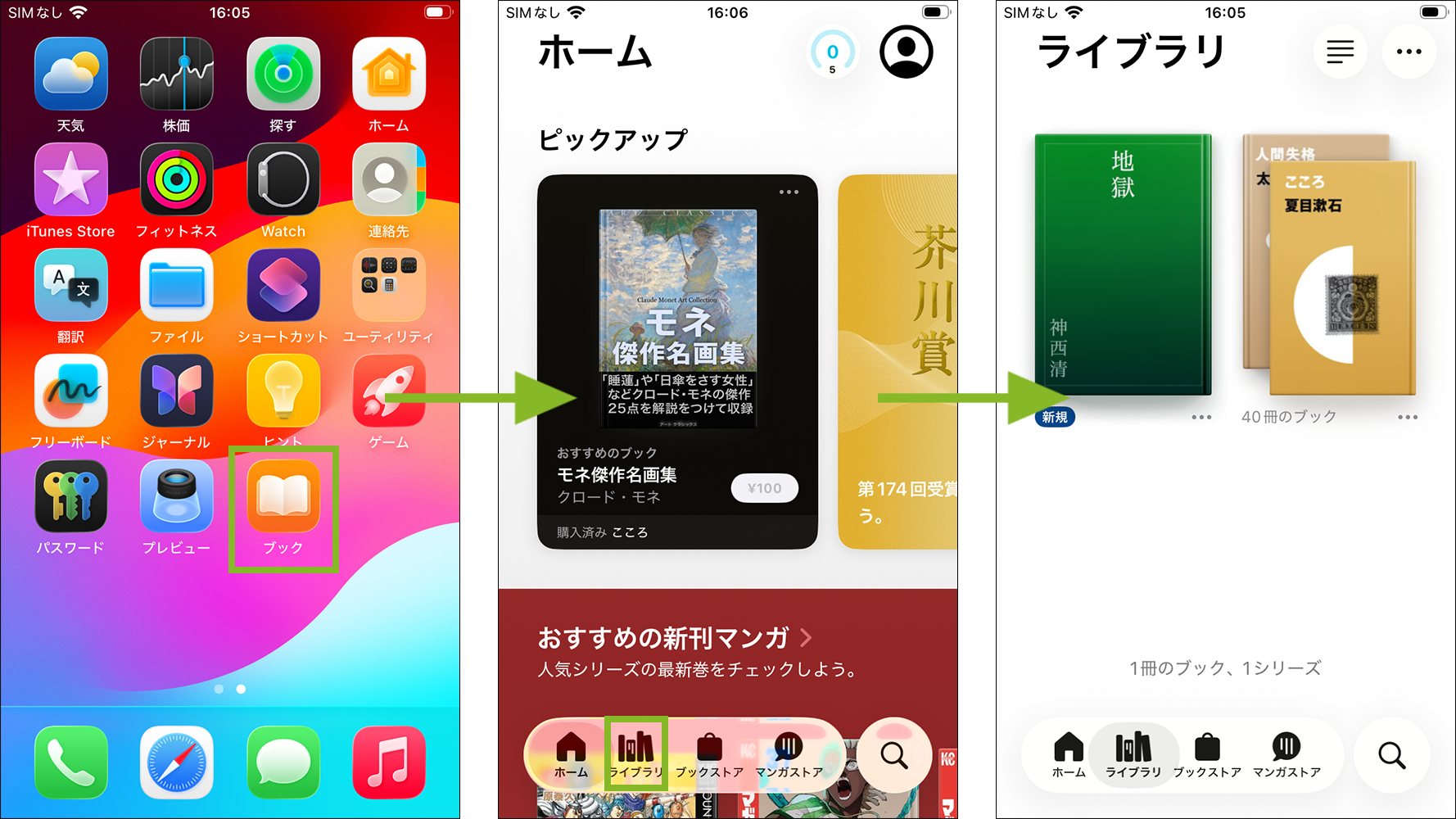
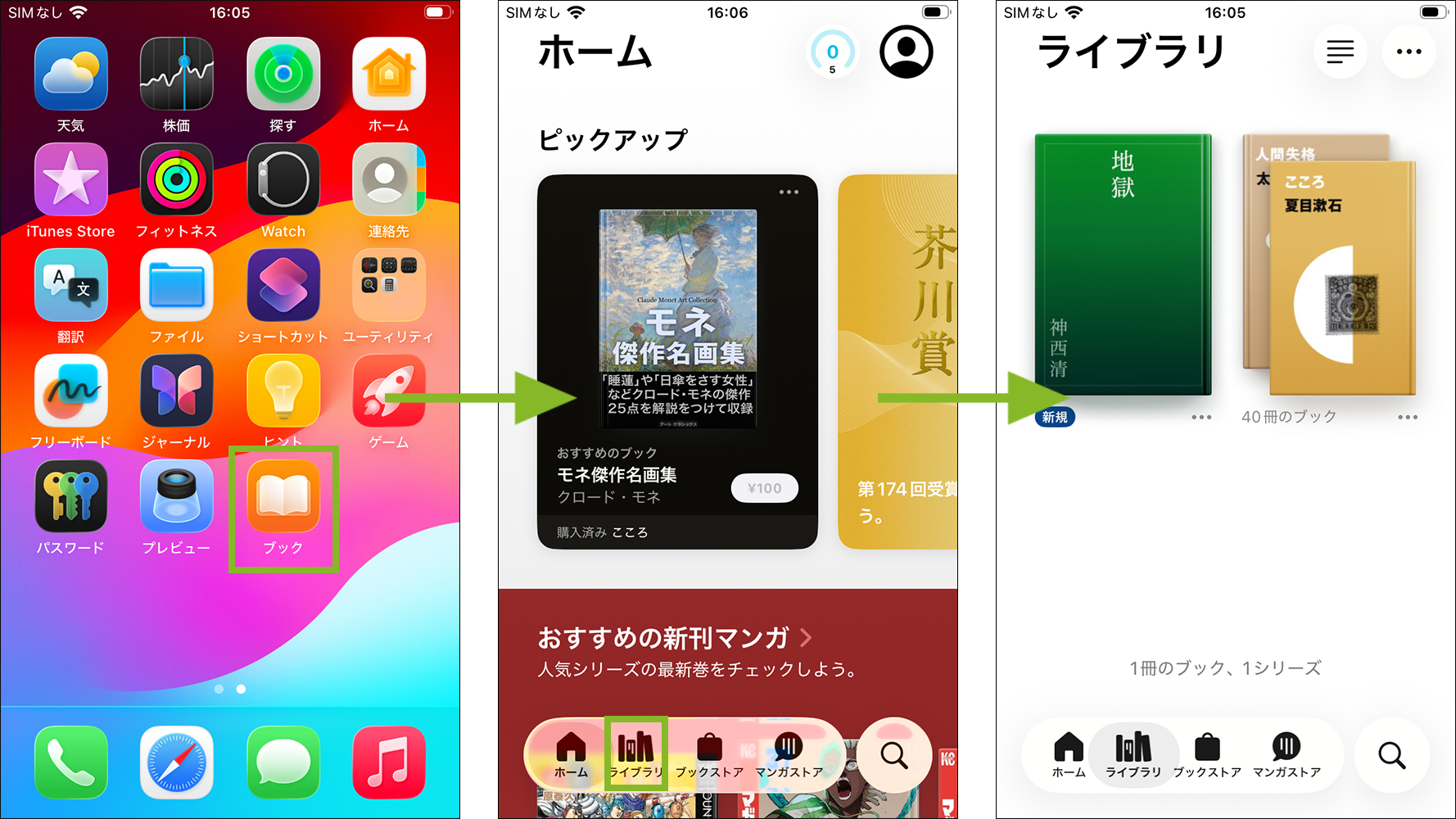
8. デバイスの「ブック」アプリを起動すると、「ライブラリ」にインストールしたブックが表示されます。
(VPP ライセンスを配布済みの場合)特定のユーザーにブックを配布する
VPP ライセンスは付与済みで、ブックのインストールは未完了のデバイスに、ブックをインストールする手順をご案内します。
1. CLOMO PANEL にログイン後、[Users/Org]をクリックします。
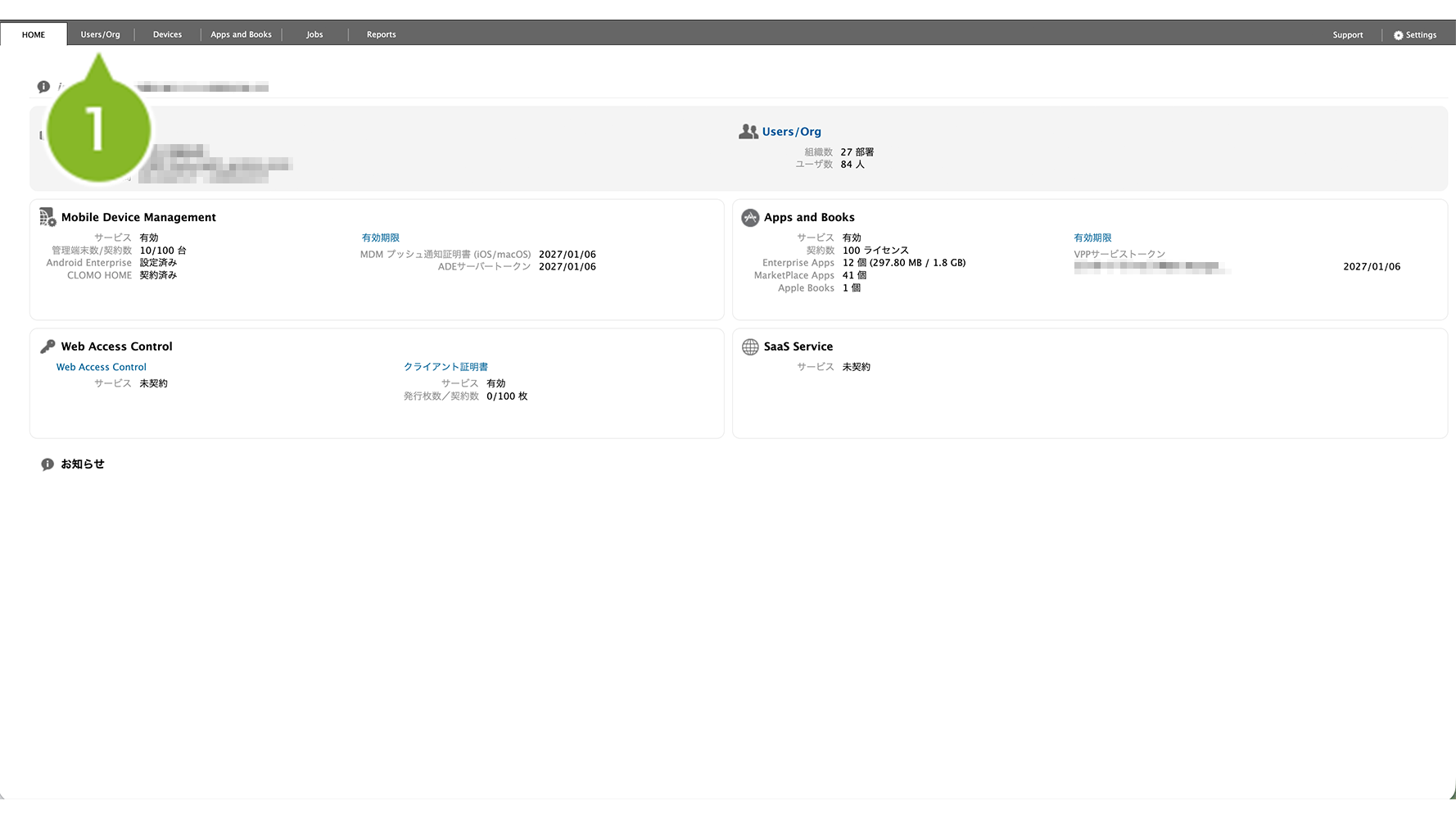
2. 配布したいブックの VPP ライセンスが付与されているユーザーを選択します。複数選択も可能です。
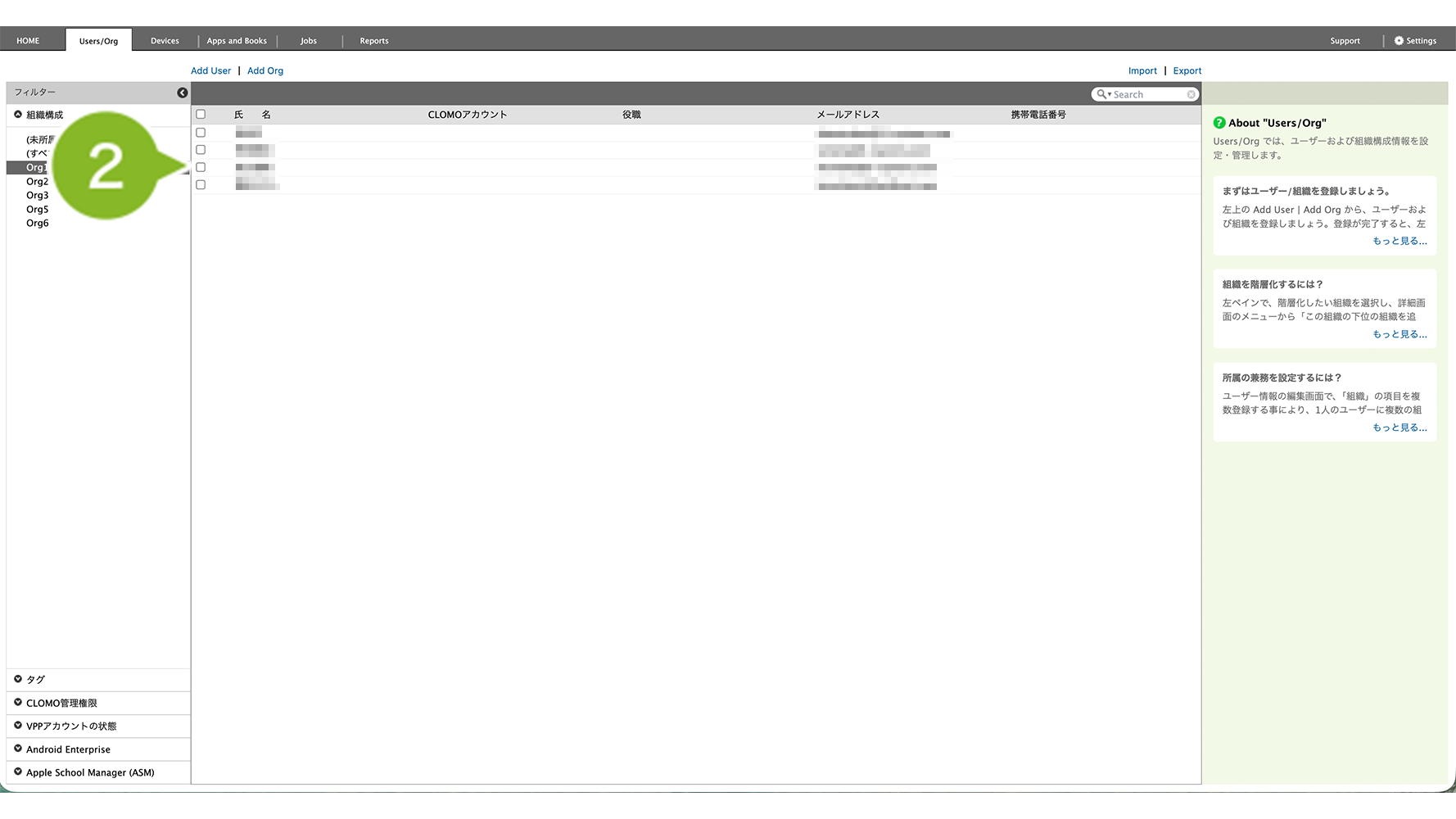
ユーザーに付与されている、ブックの VPP ライセンスを確認する方法
ユーザーを選択して、「VPP 管理配布」をクリックします。
「割り当て済みのブック」に一覧が表示されます。
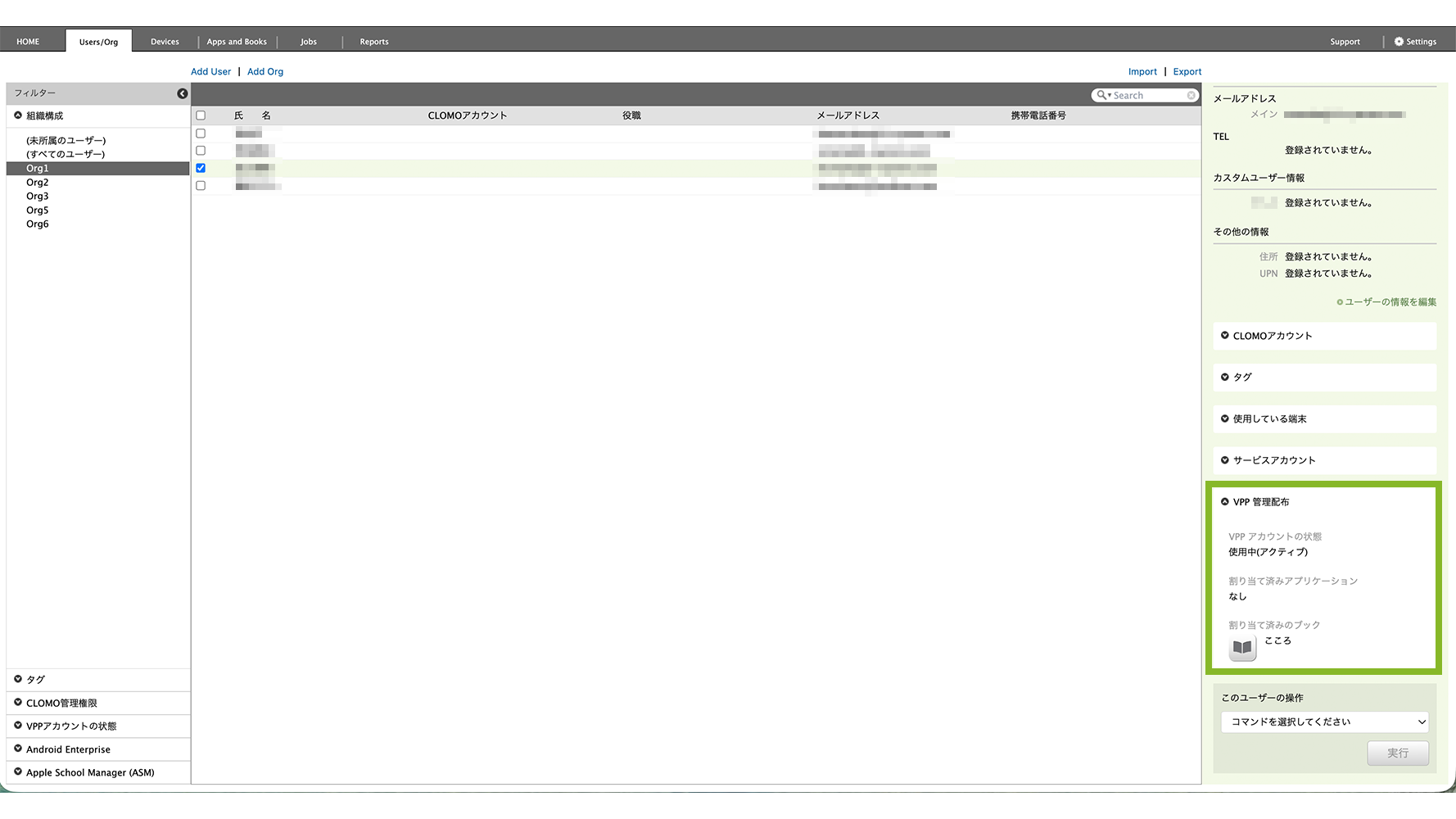
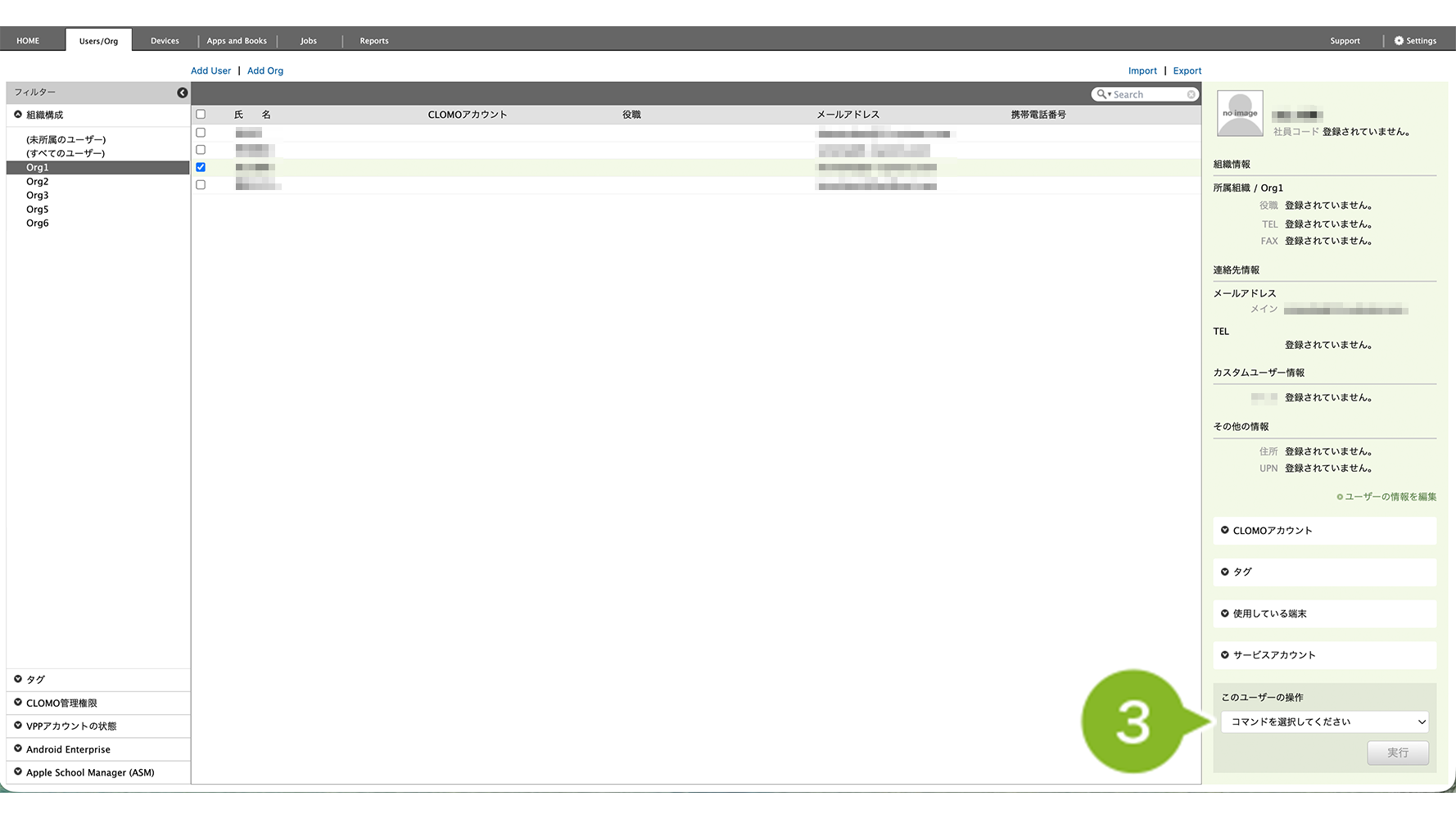
3.[コマンドを選択してください]から[ブックのライセンスを付与]をクリックします。
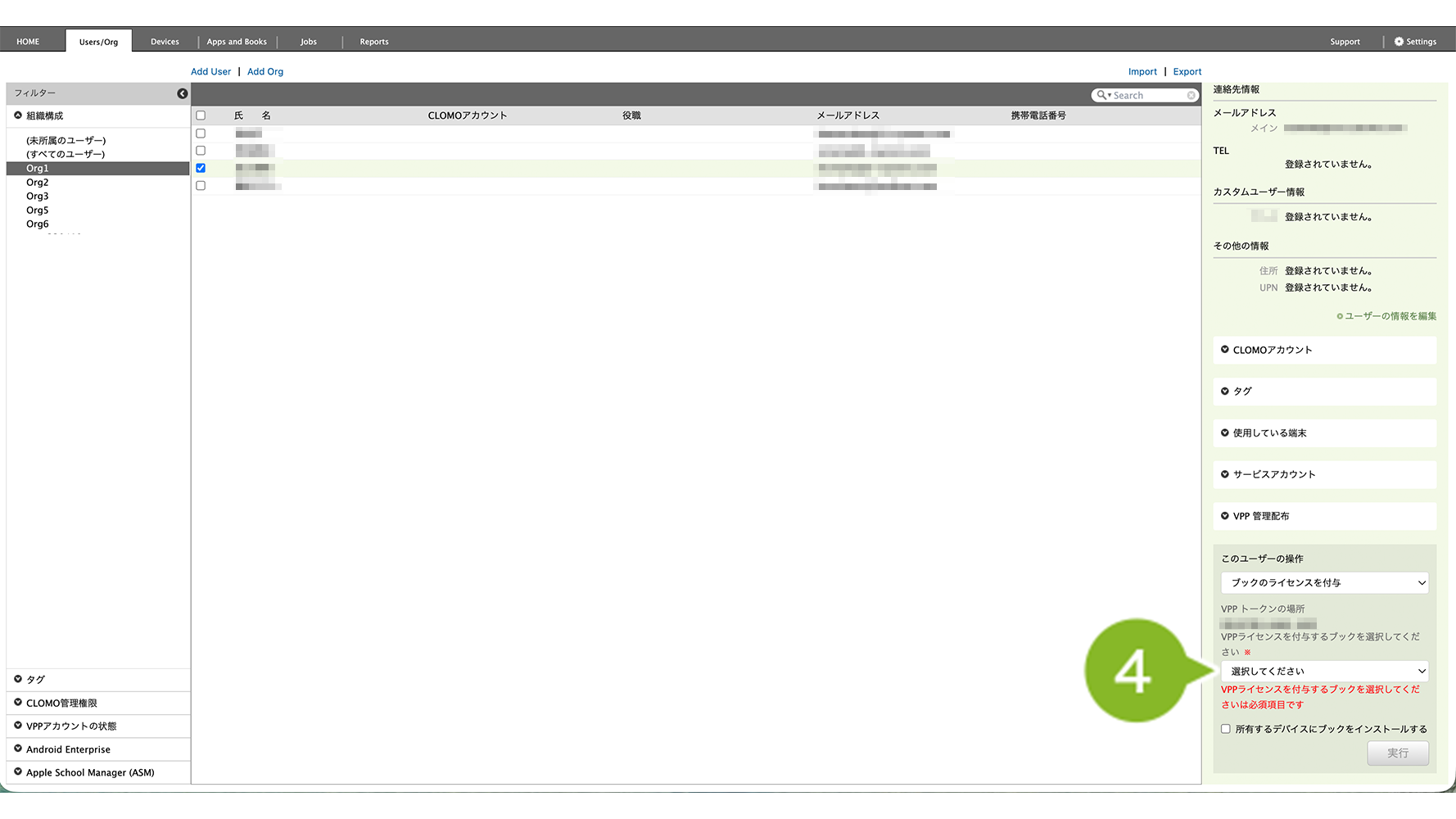
4.[選択してください]をクリックして、ライセンスを付与したいブックを選択します。
5.[所有するデバイスにブックをインストールする]にチェックを入れます。
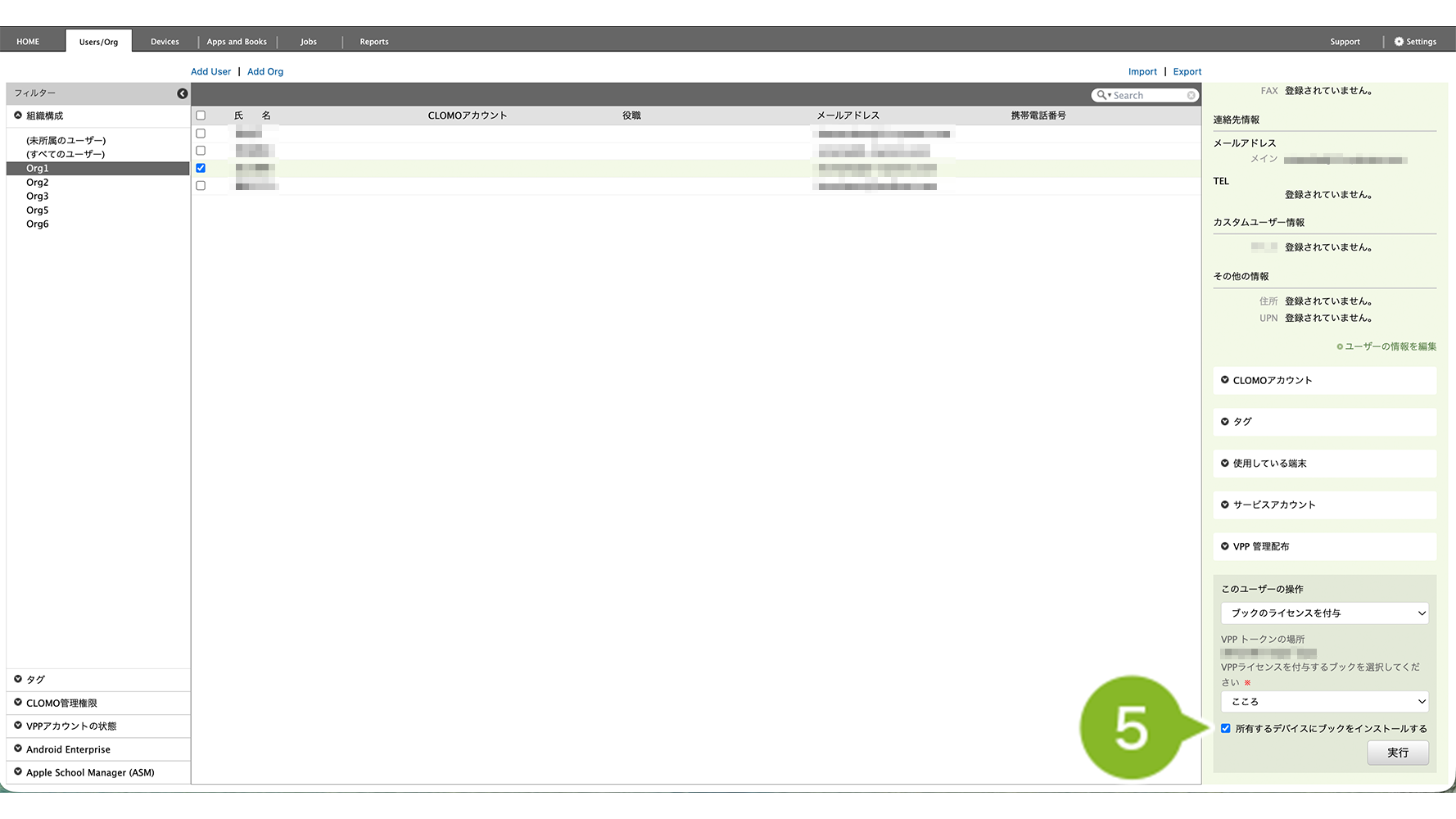
6.[実行]をクリックします。
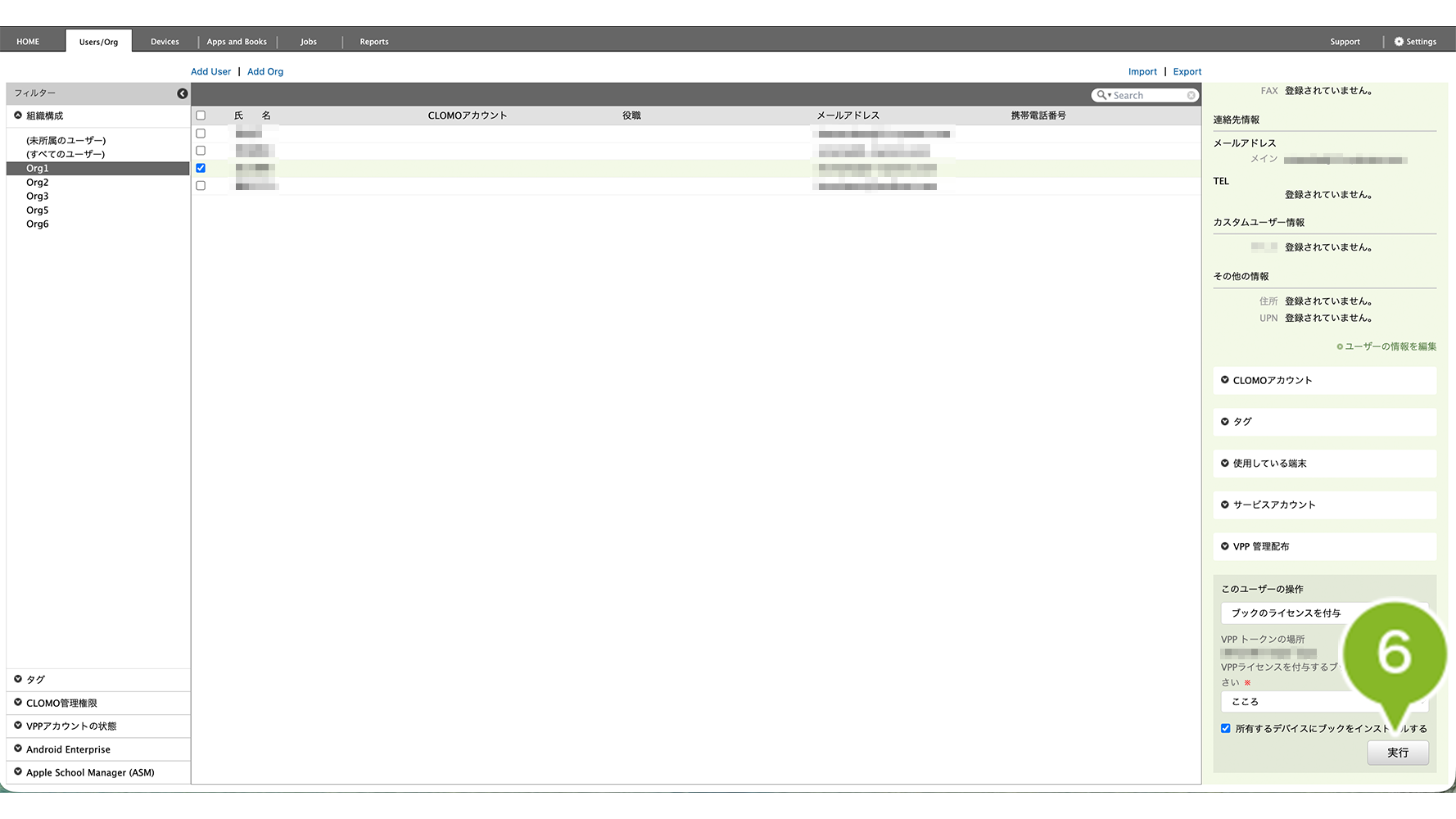
7. 確認画面が表示されたら[OK]をクリックします。
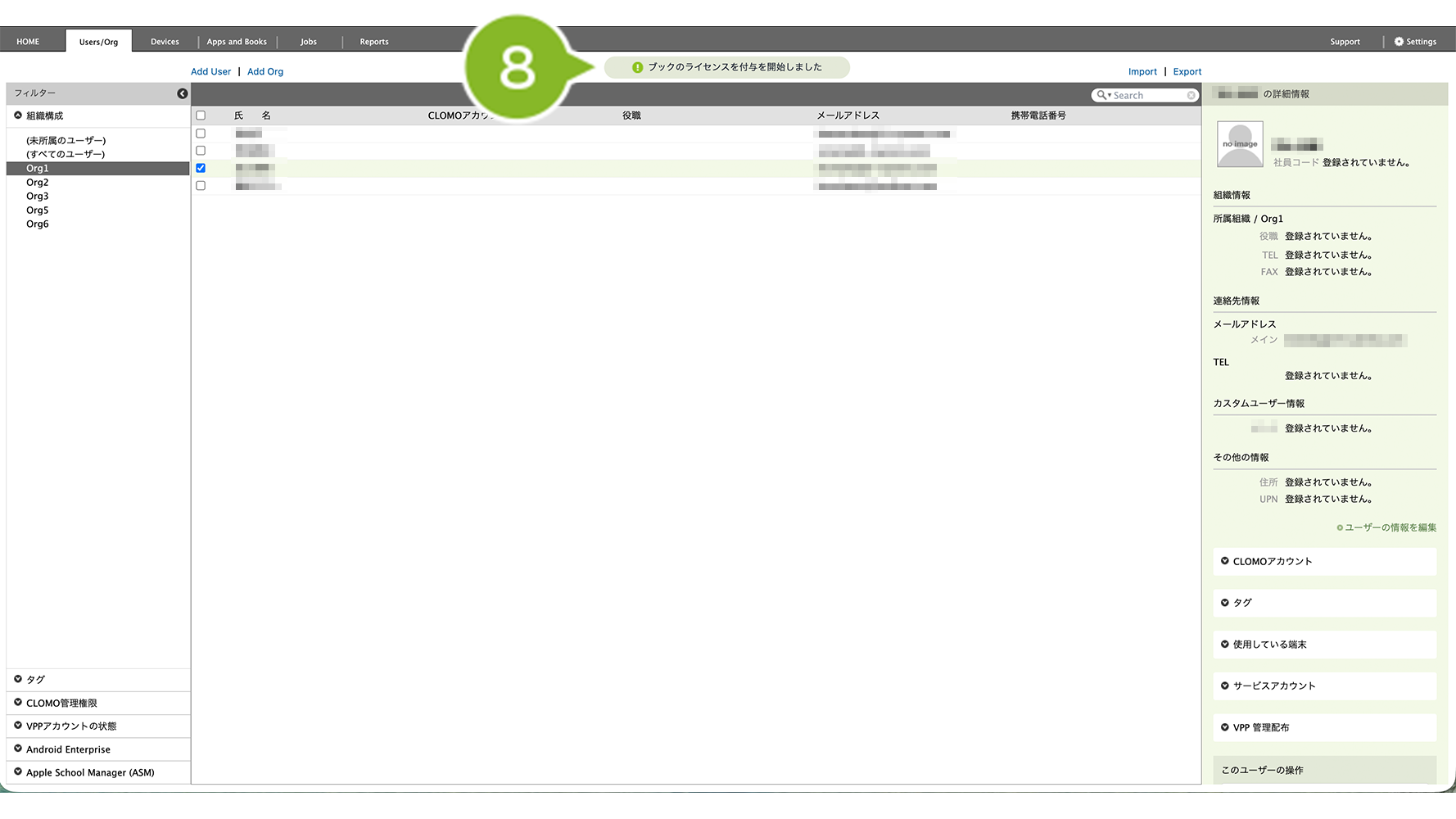
8. 画面上部にお知らせが表示されたら完了です。
9. デバイスの「ブック」アプリを起動すると、「ライブラリ」にインストールしたブックが表示されます。
(VPP ライセンスを配布済みの場合)組織・全社にまとめてブックを配布する
VPP ライセンスは付与済みで、ブックのインストールは未完了のデバイスに、ブックをインストールする手順をご案内します。
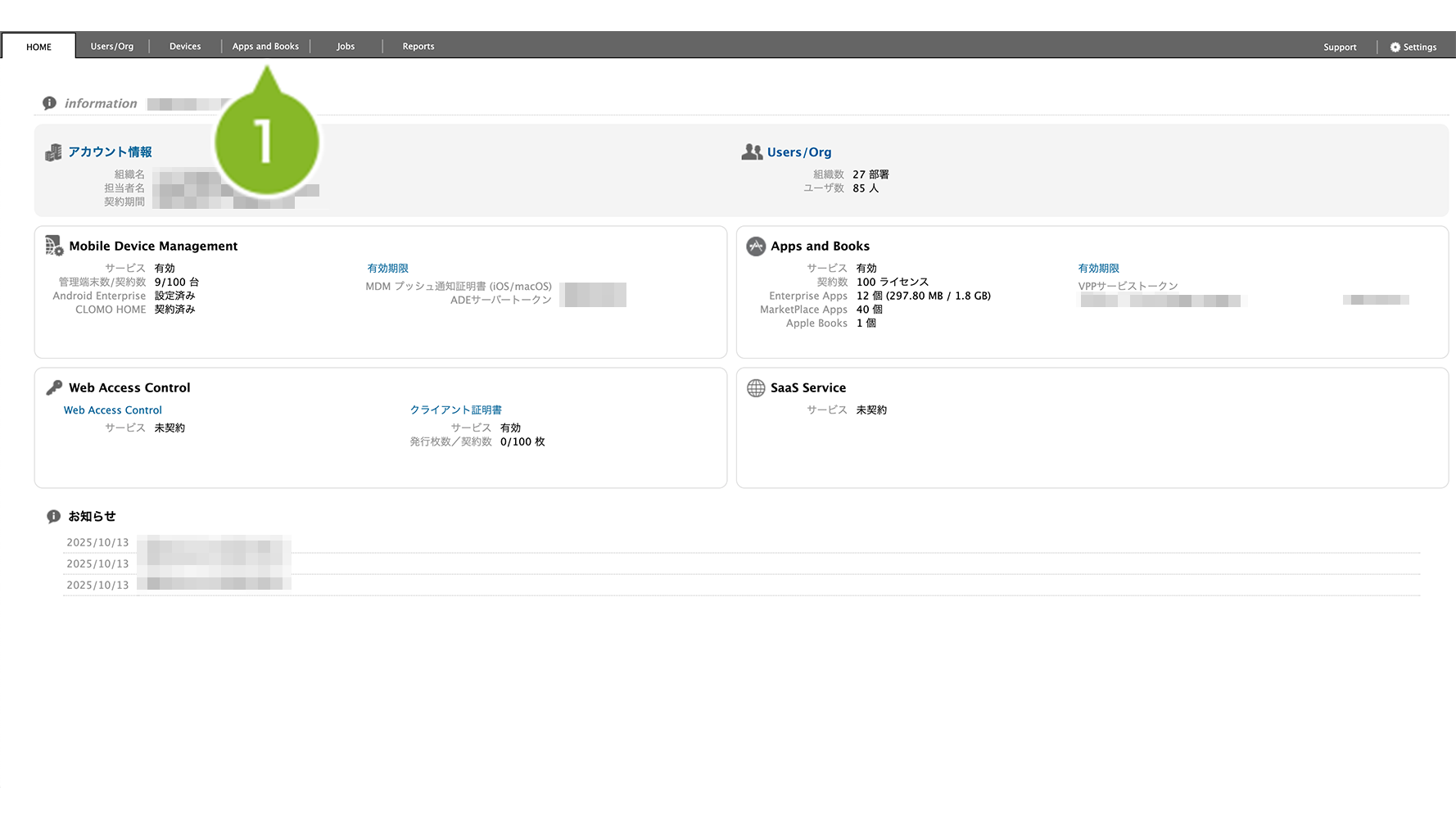
1. CLOMO PANEL にログイン後、[Apps and Books]をクリックします。
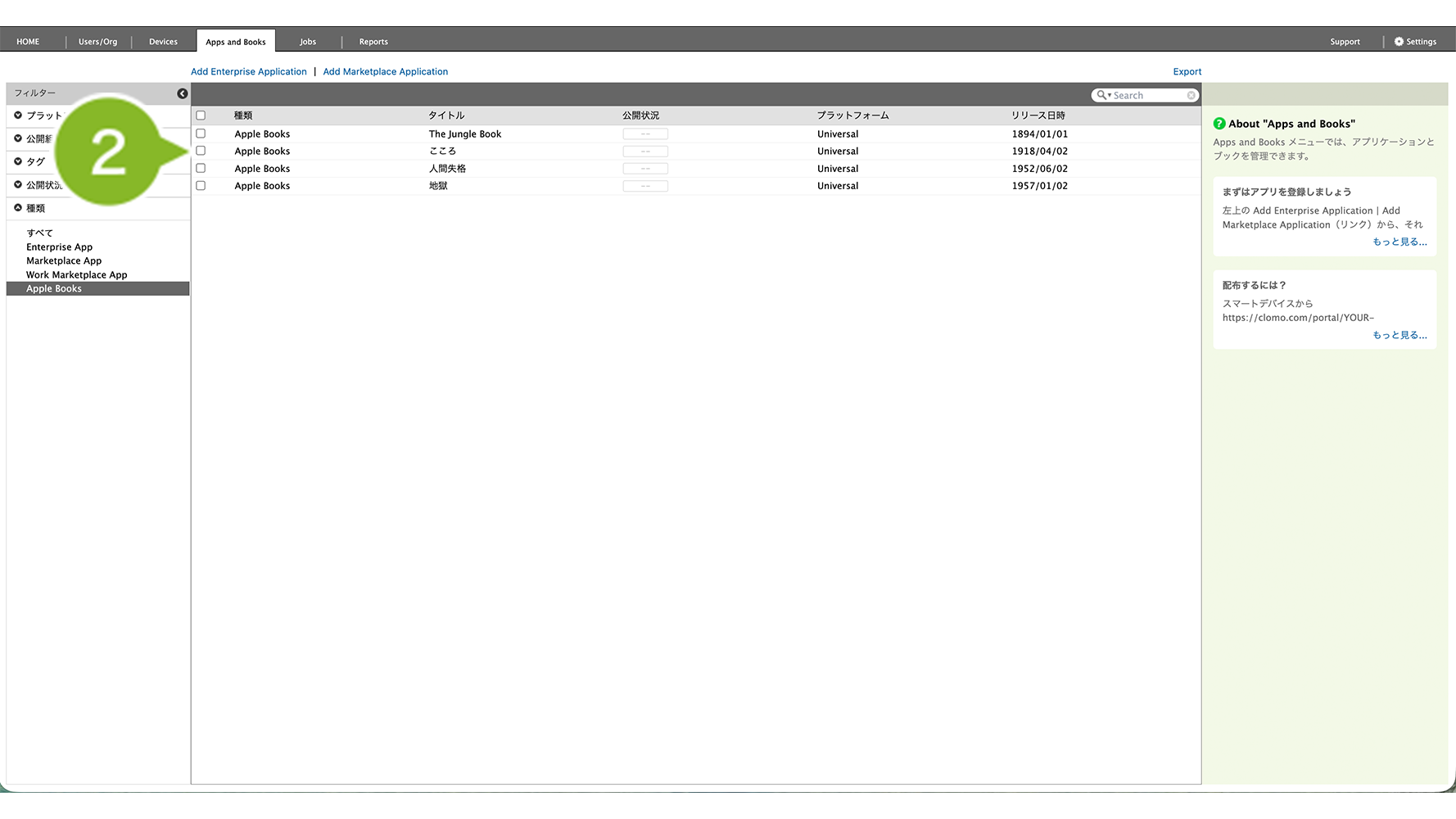
2. 配布したいブックを選択します。
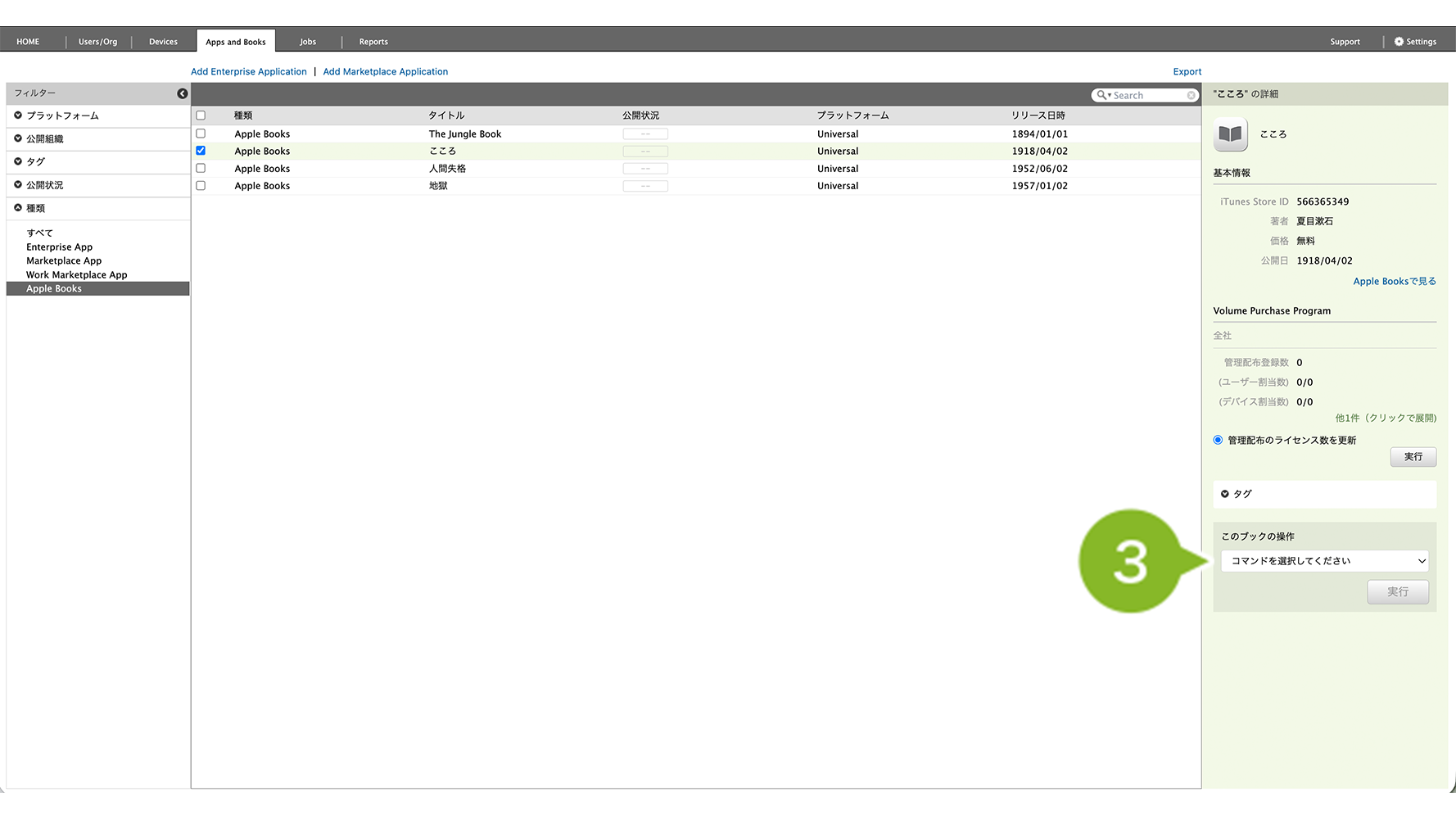
3.[コマンドを選択してください]から[デバイスにブックを配布]をクリックします。
4.[選択してください]をクリックして、ブックを配布する組織を選択します。
すべてのデバイスに配布する場合は、「全社」を選択します。
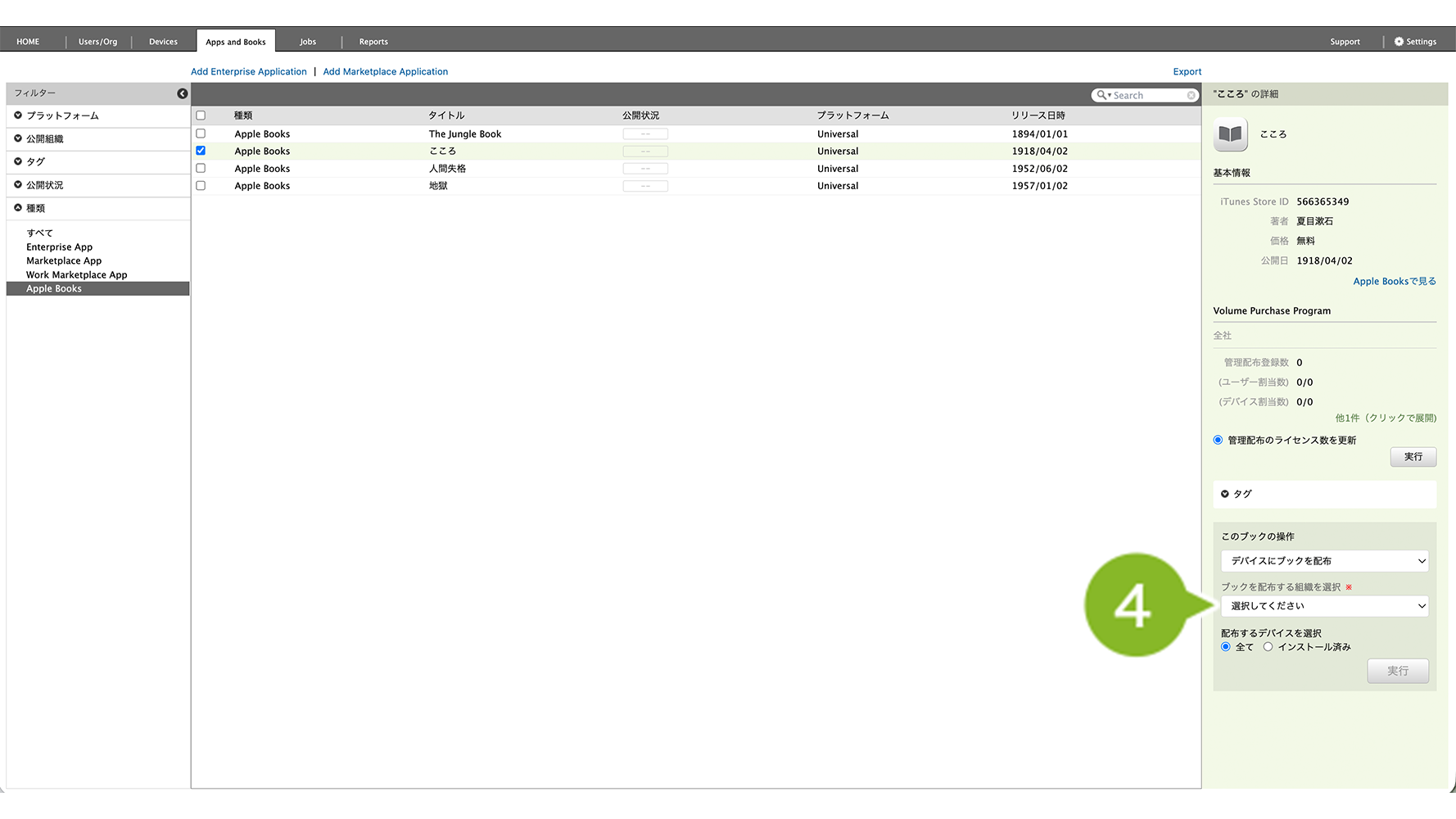
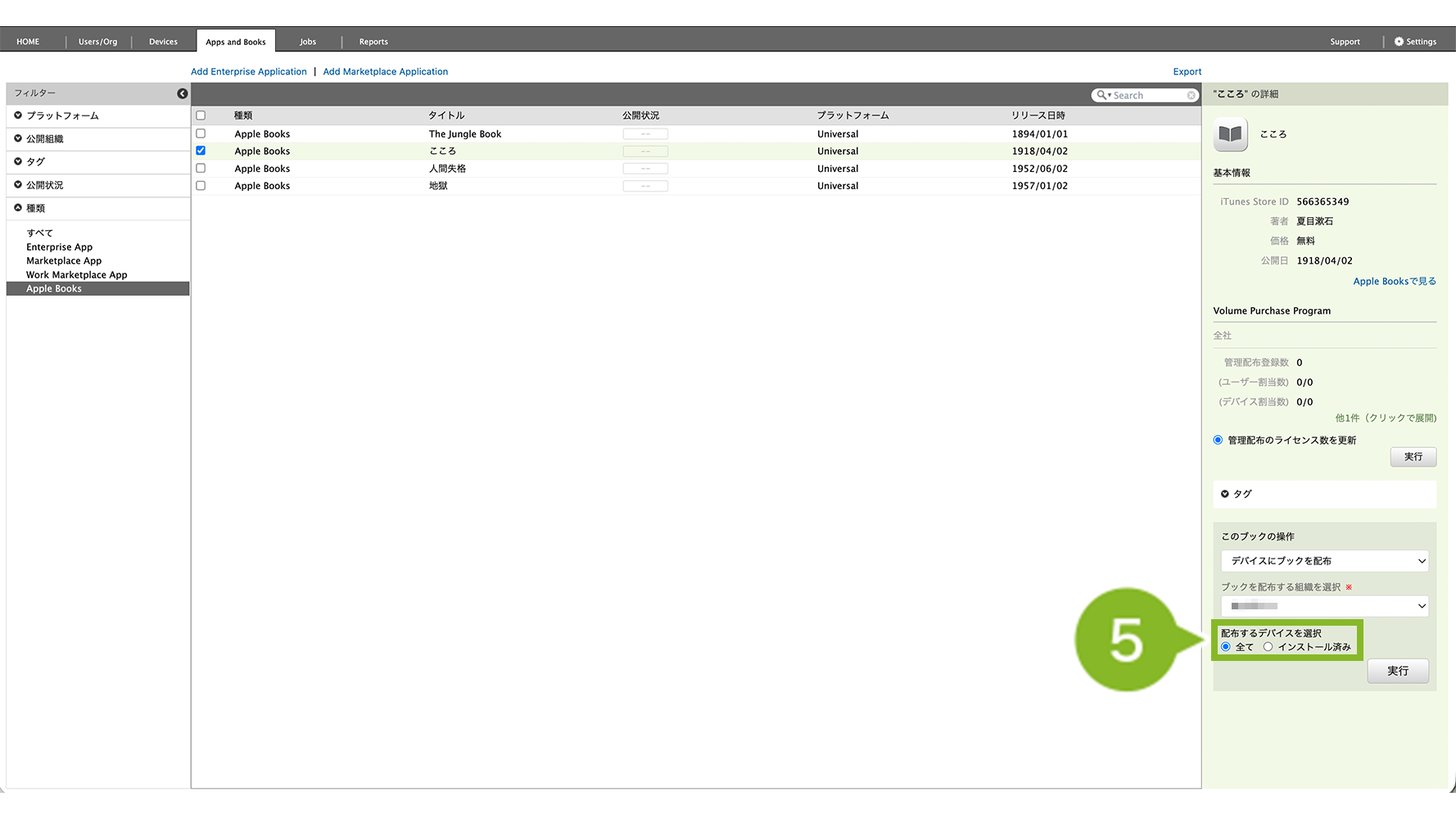
5. 新規配布する場合は[全て]を、上書きインストールする場合は[インストール済み]を選択します。
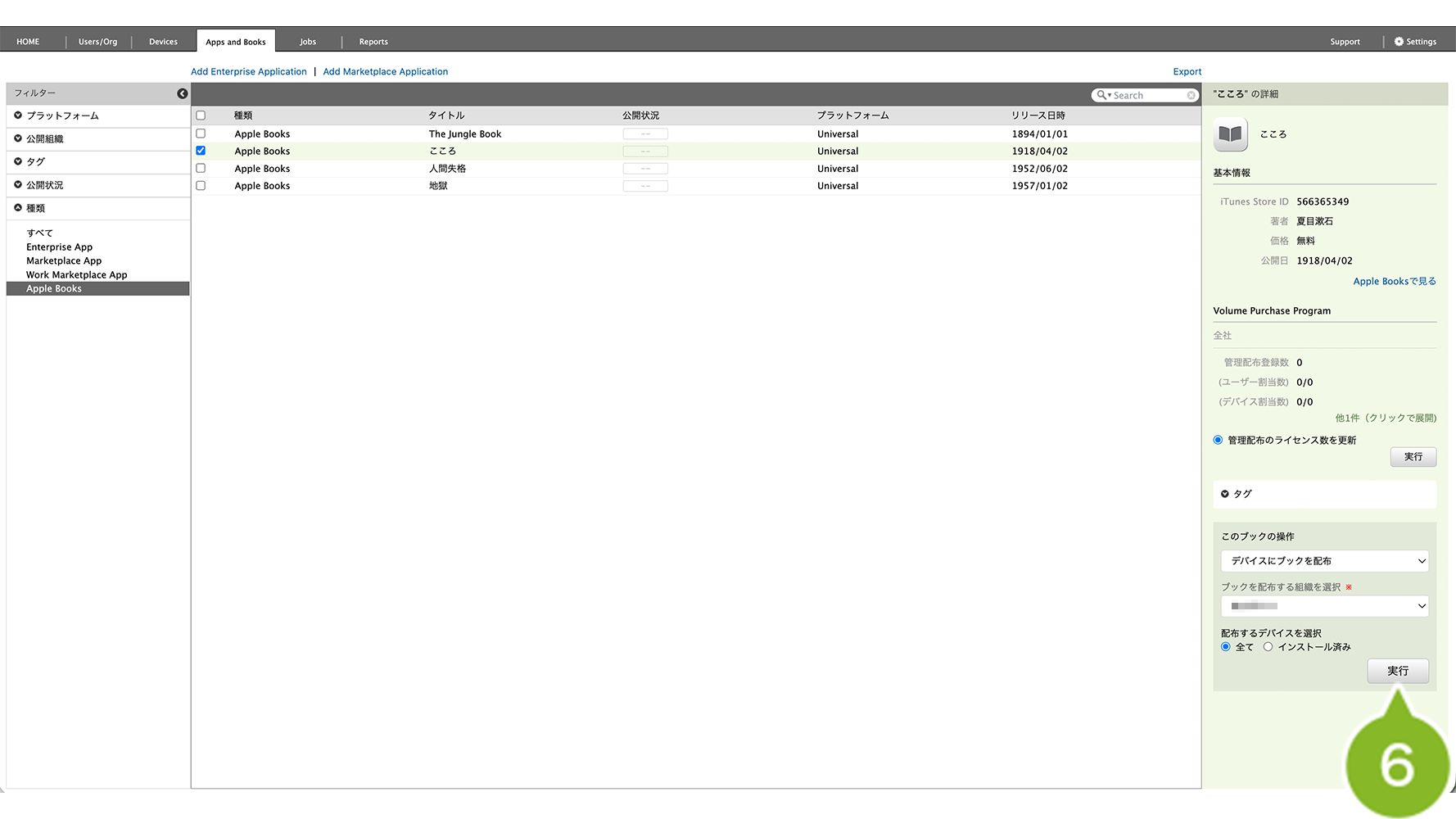
6.[実行]をクリックします。
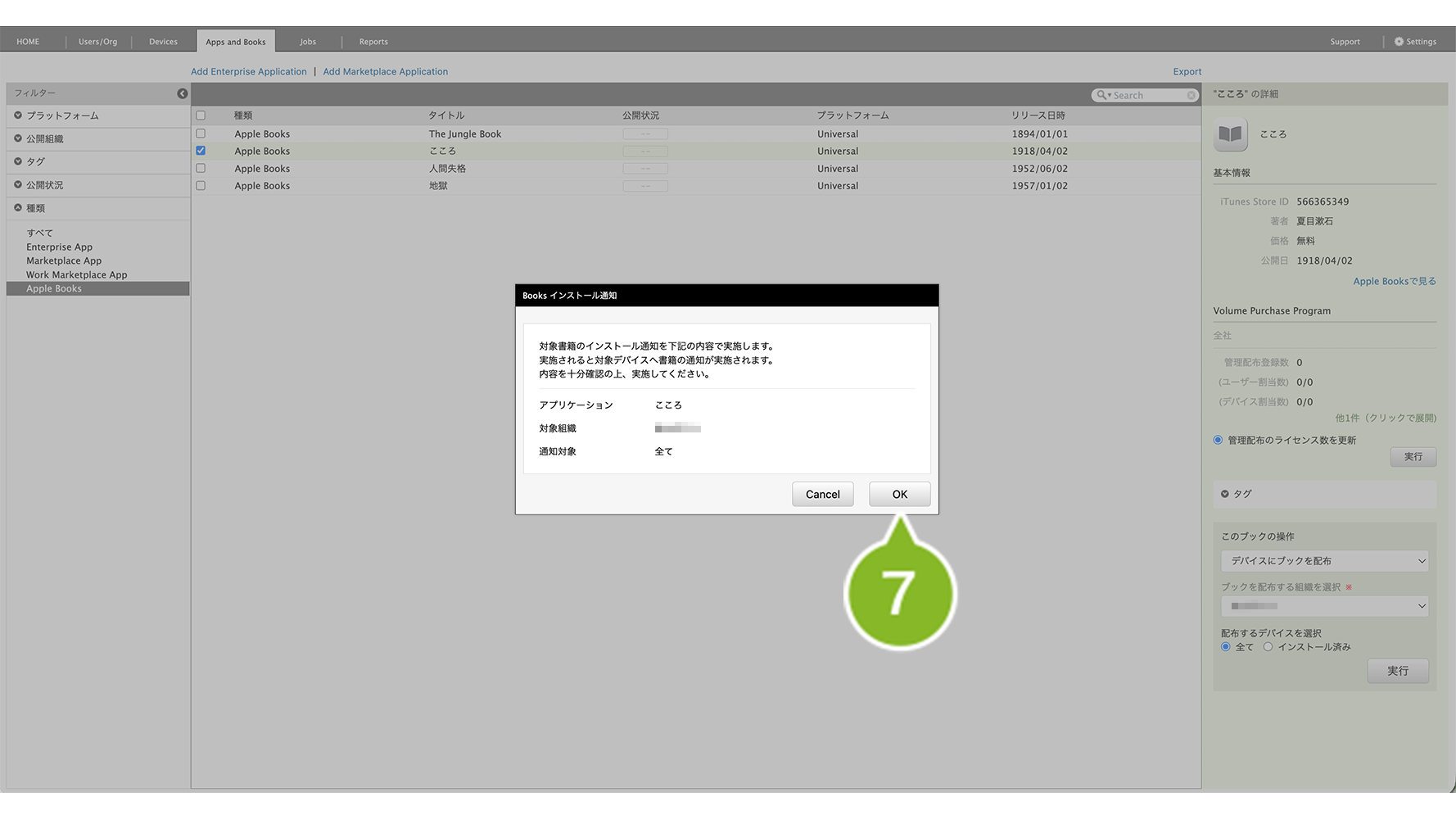
7. 確認画面が表示されたら[OK]をクリックします。
8. 画面上部にお知らせが表示されたら完了です。
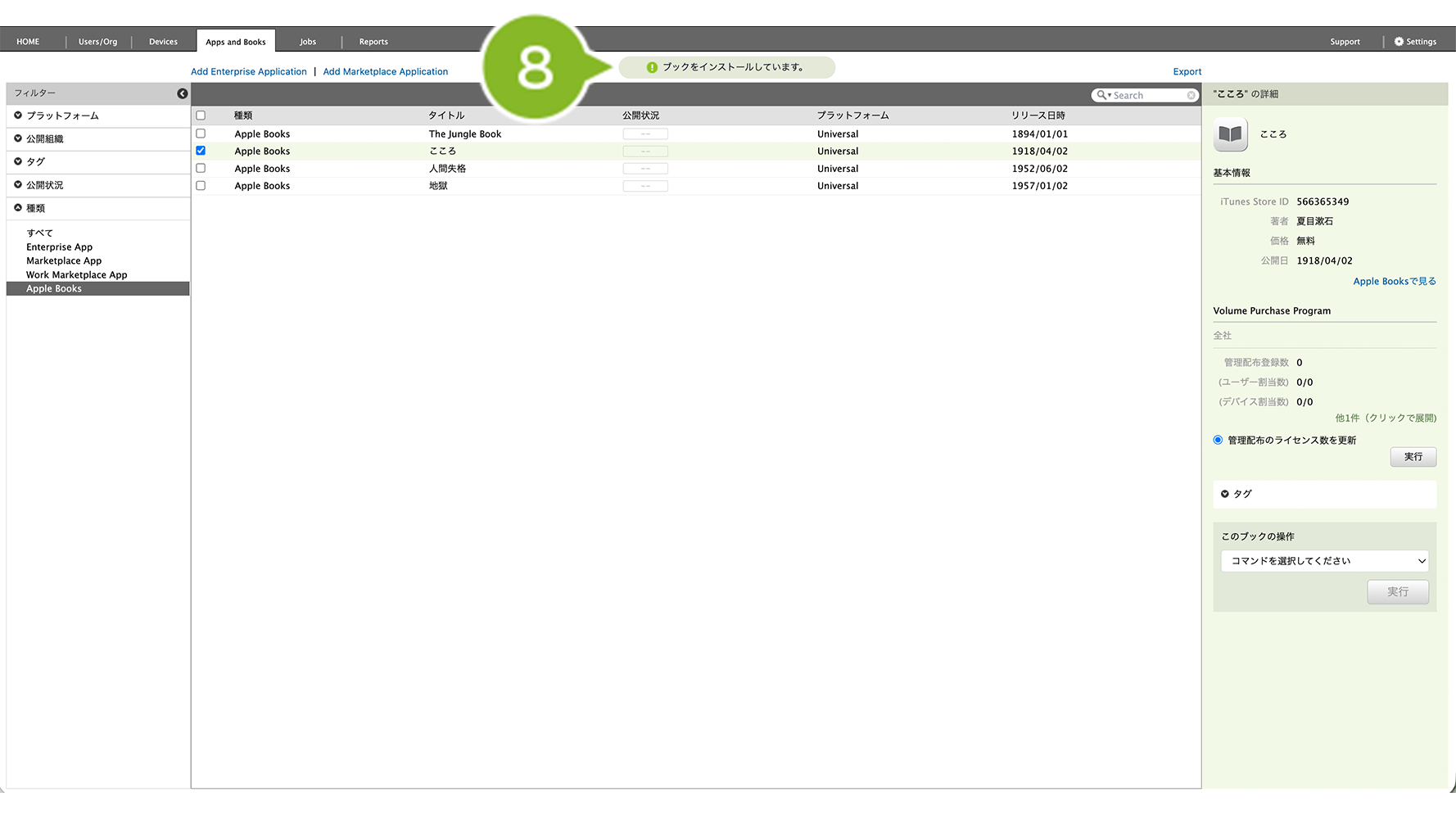
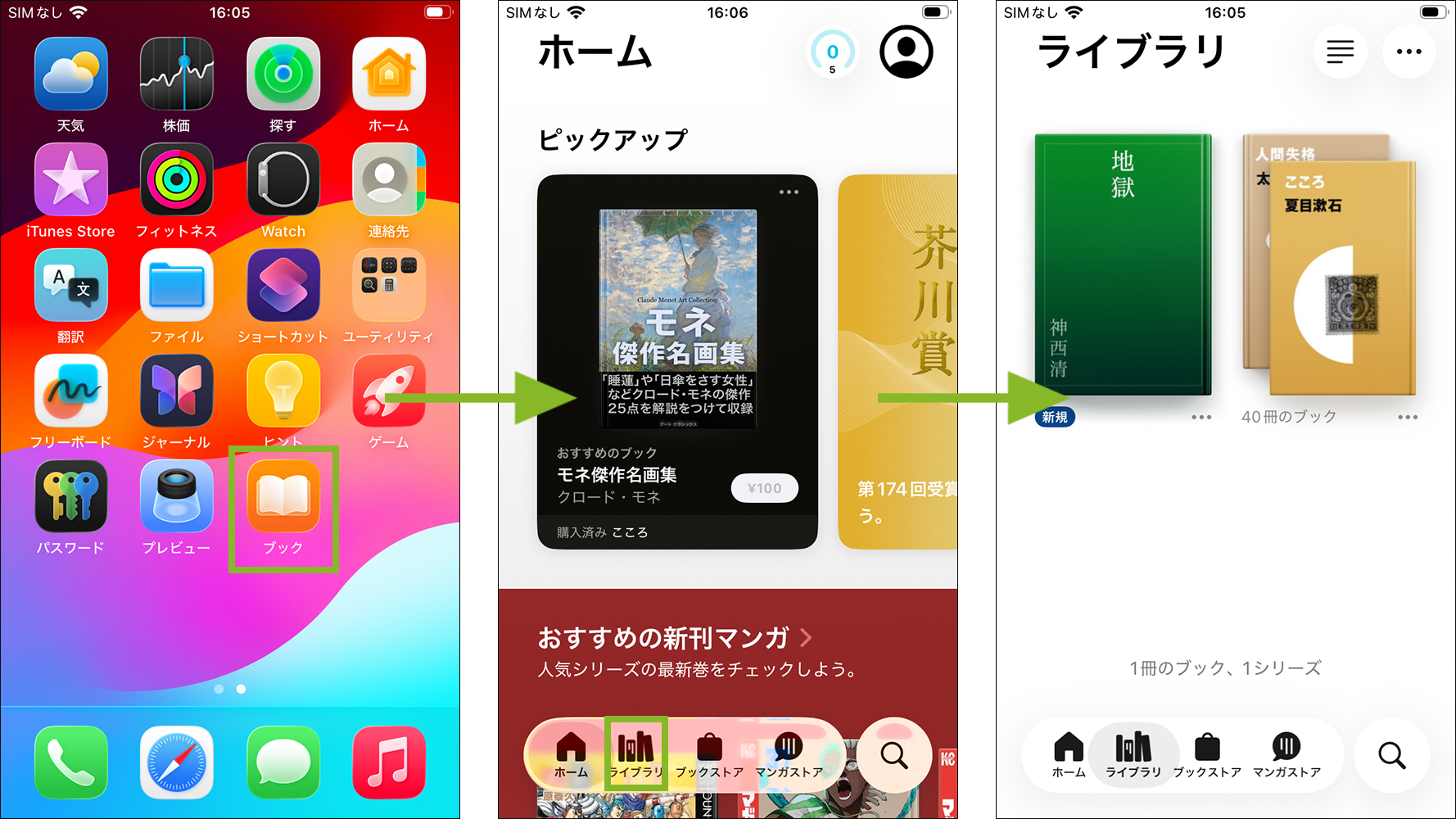
9. デバイスの「ブック」アプリを起動すると、「ライブラリ」にインストールしたブックが表示されます。
このページの情報は役に立ちましたか?
このページに対するフィードバック
お寄せいただいたご意見に返信はできかねますので、予めご了承ください。