本ページの利用シーン(macOS)
・制限設定プロファイルの作成例を確認したい場合
本ページでは設定箇所の一部を抜粋してご紹介しています。制限設定プロファイル作成の全体の流れについては、制限設定プロファイルを作成するをご確認ください。
目次
Apple Account の変更を制限したい
本ページでは設定箇所の一部を抜粋してご紹介しています。制限設定プロファイル作成の全体の流れについては、制限設定プロファイルを作成するをご確認ください。
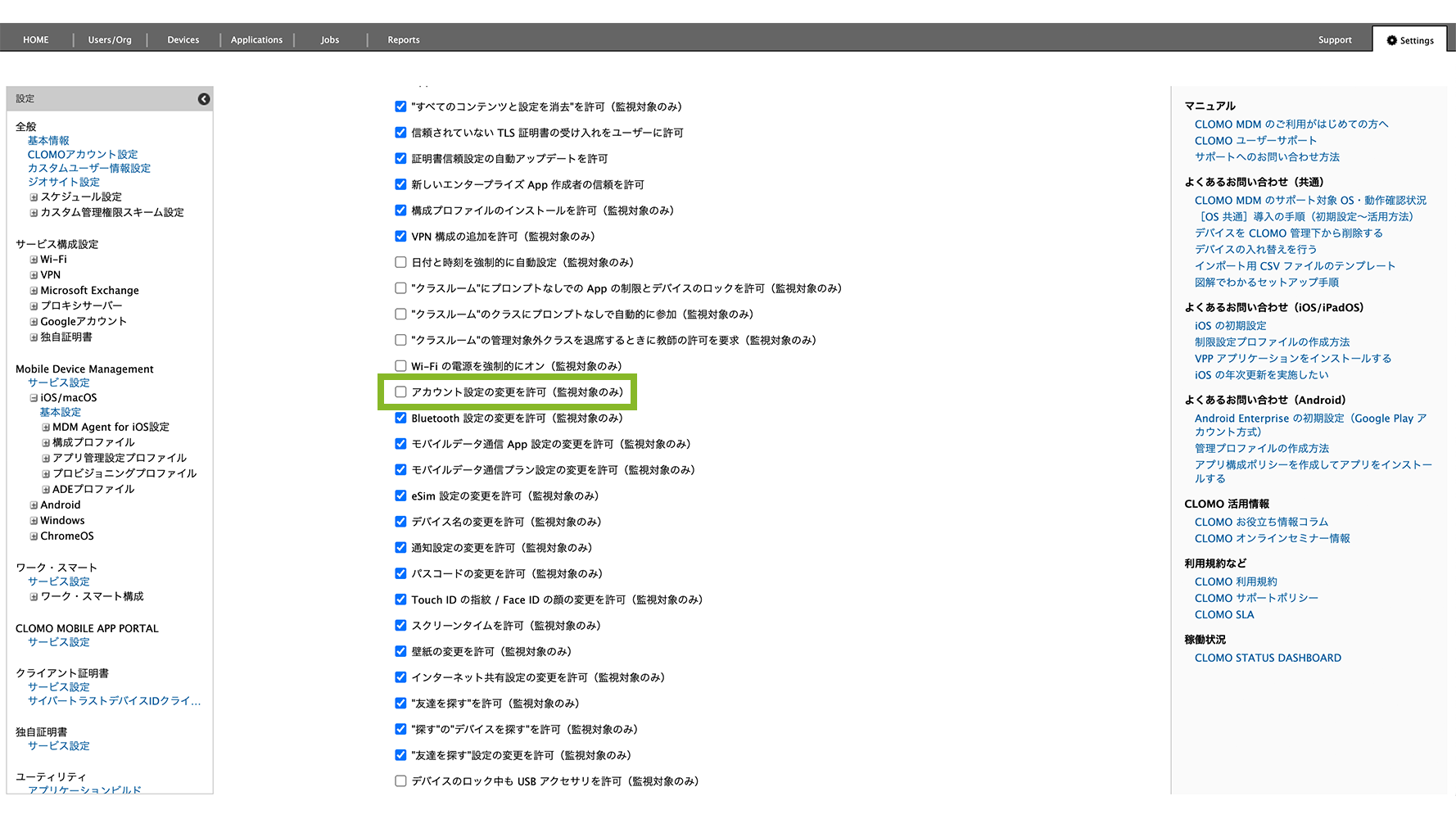
デバイスの Apple Account やメールアカウントの追加、変更、削除を制限できます。
制限設定プロファイルの「機能制限設定」から、「アカウント設定の変更を許可(監視対象のみ)」のチェックを外します。
ソフトウェア・アップデートを遅延したい
本ページでは設定箇所の一部を抜粋してご紹介しています。制限設定プロファイル作成の全体の流れについては、制限設定プロファイルを作成するをご確認ください。
iOS 11.3 以上または macOS 10.13.4 以上のデバイスのソフトウェア・アップデートを、最大90日間遅延できます。
制限設定プロファイルの「機能制限設定」から、「ソフトウェア・アップデート遅延」にチェックを入れて、日数を設定します。

iOS は[設定]>[一般]>[VPN とデバイス管理]>[CLOMO-MDM]>[機能制限]から、macOS は[システム設定]>[プライバシーとセキュリティ]>[プロファイル]から設定の確認ができます。


デバイスの初期化を制限したい
本ページでは設定箇所の一部を抜粋してご紹介しています。制限設定プロファイル作成の全体の流れについては、制限設定プロファイルを作成するをご確認ください。
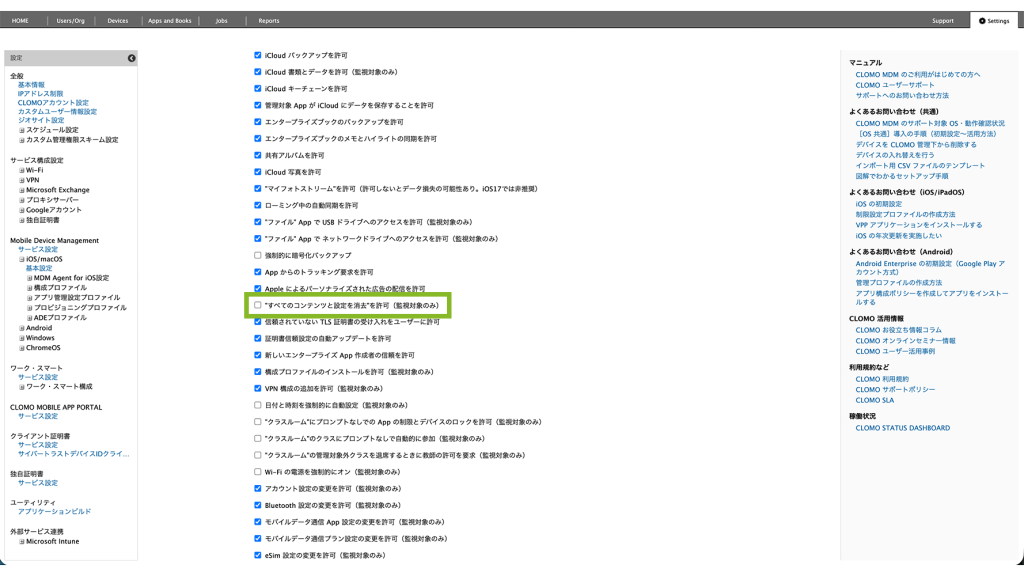
デバイスの初期化を制限できます。
制限設定プロファイルの「機能制限設定」から、「“すべてのコンテンツと設定を消去“を許可(監視対象のみ)」のチェックを外します。