
目次
本ページでは、Windows 11 Enterprise の画面を掲載しています。ご利用のバージョンによっては、表示内容が異なる場合がありますので、あらかじめご了承ください。
TRUST DELETE prime をインストールする
TRUST DELETE prime をデバイスにインストールする方法は以下のとおりです。
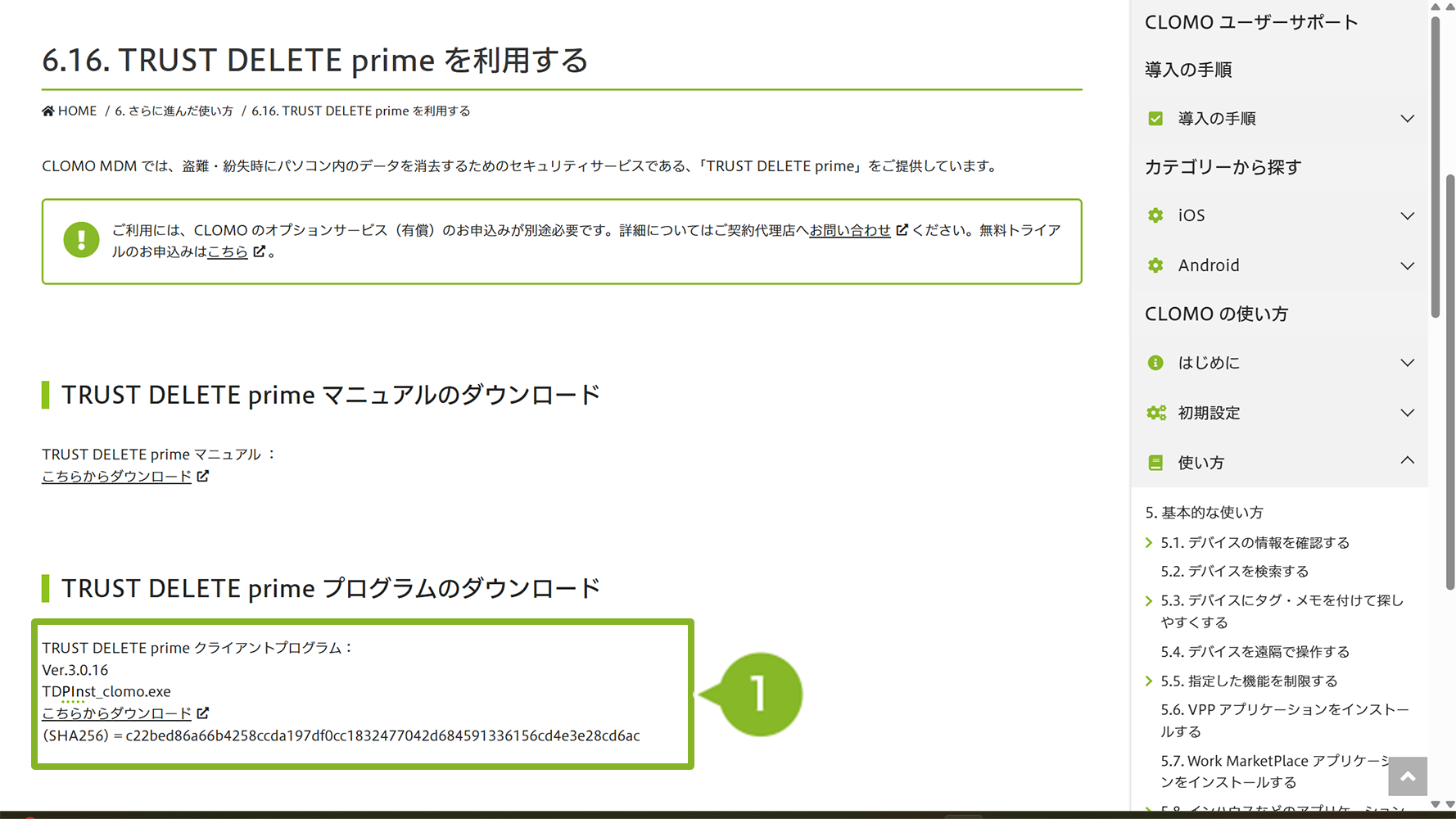
1. TRUST DELETE prime を利用する ページから「TRUST DELETE prime クライアントプログラム」の[ダウンロード]をクリックしてインストーラーをダウンロードします。
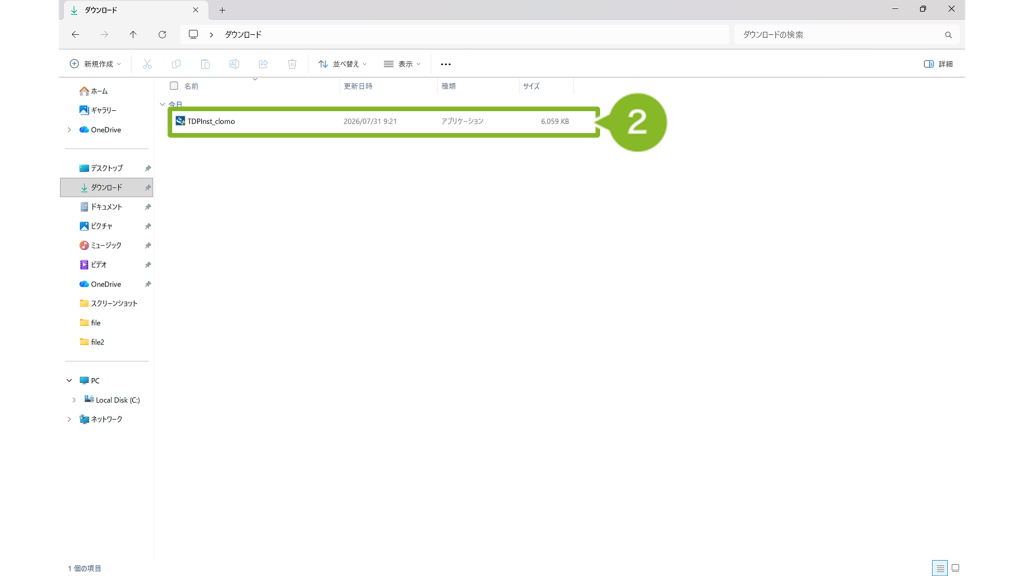
2. ダウンロードしたファイルを実行(ダブルクリック)します。
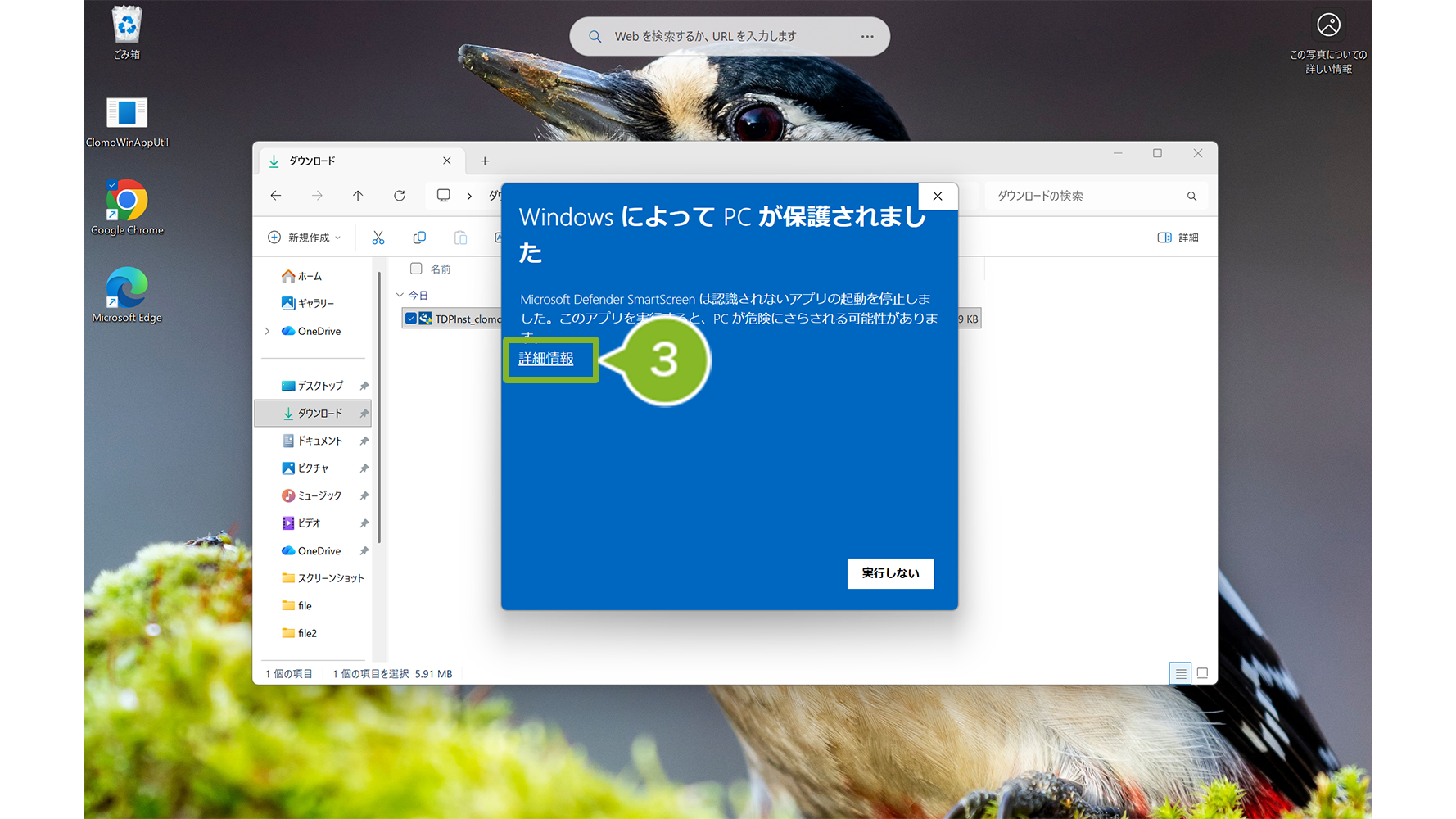
3. 「Windows によって PC が保護されました」という画面が表示された場合は、[詳細情報]をクリックします。
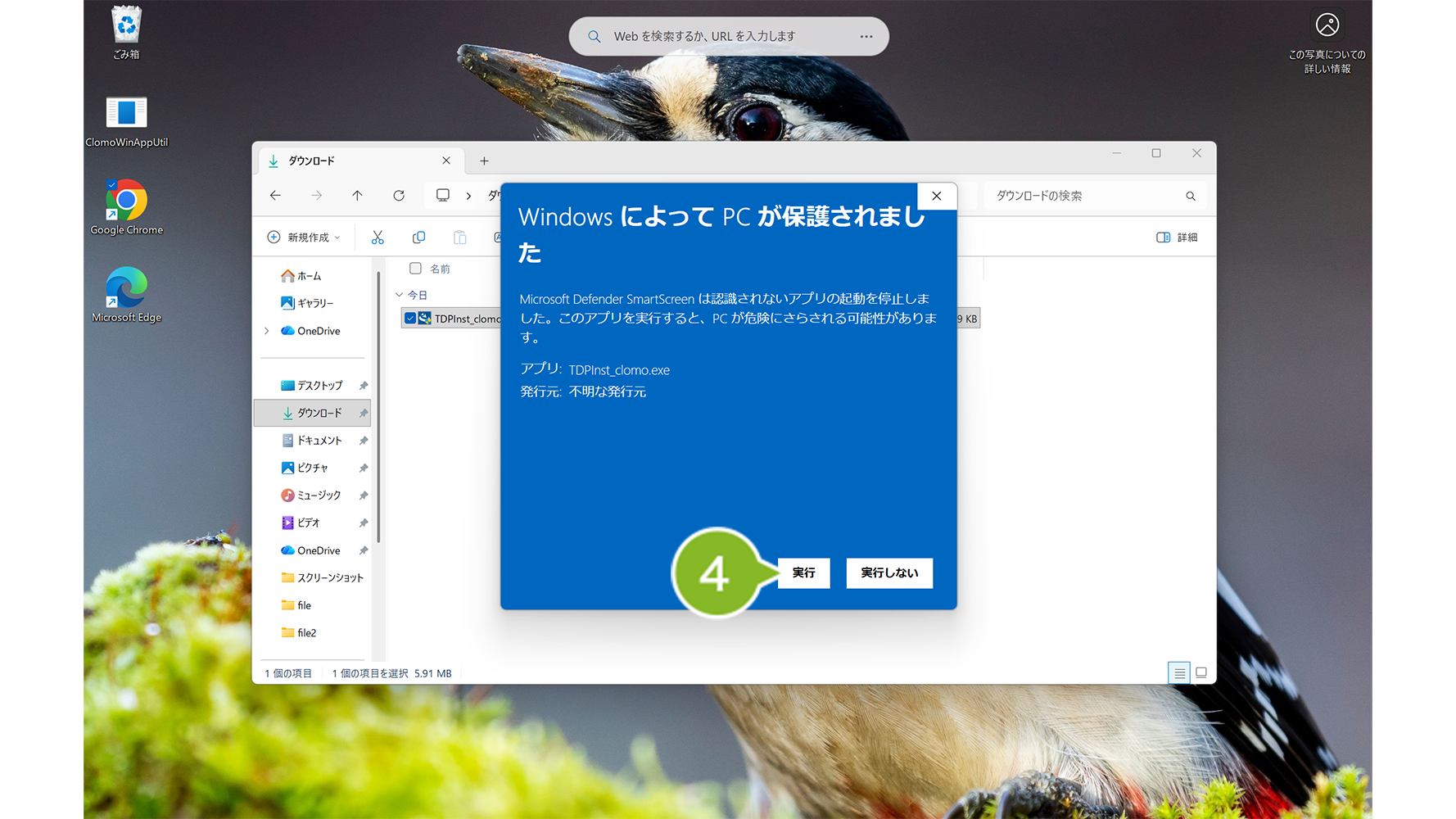
4. [実行]をクリックします。
5. インストール準備画面が表示されたら、処理が完了するまでそのままお待ちください。
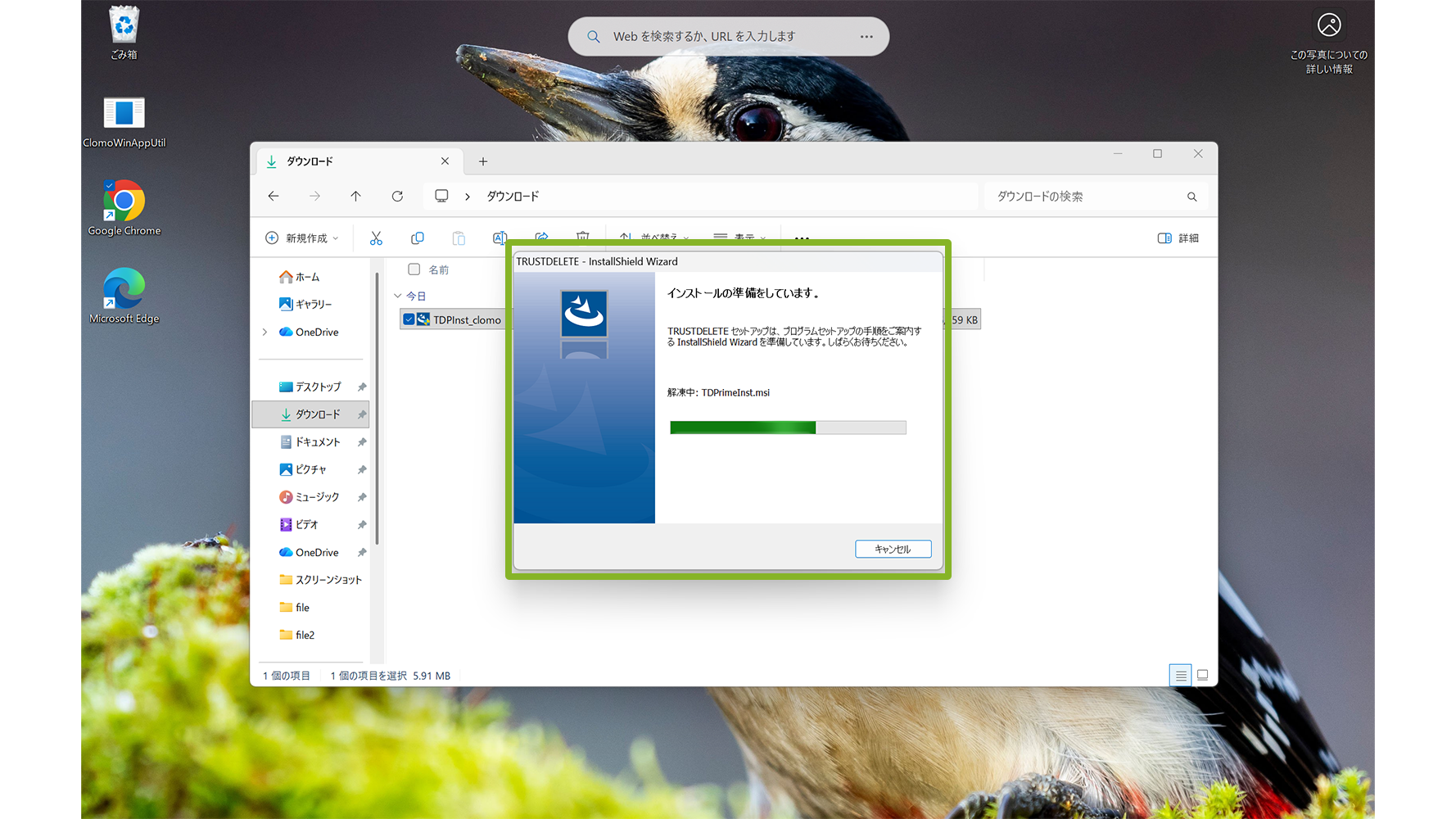
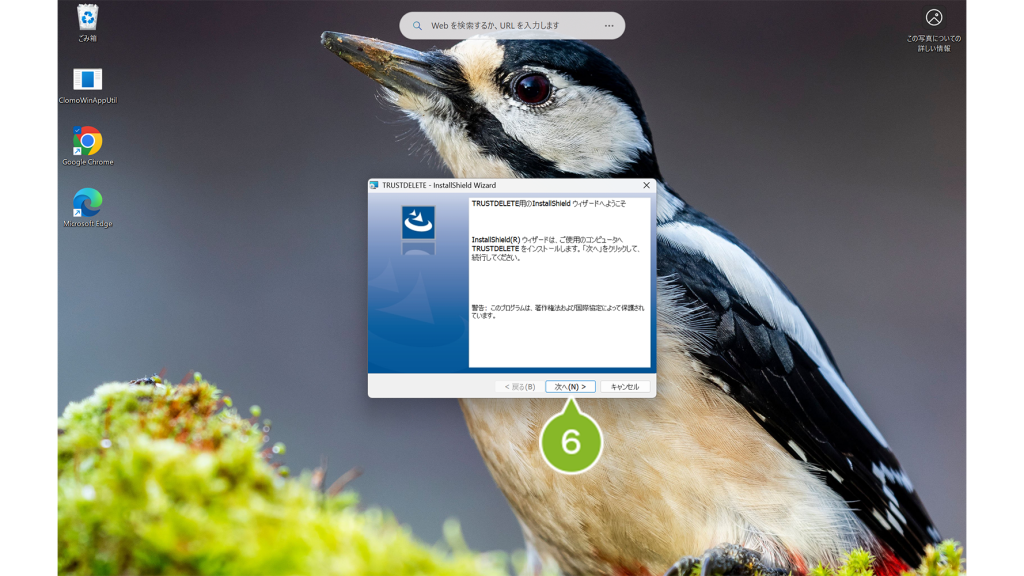
6. セットアップウィザードが表示されたら、画面の指示に従って[次へ]をクリックします。
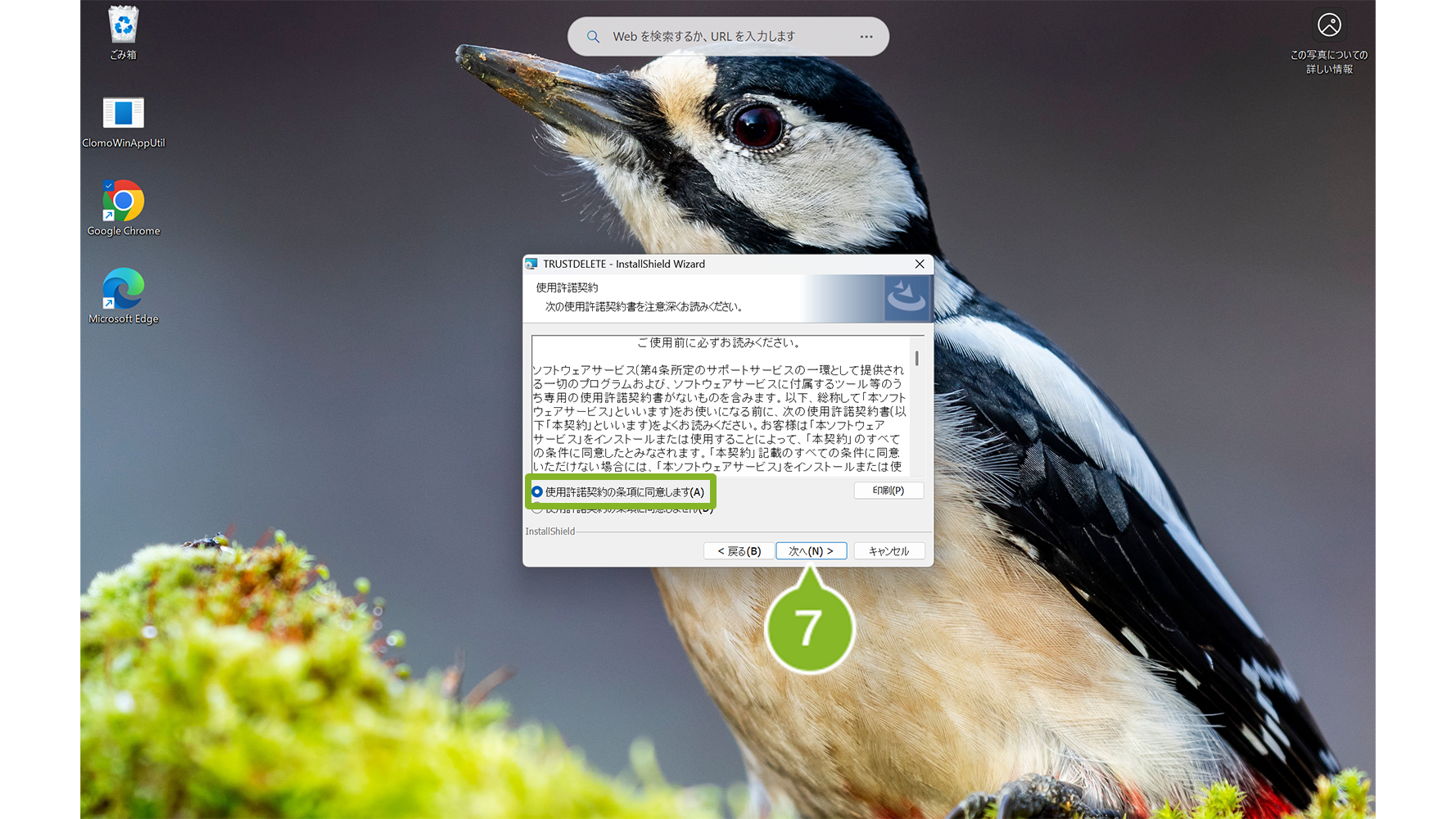
7. 使用許諾契約書の内容を確認し、「使用許諾契約の条項に同意します」を選択して[次へ]をクリックします。
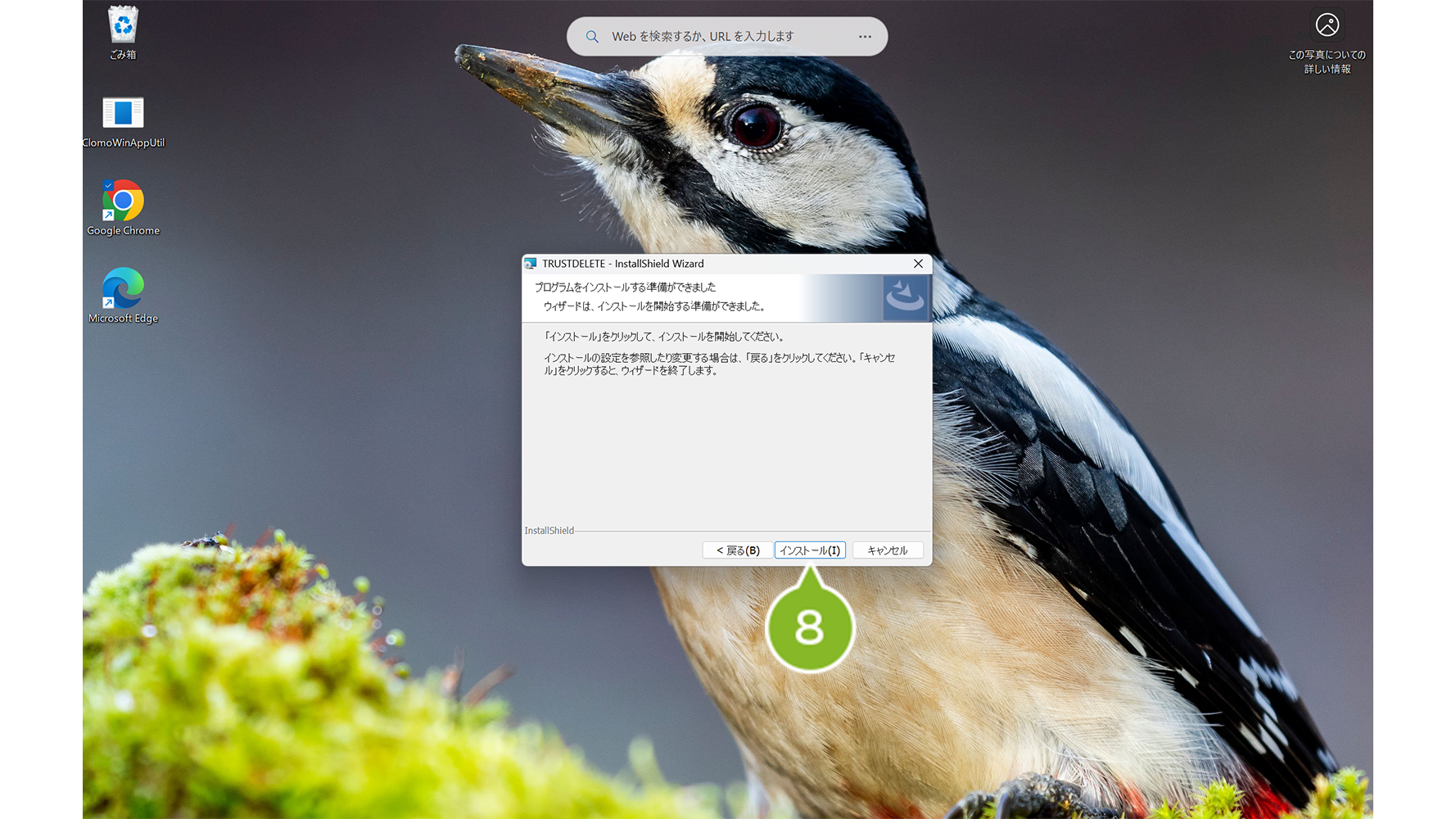
8. インストール準備完了の画面が表示されたら、[インストール]をクリックします。
9. インストール処理が実行されますので、完了までお待ちください。
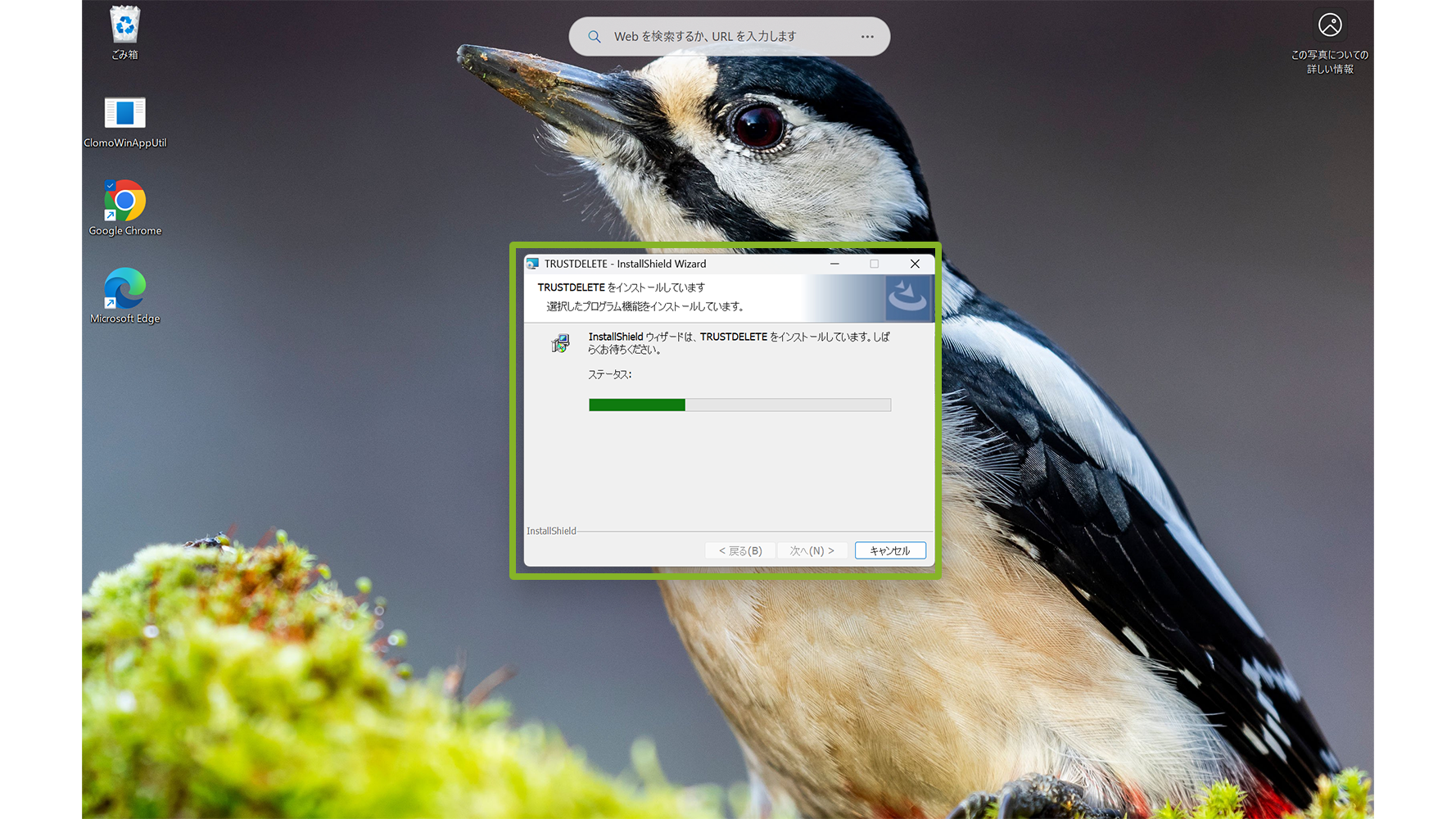
10. インストール完了画面が表示されたら、[完了]をクリックしてウィザードを閉じます。
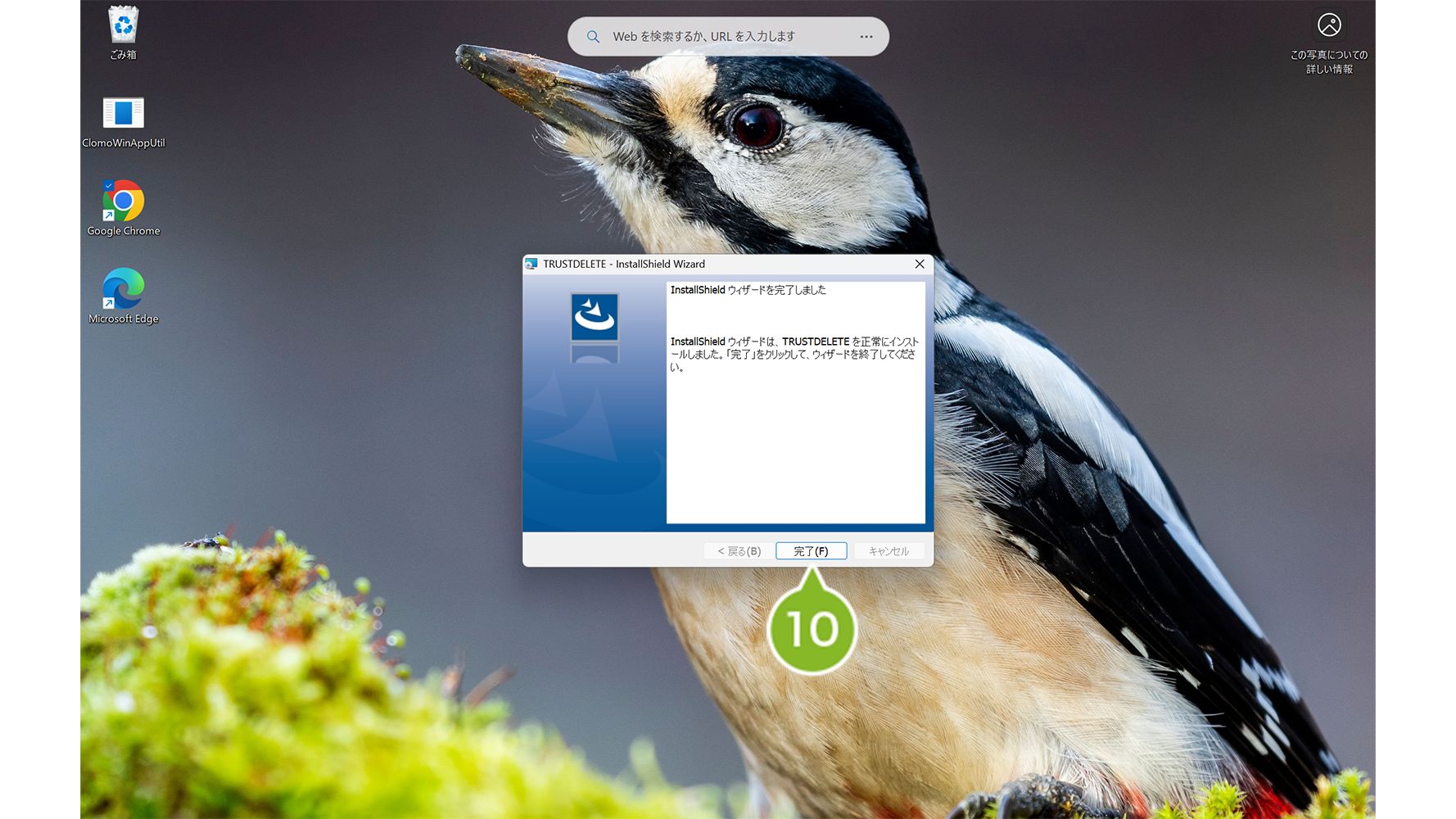
11. 再起動を促すポップアップが表示されたら、[はい]をクリックしてデバイスを再起動します。
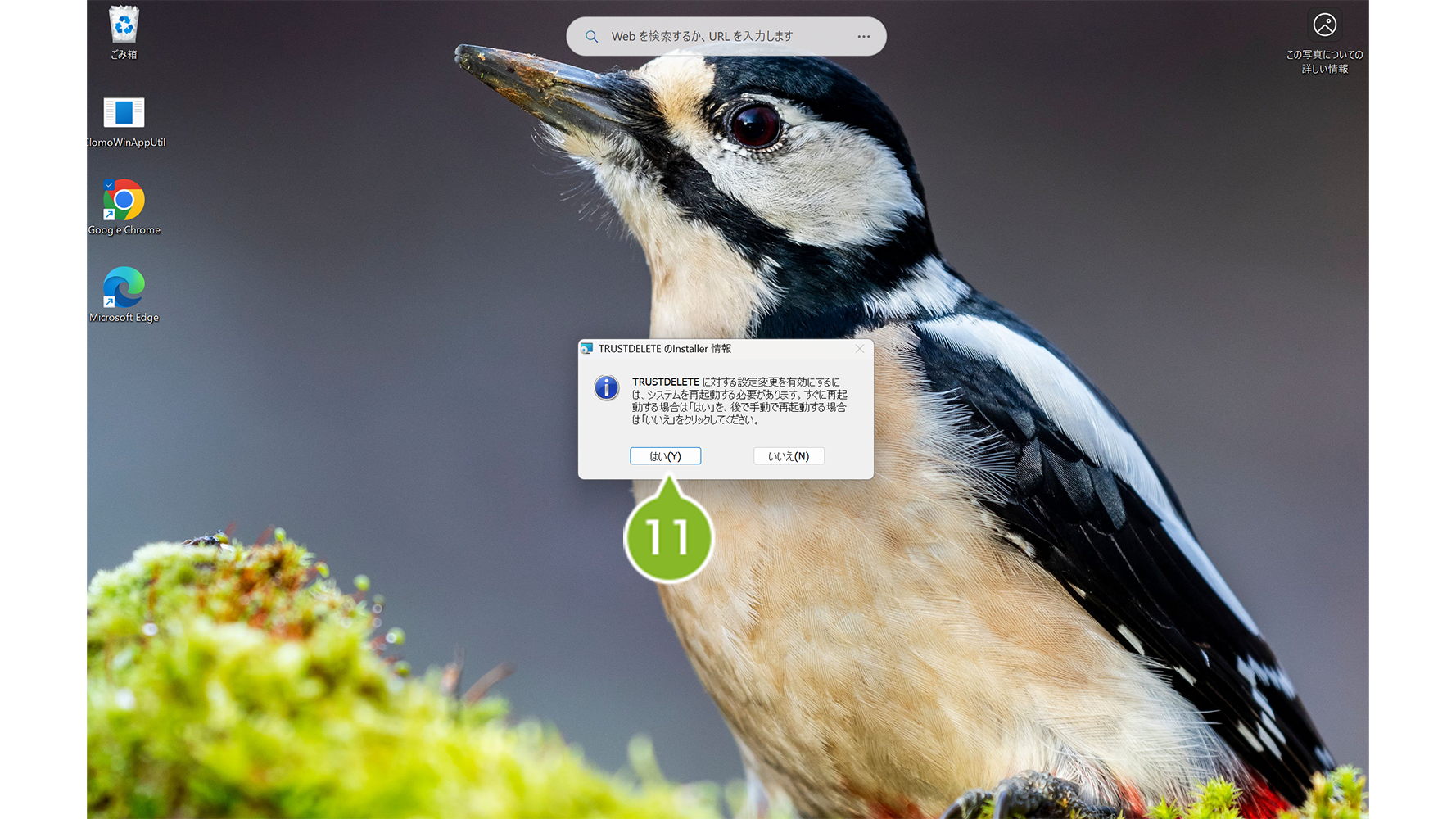
12. 再起動後、[TRUST DELETE]を起動します。
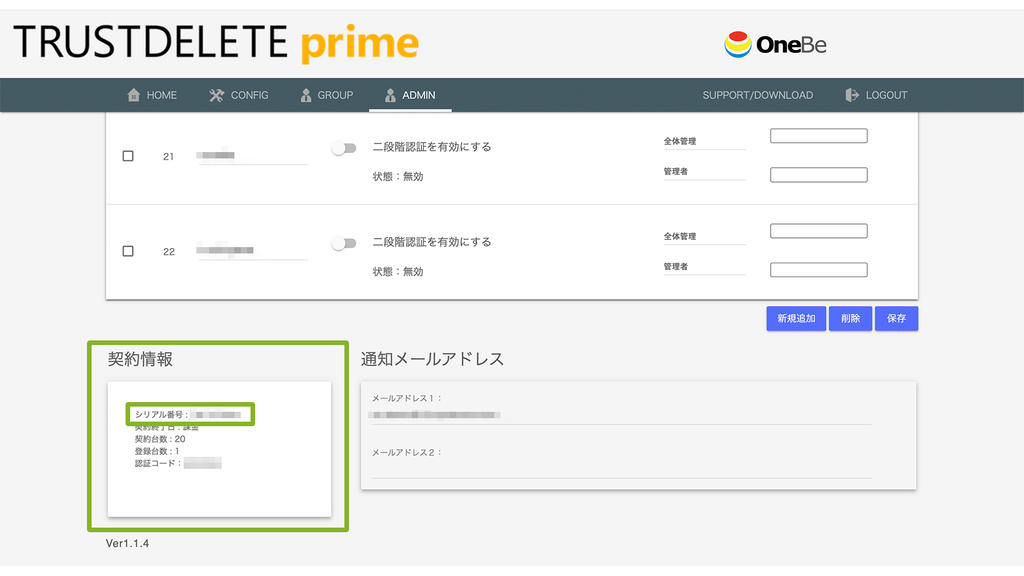
13. 登録ステータスの「シリアル番号」に TRUST DELETE prime 管理サーバーに表示されるシリアル番号を入力します。
シリアル番号の確認方法
TRUST DELETE prime の管理サーバーにログインし、ADMIN 画面の最下部にある「契約情報」欄で[シリアル番号]をご確認ください。
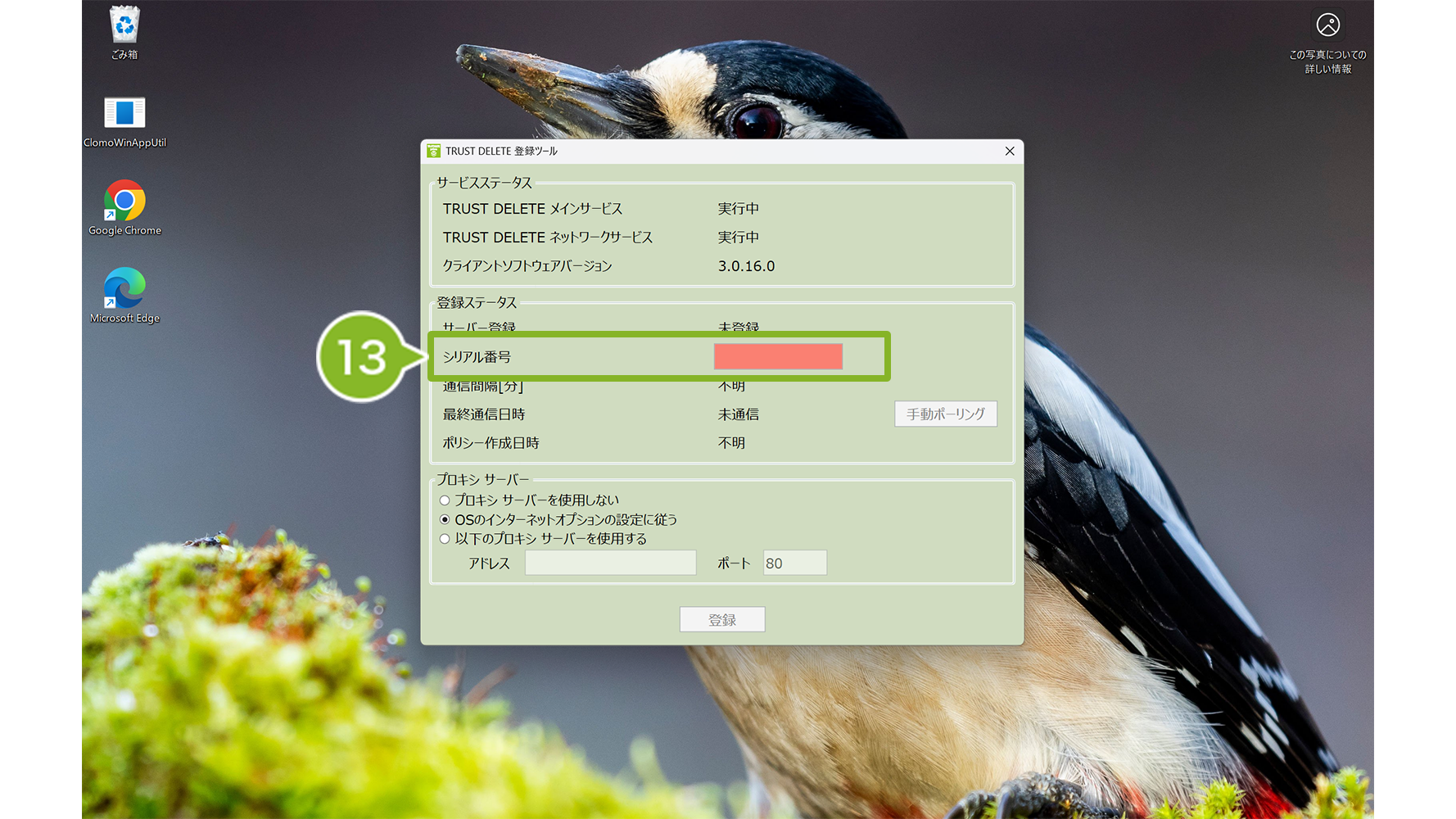
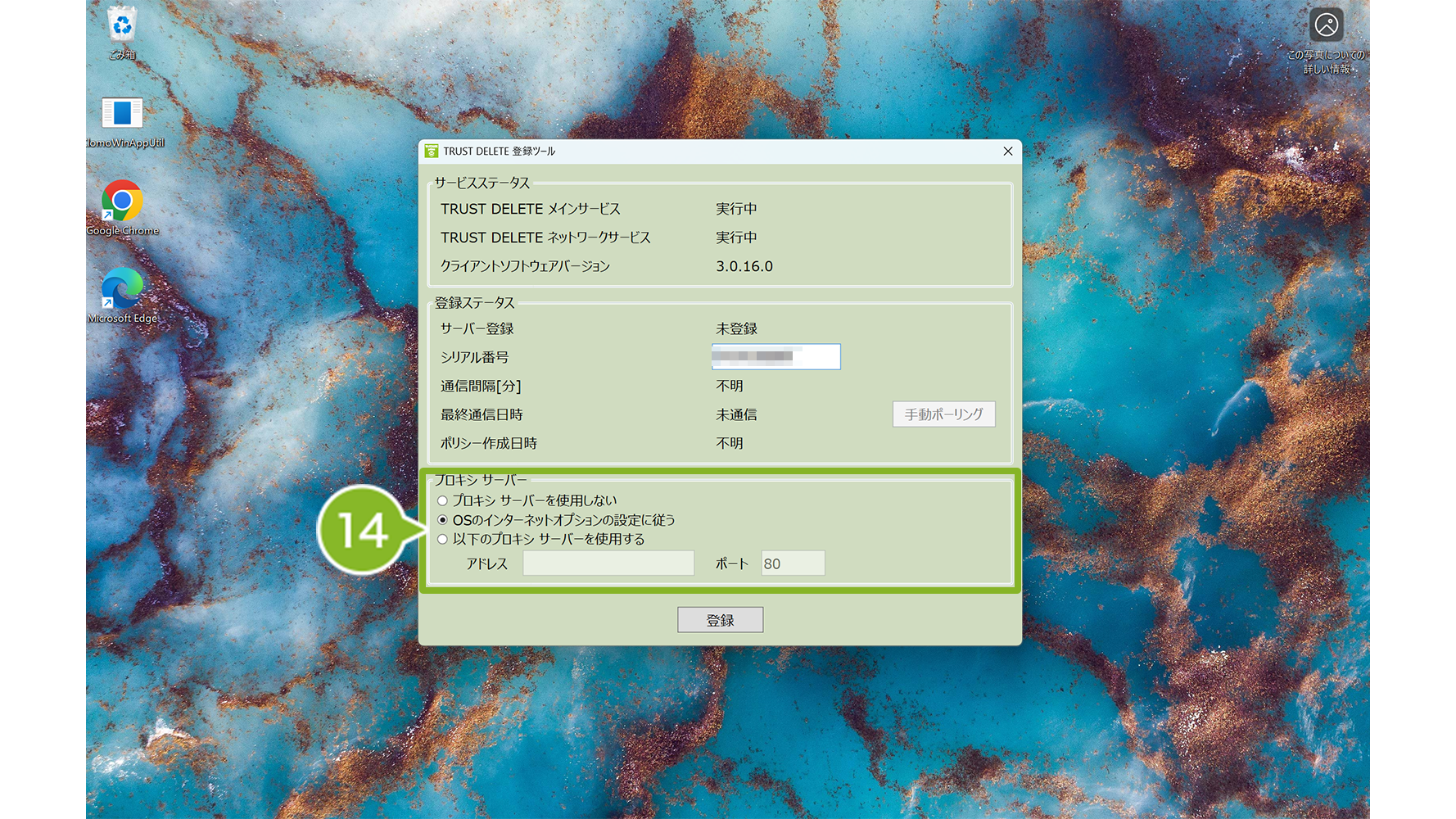
14. 必要に応じてプロキシサーバーを設定します。
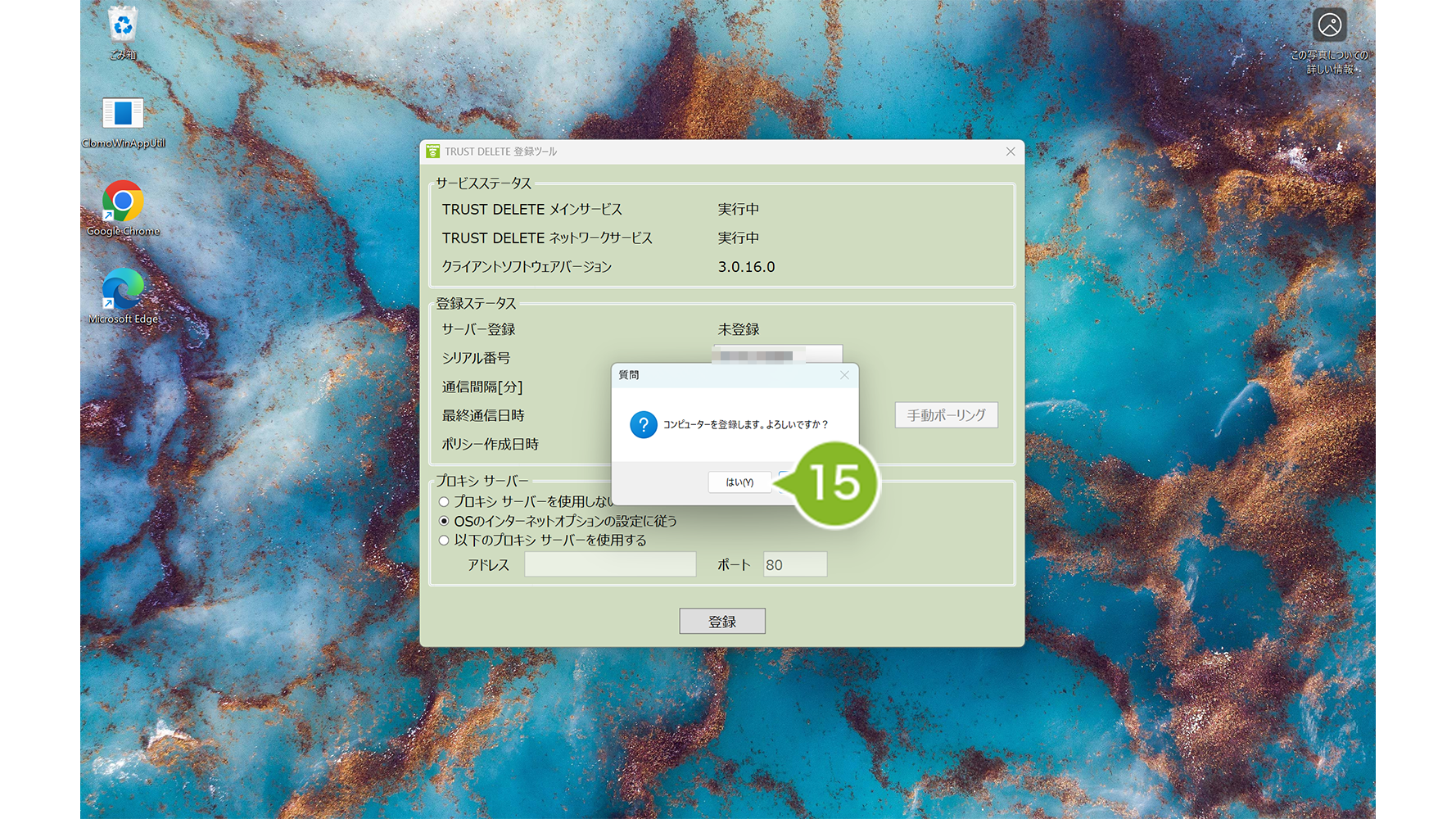
15. 確認画面が表示されたら[はい]をクリックします。
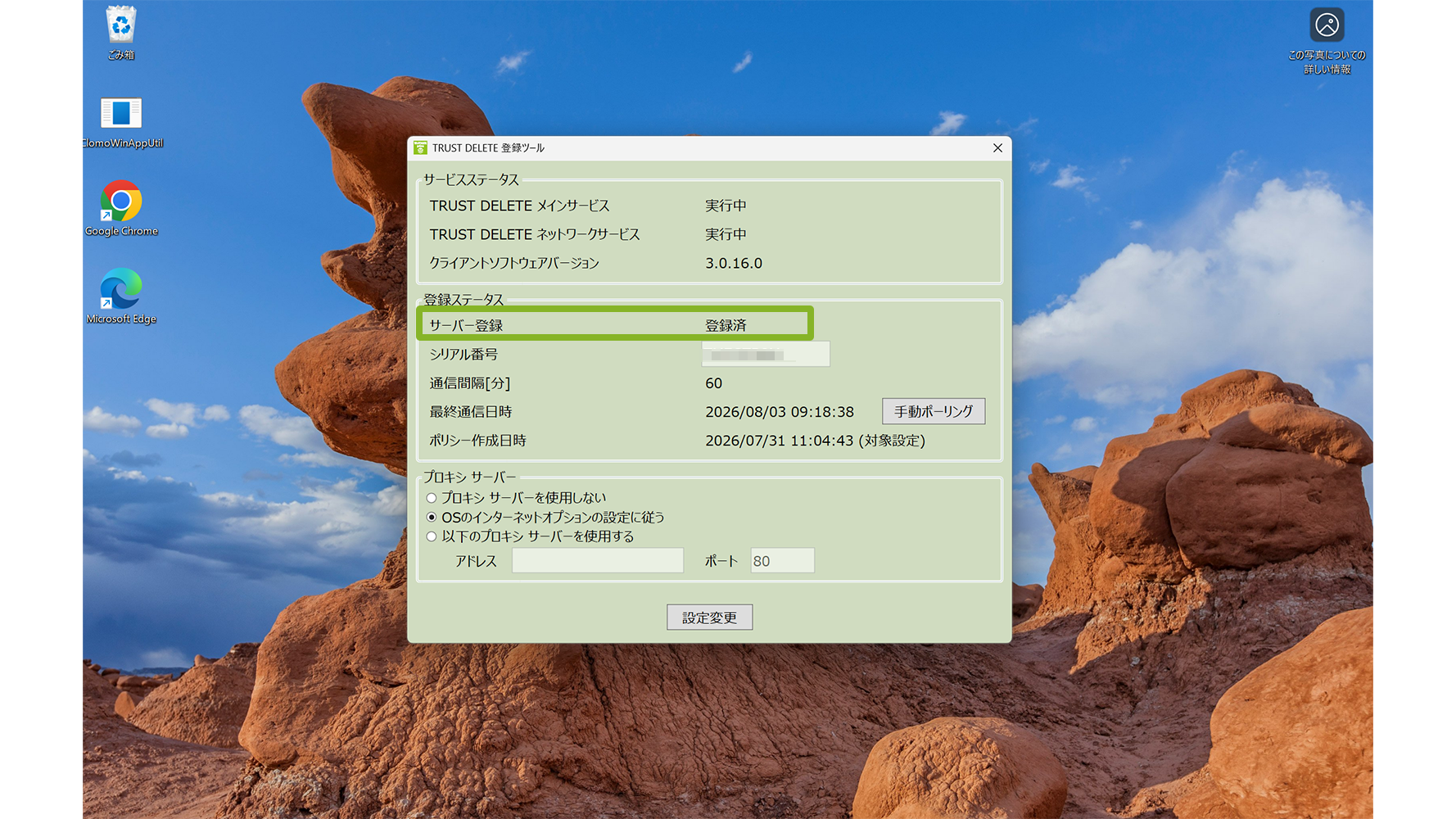
16. 登録ステータスの「サーバー登録」が「登録済」になっていればインストール完了です。
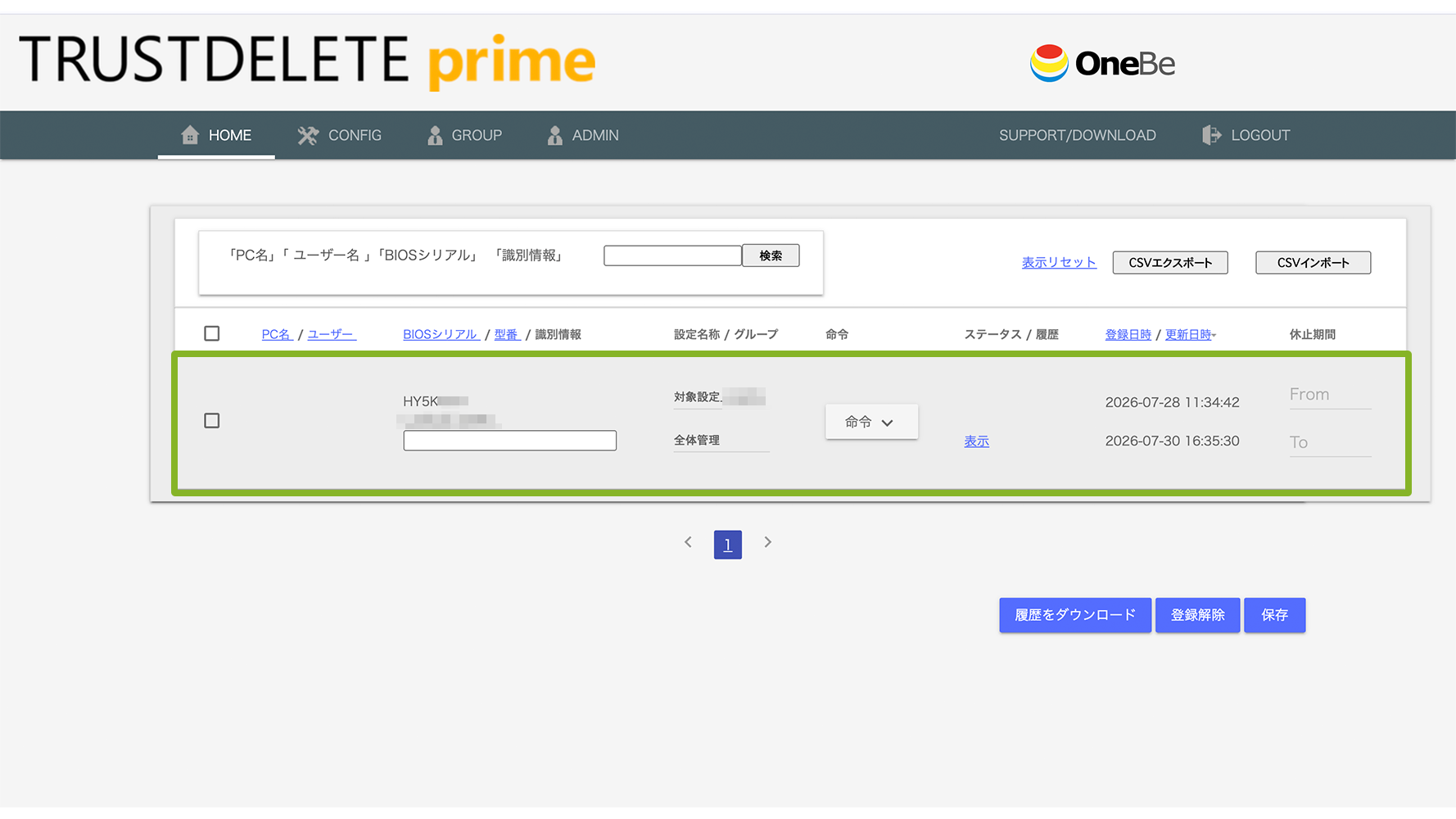
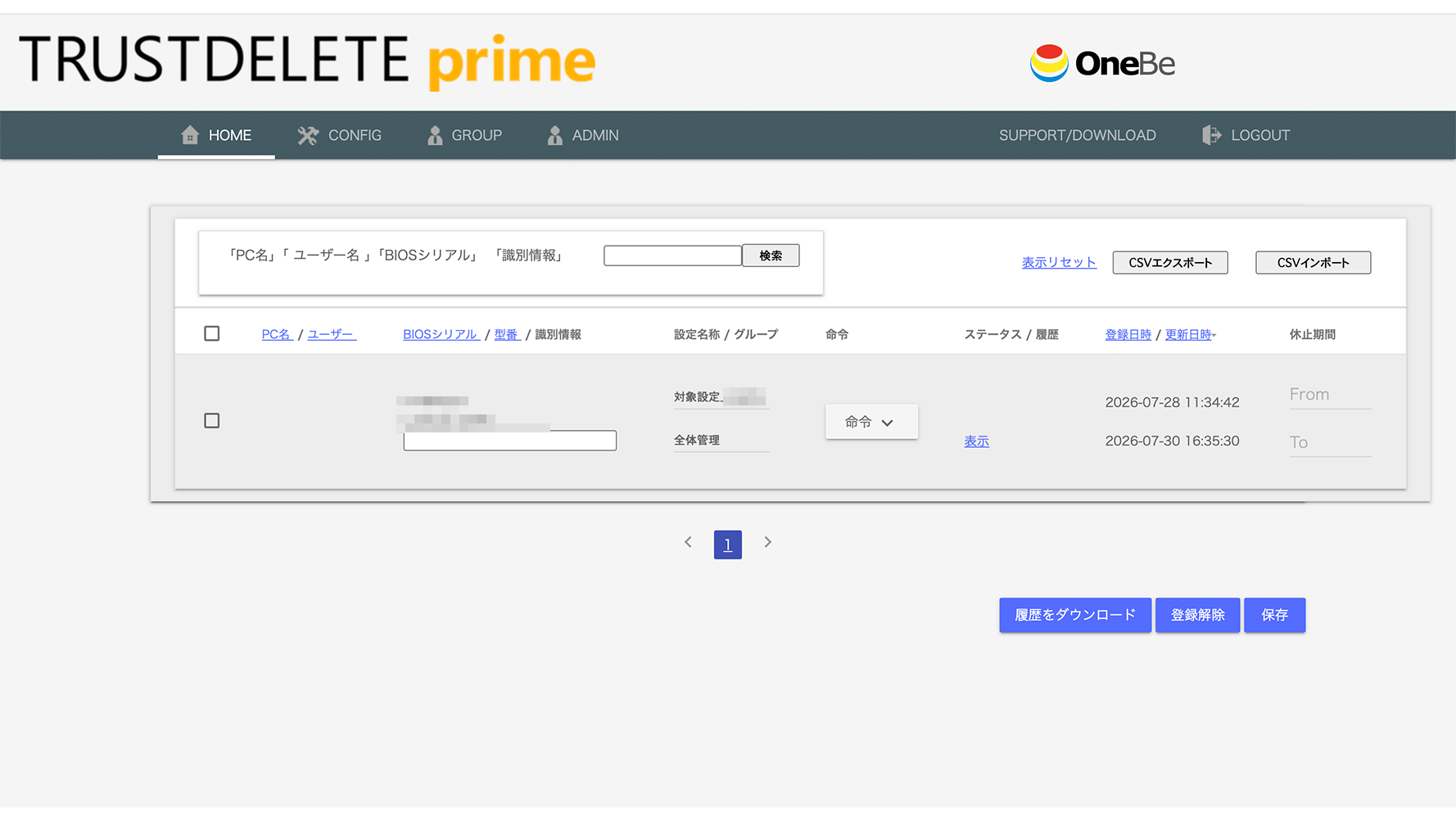
TRUST DELETE prime 管理サーバーでも、デバイスがインストールされていることを「HOME」画面から確認できます。
TRUST DELETE prime をアンインストールする
アンインストール用パスワードを確認する
TRUST DELETE prime をデバイスからアンインストールする場合、「アンインストール用パスワード」が必要です。
アンインストール用パスワードは、TRUST DELETE prime 管理サーバーから確認できます。
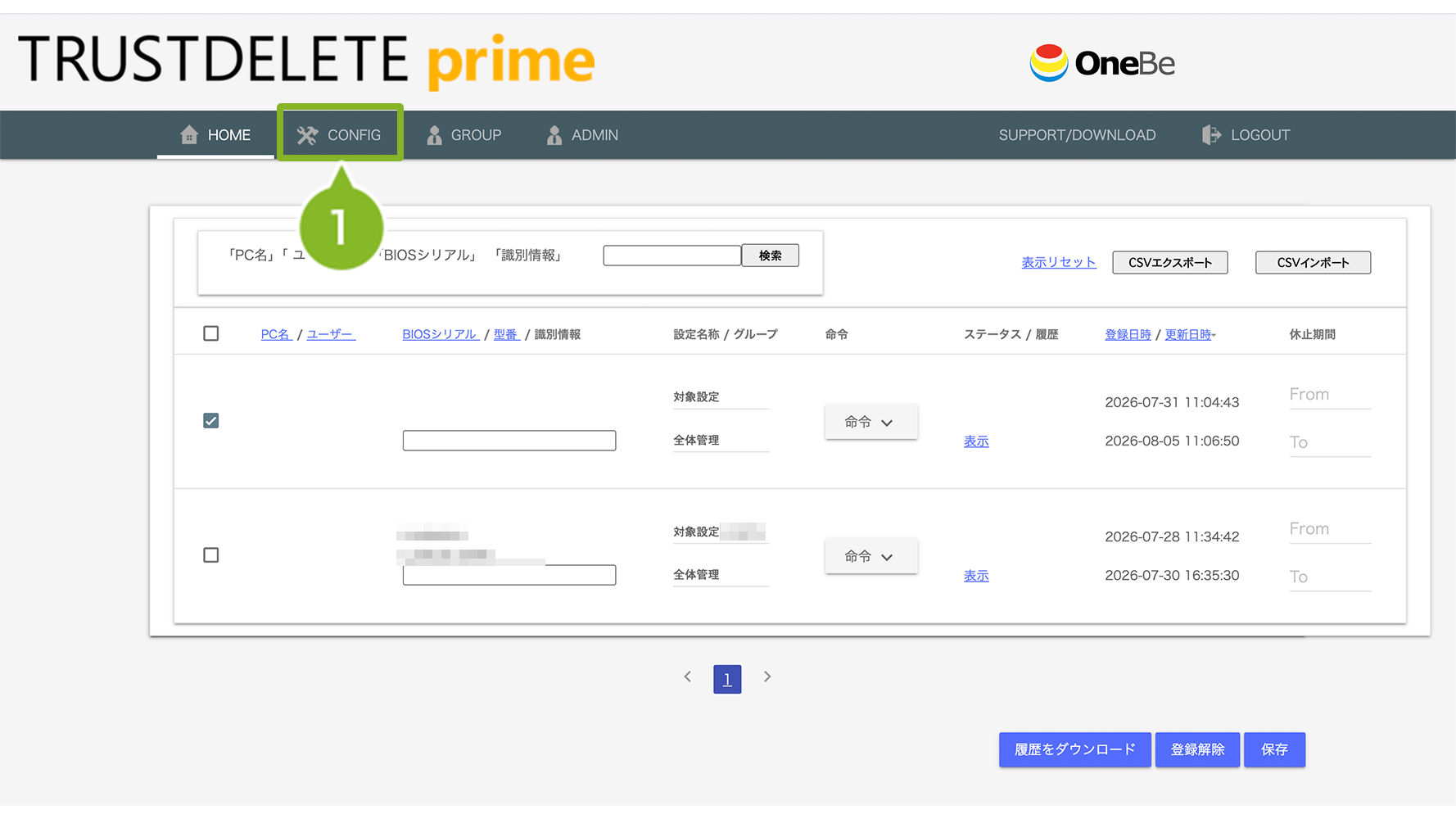
1. TRUST DELETE prime 管理サーバーログイン後、[CONFIG]をクリックします。
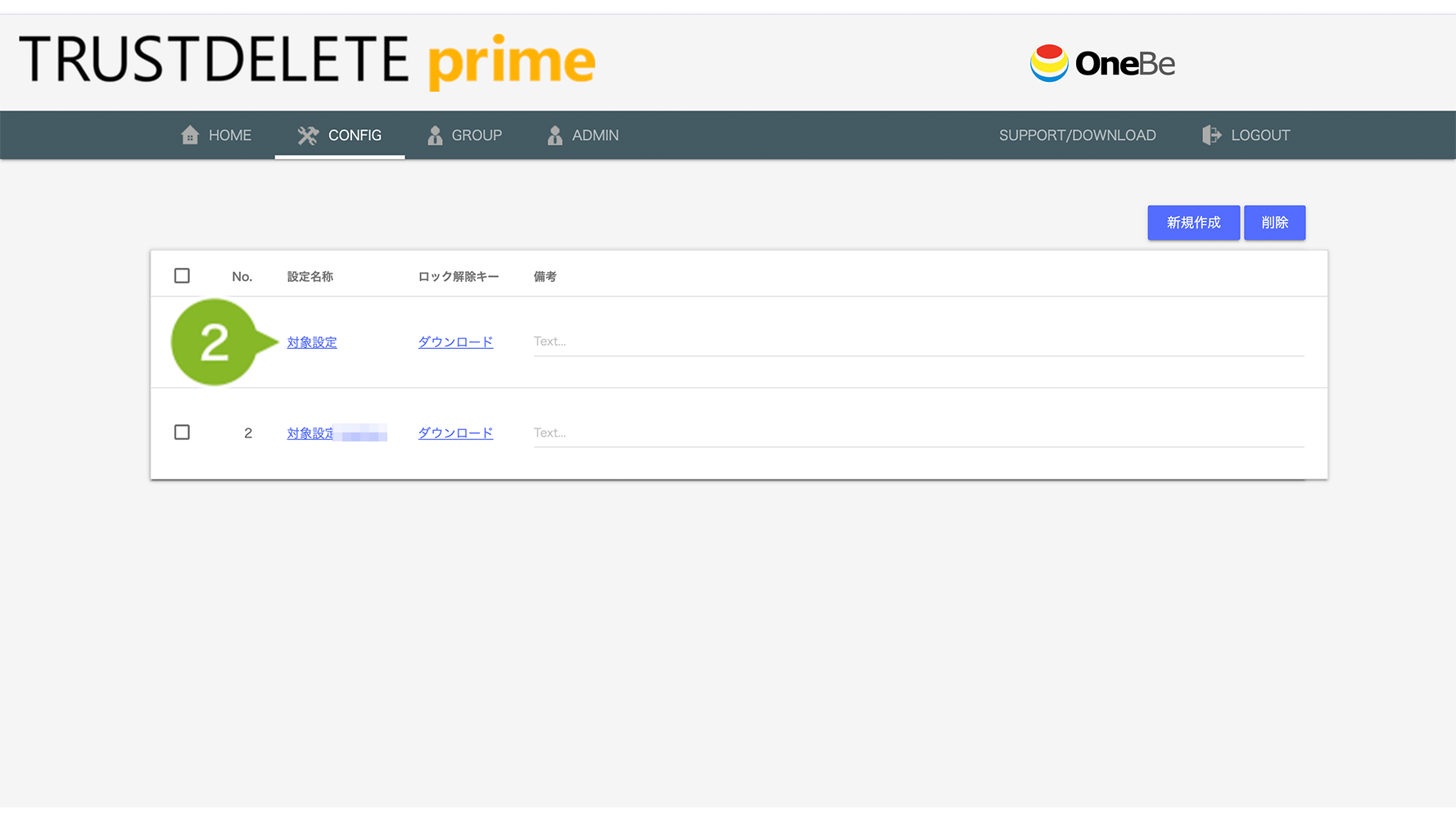
2. 対象デバイスの[対象設定]をクリックします。
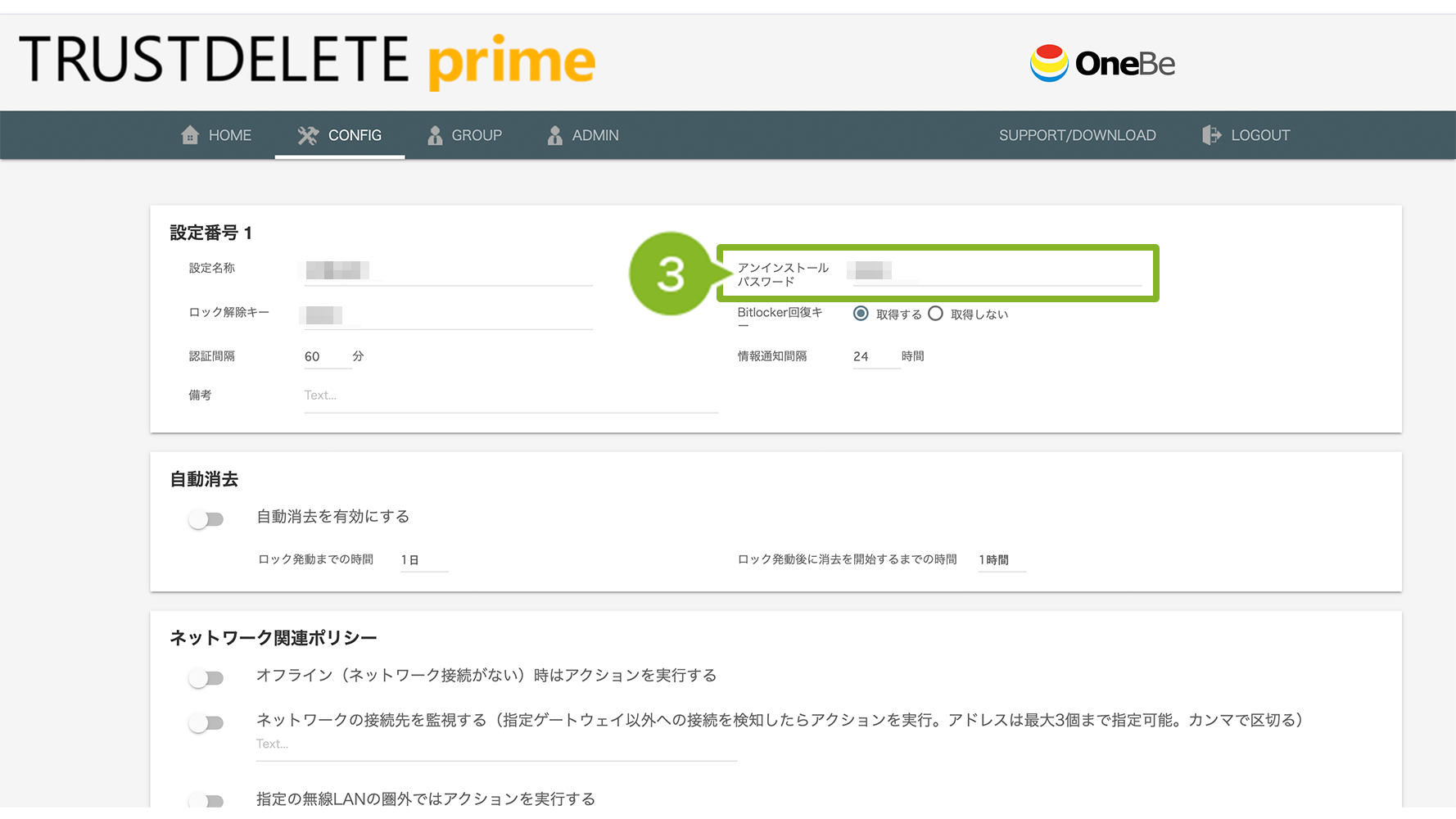
3. 「アンインストールパスワード」を確認します。後ほどデバイスでアンインストール作業をする際に使用します。
デバイスから TRUST DELETE prime をアンインストールする
アンインストール用パスワードを確認したら、デバイスから TRUST DELETE prime をアンインストールします。
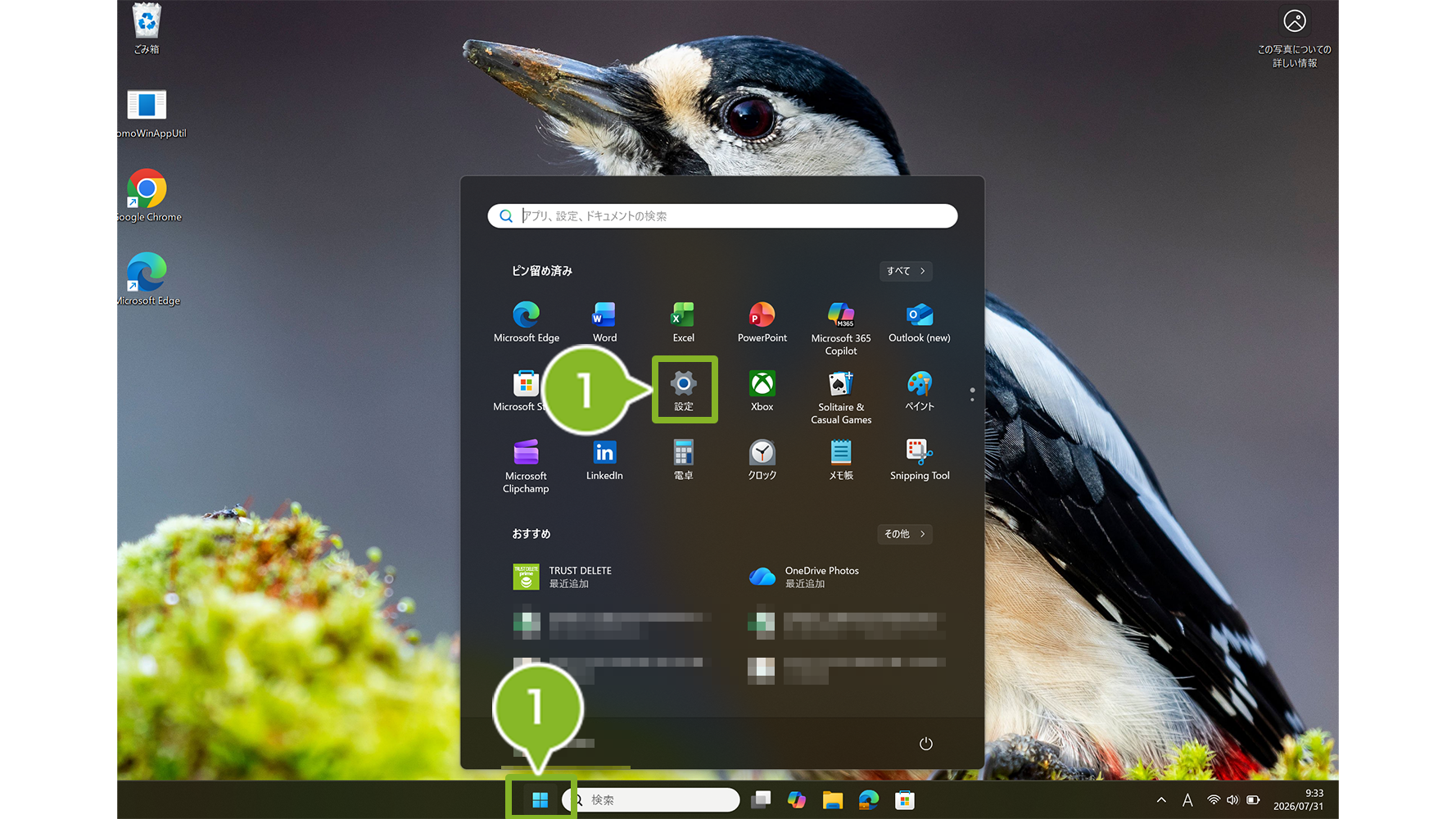
1. アンインストールするデバイスで、スタートボタンをクリックし[設定]をクリックします。
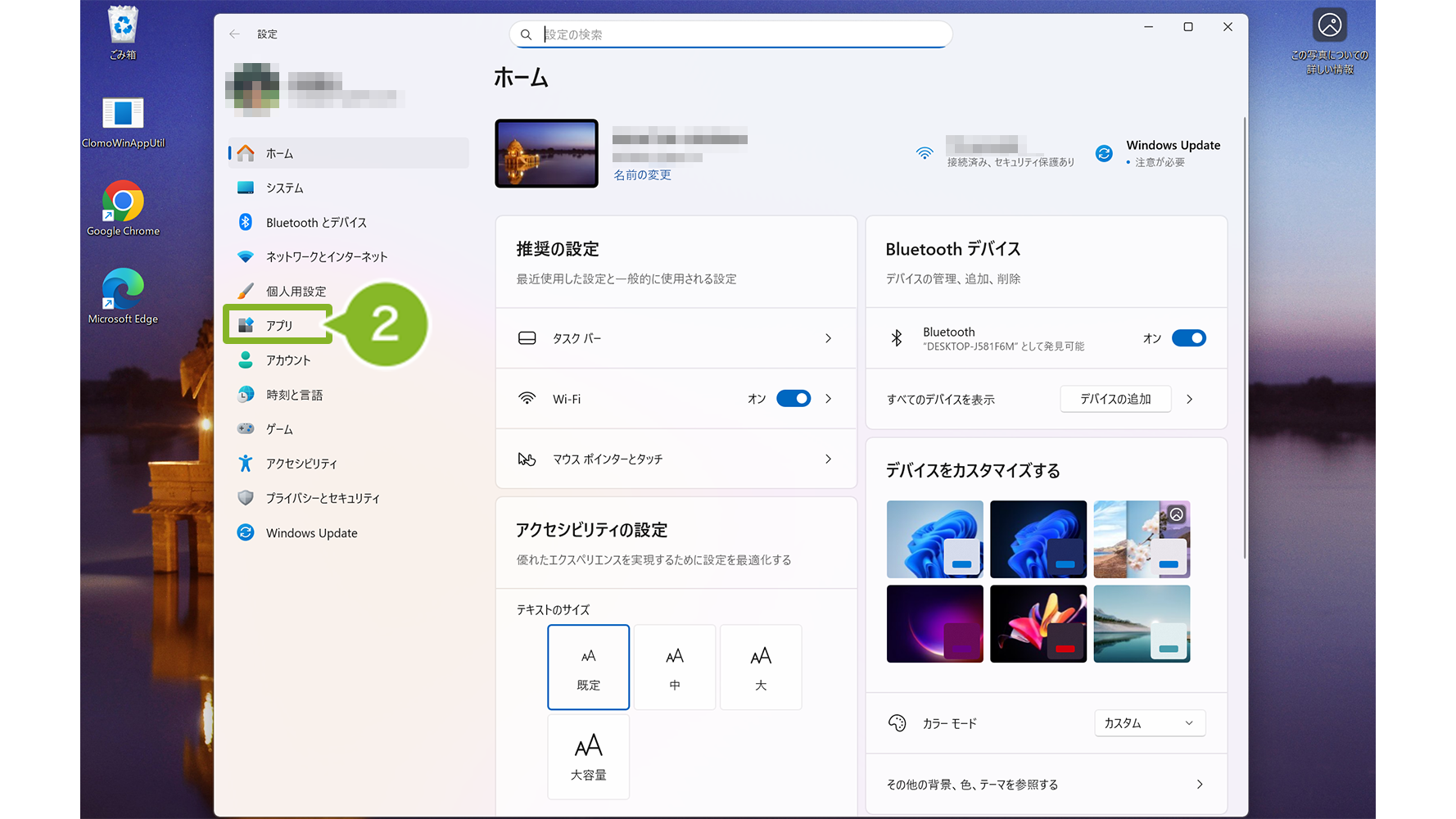
2. [アプリ]をクリックします。
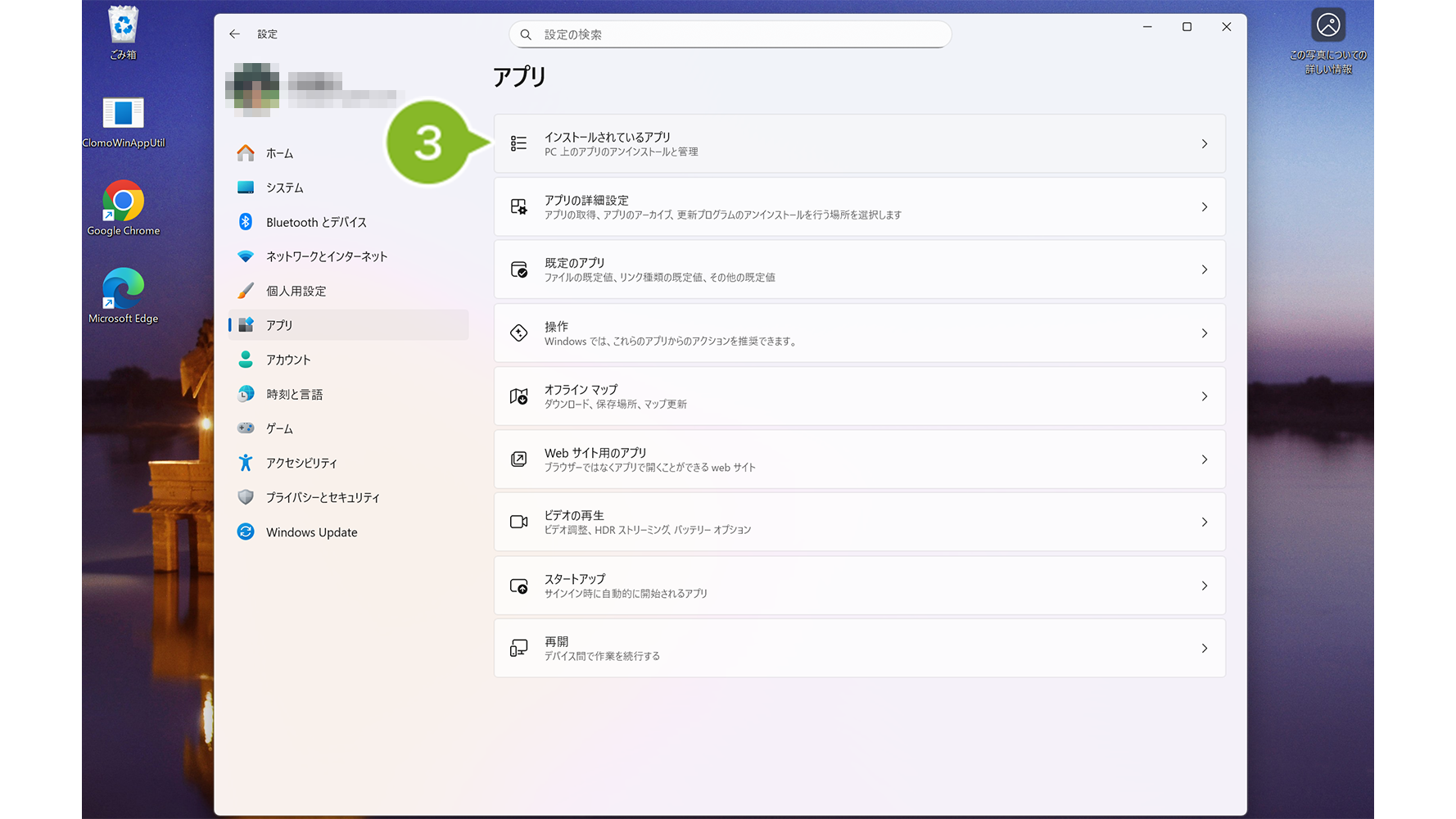
3. [インストールされているアプリ]を選択します。
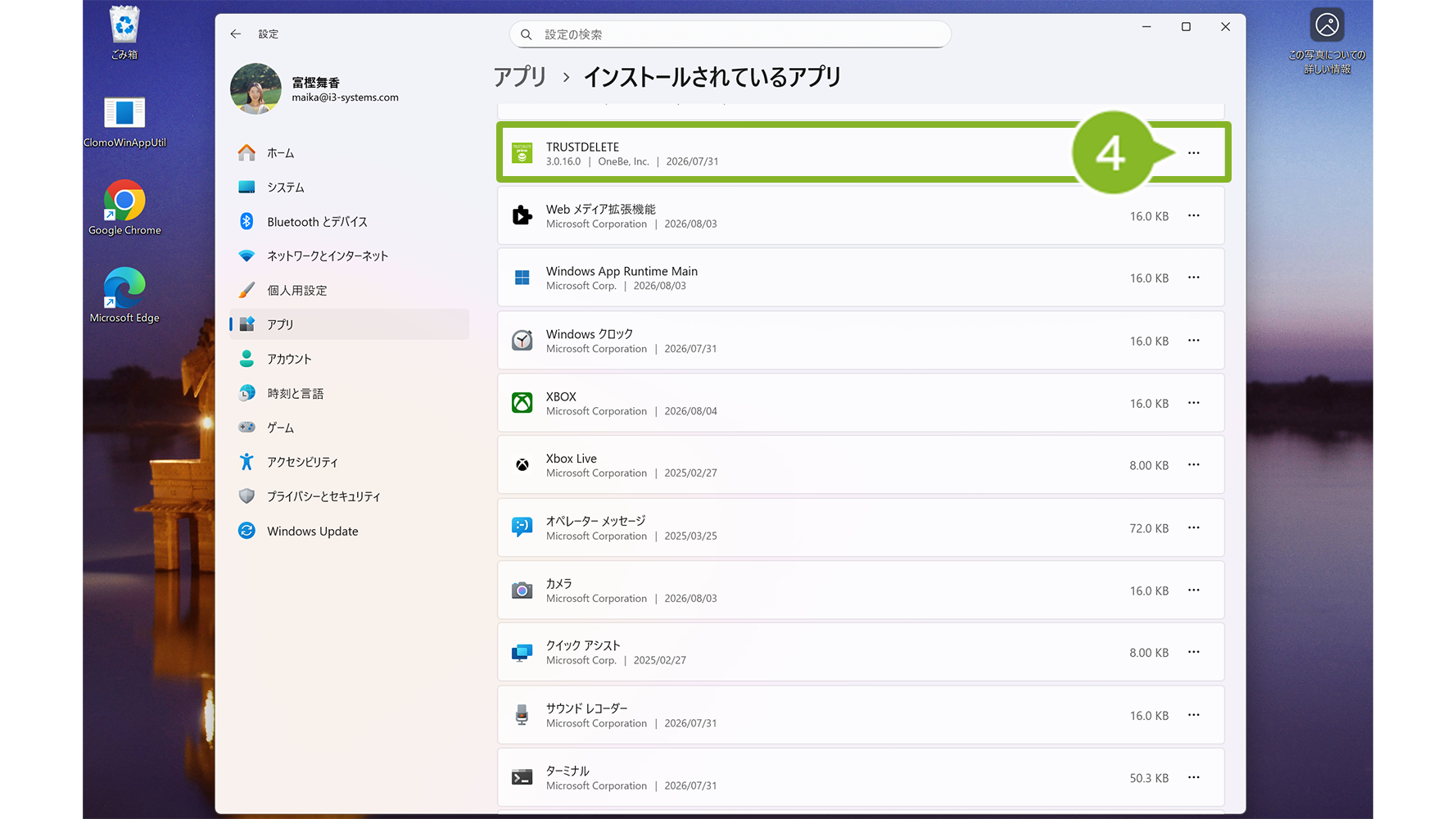
4. TRUST DELETE の「・・・」をクリックします。
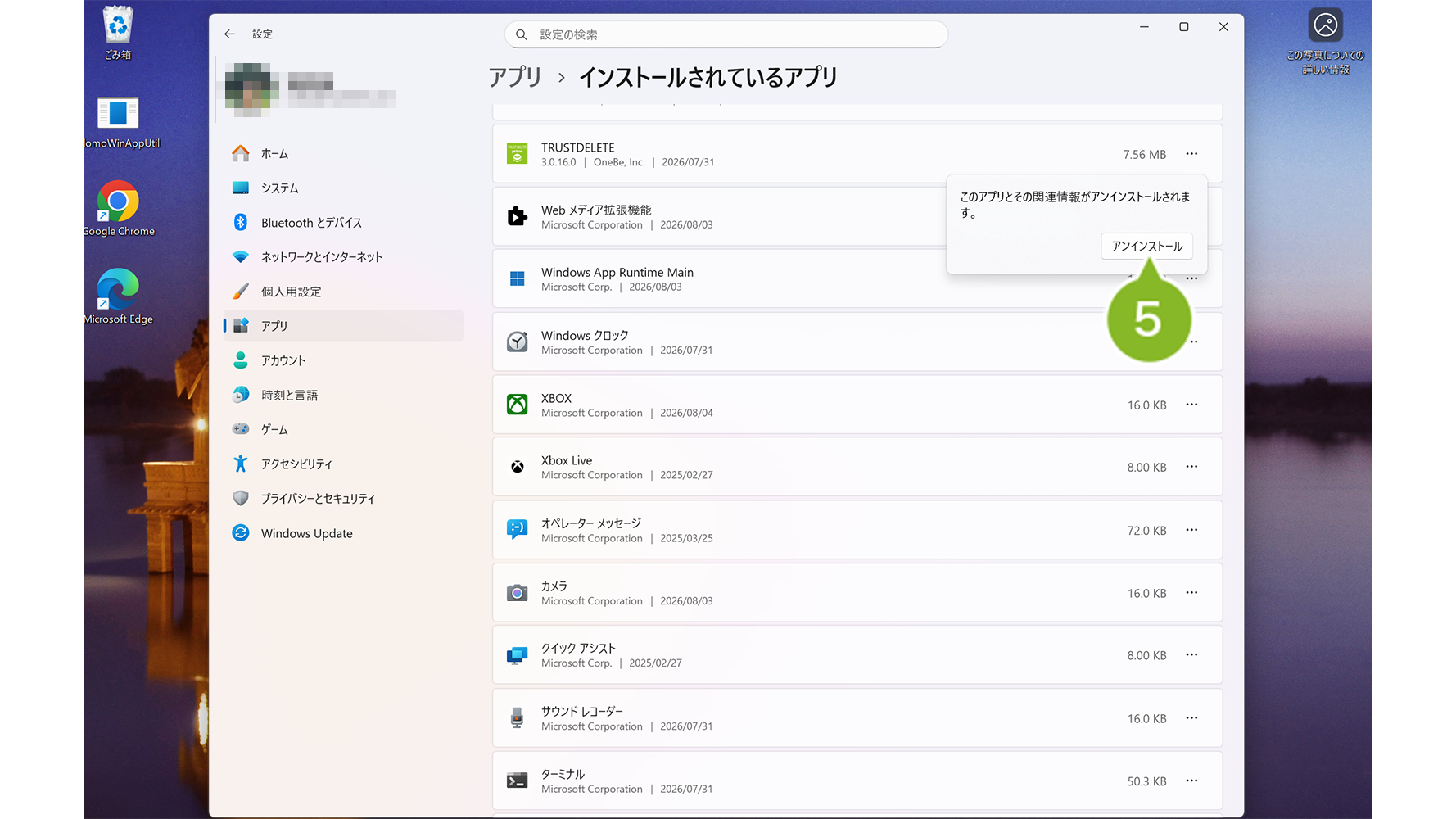
5. [アンインストール]をクリックします。
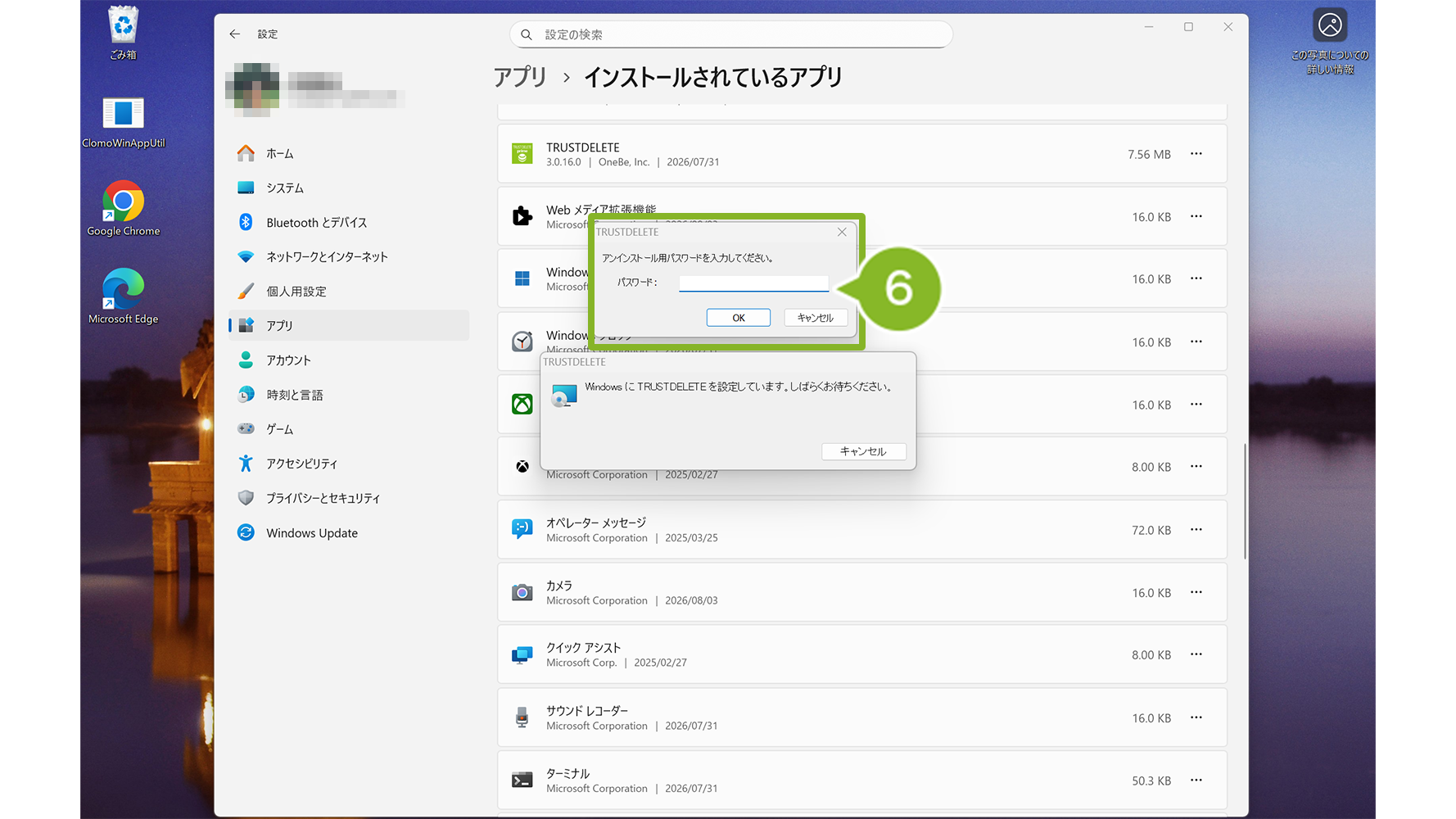
6. 先ほど TRUST DELETE prime 管理サーバーで確認した、アンインストール用パスワードを入力します。
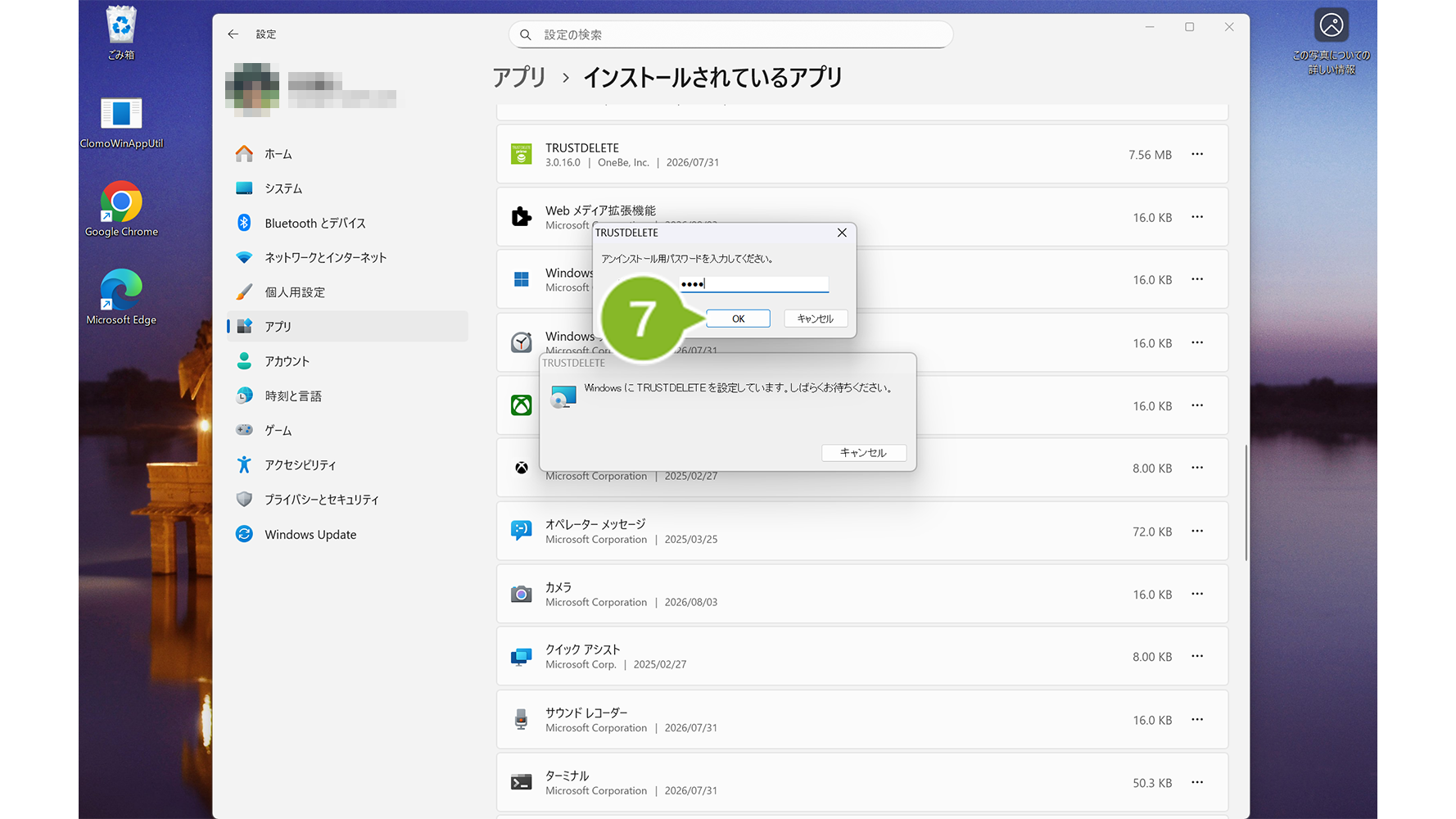
7. [OK]をクリックします。
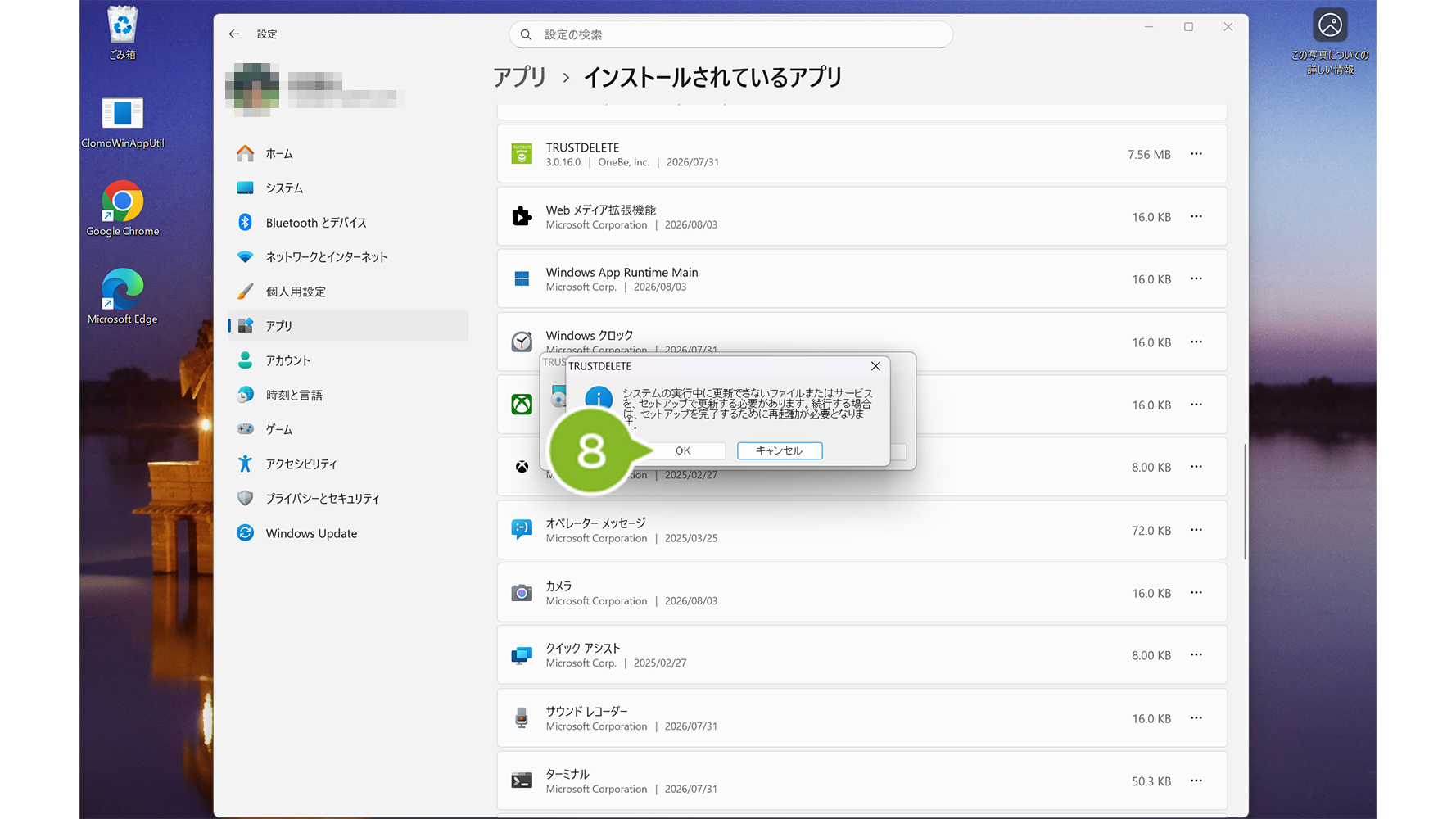
8. 再起動確認画面が表示されたら[OK]をクリックします。クリック後、アンインストール処理が実行されます。
9. アンインストール後、TRUST DELETE prime 管理サーバーの HOME 画面で該当のデバイスが削除されていることが確認できれば完了です。
このページの情報は役に立ちましたか?
このページに対するフィードバック
お寄せいただいたご意見に返信はできかねますので、予めご了承ください。