
本ページの利用シーン(OS 共通)
・ユーザーと組織を関連付けたい場合
目次
ユーザーと組織を関連付ける(個別登録)
登録済みのユーザーと組織を関連づける方法をご案内します。
1. CLOMO PANEL にログイン後、[Users/Org]をクリックします。
.「ユーザーと組織を関連付ける」(Users_Org-画面側の操作).インポートで一括登録-手順1.png)
2. 編集したいユーザーを選択します。
.「ユーザーと組織を関連付ける」(Users_Org-画面側の操作).個別登録-手順2.png)
3. [ユーザーの情報を編集]をクリックします。
.「ユーザーと組織を関連付ける」(Users_Org-画面側の操作).個別登録-手順3.png)
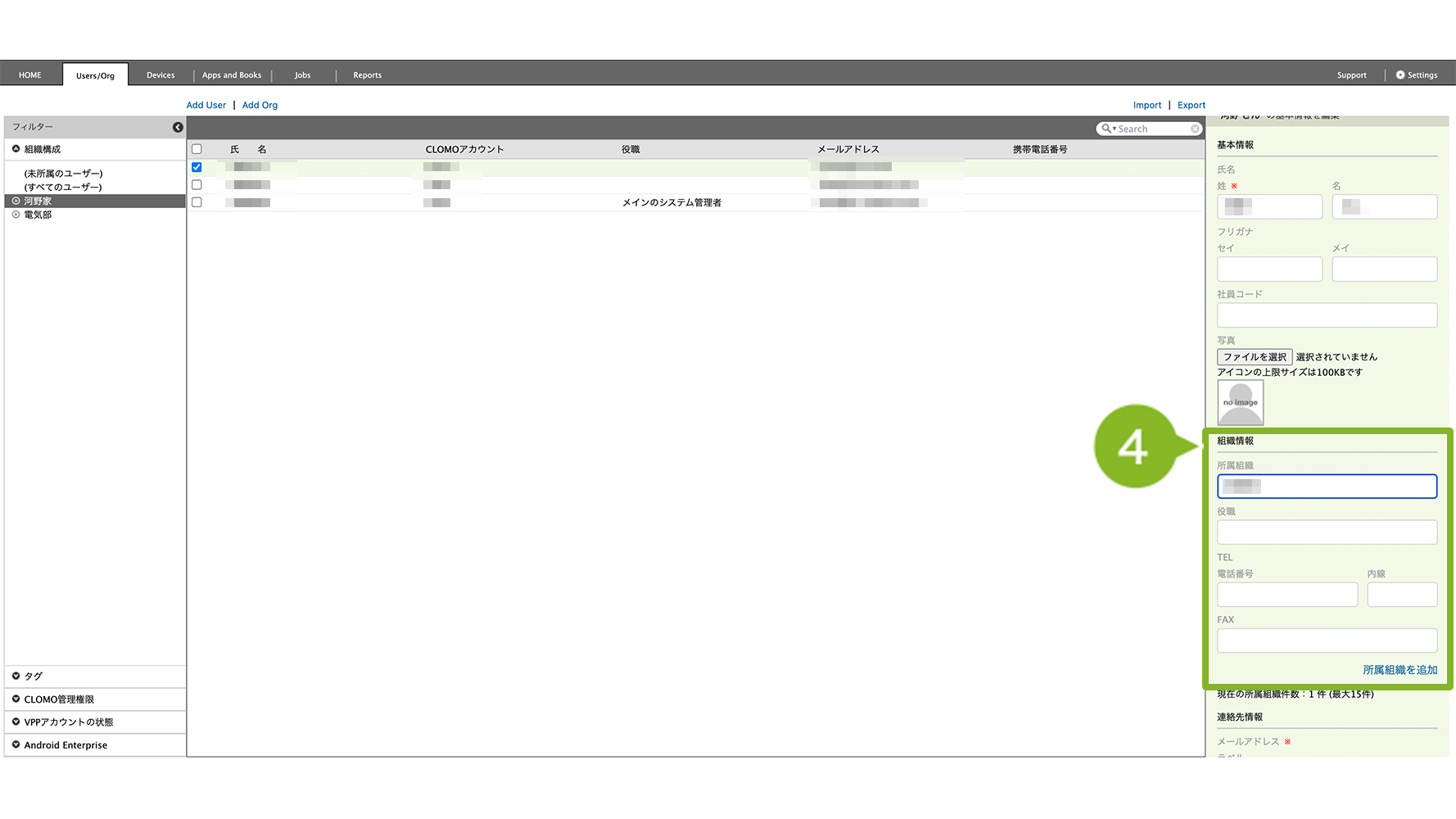
4. 組織情報を編集します。
所属組織欄に、該当する組織名を入力します。
※ 2つ以上の組織に紐付ける際など、入力欄が不足している場合は「所属組織を追加」をクリックして入力欄を追加した上で入力してください。
5. [保存]をクリックします。
.「ユーザーと組織を関連付ける」(Users-Org-画面側の操作).個別登録-手順5.png)
6. 「ユーザー情報保存完了」のお知らせが表示されたら完了です。
.「ユーザーと組織を関連付ける」(Users_Org-画面側の操作).個別登録-手順6.png)
ユーザーと組織を関連付ける(インポートで一括登録)
CSV ファイルをインポートすることで、複数のユーザー情報や組織情報を一括で登録・編集・削除できます。
目的に合わせた手順・ファイル準備を行ってください。
パターン1:新規でユーザー情報と組織情報を登録する場合
1. 下記のテンプレートファイルをダウンロードします。
2. テンプレートに必要なユーザー情報および組織コードを入力します。
3. 後述の「インポート手順」に沿って CSV ファイルをインポートします。
パターン2:既存のユーザー情報・組織情報を変更・追加する場合
1. 現在登録されているユーザー情報をエクスポートして CSV ファイルを出力します。
2. エクスポートした CSVファイル上で組織コードの追加や変更など、必要な項目の編集を行います。
3. 後述の「インポート手順」に沿って、インポート方法「追加更新」でインポートします。
インポート用 CSV ファイルのテンプレートダウンロード
新規登録用のインポート用テンプレートファイルは以下からダウンロードできます。

インポートするファイルの作成は、作成する前にいったんエクスポートをおこない、出力された CSV ファイルのフォーマットを利用して情報を入力する方法が、1番正確にインポートできます。新規作成する場合は、「ファイルのダウンロード」ページからインポート用ファイルをダウンロードしてご利用ください。
1. CLOMO PANEL にログイン後、[Users/Org]をクリックします。
.「ユーザーと組織を関連付ける」(Users_Org-画面側の操作).インポートで一括登録-手順1-1.png)
2. [Export]をクリックし、ユーザー情報をエクスポートします。
.「ユーザーと組織を関連付ける」(Users_Org-画面側の操作).インポートで一括登録-手順2.png)
3. 「種類」からユーザー情報を選択します。
.「ユーザーと組織を関連付ける」(Users_Org-画面側の操作).インポートで一括登録-手順3.png)
4. 「出力文字コード」「完了時メール通知」を選択します。各項目の詳細については、以下の表をご確認ください。
.「ユーザーと組織を関連付ける」(Users_Org-画面側の操作).インポートで一括登録-手順4.png)
| 項目名 | 説明 |
| 出力文字コード | 「Shift-JIS」と「UTF-8」に対応しています。いずれかを選択します。 |
| 完了時メール通知 | 「設定する」にした場合、CSV エクスポート完了時に、CLOMO PANEL でログインしているユーザーアカウントのメールアドレス宛にメールが送信されます。 メールアドレスの確認方法は、ユーザーを編集する(◁ こちらをクリック)をご確認ください。 |
5. [エクスポート]をクリックします。
.「ユーザーと組織を関連付ける」(Users_Org-画面側の操作).インポートで一括登録-手順5.png)
6. 「エクスポート開始」のお知らせが表示されたら完了です。
.「ユーザーと組織を関連付ける」(Users_Org-画面側の操作).インポートで一括登録-手順6-1.png)
システム管理者には、エクスポートが完了すると、以下のようなメールが送信されます。
※ エクスポート後に CLOMO PANEL の[Users/Org]>[ Export]の「前回の実行」に表示されるダウンロードリンクは、エクスポートを実行した日より90日間表示されます。
.「ユーザーと組織を関連付ける」(Users_Org-画面側の操作).インポートで一括登録-手順6-2.png)
7. エクスポートした CSV ファイルの組織コードを新規に入力、または変更します。
※ 別の組織へ移動する場合は、現在所属している組織コードを新しく所属する組織コードに変更します。
※ 組織コードは CLOMO PANEL > Users/Org >該当の組織を選択>(組織名)の詳細情報>組織コード の項目に記載があります。
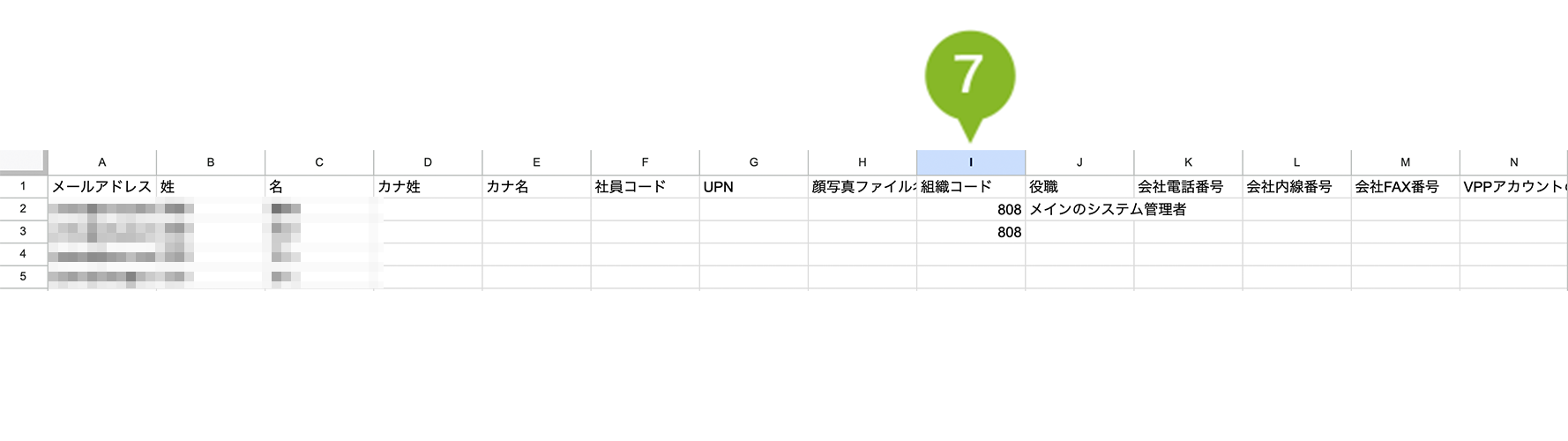
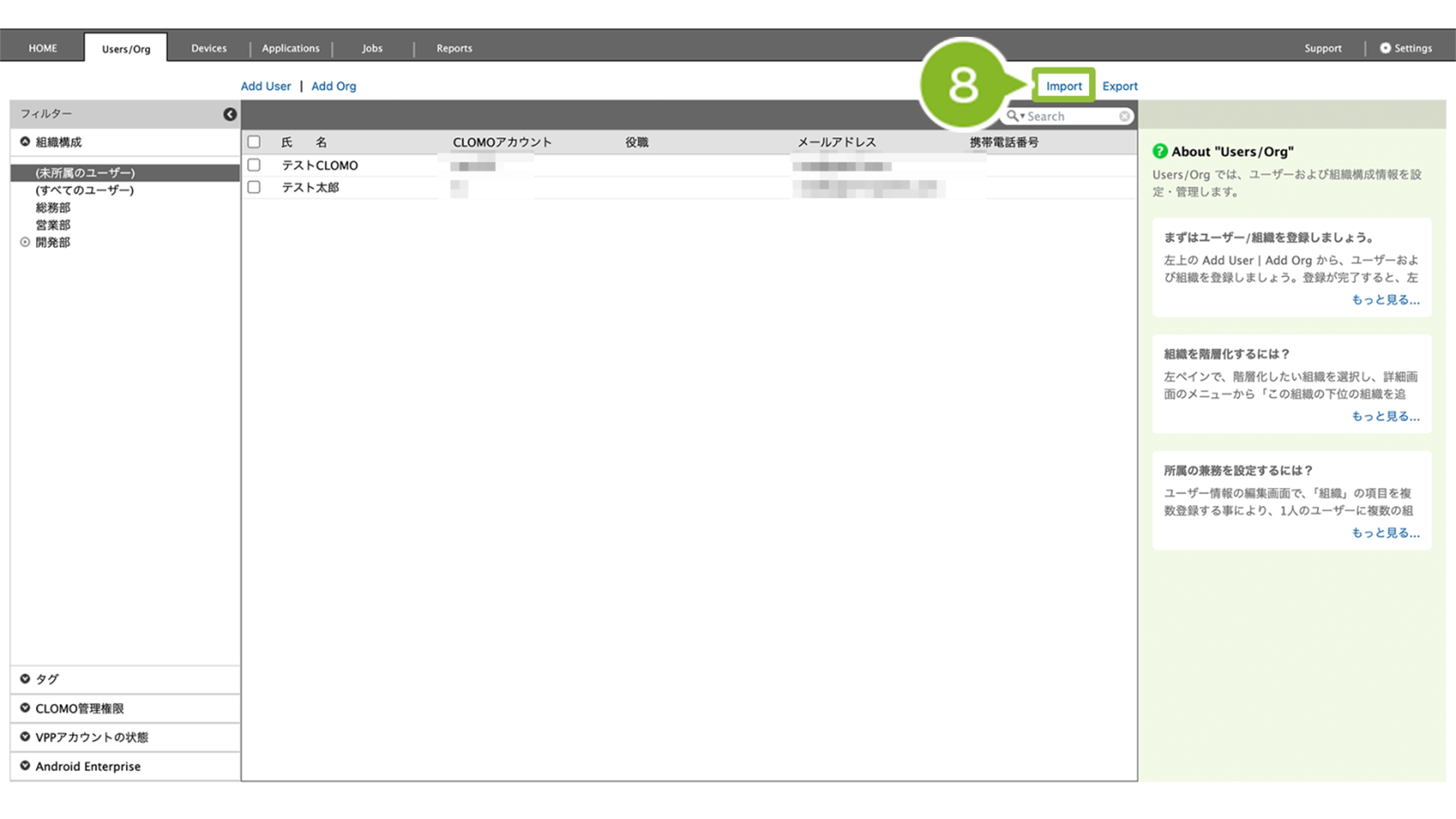
8. 組織コードを入力した CSV ファイルのインポートします。[Import]をクリックします。
9. 画像枠内の項目を編集します。項目の詳細については以下の表をご確認ください。
※ 情報を追加する場合は追加更新を推奨しております。
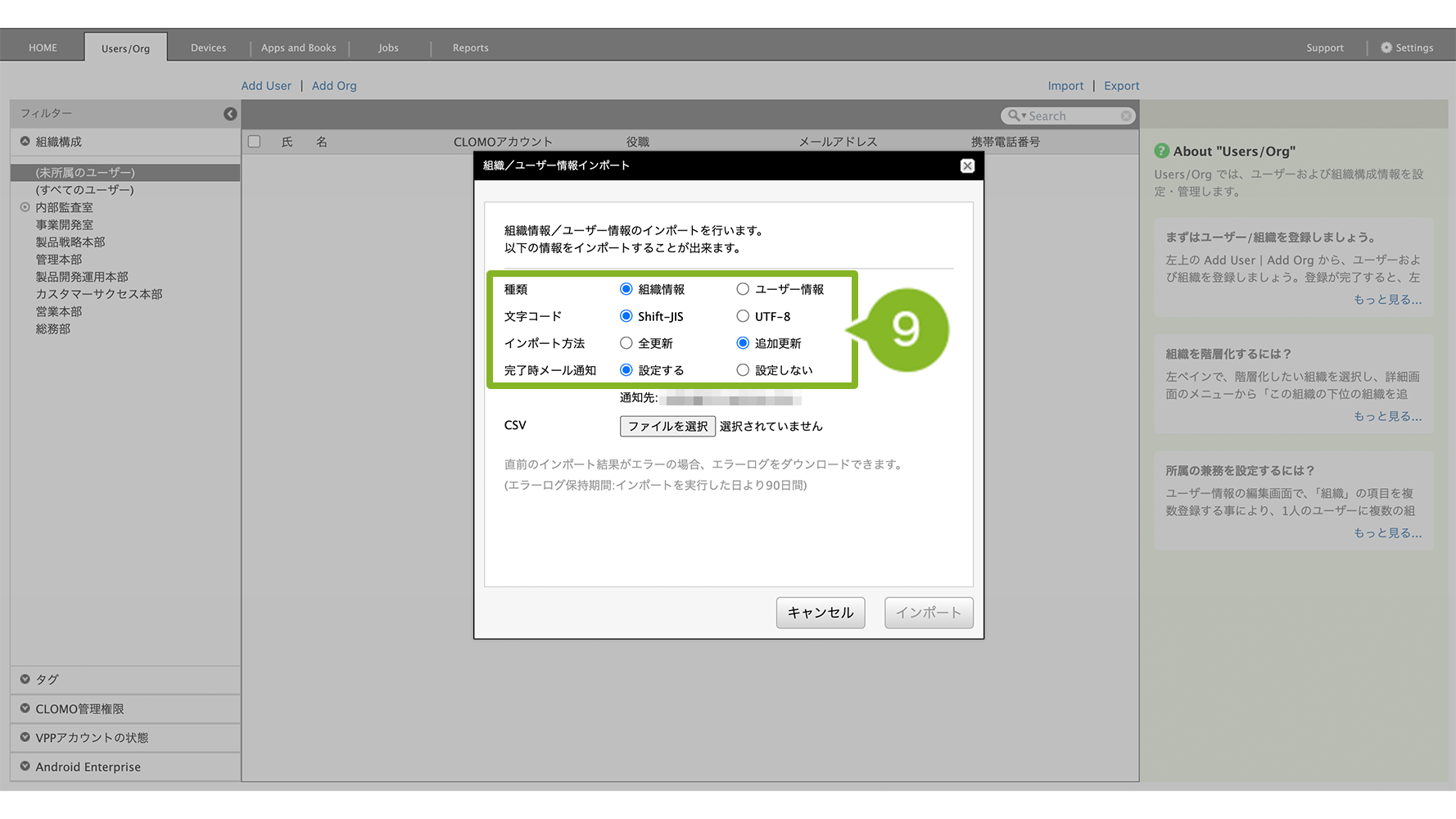
| 項目名 | 説明 |
| 種類 | 「ユーザー情報」を選択します。 |
| 文字コード | 「Shift-JIS」と「UTF-8」に対応しています。作成した CSV ファイルの文字コードを選択します。 |
| インポート方法 | ・「全更新」 「管理者権限を持つユーザーは削除しない」にチェックがある場合: システム管理者・部門管理者・オペレーター・カスタム管理者以外は全て削除されます。 「管理者権限を持つユーザーは削除しない」にチェックがない場合: システム管理者・部門管理者・オペレーター・カスタム管理者を含む全てのユーザー情報が削除されます。 ・「追加更新」 CSV に記載されたメールアドレスのユーザー情報のみを更新します。 CSV に存在しない項目の設定情報は削除され、CSV に記載された情報で上書きされます。(※1) CSV に記載がないメールアドレスのユーザー情報には影響がありません。 |
| 完了時メール通知 | 設定すると、インポート完了時に CLOMO PANEL でログインしているユーザーアカウントのメールアドレス宛にメールが送信されます。(※2) |
※1: CLOMOアカウント・CLOMOアカウントパスワード・UPN は空欄でインポートしても、既存の設定を削除することはできません。ただし、その他の項目は空白でインポートすると既存の設定が削除されるためご注意ください。
※2:本手順の最後にメールのサンプル画像があります。
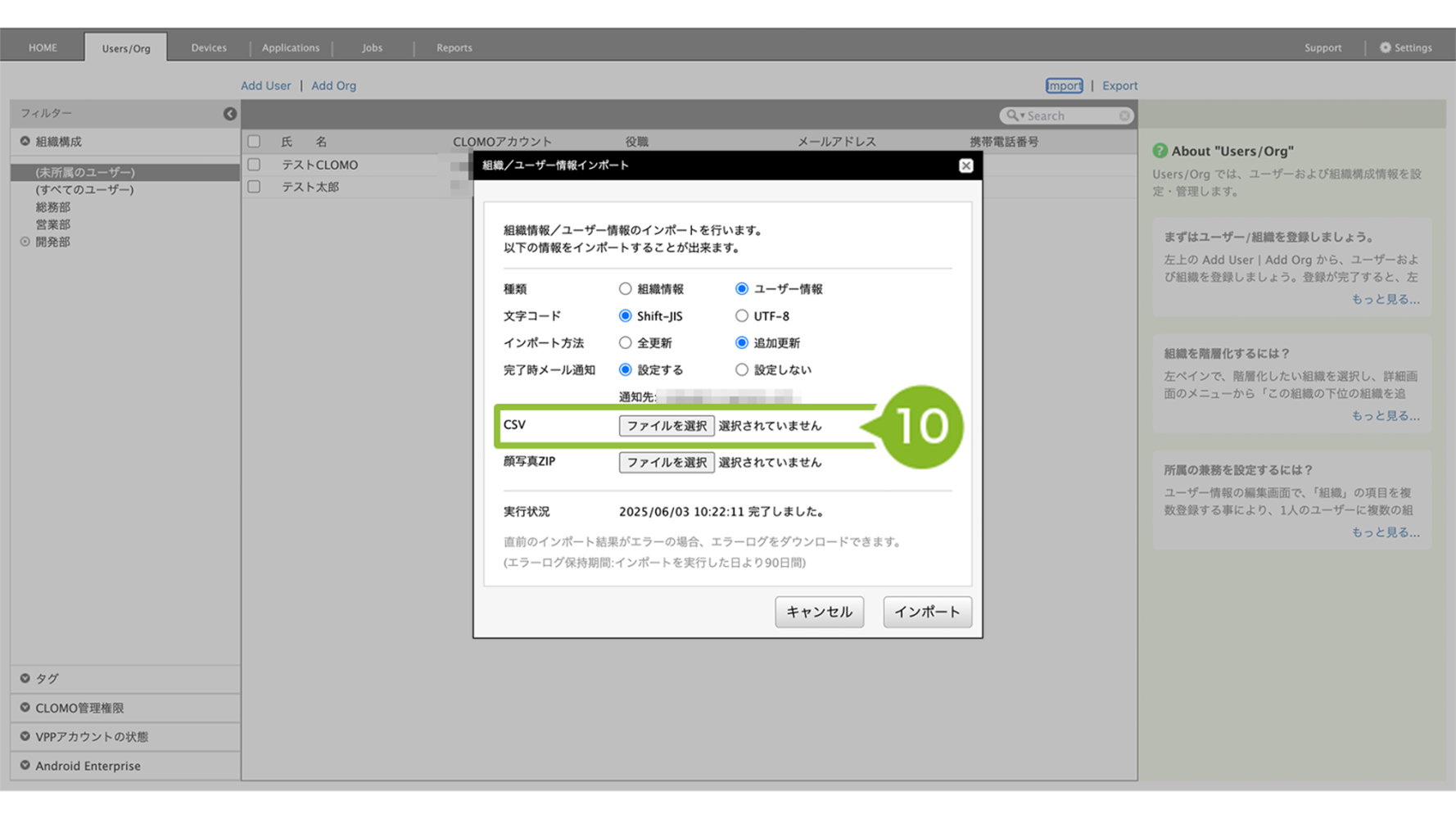
10. CSV の[ファイルを選択]をクリックし、インポートしたいCSVファイルを選択します。
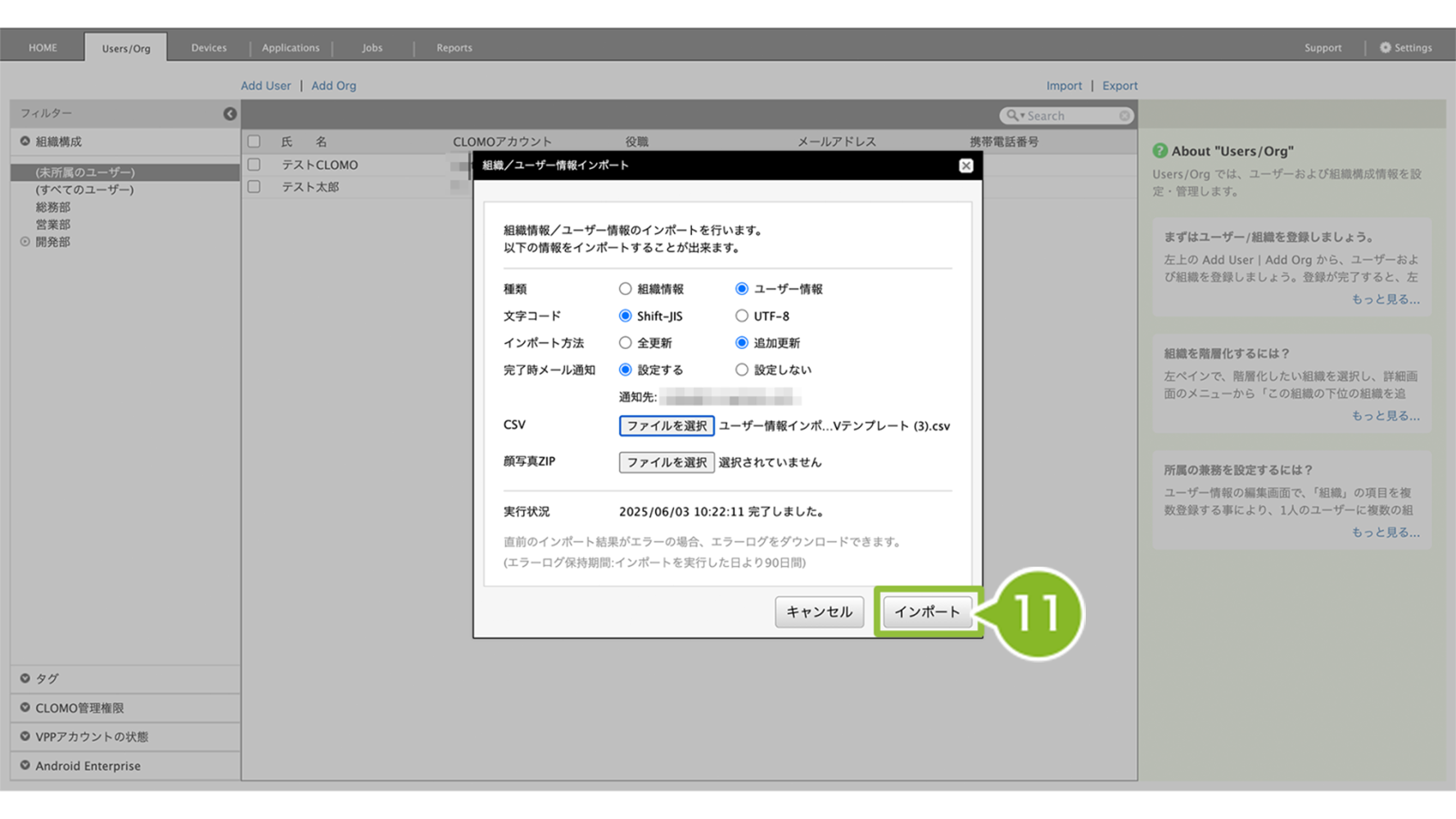
11. [インポート]をクリックします。
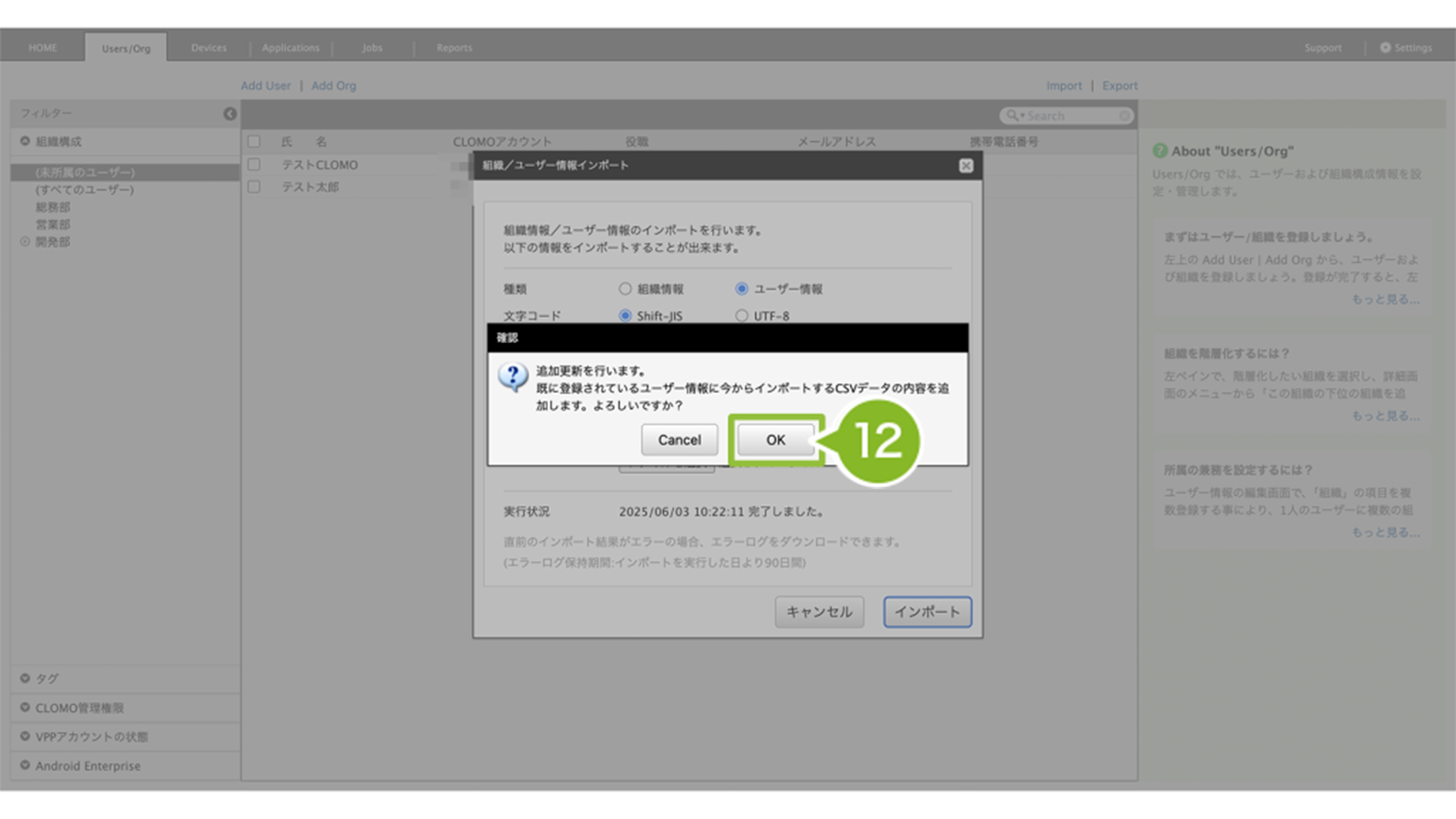
12. 追加更新の確認画面が表示されます。[OK]をクリックします。
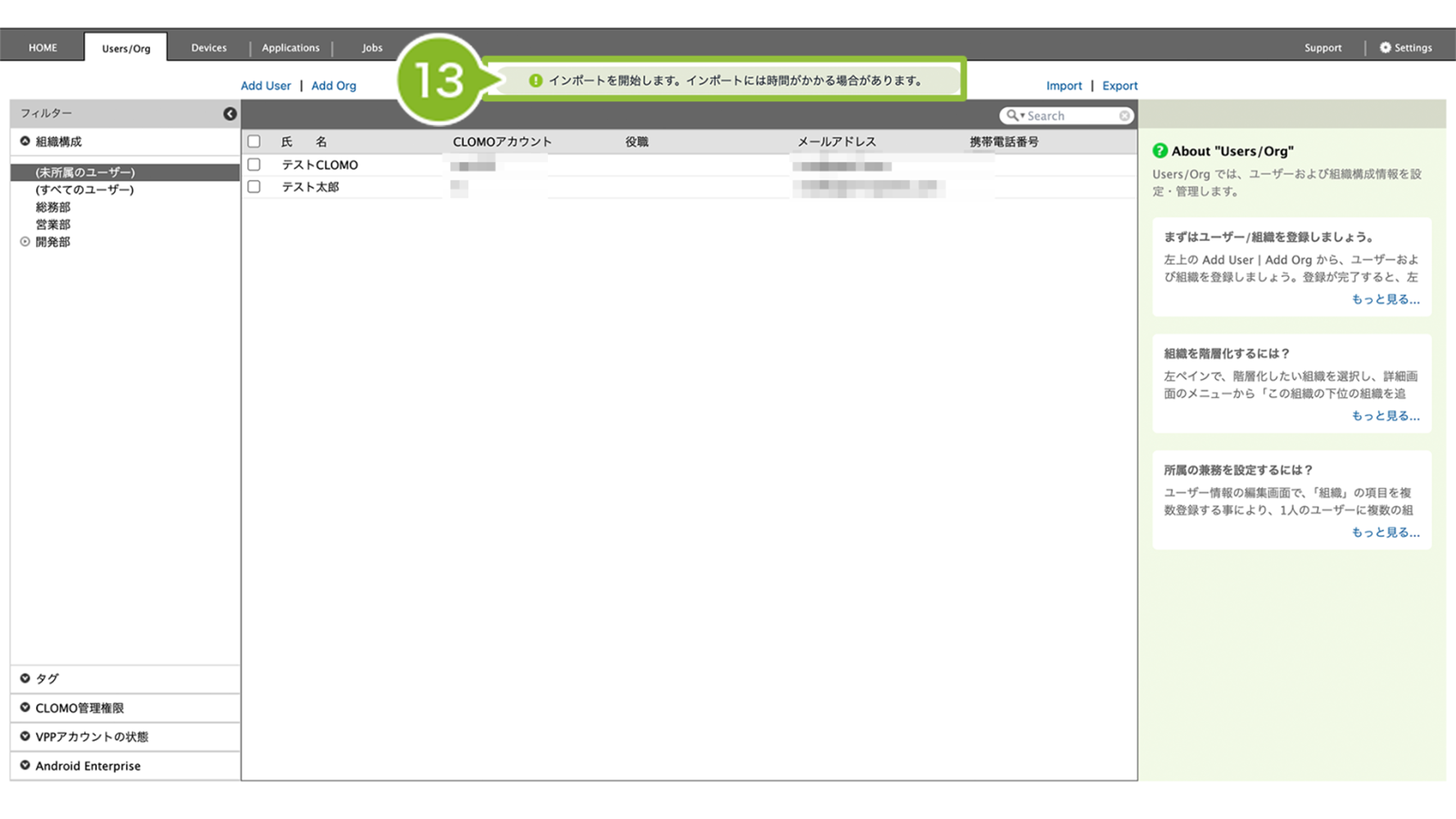
13. 「インポート開始」のお知らせ画面が表示されます。
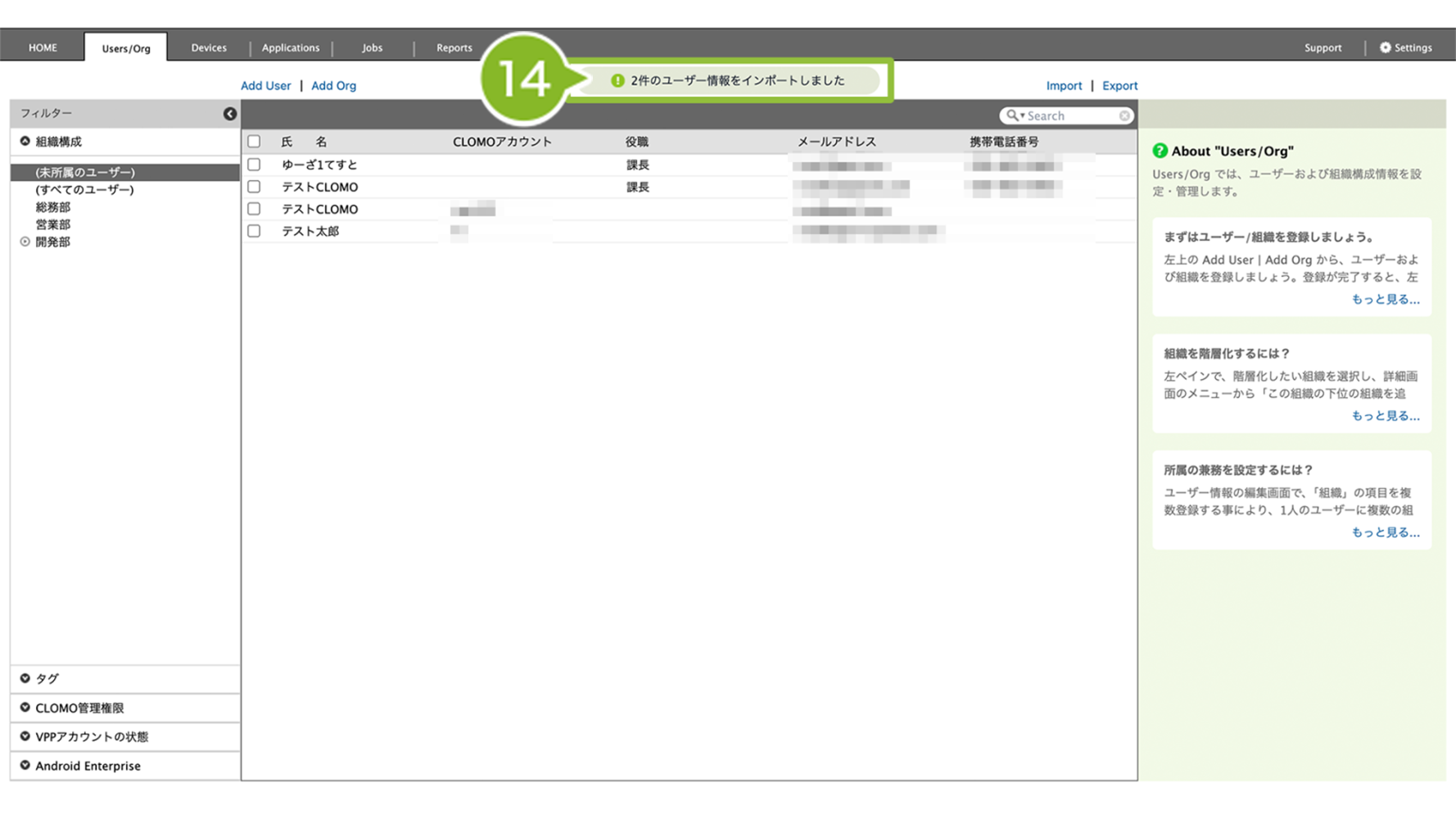
14. CLOMO PANEL の画面上でも「インポート完了」のお知らせが表示されます。
インポート完了後、CLOMO PANEL でログインしているユーザーアカウントのメールアドレス宛に「インポート完了」のメールが送信されます。
.「ユーザーと組織を関連付ける」(Users_Org-画面側の操作).インポートで一括登録-手順14-2.png)