
いつも CLOMO をご利用いただきありがとうございます。
カスタマーサクセス担当の 宮﨑 と申します。
iPhone や iPad の OS アップデートを管理するうえで、新しい OS をどのタイミングで利用者に提供するかは、重要な検討事項の一つになります。
Apple から新しい OS が公開された際、「社内アプリや業務プロファイルの動作確認が済むまでアップデートを止めたい」「デバイスごとにバラバラな自動更新設定を統一してリスクを減らしたい」とお悩みの管理者様も多いのではないでしょうか。
「デバイス構成ポリシー」を活用すれば、OS アップデートの延期期間だけでなく、自動ダウンロード/インストールの制御や通知表示、デバイス側に提示する OS バージョンまでを一括でポリシー管理できるようになります。これにより、管理者の運用負荷を抑えつつ、意図しないアップデートによる業務混乱を未然に防ぐことが可能です。
特に、iOS・iPadOS 27 以降では、従来の「制限設定プロファイル」による延期設定がサポートされなくなります。今後も安全かつ計画的な OS 管理を継続するためには、このデバイス構成ポリシーへの移行が不可欠です。
本記事では、従来の管理方式との違いや具体的な設定メリット、デバイス側での実際の動作、スムーズな運用に向けた注意点を分かりやすく解説します。
宣言型デバイス管理(DDM)の基本的な仕組みや、更新する OS バージョンとインストール日時を指定する「OS をアップデート」機能については、前回の記事をご覧ください。
2026.08.21 「【iOS】宣言型デバイス管理(DDM)とは?CLOMO の新しい OS アップデートを試してみた!」
目次
デバイス構成ポリシーとは?設定できることと利用例
「デバイス構成ポリシー」は、宣言型デバイス管理(DDM)の仕組みを利用して、デバイスの設定を一元的に管理する機能です。
2026年11月現在は、iPhone・iPad の OS アップデートに関する制御に対応しており、延期設定や自動アップデートの ON/OFF などを組織内で統一の運用ルールとして配信できます。
デバイス構成ポリシーで設定できる主な内容は、以下のとおりです。
| 設定項目 | できること・活用例 |
| 自動アップデート | 自動ダウンロード・自動インストールの動作を指定し、組織内の設定を統一 |
| 延期設定 | 新しい OS のアップデートを1~90 日間延期し、業務アプリなどの動作確認期間を確保 |
| 通知設定 | アップデート期限に関する通知の表示方法を指定 |
| OS バージョン表示 | 利用者に表示する OS を「すべて」「最新」「最も古い」から指定 |
| セキュリティ更新 | セキュリティ更新やバックグラウンドセキュリティ改善を管理 |
デバイス構成ポリシーの詳細な作成方法、適用方法については「デバイス構成ポリシーの作成・編集・複製・削除」をご確認ください。
POINT:適用対象によって設定できる項目が異なる
デバイス構成ポリシーを作成する際は、適用対象として「監視対象のみ」または「すべて」のいずれかを選択します。
自動アップデートの無効化や延期、セキュリティ更新などの高度な運用制御は、監視対象(Supervised)モードのデバイスで利用できます。一方、更新通知の表示設定や画面上に表示させる OS バージョンの指定は、非監視対象を含む「すべて」のデバイスに適用可能です。
デバイス構成ポリシーは、iOS・iPadOS 18.0 以降のデバイスで利用できます。設定項目によって利用条件が異なるため、対象デバイスの OS バージョンや管理状態を確認したうえで、自社の運用に必要な設定を検討してください。
デバイス構成ポリシーの利用例
例えば、新しい OS が公開された際、業務アプリへの影響を確認するため、すぐにはアップデートを展開したくないケースを考えてみましょう。
デバイス構成ポリシーを活用すれば、次のような運用が可能です。
STEP1. 新しい OS の公開直後:
アップデートを一定期間延期し、利用者への展開を抑える
STEP2. 検証期間中:
検証用デバイスで業務アプリや社内システムの動作を確認する
STEP3. 検証完了後:
自動アップデートや宣言型の「OS をアップデート」コマンドを活用し、組織の方針に沿って更新を進める
このように、業務への影響を確認する期間を確保しながら、計画的に OS アップデートを進めることができます。
従来の管理方法との違いを整理
従来、CLOMO で新しい OS アップデートを延期する際は、主に制限設定プロファイルを使用していましたが、デバイス構成ポリシーでは、管理者が運用ルールをポリシーとして作成・適用することで、デバイス自身がその設定に基づいて自律的に OS アップデートを管理するようになります。
今回は、OS アップデート設定に焦点を当て、それぞれで「できること」を、以下の表としてまとめてみました。
| 項目 | 制限設定プロファイル | デバイス構成ポリシー |
| 管理方法 | 制限設定プロファイルをインストール | ポリシーを適用し、デバイスが設定内容に基づいて管理 |
| OS アップデートの延期 | 新しい OS の公開後、アップデートを1~90 日間延期 | 新しい OS の公開後、アップデートを1~90 日間延期 |
| 自動アップデート | デバイス側の設定に依存 | 自動ダウンロード・自動インストールの動作を指定 |
| 更新通知 | 個別の設定なし | アップデート期限に関する通知表示方法を指定 |
| 表示する OS | 個別の設定なし | 利用者に表示する OS バージョンを指定 |
| セキュリティ更新 | 個別の設定なし | セキュリティ更新やバックグラウンドセキュリティ改善を設定 |
| 対応 OS | iOS・iPadOS 27以降では延期設定が適用されない | iOS・iPadOS 18.0以降で利用可能 |
従来のプロファイル管理との最も大きな違いは、「延期」だけに留まらず、自動アップデートの制御、利用者の通知方法、表示バージョンの調整までを一つのポリシーで包括的に統制できる点にあります。
また、iOS・iPadOS 18〜26 のデバイスに制限設定プロファイルとデバイス構成ポリシーの両方を適用した場合は、デバイス構成ポリシーの設定が優先されます。
例えば、制限設定プロファイルでアップデートの延期期間を指定していても、デバイス構成ポリシーで「延期なし」に設定している場合、OS アップデートは延期されません。
そのため、すでに制限設定プロファイルで遅延設定を行っている場合でも、今後の OS バージョン管理の標準化を見据えて、デバイス構成ポリシーへの移行を推進することをおすすめします。
現在、制限設定プロファイルで OS アップデートを延期している場合は、管理中のデバイスの OS バージョンや設定内容を確認し、デバイス構成ポリシーへの移行を検討しましょう。
具体的な移行手順については、「【iOS】OSアップデート遅延設定の移行方法」でご案内しています。移行を検討される際にぜひご活用ください。
実際に使うとどうなる?デバイス側の動作を確認する
それでは、実際にデバイス構成ポリシーを導入すると、管理者の運用や利用者の iPhone 画面にはどのような変化が起きるのでしょうか。
今回は、新しい OS の公開後、業務アプリなどの動作確認が完了するまでアップデートを延期する運用を想定し、実際にデバイス構成ポリシーを適用して、デバイス側の動作を確認してみました。
検証では、主に以下の設定を行いました。
- 自動ダウンロード・自動インストールを無効にする
- 新しい OS のアップデートを延期する
- 利用可能なすべての OS バージョンを表示する
- バックグラウンドセキュリティ改善を有効にする
▽ Settings 画面:「デバイス構成ポリシー」の設定画面
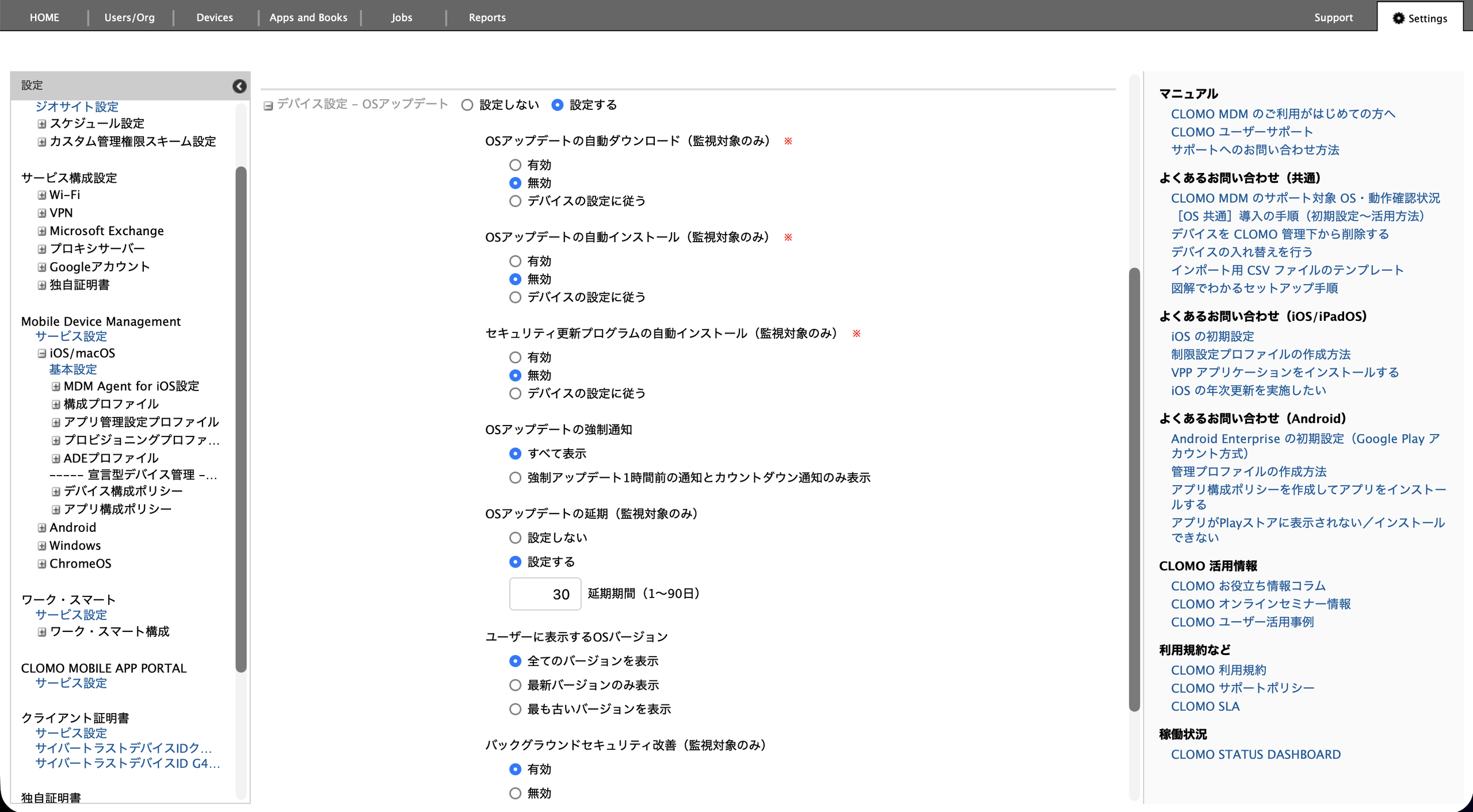
作成したポリシーを、Devices 画面からコマンドを実行して検証用の iPhone に適用しました。
また、デバイス構成ポリシーは、今回のように手動で適用するだけでなく、自動適用にも対応しています。全社や組織に自動適用を設定しておけば、新たに登録されたデバイスや組織に所属したデバイスにも、自動でポリシーが適用されるため便利です。
なお、すでに登録・所属しているデバイスには自動適用されないため、今回のように Devices 画面からコマンドを実行して適用する必要があります。
OS アップデートの設定は iPhone にどう反映される?
ポリシーを適用した後、iPhone の「設定」アプリから「一般」>「ソフトウェアアップデート」を開き、設定内容が反映されているか確認しました。
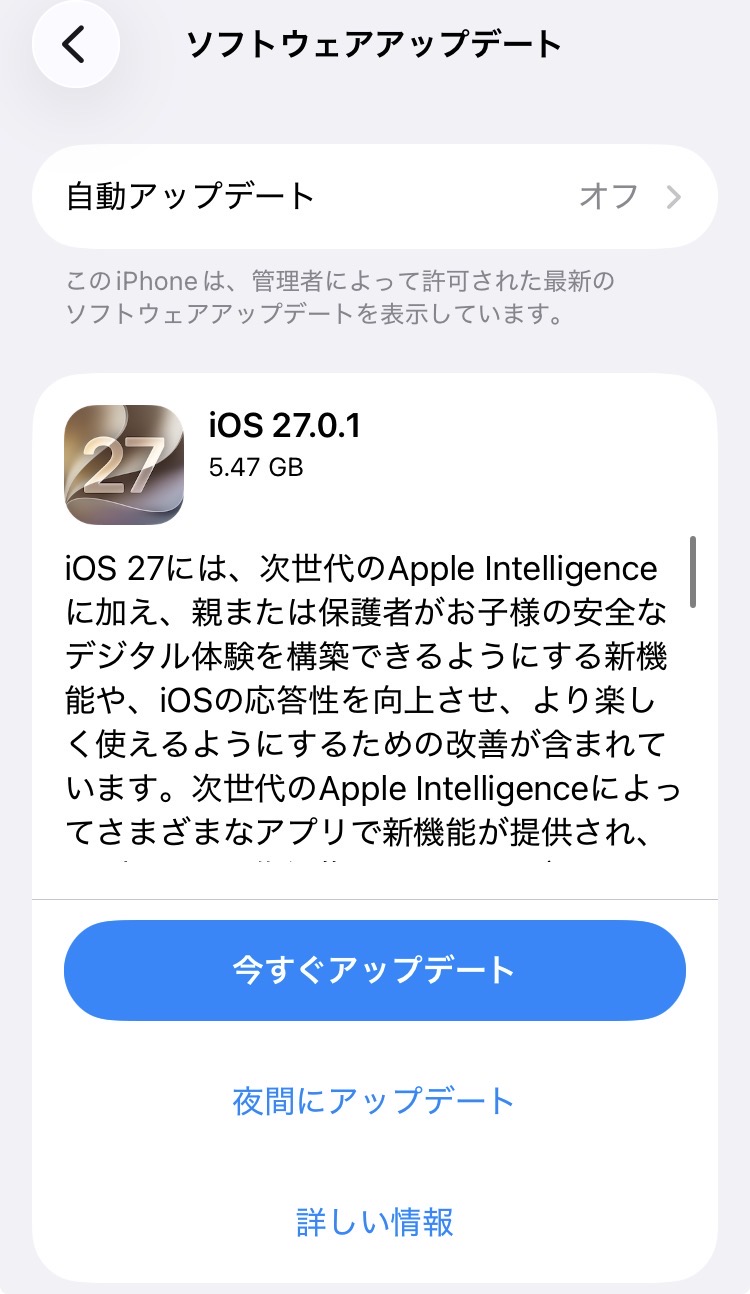
上の画面のように、iPhone の設定画面には管理者が許可した範囲の OS バージョンのみが表示され、ポリシーによる延期設定が正しく適用されていることが確認できます。利用者が個別に最新 OS へ更新しようとしても制御されます。
※ 延期設定の画面表示は OS 公開タイミング等によって見え方が異なる場合があります。
実機画面だけでなく、CLOMO PANEL に適用されているポリシー状態とあわせて確認しましょう!
また、「自動アップデート」の項目も自動ダウンロード・自動インストールがオフの状態で固定され、利用者がデバイス側で勝手にオンに変更できないようグレーアウト(保護)されます。
▽ iPhone:「自動アップデート」画面
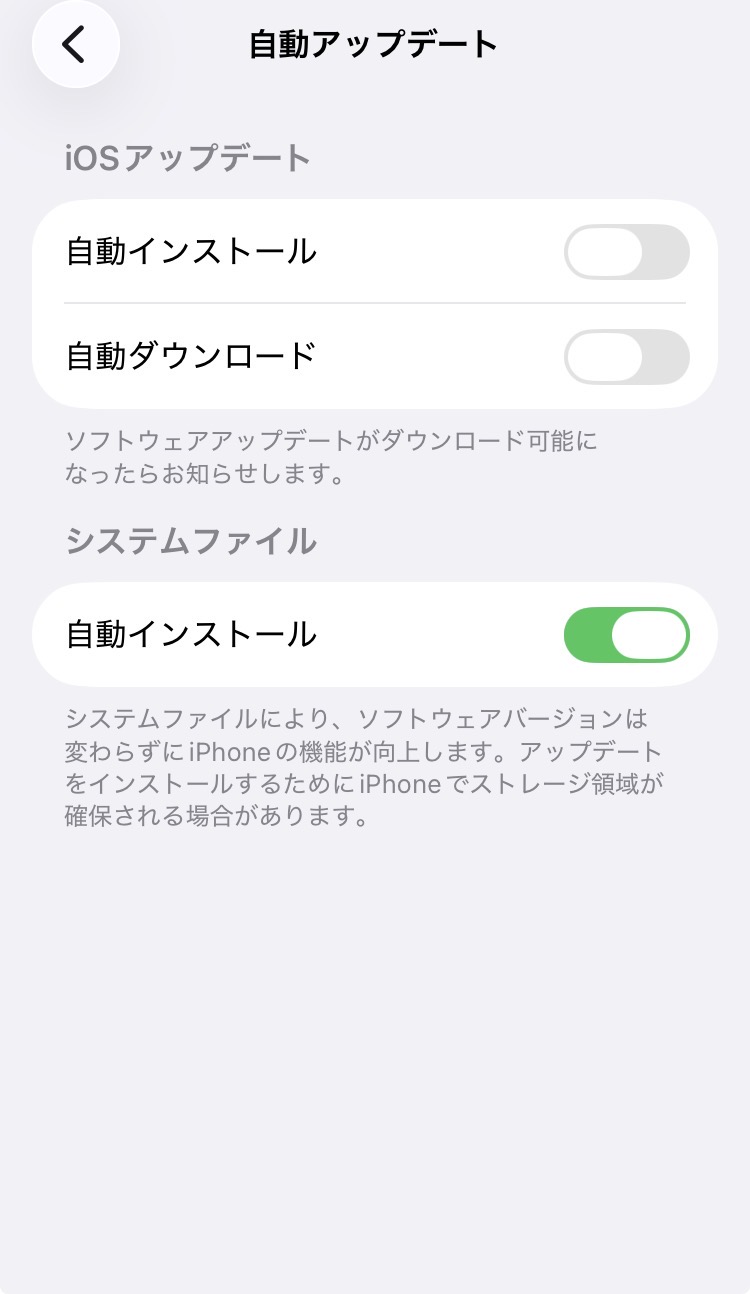
デバイス構成ポリシーを一度適用しておけば、個々のデバイス設定に依存することなく、全社共通の安全な運用ルールを確実に維持することができます。
検証が完了した後はどうする?
検証が完了し社内アプリの動作が確認できたら、一括アップデートへ移行します。
ここで重要となるのが、事前設定である「デバイス構成ポリシー」と、実行指示である「OS をアップデート」コマンドの連携です。
利用者にデバイス操作でアップデートさせたい場合は、デバイス構成ポリシー側の自動アップデートを有効に切り替え、逆に「業務時間外の特定日時に一斉適用したい」といった計画的配信を行う場合は、宣言型の「OS をアップデート」コマンドを発行します。
基本の OS アップデートの運用設定を「デバイス構成ポリシー」で整え、ピンポイントなアップデート実行は、デバイス側で、もしくは CLOMO PANEL から「OS をアップデート」コマンドで行うという役割分担により、管理者の負担を抑えた柔軟な運用が可能になります。
宣言型の「OS をアップデート」コマンド実行方法については、「6.4.2. OS アップデートを実行する」をご確認ください。
利用するうえで知っておきたい注意点
デバイス構成ポリシーは、OS アップデートの管理を効率化できる便利な機能ですが、利用する際にはいくつか注意したいポイントがあります。
ここでは、特に押さえておきたい5つのポイントをご紹介します。
1. 1台のデバイスに適用できるポリシーは一つだけ
デバイス構成ポリシーは、1台のデバイスにつき一つしか適用できません。複数のポリシーを組み合わせることはできないため、必要な設定は一つにまとめておきましょう。
2. 適用コマンドには7日間の有効期限がある
ポリシーの適用コマンドには、7日間の有効期限があります。
デバイスがオフラインのまま期限を過ぎるなど、コマンドが実行されなかった場合は、再度適用する必要があります。
3. ポリシーの解除や変更には注意が必要
デバイス構成ポリシーには、適用済みのポリシーを解除する専用コマンドがありません。設定を解除したい場合は、制限を設けないポリシーを新たに適用する必要があります。
何も制限を設けないポリシーは、「名前」と「適用対象」のみ登録することで作成できます。
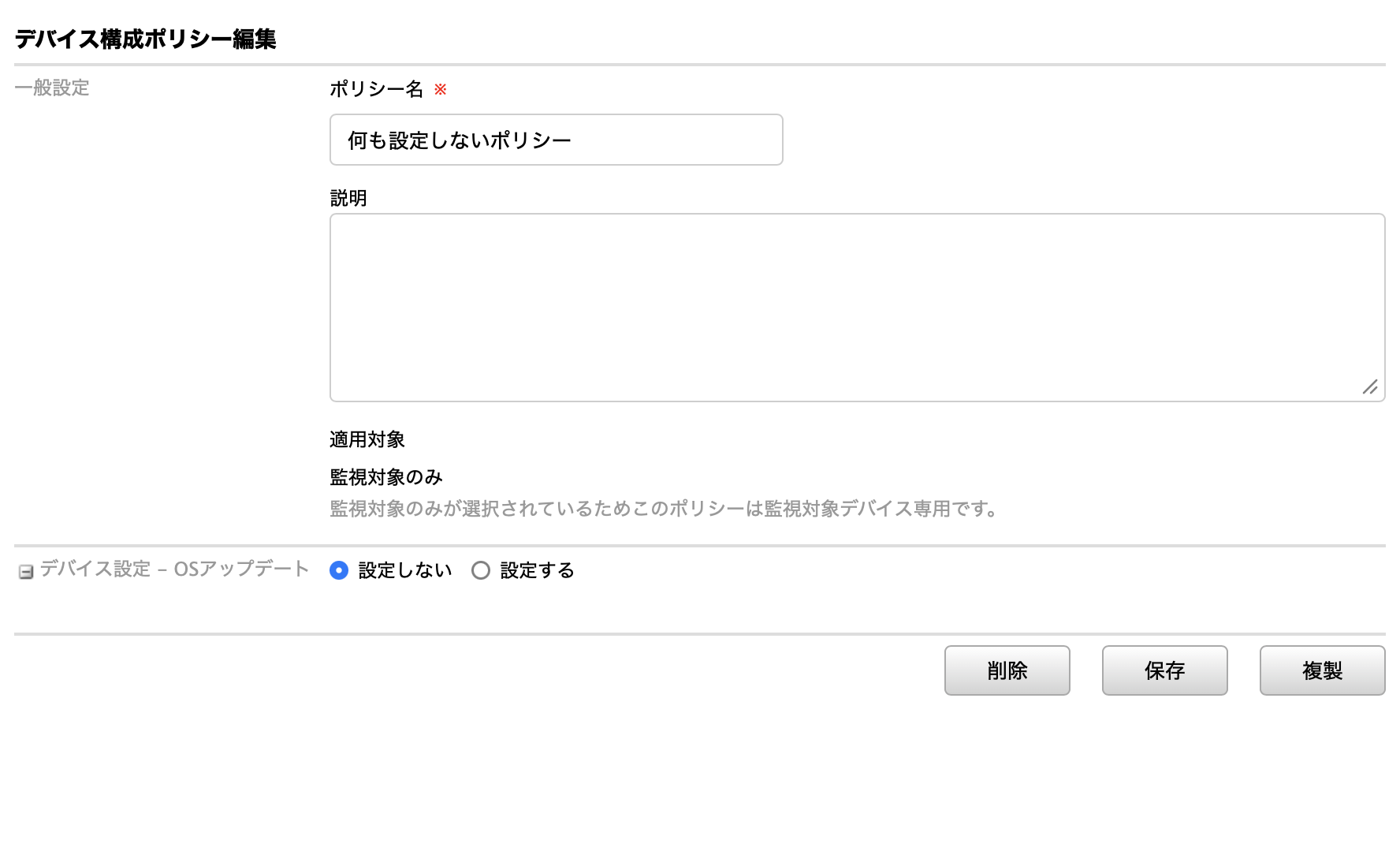
また、上画像のように、ポリシー作成時に選択する適用対象(「監視対象のみ」「すべて」)は、保存後に変更できません。変更したい場合は、新しいポリシーを作成しましょう。
4. 自動アップデートを無効にしても、手動更新は可能
自動アップデートを無効にしても、利用者による手動アップデートは制限されません。
業務アプリの動作確認が完了するまで新しい OS への更新を控えたい場合は、アップデートの延期設定もあわせて活用しましょう。
5. 従来の OS アップデート関連コマンドは利用できなくなる
デバイス構成ポリシーを適用すると、従来の OS アップデート関連コマンド(情報取得・ダウンロード・適用)は利用できなくなります。ポリシー適用後に OS アップデートを実行する場合は、宣言型の「OS をアップデート」コマンドを利用しましょう。
このほかにも、宣言型の OS アップデートに関するよくある質問を「【iOS】宣言型 MDM OS アップデート FAQ」にまとめております。設定や運用で迷った際は、ぜひ参考にしてみてください。
まとめ
「デバイス構成ポリシー」を導入することで、OS アップデートの延期だけでなく、自動更新の統制や通知設定まで含めた組織的な運用ルールを体系的に管理できるようになります。
iOS・iPadOS の将来的な OS 管理を見据えた延期設定の維持はもちろん、管理者の運用工数削減とセキュリティリスク軽減を同時に達成するための鍵となる機能です。
特に、安全かつ計画的に OS アップデートの延期を継続したい場合は、従来の制限設定プロファイルからデバイス構成ポリシーへの移行が推奨されます。
ただし、適用後は従来の OS アップデート関連コマンドが利用できなくなるなど、これまでの運用から変わる点もあります。
まずは現在の設定や運用方法を確認し、検証用のデバイスで動作を確かめながら、段階的に移行を進めてみてください。
本記事が、貴社の OS アップデート管理を見直すきっかけとなれば幸いです。
株式会社アイキューブドシステムズ CLOMO お役立ち情報コラム担当