本ページの利用シーン(iOS)
・Trend Vision One 管理コンソールに iOS デバイスを登録する場合
CLOMO MDM に登録していない iOS デバイスを Trend Vision One 管理コンソールに登録する手順をご案内します。
目次
1:Trend Vision One コンソールで QR コードを表示する
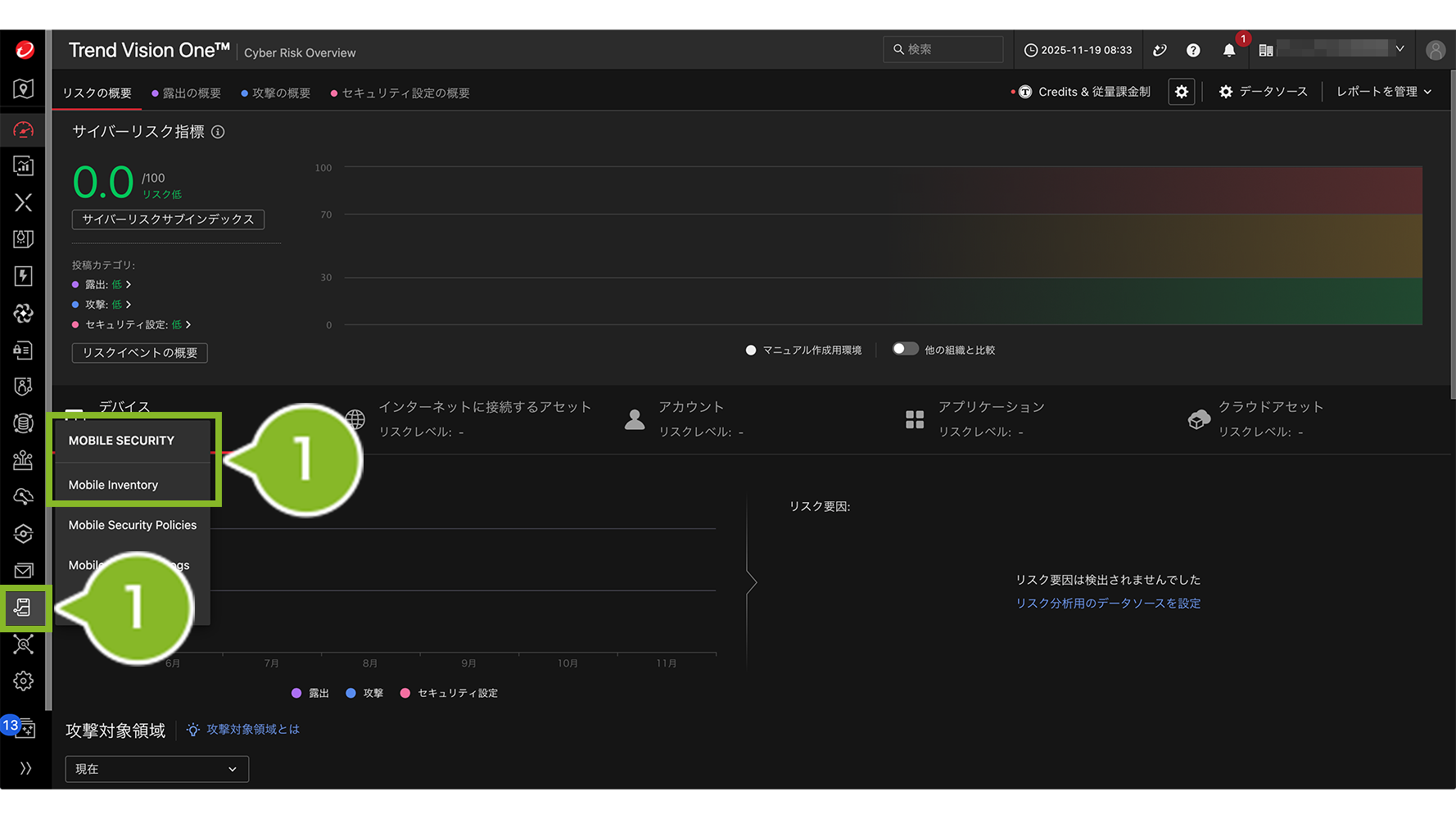
1. Trend Vision One 管理コンソールへログインして、MOBILE SECURITY アイコンから、[Mobile Inventory]をクリックします。
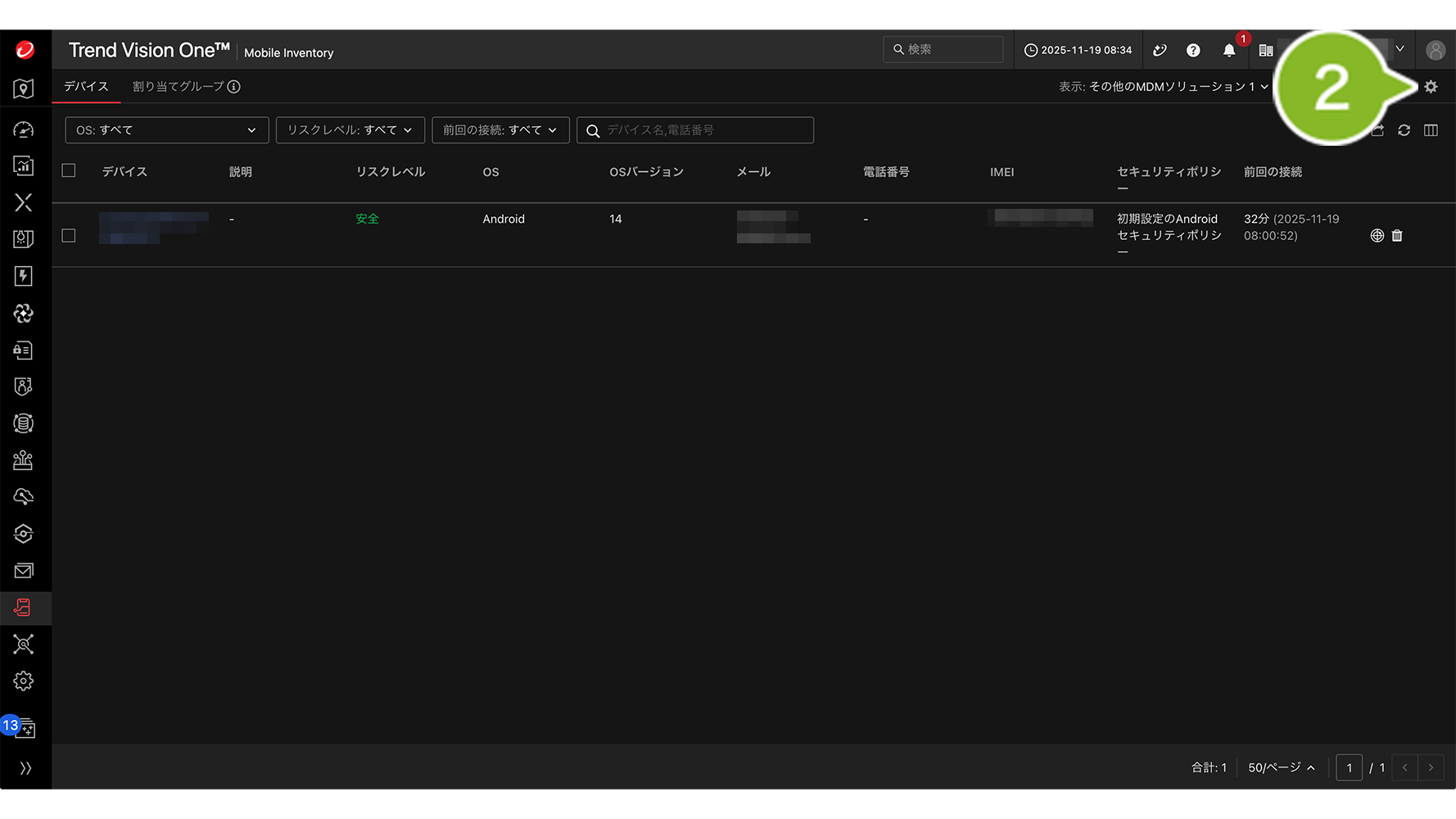
2. 歯車の設定アイコンをクリックします。
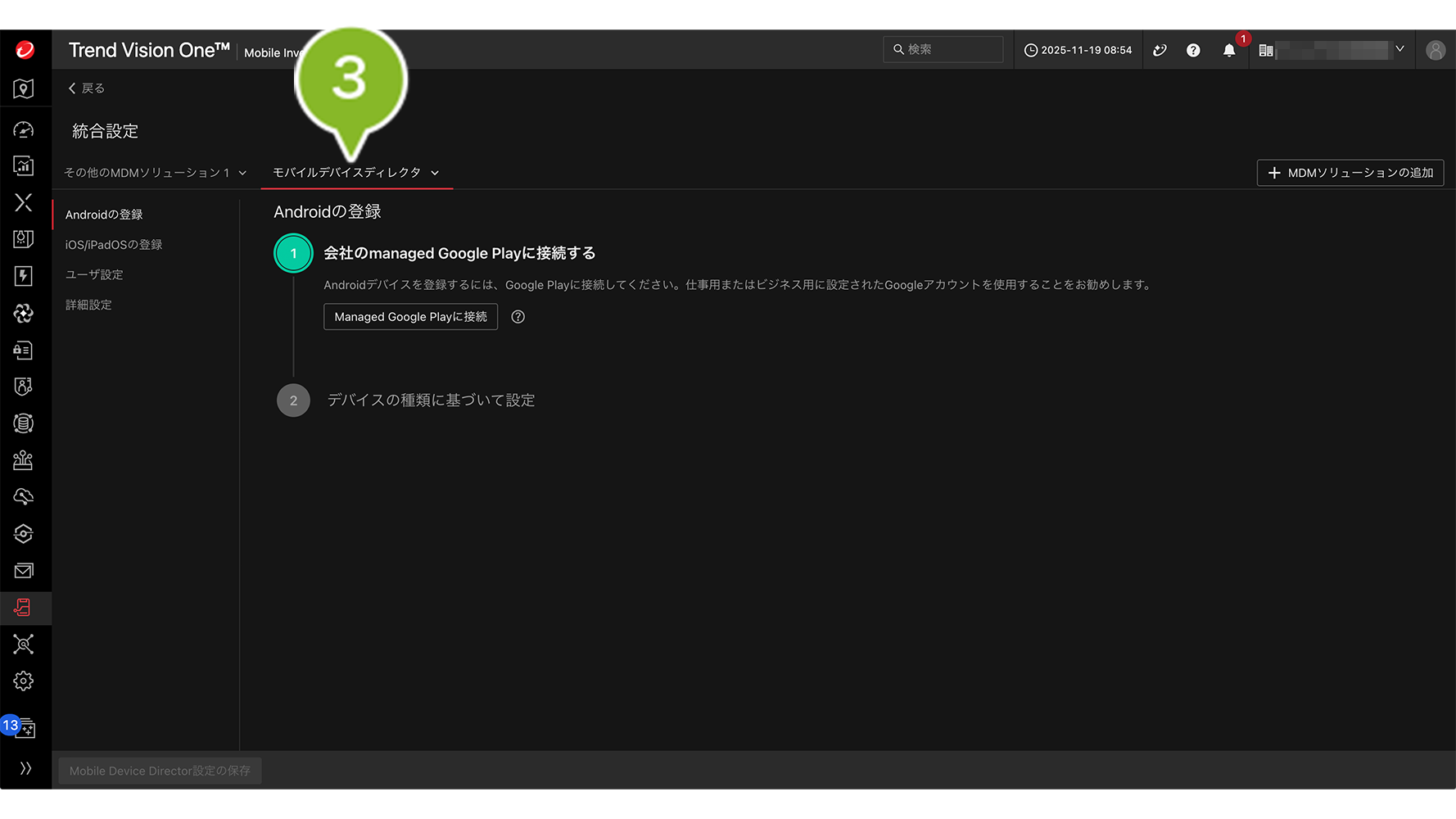
3.[モバイルデバイスディレクタ]をクリックします。
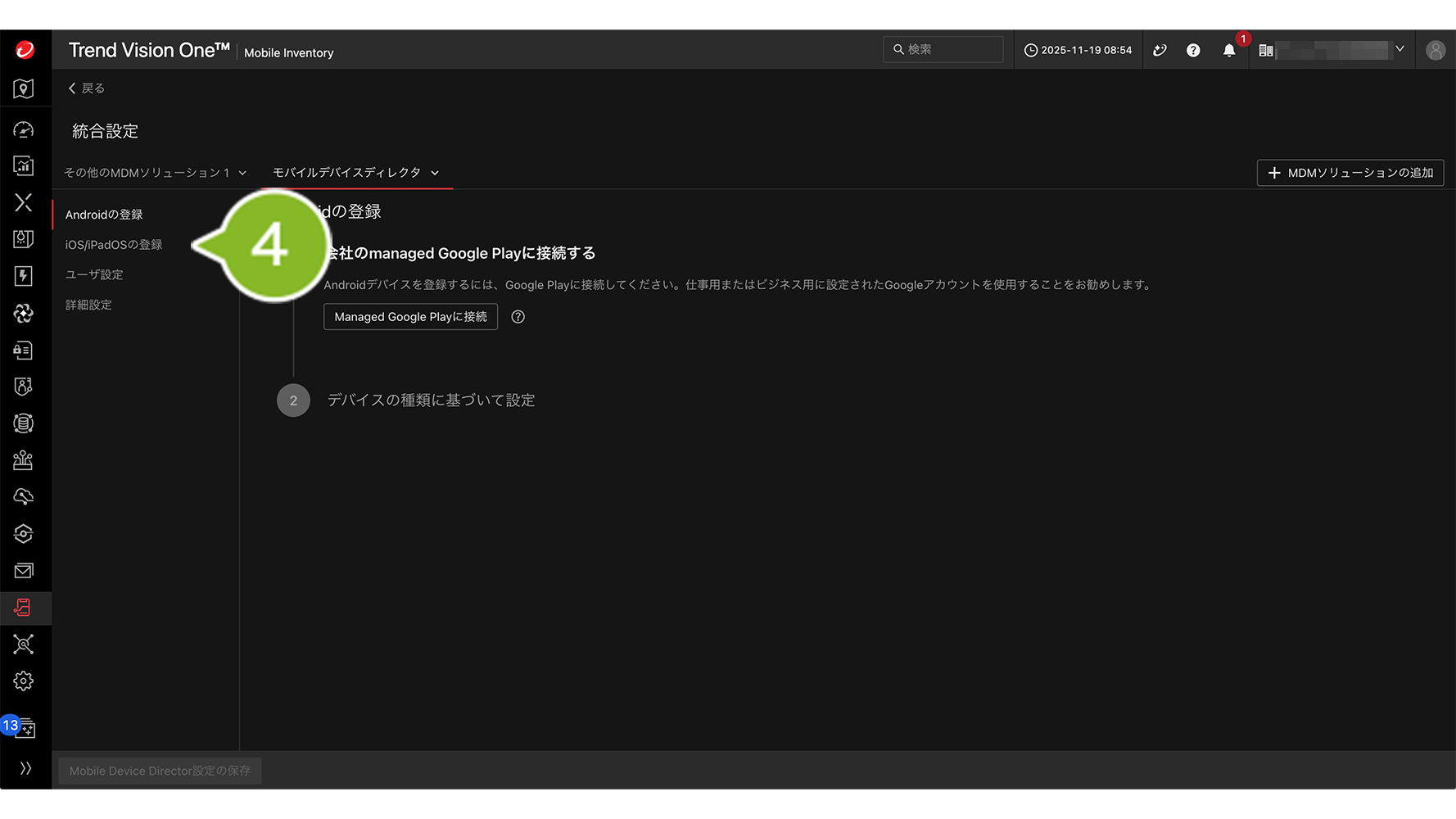
4.[iOS/iPadOS]をクリックします。
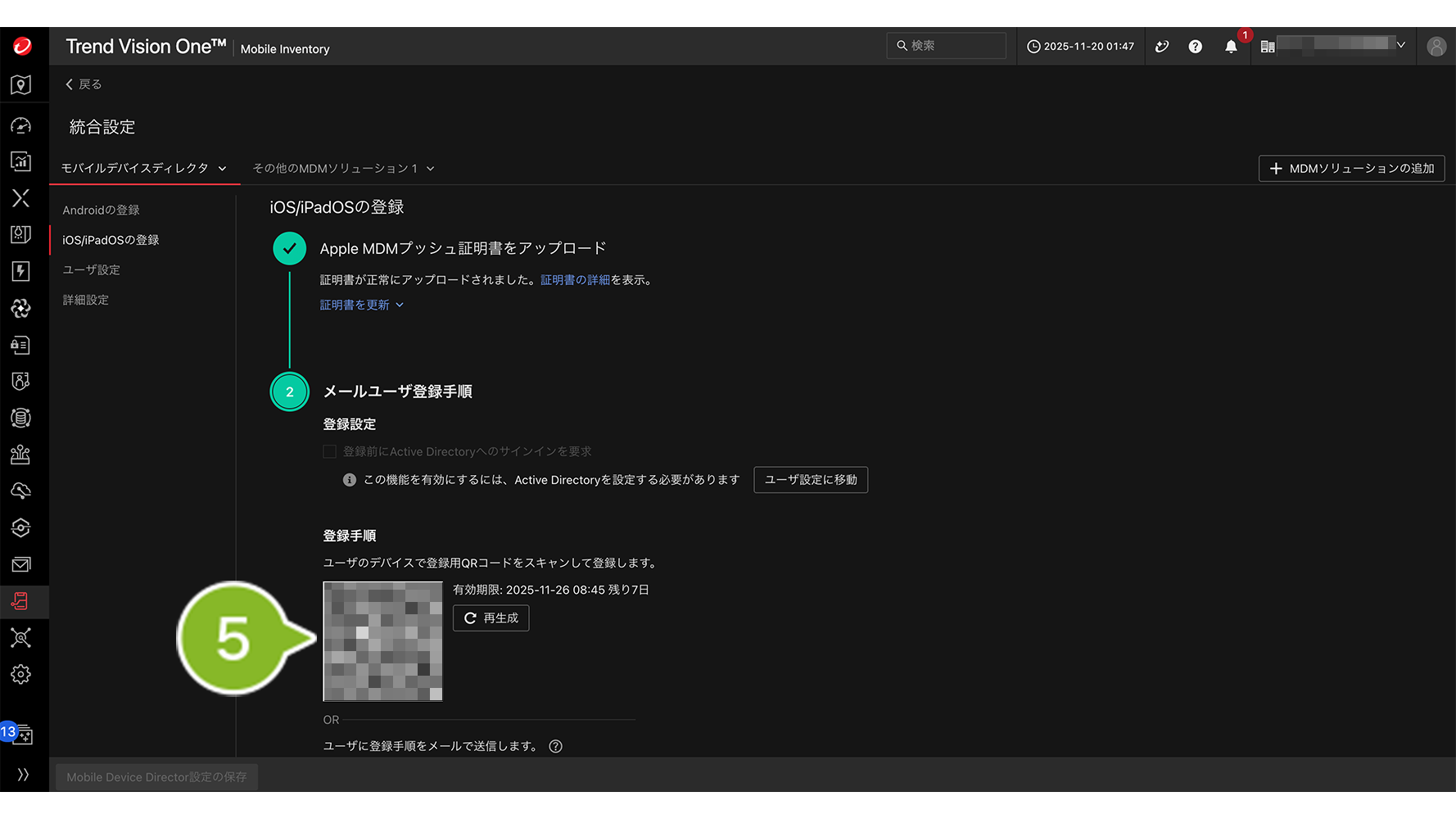
5. 登録したいデバイスで、QR コードを読み取ります。
2:デバイスでプロファイルとアプリをインストールする
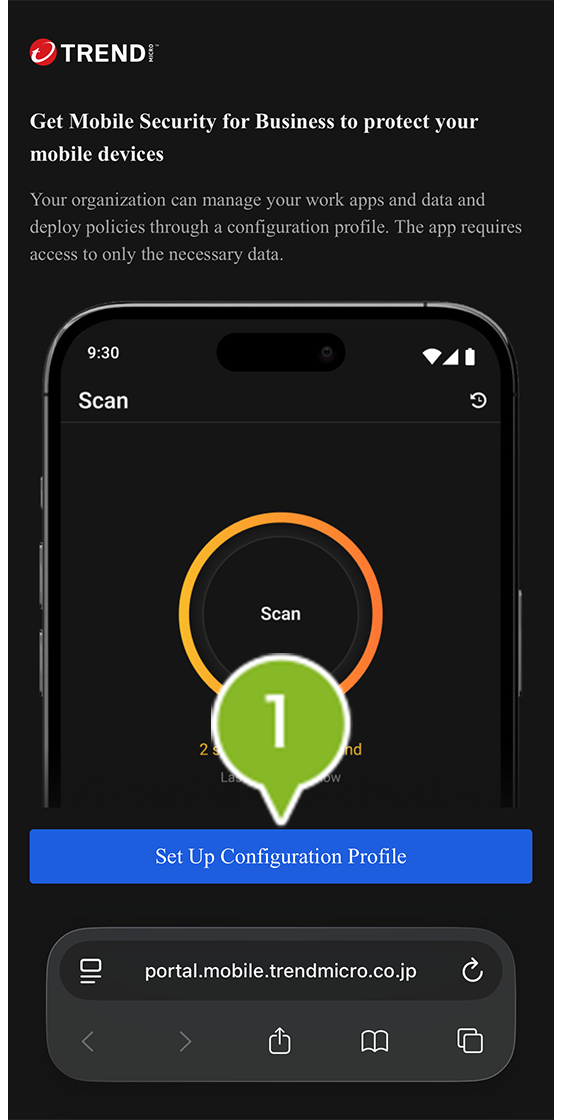
1.[Set Up Configuration Profile]をタップします。
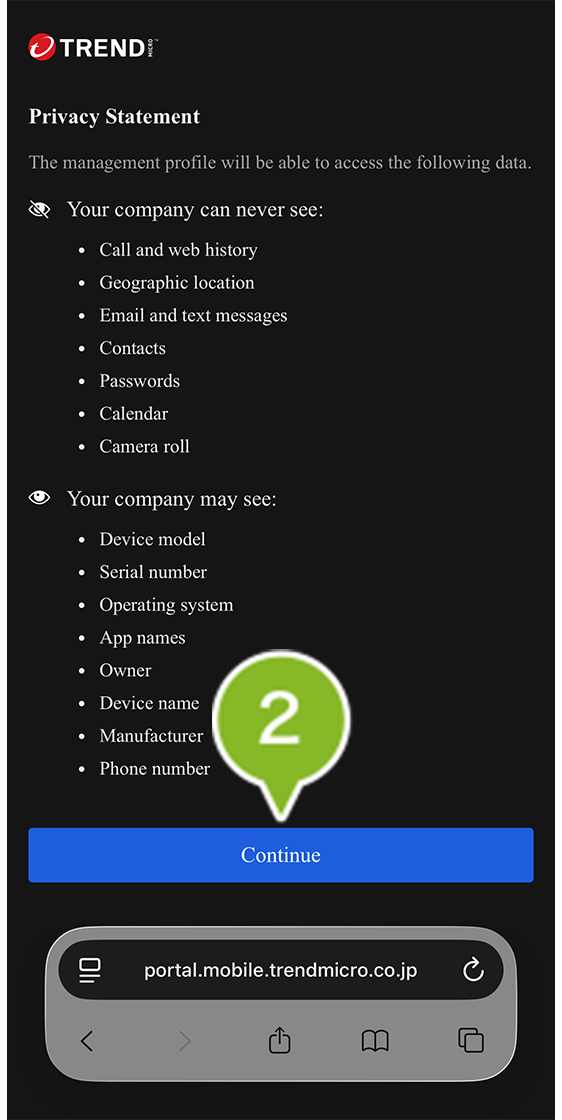
2.[Continue]をタップします。
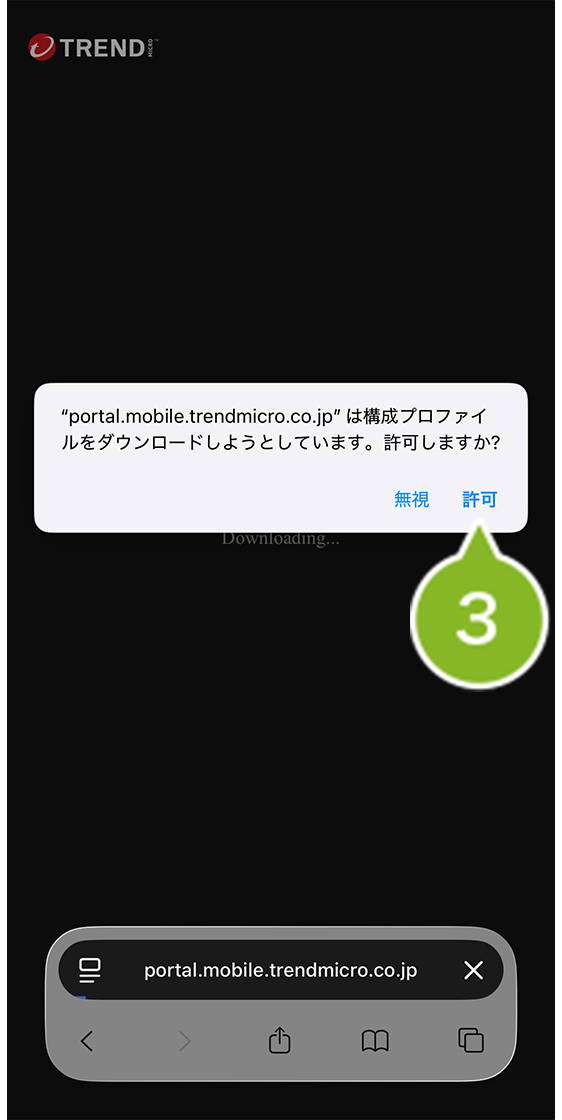
3.[許可]をタップします。
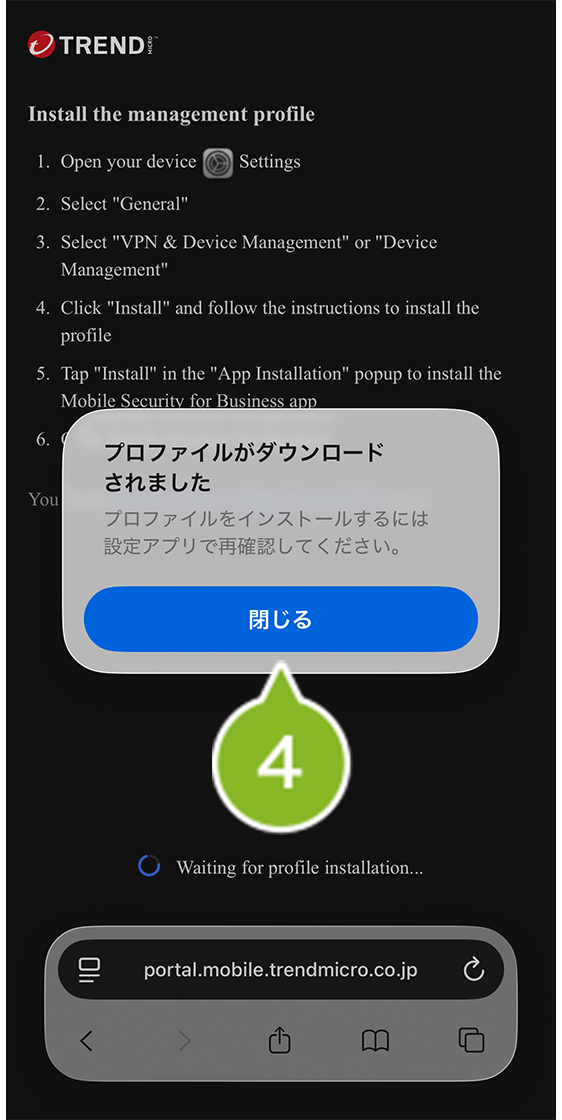
4.[閉じる]をタップします。
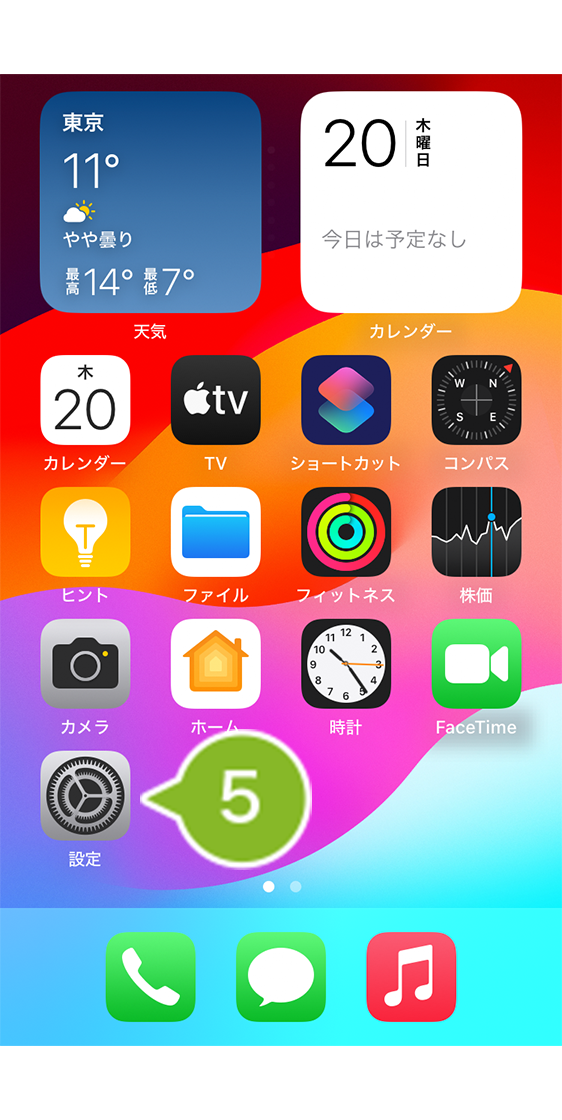
5. 設定アプリを起動します。
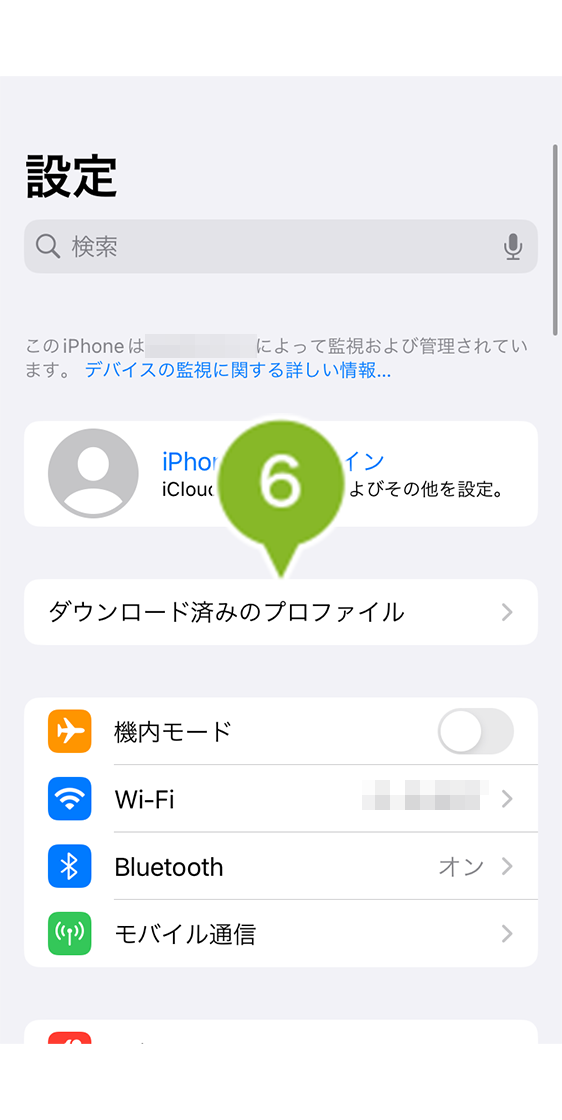
6.[ダウンロード済みのプロファイル]をタップします。
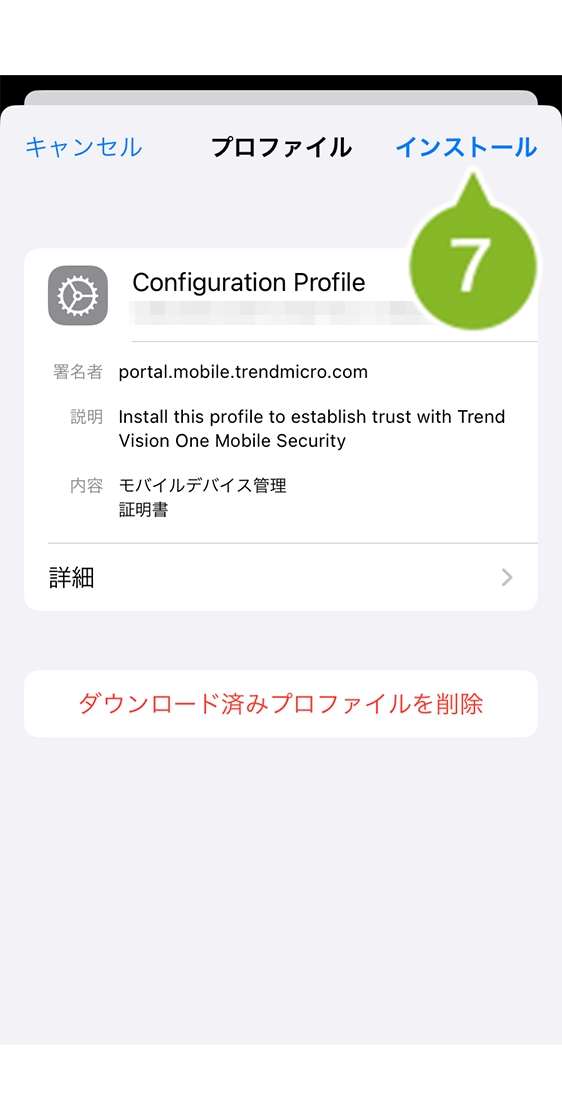
7.[インストール]をタップします。
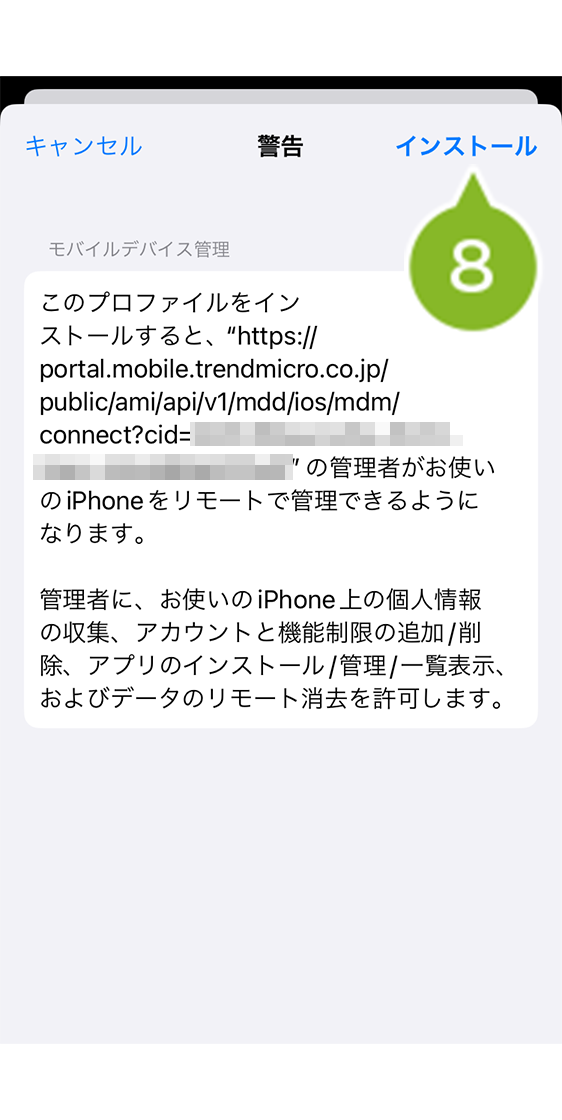
8.[インストール]をタップします。
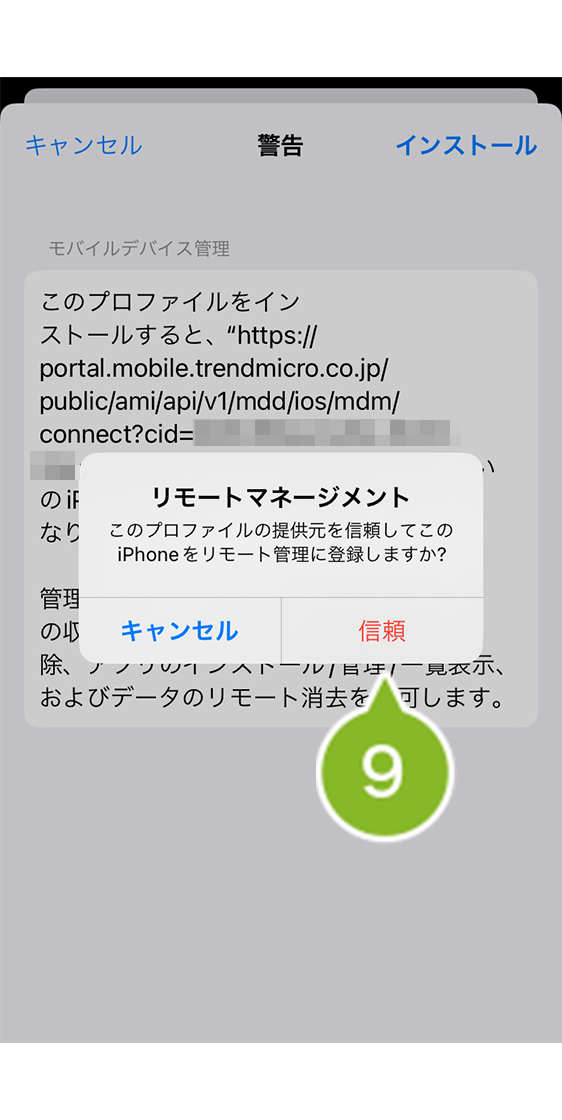
9.[信頼]をタップします。
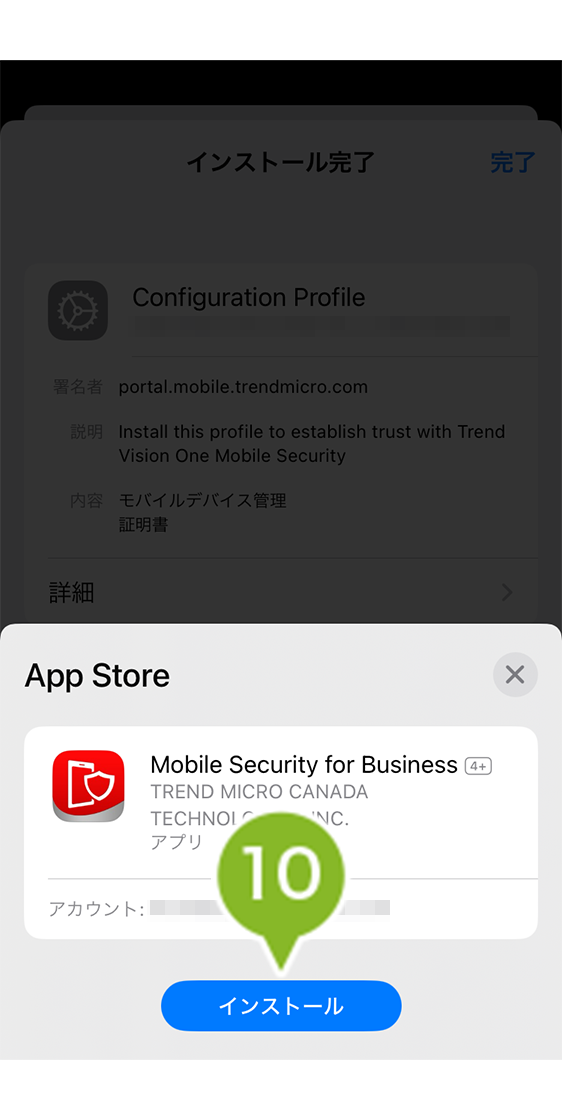
10. アプリのインストールのポップアップが表示されます。[インストール]をタップします。
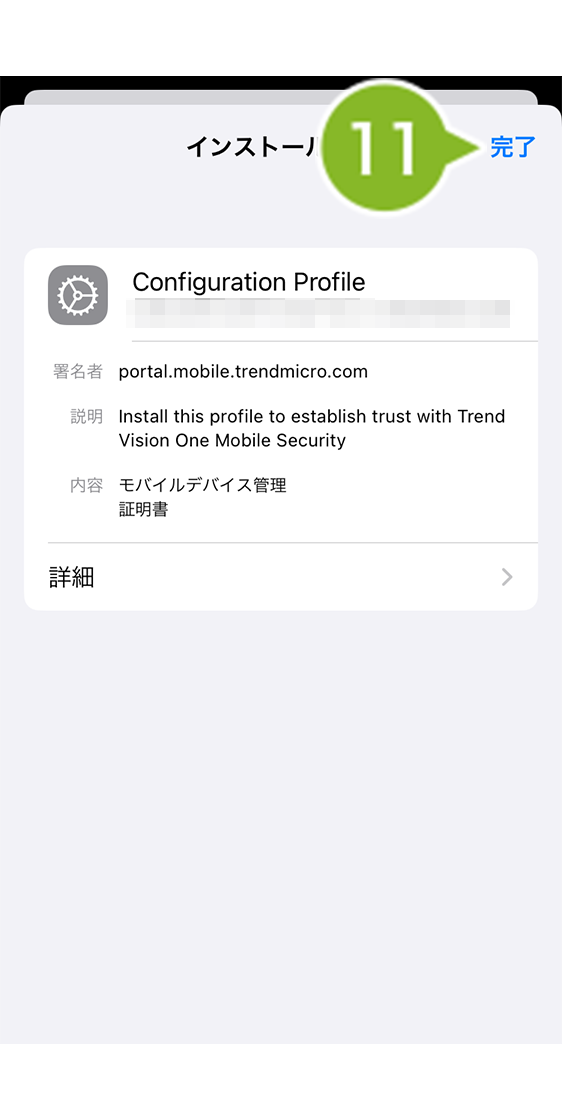
11.[完了]をタップします。
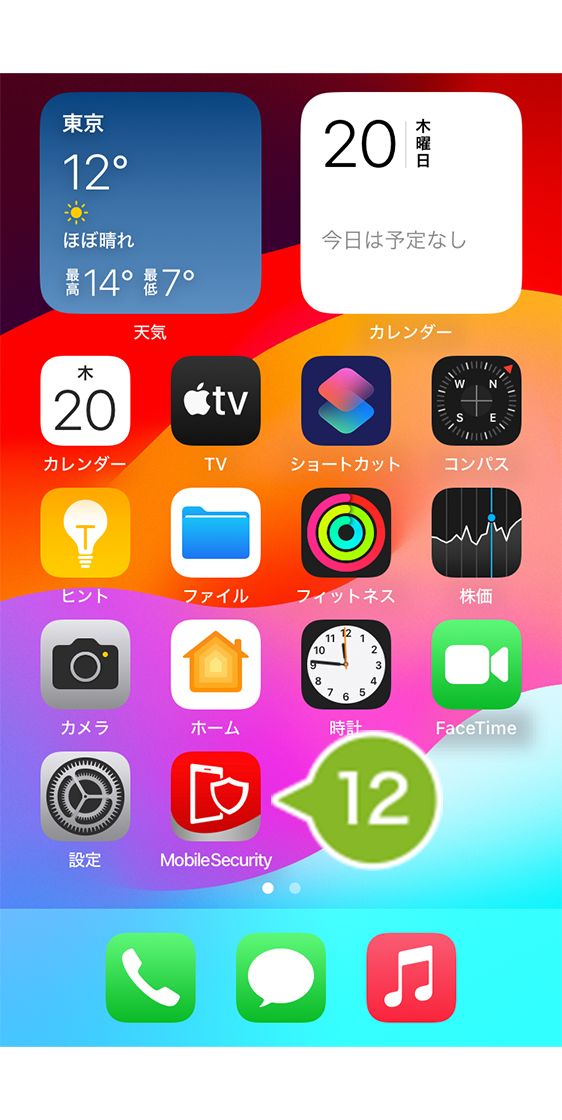
12.「Mobile Security」アプリを起動します。
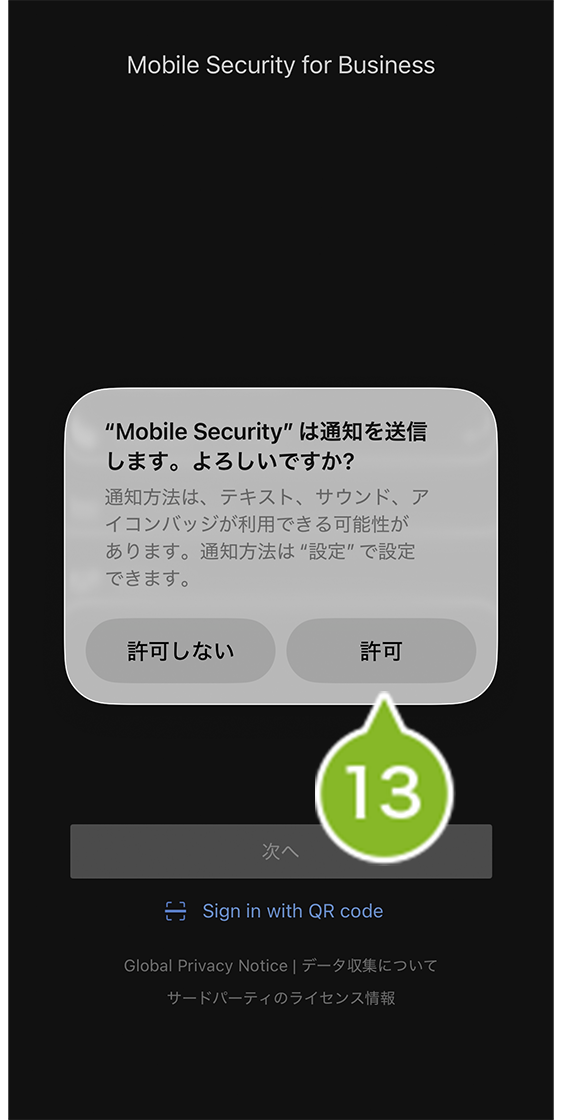
13.[許可]をタップします。
14. 設定マネージャーに表示される権限を付与してください。
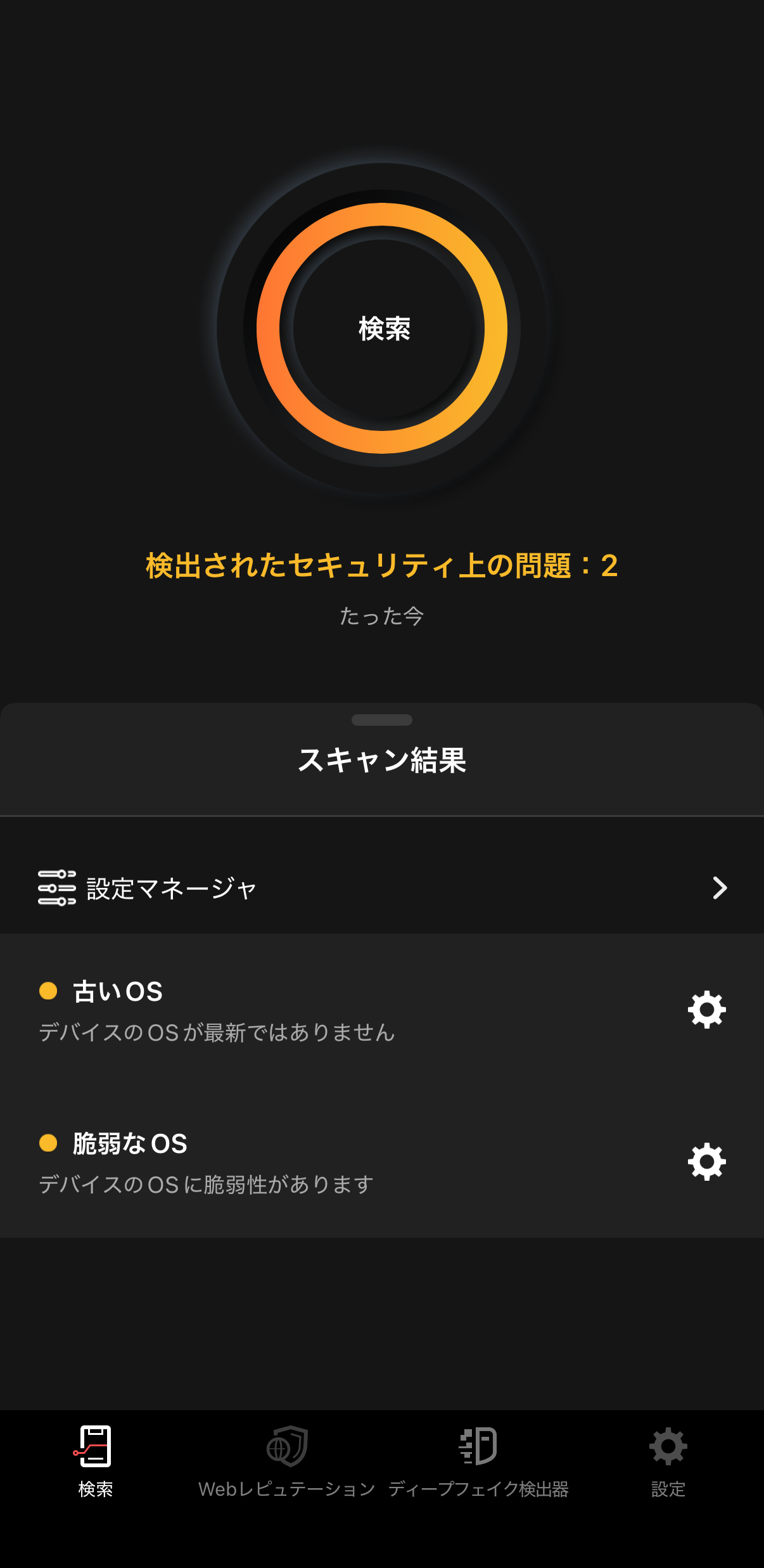
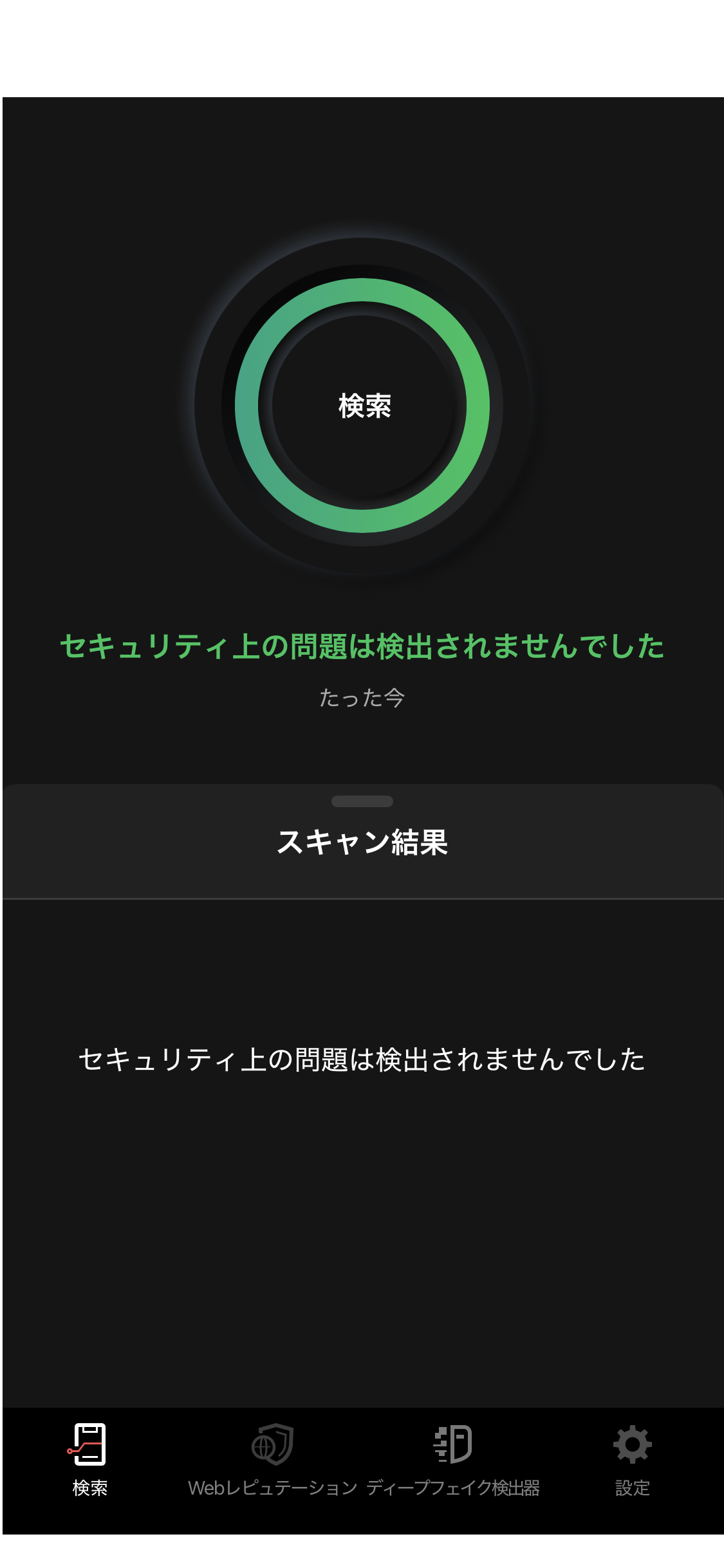
15. 初回スキャン完了後、以下の画面が表示されたら登録完了です。
3:Trend Vision One コンソールで登録状況を確認する
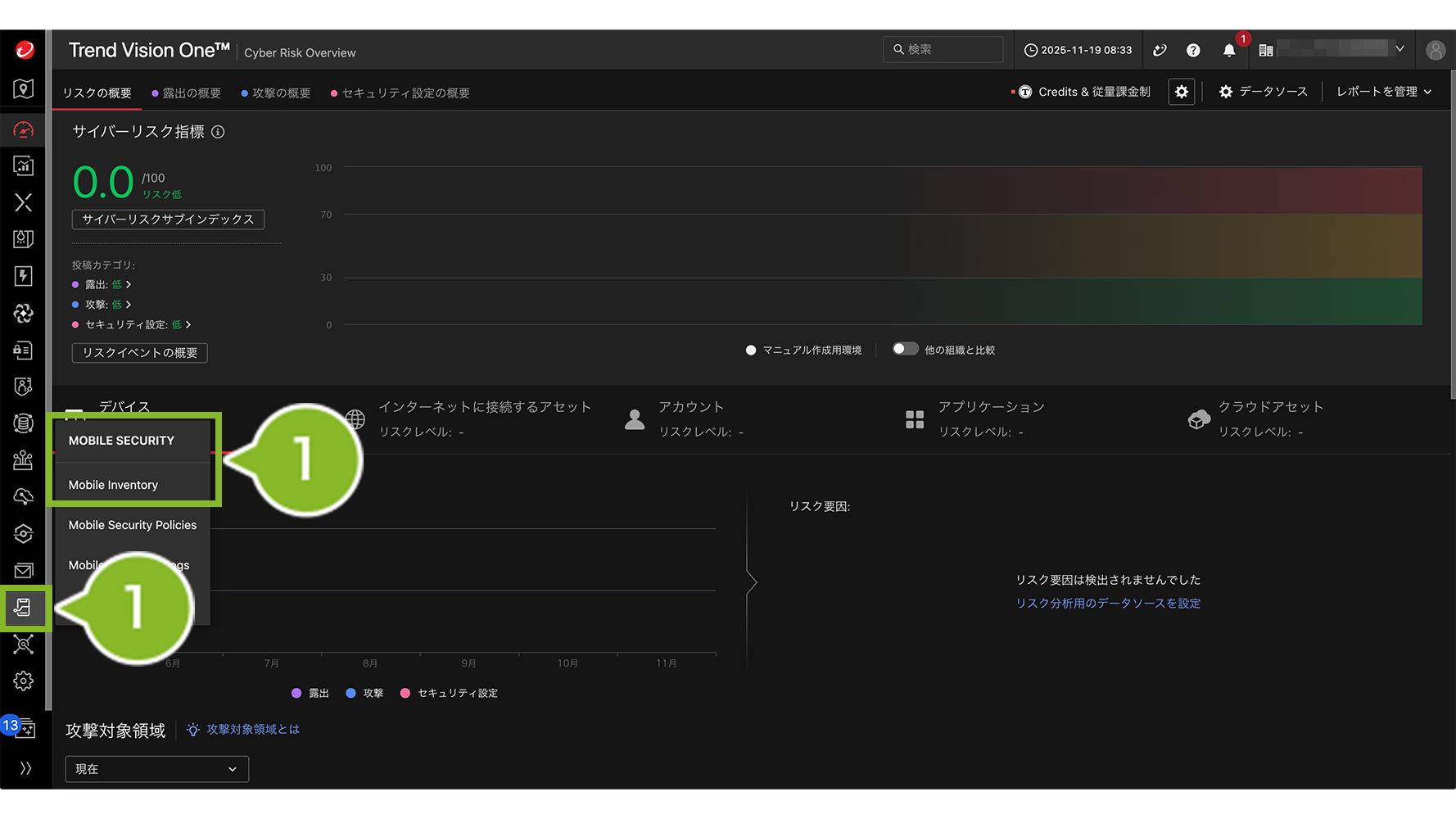
1. Trend Vision One 管理コンソールへログインして、MOBILE SECURITY アイコンから、[Mobile Inventory]をクリックします。
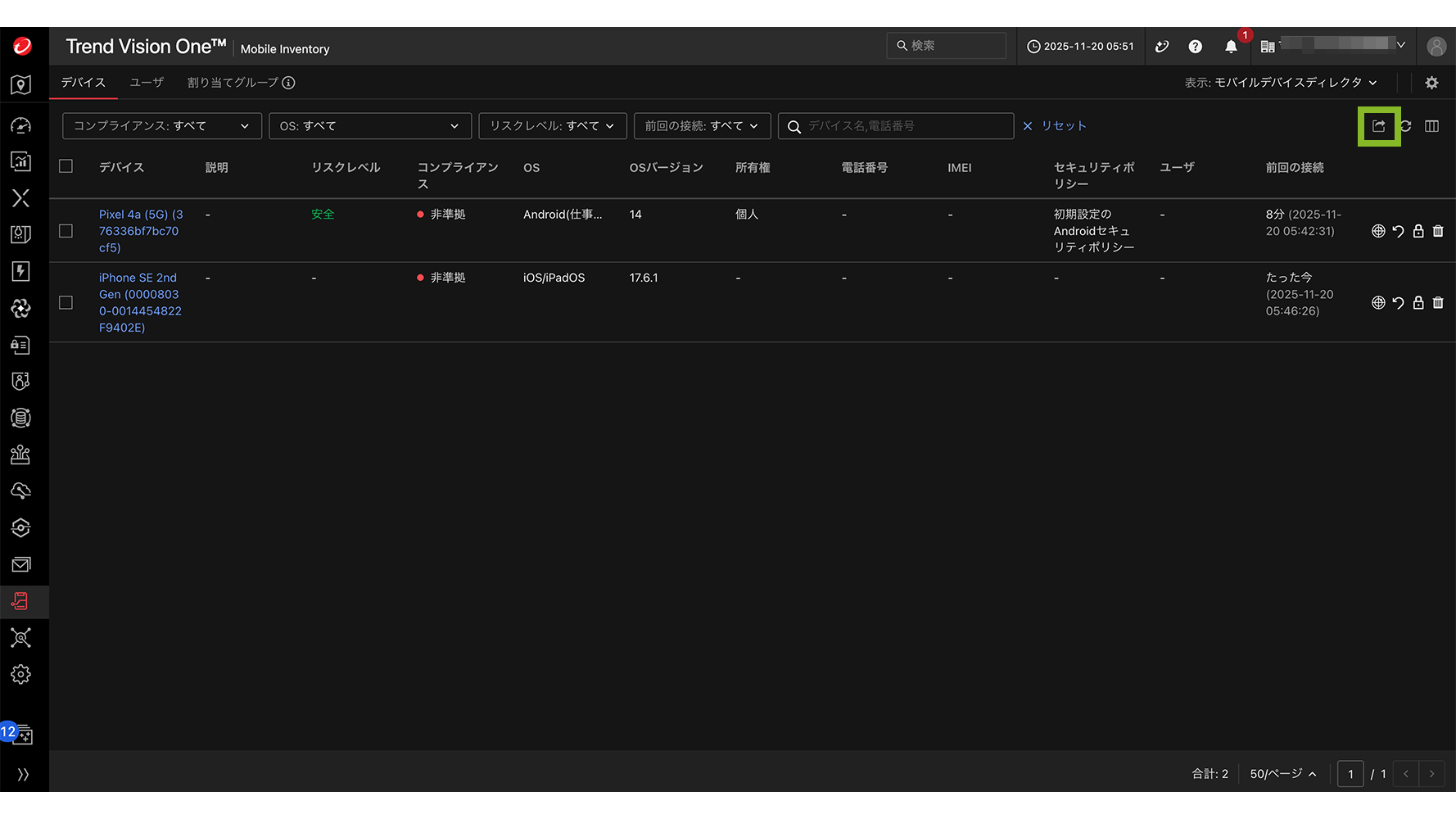
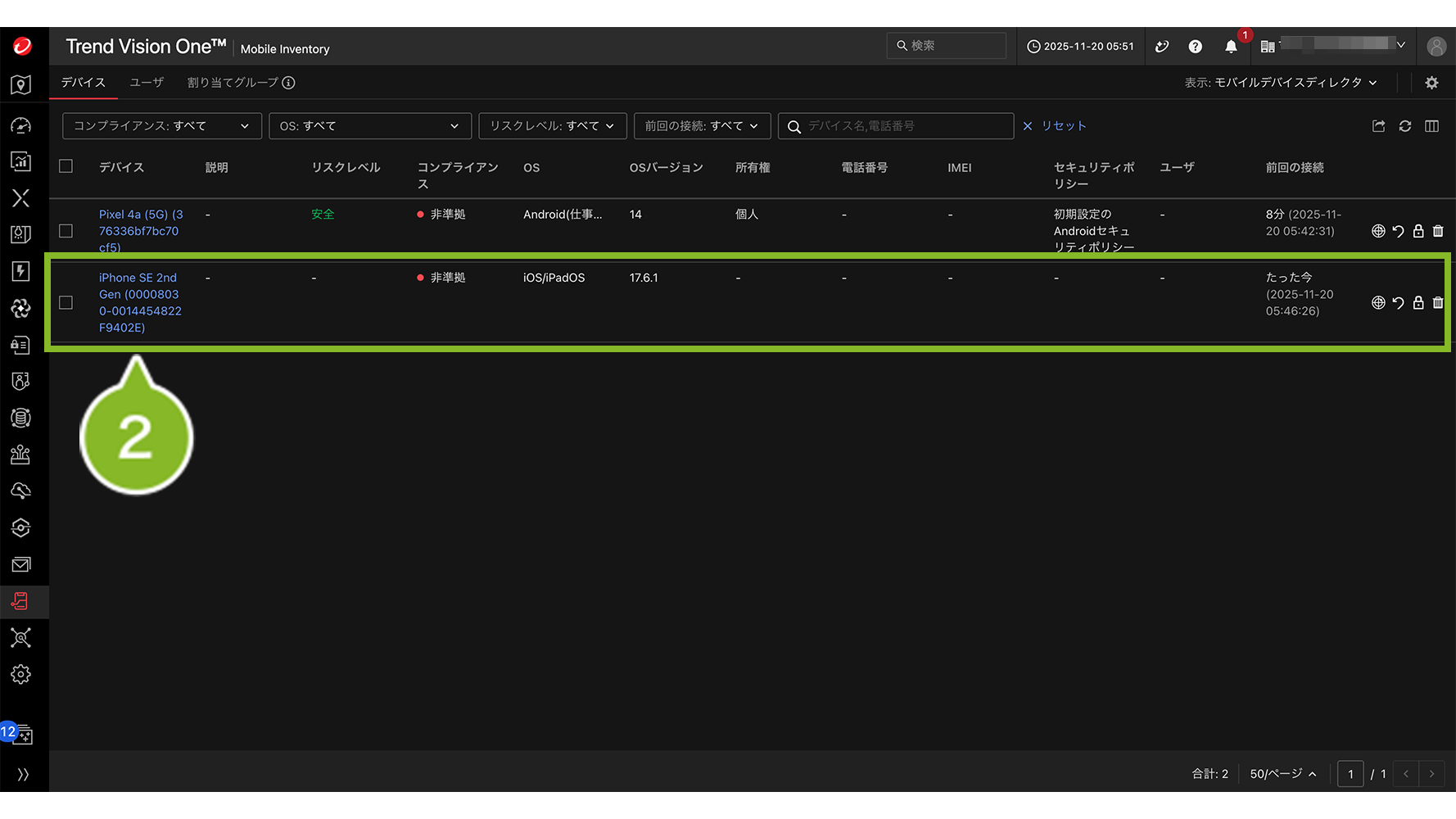
2. デバイスの登録状況が表示されます。「デバイス」のリンクをクリックすると、「基本情報」「セキュリティ」「権限とサービス」の詳細が表示されます。
デバイスの登録状況をエクスポートして確認する場合
右上に表示されるエクスポートマークをクリックすることで、エクスポートが可能です。