本ページの利用シーン(iOS / Android)
・Trend Vision One にデバイスを登録後、オリジナルのセキュリティポリシーを作成する場合
※ Trend Vision One へのデバイス登録がお済みでない場合は、以下のページををご参照ください。
初期設定:https://support.clomo.com/?page_id=73747
デバイス登録:https://support.clomo.com/?page_id=73847
※ セキュリティポリシーを作成するには、グループの作成が必要です。
グループの作成がお済みでない場合は、こちらをご参照ください。
Trend Vision One へのデバイス登録が完了すると、デフォルトポリシーが自動で適用され、そのまま利用を開始できますが、グループを作成しオリジナルのポリシーを各グループに適用すると、より細かく管理できます。
グループごとに異なるポリシーを設定できるため、用途や部署に応じた管理が可能です
セキュリティポリシーは、Wi-Fi 保護、Web レピュテーション、プロキシ設定などのセキュリティ設定ができます。
目次
セキュリティポリシーの作成
セキュリティポリシーの作成は以下のとおりです。
設定の詳細については以下のリンクも併せてご参照ください。
iOS:iOS / iPadOSデバイスのモバイルポリシーを設定する
Android:Androidデバイス用のモバイルポリシーを設定する
※ OS によって一部設定項目などが異なる場合があります。
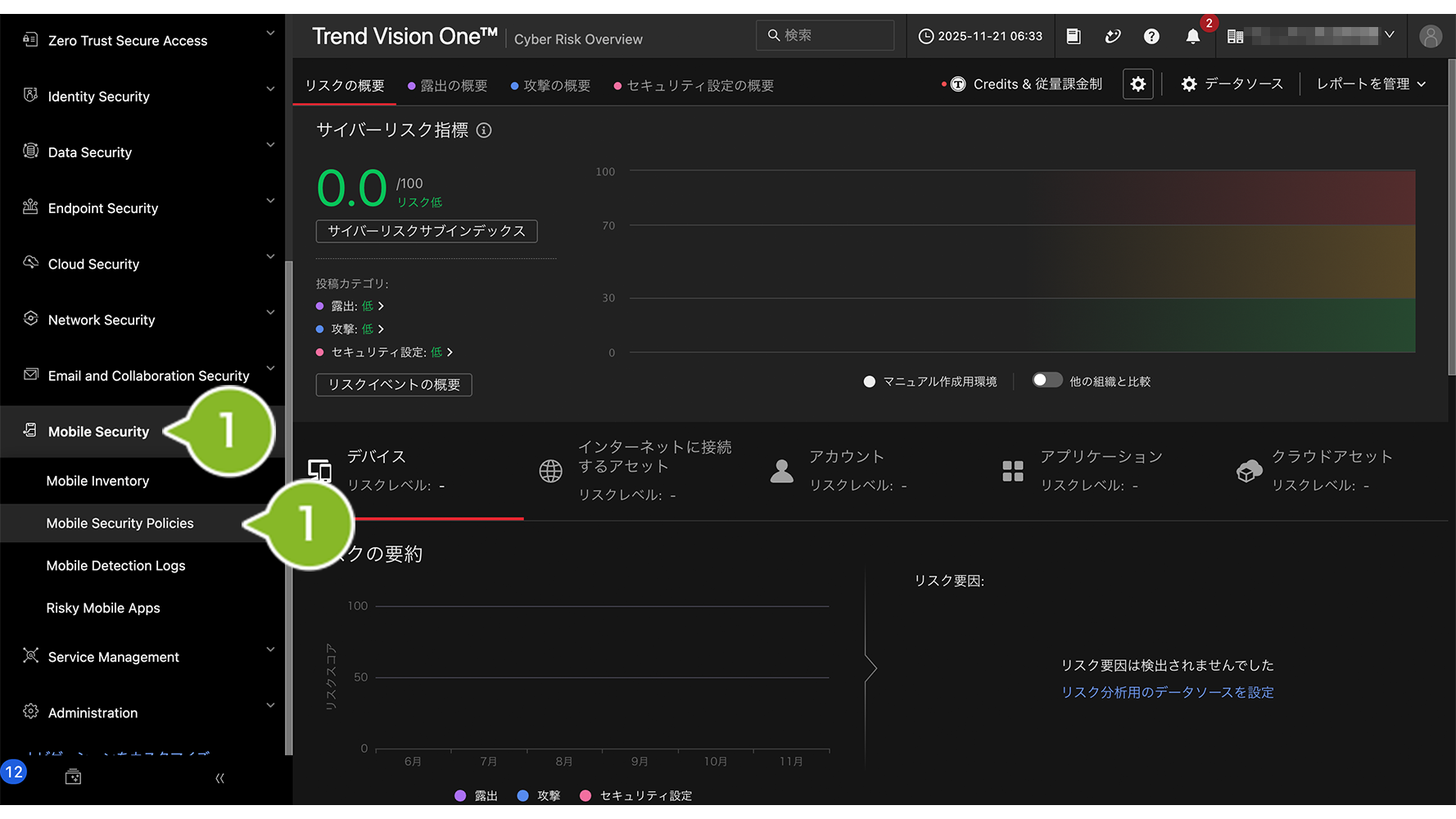
1. Mobile Security から[Mobile Security Policies]をクリックします。
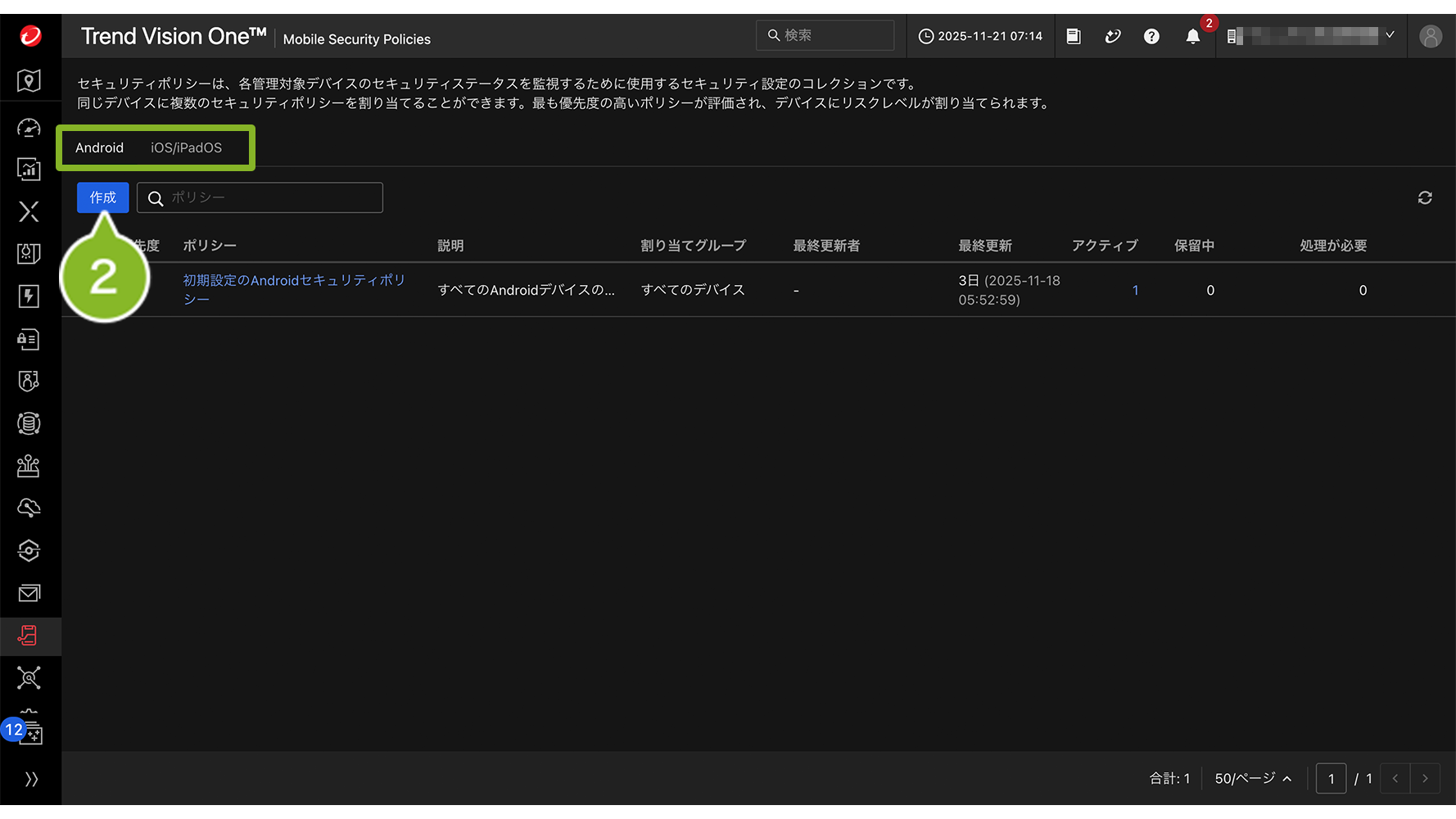
2. OS 選択後、[作成]をクリックします。
3. ポリシー名、説明を編集し、[次へ]をクリックします。ポリシー名は必須設定です。

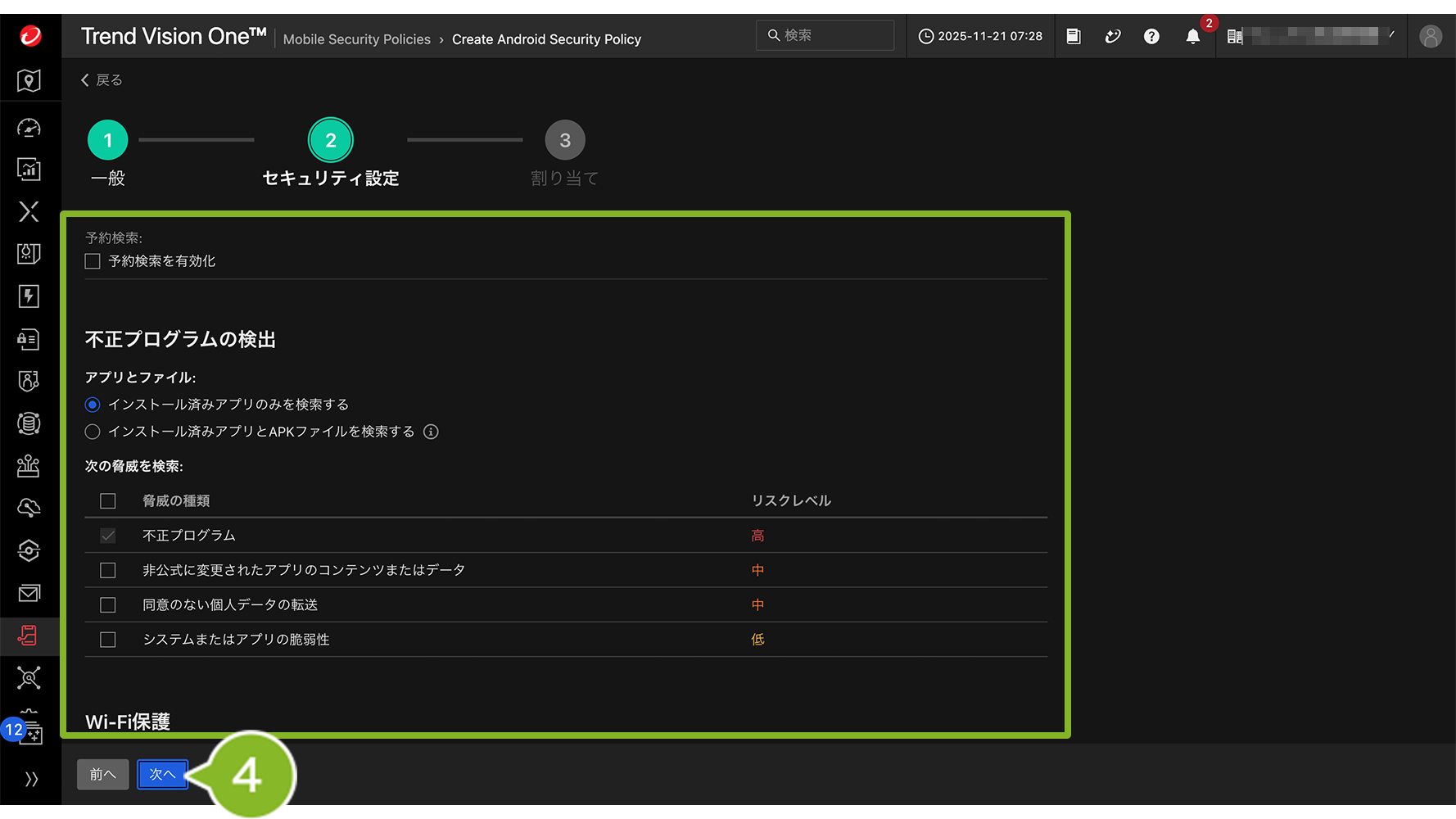
4. セキュリティ設定を編集し[次へ]をクリックします。
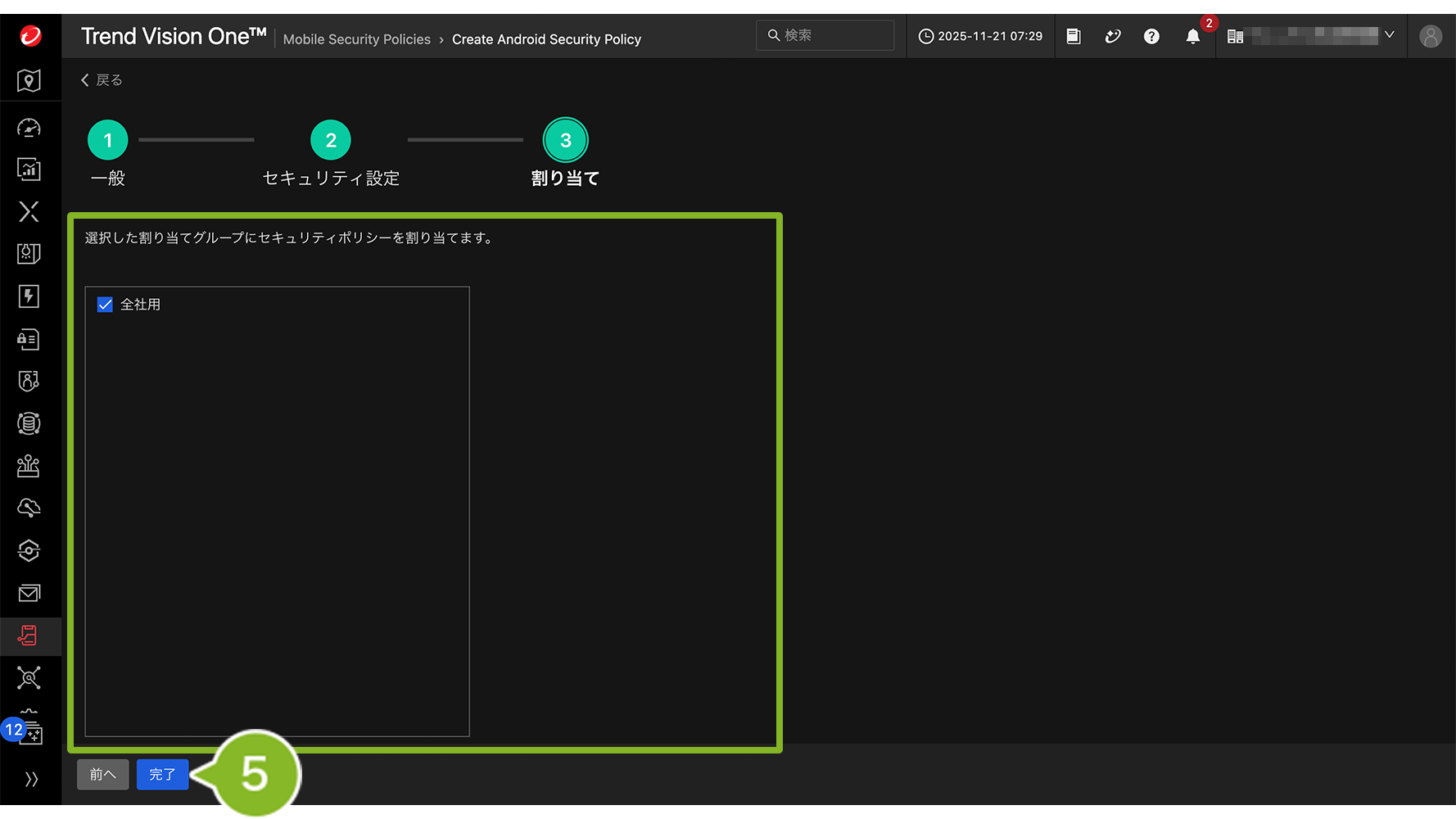
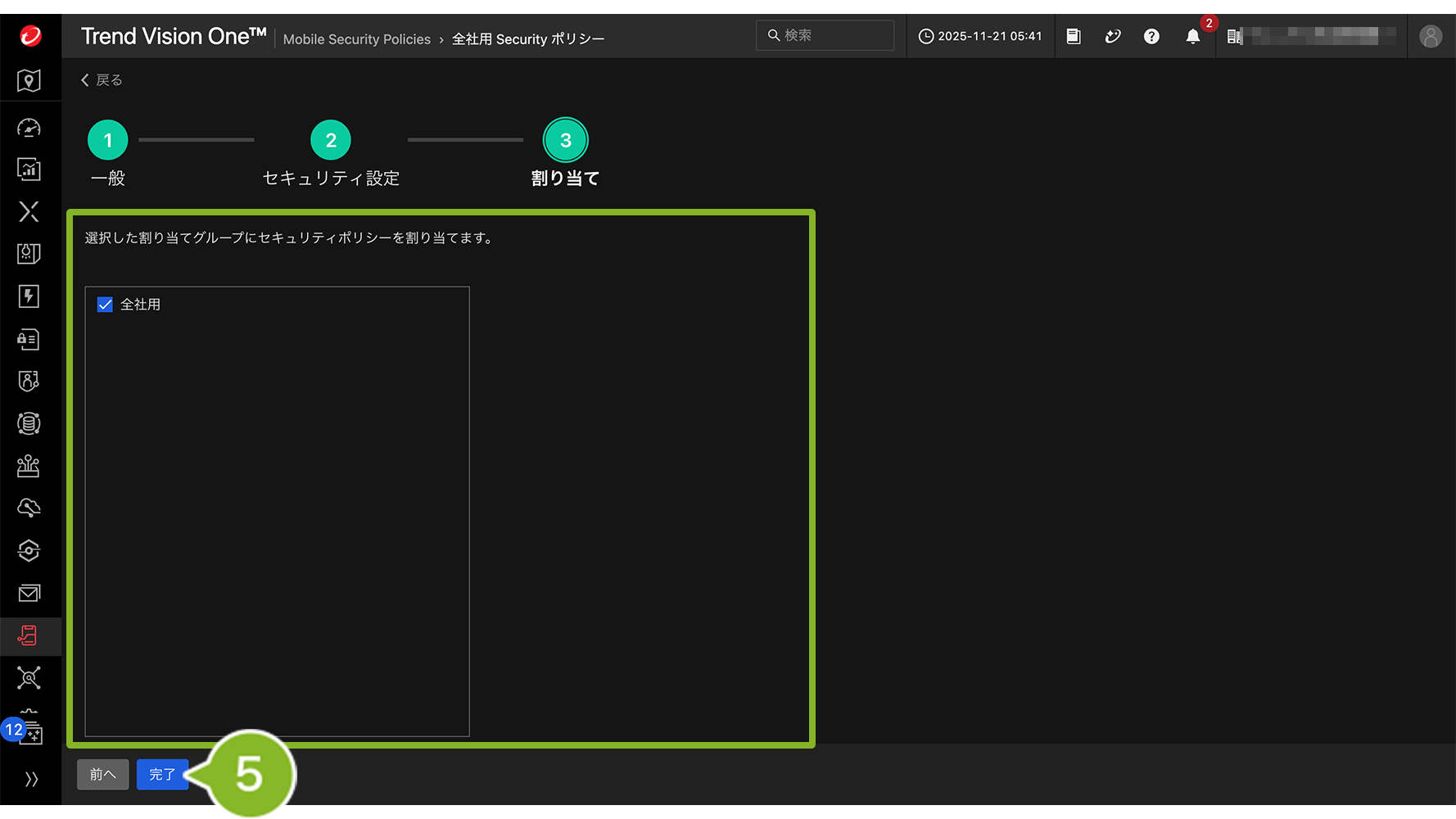
5. セキュリティポリシーを割り当てるグループを選択し[完了]をクリックします。
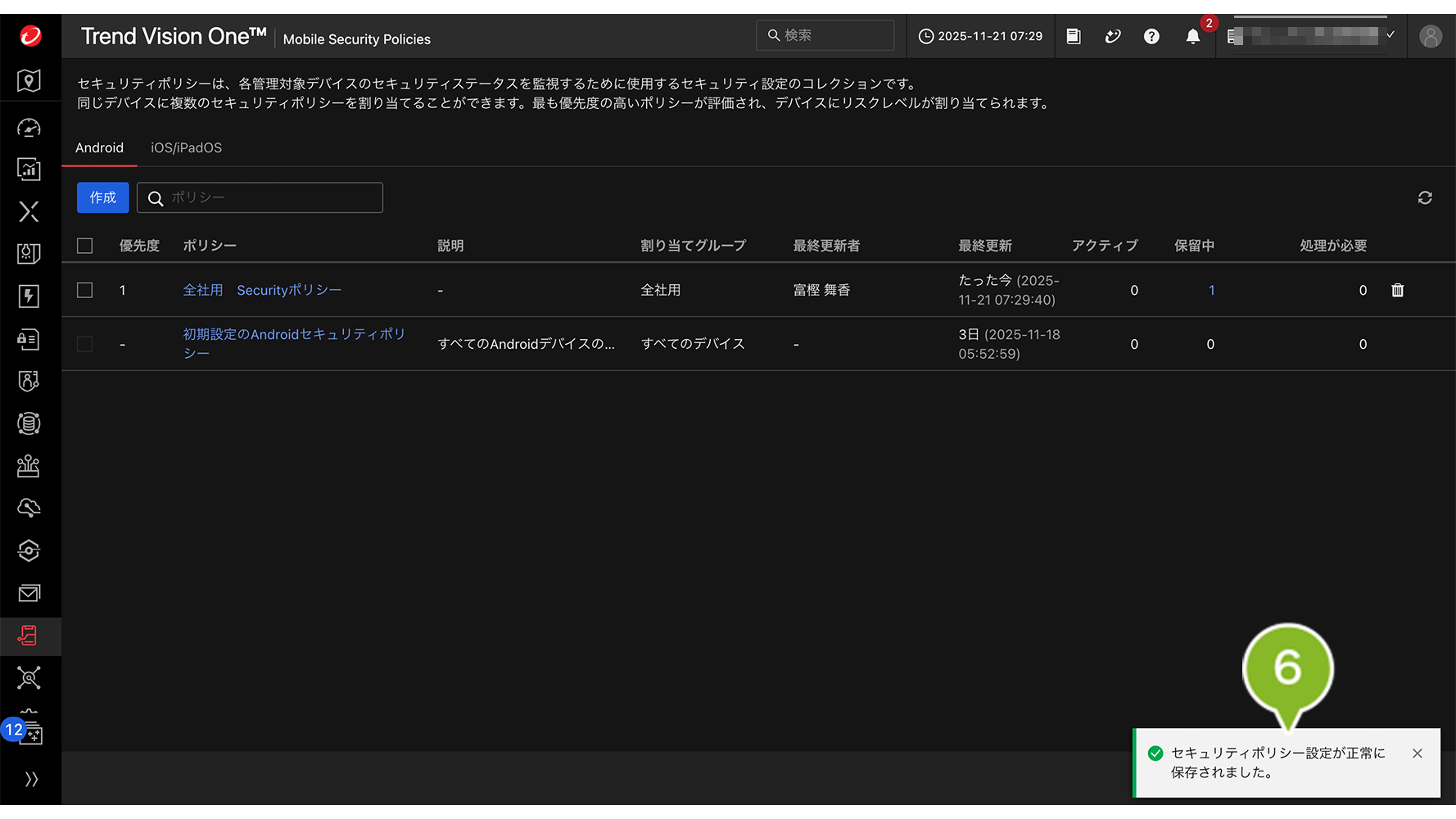
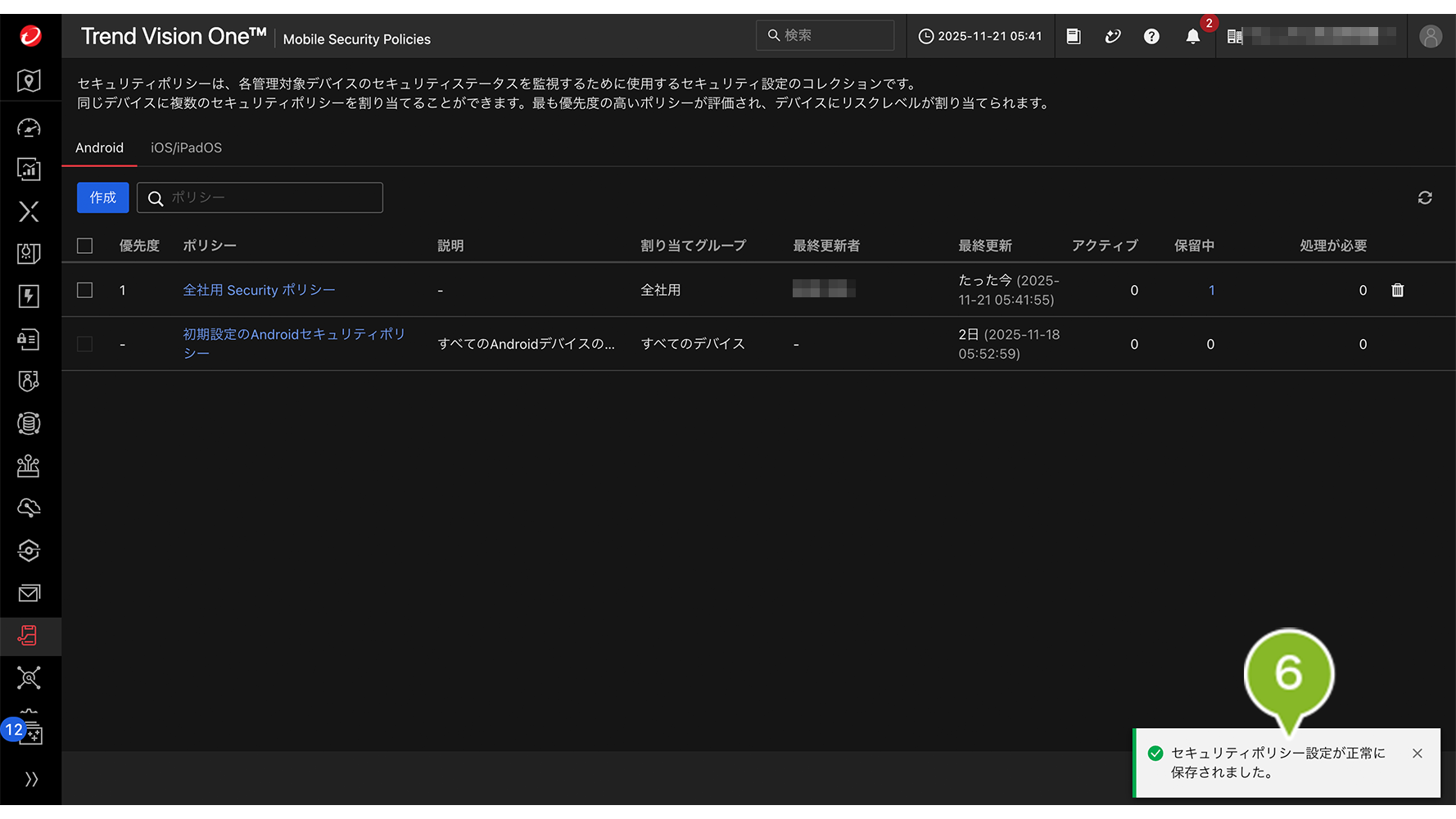
6. 「保存完了」のお知らせが表示されたら完了です。
ポリシーは設定したグループに自動適用されます。ポリシーの適用状況は、MOBILE SECURITY アイコンから[Mobile Inventory]を選択したデバイス一覧画面で確認できます。
セキュリティポリシーの編集
セキュリティポリシーの編集は以下のとおりです。
※ OS によって一部設定項目などが異なる場合があります。
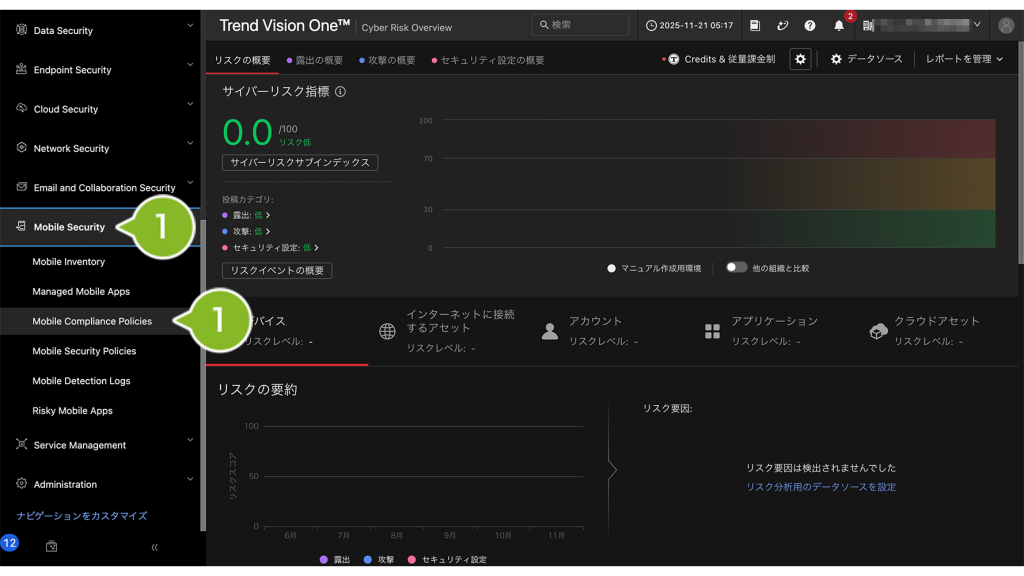
1. Mobile Security から[Mobile Security Policies]をクリックします。
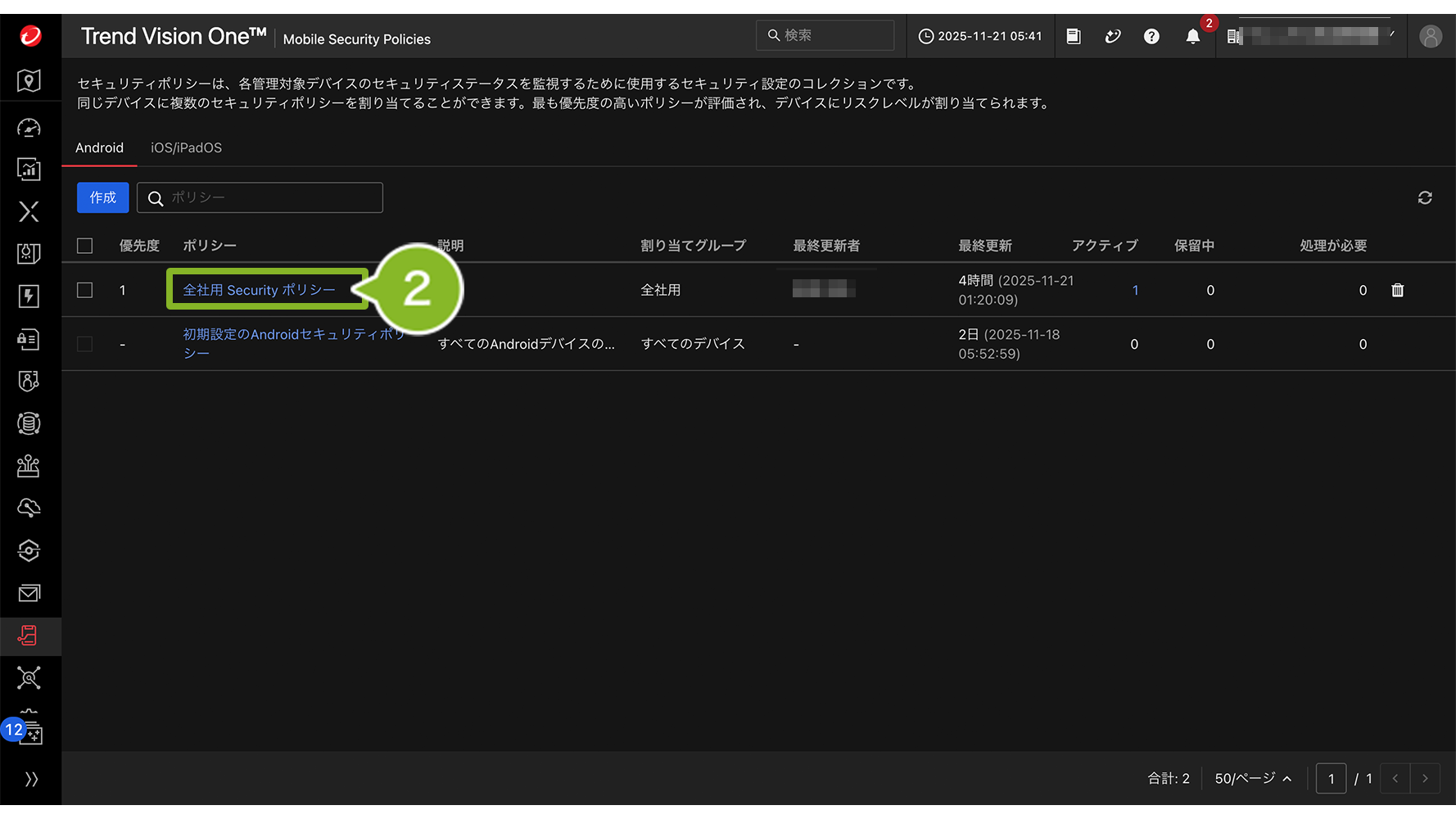
2. 編集したいセキュリティポリシーをクリックします。
3. ポリシー名、説明を編集し、[次へ]をクリックします。ポリシー名は必須設定です。

4. セキュリティ設定を編集し[次へ]をクリックします。
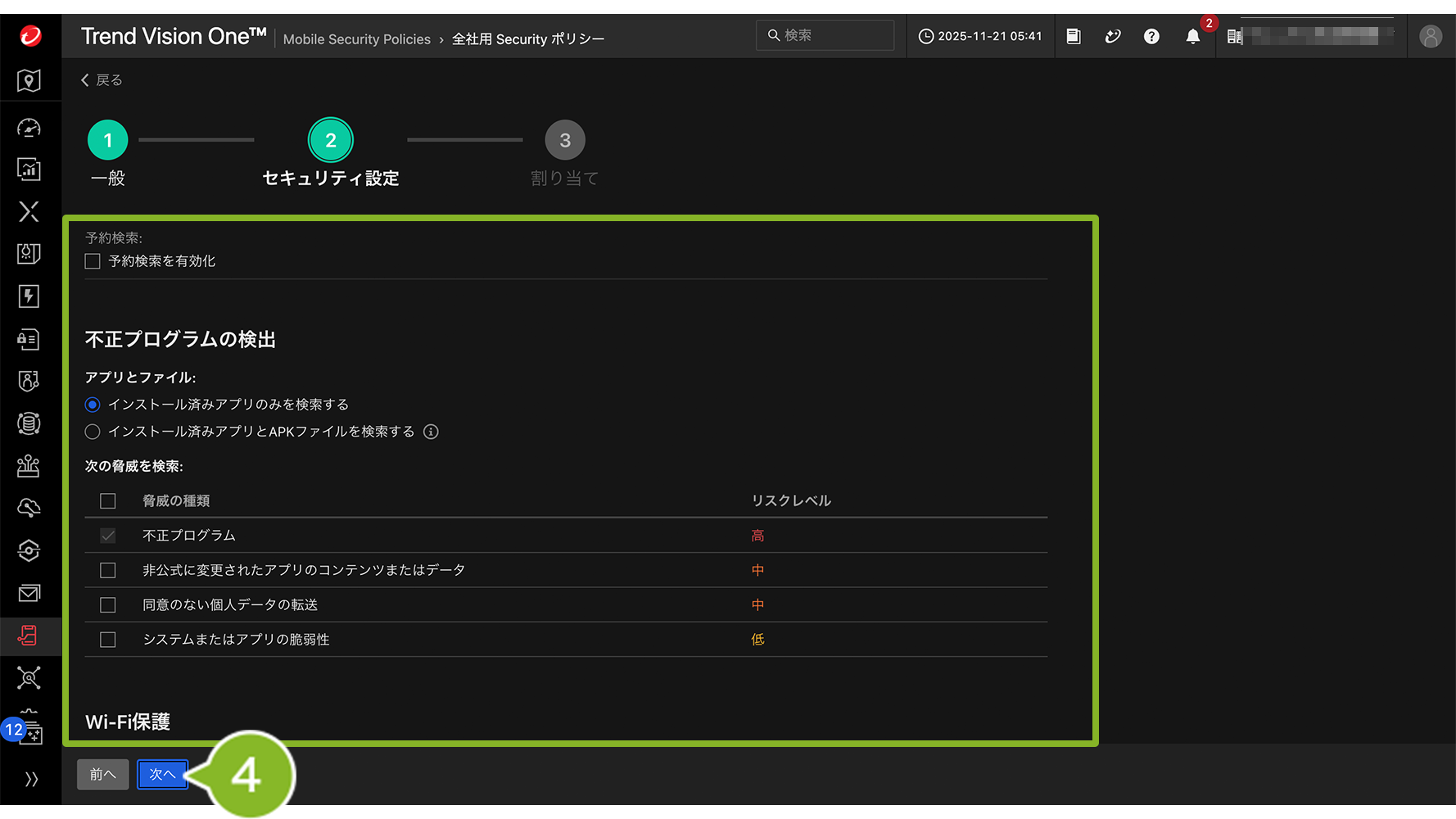
5. セキュリティポリシーを割り当てるグループを選択し[完了]をクリックします。
6. 「保存完了」のお知らせが表示されたら完了です。
ポリシーは設定したグループに自動適用されます。ポリシーの適用状況は、MOBILE SECURITY アイコンから[Mobile Inventory]を選択したデバイス一覧画面で確認できます。
セキュリティポリシーの削除
セキュリティポリシーの削除は以下のとおりです。
※ OS によって一部設定項目などが異なる場合があります。
1. Mobile Security から[Mobile Security Policies]をクリックします。
2. 削除マークをクリックします。

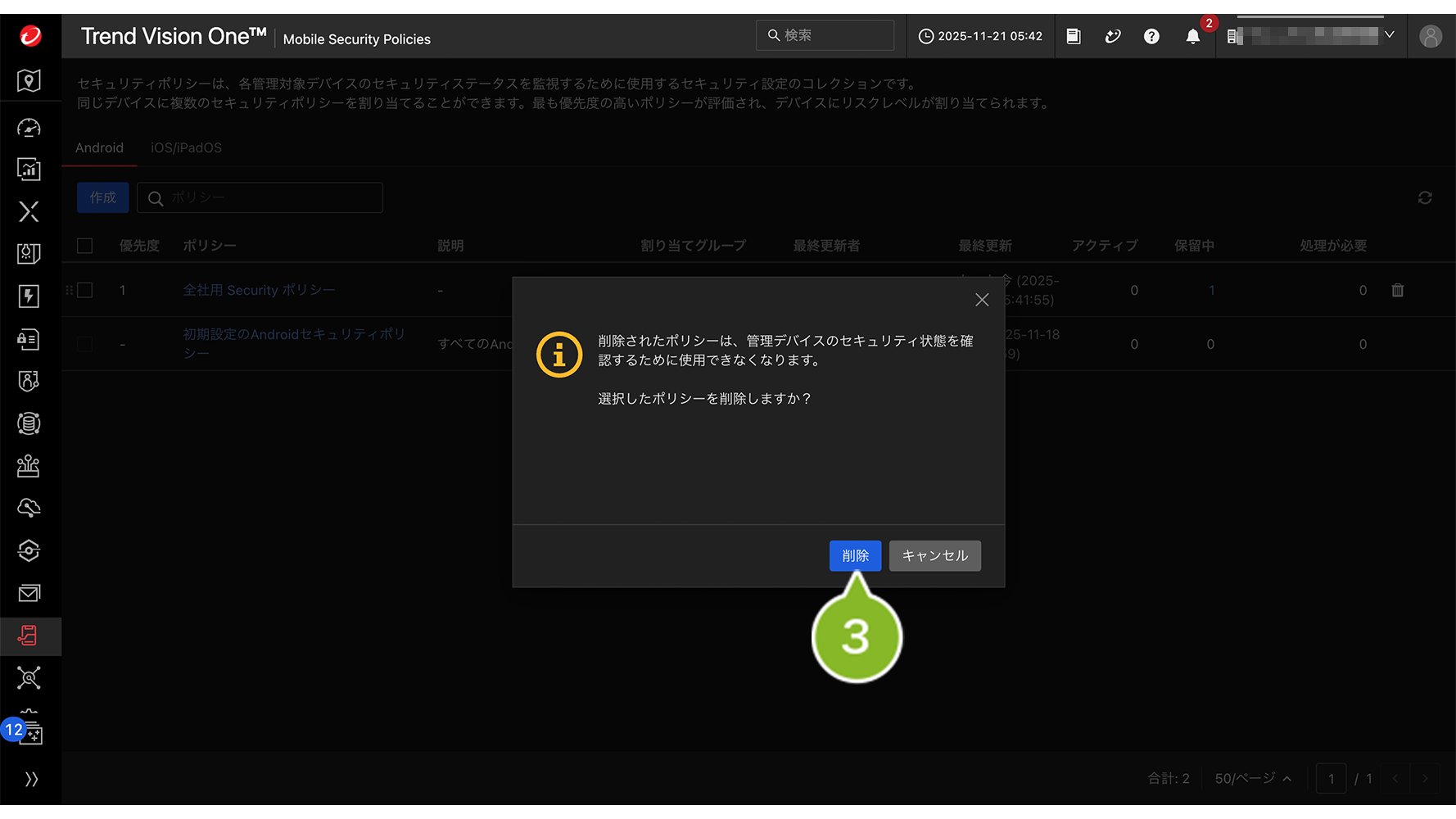
3. 確認画面が表示されます。削除されたポリシーは、管理デバイスのセキュリティ状態を確認するために使用できなくなります。問題ない場合は、[削除]をクリックします。
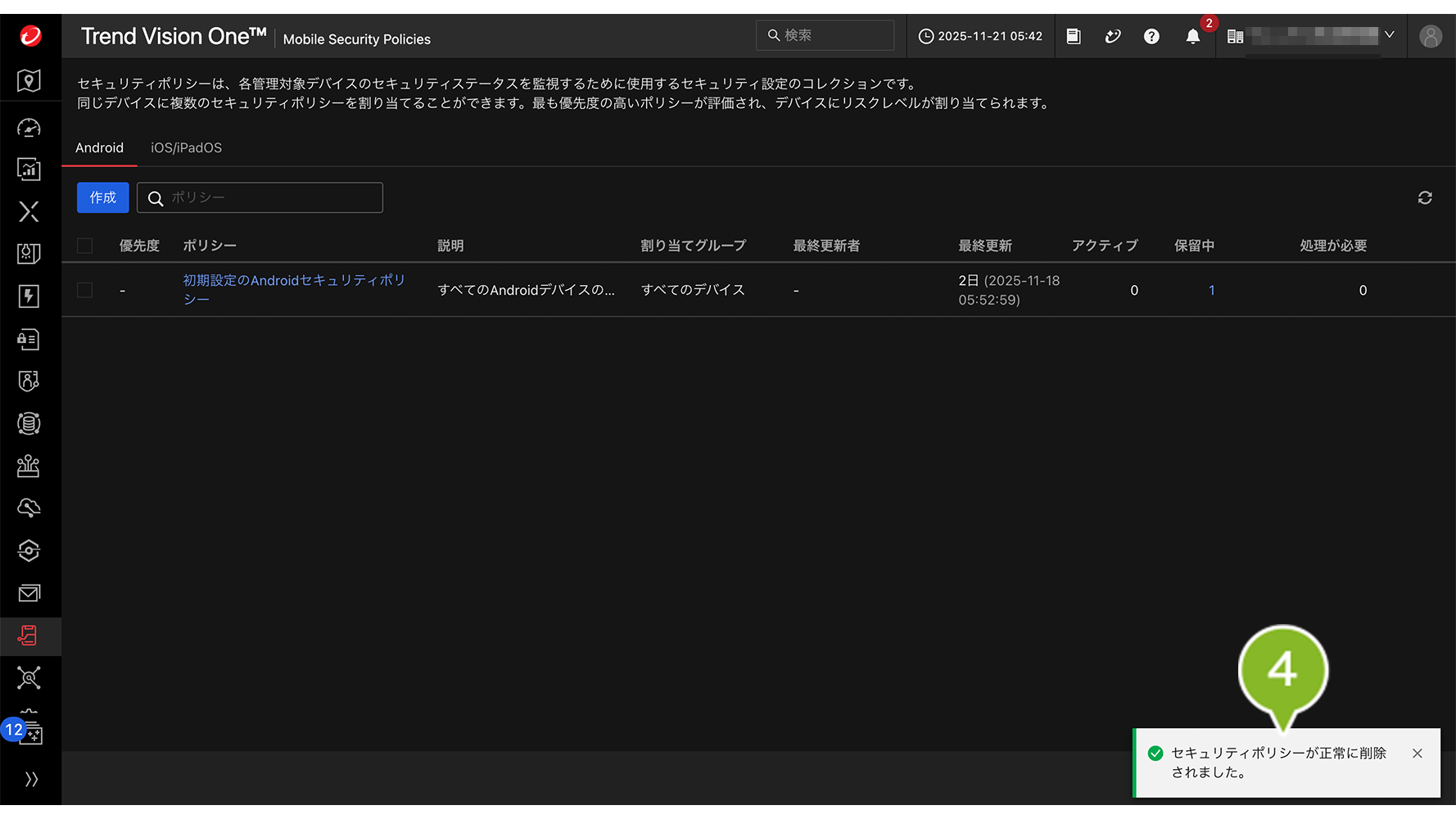
4. 「削除完了」のお知らせが表示されたら完了です。ポリシーの適用状況は、MOBILE SECURITY アイコンから[Mobile Inventory]を選択したデバイス一覧画面で確認できます。