
IP アドレスによるアクセス制限がおこなえるサービスと、設定方法は以下のとおりです。
CLOMO PANEL
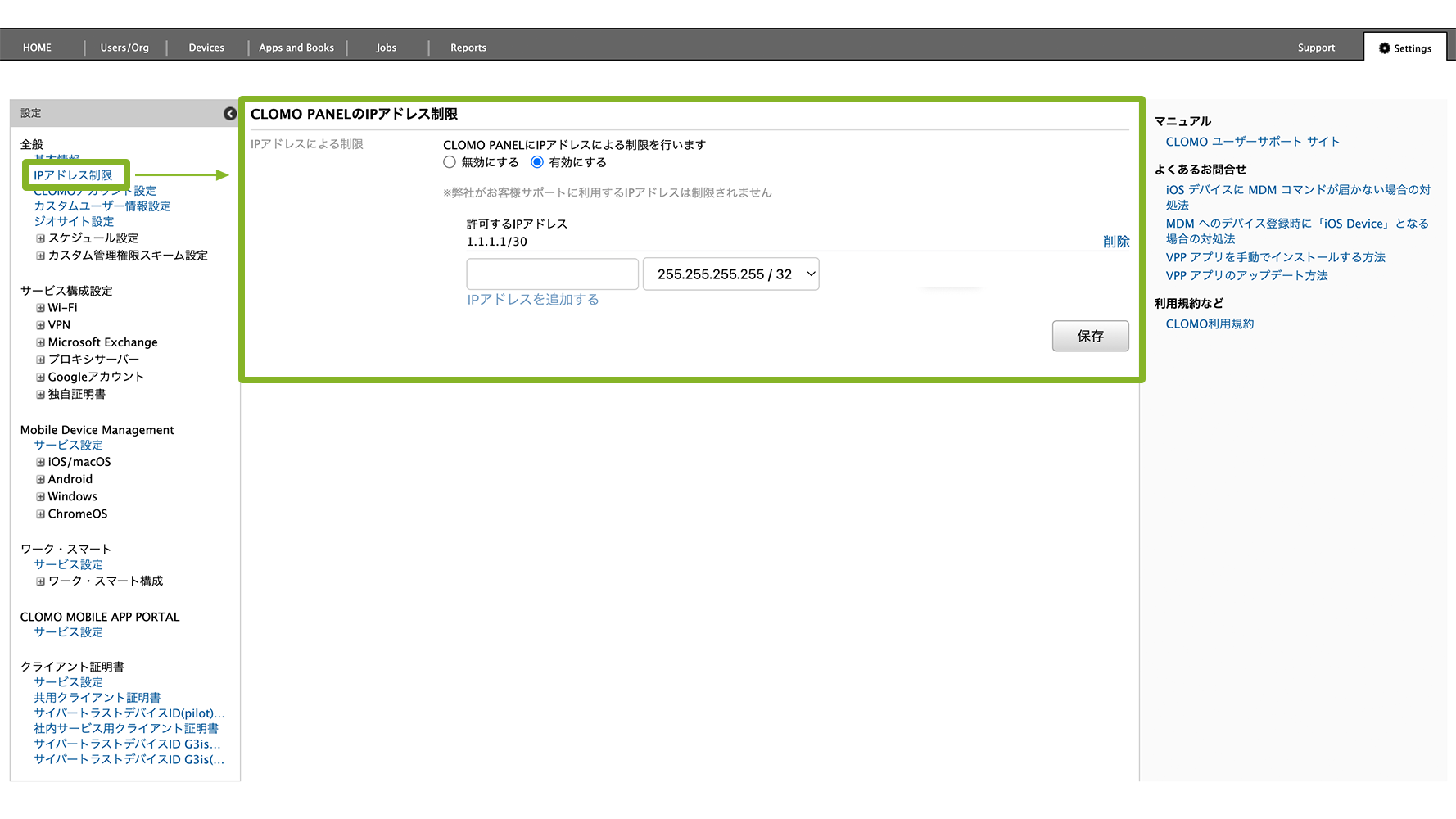
CLOMO PANEL へアクセスを許可する IP アドレスの制限は、[Settings]の「IPアドレス制限」から設定することができます。
IP アドレス制限を[有効]に設定することで、許可された IP アドレス以外からのアクセスを遮断することが可能です。
許可する IP アドレスを入力し[IPアドレスを追加する]をクリックすることで追加できます。
※ 本設定の変更および閲覧は「システム管理者」権限を持つユーザーのみ可能です 。
※ IP アドレスは複数設定することが可能です。
※ 設定済みの IP アドレスをを削除する場合は、該当箇所にカーソルを合わせ[削除]をクリックすることで削除できます。
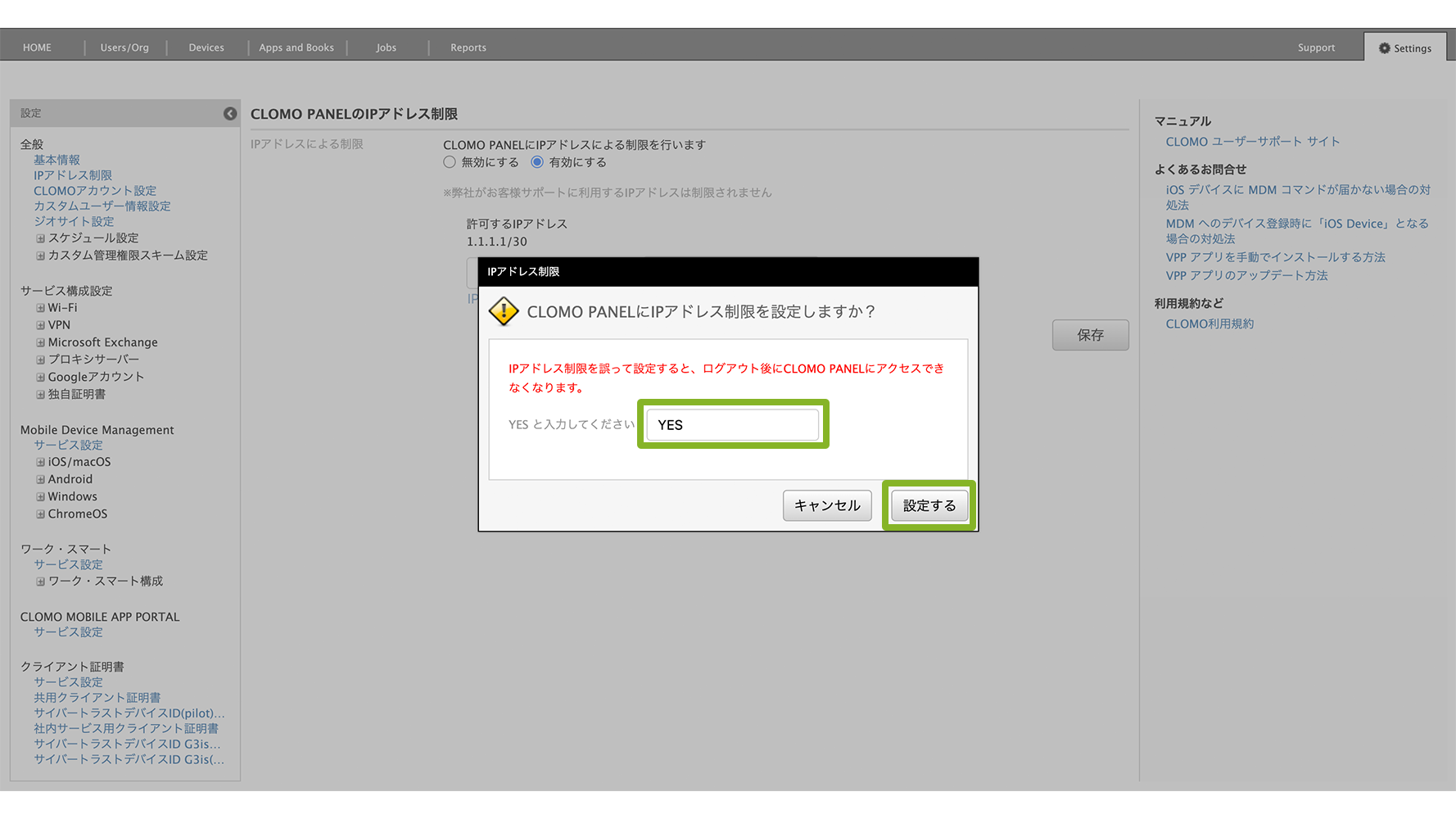
保存時には確認画面が表示されます。「YES」と入力し、[設定する]をクリックします。
MDM 構成プロファイルインストール
CLOMO PANEL では、MDM 構成プロファイルのダウンロード URL に対して、IP アドレスによるアクセス制限をおこなうことができます。
1. CLOMO PANEL の「Settings」画面左メニューより、「Mobile Device Management」→「サービス設定」→「Mobile Device Management サービス設定」の順に選択します。
2. IP による制限で「有効にする」を選択し、下段に表示された入力欄へ IPv4 アドレスの形式「XXX.XXX.XXX.XXX」で IP アドレスを入力します。
※ IPv6 アドレスの指定はできません。
3. 「IP アドレスを追加する」を選択すると、入力した IP アドレスが追加されます。
※ 手順3を繰り返すと、複数の IP アドレスを設定することができます。
4. 画面下部の「保存」を選択し、設定の保存をおこないます。
CLOMO MOBILE APP PORTAL
また、CLOMO MOBILE APP PORTAL についても、ポータルへのアクセス時に制限がおこなえます。
1. CLOMO PANEL の「Settings」画面左メニューより、「CLOMO MOBILE APP PORTAL」→「サービス設定」の順に選択します。
2. IP による制限で「有効にする」を選択し、下段に表示された入力欄へ IPv4 アドレスの形式「XXX.XXX.XXX.XXX」で IP アドレスを入力します。
※ IPv6 アドレスの指定はできません。
3. 「IP アドレスを追加する」を選択すると、入力した IP アドレスが追加されます。
※ 手順3を繰り返すと、複数の IP アドレスを設定することができます。
4. 画面下部の「保存」を選択し、設定の保存をおこないます。
このページの情報は役に立ちましたか?
このページに対するフィードバック
お寄せいただいたご意見に返信はできかねますので、予めご了承ください。