本ページの利用シーン(全 OS 共通)
・CLOMO PANEL のログイン / ログアウト方法を確認したい場合
・多要素認証設定 / 解除したい場合
目次
CLOMO PANEL のログイン方法
CLOMO MDM のお申し込みが完了すると、システム管理者様宛に3営業日程度で「[CLOMO PANEL] 登録完了のお知らせ 」メールが届きます。
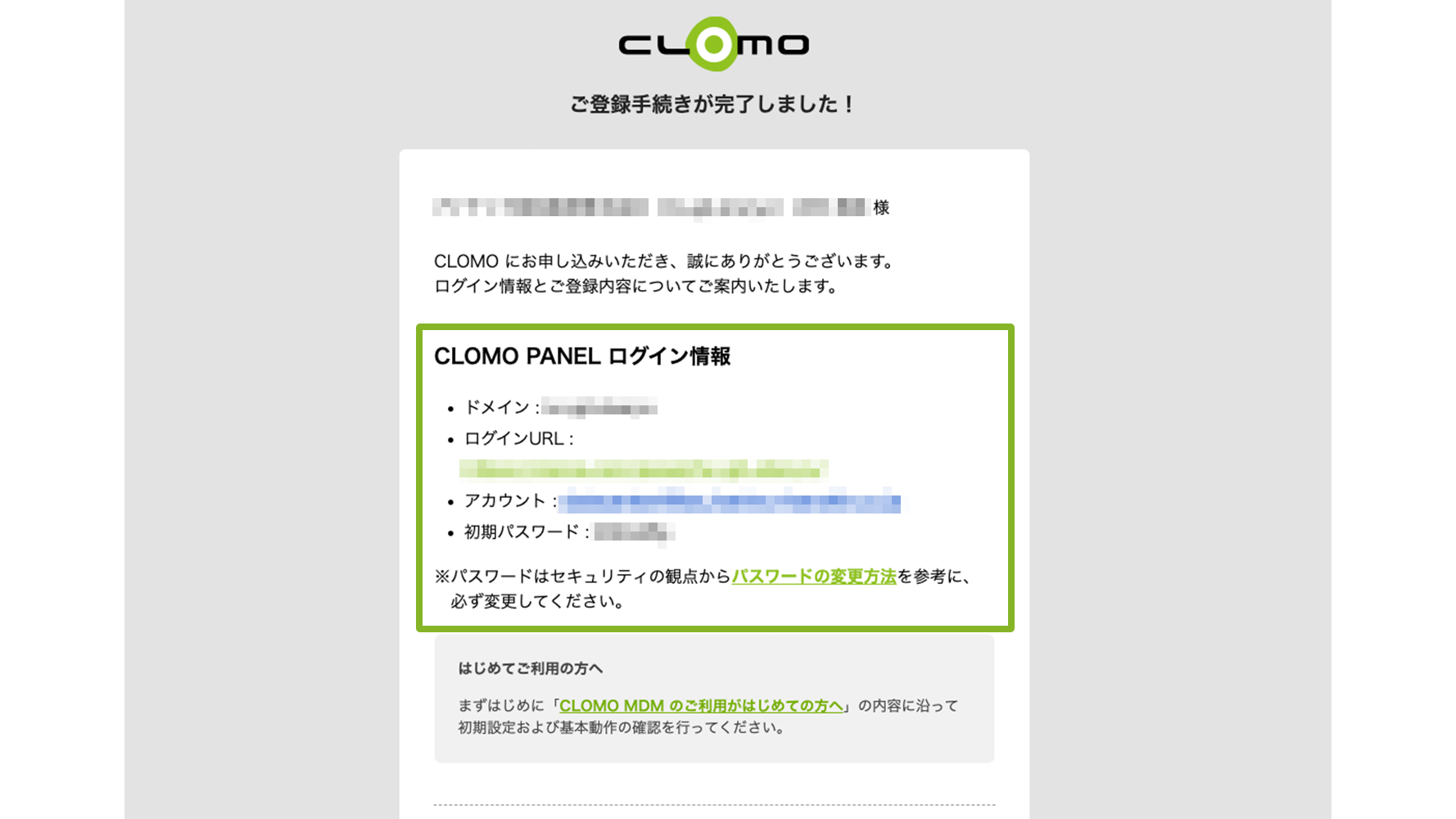
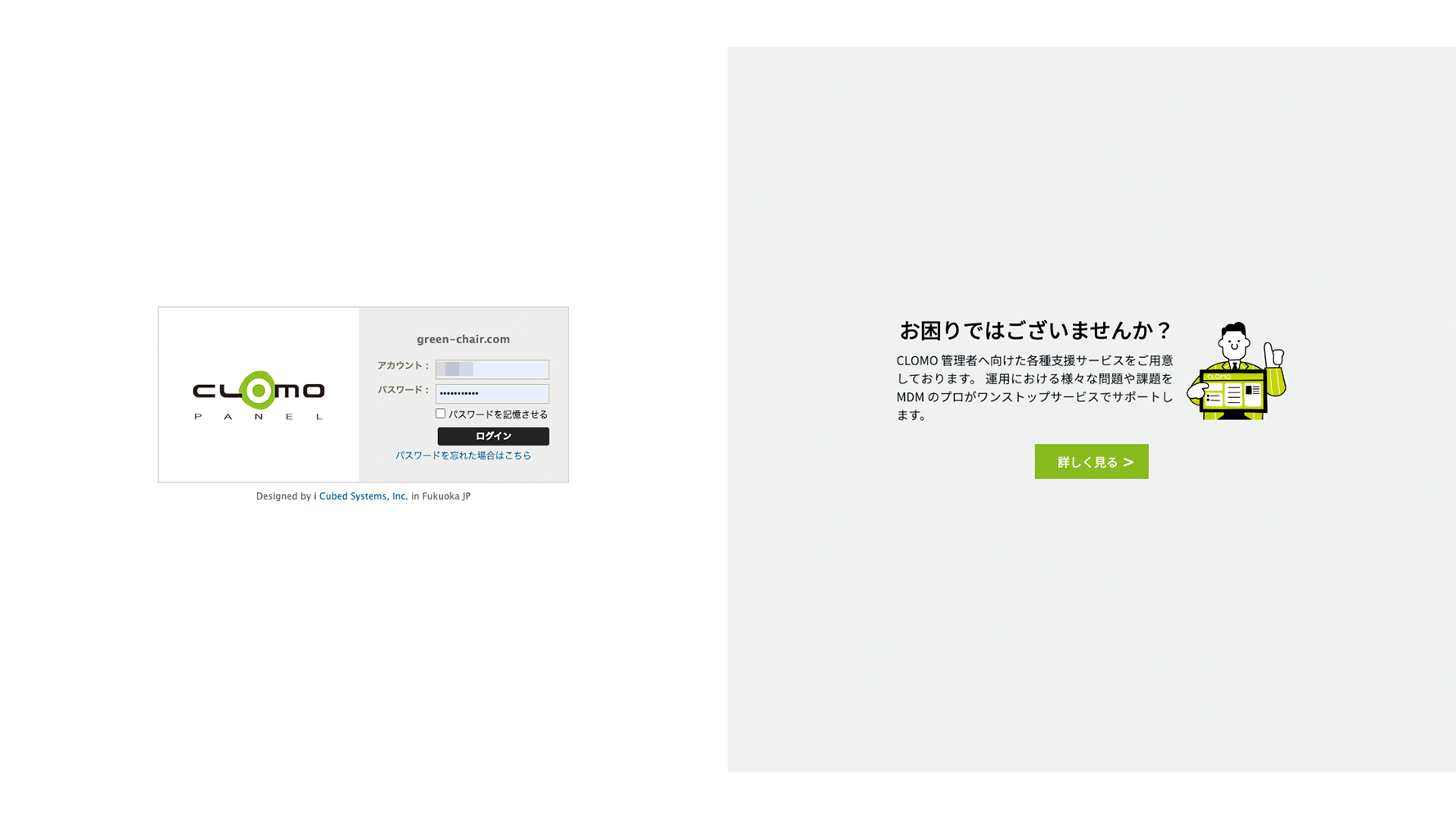
メールに記載している「ログイン URL」を開くと、申込書に記載いただいた「利用ドメイン」が指定されたログイン画面が表示されます。
初回ログイン時は、メールに記載された「アカウント」と「初期パスワード」を入力することで、CLOMO PANEL へログインできます。
※ パスワードを変更する場合は、ログイン後 Users/Org 画面でパスワード変更ができます。
変更方法は、CLOMO アカウントを編集するをご参照ください。
※ 多要素認証設定をしている場合はこのあとワンタイムパスワード入力画面が表示されます。
多要素認証の設定方法については、多要素認証設定をするをご参照ください。
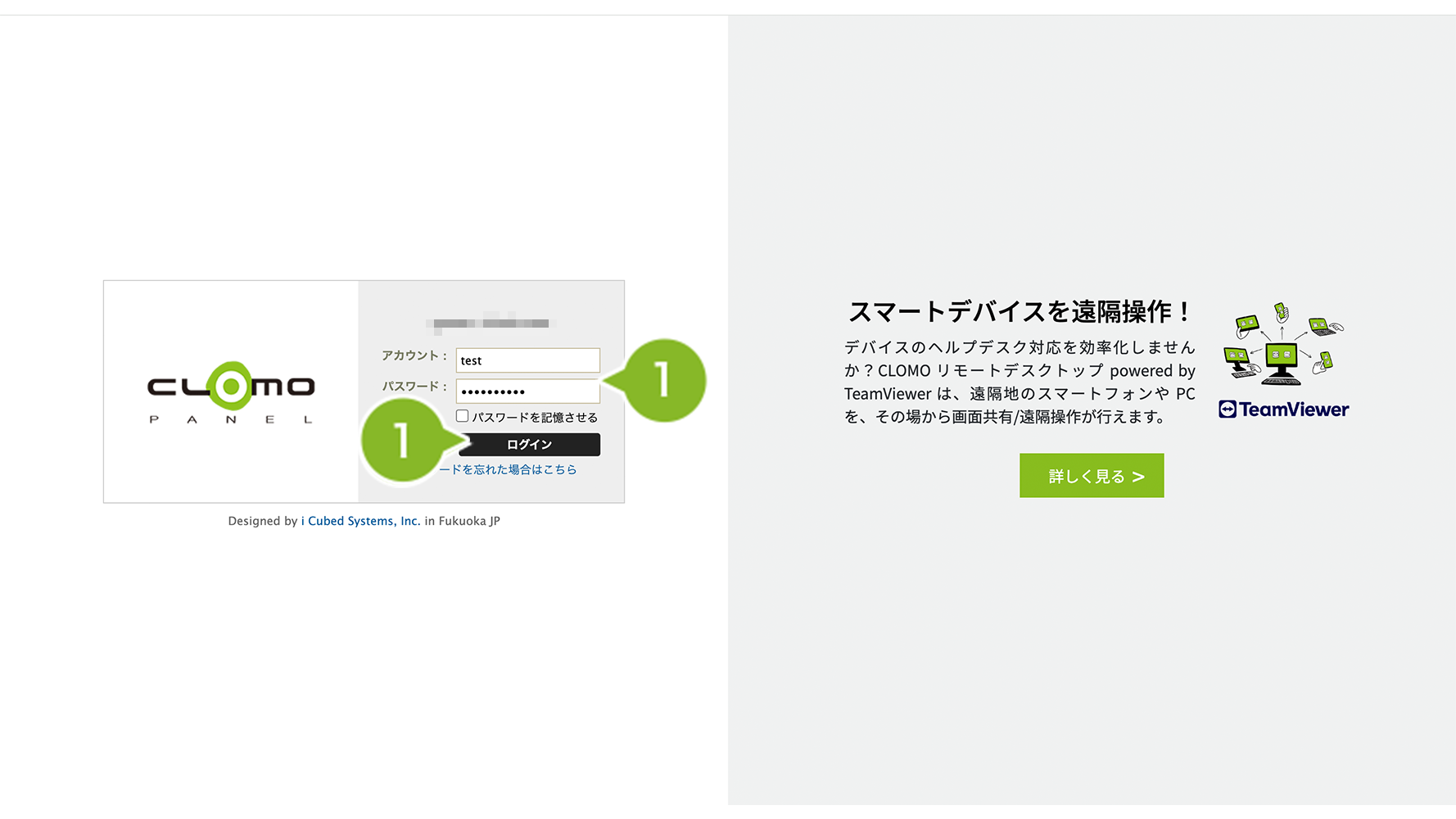
多要素認証が有効化されている場合の CLOMO PANEL ログイン方法
1. アカウント / パスワードを入力し、[ログイン]をクリックします。
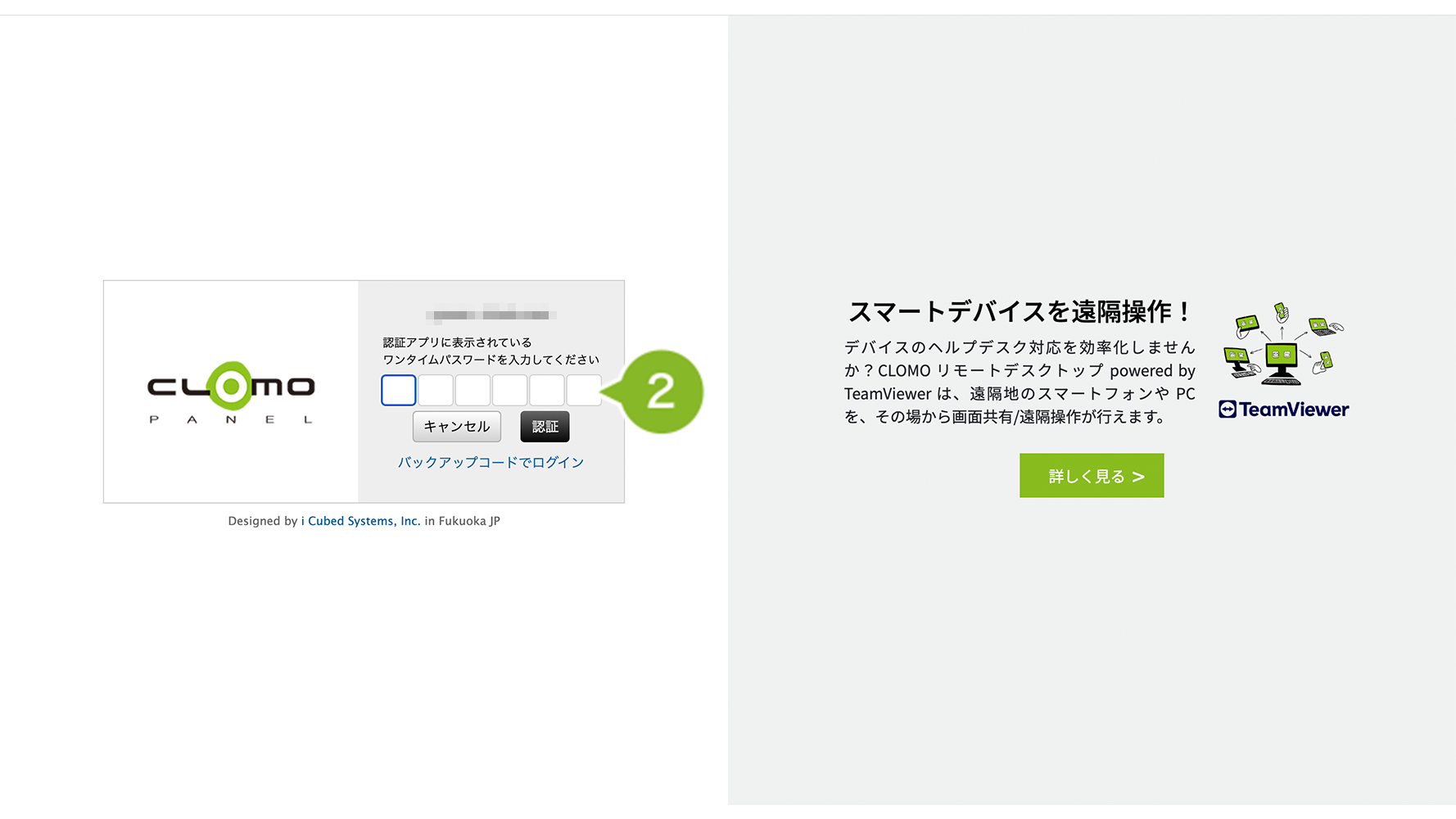
2. Google Authenticator に表示される認証コード6桁を入力します。
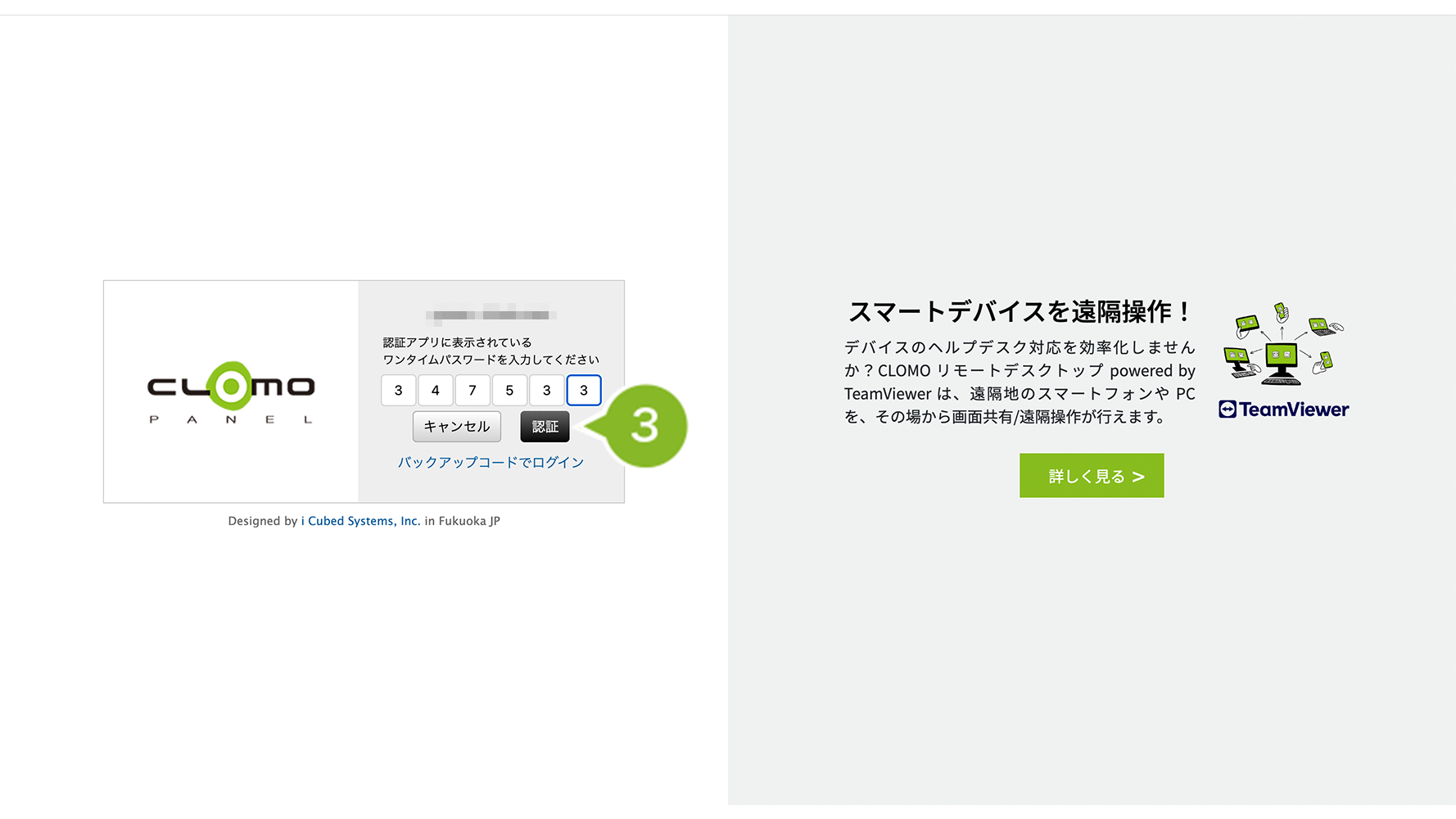
3. [認証]をクリックします。
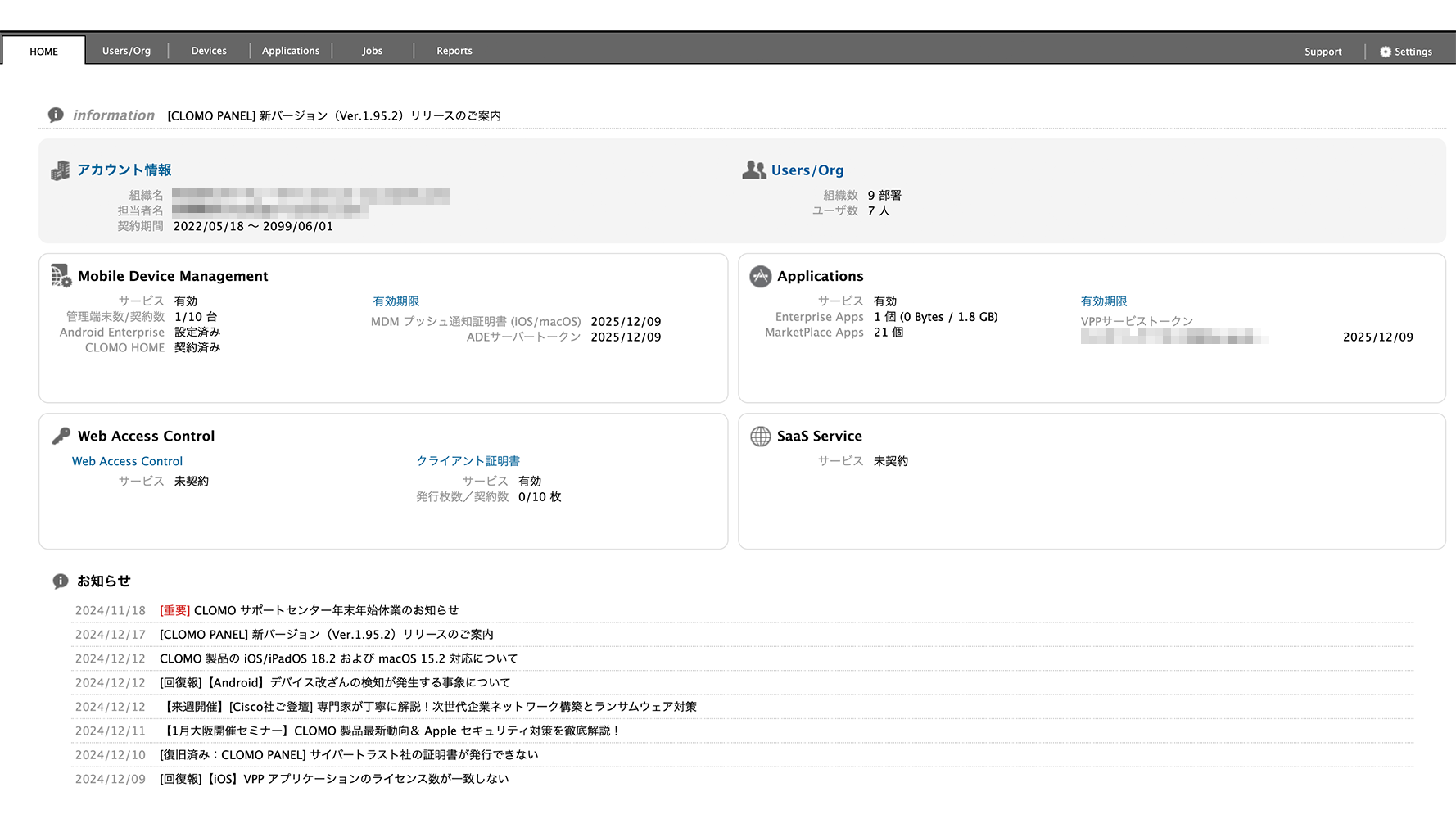
4. CLOMO PANEL の HOME 画面が表示されれば完了です。
CLOMO PANEL のログアウト方法
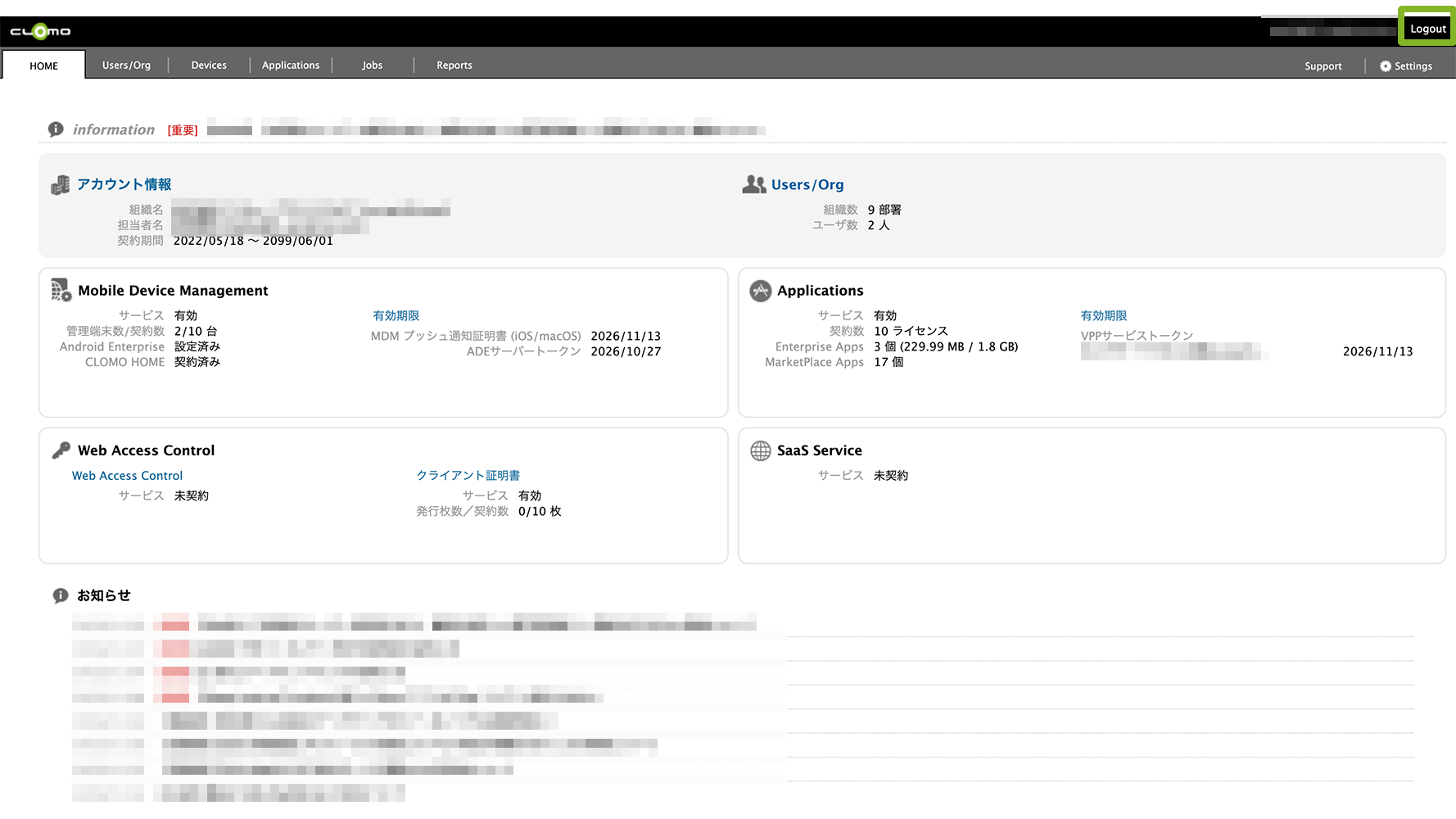
CLOMO PANEL ログイン後のどの画面からでも、画面右上に表示されている[Logout]をクリックすることで、ログアウトできます。
※ ログイン後、一定時間が過ぎると自動的にログアウトされます。
多要素認証設定をする
CLOMO アカウントで管理者権限が付与されているユーザーは、「Google Authenticator」アプリケーションを使用した多要素認証設定をすることができます。
設定対象の管理者は、システム管理者 / 部門管理者 / オペレーター / カスタム管理者 です。
※ 動作確認済のアプリケーションは「Google Authenticator」のみとなりますが、他の Authenticator (Microsoft Authenticator など)もシステム上、利用することができます。
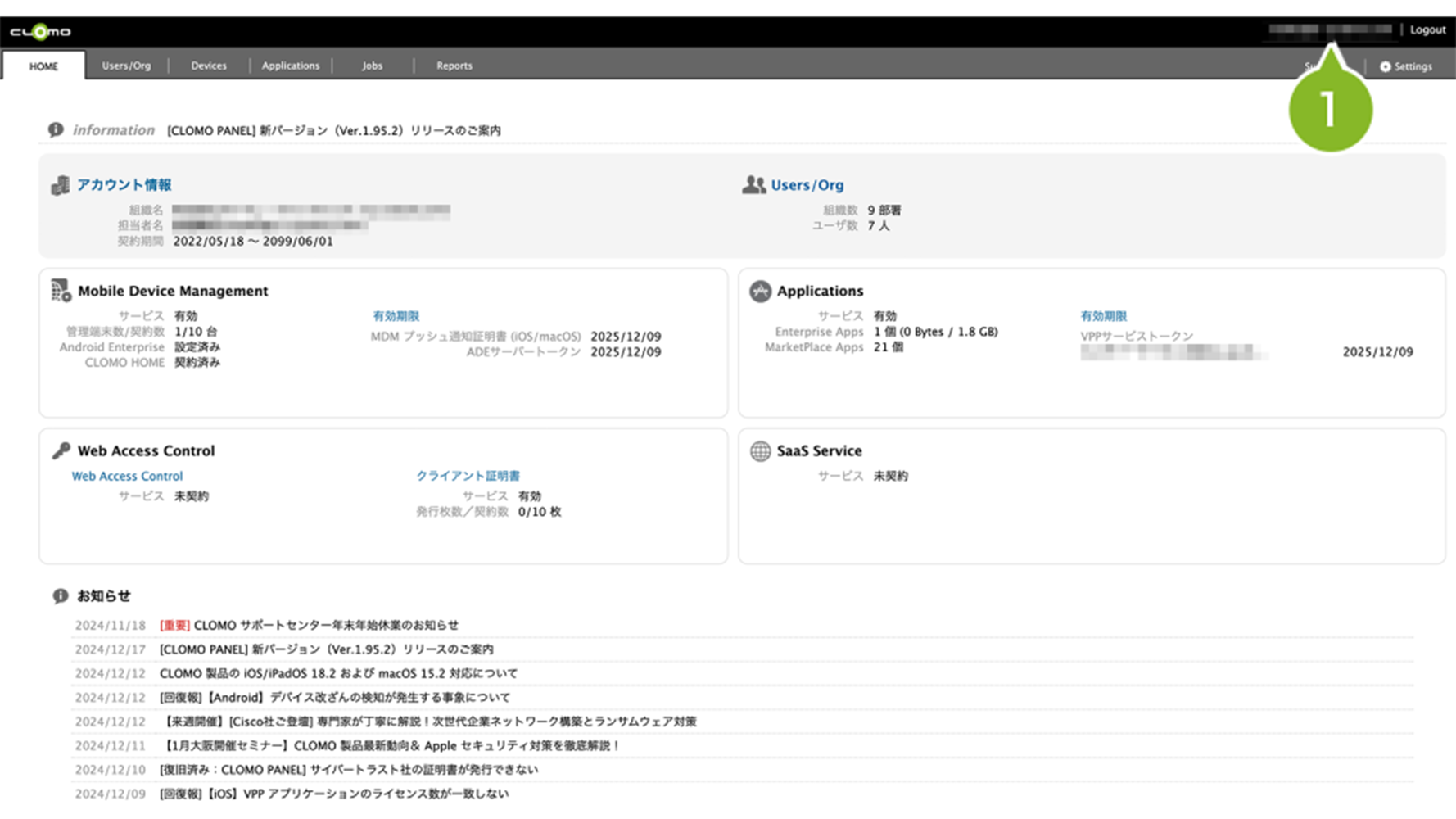
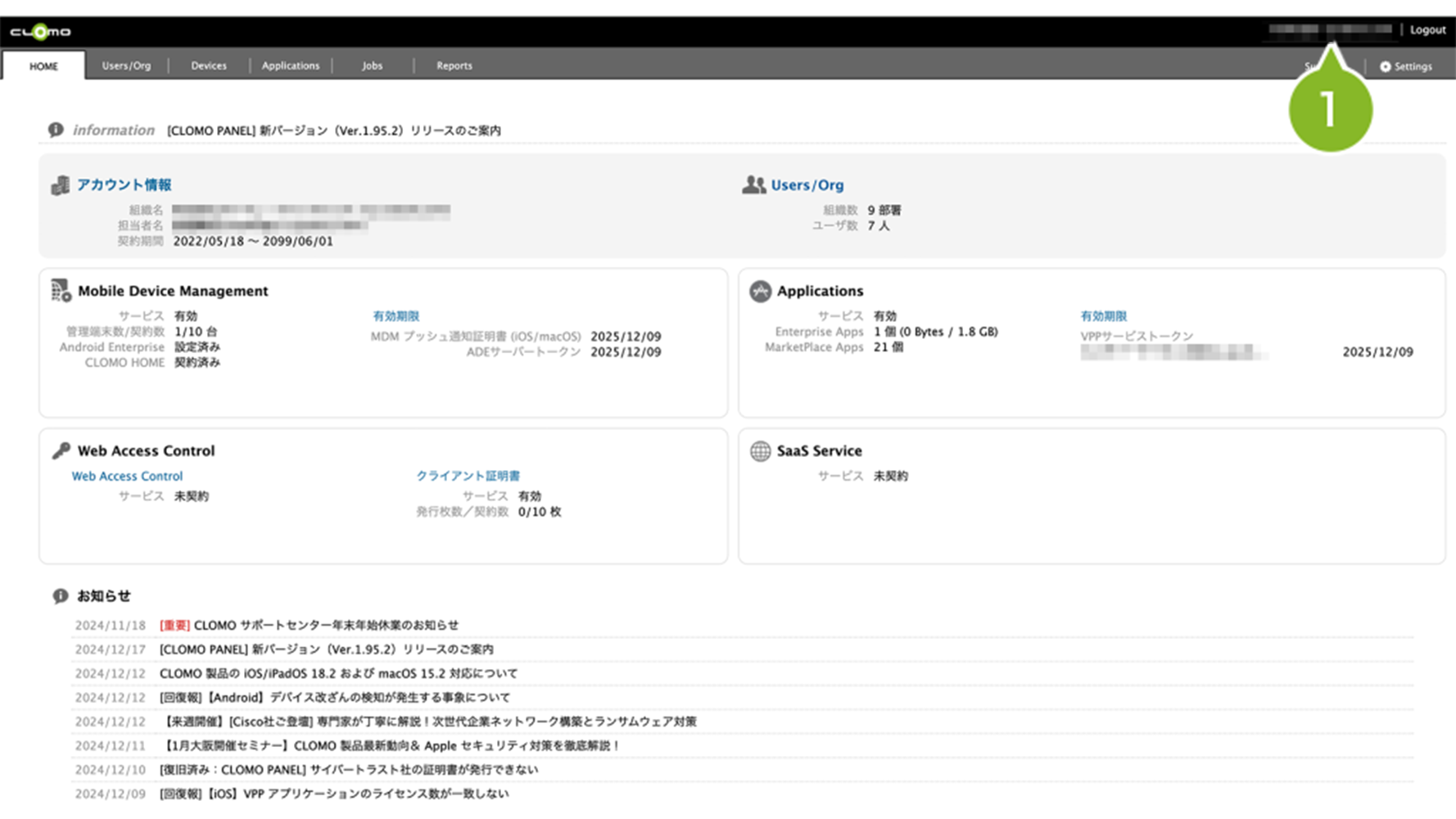
1. CLOMO PANEL にログイン後、右上の管理者メールアドレスをクリックします。
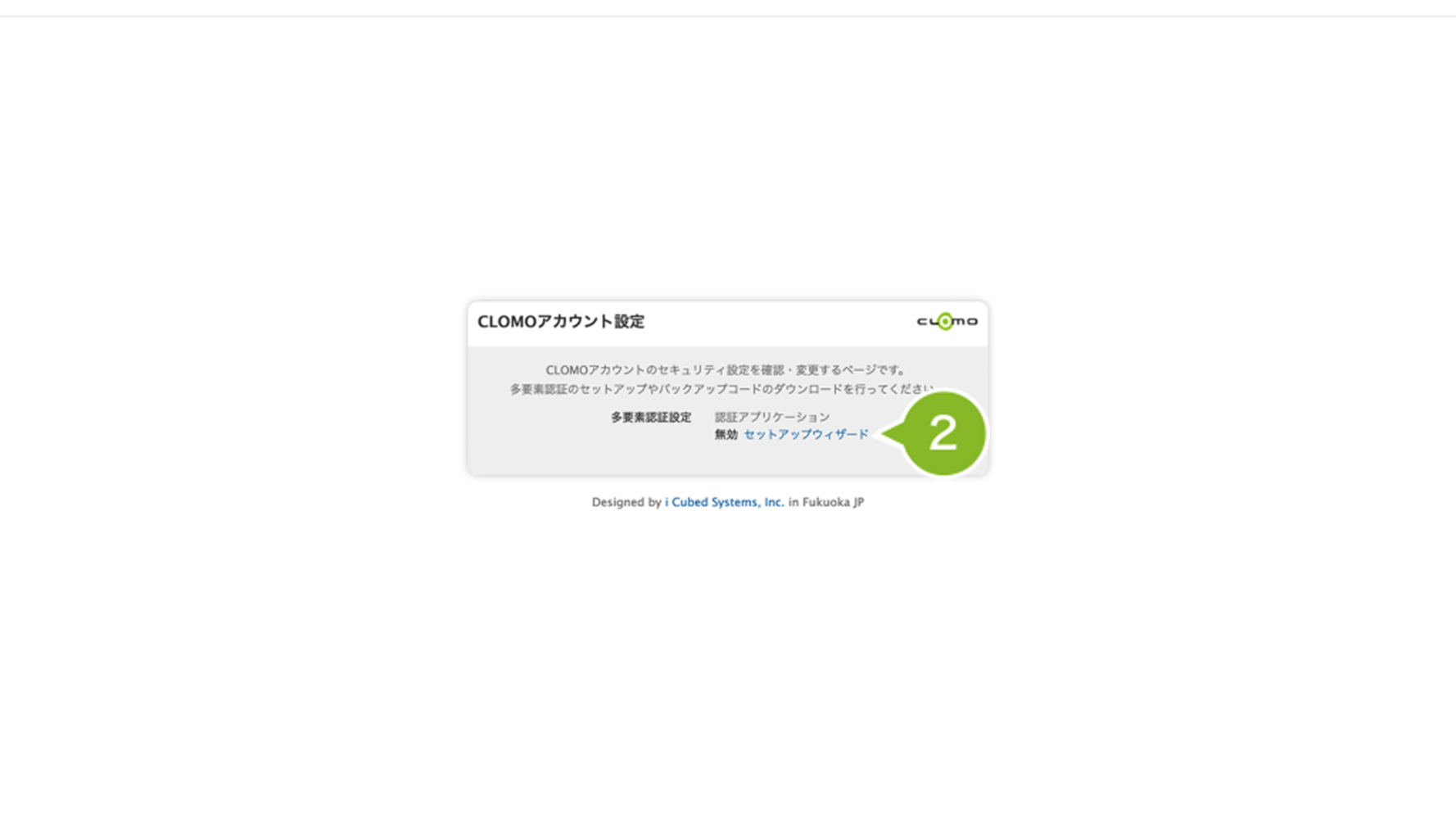
2. 別タブで「CLOMO アカウント設定」画面が表示されます。[セットアップウィザード]をクリックします。
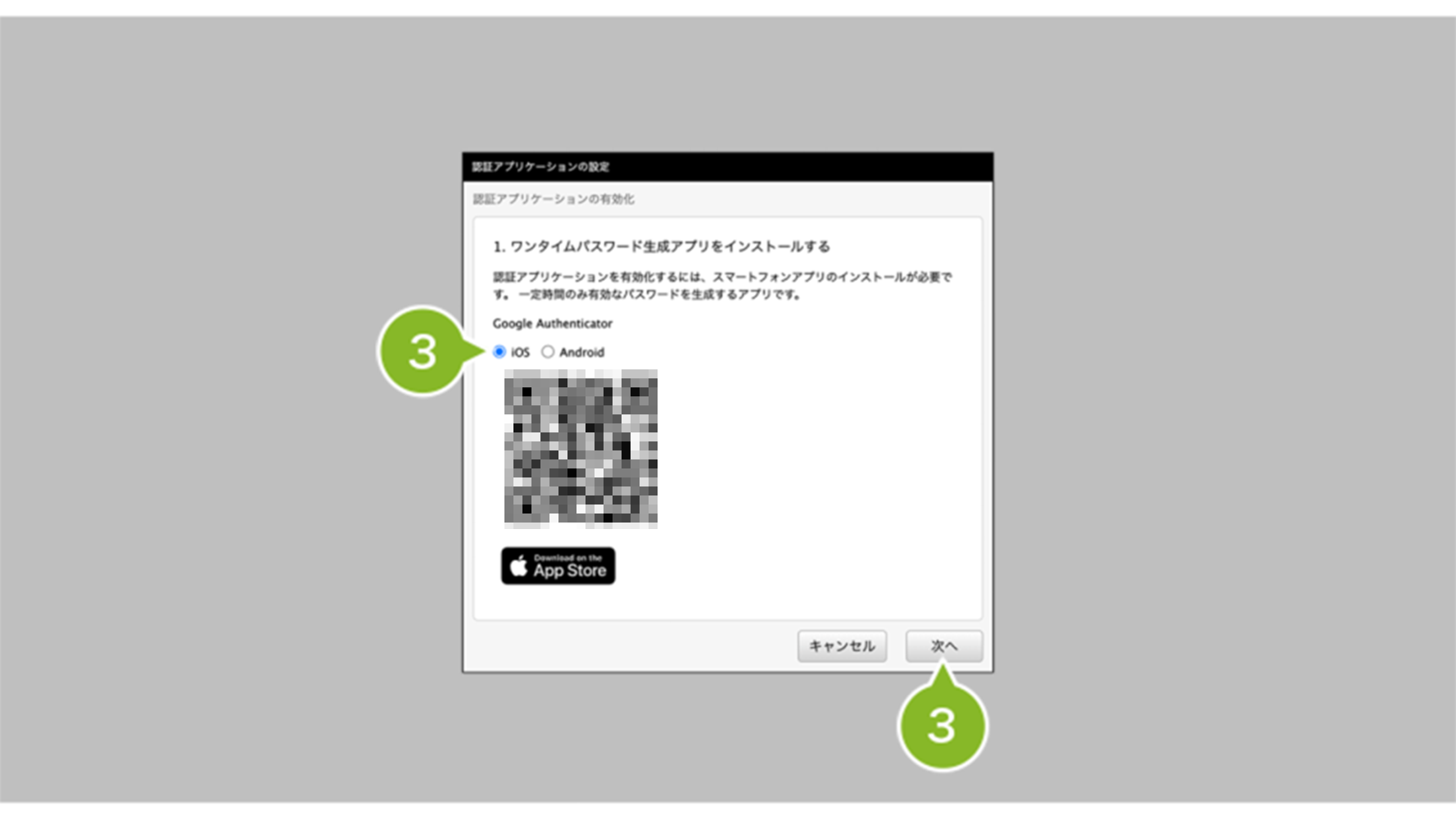
3. ワンタイムパスワード生成アプリ「Google Authenticator」を多要素認証で使用するデバイスにインストールします。
iOS / Android を選択すると、読み取り QR コードと、App Store / Play Store にアクセスするボタンが表示されます。QR コードで読み取りすると、Google Authenticator のインストール画面へアクセスできます。アプリをインストール後[次へ]をクリックします。
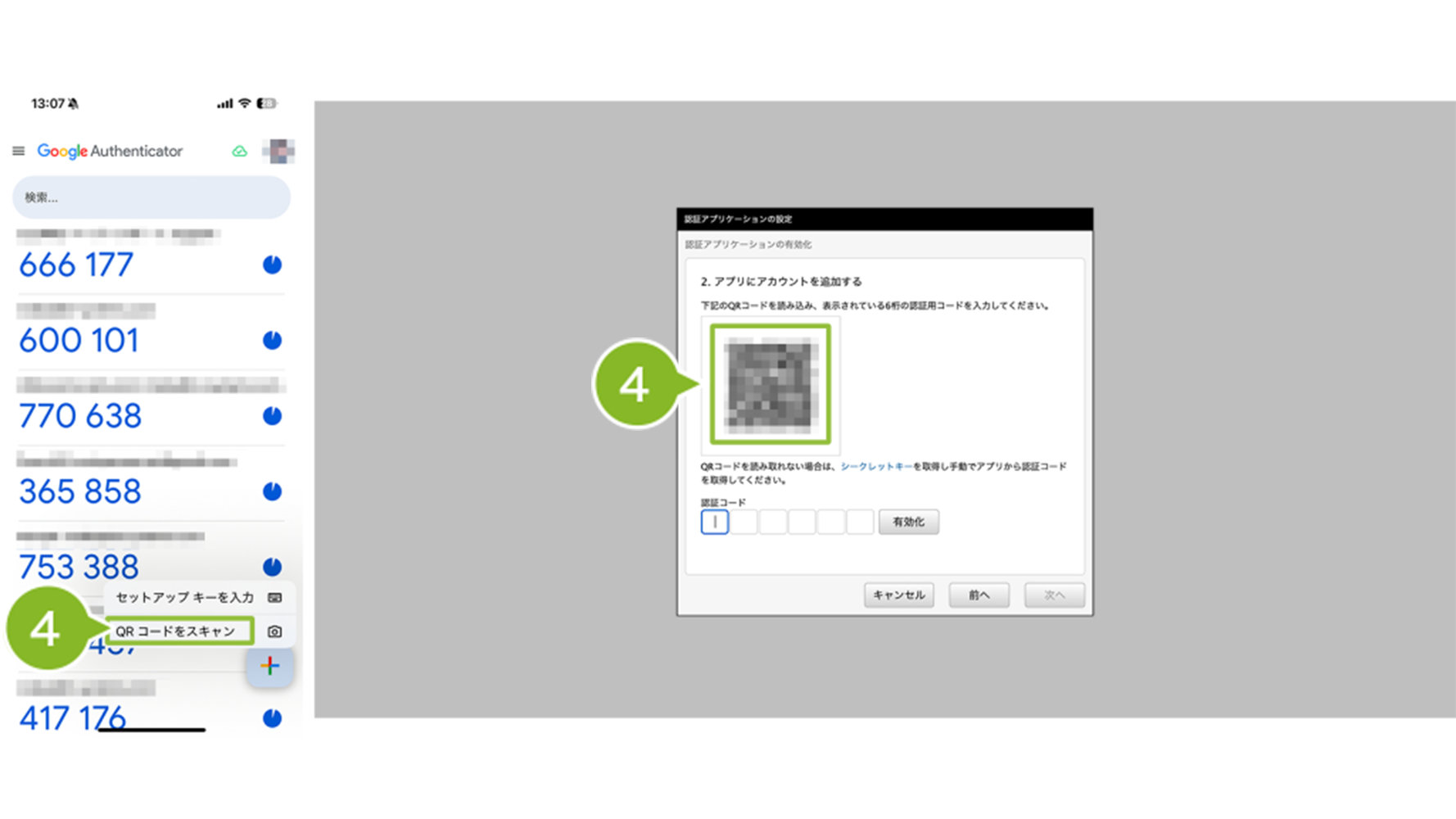
4. Google Authenticator をインストールしたデバイスで、Google Authenticator を立ち上げログインします。
ログイン後、左下の[+]マークをタップし[QR コードをスキャン]をタップします。
PC 画面に表示されている QR コードを読み取りします。
5. Google Authenticator に表示される認証コード6桁を「認証コード」欄に入力し、[有効化]をクリックします。
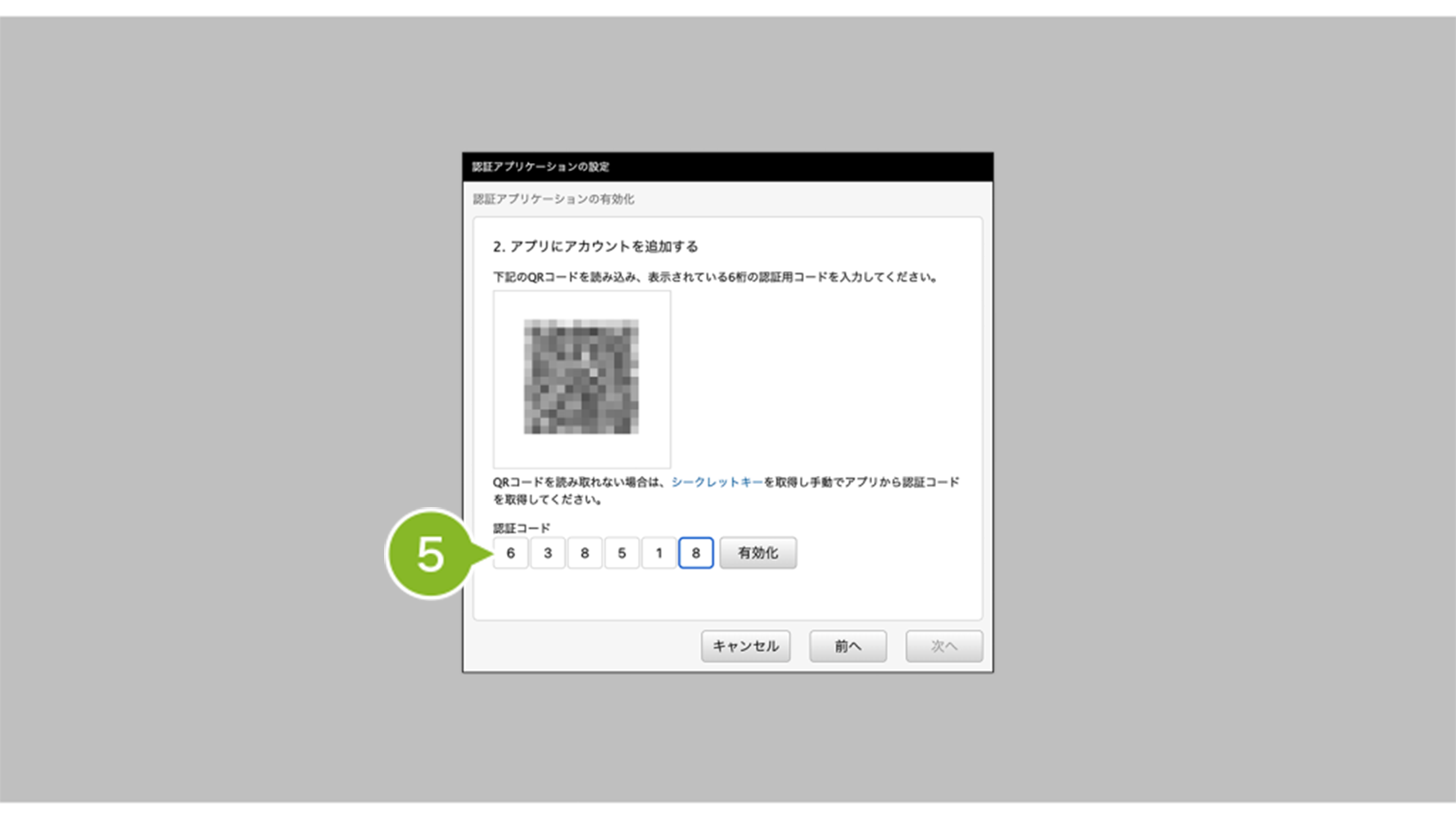
6. 「有効化に成功しました」が表示されたら[次へ]をクリックします。
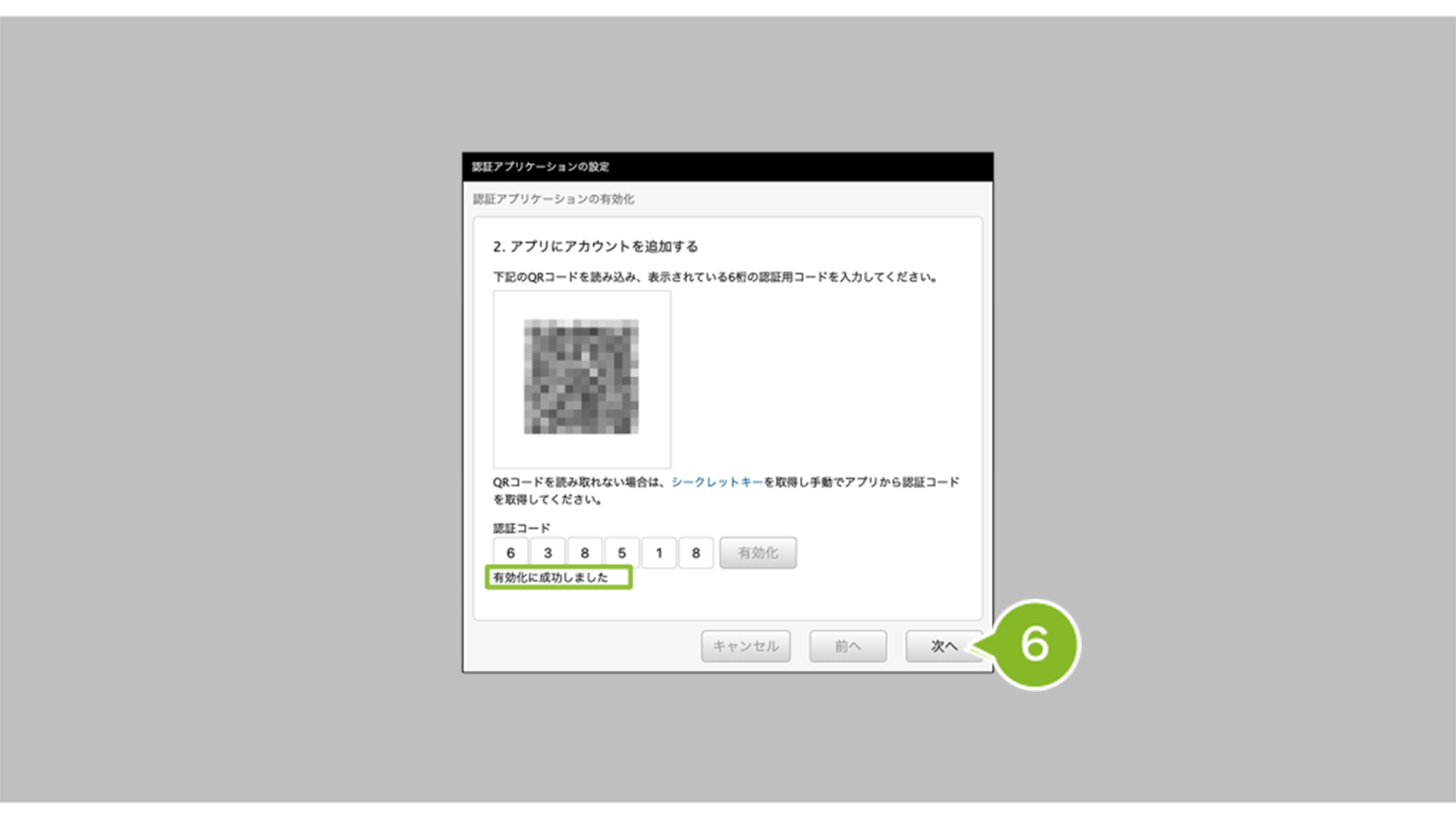
7. 「バックアップコードのダウンロード」画面が表示されます。Google Authenticator がインストールされたデバイスを万が一紛失した時でもバックアップコードを使用することでログインができるようになります。[バックアップコードをダウンロードする]をクリックします。
PC にダウンロードされますので、大切に管理してください。
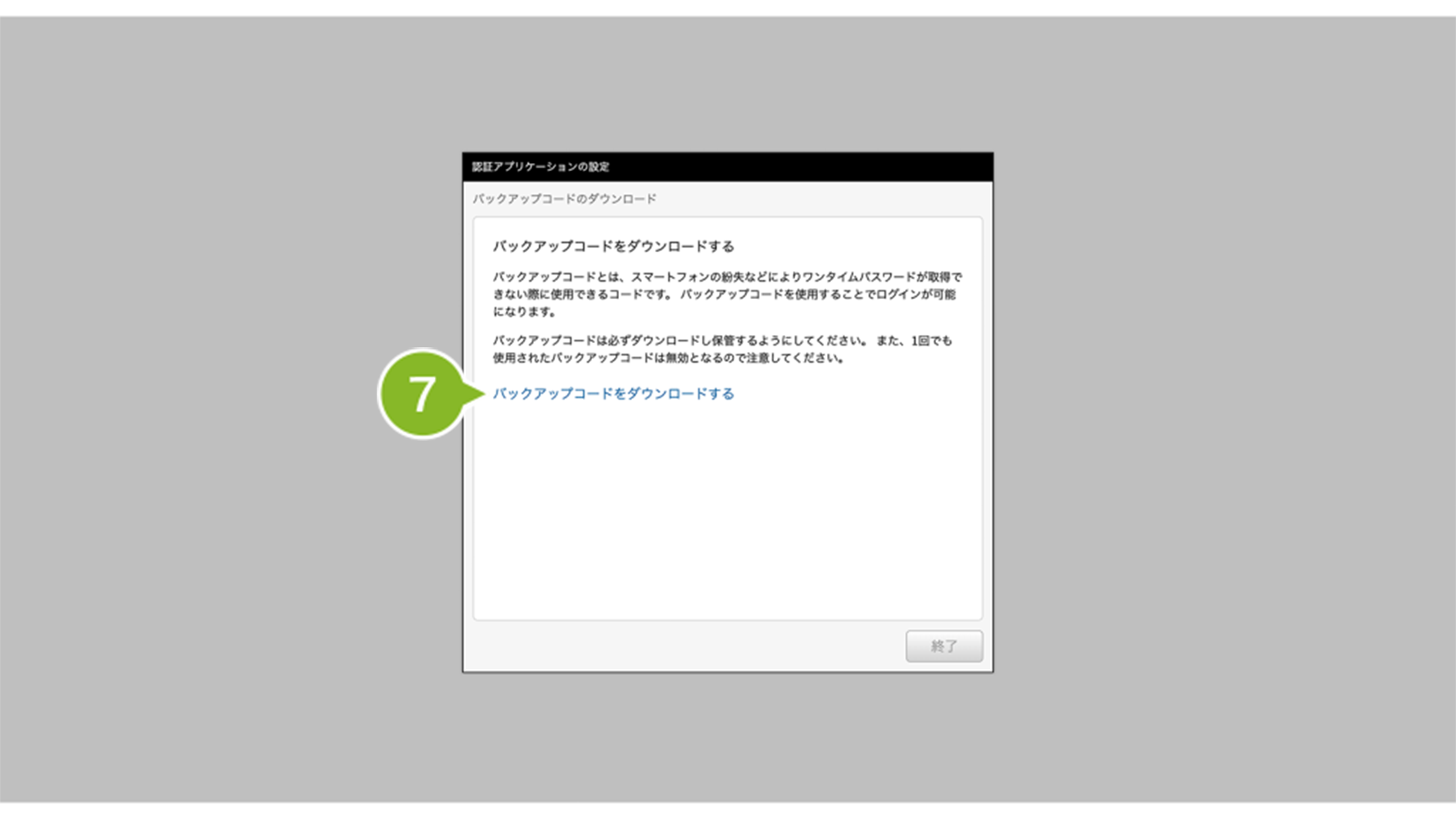
8. [終了]をクリックします。
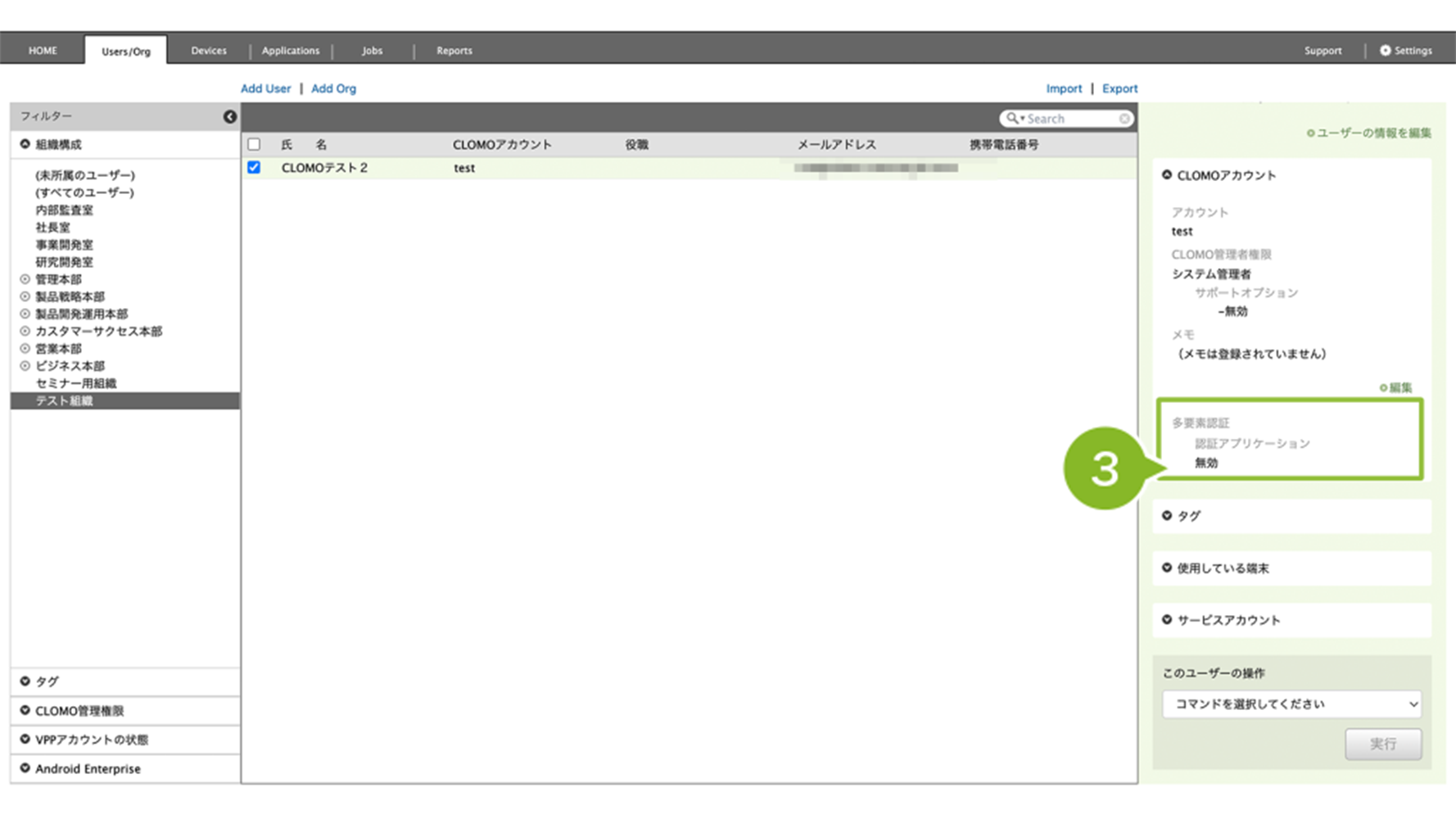
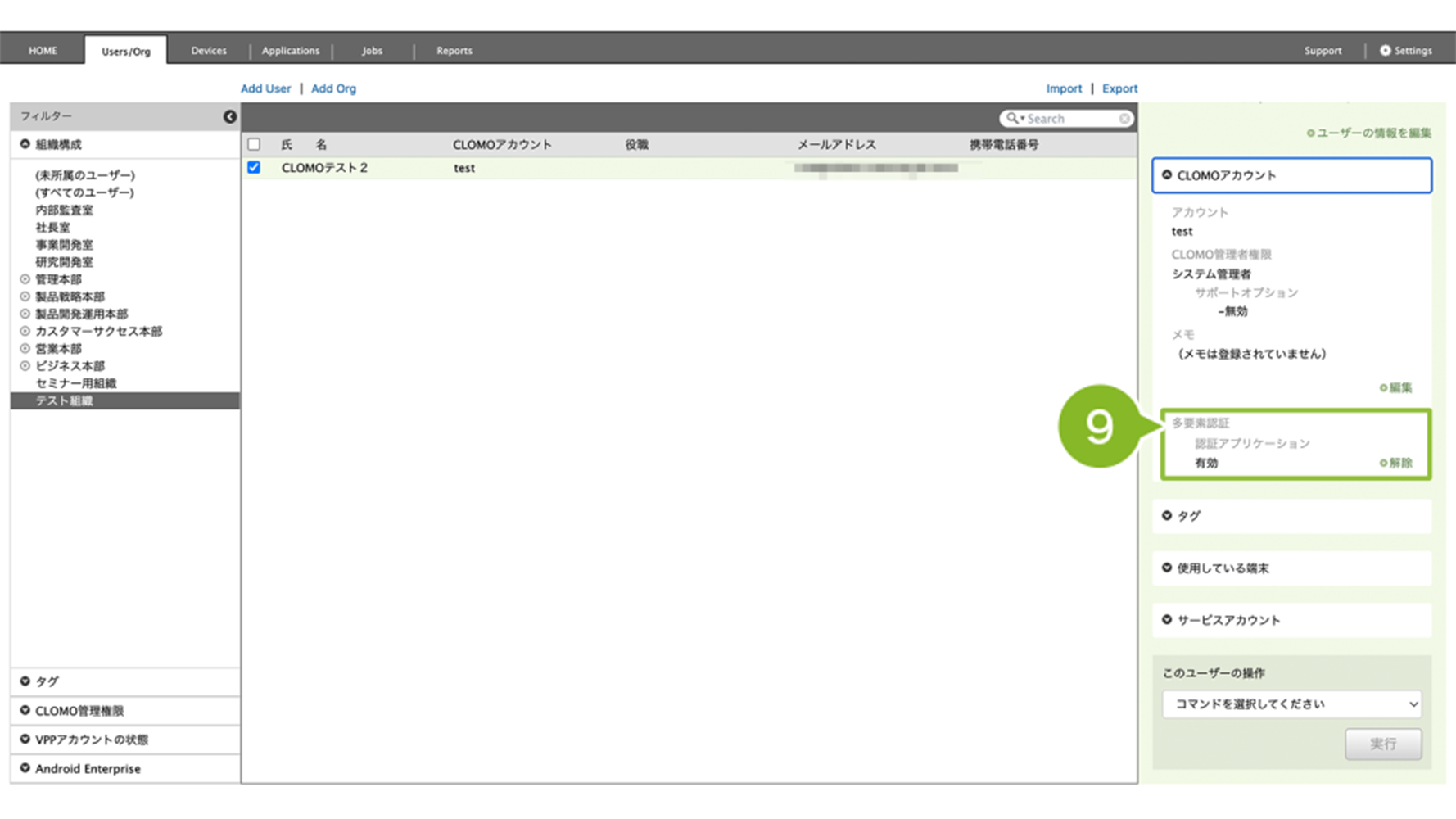
9. 設定をした管理者を Users / Org 画面で表示し、右タブから「CLOMO アカウント」を選択したときに「認証アプリケーション」が「有効」になっていれば設定できたことが確認できます。
多要素認証設定を解除する
多要素認証を解除する方法は以下の2通りあります。
CLOMO アカウント設定画面からの場合
1. CLOMO PANEL ログイン後、右上の管理者メールアドレスをクリックします。
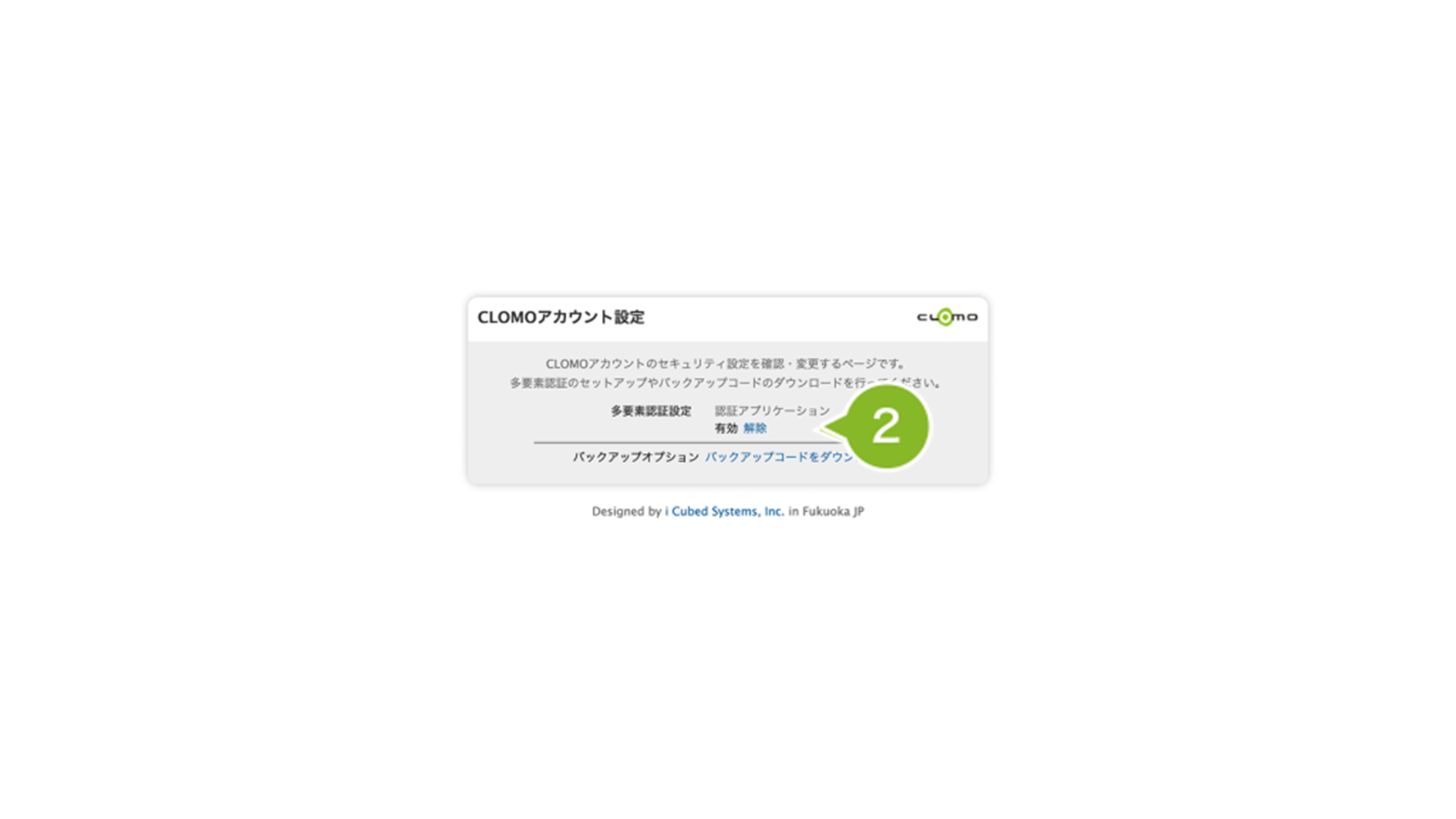
2. 「CLOMOアカウント設定」画面が表示されたら、[解除]をクリックします。
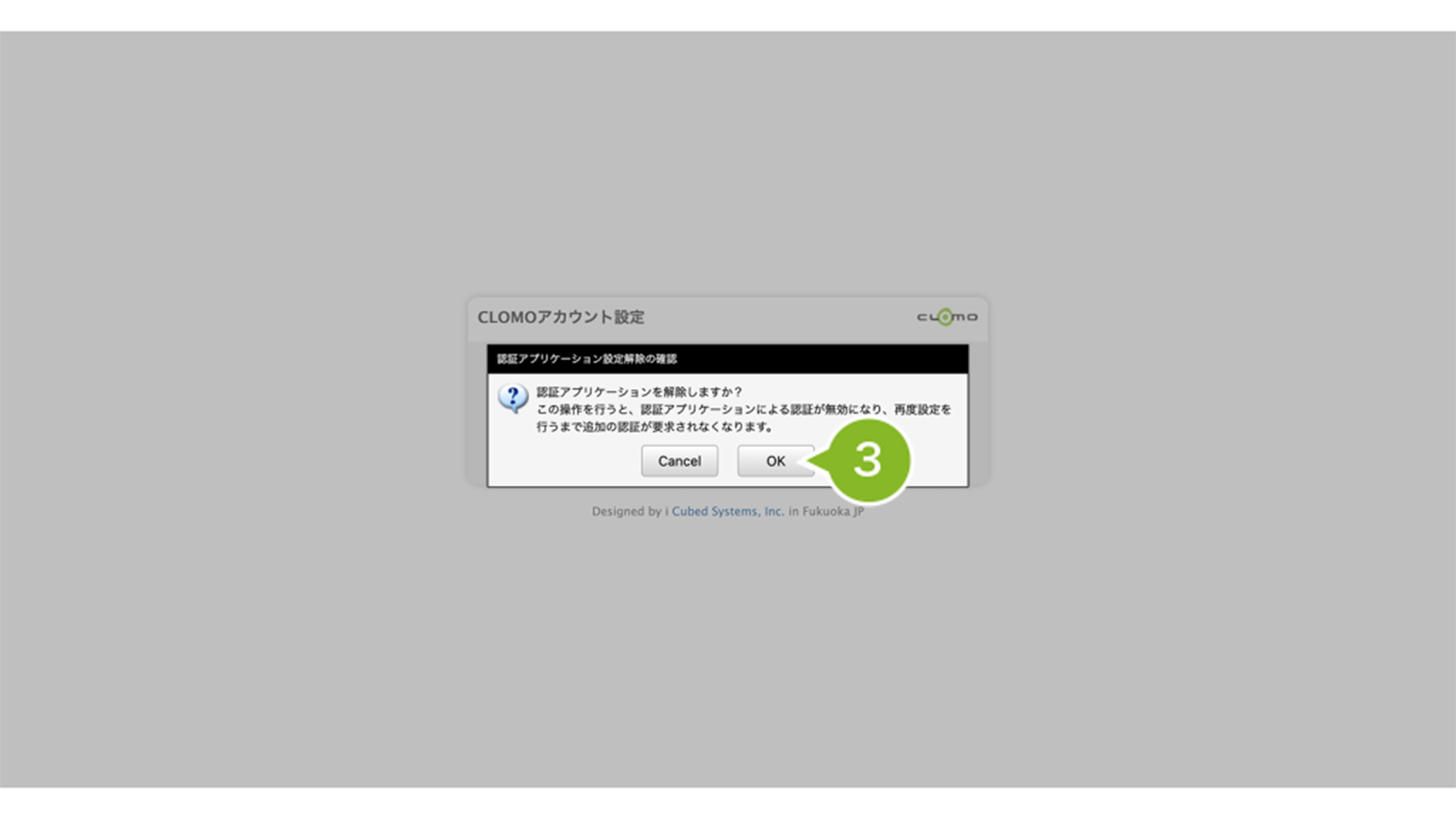
3. 確認画面が表示されたら[OK]をクリックします。
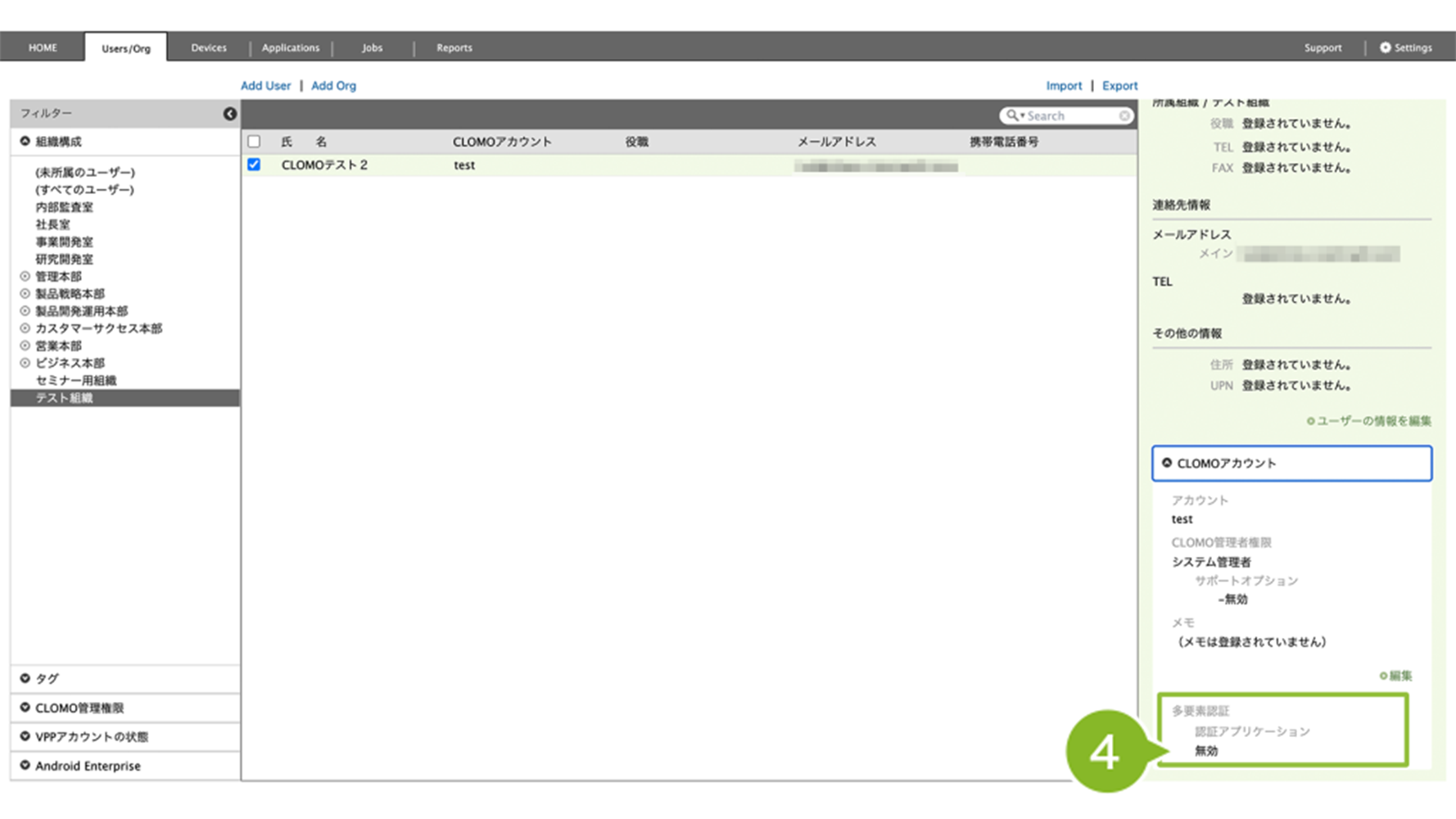
4. 設定した管理者を Users / Org 画面で表示し、右タブから「CLOMO アカウント」をクリックしたときに「認証アプリケーション」が「無効」になっていれば設定できたことが確認できます。
Users / Org 画面からの場合
本操作ができるのはシステム管理者のみとなります。
システム管理者以外の管理者は、CLOMO アカウント設定画面からの場合 をご確認ください。
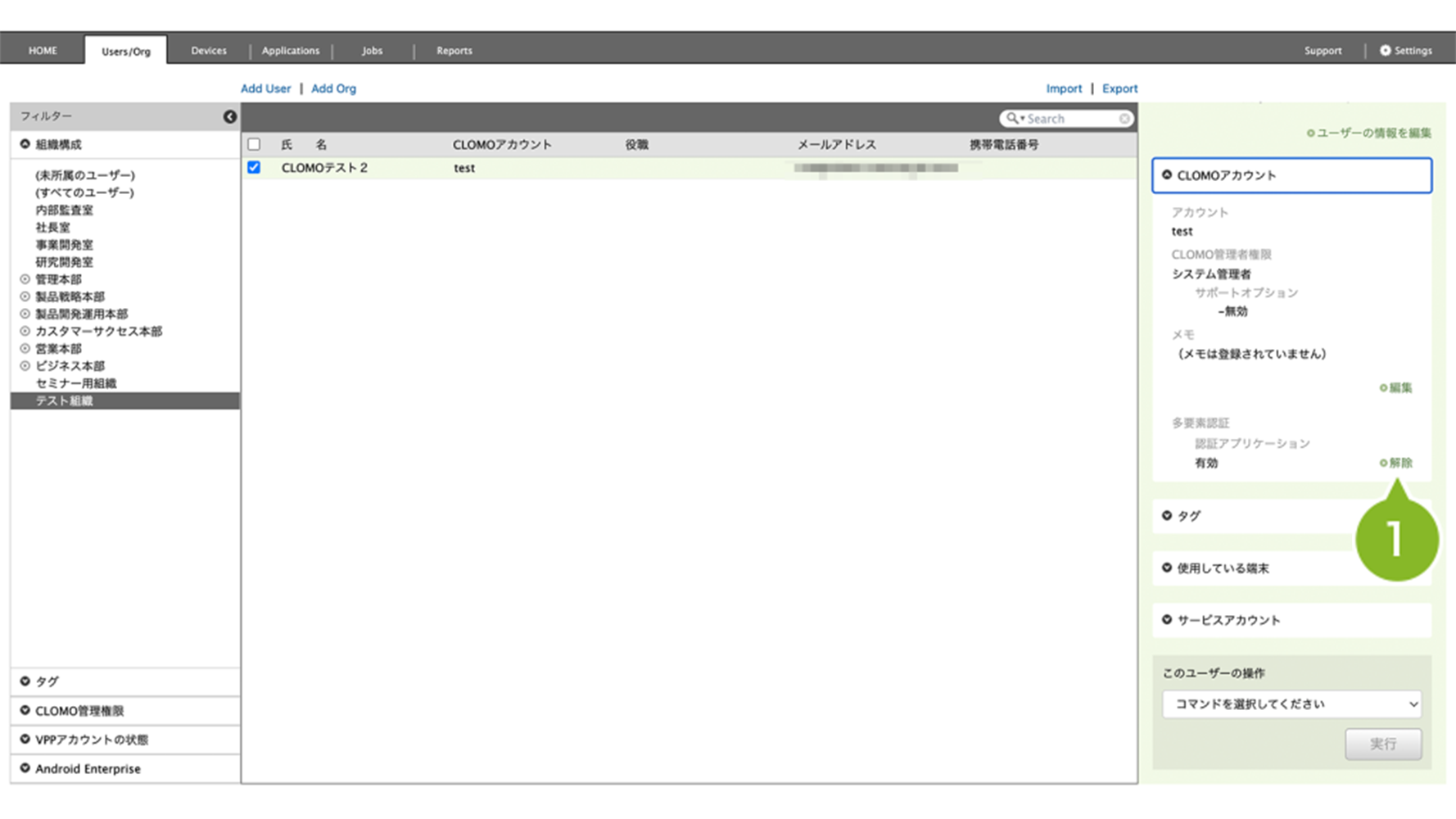
1. Users / Org 画面から対象の管理者を選択し、[CLOMO アカウント]を選択後、[解除]をクリックします。
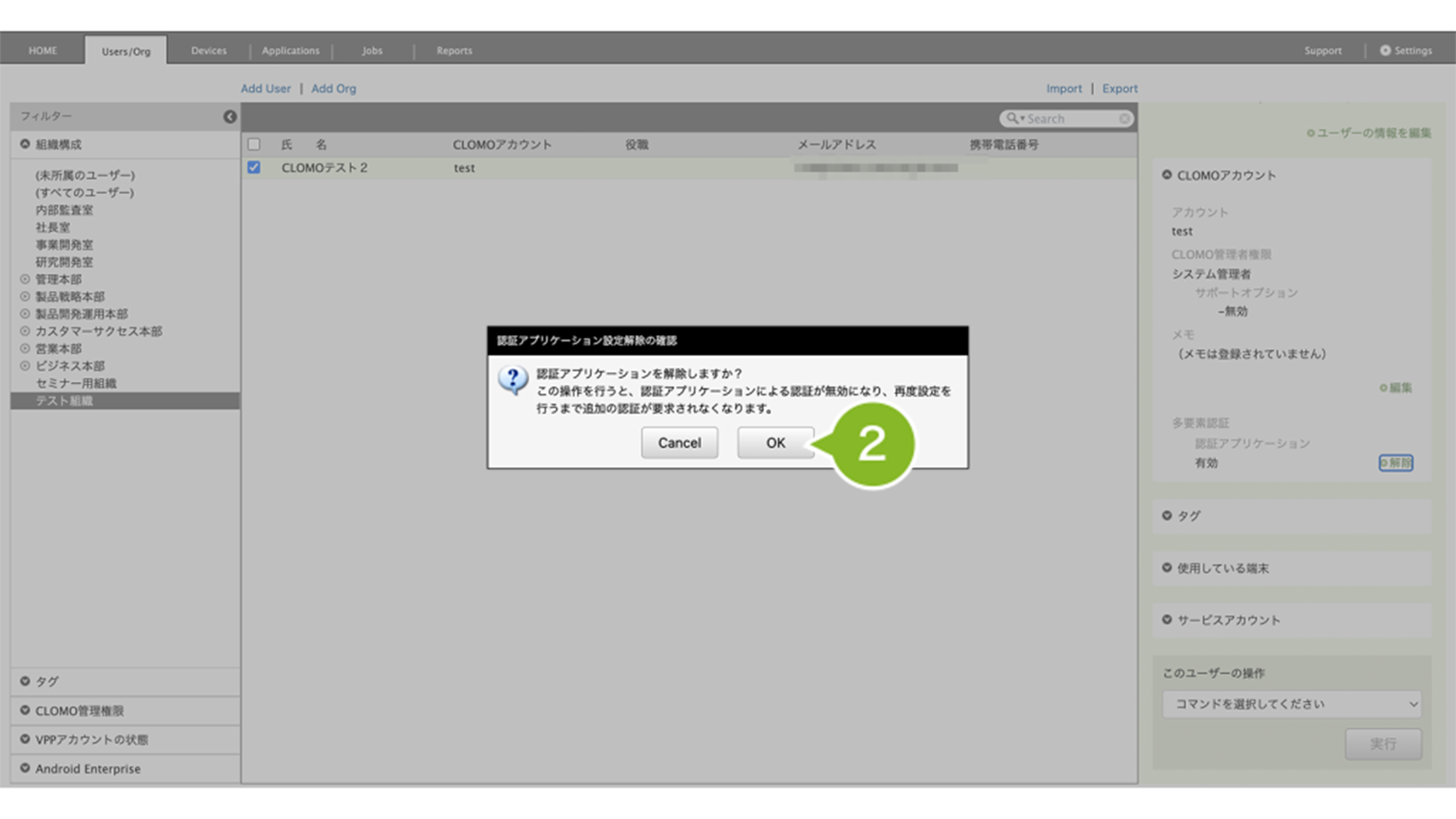
2. 確認画面が表示されますので[OK]をクリックします。
3. 設定した管理者を Users / Org 画面で表示し、右タブから[CLOMO アカウント]を選択したときに「認証アプリケーション」が「無効」になっていれば設定できたことが確認できます。