パッケージ名の確認方法は以下の通りです。
目次
iOS/macOS
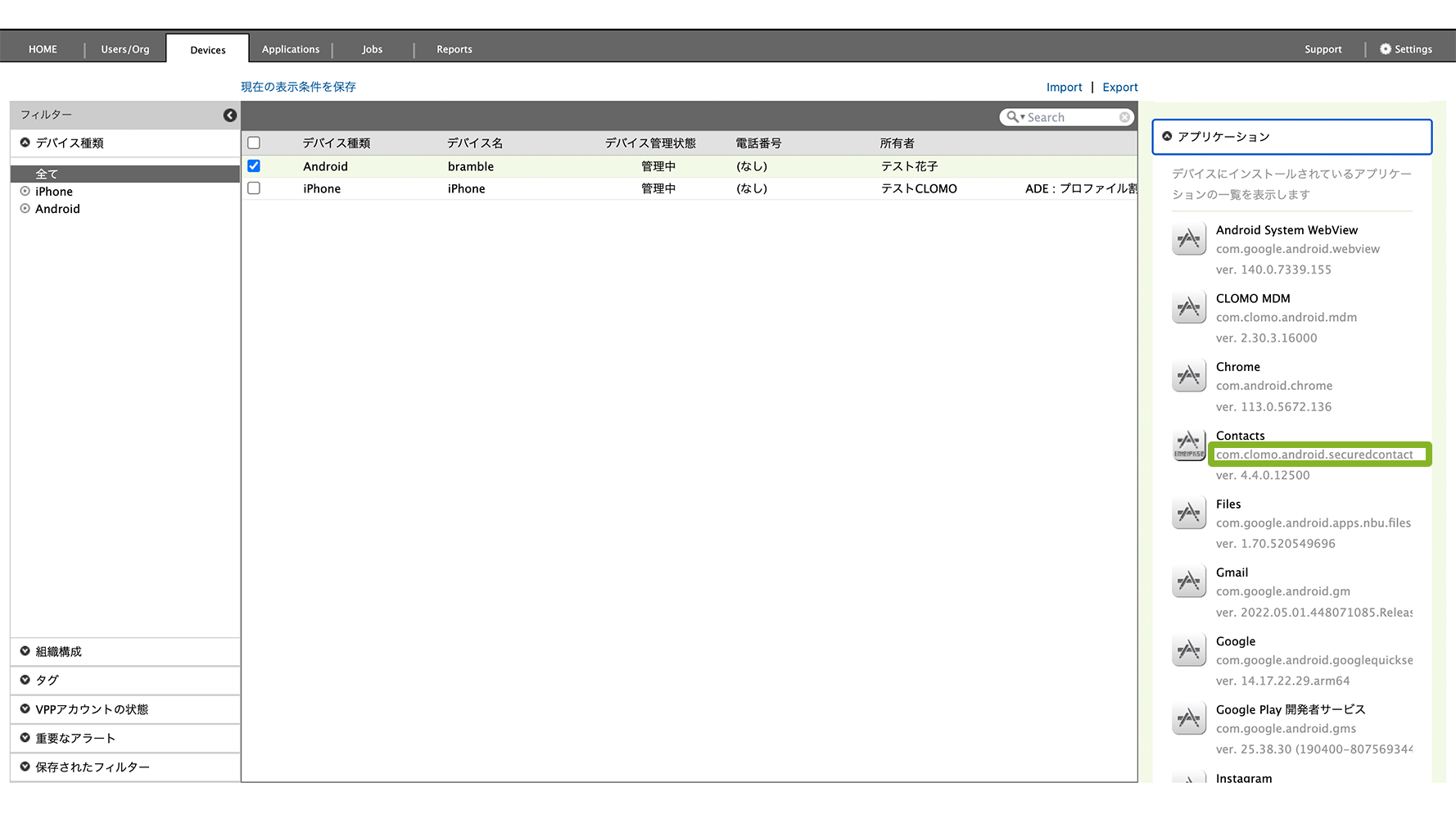
1. CLOMO PANEL にログイン後、[Devices]をクリックします。
2. パッケージ名を確認したいアプリケーションがインストール済みのデバイスを選択します。
3. 右タブから[アプリケーション]をクリックし、「com.」からはじまるアプリケーション iD を確認します。
※ 該当のアプリケーションが表示されていない場合、「このデバイスの操作」から「インストールされているアプリケーション情報を取得」コマンドを実行し、再度[アプリケーション]欄をご確認ください。
Android
CLOMO PANEL から確認する
1. CLOMO PANEL にログイン後、[Devices]をクリックします。
2. パッケージ名を確認したいアプリケーションがインストール済みのデバイスを選択します。
3. 右タブから[アプリケーション]をクリックし、「com.」からはじまるアプリケーション iD を確認します。
※ 該当のアプリケーションが表示されていない場合、「このデバイスの操作」から「インストールされているアプリケーション情報を取得」コマンドを実行し、再度[アプリケーション]欄をご確認ください。
Play ストアの URL から確認する
1. ブラウザで Google Play ストア を開きます。
2. 検索欄で対象アプリを検索し、アプリ詳細ページを表示します。
3. URL の末尾に記載されている「=id」以降の文字列が、パッケージ名です。
例:Youtube の場合
https://play.google.com/store/apps/details?id=com.google.android.youtube&hl=ja
→ アプリケーション ID は com.google.android.youtube です。
Windows
EXE アプリケーションの場合
「secpol.msc(ローカル セキュリティ ポリシー)」を開き、[アプリケーション制御ポリシー]>[AppLocker]をクリックします。
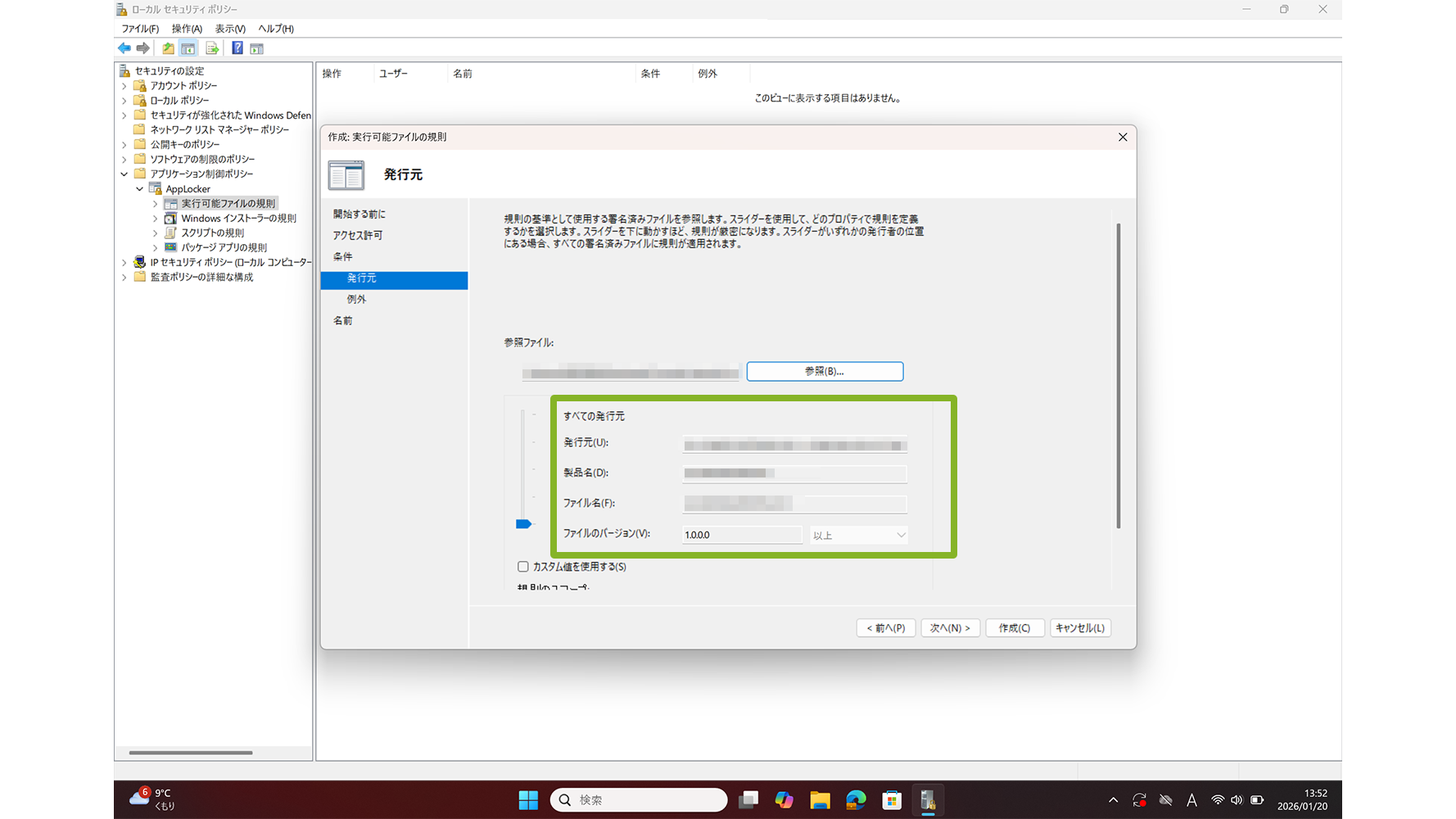
[実行可能ファイルの規則]を右クリックして[新しい規則の作成]をクリックし、画面の案内に従って「発行元」の画面まで[次へ]をクリックして進めます。
「発行元」画面で[参照]をクリックし、対象の EXE アプリケーションを選択して[開く]をクリックすると、「製品名」と「ファイル名」の値を画面上で確認することができます。
「製品名」の値が「パッケージ名」となります。
UWP アプリケーションの場合
「secpol.msc(ローカル セキュリティ ポリシー)」を開き、[アプリケーション制御ポリシー]>[AppLocker]をクリックします。
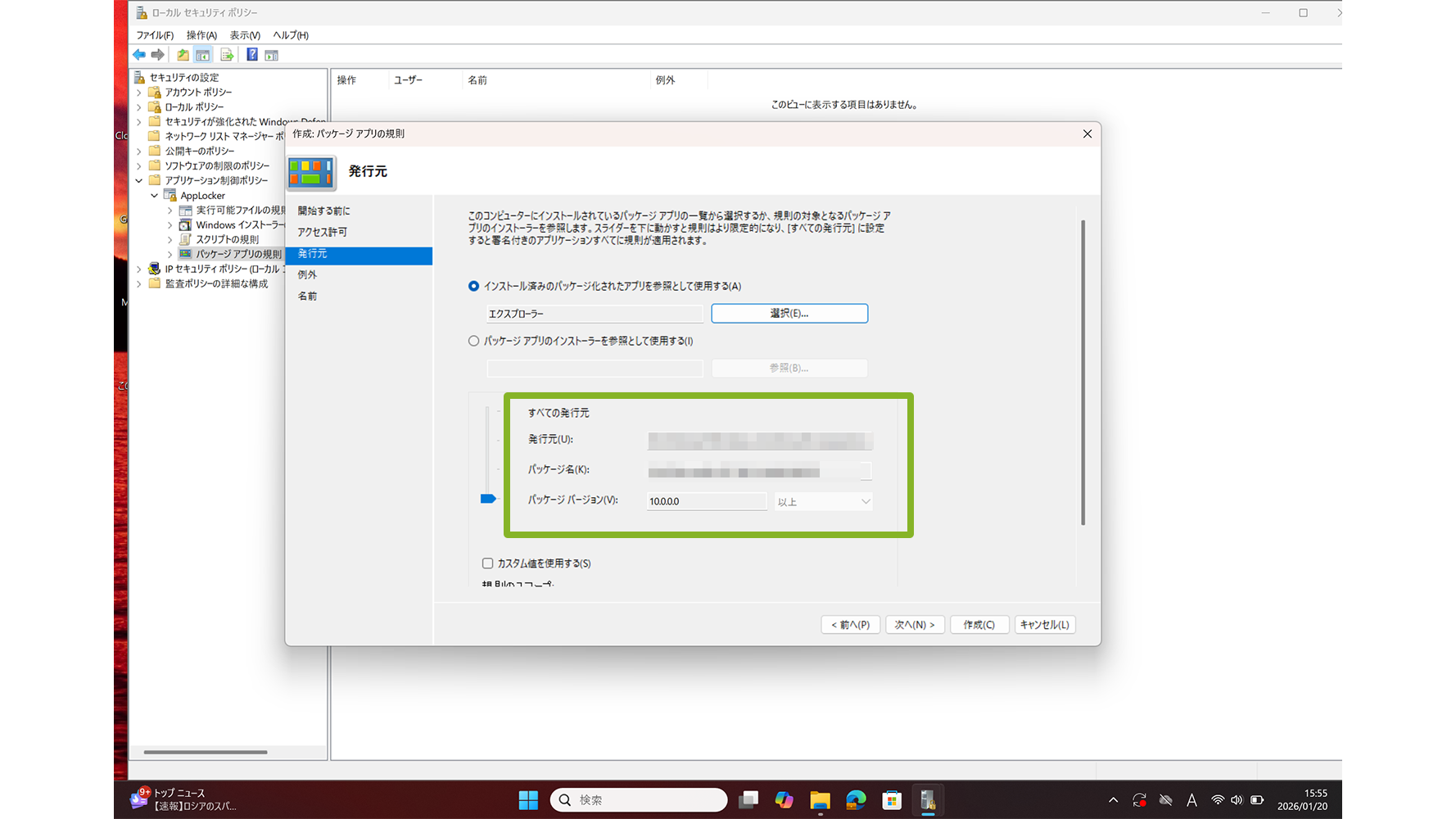
[パッケージアプリの規則]を右クリックして[新しい規則の作成]をクリックし、画面の案内に従って「発行元」の画面まで[次へ]をクリックして進めます。
「発行元」画面から「インストール済みのパッケージ化されたアプリを参照として使用する」が選択されている状態で[参照]をクリックし、対象の UWP アプリケーションを選択して[開く]をクリックすると、「パッケージ名」を画面上で確認することができます。
このページの情報は役に立ちましたか?
このページに対するフィードバック
お寄せいただいたご意見に返信はできかねますので、予めご了承ください。