
目次
証明書期限の確認
※ 本作業は、証明書有効期限切れの2週間前~1ヶ月前にご対応いただくことをおすすめします。
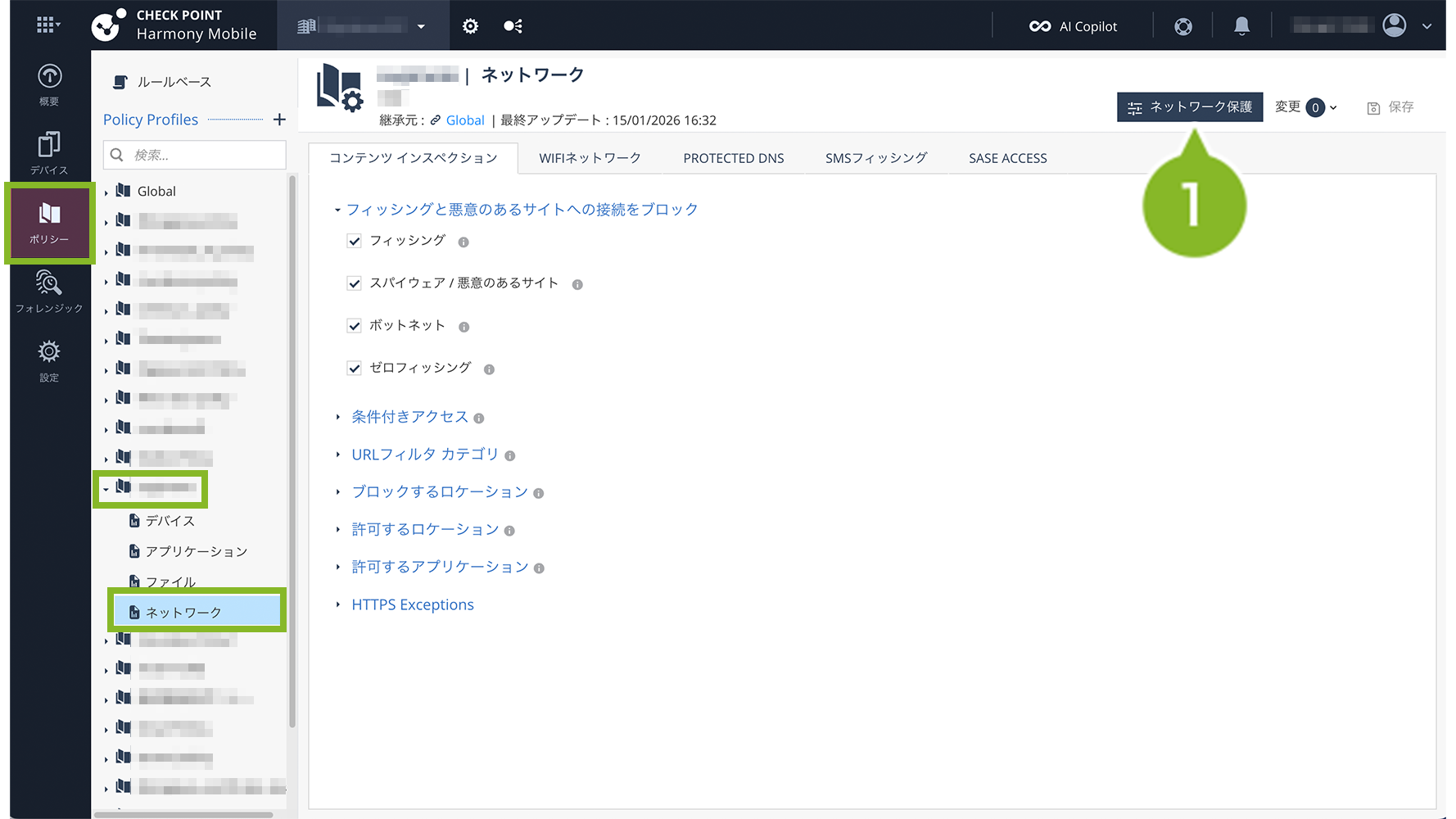
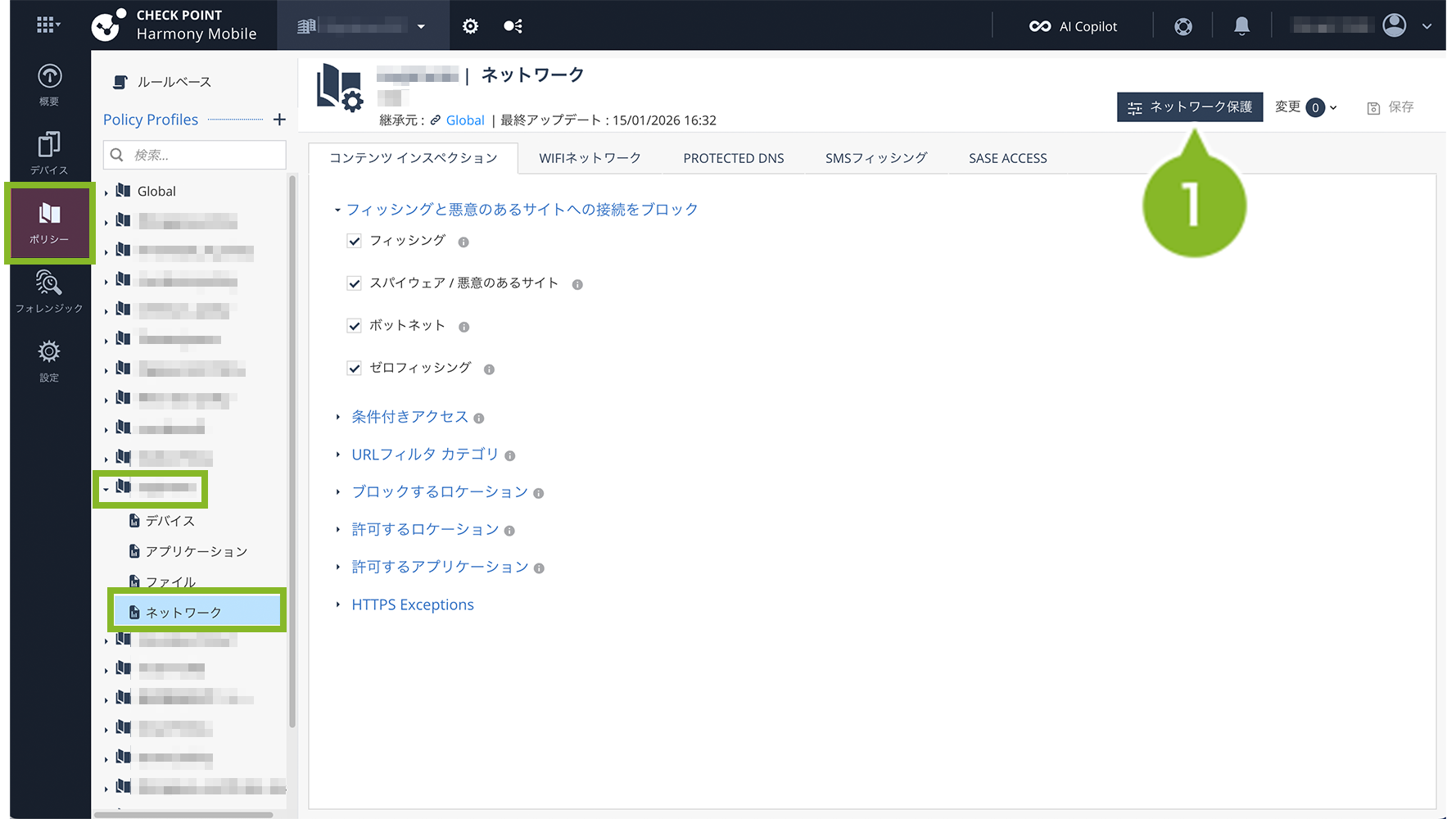
1. [POLICY > 適用中のポリシーを選択 > ネットワーク > ネットワーク保護]をクリックします。
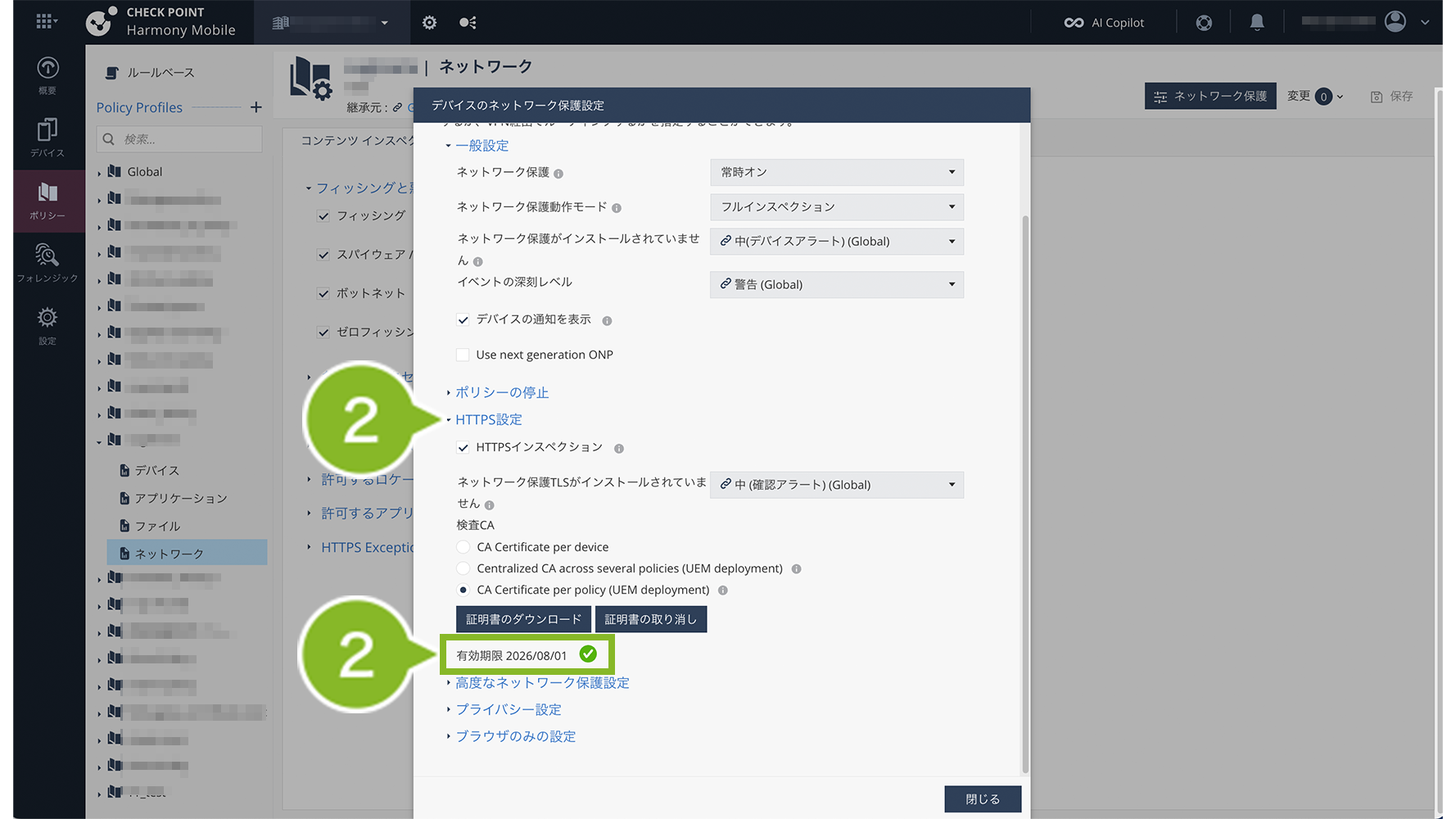
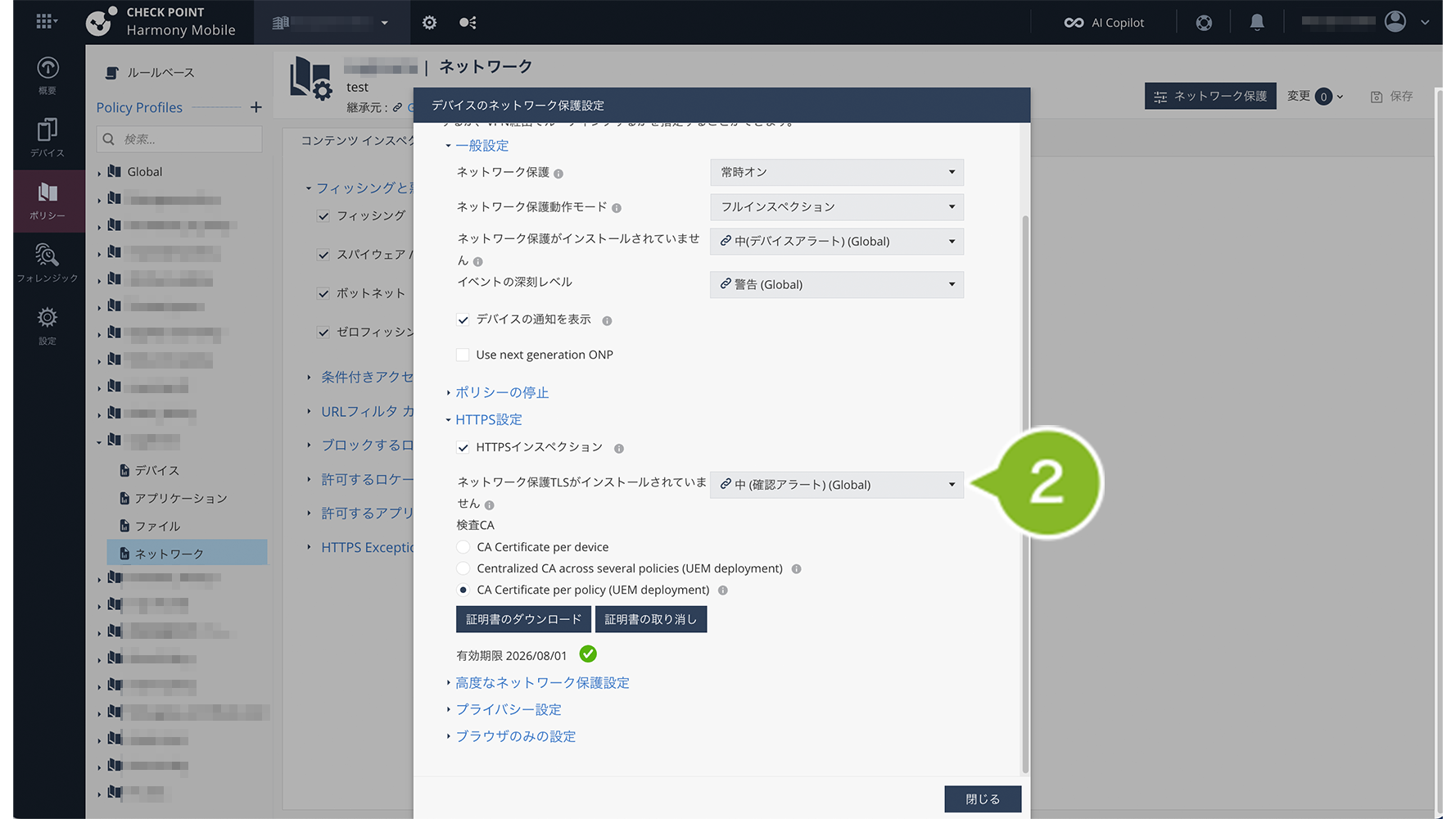
2. [HTTPS設定]をクリックして、有効期限を確認します。
Harmony mobile 証明書更新手順
1:Harmony mobile管理画面の作業
1-1:端末表示アラートレベルの変更
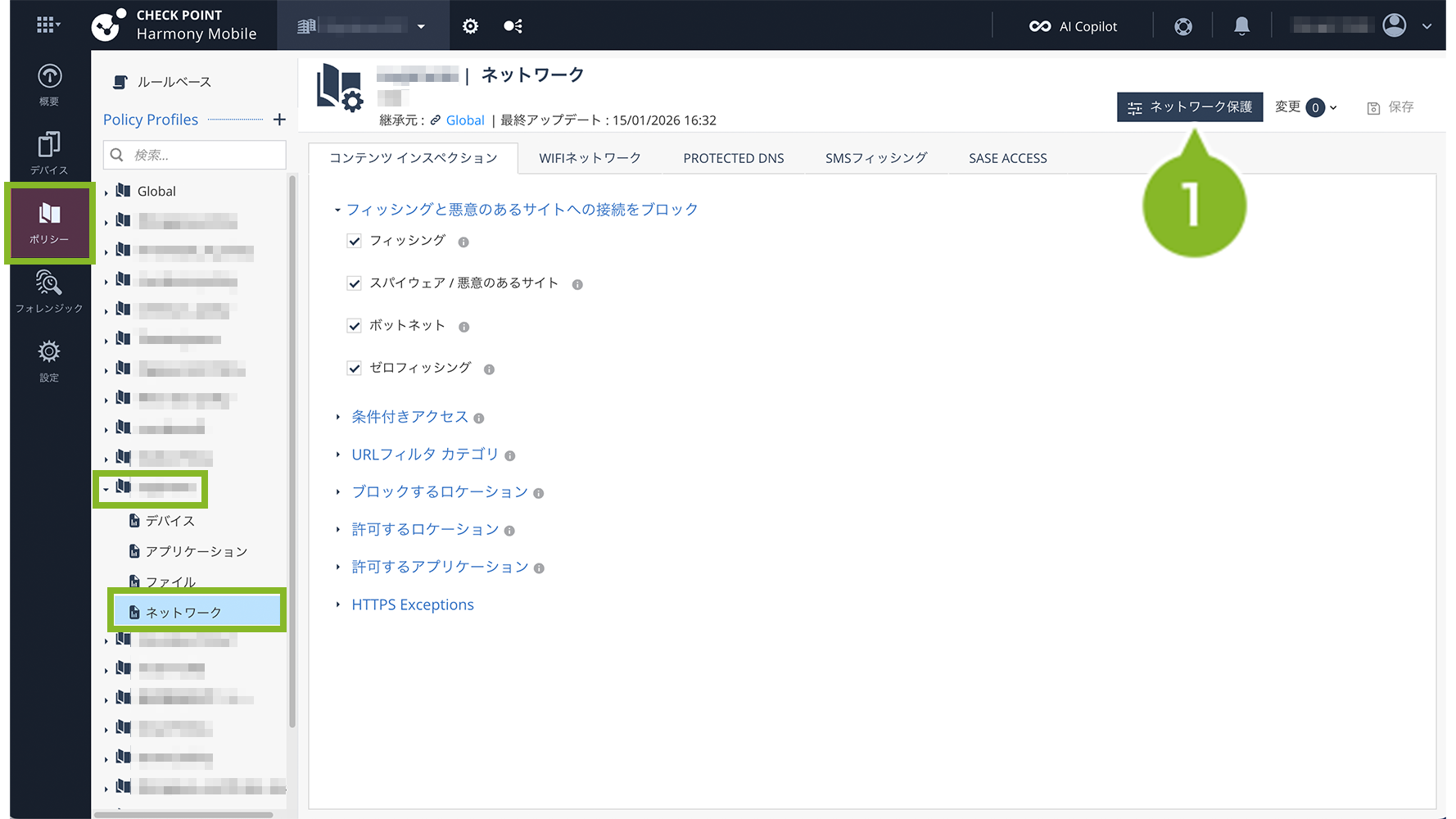
1.[POLICY > 適用中のポリシーを選択 > ネットワーク > ネットワーク保護]をクリックします。
2. アラートを、「中(デバイスアラートなし)」へ変更します。
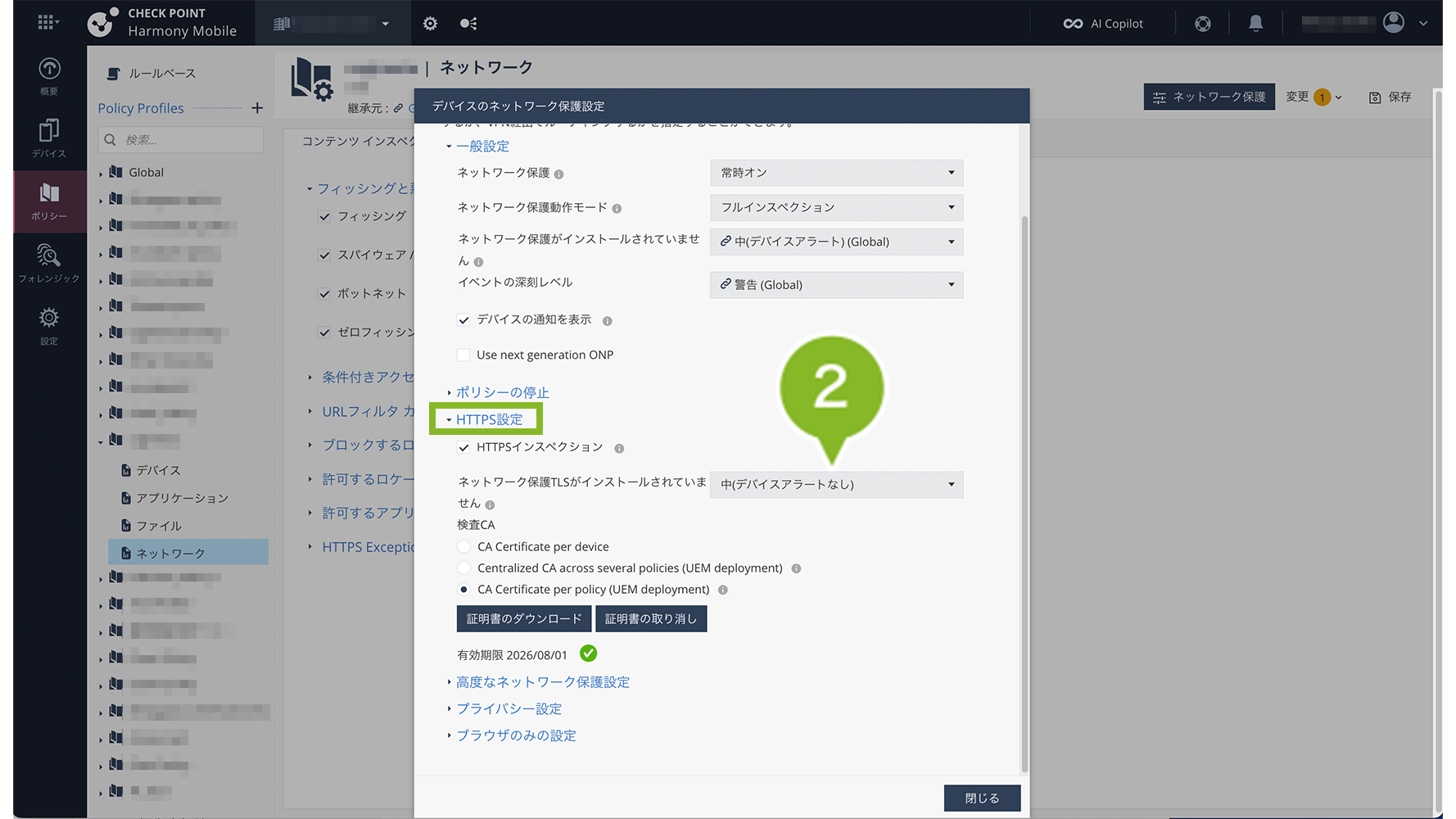
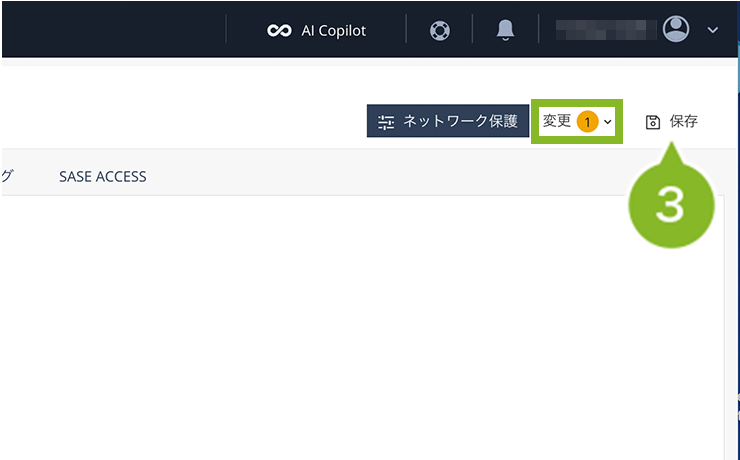
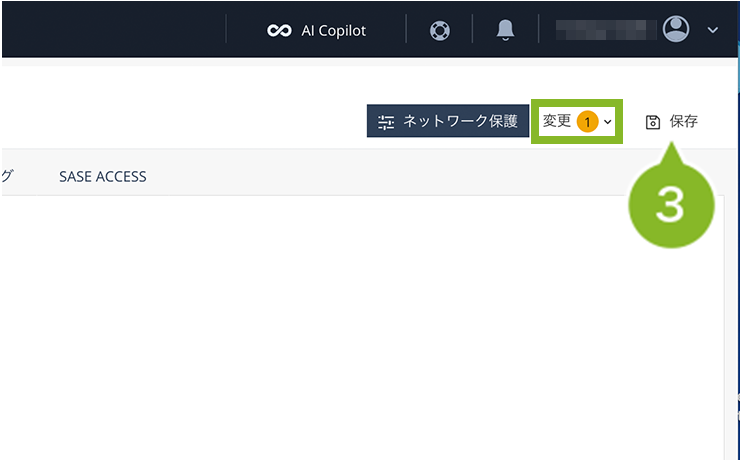
3. 変更が「①」になっていることを確認して、[SAVE(保存)]をクリックします。
1-2:証明書の失効
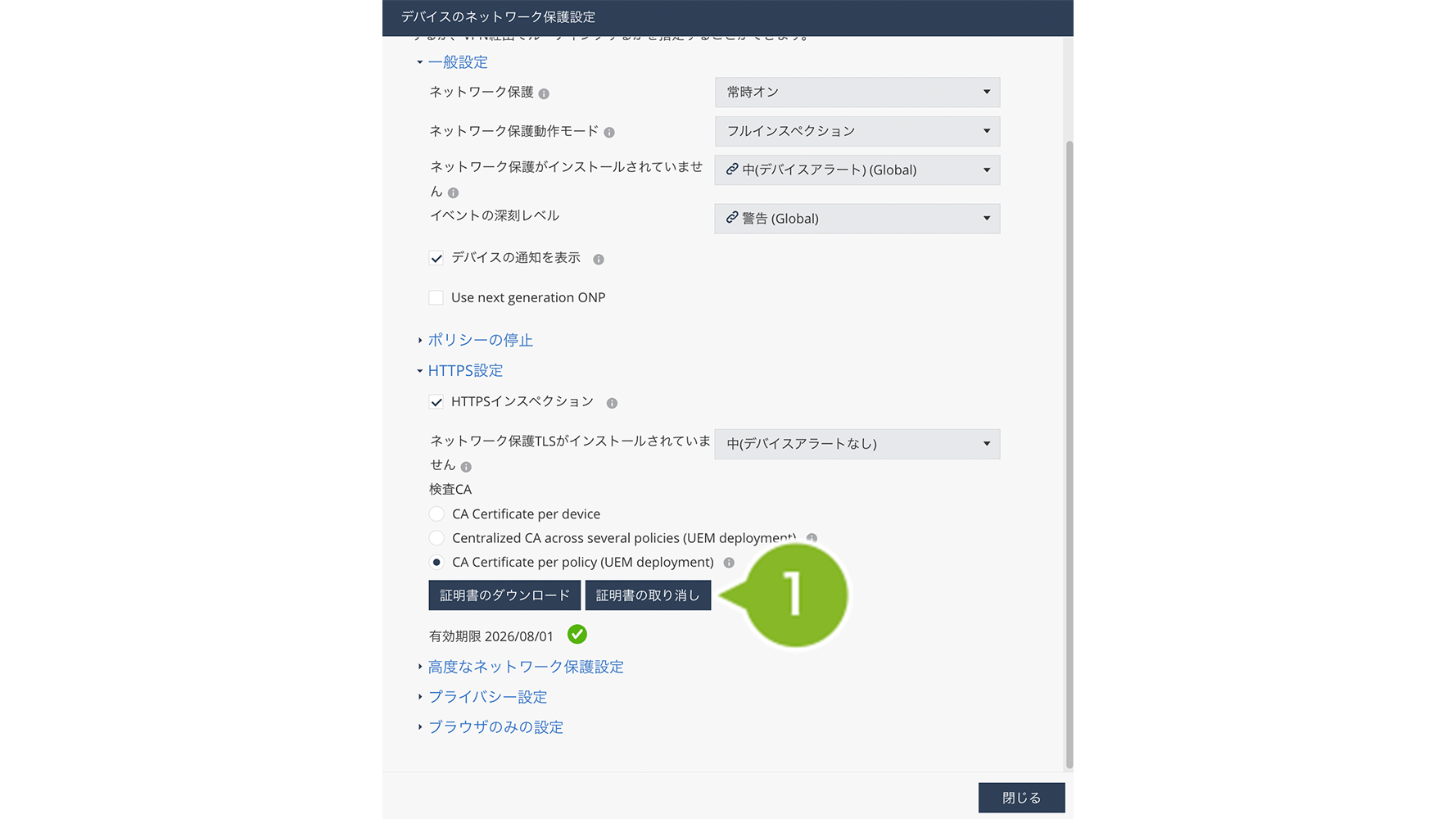
1. [証明書の取り消し]をクリックします。
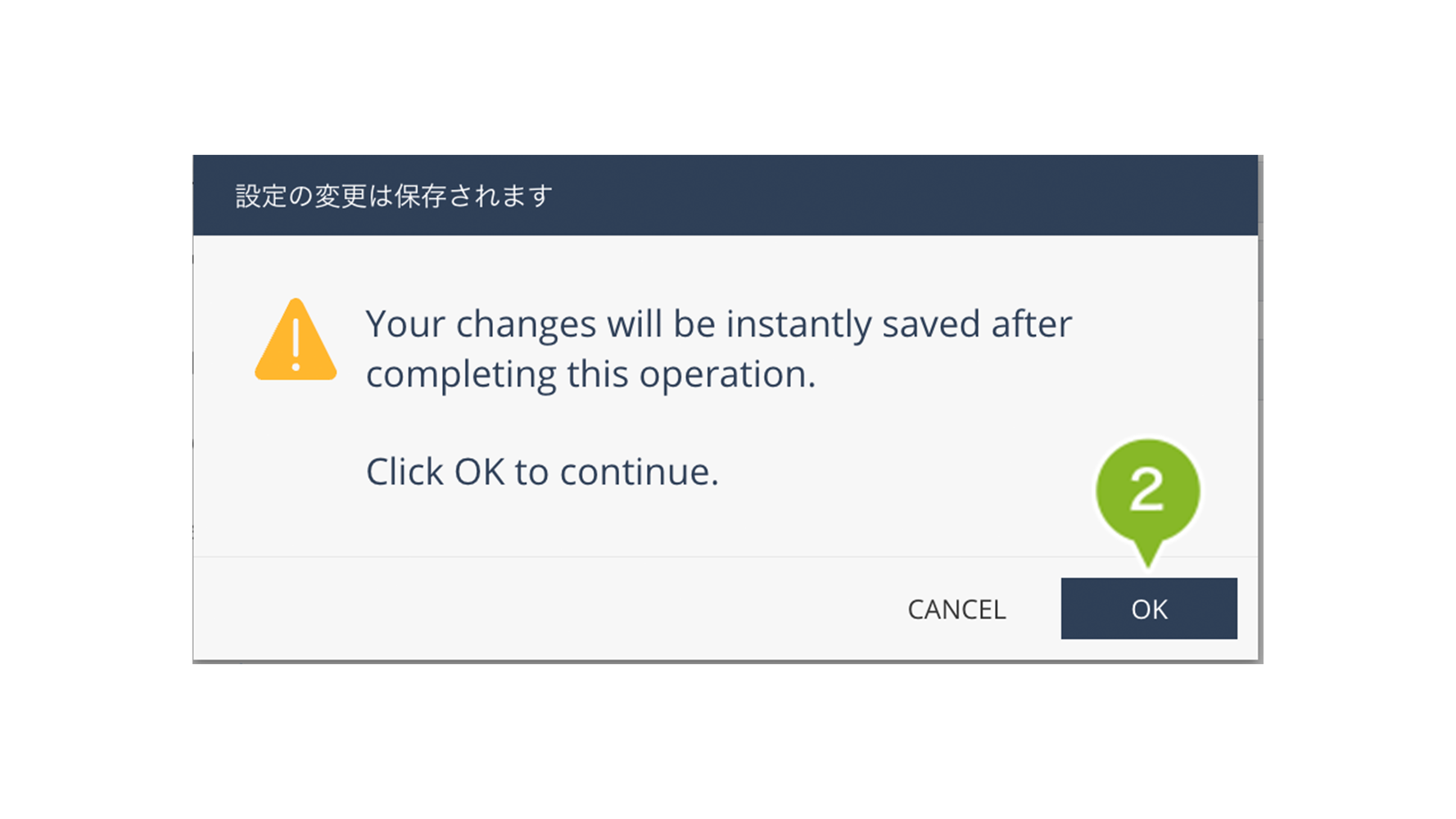
2.[OK]をクリックします。
1-3:証明書の発行
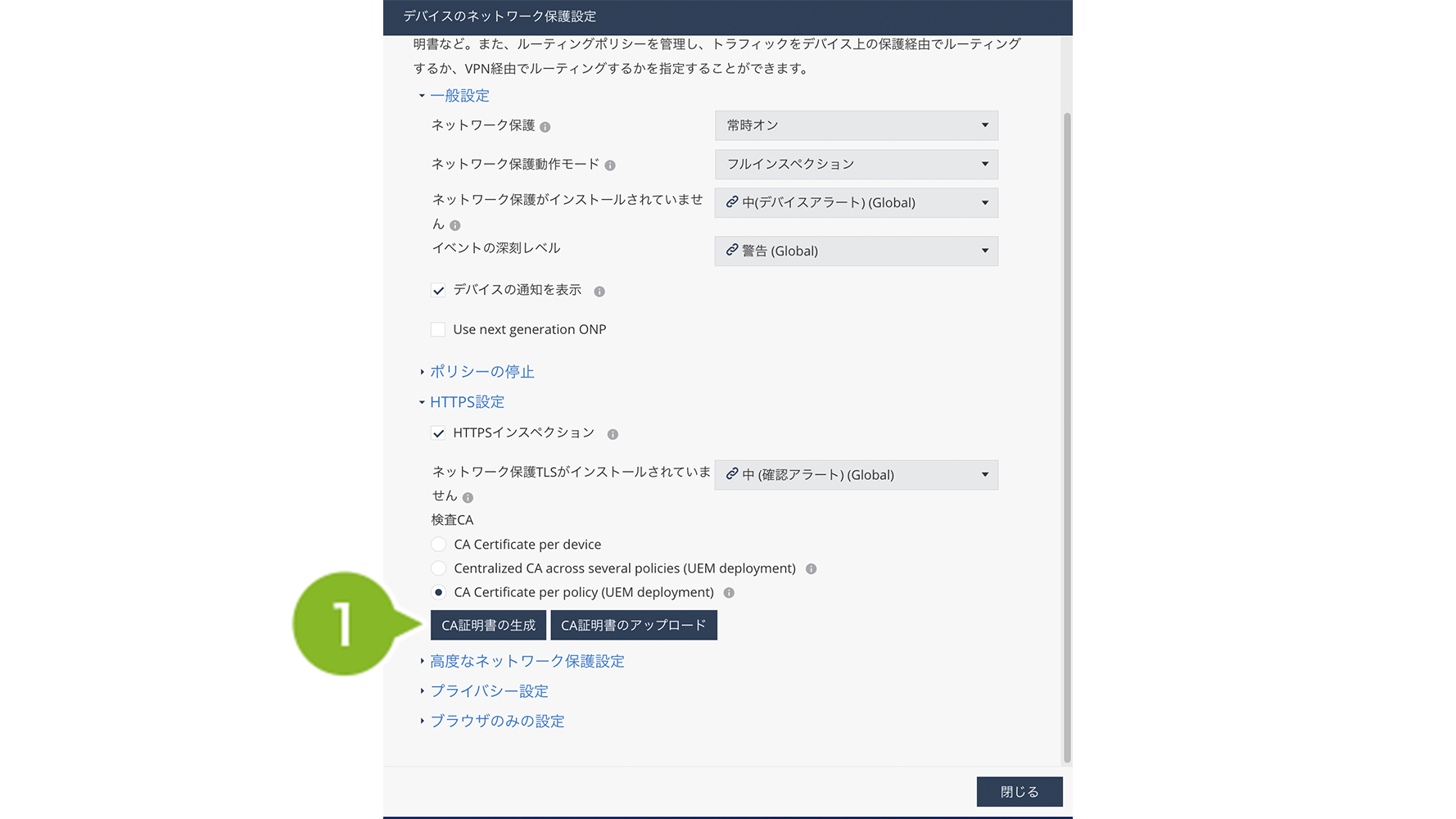
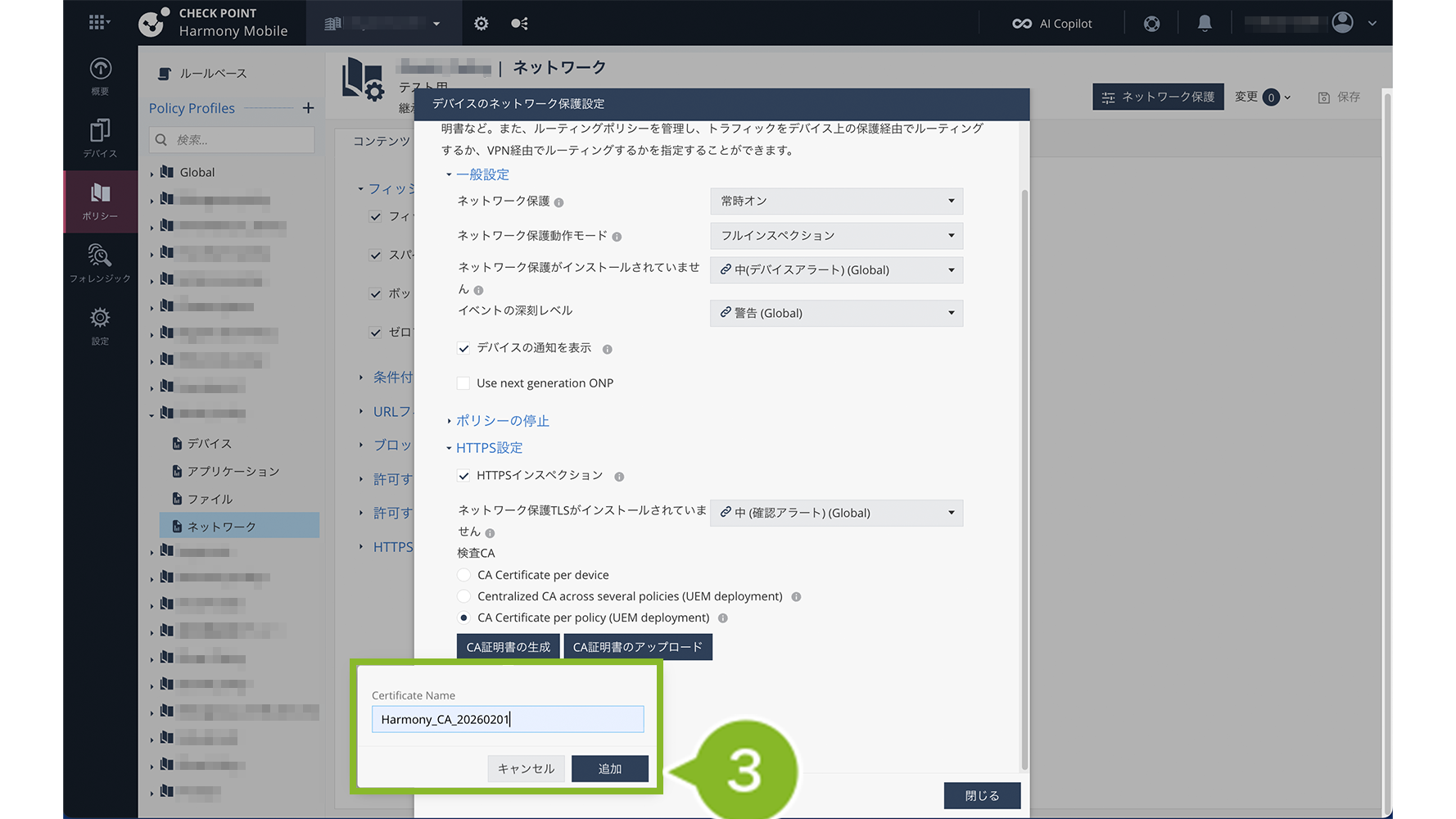
1.[CA証明書の生成]をクリックします。
2.[OK]をクリックします。
3. Harmony_CA_yyyymmddを記入し、[追加]をクリックします。
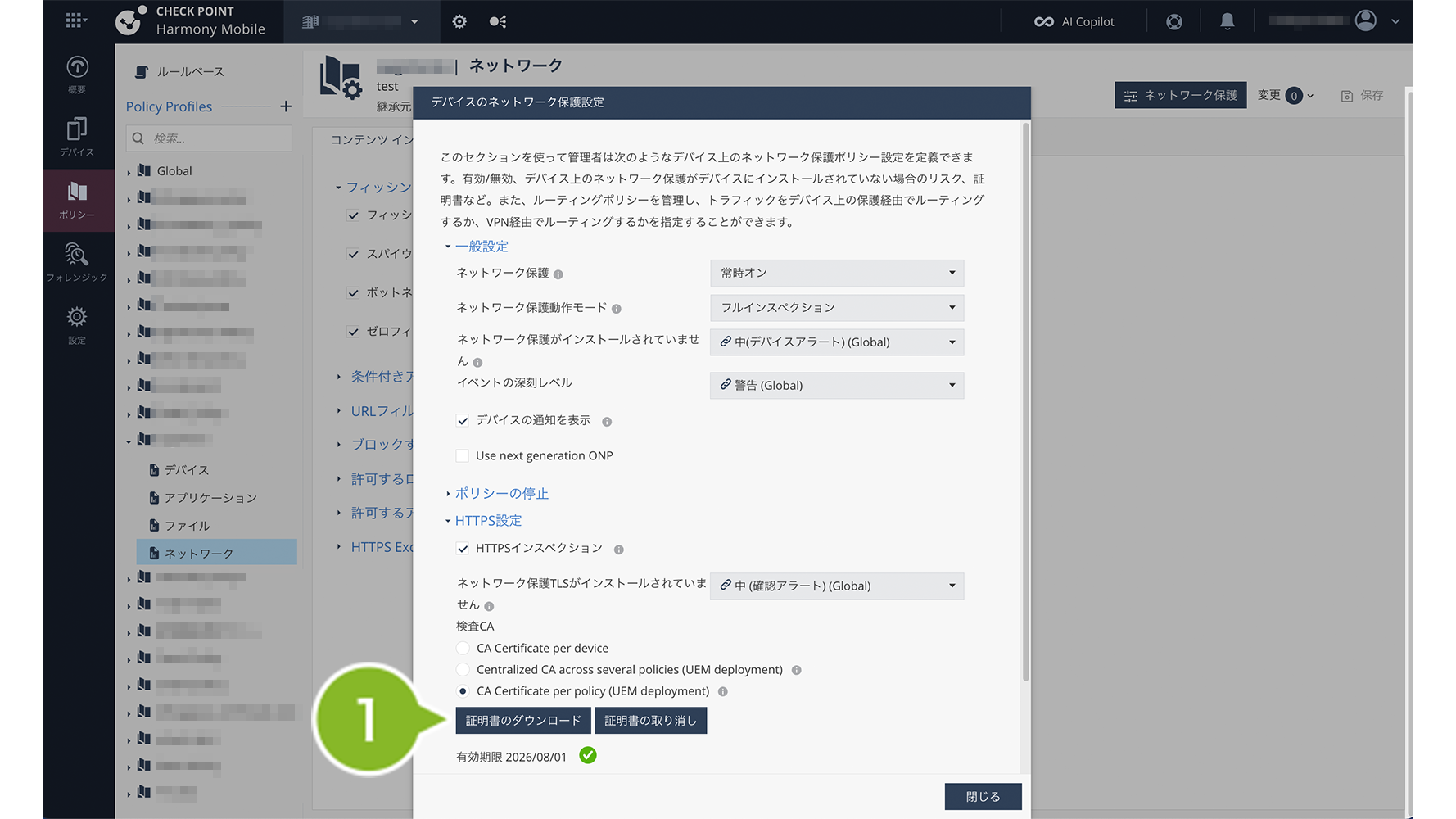
1-4:証明書のダウンロード
1.[証明書のダウンロード]をクリックします。
2.[OK]をクリックして、パソコンにダウンロードされたことを確認します。
2:CLOMO PANEL作業
2-1:証明書プロファイルの新規作成
iOS
iOS デバイスでひとつの証明書を利用する
> 証明書プロファイルを登録する
Android
独自証明書プロファイルを利用する
2-2:デバイスに証明書をインストールする
iOS
iOS デバイスでひとつの証明書を利用する
> 証明書プロファイルをデバイスに適用する
Android
独自証明書プロファイルを作成する
> 独自証明書プロファイルをデバイスに適用する
2-3:端末の適用状況を調べる
デバイスの検索をご参照の上、2-2 でインストールしたプロファイルの名前を条件に検索してください。
「否定条件」にチェックを入れることで、プロファイルがインストールされていないデバイスを確認できます。
2-4:旧証明書プロファイルの削除
iOS(個別適用の場合)
iOS / macOS プロファイルを作成する
>インストールされているプロファイルを削除する
iOS(自動適用の場合)
プロファイルの自動適用 / 解除
Android
Android プロファイルを作成する
> インストールされているプロファイルを削除する
3:Harmony mobile管理画面の作業
3-1:端末表示アラートレベルの変更
1. [POLICY > 適用中のポリシーを選択 > ネットワーク > ネットワーク保護]をクリックします。
2. HTTPS設定 > アラートを「中 (確認アラート )(Global)」へ変更
3. 変更が「①」になっていることを確認して、[SAVE(保存)]をクリックします。
このページの情報は役に立ちましたか?
このページに対するフィードバック
お寄せいただいたご意見に返信はできかねますので、予めご了承ください。