
Apple Configurator には、macOS 版と iPhone 版があります。
本ページでは、iPhone 版 Apple Configurator を利用して手動で ADE デバイスをセットアップする方法をご案内します。
macOS 版との違いや、利用できる OS バージョンなど、詳しい利用要件については「iPhone / macOS 版 Apple Configurator の利用要件」をご参照ください。
※ iPhone 版 Apple Configurator では、「ADE を利用しない監視対象モード」にすることはできません。
※ 本ページでは Apple Business の画像を掲載していますが、Apple School Manager でも同様の操作が可能です。
事前に、ADE の初期設定と ADE プロファイルの作成・自動適用設定が必要です。
未対応の場合はこちらをご参照の上、初期設定と作成・自動適用設定を実施してください。
目次
- iPhone 版 Apple Configurator をインストールしてセットアップする
- デバイスを Apple Business に追加する
- ADE デバイスとして CLOMO PANEL に同期させる
- ADE デバイスのセットアップをおこなう
iPhone 版 Apple Configurator をインストールしてセットアップする
iPhone 版 Apple Configurator をインストールしてセットアップする方法は以下のとおりです。
なお、App Store からのインストールではなく、VPP アプリケーションとして CLOMO MDM から配布しても問題ありません。手順は【PANEL】VPP アプリケーションの初期設定〜配布までの流れをご参照ください。
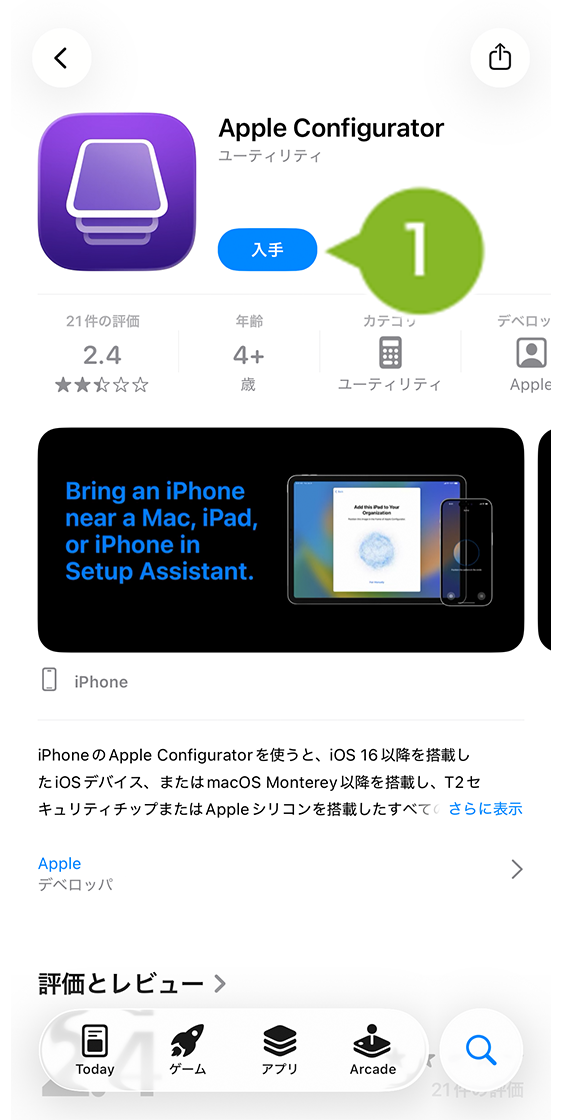
1. ADE 化するデバイスとは別のデバイスに、App Store から「Apple Configurator」アプリケーションをインストールします。[入手]をタップします。
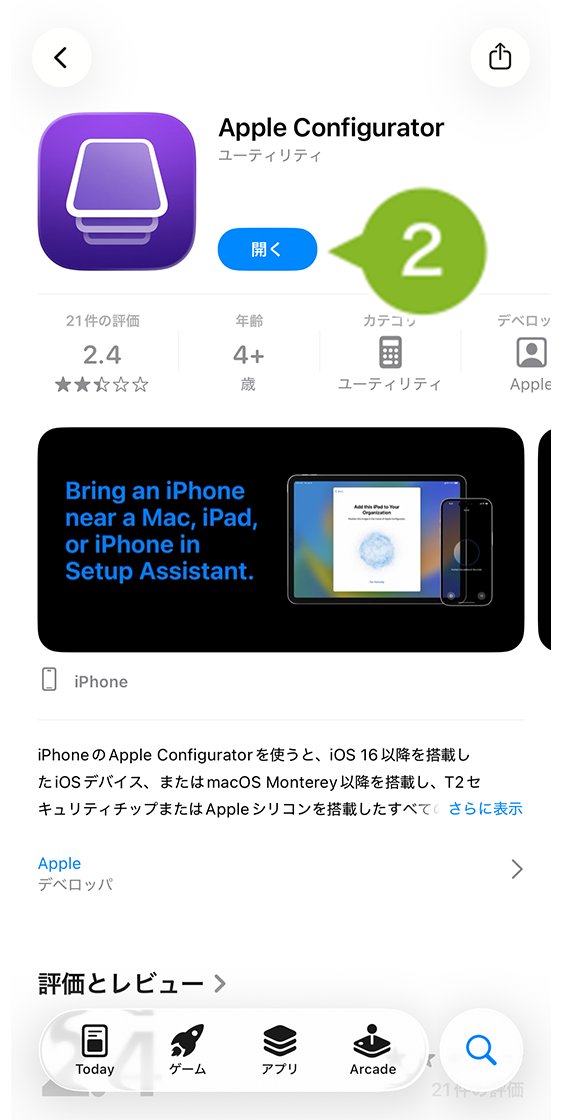
2. インストールが完了したら、[開く]をタップします。
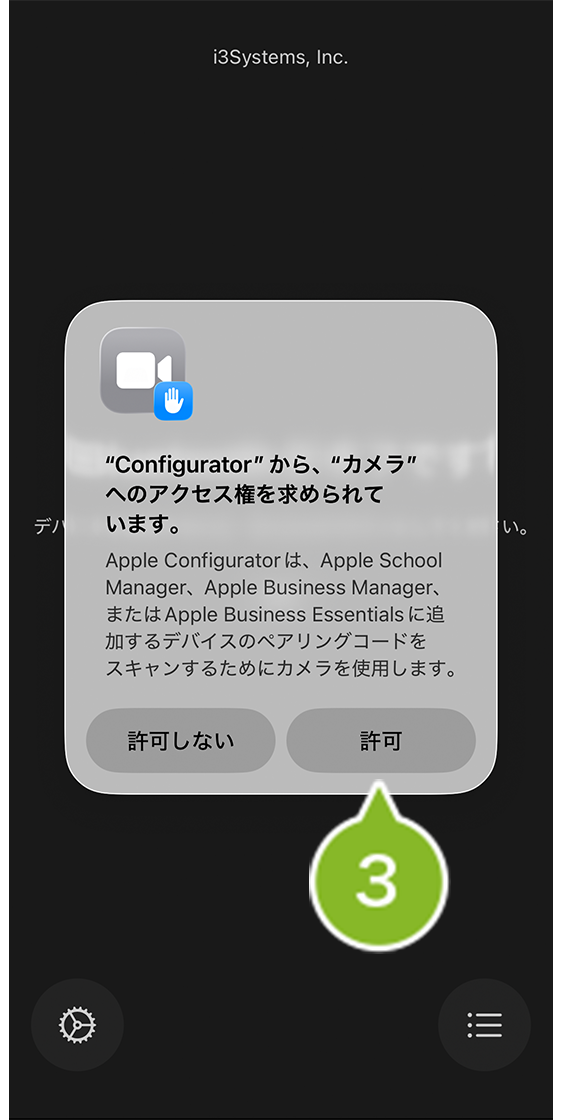
3. カメラのアクセス権を求められます。[許可]をタップします。
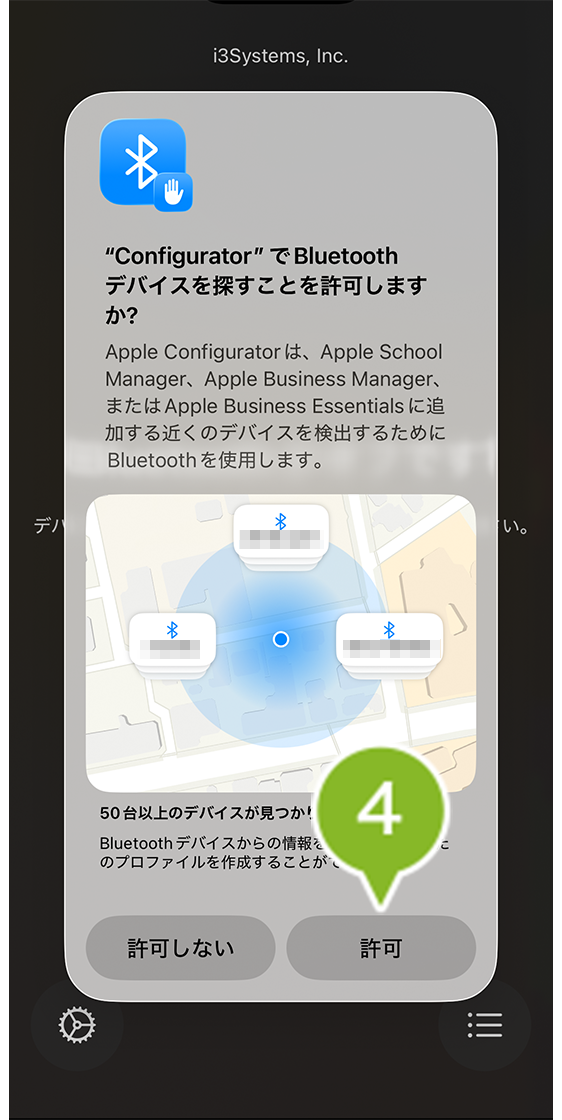
4. Bluetooth の許可画面が表示されます。[許可]をタップします。
5. 左下の歯車マークをタップします。
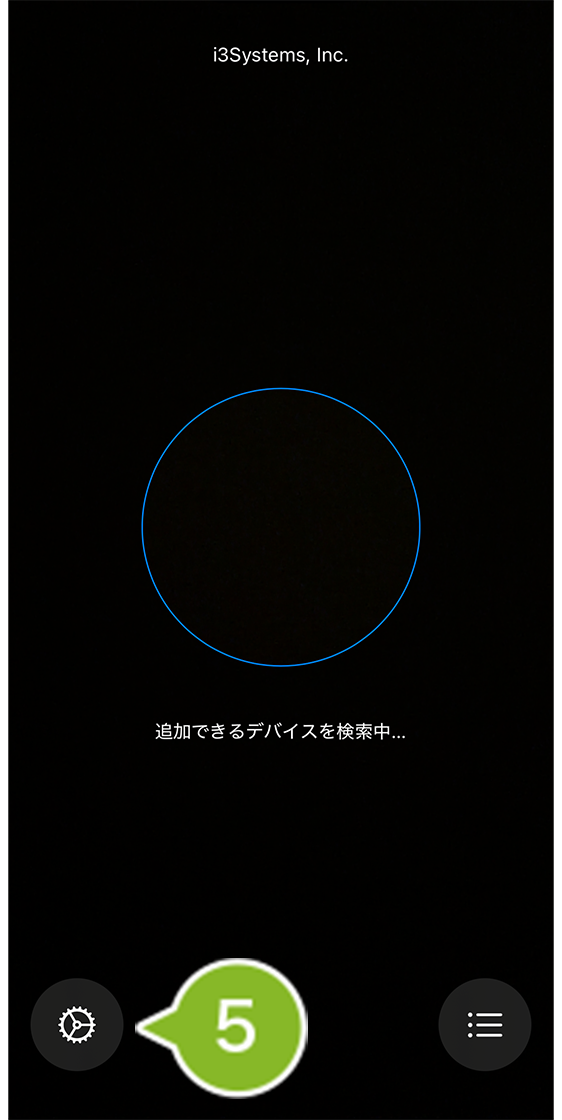
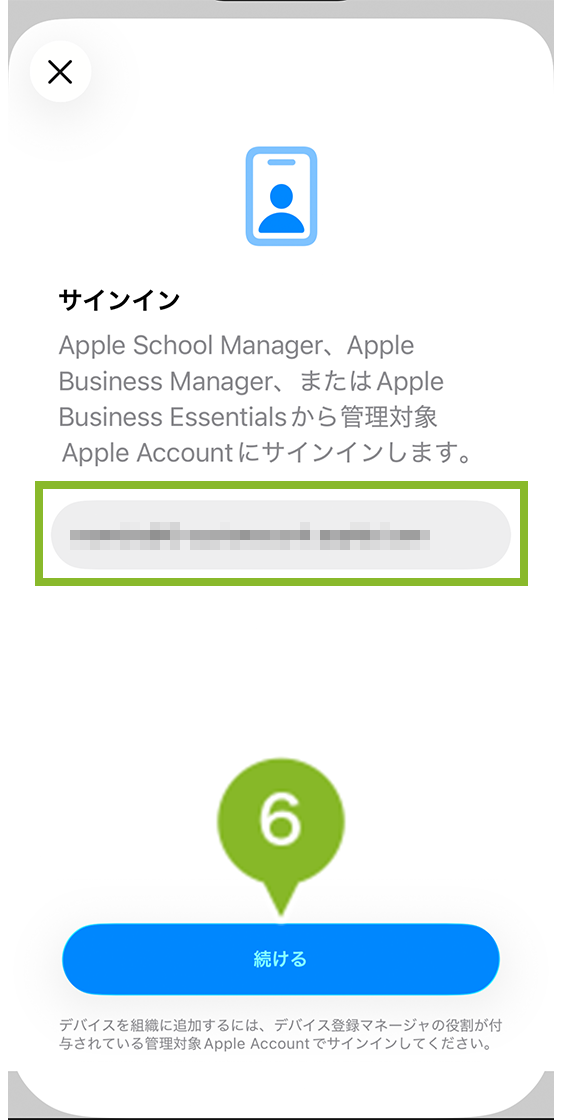
6. サインイン画面が表示されます。 Apple Business でデバイス管理マネージャの権限を持つ管理者の管理対象 Apple Account を入力して、[続ける]をタップします。
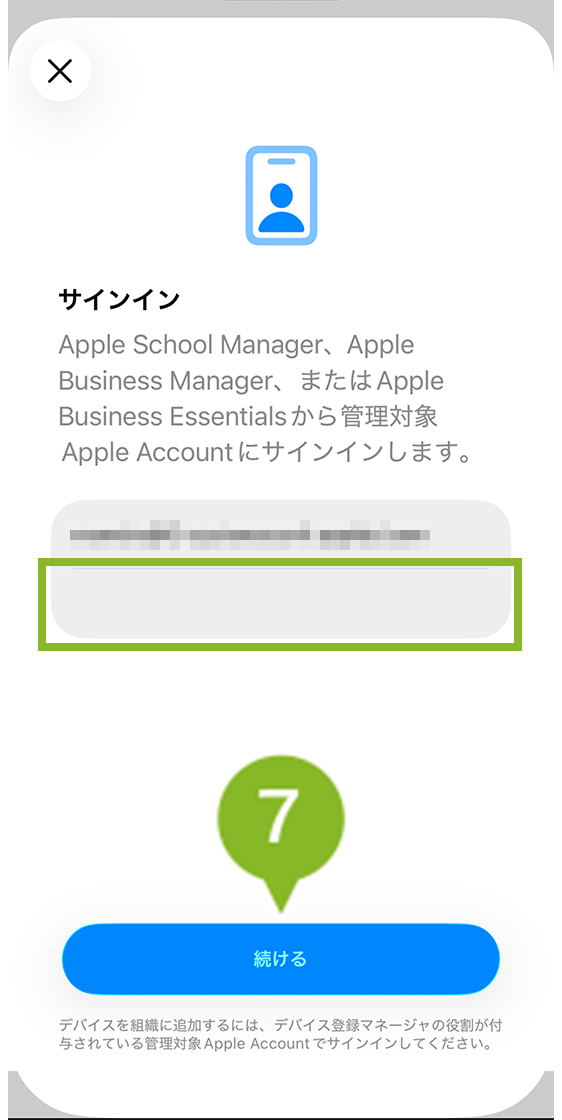
7. Apple Account のパスワードを入力して、[続ける]をタップします。
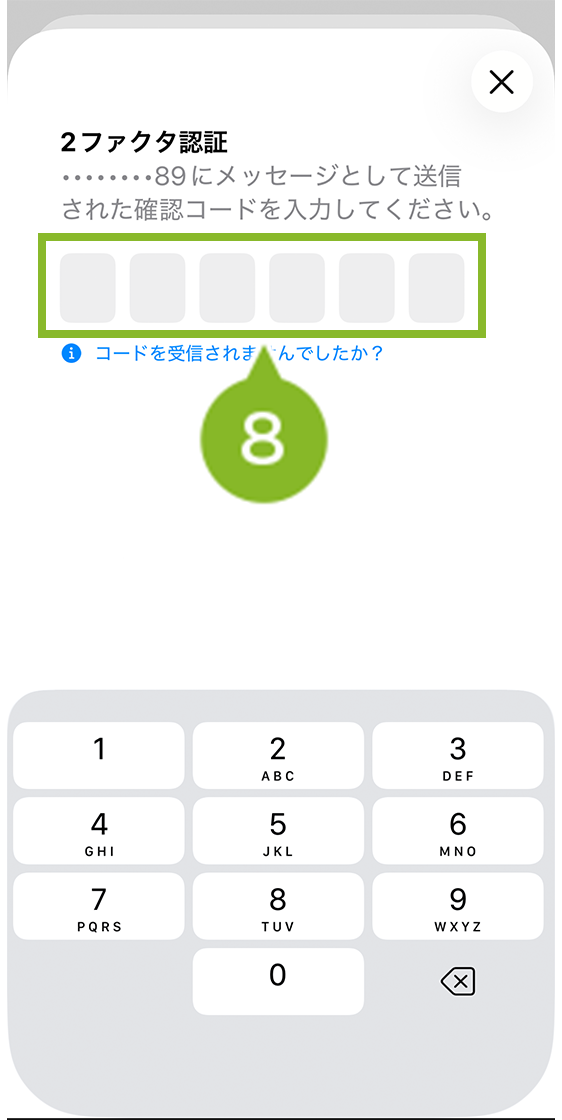
8. 2ファクタ認証を要求された場合は、認証コードを入力します。
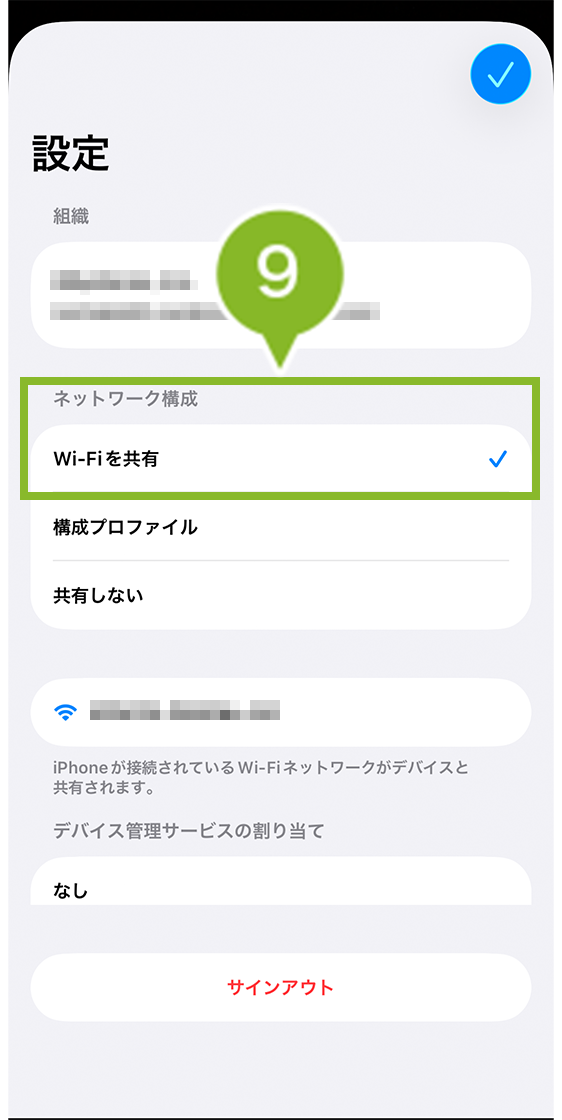
9. ネットワーク構成の[Wi-Fi を共有]をタップします。
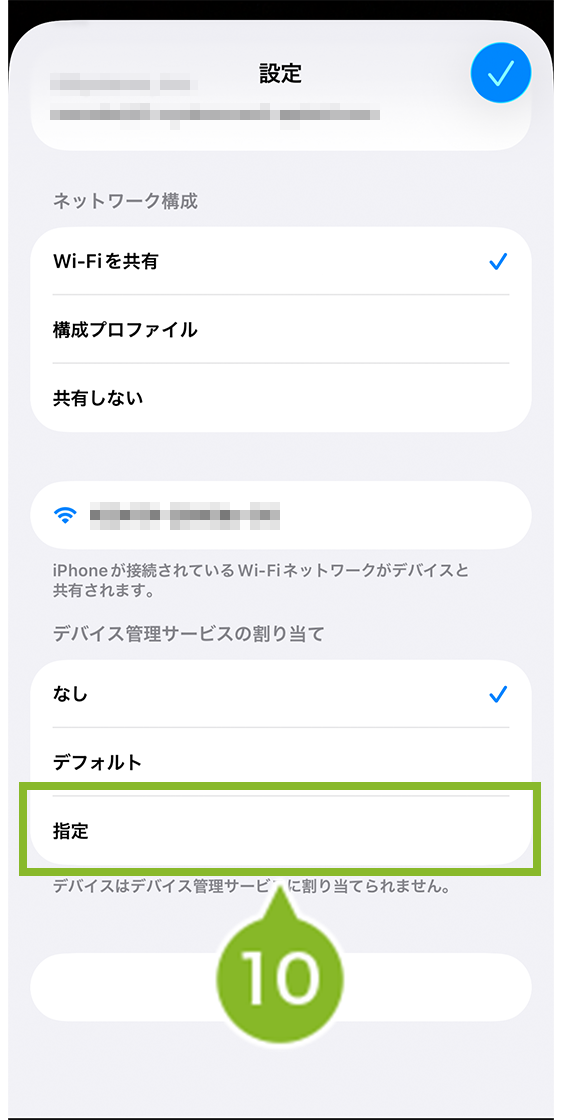
10. デバイス管理サービスの割り当ての[指定]をタップします。
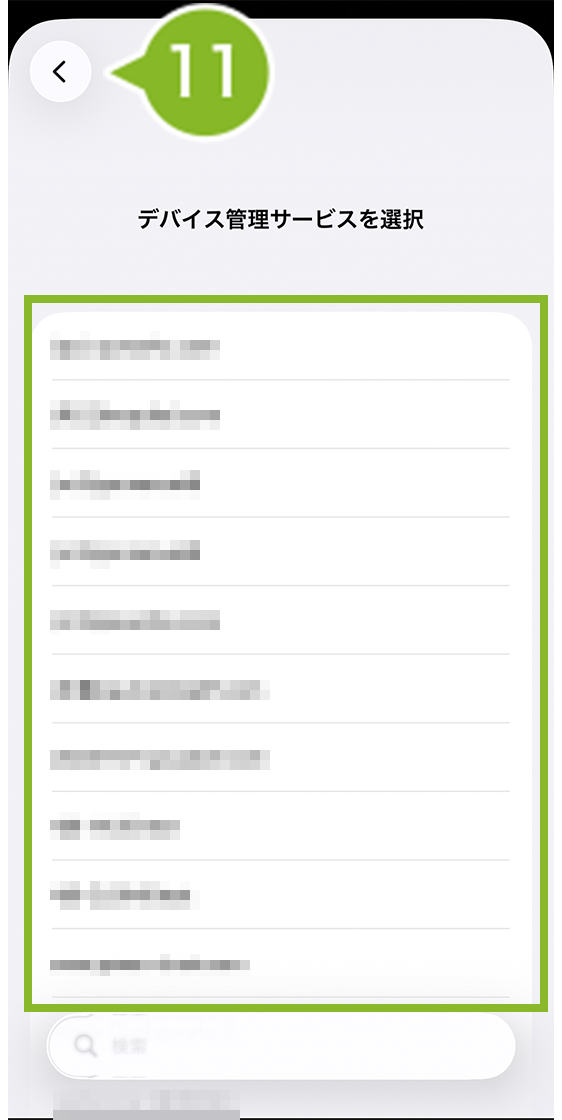
11. 割り当てたいデバイス管理サービスを選択して、左上の矢印をタップします。
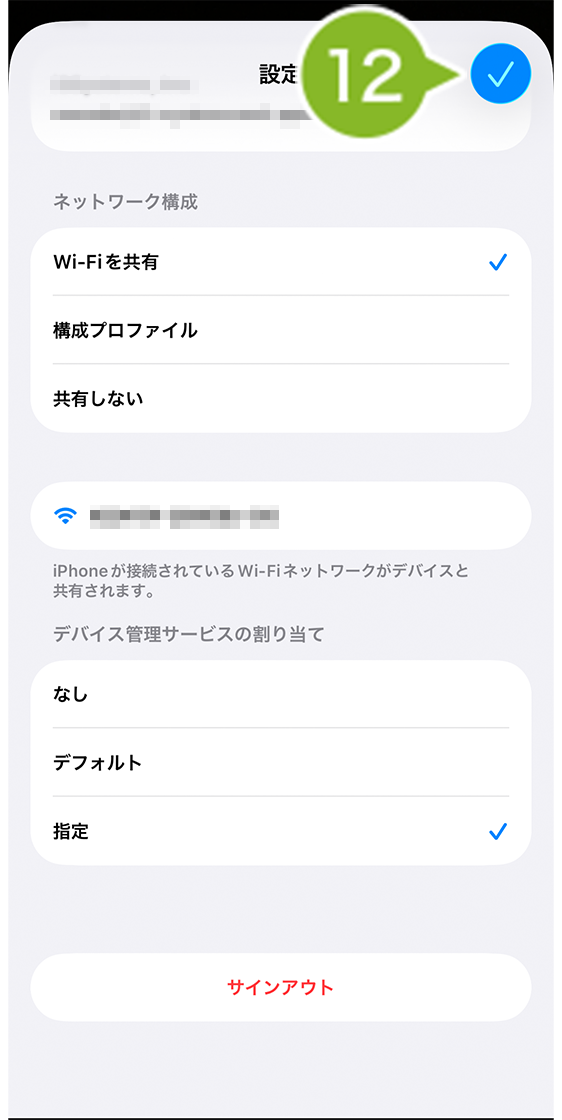
12. 右上のチェックマークをタップして、設定完了です。
デバイスを Apple Business に追加する
デバイスを Apple Business に追加する方法は以下のとおりです。
1. セットアップするデバイスを工場出荷状態にして、「こんにちは」画面を表示させます。

2. 設定を進めます。「Wi-Fi ネットワーク」画面が表示されたら、セットアップするデバイスの操作を止めます。
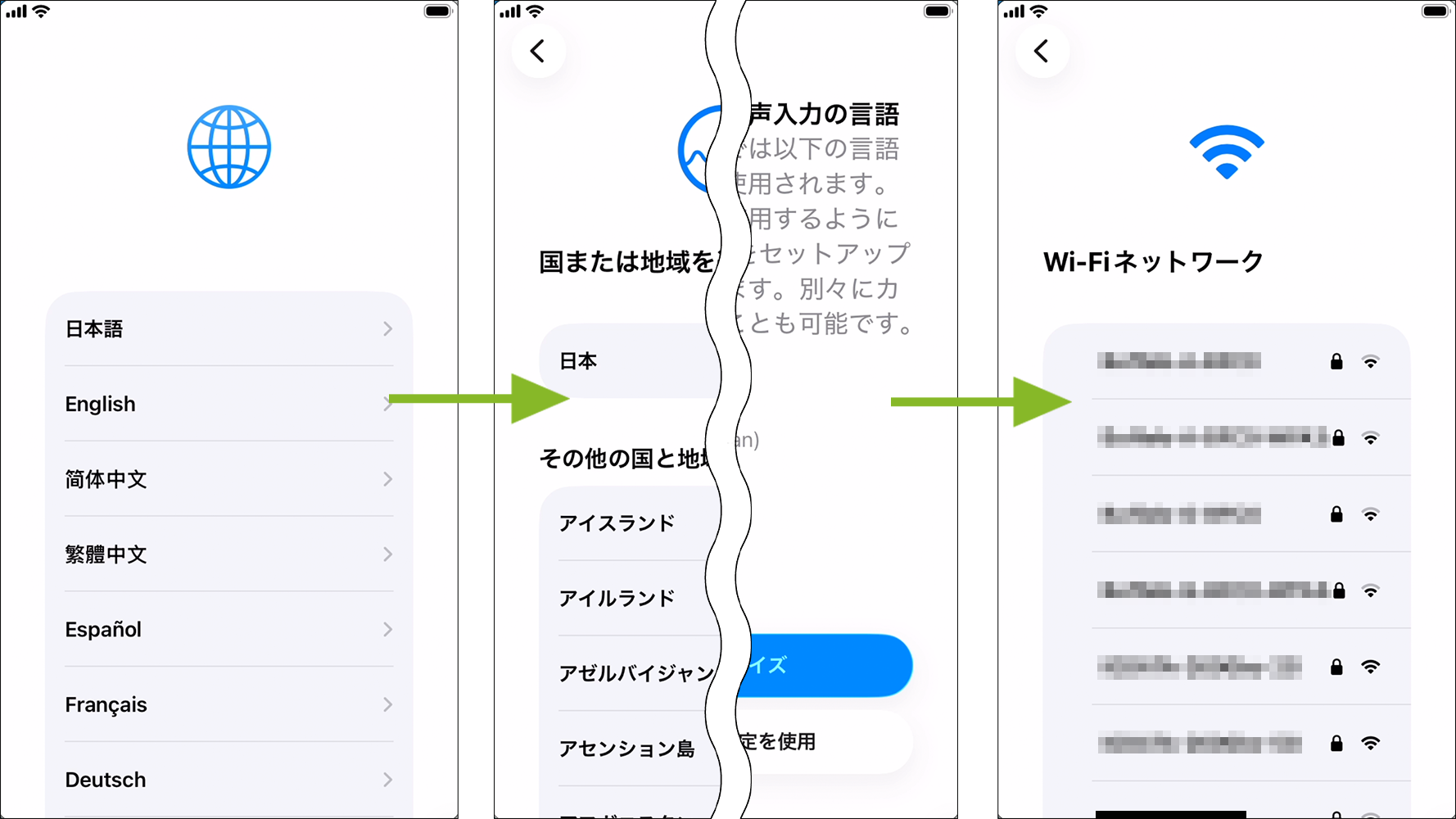
3. iPhone 版 Apple Configurator をインストールしてセットアップする にて準備した iPhone で、Apple Configurator を開きます。
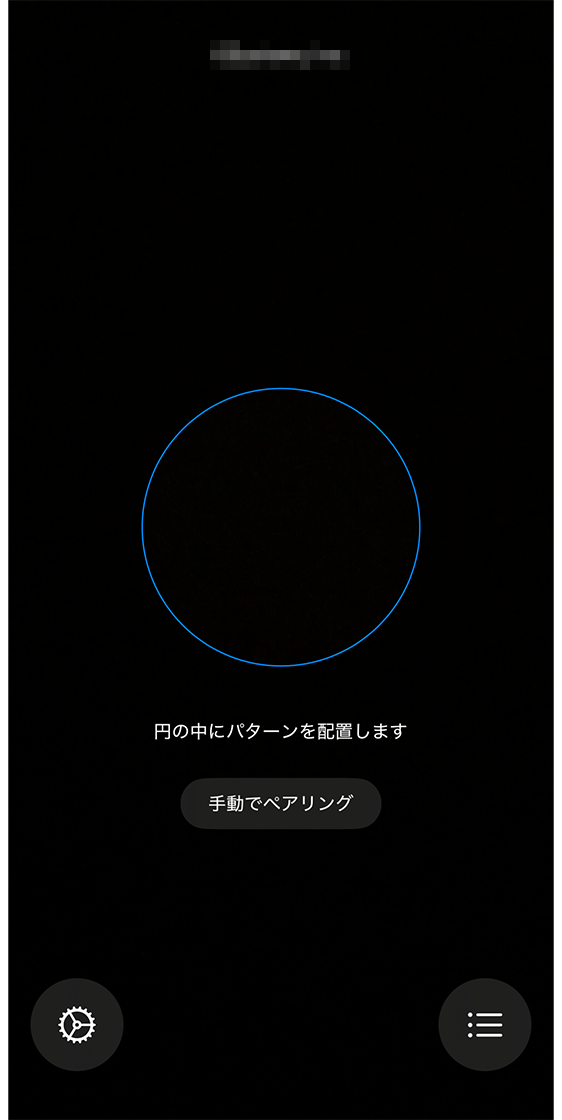
4. 両デバイスを近づけると、セットアップするデバイスの画面が遷移して「この iPhone を組織/団体に追加します」と表示されます。
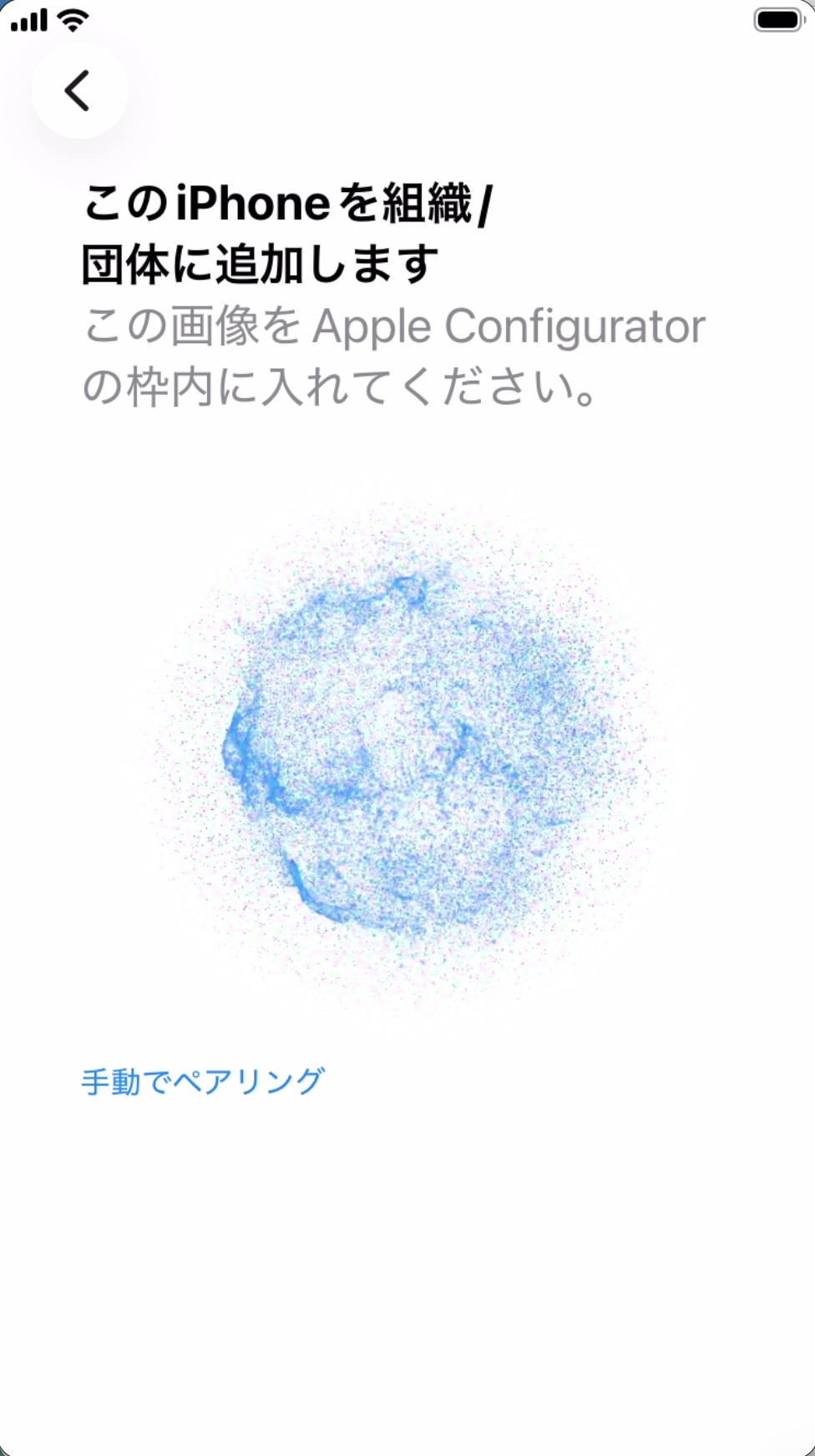
5. iPhone 版 Apple Configurator でイメージをスキャンします。
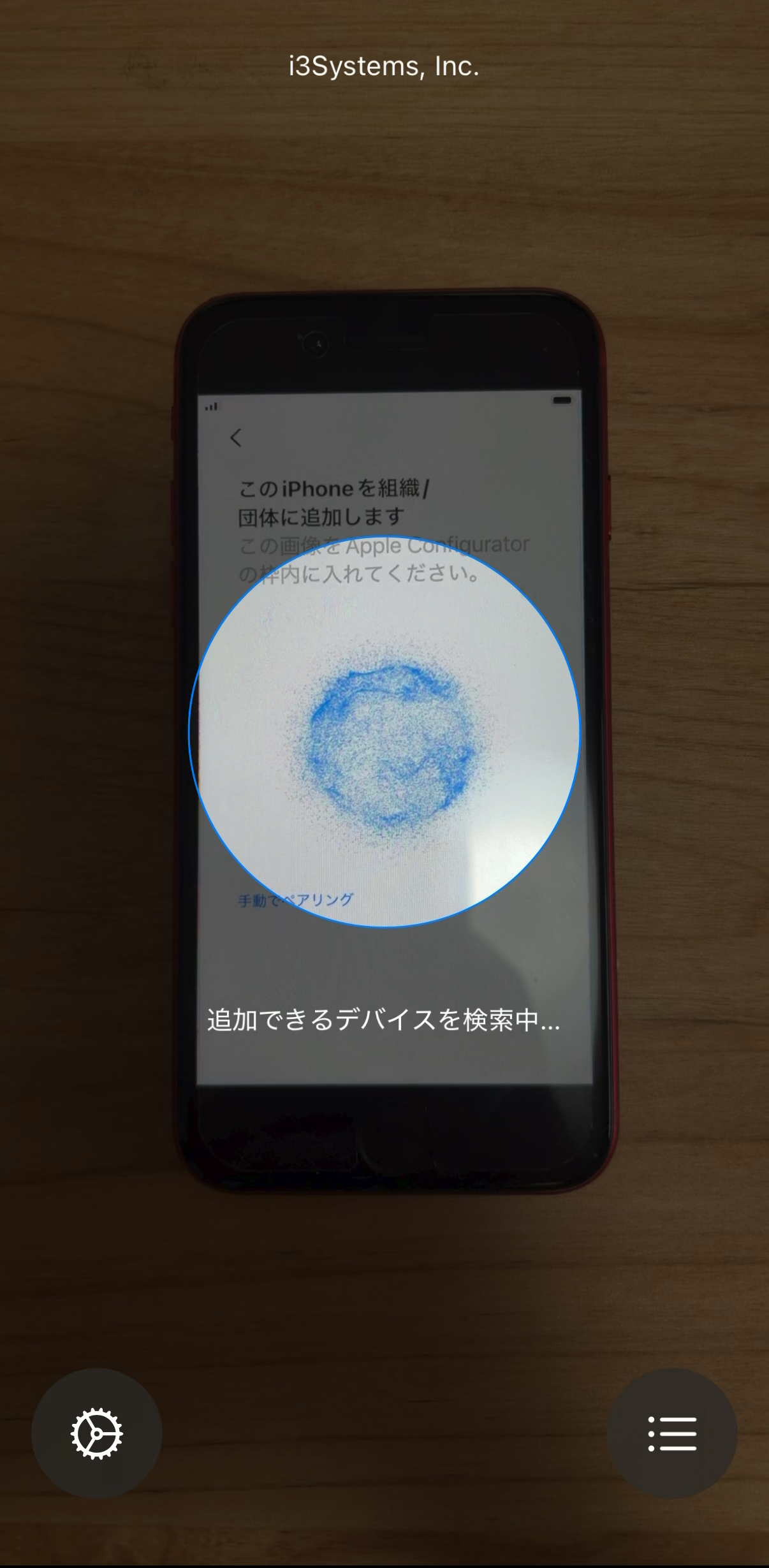
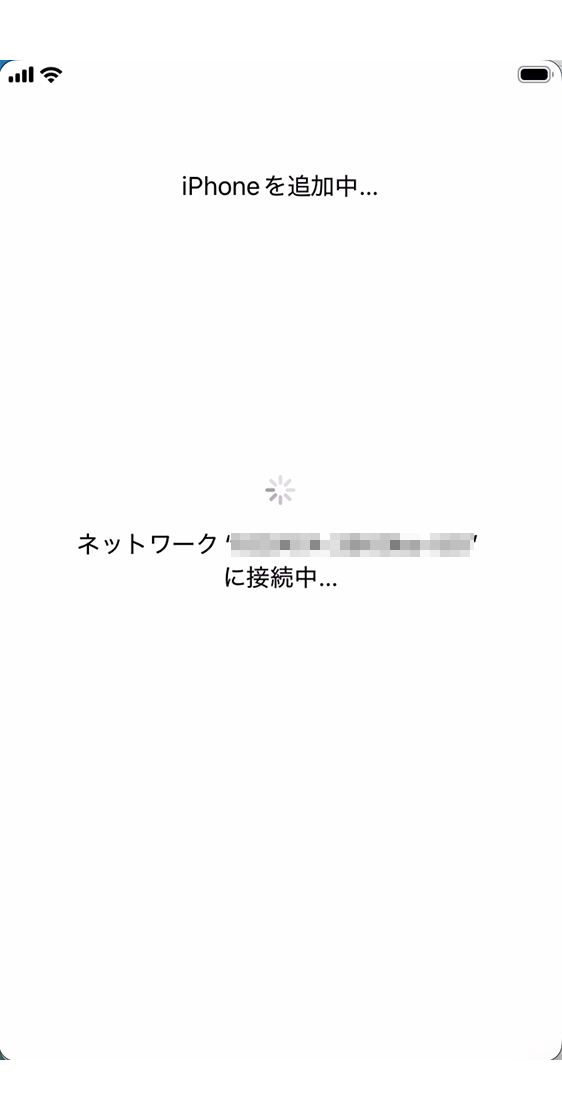
6. ペアリングが完了すると、「iPhone を追加中」の画面が表示されます。
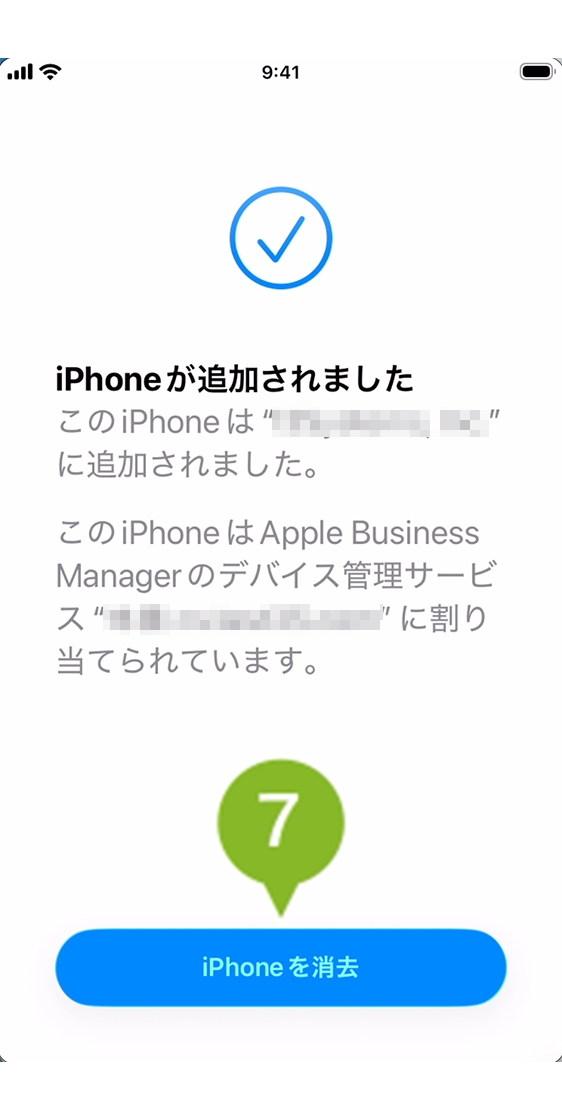
7. 追加完了画面が表示されたら「iPhone を消去」を選択します。Apple Configurator は閉じて問題ありません。
ADE デバイスとして CLOMO PANEL に同期させる
この手順を実行する前に、ADE の初期設定と ADE プロファイルの作成・自動適用設定が必要です。
未対応の場合はこちらをご参照の上、初期設定と作成・自動適用設定を実施してください。
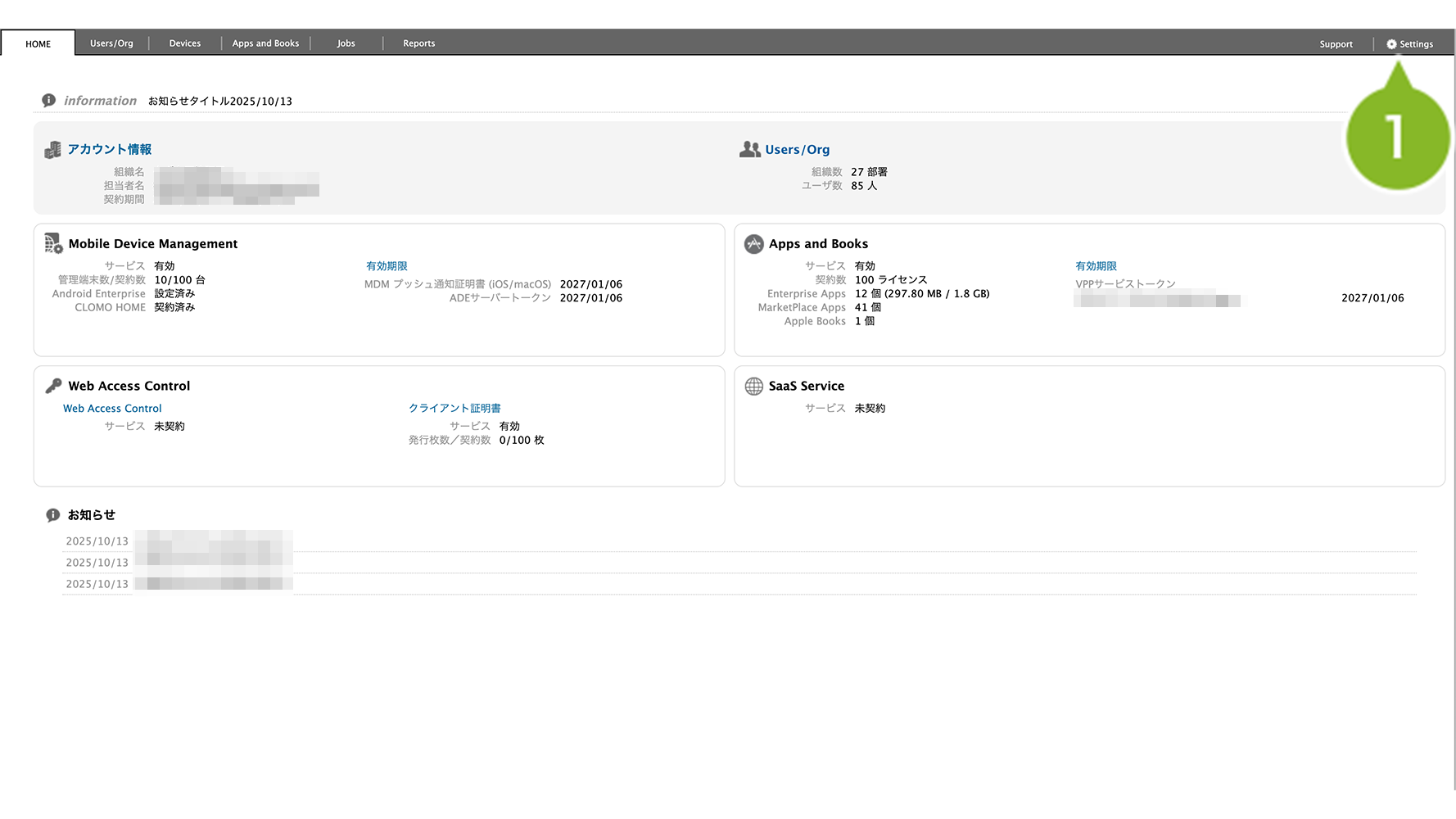
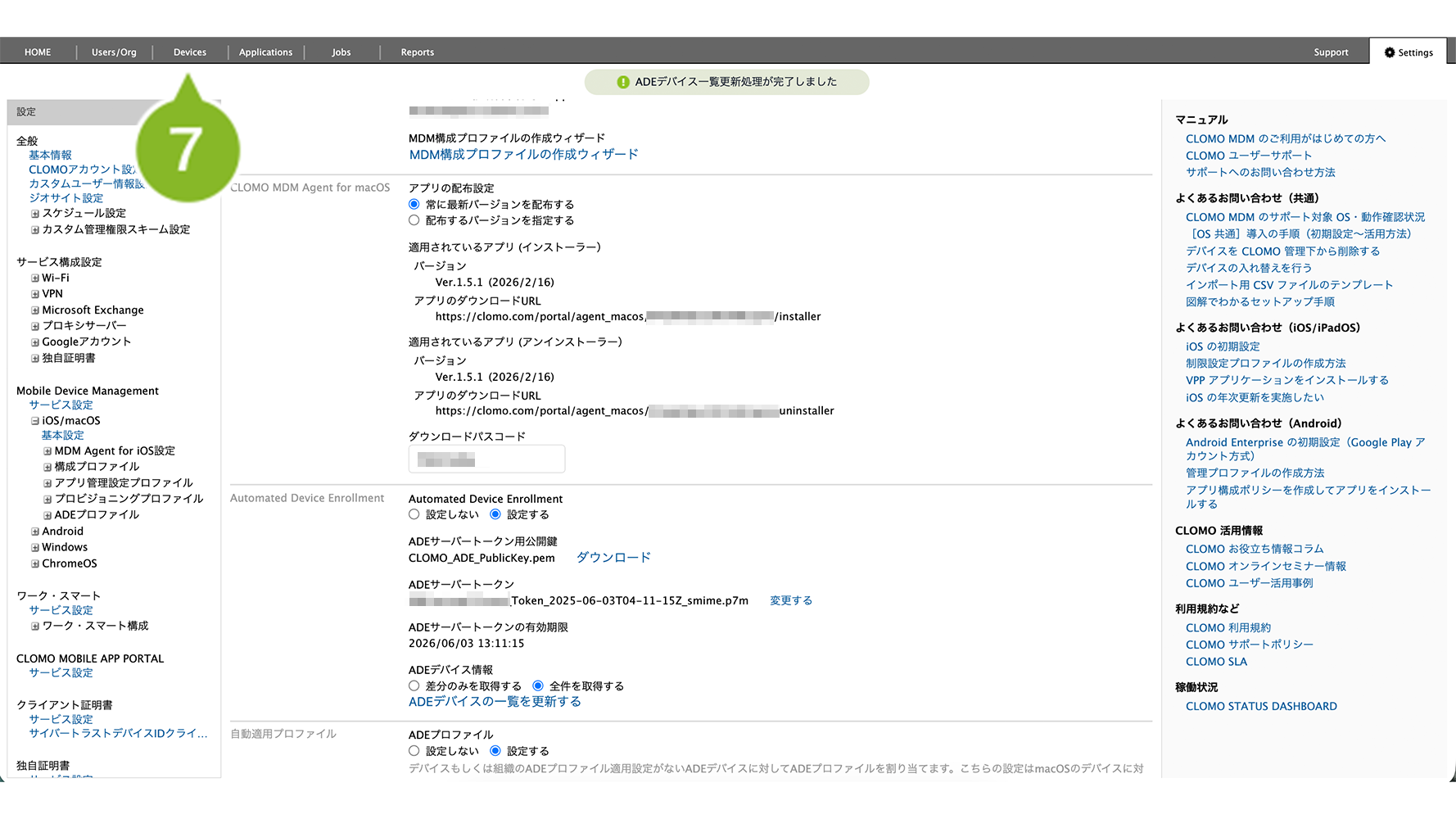
1. CLOMO PANEL にログイン後、[Settings]をクリックします。
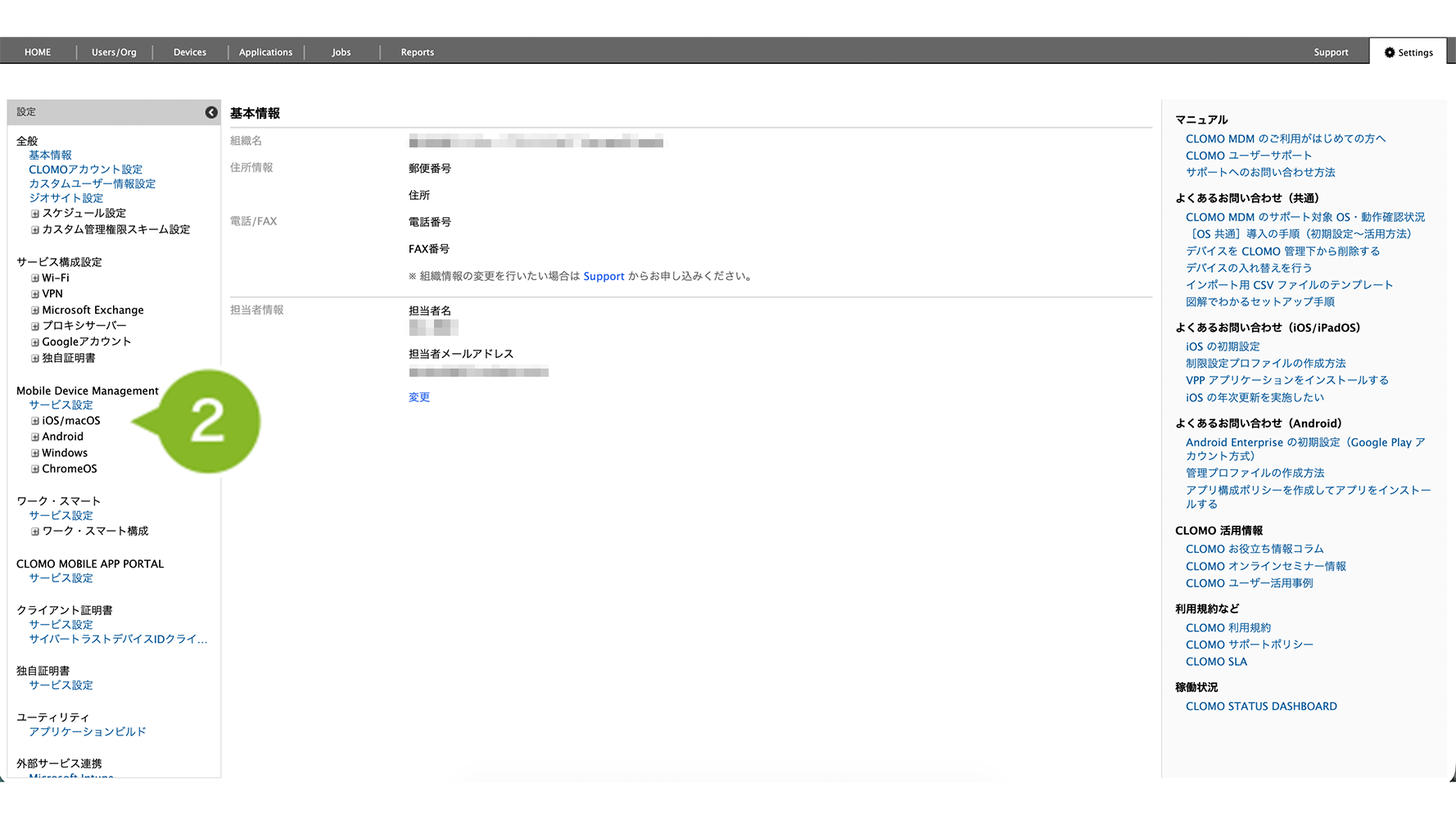
2.[ Mobile Device Management ]から[ iOS/macOS ]をクリックします。
3.[基本設定]をクリックします。
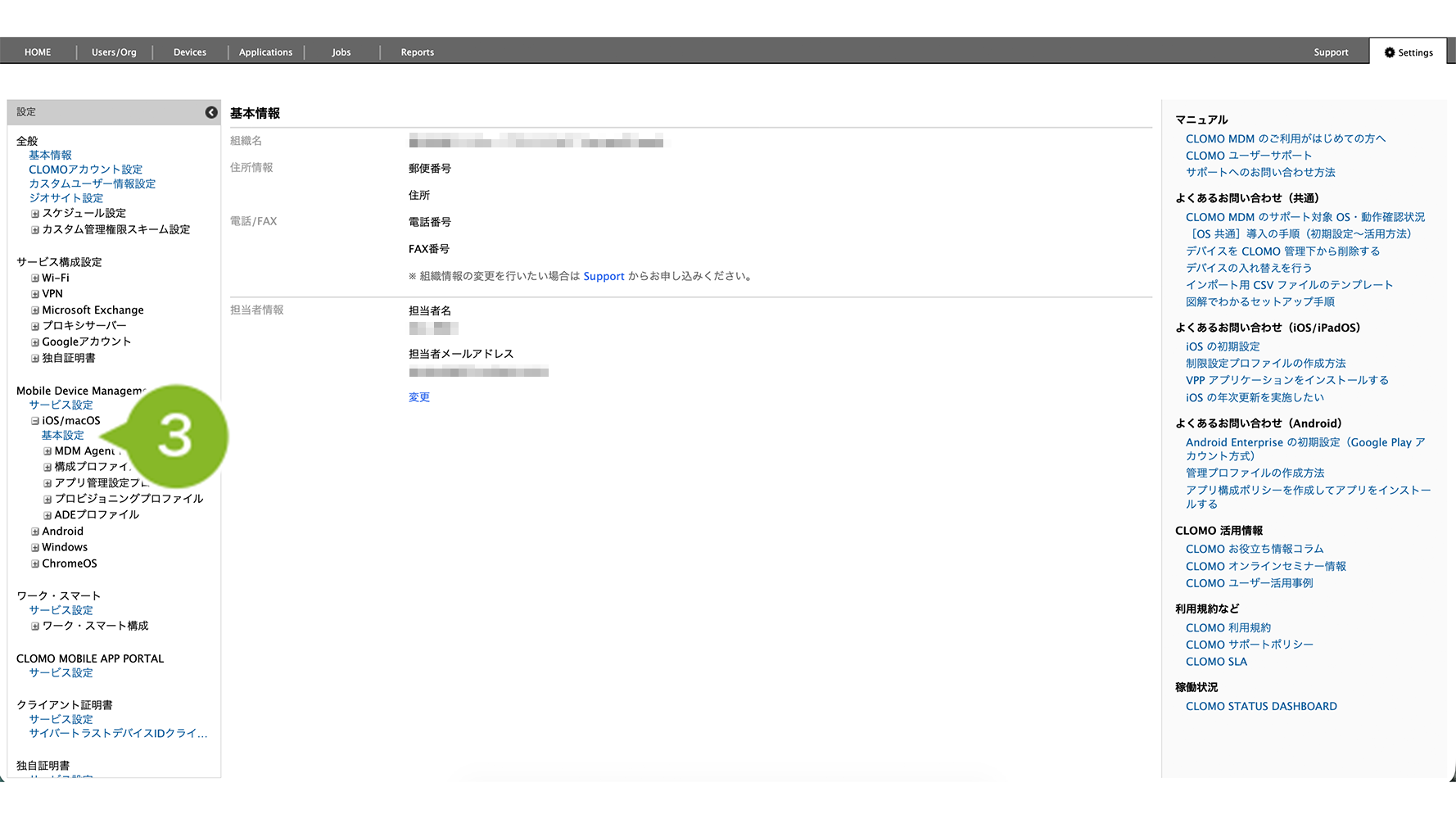
4.「Automated Device Enrollment」>「ADE デバイス情報」の [ 全件を取得する ] をクリックします。
※「差分のみを取得する」を選択した場合、前回同期実行時との差分のみ同期をおこないます。
CLOMO PANEL でデバイスを削除した場合や、一度 Apple Business 上で割り当てを解除したデバイスを再登録する場合は、「全件を取得する」を選択してください。
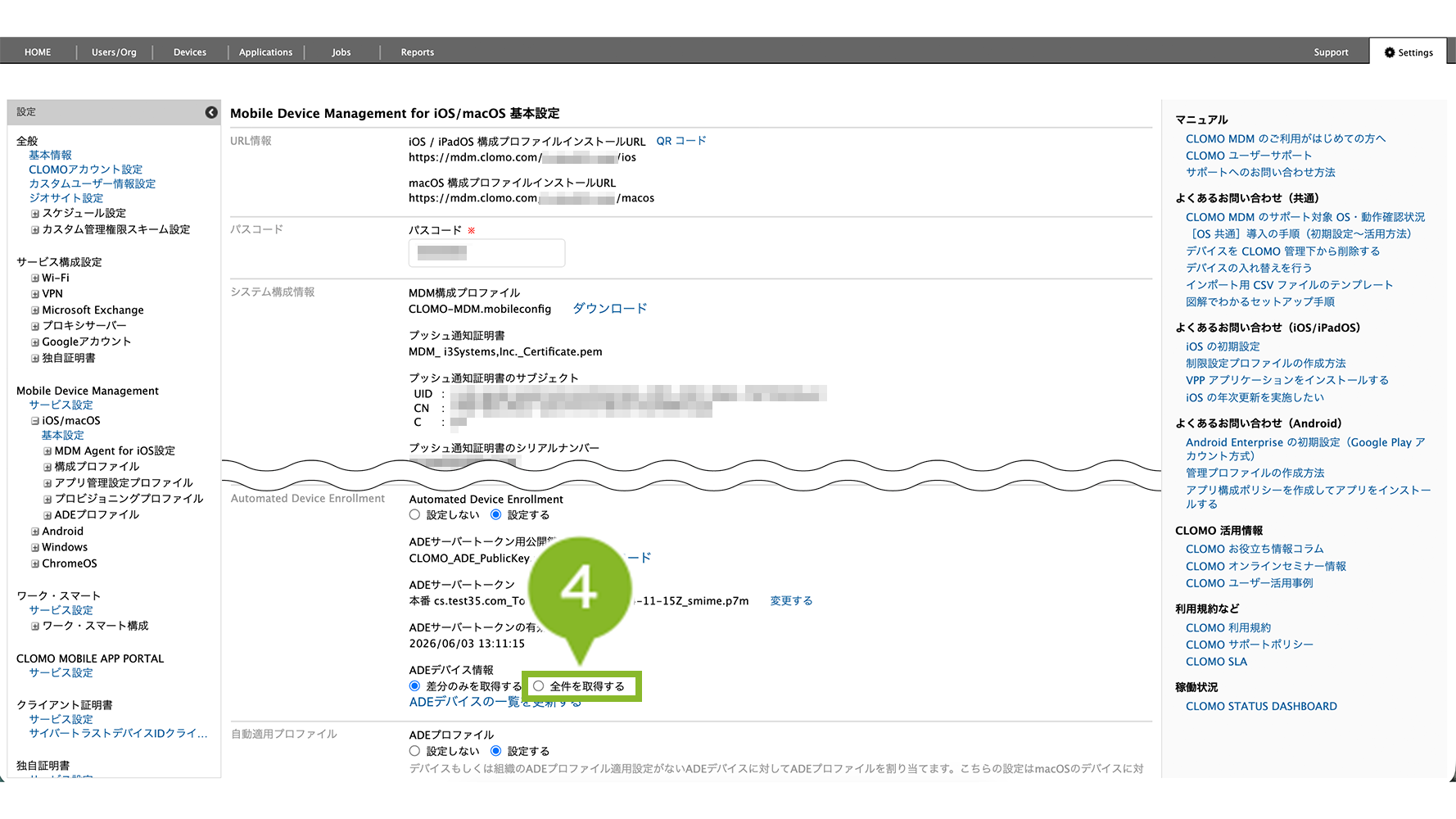
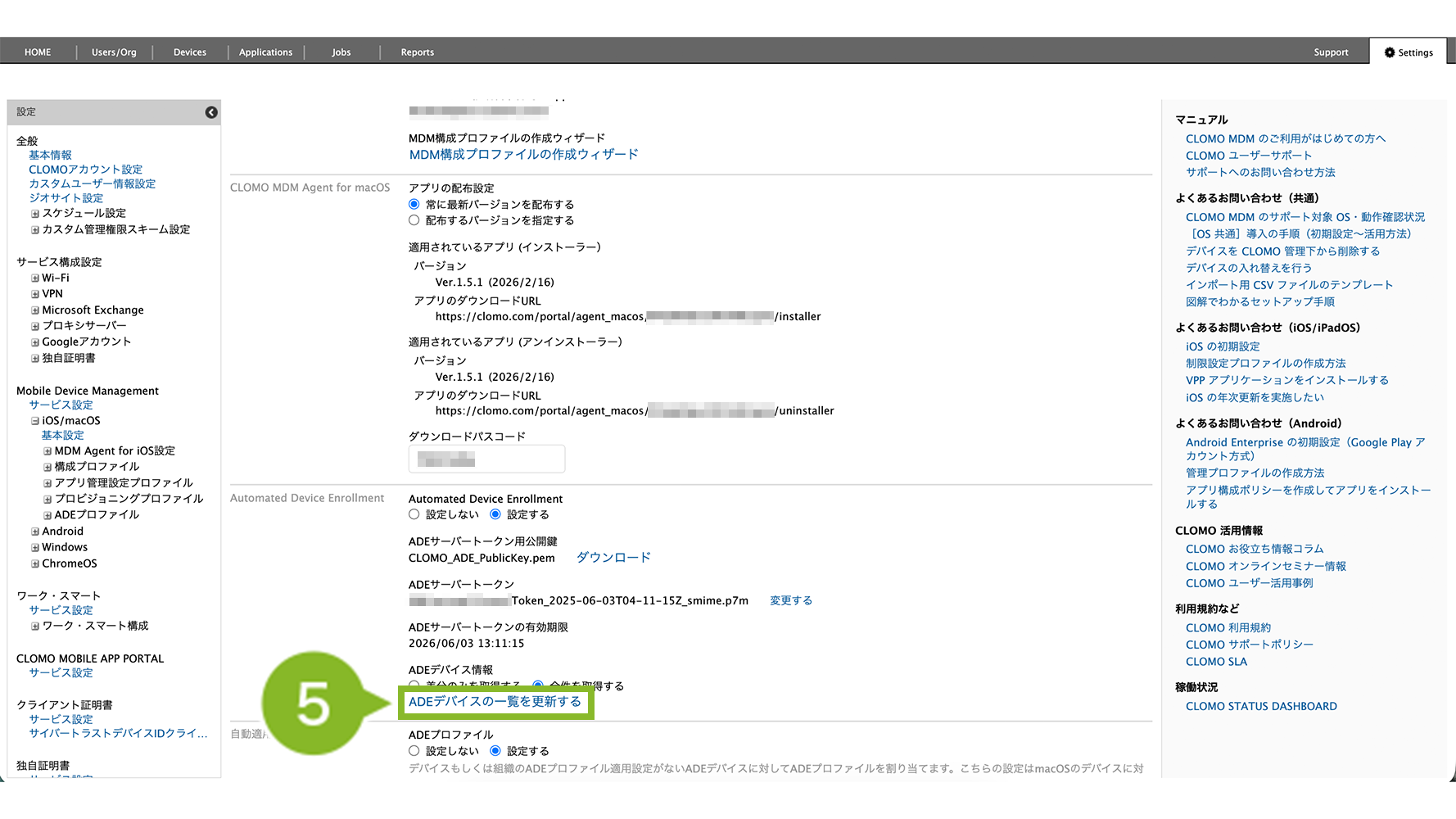
5.[ADE デバイスの一覧を更新する]をクリックします。
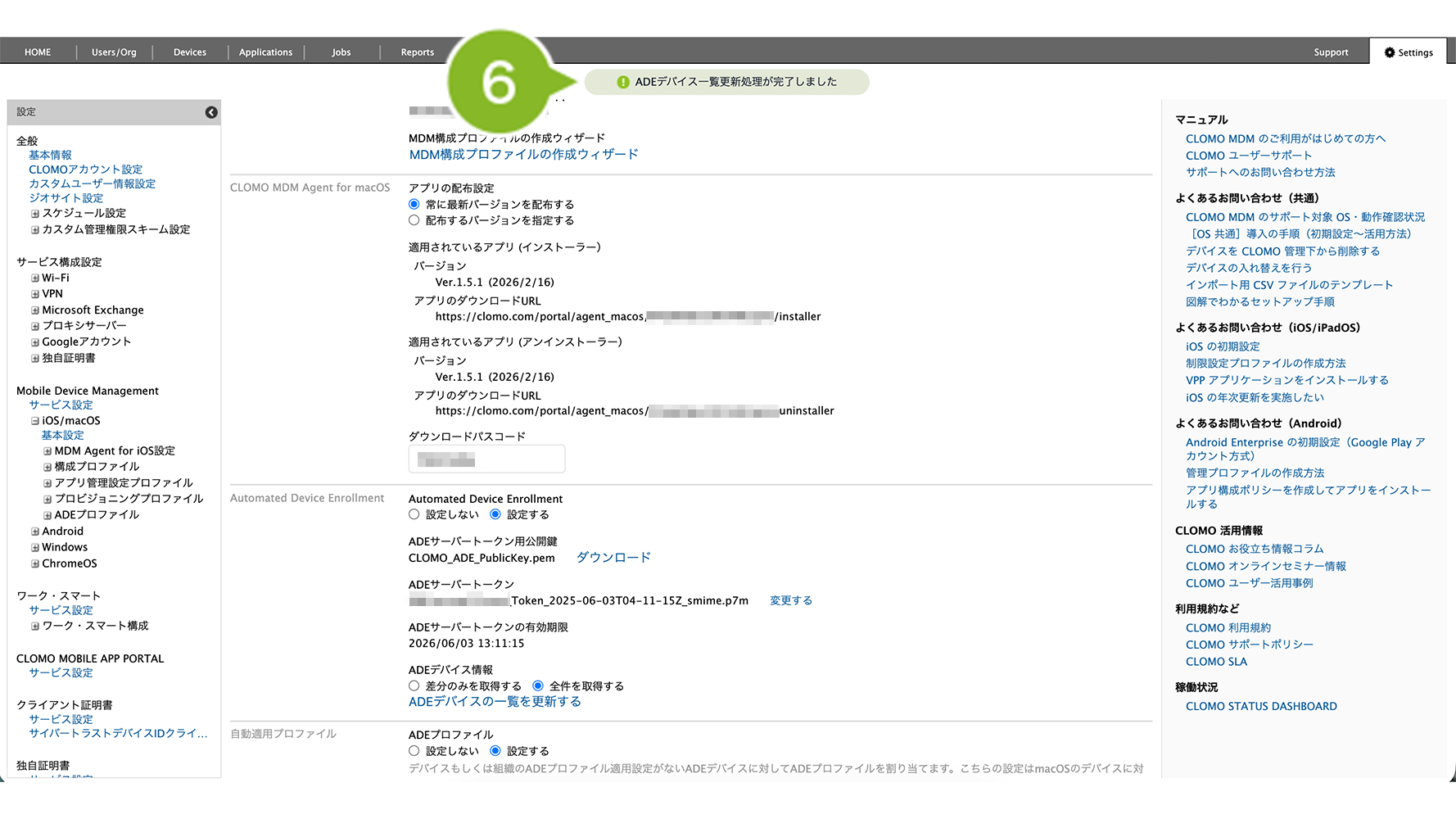
6.「ADEデバイス一覧更新処理が完了しました」と表示されたら、次に進んでください。
「ADEプロファイルはADEサーバー側で無効化されています。再度作り直してください。」エラーが表示される場合は、【iOS】「ADEプロファイルはADEサーバー側で無効化されています。再度作り直してください。」エラーが表示される をご参照ください。
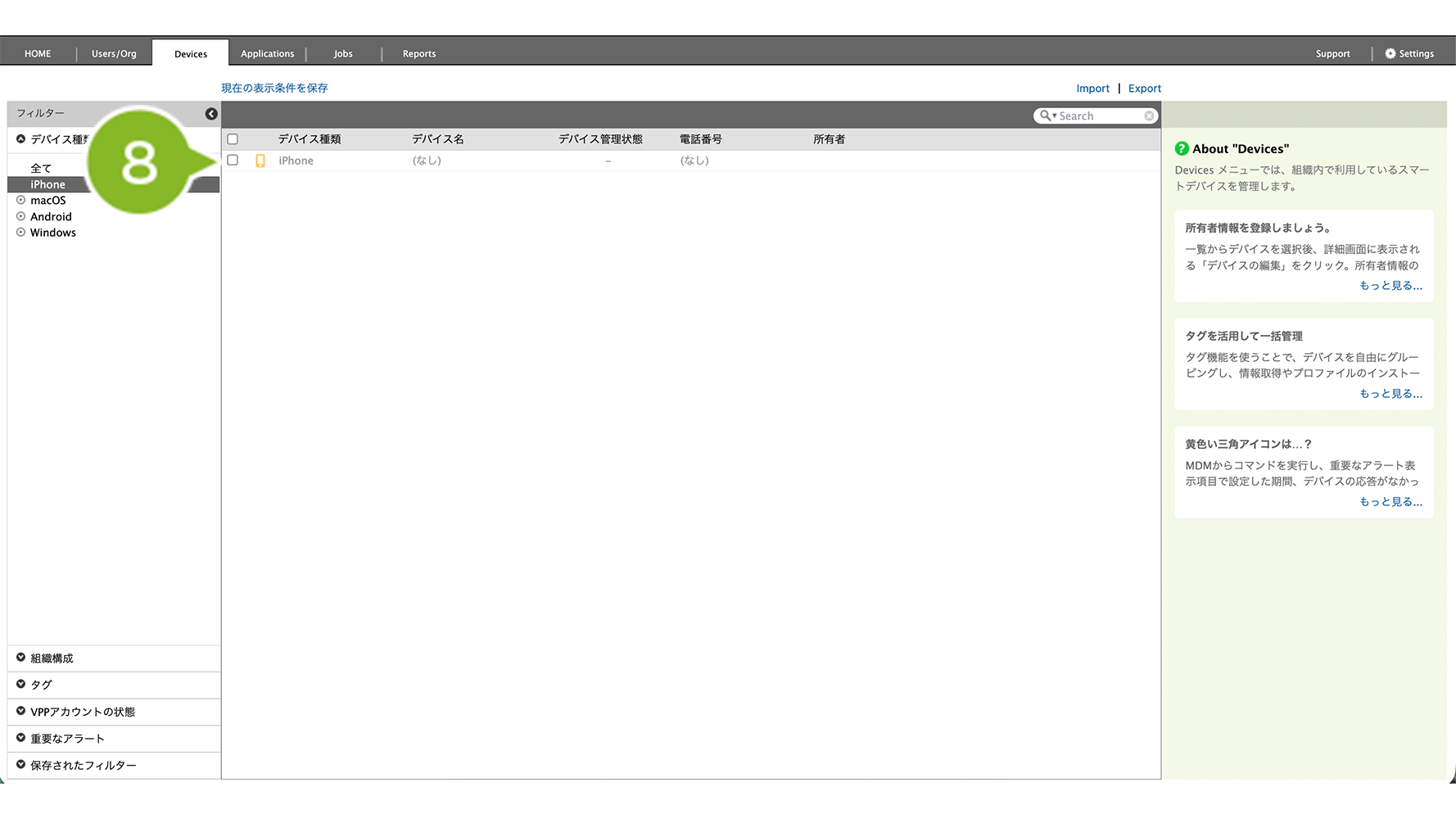
7.[Devices]をクリックします。
8.セットアップしたいデバイスが、事前登録デバイス(オレンジのアイコン)として登録されているか確認して、デバイスをクリックします。
※ 表示に時間がかかる場合があります。表示されていない場合は、時間をおいて再度お試しください。
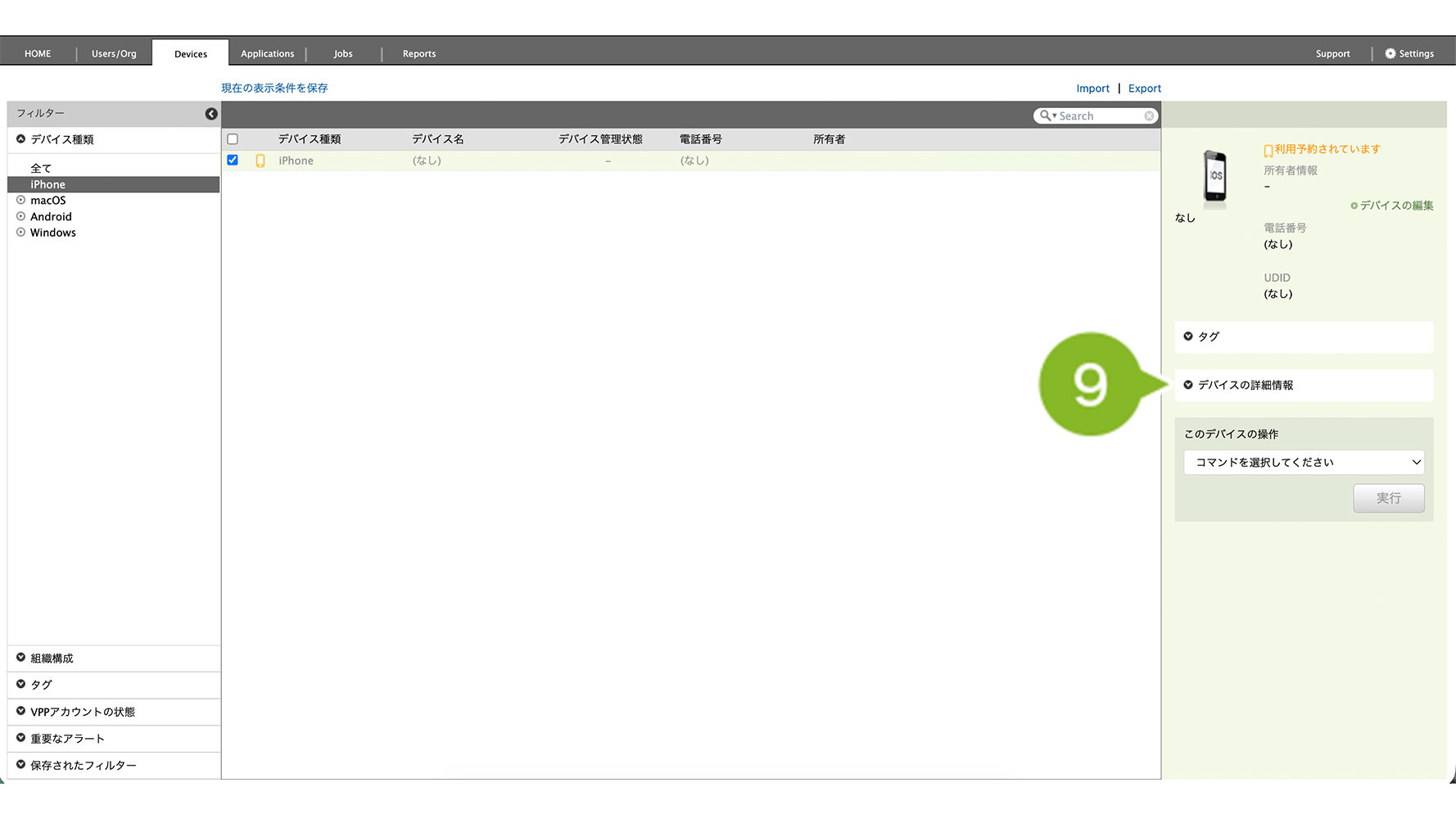
9.[デバイスの詳細情報]をクリックします。
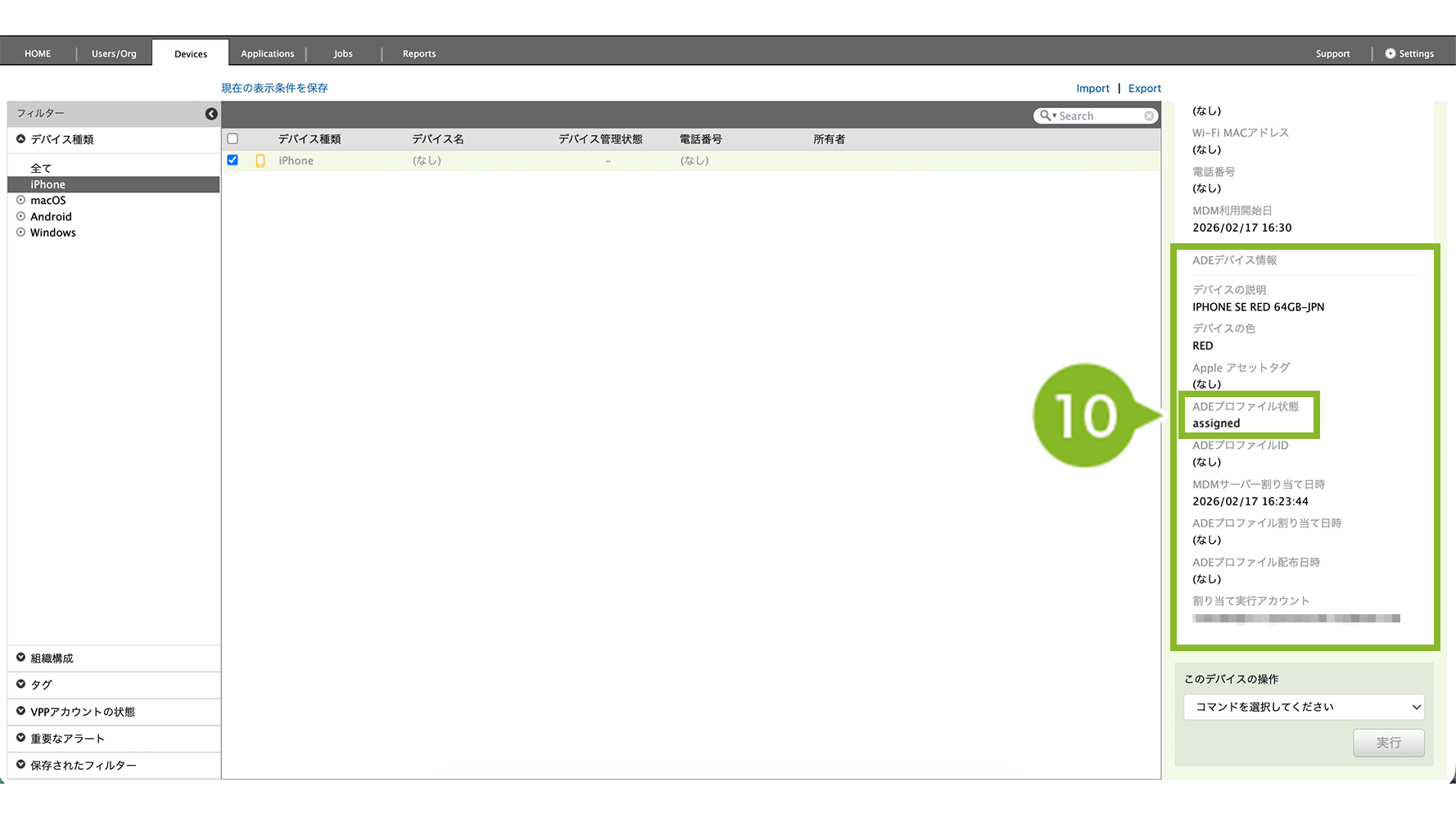
10. ADE プロファイルが割り当たっているか確認します。「ADE プロファイル状態」に「assigned」もしくは「pushed」と表示されたら問題ありません。
※ ADE プロファイル状態については、「ADE プロファイル状態」のステータスをご参照ください。
ADE デバイスのセットアップをおこなう
ADE デバイスのセットアップ方法は以下のとおりです。
1. デバイスの電源をオンにします。表示される指示に従い、設定を進めます。
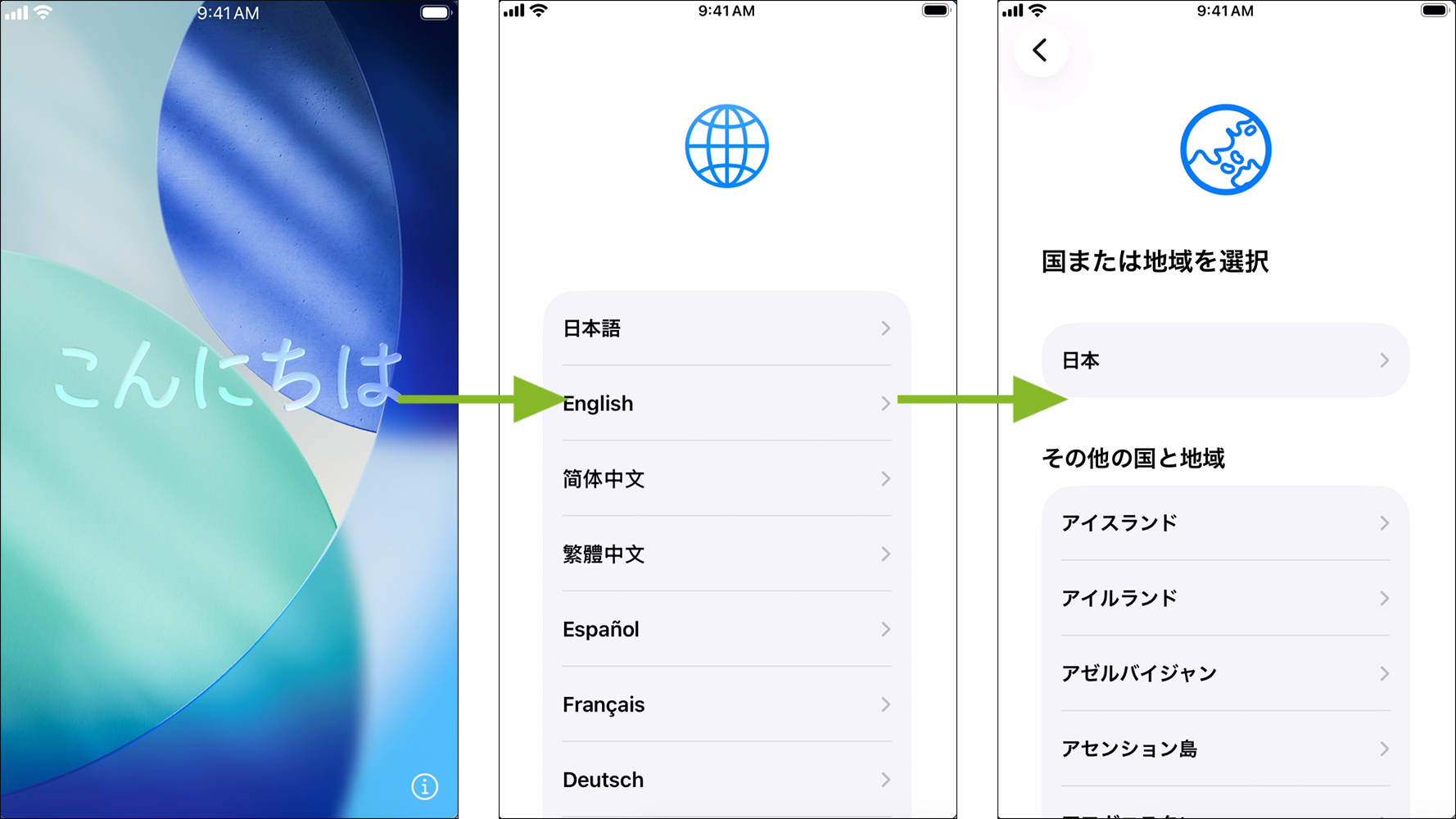
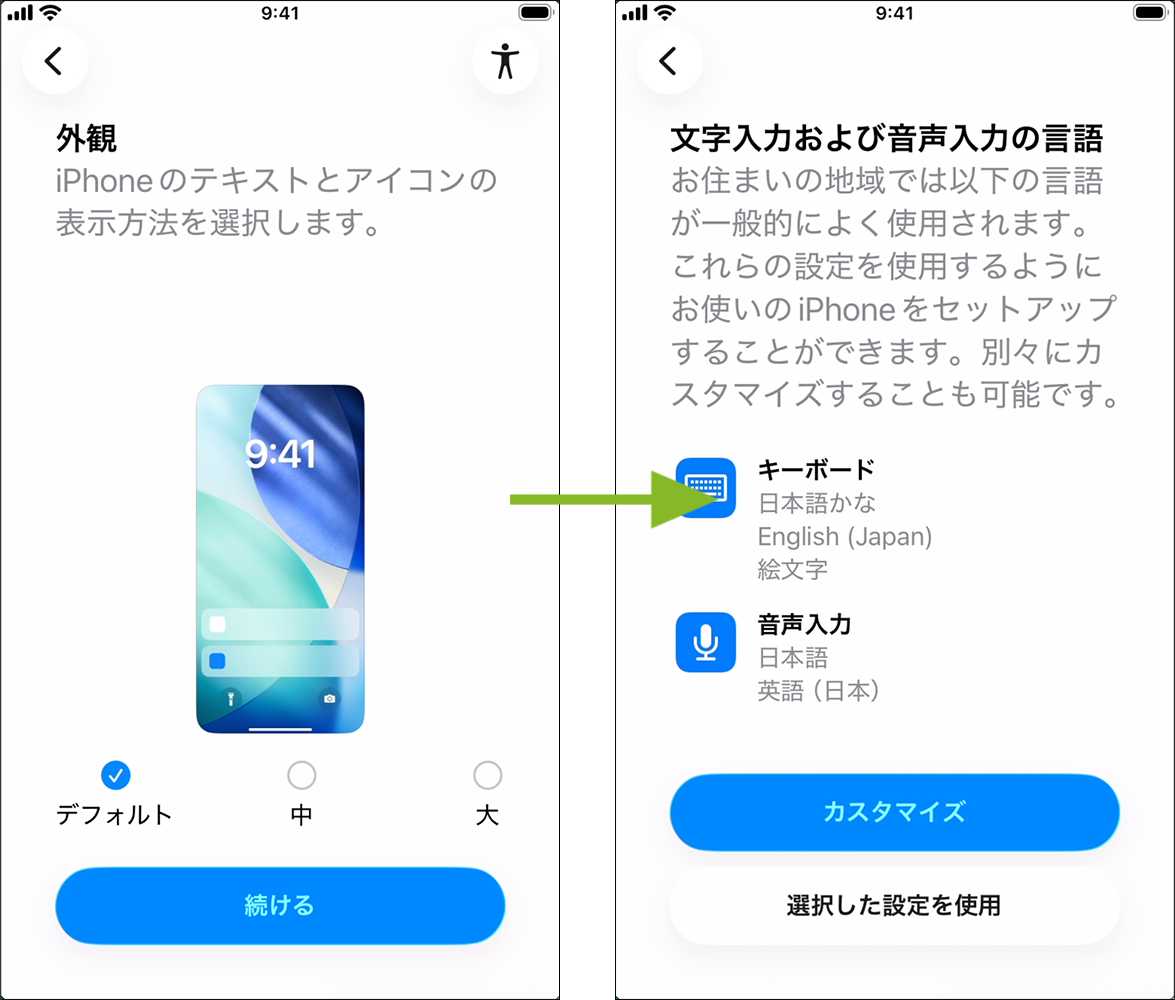
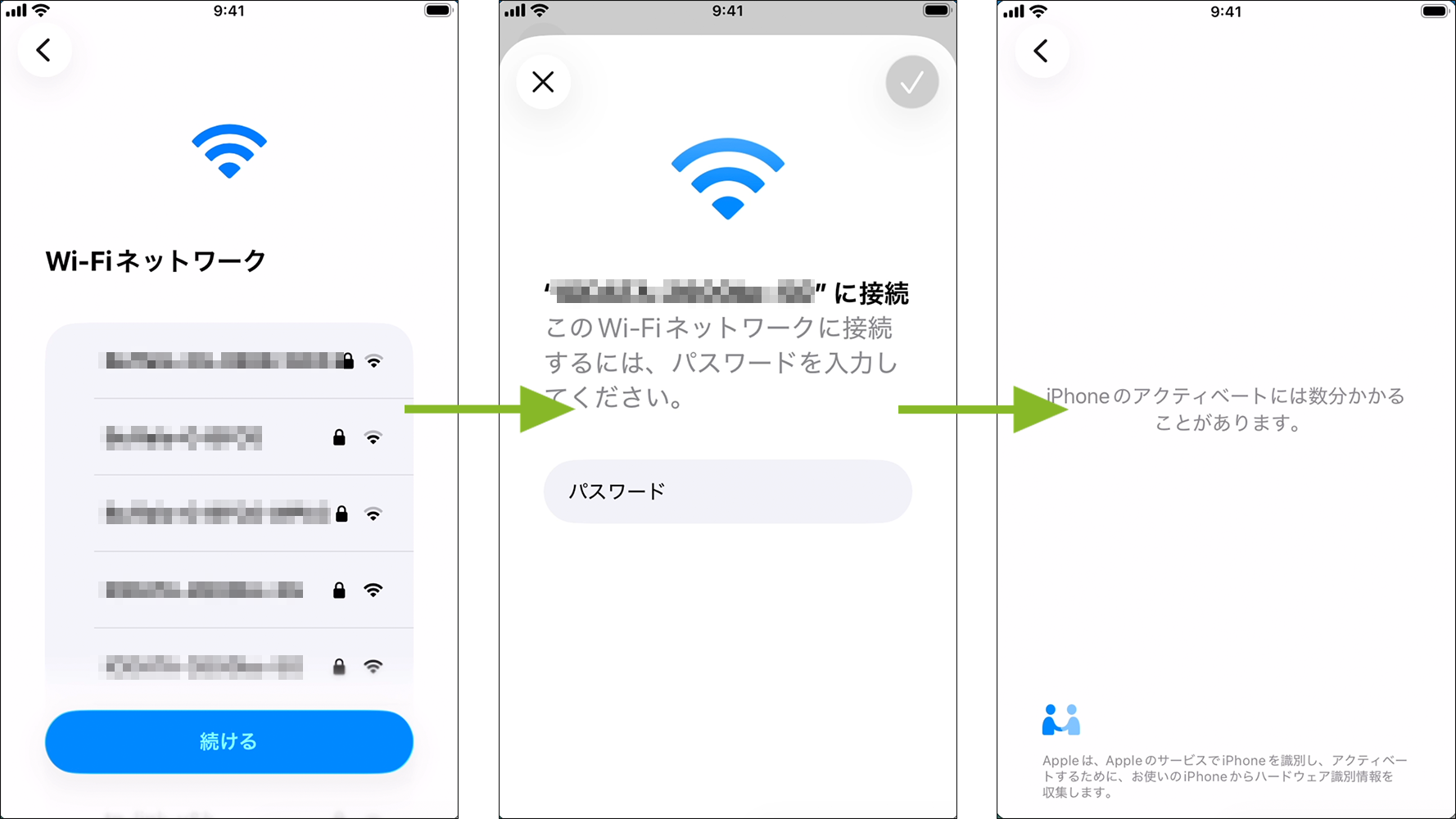
2. Wi-Fi ネットワークに接続します。アクティベートの画面が表示されます。
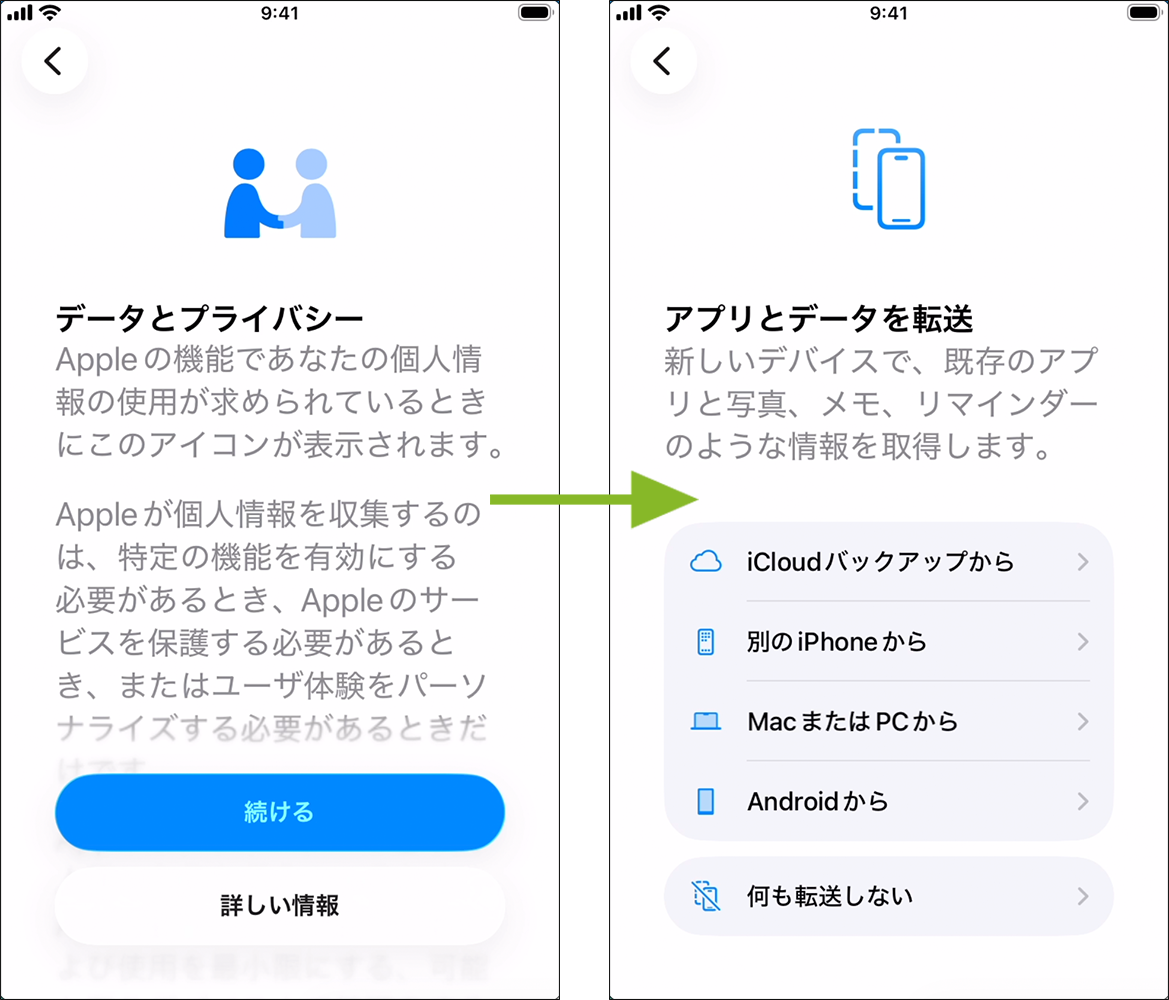
3. アクティベート完了後、デバイスに適用させた ADE プロファイルの「デバイス設定アシスタントで設定する項目」が順次表示されます。
4. デバイス管理画面が表示されます。[この iPhone を登録]をタップすると、MDM 構成プロファイルのインストールが開始されます。
※「iPhone を組織 / 団体から削除」を選ぶと、Apple Business 上でデバイスの所有が解除されます。再度 ADE 化が必要になるため、選択しないでください。
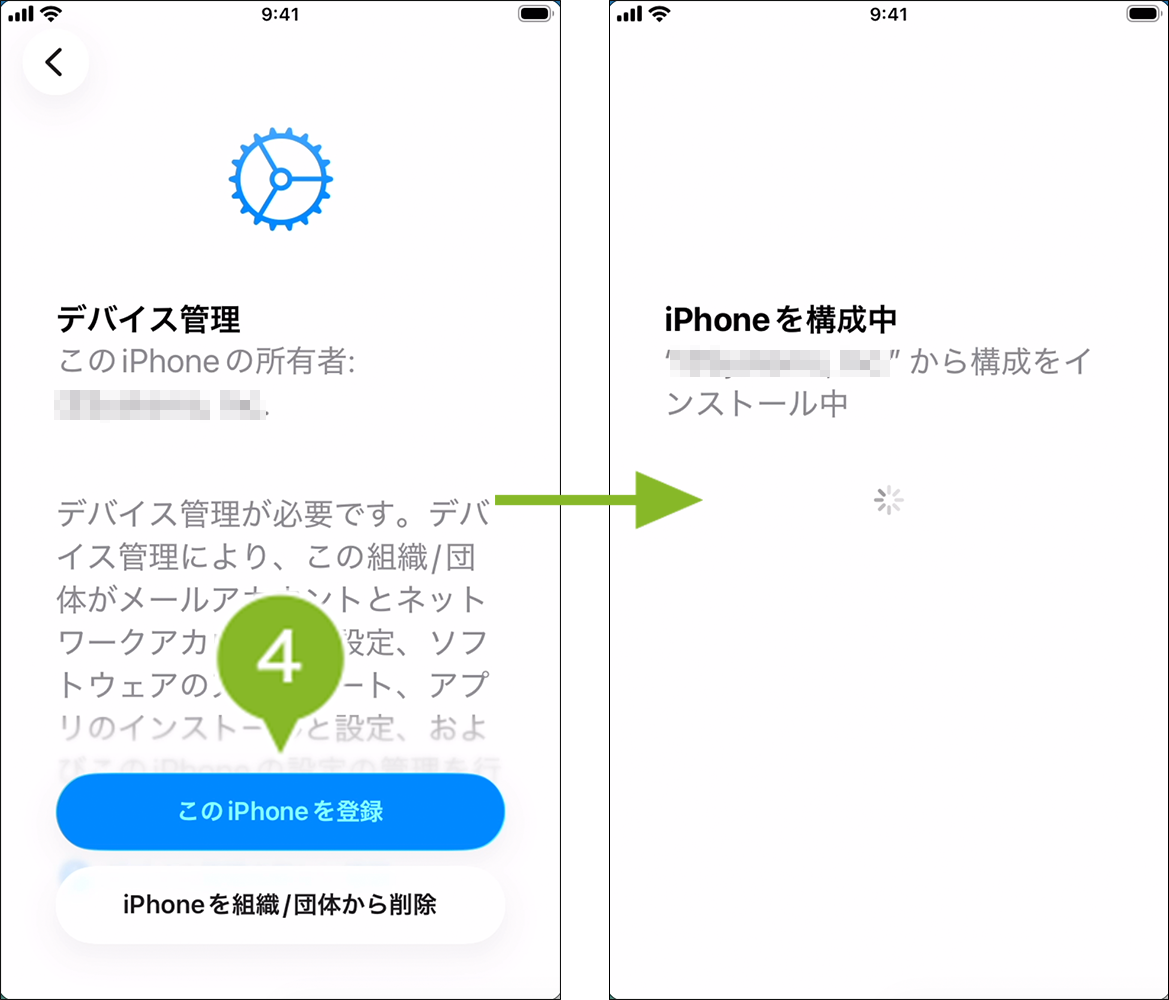
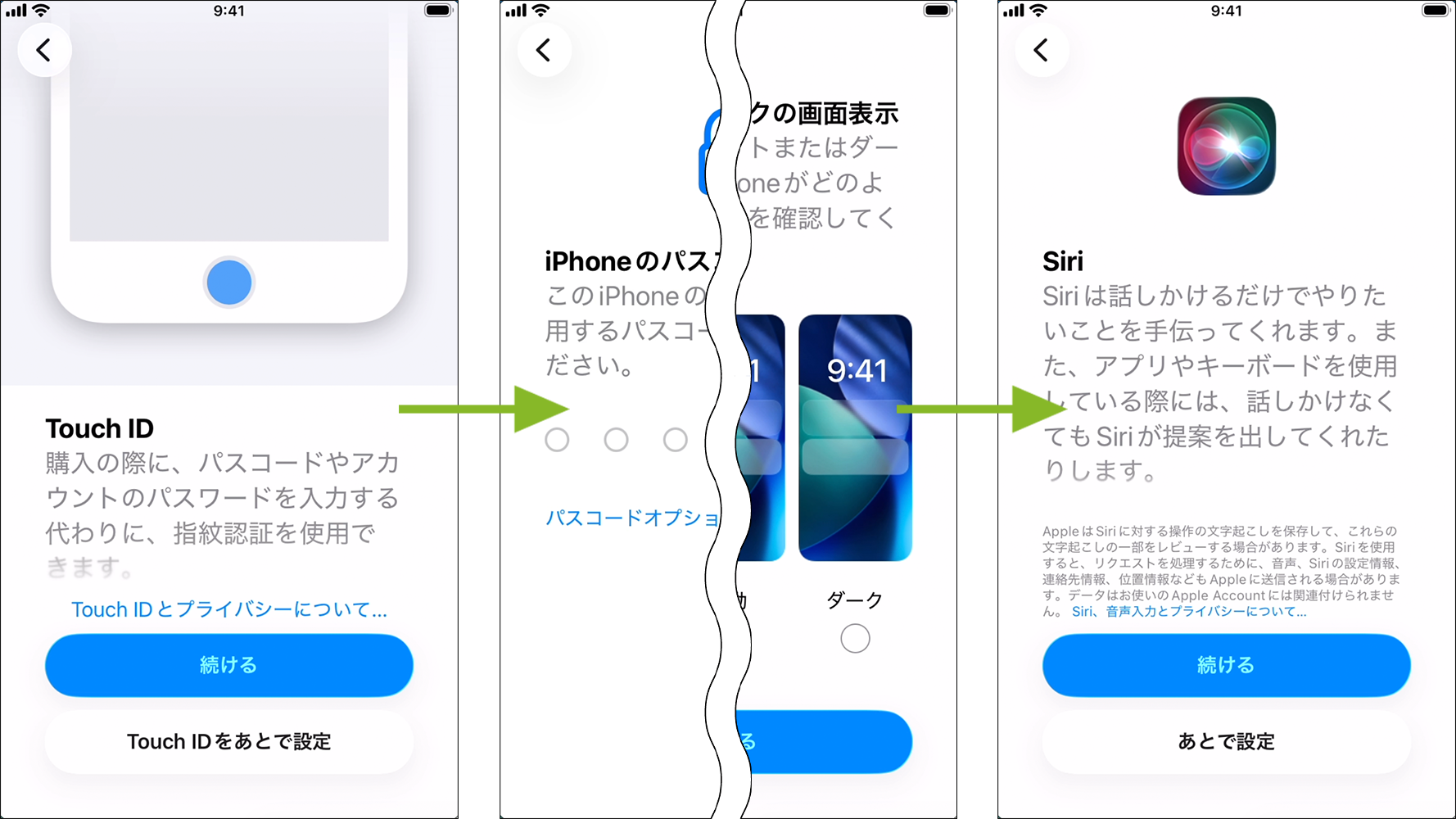
5. MDM 構成プロファイルのインストール完了後、引き続きデバイスに適用させた ADE プロファイルの「デバイス設定アシスタントで設定する項目」が順次表示されます。
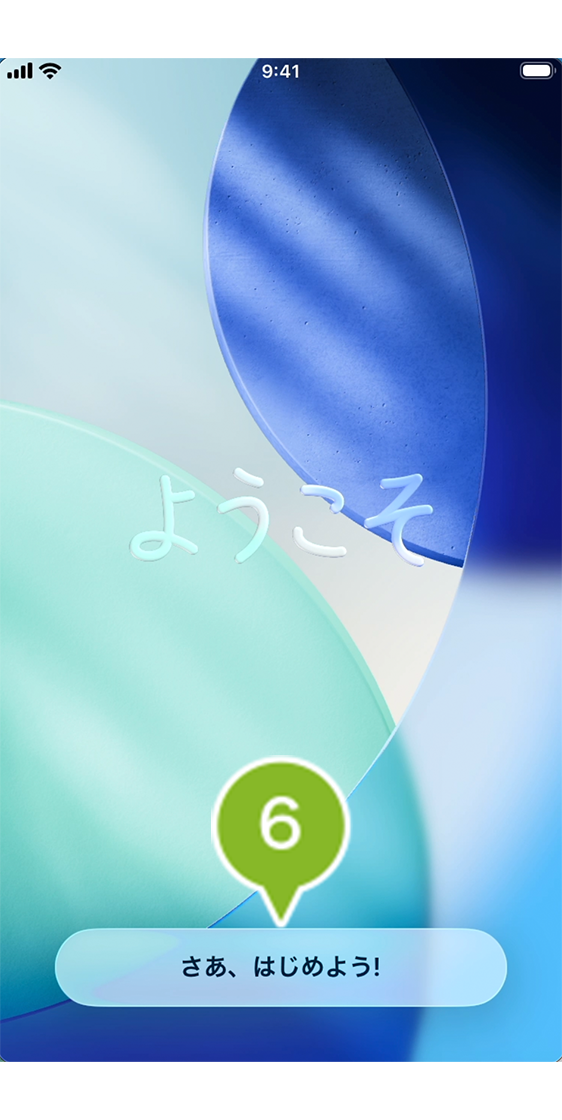
6. [ さあ、はじめよう! ] をタップして、ホーム画面が表示されたらデバイスの設定は完了です。
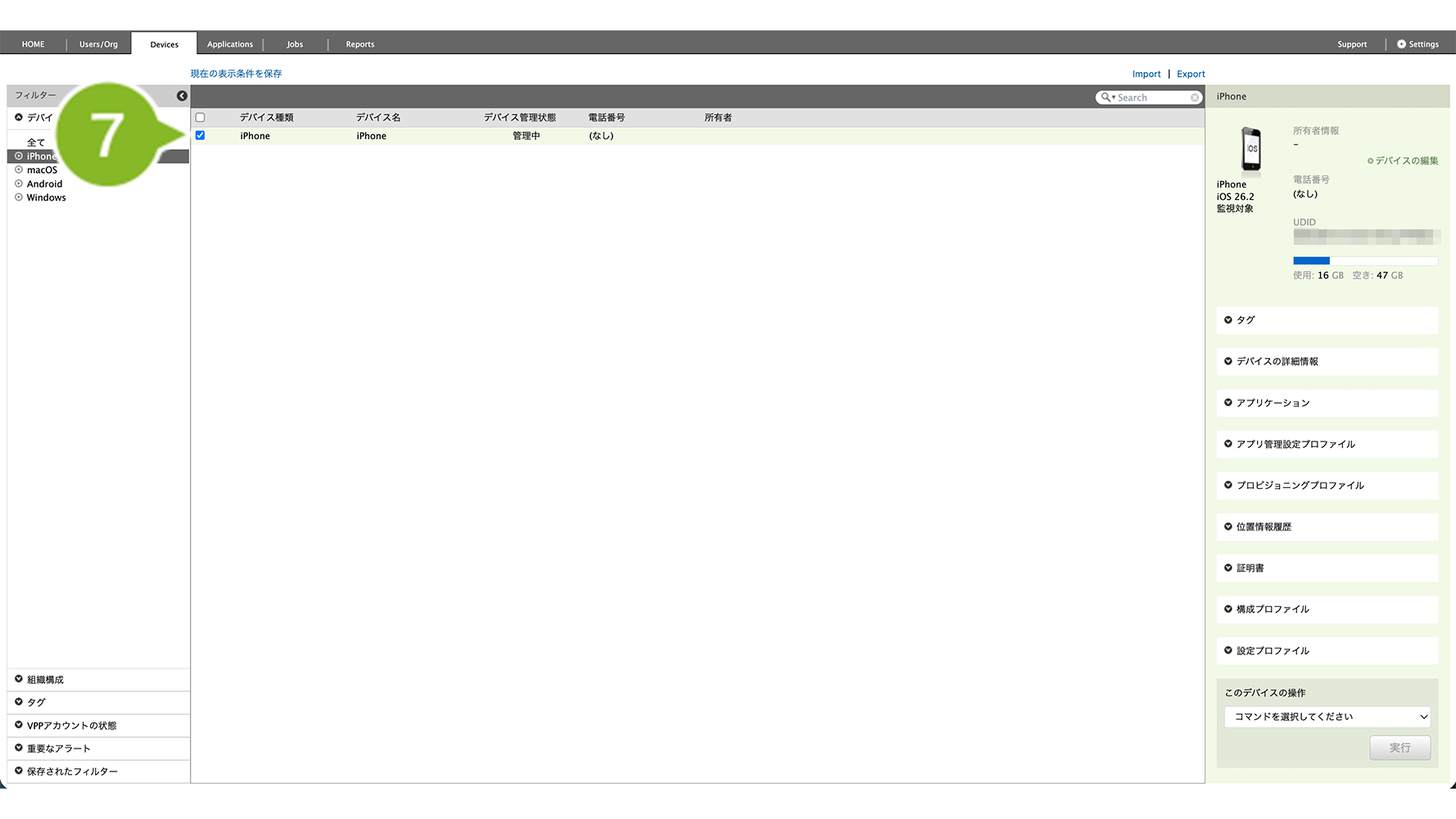
7. しばらくして CLOMO PANEL の Devices 画面でデバイスが表示されていれば、CLOMO 管理下に登録できたことを確認できます。
デバイスチェックイン時から30日間、デバイスの「設定」アプリから「一般」>「VPN とデバイス管理」>「モバイルデバイス管理」>「CLOMO-MDM」の下に[リモートマネージメントから離れる]と表示されます。
[リモートマネージメントから離れる]をタップすると、デバイスが CLOMO PANEL よりチェックアウトされ、デバイス初期化および、Apple Business から「組織から所有を解除」処理が行われ、ADE デバイスの解除が実行されますのでご注意ください。
※ iOS のバージョンによって表示される文言が異なる場合があります。
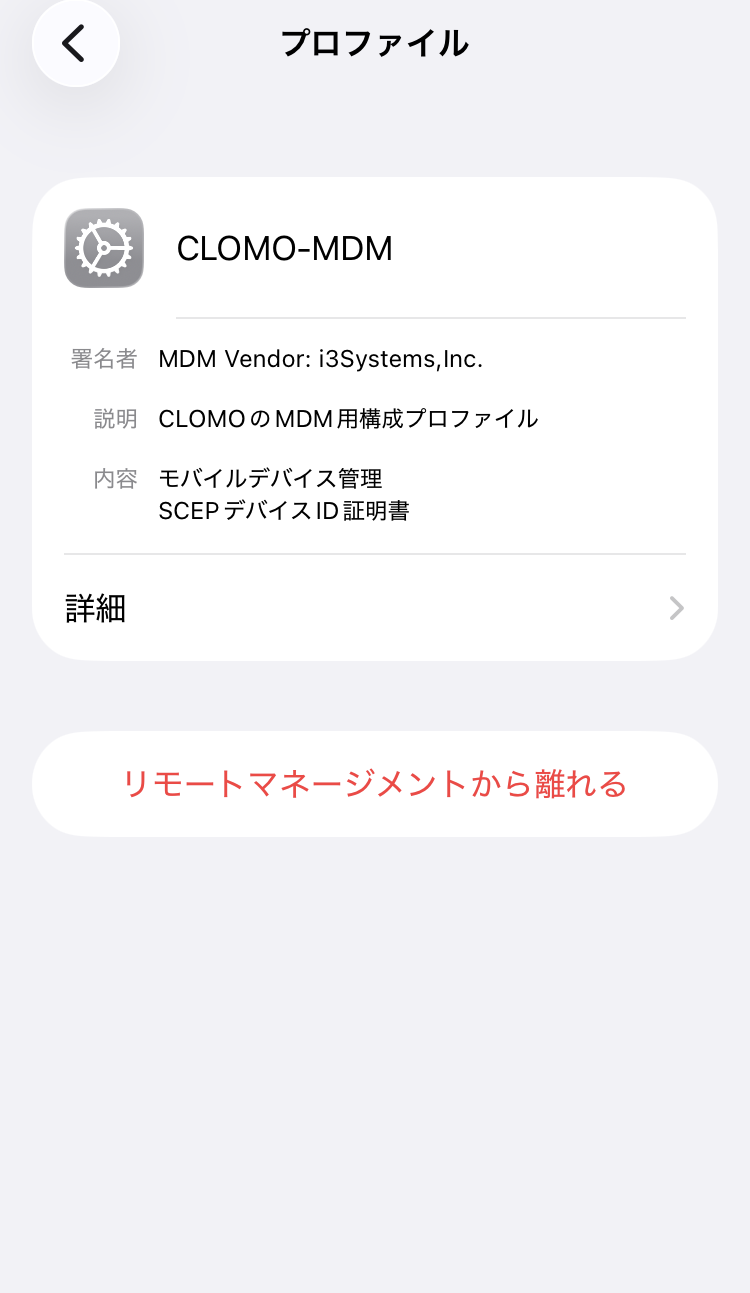
この表示は、デバイスをキッティングした日には関係なく、MDMサーバーへの割当と登録が完了した日から30日間表示されます。
30日経過すると「リモートマネージメントから離れる」は表示されなくなります。
例:
1月1日:Apple Business でMDMサーバーに割り当てを行う
1月2日:Apple Business からADEの情報がCLOMOに同期される
【結果】1月2日が30日の起算日となり1月31日まで「リモートマネジメントから離れる・・」が表示されます。