
プロファイルの作成については、非常に多くの制限や設定内容があります。
以下は、お客さまからご質問の多い制限や設定についてのご紹介となります。
目次
指定した Wi-Fi のみ接続可能な制限設定を作成する
指定した Wi-Fi のみを接続可能にするには、2つの方法があります。
- Windows デスクトップ設定プロファイルでの設定
- デバイス設定プロファイルでの設定
Windows デスクトップ設定プロファイルで Wi-Fi の制限をおこなう
Windows デスクトップ設定プロファイルで Wi-Fi の制限を設定するには、「サービス構成設定(Wi-Fi)」と「サービス接続設定プロファイル」、「Windows デスクトップ設定プロファイル」の作成が必要になります。
Windows デスクトップ設定プロファイルで Wi-Fi の制限設定をおこなう場合、Wi-Fi 接続を完全に制限、または MDM から配布した Wi-Fi 設定のみを許可できます。CLOMO MDM Agent for Windows を介さず制限します。
サービス構成設定(Wi-Fi)の作成
1. 「Settings」を選択します。

2. 「サービス構成設定」の「Wi-Fi」から、「新規 Wi-Fi 構成設定を作成」を選択します。

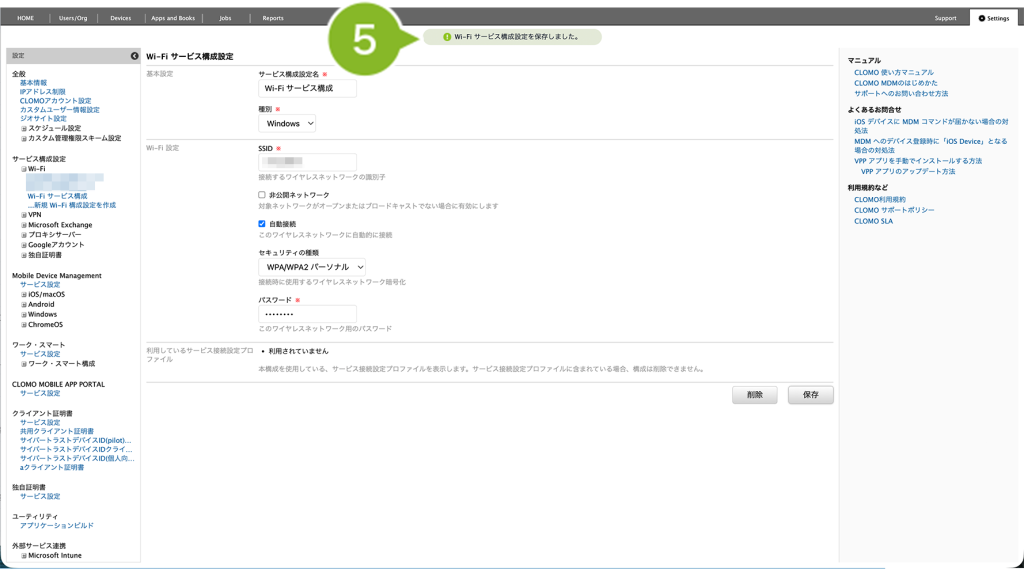
3. 基本設定の種別を「Windows」に選択し、各項目を設定します。

| 項目名 | 説明 |
| SSID | 接続するワイヤレスネットワークの識別子を入力します。設定は必須です。 |
| 非公開ネットワーク | 対象ネットワークが公開されていないもの、またはブロードキャスト(Wi-Fi)でない場合はチェックを付けます。 |
| 自動接続 | 設定したネットワークに自動接続する場合はチェックを付けます。 |
| セキュリティの種類 | 接続時に使用するワイヤレスネットワーク暗号化の種類を設定します。選択したセキュリティの種類によってはパスワード入力が必要です。 |
| パスワード | セキュリティの種類を「WEP」「WPA/WPA2 パーソナル」にした場合に表示されます。ネットワークのパスワードを入力します。 |
| 利用しているサービス接続設定プロファイル | 本構成を使用しているサービス接続設定プロファイルを表示します。 リンクをクリックすると、そのサービス接続設定プロファイルの編集画面に遷移します。 こちらにプロファイル名が表示されているサービス構成設定は、CLOMO PANEL から削除できません。 新規作成時は「利用されていません」と表示されます。 |
4. 「追加」を選択し設定を登録します。

5.「作成完了」のお知らせが表示されたら完了です。
Windows サービス接続設定プロファイルの作成
1. Mobile Device management から「Windows」を選択し、プロファイルの「…新規プロファイルを作成」を選択します。
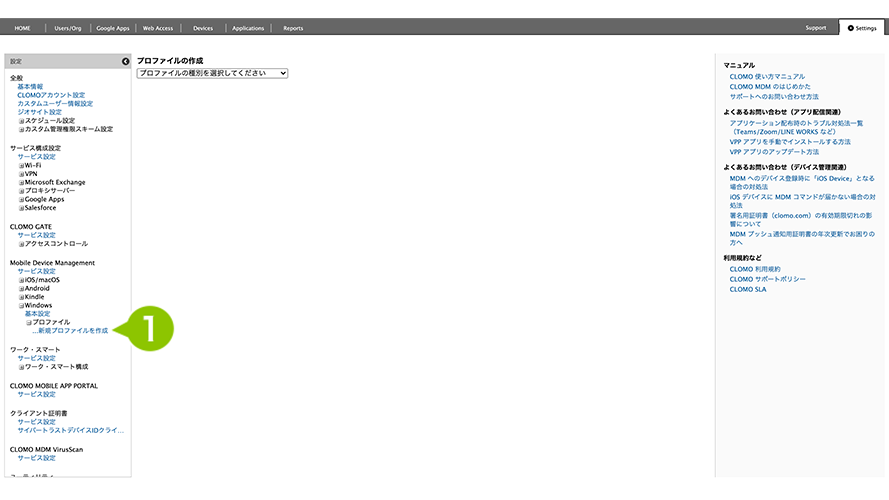
2. プロファイルの作成画面にて「Windows サービス接続設定プロファイル」を選択します。

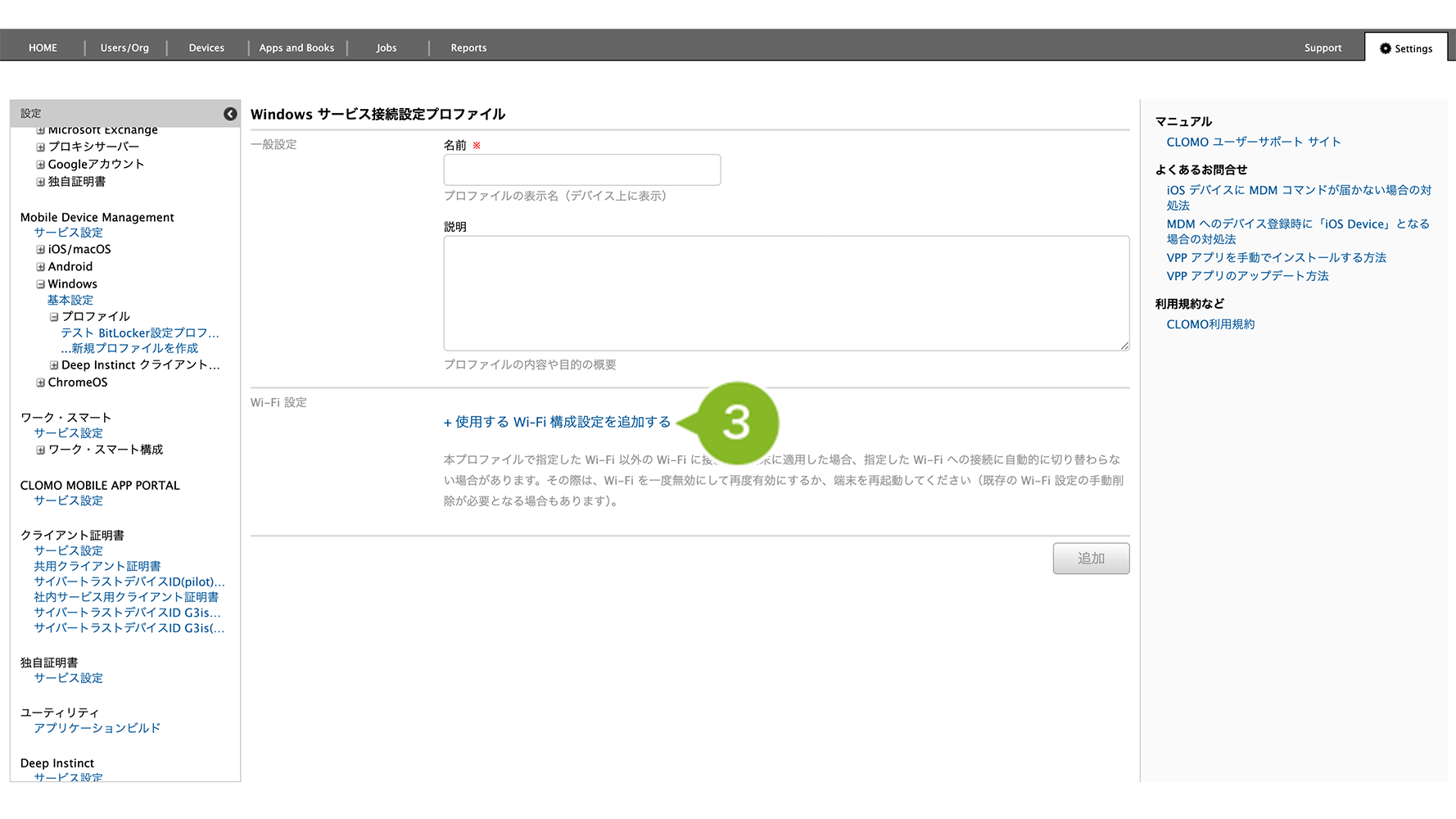
3. サービス構成設定で作成した Wi-Fi 設定を追加します。
4. 「追加」を選択し、入力した内容でプロファイルを登録します。
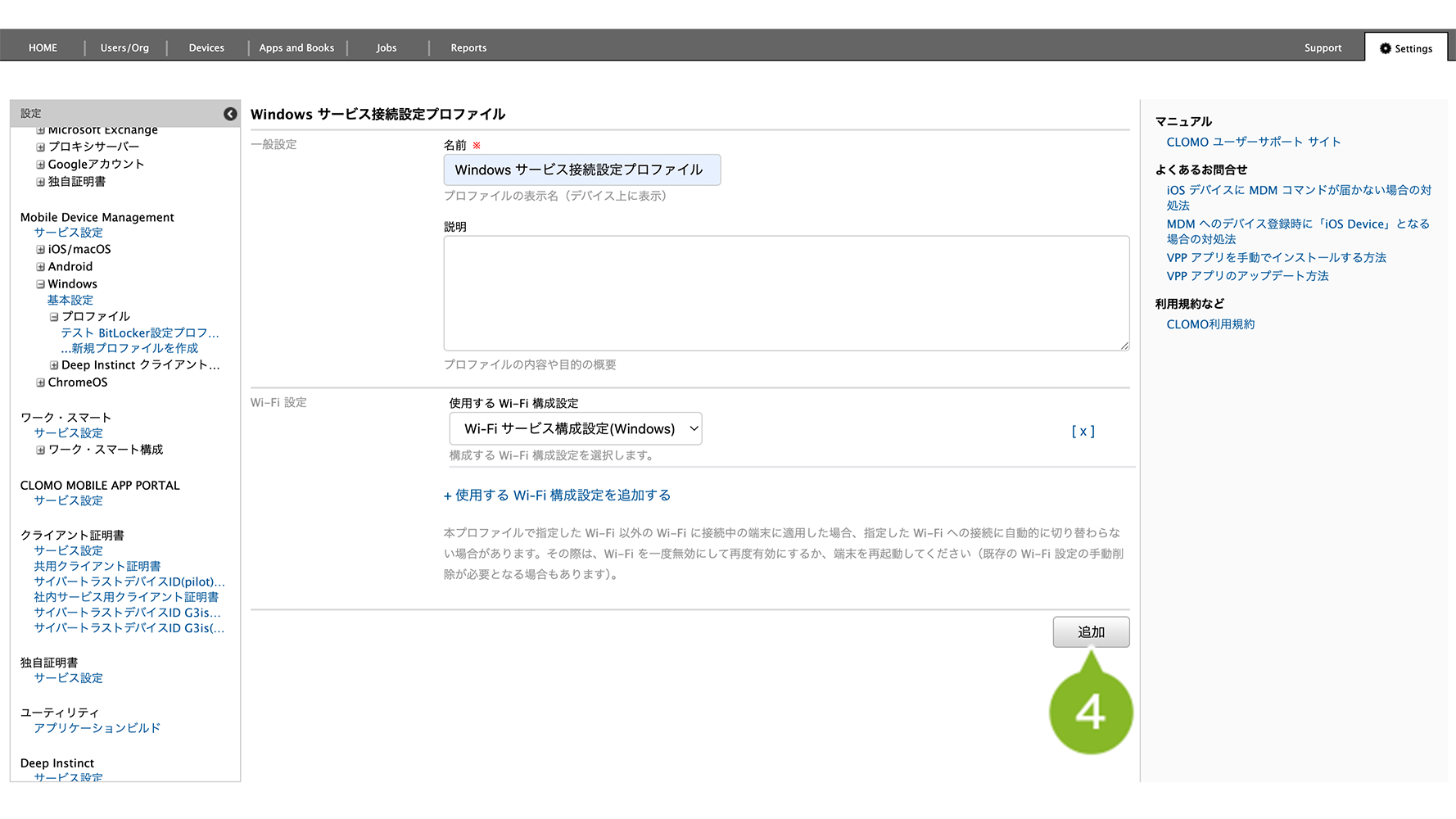
作成したプロファイルは、デバイスにインストールすることではじめて各種設定が適用されます。
インストール方法は、プロファイルの手動適用/解除をご参照ください。
Windows デスクトップ設定プロファイルの作成
1. Mobile Device management から「Windows」を選択し、プロファイルの「…新規プロファイルを作成」を選択します。

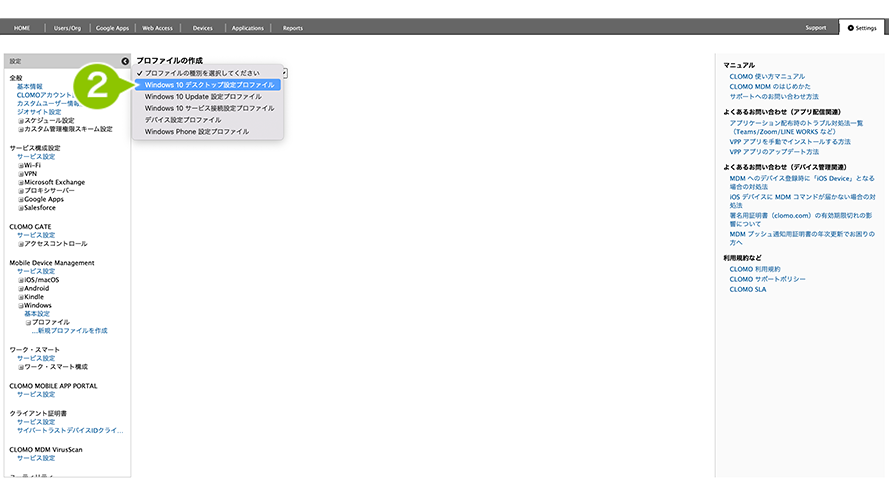
2. プロファイルの作成画面にて「Windows デスクトップ設定プロファイル」を選択します。
3. 各項目を設定し、Wi-Fi 制限を「構成する」から「配布された Wi-Fi のみを使用許可とする」を選択します。
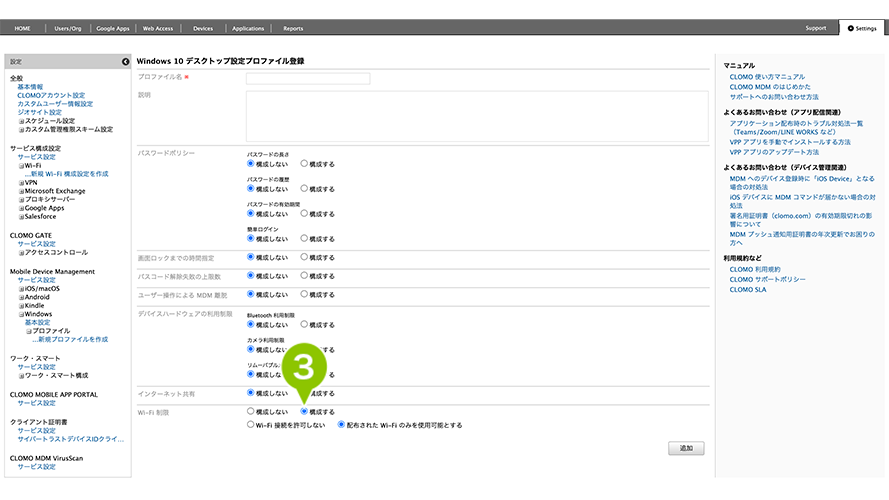
4. 「追加」を選択し、設定した内容でプロファイルを登録します。

作成したプロファイルは、デバイスにインストールすることではじめて各種設定が適用されます。
インストール方法はプロファイルの手動適用/解除をご参照ください。
デバイス設定プロファイルで Wi-Fi の制限をおこなう
デバイス設定プロファイルで Wi-Fi の制限を設定するには、「デバイス設定プロファイル」の作成が必要になります。
デバイス設定プロファイルで Wi-Fi の制限設定をおこなう場合、許可リスト・拒否リストにて個別の SSID を設定可能です。CLOMO MDM Agent for Windows の機能で制限します。
デバイス設定プロファイルの作成
1. 「Mobile Device Management」から「Windows」を選択します。
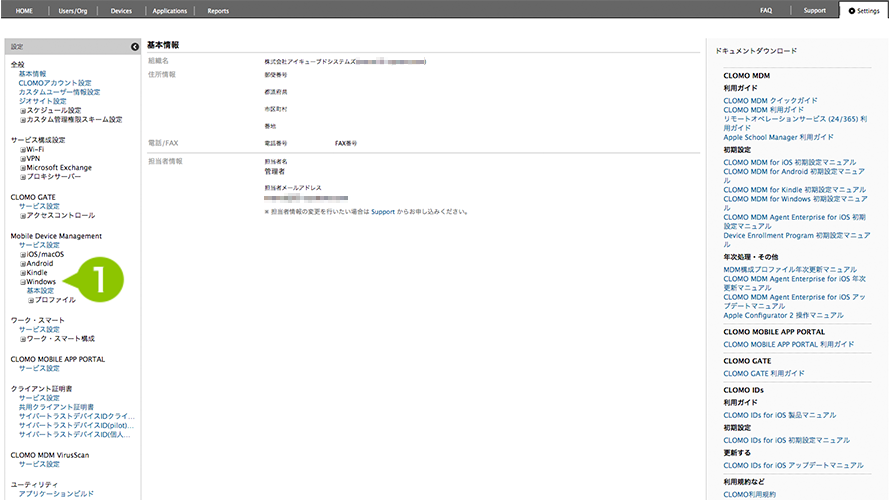
2. 「プロファイル」の「新規プロファイルを作成」から「デバイス設定プロファイル」を選択します。

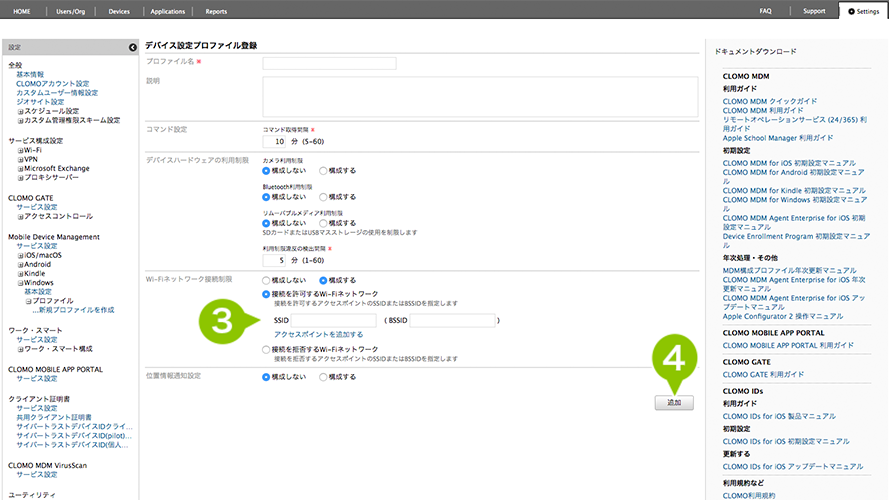
3. 各項目の制限をおこない、「Wi-Fi ネットワーク接続設定」を設定します。
4. 「追加」を選択し、入力した内容でプロファイルを登録します。
作成したプロファイルは、デバイスにインストールすることではじめて各種設定が適用されます。
インストール方法はプロファイルを手動適用/解除をご参照ください。
Bluetooth への接続を制限した設定を作成する
Bluetooth への接続を制限するには、「設定プロファイル」「Windows デスクトップ設定プロファイル」の作成が必要になります。
デバイス設定プロファイル
1. 「Mobile Device Management」から「Windows」を選択します。
2. 「プロファイル」の「新規プロファイルを作成」から 「デバイス設定プロファイル」を選択します。
3. 各項目の制限をおこない、「デバイスハードウェアの利用制限」の「Bluetooth 利用制限」を設定します。
4. 「追加」を選択し、入力した内容でプロファイルを登録します。

作成したプロファイルは、デバイスにインストールすることではじめて各種設定が適用されます。
インストール方法はプロファイルを手動適用/
Windows デスクトップ設定プロファイル
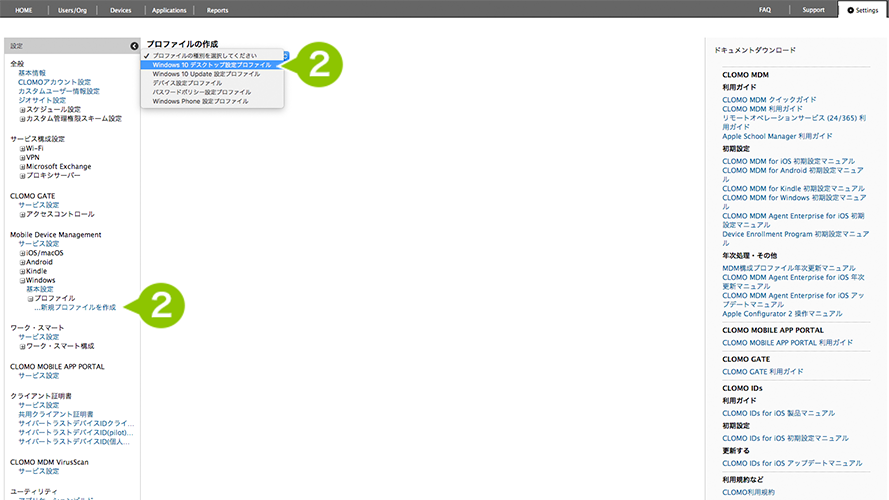
1. 「Mobile Device Management」から「Windows」を選択します。
2. 「プロファイル」の「新規プロファイルを作成」から「Windows デスクトップ設定プロファイル」を選択します。
3. 各項目の制限をおこない、「デバイスハードウェアの利用制限」の「Bluetooth 利用制限」を設定します。
4. 「追加」を選択し、入力した内容でプロファイルを登録します。

作成したプロファイルは、デバイスにインストールすることではじめて各種設定が適用されます。
インストール方法はプロファイルを手動適用/解除をご参照ください。
このページに対するフィードバック
お寄せいただいたご意見に返信はできかねますので、予めご了承ください。