本ページの利用シーン(Android)
・Trend Vision One 管理コンソールの初期設定をする場合
Trend Vision One 管理コンソールの初期設定は、以下の手順をご確認ください。
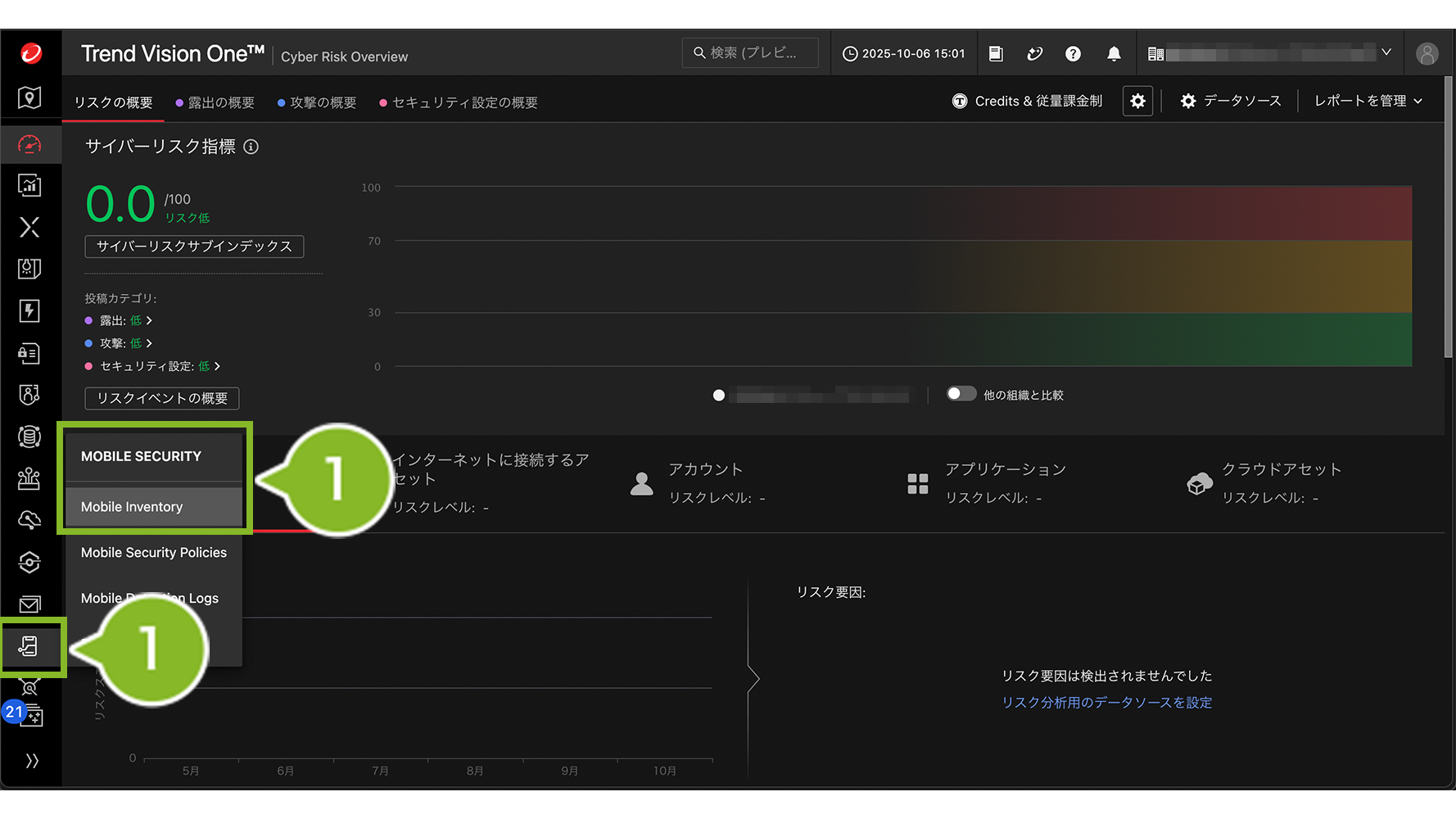
1. Trend Vision One 管理コンソールへログインして、MOBILE SECURITY アイコンから、[Mobile Inventory]をクリックします。
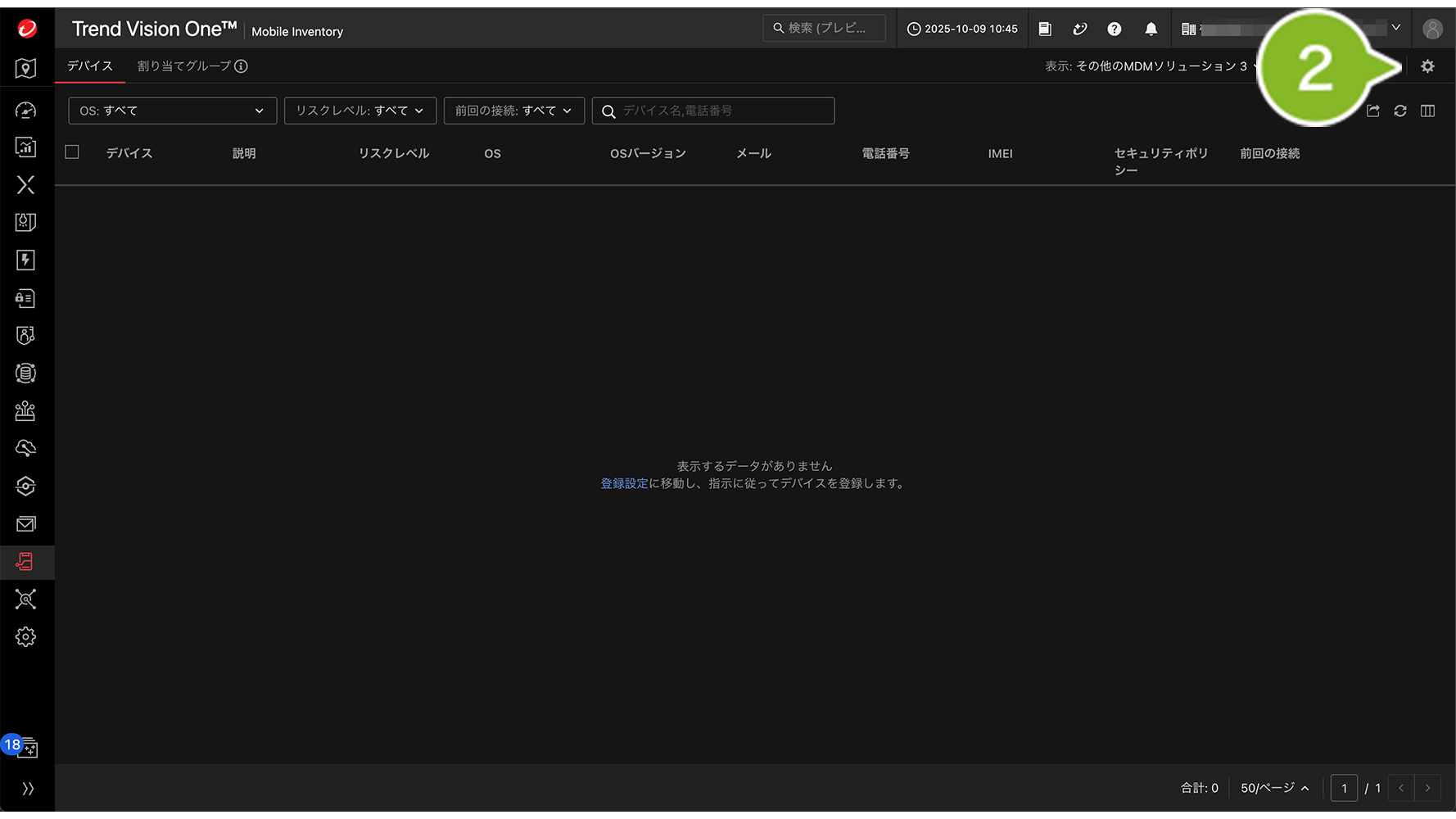
2. 歯車の設定アイコンをクリックします。
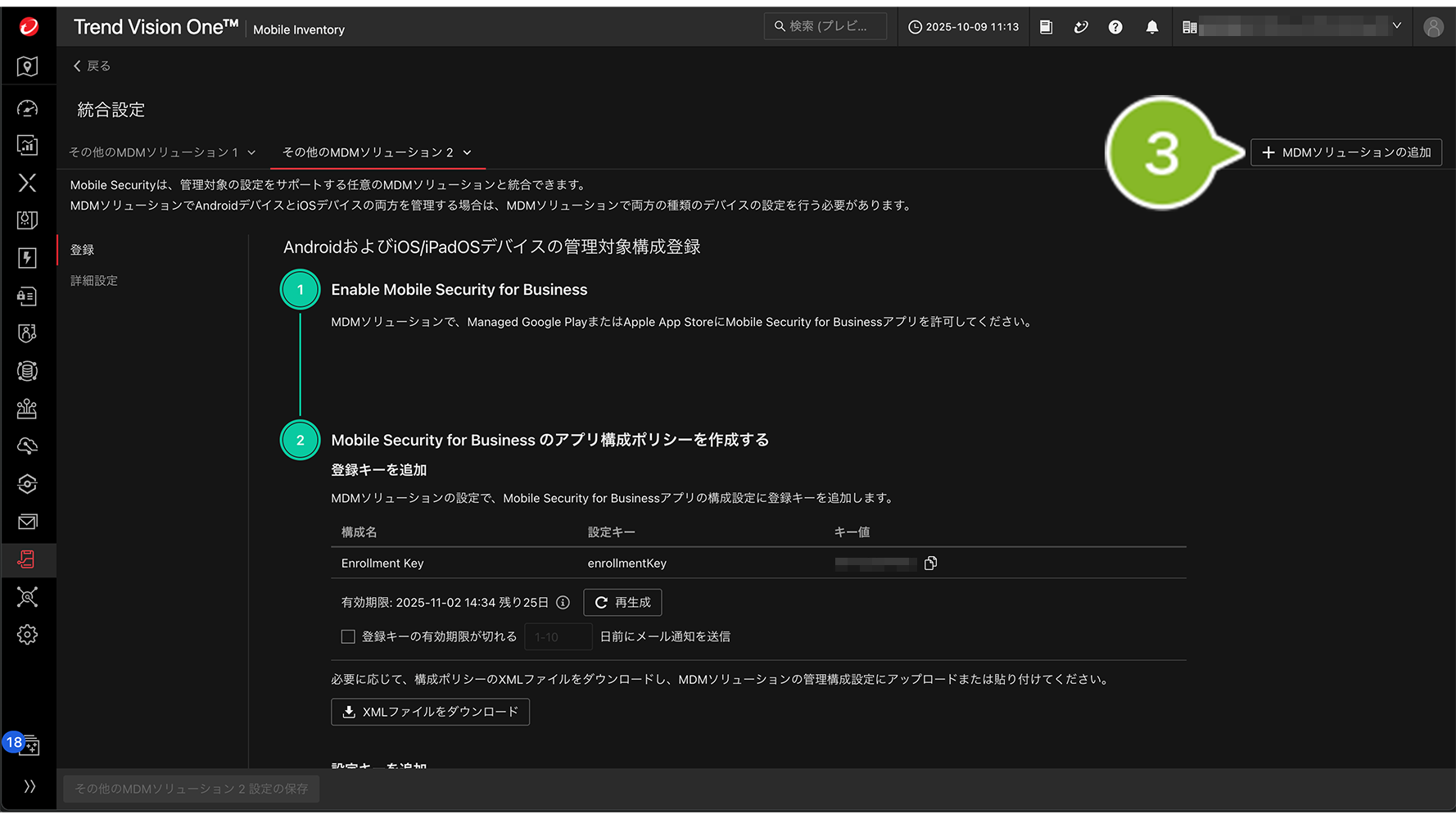
3.[+ MDM ソリューションの追加]をクリックします。
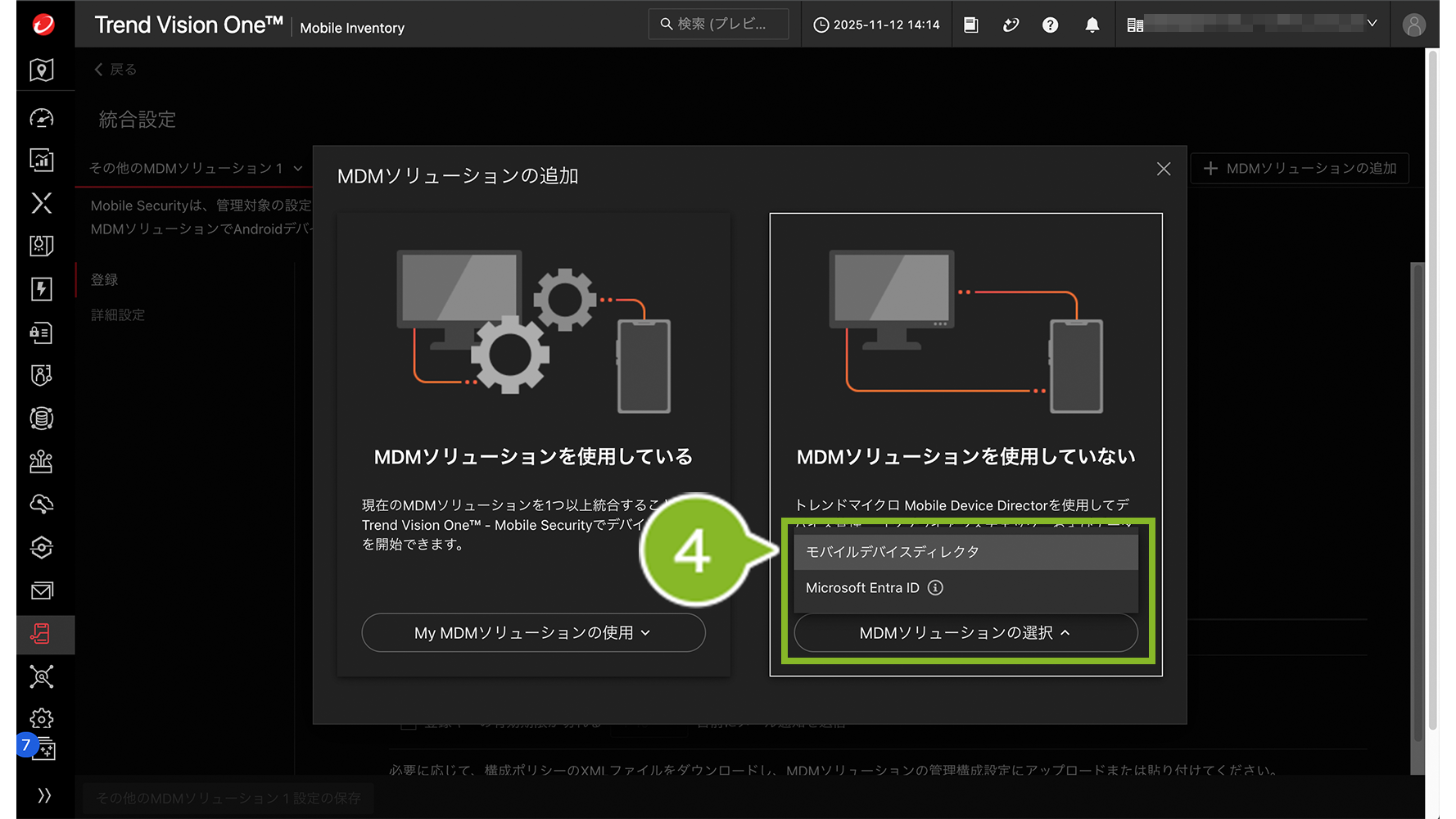
4.[MDM ソリューションの選択]にカーソルを合わせて、[モバイルデバイスディレクタ]をクリックします。
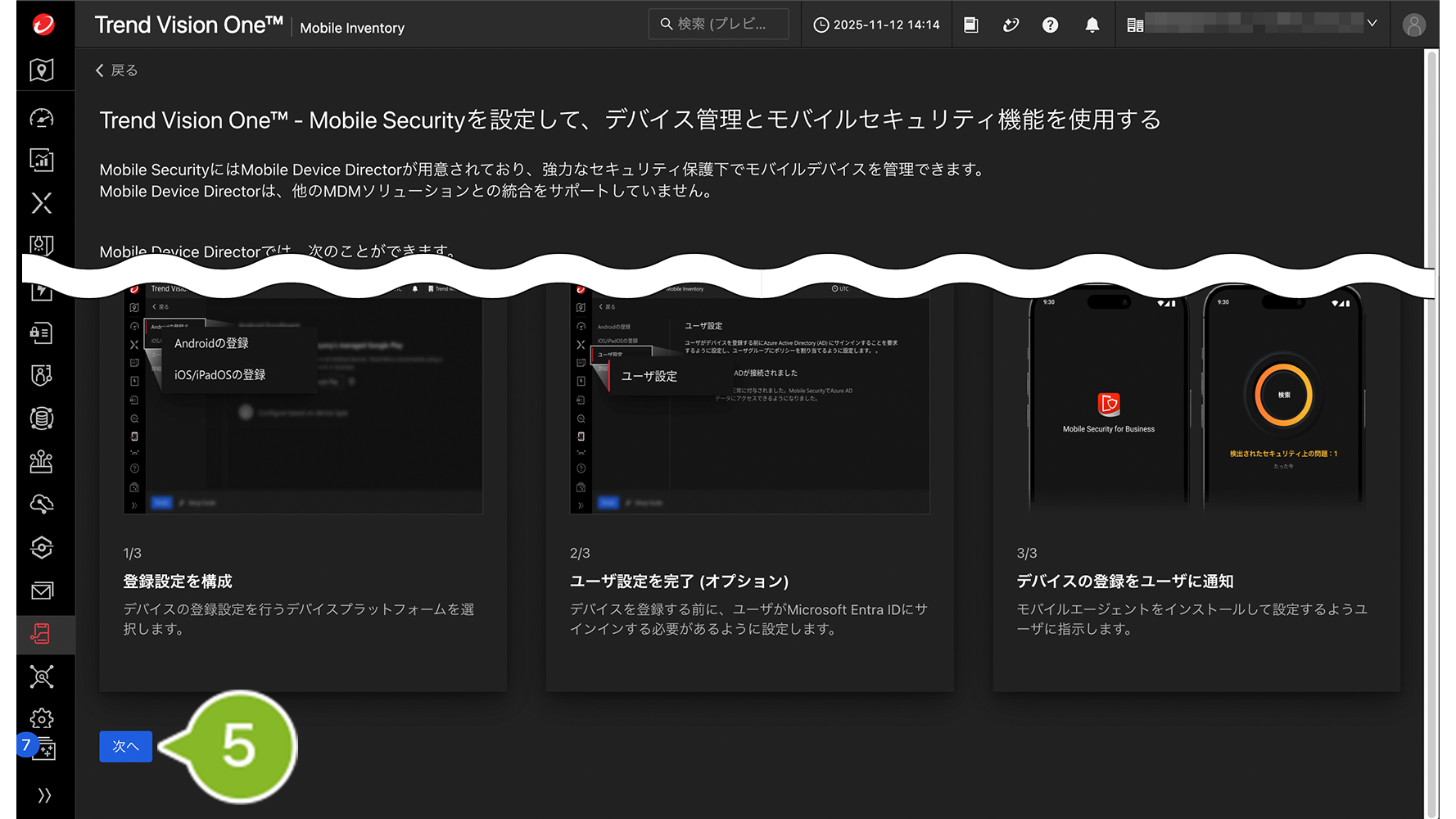
5. 画面を下にスクロールして、[次へ]をクリックします。
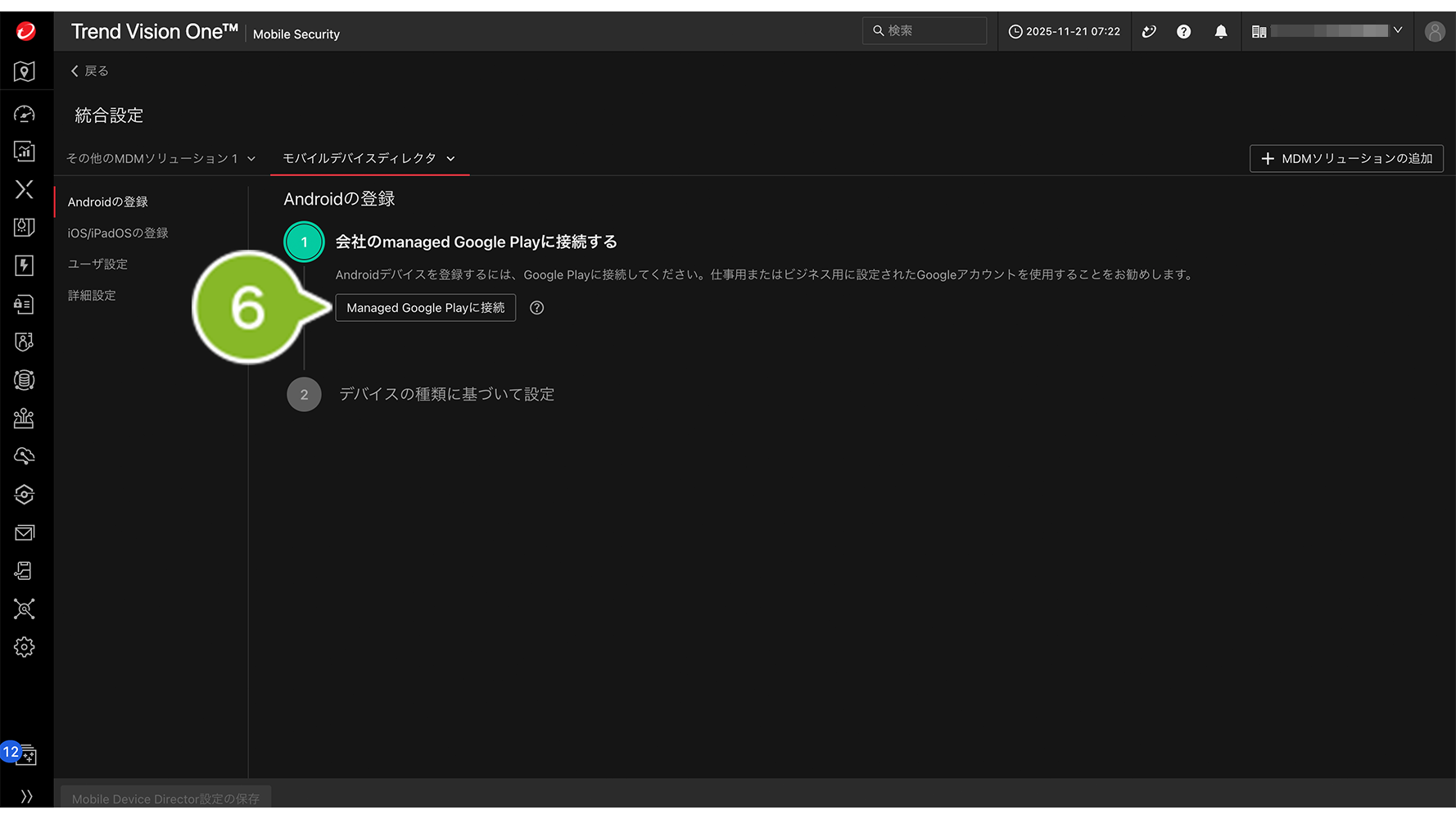
6.[Managed Google Play に接続]をクリックします。
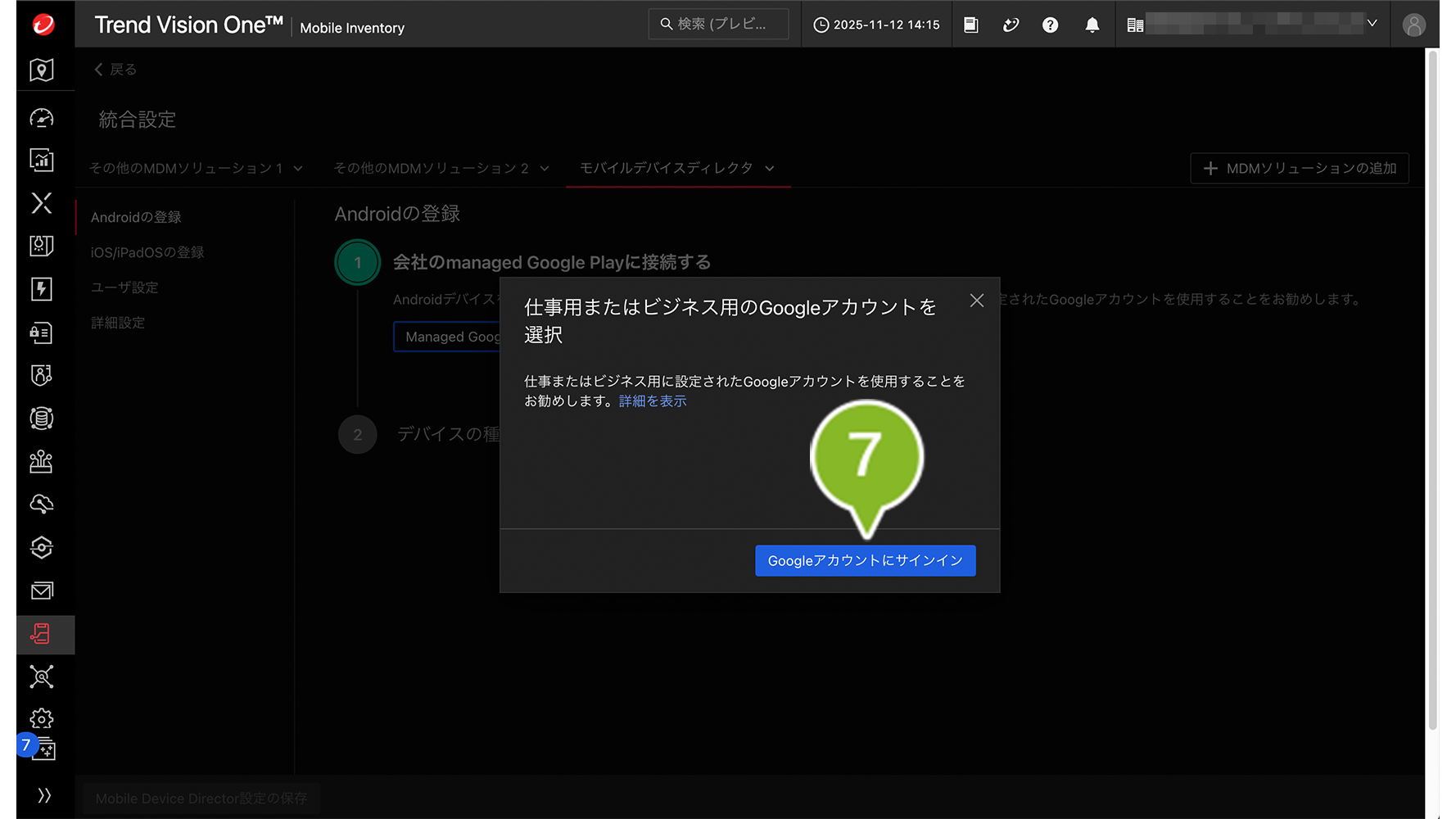
7.[Google アカウントにサインイン]をクリックします。
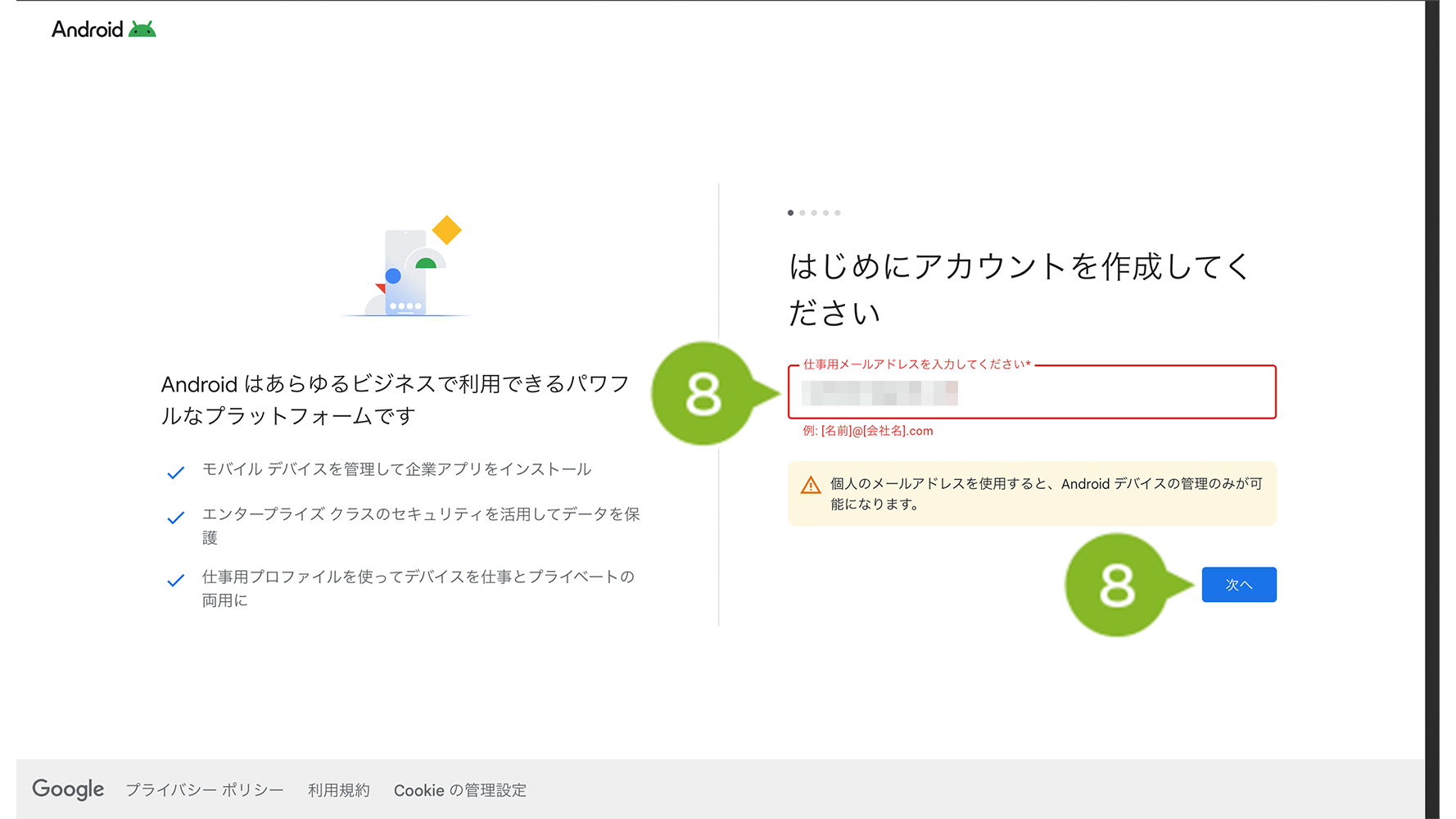
8.メールアドレスを入力して、[次へ]をクリックします。
※ "@gmail.com" ドメインの Google アカウントを入力してください。
※ 入力した Google アカウントの情報を紛失しないようご注意ください。
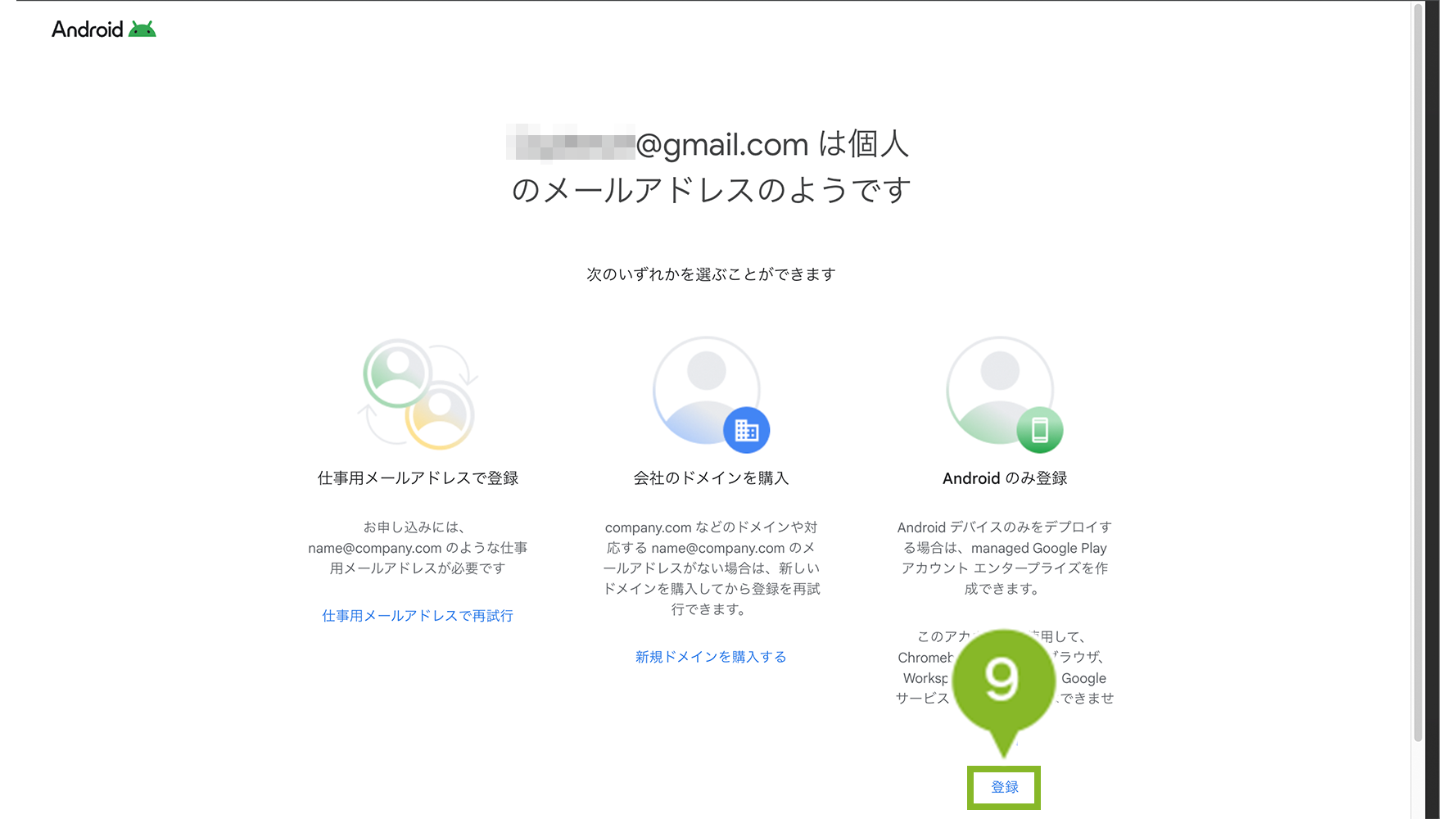
9.[登録]をクリックします。
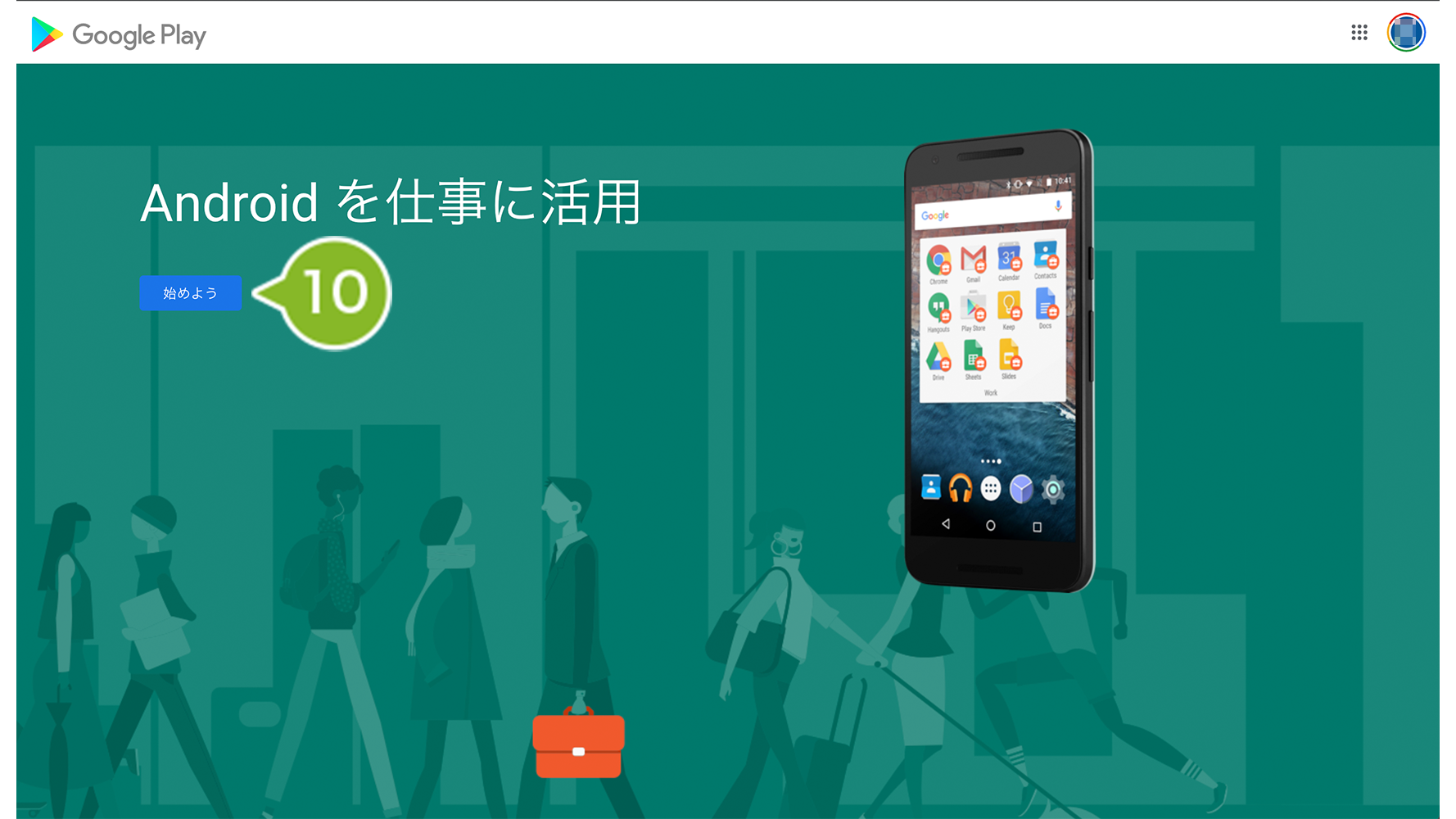
10.[始めよう]をクリックします。
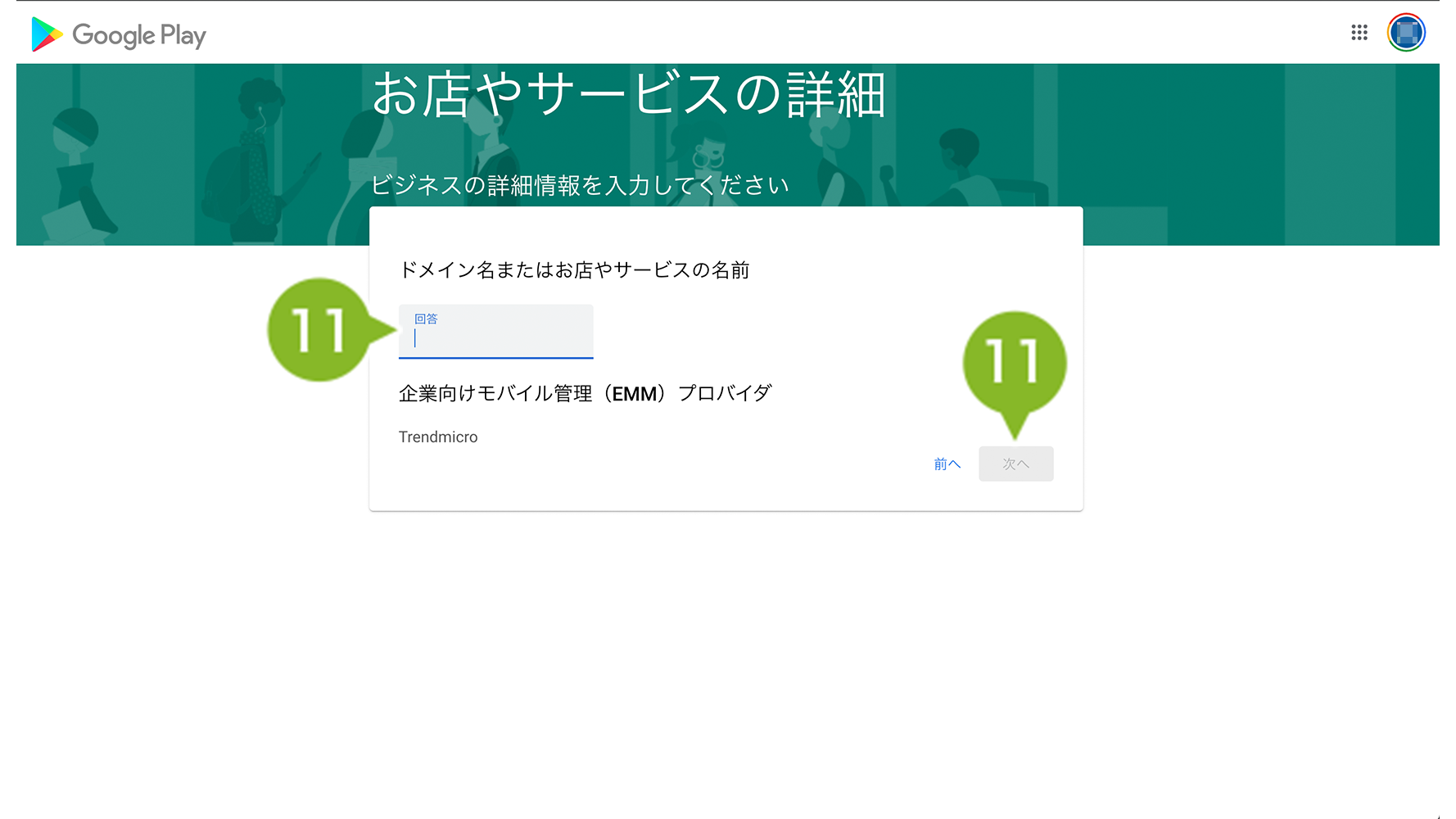
11.「ドメイン名またはお店やサービスの名前」に会社名を入力して、[次へ]をクリックします。
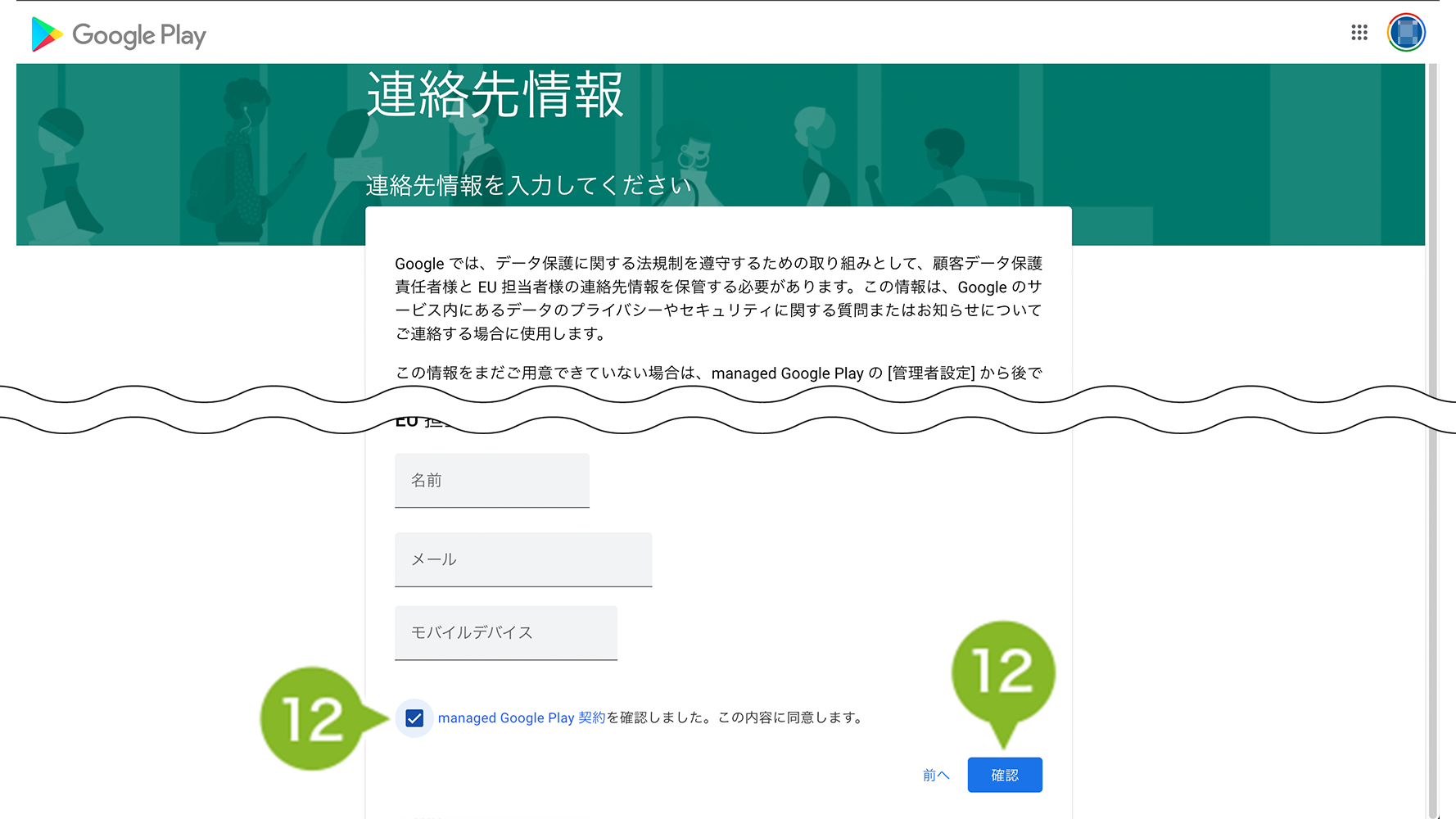
12.「Managed Google Play 契約を確認しました。この内容に同意します。」にチェックをつけて、[確認]をクリックします。
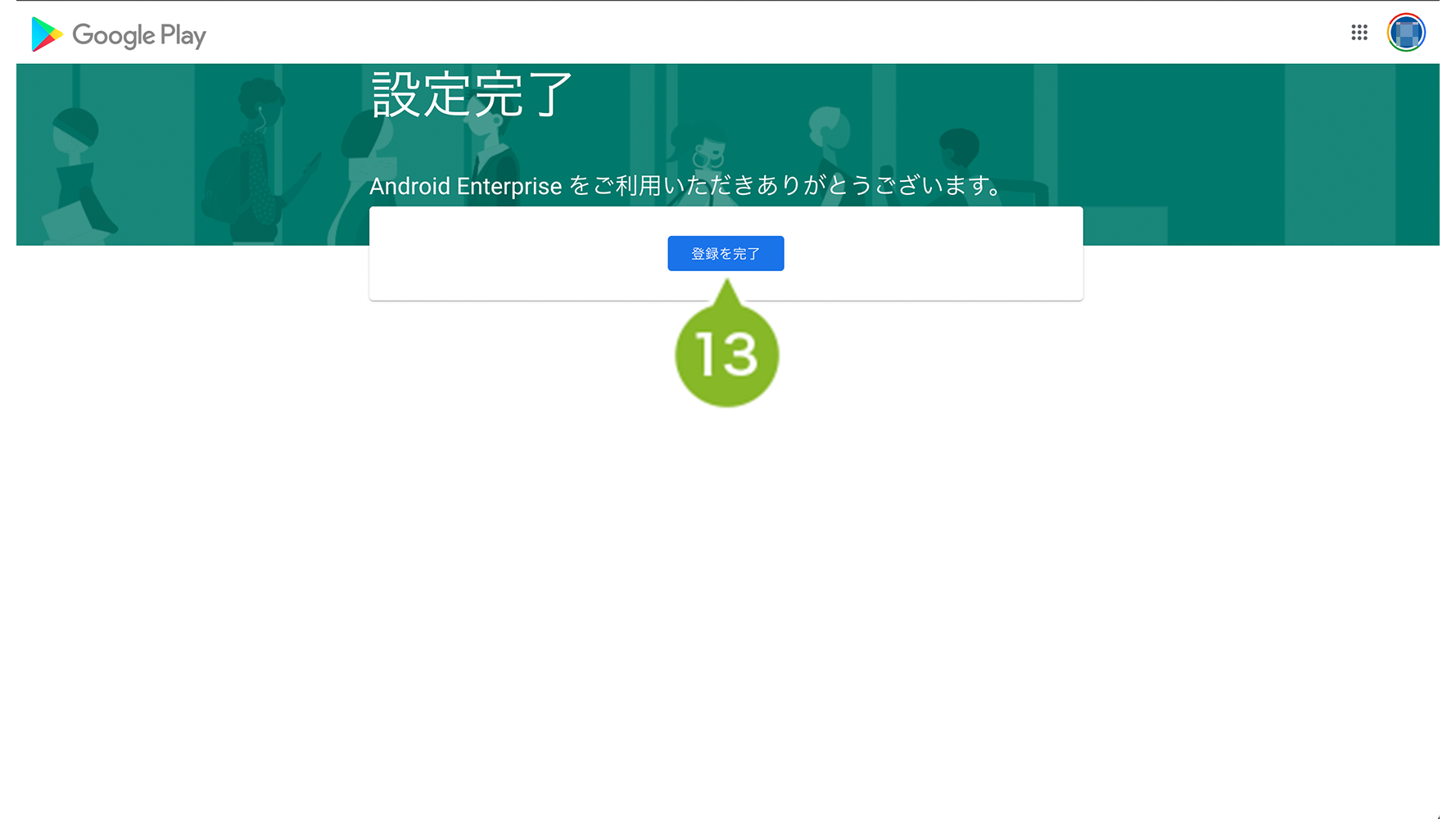
13.[登録を完了]をクリックします。
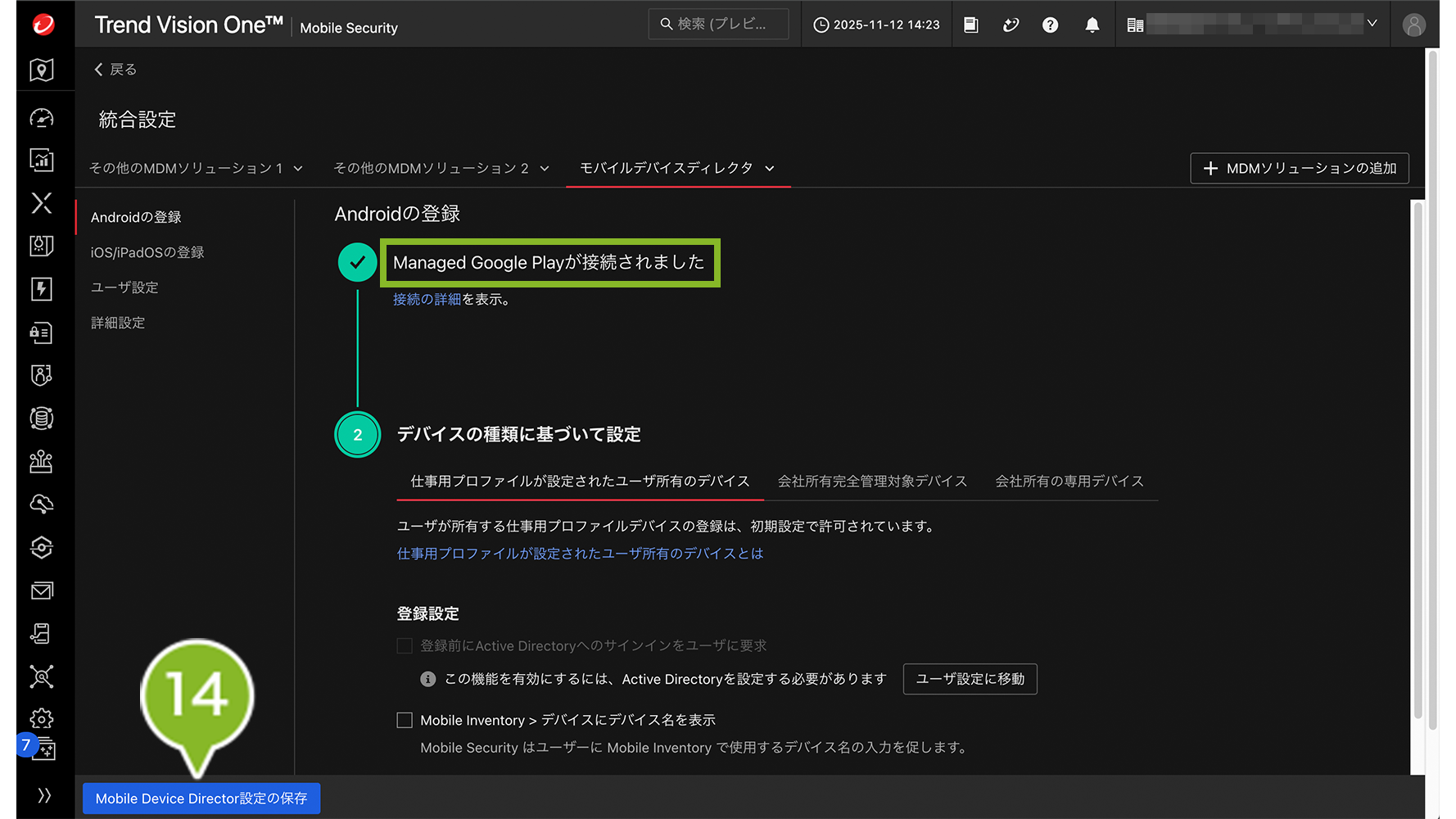
14. Trend Vision One 管理コンソールの画面を開いて、「Managed Google Play が接続されました」と表示されていることを確認したら[Mobile Device Director 設定の保存]をクリックして完了です。
初期設定後のデバイスの登録方法については、【Android】Trend Vision One 登録方法(MDM の登録をしない場合)をご参照ください。